# FastGPT مع QCode: دليل مصوّر على Windows 11
اتبع الخطوات الـ11 أدناه، وستشغّل FastGPT على جهازك الذي يعمل بـ Windows 11، وتضبط QCode كقناة نماذج، ثم تتحدث بشكل طبيعي في وكيل المحادثة وتكتب أسئلة وأجوبة لقاعدة المعرفة.
**الإجابة المختصرة**: في FastGPT، انتقل إلى «المسؤول ← نماذج النظام»، وأضف أولًا النموذج `gpt-6.2-sol` وفعّله من «إعدادات النماذج»، ثم أضف قناة بنوع البروتوكول `OpenAI` من «قنوات النماذج»، واملأ عنوان الوكيل `https://api.qcode.cc/openai/v1`، ومفتاح API بالسلسلة التي تبدأ بـ `cr_`.
| البند | ما تملؤه |
|---|---|
| نوع البروتوكول | `OpenAI` |
| عنوان الوكيل (Base URL) | `https://api.qcode.cc/openai/v1` |
| مفتاح API | `cr_xxxxxxxx` |
| معرّف النموذج | `gpt-6.2-sol` |
| اسم القناة | `QCode` |
تم التحقق في 2026-11-22 · FastGPT 4.17.4 · Windows 11
- **النظام المدعوم**: Windows 10 / 11 (64 بت)
- **إصدار البرنامج**: FastGPT 4.17.4 (خدمة ويب مستضافة ذاتيًا تعمل داخل Docker Desktop)
- **تاريخ تحديث اللقطات**: 2026-11
- **الوقت المتوقع**: 30 دقيقة (سحب الصور في المرة الأولى بطيء نسبيًا، ويعتمد على سرعة الشبكة)
- **ما تحتاج إليه**: مفتاح QCode API يبدأ بـ `cr_`؛ شبكة تستطيع الوصول إلى docker.com وapi.qcode.cc؛ ذاكرة 8 GiB أفضل وأكثر استقرارًا
- الكمبيوتر يعمل بـ Windows 10 / 11 (64 بت)، والافتراضية مفعّلة في BIOS أو UEFI، مع مساحة قرص لا تقل عن 10 GiB
- Docker Desktop مثبّت أو جاهز للتثبيت (بواجهة WSL 2 الخلفية)، ويمكن فتح «Windows Terminal»
- مفتاح QCode API الذي يبدأ بـ `cr_` منسوخ مسبقًا من [لوحة التحكم](https://qcode.cc/ar/dashboard). ليس لديك حساب بعد؟ [أنشئ حساب QCode](https://qcode.cc/ar/auth/sign-up?utm_source=docs.qcode.cc&utm_medium=tut_before&utm_campaign=knowledge_base&src=docs-ide-fastgpt-before) أولًا، واختر خطة من [صفحة الأسعار](https://qcode.cc/ar/pricing?utm_source=docs.qcode.cc&utm_medium=tut_before&utm_campaign=knowledge_base&src=docs-ide-fastgpt-before)، ثم أنشئ المفتاح في [لوحة التحكم](https://qcode.cc/ar/dashboard).
- يستطيع الكمبيوتر فتح docker.com وdoc.fastgpt.cn وapi.qcode.cc بشكل طبيعي، مع تخصيص نحو 30 دقيقة دون انقطاع
## التنزيل والتثبيت
FastGPT **لا يملك حزمة تثبيت سطح مكتب لنظام Windows**، بل هو خدمة ويب تعمل في Docker: ثبّت Docker Desktop، وشغّل الخدمة بالسكربت الرسمي، ثم افتح `http://localhost:3000` في المتصفح لتظهر واجهة FastGPT. لذا «التثبيت» هو أمران: تثبيت Docker Desktop أولًا، ثم تشغيل سكربت النشر الرسمي لـ FastGPT.
سجّل العناوين الرسمية الثلاثة أولًا، فستحتاجها لمطابقة اللقطات لاحقًا:
- **صفحة تنزيل Docker Desktop**: (في Windows اختر `Docker Desktop Installer.exe`)
- **وثائق نشر FastGPT الرسمية عبر Docker**:
- **سكربت النشر الرسمي بنقرة واحدة لـ FastGPT**: (مرآة الموقع الإنجليزي `https://doc.fastgpt.io/deploy/install.sh`)
عند تثبيت Docker Desktop اتبع المعالج حتى النهاية، وستحتاج صلاحيات المسؤول، وبعد التثبيت أعد تشغيل الكمبيوتر حسب التعليمات، وفي أول تشغيل اقبل الاتفاقية وفعّل واجهة WSL 2 الخلفية. بعد ذلك شغّل سكربت النشر الرسمي في «Windows Terminal»، وسيسألك بالتتابع عن إصدار النشر، ومصدر الصور، وقاعدة البيانات المتجهية، وما إذا كان سيولّد بيانات الاعتماد تلقائيًا، وعنوان الوصول والمنفذ — وللمبتدئ يكفي قبول القيم الافتراضية. بعد انتهاء السكربت سيطلب منك تنفيذ `docker compose pull` و`docker compose up -d`، وبعد ظهور الحاويات، افتح `http://localhost:3000` في المتصفح لتدخل إلى FastGPT.
جهّز العتاد وفق التوصيات الرسمية: الحد الأدنى نواتان و4 GiB، والموصى به نواتان و8 GiB، مع ترك ذاكرة كافية لـ Docker Desktop. لا تحتاج العملية كلها إلى حساب OpenAI، فحساب مسؤول FastGPT يُهيَّأ أثناء النشر على جهازك نفسه.
تختلف الشبكات بين المناطق، فاختر منطقتك أولًا:
**مناطق أخرى (أوروبا / اليابان / أمريكا الشمالية)**
- **Docker Desktop**: نزّل برنامج تثبيت Windows مباشرة من صفحة التنزيل الرسمية.
- **سكربت نشر FastGPT**: اترك مصدر الصور على الخيار الافتراضي في السكربت، وسيطلب منك السكربت قبل الانتهاء تنفيذ `docker compose pull` و`docker compose up -d`، فاتبع ذلك لتشغيل الخدمة.
- **بعد الانتهاء**: افتح `http://localhost:3000` في المتصفح وأضفه إلى المفضلة، وفي كل مرة تشغّل الجهاز شغّل Docker Desktop أولًا ثم افتحه.
**البر الرئيسي للصين**
- **Docker Desktop**: افتح صفحة التنزيل الرسمية، وانقر «Download Docker Desktop» في الصفحة لتوسيع خيارات Windows وتنزيل برنامج التثبيت. إذا تباطأ التنزيل فانتظر بصبر ولا تنقر مرارًا، فالتنزيل المتكرر يبطئ الملف أكثر.
- **سكربت نشر FastGPT**: سيسأل السكربت عن مصدر الصور، فاختر مصدر البر الرئيسي للصين المضمّن في السكربت؛ وإذا فشل سحب الصور في المرة الأولى فأعد تشغيل السكربت، فلن تُنزّل الصور المسحوبة مسبقًا مرة أخرى.
- **اعتراض الشبكة**: إذا سأل برنامج مكافحة الفيروسات أو جدار الحماية عن السماح بالاتصال بالشبكة، فاختر السماح، وإلا فستظل الحاويات عاجزة عن البدء.
## اتبع اللقطات: خطوة بخطوة
الخطوات الـ11 التالية، كل خطوة تفعل شيئًا واحدًا فقط، واللقطات بواجهة صينية. الأرقام البرتقالية على الصور تقابل ①②③ في النص واحدًا بواحد، فاتبعها ولن تخطئ.
### تنزيل برنامج تثبيت Docker Desktop
ثبّت Docker Desktop أولًا. افتح صفحة التنزيل الرسمية لـ Docker Desktop، وانقر «Download Docker Desktop» عند ①، وبعد توسّع القائمة اختر «Download for Windows – AMD64» عند ②. إذا ظهر شريط إشعار ملفات تعريف الارتباط أسفل الصفحة، فانقر «Reject All» أو «Accept All Cookies» لإغلاقه أولًا، ثم انقر زر التنزيل.
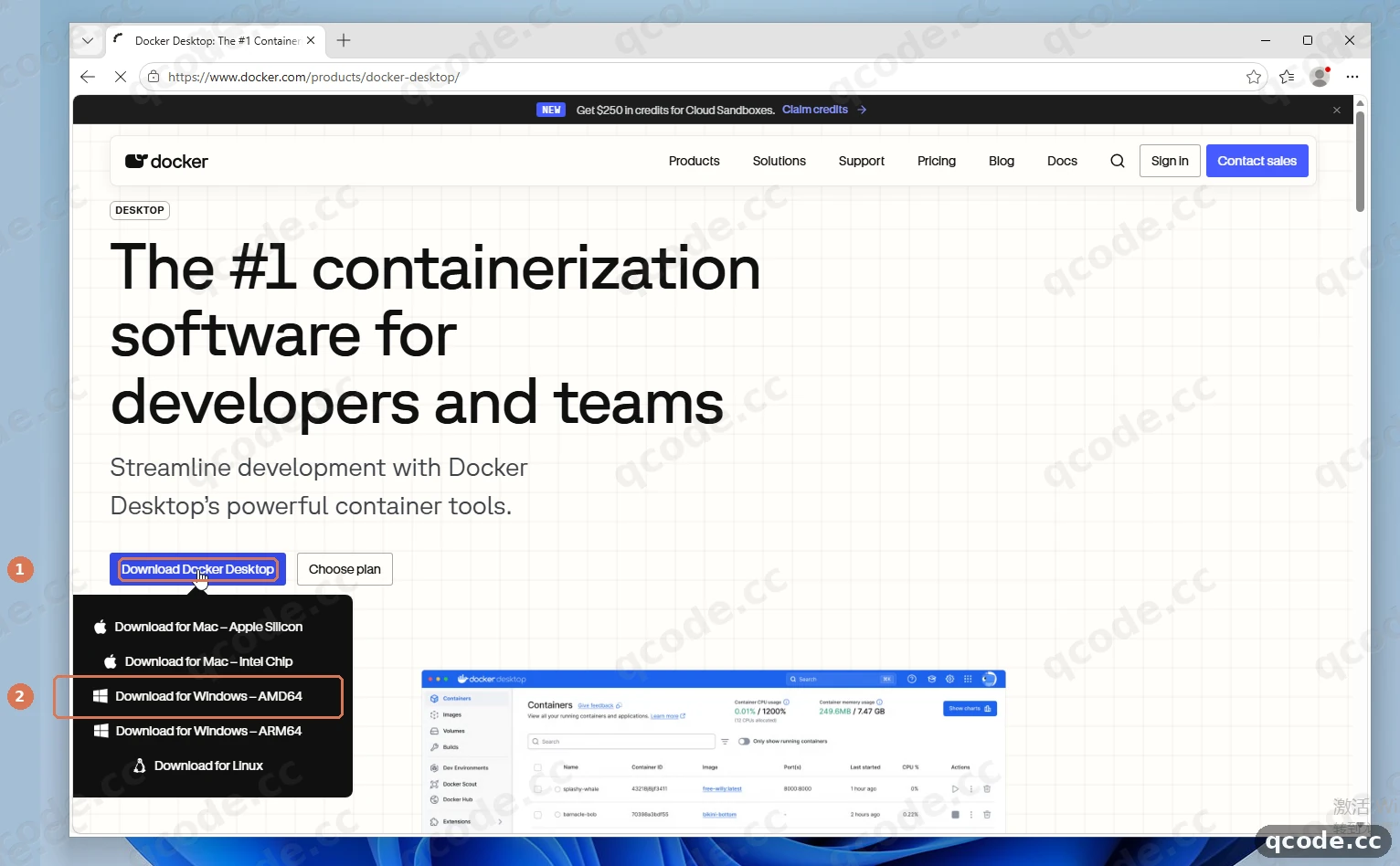
إذا فعلتها بشكل صحيح فسترى: يبدأ المتصفح بتنزيل برنامج تثبيت باسم `Docker Desktop Installer.exe`، ويمكنك رؤية تقدّم التنزيل في قائمة التنزيلات.
### تنزيل سكربت نشر FastGPT وتشغيله في الطرفية
بعد تثبيت Docker Desktop بالنقر المزدوج وإعادة تشغيل الكمبيوتر، افتح «Windows Terminal» (PowerShell). أنشئ مجلدًا مخصصًا لـ FastGPT، ونفّذ أمر التنزيل عند ① لسحب سكربت النشر الرسمي `install.sh` إلى الجهاز؛ ثم ادخل بيئة WSL 2 عند ② ونفّذ `bash install.sh`، واختر الإصدار ومصدر الصور والمنفذ حسب التعليمات، وسينشئ السكربت الحاويات ويشغّل الخدمة.
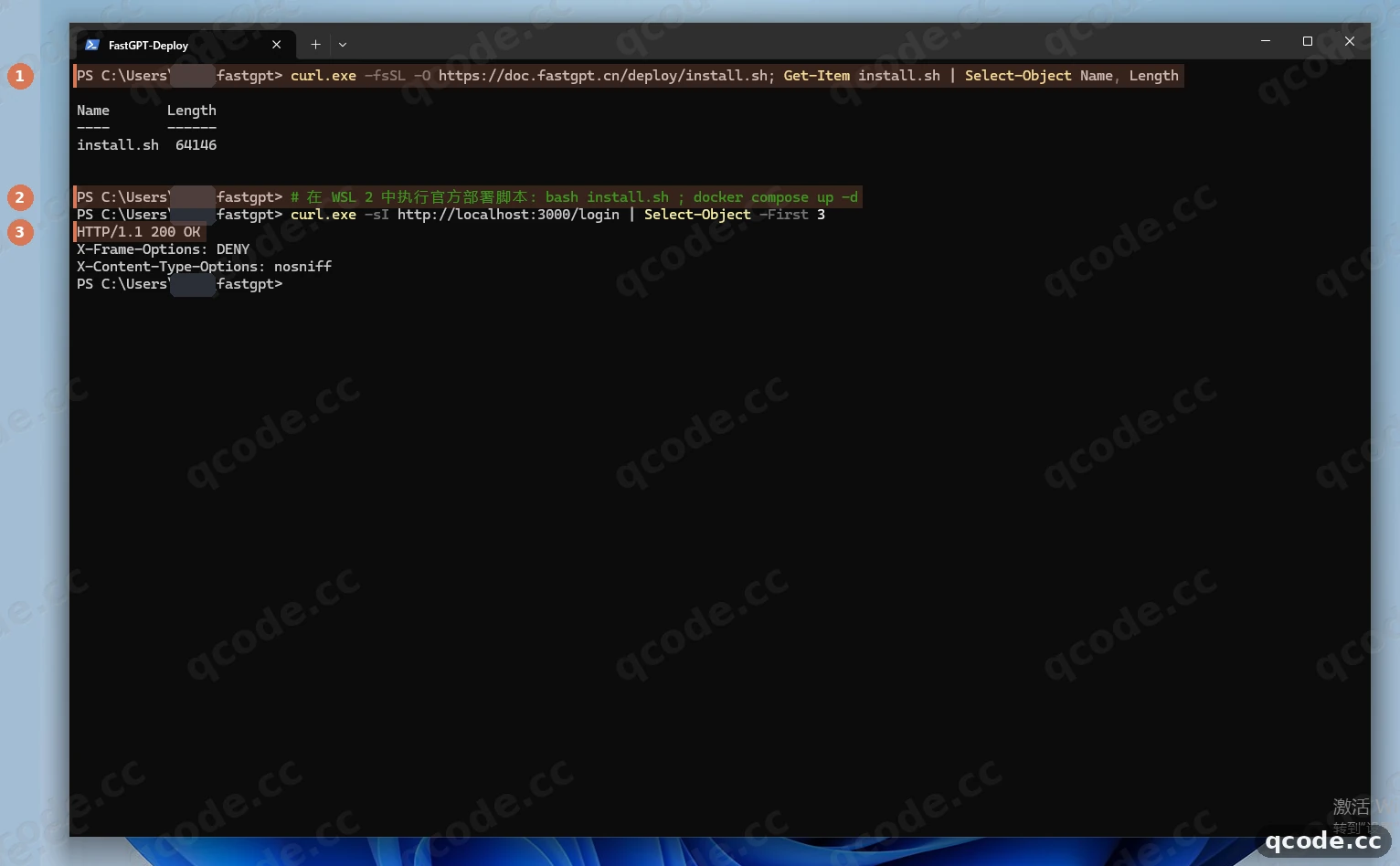
إذا فعلتها بشكل صحيح فسترى: أمر الفحص عند ③ يُخرج `HTTP/1.1 200 OK`، ما يعني أن FastGPT يعمل بالفعل على المنفذ 3000.
**تعثّرت؟ يظهر خطأ عند تنزيل السكربت أو يتوقف دون تقدّم**
تأكد أولًا من أن Docker Desktop يعمل ويستطيع تشغيل حاويات Linux، ثم أعد تنفيذ أمر التنزيل. وإذا ظهرت رسالة بأن `curl.exe` غير موجود، فافتح `https://doc.fastgpt.cn/deploy/install.sh` في المتصفح واحفظ المحتوى باسم `install.sh` في المجلد نفسه، فهذا يكفي أيضًا.
### تسجيل الدخول بحساب root المسؤول
افتح المتصفح وزار `http://localhost:3000`، وسينتقل تلقائيًا إلى صفحة تسجيل الدخول عند ①؛ وإذا ظهر شريط إشعار ملفات تعريف الارتباط أسفل الصفحة فانقر «موافق» أولًا. ثم املأ حقلَي «اسم المستخدم» و«كلمة المرور» بحساب root المسؤول وكلمة المرور التي أنشأها لك سكربت النشر، ثم انقر «تسجيل الدخول» عند ②.
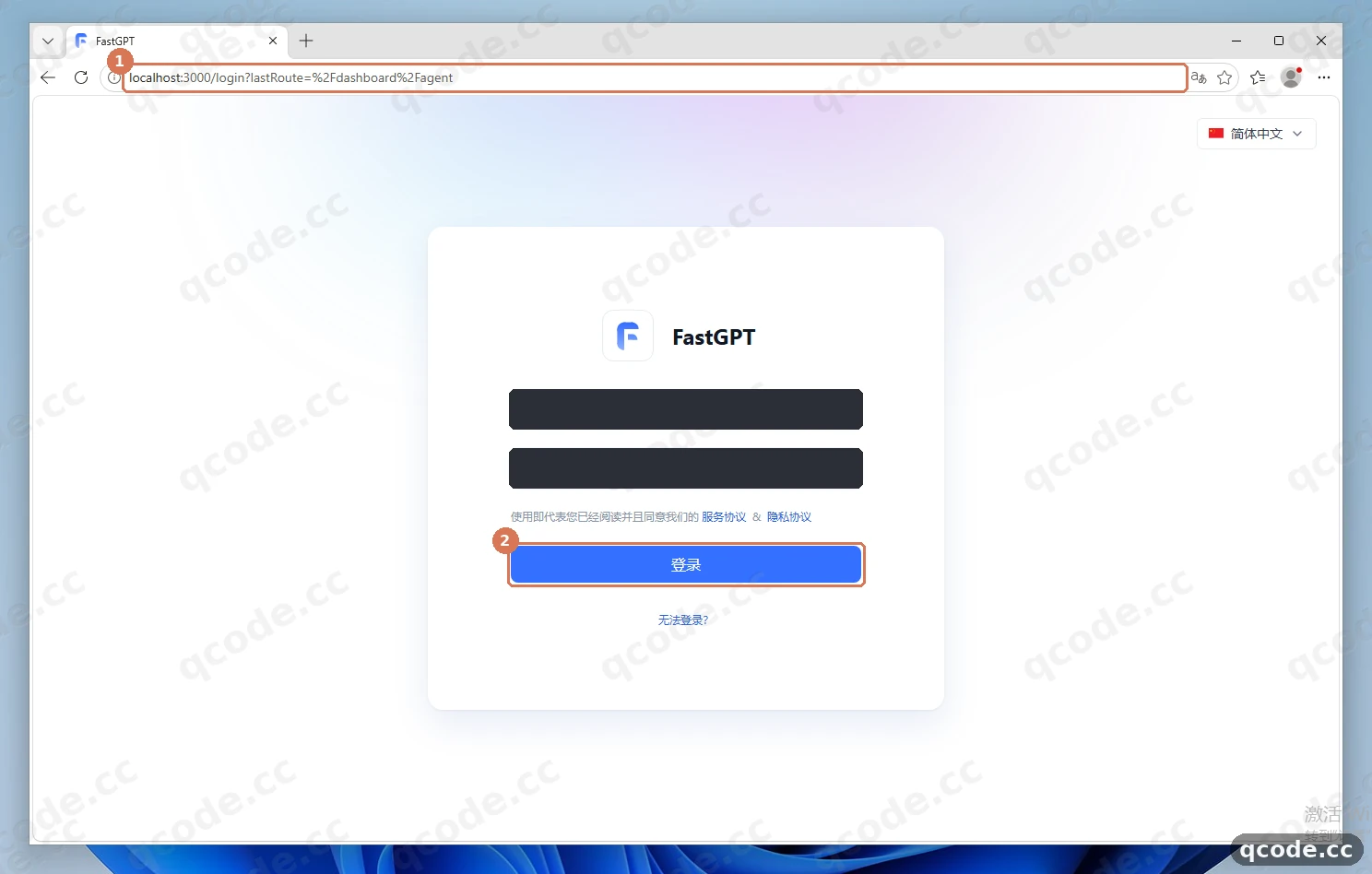
إذا فعلتها بشكل صحيح فسترى: تنتقل الصفحة إلى مساحة العمل، ويظهر في التنقل الرئيسي الأيسر «البوابة» و«مساحة العمل» و«قاعدة المعرفة» و«الحساب» و«المسؤول»، وفي أسفل اليسار صورة رمزية زرقاء.
**تعثّرت؟ لا تعرف كلمة مرور root**
عند انتهاء سكربت النشر سيطبع حساب المسؤول الافتراضي وكلمة المرور، فارجع إلى نافذة الطرفية في الخطوة 2 ومرّر للأعلى قليلًا لتراهما. وإذا أغلقت النافذة، فافتح `docker-compose.yml` في مجلد نشر FastGPT، فالبند `DEFAULT_ROOT_PSW` فيه هو كلمة المرور الأولية.
### الدخول إلى «نماذج النظام»
بعد تسجيل الدخول، انقر «المسؤول» عند ① في أسفل شريط التنقل الرئيسي في أقصى يسار الصفحة، ثم انقر «نماذج النظام» عند ② في الشريط الجانبي الثانوي المفتوح. المثيل المنشور حديثًا يقف افتراضيًا على تبويب «إعدادات النماذج»، وقائمة النماذج فارغة وتقول «لا توجد نماذج، أضف نموذجًا»، لذا انقر أولًا «إضافة نموذج» عند ③ أعلى اليمين.
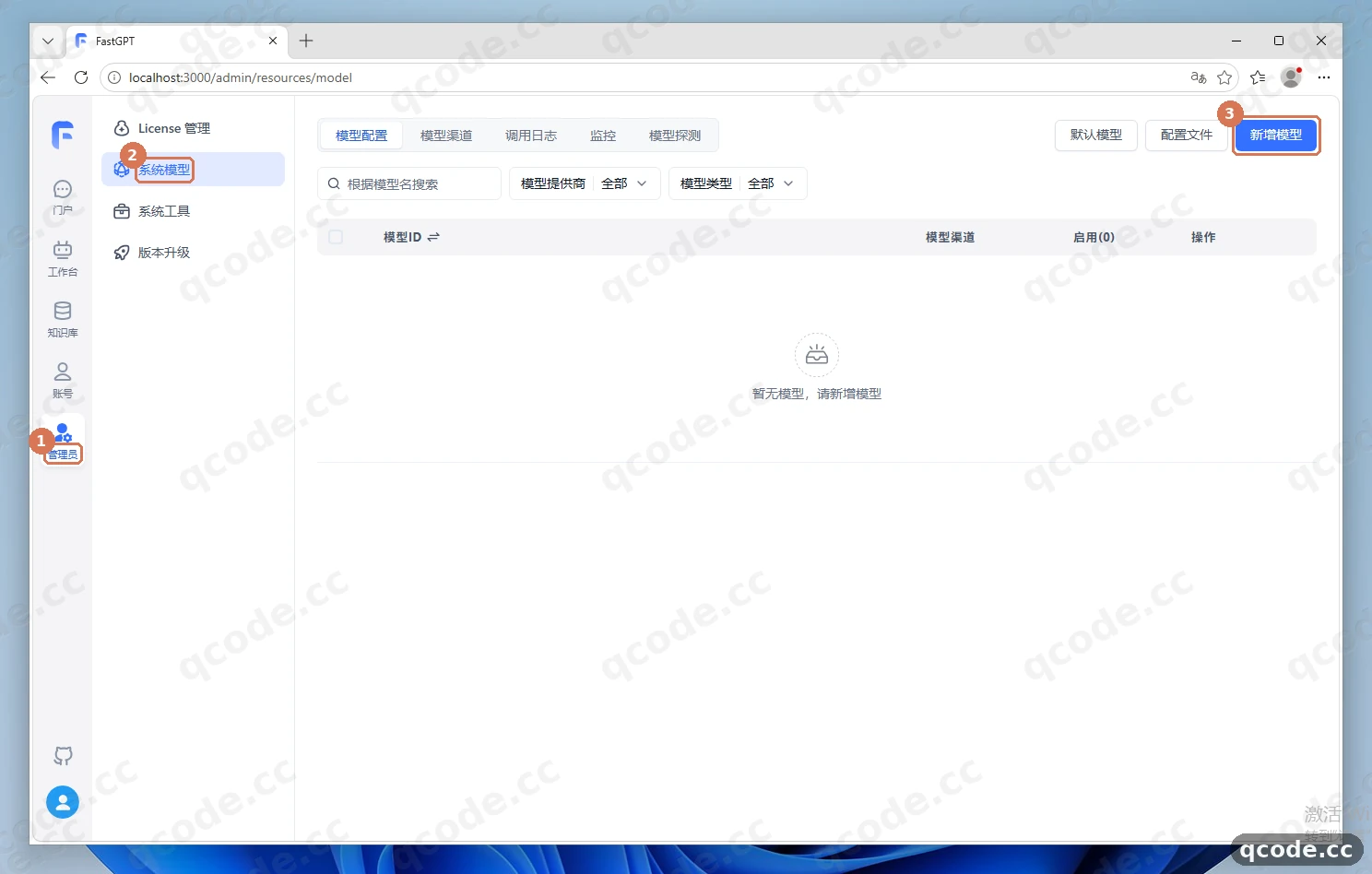
إذا فعلتها بشكل صحيح فسترى: أعلى صفحة «نماذج النظام» تبويبان «إعدادات النماذج» و«قنوات النماذج»، وقائمة النماذج تقول «لا توجد نماذج، أضف نموذجًا».
**تعثّرت؟ لا تجد «المسؤول» على اليسار**
«المسؤول» في أسفل شريط التنقل الرئيسي، ولا يظهر إلا عند تسجيل الدخول بحساب root المسؤول. وإذا كان لديك على اليسار فقط «مساحة العمل» و«قاعدة المعرفة» و«الحساب»، فالحساب المسجّل ليس حساب مسؤول، فاخرج وسجّل الدخول بحساب root.
### إضافة نموذج gpt-6.2-sol وتفعيله
بعد النقر على «إضافة نموذج» اختر «إنشاء من فراغ»، واترك النوع «نموذج لغوي (LLM)»، وانقر «التالي». عند ① املأ «معرّف النموذج» و«الاسم البديل» كليهما بـ `gpt-6.2-sol`؛ وعند ② اختر «مزوّد النموذج» `OpenAI`، وفعّل مفتاح «تفعيل»؛ وأخيرًا انقر «تأكيد» عند ③.
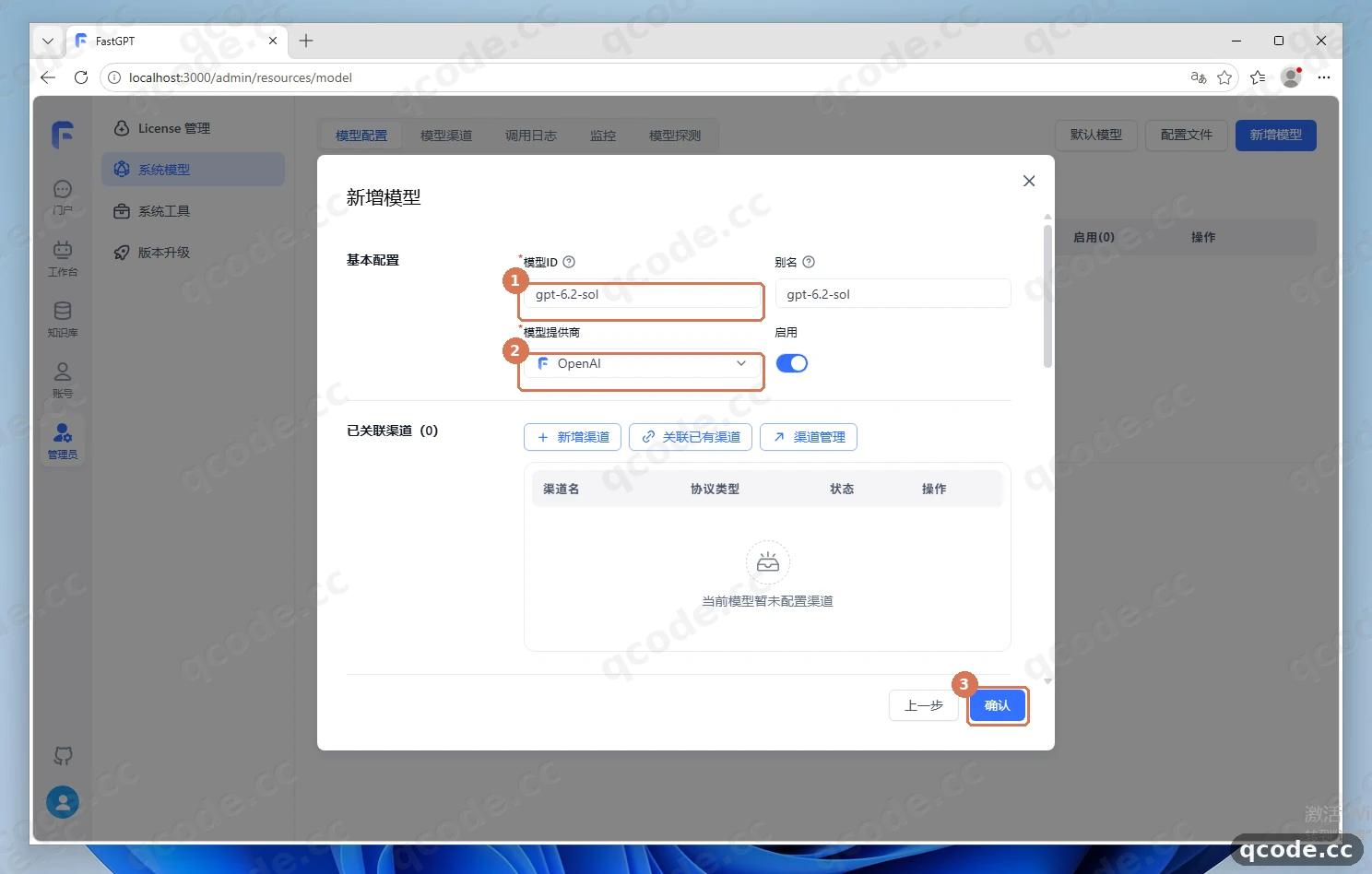
إذا فعلتها بشكل صحيح فسترى: بعد العودة إلى قائمة «إعدادات النماذج» يظهر سطر `gpt-6.2-sol` (المزوّد `OpenAI`)، ومفتاح «تفعيل» في أقصى اليمين مفتوح باللون الأزرق.
**تعثّرت؟ كيف أملأ «معرّف النموذج»**
يجب أن يطابق معرّف النموذج في QCode تمامًا، فاكتب `gpt-6.2-sol` دون تغيير حالة الأحرف أو الشرطات، ولا تكتب `GPT-6.2-Sol` ولا تضف مسافات. الاسم البديل حر، لكن يُفضّل أن يطابق معرّف النموذج لتسهيل اختياره لاحقًا في القناة.
### التبديل إلى تبويب «قنوات النماذج»
بعد حفظ النموذج، انقر تبويب «قنوات النماذج» عند ① أعلى صفحة «نماذج النظام»، وبعد التبديل انقر «إضافة قناة» عند ② أعلى اليمين.
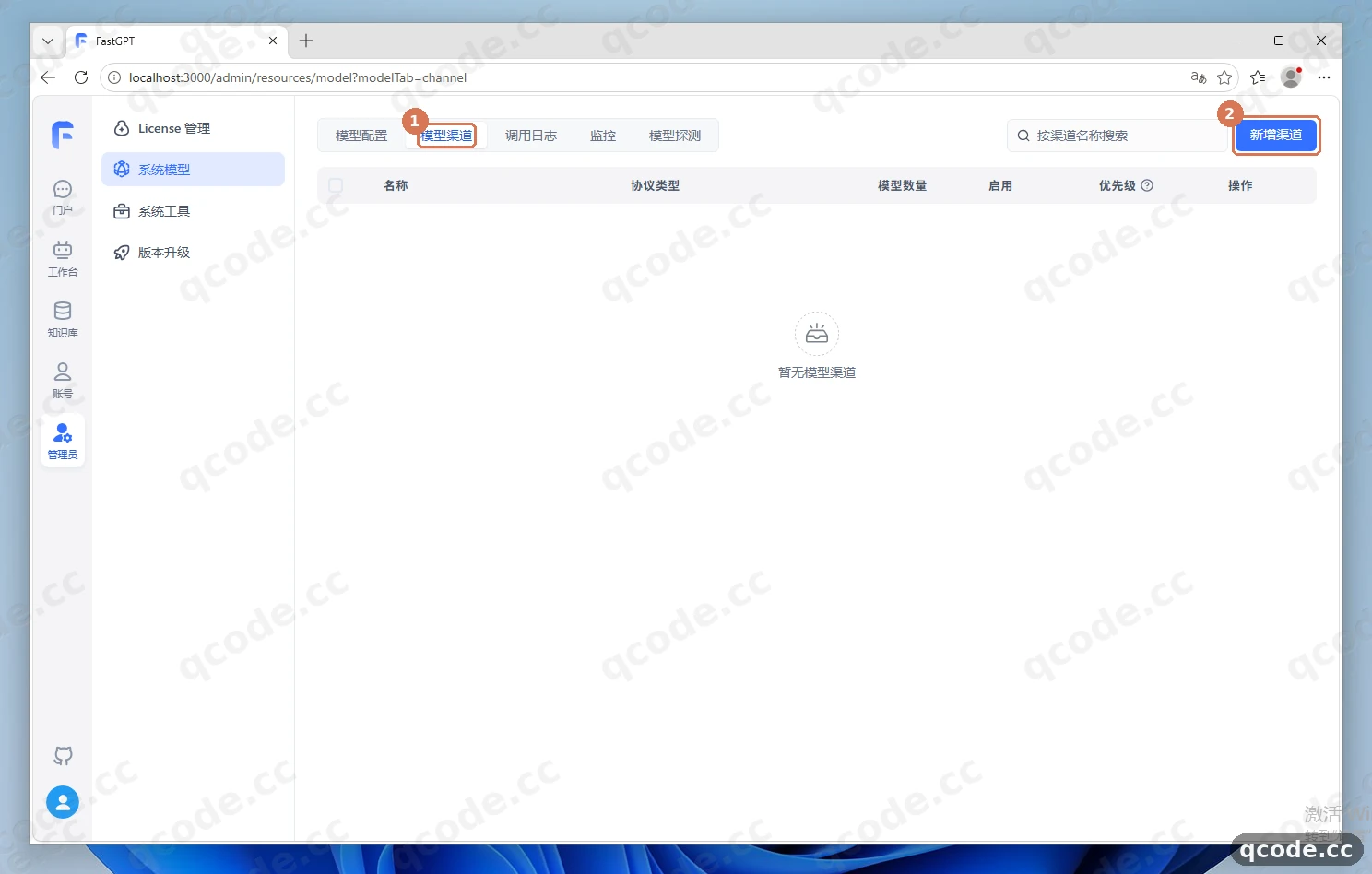
إذا فعلتها بشكل صحيح فسترى: تنتقل الصفحة إلى «قنوات النماذج»، ومنطقة القائمة فارغة، وأعلى اليمين زر «إضافة قناة» بخلفية زرقاء ونص أبيض.
### ملء قناة QCode
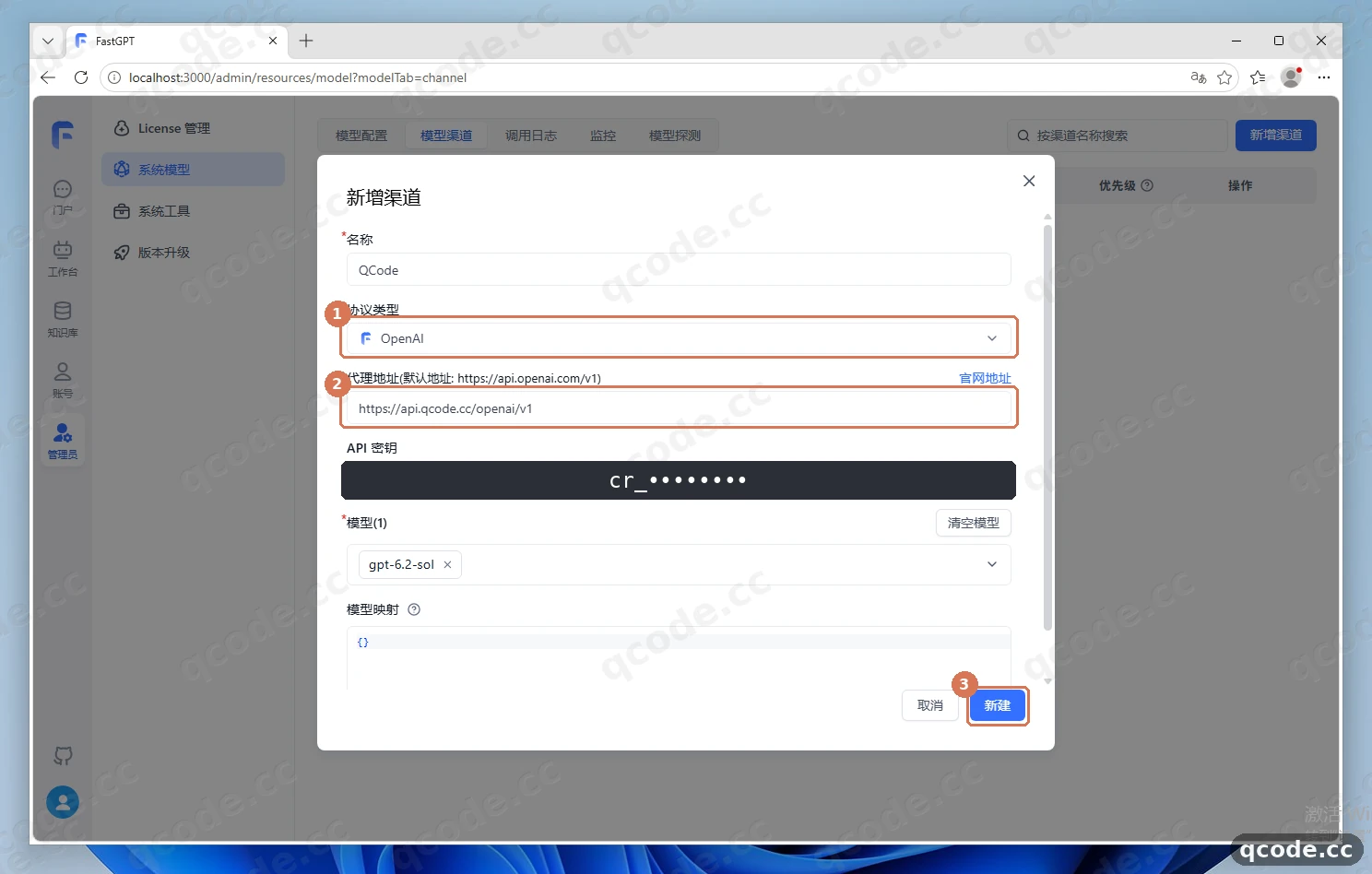
في نافذة «إضافة قناة» المنبثقة، املأ «الاسم» عند ① بـ `QCode`، واترك «نوع البروتوكول» `OpenAI`؛ ثم املأ «عنوان الوكيل» عند ② بـ `https://api.qcode.cc/openai/v1`. بعد ذلك الصق المفتاح الذي يبدأ بـ `cr_` في «مفتاح API»، وحدّد `gpt-6.2-sol` في قائمة «النموذج» المنسدلة، وأخيرًا انقر «إنشاء» عند ③.
**تحتاج مفتاح API؟**
إن لم يكن لديك حساب QCode بعد، [أنشئ حساب QCode](https://qcode.cc/ar/auth/sign-up?utm_source=docs.qcode.cc&utm_medium=tut_key_step&utm_campaign=knowledge_base&src=docs-ide-fastgpt-key) أولًا. وإذا أردت الدفع حسب الاستخدام، فاشترِ أولًا [باقة الدفع حسب الاستخدام](https://qcode.cc/ar/pay-as-you-go?utm_source=docs.qcode.cc&utm_medium=tut_key_step&utm_campaign=knowledge_base&src=docs-ide-fastgpt-key)، ثم أنشئ المفتاح في [لوحة التحكم](https://qcode.cc/ar/dashboard). انسخ السلسلة كاملة التي تبدأ بـ `cr_` والصقها في «مفتاح API» داخل النافذة. ويمكنك الدفع ببطاقة الائتمان / الخصم (Visa / Mastercard)، أو Apple Pay / Google Pay، أو العملات المشفرة — راجع [طرق الدفع](/docs/reference/payment-methods).
إذا فعلتها بشكل صحيح فسترى: بعد النقر على «إنشاء» تُغلق النافذة، ويظهر في قائمة «قنوات النماذج» سطر `QCode` بنوع بروتوكول `OpenAI` وعدد نماذج `1`، وفي عمود الإجراءات ثلاثة أيقونات.
### إيجاد زر الاختبار يمين القناة
موضع ① هو سطر قناة `QCode` الذي أنشأته للتو، فتأكد من أن مفتاح «تفعيل» مفتوح. وللتحقق من إمكانية الاتصال بـ QCode، انقر أيقونة الطائرة الورقية عند ②، وهي اختبار القناة.
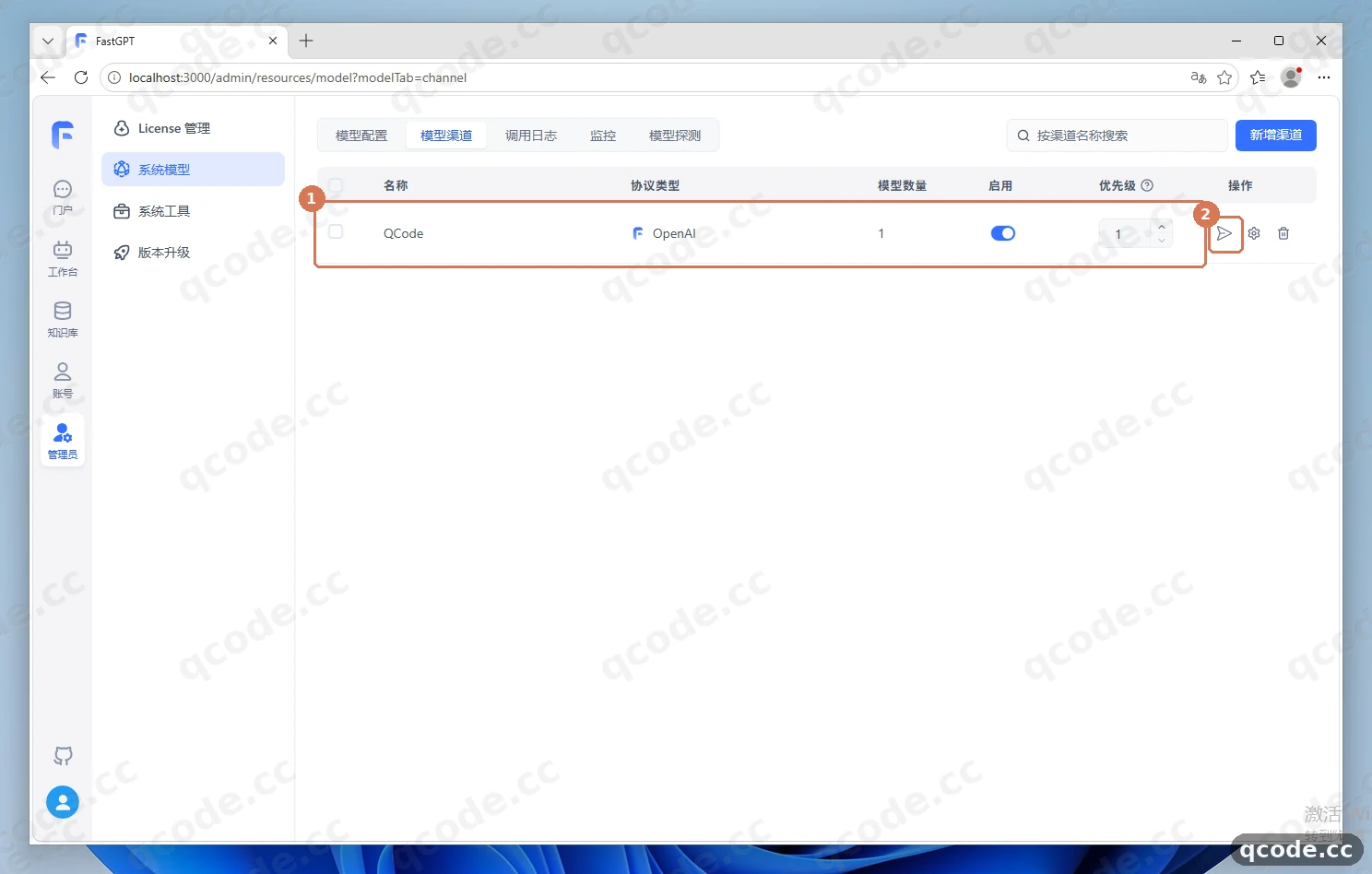
إذا فعلتها بشكل صحيح فسترى: لا خطأ أحمر في سطر القناة، وعند تمرير المؤشر على أيقونة الطائرة الورقية يظهر تلميح، وبالنقر عليها تُفتح نافذة «اختبار القناة».
### اختبار اتصال النماذج دفعة واحدة
في نافذة «اختبار القناة» المنبثقة انقر «اختبار نموذج واحد دفعة واحدة» عند ②، ثم انتظر بضع ثوانٍ. سيظهر عند ① حالة اختبار `gpt-6.2-sol`، وبعد النجاح تتحول إلى «نجاح» باللون الأخضر، ويتبعها «زمن الطلب».
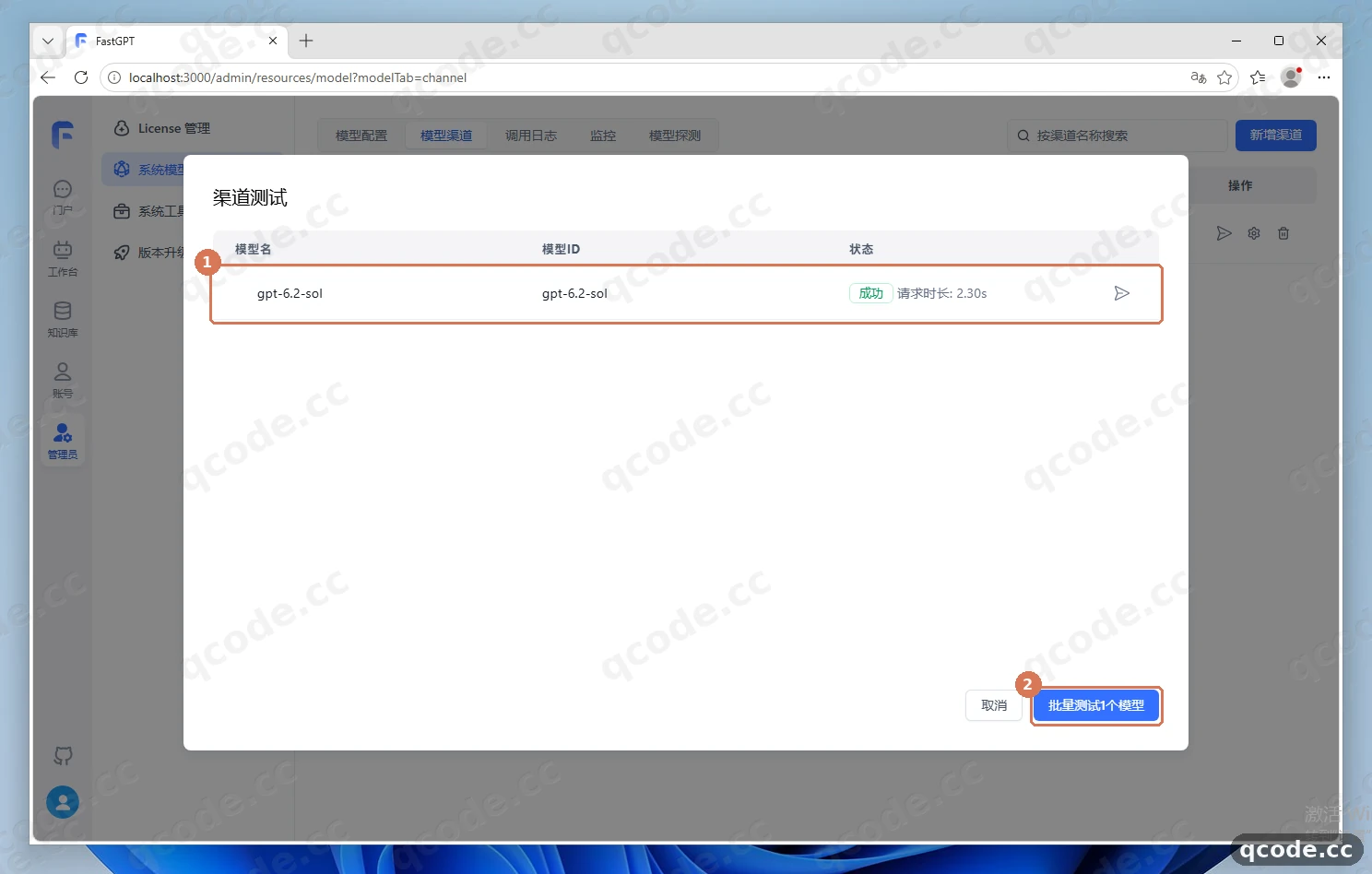
إذا فعلتها بشكل صحيح فسترى: عمود الحالة «نجاح» باللون الأخضر، وزمن الطلب خلال ثوانٍ، ولا علامة فشل حمراء.
**تعثّرت؟ نتيجة الاختبار تفشل دائمًا**
تحقق من ثلاثة أمور بالترتيب: هل نُسخ المفتاح كاملًا من لوحة التحكم دون مسافات قبله أو بعده؛ هل «عنوان الوكيل» هو `https://api.qcode.cc/openai/v1` دون إضافة `/chat/completions` في نهايته؛ هل معرّف النموذج المحدد في قائمة «النموذج» المنسدلة يطابق `gpt-6.2-sol` في «إعدادات النماذج» تمامًا. بعد صحة الأمور الثلاثة انقر «اختبار نموذج واحد دفعة واحدة» مرة أخرى.
### إنشاء وكيل محادثة جديد
انقر «إلغاء» أولًا لإغلاق نافذة الاختبار، ثم انقر «مساحة العمل» في التنقل الرئيسي الأيسر. في مساحة العمل الفارغة انقر في الوسط «أنشئ أول وكيل لديك»، واختر النوع «وكيل محادثة» عند ①، واملأ حقل الاسم عند ② بـ `QCode 对话测试`، وأخيرًا انقر «إنشاء» عند ③.
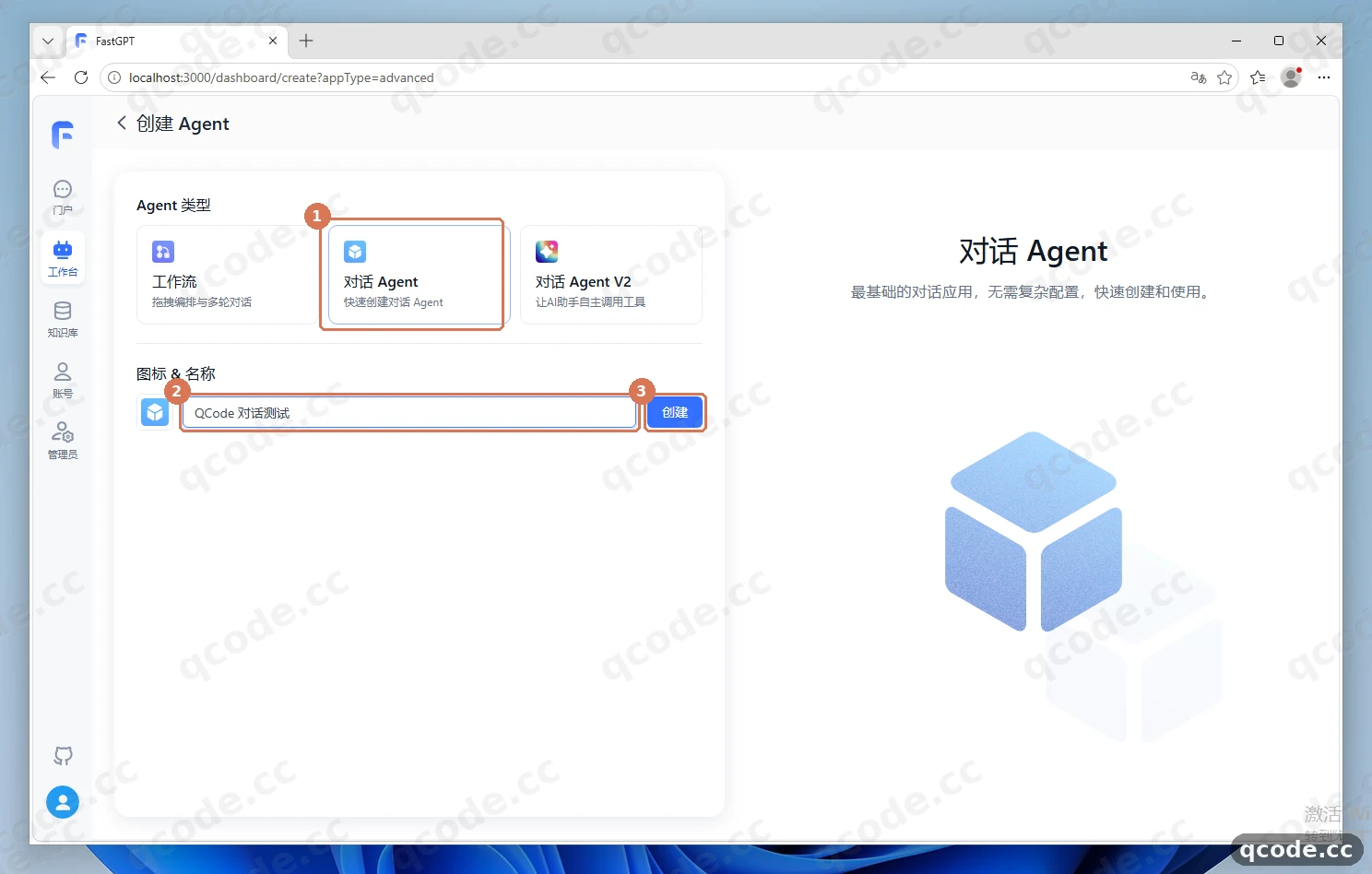
إذا فعلتها بشكل صحيح فسترى: تنتقل الصفحة مباشرة إلى صفحة تنظيم التطبيق، وفي «إعداد AI ← نموذج AI» على اليسار يكون `gpt-6.2-sol` محددًا افتراضيًا، وعلى اليمين «معاينة التصحيح».
### إرسال جملة والتحقق من الرد
عند ① تأكد من أن «نموذج AI» المحدد هو `gpt-6.2-sol`. ثم في حقل الإدخال أسفل «معاينة التصحيح» على اليمين أرسل جملة «مرحبًا، عرّف عن نفسك في جملة واحدة»، وانتظر بضع ثوانٍ، وسيظهر عند ② فقاعة رد بالصينية.
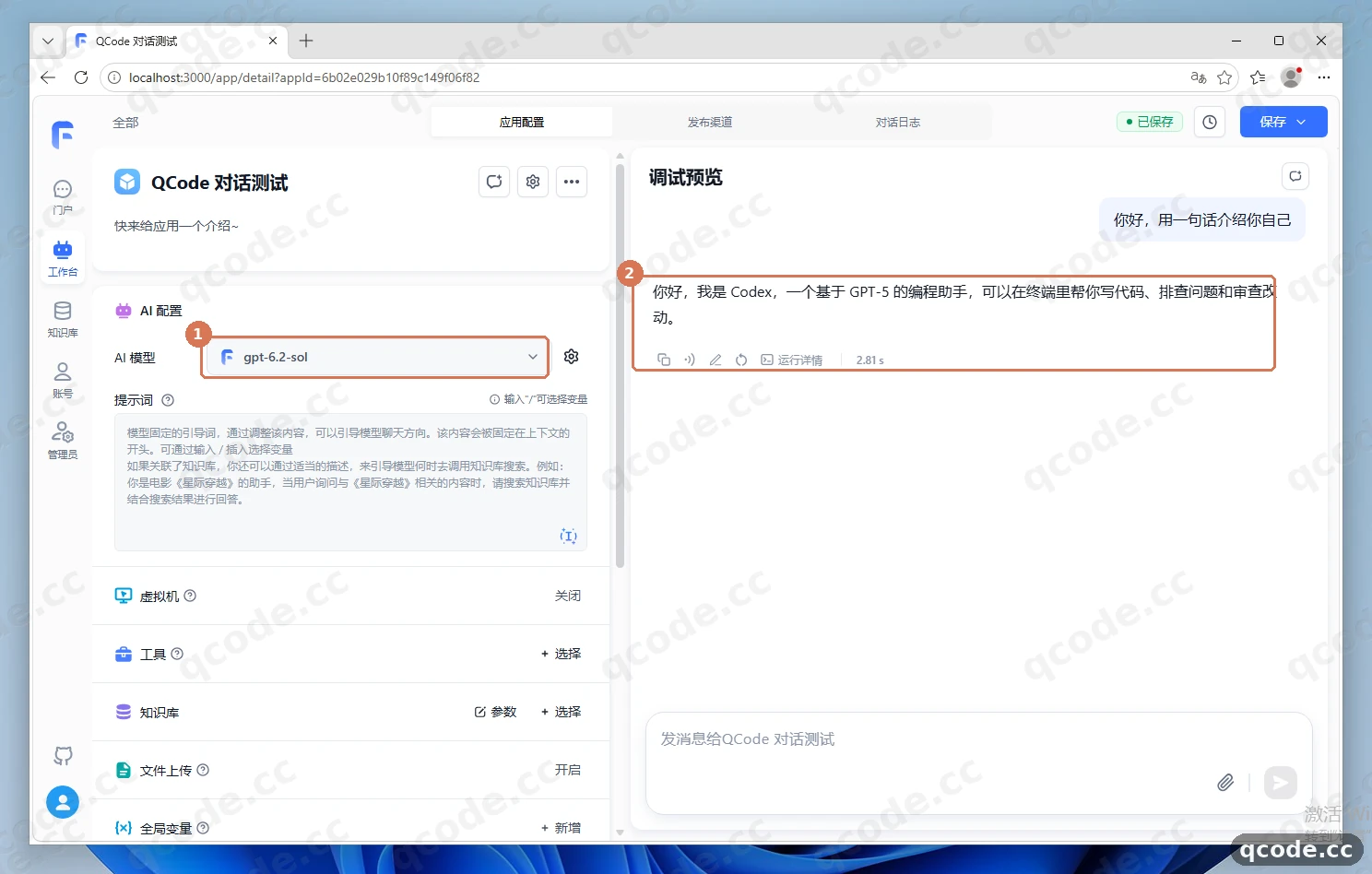
إذا فعلتها بشكل صحيح فسترى: يظهر على اليمين رد صيني كامل وسلس، وتحت الفقاعة الزمن المستغرق، ويمكن توسيع «تفاصيل التشغيل».
**تعثّرت؟ لا يصل رد بعد الإرسال، أو تظهر رسالة أن النموذج غير متاح**
ارجع أولًا إلى «قنوات النماذج» وانقر الطائرة الورقية مرة أخرى لاختبار القناة، وتأكد من أن `gpt-6.2-sol` ما زال «نجاحًا» أخضر؛ وإذا فشل الاختبار فالسبب غالبًا المفتاح أو عنوان الوكيل. وتأكد أيضًا من أن اسم النموذج المحدد في هذا التطبيق يطابق معرّف النموذج في «إعدادات النماذج» تمامًا.
## التحقق من النجاح
إذا تحققت الأمور الأربعة فذلك يعني أن FastGPT متصل بـ QCode:
- يظهر سطر `QCode` في «قنوات النماذج»، ونتيجة الاختبار «نجاح» خضراء؛
- النموذج `gpt-6.2-sol` في «إعدادات النماذج» في حالة تفعيل؛
- بعد اختيار هذا النموذج في وكيل المحادثة يمكن استقبال رد صيني طبيعي، لا `401` ولا `404` ولا رسالة عدم وجود النموذج؛
- بعد إغلاق Docker Desktop وإعادة تشغيله وتنفيذ `docker compose up -d` تبقى إعدادات القنوات والنماذج (البيانات محفوظة في أحجام بيانات Docker).
### انتهى كل شيء
لقد شغّلت FastGPT على Windows 11 وربطته بواجهة QCode المتوافقة مع OpenAI. يمكنك الآن:
- [نقاط الوصول وصيغ API](/docs/getting-started/endpoints-and-api-paths)
- [ربط النماذج الصينية](/docs/usage/cn-models)
- [شرح الفوترة](/docs/reference/billing)
- التالي: قارن الخطط في [صفحة الأسعار](https://qcode.cc/ar/pricing?utm_source=docs.qcode.cc&utm_medium=tut_done&utm_campaign=knowledge_base&src=docs-ide-fastgpt-done)
- ارجع إلى [لوحة التحكم](https://qcode.cc/ar/dashboard) لمراجعة الاستخدام والرصيد
## الأخطاء الشائعة
| نص الخطأ | السبب | ما العمل |
|---|---|---|
| `401` | المفتاح لم يُلصق كاملًا، أو في نهايته مسافة أو علامة اقتباس، أو أن المفتاح لم يعد صالحًا | ارجع إلى لوحة التحكم وانسخ السلسلة كاملة التي تبدأ بـ `cr_`، والصقها في «مفتاح API» ثم انقر على مساحة فارغة قبل الحفظ؛ وتأكد أيضًا من أن «عنوان الوكيل» هو `https://api.qcode.cc/openai/v1` |
| `404` | «عنوان الوكيل» مُلئ كعنوان طلب كامل مع إضافة `/chat/completions`، أو ينقصه `/v1` | املأ «عنوان الوكيل» في القناة بـ `https://api.qcode.cc/openai/v1` فقط؛ ولا تحتاج إلى العنوان الكامل `https://api.qcode.cc/openai/v1/chat/completions` إلا في «عنوان الطلب المخصص» داخل صفحة نموذج واحد |
| `模型不存在` | النموذج المحدد في القناة لا يطابق معرّف النموذج في «إعدادات النماذج»، أو أن النموذج غير مفعّل | راجع في «إعدادات النماذج» أن معرّف النموذج يطابق `gpt-6.2-sol` تمامًا وفعّل «تفعيل»، ثم ارجع إلى «قنوات النماذج» وأعد تحديد هذا النموذج |
| `提示 WSL 2 未安装` | Windows لم يثبّت WSL 2 بعد، أو أن Docker Desktop لم يفعّل واجهة WSL 2 الخلفية | افتح PowerShell بصلاحيات المسؤول ونفّذ `wsl --install` ثم أعد تشغيل الكمبيوتر، وبعد ذلك تأكد من إعدادات Docker Desktop أن واجهة WSL 2 الخلفية مفعّلة |
| `暂无模型,请新增模型` | نسخة FastGPT المنشورة حديثًا لا تحتوي نماذج مسبقة، وقائمة «النموذج» المنسدلة في «قنوات النماذج» فارغة | أضف أولًا `gpt-6.2-sol` وفعّله في «إعدادات النماذج» (الخطوتان 4 و5 في هذا الدليل)، ثم ارجع إلى «قنوات النماذج» وأضف قناة وحدده فيها |
## الأسئلة الشائعة
### ماذا أفعل بعد انتهاء صلاحية المفتاح؟
تختلف الحالة:
- **الخطة الشخصية**: لا يمكن تجديد مفتاحها بعد انتهاء الصلاحية، بل يجب فتح الخطة من جديد والحصول على مفتاح جديد؛
- **باقة الدفع حسب الاستخدام**: بعد شراء باقة جديدة بعد انتهاء الصلاحية، يعود المفتاح نفسه للعمل تلقائيًا.
بعد تغيير المفتاح، انتقل إلى «قنوات النماذج» وانقر أيقونة الترس لتحرير سطر `QCode`، واستبدل «مفتاح API» بالجديد، ثم انقر الطائرة الورقية مرة أخرى لاختبار القناة.
### المنفذ 3000 مشغول ولا تُفتح الصفحة، ماذا أفعل؟
سيسألك سكربت النشر عن منفذ المضيف، فإذا كان مشغولًا فاختر منفذًا آخر (مثل 3001)، وبعد انتهاء السكربت استخدم `http://localhost:3001` في المتصفح. ويمكنك أيضًا إغلاق البرنامج الذي يشغل المنفذ 3000 من «إدارة المهام» ثم إعادة تنفيذ `docker compose up -d`.
### لا أجد gpt-6.2-sol في قائمة «النموذج» المنسدلة، ماذا أفعل؟
هذا يعني أن النموذج غير موجود بعد في «إعدادات النماذج». انتقل أولًا إلى «المسؤول ← نماذج النظام ← إعدادات النماذج» وأضفه عبر «إضافة نموذج ← إنشاء من فراغ»، ويجب أن يكون معرّف النموذج `gpt-6.2-sol` وأن يكون مفعّلًا، ثم ارجع إلى «قنوات النماذج» وأعد فتح نافذة إضافة القناة، وستجده في القائمة المنسدلة.
### هل يمكن استخدام نماذج Claude؟
النموذج الافتراضي الموصى به من سلسلة Claude في QCode هو `claude-opus-5-5`، ويمكن استخدام `claude-haiku-5-5` للسيناريوهات الخفيفة، وهي تستخدم نقطة وصول متوافقة مع Anthropic تختلف عن عنوان نقطة الوصول المتوافقة مع OpenAI. يستخدم FastGPT المستضاف ذاتيًا في هذا الدليل بروتوكول التوافق مع OpenAI، لذا يكون النموذج الأساسي `gpt-6.2-sol`؛ وتُعتمد مطابقة البروتوكولات والنماذج على [نقاط الوصول وصيغ API](/docs/getting-started/endpoints-and-api-paths).
### كيف أبدّل لغة الواجهة؟
في أعلى يمين صفحة تسجيل الدخول زر منسدل للغة، ويمكنك اختيار «简体中文» مباشرة. وبعد تسجيل الدخول انتقل إلى «الحساب ← اللغة والمنطقة الزمنية» في التنقل الرئيسي الأيسر للتبديل.
### هل يبقى FastGPT بعد إعادة تشغيل الكمبيوتر؟
نعم. البيانات محفوظة في أحجام بيانات Docker، وبعد إعادة التشغيل شغّل Docker Desktop أولًا، ثم نفّذ `docker compose up -d` في مجلد النشر، ثم افتح `http://localhost:3000`، وستبقى النماذج والقنوات والوكلاء.
### الذاكرة غير كافية والحاويات تعيد التشغيل مرارًا، ماذا أفعل؟
التوصية الرسمية هي الحد الأدنى نواتان و4 GiB، والموصى به نواتان و8 GiB. يمكنك رفع حد الذاكرة في إعدادات Docker Desktop، وإغلاق الحاويات والبرامج الأخرى التي تستهلك الذاكرة، ثم إعادة `docker compose up -d`.
## نظرة سريعة على التكامل
| البند | الشرح |
|---|---|
| طريقة الربط | «المسؤول ← نماذج النظام ← قنوات النماذج ← إضافة قناة»، واختر نوع البروتوكول `OpenAI` |
| عنوان الوكيل | `https://api.qcode.cc/openai/v1` (دون `/chat/completions`) |
| النموذج الموصى به | `gpt-6.2-sol` (التوصية الافتراضية ضمن بروتوكول التوافق مع OpenAI) |
| صيغة المفتاح | يبدأ بـ `cr_`، مثل `cr_xxxxxxxx` |
| تخزين البيانات | أحجام بيانات Docker، ولا تُفقد الإعدادات بعد إعادة تشغيل الحاويات |
## نقاط وصول أخرى
نقاط الوصول الثلاث لها القدرات نفسها، ويختلف التوجيه الشبكي فقط، ويمكن استخدام المفتاح نفسه معها جميعًا. استخدم افتراضيًا `https://api.qcode.cc/openai/v1`؛ وإذا كانت شبكتك غير مستقرة مع العنوان الافتراضي، فيمكنك تغيير «عنوان الوكيل» إلى نقطة آسيا `https://asia.qcode.cc/openai/v1` أو نقطة أمريكا الشمالية `https://us.qcode.cc/openai/v1`، وبعد التغيير انقر الطائرة الورقية لإعادة اختبار القناة.
## النماذج المتاحة
| النموذج | معرّف النموذج (يُملأ في «إعدادات النماذج») | الشرح |
|---|---|---|
| GPT 6.2 Sol | `gpt-6.2-sol` | التوصية الافتراضية، يكفي للمحادثة وأسئلة قاعدة المعرفة |
| GPT 6.2 Astra | `gpt-6.2-astra` | البديل الأعلى، أكثر ثباتًا في الاستدلال المعقد، واستهلاك أعلى |
| Claude Opus 5.5 | `claude-opus-5-5` | التوصية الافتراضية لسلسلة Claude، تستخدم نقطة وصول متوافقة مع Anthropic |
| Claude Haiku 5.5 | `claude-haiku-5-5` | بديل خفيف من Claude، استجابة أسرع واستهلاك أقل |
هذا الدليل يستخدم `gpt-6.2-sol` فقط في المسار الرئيسي؛ ولتغيير النموذج أضف معرّف النموذج المطلوب وفعّله أولًا في «إعدادات النماذج»، ثم حدده في القناة. معرّفات النماذج الصينية الكاملة موجودة في [ربط النماذج الصينية](/docs/usage/cn-models).
## متقدم: تعيين النماذج وعنوان الطلب المخصص
في نافذة القناة حقلان آخران، ويمكن للمبتدئ تركهما فارغين والرجوع إليهما عند الحاجة:
- **تعيين النماذج** (افتراضيًا `{}`): يربط اسم النموذج في FastGPT بمعرّف النموذج في QCode. لا تحتاج إلى ملئه إلا إذا أردت استدعاء النموذج نفسه باسم آخر داخل القناة نفسها، مثل ربط `my-gpt` بـ `gpt-6.2-sol`.
- **عنوان الطلب المخصص**: هذا تجاوز على مستوى النموذج الواحد، ويختلف عن «عنوان الوكيل» في القناة. «عنوان الوكيل» في القناة يُملأ بـ Base URL فقط (`https://api.qcode.cc/openai/v1`)؛ وإذا استخدمت «عنوان الطلب المخصص» لنموذج واحد، فيجب ملؤه بالمسار الكامل `https://api.qcode.cc/openai/v1/chat/completions`، والمفتاح يبدأ بـ `cr_`.
الفرق في جملة واحدة: **القناة تُملأ حتى `/v1` فقط، وعنوان الطلب المخصص يُملأ حتى `/chat/completions`.**
## وثائق ذات صلة
- [نقاط الوصول وصيغ API](/docs/getting-started/endpoints-and-api-paths) — مطابقة البروتوكول × عائلة النماذج
- [ربط النماذج الصينية](/docs/usage/cn-models) — قائمة معرّفات النماذج الصينية
- [شرح الفوترة](/docs/reference/billing) — كيف يُحسب الاستخدام
- [استكشاف الأخطاء وإصلاحها](/docs/reference/troubleshooting) — قائمة فحص مشكلات الاتصال