# STranslate: Übersetzung markierter Textstellen und OCR mit QCode verbinden – Windows-11-Anleitung mit Bildern
Arbeiten Sie die folgenden 13 Schritte durch; danach ist das Tool STranslate zur Übersetzung markierter Textstellen unter Windows 11 installiert und übersetzt Ihnen jeden markierten englischen Text über QCode sofort ins Chinesische.
**Kurz gesagt**: Fügen Sie in STranslate unter „Einstellungen → Dienste → Textübersetzung“ einen Dienst „OpenAI“ hinzu, tragen Sie als „Schnittstelle“ `https://api.qcode.cc/openai/v1/chat/completions` ein, als „Schlüssel“ den mit `cr_` beginnenden QCode-Key und als Modell `gpt-6.2-sol`, klicken Sie auf „Prüfen“, bis das grüne „Verifiziert“ erscheint — danach genügt `Alt + D` auf markiertem englischen Text, um zu übersetzen.
| Punkt | Eintrag |
|---|---|
| Endpunktadresse | `https://api.qcode.cc/openai/v1/chat/completions` |
| API-Modus | `Chat Completions` |
| Schlüssel | `cr_xxxxxxxx` |
| Modell | `gpt-6.2-sol` |
Geprüft am 2026-11-22 · STranslate 2.0.12 · Windows 11
- **Gilt für**: Windows 10 / 11 (64-Bit)
- **Softwareversion**: STranslate 2.0.12
- **Screenshots aktualisiert**: 2026-11
- **Zeitbedarf**: 10 Minuten
- **Sie brauchen**: einen QCode-API-Key, der mit `cr_` beginnt; Zugang zu `stranslate.zggsong.com`
- Ein PC mit Windows 10 / 11 (64-Bit) und funktionierendem Internetzugang; das Installationspaket braucht rund 60 MB Platz
- Ein QCode.cc-Konto ist vorhanden und der mit `cr_` beginnende API-Key wurde im [Dashboard](https://qcode.cc/de/dashboard) kopiert. Noch kein Konto? [Registrieren](https://qcode.cc/de/auth/sign-up?utm_source=docs.qcode.cc&utm_medium=tut_before&utm_campaign=knowledge_base&src=docs-ide-stranslate-before) Sie sich zuerst bei QCode, wählen Sie auf der [Preisseite](https://qcode.cc/de/pricing?utm_source=docs.qcode.cc&utm_medium=tut_before&utm_campaign=knowledge_base&src=docs-ide-stranslate-before) einen Tarif und erstellen Sie den Key anschließend im [Dashboard](https://qcode.cc/de/dashboard).
- Der Browser erreicht `stranslate.zggsong.com` und `github.com` (das Installationspaket liegt auf der Release-Seite von GitHub)
- Auf dem System ist die .NET 10 Desktop Runtime installiert; fehlt sie, lässt sich das Paket trotzdem herunterladen, beim ersten Start erscheint ein englischer Hinweis — installieren Sie sie einfach wie dort beschrieben
## Download und Installation
STranslate ist ein quelloffenes Windows-Werkzeug zum Übersetzen markierter Textstellen, das ohne Anmeldung auskommt: Text markieren, Hotkey drücken, schon erscheint die Übersetzung; dazu kommen Screenshot-Übersetzung und OCR (Texterkennung). Offiziell gibt es zwei Windows-Dateien; Einsteiger nehmen die Installationsversion:
- `STranslate-win-Setup.exe`: Installationsversion, Doppelklick genügt, installiert nach `C:\Users\{Benutzername}\AppData\Local\STranslate`, die Konfiguration liegt in `C:\Users\{Benutzername}\AppData\Roaming\STranslate`;
- `STranslate-win-Portable.zip`: portable Version, in einen beliebigen Ordner entpacken und starten, die Konfiguration steht im Ordner `PortableConfig` im Programmverzeichnis.
Offizielle Einstiege gibt es nur zwei: die Website (Schaltfläche „STranslate herunterladen“ auf dem ersten Bildschirm) und die offizielle Release-Seite . Die offizielle Installationsanleitung finden Sie unter . Meldet der Start eine fehlende Laufzeitumgebung, installieren Sie wie angegeben die .NET 10 Desktop Runtime; die Downloadseite ist .
Die Netzsituation unterscheidet sich je nach Region; wählen Sie zuerst Ihre Region:
**Andere Regionen (inkl. Europa, Nordamerika, Japan)**
- Öffnen Sie direkt und laden Sie in der neuesten Version `STranslate-win-Setup.exe` (Installationsversion) herunter.
- Alternativ führt Sie die Schaltfläche „STranslate herunterladen“ auf der Website **stranslate.zggsong.com** auf dieselbe Seite.
- Wer die portable Version bevorzugt, lädt `STranslate-win-Portable.zip` herunter, entpackt sie in einen beliebigen Ordner und doppelklickt darin auf `STranslate.exe`.
- Wer die Kommandozeile mag, kann Scoop verwenden: zuerst `scoop bucket add extras`, danach `scoop install extras/stranslate`.
**Festlandchina**
- Öffnen Sie die Website **stranslate.zggsong.com** und klicken Sie auf dem ersten Bildschirm auf „STranslate herunterladen“; Sie landen auf der Release-Seite von GitHub.
- Die GitHub-Seite lässt sich gelegentlich nicht öffnen oder lädt sehr langsam — klicken Sie nach einer Weile einfach noch einmal; alternativ laden Sie `STranslate-win-Setup.exe` direkt unter „Assets“ auf der Release-Seite herunter.
- Erscheint beim Start das englische Fenster `You must install .NET Desktop Runtime to run this application.`, klicken Sie auf `Download it now` und installieren Sie der Anleitung folgend die **.NET 10 Desktop Runtime** (Desktop Runtime, nicht ASP.NET Runtime); öffnen Sie STranslate danach erneut.
- Das Installationspaket ist rund 60 MB groß; doppelklicken Sie erst nach dem vollständigen Download darauf und starten Sie es nicht direkt im Browser.
## Mit Screenshots arbeiten: Windows Schritt für Schritt
Die folgenden 13 Schritte erledigen jeweils genau eine Sache. Die Screenshots zeigen die chinesische Oberfläche; die orangen Nummern in den Bildern und die Nummern ①②③ im Text entsprechen einander — steht im Text ①, klicken Sie im Bild auf die Stelle ①.
### Die Website öffnen und auf „STranslate herunterladen“ klicken
Geben Sie in die Adresszeile des Browsers `stranslate.zggsong.com` ein, um die Website zu öffnen. Der blaue Knopf genau in der Mitte des ersten Bildschirms ist das ①, auf das „STranslate herunterladen“ zeigt — klicken Sie darauf.
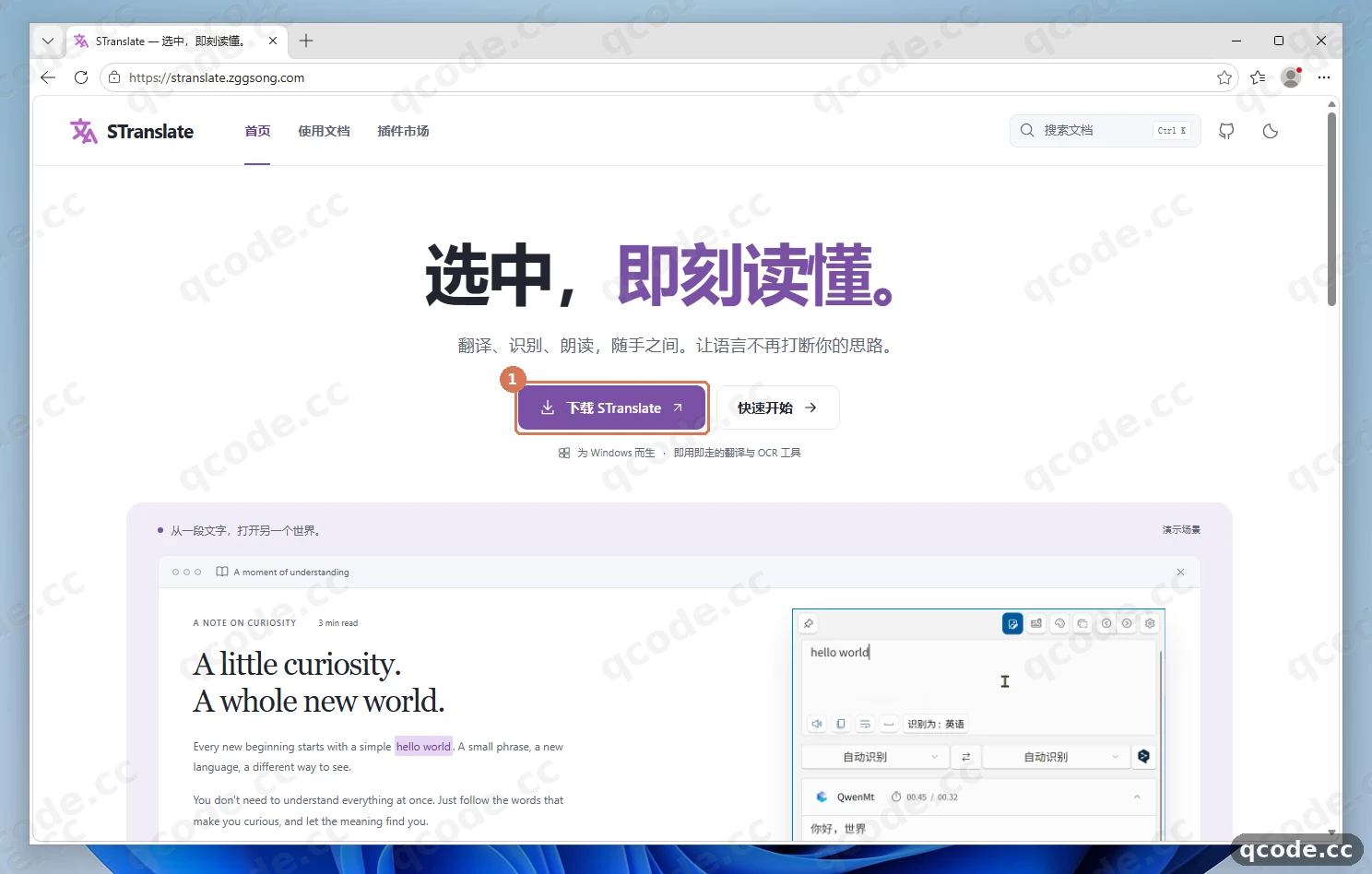
Richtig gemacht sehen Sie: Der Browser öffnet einen neuen Tab, in der Adresszeile steht `github.com/STranslate/STranslate/releases`, und auf der Seite sind die Installationsdateien der neuesten Version aufgelistet.
### Auf die beiden offiziellen Windows-Dateien achten
Die offizielle Installationsdokumentation beschreibt beide Windows-Dateien auf einer Seite: ① ist die Schaltfläche „Zum Download“ auf der Seite, die zur Release-Seite führt; ② ist die Installationsversion `STranslate-win-Setup.exe`, die Einsteiger nehmen; ③ ist die portable Version `STranslate-win-Portable.zip`, entpacken und sofort nutzbar, ohne Registry-Einträge.
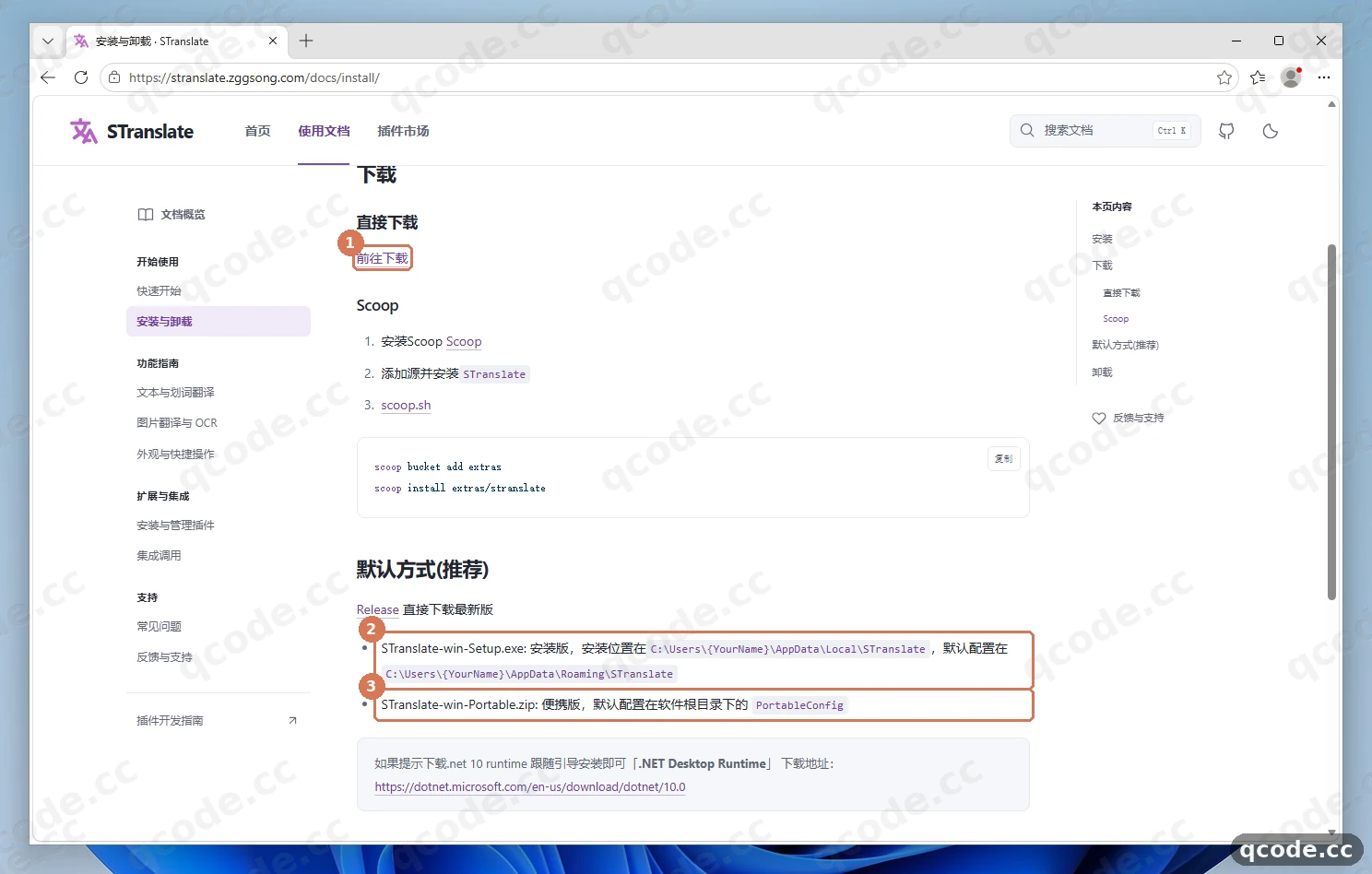
Richtig gemacht sehen Sie: Auf der Seite finden Sie den Namen `STranslate-win-Setup.exe` sofort, und nach einem Klick auf „Zum Download“ finden Sie auf der GitHub-Seite dieselbe Datei.
### Doppelklicken, im Assistenten auf Seite 1 Sprache und Design wählen
Doppelklicken Sie auf die heruntergeladene Datei `STranslate-win-Setup.exe`. Sie zeigt keinen Installationsassistenten, ist in wenigen Sekunden installiert und öffnet sich automatisch mit dem Assistenten „Willkommen bei STranslate“ (insgesamt 5 Seiten). Auf Seite 1 stehen ① „Sprache“ und ② „Farbschema“; lassen Sie beide auf der Voreinstellung „System“ bzw. „Systemeinstellung folgen“ und klicken Sie dann auf ③ „Weiter“.
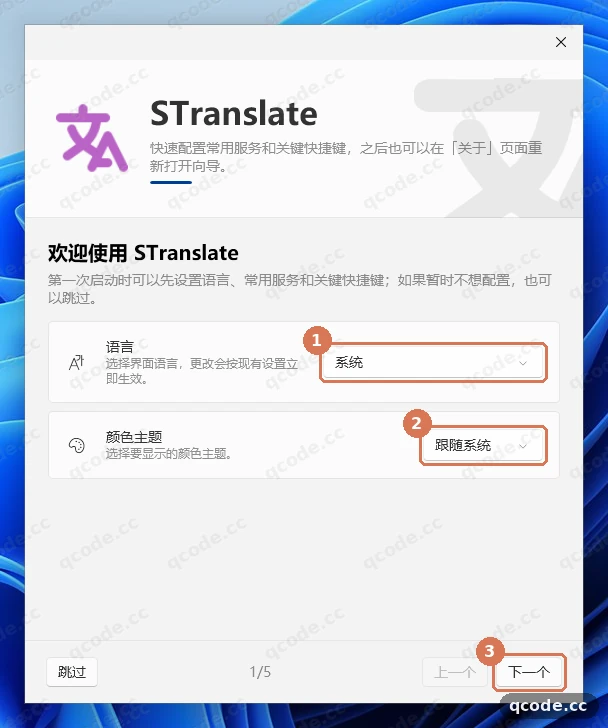
Richtig gemacht sehen Sie: Der Fenstertitel lautet „Willkommen bei STranslate“, unten steht `1/5`, und nach einem Klick auf „Weiter“ erscheint Seite 2.
**Hängt es? Nach dem Doppelklick erscheint nur ein kleines englisches Fenster, kein Assistent**
Dieses Fenster meldet `You must install .NET Desktop Runtime to run this application.`, dem Rechner fehlt also die .NET 10 Desktop Runtime. Klicken Sie im Fenster auf `Download it now` und installieren Sie der Anleitung folgend die 64-Bit-Version der **.NET 10 Desktop Runtime** (nicht die ASP.NET Runtime); doppelklicken Sie danach erneut auf STranslate, und der Willkommensassistent startet normal.
### Hotkeys prüfen und auf „Fertig“ klicken
Auf den drei Seiten dazwischen klicken Sie einfach jeweils auf „Weiter“ und gelangen so auf Seite 5/5 „Tastenkürzel“. ① ist `Alt + D` für die Übersetzung markierter Textstellen — darauf kommt es am Ende dieses Tutorials an; ② ist `Alt + S` für die Screenshot-Übersetzung. Prüfen Sie, dass keine andere Software diese beiden Kombinationen belegt, und klicken Sie dann auf ③ „Fertig“.
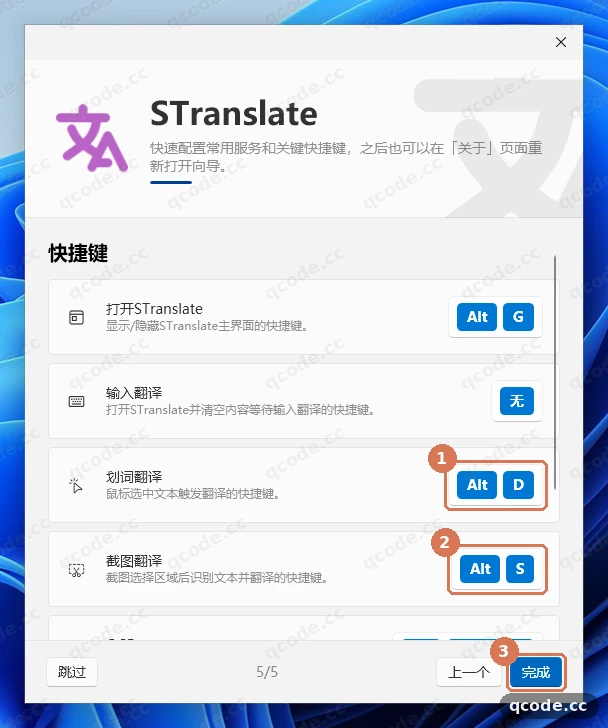
Richtig gemacht sehen Sie: Das Assistentenfenster schließt sich, und in der Bildschirmmitte erscheint das Hauptfenster von STranslate.
### Die Einstellungen öffnen
Das Hauptfenster ist klein, die Symbolleiste sitzt ganz oben. Klicken Sie auf das Zahnradsymbol, das ① umkreist — damit öffnet sich das eigenständige Fenster „Einstellungen“; Sie können es jederzeit auch mit `Ctrl + ,` öffnen.
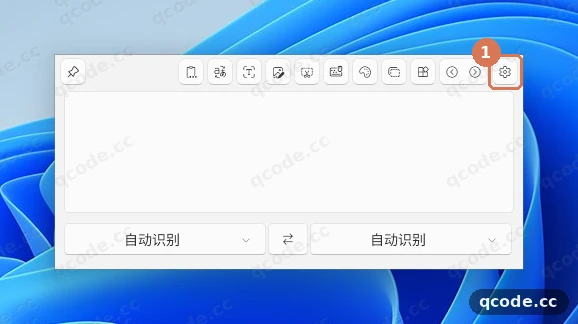
Richtig gemacht sehen Sie: Auf dem Bildschirm erscheint zusätzlich ein großes Fenster mit dem Titel „Einstellungen“, links eine Navigationsspalte.
### Die zwei wichtigen Einstiege in den Einstellungen kennenlernen
In der linken Navigation der Einstellungen brauchen Sie nur zwei Stellen: ① ist „Textübersetzung“ unter „Dienste“, wo alle Übersetzungsdienste hinzugefügt werden; ② ist „Plugins“, wo Sie prüfen, ob das OpenAI-Plugin installiert ist.
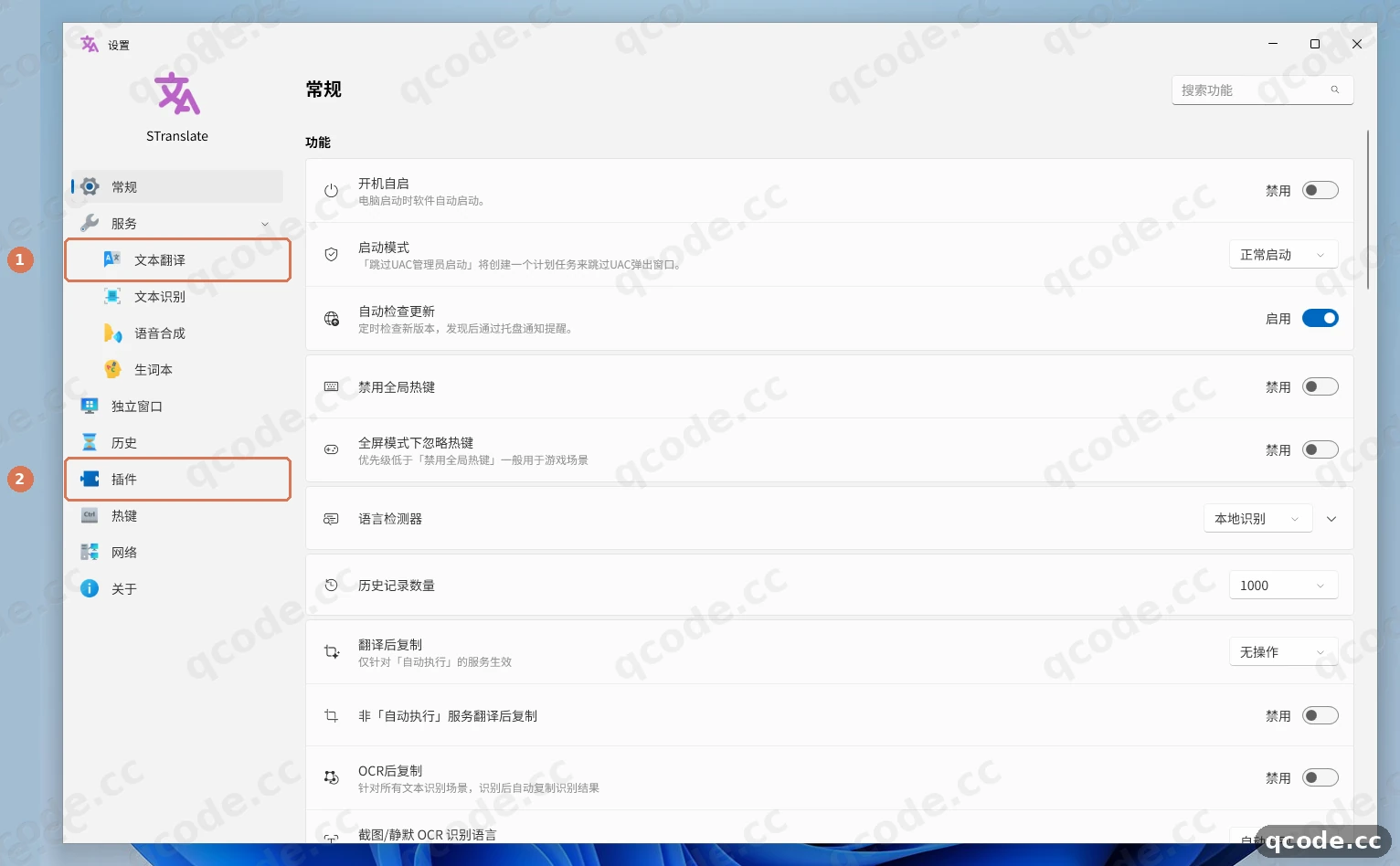
Richtig gemacht sehen Sie: Links ist „Dienste“ aufgeklappt, darunter „Textübersetzung“, „Texterkennung“, „Sprachsynthese“ und „Vokabelheft“, darunter „Plugins“ und „Über“.
### Prüfen, ob das OpenAI-Plugin installiert ist
Klicken Sie links auf „Plugins“. Das offizielle OpenAI-Übersetzungsplugin wird mit dem Installationspaket mitgeliefert und muss nicht extra heruntergeladen werden: ① ist der Eintrag `OpenAI` in der Liste, dessen Untertitel „Offizielles OpenAI-Plugin für STranslate“ lautet. Oben rechts ist ② „Marktplatz“ für Erweiterungen von Dritten — den brauchen Sie diesmal nicht.
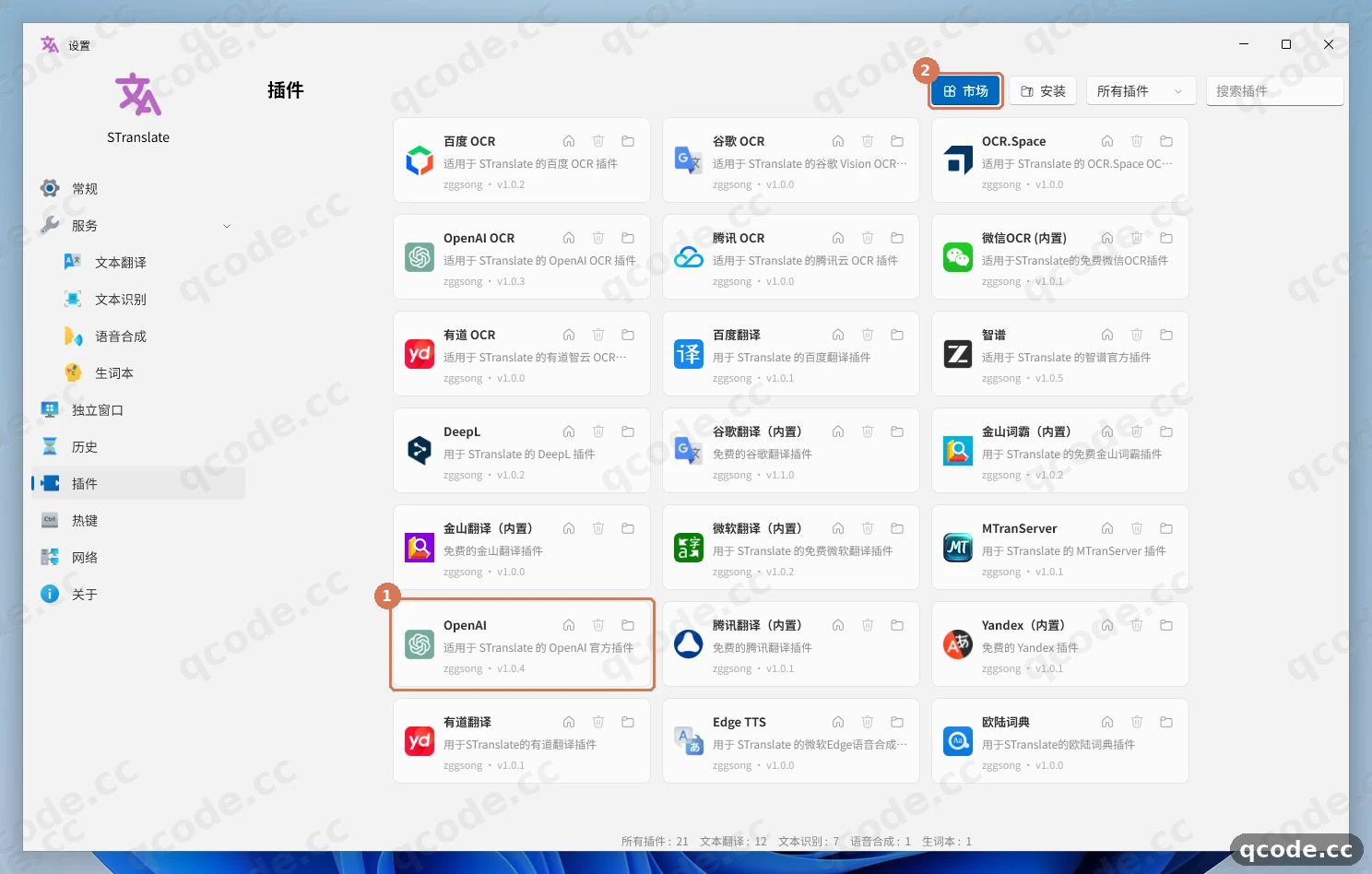
Richtig gemacht sehen Sie: In der Liste stehen sowohl `OpenAI` als auch `OpenAI OCR`; weder herunterladen noch die Software neu starten ist nötig.
### Einen OpenAI-Übersetzungsdienst hinzufügen
Klicken Sie links auf „Dienste → Textübersetzung“; die Liste rechts ist nun leer. Klicken Sie unten links auf ① „+ Hinzufügen“, wählen Sie im Fenster „Übersetzungsdienst hinzufügen“ die Karte „OpenAI“ in der Gruppe „Vorinstalliert“ und klicken Sie dann auf ② „Hinzufügen“.
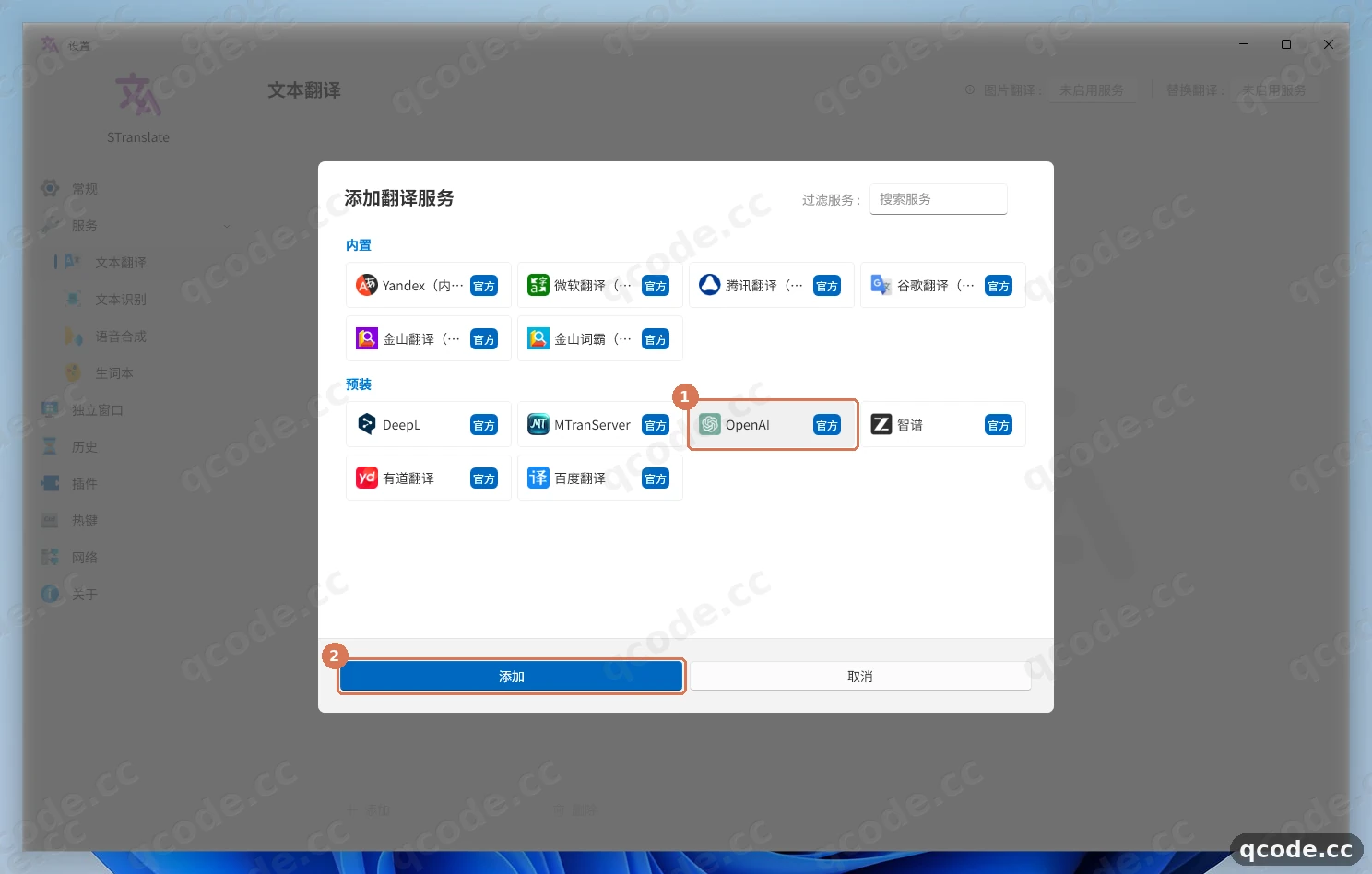
Richtig gemacht sehen Sie: Rechts erscheint das Konfigurationsformular von OpenAI, von oben nach unten „API-Modus“, „Schnittstelle“, „Schlüssel“ und „Modell auswählen“.
### Schalter einschalten und Schnittstelle, Schlüssel sowie Modell eintragen
Der Schalter rechts an der Karte `OpenAI` links ist standardmäßig aus; schalten Sie ihn zuerst mit ① ein, sonst wird der Dienst beim Übersetzen überhaupt nicht verwendet. Rechts lassen Sie ② den „API-Modus“ auf `Chat Completions` und wählen nicht `Responses`. Fügen Sie anschließend im Feld „Schnittstelle“ die vollständige Adresse `https://api.qcode.cc/openai/v1/chat/completions` ein, im Feld „Schlüssel“ den mit `cr_` beginnenden QCode-Key (im Bild unkenntlich gemacht) und klicken Sie zuletzt auf ③ „Modell auswählen“, tippen Sie `gpt-6.2-sol` direkt ein und drücken Sie Enter.
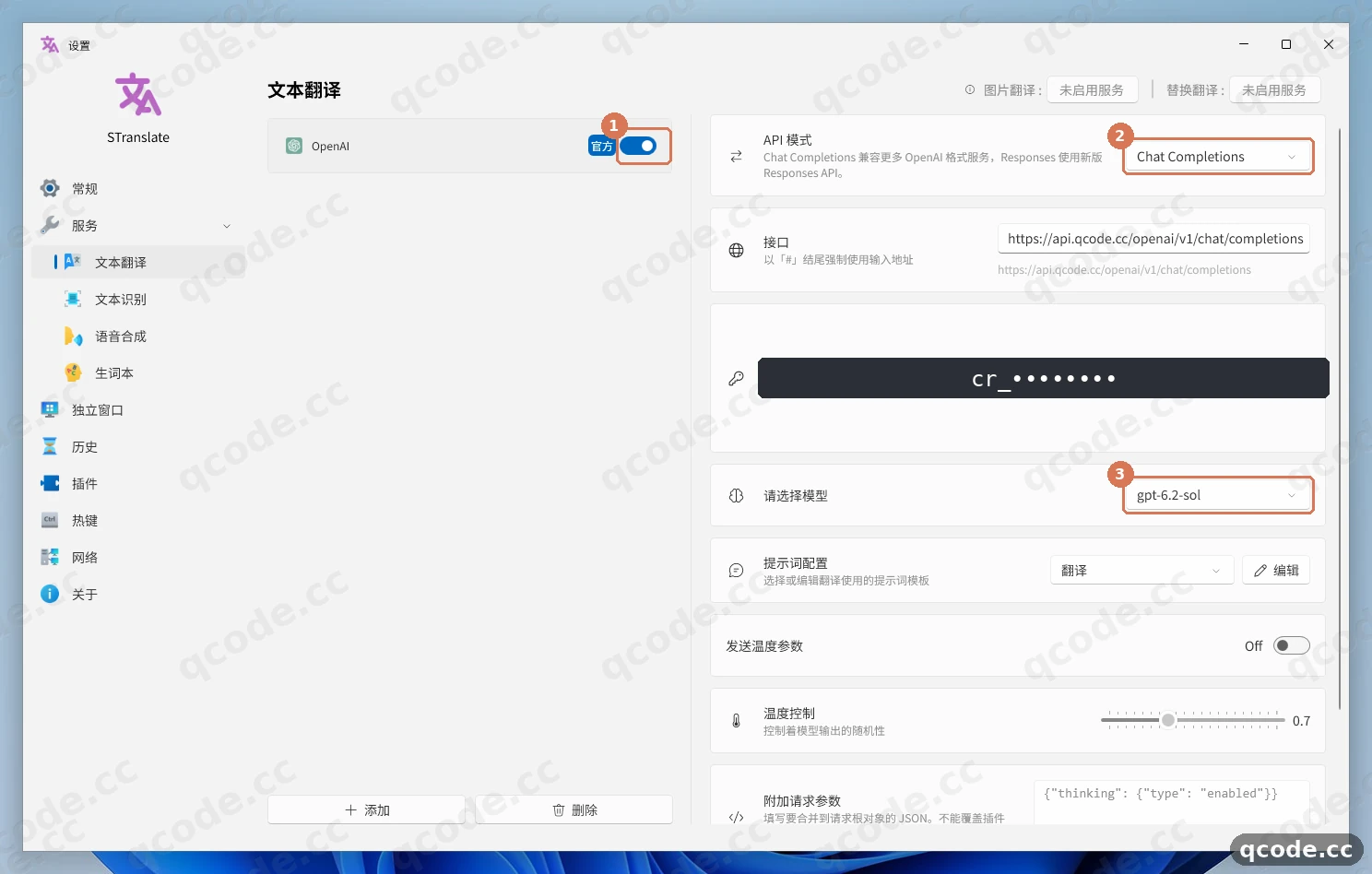
Richtig gemacht sehen Sie: Der Schalter links steht auf ein, und in den drei Feldern „Schnittstelle“, „Schlüssel“ und „Modell auswählen“ stehen die vollständige Adresse, eine lange, mit `cr_` beginnende Zeichenfolge und `gpt-6.2-sol`.
**Brauchen Sie einen API-Key?**
Wenn Sie noch kein QCode-Konto haben, [Registrieren](https://qcode.cc/de/auth/sign-up?utm_source=docs.qcode.cc&utm_medium=tut_key_step&utm_campaign=knowledge_base&src=docs-ide-stranslate-key) Sie sich zuerst. Wenn Sie lieber nach Verbrauch zahlen, kaufen Sie zunächst ein [Nutzungspaket](https://qcode.cc/de/pay-as-you-go?utm_source=docs.qcode.cc&utm_medium=tut_key_step&utm_campaign=knowledge_base&src=docs-ide-stranslate-key) und erstellen Sie den Key anschließend im [Dashboard](https://qcode.cc/de/dashboard). Kopieren Sie die ganze Zeichenfolge ab `cr_` und fügen Sie sie in das Feld „Schlüssel“ ein. Bezahlen können Sie mit Kredit- oder Debitkarte (Visa / Mastercard) — siehe [Zahlungsarten](/docs/reference/payment-methods).
### Die endgültige Adresse unter „Schnittstelle“ prüfen
Die Adresse, die das Plugin tatsächlich anfragt, wird in Echtzeit direkt unter dem Feld „Schnittstelle“ als kleine graue Zeile angezeigt. ① ist das Eingabefeld „Schnittstelle“ selbst, ② ist die endgültige Adresse darunter; sie muss genau `https://api.qcode.cc/openai/v1/chat/completions` lauten.
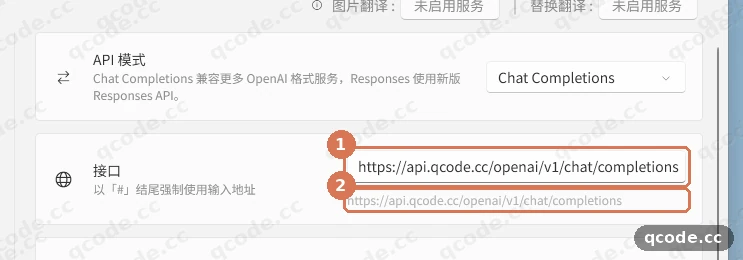
Richtig gemacht sehen Sie: Die graue Zeile ist mit der von Ihnen eingetragenen Adresse identisch; am Ende kommt weder eine weitere Ebene `/v1` hinzu, noch endet sie auf `/v1`.
**Hängt es? Die graue Zeile zeigt eine verkürzte Adresse**
Dann fehlt in „Schnittstelle“ der Teil `/chat/completions`. Dieses Plugin ergänzt `/v1/chat/completions` nur dann automatisch, wenn der Pfad der Schnittstelle `/` oder `/v1` ist; alle anderen Adressen werden unverändert verwendet — die QCode-Adresse mit dem Präfix `/openai` müssen Sie also selbst vollständig schreiben. Klicken Sie nach der Korrektur in ein anderes Eingabefeld, damit die graue Zeile aktualisiert wird.
### Auf „Prüfen“ klicken und die Verbindung bestätigen
Scrollen Sie den Konfigurationsbereich rechts ganz nach unten; dort steht ① „Prüfen“, beschrieben als „Testet die API-Verbindung und die Konfiguration“. Klicken Sie darauf und warten Sie ein bis zwei Sekunden — rechts neben der Schaltfläche erscheint ② das grüne „Verifiziert“.
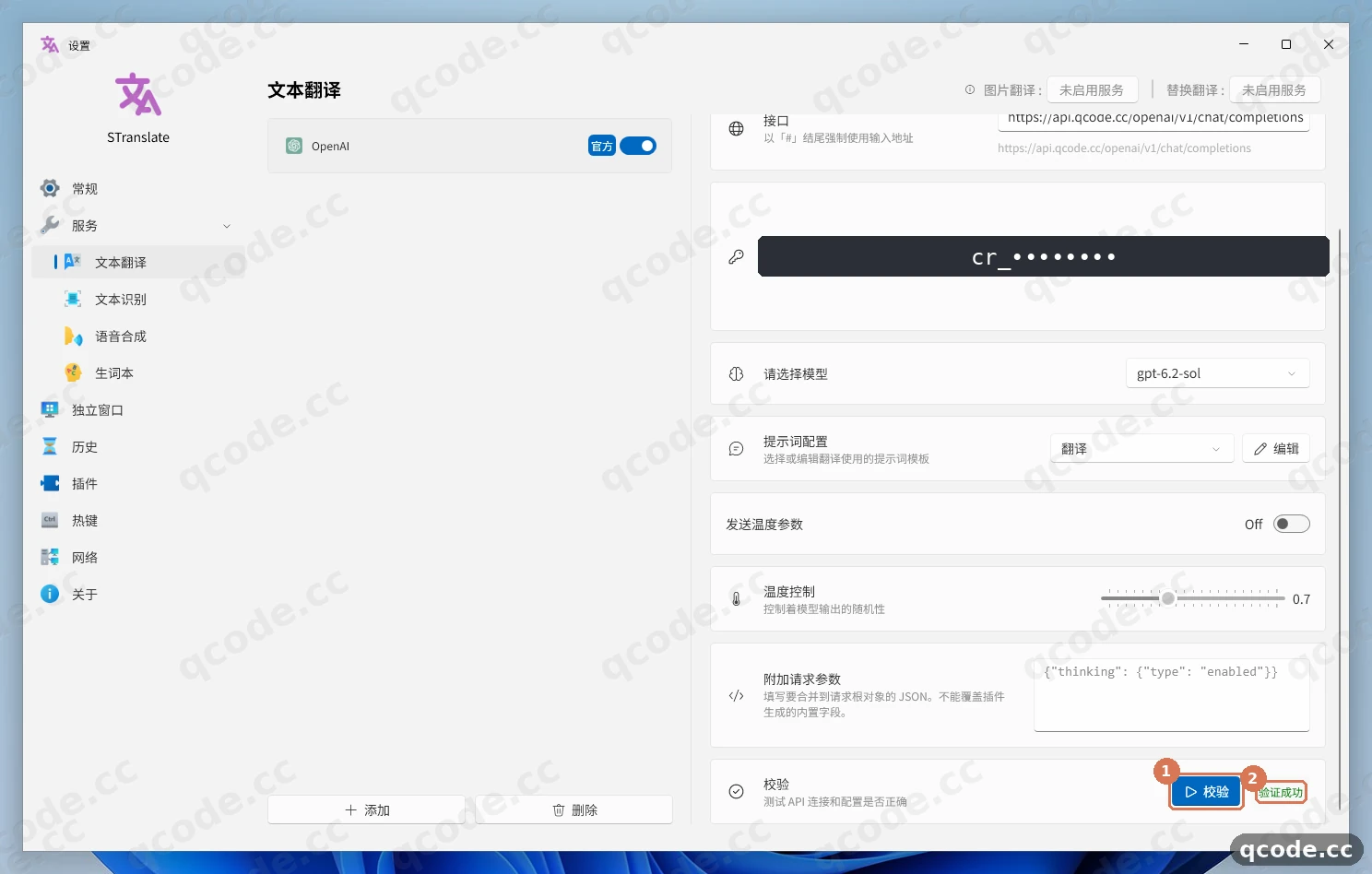
Richtig gemacht sehen Sie: Rechts neben der Schaltfläche steht grün „Verifiziert“ und keine rote Fehlermeldung.
**Hängt es? Nach dem Klick erscheint 401 oder 404**
Prüfen Sie zuerst, ob die graue Zeile unter „Schnittstelle“ die vollständige Adresse zeigt, und schauen Sie dann, ob im Feld „Schlüssel“ überzählige Leerzeichen, Anführungszeichen oder chinesische Satzzeichen gelandet sind. Klicken Sie nach der Korrektur erneut auf „Prüfen“. Die genauen Ursachen beider Fälle stehen unten unter „Häufige Fehler“.
### Englischen Text markieren und mit Alt + D die Übersetzung ansehen
Öffnen Sie den Editor, schreiben Sie einen beliebigen englischen Satz (oder fügen Sie einen Absatz ein), markieren Sie ihn mit der Maus und drücken Sie auf der Tastatur `Alt + D`. In der Bildschirmmitte erscheint das STranslate-Fenster: ① ist der darin angezeigte Originaltext, ② ist die Dienstkarte `OpenAI`, darunter steht die chinesische Übersetzung, die QCode zurückgegeben hat.
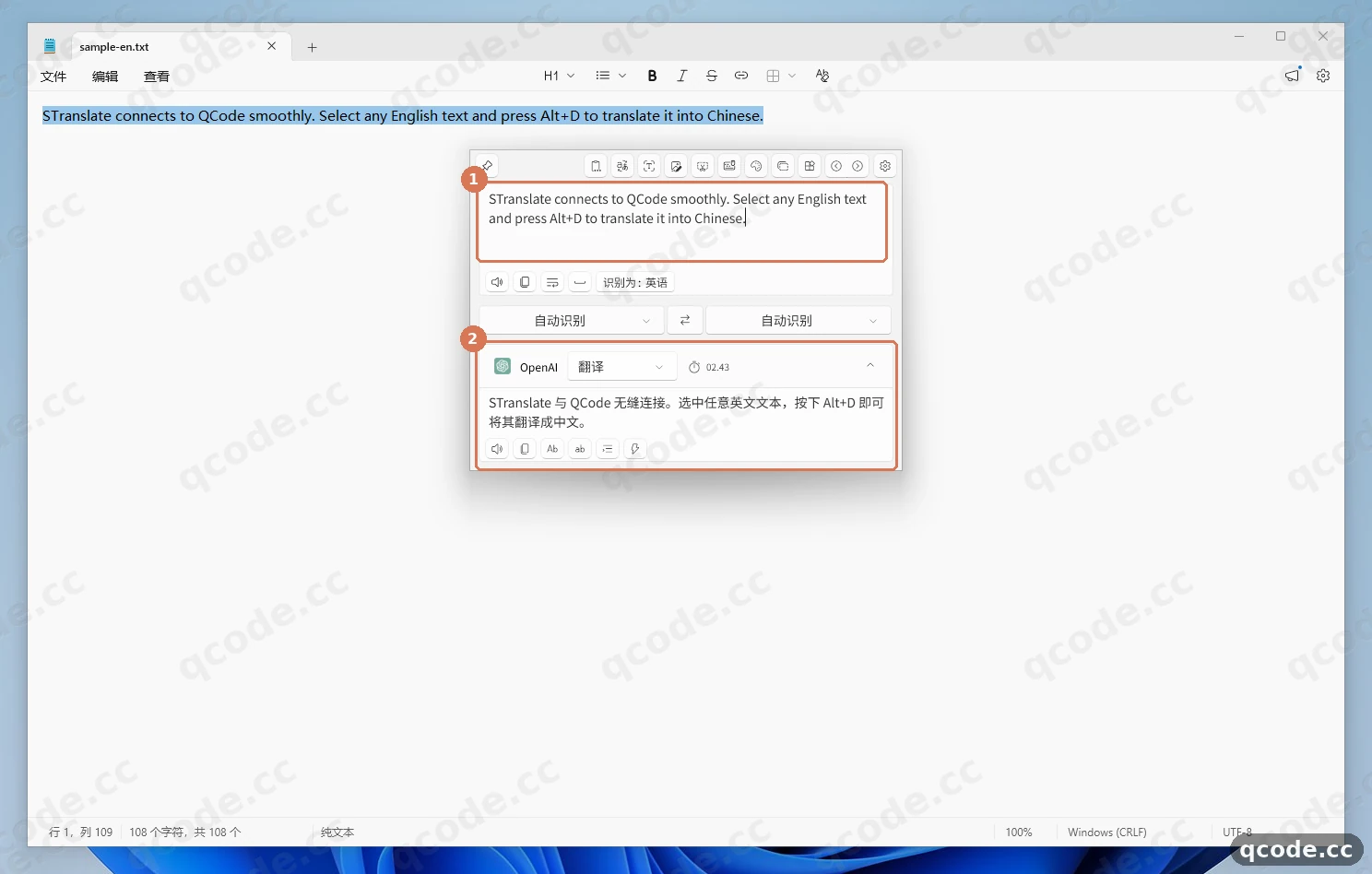
Richtig gemacht sehen Sie: Im Fenster steht der eben markierte englische Text, auf der Karte `OpenAI` die Dauer dieses Aufrufs und darunter ein flüssiger chinesischer Text.
**Hängt es? Der Hotkey reagiert nicht**
Prüfen Sie zuerst, ob STranslate noch im Hintergrund läuft (unten rechts im Infobereich der Taskleiste ist sein Symbol zu sehen). Wenn es läuft und trotzdem kein Fenster erscheint, ist `Alt + D` vermutlich von anderer Software belegt: Wählen Sie in den „Einstellungen“ eine andere Kombination, oder sehen Sie sich über „Über → Assistent“ die Seite mit den Tastenkürzeln noch einmal an.
### Die Version auf der Seite „Über“ prüfen
Kehren Sie zu den „Einstellungen“ zurück und klicken Sie links ganz unten auf „Über“. ① ist die aktuelle Versionsnummer `2.0.12`; wenn Sie den Willkommensassistenten später erneut ansehen möchten, öffnen Sie mit ② „Assistent“ die fünf Seiten noch einmal.
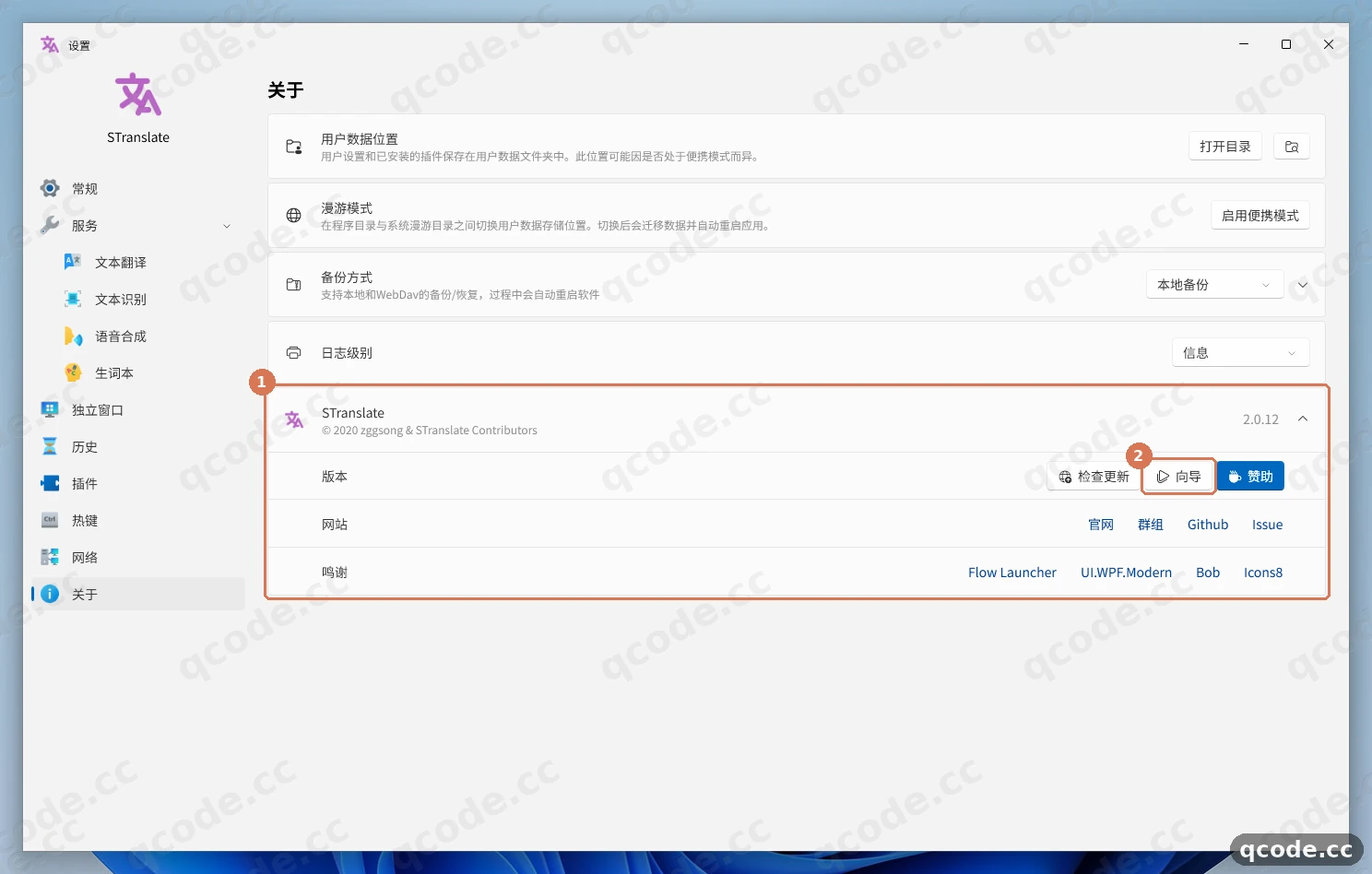
Richtig gemacht sehen Sie: Auf der Seite „Über“ stehen der Softwarename `STranslate` und die Versionsnummer `2.0.12`, daneben die drei Schaltflächen „Nach Updates suchen“, „Assistent“ und „Unterstützen“.
## Erfolgreiche Prüfung
Wenn diese vier Punkte stimmen, ist STranslate zuverlässig mit QCode verbunden:
- Die graue Zeile unter „Schnittstelle“ lautet `https://api.qcode.cc/openai/v1/chat/completions`, ohne zusätzliche Ebene und ohne fehlenden Teil;
- Ein Klick auf „Prüfen“ zeigt grün „Verifiziert“ und nicht `401` oder `404`;
- Nach dem Markieren englischen Textes im Editor und `Alt + D` erscheint im Fenster die chinesische Übersetzung;
- Nach dem Schließen von STranslate und dem erneuten Öffnen über das Desktop-Symbol ist `OpenAI` unter „Dienste → Textübersetzung“ weiterhin eingeschaltet, Schlüssel und Modell sind noch vorhanden.
### Fertig
Unter Windows 11 können Sie jetzt beliebigen englischen Text markieren und mit `Alt + D` die chinesische Übersetzung sehen; Schnittstelle, Schlüssel und Modell sind gespeichert und müssen nicht jedes Mal neu eingetragen werden. Weiter geht es mit:
- [Endpunkte und API-Formate](/docs/getting-started/endpoints-and-api-paths)
- [Chinesische Modelle anbinden](/docs/usage/cn-models)
- [Übersicht der Tool-Kompatibilität](/docs/ide/tool-compatibility)
- [Fehlersuche](/docs/reference/troubleshooting)
- Danach: Vergleichen Sie auf der [Preisseite](https://qcode.cc/de/pricing?utm_source=docs.qcode.cc&utm_medium=tut_done&utm_campaign=knowledge_base&src=docs-ide-stranslate-done) die Tarife
- Kehren Sie zum [Dashboard](https://qcode.cc/de/dashboard) zurück, um Nutzung und Guthaben zu prüfen
## Häufige Fehler
| Fehlermeldung | Ursache | Was tun |
|---|---|---|
| `You must install .NET Desktop Runtime to run this application.` | Auf dem Rechner fehlt die .NET 10 Desktop Runtime, STranslate startet nicht | Klicken Sie im Dialog auf `Download it now` und installieren Sie die 64-Bit-Version der .NET 10 Desktop Runtime (nicht die ASP.NET Runtime); öffnen Sie STranslate danach erneut |
| `ERR_CONNECTION_TIMED_OUT` | Beim Öffnen der GitHub-Release-Seite läuft die Verbindung in einen Timeout, das Installationspaket lässt sich nicht herunterladen | Klicken Sie später noch einmal auf „STranslate herunterladen“ auf der Website; tragen Sie nach der Installation wie in diesem Tutorial beschrieben die vollständige Adresse in „Schnittstelle“ ein und prüfen Sie mit „Prüfen“, ob QCode erreichbar ist |
| `404` | In „Schnittstelle“ steht nur `https://api.qcode.cc/openai/v1`; das Plugin fragt die Adresse unverändert an und ergänzt `/chat/completions` nicht automatisch | Ändern Sie „Schnittstelle“ auf den vollständigen Pfad `https://api.qcode.cc/openai/v1/chat/completions` und prüfen Sie, ob die graue Zeile darunter identisch ist |
| `401` | Der Schlüssel enthält Leerzeichen, Anführungszeichen oder chinesische Satzzeichen, oder beim Kopieren fehlen einige Stellen | Kopieren Sie im [Dashboard](https://qcode.cc/de/dashboard) erneut die ganze, mit `cr_` beginnende Zeichenfolge, fügen Sie sie in „Schlüssel“ ein, entfernen Sie Leerzeichen am Anfang und Ende und klicken Sie erneut auf „Prüfen“ |
## Häufige Fragen
### Was ist nach dem Ablauf des Keys zu tun?
Das hängt von der Herkunft des Keys ab: Bei einem **persönlichen Tarif** lässt sich der Key nach Ablauf nicht verlängern — Sie müssen den Tarif neu abschließen und einen neuen Key verwenden; überschreiben Sie danach wie in Schritt 9 den alten Wert im Feld „Schlüssel“. Bei einem **Nutzungspaket** wird derselbe Key automatisch wieder aktiv, sobald Sie ein weiteres Paket kaufen; an der Konfiguration müssen Sie nichts ändern.
### Muss ich mich für STranslate registrieren oder anmelden?
Nein. Es läuft vollständig lokal und verlangt kein OpenAI-, Microsoft- oder sonstiges Drittanbieterkonto; das Einzige, was Sie eintragen, ist der `cr_`-Key von QCode.
### Laufen Screenshot-Übersetzung und OCR auch über QCode?
Ja. Auf der Seite „Plugins“ gibt es neben `OpenAI` auch `OpenAI OCR`, und im Dienstbaum links existiert zusätzlich „Texterkennung“. Die Felder sind dieselben wie bei der Übersetzung markierter Textstellen: In „Schnittstelle“ kommt der vollständige Pfad `https://api.qcode.cc/openai/v1/chat/completions`, in „Schlüssel“ derselbe `cr_`-Key, als Modell `gpt-6.2-sol`. Die Screenshots dieser Seite decken die Übersetzung markierter Textstellen ab; für OCR tragen Sie einfach dieselben Felder ein.
### Muss es unbedingt gpt-6.2-sol sein?
Wir empfehlen, damit zu beginnen: Es übersetzt schnell und liefert sauberen chinesischen Text. Wer mehr Leistung möchte, kann `gpt-6.2-astra` nehmen; für alltägliche Übersetzungen markierter Textstellen ist das nicht nötig.
### Die Übersetzung ist langsam und lädt dauernd — was tun?
Prüfen Sie zuerst, ob „Schnittstelle“ die vollständige Adresse enthält und das Modell `gpt-6.2-sol` ist. Ist die Verbindung zu `api.qcode.cc` instabil, können Sie die Domain gegen einen der asiatischen oder nordamerikanischen Knoten aus „Weitere Endpunkte“ weiter unten tauschen; der Pfad bleibt gleich.
## Erläuterung der Felder
Diese Felder hat das OpenAI-Plugin; tragen Sie sie einfach wie folgt ein:
| Feld | Eintrag | Erläuterung |
|---|---|---|
| API-Modus | `Chat Completions` | Die andere Option `Responses` ist eine andere API; für QCode wählen Sie `Chat Completions` |
| Schnittstelle | `https://api.qcode.cc/openai/v1/chat/completions` | Der vollständige Pfad ist Pflicht; die graue Zeile unter dem Feld zeigt in Echtzeit die endgültige Anfrageadresse |
| Schlüssel | `cr_xxxxxxxx` | Der API-Key von QCode, beginnt mit `cr_` |
| Modell auswählen | `gpt-6.2-sol` | Der Modellname kann direkt eingetippt und mit Enter bestätigt werden |
| Prompt-Konfiguration | `Übersetzung` | Voreinstellung genügt |
| Temperaturparameter senden | `Aus` | Voreinstellung genügt |
| Temperatursteuerung | `0.7` | Voreinstellung genügt |
| Zusätzliche Anfrageparameter | leer lassen | Zusätzliche Parameter sind nicht nötig |
## Warum die Adresse vollständig sein muss
Das Plugin schaut zuerst auf den Pfad in „Schnittstelle“: Nur wenn der Pfad `/` oder `/v1` ist, ergänzt es automatisch `/v1/chat/completions`; alle anderen Pfade werden unverändert als Anfrageadresse verwendet. Die QCode-Adresse trägt das Präfix `/openai` und gehört damit zu den „anderen Pfaden“ — Sie müssen sie also selbst bis `https://api.qcode.cc/openai/v1/chat/completions` ausschreiben.
Sollten Sie irgendwann feststellen, dass die graue Zeile verkürzt wurde, können Sie am Ende der Adresse ein `#` anhängen und speichern: Das Plugin entfernt das `#` und fragt die vollständige Adresse davor an.
## Weitere Endpunkte
Die drei Zugangsdomains bieten dieselben Funktionen, derselbe Key gilt für alle; nur das Netzwerk-Routing unterscheidet sich. Der Pfad bleibt gleich, Sie tauschen nur die Domain:
| Knoten | OpenAI-kompatibel (diese vollständige Adresse in STranslate eintragen) | Anthropic-kompatibel |
|---|---|---|
| Global | `https://api.qcode.cc/openai/v1/chat/completions` | `https://api.qcode.cc/api` |
| Asien | `https://asia.qcode.cc/openai/v1/chat/completions` | `https://asia.qcode.cc/api` |
| Nordamerika / Europa | `https://us.qcode.cc/openai/v1/chat/completions` | `https://us.qcode.cc/api` |
`asia.qcode.cc` und `us.qcode.cc` sind zwei optionale Endpunkte; wechseln Sie dorthin, wenn die direkte Verbindung zu `api.qcode.cc` langsam ist.
## Zu den Modellen
Das OpenAI-Übersetzungsplugin von STranslate nutzt das OpenAI-kompatible Protokoll; als Modell tragen Sie einfach den Modellnamen ein:
| Zweck | Empfohlenes Modell | Erläuterung |
|---|---|---|
| Übersetzung markierter Textstellen (Standard) | `gpt-6.2-sol` | Schnelle Antwort, saubere Übersetzung — genau das nutzt dieses Tutorial |
| Anspruchsvoller | `gpt-6.2-astra` | Stabiler bei langen Sätzen und textlastigen Abschnitten mit vielen Fachbegriffen, aber teurer |
| Tools mit Unterstützung des Anthropic-Protokolls | `claude-opus-5-5` | über `https://api.qcode.cc/api`; für leichte Aufgaben eignet sich `claude-haiku-5-5` |
Hinweis: Die Anthropic-kompatible Adresse `https://api.qcode.cc/api` lässt sich im OpenAI-Plugin von STranslate nicht verwenden; das Plugin braucht den OpenAI-kompatiblen Pfad aus der ersten Zeile der Tabelle.
## Installationsversion und portable Version
| Punkt | Installationsversion `STranslate-win-Setup.exe` | Portable Version `STranslate-win-Portable.zip` |
|---|---|---|
| Installation | Doppelklick genügt, eine Desktop-Verknüpfung wird angelegt | In einen beliebigen Ordner entpacken, darin `STranslate.exe` doppelklicken |
| Programmordner | `C:\Users\{Benutzername}\AppData\Local\STranslate` | der Ordner, in den Sie entpackt haben |
| Konfigurationsordner | `C:\Users\{Benutzername}\AppData\Roaming\STranslate` | `PortableConfig` im Programmverzeichnis |
| Deinstallation | über „Einstellungen → Apps“ deinstallieren | Ordner einfach löschen |
| Geeignet für | Einsteiger, dauerhafte Nutzung | häufigen Rechnerwechsel, Mitnehmen der Konfiguration |
Die Installationsversion installiert für den aktuellen Benutzer; eine Bestätigung der Administratorrechte erscheint in der Regel nicht. Beide Versionen lassen sich ohne Anmeldung direkt nutzen. Eine Version im Microsoft Store und ein winget-Paket gibt es offiziell nicht; außer dem direkten Download wird nur Scoop unterstützt (`scoop bucket add extras`, danach `scoop install extras/stranslate`).
## Verwandte Dokumentation
- [Endpunkte und API-Formate](/docs/getting-started/endpoints-and-api-paths) — Vergleichstabelle von Protokollen und Adressen
- [Chinesische Modelle anbinden](/docs/usage/cn-models) — chinesische Modelle für OpenAI-kompatible Endpunkte
- [Übersicht der Tool-Kompatibilität](/docs/ide/tool-compatibility) — welche weiteren Programme sich mit QCode verbinden lassen
- [Fehlersuche](/docs/reference/troubleshooting) — die übliche Reihenfolge bei Verbindungsproblemen