# Instala Claude Code manualmente en Windows 11 y conéctalo a QCode
**Respuesta breve**: instala Node.js y Claude Code en Windows Terminal en Windows 11, configura las variables de entorno de usuario `ANTHROPIC_BASE_URL` en `https://api.qcode.cc/api` y `ANTHROPIC_AUTH_TOKEN` en `cr_xxxxxxxx`, vuelve a abrir la terminal y ejecuta `claude`.
| Configuración | Valor |
|---|---|
| Base URL | `https://api.qcode.cc/api` |
| Clave de API | `cr_xxxxxxxx` |
| Comando de instalación | `npm install -g @anthropic-ai/claude-code` |
| Comando de inicio | `claude` |
Verificado el 2026-11-22 · Claude Code 2.1.330 · Windows 11
Al terminar esta guía, tu PC con Windows 11 tendrá Node.js y Claude Code instalados y conectados a QCode: solo abre **Windows Terminal**, ejecuta `cd` en cualquier carpeta de proyecto y ejecuta `claude` para conversar y editar archivos del proyecto sin una cuenta de Anthropic.
¿Prefieres configurarlo todo automáticamente con un solo comando? Usa el [script de configuración en un clic](/docs/getting-started/one-click-install). Si quieres instalar cada pieza manualmente y ver cada pantalla en el camino, sigue leyendo.
- **SO compatible**: Windows 10 / 11 (64 bits); consulta macOS y Linux al final de esta guía
- **Versión del software**: Node.js v26.13.1 LTS (se recomienda 22 LTS o superior) · npm 11.20.0 · Claude Code 2.1.330
- **Capturas de pantalla actualizadas**: 2026-11
- **Tiempo estimado**: unos 20 minutos (depende de la velocidad de descarga de Node.js y los paquetes de npm)
- **Lo que necesitas**: una clave de API de QCode (empieza con `cr_`); acceso a `nodejs.org`
- Una PC con Windows 10 o Windows 11 de 64 bits que pueda abrir **Windows Terminal** o **Windows PowerShell**
- Una cuenta de QCode.cc con una clave de API que empiece con `cr_`, copiada desde el [Panel](https://qcode.cc/en/dashboard). ¿Aún no tienes cuenta? [Regístrate en QCode](https://qcode.cc/en/auth/sign-up?utm_source=docs.qcode.cc&utm_medium=tut_before&utm_campaign=knowledge_base&src=docs-getting-started-installation-before), elige un plan en la [página de precios](https://qcode.cc/en/pricing?utm_source=docs.qcode.cc&utm_medium=tut_before&utm_campaign=knowledge_base&src=docs-getting-started-installation-before) y crea tu clave en el [Panel](https://qcode.cc/en/dashboard).
- Acceso a `nodejs.org` (si no carga, revisa las pestañas regionales en **Descarga e instalación** más abajo)
- Unos 20 minutos sin interrupciones para descargar e instalar Node.js y Claude Code
## Descarga e instalación
La instalación manual solo necesita dos piezas:
- **Node.js**: descarga el instalador `.msi` para Windows desde [nodejs.org/en/download](https://nodejs.org/en/download). Elige **x64** para PC estándar con Intel o AMD, o **ARM64** para dispositivos Windows on ARM.
- **Claude Code**: se instala globalmente con npm mediante `npm install -g @anthropic-ai/claude-code` (requiere Node.js 22 LTS o superior).
Usar Claude Code a través de QCode solo requiere una clave de API de QCode: no se necesita una cuenta de Anthropic. Configura tu base URL en `https://api.qcode.cc/api` (compatible con Anthropic). Si además configuras herramientas que esperan el formato compatible con OpenAI, usa `https://api.qcode.cc/openai/v1`. Dos endpoints regionales opcionales, `https://asia.qcode.cc/api` y `https://us.qcode.cc/api`, funcionan de forma idéntica: usa el que te dé menor latencia. Consulta [Endpoints y rutas de API](/docs/getting-started/endpoints-and-api-paths) para todos los detalles.
¿Quieres omitir las descargas manuales y ejecutar el script automatizado? Ejecuta el comando para tu SO (consulta el [script de configuración en un clic](/docs/getting-started/one-click-install) para ver las opciones y la reversión):
```powershell
# Windows PowerShell
irm https://qcode.cc/install/claude-code.ps1 | iex
```
```bash
# macOS / Linux
curl -fsSL https://qcode.cc/install/claude-code.sh | bash
```
El acceso a las descargas varía ligeramente según la región: elige tu región abajo:
**Global (US / Europe / Japan)**
- Abre [nodejs.org/en/download](https://nodejs.org/en/download), selecciona **Windows** y **x64** (o **ARM64**), y descarga **Windows Installer (.msi)**.
- Usa el registro oficial predeterminado de npm (`registry.npmjs.org`) al instalar Claude Code.
**Mainland China**
- El acceso a `nodejs.org` puede ser intermitente. Si abre, sigue las capturas de pantalla de abajo; de lo contrario, descarga el `.msi` correspondiente desde **nodejs.cn** o `npmmirror.com/mirrors/node/`.
- Si `npm install` se queda colgado, cambia primero al registro espejo con `npm config set registry https://registry.npmmirror.com` y luego ejecuta de nuevo el comando de instalación.
- Instalar el paquete de npm no requiere una cuenta de Anthropic.
**Arab Countries**
- Usa la misma ruta de descarga que **Global (US / Europe / Japan)**: descarga el `.msi` para Windows desde [nodejs.org/en/download](https://nodejs.org/en/download) e instala Claude Code desde el registro predeterminado de npm.
**Russia / Iran**
- `nodejs.org` normalmente carga directamente; si no lo hace, descarga el `.msi` correspondiente desde **nodejs.cn** o `npmmirror.com/mirrors/node/`.
- Si las descargas de npm se agotan o se quedan colgadas, ejecuta `npm config set registry https://registry.npmmirror.com` y vuelve a intentar el comando de instalación.
Si ya usas `winget`, también puedes instalar Node.js en PowerShell con `winget install OpenJS.NodeJS.LTS` y luego pasar directamente al paso 10 de abajo.
## Paso a paso en Windows 11
Los 23 pasos de abajo hacen una cosa por paso. Los números naranjas encerrados en un círculo (①, ②, ③) coinciden con las llamadas exactas de cada captura de pantalla.
### Abre el sitio web de Node.js
Abre Microsoft Edge y ve a `https://nodejs.org/en/`. En el centro de la página, ① es el botón verde **"Get Node.js"**, y el pie de página en ② muestra la versión LTS actual `v26.13.1` (es normal ver un número LTS más reciente). Haz clic en ① para abrir la página de descarga.
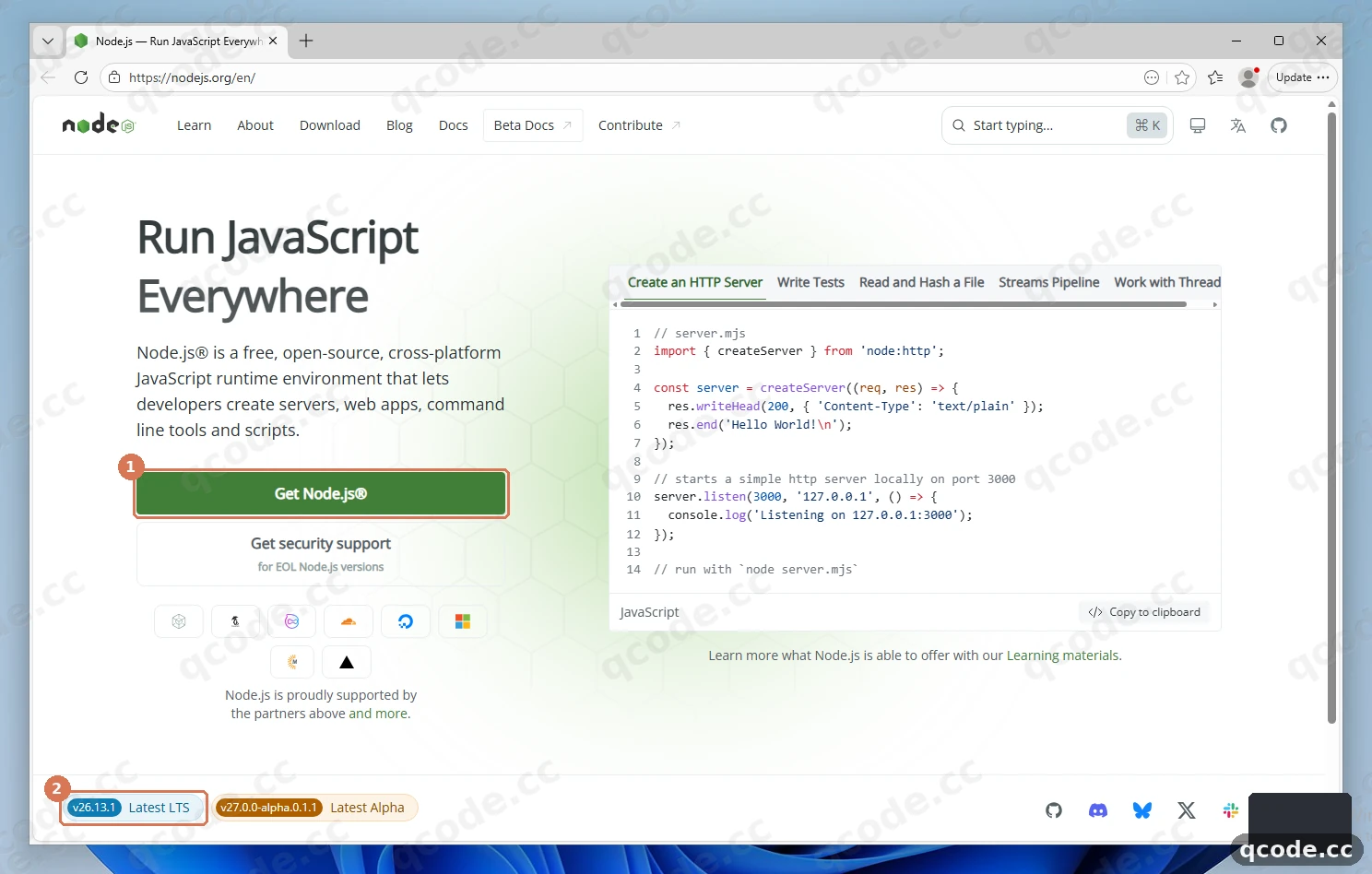
Lo hiciste bien cuando la barra de direcciones muestra `nodejs.org/en/`, el botón verde **"Get Node.js"** es visible en el centro y el pie de página indica `v26.13.1 Latest LTS` (o una versión más reciente).
**¿Atascado? La página sigue girando o no carga**
Descarga el mismo `.msi` para Windows desde **nodejs.cn** o `npmmirror.com/mirrors/node/`. Una vez instalado Node.js, continúa desde el paso 10.
### Selecciona Windows x64 y descarga el instalador
En la página de descarga, confirma que el selector de versión en ① muestra `v26.13.1` con **LTS**, y que la sección de paquetes precompilados debajo está configurada en **Windows** y **x64** (cambia **x64** a **ARM64** en PC con Windows on ARM). Haz clic en **"Windows Installer (.msi)"** en ② para iniciar la descarga.
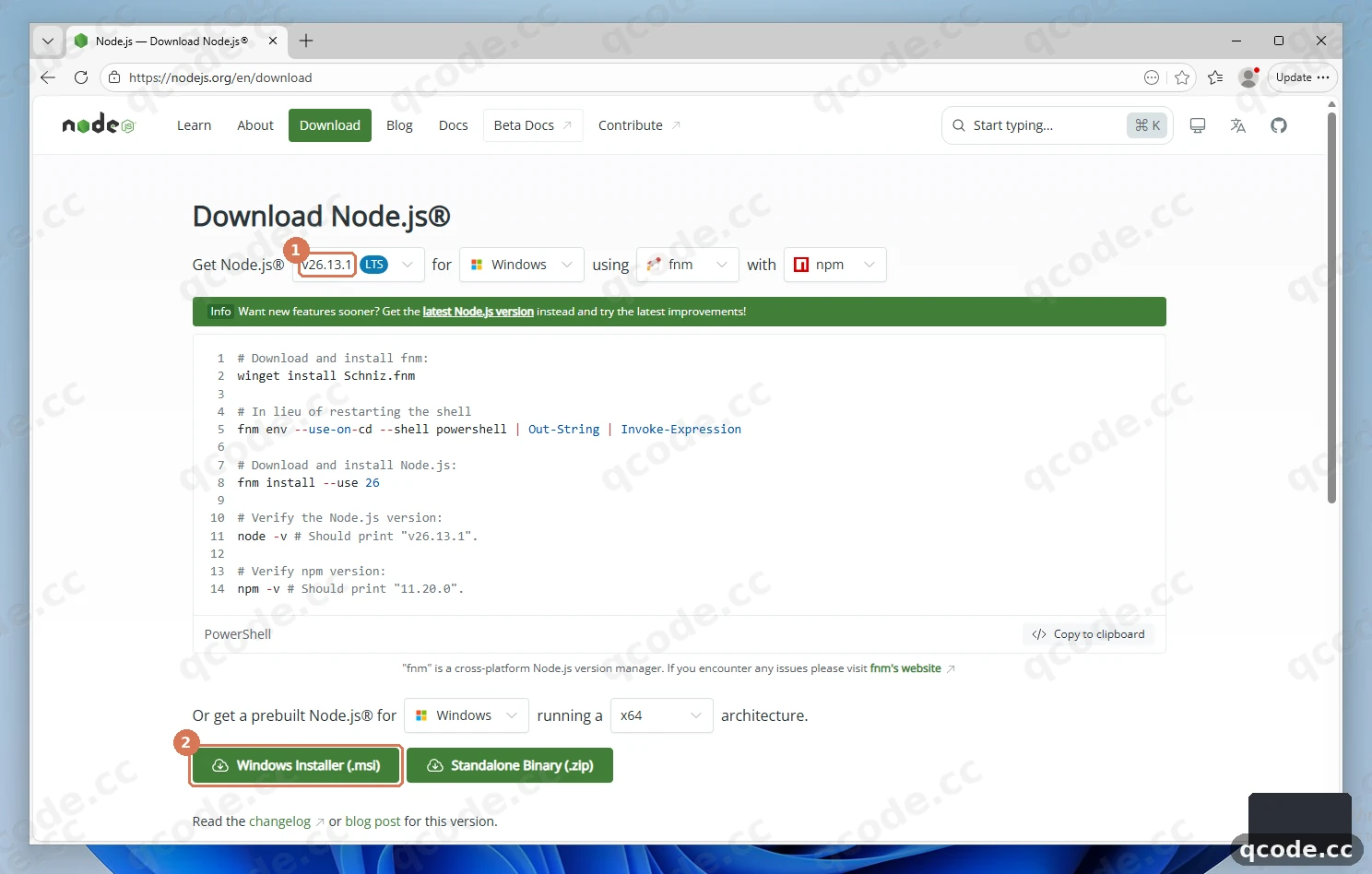
Lo hiciste bien cuando los selectores muestran `v26.13.1 LTS`, `Windows` y `x64`, y Edge empieza a descargar el archivo `.msi` en la esquina superior derecha.
### Confirma que la descarga terminó y abre el instalador
El panel **Downloads** de Edge muestra `node-v26.13.1-x64.msi` (unos 34.9 MB) en ①. Haz clic en el nombre del archivo (o en **"Open file"** debajo) para iniciar el instalador; si el panel ya se cerró, haz doble clic en el archivo en tu carpeta **Downloads**. ② es el botón **"Windows Installer (.msi)"** de la página por si necesitas iniciar la descarga de nuevo.
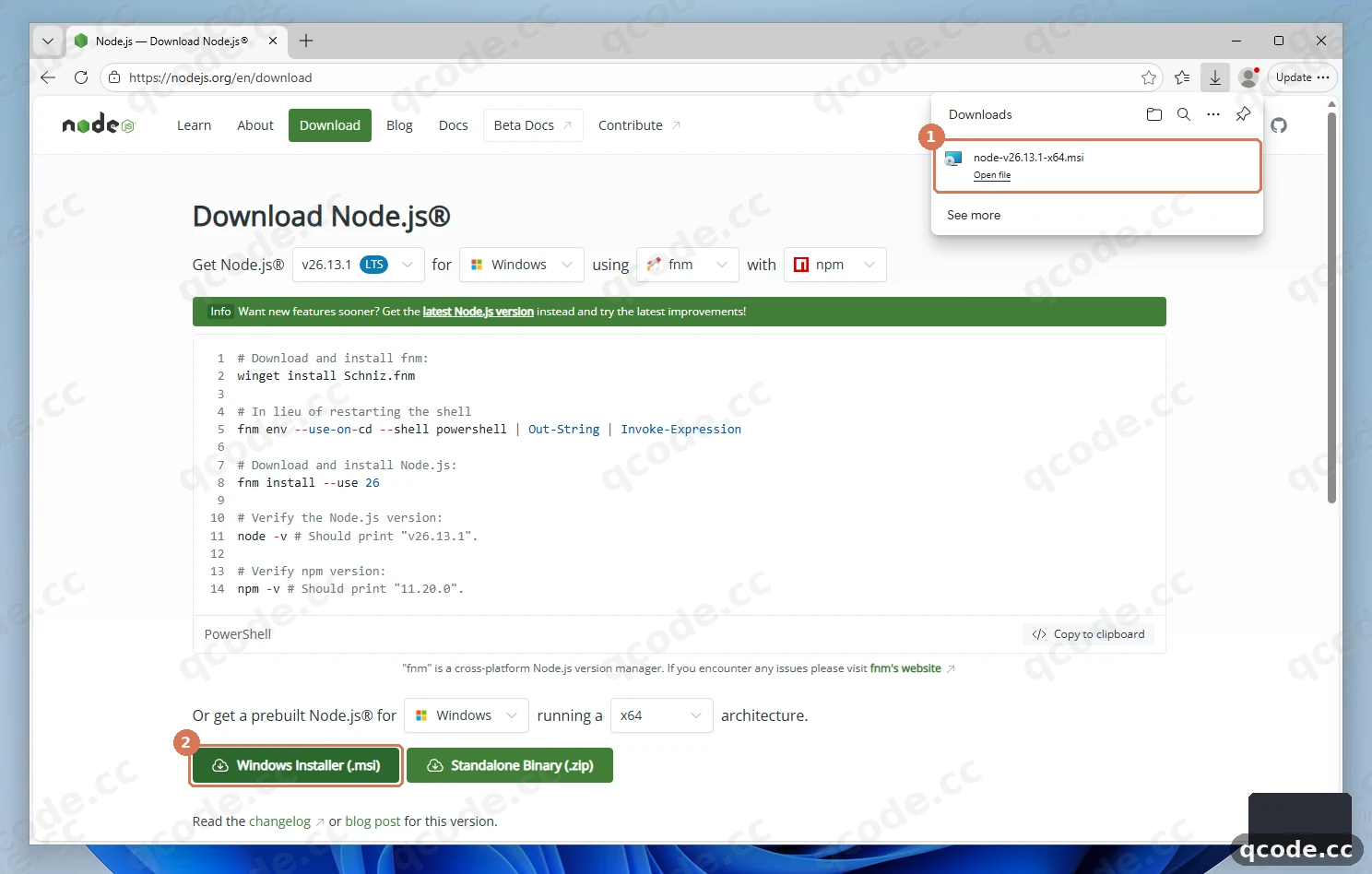
Lo hiciste bien cuando `node-v26.13.1-x64.msi` aparece en el panel **Downloads** y al hacer clic se abre la ventana **Node.js Setup**.
### Haz clic en Next en la pantalla de bienvenida
El instalador se abre en la pantalla de bienvenida, que muestra `Welcome to the Node.js Setup Wizard` en ①. Haz clic en **"Next"** en ② para continuar; mantendrás las opciones predeterminadas durante el resto del asistente.
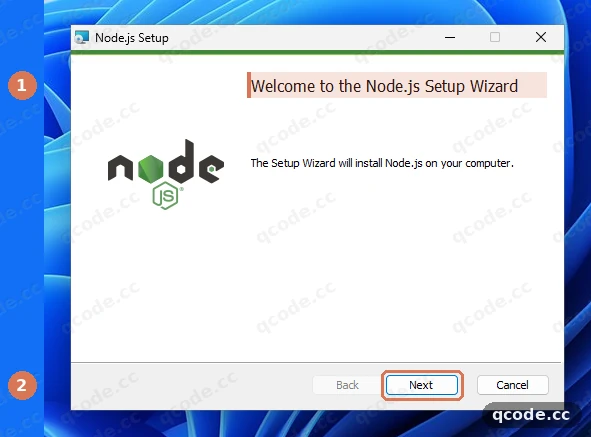
Lo hiciste bien cuando el título de la ventana dice **Node.js Setup** y el encabezado muestra `Welcome to the Node.js Setup Wizard`.
### Acepta el contrato de licencia
Marca **"I accept the terms in the License Agreement"** en ① y luego haz clic en **"Next"** en ②.
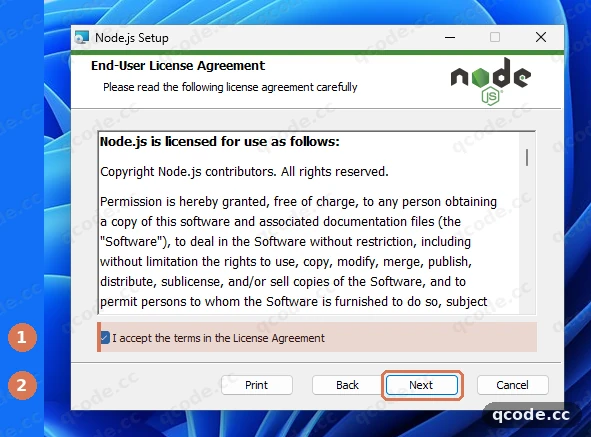
Lo hiciste bien cuando la casilla tiene una marca y el botón **"Next"** se vuelve clicable.
### Mantén la carpeta predeterminada y verifica Add to PATH
En la página **Destination Folder**, mantén la ruta predeterminada `C:\Program Files\nodejs\` y haz clic en **"Next"**. En **Custom Setup**, verifica que **"Add to PATH"** en ① siga habilitado (sin ícono de X roja) para que las terminales nuevas puedan encontrar `node` y `npm`, y luego haz clic en **"Next"** en ②.
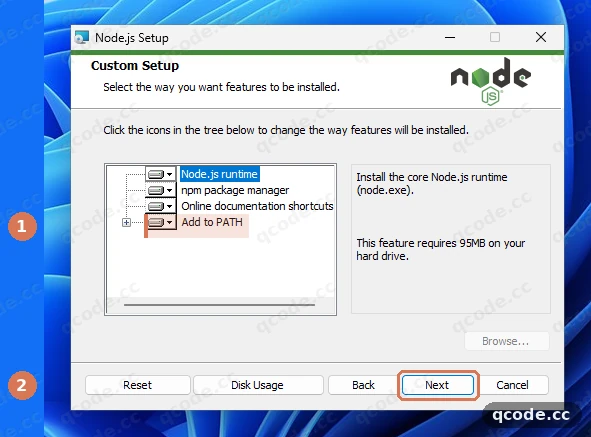
Lo hiciste bien cuando **"Add to PATH"** muestra un ícono de unidad (no una X roja) y la carpeta de instalación es `C:\Program Files\nodejs\`.
### Omite Tools for Native Modules
La página **Tools for Native Modules** ofrece instalar Chocolatey y las herramientas de compilación de Visual Studio. Claude Code no las necesita: deja la casilla de ① sin marcar y haz clic en **"Next"** en ②.
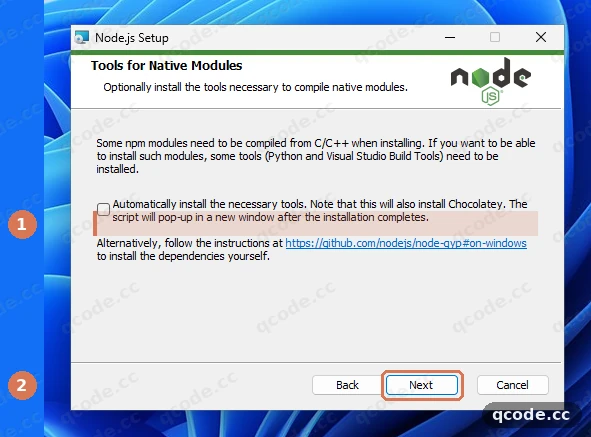
Lo hiciste bien cuando la casilla sigue vacía y al hacer clic en **"Next"** pasas directamente a la pantalla de confirmación.
### Haz clic en Install y aprueba el UAC
La página de confirmación **Ready to install Node.js** se muestra en ①. Haz clic en **"Install"** en ②. Windows mostrará entonces un aviso de **User Account Control** (UAC): verifica que el editor sea `OpenJS Foundation` y haz clic en **"Yes"** (o presiona `Alt+Y`). Este es el único paso del tutorial que requiere permisos de administrador.
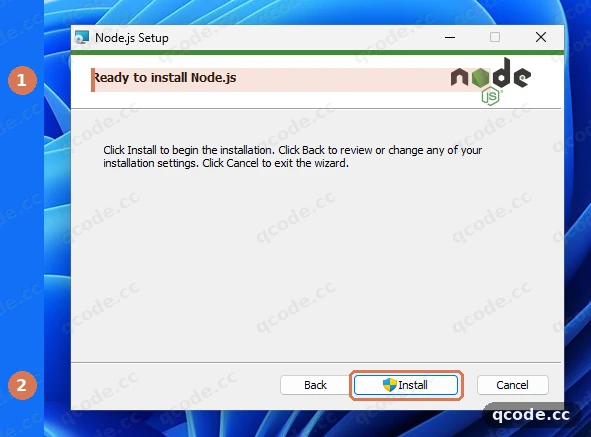
Lo hiciste bien cuando el diálogo de UAC muestra el editor `OpenJS Foundation` y al hacer clic en **"Yes"** comienza la barra de progreso de la instalación.
**¿Atascado? Hiciste clic en "No" en el aviso de UAC por error**
El instalador se cancela sin modificar tu sistema. Vuelve a hacer doble clic en el archivo `.msi` descargado, avanza hasta esta pantalla, haz clic en **"Install"** y elige **"Yes"** cuando aparezca el UAC.
### Haz clic en Finish para cerrar el asistente
Cuando termine la instalación, ① muestra `Completed the Node.js Setup Wizard`. Haz clic en **"Finish"** en ② para cerrar la ventana de instalación.
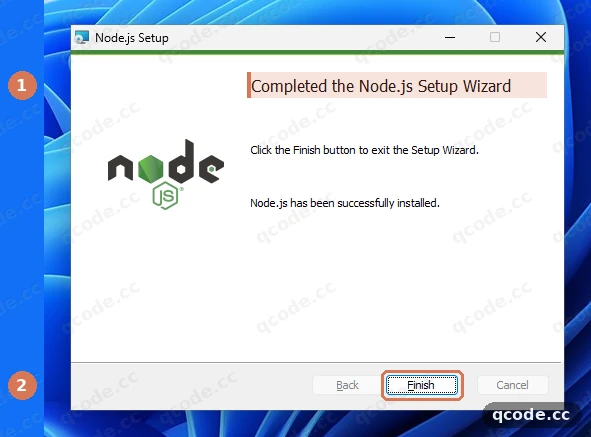
Lo hiciste bien cuando el asistente se cierra y `C:\Program Files\nodejs\node.exe` existe en tu equipo.
### Abre Windows Terminal, entra a una carpeta de proyecto y verifica node
Cierra Edge y abre **Windows Terminal** desde el menú Inicio (se abre en una pestaña de **Windows PowerShell** de forma predeterminada). Ejecuta ① `cd C:\demo-hello` para entrar a una carpeta de proyecto vacía (o usa `cd` para entrar a tu propia carpeta de proyecto existente) y luego ejecuta `node --version` en ②: imprime `v26.13.1`, lo que confirma que Node.js está instalado y en el `PATH`.
Lo hiciste bien cuando el prompt muestra `PS C:\demo-hello>` y `node --version` imprime `v26.13.1` (o cualquier versión `v22` o superior).
**¿Atascado? PowerShell dice que node no se reconoce**
La nueva entrada de `PATH` solo se carga en las ventanas de terminal abiertas después de la instalación. Cierra **Windows Terminal**, abre una ventana nueva y ejecuta `node --version` de nuevo. Si sigue fallando, vuelve a ejecutar el `.msi` de Node.js y verifica que **"Add to PATH"** esté habilitado en la página **Custom Setup**.
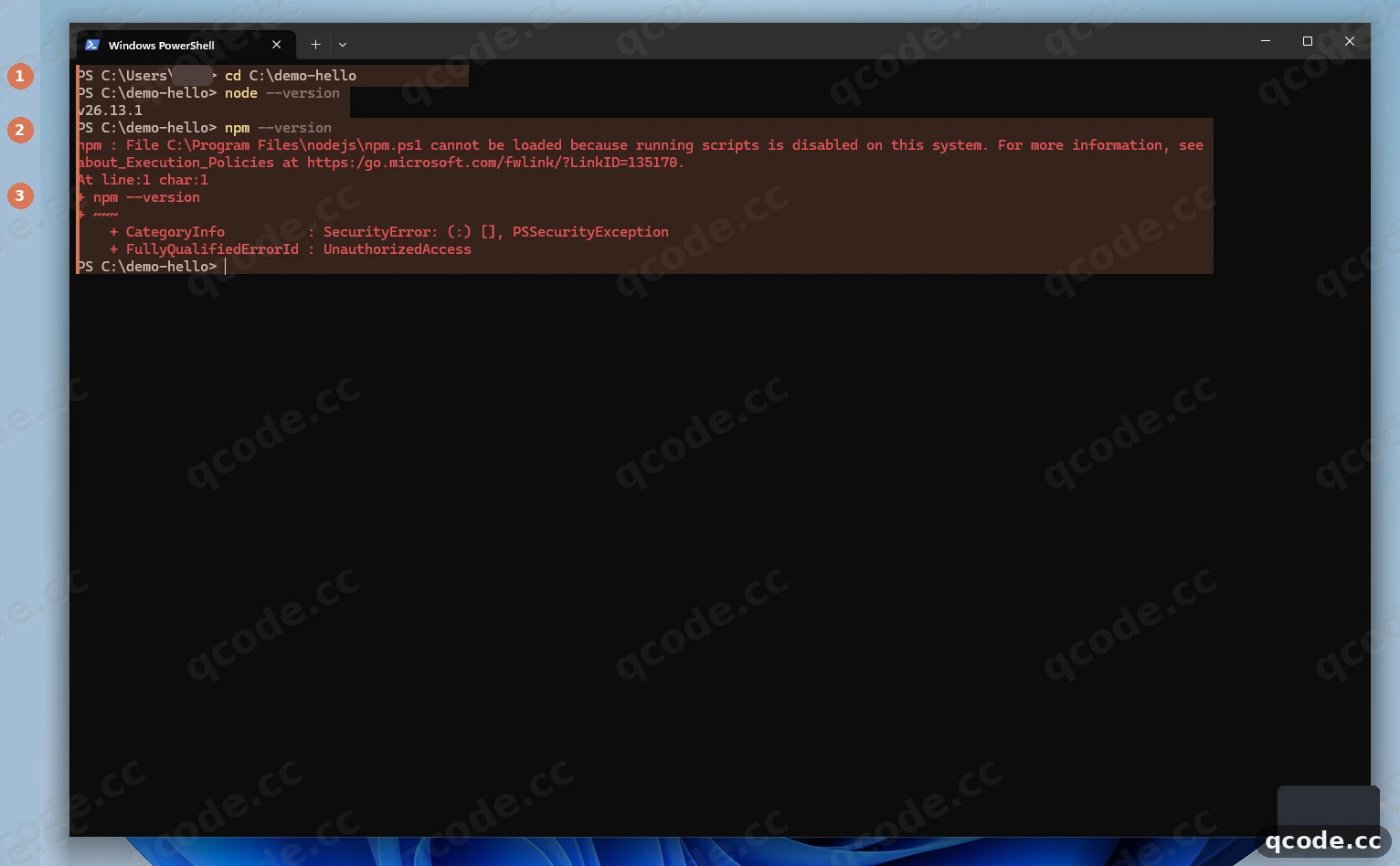
### Ejecuta npm --version y espera un error de política de ejecución
A continuación, ejecuta `npm --version`. En ③, PowerShell muestra un error en rojo: `File C:\Program Files\nodejs\npm.ps1 cannot be loaded because running scripts is disabled on this system.` No es una instalación dañada: Windows bloquea los scripts `.ps1` en PowerShell de forma predeterminada, y `npm` se ejecuta mediante un envoltorio `.ps1`. Lo solucionarás con un solo comando en el siguiente paso.

Lo hiciste bien cuando el mensaje en rojo menciona `npm.ps1` y `running scripts is disabled on this system`, y luego vuelve al prompt `PS C:\demo-hello>`. (Si `npm --version` ya imprime un número de versión como `11.20.0`, tu política de ejecución ya está configurada: salta al paso 13.)
**¿Atascado? El error en rojo menciona claude.ps1 en su lugar**
Tiene exactamente la misma causa. Ejecutar el comando `Set-ExecutionPolicy` del paso 12 corrige tanto `npm.ps1` como `claude.ps1` sin reinstalar nada.
### Permite scripts de PowerShell para tu cuenta de usuario
En la misma ventana de PowerShell, ejecuta ① `Set-ExecutionPolicy -ExecutionPolicy RemoteSigned -Scope CurrentUser` y presiona Enter. Esto solo se aplica a tu cuenta de Windows, no necesita permisos de administrador y solo hay que ejecutarlo una vez. Ejecuta `npm --version` de nuevo: en ② ahora imprime `11.20.0`.

Lo hiciste bien cuando `Set-ExecutionPolicy` termina sin error en rojo y `npm --version` muestra `11.20.0`.
**¿Atascado? Acceso denegado al cambiar la política de ejecución**
Verifica que `-Scope CurrentUser` esté al final del comando. No lo omitas: con `-Scope CurrentUser`, el comando se ejecuta en una ventana de PowerShell normal sin aviso de administrador.
### Escribe el comando de instalación de Claude Code
En el prompt ①, escribe `npm install -g @anthropic-ai/claude-code` (no presiones Enter todavía hasta que verifiques el nombre del paquete). Este comando descarga Claude Code desde npm e instala el CLI `claude` de forma global para que puedas ejecutarlo desde cualquier carpeta.

Lo hiciste bien cuando la línea dice exactamente `npm install -g @anthropic-ai/claude-code`, con el cursor al final.
### Presiona Enter y espera a que termine la instalación
Presiona Enter para ejecutar el comando en ①. npm descarga el paquete y termina con `added 2 packages` en ② (el tiempo varía según la red). Puedes ignorar sin problema las líneas amarillas `npm warn install-scripts` que aparecen debajo: son una advertencia informativa de npm 11 y no afectan a `claude`.

Lo hiciste bien cuando la salida muestra `added 2 packages`, seguido de las líneas amarillas `npm warn` y un prompt de PowerShell nuevo.
**¿Atascado? La descarga se queda colgada sin avanzar**
Cambia npm a un registro espejo con `npm config set registry https://registry.npmmirror.com` y luego ejecuta `npm install -g @anthropic-ai/claude-code` de nuevo. En una red corporativa o detrás de la inspección de un antivirus, la salida colgada o los errores TLS pueden requerir cambiar de red.
### Verifica que Claude Code esté instalado
Ejecuta `claude --version`. En ①, PowerShell imprime `2.1.330 (Claude Code)`, lo que confirma que tanto el paquete global de npm como `PATH` funcionan. La primera ejecución puede tardar de 10 a 20 segundos antes de imprimir la salida; eso es normal.

Lo hiciste bien cuando ves una sola línea que dice `2.1.330 (Claude Code)`.
### Guarda la Base URL de QCode en tu entorno de usuario
Ejecuta el comando en ① para guardar `ANTHROPIC_BASE_URL` de forma permanente para tu cuenta de usuario de Windows, de modo que todas las ventanas de terminal futuras lo hereden:
```powershell
[System.Environment]::SetEnvironmentVariable("ANTHROPIC_BASE_URL", "https://api.qcode.cc/api", [System.EnvironmentVariableTarget]::User)
```
Si no hay salida y vuelves de inmediato al prompt, significa que funcionó.

Lo hiciste bien cuando PowerShell vuelve directamente a `PS C:\demo-hello>` sin ningún texto de error.
**¿Atascado? ¿Quieres probar primero solo en la ventana actual?**
Puedes establecer una variable temporal solo para la sesión con `$env:ANTHROPIC_BASE_URL = "https://api.qcode.cc/api"`. Desaparece cuando cierras la ventana, así que para el trabajo diario usa el comando permanente `[System.Environment]::SetEnvironmentVariable` de arriba.
### Guarda tu clave de API de QCode desde el portapapeles
Primero copia tu clave de API `cr_xxxxxxxx` desde el [panel](https://qcode.cc/en/dashboard) al portapapeles. Luego ejecuta el comando en ② para guardarla en `ANTHROPIC_AUTH_TOKEN` sin mostrar nunca la clave en pantalla:
```powershell
[System.Environment]::SetEnvironmentVariable("ANTHROPIC_AUTH_TOKEN", (Get-Clipboard), [System.EnvironmentVariableTarget]::User)
```
Leer desde `(Get-Clipboard)` mantiene tu clave real fuera del historial del terminal y de las capturas de pantalla. Nunca pegues tu clave en chats ni en capturas de pantalla.

Lo hiciste bien cuando PowerShell vuelve al prompt sin salida y sin ninguna cadena `cr_` visible en pantalla.
**¿Necesitas una clave de API?**
[Regístrate en QCode](https://qcode.cc/en/auth/sign-up?utm_source=docs.qcode.cc&utm_medium=tut_key_step&utm_campaign=knowledge_base&src=docs-getting-started-installation-key), compra un [paquete de pago por uso](https://qcode.cc/en/pay-as-you-go?utm_source=docs.qcode.cc&utm_medium=tut_key_step&utm_campaign=knowledge_base&src=docs-getting-started-installation-key) si quieres empezar sin un plan recurrente, y crea tu clave de API en el [panel](https://qcode.cc/en/dashboard). Copia la clave `cr_` y ejecuta el comando de arriba. Para conocer los métodos de pago admitidos, consulta [Métodos de pago](/docs/reference/payment-methods).
### Vuelve a abrir PowerShell y verifica ambas variables de entorno
Las variables de entorno de nivel de usuario solo se aplican a las ventanas **abiertas de nuevo**. Escribe `exit` para cerrar Windows Terminal, abre una nueva ventana de **Windows Terminal** y ejecuta `cd C:\demo-hello`. En ①, `echo $env:ANTHROPIC_BASE_URL` imprime `https://api.qcode.cc/api`. En ②, ejecuta `echo $env:ANTHROPIC_AUTH_TOKEN.Length` para confirmar que la clave está cargada (imprime un número como `67`) sin mostrar el secreto en sí.

Lo hiciste bien cuando la primera línea de salida es `https://api.qcode.cc/api` y la segunda línea es un número distinto de cero (por ejemplo, `67`).
**¿Atascado? La primera línea no imprime nada**
O la variable no se guardó con `[System.EnvironmentVariableTarget]::User`, o el terminal no se cerró y volvió a abrir por completo. Repite los pasos 16 y 17, cierra todas las ventanas de **Windows Terminal**, abre una nueva y vuelve a comprobar.
### Inicia claude por primera vez y elige un estilo de texto
Dentro de `C:\demo-hello`, escribe `claude` y presiona Enter. La pantalla de bienvenida muestra `Claude Code v2.1.330` en ① y te pide `Choose the text style that looks best with your terminal` en ②. La opción predeterminada **"Auto (match terminal)"** en ③ funciona bien con Windows Terminal; solo presiona Enter.
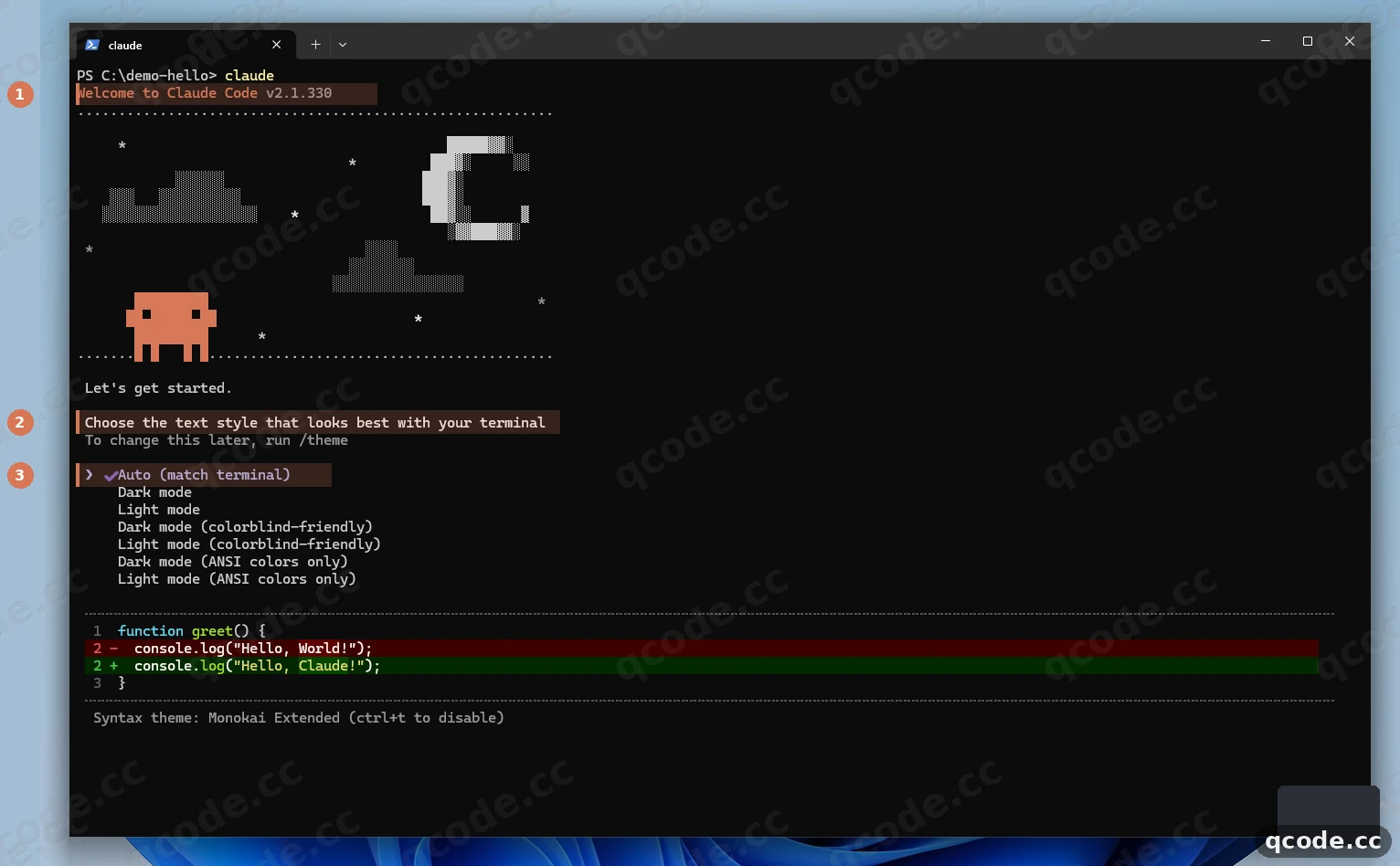
Lo hiciste bien cuando ves `Claude Code v2.1.330` y la lista de estilos de texto con **"Auto (match terminal)"** seleccionado.
**¿Atascado? Claude Code te pide iniciar sesión en una cuenta de Anthropic**
No necesitas una cuenta de Anthropic cuando usas QCode. Un aviso de inicio de sesión significa que tus variables de entorno no se cargaron: presiona `Ctrl+C` o escribe `/exit`, luego vuelve al paso 18 y confirma que tanto `ANTHROPIC_BASE_URL` como `ANTHROPIC_AUTH_TOKEN.Length` imprimen valores.
### Confía en tu carpeta de proyecto
Presiona Enter para pasar la pantalla de **Security notes**. A continuación, Claude Code muestra `Accessing workspace: C:\demo-hello` y `Quick safety check: Is this a project you created or one you trust?` en ① y ②. El cursor empieza en **"No, exit"**: presiona la flecha hacia abajo (`↓`) una vez para resaltar **"Yes, I trust this folder"** en ③ y luego presiona Enter.
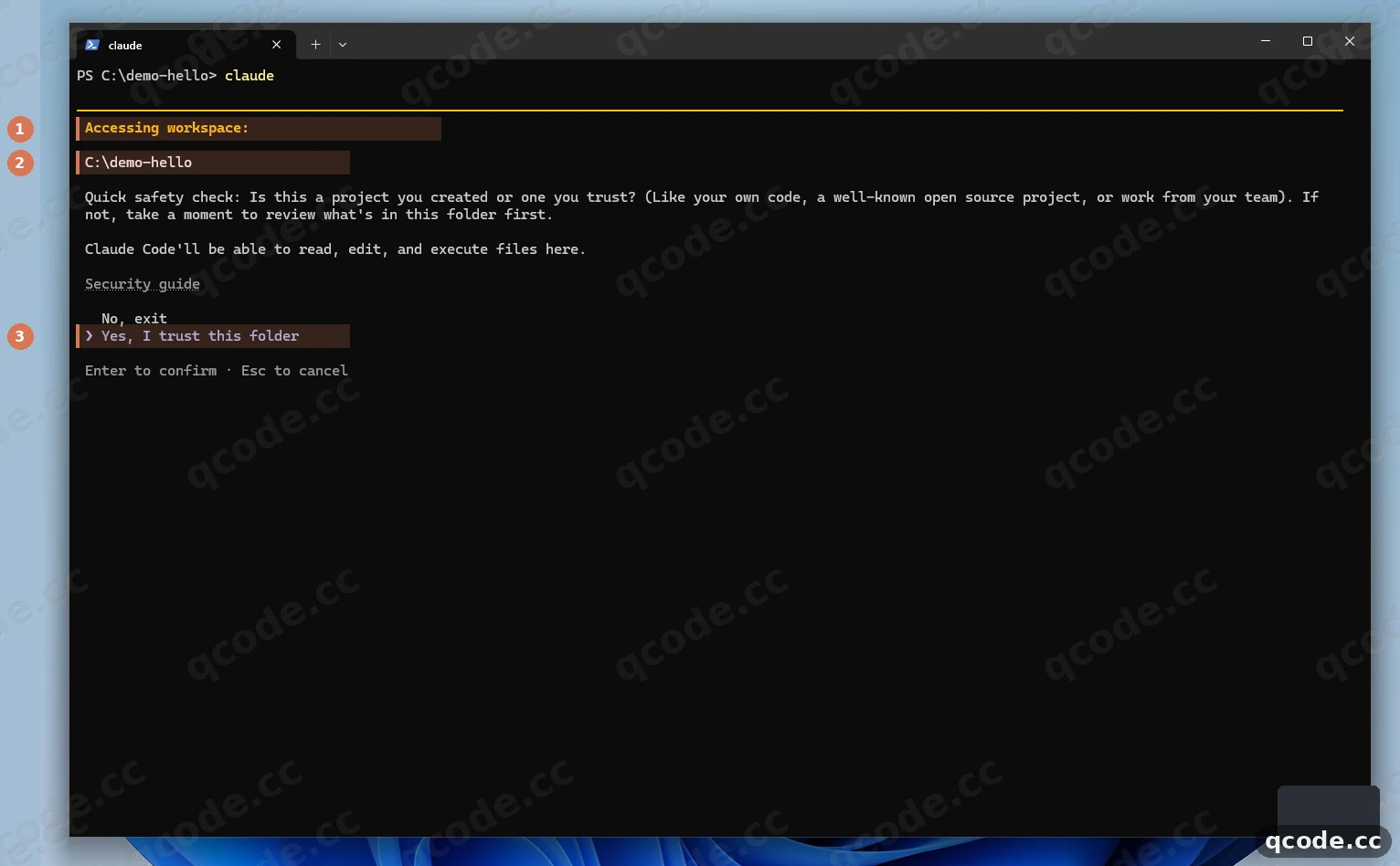
Lo hiciste bien cuando el cursor de selección se mueve a **"Yes, I trust this folder"** y al presionar Enter se abre la pantalla principal.
### Revisa la pantalla principal
En ①, el encabezado muestra `Claude Code v2.1.330` y `Opus 5.5 · API Usage Billing`; ver `API Usage Billing` confirma que Claude Code está usando tu clave de API en lugar de un inicio de sesión web. ② explica que `auto mode` ahora es el modo de permisos predeterminado, y ③ es el cuadro de prompt en la parte inferior donde escribes tus solicitudes.
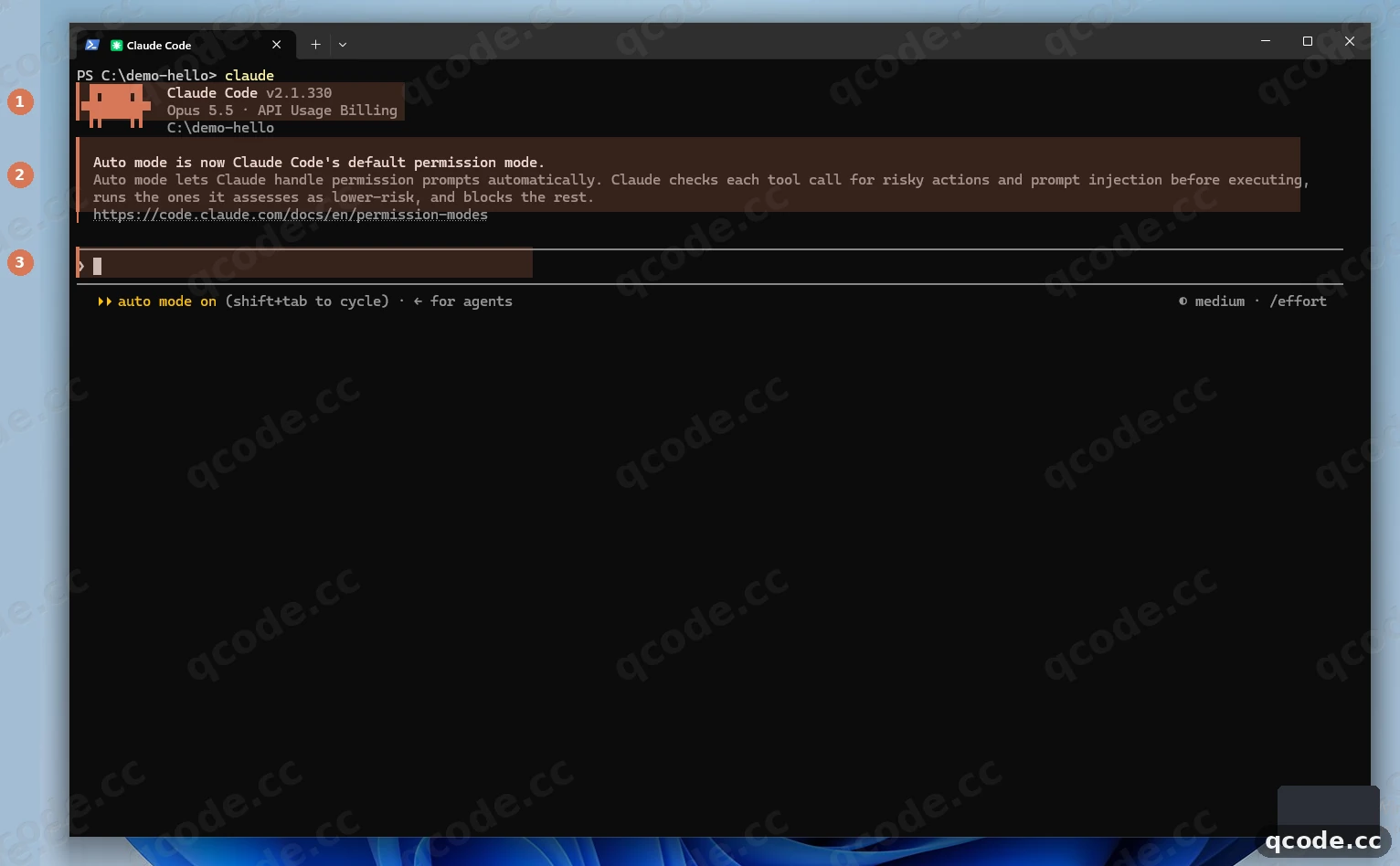
Lo hiciste bien cuando el encabezado muestra `Claude Code v2.1.330` y `Opus 5.5 · API Usage Billing`, y el cursor está listo en el cuadro de entrada.
### Envía tu primer mensaje
En el cuadro de entrada en ①, escribe `Hello, please introduce yourself in one sentence.` y presiona Enter. Claude responde en una oración en ② e imprime una línea de tiempo en ③, lo que demuestra que tu clave de API, la base URL y la conexión de red con QCode funcionan de extremo a extremo.
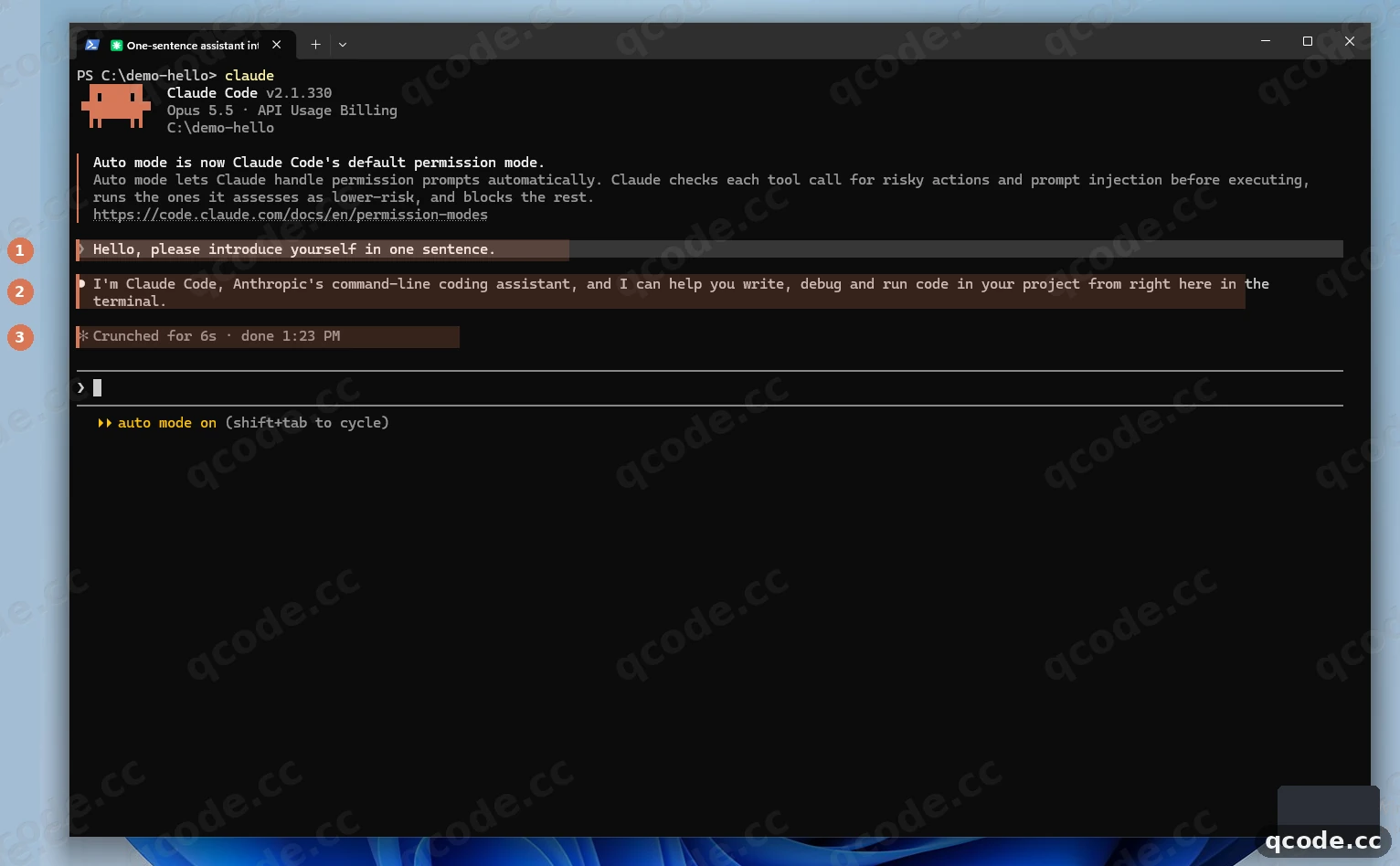
Lo hiciste bien cuando tu prompt aparece arriba, seguido de una respuesta y una línea de tiempo, sin errores `401`, `404` ni de tiempo de espera agotado.
**¿Atascado? Recibes un error 401 o 404 en lugar de una respuesta**
Un `401` significa que tu clave no se cargó o se copió con espacios adicionales; vuelve al paso 18 para verificar `ANTHROPIC_AUTH_TOKEN.Length` y vuelve a copiar la clave si es necesario. Un `404` significa que la base URL es incorrecta: debe ser `https://api.qcode.cc/api` sin `/` al final y sin `/v1`.
### Pídele a Claude Code que cree un archivo
Envía otro prompt de prueba en ①: `Create a file hello.txt in the current folder with the content hello.` Claude Code llama a la herramienta `Write(hello.txt)` en ② e imprime un resumen de finalización en ③. Como `auto mode` está activo de forma predeterminada, las escrituras de archivos de bajo riesgo se ejecutan sin pedir confirmación cada vez.
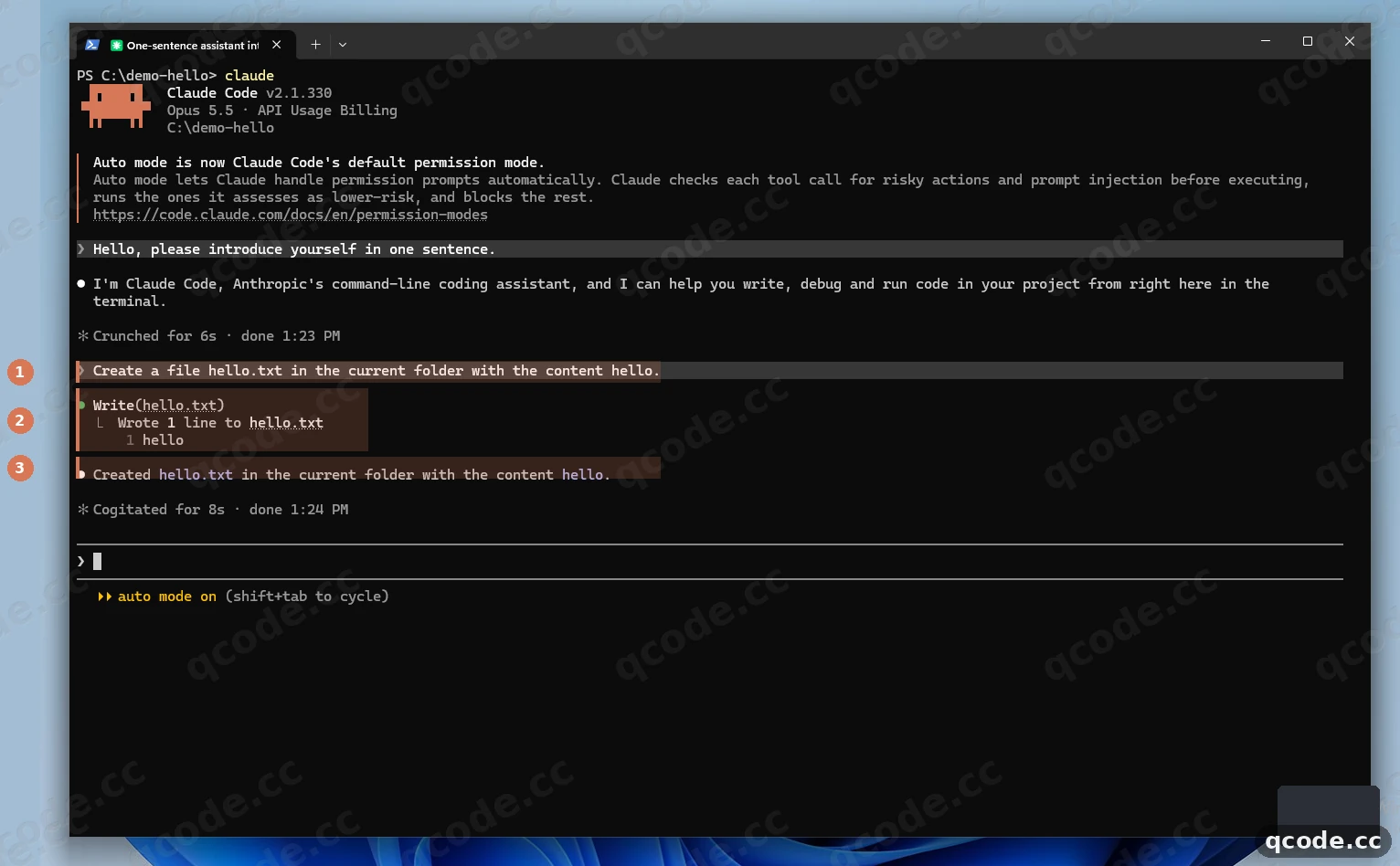
Lo hiciste bien cuando ves el bloque `Write(hello.txt)` y un resumen que confirma la creación, y `C:\demo-hello\hello.txt` contiene `hello`.
## Verifica que funciona
Tu instalación está completa cuando pasan las tres comprobaciones:
- `node --version` imprime `v26.13.1` (cualquier versión `v22` o más reciente funciona) y `npm --version` imprime `11.20.0` (o más reciente).
- En una ventana de PowerShell **recién abierta**, `echo $env:ANTHROPIC_BASE_URL` devuelve `https://api.qcode.cc/api`.
- Al ejecutar `claude` se abre la pantalla principal, responde a un prompt sin problemas y crea `hello.txt` en la carpeta de tu proyecto.
Si quieres una confirmación adicional de que las solicitudes se enrutan a través de QCode, abre y compruébalo con tu clave de API.
### Todo listo
Node.js y Claude Code están instalados en Windows 11 y conectados a QCode. La próxima vez, solo abre **Windows Terminal**, haz `cd` a la carpeta de tu proyecto y ejecuta `claude`. A dónde ir ahora:
- [Tutorial de Claude Code](/docs/getting-started/claude-code-tutorial)
- [Inicio rápido](/docs/getting-started/quick-start)
- [Consejos de CLI](/docs/usage/cli-tips)
- [Solución de problemas](/docs/reference/troubleshooting)
- Siguiente: compara planes en la [página de precios](https://qcode.cc/en/pricing?utm_source=docs.qcode.cc&utm_medium=tut_done&utm_campaign=knowledge_base&src=docs-getting-started-installation-done)
- Vuelve al [Panel](https://qcode.cc/en/dashboard) para revisar tu uso y saldo
## Errores comunes
| Mensaje de error | Causa | Solución |
|---|---|---|
| `File C:\Program Files\nodejs\npm.ps1 cannot be loaded because running scripts is disabled on this system.` | La política de ejecución predeterminada de PowerShell bloquea los shims de scripts `.ps1`, incluidos `npm.ps1` y `claude.ps1`. | Ejecuta `Set-ExecutionPolicy -ExecutionPolicy RemoteSigned -Scope CurrentUser` una vez en PowerShell y luego vuelve a intentar `npm --version`. |
| `npm warn install-scripts 1 package has install scripts not yet covered by allowScripts: @anthropic-ai/claude-code@2.1.330 (postinstall: node install.cjs)` | Una advertencia informativa de npm 11 para paquetes con scripts de postinstall; no es un fallo de instalación. | No se requiere ninguna acción. Ejecuta `claude --version`; si imprime la versión, la instalación se realizó correctamente. |
| `claude : The term 'claude' is not recognized as the name of a cmdlet` | La terminal se abrió antes de la instalación o la carpeta bin global de npm no está en `PATH`. | Cierra y vuelve a abrir **Windows Terminal**, luego ejecuta `claude --version`. Si sigue fallando, asegúrate de que `node --version` sea `v22` o más reciente y vuelve a ejecutar `npm install -g @anthropic-ai/claude-code`. |
| `Not logged in · Please run /login` | `ANTHROPIC_AUTH_TOKEN` o `ANTHROPIC_BASE_URL` no se cargaron en la sesión de terminal actual. | Cierra y vuelve a abrir **Windows Terminal**, comprueba `echo $env:ANTHROPIC_BASE_URL` y `echo $env:ANTHROPIC_AUTH_TOKEN.Length`, y repite los pasos 16 y 17 si alguno está vacío. |
| `Please run /login API Error: 401 Invalid authentication credentials` | La clave de API está truncada, tiene espacios al inicio o al final, o venció. | Copia de nuevo la clave `cr_` completa desde el [Panel](https://qcode.cc/en/dashboard), vuelve a ejecutar el paso 17 y reabre **Windows Terminal**. Si la clave venció, consulta **¿Qué pasa cuando vence mi clave de API?** más abajo. |
| `{"type":"error","error":{"type":"authentication_error","message":"invalid x-api-key"}}` | La clave se guardó en `ANTHROPIC_API_KEY` (se envía como `x-api-key`) en lugar de `ANTHROPIC_AUTH_TOKEN` (se envía como `Authorization: Bearer`). | Quita `ANTHROPIC_API_KEY`, guarda tu clave de QCode en `ANTHROPIC_AUTH_TOKEN`, mantén `ANTHROPIC_BASE_URL` configurada en `https://api.qcode.cc/api` (sin `/v1`) y reabre PowerShell. |
## Preguntas frecuentes
### Al ejecutar claude dice que el comando no se reconoce
Los comandos recién instalados y las entradas actualizadas de `PATH` solo se cargan en terminales **recién abiertas**. Cierra **Windows Terminal**, abre una ventana nueva y vuelve a ejecutar `claude`. Si sigue fallando, comprueba que `node --version` sea `v22` o más reciente y reinstala Node.js con **"Add to PATH"** habilitado.
### ¿Necesito instalar Git?
No. Instalar Node.js, npm y Claude Code y conectarte a QCode no requiere Git. Solo necesitas Git más adelante si quieres que Claude Code inspeccione el historial o los diffs del repositorio.
### ¿Tengo que hacer cd a una carpeta de proyecto cada vez?
Sí. Claude Code trata la carpeta desde la que lo lanzas como su espacio de trabajo para leer y escribir archivos. Para cambiar de proyecto, escribe `/exit`, haz `cd` a la otra carpeta y vuelve a ejecutar `claude`.
### ¿Qué pasa cuando vence mi clave de API?
Depende del tipo de clave que tengas:
- **Las claves de planes personales** no se pueden renovar después de vencer. Debes iniciar un nuevo plan, crear una nueva clave de API en el [Panel](https://qcode.cc/en/dashboard) y actualizar `ANTHROPIC_AUTH_TOKEN` con la nueva clave.
- **Las claves de paquetes de pago por uso** se reactivan automáticamente después de que compras otro paquete: la misma clave vuelve a funcionar y no necesitas cambiar tus variables de entorno.
### Cambié las variables de entorno, pero Claude Code sigue conectándose al endpoint anterior
Si antes configuraste otro proveedor en `C:\Users\\.claude\settings.json`, los valores dentro de su bloque `env` tienen prioridad sobre las variables de entorno de Windows. Actualiza o elimina `ANTHROPIC_BASE_URL` y `ANTHROPIC_AUTH_TOKEN` en ese archivo y luego reinicia `claude`.
### ¿Cómo uso el formato compatible con OpenAI?
Para herramientas que requieren un endpoint compatible con OpenAI, configura la Base URL en `https://api.qcode.cc/openai/v1` y mantén la misma clave de API de QCode. Consulta [Endpoints y rutas de API](/docs/getting-started/endpoints-and-api-paths) para todos los detalles.
## Instalación en macOS y Linux
El recorrido para Windows termina arriba. En macOS o Linux, la configuración de QCode es idéntica: solo cambian la instalación de Node.js y los comandos de exportación del shell. Se recomienda Node.js 22 LTS o más reciente en todas las plataformas.
### macOS
```bash
# With Homebrew (recommended)
brew update
brew install node
brew install --cask claude-code
# Or download the macOS .pkg installer from:
# https://nodejs.org/en/download
```
También puedes instalar Claude Code mediante npm (igual que en Windows):
```bash
npm install -g @anthropic-ai/claude-code
claude --version
```
Guarda las variables de entorno de forma permanente en `~/.zshrc` (predeterminado en macOS) o en `~/.bash_profile` para bash:
```bash
# For zsh (macOS default)
echo 'export ANTHROPIC_BASE_URL="https://api.qcode.cc/api"' >> ~/.zshrc
echo 'export ANTHROPIC_AUTH_TOKEN="cr_xxxxxxxx"' >> ~/.zshrc
source ~/.zshrc
# For bash
echo 'export ANTHROPIC_BASE_URL="https://api.qcode.cc/api"' >> ~/.bash_profile
echo 'export ANTHROPIC_AUTH_TOKEN="cr_xxxxxxxx"' >> ~/.bash_profile
source ~/.bash_profile
```
Solo para una prueba temporal en la sesión actual:
```bash
export ANTHROPIC_BASE_URL="https://api.qcode.cc/api"
export ANTHROPIC_AUTH_TOKEN="cr_xxxxxxxx"
```
Reemplaza `cr_xxxxxxxx` con tu clave del [Panel](https://qcode.cc/en/dashboard). Si `npm install -g` da un error de permisos, ejecuta `sudo npm install -g @anthropic-ai/claude-code` o configura un prefijo local del usuario con `npm config set prefix ~/.npm-global` y agrega `~/.npm-global/bin` a tu `PATH`. Si macOS bloquea un instalador o binario, abre **System Settings** → **Privacy & Security** y haz clic en **"Open Anyway"** o **"Allow"**.
### Linux / WSL2
```bash
# Ubuntu / Debian (NodeSource LTS repository)
curl -fsSL https://deb.nodesource.com/setup_lts.x | sudo -E bash -
sudo apt-get install -y nodejs
npm install -g @anthropic-ai/claude-code
claude --version
```
En Fedora / RHEL / CentOS también puedes ejecutar `sudo dnf install nodejs npm` (verifica después que `node --version` sea `v22` o más reciente).
Guarda las variables de entorno de forma permanente en `~/.bashrc` (o `~/.zshrc` si usas zsh):
```bash
# For bash (default)
echo 'export ANTHROPIC_BASE_URL="https://api.qcode.cc/api"' >> ~/.bashrc
echo 'export ANTHROPIC_AUTH_TOKEN="cr_xxxxxxxx"' >> ~/.bashrc
source ~/.bashrc
# For zsh
echo 'export ANTHROPIC_BASE_URL="https://api.qcode.cc/api"' >> ~/.zshrc
echo 'export ANTHROPIC_AUTH_TOKEN="cr_xxxxxxxx"' >> ~/.zshrc
source ~/.zshrc
```
Si faltan dependencias de compilación nativas, instálalas primero: `sudo apt install build-essential` (Ubuntu / Debian) o `sudo dnf groupinstall "Development Tools"` (CentOS / RHEL / Fedora).
### Verifica en macOS y Linux
```bash
echo "$ANTHROPIC_BASE_URL"
cd /path/to/your/project
claude
```
El primer comando debe imprimir `https://api.qcode.cc/api`, y `claude` debe abrirse y responder a un prompt. Evita imprimir `$ANTHROPIC_AUTH_TOKEN` directamente para que tu clave nunca aparezca en los registros de la terminal ni en capturas de pantalla.
## Configuración avanzada (variables de entorno opcionales)
Además de las dos variables obligatorias, puedes personalizar Claude Code con estas opciones:
### ANTHROPIC_MODEL
Especifica el modelo predeterminado. Recomendamos configurar Sonnet 5 explícitamente. Si no se configura, Claude Code usa su propio valor predeterminado integrado para esa versión de CLI; no te bases en un nombre predeterminado histórico de esta página. Los IDs 4.x como `claude-sonnet-4-6` y `claude-opus-4-8` siguen disponibles.
```bash
# Daily recommendation (Sonnet 5)
export ANTHROPIC_MODEL=claude-opus-5-5
# Heavy work (Opus 5, higher cost)
export ANTHROPIC_MODEL=claude-opus-5-5
```
En Windows PowerShell (variable de usuario permanente):
```powershell
[System.Environment]::SetEnvironmentVariable("ANTHROPIC_MODEL", "claude-opus-5-5", [System.EnvironmentVariableTarget]::User)
```
### MAX_THINKING_TOKENS
Controla el máximo de tokens para el proceso de pensamiento del modelo (configúralo en `0` para deshabilitarlo):
```bash
export MAX_THINKING_TOKENS=16000
```
### CLAUDE_CODE_EFFORT_LEVEL
Ajusta el nivel de esfuerzo de Claude:
```bash
# Options: low / medium / high
export CLAUDE_CODE_EFFORT_LEVEL=high
```
### CLAUDE_CODE_DISABLE_NONESSENTIAL_TRAFFIC
Deshabilita las solicitudes de red no esenciales (como la telemetría):
```bash
export CLAUDE_CODE_DISABLE_NONESSENTIAL_TRAFFIC=1
```
## Instalar Node.js con un gestor de paquetes (opcional)
Si ya usas Chocolatey, Scoop o winget en Windows, puedes omitir el asistente `.msi` (opción avanzada: los principiantes pueden saltarse esta sección):
```powershell
# Chocolatey
choco install nodejs
# Scoop
scoop install nodejs
# winget
winget install OpenJS.NodeJS.LTS
```
Después de instalar, cierra y vuelve a abrir **Windows Terminal**, y luego continúa desde el paso 10 anterior.
## Próximos pasos
Felicidades: has instalado Claude Code y lo has conectado a QCode. A continuación:
1. Consulta [Inicio rápido](/docs/getting-started/quick-start) para aprender los flujos de trabajo del día a día.
2. Explora [Consejos de CLI](/docs/usage/cli-tips) para trabajar más rápido en la terminal.
3. Visita [Solución de problemas](/docs/reference/troubleshooting) si más adelante encuentras algún problema.