# Codex CLI con QCode: Windows y macOS, una captura por paso
**Respuesta corta**: En Windows Terminal, pega `irm https://qcode.cc/install/codex.ps1 | iex`, elige `2` para instalar Codex CLI cuando se te pregunte y pega tu clave `cr_`. El script escribe `base_url = "https://api.qcode.cc/openai"` y tu clave en `%USERPROFILE%\.codex\`, y después de eso puedes ejecutar `codex` de inmediato.
| Elemento | Qué completar |
|---|---|
| Dirección del endpoint (`base_url`) | `https://api.qcode.cc/openai` |
| Modelo predeterminado | `gpt-6.2-sol` |
| Archivo de configuración | `%USERPROFILE%\.codex\config.toml` |
| Archivo de clave | `%USERPROFILE%\.codex\auth.json` |
| Formato de la clave | `cr_xxxxxxxx` |
Verificado el 2026-11-22 · codex-cli 0.171.0 · Windows 11
Sigue las capturas a continuación paso a paso y, en unos diez minutos, tu PC con Windows o tu Mac tendrá Codex CLI instalado y conectado a QCode: abre Windows Terminal, escribe `codex` y podrás empezar a chatear.
Usar Codex CLI a través de QCode solo requiere una clave de API de QCode, sin necesidad de una cuenta de OpenAI ni de ChatGPT; PowerShell nativo en Windows 10 / 11 lo ejecuta directamente sin instalar WSL primero. El uso es idéntico en todas las regiones, con diferencias solo en los canales de descarga.
- **Aplica a**: Windows 10 / 11 (64 bits) y macOS
- **Versión del software**: Codex CLI 0.171.0 · script de una línea v2026.11.21.1
- **Capturas actualizadas**: 2026-11
- **Tiempo necesario**: 10 minutos (deja unos minutos extra si Node.js se instala por primera vez)
- **Necesitarás**: una clave de API de QCode que empiece con `cr_`; una PC con Windows o una Mac con acceso a internet
> **¿Estás en una Mac?** Ejecuta los mismos pasos en Terminal. Las capturas muestran Windows PowerShell; en macOS, define una variable con `export NAME="value"` en lugar de `$env:NAME = "value"`, y lee `%USERPROFILE%\` como `~/` en las rutas de archivo. La sección **Script de instalación oficial (macOS / Linux)** de esta página tiene los comandos que cambian.
- La computadora ejecuta Windows 10 / 11 (64 bits) o macOS, y puede abrir Terminal (Windows Terminal o Windows PowerShell en Windows)
- Ya te registraste en QCode.cc y copiaste tu clave de API que empieza con `cr_` desde el [Panel](https://qcode.cc/en/dashboard). ¿Aún no tienes cuenta? [Regístrate](https://qcode.cc/en/auth/sign-up?utm_source=docs.qcode.cc&utm_medium=tut_before&utm_campaign=knowledge_base&src=docs-ide-codex-before) primero, elige un plan en la [página de precios](https://qcode.cc/en/pricing?utm_source=docs.qcode.cc&utm_medium=tut_before&utm_campaign=knowledge_base&src=docs-ide-codex-before) y luego crea una clave en el [Panel](https://qcode.cc/en/dashboard).
- La PC puede acceder a `qcode.cc`, `api.qcode.cc` y `probe.qcode.cc`; si las descargas fallan, consulta las notas por región a continuación
- Reserva 10 minutos sin interrupciones; al instalar Node.js, Windows mostrará un aviso de Control de cuentas de usuario — haz clic en Sí
## Descargar e instalar
Este script de una línea **no tiene instalador independiente**: el comando del paso 2 a continuación descarga y ejecuta el script directamente. El script instala Node.js y Codex CLI automáticamente según sea necesario, así que no necesitas descargar nada de antemano.
Los tres componentes que usa el script provienen de:
- **Script de una línea**: `https://qcode.cc/install/codex.ps1`
- **Node.js**: instalado por el script mediante winget como LTS; si eso falla, descarga el `.msi` desde
- **Codex CLI**: instalado mediante `npm install -g @openai/codex`; código fuente y documentación en
El script primero prueba la latencia contra tres dominios de entrada: `api.qcode.cc` es la entrada global, `asia.qcode.cc` atiende Asia y `us.qcode.cc` atiende Norteamérica y Europa. Los tres funcionan, y puedes elegir el que sea más rápido en el paso de latencia; este recorrido se fija en `api.qcode.cc`.
La única diferencia regional son los **canales de descarga** — elige tu región primero:
**Europa / Japón**
- Microsoft Store, winget y los sitios web oficiales funcionan: `winget install Microsoft.WindowsTerminal`, `winget install OpenJS.NodeJS.LTS`; también puedes descargar el `.msi` de Node.js desde **nodejs.org**.
- El script de una línea pasa por `qcode.cc`, que normalmente es accesible directamente.
**China continental**
- El Windows PowerShell integrado funciona de inmediato, sin nada adicional. Si quieres una ventana más cómoda, instala Windows Terminal desde Microsoft Store, o ejecuta `winget install Microsoft.WindowsTerminal` si la Store no abre.
- Node.js normalmente lo instala el script mediante winget. Si el script indica que no se encontró winget o que winget no puede descargar, obtén el `.msi` x64 (ARM64 en equipos ARM) desde **nodejs.org**, instálalo y vuelve a ejecutar el script. `nodejs.org` puede ser intermitente; si no abre, usa la versión correspondiente desde **nodejs.cn** o `npmmirror.com/mirrors/node/`.
- Si el registro npm oficial no es accesible, cambia temporalmente a un espejo: `npm config set registry https://registry.npmmirror.com`.
- El script de una línea en sí pasa por `qcode.cc`, que normalmente es accesible directamente.
**Países árabes**
- Los canales de descarga son los mismos que en Europa / Japón: Microsoft Store, winget y **nodejs.org** funcionan.
- El script de una línea pasa por `qcode.cc`, que normalmente es accesible directamente.
**Rusia / Irán**
- Microsoft Store, winget y **nodejs.org** generalmente funcionan; si `nodejs.org` no abre, usa la versión correspondiente desde **nodejs.cn** o `npmmirror.com/mirrors/node/`.
- El script de una línea pasa por `qcode.cc`, que normalmente es accesible directamente.
- Si quieres inspeccionar lo que hará el script antes de ejecutarlo, pasa `-DryRun`: solo imprime el plan sin escribir archivos, instalar software ni enviar solicitudes.
Para inspeccionar el código fuente antes de ejecutarlo, abre directamente.
## Sigue las capturas: Windows, un paso a la vez
Los 21 pasos a continuación hacen una cosa cada uno. Los números naranjas de las capturas (①, ②…) coinciden uno a uno con los números del texto: cuando veas un número, mira el mismo punto en la imagen.
### Abre Windows Terminal
Haz clic en el menú Inicio, escribe `Windows Terminal` o `Windows PowerShell` y ábrelo. En la captura, la pestaña en ① dice `Windows PowerShell` y ② es el símbolo del sistema, donde ingresarás todos los comandos que siguen.
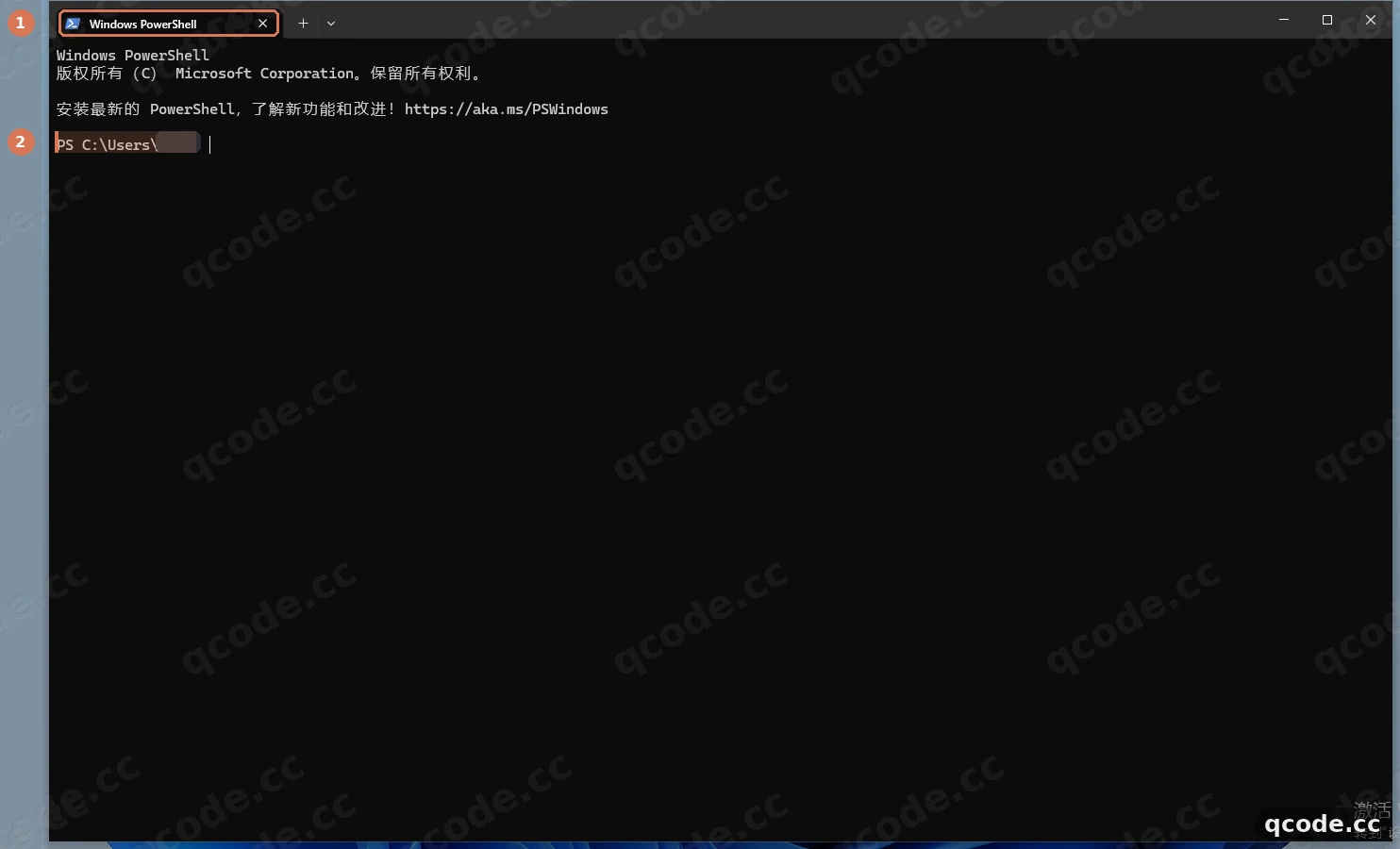
Si lo hiciste bien verás: una ventana oscura con una pestaña `Windows PowerShell` y `PS C:\Users\>` antes del cursor.
**¿Atascado? El símbolo del sistema solo muestra C:\Users\... sin PS**
Eso es el Símbolo del sistema (CMD), donde el comando de abajo no funcionará. Cierra esa ventana y abre Windows Terminal o Windows PowerShell desde el menú Inicio.
### Pega el comando de una línea
Pega el comando de abajo en el cursor marcado con ① y presiona Enter:
```powershell
irm https://qcode.cc/install/codex.ps1 | iex
```
Tras una breve pausa de uno o dos segundos mientras se descarga el script, aparece el banner de dos líneas en ② junto con `[1/6]`, que inicia la prueba de latencia para los 3 dominios de entrada (③). El número de versión del banner cambia a medida que se actualiza el script, así que cualquier versión que veas es normal.
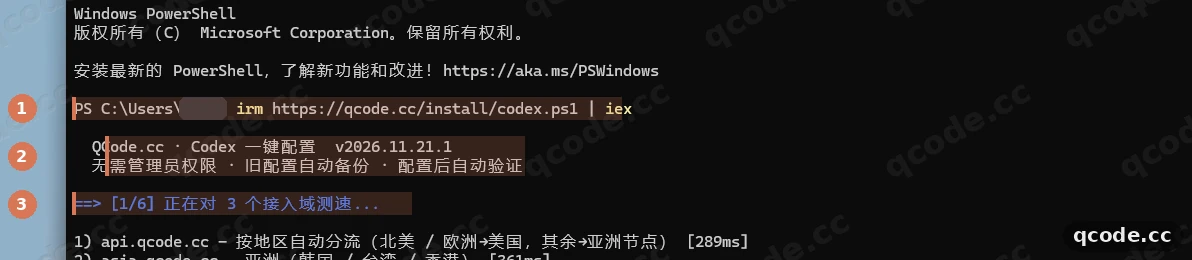
Si lo hiciste bien verás: dos líneas de banner que muestran `QCode.cc · Codex 一键配置` (QCode.cc · configuración de Codex en una línea) y un número de versión, seguidas de una línea de prueba de latencia que empieza con `[1/6]`.
**¿Atascado? Dice que irm no se reconoce como un comando interno o externo**
`irm` es un comando de PowerShell y CMD no lo reconoce. Cierra esa ventana, abre Windows Terminal o Windows PowerShell de nuevo y pega el comando una vez más.
### Espera los resultados de la prueba de latencia
Espera unos segundos. Las tres líneas en ① muestran la latencia hacia los tres dominios de entrada, y los números varían en cada ejecución; si una línea muestra `[超时]` (tiempo de espera agotado), ese dominio no era accesible en ese momento y no te impide elegir otro. ② es el mensaje de selección: el número entre corchetes es el dominio más rápido **para esta ejecución**, que no siempre es 1.
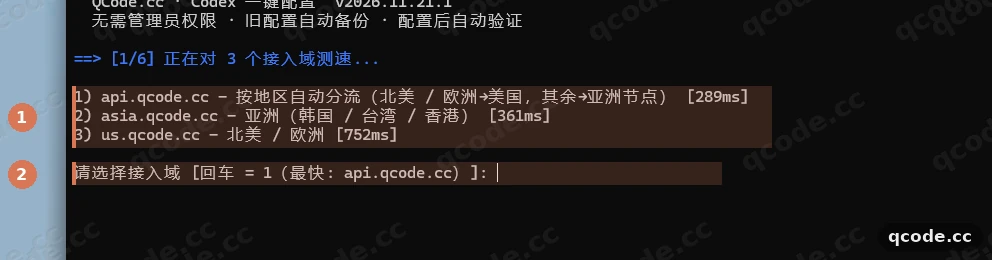
Si lo hiciste bien, verás: tres líneas que empiezan con `1)`, `2)` y `3)`, y terminan con una cifra de latencia como `[123ms]` o `[超时]` (tiempo de espera agotado).
### Escribe 1 para seleccionar el dominio de entrada
En la línea inferior (①), escribe `1` y presiona Enter; no presiones Enter solo, porque al presionar Enter se acepta la recomendación actual, que puede no ser `api.qcode.cc`. Después de Enter, ② muestra `接入域: api.qcode.cc` (Dominio de entrada: api.qcode.cc) y `base_url=https://api.qcode.cc/openai`; ③ es el script que te pide copiar tu clave desde `https://qcode.cc/en/dashboard`.
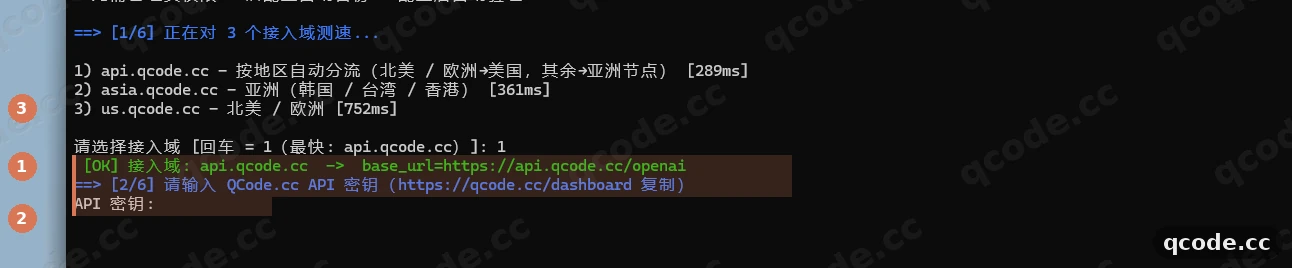
Si lo hiciste bien, verás: `接入域: api.qcode.cc -> base_url=https://api.qcode.cc/openai` (Dominio de entrada: api.qcode.cc), seguido en la línea siguiente por `[2/6]` que pide la clave.
**¿Atascado? Después de presionar Enter aparece asia.qcode.cc o us.qcode.cc**
Eso significa que presionaste Enter directamente y aceptaste la recomendación de esa ejecución. Los tres dominios funcionan y solo difieren en latencia; si quieres fijar `api.qcode.cc`, vuelve a ejecutar el script y escribe `1` en esta línea.
### Pega tu clave de API
Copia la cadena que empieza con `cr_` desde el [Panel](https://qcode.cc/en/dashboard), vuelve a la ventana del terminal, pégala y presiona Enter.
La línea `API 密钥:` (Clave de API:) en ① es el mensaje de entrada; una vez pegada, ② muestra solo una fila de asteriscos en lugar de los caracteres reales. Hay un asterisco por cada carácter de la clave, así que aunque parezca que no se pegó nada real, está ahí. Por la misma razón, **nunca pegues tu clave en ventanas de chat, capturas de pantalla o grabaciones de pantalla**.
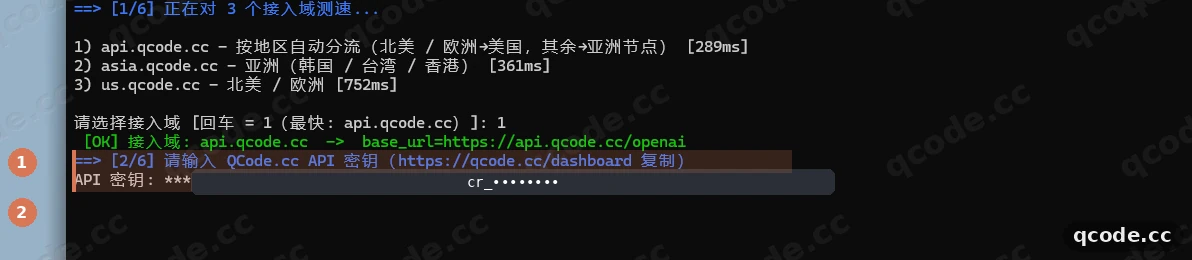
Si lo hiciste bien, verás: una cadena de asteriscos después de `API 密钥:` (Clave de API:), y la línea siguiente aparece justo después de que presiones Enter.
**¿Necesitas una clave de API?**
Si aún no tienes una cuenta de QCode, [regístrate](https://qcode.cc/en/auth/sign-up?utm_source=docs.qcode.cc&utm_medium=tut_key_step&utm_campaign=knowledge_base&src=docs-ide-codex-key) primero. Si prefieres pagar por uso, compra primero un [Paquete de pago por uso](https://qcode.cc/en/pay-as-you-go?utm_source=docs.qcode.cc&utm_medium=tut_key_step&utm_campaign=knowledge_base&src=docs-ide-codex-key) y luego crea la clave en el [Panel](https://qcode.cc/en/dashboard). Copia la cadena completa que empieza con `cr_` y pégala arriba. Puedes pagar con tarjeta de crédito/débito (Visa / Mastercard), Apple Pay / Google Pay o criptomoneda; consulta los [métodos de pago](/docs/reference/payment-methods).
### Confirma que la clave se leyó
Después de presionar Enter, ① muestra `已读取密钥: cr_****` (Clave leída: cr_****) seguido de los últimos cuatro caracteres; el script solo revela los últimos cuatro caracteres, lo que confirma que la clave se recibió y que su formato es válido.
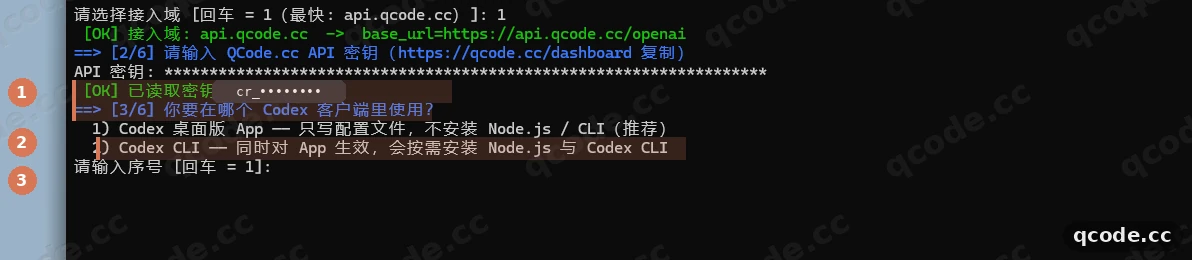
Si lo hiciste bien, verás: una línea que dice `已读取密钥: cr_****` (Clave leída: cr_**** más los últimos cuatro caracteres), que empieza con `cr_`.
### Elige Codex CLI
`[3/6]` en ② pregunta qué cliente de Codex quieres usar: `1)` es la app de escritorio (solo escribe la configuración, sin instalar Node.js ni la CLI), y `2)` es Codex CLI (también se aplica a la app de escritorio, e instala Node.js y Codex CLI según sea necesario). Este tutorial instala la CLI, así que escribe `2` en ③ y presiona Enter.

Si lo hiciste bien, verás: dos opciones que empiezan con `1)` y `2)`; al escribir `2` y presionar Enter se pasa a `[4/6]` para obtener la lista de modelos.
### Elige el modelo predeterminado
`[4/6]` obtiene la lista de modelos (①), 8 modelos en total. El primer elemento, `gpt-6.2-sol`, está marcado como `推荐` (recomendado, ②); solo presiona Enter (③) para usarlo.
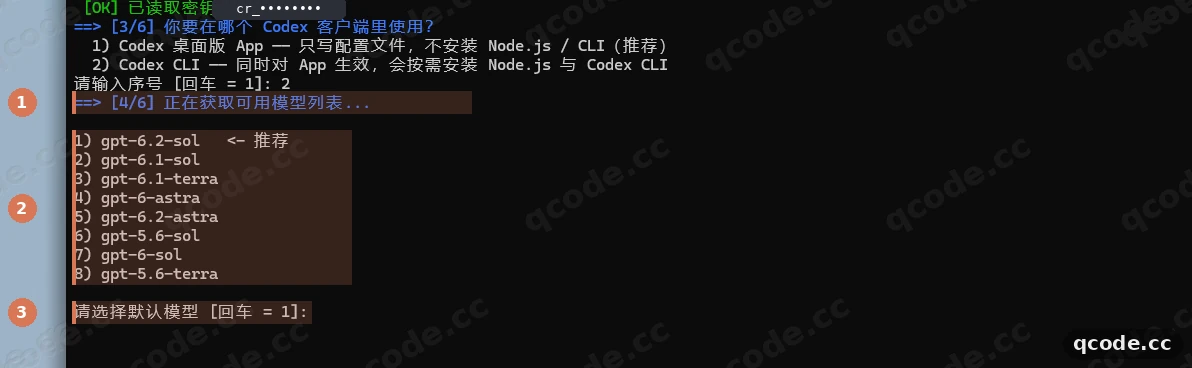
Si lo hiciste bien, verás: `gpt-6.2-sol` como primer elemento de la lista, marcado como recomendado; después de presionar Enter, el script confirma el modelo predeterminado.
### Observa cómo el script escribe la configuración
Después de Enter, ① confirma el modelo predeterminado `gpt-6.2-sol`; `[5/6]` escribe la configuración en `C:\Users\\.codex`, y ② muestra `已写入 config.toml + auth.json` (escrito en config.toml + auth.json).
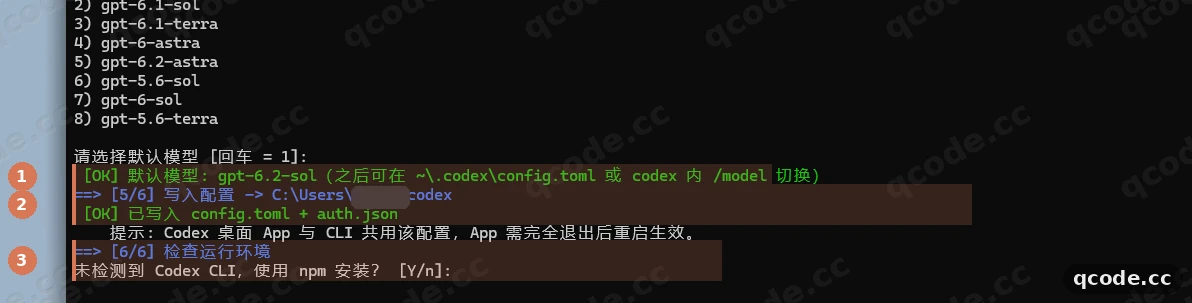
Si lo hiciste bien, verás: las dos líneas `默认模型: gpt-6.2-sol` (Modelo predeterminado: gpt-6.2-sol) y `已写入 config.toml + auth.json` (escrito en config.toml + auth.json), que apuntan a `C:\Users\\.codex`.
### Acepta instalar Codex CLI con npm
`[6/6]` detecta que Codex CLI aún no está instalado en esta computadora, y ③ pregunta `未检测到 Codex CLI,使用 npm 安装? [Y/n]:` (Codex CLI no detectado, ¿instalar con npm? [Y/n]:). Presiona Enter directamente (= Y) para permitir la instalación.

Si lo hiciste bien, verás: `[Y/n]` al final del mensaje; después de Enter, el script pasa a preparar la instalación.
### Acepta instalar Node.js con winget
Después de responder Y, ② muestra `[!] 未检测到 Node.js` (Node.js no detectado), y ③ pregunta `使用 winget 安装 Node.js LTS? [Y/n]:` (¿Instalar Node.js LTS con winget? [Y/n]:); presiona Enter de nuevo. ① es el mensaje de instalación con npm de `[6/6]` justo arriba.
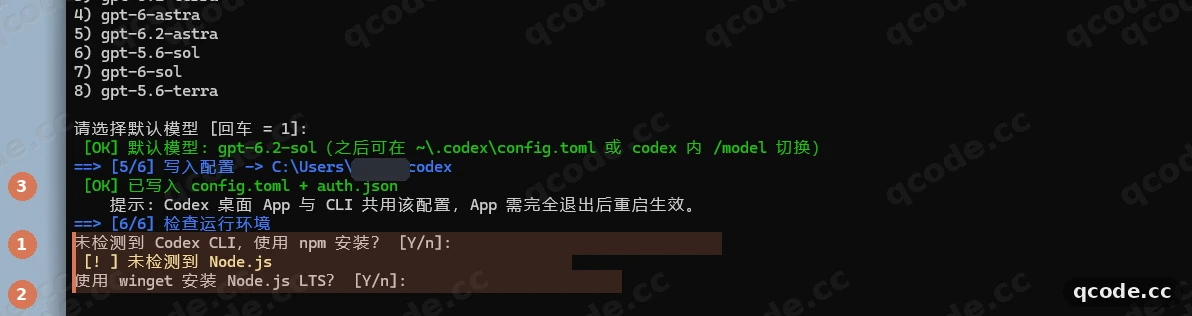
Si lo hiciste bien, verás: `[Y/n]` al final del segundo mensaje; después de Enter, el script empieza a descargar Node.js, lo que tarda un poco.
**¿Atascado? Apareció un cuadro de diálogo de Control de cuentas de usuario**
Windows pide permiso de administrador una vez para instalar Node.js. Confirma que el editor diga `Windows Package Manager Client` y haz clic en Sí (o presiona `Alt` + `Y`). Si haces clic en No, se cancela la instalación; solo vuelve a ejecutar el script para intentarlo de nuevo.
### Verifica el resultado de la validación de acceso
El script envía una solicitud de prueba mínima usando tu clave. Cuando ① muestra `接入验证通过!模型 gpt-6.2-sol 响应正常` (Access verified! Model gpt-6.2-sol responds normally), toda la cadena —clave, dirección del endpoint y red— funciona de extremo a extremo.
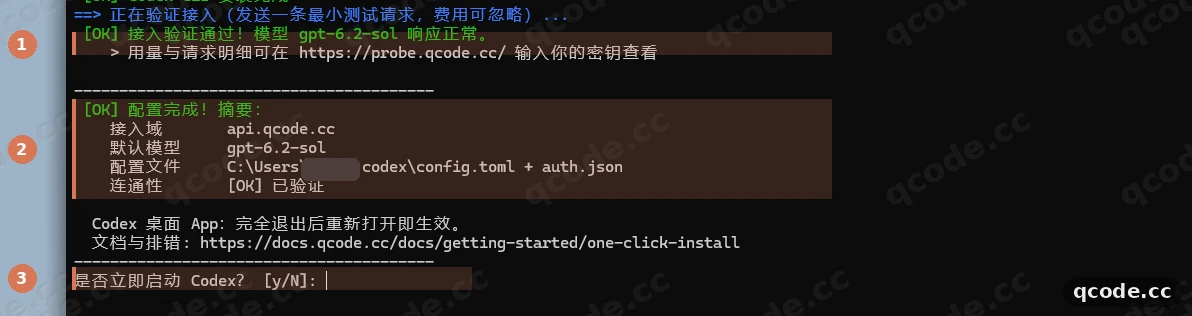
Si todo salió bien verás: la línea `接入验证通过!模型 gpt-6.2-sol 响应正常` (Access verified! Model gpt-6.2-sol responds normally).
**¿Atascado? La validación no pasó**
Revisa el código de estado que se imprimió arriba: para `401`, vuelve a comprobar tu clave en el panel; para `404`, verifica que `base_url` sea `https://api.qcode.cc/openai`; si hay un tiempo de espera agotado, vuelve a ejecutar el script y elige otro dominio de entrada. Luego consulta Errores comunes más abajo.
### Lee el resumen final
El resumen en ② lista lo que se configuró: el dominio de entrada `api.qcode.cc`, el modelo predeterminado `gpt-6.2-sol` y las rutas de los archivos de configuración. Ver estas líneas significa que tanto la configuración como la validación están completas.

Si todo salió bien verás: el dominio de entrada `api.qcode.cc`, el modelo `gpt-6.2-sol` y las rutas de los archivos de configuración dentro de `C:\Users\\.codex`.
### Elige el lanzamiento manual
En ③, el script pregunta si deseas lanzar Codex de inmediato. En este recorrido, escribe `n` y presiona Enter para volver al prompt del shell y ejecutarlo manualmente, así puedes verificar la versión en el siguiente paso.

Si todo salió bien verás: después de escribir `n`, vuelves al prompt `PS` en lugar de entrar directamente a Codex.
### Verifica la versión de codex
De vuelta en el prompt, ejecuta `codex --version`. ① muestra `codex-cli 0.171.0`, lo que confirma que el comando está instalado y que `PATH` ya surtió efecto.
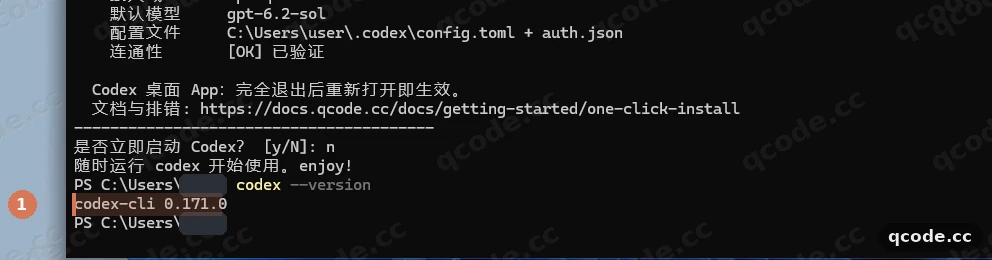
Si todo salió bien verás: una línea que dice `codex-cli 0.171.0` (el número de versión final puede cambiar con futuros lanzamientos).
**¿Atascado? Dice que no se encuentra codex**
La ventana de terminal actual aún no ha actualizado `PATH`. Cierra esta ventana, abre una nueva ventana de Windows Terminal e inténtalo de nuevo; si sigue fallando, vuelve a ejecutar el script de una línea para que reinstale Codex CLI.
### Elige el sandbox sin permisos de administrador
La primera vez que ejecutes `codex`, te pedirá elegir un sandbox (①): `1. Set up default sandbox (requires Administrator permissions)` es el sandbox predeterminado que requiere permisos de administrador; `2. Use non-admin sandbox (higher risk if prompt injected)` es el sandbox sin permisos de administrador (②). Presiona `↓` y luego Enter para elegir 2 (③ muestra las teclas de ayuda).
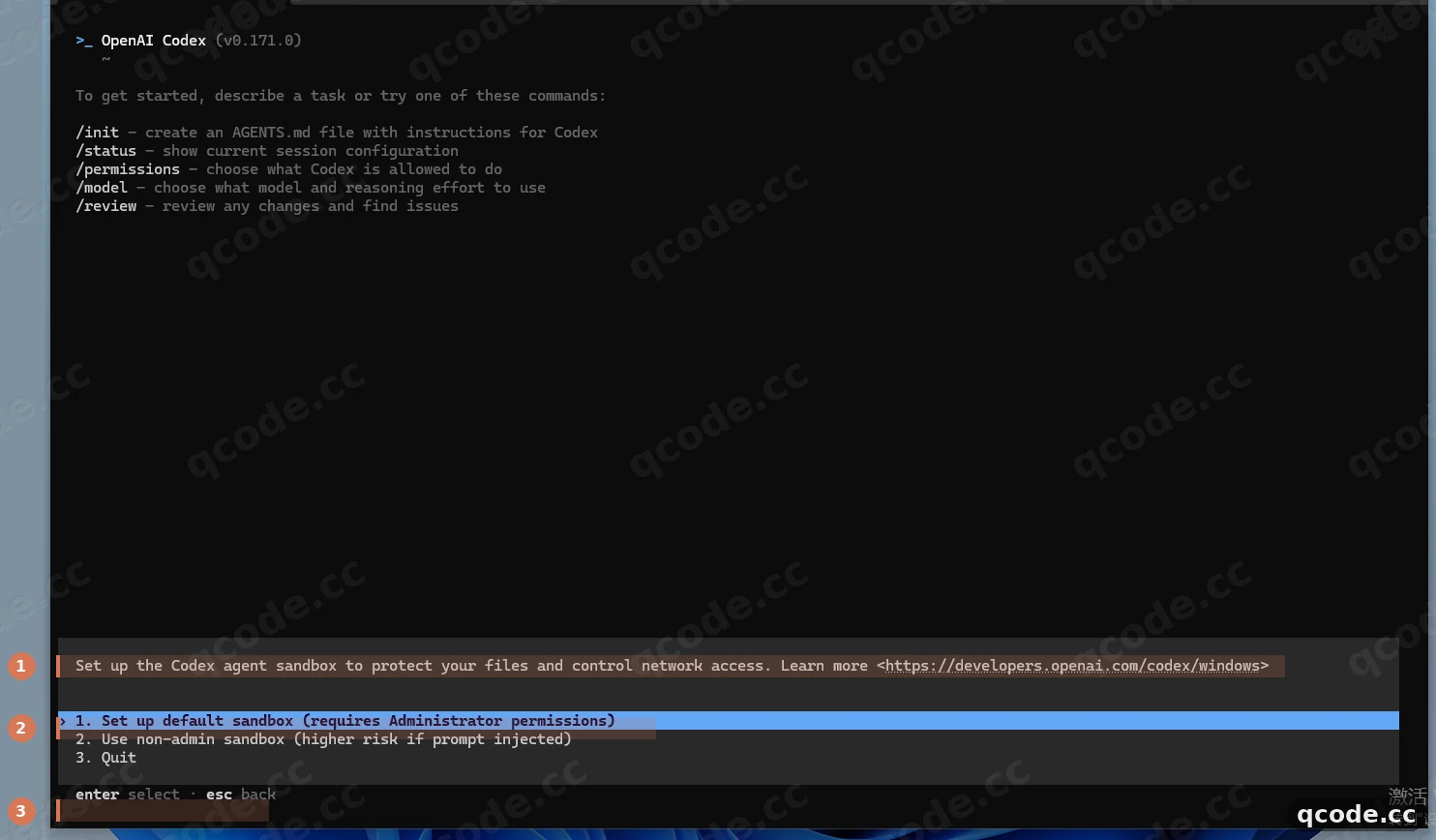
Si todo salió bien verás: después de elegir 2, el selector se cierra y se abre la interfaz interactiva de Codex; a partir de entonces, `config.toml` registra `[windows] sandbox = "unelevated"`.
### Entra a la interfaz interactiva de Codex
Una vez dentro, ① en la parte superior muestra la versión de OpenAI Codex, ② en el centro dice `Sandbox ready` y ③ en la barra de estado inferior muestra `GPT-6.2-Sol high`, lo que confirma que cargó `gpt-6.2-sol` y `high` desde `config.toml`.
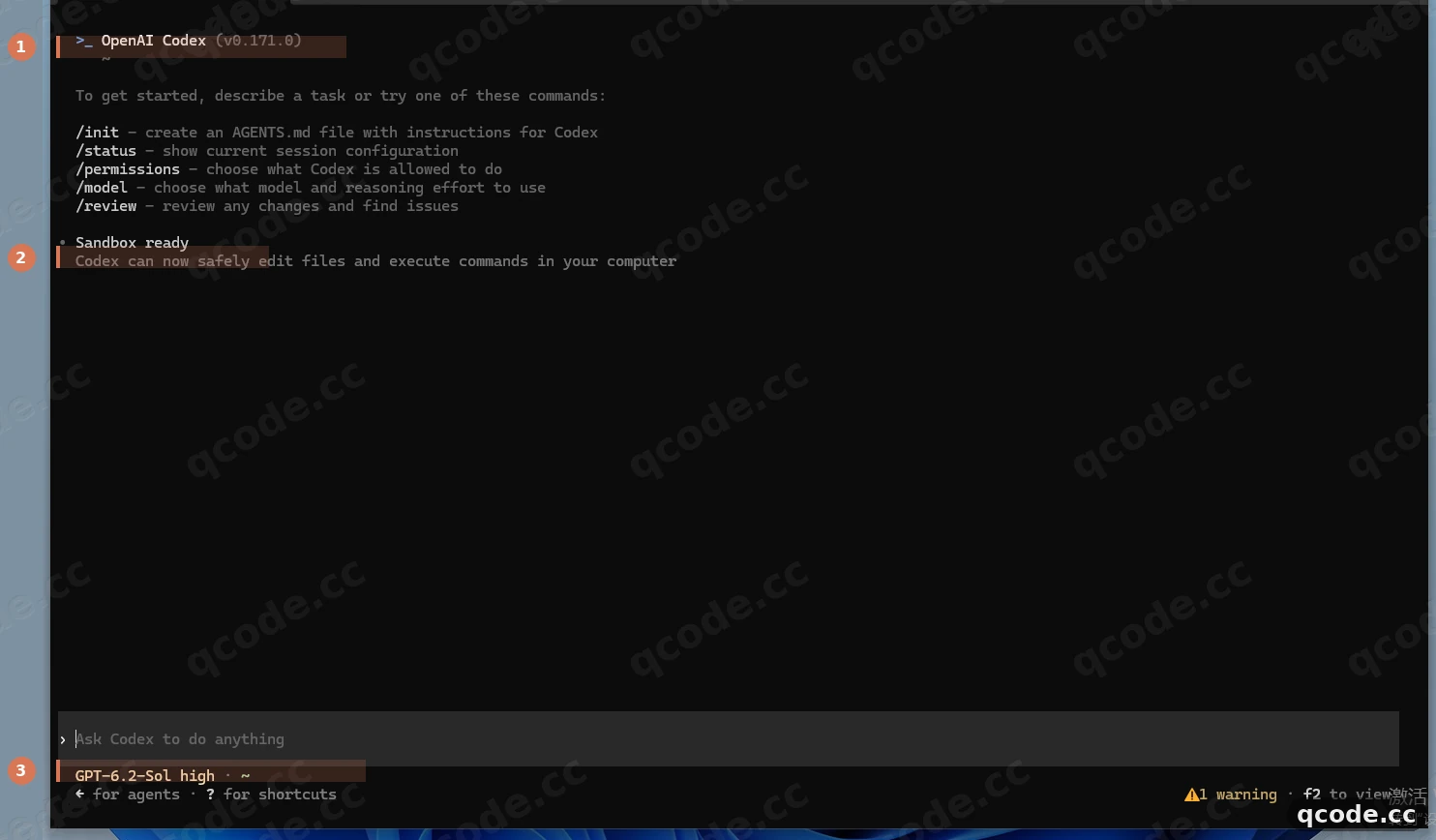
Si todo salió bien verás: `Sandbox ready` en el centro, `GPT-6.2-Sol high` en la barra de estado inferior y un cuadro de entrada listo para escribir.
### Envía una frase para verificar la respuesta
En el cuadro de entrada ①, envía "Say hello in one sentence" (que aparece como `用一句话打个招呼` en la captura) y presiona Enter. Unos segundos después, el modelo responde ("Hello, nice to meet you!", que aparece como `你好,很高兴见到你!` en ②); ③ en la parte inferior sigue mostrando `GPT-6.2-Sol high`, lo que confirma que la solicitud se ejecutó a través de `gpt-6.2-sol` de QCode.
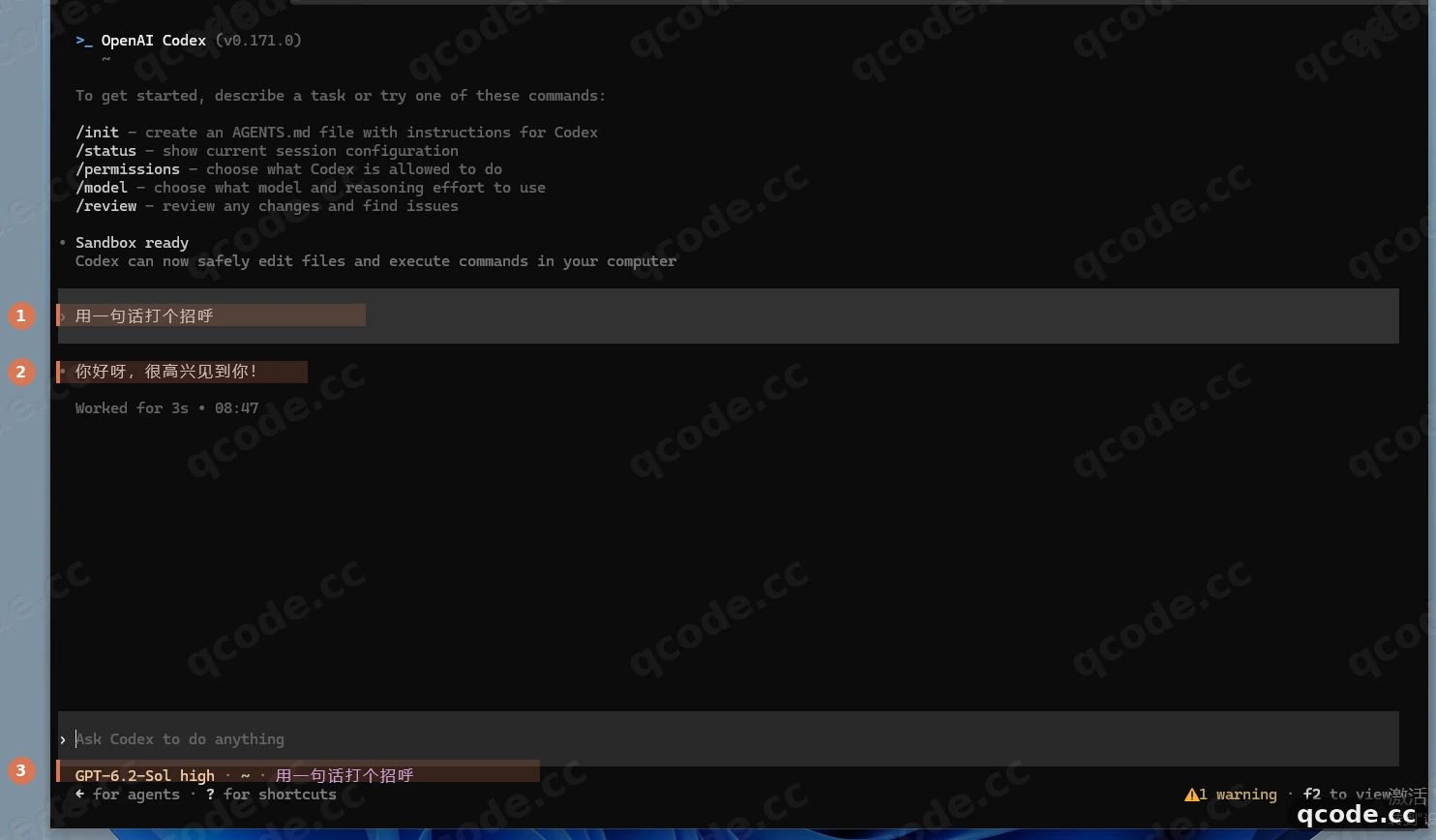
Si todo salió bien verás: tu mensaje en el área de conversación, una respuesta completa debajo y `GPT-6.2-Sol high` todavía en la barra de estado inferior.
### Revisa config.toml manualmente
Abre `C:\Users\\.codex\config.toml` en el Bloc de notas: ① las primeras líneas definen el proveedor y el modelo; ② `base_url` debe ser `https://api.qcode.cc/openai`, sin `/v1` y sin barra final; ③ `requires_openai_auth = true` le indica a Codex que use la clave de `auth.json`.
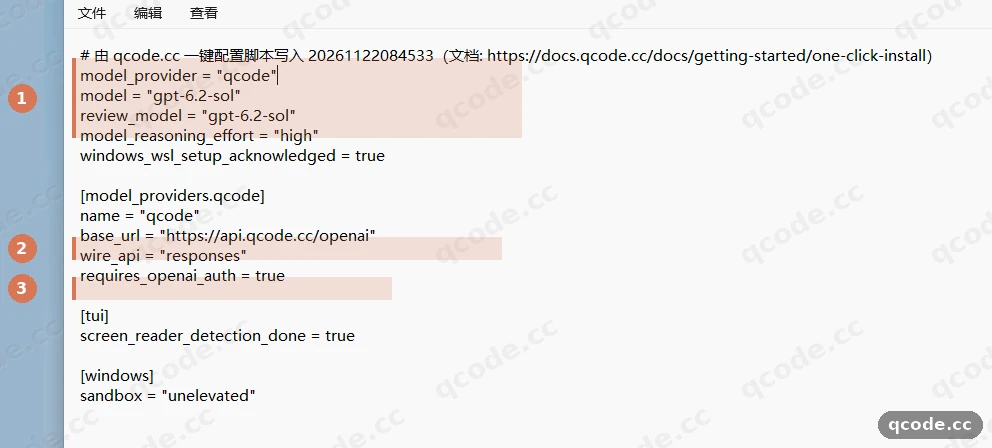
Si todo salió bien verás: `model_provider = "qcode"`, `model = "gpt-6.2-sol"`, `model_reasoning_effort = "high"`, `[model_providers.qcode]`, además de `base_url = "https://api.qcode.cc/openai"` y `requires_openai_auth = true`.
**¿Atascado? base_url tiene un /v1 o una barra final de más**
Codex agrega `/responses` a `base_url` automáticamente, así que un segmento de ruta adicional provoca un 404. Cambia esa línea de nuevo a `base_url = "https://api.qcode.cc/openai"`, guarda el archivo y vuelve a abrir `codex`.
### Revisa auth.json manualmente
Abre `auth.json` en la misma carpeta (①): el nombre de la clave debe ser `OPENAI_API_KEY`, y el valor es tu clave `cr_` (enmascarada en la captura). El JSON solo necesita estas tres líneas, con comillas y dos puntos ASCII rectos.
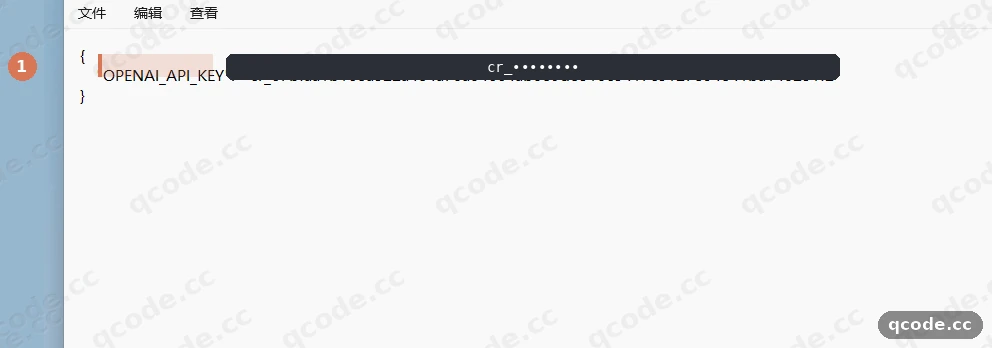
Si todo salió bien verás: tres líneas de JSON — `{` en la línea 1, `"OPENAI_API_KEY": "cr_…"` en la línea 2 y `}` en la línea 3.
**¿Atascado? Muestra 401 o Invalid API key**
Primero confirma que el nombre de la clave sea `OPENAI_API_KEY`, no `ANTHROPIC_API_KEY`; luego copia de nuevo la cadena `cr_` completa sin espacios ni saltos de línea. Guarda el archivo y vuelve a abrir `codex`.
### Confirma que no haya un .txt adicional
Abre el Explorador de archivos, escribe `%USERPROFILE%\.codex` en la barra de direcciones y presiona Enter: verás `auth.json` (①) y `config.toml` (②). Revisa la columna Tipo en ③ — deben aparecer como JSON File y TOML File (en Windows en chino, `JSON 文件` y `TOML 文件`), no como Text Document (`文本文档`), lo que confirma que no hay una extensión `.txt` oculta.
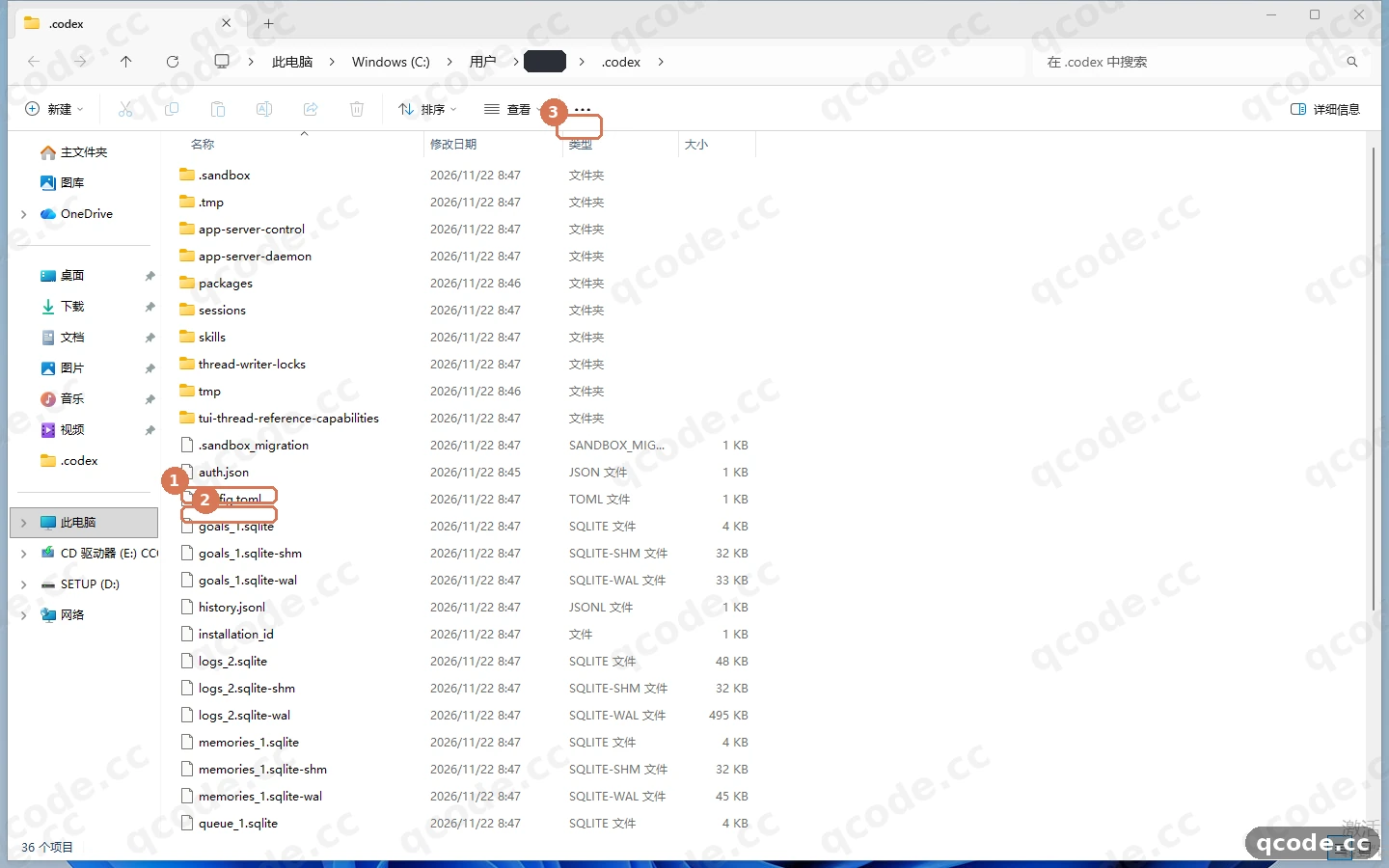
Si lo hiciste bien, verás: `auth.json` listado como JSON File y `config.toml` como TOML File. En esta carpeta también aparecen archivos de tiempo de ejecución como `sessions`, `logs_*.sqlite` y `memories_*.sqlite` — eso es normal.
**¿Atascado? El archivo quedó como config.toml.txt**
El Bloc de notas guarda como `.txt` de forma predeterminada. Abre el archivo en el Bloc de notas, haz clic en Archivo → Guardar como, cambia «Guardar como tipo» a «Todos los archivos», establece el nombre del archivo como `config.toml` y guarda; luego verifica en el Explorador de archivos que su tipo haya vuelto a TOML File.
## Verifica que funciona
Cuando estas tres comprobaciones salgan bien, ya terminaste:
- `codex --version` imprime un número de versión, `codex-cli 0.171.0`;
- Al ejecutar `codex` se abre la interfaz interactiva con `GPT-6.2-Sol high` en la barra de estado inferior, y al enviar una frase recibes una respuesta normal;
- Para confirmar que las solicitudes realmente pasaron por QCode: abre [probe.qcode.cc](https://probe.qcode.cc/), ingresa tu clave y verás la solicitud que acabas de enviar con el nombre del modelo `gpt-6.2-sol`.
### Todo listo
Tu PC con Windows ya tiene Codex CLI instalado y conectado a QCode: de ahora en adelante, abre Windows Terminal y ejecuta `codex` cuando quieras usarlo. Desde aquí puedes:
- [Tutorial completo de Claude Code](/docs/getting-started/claude-code-tutorial)
- [Comparación entre Codex y Claude Code](/docs/getting-started/codex-vs-claude-code)
- [Endpoints y formatos de API](/docs/getting-started/endpoints-and-api-paths)
- [Guía de solución de problemas](/docs/reference/troubleshooting)
- Siguiente paso: compara los planes en la [página de precios](https://qcode.cc/en/pricing?utm_source=docs.qcode.cc&utm_medium=tut_done&utm_campaign=knowledge_base&src=docs-ide-codex-done) y elige el que se ajuste a tu uso a largo plazo
- Vuelve a tu [Panel](https://qcode.cc/en/dashboard) para revisar el uso y el saldo
## Errores comunes
| Mensaje de error | Por qué | Qué hacer |
|---|---|---|
| `401 invalid_request_error: You didn't provide an API key. You need to provide your API key in an Authorization header using Bearer auth` | A `auth.json` le falta `OPENAI_API_KEY`, el nombre de la clave está mal escrito o `config.toml` no tiene `requires_openai_auth = true`, así que Codex no leyó la clave | Escribe `{"OPENAI_API_KEY": "cr_xxxxxxxx"}` en `%USERPROFILE%\.codex\auth.json`, mantén `requires_openai_auth = true` en `config.toml`, guarda y vuelve a abrir `codex` |
| `Invalid API key` (código `invalid_api_key`) | La clave está truncada, tiene espacios o saltos de línea adicionales, o se copió de otra cuenta | Ve al [Panel](https://qcode.cc/en/dashboard), copia de nuevo la clave `cr_` completa, reemplaza el valor en `auth.json`, guarda y vuelve a abrir `codex` |
| `Not found` (código `not_found`) | `base_url` tiene un `/v1` adicional o una barra final, así que Codex construye la ruta `/responses` incorrecta, o el dominio de entrada está mal escrito | Vuelve a establecer `base_url` en `https://api.qcode.cc/openai`; si la conectividad desde China continental es inestable, cambia a `https://asia.qcode.cc/openai`, guarda y vuelve a abrir `codex` |
| `[!] 未检测到 Node.js` | Node.js aún no está instalado en esta PC, así que el script no puede instalar Codex CLI con npm | Presiona Enter en el mensaje para que el script instale Node.js LTS mediante winget; haz clic en Sí en el aviso de Control de cuentas de usuario; una vez instalado, vuelve a ejecutar el script |
## Preguntas frecuentes
### ¿Qué hago si no se encuentra el archivo de configuración?
Primero confirma que ambos archivos existen: `%USERPROFILE%\.codex\config.toml` y `%USERPROFILE%\.codex\auth.json`. Luego revisa la sintaxis TOML en `config.toml` (errores comunes: comillas faltantes o un error de escritura en el encabezado de una tabla). Por último, ejecuta `codex doctor` para generar un informe de diagnóstico que cubre instalación, configuración y autenticación.
### ¿Qué hago si falla la autenticación con la clave de API?
Primero asegúrate de que la clave empiece con `cr_`, esté copiada por completo y no tenga espacios ni saltos de línea adicionales en `auth.json`. Luego revisa `config.toml`: cuando uses `auth.json`, mantén `requires_openai_auth = true` y no establezcas `env_key` al mismo tiempo; cuando uses una variable de entorno, cambia a `env_key = "QCODE_API_KEY"` y confirma que la variable esté definida. Elige solo uno de los dos métodos.
### ¿Qué hago si las conexiones de red se agotan por tiempo de espera?
Primero verifica que `base_url` sea exactamente `https://api.qcode.cc/openai`, sin `/v1` y sin barra final. Si la conectividad en China continental es inestable, cambia a `https://asia.qcode.cc/openai`; en Norteamérica o Europa puedes probar `https://us.qcode.cc/openai`. Si tu red corporativa usa un proxy o VPN, asegúrate de que no bloquee las solicitudes HTTPS.
### ¿Qué modelo debo usar?
| Lo que necesitas | Modelo recomendado | Por qué |
|---|---|---|
| Caballo de batalla para programación diaria y compleja | `gpt-6.2-sol` | 1.05M de contexto / 128K de salida, equilibrado en todos los aspectos |
| Trabajo de agente de varios pasos más difícil | `gpt-6.2-astra` | El insignia un nivel arriba, adecuado para arquitectura entre módulos y tareas largas |
| Modelo de gama alta de la generación anterior | `gpt-6-astra` | Aún se puede usar; para tareas nuevas cambia a `gpt-6.2-astra` |
Edita `model` en `config.toml` para cambiar el modelo predeterminado, o anúlalo para una sola ejecución con `codex -m gpt-6.2-sol "your task"`. Ten en cuenta que `gpt-6.2-*` no admite `model_reasoning_effort = "none"`.
### ¿Qué hago si las restricciones del sandbox hacen que fallen los comandos?
Para operaciones de red (como `npm install`), puedes habilitar el acceso a la red de forma temporal:
```bash
codex -c 'sandbox_workspace_write.network_access=true' "Install dependencies and run tests"
```
Si necesitas escribir archivos fuera del directorio del proyecto, puedes relajar el sandbox de forma temporal:
```bash
codex --sandbox danger-full-access "Save the output to a temporary directory"
```
Durante una sesión también puedes usar `/permissions` para inspeccionar y ajustar los permisos actuales.
### ¿Cómo se factura el uso?
Codex y Claude Code pueden compartir la misma clave de API de QCode; la facturación se basa en el consumo real de tokens, no en la herramienta que uses. Cuando Codex itera de forma autónoma durante varias rondas, una sola tarea puede consumir más tokens; revisa el uso y el saldo en el [Panel](https://qcode.cc/en/dashboard).
### ¿Qué pasa cuando vence mi clave?
Dos casos:
- Una clave de **plan personal** no se puede renovar cuando vence: vuelve a abrir un plan y usa una clave nueva.
- Para un **paquete de pago por uso**, compra otro paquete después de que venza la clave y la misma clave vuelve a funcionar.
Después de cambiar de clave, recuerda actualizar `OPENAI_API_KEY` en `auth.json`.
### ¿Pueden coexistir AGENTS.md y CLAUDE.md?
Sí. Codex lee solo `AGENTS.md` e ignora `CLAUDE.md`; Claude Code lee solo `CLAUDE.md` e ignora `AGENTS.md`. No interfieren entre sí, y es buena idea mantener alineadas en ambos archivos las reglas centrales, como los comandos de prueba y el estilo de código.
## Resumen de conexión
| Elemento | Detalles |
|---|---|
| Modelos disponibles | GPT ✅ (protocolo Responses) · Claude ❌ · modelos chinos ❌ (el protocolo Responses no sirve modelos chinos) · Gemini ❌ (QCode no lo ofrece) |
| Protocolo y Base URL | Codex usa OpenAI Responses: en `config.toml` escribe `base_url = "https://api.qcode.cc/openai"` + `wire_api = "responses"` |
| Ubicación de la configuración | `~/.codex/config.toml` (en Windows, `%USERPROFILE%\.codex\`) |
| Documentación oficial | [openai/codex](https://github.com/openai/codex) |
## Qué es Codex CLI
[Codex CLI](https://github.com/openai/codex) es un asistente de programación con IA de línea de comandos y código abierto de OpenAI (licencia Apache 2.0), escrito en Rust y que se ejecuta directamente en tu terminal. Lee y entiende repositorios de código, edita archivos, ejecuta comandos y te entrega los resultados terminados para que los revises.
Codex se basa en un flujo de trabajo de **agente autónomo**: describes la tarea, él completa el trabajo dentro de un sandbox y tú revisas el resultado. Complementa el estilo de programación en pareja interactiva de Claude Code: Codex encaja con tareas bien definidas que puedes delegar de principio a fin, mientras que Claude Code encaja con trabajo exploratorio en el que conversas e iteras sobre la marcha.
El nombre "Codex" ha pasado por varias iteraciones: en 2021 era un modelo GPT-3 ajustado para código que impulsaba GitHub Copilot; en 2024 OpenAI revivió la marca para un agente de programación en la nube asíncrono; en 2025–2026 evolucionó hasta convertirse en una herramienta local de línea de comandos madura. Hoy Codex abarca un CLI, una app de escritorio, extensiones de IDE y un agente en la nube dentro de ChatGPT; a través de QCode usas el CLI.
| Dimensión | Codex CLI | Claude Code |
|---|---|---|
| Estilo de ejecución | Ejecución autónoma, entrega resultados al terminar | Diálogo interactivo, confirmación paso a paso |
| Código abierto | Totalmente de código abierto (Apache 2.0) | No es de código abierto |
| Lenguaje | Rust (inicio rápido, bajo uso de recursos) | TypeScript |
| Seguridad del sandbox | Sandbox y política de aprobación integrados | Confirmación mediante aviso de permisos |
| Archivo de instrucciones | `AGENTS.md` | `CLAUDE.md` |
Usar Codex CLI a través de QCode permite que una sola clave `cr_` llame a los modelos GPT; la misma clave también funciona en Claude Code.
## Otros métodos de instalación
En Windows, el script de una línea anterior es el camino más fácil. Para instalar manualmente, o en macOS / Linux, elige cualquiera de los métodos siguientes.
Antes de instalar manualmente, revisa tu entorno: macOS 12+, Ubuntu 20.04+ o Windows 10+; el método npm requiere Node.js 22 LTS o superior; Codex necesita Git 2.x o superior para detectar repositorios; mantén unos 200 MB de espacio en disco disponibles.
### Instalar mediante npm (todas las plataformas)
```bash
npm install -g @openai/codex
```
Requiere Node.js 22 LTS o superior. En macOS / Linux, agrega `sudo` si encuentras errores de permisos, o administra Node.js con nvm. Si npm descarga lento, cambia temporalmente a un espejo:
```bash
npm install -g @openai/codex --registry=https://registry.npmmirror.com
```
### Instalar mediante Homebrew (macOS)
```bash
brew install --cask codex
```
Homebrew gestiona las dependencias y las actualizaciones automáticamente.
### Descarga directa del binario (avanzado)
Descarga un binario precompilado para tu plataforma desde [GitHub Releases](https://github.com/openai/codex/releases) y colócalo en tu `PATH`. Este método no depende de Node.js. Los recursos de la versión se nombran por plataforma; por ejemplo, `codex-x86_64-unknown-linux-musl.tar.gz` para Linux x64, `codex-aarch64-apple-darwin.tar.gz` para macOS con Apple silicon y `codex-x86_64-pc-windows-msvc.exe` para Windows x64.
```bash
# Example: download and install the Linux x64 build
curl -fsSLO https://github.com/openai/codex/releases/latest/download/codex-x86_64-unknown-linux-musl.tar.gz
tar -xzf codex-x86_64-unknown-linux-musl.tar.gz
sudo mv codex-x86_64-unknown-linux-musl /usr/local/bin/codex
```
### Script de instalación oficial (macOS / Linux)
```bash
curl -fsSL https://chatgpt.com/codex/install.sh | sh
```
Confirma la instalación con `codex --version`. No tomes los números de versión de la documentación como "el último actual"; revisa [GitHub Releases](https://github.com/openai/codex/releases) y el [paquete de npm](https://www.npmjs.com/package/@openai/codex), y ejecuta `codex --version` para ver qué está instalado en tu equipo.
### Configurar el autocompletado del shell (opcional)
```bash
# Zsh users
echo 'eval "$(codex completion zsh)"' >> ~/.zshrc
source ~/.zshrc
# Bash users
echo 'eval "$(codex completion bash)"' >> ~/.bashrc
source ~/.bashrc
```
Si Zsh muestra `command not found: compdef`, agrega `autoload -Uz compinit && compinit` antes de `eval`.
## Escribe la configuración manualmente (sin el script de una línea)
El script de una línea ya escribió ambos archivos por ti. Si prefieres escribirlos tú mismo, o estás configurando macOS / Linux, sigue los pasos a continuación.
### Crea el directorio de configuración
Windows (PowerShell):
```powershell
mkdir $HOME\.codex
```
macOS / Linux:
```bash
mkdir -p ~/.codex
```
### Crea config.toml
Escribe esto en `~/.codex/config.toml`:
```toml
model_provider = "qcode"
model = "gpt-6.2-sol"
model_reasoning_effort = "high"
[model_providers.qcode]
name = "qcode"
base_url = "https://api.qcode.cc/openai"
wire_api = "responses"
requires_openai_auth = true
```
### Crea auth.json
Escribe esto en `~/.codex/auth.json`:
```json
{
"OPENAI_API_KEY": "cr_xxxxxxxx"
}
```
Reemplaza `cr_xxxxxxxx` con tu clave de API de QCode (que empieza con `cr_`). Establece los permisos del archivo en `600` (solo lectura/escritura del propietario): `chmod 600 ~/.codex/auth.json`.
### Alternativa con variable de entorno (elige una)
Para pasar la clave mediante una variable de entorno en su lugar, reemplaza `requires_openai_auth = true` bajo `[model_providers.qcode]` por `env_key = "QCODE_API_KEY"` y establece esa variable. **Elige exactamente una**: cuando `requires_openai_auth = true` está presente, Codex ignora `env_key`.
```toml
model_provider = "qcode"
model = "gpt-6.2-sol"
model_reasoning_effort = "high"
[model_providers.qcode]
name = "qcode"
base_url = "https://api.qcode.cc/openai"
wire_api = "responses"
env_key = "QCODE_API_KEY"
```
Windows (PowerShell):
```powershell
# Temporary (current session)
$env:QCODE_API_KEY = "cr_xxxxxxxx"
# Permanent (writes a user environment variable)
[System.Environment]::SetEnvironmentVariable("QCODE_API_KEY", "cr_xxxxxxxx", [System.EnvironmentVariableTarget]::User)
```
macOS / Linux:
```bash
# Temporary
export QCODE_API_KEY="cr_xxxxxxxx"
# Permanent (Bash)
echo 'export QCODE_API_KEY="cr_xxxxxxxx"' >> ~/.bashrc
source ~/.bashrc
# Permanent (Zsh)
echo 'export QCODE_API_KEY="cr_xxxxxxxx"' >> ~/.zshrc
source ~/.zshrc
```
### Referencia de campos de config.toml
| Campo | Qué hace |
|---|---|
| `model_provider` | Nombre del proveedor de modelos a usar; aquí el `qcode` personalizado. Puedes elegir cualquier nombre siempre que coincida con `[model_providers.]` |
| `model` | Modelo predeterminado; se recomienda `gpt-6.2-sol`, o elige `gpt-6.2-astra` para las tareas más difíciles |
| `model_reasoning_effort` | Esfuerzo de razonamiento; admite `low`, `medium`, `high` y `xhigh`. `gpt-6.2-*` rechaza `none`, así que mantén `high` o `xhigh`: más alto es más preciso pero más lento |
| `base_url` | Dirección de entrada de QCode. Codex usa `https://api.qcode.cc/openai`, sin `/v1` y sin barra final |
| `wire_api` | Tipo de protocolo de API; Codex actualmente solo admite `responses` |
| `requires_openai_auth` | Usa autenticación estilo OpenAI, leyendo la clave desde `OPENAI_API_KEY` en `~/.codex/auth.json`. Cuando se establece en `true`, Codex ignora `env_key` |
El script de una línea también escribe `review_model = "gpt-6.2-sol"`, `model_reasoning_effort = "high"`, `windows_wsl_setup_acknowledged = true`, `[tui] screen_reader_detection_done = true` y `[windows] sandbox = "unelevated"`. Estas son configuraciones de tiempo de ejecución que dejan el script y el primer inicio; no las edites a mano.
### Modelos disponibles
A través de QCode puedes elegir entre estos modelos de Codex / GPT:
| Modelo | Notas | Recomendado para |
|---|---|---|
| **`gpt-6.2-sol`** | Modelo insignia principal lanzado el 2026-11-17, 1.05M de contexto / 128K de salida máxima; rechaza `model_reasoning_effort = "none"` | Primera opción para programación diaria y compleja (recomendado) |
| **`gpt-6.2-astra`** | Modelo insignia superior lanzado el mismo día, 1.05M de contexto / 128K de salida máxima; también rechaza `none` | Agentes de múltiples pasos más difíciles y arquitectura entre módulos |
| `gpt-6-astra` | Nivel superior de la generación anterior | Capacidad de gama alta; para tareas nuevas cambia a `gpt-6.2-astra` |
QCode actualmente no ofrece `gpt-6-luna` ni `gpt-5.6-luna`. Al usar `gpt-6.2-*`, nunca establezcas `model_reasoning_effort` en `"none"`: la API lo rechaza con un error; mantén `"high"` o `"xhigh"`.
## Uso básico
### Inicia Codex
Abre una terminal, entra en el directorio de tu proyecto y ejecuta:
```bash
cd /path/to/your/project
codex
```
Codex abre una interfaz interactiva de terminal (TUI) compuesta por tres partes: una barra de estado superior que muestra el modelo actual, el modo de aprobación y el estado del sandbox; un área principal que muestra las respuestas de la IA y los registros de acciones; y un cuadro de entrada inferior para escribir instrucciones.
También puedes pasar tareas directamente en la línea de comandos (modo no interactivo), útil para scripts:
```bash
# Interactive launch
codex
# Non-interactive mode: run a single task and exit
codex "Read this project's structure and give me an overview"
# Task with an image
codex -i screenshot.png "Fix the UI issue shown in the screenshot"
# Specify a model
codex -m gpt-6.2-sol "Refactor error handling in the authentication module"
```
### Primera tarea: pide a Codex que escriba una función
Ejecuta Codex en el directorio de tu proyecto y escribe:
```text
Write a Python function that accepts a list of strings and returns the longest one. If multiple strings tie for length, return the first one. Save it to utils.py.
```
Codex planifica primero, genera el código y luego consulta la política de aprobación para decidir si pide confirmación. Con el preajuste de solo lectura, o siempre que un cambio requiera aprobación (como escribir fuera del espacio de trabajo), muestra los cambios de archivo propuestos y espera tu respuesta; con el preajuste predeterminado, las ediciones dentro del espacio de trabajo se ejecutan automáticamente.
Cuando se requiere confirmación, verás un mensaje como este:
```text
Codex wants to create file: utils.py
─────────────────────────────────────
+ def find_longest(strings: list[str]) -> str:
+ """Return the longest string in the list, or the first one on a tie."""
+ if not strings:
+ raise ValueError("List cannot be empty")
+ return max(strings, key=len)
Accept? [y/n]
```
Escribe `y` para confirmar y Codex escribe el código en el archivo. Puedes seguir enviando instrucciones de seguimiento en la misma sesión y Codex conserva el contexto:
```text
Write a unit test for this function using pytest
```
### Entiende los modos de ejecución del sandbox de Codex
Codex ejecuta comandos dentro de un **sandbox**, con tres modos comunes:
| Modo de sandbox | Lectura de archivos | Escritura de archivos | Ejecución de comandos | Acceso a la red |
|---|---|---|---|---|
| `read-only` | Permitida | Requiere confirmación | Requiere confirmación | Requiere confirmación |
| `workspace-write` (predeterminado) | Permitida | Permitida dentro del espacio de trabajo | Permitida dentro del espacio de trabajo | Denegado por defecto |
| `danger-full-access` | Permitida | Todo permitido | Todo permitido | Permitido |
El modo predeterminado `workspace-write` es la mejor opción para el desarrollo diario: Codex puede leer y escribir archivos y ejecutar comandos dentro del directorio del proyecto, pero no puede tocar archivos fuera del proyecto ni acceder a la red. Cuando una tarea necesita la red (como `npm install`), habilítala temporalmente:
```bash
codex -c 'sandbox_workspace_write.network_access=true' "Install dependencies and run tests"
```
### Revisa y acepta los cambios de Codex
Codex aplica ediciones de archivos bajo una **política de aprobación**. En un repositorio Git, el preajuste predeterminado es "escritura en el espacio de trabajo + aprobaciones bajo demanda":
- **Ediciones de archivos y comandos dentro del espacio de trabajo**: se ejecutan automáticamente;
- **Escritura fuera del espacio de trabajo, acceso a la red y acciones similares**: se te muestran y esperan confirmación;
- **Directorios que no son Git**: solo lectura por defecto, así que Codex pregunta antes de cambiar cualquier cosa.
Cuando Codex propone un cambio, puedes aceptarlo (`y`), rechazarlo (`n`) o inspeccionar el diff con cuidado antes de decidir. Usa el comando de barra `/diff` en cualquier momento para revisar todas las ediciones aplicadas en la sesión actual.
### Consejos de interacción diaria
**Referencias a archivos**: escribe `@` seguido de una ruta de archivo y Codex lee el archivo automáticamente:
```text
Review @src/app.py and improve error handling
```
**Ejecutar comandos de shell**: antepón `!` para ejecutar un comando directamente y pasar su salida a Codex:
```text
!cat error.log
Analyze the error log above and find the root cause
```
**Agregar instrucciones**: mientras Codex se ejecuta, presiona `Enter` para insertar una nueva instrucción o `Tab` para poner en cola la instrucción del siguiente turno.
**Retroceder y editar**: con el cuadro de entrada vacío, presiona `Esc` dos veces para volver al mensaje anterior, editarlo y reenviarlo. Sigue presionando `Esc` para retroceder a mensajes anteriores y luego presiona `Enter` para bifurcar una nueva rama de conversación desde ese punto.
**Entrada por tubería**: pasa la salida de otros comandos directamente a Codex:
```bash
# Review recent git changes
git diff HEAD~3 | codex "Review these changes and spot potential issues"
# Analyze error logs
cat /var/log/app/error.log | codex "Analyze the root causes of these errors"
# Review a PR
gh pr diff 42 | codex "Review this PR for code quality and security"
```
**Atajos de teclado**:
| Atajo | Acción |
|---|---|
| `Tab` | Autocompletar rutas de archivo (con `@`); poner en cola la instrucción del siguiente turno mientras se ejecuta |
| `Enter` | Insertar una nueva instrucción mientras se ejecuta |
| `Esc` × 2 | Retroceder al mensaje anterior para editarlo |
| `Ctrl+C` | Cancelar la operación actual |
**Comandos de barra**:
| Comando | Descripción |
|---|---|
| `/model` | Elegir el modelo y el esfuerzo de razonamiento |
| `/diff` | Ver todos los cambios |
| `/mcp` | Ver los servidores MCP conectados |
| `/status` | Mostrar el estado de la sesión actual |
| `/compact` | Compactar el historial de conversación para ahorrar tokens |
| `/permissions` | Ver y modificar la configuración de permisos |
| `/review` | Revisión de código |
### Cambios de comandos desde Codex CLI 0.164.0
Codex CLI 0.164.0 se lanzó el 2026-10-23 con estos cambios en comandos y configuración:
- Guarda prompts y comandos de barra reutilizables en diez espacios numerados de `/presets`, con un menú de teclado para acceso rápido;
- Establece perfiles de modelo, esfuerzo de razonamiento, velocidad y permisos directamente con argumentos en línea de `/model` y `/permissions`;
- Autentica conexiones MCP empresariales usando concesiones elegibles de la cuenta de Codex o inicio de sesión dedicado, incluidos clientes OAuth que requieren secretos;
- Enmascara credenciales durante comandos Bash remotos compatibles y sesiones de instantáneas de Zsh, incluidas las credenciales de proveedores personalizados.
Las claves de configuración usadas arriba siguen vigentes en 0.171.0: `model_provider`, `[model_providers.]`, `base_url`, `wire_api` y `requires_openai_auth`. Los comandos de instalación tampoco cambian: `npm install -g @openai/codex`, `brew install --cask codex` o `curl -fsSL https://chatgpt.com/codex/install.sh | sh`.
## Configuración avanzada
### Archivos de instrucciones personalizados (AGENTS.md)
Codex admite `AGENTS.md` para proporcionar contexto y convenciones del proyecto, de forma similar a `CLAUDE.md` de Claude Code.
Coloca las instrucciones a nivel de proyecto en `AGENTS.md` en la raíz del proyecto:
```markdown
# AGENTS.md
## Project Overview
This is a FastAPI backend project using PostgreSQL.
## Code Standards
- All functions must include type annotations
- New API endpoints require matching tests
- Run `make lint` to check code style before committing
## Test Commands
- Unit tests: `pytest tests/unit/`
- Integration tests: `pytest tests/integration/`
- Lint check: `make lint`
```
Coloca las instrucciones globales en `~/.codex/AGENTS.md` para que todos los proyectos las hereden:
```markdown
# Global Instructions
- Always communicate in English
- Write code comments in English
- Prefer functional programming style
- Generated code must include error handling
```
Un `AGENTS.override.md` dentro de un subdirectorio anula las reglas del directorio superior. Codex busca en el orden `AGENTS.override.md` > `AGENTS.md` > archivo configurado en fallback. El límite de tamaño combinado es de 32 KB por defecto y se puede ajustar con `project_doc_max_bytes`.
### Ajustar las aprobaciones y el sandbox
Los controles de seguridad de Codex tienen dos capas: el **modo sandbox** define lo que Codex puede hacer técnicamente (dónde puede escribir y si puede acceder a la red), y la **política de aprobación** define cuándo debe preguntarte primero. Dos flags de CLI los controlan:
| Flag | Valores permitidos |
|---|---|
| `--sandbox` / `-s` | `read-only`, `workspace-write`, `danger-full-access` |
| `--ask-for-approval` / `-a` | `on-request`, `never` |
Combinaciones comunes:
| Objetivo | Flags | Efecto |
|---|---|---|
| Predeterminado (recomendado en repos de Git) | Sin flags, o `--sandbox workspace-write --ask-for-approval on-request` | Lee archivos, edita archivos y ejecuta comandos dentro del workspace; pregunta antes de escribir fuera del workspace o de usar la red |
| Navegación de solo lectura | `--sandbox read-only --ask-for-approval on-request` | Lee archivos y ejecuta comandos dentro del sandbox de solo lectura |
| Solo lectura, no interactivo (CI) | `--sandbox read-only --ask-for-approval never` | Nunca pregunta |
| Revisión automática de aprobaciones | `--approve-for-me` (alias `--not-so-yolo`) | Usa aprobaciones on-request con el sandbox workspace-write, gestionadas por la revisión automática de aprobaciones |
| Acceso total (no recomendado) | `--dangerously-bypass-approvals-and-sandbox` (alias `--yolo`) | Sin sandbox y sin aprobaciones; úsalo solo dentro de un entorno aislado y reforzado externamente |
> 🔴 `--yolo` es un alias de `--dangerously-bypass-approvals-and-sandbox`, no una tercera política de aprobación. Los flags de tutoriales antiguos — `--full-auto`, `--suggest`, `--auto-edit` y `--approval-mode` — ya no están en la lista oficial actual de flags. Para ediciones autónomas de archivos, usa `--sandbox workspace-write`; para ejecuciones no interactivas, usa `codex exec --sandbox workspace-write`.
> ⚠️ Los flags de Codex CLI evolucionan rápidamente. **Confía en la salida real de `codex --help`** en lugar de una lista de flags copiada de cualquier documento, incluida esta página.
Establece los valores predeterminados en `config.toml`:
```toml
# Recommended for personal development
approval_policy = "on-request"
sandbox_mode = "workspace-write"
```
`approval_policy` acepta `on-request`, `never` o una tabla `granular` dividida por categoría. El valor heredado `approval_policy = "untrusted"` ya no es compatible; si una configuración antigua todavía contiene esa línea, puede impedir que Codex se inicie, así que elimínala. Durante una sesión, usa `/permissions` para alternar entre el preset predeterminado y solo lectura.
#### Configuración recomendada por escenario
| Escenario | Política de aprobación | Modo sandbox |
|---|---|---|
| Desarrollo personal cotidiano | `on-request` | `workspace-write` |
| Entorno de equipo compartido | `on-request` | `read-only` |
| CI/CD (análisis de solo lectura) | `never` | `read-only` |
| CI/CD (necesita escribir archivos) | `codex exec --sandbox workspace-write` | `workspace-write` |
| Scripts puntuales (entorno aislado) | `--dangerously-bypass-approvals-and-sandbox` (alias `--yolo`) | Sin sandbox |
### Configurar servidores MCP
Codex admite el Model Context Protocol (MCP) para conectar herramientas externas y ampliar sus capacidades.
Agrega un servidor MCP desde la línea de comandos:
```bash
codex mcp add my-server -- npx -y @some/mcp-server --config /path/to/config.json
```
O configúralo en `config.toml`:
```toml
[mcp_servers.filesystem]
command = "npx"
args = ["-y", "@modelcontextprotocol/server-filesystem", "/path/to/allowed/dir"]
[mcp_servers.github]
command = "npx"
args = ["-y", "@modelcontextprotocol/server-github"]
env = { GITHUB_TOKEN = "ghp_your_token" }
```
Reinicia Codex después de editar y ejecuta `/mcp` para inspeccionar los servidores conectados. Las herramientas MCP aparecen automáticamente junto a las herramientas integradas de Codex. Codex también puede funcionar a la inversa como un servidor MCP invocado por otros agentes de IA.
### Configurar perfiles (gestión de múltiples entornos)
Si diferentes proyectos necesitan configuraciones distintas (por ejemplo, trabajo versus personal), usa perfiles. **Desde Codex 0.134.0, las tablas heredadas `[profiles.]` dentro de `config.toml` ya no son válidas** — cada perfil ahora vive en su propio archivo: `~/.codex/.config.toml`.
```toml
# ~/.codex/config.toml - default config (top-level keys only; no [profiles.x] tables)
model_provider = "qcode"
model = "gpt-6.2-sol"
[model_providers.qcode]
name = "qcode"
base_url = "https://api.qcode.cc/openai"
wire_api = "responses"
requires_openai_auth = true
```
```toml
# ~/.codex/work.config.toml
model = "gpt-6.2-sol"
model_reasoning_effort = "high"
```
```toml
# ~/.codex/personal.config.toml
model = "gpt-6.2-sol"
model_reasoning_effort = "medium"
```
Selecciona un perfil al iniciar:
```bash
codex --profile work "Refactor the authentication module"
codex --profile personal "Write a small helper script"
```
Tres errores comunes a tener en cuenta:
- Mantener una tabla heredada mientras pasas `--profile` provoca un error grave en lugar de ignorarse silenciosamente:
```text
Error loading config.toml: --profile `work` cannot be used while ~/.codex/config.toml contains legacy `profile = "work"` or `[profiles.work]` config; move those settings into ~/.codex/work.config.toml and remove the legacy profile selector/table.
```
- El selector de nivel superior `profile = "work"` también quedó retirado:
```text
Error: legacy `profile = "work"` config is no longer supported; use `--profile work` with `work.config.toml` instead
```
- **Sin `--profile`, las tablas `[profiles.*]` que queden nunca se resuelven**: `codex doctor` sigue informando `config.toml parse ok` y usa los valores de nivel superior. «Sin error» no significa «surtió efecto», así que elimina las tablas heredadas al migrar.
`--profile` se aplica solo a los subcomandos de tiempo de ejecución (`codex`, `exec`, `review`, `resume`, `queue`, `archive`, `delete`, `unarchive`, `fork`, `mcp`, `sandbox`, `debug prompt-input`); pasarlo a `doctor` falla con `--profile only applies to runtime commands`. Los archivos de perfil se superponen por encima de la configuración de usuario y por debajo de la configuración de proyecto y los flags de CLI.
### Modo no interactivo (scripts y automatización)
Codex puede ejecutarse de forma no interactiva en scripts y pipelines de CI/CD usando `codex exec`, que ejecuta una tarea y sale mientras transmite la salida a stdout o JSONL:
```bash
# Basic usage: run a task and exit
codex exec "Add installation instructions to README.md"
# Allow workspace writes: fully autonomous execution
codex exec --sandbox workspace-write "Run the test suite and fix all failing tests"
# Emit a JSONL event stream (for auditing or post-processing)
codex exec --json "Refactor the error handling module"
```
Usar Codex en CI/CD (ejemplo de GitHub Actions):
```yaml
- name: Auto-fix lint errors
run: |
# Environment-variable style: use env_key in config.toml, omit requires_openai_auth
mkdir -p ~/.codex
cat > ~/.codex/config.toml <<'EOF'
model_provider = "qcode"
model = "gpt-6.2-sol"
[model_providers.qcode]
name = "qcode"
base_url = "https://api.qcode.cc/openai"
wire_api = "responses"
env_key = "QCODE_API_KEY"
EOF
npx @openai/codex exec --sandbox workspace-write "Run eslint --fix to fix all lint errors, then commit the fixes"
env:
QCODE_API_KEY: ${{ secrets.QCODE_API_KEY }}
```
**SDK de Codex**: si necesitas invocar Codex de forma programática desde tu propio código, usa el SDK oficial para integrar Codex en tus herramientas o flujos de trabajo de desarrollo.
### Prioridad de configuración
Cuando varias fuentes de configuración entran en conflicto, Codex las resuelve en este orden (de mayor a menor):
1. **Argumentos de línea de comandos** (`--model`, `-c`, etc.)
2. **Configuración del proyecto** (`.codex/config.toml`, desde la raíz del proyecto hasta el directorio actual, gana el más cercano; se carga solo después de que se confía en la carpeta, y las claves de nivel de proyecto como `model_provider`, `model_providers`, `profile` y `profiles` se ignoran)
3. **Archivo de perfil** (`~/.codex/.config.toml`, seleccionado con `--profile `)
4. **Configuración de usuario** (`~/.codex/config.toml`)
5. **Configuración del sistema** (`/etc/codex/config.toml`, sistemas Unix)
6. **Valores predeterminados integrados**
Establece los valores predeterminados generales en `~/.codex/config.toml`, anula la configuración específica del proyecto en `.codex/config.toml` y usa argumentos de CLI para ajustes puntuales.
## Elegir entre Claude Code y Codex
En una línea: **Claude Code es programación en pareja interactiva; Codex es ejecución autónoma de tareas.** Claude Code destaca en depuración exploratoria, refactorización compleja y comprensión de una arquitectura; Codex destaca en trabajo de funcionalidades bien especificado, migraciones por lotes y automatización de CI/CD. Sus archivos de instrucciones son `CLAUDE.md` y `AGENTS.md` respectivamente, ambos tienen soporte completo de MCP y ambos pueden compartir la misma clave de API de QCode.
Para una comparación completa lado a lado, consulta [Codex vs Claude Code](/docs/getting-started/codex-vs-claude-code).
## Ejemplos prácticos
### Ejemplo 1: Entender un proyecto nuevo
```bash
cd /path/to/new/project
codex
```
En la interfaz interactiva, escribe:
```text
What does this project do? Analyze the directory structure, main modules, and tech stack,
and provide a concise architecture diagram (using ASCII art).
```
Codex escanea los archivos del proyecto, inspecciona los manifiestos de dependencias como `package.json`, `requirements.txt` y `go.mod`, lee los puntos de entrada clave y te da una visión general del proyecto.
### Ejemplo 2: Revisión de código
```bash
codex "Review all changes from the most recent git commit in src/. Focus on:
1. Potential bugs (null references, boundary conditions)
2. Security risks (SQL injection, XSS, hardcoded secrets)
3. Performance issues (N+1 queries, unnecessary loops)
Provide exact code locations and concrete fix suggestions."
```
### Ejemplo 3: Refactorización por lotes
```bash
codex --sandbox workspace-write "Replace all print() calls across Python files with the logging module.
Requirements:
1. Import logging at the top of each file
2. Create logger = logging.getLogger(__name__)
3. Replace print() with logger.info()
4. Preserve the original formatted strings
5. Run pytest afterwards to confirm nothing broke"
```
Codex procesa los archivos uno por uno, mantiene el estilo consistente y ejecuta las pruebas al final para verificar.
### Ejemplo 4: Escribir una suite de pruebas completa
```bash
codex "Write complete unit tests for src/services/user_service.py. Requirements:
1. Use pytest + pytest-mock
2. Cover all public methods
3. Include both happy-path and exception-path tests
4. Mock external dependencies (database, HTTP requests)
5. Save the test file to tests/unit/test_user_service.py
6. Run the tests and confirm they all pass"
```
### Ejemplo 5: Corregir pruebas que fallan de forma autónoma
```bash
codex --sandbox workspace-write "Run all tests. If any fail:
1. Analyze the root cause of each failure
2. Fix the implementation code (not the tests)
3. Re-run the tests
4. Repeat until all tests pass
Finish with a summary of the fixes."
```
### Ejemplo 6: Implementar una UI a partir de un mockup de diseño
```bash
codex -i design.png "Implement this page in React + Tailwind CSS based on this design mockup.
Requirements:
1. Responsive layout (mobile support)
2. Faithful recreation of the design mockup
3. Clean component breakdown
4. Basic interactive states (hover, focus)"
```
### Ejemplo 7: Migración de base de datos
```bash
codex "Add an avatar_url column (varchar 500, nullable) to the users table.
Please:
1. Create an Alembic migration script
2. Update the SQLAlchemy model
3. Update the related Pydantic schemas
4. Update the CRUD functions
5. Add matching API endpoints (GET/PUT)
6. Run the migration and verify it succeeds"
```
### Ejemplo 8: Generar automáticamente un changelog en CI/CD
```bash
codex --sandbox workspace-write "Analyze all git commits since the last release tag,
group them according to Conventional Commits,
and generate the update section for CHANGELOG.md.
Include: new features, bug fixes, breaking changes, and other improvements."
```
## Documentación relacionada
- [Tutorial completo de Claude Code](/docs/getting-started/claude-code-tutorial)
- [Codex vs Claude Code](/docs/getting-started/codex-vs-claude-code)
- [Endpoints y formatos de API](/docs/getting-started/endpoints-and-api-paths)
- [Variables de entorno y configuración](/docs/getting-started/environment)
- [Guía de solución de problemas](/docs/reference/troubleshooting)
- [Integración con Aider](/docs/ide/aider)