# Charm Crush + QCode en Windows y macOS: Claude y GPT, paso a paso
**Respuesta breve**: crea `crush.json` en la carpeta de tu proyecto (o en `%USERPROFILE%\.config\crush\crush.json`) con un proveedor `type: "anthropic"` que apunte a `https://api.qcode.cc/api` para `claude-opus-5-5` y un proveedor `type: "openai-compat"` que apunte a `https://api.qcode.cc/openai/v1` para `gpt-6.2-sol`, define `$env:QCODE_KEY = "cr_xxxxxxxx"` en PowerShell y ejecuta `crush`.
| Elemento | Qué completar |
|---|---|
| Archivo de configuración | `crush.json` |
| `base_url` de Anthropic (Claude) | `https://api.qcode.cc/api` |
| `base_url` de OpenAI (GPT) | `https://api.qcode.cc/openai/v1` |
| Clave de API (`QCODE_KEY`) | `cr_xxxxxxxx` |
Verificado el 2026-11-22 · Charm Crush CLI v0.102.0 · Windows 11
Sigue las 12 capturas de pantalla a continuación en una PC con Windows o en una Mac para instalar Charm Crush, conectarlo a QCode con una sola clave `cr_` y ejecutar tanto Claude (`claude-opus-5-5`) como GPT (`gpt-6.2-sol`) directamente desde Windows PowerShell.
- **Se aplica a**: Windows 10 / 11 (64 bits) y macOS; las capturas de pantalla se tomaron en Windows 11
- **Versión del software**: Charm Crush CLI v0.102.0
- **Capturas de pantalla actualizadas**: 2026-11
- **Tiempo necesario**: unos 10 minutos
- **Necesitarás**: una clave de API de QCode que empiece con `cr_`
> **¿Estás en una Mac?** Ejecuta los mismos pasos en Terminal. Las capturas de pantalla muestran Windows PowerShell; en macOS, define una variable con `export NAME="value"` en lugar de `$env:NAME = "value"`, y lee `%USERPROFILE%\` como `~/` en las rutas de archivo.
Antes de la primera captura de pantalla, verifica que tengas esto listo:
- Una PC con Windows 10 u 11 de 64 bits o una Mac que pueda abrir sitios web (Crush es un único binario de Go: no requiere Node.js ni permisos de administrador)
- Windows PowerShell (o Windows Terminal) y Notepad, ambos integrados en Windows
- Acceso a GitHub Releases (`github.com`) para descargar el archivo zip de Windows (~29 MB)
- Una clave de API de QCode que empiece con `cr_` (`cr_xxxxxxxx`). ¿Aún no tienes cuenta? [Regístrate](https://qcode.cc/en/auth/sign-up?utm_source=docs.qcode.cc&utm_medium=tut_before&utm_campaign=knowledge_base&src=docs-ide-crush-before) primero, elige un plan en la [página de precios](https://qcode.cc/en/pricing?utm_source=docs.qcode.cc&utm_medium=tut_before&utm_campaign=knowledge_base&src=docs-ide-crush-before) y luego crea una clave en tu [panel](https://qcode.cc/en/dashboard).
## Descarga e instala Charm Crush
Crush se distribuye como un archivo zip portátil en GitHub Releases (sin asistente de instalación). Elige la pestaña según tu red:
**Other regions**
Abre [github.com/charmbracelet/crush/releases/latest](https://github.com/charmbracelet/crush/releases/latest) (usar `/latest` omite la versión preliminar `nightly` que aparece al principio de `/releases`). Descarga `crush_0.102.0_Windows_x86_64.zip` (~29 MB) para PCs estándar de 64 bits con Intel y AMD, o `crush_0.102.0_Windows_arm64.zip` para Windows en ARM.
Como alternativa, ejecuta `winget install --id charmbracelet.crush -e` en PowerShell para instalar automáticamente la misma versión portátil. En macOS o Linux, usa `brew install charmbracelet/tap/crush`.
**Mainland China**
Abre la última versión estable en [github.com/charmbracelet/crush/releases/latest](https://github.com/charmbracelet/crush/releases/latest) y descarga `crush_0.102.0_Windows_x86_64.zip` (~29 MB). GitHub Releases puede ir lento o fallar de forma intermitente desde China continental, y no hay un espejo oficial en el continente; si la página o la descarga se atasca, espera unos minutos y vuelve a intentarlo, cambia de red o ejecuta `winget install --id charmbracelet.crush -e` en PowerShell.
Ignora `brew install charmbracelet/tap/crush` en Windows: Homebrew es solo para macOS y Linux.
### Descarga el zip de Windows desde GitHub Releases
Abre [https://github.com/charmbracelet/crush/releases/latest](https://github.com/charmbracelet/crush/releases/latest) y desplázate hasta la lista **Assets**. Haz clic en ① `crush_0.102.0_Windows_x86_64.zip` (~29 MB) para descargar la compilación de Windows de 64 bits, evitando los archivos `darwin` o `linux`.
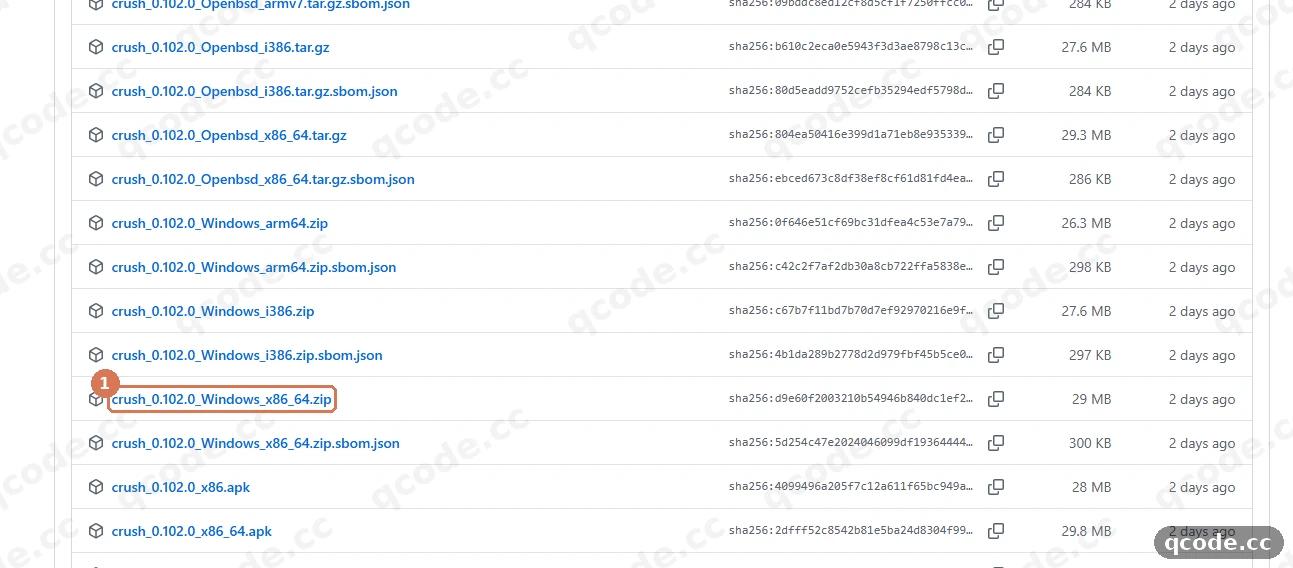
**¿Atascado? La versión superior dice nightly o Assets está vacío**
Si abres `/releases` en lugar de `/releases/latest`, aparece una versión preliminar `nightly` justo al principio. Desplázate hasta la entrada con la insignia **Latest** (o ve directamente a `/releases/latest`), luego baja hasta el final de esa versión y espera unos segundos a que **Assets** termine de cargar.
Si lo hiciste bien, verás: ① se descarga `crush_0.102.0_Windows_x86_64.zip` (~29 MB) en tu carpeta **Downloads**.
### Extrae crush.exe, agrégalo al PATH y verifica la versión
Extrae el zip descargado, copia `crush.exe` desde la carpeta anidada a `%LOCALAPPDATA%\Programs\crush` y agrega esa carpeta a tu **PATH** de usuario (no se necesitan permisos de administrador). Abre una ventana nueva de ① **Windows PowerShell** y ejecuta `crush --version`: tras una breve animación de corazón de píxeles, ② imprime `crush version v0.102.0`.
```powershell
# Quick alternative in PowerShell after downloading the zip:
$bin = "$env:LOCALAPPDATA\Programs\crush"
New-Item -ItemType Directory -Force -Path $bin | Out-Null
Expand-Archive "$env:USERPROFILE\Downloads\crush_0.102.0_Windows_x86_64.zip" "$env:TEMP\crush-zip" -Force
Copy-Item (Get-ChildItem "$env:TEMP\crush-zip" -Recurse -Filter crush.exe | Select-Object -First 1).FullName "$bin\crush.exe" -Force
[Environment]::SetEnvironmentVariable("Path", ([Environment]::GetEnvironmentVariable("Path", "User") + ";$bin"), "User")
```
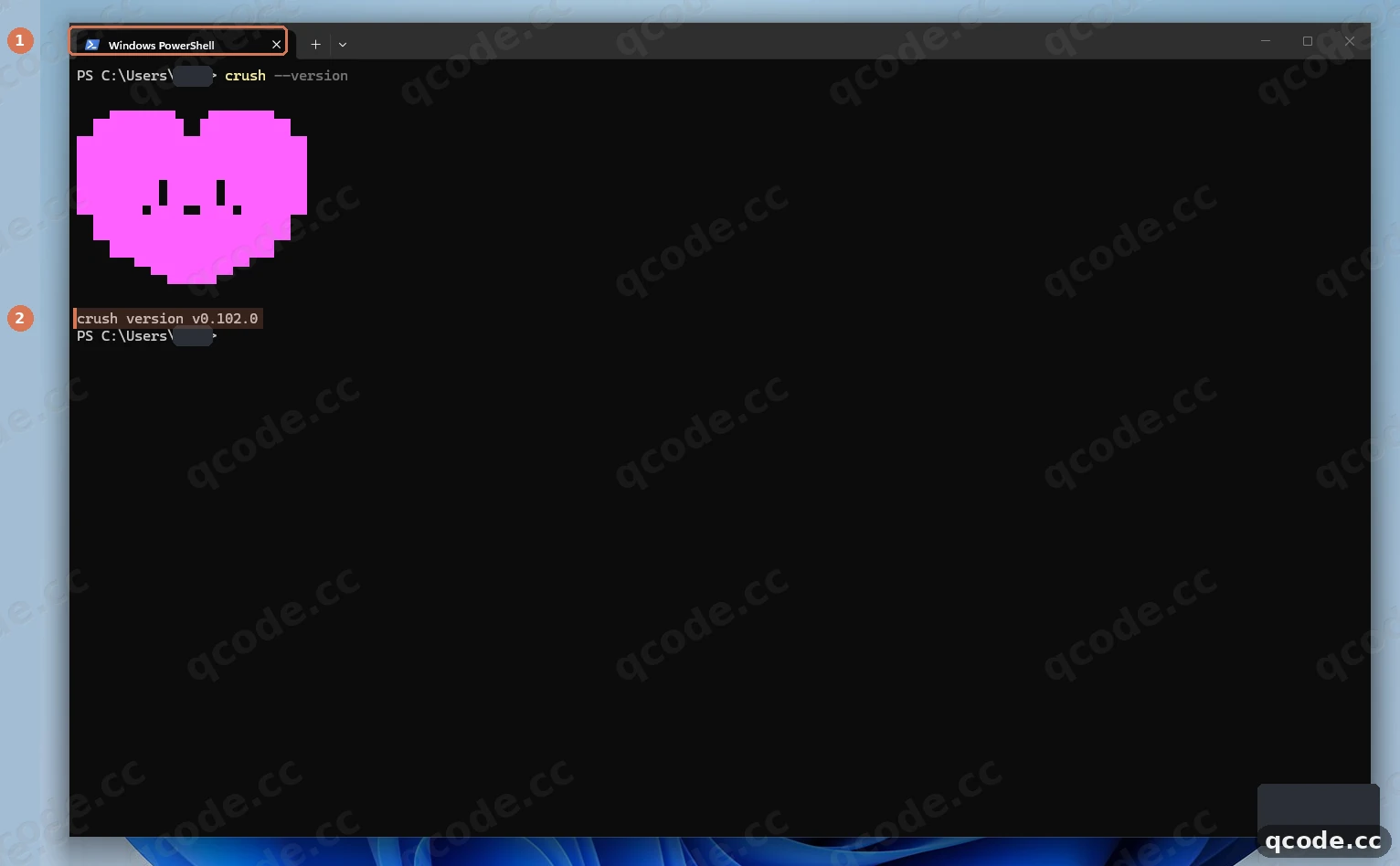
**¿Atascado? PowerShell dice que crush no se reconoce**
Una ventana de PowerShell que ya estaba abierta antes de que actualizaras el **PATH** de usuario no verá la nueva carpeta. Cierra la ventana, abre una **Windows PowerShell** completamente nueva y ejecuta `crush --version` de nuevo. También puedes probar directamente con `& "$env:LOCALAPPDATA\Programs\crush\crush.exe" --version`.
Si lo hiciste bien, verás: ① una ventana nueva de **Windows PowerShell** y ② `crush version v0.102.0` (o un número de versión más reciente si ya salió un lanzamiento nuevo).
### Crea una carpeta de proyecto y crush.json
Crea una carpeta de práctica en `%USERPROFILE%\projects\crush-demo` (visible en ① la barra de direcciones del Explorador de archivos). Abre un archivo nuevo `crush.json` dentro de ella ejecutando `notepad crush.json` desde esa carpeta y haz clic en **Yes** cuando Notepad pregunte si quieres crear el archivo: ② muestra `crush.json` directamente en la raíz del proyecto, y ③ muestra la pestaña `crush.json` en Notepad sin una extensión `.txt` oculta.
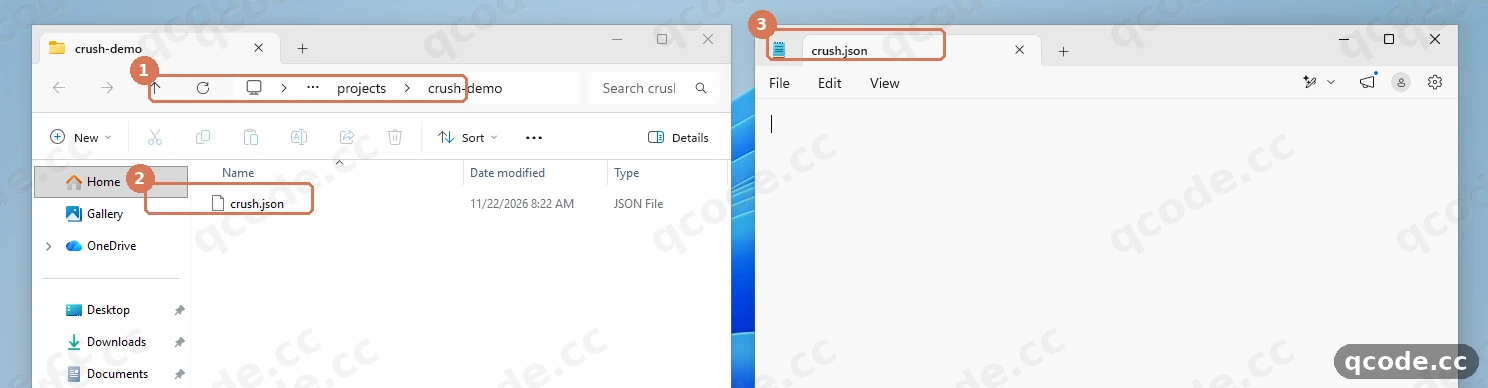
**¿Atascado? Windows guardó el archivo como crush.json.txt**
Si usas **File → Save As** en Notepad, cambia **Save as type** a **All files (\*.\*)** antes de escribir `crush.json`. O ejecuta `notepad crush.json` desde PowerShell dentro de la carpeta del proyecto y haz clic en **Yes**: eso crea automáticamente un archivo `.json` exacto.
Si lo hiciste bien, verás: ① `projects\crush-demo` en la barra de direcciones, ② `crush.json` dentro de esa carpeta (lo que lo convierte en una configuración a nivel de proyecto) y ③ el título de la pestaña que dice `crush.json` en Notepad.
### Pega la configuración de QCode Anthropic en crush.json
Pega el JSON de abajo en Notepad y presiona `Ctrl+S` para guardar. Revisa las tres líneas clave resaltadas en la captura: ① `"type": "anthropic"` selecciona la API nativa de Messages requerida para Claude, ② `"base_url": "https://api.qcode.cc/api"` termina en `/api` (Crush agrega `/v1/messages` automáticamente) y ③ `"api_key": "$QCODE_KEY"` lee tu clave desde una variable de entorno para que ningún secreto quede guardado en el archivo.
```json
{
"$schema": "https://charm.land/crush.json",
"providers": {
"qcode": {
"name": "QCode Anthropic",
"type": "anthropic",
"base_url": "https://api.qcode.cc/api",
"api_key": "$QCODE_KEY",
"extra_headers": { "anthropic-version": "2023-06-01" },
"models": [
{
"id": "claude-opus-5-5",
"name": "QCode Opus 5.5",
"context_window": 200000,
"default_max_tokens": 8192,
"can_reason": true,
"supports_attachments": true
},
{
"id": "claude-haiku-5-5",
"name": "QCode Haiku 5.5",
"context_window": 200000,
"default_max_tokens": 4096,
"can_reason": true,
"supports_attachments": true
}
]
}
}
}
```
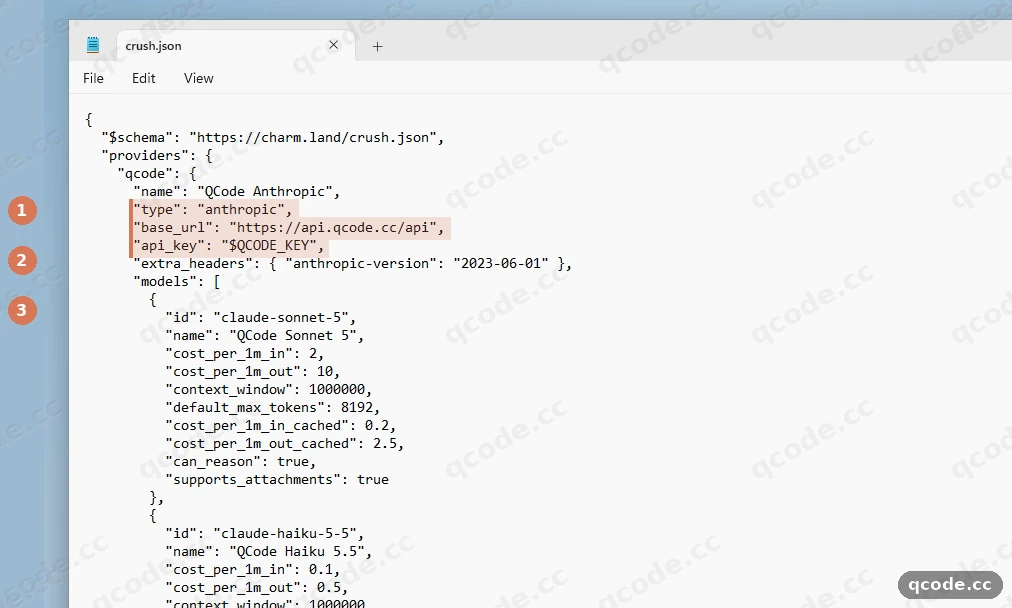
**¿Atascado? Crush se niega a iniciar con un error de sintaxis JSON**
JSON no permite comas finales después del último elemento en `{ ... }` o `[ ... ]`, y cada clave debe usar comillas dobles estándar `"`. Copia el bloque completo de arriba tal cual en lugar de escribir las llaves a mano, y luego presiona `Ctrl+S`.
Si lo hiciste bien verás: ① `"type": "anthropic"`, ② `"base_url": "https://api.qcode.cc/api"` (sin `/v1` ni barra final), ③ `"api_key": "$QCODE_KEY"`, y ningún punto de cambios sin guardar en la pestaña de Notepad después de presionar `Ctrl+S`.
### Configura QCODE_KEY en PowerShell
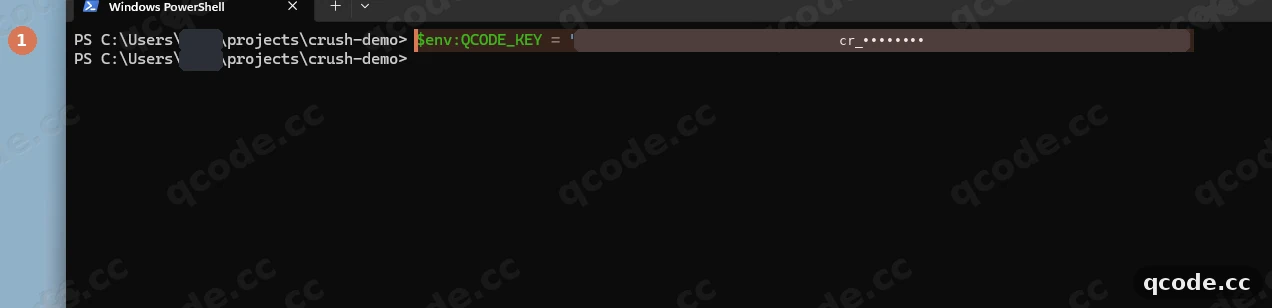
En **Windows PowerShell**, cambia a la carpeta del proyecto con `cd $env:USERPROFILE\projects\crush-demo`, luego ejecuta ① `$env:QCODE_KEY = "cr_xxxxxxxx"` (reemplazando `cr_xxxxxxxx` con tu clave real de QCode) y presiona Enter. PowerShell vuelve de inmediato a un nuevo prompt sin mostrar salida.
```powershell
cd $env:USERPROFILE\projects\crush-demo
$env:QCODE_KEY = "cr_xxxxxxxx"
```
**¿Necesitas una clave de API?**
Si aún no tienes una cuenta de QCode, primero [regístrate](https://qcode.cc/en/auth/sign-up?utm_source=docs.qcode.cc&utm_medium=tut_key_step&utm_campaign=knowledge_base&src=docs-ide-crush-key). Compra un paquete en la página de [pago por uso](https://qcode.cc/en/pay-as-you-go?utm_source=docs.qcode.cc&utm_medium=tut_key_step&utm_campaign=knowledge_base&src=docs-ide-crush-key), luego crea una clave en tu [panel](https://qcode.cc/en/dashboard) y copia la cadena que empieza con `cr_`. Puedes pagar con tarjeta de crédito o débito (Visa / Mastercard) — consulta [métodos de pago](/docs/reference/payment-methods).
**¿Atascado? Quiero que la clave siga existiendo después de cerrar PowerShell**
`$env:QCODE_KEY = ...` dura solo para la ventana actual de PowerShell. Para guardarla de forma permanente para tu cuenta de usuario de Windows, ejecuta una vez `[Environment]::SetEnvironmentVariable("QCODE_KEY", "cr_xxxxxxxx", "User")` y luego abre una nueva ventana de PowerShell.
Si lo hiciste bien verás: ① se ejecuta sin mensaje de error y vuelve al prompt; ejecutar `$env:QCODE_KEY.Substring(0,6)` imprime solo los primeros seis caracteres (que empiezan con `cr_`), suficiente para confirmar que la clave está configurada sin exponer el resto.
### Inicia Crush y abre el selector de modelos
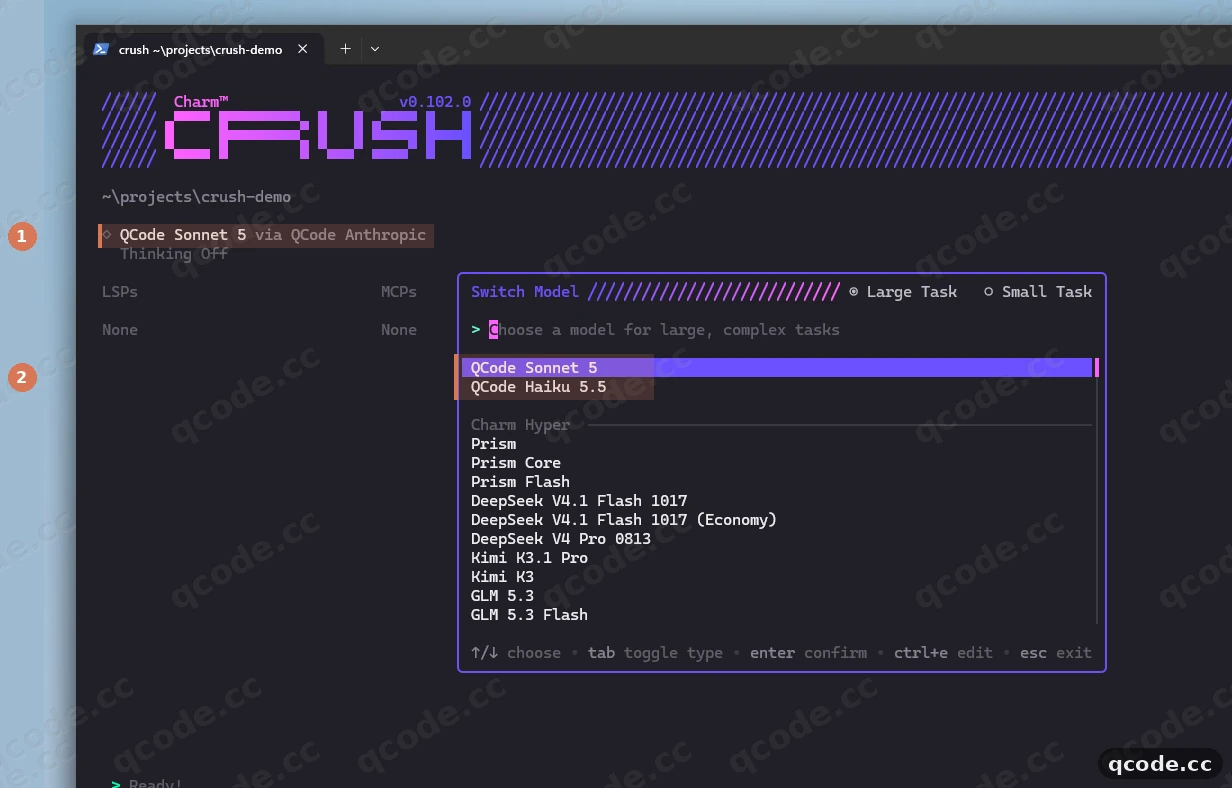
En la misma ventana de PowerShell, ejecuta `crush`. En el primer inicio en una carpeta nueva, Crush pregunta **Would you like to initialize this project?** — presiona `Right` y luego `Enter` para elegir **Nope** y pasar directamente a la pantalla de chat. ① el encabezado muestra tu modelo Claude activo `via QCode Anthropic`; presiona `Ctrl+M` para abrir **Switch Model**, donde ② aparecen tus modelos de QCode configurados en la parte superior (los nombres mostrados coinciden con los valores de `name` que pusiste en `crush.json`).
**¿Atascado? Mis modelos de QCode no aparecen en Switch Model**
Confirma que ejecutaste `crush` dentro de la misma carpeta donde está `crush.json` (`projects\crush-demo`), y que `crush.json` se guardó después de pegar. Si ves un encabezado en blanco sobre tus modelos, asegúrate de que `"name": "QCode Anthropic"` esté incluido dentro de `"qcode"` en `crush.json`.
Si lo hiciste bien verás: ① el modelo activo mostrado `via QCode Anthropic`, y ② tus modelos Claude configurados (`QCode Opus 5.5` y `QCode Haiku 5.5`) listados en la parte superior de **Switch Model**.
### Envía un prompt de prueba en la TUI
Presiona `Esc` para cerrar **Switch Model**, escribe `Introduce yourself in one sentence.` en el cuadro de prompt y presiona `Enter`. ① Claude responde en streaming con una frase, y ② imprime el nombre de tu modelo configurado `via QCode Anthropic` junto con el tiempo de respuesta debajo.
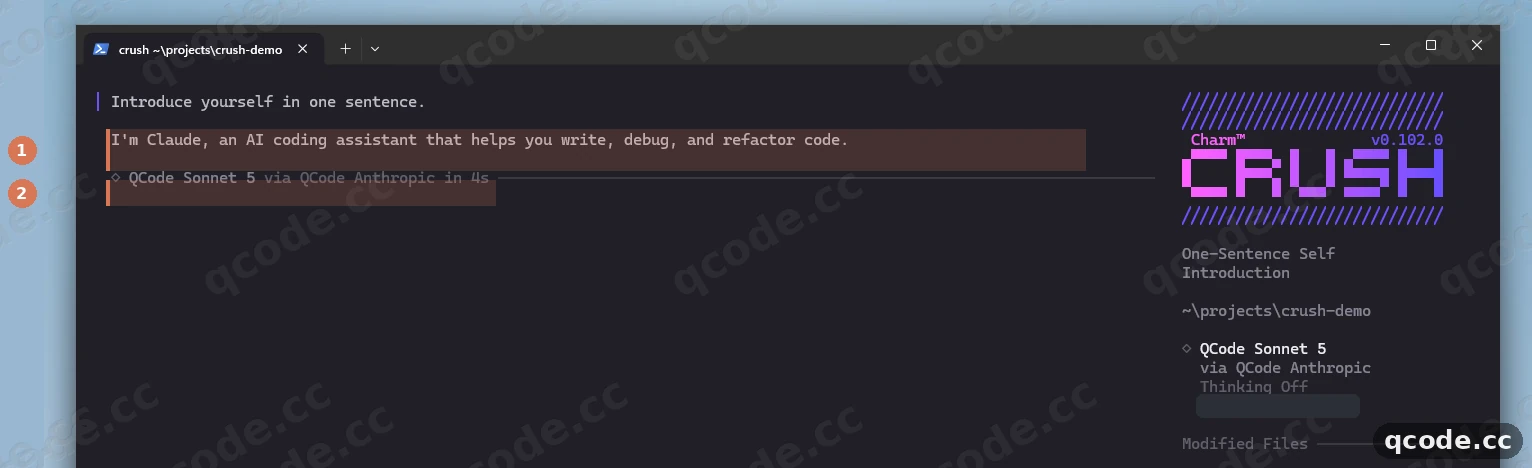
Si lo hiciste bien verás: ① una respuesta en streaming de una frase y ② una línea de estado debajo con el nombre de tu modelo `via QCode Anthropic` y su latencia.
### Ejecuta una comprobación no interactiva con crush run
Sal de la TUI de forma limpia presionando `Ctrl+C` (cuando aparezca **Are you sure you want to quit?**, presiona `Left` y luego `Enter` para confirmar **Yep!**, o presiona `Ctrl+C` dos veces). De vuelta en PowerShell, ejecuta ① `crush run "reply with exactly: OK"` — ② imprime un `OK` limpio.
```powershell
crush run "reply with exactly: OK"
```
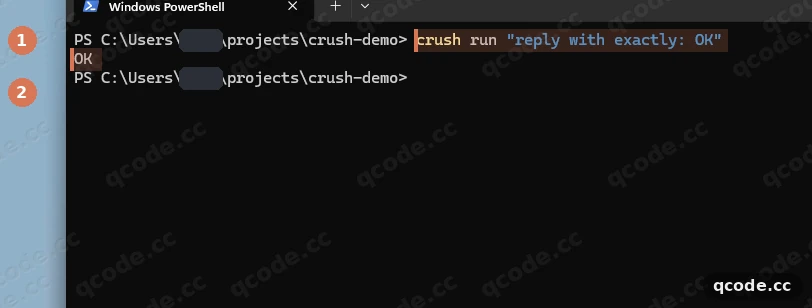
Si lo hiciste bien verás: ① el comando `crush run` termina en unos segundos y ② imprime `OK` sin ningún aviso de error.
### Confirma que el tráfico llega a QCode (control negativo)
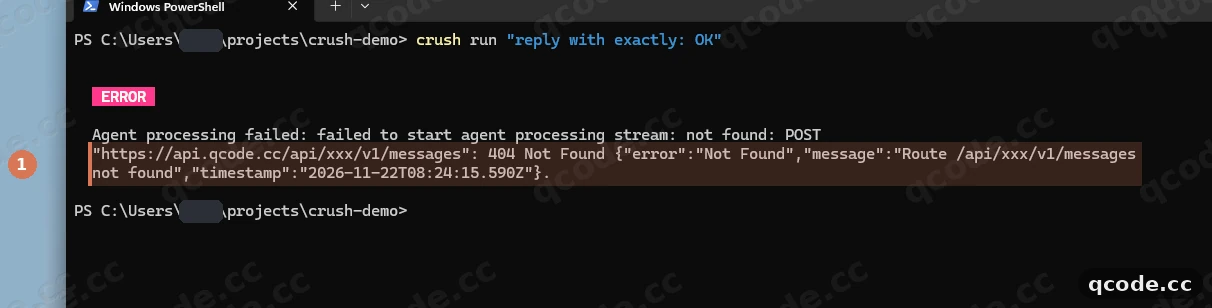
Un simple `OK` por sí solo no demuestra que Crush usó tu proveedor personalizado en lugar de recurrir a otro. Edita temporalmente `base_url` en `crush.json` a `https://api.qcode.cc/api/xxx` (agregando `/xxx`), guarda y ejecuta de nuevo `crush run "reply with exactly: OK"`. ① Crush imprime un `404 Not Found` explícito que repite `POST "https://api.qcode.cc/api/xxx/v1/messages"` y `Route /api/xxx/v1/messages not found`, lo que demuestra que Crush compone `base_url + /v1/messages` contra QCode.
**¿Atascado? No obtuve un error 404**
Verifica que guardaste `crush.json` después de cambiar `base_url` a `https://api.qcode.cc/api/xxx` y que tu directorio de trabajo en PowerShell es `projects\crush-demo`. Recuerda restaurar `base_url` a `https://api.qcode.cc/api` en el siguiente paso.
Si lo hiciste bien verás: ① un bloque `ERROR` en rojo que contiene `POST "https://api.qcode.cc/api/xxx/v1/messages": 404 Not Found`.
### Restaurar base_url y agregar un proveedor GPT
Abre `crush.json` en Notepad, cambia el `base_url` de `qcode` de vuelta a `https://api.qcode.cc/api` y agrega un segundo bloque de proveedor `qcode-openai` para que Claude y GPT funcionen en paralelo. Verifica las tres líneas marcadas en `qcode-openai`: ① `"type": "openai-compat"`, ② `"base_url": "https://api.qcode.cc/openai/v1"` y ③ `"id": "gpt-6.2-sol"`, luego presiona `Ctrl+S` para guardar.
```json
{
"$schema": "https://charm.land/crush.json",
"providers": {
"qcode": {
"name": "QCode Anthropic",
"type": "anthropic",
"base_url": "https://api.qcode.cc/api",
"api_key": "$QCODE_KEY",
"extra_headers": { "anthropic-version": "2023-06-01" },
"models": [
{
"id": "claude-opus-5-5",
"name": "QCode Opus 5.5",
"context_window": 200000,
"default_max_tokens": 8192,
"can_reason": true,
"supports_attachments": true
},
{
"id": "claude-haiku-5-5",
"name": "QCode Haiku 5.5",
"context_window": 200000,
"default_max_tokens": 4096,
"can_reason": true,
"supports_attachments": true
}
]
},
"qcode-openai": {
"name": "QCode OpenAI",
"type": "openai-compat",
"base_url": "https://api.qcode.cc/openai/v1",
"api_key": "$QCODE_KEY",
"models": [
{
"id": "gpt-6.2-sol",
"name": "QCode GPT-6.2 Sol",
"context_window": 400000,
"default_max_tokens": 16384,
"can_reason": true,
"supports_attachments": true
}
]
}
}
}
```
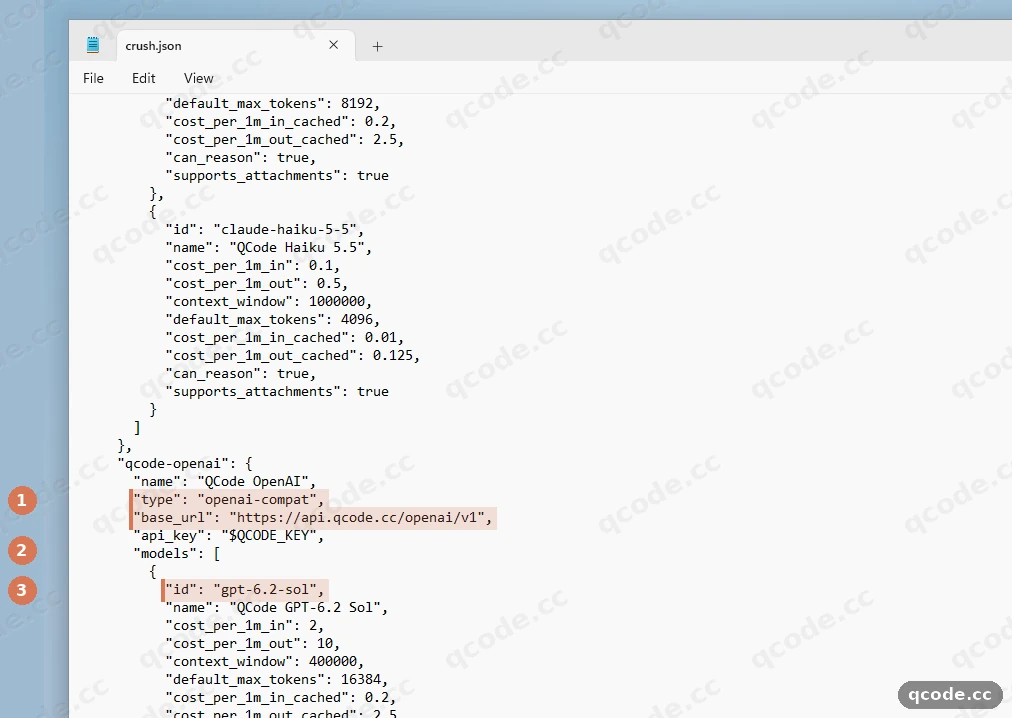
Si lo hiciste bien, verás: ① `"type": "openai-compat"`, ② `"base_url": "https://api.qcode.cc/openai/v1"` y ③ `"id": "gpt-6.2-sol"` dentro de `qcode-openai`, con el `base_url` de `qcode` restaurado a `https://api.qcode.cc/api`.
### Verificar ambos proveedores en Switch Model
Prueba la ruta de GPT desde PowerShell con `crush run -m qcode-openai/gpt-6.2-sol "reply with exactly: OK"` (devuelve `OK`), luego inicia `crush`, presiona `Ctrl+M` y escribe `QCode` para filtrar **Switch Model**. ① **QCode Anthropic** y ② **QCode OpenAI** (`QCode GPT-6.2 Sol`) aparecen como grupos separados, ambos marcados **✓ Configured** a la derecha.
```powershell
crush run -m qcode-openai/gpt-6.2-sol "reply with exactly: OK"
crush
```
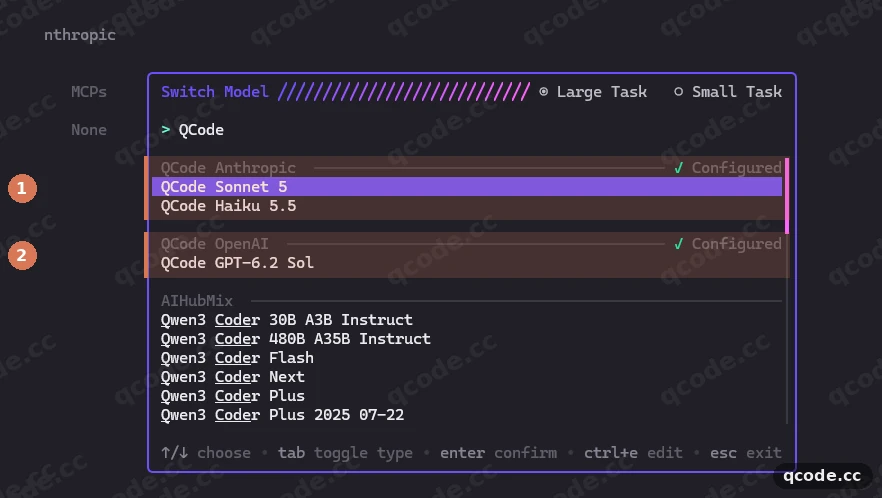
Si lo hiciste bien, verás: ① **QCode Anthropic** y ② **QCode OpenAI** (`QCode GPT-6.2 Sol`) ambos listados con **✓ Configured**, listos para cambiar entre ellos en cualquier momento con `Ctrl+M`.
### Revisar las solicitudes en probe.qcode.cc
Abre [https://probe.qcode.cc/](https://probe.qcode.cc/) en tu navegador, pega la misma clave `cr_` y ejecuta una consulta. ① las primeras filas del registro de solicitudes muestran tus solicitudes HTTP `200` recientes desde Crush junto con la marca de tiempo, el tiempo de conexión, el tiempo hasta el primer token, la latencia total, el tamaño de la respuesta y la velocidad de salida.
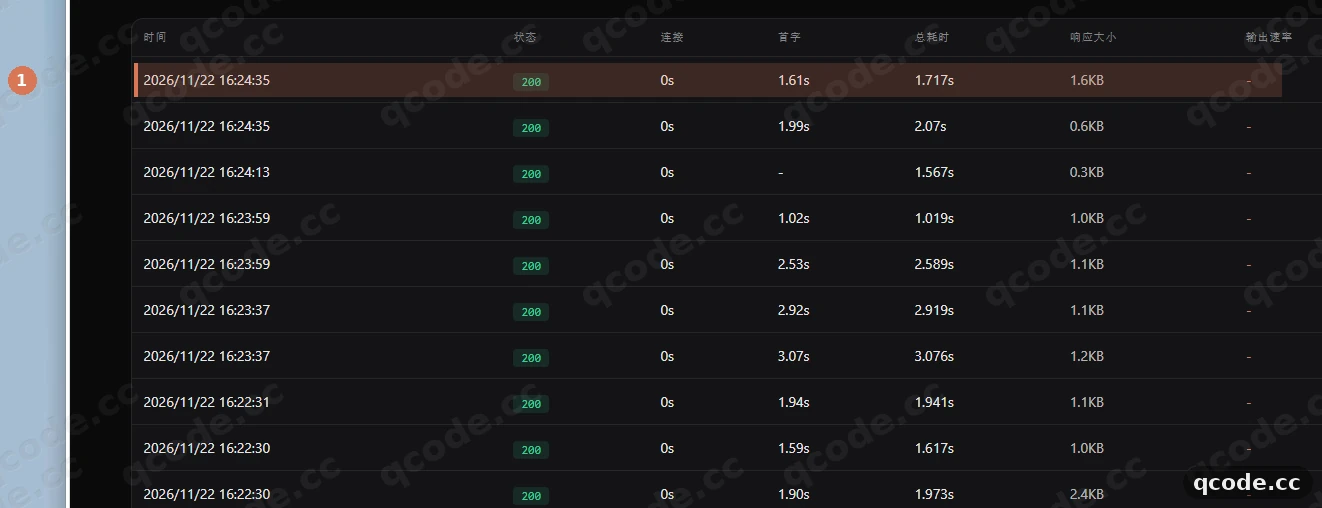
Si lo hiciste bien, verás: ① entradas HTTP `200` cuyas marcas de tiempo coinciden con los prompts que acabas de enviar desde Crush.
## Verifica que funciona
Tu configuración de Charm Crush está completa cuando pasan las cuatro comprobaciones:
- `crush --version` imprime `crush version v0.102.0` (o una versión más reciente), y `crush run "reply with exactly: OK"` imprime `OK`.
- Dentro de `crush`, al presionar `Ctrl+M` aparecen tanto **QCode Anthropic** (`claude-opus-5-5` / `claude-haiku-5-5`) como **QCode OpenAI** (`gpt-6.2-sol`) marcados como **✓ Configured**, y al enviar un prompt se recibe una respuesta normal en streaming.
- Si apuntas `base_url` temporalmente a `https://api.qcode.cc/api/xxx`, obtienes un `404 Not Found` explícito que repite `/api/xxx/v1/messages` (lo que confirma que las solicitudes llegan a QCode), y al restaurar `https://api.qcode.cc/api` vuelve a funcionar `crush run`.
- [probe.qcode.cc](https://probe.qcode.cc/) registra tus solicitudes HTTP `200` recientes para la misma clave `cr_`.
### Todo listo
Tienes Charm Crush conectado a QCode en Windows con Claude (`claude-opus-5-5`) y GPT (`gpt-6.2-sol`) listos en PowerShell. Desde aquí puedes:
- [Endpoints y rutas de API](/docs/getting-started/endpoints-and-api-paths) — tabla completa de protocolo × familia de modelos y hosts regionales
- [Configuración de OpenCode](/docs/ide/opencode) — un agente de programación de terminal aparte (proyecto distinto de Charm Crush)
- [Configuración de Goose](/docs/ide/goose) — otro agente de terminal conectado a QCode
- [Solución de problemas](/docs/reference/troubleshooting) — comprobaciones y correcciones generales de la API de QCode
- Siguiente: compara planes en la [página de precios](https://qcode.cc/en/pricing?utm_source=docs.qcode.cc&utm_medium=tut_done&utm_campaign=knowledge_base&src=docs-ide-crush-done)
- Vuelve a tu [Panel](https://qcode.cc/en/dashboard) para revisar el uso y el saldo
## Errores comunes
| Mensaje de error | Por qué | Qué hacer |
|---|---|---|
| `Agent processing failed: failed to start agent processing stream: not found: POST "https://api.qcode.cc/api/xxx/v1/messages": 404 Not Found {"error":"Not Found","message":"Route /api/xxx/v1/messages not found","timestamp":"..."}.` | `base_url` en `crush.json` incluye un segmento de ruta adicional (como `/xxx` que quedó del control negativo, o un `/v1` adicional en la ruta de Anthropic) | Establece `base_url` en `https://api.qcode.cc/api` para `anthropic` (o `https://api.qcode.cc/openai/v1` para `openai-compat`), guarda `crush.json` y ejecuta `crush run "reply with exactly: OK"` de nuevo |
| `model_not_available_on_endpoint` | Se envió un modelo de Claude a través de `type: "openai-compat"` (`https://api.qcode.cc/openai/v1`), o se eligió un modelo que no es de Claude bajo `type: "anthropic"` (`https://api.qcode.cc/api`) | Mantén los modelos de Claude (`claude-opus-5-5`, `claude-haiku-5-5`) bajo `type: "anthropic"` con `https://api.qcode.cc/api`, y pon GPT (`gpt-6.2-sol`) y otros modelos bajo `type: "openai-compat"` con `https://api.qcode.cc/openai/v1` |
| `401 Invalid API key` | `$env:QCODE_KEY` está vacía (por ejemplo, en una ventana nueva de PowerShell), contiene espacios en blanco sueltos o no coincide con una clave de QCode activa | Ejecuta `$env:QCODE_KEY.Substring(0,6)` en la misma ventana de PowerShell y comprueba que los seis caracteres empiecen por `cr_`; vuelve a establecer `$env:QCODE_KEY = "cr_xxxxxxxx"` o guárdala de forma persistente en el nivel User |
## Preguntas frecuentes
### ¿Qué pasa cuando vence mi clave de API de QCode?
La renovación funciona de forma distinta según lo que hayas comprado. Una clave de un **plan personal** no se puede renovar después de que vence: suscríbete de nuevo, crea una clave nueva en tu Panel y actualiza `QCODE_KEY`. Una clave de un **paquete de pago por uso** se reanuda automáticamente cuando compras otro paquete: la misma clave vuelve a funcionar, así que no necesitas cambiar `QCODE_KEY` ni `crush.json`.
### ¿Por qué tengo que volver a establecer QCODE_KEY después de cerrar PowerShell?
`$env:QCODE_KEY = "cr_xxxxxxxx"` solo se aplica a la sesión actual de PowerShell. Para conservarla en nuevas ventanas de terminal sin escribir la clave en `crush.json`, ejecuta `[Environment]::SetEnvironmentVariable("QCODE_KEY", "cr_xxxxxxxx", "User")` una vez y luego abre una ventana nueva de PowerShell.
### ¿Tengo que listar models[] en crush.json, o Crush los descubre automáticamente?
Crush v0.102.0 descubre los modelos automáticamente mediante `/v1/models` si omites `models[]`. Sin embargo, el endpoint `/v1/models` de QCode devuelve todas las familias de modelos (Claude, GPT y modelos chinos), y elegir un modelo que no es de Claude bajo un proveedor `type: "anthropic"` provoca `model_not_available_on_endpoint`. Listar `models[]` explícitamente mantiene limpio **Switch Model** y evita desajustes de protocolo accidentales.
### ¿Dónde guarda Crush su configuración global en Windows, y por qué no surtió efecto mi edición?
En Windows, el archivo de configuración global está en `%USERPROFILE%\.config\crush\crush.json` (literalmente `C:\Users\\.config\crush\crush.json`, no `%APPDATA%`). Un `crush.json` a nivel de proyecto en tu directorio de trabajo actual siempre tiene prioridad sobre el archivo global, y debes reiniciar `crush` después de guardar los cambios. No edites a mano los archivos de estado dentro de `%LOCALAPPDATA%\crush\` (o `~/.local/share/crush/` en macOS/Linux).
### ¿crush.json sigue siendo compatible, o tengo que cambiar a crushrc?
Crush v0.102.0 promueve un formato `crushrc` similar a Bash e introduce nombres más nuevos para los tipos de proveedor (`messages`, `completions` y `responses`), pero `crush.json` con `"anthropic"` y `"openai-compat"` sigue funcionando sin problemas y sin advertencias.
### ¿Charm Crush es el mismo proyecto que OpenCode?
No. El repositorio de Charm se llamaba originalmente `charmbracelet/opencode` antes de renombrarse a `crush`, y Crush también incluye un proveedor integrado llamado `opencode`. Ninguno de los dos es el mismo proyecto que [OpenCode](/docs/ide/opencode) (`opencode.ai`).
### ¿Cómo cambio al endpoint de QCode de Asia o de Norteamérica?
Reemplaza `api.qcode.cc` por `asia.qcode.cc` (nodo de Asia) o `us.qcode.cc` (nodo de Norteamérica) manteniendo la ruta sin cambios; por ejemplo, `https://asia.qcode.cc/api` o `https://us.qcode.cc/openai/v1`. Tu clave `cr_` es la misma en los tres hosts.
## De un vistazo
| Elemento | Detalles |
|---|---|
| Modelos que puedes usar | Claude (`type: "anthropic"`: `claude-opus-5-5`, `claude-haiku-5-5`) · GPT (`type: "openai-compat"`: `gpt-6.2-sol`, `gpt-6.2-astra`) · Modelos chinos (`type: "openai-compat"`) · Las rutas de Gemini no se ofrecen aquí |
| Protocolo y Base URL | Anthropic: `https://api.qcode.cc/api` · Compatible con OpenAI: `https://api.qcode.cc/openai/v1` |
| Dónde configurar | `crush.json` a nivel de proyecto · `%USERPROFILE%\.config\crush\crush.json` a nivel de usuario (Windows) o `~/.config/crush/crush.json` (macOS/Linux) |
| Repositorio oficial | [charmbracelet/crush](https://github.com/charmbracelet/crush) |
## Qué protocolo usar
Los proveedores personalizados de Crush aceptan `anthropic` y `openai-compat` como `type` (v0.102.0 también acepta los alias más nuevos `messages` y `completions`). **Para Claude, usa siempre `anthropic`**: el endpoint compatible con OpenAI de QCode no sirve modelos de Claude (consulta [Endpoints y rutas de API](/docs/getting-started/endpoints-and-api-paths)).
| Familia de modelos | `type` | `base_url` | Modelo predeterminado recomendado |
|---|---|---|---|
| Claude | `anthropic` | `https://api.qcode.cc/api` | `claude-opus-5-5` (ligero: `claude-haiku-5-5`) |
| GPT y modelos chinos | `openai-compat` | `https://api.qcode.cc/openai/v1` | `gpt-6.2-sol` (nivel más alto: `gpt-6.2-astra`) |
## Referencia de configuración
| Campo | Significado |
|---|---|
| `name` | Etiqueta visible que se muestra como encabezado del grupo de proveedores en **Switch Model** (`Ctrl+M`); si lo omites, el encabezado queda en blanco |
| `type` | `anthropic` para Claude (API nativa de Messages) u `openai-compat` para GPT y modelos chinos |
| `base_url` | Termina en `/api` para `anthropic` (**Crush agrega `/v1/messages` automáticamente**), o en `/openai/v1` para `openai-compat` |
| `api_key` | Admite la expansión de la variable de entorno `$VAR` (como `"$QCODE_KEY"`) para que las claves no queden en archivos de configuración versionados |
| `extra_headers` | Opcional en Crush v0.102.0; se acepta `{ "anthropic-version": "2023-06-01" }` por compatibilidad con compilaciones anteriores |
| `models[]` | Opcional (si lo omites, se descubre automáticamente desde `/v1/models`), pero listar los modelos explícitamente evita elegir una familia de modelos incompatible. Cada `id` debe coincidir carácter por carácter con [qcode.cc/models](https://qcode.cc/en/models) |
| `context_window` / `default_max_tokens` / `cost_per_1m_*` | Indicaciones de metadatos opcionales (`cost_per_1m_*` solo afecta la visualización de la estimación local de Crush, no la facturación real de QCode) |
En macOS o Linux, inyecta `QCODE_KEY` en el perfil de tu shell en lugar de PowerShell:
```bash
export QCODE_KEY="cr_xxxxxxxx"
```
## Uso diario
```bash
# Interactive TUI (press Ctrl+M to switch models, Ctrl+C twice to quit)
crush
# Non-interactive single prompt with the default Claude model
crush run "make this function async"
# Target a specific provider and model (e.g. GPT-6.2 Sol)
crush run -m qcode-openai/gpt-6.2-sol "summarize the diff in three bullets"
# Pipe input through Crush
cat README.md | crush run "make this clearer" > README.new.md
# Run in a specific directory with debug logging
crush --debug --cwd /path/to/project
# Skip permission prompts (use ONLY inside a hardened, isolated environment)
crush --yolo
```
> **Nota de seguridad sobre `--yolo`**: `--yolo` (`-y`) omite las solicitudes de confirmación, pero sigue bloqueando los comandos peligrosos; `-yy` también permite comandos peligrosos. Usa estas opciones únicamente dentro de un sandbox o contenedor aislado donde las ediciones de archivos o los comandos de shell no deseados no puedan dañar tu sistema.
## Documentación relacionada
- [Endpoints y rutas de API](/docs/getting-started/endpoints-and-api-paths) — tabla de protocolo × familia de modelos y hosts regionales
- [Configuración de OpenCode](/docs/ide/opencode) — un agente de terminal diferente (proyecto separado de Charm Crush)
- [Configuración de Goose](/docs/ide/goose) — otro agente de terminal configurado mediante `goose configure`
- [Solución de problemas](/docs/reference/troubleshooting) — comprobaciones generales de errores de la API de QCode y sus soluciones