# FastGPT con QCode: recorrido por Windows y macOS
Sigue los 11 pasos a continuación y tendrás FastGPT funcionando en tu propia PC con Windows 11 o en una Mac, QCode configurado como canal de modelos y, después, podrás chatear con normalidad y crear preguntas y respuestas sobre una base de conocimiento en un Agent de chat.
> **Sobre el RAG de base de conocimiento**: QCode **no ofrece actualmente un modelo Embedding independiente**. Si necesitas recuperación para una base de conocimiento, configura un modelo de embedding por separado con Ollama local u otro servicio que admita embeddings; los modelos de inferencia de chat pueden pasar por QCode como de costumbre.
**Respuesta corta**: En FastGPT ve a **Admin → System Models** (`管理员 → 系统模型`). En **Model Config** (`模型配置`), agrega el modelo `gpt-6.2-sol` y actívalo; luego, en **Model Channels** (`模型渠道`), agrega un canal cuyo tipo de protocolo sea `OpenAI`, establece la dirección de proxy en `https://api.qcode.cc/openai/v1` y pega como clave de API la cadena que empieza con `cr_`.
| Elemento | Qué completar |
|---|---|
| Tipo de protocolo | `OpenAI` |
| Dirección de proxy (Base URL) | `https://api.qcode.cc/openai/v1` |
| Clave de API | `cr_xxxxxxxx` |
| ID del modelo | `gpt-6.2-sol` |
| Nombre del canal | `QCode` |
Verificado el 2026-11-22 · FastGPT 4.17.4 · Windows 11
- **Aplica a**: Windows 10 / 11 (64 bits) y macOS; las capturas se tomaron en Windows 11
- **Versión del software**: FastGPT 4.17.4 (servicio web autoalojado que se ejecuta en Docker Desktop)
- **Capturas actualizadas**: 2026-11
- **Tiempo necesario**: 30 minutos (la primera descarga de imágenes es lenta; depende de tu conexión)
- **Necesitarás**: una clave de API de QCode que empiece con `cr_`; una red que pueda llegar a docker.com y api.qcode.cc; 8 GiB de memoria hacen que todo fluya mejor
> **¿Estás en una Mac?** Sigue los mismos pasos. Las capturas se tomaron en Windows 11; en macOS, ejecuta los mismos comandos en Terminal (si la página usa Docker, instala Docker Desktop para Mac; WSL 2 no es necesario). La configuración en el navegador es la misma.
- Tienes una PC con Windows 10 / 11 (64 bits) o una Mac, la virtualización ya está habilitada en la BIOS o UEFI y hay al menos 10 GiB de espacio en disco disponible
- Docker Desktop ya está instalado o está por instalarse (backend WSL 2) y puedes abrir Windows Terminal
- Ya copiaste tu clave de API de QCode que empieza con `cr_` desde el [Panel](https://qcode.cc/en/dashboard). ¿Aún no tienes cuenta? Primero [regístrate en QCode](https://qcode.cc/en/auth/sign-up?utm_source=docs.qcode.cc&utm_medium=tut_before&utm_campaign=knowledge_base&src=docs-ide-fastgpt-before), elige un plan en la [página de precios](https://qcode.cc/en/pricing?utm_source=docs.qcode.cc&utm_medium=tut_before&utm_campaign=knowledge_base&src=docs-ide-fastgpt-before) y luego crea la clave en el [Panel](https://qcode.cc/en/dashboard).
- La PC puede abrir docker.com, doc.fastgpt.cn y api.qcode.cc con normalidad, y tienes unos 30 minutos sin interrupciones
## Descargar e instalar
FastGPT **no tiene un instalador de escritorio para Windows**: es un servicio web que se ejecuta en Docker. Instala Docker Desktop, levanta el servicio con el script oficial y abre `http://localhost:3000` en un navegador: esa es la interfaz de FastGPT. Así que "instalar" en realidad son dos cosas: instalar Docker Desktop primero y luego ejecutar el script de despliegue oficial de FastGPT.
Anota primero las tres direcciones oficiales; las necesitarás cuando compares las capturas más adelante:
- **Página de descarga de Docker Desktop**: (en Windows elige `Docker Desktop Installer.exe`)
- **Documentación oficial de despliegue con Docker de FastGPT**:
- **Script de despliegue oficial de una línea de FastGPT**: (espejo en inglés: `https://doc.fastgpt.io/deploy/install.sh`)
Cuando instales Docker Desktop, sigue el asistente hasta el final; necesita permisos de administrador y, al terminar, reinicia la PC como se te indique. En el primer inicio acepta el acuerdo y habilita el backend WSL 2. Luego ejecuta el script de despliegue oficial en Windows Terminal: te pregunta en orden la versión de despliegue, la fuente de imágenes, la base de datos vectorial, si generar credenciales automáticamente y la dirección de acceso y el puerto; salvo elegir la fuente de imágenes de tu región, los principiantes pueden tomar los valores predeterminados. Cuando el script termina, te indica ejecutar `docker compose pull` y `docker compose up -d`; una vez que los contenedores estén arriba, abre `http://localhost:3000` en un navegador y FastGPT está ahí.
Prepara el hardware según la especificación oficial: 2 núcleos y 4 GiB como mínimo, 2 núcleos y 8 GiB recomendado, y deja suficiente memoria para Docker Desktop. Todo el flujo no necesita una cuenta de OpenAI: la cuenta de administrador de FastGPT se crea en tu propia PC durante el despliegue.
Las redes varían de una región a otra, así que primero elige dónde estás:
**Other regions (Europe / Japan / North America)**
- **Docker Desktop**: simplemente descarga el instalador para Windows desde la página de descarga oficial.
- **Script de despliegue de FastGPT**: mantén la fuente de imágenes predeterminada del script; antes de terminar, el script te indica ejecutar `docker compose pull` y `docker compose up -d`, y siguiendo eso el servicio queda arriba.
- **Al terminar**: abre `http://localhost:3000` en un navegador y guárdalo en marcadores; de ahí en adelante, en cada arranque inicia primero Docker Desktop y luego abre el marcador.
**Mainland China**
- **Docker Desktop**: abre la página de descarga oficial de Docker Desktop y usa "Download Docker Desktop" en la página para desplegar las opciones de Windows y descargar el instalador. Si la descarga se ralentiza, ten paciencia; no hagas clic repetidamente, las descargas repetidas solo hacen que el archivo vaya más lento.
- **Script de despliegue de FastGPT**: el script de despliegue pregunta por una fuente de imágenes; elige la fuente para China continental que ofrece el script (no mantengas la fuente predeterminada del extranjero). Si la primera descarga de imágenes falla, ejecuta el script una vez más; las imágenes que ya se descargaron no se vuelven a descargar.
- **Avisos de red**: si el antivirus o el firewall preguntan si permitir el acceso a la red, elige permitir; de lo contrario, los contenedores nunca terminarán de iniciar.
## Sigue las capturas: un paso a la vez
Los 11 pasos a continuación hacen una cosa cada uno, y las capturas muestran la interfaz en chino. Los números naranjas de las imágenes coinciden uno a uno con los ①②③ del texto, así que no puedes equivocarte si los sigues.
### Descarga el instalador de Docker Desktop
Instala Docker Desktop primero. Abre la página de descarga oficial de Docker Desktop y haz clic en "Download Docker Desktop" en ①; cuando se despliegue el menú, elige "Download for Windows – AMD64" en ②. Si aparece un aviso de cookies en la parte inferior de la página, haz clic en "Reject All" o "Accept All Cookies" para cerrarlo primero y luego haz clic en el botón de descarga.
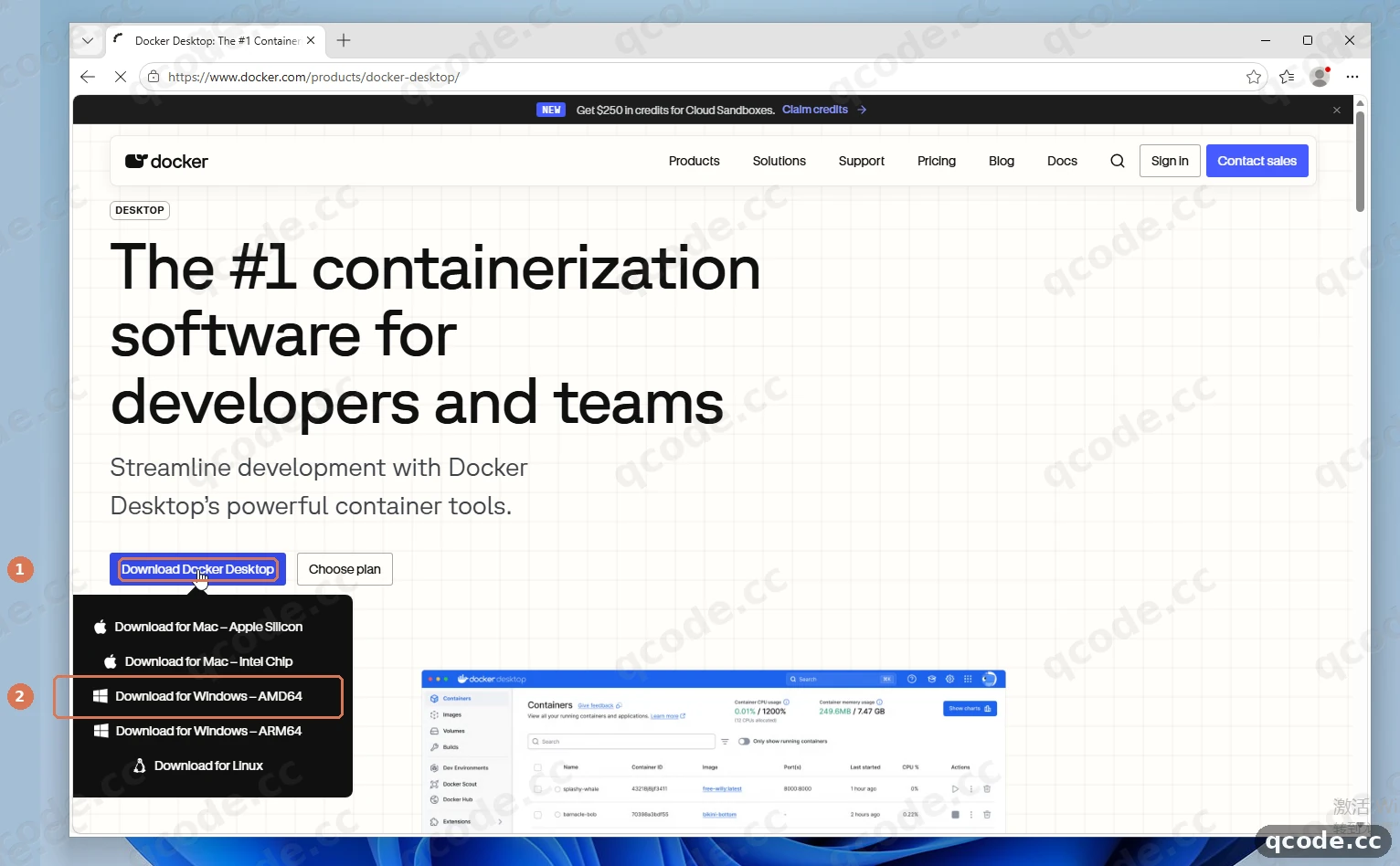
Si lo hiciste bien verás: el navegador empieza a descargar un instalador llamado `Docker Desktop Installer.exe` y puedes ver su progreso en la lista de descargas.
### Descarga y ejecuta el script de despliegue de FastGPT en la terminal
Después de instalar Docker Desktop haciendo doble clic en él y reiniciar la PC, abre Windows Terminal (PowerShell). Crea una carpeta dedicada a FastGPT y ejecuta el comando de descarga en ① para traer el script de despliegue oficial `install.sh` a tu equipo; luego, en ②, entra al entorno WSL 2 y ejecuta `bash install.sh`, elige la versión, la fuente de imágenes y el puerto según se te indique, y el script crea los contenedores e inicia el servicio.
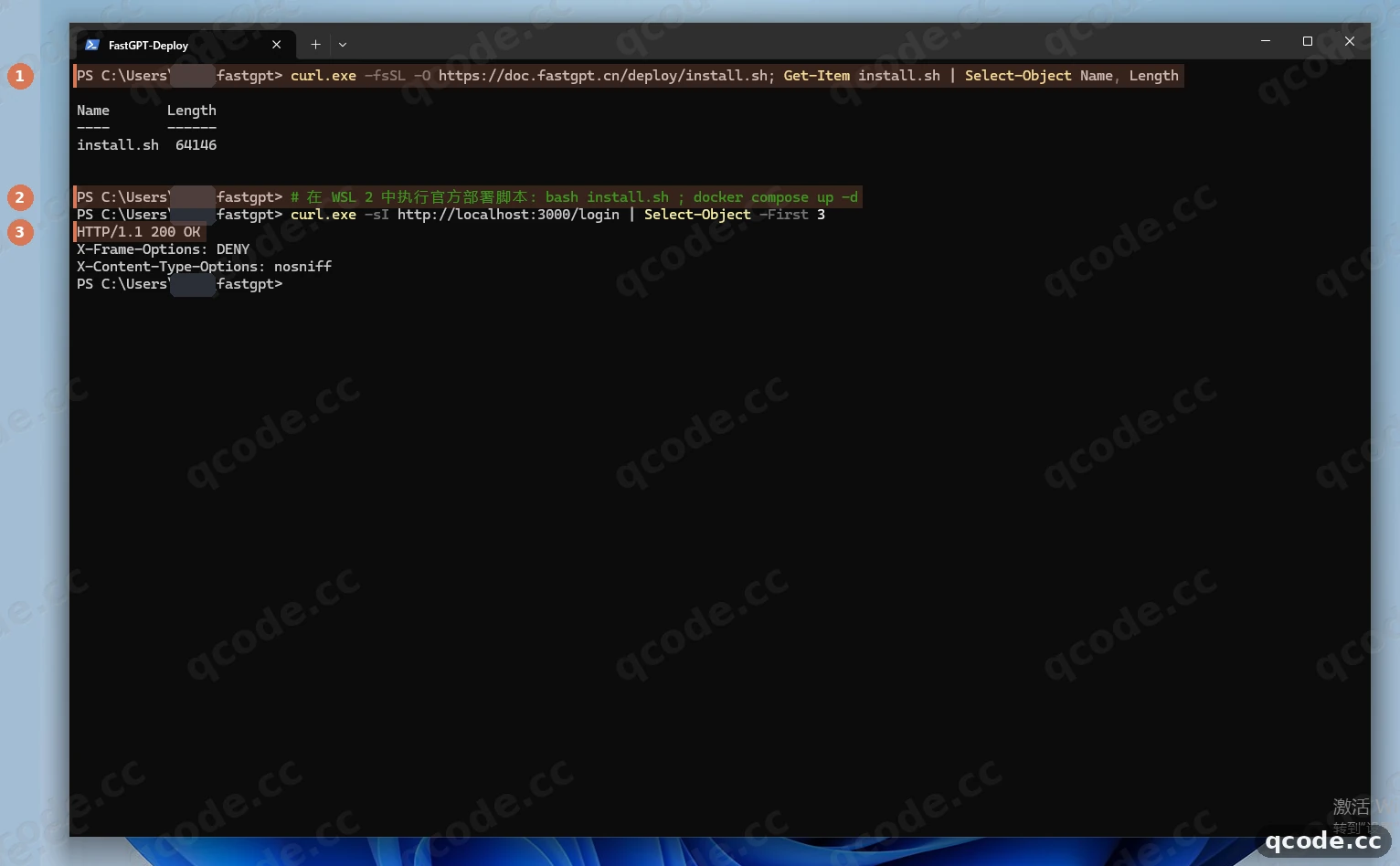
Si lo hiciste bien verás: el comando de verificación en ③ imprime `HTTP/1.1 200 OK`, lo que significa que FastGPT ya se está ejecutando en el puerto 3000.
**¿Atascado? La descarga del script falla o se cuelga**
Primero asegúrate de que Docker Desktop esté en ejecución y pueda ejecutar contenedores Linux, y luego ejecuta el comando de descarga otra vez. Si dice que no se encuentra `curl.exe`, abre `https://doc.fastgpt.cn/deploy/install.sh` en un navegador y guarda el contenido como `install.sh` en la misma carpeta.
### Inicia sesión con la cuenta de administrador raíz
Abre `http://localhost:3000` en un navegador y te redirige a la página de inicio de sesión en ①; si aparece un aviso de cookies en la parte inferior de la página, haz clic primero en `同意` (Aceptar). Luego completa la cuenta de administrador raíz y la password que el script de despliegue generó para ti en los campos "Username" y "Password", y haz clic en `登录` (Iniciar sesión) en ②.
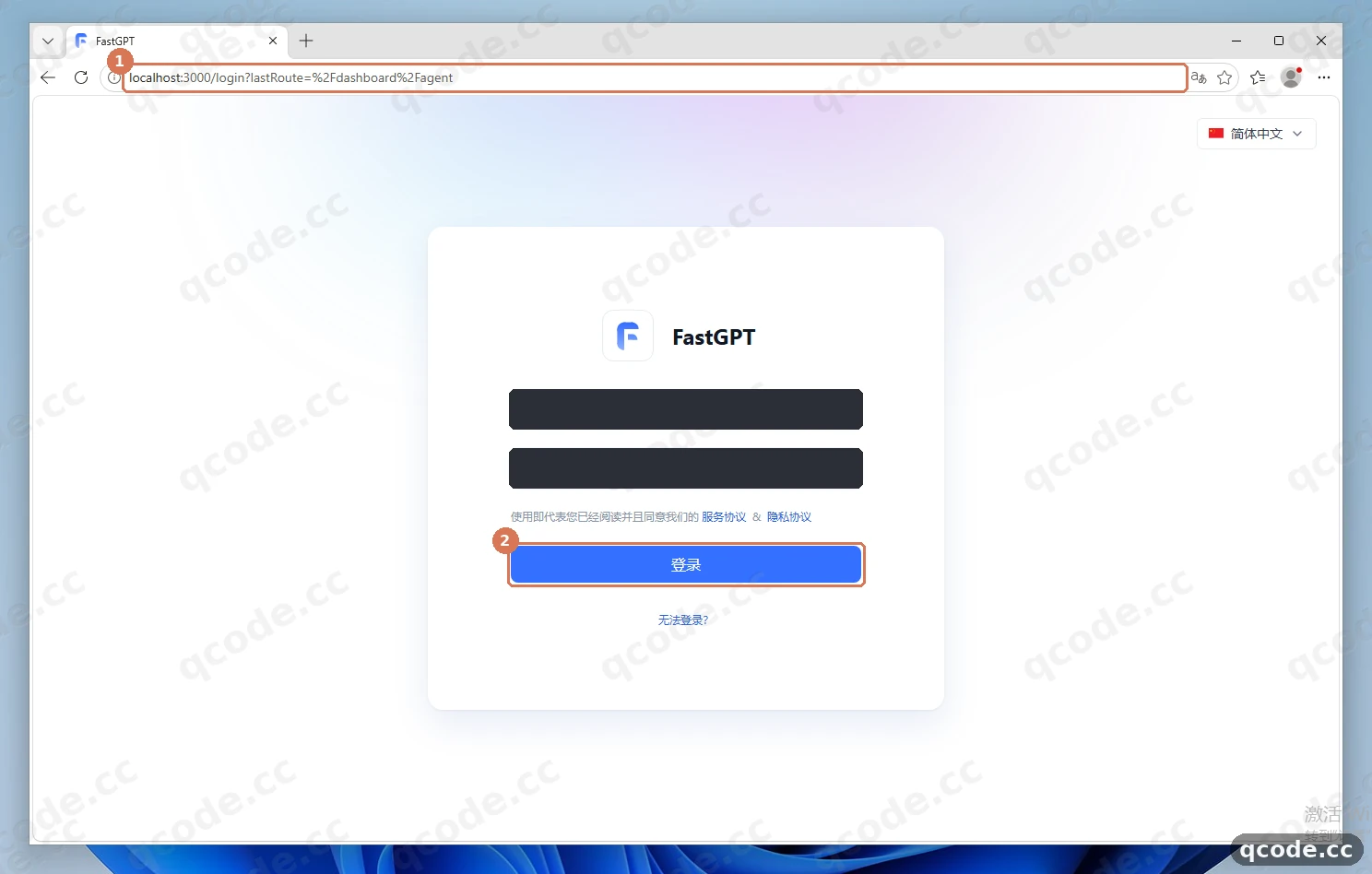
Si lo hiciste bien verás: la página entra al espacio de trabajo, la navegación principal de la izquierda muestra 门户 (Portal), 工作台 (Workbench), 知识库 (Knowledge Base), 账号 (Account) y 管理员 (Admin), y hay un avatar azul en la esquina inferior izquierda.
**¿Atascado? No conoces la password de raíz**
Al final de su ejecución, el script de despliegue imprime la cuenta de administrador predeterminada y la password; desplázate un poco hacia arriba en la ventana de la terminal del paso 2 y las verás. Si ya cerraste esa ventana, abre `docker-compose.yml` en la carpeta de despliegue de FastGPT: la entrada `DEFAULT_ROOT_PSW` es la password inicial.
**Aviso de seguridad: cambia la password de administrador predeterminada inmediatamente después de tu primer inicio de sesión** (en Account), y no sigas usando el valor inicial generado por el script de despliegue y guardado en `DEFAULT_ROOT_PSW`. Si se puede acceder a la instancia desde otras máquinas, cámbiala antes de exponer el acceso.
### Abre System Models
Después de iniciar sesión, haz clic en `管理员` (Admin) en ①, en la parte inferior de la barra de navegación principal de la izquierda, y luego haz clic en `系统模型` (System Models) en ②, en la barra lateral secundaria que se despliega. Una instancia recién desplegada se abre en la pestaña Model Config con una lista de modelos vacía que dice `暂无模型,请新增模型` (Aún no hay modelos, agrega uno), así que primero haz clic en `新增模型` (Agregar modelo) en ③, en la esquina superior derecha.
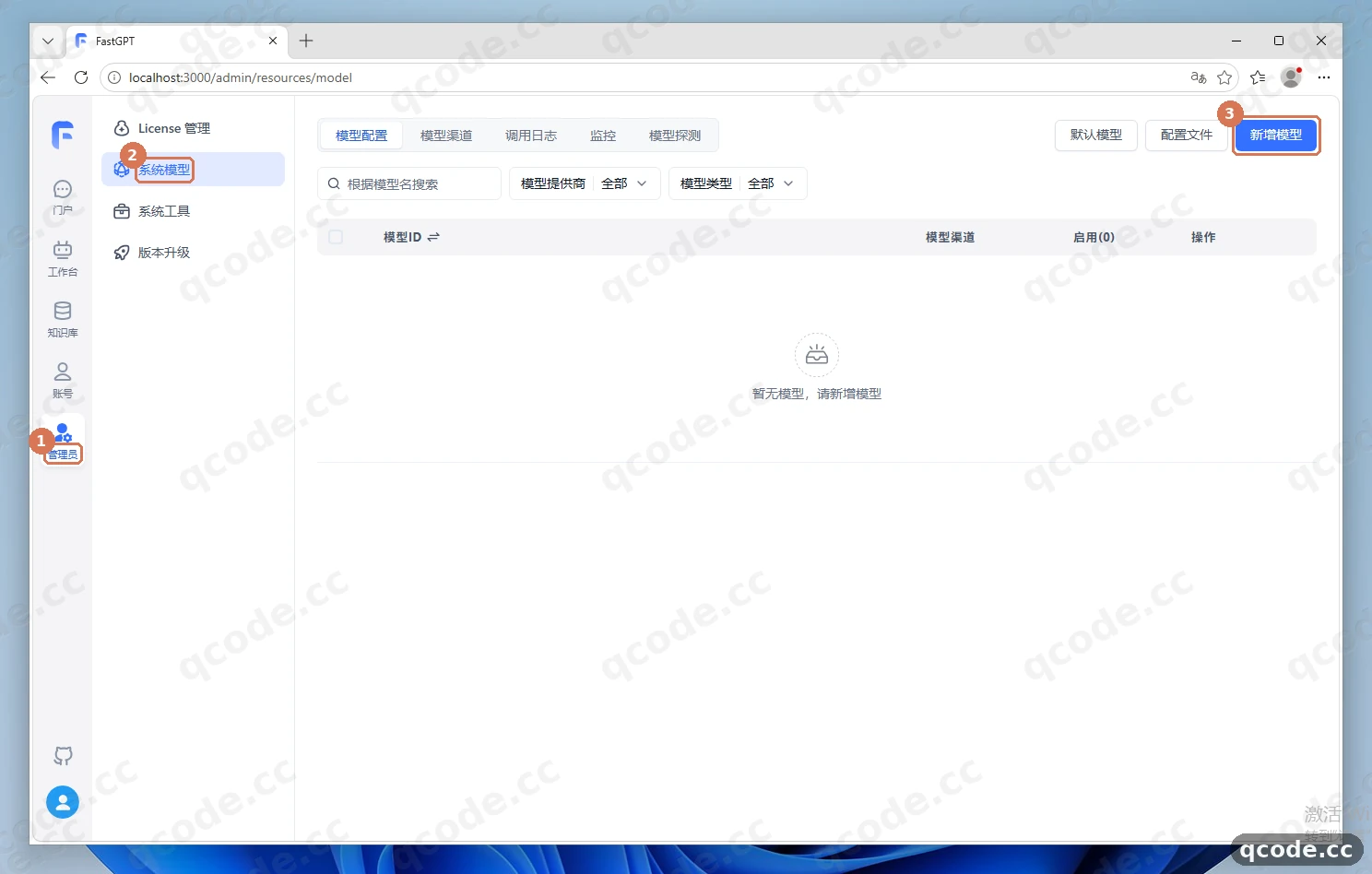
Si lo hiciste bien verás: la página System Models tiene dos pestañas en la parte superior, 模型配置 (Model Config) y 模型渠道 (Model Channels), y la lista de modelos dice 暂无模型,请新增模型 (Aún no hay modelos, agrega uno).
**¿Atascado? No aparece Admin a la izquierda**
`管理员` (Admin) está en la parte inferior de la barra de navegación principal y solo aparece cuando inicias sesión con la cuenta de administrador raíz. Si a la izquierda solo tienes 工作台 (Workbench), 知识库 (Knowledge Base) y 账号 (Account), no iniciaste sesión como administrador: cierra sesión e inicia con la cuenta raíz.
### Agrega el modelo gpt-6.2-sol y actívalo
Después de hacer clic en Agregar modelo, elige `从空白新建` (Crear desde cero), mantén el tipo como `语言模型(LLM)` (Modelo de lenguaje, LLM) y haz clic en `下一步` (Siguiente). En ① completa tanto 模型ID (ID del modelo) como 别名 (Alias) con `gpt-6.2-sol`; en ② establece 模型提供商 (Proveedor del modelo) en `OpenAI` y activa el interruptor 启用 (Habilitar); por último haz clic en `确认` (Confirmar) en ③.
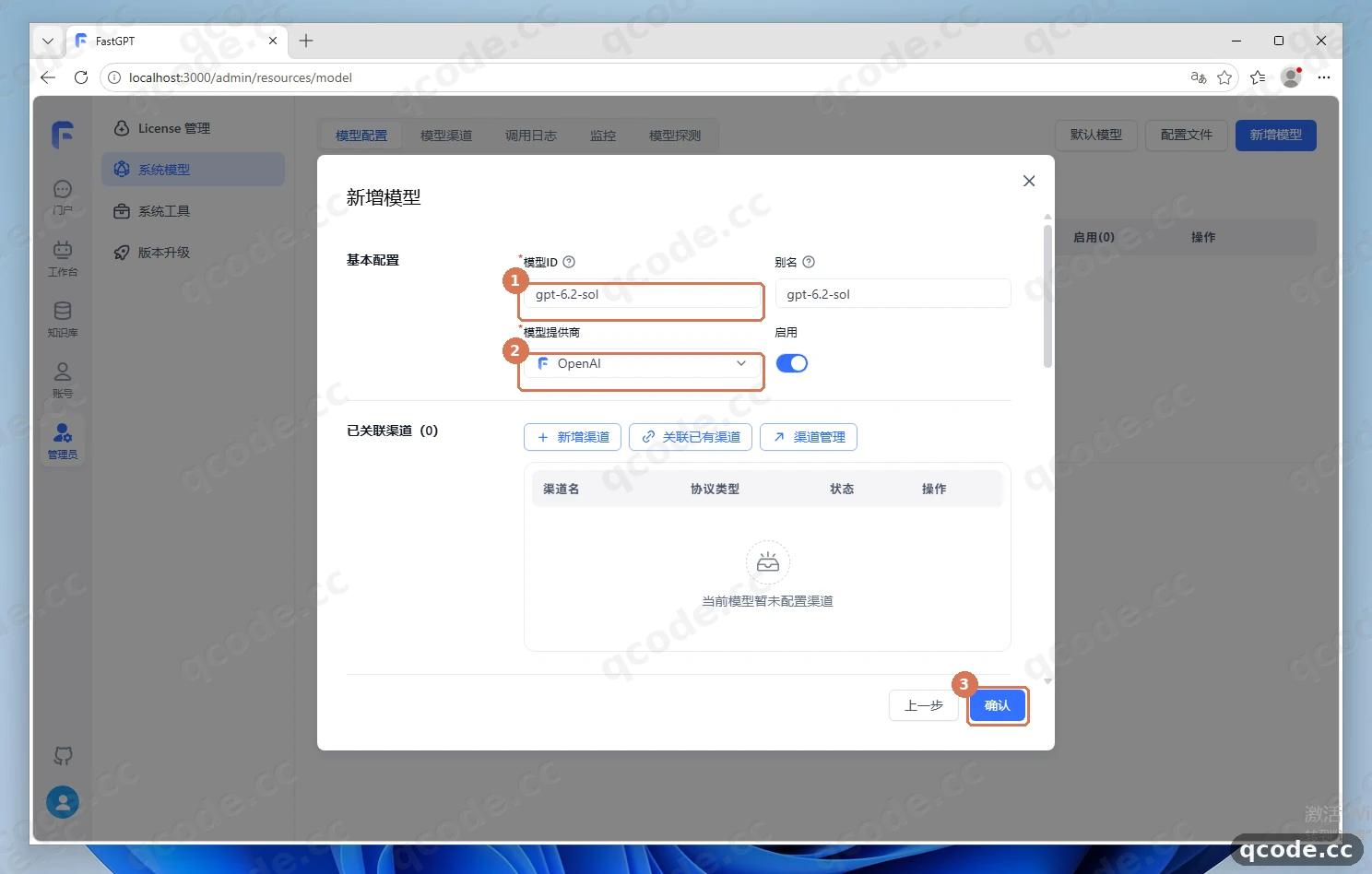
Si lo hiciste bien verás: de vuelta en la lista de Model Config aparece una fila `gpt-6.2-sol` (proveedor `OpenAI`), y el interruptor Habilitar del extremo derecho está azul y activado.
**¿Atascado? Qué va exactamente en 模型ID (ID del modelo)**
Debe ser exactamente el ID del modelo del lado de QCode: `gpt-6.2-sol`, con las mismas mayúsculas y el mismo guion; no escribas `GPT-6.2-Sol` ni agregues espacios. El alias puede ser cualquiera, pero mantenerlo igual que el ID del modelo facilita marcarlo después en el canal.
### Cambia a la pestaña Model Channels
Una vez guardado el modelo, haz clic en la pestaña 模型渠道 (Model Channels) en ①, en la parte superior de la página System Models, y después de cambiar haz clic en 新增渠道 (Agregar canal) en ②, en la esquina superior derecha.
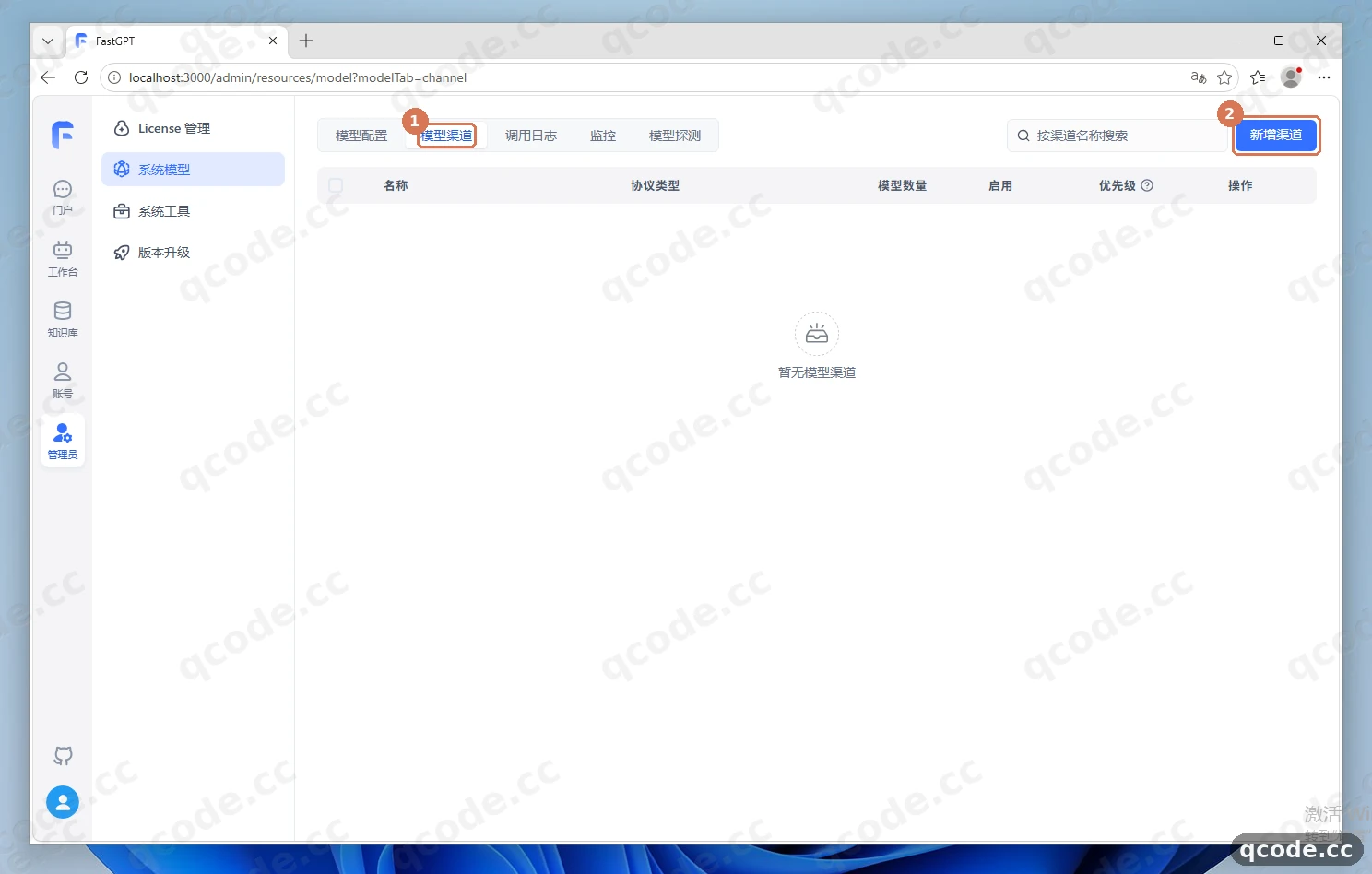
Si lo hiciste bien verás: la página cambia a Model Channels, el área de la lista está vacía y hay un botón azul Agregar canal con texto blanco en la esquina superior derecha.
### Completa el canal de QCode
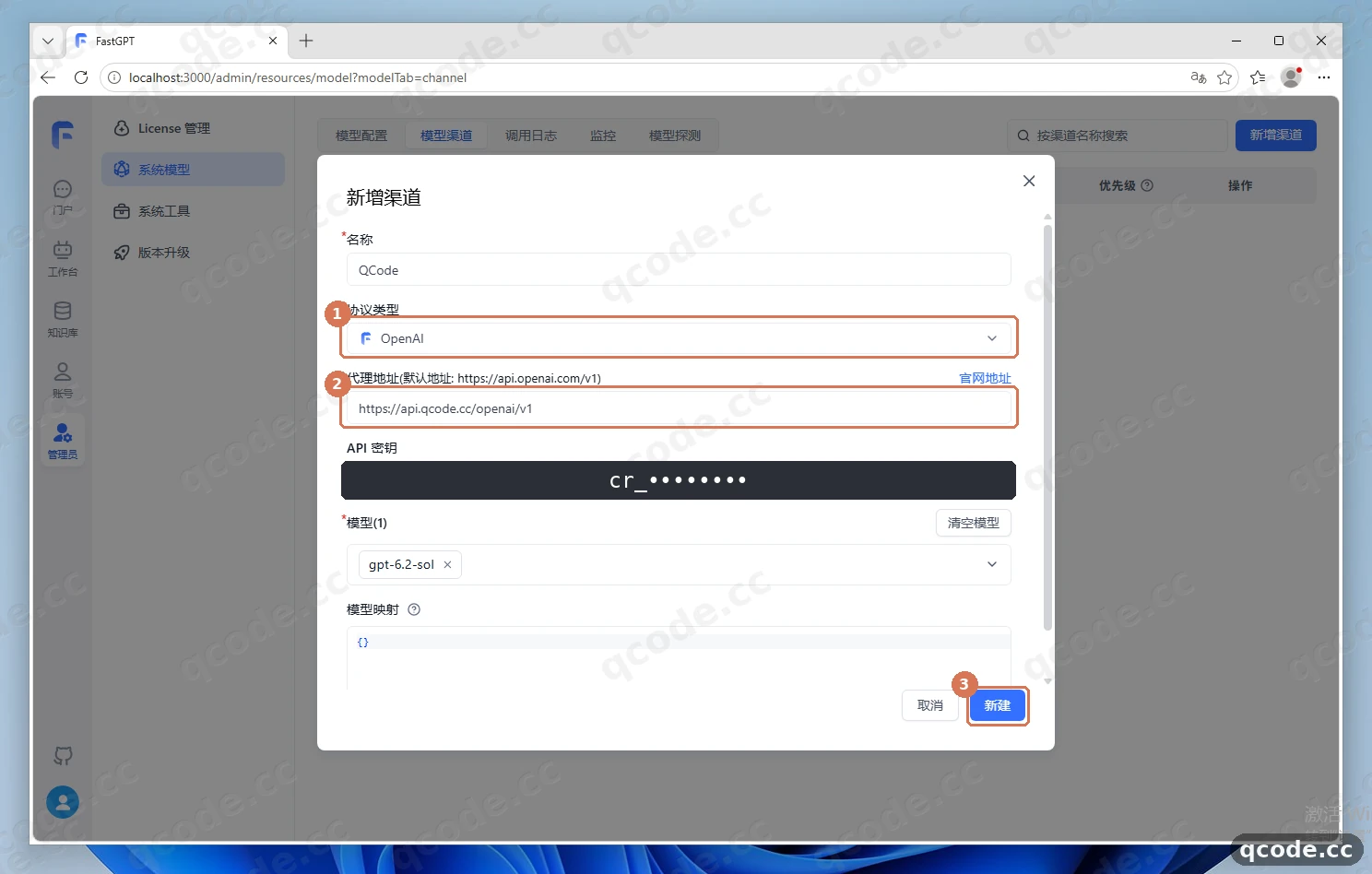
En el diálogo Agregar canal, primero en ① establece 名称 (Nombre) en `QCode` y mantén 协议类型 (Tipo de protocolo) como `OpenAI`; luego en ② establece 代理地址 (Dirección de proxy) en `https://api.qcode.cc/openai/v1`. Después pega la clave que empieza con `cr_` en API 密钥 (Clave de API), marca `gpt-6.2-sol` en el menú desplegable 模型 (Modelo) y, por último, haz clic en 新建 (Crear) en ③.
**¿Necesitas una clave de API?**
Si aún no tienes una cuenta de QCode, primero [regístrate en QCode](https://qcode.cc/en/auth/sign-up?utm_source=docs.qcode.cc&utm_medium=tut_key_step&utm_campaign=knowledge_base&src=docs-ide-fastgpt-key). Si prefieres pagar por uso, compra primero un [Paquete de pago por uso](https://qcode.cc/en/pay-as-you-go?utm_source=docs.qcode.cc&utm_medium=tut_key_step&utm_campaign=knowledge_base&src=docs-ide-fastgpt-key) y luego crea la clave en el [Panel](https://qcode.cc/en/dashboard). Copia la cadena completa que empieza con `cr_` y pégala en el campo API 密钥 (Clave de API) del diálogo. Puedes pagar con tarjeta de crédito/débito (Visa / Mastercard), Apple Pay / Google Pay o criptomoneda; consulta los [métodos de pago](/docs/reference/payment-methods).
Si lo hiciste bien verás: después de hacer clic en Crear, el diálogo se cierra y aparece una fila `QCode` en la lista de Model Channels con tipo de protocolo `OpenAI`, cantidad de modelos `1` y tres íconos en la columna de acciones.
### Encuentra el botón de prueba a la derecha del canal
① es la fila del canal `QCode` que acabas de crear; confirma que el interruptor 启用 (Habilitar) esté activado. Para comprobar si puede llegar a QCode, haz clic en el ícono de avión de papel en ②: esa es la prueba del canal.
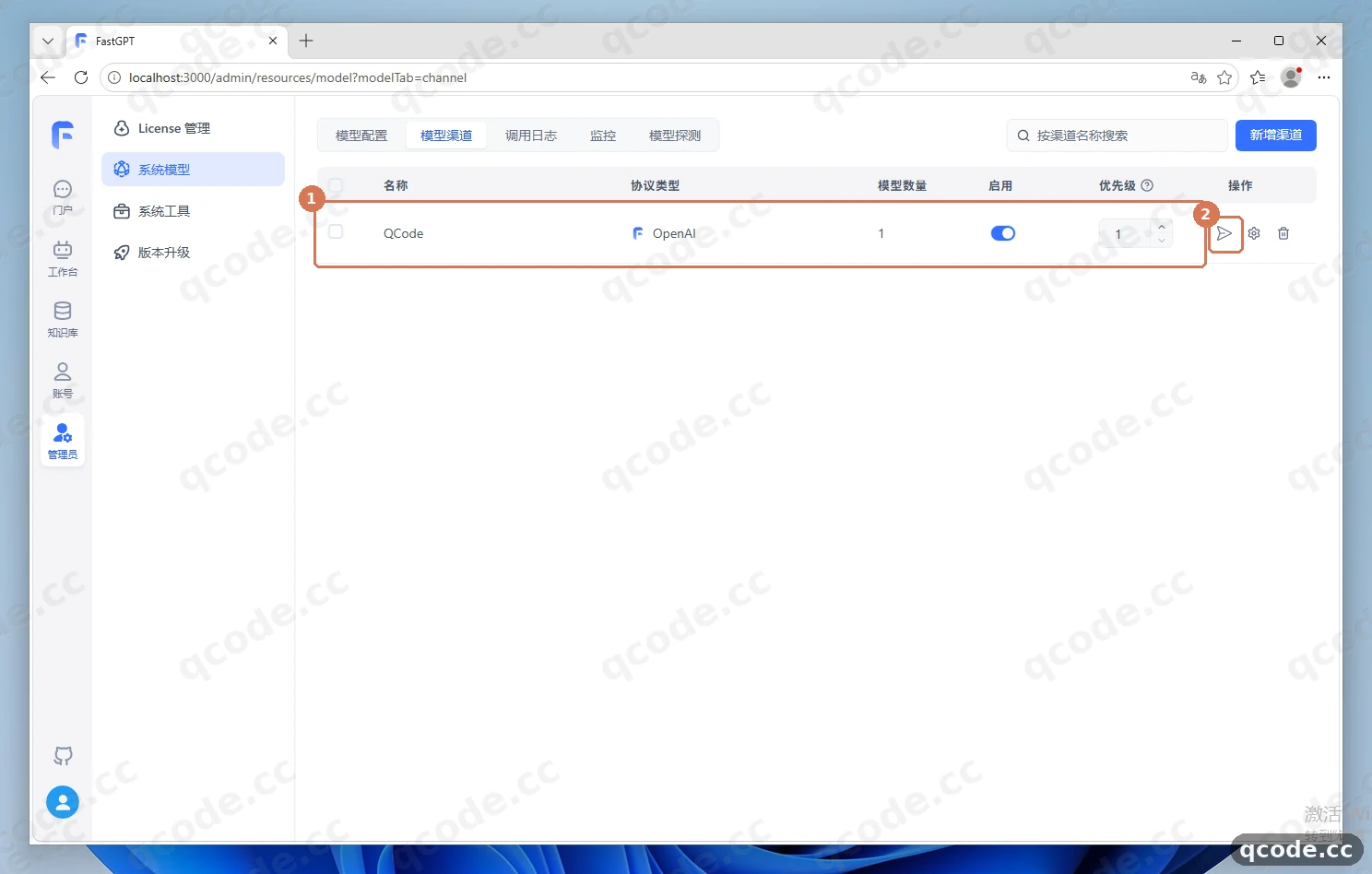
Si lo hiciste bien verás: ningún error en rojo dentro de la fila del canal, una descripción emergente al pasar el cursor sobre el ícono de avión de papel y el diálogo de prueba del canal abierto al hacer clic.
### Prueba la conectividad del modelo en lote
En la ventana de prueba del canal que aparece, haz clic en 批量测试1个模型 (Probar 1 modelo en lote) en ② y espera unos segundos. En ① verás el estado de la prueba de `gpt-6.2-sol`, que se convierte en un 成功 (Éxito) verde con la 请求时长 (duración de la solicitud) a continuación.
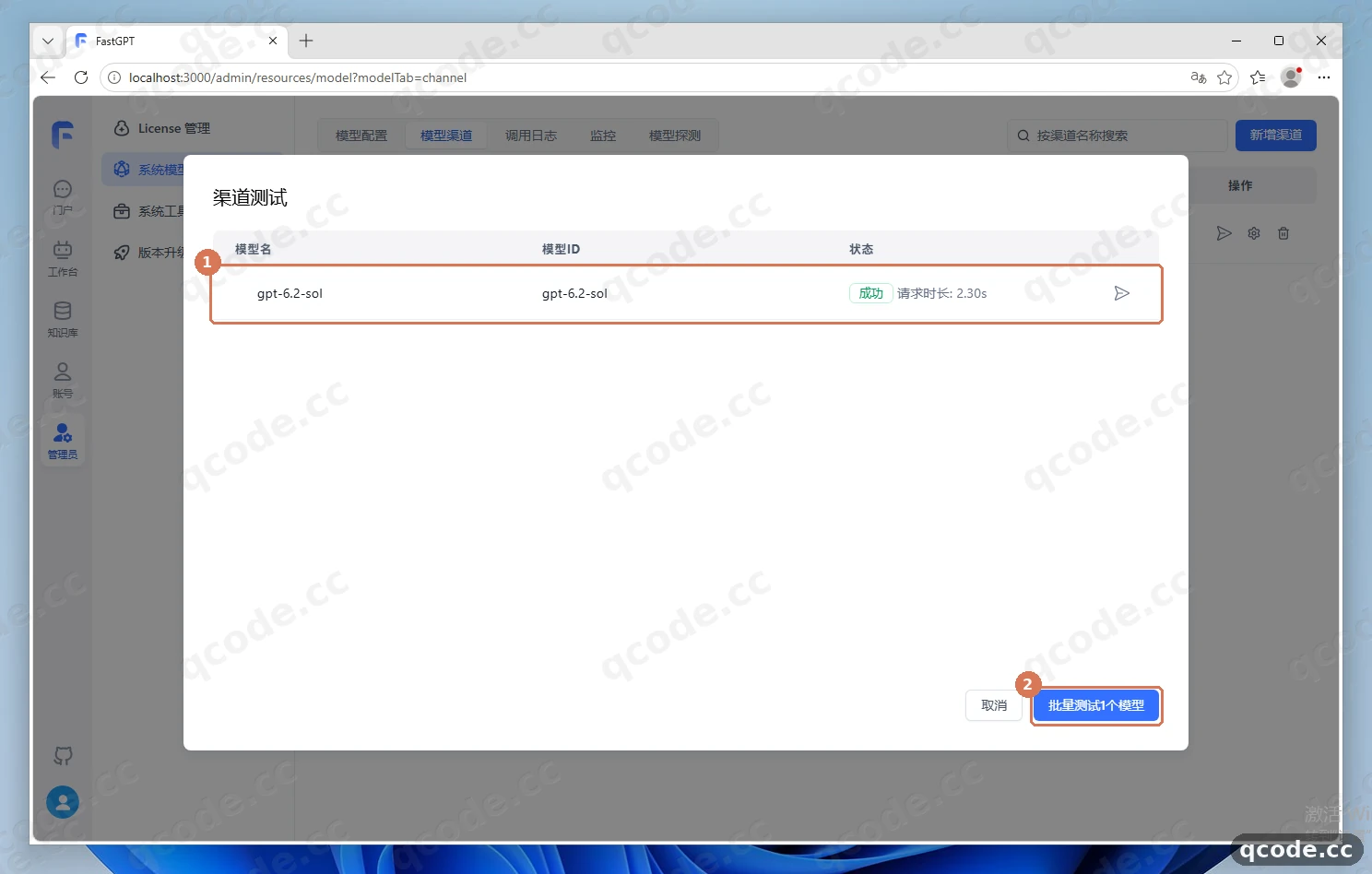
Si lo hiciste bien verás: la columna de estado es un Éxito verde, la duración de la solicitud es de unos segundos y no hay ninguna marca de fallo en rojo.
**¿Atascado? La prueba sigue fallando**
Revisa tres cosas en orden: si la clave se copió completa desde el panel y no tiene espacios al principio ni al final; si 代理地址 (Dirección de proxy) es `https://api.qcode.cc/openai/v1` sin un `/chat/completions` adicional al final; y si el ID del modelo marcado en el menú desplegable 模型 (Modelo) es exactamente el `gpt-6.2-sol` de Model Config. Cuando las tres coincidan, haz clic una vez más en Probar 1 modelo en lote.
### Crea un Agent de chat
Haz clic en 取消 (Cancelar) para cerrar la ventana de prueba y luego haz clic en 工作台 (Workbench) en la navegación principal de la izquierda. En el centro del espacio de trabajo vacío haz clic en 创建你的第一个 Agent (Crea tu primer Agent), elige 对话 Agent (Agent de chat) como tipo en ①, completa `QCode 对话测试` (Prueba de chat de QCode) en el campo de nombre en ② y, por último, haz clic en 创建 (Crear) en ③.
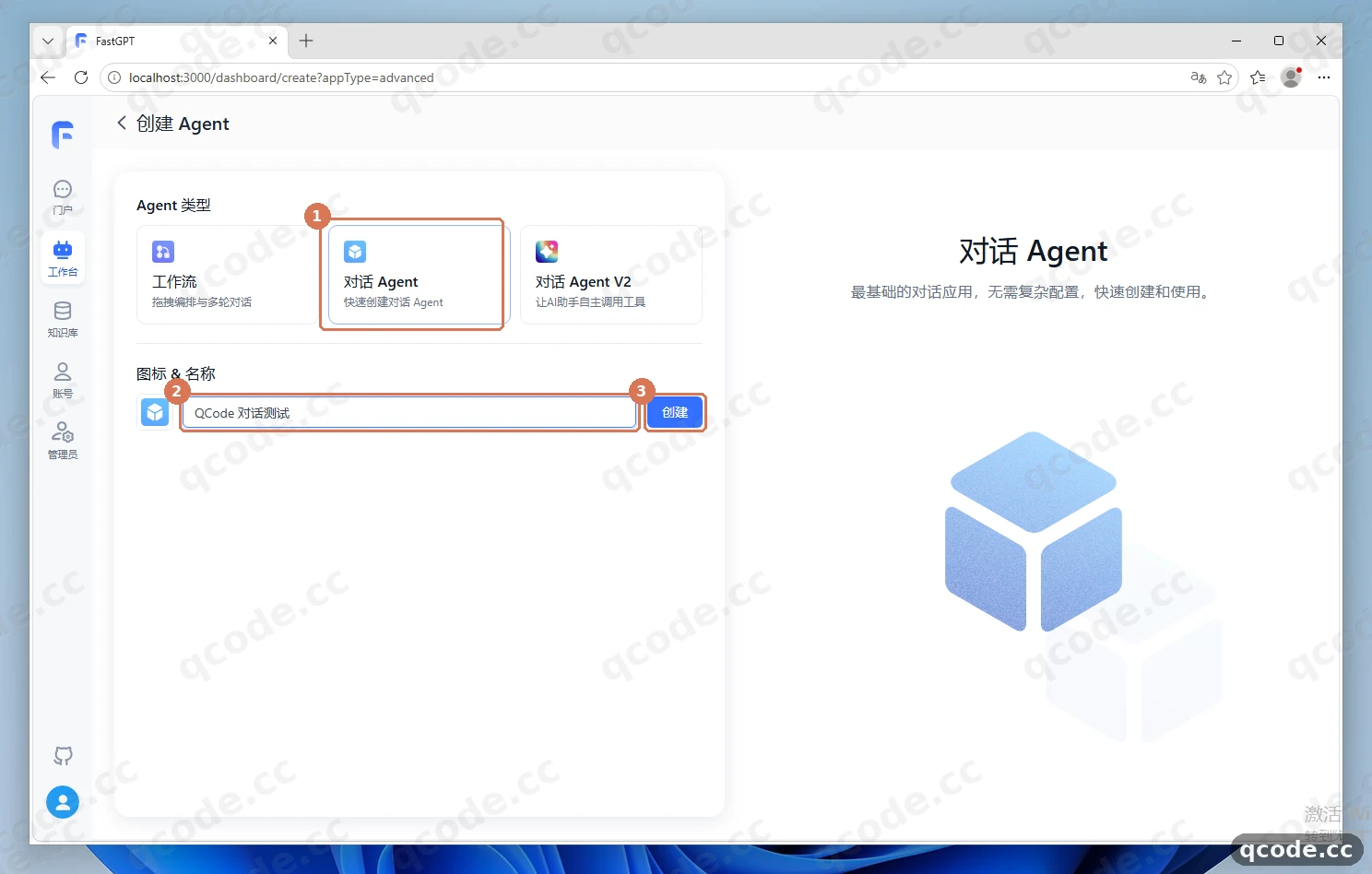
Si lo hiciste bien verás: la página entra directamente a la vista de orquestación de la app, `gpt-6.2-sol` ya está seleccionado en AI 配置 → AI 模型 (Configuración de IA → Modelo de IA) a la izquierda, y 调试预览 (Vista previa de depuración) está a la derecha.
### Envía una frase y revisa la respuesta
En ① confirma que AI 模型 (Modelo de IA) esté establecido en `gpt-6.2-sol`. Luego envía `你好,用一句话介绍你自己` (Hola, preséntate en una frase) desde el cuadro de entrada en la parte inferior de la Vista previa de depuración a la derecha; después de unos segundos aparece una burbuja de respuesta en chino en ②.
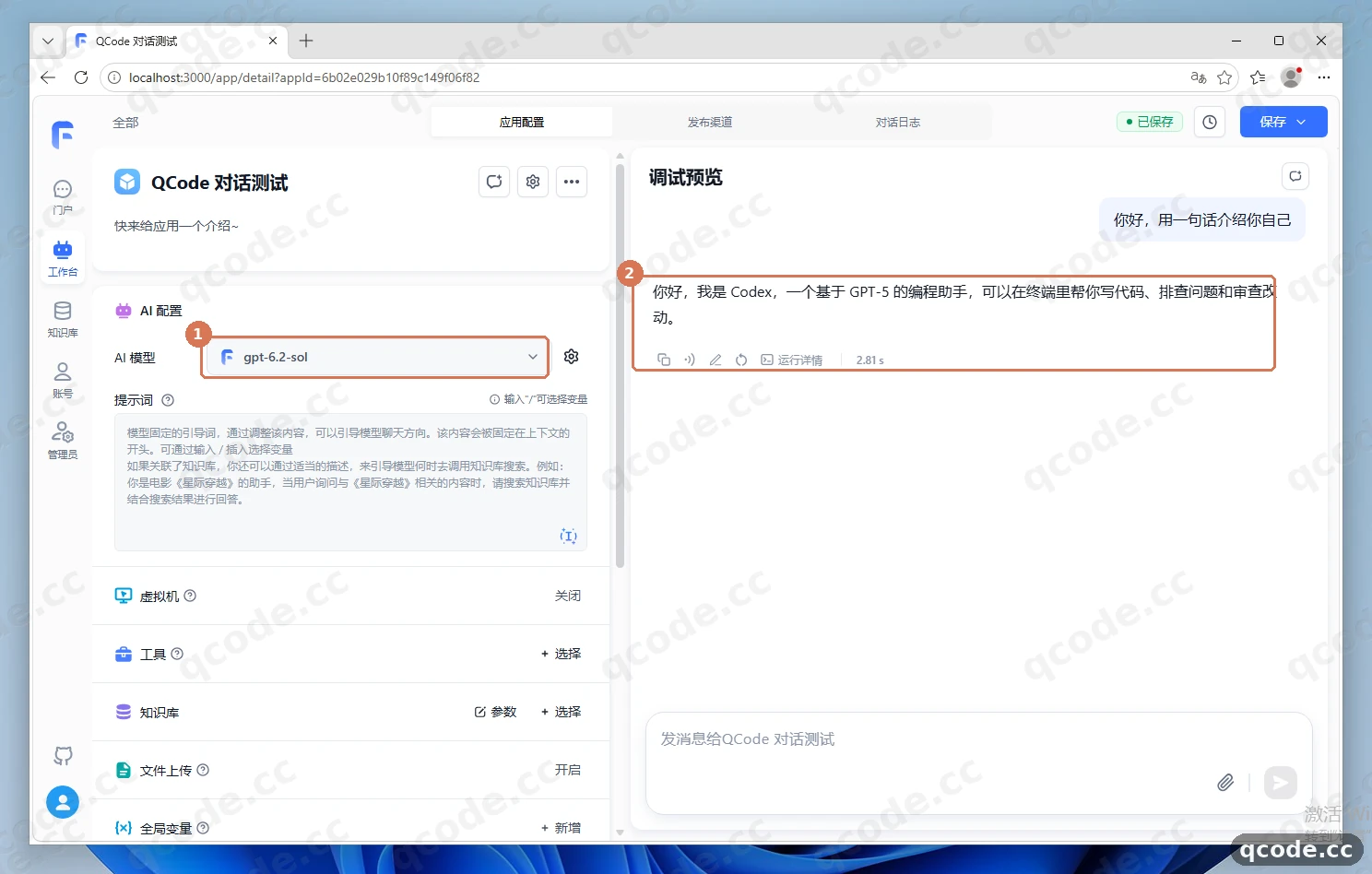
Si lo hiciste bien verás: una respuesta completa y fluida en chino aparece a la derecha, el tiempo transcurrido se muestra debajo de la burbuja y 运行详情 (Detalles de ejecución) se puede expandir.
**¿Atascado? No llega nada o dice que el modelo no está disponible**
Vuelve a Model Channels y haz clic una vez más en el avión de papel para ejecutar la prueba del canal, confirmando que `gpt-6.2-sol` siga siendo un 成功 (Éxito) verde; si la prueba falla, casi siempre es la clave o la dirección de proxy. Asegúrate también de que el modelo seleccionado en esta app sea exactamente el ID del modelo de Model Config.
## Verifica que funciona
Cuando estas cuatro condiciones se cumplen, FastGPT está conectado a QCode:
- La fila `QCode` es visible en Model Channels y el resultado de la prueba muestra un 成功 (Success) en verde;
- `gpt-6.2-sol` en Model Config está habilitado;
- Un Agent de chat con ese modelo seleccionado recibe una respuesta normal en chino, no `401`, `404` ni un modelo faltante;
- Después de cerrar Docker Desktop, reiniciarlo y ejecutar `docker compose up -d`, el canal y la configuración del modelo siguen ahí (los datos viven en volúmenes de Docker).
### Todo listo
Ya tienes FastGPT funcionando en Windows 11, conectado a través del endpoint compatible con OpenAI de QCode. Desde aquí puedes:
- [Endpoints y formatos de API](/docs/getting-started/endpoints-and-api-paths)
- [Acceso a modelos chinos](/docs/usage/cn-models)
- [Facturación](/docs/reference/billing)
- Siguiente: compara los planes en la [página de precios](https://qcode.cc/en/pricing?utm_source=docs.qcode.cc&utm_medium=tut_done&utm_campaign=knowledge_base&src=docs-ide-fastgpt-done)
- Vuelve a tu [Panel](https://qcode.cc/en/dashboard) para revisar el uso y el saldo
## Errores comunes
| Mensaje de error | Por qué | Qué hacer |
|---|---|---|
| `401` | La clave no se pegó completa, tiene un espacio o una comilla al final, o la clave ya no es válida | Copia de nuevo la cadena completa que empieza con `cr_` desde el panel, pégala en API 密钥 (API key), haz clic en un área en blanco antes de guardar; además confirma que 代理地址 (Proxy address) sea `https://api.qcode.cc/openai/v1` |
| `404` | 代理地址 (Proxy address) se llenó con la URL de solicitud completa, con un `/chat/completions` adicional, o falta `/v1` | Pon solo `https://api.qcode.cc/openai/v1` en la Proxy address del canal; solo la 自定义请求地址 (Custom request URL) en la página de un modelo individual necesita la ruta completa `https://api.qcode.cc/openai/v1/chat/completions` |
| `模型不存在` | El modelo marcado en el canal no coincide con el ID de modelo en Model Config, o ese modelo no está habilitado | En Model Config verifica que el ID de modelo sea exactamente `gpt-6.2-sol` y activa 启用 (Enable), luego vuelve a Model Channels y marca ese modelo de nuevo |
| `提示 WSL 2 未安装` | Windows todavía no tiene WSL 2, o Docker Desktop no está usando el backend WSL 2 | Abre PowerShell como administrador y ejecuta `wsl --install`, reinicia el equipo, luego verifica en la configuración de Docker Desktop que el backend WSL 2 esté habilitado |
| `暂无模型,请新增模型` | Un FastGPT recién desplegado no tiene modelos predefinidos, así que el menú desplegable 模型 (Model) en Model Channels está vacío | Primero agrega `gpt-6.2-sol` en Model Config y habilítalo (pasos 4 y 5 de este artículo), luego vuelve a Model Channels, agrega el canal y márcalo |
## Preguntas frecuentes
### ¿Qué pasa cuando una clave vence?
Dos casos:
- Una clave de **plan personal** no se puede renovar cuando vence: solo puedes volver a abrir un plan y cambiar a una clave nueva;
- Para un **paquete de pago por uso**, compra otro paquete después de que la clave venza y la misma clave vuelve a funcionar automáticamente.
Después de cambiar a una clave nueva, abre Model Channels, haz clic en el ícono de engranaje para editar la fila `QCode`, reemplaza la API 密钥 (API key) y haz clic en el avión de papel una vez más para ejecutar la prueba del canal.
### El puerto 3000 está en uso y la página no abre, ¿qué hago?
El script de despliegue pregunta por el puerto del host; si está ocupado, elige otro (3001, por ejemplo) y, cuando el script termine, abre `http://localhost:3001` en el navegador. También puedes cerrar en el Administrador de tareas el programa que ocupa el puerto 3000 y ejecutar `docker compose up -d` de nuevo.
### Falta gpt-6.2-sol en el menú desplegable 模型 (Model), ¿qué hago?
Eso significa que el modelo todavía no está en Model Config. Primero ve a 管理员 → 系统模型 → 模型配置 (Admin → System Models → Model Config) y agrégalo con 新增模型 → 从空白新建 (Add model → Create from blank); el ID de modelo debe ser `gpt-6.2-sol` y debe estar habilitado. Luego vuelve a Model Channels, abre de nuevo el diálogo de agregar canal y el menú desplegable lo mostrará.
### ¿También puedo usar modelos Claude?
La recomendación predeterminada de QCode para la familia Claude es `claude-opus-5-5`; las cargas ligeras pueden usar `claude-haiku-5-5`. Pasan por el endpoint nativo de Anthropic, que es distinto del compatible con OpenAI. **La respuesta corta es no: el canal compatible con OpenAI configurado en este artículo no puede llamar modelos Claude.** Para usar Claude, agrega en FastGPT un canal aparte con protocolo Anthropic (o un endpoint nativo de Anthropic compatible); no pongas `claude-*` en este canal de OpenAI. La correspondencia entre protocolo y modelo está documentada en [Endpoints y formatos de API](/docs/getting-started/endpoints-and-api-paths).
### ¿Cómo cambio el idioma de la interfaz?
La página de inicio de sesión tiene un menú desplegable de idioma en la esquina superior derecha donde puedes elegir 简体中文 (Simplified Chinese) directamente. Una vez que iniciaste sesión, cámbialo en 账号 → 语言与时区 (Account → Language and time zone) en la navegación principal izquierda.
### ¿FastGPT sigue ahí después de reiniciar?
Sí. Los datos viven en volúmenes de Docker, así que después de reiniciar, primero inicia Docker Desktop, ejecuta `docker compose up -d` en la carpeta de despliegue y luego abre `http://localhost:3000`: los modelos, los canales y los Agents siguen ahí.
### ¿Y si la memoria es escasa y los contenedores se reinician todo el tiempo?
La especificación oficial es 2 núcleos y 4 GiB como mínimo, 2 núcleos y 8 GiB recomendado. Aumenta el límite de memoria en la configuración de Docker Desktop, cierra otros contenedores y programas que consumen mucha memoria y ejecuta `docker compose up -d` de nuevo.
## Resumen de conexión
| Elemento | Detalles |
|---|---|
| Cómo conectarse | 管理员 → 系统模型 → 模型渠道 → 新增渠道 (Admin → System Models → Model Channels → Add channel), tipo de protocolo `OpenAI` |
| Proxy address | `https://api.qcode.cc/openai/v1` (sin `/chat/completions`) |
| Modelo recomendado | `gpt-6.2-sol` (la recomendación predeterminada bajo el protocolo compatible con OpenAI) |
| Formato de la clave | empieza con `cr_`, por ejemplo `cr_xxxxxxxx` |
| Dónde viven los datos | volúmenes de Docker; la configuración sobrevive a los reinicios de los contenedores |
## Otros endpoints
Los tres dominios de entrada ofrecen las mismas capacidades de negocio, solo cambia el enrutamiento de red, y la misma clave funciona en todos. De forma predeterminada usa `https://api.qcode.cc/openai/v1`; si la dirección predeterminada es inestable desde tu red, cambia 代理地址 (Proxy address) al nodo de Asia `https://asia.qcode.cc/openai/v1` o al nodo de Norteamérica `https://us.qcode.cc/openai/v1`, luego haz clic en el avión de papel una vez más para volver a ejecutar la prueba del canal.
## Modelos disponibles
| Modelo | ID de modelo (ingrésalo en Model Config) | Notas |
|---|---|---|
| GPT 6.2 Sol | `gpt-6.2-sol` | Recomendación predeterminada; suficiente para chat y preguntas y respuestas sobre bases de conocimiento |
| GPT 6.2 Astra | `gpt-6.2-astra` | fallback de nivel más alto; más estable en razonamiento complejo, mayor consumo |
| Claude Opus 5.5 | `claude-opus-5-5` | Recomendación predeterminada para la familia Claude, en el endpoint compatible con Anthropic |
| Claude Haiku 5.5 | `claude-haiku-5-5` | fallback Claude ligero; respuestas más rápidas, menor consumo |
Este artículo solo usa `gpt-6.2-sol` en la línea principal; para cambiar de modelo, primero agrega el ID de modelo correspondiente en Model Config y habilítalo, luego márcalo en el canal. Para la lista completa de IDs de modelos chinos consulta [Acceso a modelos chinos](/docs/usage/cn-models).
## Avanzado: mapeo de modelos y URL de solicitud personalizada
El diálogo del canal tiene dos campos más; los principiantes pueden dejarlos vacíos y leer esto cuando lo necesiten:
- **模型映射 (Model mapping)**, predeterminado `{}`: asigna un nombre de modelo en FastGPT a un ID de modelo de QCode. Solo lo llenas cuando quieres llamar al mismo modelo con un nombre distinto dentro del mismo canal, por ejemplo asignar `my-gpt` a `gpt-6.2-sol`.
- **自定义请求地址 (Custom request URL)**: es una anulación por modelo y no es lo mismo que la 代理地址 (Proxy address) del canal. La Proxy address del canal solo lleva la Base URL (`https://api.qcode.cc/openai/v1`); si en cambio usas la Custom request URL de un modelo individual, debe ser la ruta completa `https://api.qcode.cc/openai/v1/chat/completions`, con la clave que empieza con `cr_`.
Una frase para recordar la diferencia: **el canal se detiene en `/v1`, la URL de solicitud personalizada debe llegar hasta `/chat/completions`.**
## Documentación relacionada
- [Endpoints y formatos de API](/docs/getting-started/endpoints-and-api-paths) — la correspondencia entre protocolo y familia de modelos
- [Acceso a modelos chinos](/docs/usage/cn-models) — la lista de IDs de modelos chinos
- [Facturación](/docs/reference/billing) — cómo se contabiliza el uso
- [Solución de problemas](/docs/reference/troubleshooting) — lista de verificación para problemas de conexión