# Traducción de texto seleccionado y OCR con STranslate y QCode: recorrido por Windows 11
Sigue los 13 pasos de abajo y tendrás STranslate, el traductor de texto seleccionado, instalado en Windows 11, con QCode convirtiendo al instante en chino cualquier texto en inglés que selecciones.
**Respuesta corta**: en STranslate, abre `Settings → Services → Text translation`, agrega un servicio `OpenAI`, pon `https://api.qcode.cc/openai/v1/chat/completions` en `Endpoint`, una clave de QCode que empiece por `cr_` en `API key` y `gpt-6.2-sol` como modelo; haz clic en `Validate` y espera el `Validation succeeded` en verde. Después, selecciona texto en inglés y pulsa `Alt + D` para traducirlo.
| Elemento | Qué rellenar |
|---|---|
| Dirección del endpoint | `https://api.qcode.cc/openai/v1/chat/completions` |
| Modo de API | `Chat Completions` |
| Clave | `cr_xxxxxxxx` |
| Modelo | `gpt-6.2-sol` |
Verificado el 2026-11-22 · STranslate 2.0.12 · Windows 11
- **Se aplica a**: Windows 10 / 11 (64 bits)
- **Versión del software**: STranslate 2.0.12
- **Capturas actualizadas**: 2026-11
- **Tiempo necesario**: 10 minutos
- **Necesitarás**: una clave de API de QCode que empiece por `cr_`; poder abrir `stranslate.zggsong.com`
- El equipo ejecuta Windows 10 / 11 (64 bits) y tiene acceso a internet; el instalador necesita unos 60 MB de espacio en disco
- Ya te registraste en QCode.cc y copiaste la clave de API que empieza por `cr_` desde el [Panel](https://qcode.cc/en/dashboard). ¿Aún no tienes cuenta? Primero [regístrate en QCode](https://qcode.cc/en/auth/sign-up?utm_source=docs.qcode.cc&utm_medium=tut_before&utm_campaign=knowledge_base&src=docs-ide-stranslate-before), elige un plan en la [página de precios](https://qcode.cc/en/pricing?utm_source=docs.qcode.cc&utm_medium=tut_before&utm_campaign=knowledge_base&src=docs-ide-stranslate-before) y luego crea la clave en el [Panel](https://qcode.cc/en/dashboard).
- El navegador puede abrir `stranslate.zggsong.com` y `github.com` (el instalador está en la página de lanzamientos de GitHub)
- El sistema ya tiene el .NET 10 Desktop Runtime; si no lo tiene, la descarga funciona igual: el primer inicio muestra un aviso en inglés, solo instálalo como indica el aviso
## Descargar e instalar
STranslate es un traductor de texto seleccionado de código abierto para Windows que no requiere iniciar sesión: selecciona texto, pulsa la combinación de teclas y la traducción aparece; también hace traducción de capturas y OCR (reconocimiento de texto). El sitio oficial ofrece dos archivos para Windows: los principiantes deben tomar el instalador:
- `STranslate-win-Setup.exe`: el instalador, se instala con doble clic en `C:\Users\{username}\AppData\Local\STranslate`, con la configuración guardada en `C:\Users\{username}\AppData\Roaming\STranslate`;
- `STranslate-win-Portable.zip`: la versión portable, descomprímela en una carpeta y ejecútala, con la configuración escrita en `PortableConfig` dentro de la carpeta del programa.
Solo hay dos puntos de entrada oficiales: el sitio web (el botón `下载 STranslate` (Download STranslate) de la primera pantalla) y la página oficial de lanzamientos . Las notas oficiales de instalación están en . Si al iniciar aparece un aviso de que falta el runtime, instala el .NET 10 Desktop Runtime como se indica; la página de descarga es .
Las redes varían según la región, así que elige primero tu región:
**Other regions (including Europe, North America, Japan)**
- Abre directamente y descarga `STranslate-win-Setup.exe` (el instalador) del último lanzamiento.
- También puedes llegar a la misma página con el botón `下载 STranslate` (Download STranslate) de **stranslate.zggsong.com**.
- Si prefieres la versión portable, descarga `STranslate-win-Portable.zip`, descomprímela en cualquier carpeta y haz doble clic en el `STranslate.exe` que hay dentro.
- Quienes usan la línea de comandos pueden usar Scoop: ejecuta `scoop bucket add extras` primero y luego `scoop install extras/stranslate`.
**Mainland China**
- Abre el sitio oficial **stranslate.zggsong.com** y haz clic en `下载 STranslate` (Download STranslate) en la primera pantalla; te lleva a la página de lanzamientos de GitHub.
- A veces la página de GitHub va lenta o no abre; inténtalo de nuevo un poco más tarde, o descarga `STranslate-win-Setup.exe` directamente desde la lista de Assets de la página de lanzamientos.
- Si al iniciar aparece una ventana titulada `You must install .NET Desktop Runtime to run this application.`, haz clic en `Download it now` y sigue la guía para instalar **.NET 10 Desktop Runtime** (el Desktop Runtime, no el ASP.NET Runtime), y luego abre STranslate de nuevo.
- El instalador pesa unos 60 MB; haz doble clic cuando termine la descarga y no lo ejecutes desde dentro del navegador.
## Sigue las capturas: Windows, un paso a la vez
Cada uno de los 13 pasos de abajo hace una sola cosa. Las capturas muestran una interfaz en chino: los números naranjas de las imágenes coinciden uno a uno con los ①②③ del texto; cuando el texto dice ①, haz clic en el punto marcado con ① en la imagen.
### Abre el sitio oficial y haz clic en `下载 STranslate` (Download STranslate)
Escribe `stranslate.zggsong.com` en la barra de direcciones del navegador para abrir el sitio oficial. El botón azul del centro de la primera pantalla es el botón `下载 STranslate` (Download STranslate) que señala ①: haz clic en él.
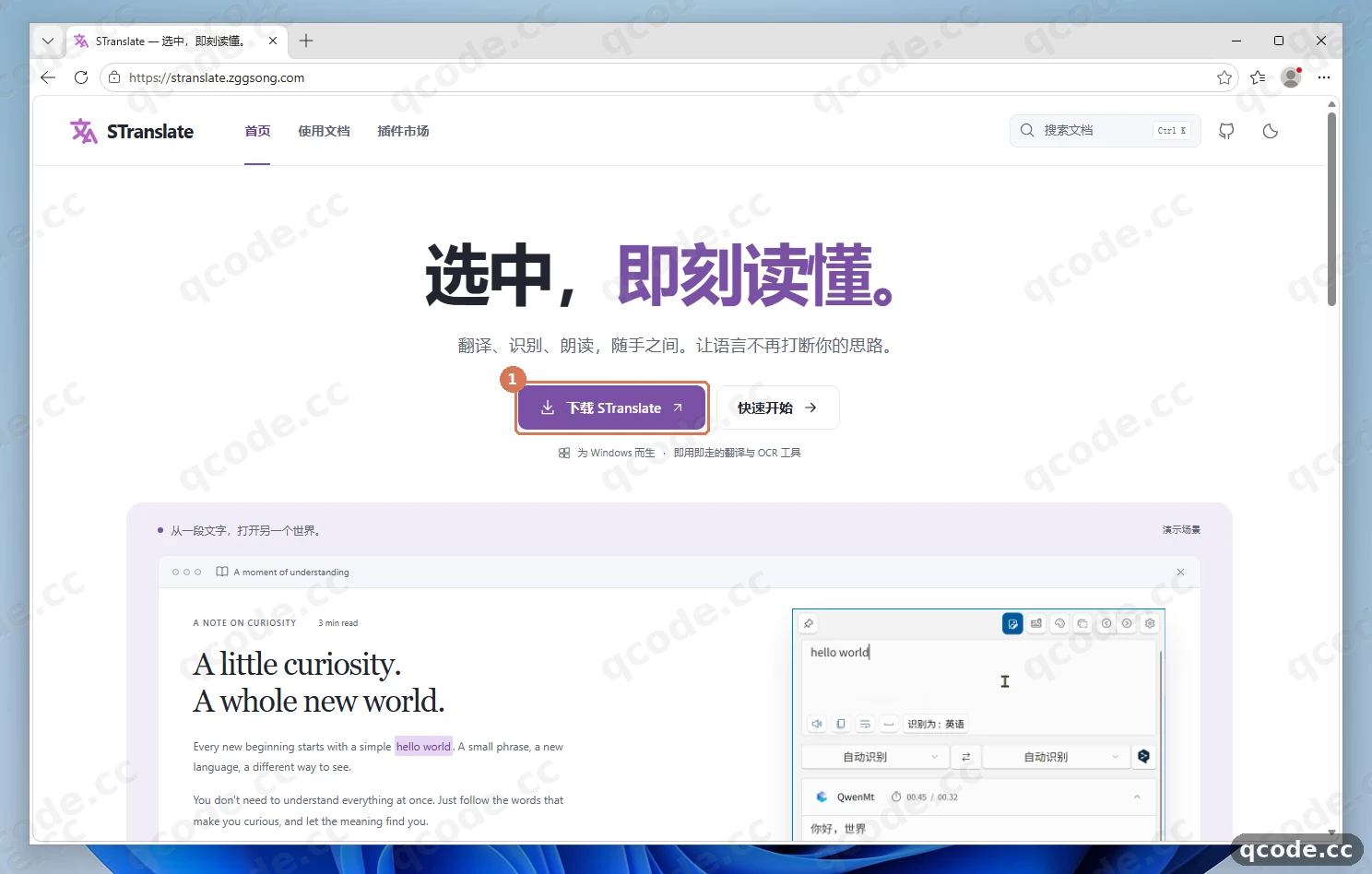
Si lo hiciste bien verás: se abre una nueva pestaña del navegador, la barra de direcciones muestra `github.com/STranslate/STranslate/releases` y la página lista los archivos de instalación del último lanzamiento.
### Reconoce los dos archivos para Windows que describen las notas oficiales
Las notas oficiales de instalación reúnen los dos archivos para Windows en una sola página: ① es el botón `前往下载` (Go to download), que lleva a la página de lanzamientos; ② es el instalador `STranslate-win-Setup.exe`, el que deben usar los principiantes; ③ es el portable `STranslate-win-Portable.zip`, que se ejecuta tras descomprimirlo y no escribe nada en el registro.
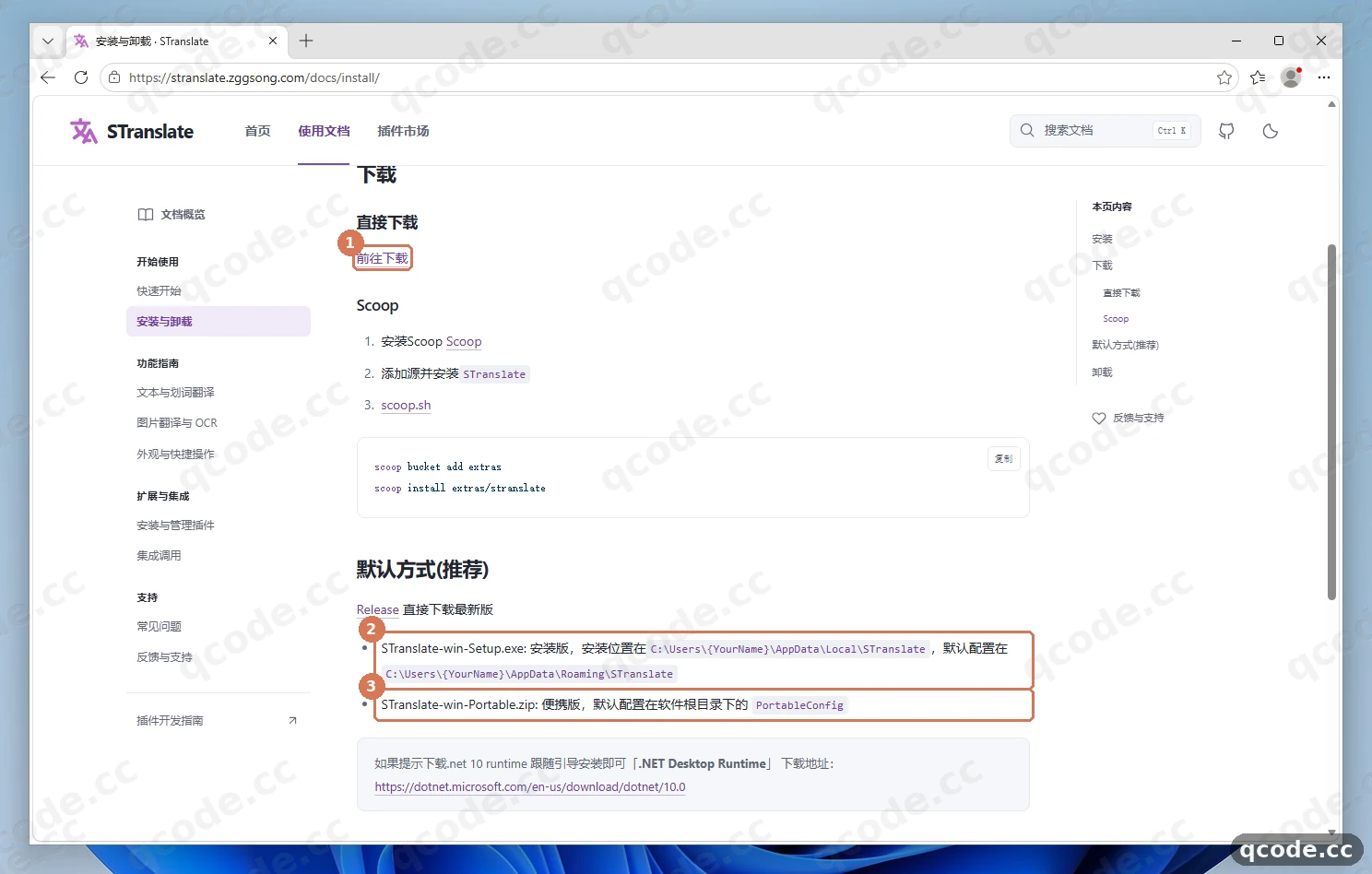
Si lo hiciste bien verás: el nombre `STranslate-win-Setup.exe` es fácil de encontrar en la página, y tras hacer clic en `前往下载` (Go to download) el mismo nombre de archivo también aparece en la página de GitHub.
### Haz doble clic para instalar y elige idioma y tema en la página 1 del asistente
Haz doble clic en el `STranslate-win-Setup.exe` que descargaste. No aparece ningún asistente de instalación; termina en unos segundos y se abre solo el asistente `欢迎使用 STranslate` (Welcome to STranslate) (5 páginas en total). La página 1 tiene ① `语言` (Language) y ② `颜色主题` (Colour theme); deja ambos en los valores predeterminados `系统` (System) y `跟随系统` (Follow system), y luego haz clic en ③ `下一个` (Next).
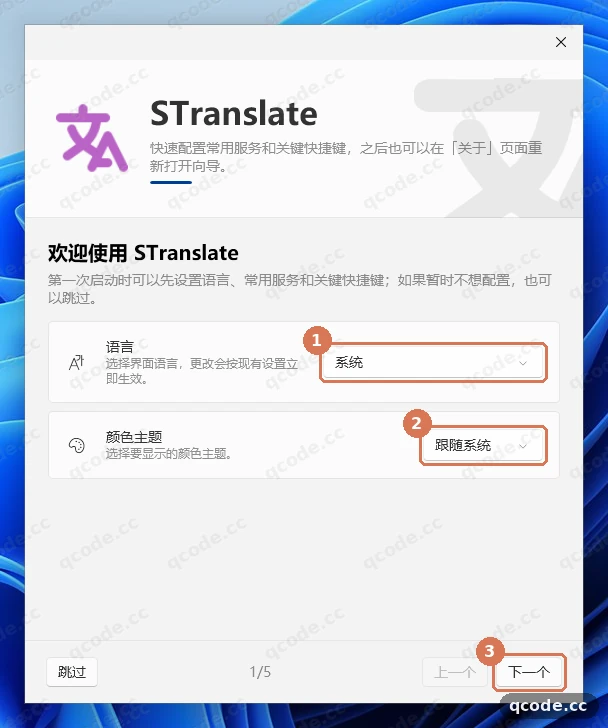
Si lo hiciste bien verás: el título de la ventana es `欢迎使用 STranslate` (Welcome to STranslate), abajo se lee `1/5` y al hacer clic en `下一个` (Next) pasa a la página 2.
**¿Atascado? Tras el doble clic solo aparece una pequeña ventana en inglés, sin asistente**
Esa ventana dice `You must install .NET Desktop Runtime to run this application.`, lo que significa que al equipo le falta el .NET 10 Desktop Runtime. Haz clic en `Download it now` en esa ventana, sigue la guía para instalar la versión de 64 bits del **.NET 10 Desktop Runtime** (no el ASP.NET Runtime), y luego haz doble clic en STranslate otra vez y el asistente de bienvenida aparecerá como debe.
### Revisa las combinaciones de teclas y haz clic en `完成` (Finish)
Las tres páginas intermedias no necesitan más que `下一个` (Next); sigue hasta la página 5/5, `快捷键` (Shortcuts). ① es `Alt + D` para la traducción de texto seleccionado, en la que este tutorial se apoya al final; ② es `Alt + S` para la traducción de capturas. Cuando hayas confirmado que ninguna de las dos combinaciones está ocupada por otro programa, haz clic en ③ `完成` (Finish).
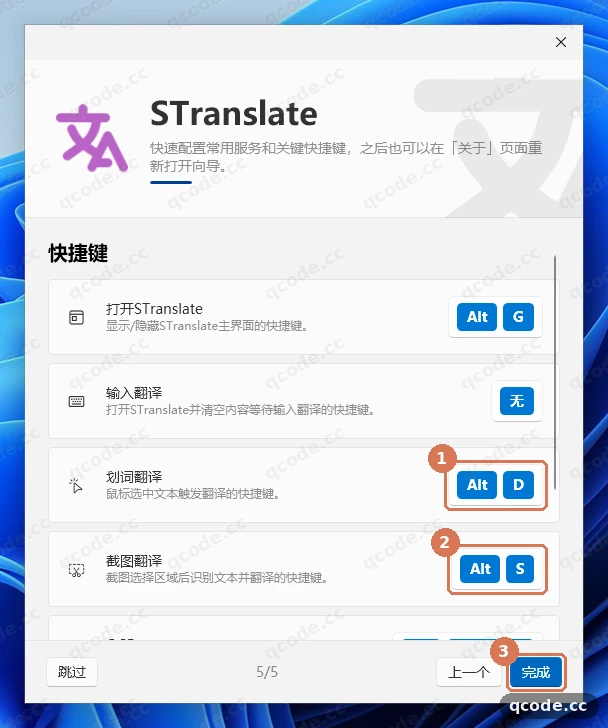
Si lo hiciste bien verás: el asistente se cierra y la ventana principal de traducción de STranslate aparece en el centro de la pantalla.
### Abre la configuración
La ventana principal es pequeña y la barra de herramientas está arriba. Haz clic en el icono de engranaje rodeado por ① para abrir la ventana `设置` (Settings) independiente; recuerda que también puedes abrirla en cualquier momento con `Ctrl + ,`.
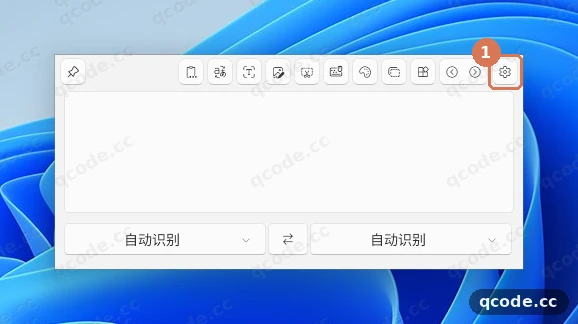
Si lo hiciste bien verás: aparece en pantalla una ventana grande titulada `设置` (Settings), con una columna de navegación a la izquierda.
### Conoce las dos entradas que necesitas en Settings
En la navegación izquierda de Settings este tutorial solo usa dos lugares: ① es `文本翻译` (Text translation) dentro de `服务` (Services), donde se agrega cada servicio de traducción; ② es `插件` (Plugins), donde confirmas que el plugin de OpenAI está instalado.
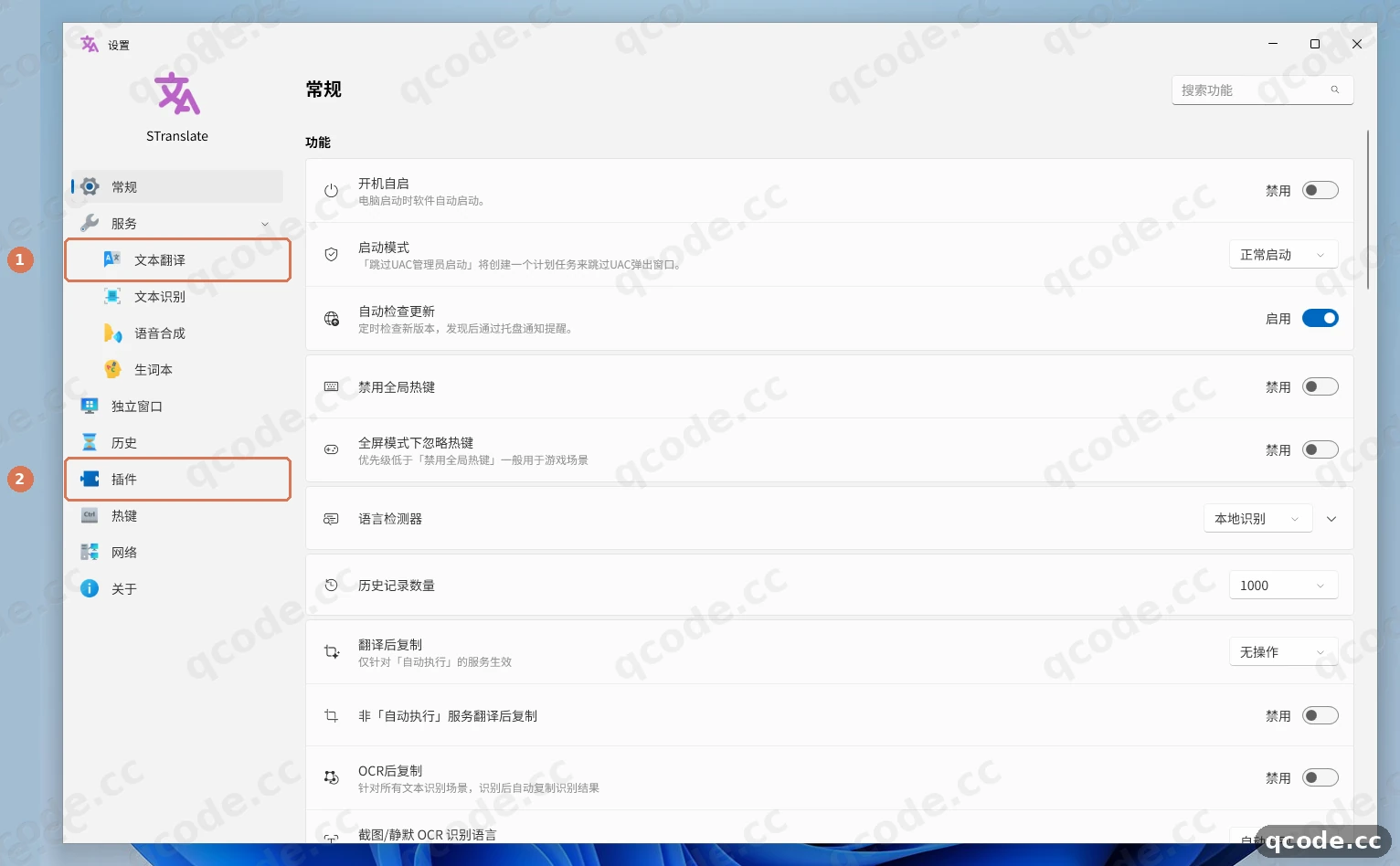
Si lo hiciste bien verás: el grupo `服务` (Services) expandido a la izquierda, con `文本翻译` (Text translation), `文本识别` (Text recognition), `语音合成` (Speech synthesis) y `生词本` (Vocabulary book) debajo, y luego `插件` (Plugins) y `关于` (About) más abajo.
### Confirma que el plugin de OpenAI ya está instalado
Haz clic en `插件` (Plugins) a la izquierda. El plugin oficial de traducción de OpenAI viene con el instalador, así que no hay nada extra que descargar: ① es `OpenAI` en la lista, con el subtítulo `适用于 STranslate 的 OpenAI 官方插件` (el plugin oficial de OpenAI para STranslate). Arriba a la derecha, ② es `市场` (Market), que contiene extensiones de terceros; no hace falta esta vez.
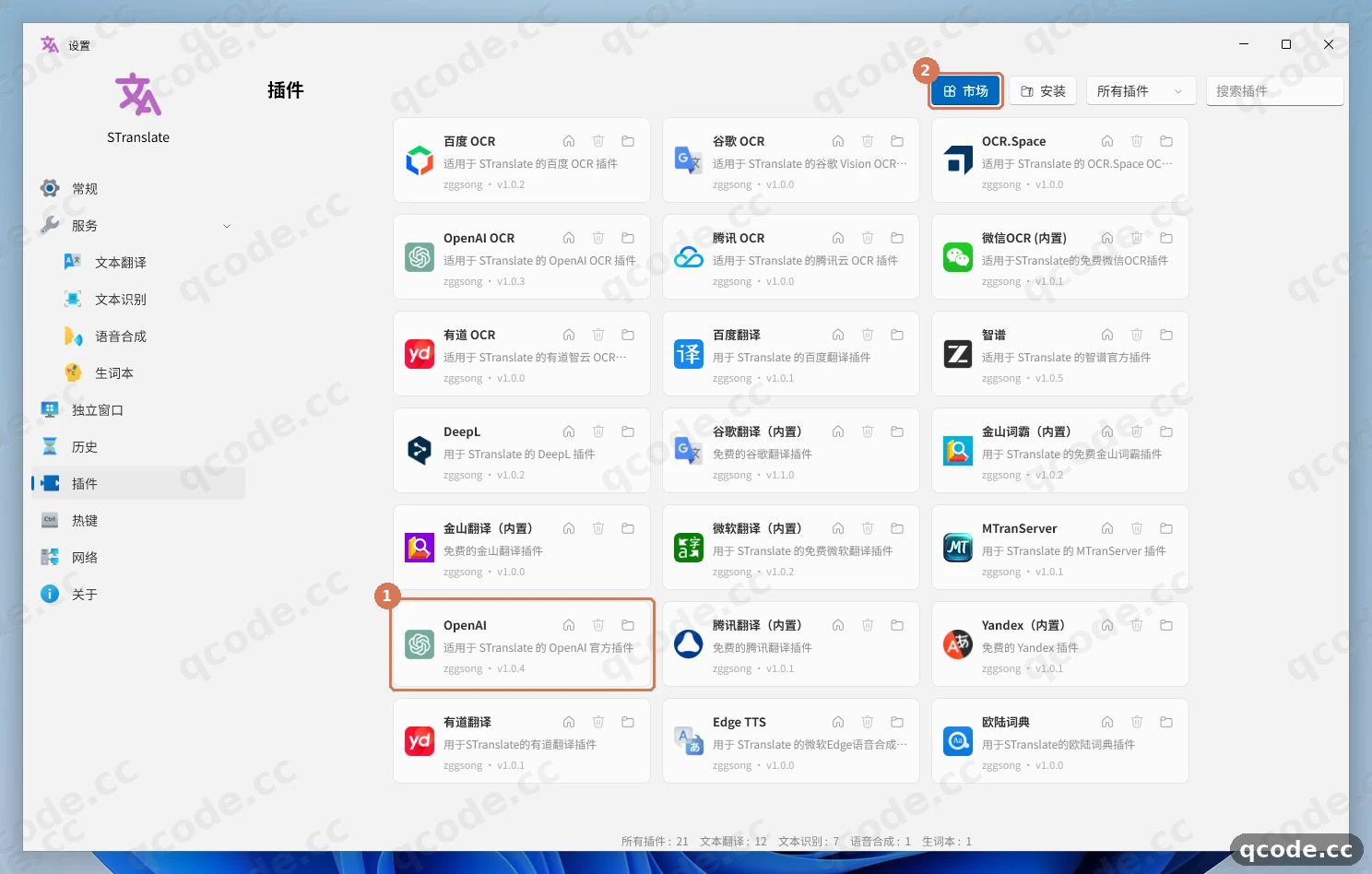
Si lo hiciste bien verás: tanto `OpenAI` como `OpenAI OCR` en la lista, sin nada que descargar y sin necesidad de reiniciar la aplicación.
### Agrega un servicio de traducción de OpenAI
Haz clic en `服务 → 文本翻译` (Services → Text translation) a la izquierda; en ese momento la lista de la derecha está vacía. Haz clic en ① `+ 添加` (+ Add) abajo a la izquierda, selecciona la tarjeta `OpenAI` del grupo `预装` (Preinstalled) de la ventana `添加翻译服务` (Add translation service) que aparece, y luego haz clic en ② `添加` (Add).
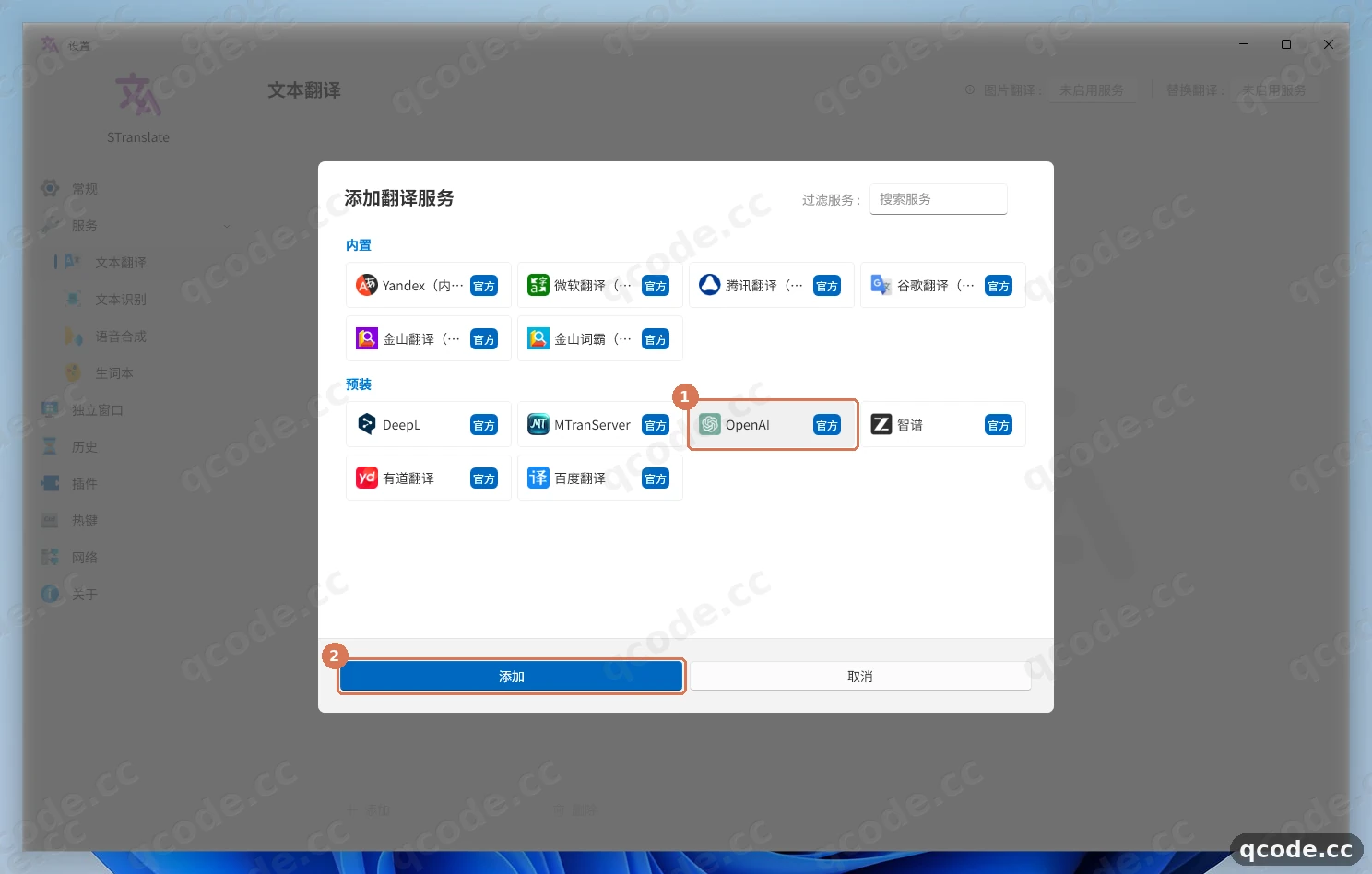
Si lo hiciste bien verás: el formulario de configuración de OpenAI a la derecha, con `API 模式` (API mode), `接口` (Endpoint), `密钥` (API key) y `请选择模型` (Select a model) de arriba abajo.
### Activa el interruptor y rellena endpoint, clave y modelo
El interruptor a la derecha de la tarjeta `OpenAI` de la izquierda está apagado de forma predeterminada: haz clic en ① para activarlo; si no está activo, la traducción nunca usa este servicio. A la derecha, deja ② `API 模式` (API mode) en `Chat Completions` y no elijas `Responses`. Luego pega la dirección completa `https://api.qcode.cc/openai/v1/chat/completions` en la casilla `接口` (Endpoint), pega la clave de QCode que empieza por `cr_` en la casilla `密钥` (API key) (oculta en la captura) y, por último, haz clic en ③ `请选择模型` (Select a model), escribe `gpt-6.2-sol` y pulsa Enter.
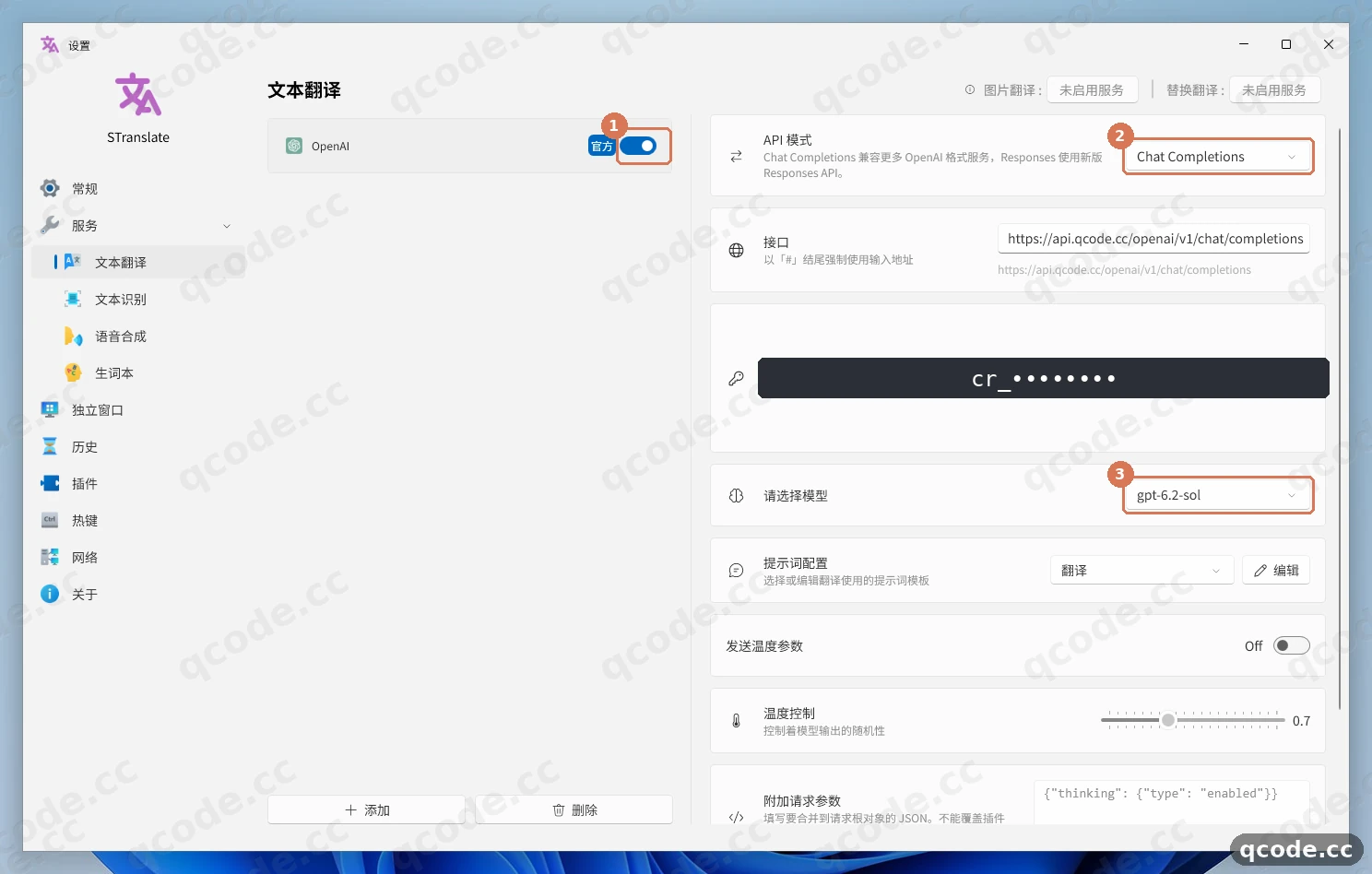
Si lo hiciste bien verás: el interruptor de la izquierda activo, y las casillas `接口` (Endpoint), `密钥` (API key) y `请选择模型` (Select a model) con la dirección completa, una clave larga que empieza por `cr_` y `gpt-6.2-sol`, respectivamente.
**¿Necesitas una clave de API?**
Si aún no tienes una cuenta de QCode, primero [regístrate en QCode](https://qcode.cc/en/auth/sign-up?utm_source=docs.qcode.cc&utm_medium=tut_key_step&utm_campaign=knowledge_base&src=docs-ide-stranslate-key). Si prefieres pagar por uso, compra primero un [Paquete de pago por uso](https://qcode.cc/en/pay-as-you-go?utm_source=docs.qcode.cc&utm_medium=tut_key_step&utm_campaign=knowledge_base&src=docs-ide-stranslate-key) y luego crea la clave en el [Panel](https://qcode.cc/en/dashboard). Copia la cadena completa que empieza por `cr_` y pégala en la casilla `密钥` (API key). Puedes pagar con tarjeta de crédito/débito (Visa / Mastercard), Apple Pay / Google Pay o criptomoneda; consulta los [métodos de pago](/docs/reference/payment-methods).
### Revisa la dirección final que se muestra bajo el endpoint
La dirección que el plugin solicita realmente se muestra en vivo justo debajo de la casilla `接口` (Endpoint), en una línea de texto gris pequeño. ① es la propia casilla del endpoint, ② es la dirección final debajo, que debe ser exactamente `https://api.qcode.cc/openai/v1/chat/completions`.
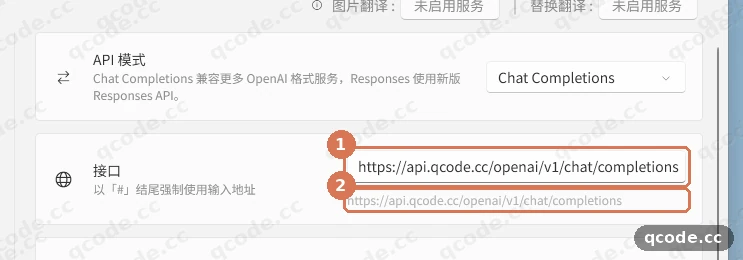
Si lo hiciste bien verás: el texto gris coincide exactamente con la dirección que escribiste, sin una capa `/v1` extra al final y sin quedarse en `/v1`.
**¿Atascado? La dirección del texto gris aparece cortada**
Eso significa que falta `/chat/completions` en `接口` (Endpoint). El plugin solo agrega `/v1/chat/completions` por su cuenta cuando la ruta del endpoint es `/` o `/v1`; cualquier otra dirección se usa tal como está escrita, así que una dirección de QCode con el prefijo `/openai` debe escribirse completa. Después de corregirla, haz clic en otra casilla de entrada para que el texto gris se actualice y revísalo de nuevo.
### Haz clic en `校验` (Validate) para confirmar la conexión
Desplaza el área de configuración de la derecha hasta abajo del todo, hasta ① el botón `校验` (Validate); la tarjeta se describe como `测试 API 连接和配置是否正确` (probar si la conexión y la configuración de la API son correctas). Haz clic, espera uno o dos segundos y aparecerá ② el `验证成功` (Validation succeeded) en verde a la derecha del botón.
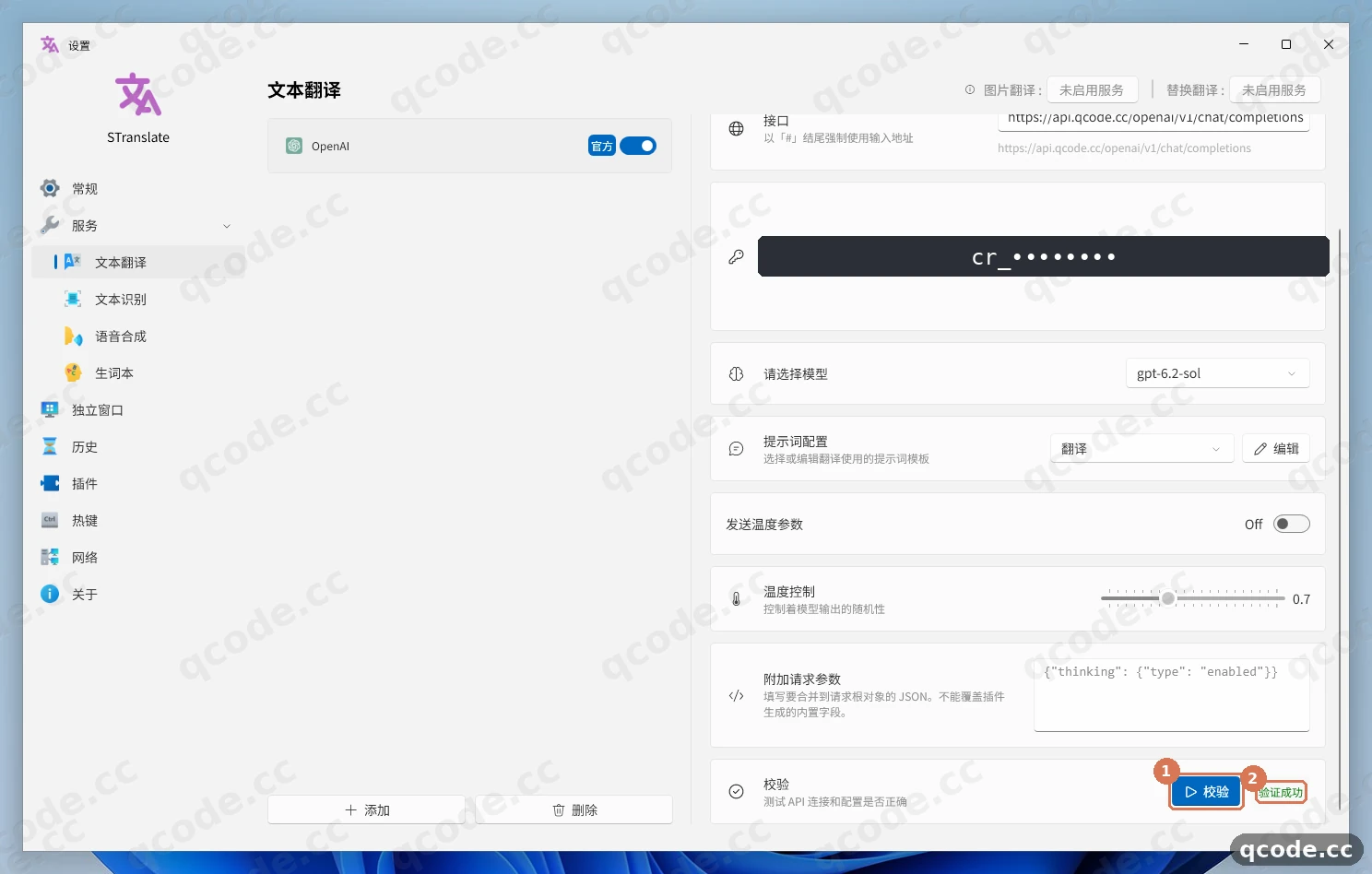
Si lo hiciste bien verás: el `验证成功` (Validation succeeded) en verde a la derecha del botón, no un texto de error en rojo.
**¿Atascado? Al hacer clic muestra 401 o 404**
Primero revisa que el texto gris bajo `接口` (Endpoint) sea la dirección completa, y luego revisa la casilla `密钥` (API key) por si tiene espacios extra, comillas o puntuación china. Corrígelo y haz clic en `校验` (Validate) una vez más. Las causas exactas de ambos casos se explican en `常见报错` (Common errors) más abajo.
### Selecciona texto en inglés y pulsa Alt + D para ver la traducción
Abre el Bloc de notas, escribe cualquier frase en inglés (o pega un párrafo), selecciónala con el ratón y pulsa `Alt + D`. La ventana de STranslate aparece en el centro de la pantalla: ① es el texto de origen reflejado en la ventana, ② es la tarjeta del servicio `OpenAI`, y justo debajo de la tarjeta está la traducción al chino que devuelve QCode.
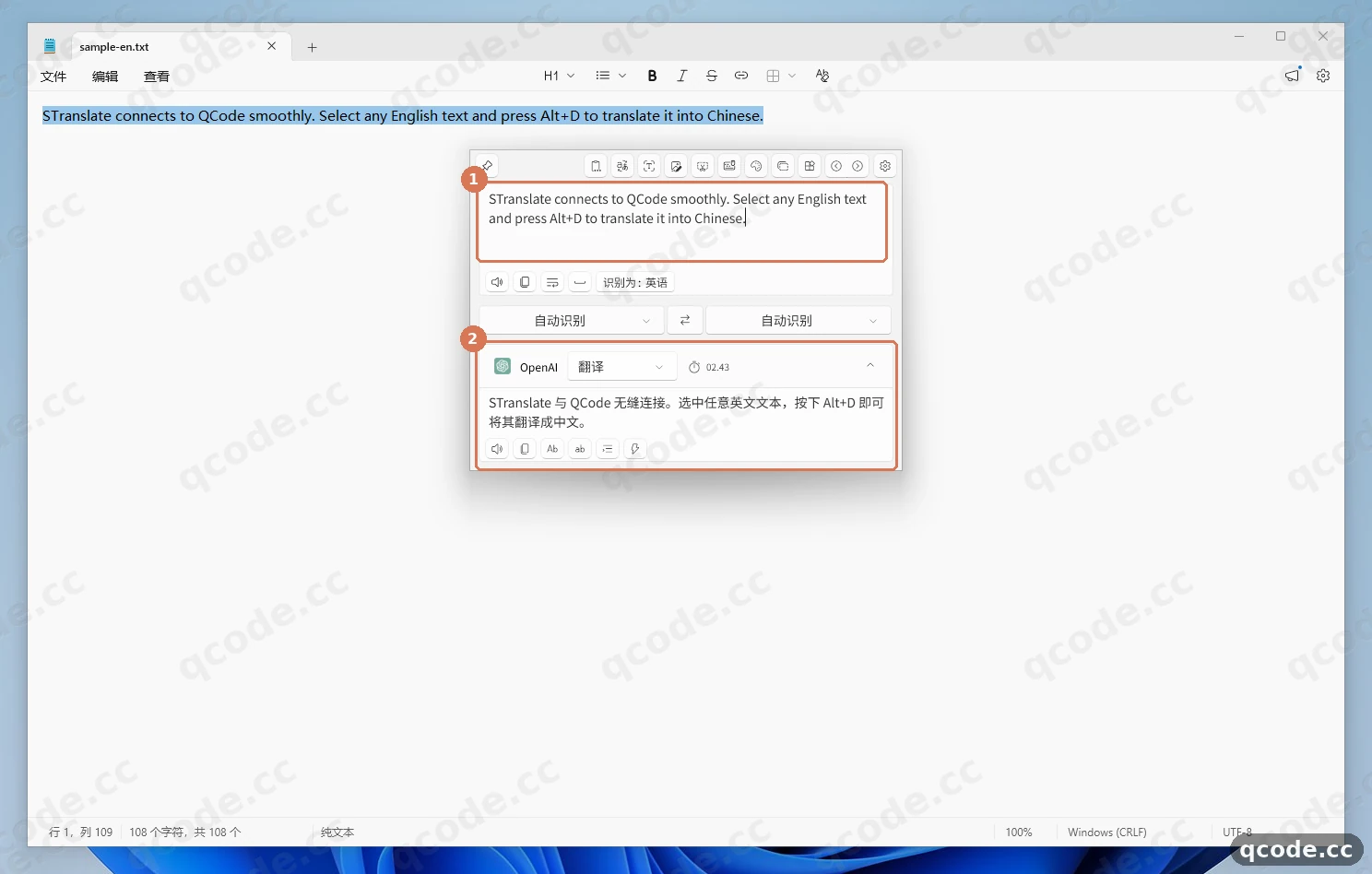
Si lo hiciste bien verás: el inglés que acabas de seleccionar en la ventana, el tiempo que tardó esta solicitud en la tarjeta `OpenAI` y un pasaje en chino fluido debajo.
**¿Atascado? Al pulsar la combinación de teclas no pasa nada**
Primero confirma que STranslate sigue ejecutándose en segundo plano (su icono está en el área de notificación, abajo a la derecha de la barra de tareas). Si está en ejecución y aun así no aparece ninguna ventana, lo más probable es que otro programa tenga tomado `Alt + D`: cambia la combinación en `设置` (Settings), o haz clic en `关于 → 向导` (About → Wizard) para revisar de nuevo la página de combinaciones de teclas.
### Revisa la versión en la página About
Vuelve a `设置` (Settings) y haz clic en `关于` (About), el último elemento de la lista de la izquierda. ① es el número de versión actual, `2.0.12`; para volver a ver el asistente de bienvenida más adelante, haz clic en ② `向导` (Wizard) y esas 5 páginas se abren de nuevo.
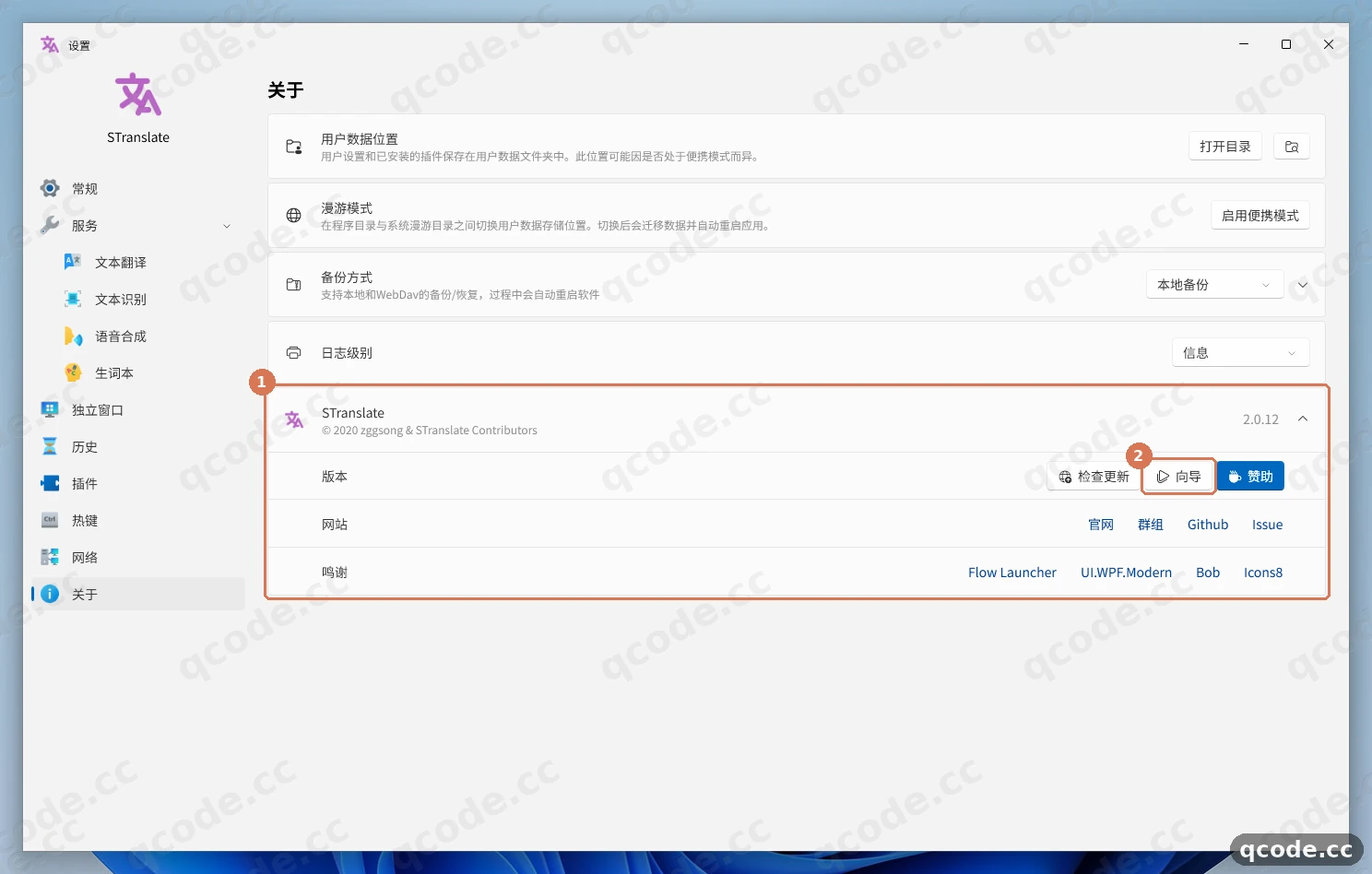
Si lo hiciste bien verás: la página About muestra el nombre de la aplicación `STranslate` y el número de versión `2.0.12`, con tres botones al lado: `检查更新` (Check for updates), `向导` (Wizard) y `赞助` (Sponsor).
## Verifica que funciona
Cuando estas cuatro cosas coinciden, STranslate está completamente conectado a QCode:
- El texto gris debajo de `接口` (Endpoint) es `https://api.qcode.cc/openai/v1/chat/completions`, sin ninguna capa extra y sin ninguna parte faltante;
- Al hacer clic en `校验` (Validate) aparece el `验证成功` (Validation succeeded) en verde, no `401` ni `404`;
- Al seleccionar texto en inglés en el Bloc de notas y presionar `Alt + D` aparece una traducción al chino en la ventana;
- Al cerrar STranslate y volver a abrirlo desde el ícono del escritorio, `OpenAI` sigue activado en `服务 → 文本翻译` (Services → Text translation), con la clave y el modelo todavía configurados.
### Todo listo
Ya puedes seleccionar cualquier texto en inglés en Windows 11 y presionar `Alt + D` para leer la traducción al chino; el endpoint, la clave y el modelo quedan guardados, así que no hay nada que volver a escribir. Desde aquí puedes:
- [Endpoints y formatos de API](/docs/getting-started/endpoints-and-api-paths)
- [Acceso a modelos chinos](/docs/usage/cn-models)
- [Resumen de compatibilidad de herramientas](/docs/ide/tool-compatibility)
- [Solución de problemas](/docs/reference/troubleshooting)
- Siguiente: compara los planes en la [página de precios](https://qcode.cc/en/pricing?utm_source=docs.qcode.cc&utm_medium=tut_done&utm_campaign=knowledge_base&src=docs-ide-stranslate-done)
- Vuelve a tu [Panel](https://qcode.cc/en/dashboard) para revisar el uso y el saldo
## Errores comunes
| Mensaje de error | Por qué | Qué hacer |
|---|---|---|
| `You must install .NET Desktop Runtime to run this application.` | La computadora no tiene el .NET 10 Desktop Runtime, así que STranslate no puede iniciarse | Haz clic en `Download it now` en la ventana e instala el .NET 10 Desktop Runtime de 64 bits (Desktop Runtime, no ASP.NET Runtime); luego abre STranslate de nuevo |
| `ERR_CONNECTION_TIMED_OUT` | La conexión se agotó al abrir la página de lanzamientos de GitHub, así que el instalador no se descarga | Haz clic de nuevo en `下载 STranslate` (Download STranslate) en el sitio oficial un poco más tarde; una vez instalado, completa `接口` (Endpoint) con la dirección completa como en este tutorial y haz clic en `校验` (Validate) para confirmar que QCode es accesible |
| `404` | `接口` (Endpoint) solo llega hasta `https://api.qcode.cc/openai/v1`, y el plugin la solicita tal como está escrita en lugar de agregar `/chat/completions` | Cambia `接口` (Endpoint) a la ruta completa `https://api.qcode.cc/openai/v1/chat/completions` y luego verifica que el texto gris de abajo coincida |
| `401` | La clave contiene espacios, comillas o puntuación china, o se perdieron algunos caracteres al copiar | Vuelve al [Panel](https://qcode.cc/en/dashboard), copia de nuevo la cadena completa que empieza con `cr_`, pégala en el campo `密钥` (API key), elimina los espacios al inicio y al final, y haz clic en `校验` (Validate) |
## Preguntas frecuentes
### ¿Qué pasa cuando vence mi clave?
Dos casos: una clave de **plan personal** no se puede renovar cuando vence — tienes que abrir un plan de nuevo y usar una clave nueva, y luego sobrescribir el valor anterior en el campo `密钥` (API key) como en el paso 9; para un **paquete de pago por uso**, compra otro paquete después de que venza la clave y la misma clave vuelve a funcionar, sin cambios de configuración.
### ¿STranslate necesita una cuenta o iniciar sesión?
No. Se ejecuta completamente de forma local y no requiere ninguna cuenta de OpenAI, Microsoft ni de otro tercero; lo único que completas es la clave `cr_` de QCode.
### ¿La traducción de capturas de pantalla y el OCR también pueden pasar por QCode?
Sí. Además de `OpenAI`, la página `插件` (Plugins) también incluye `OpenAI OCR`, y el árbol de servicios de la izquierda tiene `文本识别` (Text recognition). Los campos son los mismos que para la traducción por selección de texto: la ruta completa `https://api.qcode.cc/openai/v1/chat/completions` en `接口` (Endpoint), la misma clave `cr_` en `密钥` (API key) y `gpt-6.2-sol` como modelo. Las capturas de esta página cubren la traducción por selección de texto; completa la parte de OCR con los mismos campos.
### ¿Tengo que usar gpt-6.2-sol?
Empieza con ese: traduce rápido y devuelve un chino limpio. Si quieres algo más potente, `gpt-6.2-astra` está disponible, pero la traducción diaria por selección de texto no lo necesita.
### La traducción es lenta y se queda girando — ¿qué puedo hacer?
Primero confirma que `接口` (Endpoint) tiene la dirección completa y que el modelo es `gpt-6.2-sol`. Si la ruta de red hacia `api.qcode.cc` es inestable, cambia el dominio al nodo de Asia o de Norteamérica en `其他接入点` (Other ingress points) más abajo y deja la ruta sin cambios.
## Referencia de campos
Estos son los campos del plugin de OpenAI; solo complétalos como se indica:
| Campo | Qué ingresar | Notas |
|---|---|---|
| API mode | `Chat Completions` | La otra opción, `Responses`, es una API diferente; elige `Chat Completions` para QCode |
| Endpoint | `https://api.qcode.cc/openai/v1/chat/completions` | Se requiere la ruta completa; el texto gris debajo del campo muestra en vivo la dirección final de la solicitud |
| Key | `cr_xxxxxxxx` | Tu clave de API de QCode, que empieza con `cr_` |
| Select a model | `gpt-6.2-sol` | Puedes escribir el nombre del modelo y presionar Enter |
| Prompt config | `翻译` (Translate) | El valor predeterminado está bien |
| Send temperature parameter | `Off` | El valor predeterminado está bien |
| Temperature control | `0.7` | El valor predeterminado está bien |
| Extra request parameters | déjalo vacío | No se necesitan parámetros extra |
## Por qué la dirección debe escribirse completa
El plugin revisa primero la ruta en `接口` (Endpoint): solo cuando la ruta es `/` o `/v1` agrega `/v1/chat/completions`; cualquier otra ruta se usa como dirección de la solicitud exactamente como está escrita. Las direcciones de QCode llevan el prefijo `/openai`, que cuenta como "otra ruta", así que tienes que escribir tú mismo `https://api.qcode.cc/openai/v1/chat/completions`. Si el texto gris aparece acortado, vuelve a `接口` (Endpoint) y completa la ruta de nuevo.
## Otros puntos de ingreso
Los tres dominios de ingreso tienen exactamente las mismas capacidades y comparten una sola clave — solo cambia el enrutamiento de red. La ruta sigue igual; solo cambia el dominio:
| Nodo | Compatible con OpenAI (ingresa esta dirección completa en STranslate) | Compatible con Anthropic |
|---|---|---|
| Global | `https://api.qcode.cc/openai/v1/chat/completions` | `https://api.qcode.cc/api` |
| Asia | `https://asia.qcode.cc/openai/v1/chat/completions` | `https://asia.qcode.cc/api` |
| Norteamérica / Europa | `https://us.qcode.cc/openai/v1/chat/completions` | `https://us.qcode.cc/api` |
`asia.qcode.cc` y `us.qcode.cc` son puntos de ingreso opcionales; cámbiate a ellos cuando una conexión directa a `api.qcode.cc` sea lenta.
Nota: la columna "Compatible con Anthropic" de arriba es solo para plugins o clientes que admiten el protocolo de Anthropic; para el plugin `OpenAI` de este tutorial, usa únicamente las direcciones completas de la columna "Compatible con OpenAI".
## Sobre los modelos
El plugin de traducción de OpenAI en STranslate habla el protocolo compatible con OpenAI, así que puedes ingresar el nombre del modelo directamente:
| Propósito | Modelo recomendado | Notas |
|---|---|---|
| Traducción por selección de texto (predeterminada) | `gpt-6.2-sol` | Respuestas rápidas y salida limpia; este tutorial lo usa (plugin de OpenAI) |
| Gama más alta | `gpt-6.2-astra` | Más confiable en oraciones largas y párrafos con mucha terminología, a un costo mayor (plugin de OpenAI) |
Cuida la combinación plugin/protocolo: **los plugins `OpenAI` / `OpenAI OCR` usados en este tutorial hablan solo el protocolo compatible con OpenAI**, así que aceptan únicamente los IDs de modelo de OpenAI de arriba — nunca `claude-*`, y nunca la dirección de Anthropic `https://api.qcode.cc/api`. Para usar Claude (`claude-opus-5-5` / `claude-haiku-5-5`) necesitas un plugin o cliente que admita el protocolo de Anthropic; ese es otro punto de entrada, así que no mezcles la dirección de Anthropic en el plugin de OpenAI.
## Instalador vs portable
| Elemento | Instalador `STranslate-win-Setup.exe` | Portable `STranslate-win-Portable.zip` |
|---|---|---|
| Instalación | Haz doble clic y se instala solo, creando un acceso directo en el escritorio | Descomprime en cualquier carpeta y haz doble clic en el `STranslate.exe` que está dentro |
| Ubicación del programa | `C:\Users\{username}\AppData\Local\STranslate` | La carpeta que descomprimiste |
| Ubicación de la configuración | `C:\Users\{username}\AppData\Roaming\STranslate` | `PortableConfig` dentro de la carpeta del programa |
| Desinstalación | Desinstala desde `设置 → 应用` (Settings → Apps) | Elimina la carpeta |
| Ideal para | Principiantes, uso a largo plazo | Cambios frecuentes de computadora, llevar tu configuración contigo |
El instalador instala para el usuario actual y normalmente no pide permisos de administrador; ambas versiones funcionan sin iniciar sesión. No hay versión de Microsoft Store ni paquete de winget; además de la descarga directa, solo se admite Scoop (`scoop bucket add extras`, luego `scoop install extras/stranslate`).
## Documentación relacionada
- [Endpoints y formatos de API](/docs/getting-started/endpoints-and-api-paths) — la tabla de correspondencia entre protocolo y dirección
- [Acceso a modelos chinos](/docs/usage/cn-models) — modelos chinos disponibles en el endpoint compatible con OpenAI
- [Descripción general de compatibilidad de herramientas](/docs/ide/tool-compatibility) — qué otras herramientas funcionan con QCode
- [Solución de problemas](/docs/reference/troubleshooting) — el orden general para diagnosticar problemas de conexión