# TRAE con QCode: guía para Windows 11 y macOS

Sigue los 17 pasos a continuación para instalar TRAE 3.6.20 en Windows 11 o macOS, instalar la extensión de Claude Code sin iniciar sesión en una cuenta de TRAE, conectarla a QCode y conversar con `claude-opus-5-5` directamente dentro del editor.


**Respuesta breve**: Instala TRAE 3.6.20, omite el inicio de sesión para entrar al IDE clásico e instala **Claude Code for VS Code** (publicada por Anthropic) desde el Marketplace de extensiones. Configura las variables de entorno de Windows `ANTHROPIC_BASE_URL` (`https://api.qcode.cc/api`) y `ANTHROPIC_AUTH_TOKEN` (tu clave `cr_`), crea `%USERPROFILE%\.claude\config.json` con `{"primaryApiKey": "qcode"}`, reinicia TRAE y haz clic en el ícono naranja `✳` de la esquina superior derecha. Si además quieres agregar un modelo personalizado a la IA integrada de TRAE, primero inicia sesión en una cuenta de TRAE y configúralo en **Settings → Models**.

| Elemento | Valor |
|---|---|
| Endpoint de Anthropic | `https://api.qcode.cc/api` |
| Endpoint de OpenAI (opcional, IA integrada) | `https://api.qcode.cc/openai/v1` |
| Archivo de configuración de la extensión | `%USERPROFILE%\.claude\config.json` |
| Formato de la clave | `cr_xxxxxxxx` |
| Modelo predeterminado recomendado | `claude-opus-5-5` o `gpt-6.2-sol` |

Verificado el 2026-11-22 · TRAE 3.6.20 · Windows 11


TRAE es un IDE nativo de IA de ByteDance construido sobre el núcleo de VS Code, con funciones integradas de **Agent** y **Chat** (los modos anteriores Builder y Builder with MCP se fusionaron en Agent). Hay dos formas de conectar TRAE a QCode:

- **Ruta de la extensión de Claude Code (recomendada, no requiere cuenta de TRAE)**: Instala la extensión oficial de Anthropic, reutiliza las variables de entorno y el `config.json` de tu Claude Code CLI local, y conéctate directamente al endpoint de Anthropic de QCode.
- **Ruta del modelo personalizado en la IA integrada de TRAE (requiere cuenta de TRAE)**: Inicia sesión en **Settings → Models** y agrega un modelo personalizado usando el formato Anthropic Messages o OpenAI Chat Completions.


- **Aplica a**: Windows 10 / 11 (64 bits) y macOS; las capturas se tomaron en Windows 11
- **Versión del software**: TRAE 3.6.20 (User Setup; extensión de Claude Code 1.0.127)
- **Capturas actualizadas**: 2026-11
- **Tiempo necesario**: 15 minutos
- **Necesitarás**: Claude Code CLI instalado; una clave de API de QCode que empiece con `cr_`


> **¿Usas Mac?** Sigue los mismos pasos. Las capturas se tomaron en Windows 11, y TRAE en macOS tiene las mismas pantallas y ajustes. Descarga la versión para macOS desde la misma página oficial, presiona ⌘ Cmd donde un paso indique Ctrl, y busca los menús de la app en la barra de menús en la parte superior de la pantalla.


- Una PC con Windows 10 / 11 (64 bits x64) o una Mac; el instalador pesa unos 418 MiB y la instalación a nivel de usuario no requiere privilegios de administrador
- Claude Code CLI ya está instalado (si no, completa primero la [Guía de instalación](/docs/getting-started/installation) y la [Configuración del entorno](/docs/getting-started/environment))
- Te registraste en QCode.cc y copiaste tu clave de API `cr_` desde el [Panel](https://qcode.cc/en/dashboard). ¿Aún no tienes cuenta? Primero [regístrate en QCode](https://qcode.cc/en/auth/sign-up?utm_source=docs.qcode.cc&utm_medium=tut_before&utm_campaign=knowledge_base&src=docs-ide-trae-before), elige un plan en la [página de precios](https://qcode.cc/en/pricing?utm_source=docs.qcode.cc&utm_medium=tut_before&utm_campaign=knowledge_base&src=docs-ide-trae-before) y luego crea una clave en el [Panel](https://qcode.cc/en/dashboard).
- La PC puede acceder a la página de descarga oficial (Internacional `trae.ai/download` o edición de China `trae.cn/download`) y también a `api.qcode.cc` (los usuarios en China continental también pueden cambiar al nodo de Asia `asia.qcode.cc`)
- Usar solo la extensión de Claude Code **no requiere cuenta de TRAE** (puedes omitir el inicio de sesión en el primer arranque); prepara una cuenta de TRAE solo si planeas configurar modelos personalizados en la IA integrada de TRAE


## Descargar e instalar

TRAE se distribuye como un instalador de escritorio independiente para Windows de 64 bits (`TRAE-Setup-x64.exe`, unos 418 MiB); no requiere Node.js ni npm. Se ejecuta como una instalación a nivel de usuario en `%LOCALAPPDATA%\Programs\Trae` de forma predeterminada, sin aviso de Control de cuentas de usuario (UAC) ni advertencia de Windows SmartScreen.

La edición Internacional (`trae.ai/download`) y la edición de China (`trae.cn/download`; el dominio antiguo `trae.com.cn` redirige automáticamente a `trae.cn`) son compilaciones separadas con sistemas de cuentas distintos (la edición de China admite números de teléfono de China continental / Douyin, mientras que la Internacional usa cuentas internacionales). Elige la de tu región y no las mezcles.

**Europa / Japón**

- Abre la página de descarga Internacional [trae.ai/download](https://www.trae.ai/download) y haz clic en el botón verde `TRAE for Windows` o en `Windows (x64)` debajo para descargar e instalar.
- Usa el endpoint predeterminado `api.qcode.cc` para QCode, o elige el nodo más cercano `us.qcode.cc` o `asia.qcode.cc`.


**China continental**

- Abre la página de descarga de la edición de China [trae.cn/download](https://www.trae.cn/download) y haz clic en el botón principal `TRAE Windows版` o en `Windows (x64)` debajo para descargar el instalador (China continental no está en la lista de disponibilidad de la edición Internacional, así que instala directamente la edición de China; visitar la dirección antigua `trae.com.cn` redirige automáticamente a `trae.cn`).
- La página de descarga Internacional también ofrece un enlace `前往中国站 ↗` (Ir al sitio de China) en la esquina superior derecha.
- Al configurar las variables de entorno de QCode o modelos personalizados, los usuarios en China continental deben preferir el nodo de Asia `asia.qcode.cc` (la misma clave funciona en todos los nodos).


**Países árabes**

- Abre la página de descarga Internacional [trae.ai/download](https://www.trae.ai/download) y haz clic en `TRAE for Windows` o `Windows (x64)` para descargar e instalar (consulta la lista oficial de disponibilidad por país de TRAE para conocer la cobertura exacta).
- Usa el endpoint predeterminado de QCode `api.qcode.cc`.


**Otras regiones (incluidas Rusia / Irán)**

- Abre [trae.ai/download](https://www.trae.ai/download) para comprobar si el instalador se descarga con normalidad.
- Algunos países y territorios están fuera de la cobertura de servicio de TRAE Internacional. Si el sitio web o el inicio de sesión de la IA integrada de TRAE están restringidos, omite el inicio de sesión de la cuenta de TRAE y sigue la ruta de la extensión de Claude Code de esta guía, o usa otra herramienta que acepte un Base URL personalizado (como [VS Code](/docs/ide/vscode), [Cline](/docs/ide/cline) o [Claude Code CLI](/docs/getting-started/installation)) con QCode.


## Sigue las capturas: instalación y configuración en Windows 11

Hay 17 pasos a continuación, y cada paso hace una cosa. En los pasos ilustrados, los números naranjas de las capturas coinciden uno a uno con ①, ②, ③ del texto. Para el paso 14 recibirás respuestas de QCode dentro de TRAE; los pasos 15–17 cubren el punto de entrada opcional de la IA integrada y la verificación de versión.


### Abre la página de descarga oficial y descarga el instalador de Windows de 64 bits

Abre la página de descarga Internacional [trae.ai/download](https://www.trae.ai/download) en un navegador (los usuarios en China continental pueden hacer clic en `前往中国站 ↗` en la esquina superior derecha o ir directamente a [trae.cn/download](https://www.trae.cn/download)). Haz clic en el botón verde ① `TRAE for Windows` en el centro, o haz clic en ② `Windows (x64)` en la lista Desktop de abajo para iniciar la descarga (en la página de la edición de China, el botón principal dice `TRAE Windows版`).

![Página de descarga oficial de TRAE trae.ai/download, con el botón principal verde TRAE for Windows resaltado en el centro (1) y el enlace Windows (x64) en la lista Desktop de abajo (2)](https://docs.qcode.cc/static/images/tut/trae/202611/zh/01-download-page.webp)


Si lo hiciste bien, verás: el ícono de descarga en la esquina superior derecha del navegador empieza a girar y `TRAE-Setup-x64.exe` (unos 418 MiB) aparece en tu carpeta de Descargas.


### Ejecuta el instalador, acepta la licencia e instala

Haz doble clic en `TRAE-Setup-x64.exe` para abrir el asistente `安装 - TRAE (User)` (Setup - TRAE (User)). Primero selecciona ① `我同意此协议(A)` (I accept the agreement) y luego haz clic en ② `立即安装(I)` (Install) en la esquina inferior derecha (para cambiar la carpeta de instalación predeterminada, haz clic en `自定义安装` / Custom install en la esquina inferior izquierda).

![Pantalla del acuerdo de licencia del asistente de instalación de TRAE a nivel de usuario, con el botón de opción I accept the agreement resaltado (1) y el botón Install en la esquina inferior derecha (2)](https://docs.qcode.cc/static/images/tut/trae/202611/zh/02-install-license.webp)


Si lo hiciste bien verás: el asistente pasa directamente a la barra de progreso de extracción e instalación sin ningún aviso de administrador (UAC) ni diálogo de SmartScreen; termina en unas pocas decenas de segundos.


### Finaliza la instalación e inicia TRAE

Cuando la barra de progreso se complete, aparece la pantalla `TRAE 安装完成` (TRAE setup complete). Haz clic en ① `完成(F)` (Finish) en la esquina inferior derecha para cerrar el asistente e iniciar TRAE automáticamente.

![Pantalla de instalación completada de TRAE, con el botón Finish resaltado en la esquina inferior derecha (1)](https://docs.qcode.cc/static/images/tut/trae/202611/zh/03-install-finish.webp)


Si lo hiciste bien verás: el asistente de instalación se cierra y, unos segundos después, se abre en el escritorio la ventana de primer inicio de TRAE.


### Omite el inicio de sesión de la cuenta en el primer inicio

Si Windows Security muestra un aviso de firewall en el primer inicio, haz clic en `取消` (Cancel): el acceso saliente no se ve afectado. A continuación verás la pantalla de bienvenida `Build with TRAE`, que ofrece inicio de sesión como `个人用户` (Personal) y `企业用户` (Enterprise). Usar solo la extensión de Claude Code no requiere una cuenta de TRAE, así que haz clic en ① `跳过` (Skip) en la parte inferior.

![Ventana de bienvenida Build with TRAE en el primer inicio, con el botón Skip resaltado en la parte inferior (1)](https://docs.qcode.cc/static/images/tut/trae/202611/zh/04-first-launch-skip.webp)


Si lo hiciste bien verás: la tarjeta de inicio de sesión `Build with TRAE` se cierra, seguida de un aviso de función `想做什么？我来帮你实现`; haz clic en `先自己探索一下 →` (Explore on my own) en la parte inferior de esa ventana emergente para entrar a la ventana principal.


### Cambia de la ventana Agent al editor IDE

Después de omitir la bienvenida, TRAE se abre en su ventana `Agent` en lugar del editor de código estilo VS Code. Haz clic en ① `IDE ↗` en la esquina superior derecha para abrir la ventana principal del IDE de TRAE.

![Ventana principal de TRAE Agent después de omitir la bienvenida, con el botón de cambio a IDE resaltado en la esquina superior derecha (1)](https://docs.qcode.cc/static/images/tut/trae/202611/zh/05-agent-to-ide.webp)


Si lo hiciste bien verás: se abre una nueva ventana del editor de código titulada `TRAE`; puedes cerrar la ventana `Agent` original que queda detrás.


### Vuelve a la vista clásica del IDE y abre Extensiones

Al abrirse por primera vez, la ventana del IDE muestra `IDE 偏好设置` (IDE Preferences, que pregunta si deseas importar la configuración de VS Code o instalar el comando de terminal `trae`); haz clic en `跳过` (Skip) en la parte inferior. Si la ventana se inicia en el modo dividido `SOLO`, haz clic en el ícono de IDE a la derecha de la pestaña `SOLO` en la esquina superior izquierda para volver al diseño clásico del IDE y luego cierra la barra lateral de inicio de sesión integrada a la derecha haciendo clic en `×`. Una vez en el diseño clásico, busca y haz clic en el ícono ① `扩展` (Extensions) en la parte inferior de la barra de actividades izquierda (o presiona `Ctrl + Shift + X`).

![Espacio de trabajo clásico del IDE de TRAE, con el ícono de Extensiones resaltado en la parte inferior de la barra de actividades izquierda (1)](https://docs.qcode.cc/static/images/tut/trae/202611/zh/06-ide-workspace.webp)


Si lo hiciste bien verás: la barra lateral `扩展: 商店` (Extensions: Marketplace) se abre a la izquierda con un cuadro de búsqueda en la parte superior.


**¿Atascado? No encuentras el ícono de Extensiones en la barra de actividades izquierda**

Verifica si la esquina superior izquierda de la ventana sigue en el modo dividido `SOLO`: haz clic en el ícono de IDE a la derecha de la pestaña `SOLO` para volver al diseño clásico del IDE y aparecerá la barra de actividades izquierda. También puedes presionar <code>Ctrl + Shift + X</code> directamente para abrir el panel de Extensiones.


### Busca e instala la extensión "Claude Code for VS Code"

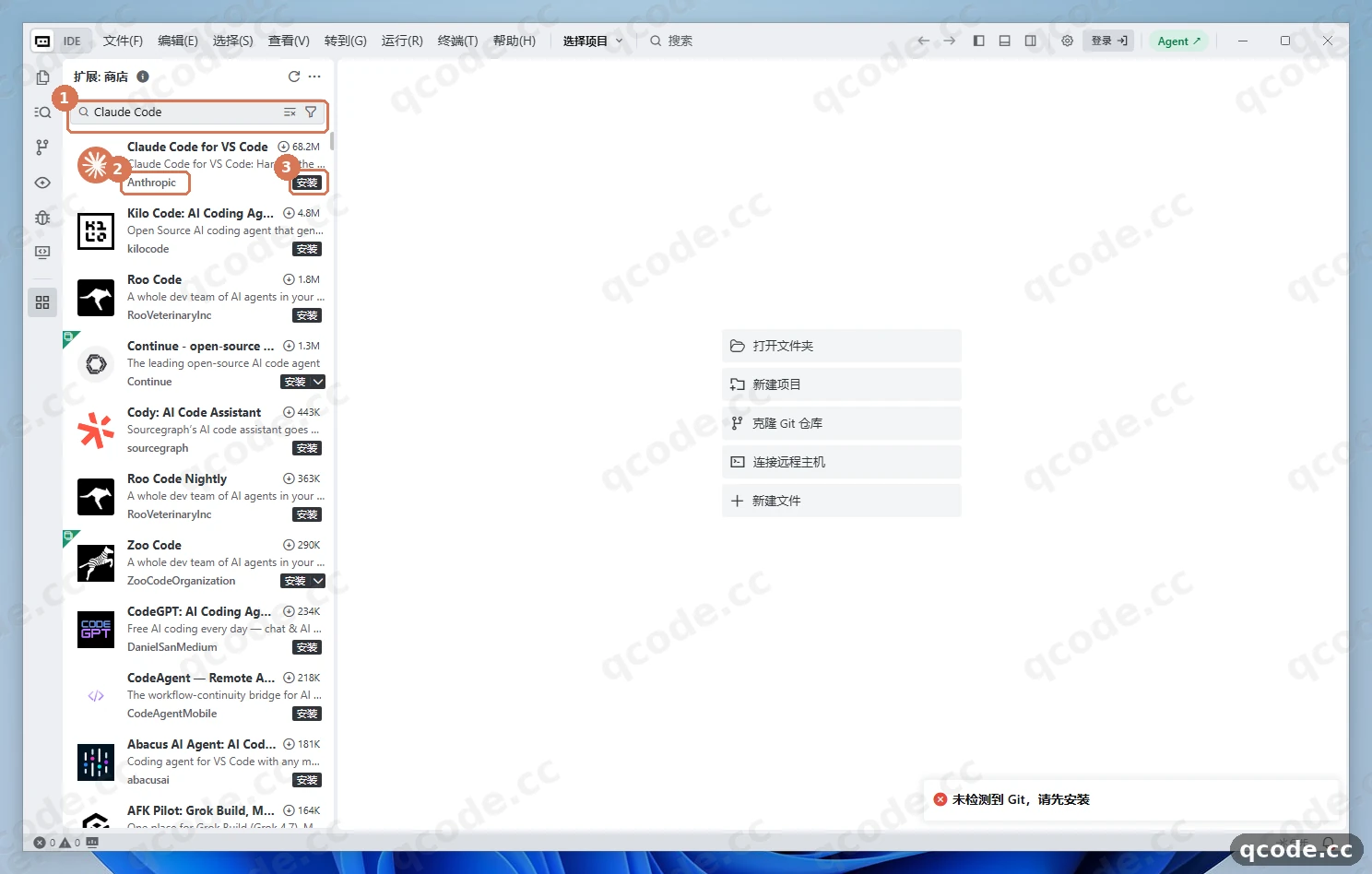
Escribe `Claude Code` en el cuadro de búsqueda ① y espera un momento. En los resultados, busca `Claude Code for VS Code` publicado por ② `Anthropic` y luego haz clic en ③ `安装` (Install) en el lado derecho de ese elemento.
![Búsqueda de Claude Code en el panel de Extensiones de TRAE: se resaltan el cuadro de búsqueda superior (1), el publicador Anthropic (2) y el botón Install a la derecha (3)](https://docs.qcode.cc/static/images/tut/trae/202611/zh/07-extensions-search.webp)


Si lo hiciste bien verás: el botón `安装` (Install) cambia a `正在安装` (Installing) mientras la extensión se descarga e instala automáticamente.


**¿Atascado? Claude Code no aparece en el Marketplace o no encuentras la versión oficial de Anthropic**

Pasa al paso de <code>.vsix</code> sin conexión que aparece más abajo para descargar el paquete de Windows x64 desde el VS Code Marketplace e importarlo manualmente.


### Confirma que la extensión está instalada y que aparece el ícono naranja `✳`

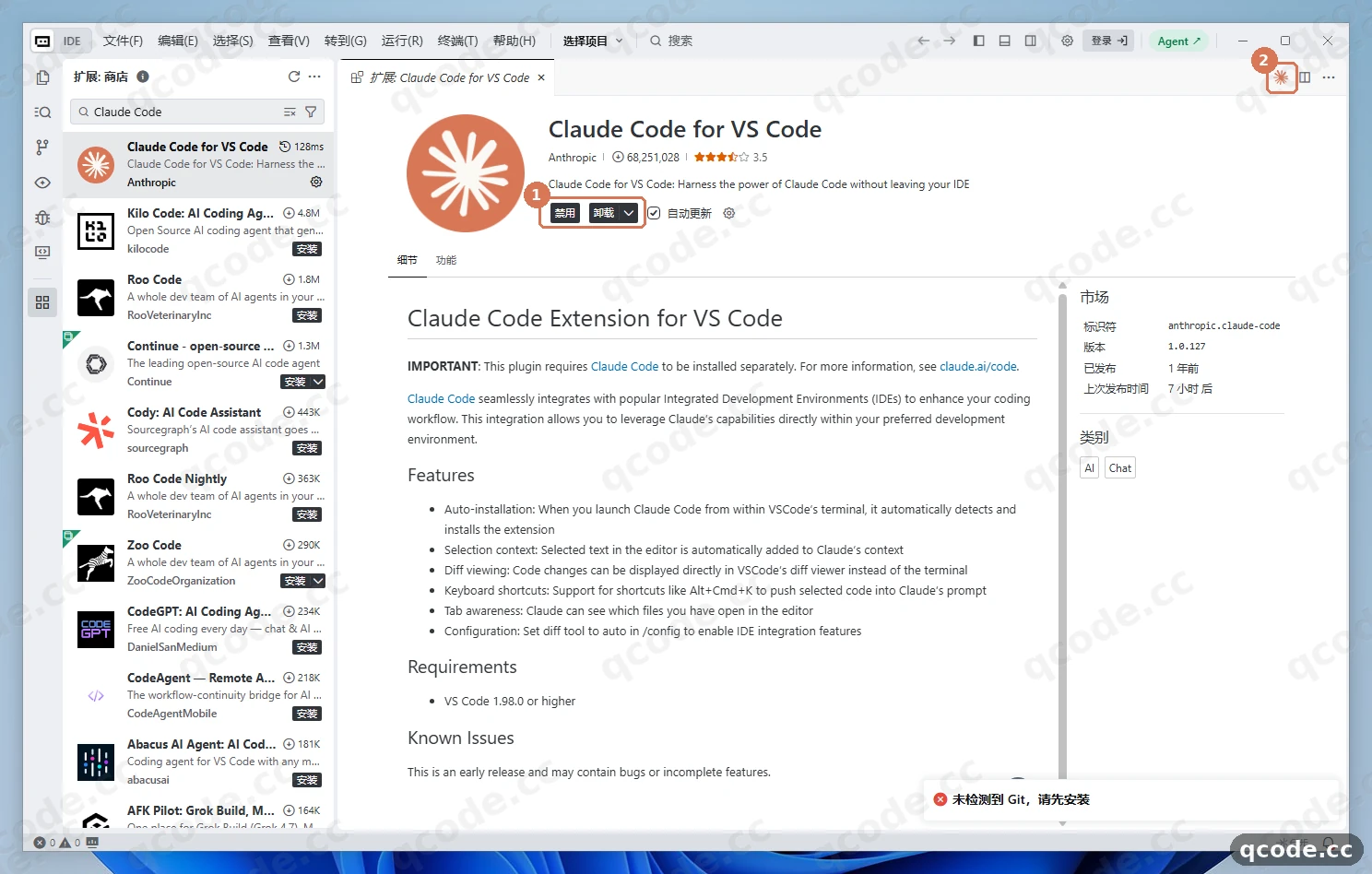
La instalación termina en unos 10 segundos. Abre la página de detalles de `Claude Code for VS Code` y verifica que los botones ahora digan ① `禁用` (Disable) y `卸载` (Uninstall) (el Marketplace actualmente ofrece la versión `1.0.127`), mientras que un ícono naranja ② `✳` aparece en la barra de herramientas superior derecha del editor (al pasar el cursor se muestra `Run Claude Code`).
![Claude Code for VS Code instalado: los botones de la página de detalles cambiaron a Disable/Uninstall (1) y el ícono de asterisco naranja aparece en la barra de herramientas superior derecha del editor (2)](https://docs.qcode.cc/static/images/tut/trae/202611/zh/08-extensions-installed.webp)


Si lo hiciste bien verás: la extensión muestra `禁用` (Disable) y `卸载` (Uninstall), y el botón naranja `✳` aparece en la parte superior derecha; la extensión ya está cargada sin necesidad de reiniciar.


### (Alternativa) Instalación sin conexión mediante `.vsix` si no está en el Marketplace

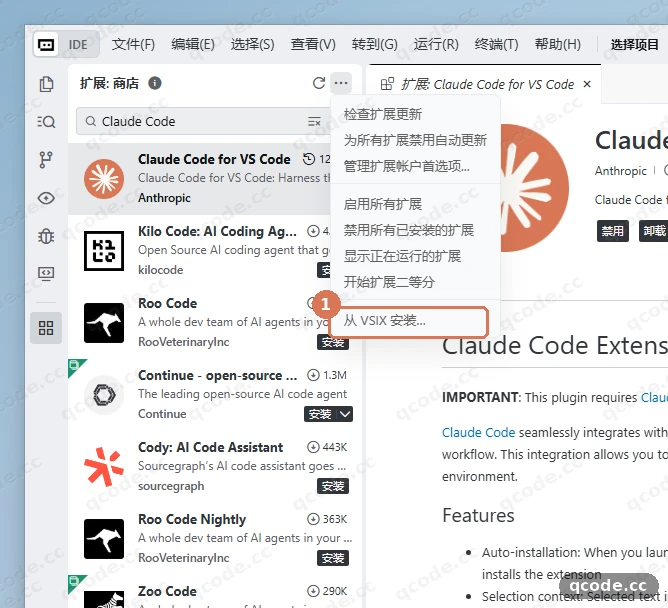
Si el paso anterior se instaló correctamente desde el Marketplace, **omite este paso**. Solo si no aparece en el Marketplace, abre la [página de la extensión Claude Code](https://marketplace.visualstudio.com/items?itemName=anthropic.claude-code) en un navegador y descarga el paquete `.vsix` para Windows x64 (nombre de archivo que contenga `@win32-x64`). De vuelta en el panel de Extensiones de TRAE, haz clic en `⋯` (tooltip al pasar el cursor `更多` / Views and More Actions) en la esquina superior derecha, elige ① `从 VSIX 安装...` (Install from VSIX...) y selecciona el archivo `.vsix` descargado (o arrastra el `.vsix` directamente al panel de Extensiones).
![Menú More Actions de la esquina superior derecha del panel de Extensiones de TRAE, con la opción Install from VSIX resaltada (1)](https://docs.qcode.cc/static/images/tut/trae/202611/zh/09-extensions-vsix-menu.webp)


Si lo hiciste bien verás: después de seleccionar el `.vsix`, una notificación en la esquina inferior derecha confirma que la instalación se completó y el botón naranja `✳` aparece en la parte superior derecha.


**¿Atascado? La instalación del .vsix no comienza o la descarga falla**

Asegúrate de haber descargado la compilación para Windows x64 (nombre de archivo que contenga <code>@win32-x64</code>); una compilación arm64 u otra plataforma se instalará pero no funcionará. Si el acceso directo al VS Code Marketplace falla desde tu red, descarga el <code>.vsix</code> mediante un proxy que funcione, cópialo a esta computadora e instálalo localmente. Consulta "URL de descarga del <code>.vsix</code> sin conexión" más abajo para ver la plantilla completa de la URL.


### Configura el endpoint y la clave de API de QCode (variables de entorno)

La extensión `Claude Code for VS Code` en TRAE inicia el CLI de Claude Code instalado localmente y lee el endpoint y la clave de API de QCode desde tus variables de entorno de usuario. En Windows, presiona `Win + X` para abrir **Terminal** (PowerShell) y ejecuta los dos comandos siguientes para guardar el endpoint y tu clave `cr_` como variables de entorno de nivel de usuario (reemplaza `cr_xxxxxxxx` con tu propia clave y no agregues una `/` al final):

```powershell
[Environment]::SetEnvironmentVariable('ANTHROPIC_BASE_URL', 'https://api.qcode.cc/api', 'User')
[Environment]::SetEnvironmentVariable('ANTHROPIC_AUTH_TOKEN', 'cr_xxxxxxxx', 'User')
```

- **Puntos de entrada alternativos más cercanos (opcional)**: los usuarios en China continental pueden cambiar el nombre de host al nodo de Asia `https://asia.qcode.cc/api`, y los usuarios en Norteamérica / Europa pueden usar `https://us.qcode.cc/api`; la misma clave funciona en todos los nodos.
- Si ya completaste la [Guía de instalación](/docs/getting-started/installation) y la [Configuración del entorno](/docs/getting-started/environment) y ejecutar `claude` en una terminal funciona normalmente, solo verifica los valores y continúa.

**¿Necesitas una clave de API?**

Si aún no tienes una cuenta de QCode, primero [regístrate](https://qcode.cc/en/auth/sign-up?utm_source=docs.qcode.cc&utm_medium=tut_key_step&utm_campaign=knowledge_base&src=docs-ide-trae-key). Si prefieres pagar por uso, primero compra un [Paquete de pago por uso](https://qcode.cc/en/pay-as-you-go?utm_source=docs.qcode.cc&utm_medium=tut_key_step&utm_campaign=knowledge_base&src=docs-ide-trae-key) y luego crea una clave en el [Panel](https://qcode.cc/en/dashboard). Copia la cadena completa que comienza con `cr_`, reemplaza `cr_xxxxxxxx` en el comando anterior y ejecútalo. Puedes pagar con tarjeta de crédito/débito (Visa / Mastercard), Apple Pay / Google Pay o criptomoneda; consulta los [Métodos de pago](/docs/reference/payment-methods).


Si lo hiciste bien verás: ambos comandos terminan sin errores y, al abrir una nueva ventana de PowerShell y ejecutar `echo $env:ANTHROPIC_BASE_URL`, se imprime `https://api.qcode.cc/api`.


### Crea `config.json` en el Bloc de notas y escribe `primaryApiKey`

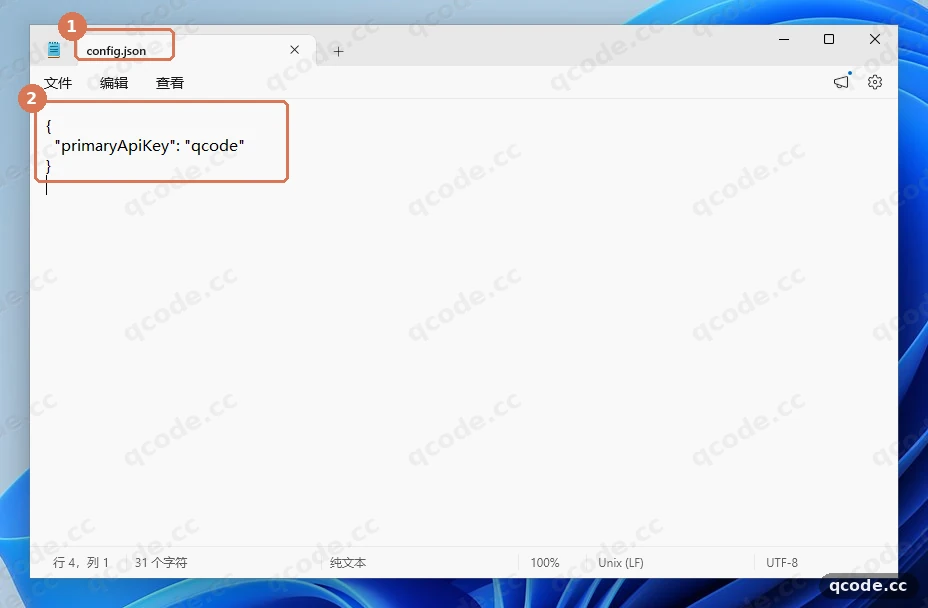
Cierra todas las ventanas de TRAE primero. Abre el Bloc de notas de Windows, crea o abre ① `config.json` dentro de `%USERPROFILE%\.claude` (**ten en cuenta que el nombre del archivo es `config.json`, no `settings.json`**; si la carpeta `.claude` aún no existe, créala manualmente), ingresa el JSON de abajo en el cuerpo del editor ② y confirma que la codificación en la barra de estado inferior derecha del Bloc de notas indique `UTF-8`:

```json
{
  "primaryApiKey": "qcode"
}
```
![Windows 11 Notepad editing config.json: highlighting the top tab config.json (1) and the primaryApiKey JSON content in the editor body (2)](https://docs.qcode.cc/static/images/tut/trae/202611/zh/10-notepad-config.webp)


Si lo hiciste bien verás: JSON válido con comillas dobles rectas (sin comillas tipográficas ni llaves faltantes) en el Bloc de notas, y `UTF-8` en la barra de estado inferior. El valor de `primaryApiKey` puede ser cualquier cadena no vacía, como `qcode`; la autenticación real sigue usando `ANTHROPIC_AUTH_TOKEN` del paso anterior.


### Guarda como "Todos los archivos (*.*)" para que no se convierta en `config.json.txt`

En el Bloc de notas, presiona `Ctrl + Shift + S` para abrir el diálogo Guardar como y navega a `%USERPROFILE%\.claude`. Escribe `config.json` en ① `文件名(N)` (Nombre de archivo), **asegúrate** de cambiar ② `保存类型(T)` (Tipo) del valor predeterminado `文本文档(*.txt)` (Documentos de texto) a `所有文件 (*.*)` (Todos los archivos), confirma que `编码` (Codificación) en la parte inferior derecha sea `UTF-8` y haz clic en ③ `保存(S)` (Guardar).
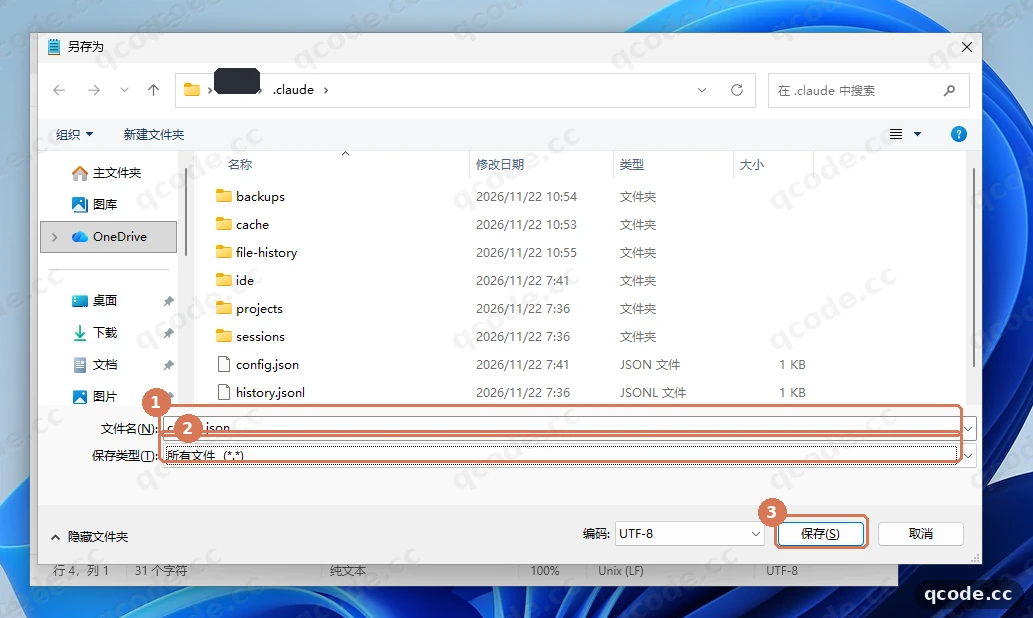
![Notepad Save As dialog: highlighting File name config.json (1), Save as type set to All Files (*.*) (2), and the Save button at the bottom right (3)](https://docs.qcode.cc/static/images/tut/trae/202611/zh/11-notepad-saveas.webp)


Si lo hiciste bien verás: el diálogo se cierra y el título de la pestaña superior del Bloc de notas indica `config.json` (sin un `.txt` al final).


**¿Atascado? Al guardar dice que el archivo ya existe, o no encuentras la carpeta .claude**

Si ya existe un `config.json` anterior con otros campos, conserva los campos existentes y agrega `"primaryApiKey": "qcode"` en lugar de sobrescribir todo el archivo. Si no encuentras la carpeta `.claude`, escribe `%USERPROFILE%\.claude` en la barra de direcciones de Guardar como y presiona Enter (si la ruta no existe, abre `%USERPROFILE%` y crea primero una carpeta nueva llamada `.claude`).


### Verifica la extensión del archivo `config.json` en el Explorador de archivos

Abre el Explorador de archivos, escribe `%USERPROFILE%\.claude` en la ① barra de direcciones superior y presiona Enter. Haz clic en ② `查看` (Ver) → `显示` (Mostrar) → marca `文件扩展名` (Extensiones de nombre de archivo), luego verifica la fila ③ de la lista: el nombre del archivo debe mostrarse como `config.json` y la columna `类型` (Tipo) de la derecha debe indicar `JSON 文件` (Archivo JSON).
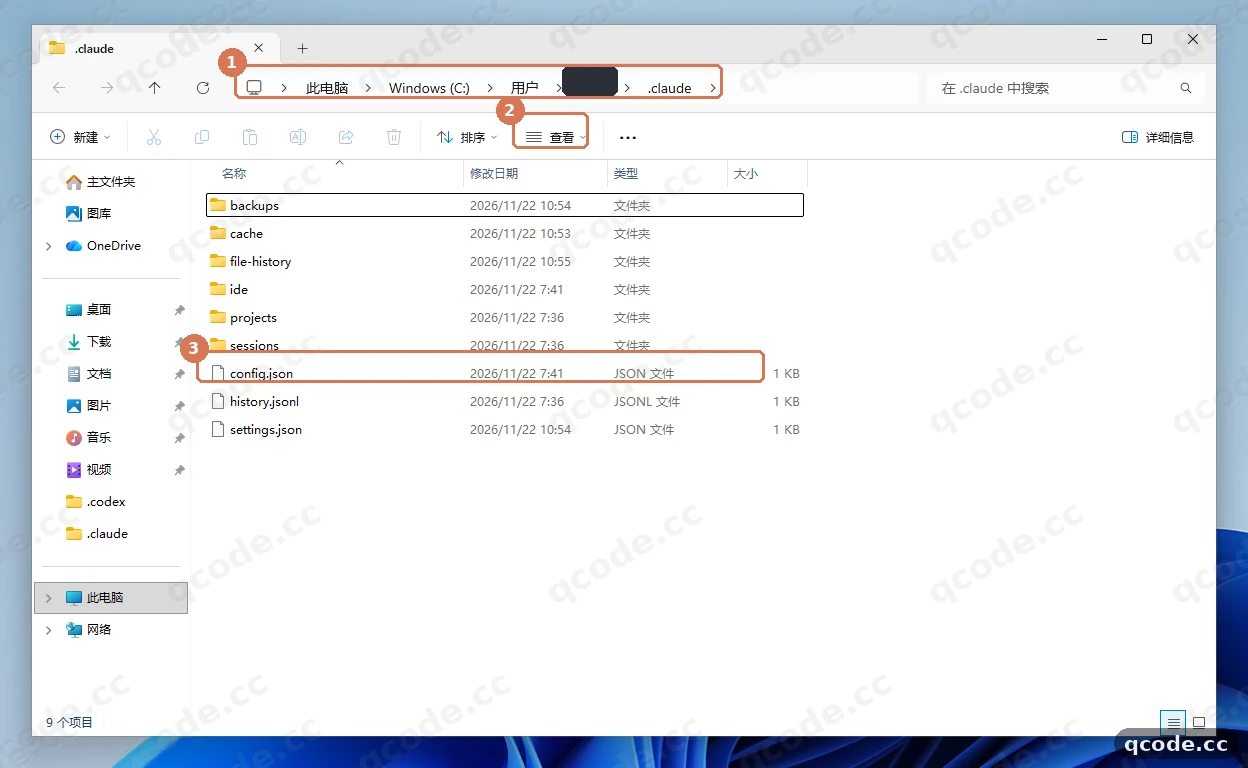
![Windows 11 File Explorer checking the .claude folder: highlighting the address bar (1), the top View menu (2), and the config.json (JSON File) row in the list (3)](https://docs.qcode.cc/static/images/tut/trae/202611/zh/12-explorer-verify-ext.webp)


Si lo hiciste bien verás: la lista muestra claramente `config.json` con tipo `JSON 文件` (Archivo JSON), en lugar de `config.json.txt` (Documento de texto).


**¿Atascado? El nombre del archivo se muestra como config.json.txt**

Haz clic derecho en el archivo, elige `重命名` (Cambiar nombre), elimina el `.txt` final, presiona Enter y haz clic en `是` (Sí) cuando Windows advierta que cambiar la extensión de un archivo puede hacer que el archivo deje de funcionar.


### Reinicia TRAE, inicia Claude Code y recibe una respuesta vía QCode

Vuelve a abrir TRAE y abre una carpeta de proyecto; si aparece `您是否信任此文件夹中文件的作者?` (¿Confías en los autores de los archivos de esta carpeta?), haz clic en `是，我信任此作者` (Sí, confío en los autores). Luego, haz clic en el ícono naranja `✳` de la barra de herramientas superior derecha del editor (o presiona `Ctrl + Shift + P` para abrir la Paleta de comandos y ejecutar `Run Claude Code` — **no presiones `Ctrl + Esc` en Windows, ya que Windows lo intercepta y abre el menú Inicio**). En el primer inicio dentro de la terminal, si se te pide confiar en el espacio de trabajo, presiona `↓` para seleccionar `Yes, I trust this folder` y presiona Enter. Una vez que ① en la parte superior muestre `Opus 5.5 · API Usage Billing`, envía un prompt corto (como `你好，请用一句话介绍你自己` o un saludo breve en inglés) y presiona Enter — momentos después aparece en ② una respuesta devuelta a través de QCode.
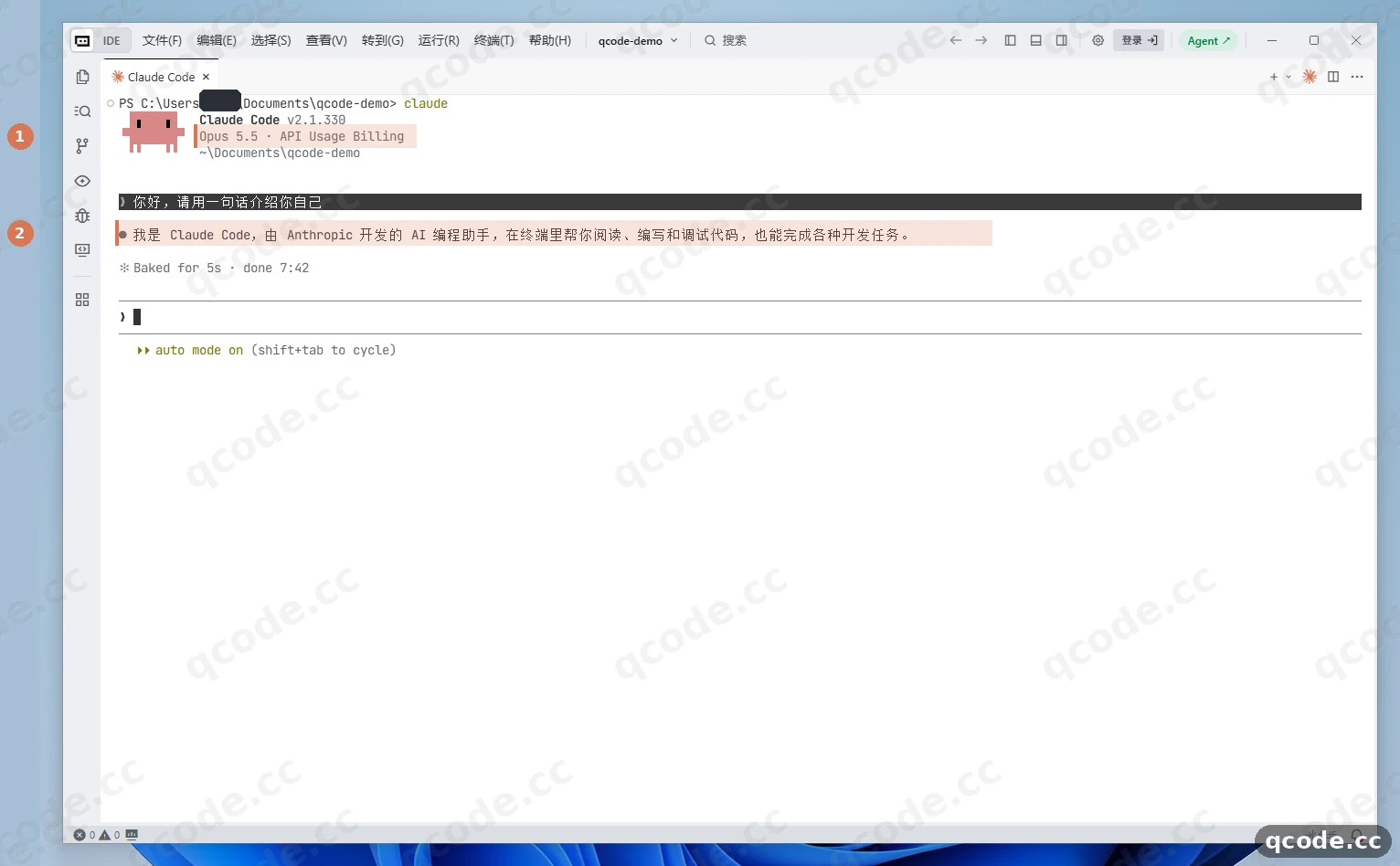
![Claude Code terminal tab running inside TRAE IDE: highlighting the model status line Opus 5.5 · API Usage Billing (1) and the first line of the reply returned via QCode (2)](https://docs.qcode.cc/static/images/tut/trae/202611/zh/13-claude-reply.webp)


Si lo hiciste bien verás: la pestaña de terminal integrada muestra el estado del modelo activo (como `Opus 5.5 · API Usage Billing`) y genera una respuesta completa en pocos segundos. Para confirmar que las solicitudes pasaron por QCode, abre [probe.qcode.cc](https://probe.qcode.cc/) y pega la misma clave para ver el registro de la solicitud `200` que acabas de hacer.


**¿Atascado? Presionar Ctrl + Esc abre el menú Inicio de Windows, o el panel queda en blanco**

Windows reserva <code>Ctrl + Esc</code> globalmente para abrir el menú Inicio, así que TRAE nunca lo recibe. En su lugar, haz clic en el ícono naranja <code>✳</code> de la barra de herramientas superior derecha del editor, o presiona <code>Ctrl + Shift + P</code> y ejecuta <code>Run Claude Code</code>. Si al iniciar dice que no has iniciado sesión o que falló la conexión, vuelve a los pasos anteriores y verifica que las variables de entorno estén configuradas, que TRAE se haya cerrado por completo y vuelto a abrir, y que <code>config.json</code> no se haya guardado por error como <code>config.json.txt</code> o <code>settings.json</code>.


### (Opcional) Revisa la entrada de modelo personalizado de la IA integrada de TRAE

Si solo necesitas la extensión de Claude Code, todo ya está funcionando. Si además quieres agregar QCode como modelo personalizado para la IA integrada de TRAE (Agent / Chat), haz clic en `⚙` (Configuración) en la barra de herramientas superior y selecciona ① `模型` (Modelos) en la navegación izquierda. Cuando no has iniciado sesión en una cuenta de TRAE, el lado derecho muestra solo un botón ② `登录` (Iniciar sesión) sin opción de omitir ni formulario de clave de API sin conexión — para usar la ruta de la IA integrada primero debes hacer clic en ② `登录` (Iniciar sesión) con tu propia cuenta de TRAE.
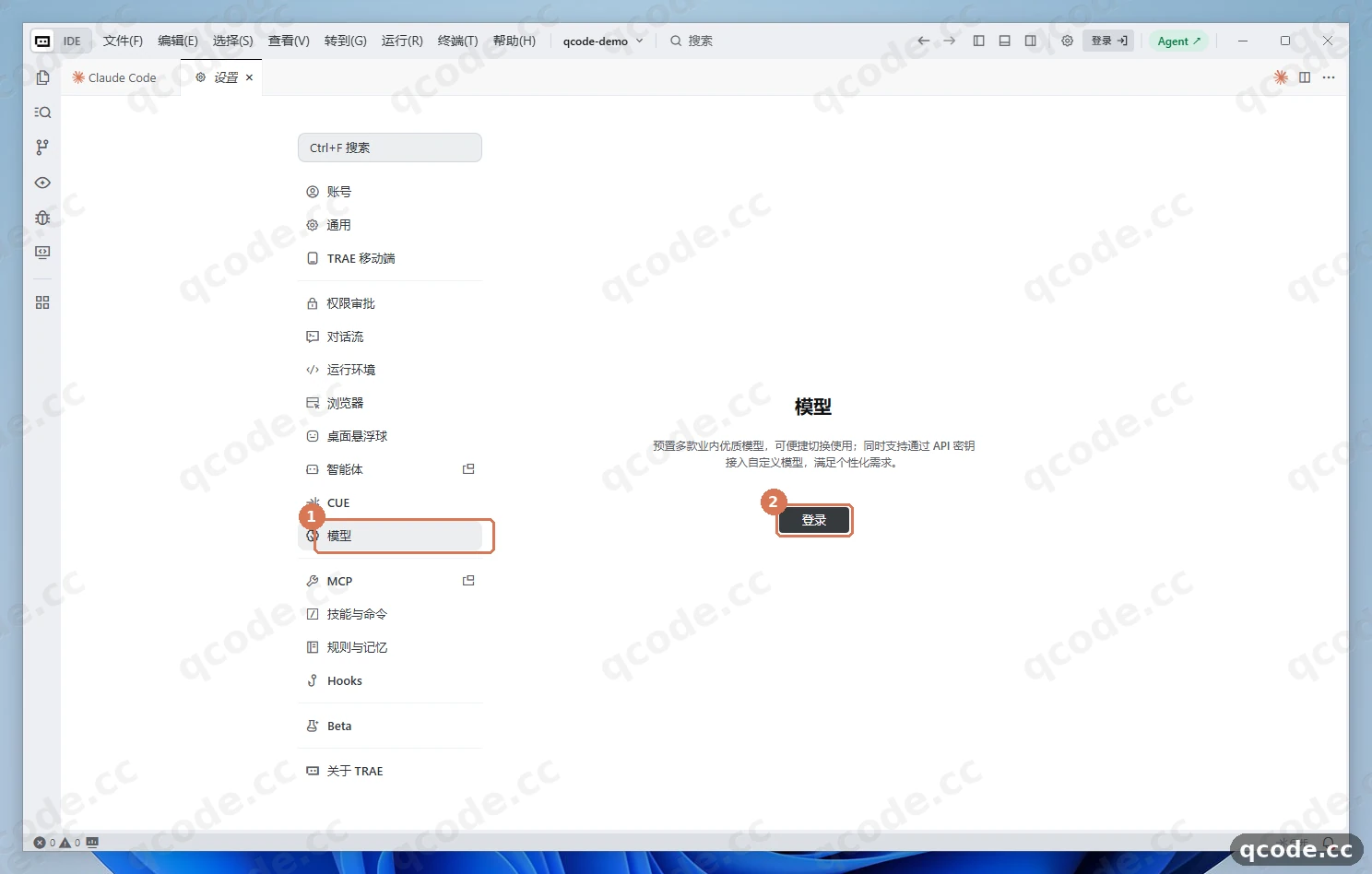
![TRAE Settings page with Models selected on the left (1), showing only a Sign in button in the built-in AI custom model area on the right when signed out (2)](https://docs.qcode.cc/static/images/tut/trae/202611/zh/14-builtin-ai-login-wall.webp)


Si lo hiciste bien verás: has ubicado la entrada de modelo personalizado de la IA integrada en **Configuración → Modelos**. Cierra Configuración si no necesitas la IA integrada, o inicia sesión en tu cuenta de TRAE y continúa al último paso para completar el formulario.


### Consulta tu versión actual de TRAE

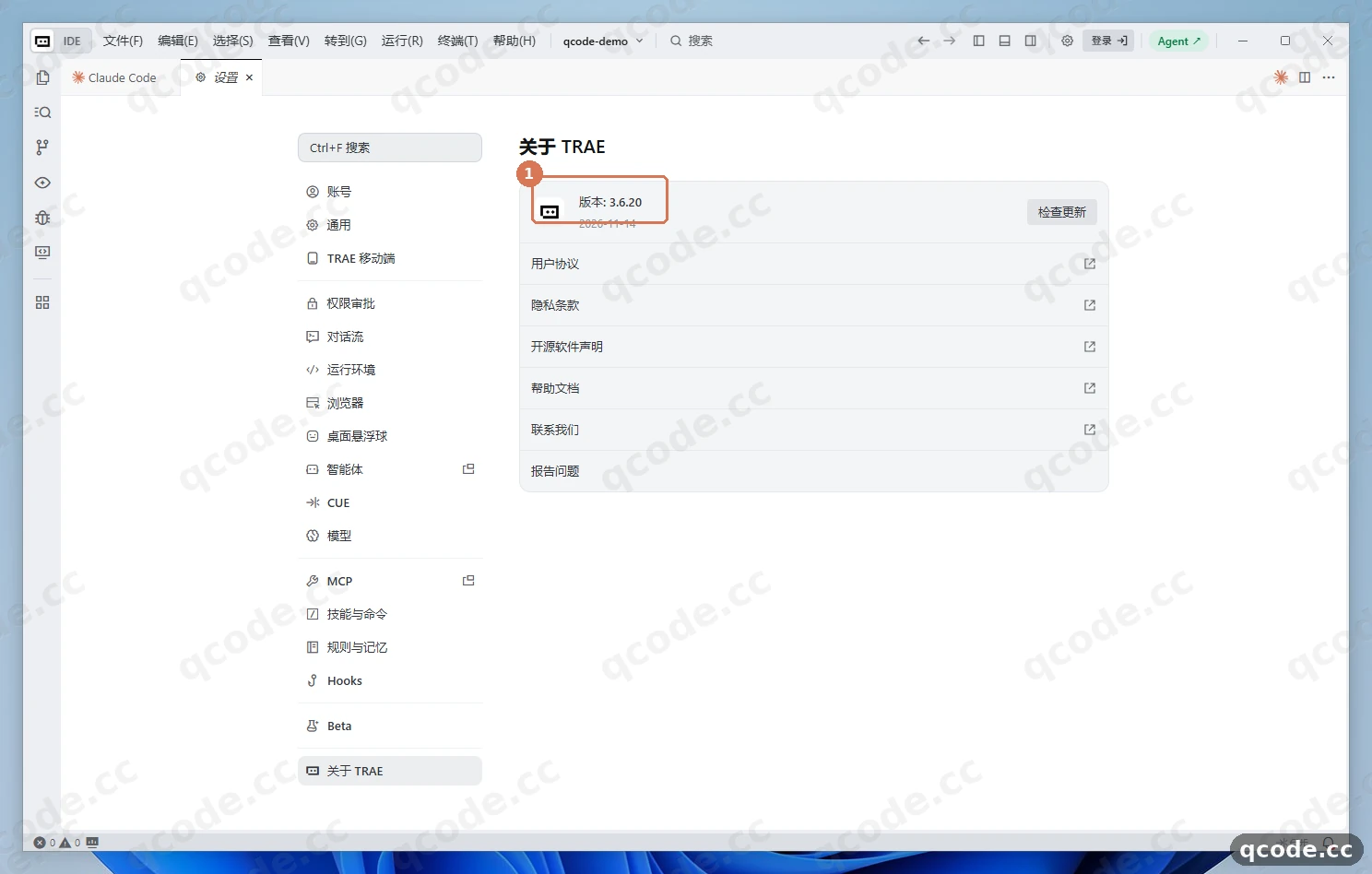
Desplázate hasta el final de la barra lateral izquierda en la misma ventana de Configuración y haz clic en `关于 TRAE` (Acerca de TRAE). En ① a la derecha, confirma que la versión del software sea `3.6.20` (compilación `2026-11-14`) o posterior — útil si alguna vez necesitas solucionar diferencias de interfaz o compatibilidad de extensiones.
![TRAE Settings About TRAE page, highlighting version number 3.6.20 (2026-11-14) (1)](https://docs.qcode.cc/static/images/tut/trae/202611/zh/15-about-version.webp)


Si lo hiciste bien verás: la página muestra claramente `版本: 3.6.20` (Versión: 3.6.20, o posterior) y la fecha de lanzamiento.


### (Opcional, después de iniciar sesión) Agrega un modelo personalizado de QCode en la IA integrada

Después de iniciar sesión en tu cuenta de TRAE, ve a **Configuración → Modelos → Agregar modelo → Modelo personalizado**, elige el formato de API del modelo que quieres usar y completa los campos (recomendado: **desactiva el interruptor "URL completa"** e ingresa la URL base sin `/` al final):

- **Para modelos Claude**: elige `Anthropic Messages` como formato de API, establece la URL de solicitud en `https://api.qcode.cc/api`, establece el ID del modelo en `claude-opus-5-5` (o `claude-haiku-5-5` para tareas más ligeras) e ingresa tu clave de API `cr_xxxxxxxx`.
- **Para modelos GPT o chinos**: elige `OpenAI Chat Completions` como formato de API, establece la URL de solicitud en `https://api.qcode.cc/openai/v1`, establece el ID del modelo en `gpt-6.2-sol` (o `gpt-6.2-astra` para razonamiento avanzado; consulta los IDs de modelos chinos en [qcode.cc/models](https://qcode.cc/en/models)) e ingresa tu clave de API `cr_xxxxxxxx`.

Después de guardar, vuelve al panel de chat de la IA integrada, **desactiva primero el modo Auto** (el modo Auto nunca llama a modelos personalizados), selecciona el modelo que acabas de agregar en el menú desplegable y envía un mensaje para confirmar que responde normalmente.


Si lo hiciste bien verás: tu modelo personalizado recién agregado aparece en el selector de modelos de la IA integrada y, después de desactivar Auto y elegirlo, recibes respuestas normales.


## Verifica que funciona

Cuando todo lo siguiente es verdadero, TRAE está conectado a QCode:

- TRAE 3.6.20 está instalado, estás en el diseño clásico del IDE y la extensión oficial de Anthropic **Claude Code for VS Code** está instalada;
- `%USERPROFILE%\.claude\config.json` tiene el tipo `JSON 文件` (JSON File, no `.json.txt` ni `settings.json`), y las variables de entorno de usuario de Windows `ANTHROPIC_BASE_URL` y `ANTHROPIC_AUTH_TOKEN` están activas;
- Al hacer clic en el ícono naranja `✳` en la esquina superior derecha de TRAE o ejecutar `Run Claude Code` desde la Paleta de comandos y enviar un saludo, se recibe una respuesta a través de QCode (ejecutar `claude` directamente en la terminal integrada de TRAE también funciona, y [probe.qcode.cc](https://probe.qcode.cc/) muestra el registro de solicitud `200` correspondiente para la misma clave);
- Si además configuraste un modelo personalizado en la IA integrada: tienes sesión iniciada en una cuenta de TRAE, el modo Auto está desactivado y al seleccionar tu modelo personalizado en el selector de modelos se reciben respuestas normales.


### Todo listo

Ahora puedes programar con la extensión Claude Code (y, opcionalmente, con modelos personalizados de la IA integrada) a través de QCode en TRAE en Windows 11. Desde aquí puedes:

- [Consejos de CLI](/docs/usage/cli-tips)
- [Consejos de flujo de trabajo](/docs/usage/workflow-tips)
- [Endpoints y formatos de API](/docs/getting-started/endpoints-and-api-paths)
- [Guía de facturación](/docs/reference/billing)
- Siguiente: compara planes en la [página de precios](https://qcode.cc/en/pricing?utm_source=docs.qcode.cc&utm_medium=tut_done&utm_campaign=knowledge_base&src=docs-ide-trae-done)
- Vuelve al [Panel](https://qcode.cc/en/dashboard) para revisar el uso y el saldo


## Errores comunes

| Mensaje de error | Por qué | Qué hacer |
|---|---|---|
| `claude : The term 'claude' is not recognized as the name of a cmdlet` | Claude Code CLI no está instalado en esta computadora, o su directorio de instalación `%USERPROFILE%\.local\bin` falta en el `PATH` del usuario | Sigue la [Guía de instalación](/docs/getting-started/installation) para instalar Claude Code CLI, confirma que `%USERPROFILE%\.local\bin` está en tu `PATH` de usuario y luego cierra TRAE por completo y reinícialo |
| `Not logged in · Please run /login` | `ANTHROPIC_AUTH_TOKEN` no está definida, TRAE no se reinició después de cambiar las variables de entorno, o `config.json` falta / se guardó como `config.json.txt` o `settings.json` | Verifica que las variables de entorno de usuario `ANTHROPIC_BASE_URL=https://api.qcode.cc/api` y `ANTHROPIC_AUTH_TOKEN=cr_xxxxxxxx` estén activas, confirma que `%USERPROFILE%\.claude\config.json` realmente tiene la extensión `.json`, y luego cierra TRAE por completo y reinícialo |
| `⚠Auth conflict: Both a token (ANTHROPIC_AUTH_TOKEN) and an API key (/login managed key) are set.` | Las credenciales antiguas de `/login` coexisten con el `ANTHROPIC_AUTH_TOKEN` de QCode y entran en conflicto entre sí | Ejecuta `claude /logout` en una terminal para borrar las credenciales de inicio de sesión antiguas, conserva solo el `ANTHROPIC_AUTH_TOKEN` y el `ANTHROPIC_BASE_URL` de QCode, y luego vuelve a abrir Claude Code |
| `{"type":"error","error":{"type":"authentication_error","message":"invalid x-api-key"}}` | La clave de QCode se colocó en `ANTHROPIC_API_KEY` en lugar de `ANTHROPIC_AUTH_TOKEN`, o la clave está incompleta, tiene espacios al inicio/final o venció | Elimina o borra `ANTHROPIC_API_KEY`, coloca la clave completa `cr_` en `ANTHROPIC_AUTH_TOKEN` sin espacios adicionales y verifica que `ANTHROPIC_BASE_URL` sea `https://api.qcode.cc/api` |
| `{"error":{"message":"Invalid URL (POST /v1/v1/messages)","type":"invalid_request_error","param":"","code":""}}` | `ANTHROPIC_BASE_URL` incluye un `/v1` adicional al final (por ejemplo, `https://api.qcode.cc/api/v1`), así que el cliente agrega `/v1/messages` una segunda vez | Cambia `ANTHROPIC_BASE_URL` a `https://api.qcode.cc/api` (`https://asia.qcode.cc/api` en China continental) sin `/v1` al final y sin `/` final, y luego reinicia TRAE |
| `There's an issue with the selected model (name). It may not exist or you may not have access to it.` | El ID del modelo está mal escrito, QCode no lo ofrece, o `ANTHROPIC_BASE_URL` tiene un `/v1` adicional | Confirma que `ANTHROPIC_BASE_URL` no termina en `/v1` y ejecuta `/model` dentro de Claude Code para cambiar a un modelo de QCode disponible (`claude-opus-5-5` recomendado por defecto; `claude-haiku-5-5` para tareas más ligeras) |

## Preguntas frecuentes

### ¿Por qué al presionar `Ctrl + Esc` en Windows se abre el menú Inicio en lugar de Claude Code?

`Ctrl + Esc` es un atajo global de Windows reservado para abrir el menú Inicio, así que el sistema operativo lo intercepta antes de que llegue a TRAE. En Windows, haz clic en el ícono naranja `✳` (`Run Claude Code`) en la barra de herramientas del editor en la esquina superior derecha, o presiona `Ctrl + Shift + P` para abrir la Paleta de comandos y ejecutar `Run Claude Code`.

### ¿Tengo que iniciar sesión en una cuenta de TRAE para usar la extensión Claude Code?

No. En el primer inicio, haz clic en `跳过` (Skip) en la parte inferior de `Build with TRAE`, luego haz clic en `先自己探索一下 →` (Explore on my own) para llegar a la ventana principal, y haz clic en `IDE ↗` en la esquina superior derecha para abrir el editor e instalar la extensión Claude Code. Solo necesitas una cuenta de TRAE si quieres configurar modelos personalizados en **Settings → Models → Custom model** para la IA integrada de TRAE.

### ¿Qué hago si `config.json` está escrito pero Claude Code sigue sin abrirse o sigue pidiendo iniciar sesión?

Revisa cuatro cosas en orden:

1. Confirma que la ruta del archivo es `%USERPROFILE%\.claude\config.json` (es decir, `C:\Users\<YourUsername>\.claude\config.json`), **no `settings.json`**.
2. En el Explorador de archivos, activa **View → Show → File name extensions** y verifica que el Bloc de notas no lo haya guardado como `config.json.txt`.
3. Comprueba que el archivo contenga JSON válido (comillas dobles rectas, codificación `UTF-8`).
4. Después de editar las variables de entorno o `config.json`, ejecuta `claude` en una terminal primero para verificar que la CLI funcione, y luego cierra TRAE por completo y reinícialo (cerrar la última ventana cierra la aplicación por defecto).

### ¿Qué hago si Claude Code no aparece en el Marketplace o el `.vsix` se descarga lento?

Si la extensión oficial de Anthropic **Claude Code for VS Code** no aparece en el Marketplace de TRAE, usa la ruta sin conexión del `.vsix`: descarga el `.vsix` de Windows x64 (nombre de archivo que contenga `@win32-x64`) desde el Marketplace de VS Code, luego impórtalo mediante `⋯ → Install from VSIX...` en la esquina superior derecha del panel de Extensiones (o arrástralo directamente al panel de Extensiones). Si el acceso directo al Marketplace es lento o falla, descarga el `.vsix` mediante un proxy confiable y cópialo a tu equipo para instalarlo.

### ¿Por qué mi modelo personalizado no funciona en la IA integrada de TRAE?

El **modo Auto de TRAE nunca llama a modelos personalizados**. Desactiva `Auto` en la barra de chat de la IA integrada primero y luego selecciona manualmente tu modelo personalizado en el menú desplegable de modelos. También verifica que el interruptor **Full URL** coincida con la dirección que ingresaste (se recomienda desactivar **Full URL** e ingresar la Base URL `https://api.qcode.cc/api` o `https://api.qcode.cc/openai/v1`).

### ¿Cómo cambio el idioma de la interfaz de TRAE o desactivo la bola flotante del escritorio?

Haz clic en `⚙` (Settings) en la barra de herramientas superior:

- **Cambiar idioma**: **General → Basic Settings → Language** (por defecto se establece automáticamente en chino simplificado en Windows 11 en chino).
- **Desactivar la bola flotante del escritorio**: desactívala en **Desktop Floating Ball** (`桌面悬浮球`).
- **Confirmar el comportamiento al salir**: **General → Preferences → When closing the last window** está por defecto en **Quit application** (`退出应用`), así que cerrar la ventana principal cierra TRAE limpiamente sin dejar ningún proceso en segundo plano en la bandeja del sistema.

### ¿Qué pasa cuando vence mi clave?

Dos casos:

- Una clave de **plan personal** no se puede renovar cuando vence: abre un nuevo plan y cambia a una nueva clave.
- Para un **paquete de pago por uso**, compra otro paquete después de que venza la clave y la misma clave se recupera automáticamente.

Si cambias a una nueva clave, ejecuta el comando de PowerShell para actualizar `ANTHROPIC_AUTH_TOKEN` y reinicia TRAE (si también configuraste un modelo personalizado en la IA integrada, actualiza la clave en **Settings → Models** también).

## Resumen de conexión

| Elemento | Detalles |
|---|---|
| Modelos disponibles | Claude ✅ (extensión Claude Code y IA integrada con formato Anthropic Messages) · GPT ✅ · Modelos chinos ✅ (IA integrada con formato OpenAI Chat Completions) · Gemini ❌ |
| Protocolo y Base URL | Anthropic: `https://api.qcode.cc/api` · OpenAI: `https://api.qcode.cc/openai/v1` |
| Modelos predeterminados recomendados | Anthropic: `claude-opus-5-5` (opción más ligera: `claude-haiku-5-5`) · OpenAI: `gpt-6.2-sol` (opción de gama alta: `gpt-6.2-astra`) |
| Ubicación de la configuración | Extensión Claude Code: variables de entorno de usuario + `~/.claude/config.json`; IA integrada: inicia sesión en TRAE y luego ve a **Settings → Models → Custom model** |
| Documentación oficial | [docs.trae.ai](https://docs.trae.ai) |

## Otros puntos de entrada

Los tres dominios de entrada apuntan al mismo servicio y comparten **la misma clave `cr_`**: reemplaza solo el nombre de host en la Base URL y deja la ruta sin cambios (sin `/` final):

| Nodo | Base URL de Anthropic | Base URL de OpenAI |
|---|---|---|
| Global (primera opción fuera de China continental) | `https://api.qcode.cc/api` | `https://api.qcode.cc/openai/v1` |
| Asia (primera opción en China continental) | `https://asia.qcode.cc/api` | `https://asia.qcode.cc/openai/v1` |
| Norteamérica / Europa | `https://us.qcode.cc/api` | `https://us.qcode.cc/openai/v1` |

Consulta [Endpoints y formatos de API](/docs/getting-started/endpoints-and-api-paths) para ver todos los detalles de entradas y rutas.

## Relación con la IA integrada de TRAE

La IA integrada de TRAE (**Agent** y **Chat**, con los anteriores Builder y Builder with MCP fusionados en Agent) acepta modelos personalizados, siempre que primero inicies sesión en una cuenta de TRAE. Ambos métodos de integración coexisten sin interferir entre sí:

| Capacidad | IA integrada de TRAE (modelo personalizado) | Extensión de Claude Code |
|---|---|---|
| Requiere cuenta de TRAE | Sí, requiere iniciar sesión en una cuenta de TRAE | No (haz clic en Skip en el primer inicio) |
| Protocolo | Anthropic Messages u OpenAI Chat Completions | Anthropic Messages |
| Punto de entrada | **Settings → Models → Add model → Custom model** | Instalación desde el panel de extensiones + variables de entorno y `~/.claude/config.json` |
| URL del endpoint | Desactiva **Full URL** e ingresa la base URL (recomendado); o activa **Full URL** e ingresa la ruta completa del endpoint | Variable de entorno `ANTHROPIC_BASE_URL` |
| Advertencia | **El modo Auto nunca llama a modelos personalizados**: sal de Auto y elige el modelo manualmente | Independiente de la IA integrada; comparte configuración con el CLI de terminal |

Así se asignan los endpoints de QCode a los modelos personalizados de la IA integrada (**se recomienda dejar el interruptor Full URL desactivado e ingresar la base URL** para que las rutas no se dupliquen ni se trunquen):

| Formato de API | Full URL desactivado (base URL, recomendado) | Full URL activado |
|---|---|---|
| Anthropic Messages | `https://api.qcode.cc/api` | `https://api.qcode.cc/api/v1/messages` |
| OpenAI Chat Completions | `https://api.qcode.cc/openai/v1` | `https://api.qcode.cc/openai/v1/chat/completions` |

- **ID de modelo**: para el formato Anthropic se recomienda `claude-opus-5-5` (opción más ligera: `claude-haiku-5-5`); para el formato OpenAI se recomienda `gpt-6.2-sol` (opción avanzada: `gpt-6.2-astra`). Consulta [qcode.cc/models](https://qcode.cc/en/models) para ver el catálogo completo y los ID de modelos chinos, y cópialos carácter por carácter.
- **Clave de API**: ingresa tu clave de QCode que empieza con `cr_` (ejemplo de marcador de posición: `cr_xxxxxxxx`).

Si Claude es tu principal motor de programación, se recomienda la ruta de la extensión de Claude Code: no requiere iniciar sesión en una cuenta de proveedor y se mantiene consistente con el CLI de terminal.

## URL de descarga offline del `.vsix` y `config.json` multiplataforma

### Notas avanzadas sobre el `.vsix` offline

Si Claude Code no aparece en el Marketplace integrado de TRAE, o si la versión más reciente de la extensión requiere APIs de VS Code más nuevas de las que TRAE expone, abre **Version History** en la [página de la extensión Claude Code](https://marketplace.visualstudio.com/items?itemName=anthropic.claude-code), elige una versión compatible y construye la URL de descarga del `.vsix` a partir de `itemName` y `version`:

```text
https://marketplace.visualstudio.com/_apis/public/gallery/publishers/<publisher>/vsextensions/<extension>/<version>/vspackage
```

Para Claude Code, la ruta es `publishers/anthropic/vsextensions/claude-code/<version>/vspackage` (si aparece **Download Extension** en la barra lateral derecha de la página, también puedes hacer clic ahí directamente).

- **Coincide con la arquitectura de tu plataforma**: Claude Code se publica por plataforma (los nombres de archivo llevan sufijos como `@win32-x64` o `@alpine-arm64`; Windows y Linux separan `x64` / `arm64`, y macOS separa Apple Silicon / Intel). Instalar la arquitectura incorrecta hará que la instalación se complete sin funcionar.
- **Dos métodos de importación offline**: haz clic en `⋯ → Install from VSIX...` en la esquina superior derecha del panel de extensiones de TRAE y elige el `.vsix`, o arrastra el `.vsix` directamente al panel de extensiones para instalarlo automáticamente.

### Configuración de `config.json` multiplataforma

TRAE y VS Code leen el mismo `~/.claude/config.json`. Si usas TRAE en macOS o Linux, crea ese archivo para tu sistema operativo (**recuerda que el nombre del archivo es `config.json`, no `settings.json`**; incluso si ya lo creaste para VS Code, asegúrate de que `ANTHROPIC_BASE_URL` y `ANTHROPIC_AUTH_TOKEN` en el entorno de tu terminal apunten a QCode):

<div data-os="windows" markdown="1">

#### Windows

Edita o crea `C:\Users\<YourUsername>\.claude\config.json` (es decir, `%USERPROFILE%\.claude\config.json`):

```json
{
  "primaryApiKey": "qcode"
}
```

</div>

<div data-os="macos" markdown="1">

#### macOS

Edita o crea `~/.claude/config.json`:

```bash
mkdir -p ~/.claude

cat > ~/.claude/config.json << 'EOF'
{
  "primaryApiKey": "qcode"
}
EOF
```

</div>

<div data-os="linux" markdown="1">

#### Linux

Edita o crea `~/.claude/config.json`:

```bash
mkdir -p ~/.claude

cat > ~/.claude/config.json << 'EOF'
{
  "primaryApiKey": "qcode"
}
EOF
```

</div>

## Atajos, funciones comunes y configuración

### Métodos de inicio y atajos de teclado

| Acción | Windows | macOS |
|---|---|---|
| Iniciar Claude Code | Haz clic en el ícono naranja `✳` en la barra de herramientas del editor, arriba a la derecha, o presiona `Ctrl + Shift + P` y ejecuta `Run Claude Code` (**no presiones `Ctrl + Esc`**, que abre el menú Inicio de Windows) | `Cmd + Esc`, o `Cmd + Shift + P` y ejecuta `Run Claude Code` |
| Abrir la paleta de comandos | `Ctrl + Shift + P` | `Cmd + Shift + P` |
| Abrir el panel de extensiones | `Ctrl + Shift + X` | `Cmd + Shift + X` |
| Abrir la configuración del editor | `Ctrl + ,` | `Cmd + ,` |

Si `Cmd + Esc` en macOS lo captura el Agent / Chat integrado de TRAE, abre **Settings → Keyboard Shortcuts**, busca `Claude Code` y reasigna `Claude Code: Toggle Panel` a una tecla que no entre en conflicto.

### Funciones comunes

1. **Explicación de código**: selecciona código, abre Claude Code y pide "Explica este código".
2. **Generación de código**: abre Claude Code, describe la función que necesitas, revisa la salida y aplica los cambios.
3. **Refactorización de código**: selecciona el código que quieres refactorizar, pide a Claude un plan de refactorización y previsualiza el diff.
4. **Corrección de errores**: cuando encuentres un error, envía el código relevante o la salida de la terminal a Claude para que lo diagnostique y lo corrija.

### Configuración común de la extensión

Presiona `Ctrl + ,` (`Cmd + ,` en macOS) para abrir Settings y busca `Claude Code` para ajustar el comportamiento de la extensión (se comparte con VS Code):

```json
{
  "claude-code.autoSuggest": true,
  "claude-code.inlineChat": true
}
```

## Uso con el CLI de terminal

La extensión de Claude Code en TRAE y el CLI independiente `claude` en tu terminal comparten la misma configuración de `~/.claude` y las mismas variables de entorno, así que puedes combinarlos según la tarea:

| Escenario | Herramienta recomendada |
|---|---|
| Ediciones rápidas de código | Extensión de TRAE |
| Análisis de proyectos complejos | CLI de terminal |
| Revisión de código | Cualquiera de las dos |
| Operaciones de Git | CLI de terminal |
| Generación de archivos | Cualquiera de las dos |

## Documentación relacionada

- [Consejos para el CLI](/docs/usage/cli-tips): aprovecha mejor el CLI y la extensión de Claude Code
- [Consejos de flujo de trabajo](/docs/usage/workflow-tips): optimiza tu flujo diario de programación con IA
- [Integración con VS Code](/docs/ide/vscode): referencia de configuración compartida para editores basados en VS Code
- [Endpoints y formatos de API](/docs/getting-started/endpoints-and-api-paths): referencia completa de los tres protocolos y los tres puntos de entrada de QCode
- [Configuración de proveedor personalizado en ZCode](/docs/ide/zcode): conecta ZCode de escritorio y CLI a QCode
- [Configuración de Qoder con QCode](/docs/ide/qoder): configura modelos personalizados en Qoder de escritorio y CLI
- [Guía de facturación](/docs/reference/billing): reglas de facturación compartidas de cuota y uso de tokens