# WorkBuddy con QCode: guía visual para Windows y macOS
Sigue los 14 pasos a continuación para instalar la app de escritorio WorkBuddy en Windows 11 o macOS, iniciar sesión en tu cuenta, ingresar la URL del endpoint de QCode y la clave de API `cr_` en Modelos personalizados, y empezar a chatear con modelos GPT y chinos.
**Respuesta breve**: después de instalar e iniciar sesión en WorkBuddy 5.11.3 en Windows 11 o macOS, abre `Settings → Models`, haz clic en `Add Model`, establece el proveedor en `Custom`, ingresa `https://api.qcode.cc/openai/v1/chat/completions` como URL del endpoint (con `Custom Protocol` desactivado también funciona `https://api.qcode.cc/openai/v1`), pega tu clave de API de QCode que empieza con `cr_`, ingresa un ID de modelo GPT o chino disponible (como `gpt-6.2-sol` o `qwen3.8-max`) y guarda.
| Elemento | Qué completar |
|---|---|
| URL del endpoint (ruta completa, recomendada) | `https://api.qcode.cc/openai/v1/chat/completions` |
| URL del endpoint (forma abreviada con Custom Protocol desactivado) | `https://api.qcode.cc/openai/v1` |
| Ruta de configuración | `Settings → Models → Add Model → Custom` |
| Formato de la clave | `cr_xxxxxxxx` |
| Ejemplos de modelos comunes | `gpt-6.2-sol` o `qwen3.8-max` |
Verificado el 2026-11-22 · WorkBuddy 5.11.3 · Windows 11
[WorkBuddy](https://www.workbuddy.cn/) es un agente de IA de escritorio del equipo de CodeBuddy de Tencent Cloud, enfocado en entregables de oficina como notas de reuniones, hojas de cálculo, presentaciones y programación ligera (sitio internacional: [workbuddy.ai](https://www.workbuddy.ai/)). En el primer inicio, WorkBuddy 5.11.3 exige iniciar sesión con una cuenta del ecosistema Tencent antes de poder entrar a la interfaz principal o abrir la página de configuración `Models`; no hay modo sin conexión ni opción para omitir este paso.
Ten en cuenta que los modelos personalizados de WorkBuddy solo usan el protocolo **OpenAI Chat Completions**, que en QCode sirve modelos GPT (como `gpt-6.2-sol` y `gpt-6.2-astra`) y modelos chinos (GLM / Kimi / DeepSeek / Qwen). Los modelos Claude se ejecutan en el endpoint de Anthropic (`https://api.qcode.cc/api`) y no se pueden llamar directamente como modelo personalizado de WorkBuddy; si necesitas Claude o refactorización de código en todo el repositorio, usa [Claude Code](/docs/getting-started/installation), [ZCode](/docs/ide/zcode) o [Qoder](/docs/ide/qoder) en su lugar.
- **Aplica a**: Windows 10 / 11 (64 bits) y macOS; las capturas se tomaron en Windows 11
- **Versión del software**: WorkBuddy 5.11.3 (edición de China, instalador de usuario)
- **Capturas actualizadas**: 2026-11
- **Tiempo necesario**: 15 minutos
- **Necesitarás**: una clave de API de QCode que empiece con `cr_`; una cuenta del ecosistema Tencent (WeChat / WeCom / número de teléfono / SSO / QQ / correo electrónico); acceso a `workbuddy.cn`
> **¿Usas Mac?** Sigue los mismos pasos. Las capturas se tomaron en Windows 11, y WorkBuddy en macOS tiene las mismas pantallas y configuraciones. Descarga la versión para macOS desde la misma página oficial, presiona ⌘ Cmd donde un paso indique Ctrl, y busca los menús de la app en la barra de menús en la parte superior de la pantalla. En Mac, elige la descarga para Apple silicon o Intel que corresponda a tu Mac.
- Una PC con Windows 10 / 11 (64 bits) o una Mac con macOS — Windows 7 / 8 / 8.1 no son compatibles — con aproximadamente 1.3 GB de espacio en disco disponible
- Una cuenta del ecosistema Tencent lista para iniciar sesión en WorkBuddy (WeChat, WeCom, número de teléfono, SSO, QQ o correo electrónico; la edición internacional requiere una cuenta de Google / GitHub / X)
- Ya te registraste en QCode.cc y copiaste tu clave de API que empieza con `cr_` desde el [Panel](https://qcode.cc/en/dashboard). ¿Aún no tienes cuenta? Primero [regístrate en QCode](https://qcode.cc/en/auth/sign-up?utm_source=docs.qcode.cc&utm_medium=tut_before&utm_campaign=knowledge_base&src=docs-ide-workbuddy-before), elige un plan en la [página de precios](https://qcode.cc/en/pricing?utm_source=docs.qcode.cc&utm_medium=tut_before&utm_campaign=knowledge_base&src=docs-ide-workbuddy-before) y luego crea una clave en el [Panel](https://qcode.cc/en/dashboard).
- Tu PC puede acceder a `workbuddy.cn` (o `workbuddy.ai` para la edición internacional), `qcode.cc` y `api.qcode.cc` (si el acceso desde China continental es inestable, cambia al nodo de Asia `asia.qcode.cc`)
- Reserva unos 15 minutos sin interrupciones; el instalador de escritorio pesa aproximadamente 438.5 MiB, y la opción predeterminada "Install just for me" no requiere privilegios de administrador
## Descarga e instalación
WorkBuddy es una aplicación GUI de escritorio independiente para Windows: no necesitas Node.js ni la línea de comandos. Viene en dos instaladores separados: la **edición de China** () y la **edición internacional** (). Sus sistemas de cuentas, etiquetas de interfaz y rutas de archivos de configuración local son distintos, así que no las mezcles.
En Windows 11, el sitio web oficial ofrece de forma predeterminada un instalador de nivel de usuario para **Windows x64 (compatible con ARM64)**, con un nombre de archivo como `WorkBuddy-win32-x64-user-5.11.3.43806934-ecace0f7.exe` (aproximadamente 438.5 MiB). Tiene una firma digital válida de Tencent, se instala de forma predeterminada en `%LOCALAPPDATA%\Programs\WorkBuddy` bajo el usuario actual, no activa un aviso de administrador UAC y no activa SmartScreen.
Aquí tienes las opciones recomendadas de edición y punto de entrada según tu región; elige la tuya primero:
**Europa / Japón**
- Para una interfaz en inglés e inicio de sesión internacional (Google / GitHub / X), abre el sitio internacional [workbuddy.ai](https://www.workbuddy.ai/) y descarga el instalador para **Windows x64 (compatible con ARM64)**; si prefieres el inicio de sesión de Tencent, también puedes descargar la edición de China desde [workbuddy.cn](https://www.workbuddy.cn/).
- Usa `api.qcode.cc` de forma predeterminada al configurar QCode, o elige `us.qcode.cc` / `asia.qcode.cc` según tu ubicación.
**China continental**
- Abre la página principal de la edición de China en [workbuddy.cn](https://www.workbuddy.cn/) y haz clic en `立即下载 WorkBuddy` (Download WorkBuddy now) en el centro para obtener el instalador para Windows x64 (compatible con ARM64).
- La edición de China y la edición internacional (`workbuddy.ai`) son instaladores de productos separados con directorios de configuración separados; para el uso de oficina diario en China, instala directamente la edición de China.
- Al configurar QCode, usa `api.qcode.cc` de forma predeterminada; si el acceso desde China continental es inestable, cambia el endpoint al nodo de Asia `asia.qcode.cc` (URL completa `https://asia.qcode.cc/openai/v1/chat/completions`). La misma clave funciona en todos los nodos.
**Países árabes**
- Abre el sitio internacional [workbuddy.ai](https://www.workbuddy.ai/), descarga el instalador para **Windows x64 (compatible con ARM64)** y sigue el asistente.
- Usa el dominio de entrada predeterminado `api.qcode.cc` al configurar QCode.
**Rusia / Irán**
- Abre [workbuddy.ai](https://www.workbuddy.ai/) y verifica que el instalador se descargue normalmente.
- El primer inicio de la edición internacional requiere iniciar sesión con Google, GitHub o X, lo que depende del acceso local a esos servicios; si no puedes completar el inicio de sesión del proveedor, usa un cliente que admita endpoints personalizados sin esa barrera de inicio de sesión (como [Claude Code](/docs/getting-started/installation) o [Cline](/docs/ide/cline)) para conectarte a QCode.
## Sigue las capturas: instalación y configuración en Windows 11
A continuación hay 14 pasos, cada uno hace una sola cosa. Los pasos 1–9 recorren la descarga desde el sitio oficial, la ejecución del asistente de instalación, el inicio de sesión en el primer arranque y la verificación de la versión usando capturas reales de Windows 11; los números naranjas de cada imagen coinciden uno a uno con ①② en el texto. Una vez que hayas iniciado sesión en tu propia cuenta, sigue los pasos 10–14 para ingresar la URL del endpoint y la clave de QCode en `Settings → Models` y empezar a chatear.
### Abre la página de descarga y haz clic en "Download WorkBuddy now"
Abre [workbuddy.cn](https://www.workbuddy.cn/) en tu navegador y haz clic en el botón negro principal `立即下载 WorkBuddy` (Download WorkBuddy now) en ① en el centro de la página. Tu navegador descargará automáticamente el instalador para Windows x64 (compatible con ARM64) para este dispositivo. Si necesitas un instalador para Mac, HarmonyOS PC o Linux, pasa el cursor sobre el botón `下载` (Download) en ② en la esquina superior derecha para abrir el menú multiplataforma.
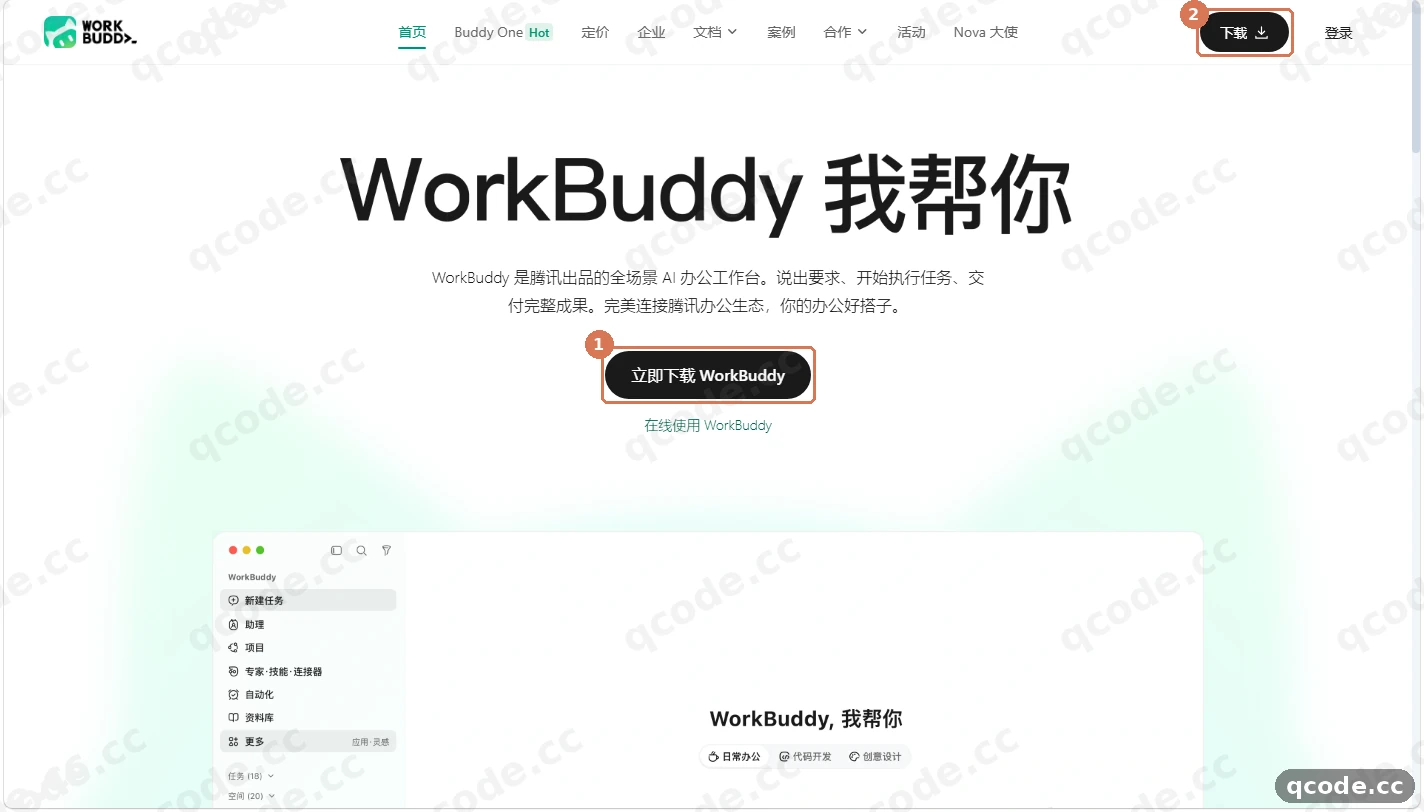
Si lo hiciste bien verás: después de hacer clic en `立即下载 WorkBuddy` (Download WorkBuddy now), el ícono de descargas en la esquina superior derecha de tu navegador muestra el progreso y `WorkBuddy-win32-x64-user-…exe` aparece en la lista de descargas.
**¿Atascado? ¿No sabes si el botón principal descargó la versión para Windows?**
Pasa el cursor sobre el botón `下载` (Download) en la esquina superior derecha: la entrada marcada como `当前设备` (Current device) con la etiqueta `Windows x64 (兼容 ARM64)` es el instalador universal para Windows 10 / 11. Haz clic directamente en ella para iniciar la descarga.
### Espera a que el instalador termine de descargarse y ábrelo
El instalador pesa unos 438.5 MiB, así que dale un minuto o dos según tu conexión. Presiona `Ctrl + J` para abrir el panel de descargas de tu navegador, verifica en ① que el nombre del archivo sea `WorkBuddy-win32-x64-user-5.11.3.43806934-ecace0f7.exe` (el número de versión final aumenta con las actualizaciones) y haz clic en `打开文件` (Open file) debajo para iniciar el asistente de instalación.
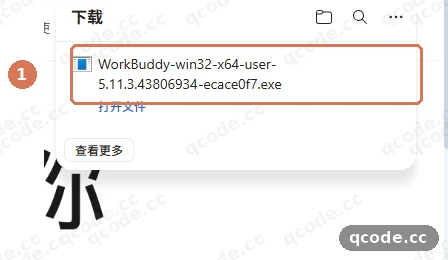
Si lo hiciste bien, verás: la barra de progreso de la descarga desaparece, el panel muestra el nombre completo del archivo `.exe` y, al hacer clic en él, se abre el asistente `WorkBuddy 安装` (WorkBuddy Setup) sin un aviso UAC de administrador.
**¿Atascado? Windows muestra "Windows protected your PC"**
El instalador oficial lleva una firma digital válida de Tencent y normalmente no activa SmartScreen. Si la política de seguridad local aún muestra una advertencia, confirma que el archivo provenga de workbuddy.cn y luego haz clic en "More info" y en "Run anyway" para continuar.
### Mantén seleccionada la opción "Install just for me" y continúa
En la página 1 del asistente `WorkBuddy 安装` (WorkBuddy Setup), `安装选项` (Installation Options), `仅为我安装` (Install just for me) en ① ya está seleccionada de forma predeterminada: instala solo para el usuario actual de Windows y no requiere privilegios de administrador. Deja la opción predeterminada tal cual y haz clic en `下一步(N) >` (Next) en ②, en la esquina inferior derecha.
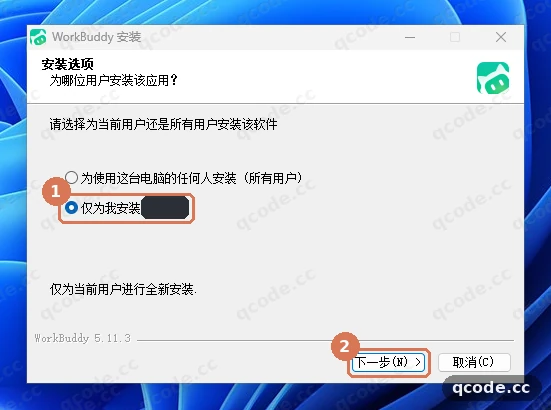
Si lo hiciste bien, verás: después de hacer clic en `下一步(N) >` (Next), el asistente de instalación pasa a la página `选择安装位置` (Choose Install Location).
### Confirma la ubicación de instalación predeterminada e inicia la instalación
En la página `选择安装位置` (Choose Install Location), la ruta predeterminada en ① apunta a tu directorio de usuario `%LOCALAPPDATA%\Programs\WorkBuddy`, y el espacio requerido que aparece debajo indica unos 1.3 GB. Una vez que confirmes que la unidad de destino tiene espacio suficiente, deja la ruta tal cual y haz clic en `下一步(N) >` (Next) en ②, en la esquina inferior derecha, para descomprimir e instalar.
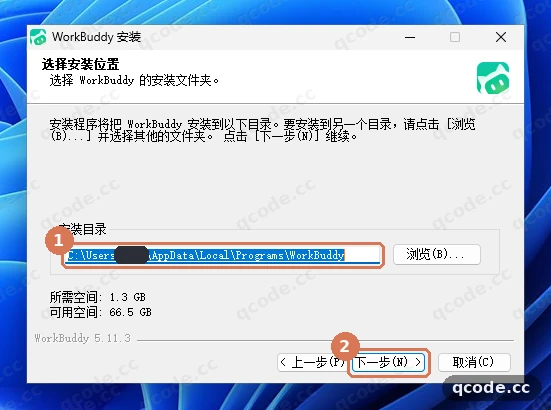
Si lo hiciste bien, verás: la ventana muestra una barra de progreso de instalación, que termina en aproximadamente 30 a 60 segundos y pasa automáticamente a la página de finalización.
### Finaliza la instalación y abre WorkBuddy de inmediato
Cuando la barra de progreso termine, verás `正在完成 WorkBuddy 安装向导` (Completing the WorkBuddy Setup Wizard), y se crea automáticamente un acceso directo a `WorkBuddy` en tu escritorio. Deja marcada la casilla `运行 WorkBuddy(R)` (Run WorkBuddy) en ① y haz clic en `完成(F)` (Finish) en ②, en la esquina inferior derecha, para cerrar el asistente y abrir la aplicación de inmediato.
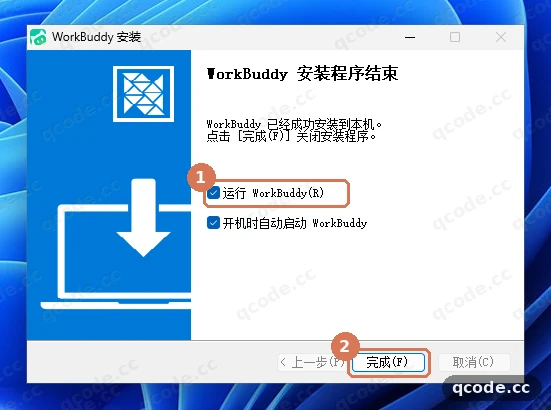
Si lo hiciste bien, verás: el asistente de instalación se cierra y el cliente de escritorio WorkBuddy se abre automáticamente unos segundos después.
### Primer inicio: haz clic en "Sign in" para iniciar la autenticación de la cuenta
WorkBuddy 5.11.3 se abre directamente en la pantalla de inicio de sesión `WorkBuddy,我帮你`, sin opción de "Skip" ni "Sign in later". Haz clic en el botón `登录` (Sign in) en ①, en el centro de la página, para iniciar la autenticación en el navegador. Si tu equipo necesita un proxy para conectarse a internet, haz clic primero en `网络代理` (Network Proxy) dentro de la barra inferior `隐私政策 | 服务条款 | 网络代理` (Privacy Policy | Terms of Service | Network Proxy) en ②.
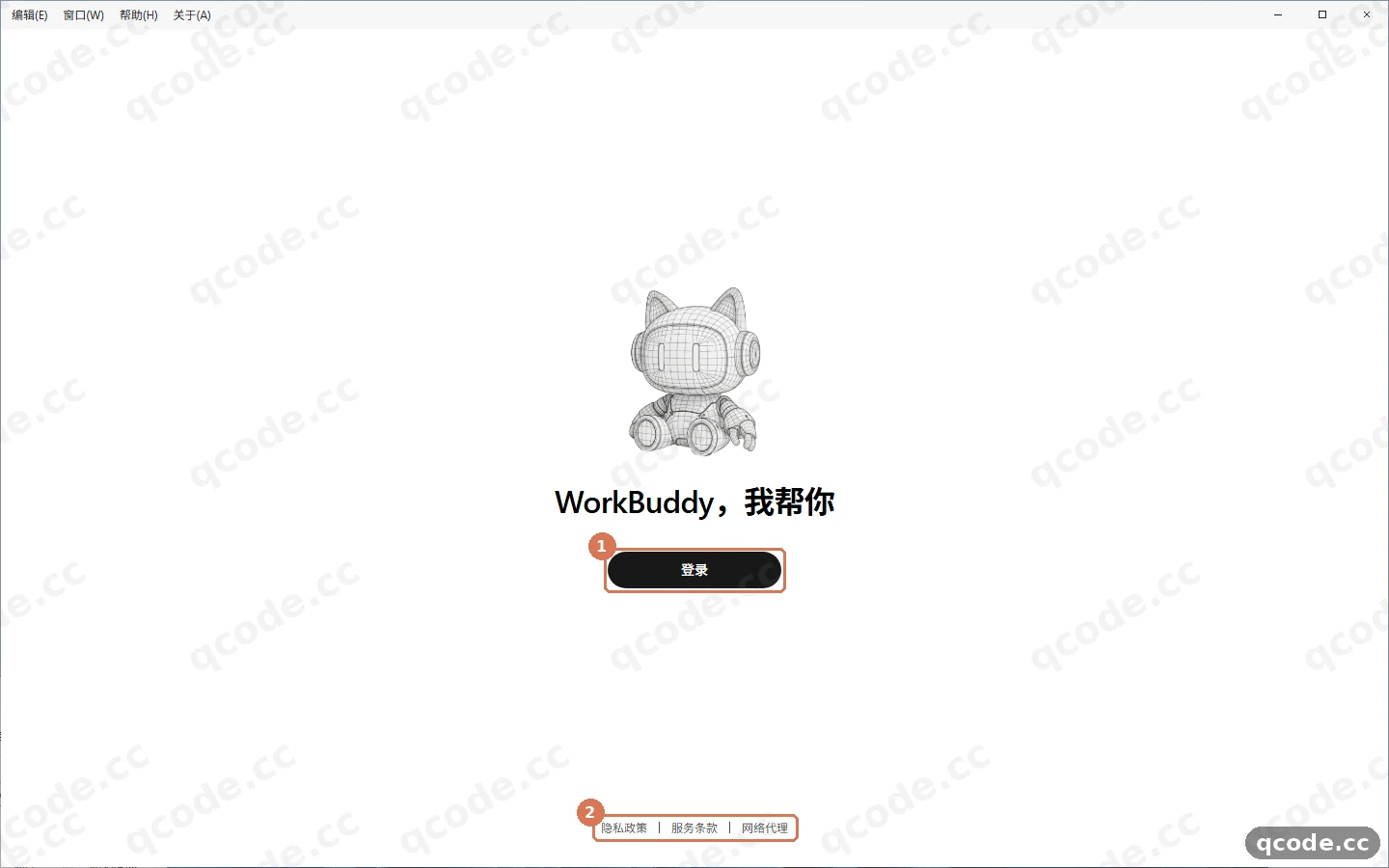
Si lo hiciste bien, verás: al hacer clic en `登录` (Sign in) se abre automáticamente la página de autenticación de WorkBuddy en tu navegador predeterminado.
**¿Atascado? ¿Puedo omitir el inicio de sesión e ingresar mi clave de QCode directamente?**
No. Mientras no hayas iniciado sesión, no puedes entrar a la interfaz principal y el menú de configuración `Models` no aparece. Primero debes iniciar sesión con una cuenta del ecosistema Tencent (o con Google / GitHub / X en la edición internacional) antes de configurar modelos personalizados.
### Completa el inicio de sesión con tu cuenta de Tencent en el navegador
Cuando tu navegador abra `workbuddy.cn/login`, escanea el código QR de `微信扫码登录` (WeChat QR code sign-in) en ① con WeChat en tu teléfono para autorizar. Si no te resulta cómodo usar WeChat, haz clic en `其他登录方式` (Other sign-in methods) en ②, debajo, para iniciar sesión con WeCom, número de teléfono, SSO, QQ o correo electrónico. Después de iniciar sesión, permite que el navegador redirija de vuelta al cliente de escritorio WorkBuddy.
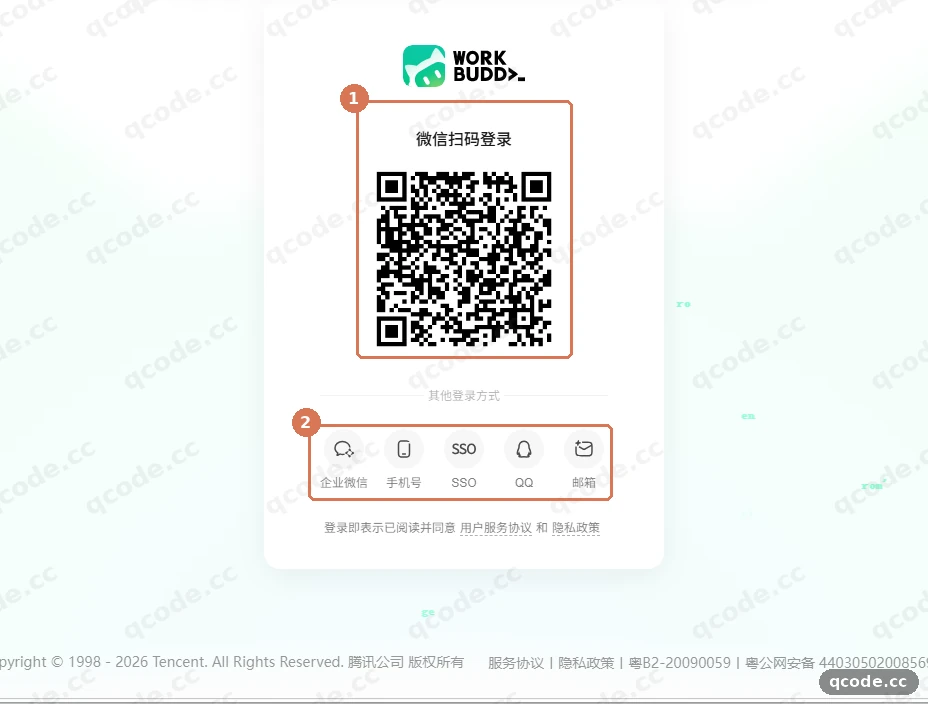
Si lo hiciste bien, verás: la página web informa que la autorización se completó y devuelve el control a WorkBuddy; el cliente sale de la pantalla de inicio de sesión, abre la interfaz principal de chat y muestra tu cuenta en la esquina inferior izquierda.
**¿Atascado? El navegador no redirigió de vuelta a WorkBuddy después de iniciar sesión**
Revisa debajo de la barra de direcciones del navegador si aparece un aviso de confirmación "Open WorkBuddy?" y haz clic en Allow para volver a la aplicación. Si se queda atascado en la página web, actualiza la página de inicio de sesión para autorizar de nuevo, o vuelve a la ventana de WorkBuddy y haz clic una vez más en `登录` (Sign in).
### Ten en cuenta el límite de Configuración sin sesión y el selector de idioma de la interfaz
Si presionaste `Ctrl + ,` antes de iniciar sesión (o hiciste clic en `网络代理` / Network Proxy en la parte inferior), se abre una ventana de Configuración independiente: la barra lateral izquierda en ① muestra solo tres elementos — `通用` (General), `快捷键` (Shortcuts) y `获取帮助` (Get Help) — y **ninguna entrada `Models`**, así que asegúrate de completar el inicio de sesión del paso anterior primero. Tanto antes como después de iniciar sesión, puedes cambiar el idioma de la interfaz con el menú desplegable `常规 → 语言` (General → Language) en ②, a la derecha (de forma predeterminada, chino simplificado).
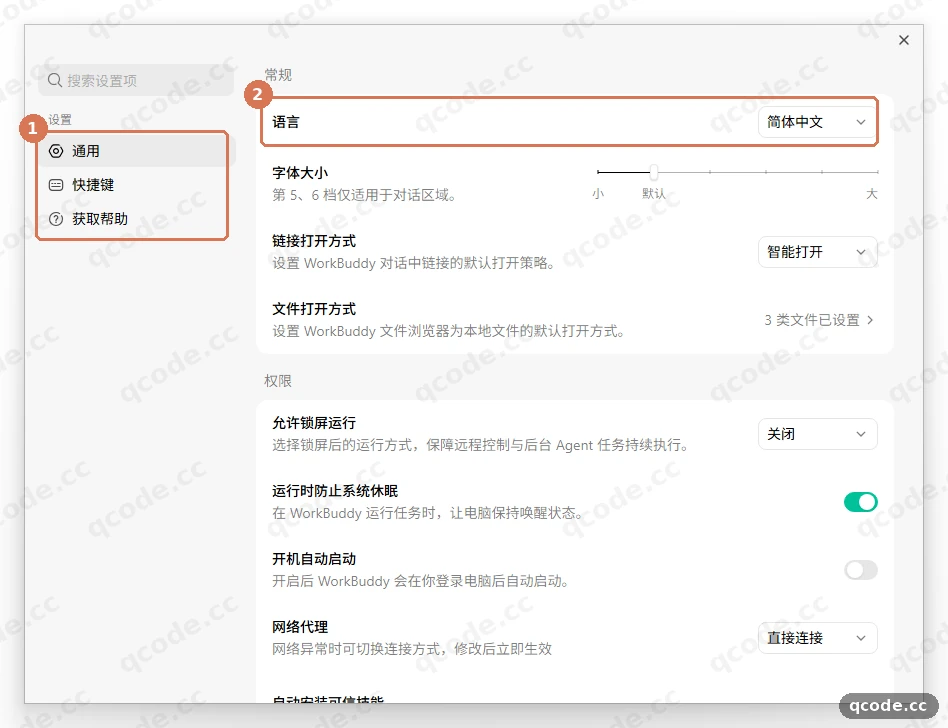
Si lo hiciste bien, verás: una vez que inicies sesión y vuelvas a abrir Configuración, la barra lateral izquierda muestra `模型` (Models) además de `通用` (General), `快捷键` (Shortcuts) y `获取帮助` (Get Help).
### Verifica el número de versión de WorkBuddy
Haz clic en `关于(A) → 关于 WorkBuddy` (About → About WorkBuddy) en la barra de menú superior para abrir el diálogo de versión. Verifica en ① que tu compilación sea `5.11.3 (ecace0f7)` o posterior (la versión 5.1.1 y posteriores admiten la recarga en caliente de configuraciones de modelos personalizados sin necesidad de reiniciar) y luego cierra el diálogo.
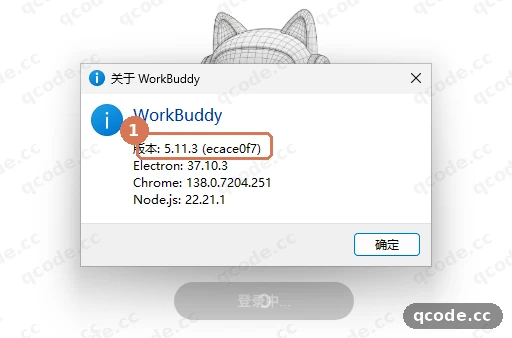
Si lo hiciste bien, verás: el diálogo indica claramente `版本: 5.11.3 (ecace0f7)` (Version: 5.11.3) o una compilación más reciente, lo que confirma que estás ejecutando una versión de escritorio actual.
### Después de iniciar sesión, abre "Settings → Models" y elige el proveedor "Custom"
Una vez que hayas iniciado sesión en la interfaz principal, haz clic en la entrada de tu cuenta en la esquina inferior izquierda → `设置` (Settings) → `模型` (Models) en la barra lateral izquierda (en la edición internacional: `Avatar > System Settings > Models`). En la sección de modelos personalizados, haz clic en `添加模型` (Add Model) y establece `提供商` (Provider) en `自定义` (Custom); no selecciones planes integrados como Tencent Cloud Token Plan.
Si lo hiciste bien, verás: el formulario de modelo personalizado se expande con campos para Endpoint URL, API Key y Model Name, además de una sección contraíble `高级配置` (Advanced Settings).
### Ingresa la URL del endpoint de QCode
En el campo Endpoint URL (`接口地址`), ingresa la ruta completa de OpenAI Chat Completions de QCode (**sin barra diagonal final `/`**):
- **Endpoint global (predeterminado, recomendado)**: `https://api.qcode.cc/openai/v1/chat/completions`
- **Nodo de Asia (opcional cuando el acceso desde China continental es inestable)**: `https://asia.qcode.cc/openai/v1/chat/completions`
- **Nodo opcional de Norteamérica / Europa**: `https://us.qcode.cc/openai/v1/chat/completions`
Este es un requisito específico de WorkBuddy: muchas herramientas aceptan solo la Base URL (`/openai/v1`) y agregan `/chat/completions` por su cuenta, mientras que WorkBuddy con `Custom Protocol` activado envía la URL exactamente como la ingresas, así que debes usar la ruta completa. Con el interruptor desactivado también funciona la forma abreviada, pero ingresar siempre la ruta completa es la opción con menos errores.
Cuando `自定义协议` (Custom Protocol) en Advanced Settings permanece desactivado, ingresar `https://api.qcode.cc/openai/v1` también funciona porque WorkBuddy agrega `/chat/completions` automáticamente; ingresar la ruta completa funciona tanto con el interruptor activado como desactivado. Nunca ingreses el prefijo de Anthropic `https://api.qcode.cc/api`.
**¿Atascado? No sabes si activar el interruptor "Custom Protocol"**
Déjalo desactivado (el valor predeterminado). QCode usa la ruta estándar de OpenAI Chat Completions, así que `Custom Protocol` no es necesario; asegúrate de conservar /v1 y omitir cualquier / final, de lo contrario las solicitudes pueden fallar con 404.
Si lo hiciste bien, verás: el campo Endpoint URL contiene la URL completa exacta `https://api.qcode.cc/openai/v1/chat/completions` (o el host `asia.qcode.cc` / `us.qcode.cc` que hayas elegido) sin barra diagonal final ni espacios adicionales.
### Ingresa tu clave de API de QCode
En el campo `API Key`, pega tu clave de API de QCode que comienza con `cr_` (marcador de posición: `cr_xxxxxxxx`) y asegúrate de que no haya espacios al inicio ni al final. La misma clave de QCode funciona en `api.qcode.cc`, `asia.qcode.cc` y `us.qcode.cc`, y puede reutilizarse en varias entradas de modelos personalizados.
**¿Necesitas una clave de API?**
Si aún no tienes una cuenta de QCode, [regístrate](https://qcode.cc/en/auth/sign-up?utm_source=docs.qcode.cc&utm_medium=tut_key_step&utm_campaign=knowledge_base&src=docs-ide-workbuddy-key) primero. Si prefieres pagar por uso, compra primero un [Paquete de pago por uso](https://qcode.cc/en/pay-as-you-go?utm_source=docs.qcode.cc&utm_medium=tut_key_step&utm_campaign=knowledge_base&src=docs-ide-workbuddy-key) y luego crea la clave en el [Panel](https://qcode.cc/en/dashboard). Copia la cadena completa que comienza con `cr_` y pégala arriba. Puedes pagar con tarjeta de crédito/débito (Visa / Mastercard), Apple Pay / Google Pay o criptomoneda; consulta [Métodos de pago](/docs/reference/payment-methods).
Si lo hiciste bien, verás: el cuadro API Key contiene tu cadena completa `cr_` (normalmente enmascarada con puntos) sin la advertencia "missing API key".
### Ingresa el nombre del modelo, revisa Advanced Settings y guarda
En el campo Model Name (`模型名称`), ingresa un ID de modelo real y activo servido en el endpoint OpenAI de QCode (**todo en minúsculas, carácter por carácter**, como `gpt-6.2-sol`, `gpt-6.2-astra` o `qwen3.8-max`). No ingreses una etiqueta visible (como "GPT 6.2 Sol"), un ID de modelo `claude-` ni modelos retirados (`glm-5.1`, `kimi-k2.6`).
Si expandes `高级配置` (Advanced Settings), verifica que `自定义协议` (Custom Protocol) permanezca desactivado; activa Tool Calling, Image Input y Reasoning Mode solo según lo que tu modelo objetivo realmente admita, en lugar de activar todo. Revisa todos los campos y haz clic en Save; en la edición internacional, haz clic primero en `Test Connection` si el formulario lo ofrece.
Si lo hiciste bien, verás: de vuelta en la lista `Models`, aparece una nueva entrada para `gpt-6.2-sol` (o el ID de modelo que hayas ingresado) con origen `Custom` y sin ícono de advertencia con signo de exclamación.
### Selecciona el modelo en el chat y envía un mensaje de prueba
Vuelve a la ventana principal de chat de WorkBuddy, selecciona la entrada `gpt-6.2-sol` (o el ID de modelo que hayas configurado) en el selector de modelos, envía `ping` o "Hello" y espera la primera respuesta.
**¿Atascado? El nuevo modelo no aparece en el selector o está en gris**
Si no aparece en el selector, cierra WorkBuddy por completo (haz clic derecho en su ícono de la bandeja del sistema en la barra de tareas y sal, en lugar de solo cerrar la ventana) y vuelve a abrirlo. Si está en gris con el código de error 4100, a la entrada le falta una URL de endpoint o una clave de API; haz clic en "Go to configuration" en la tarjeta de advertencia, completa el campo faltante y guarda para restaurarla de inmediato.
Si lo hiciste bien, verás: el modelo responde normalmente en el área de chat sin una tarjeta de error roja. Para confirmar que el tráfico se enruta a través de QCode, abre [probe.qcode.cc](https://probe.qcode.cc/) y pega la misma clave; aparecerá al inicio de la lista un registro con estado `200` que coincide con la marca de tiempo de tu mensaje de prueba.
## Verifica que funciona
Cuando estas tres condiciones se cumplen, WorkBuddy está conectado a QCode:
- WorkBuddy 5.11.3 está instalado y con sesión iniciada, y `Models` aparece en la barra lateral izquierda de Settings;
- Una entrada de modelo personalizado con origen `Custom` está guardada en `Settings → Models` sin ícono de advertencia ni código de error 4100;
- Al elegir tu nuevo modelo (como `gpt-6.2-sol`) en el chat y enviar `ping` se obtiene una respuesta normal (y al pegar la misma clave en [probe.qcode.cc](https://probe.qcode.cc/) se muestra un registro de solicitud `200` coincidente).
Si primero quieres verificar desde la línea de comandos que la ruta OpenAI de QCode es accesible en tu red, ejecuta esta prueba rápida en una terminal (reemplaza `cr_xxxxxxxx` con tu propia clave; en China continental, cambia el host a `asia.qcode.cc`):
```bash
KEY="cr_xxxxxxxx"
curl -s -o /dev/null -w '%{http_code}\n' -X POST \
https://api.qcode.cc/openai/v1/chat/completions \
-H "Authorization: Bearer $KEY" \
-H "content-type: application/json" \
-d '{"model":"gpt-6.2-sol","max_tokens":16,"messages":[{"role":"user","content":"ping"}]}'
# → 200 = the address and the key work
# → 401 = key problem; 404 = wrong path; 400 = check the model name and parameters
```
### Todo listo
Tu PC con Windows 11 ya tiene WorkBuddy instalado y conectado a QCode, listo para chatear con GPT y modelos chinos desde el escritorio. Desde aquí puedes:
- [Endpoints y formatos de API](/docs/getting-started/endpoints-and-api-paths)
- [Modelos personalizados de CodeBuddy](/docs/ide/codebuddy)
- [Guía de selección de modelos](/docs/usage/model-selection)
- [Facturación](/docs/reference/billing)
- Siguiente: compara planes en la [página de precios](https://qcode.cc/en/pricing?utm_source=docs.qcode.cc&utm_medium=tut_done&utm_campaign=knowledge_base&src=docs-ide-workbuddy-done)
- Vuelve al [Panel](https://qcode.cc/en/dashboard) para revisar el uso y el saldo
## Errores comunes
| Mensaje de error | Por qué | Qué hacer |
|---|---|---|
| `当前选择的自定义模型没有配置接口地址或 API Key,请求不会发出。` | Al modelo personalizado seleccionado le falta una URL de endpoint o una clave de API (código de error 4100), por lo que aparece atenuado con un ícono de advertencia en el selector de modelos | Haz clic en "Go to configuration" en la tarjeta de advertencia, completa `https://api.qcode.cc/openai/v1/chat/completions` y tu clave `cr_` de QCode, y guarda — queda usable de inmediato sin reiniciar |
| `model_not_available_on_endpoint` | Se ingresó un ID de modelo `claude-` en el endpoint OpenAI, o el modelo no está disponible actualmente en QCode | Los modelos personalizados de WorkBuddy solo admiten OpenAI Chat Completions — ingresa un ID de modelo GPT o chino vigente (como `gpt-6.2-sol` o `qwen3.8-max`); para Claude, usa [Claude Code](/docs/getting-started/installation), [ZCode](/docs/ide/zcode) o [Qoder](/docs/ide/qoder) |
| `HTTP 404` | La URL del endpoint omite `/v1`, tiene un `/` final, usa por error el prefijo de Anthropic `https://api.qcode.cc/api`, o tiene `Custom Protocol` activado mientras solo se especifica `/openai/v1` | Configura la URL del endpoint con la ruta completa `https://api.qcode.cc/openai/v1/chat/completions` (sin `/` final) y mantén `Custom Protocol` desactivado en Advanced Settings |
| `HTTP 401` | La clave de API no es válida, tiene espacios adicionales al inicio o al final, o venció / fue reemplazada | Verifica que ingresaste la clave completa que empieza con `cr_` sin espacios adicionales; comprueba el estado de la clave en el Panel y actualiza manualmente la clave en `Settings → Models` después de rotarla |
Ten en cuenta también: la pantalla `WorkBuddy,我帮你` en el primer inicio, y una barra lateral de Settings sin sesión que solo muestra `通用 / 快捷键 / 获取帮助`, son una **puerta de inicio de sesión normal, no un error**. Completa el inicio de sesión del ecosistema Tencent (o internacional) como en los pasos 6–7, y luego abre `Settings → Models` desde el menú de cuenta en la esquina inferior izquierda después de volver a la interfaz principal.
## Preguntas frecuentes
### ¿Por qué tengo que iniciar sesión al abrir WorkBuddy?
WorkBuddy 5.11.3 se abre directamente en una puerta de inicio de sesión sin opción de omitir ni modo sin conexión. Mientras no hay sesión iniciada, incluso al presionar `Ctrl + ,` solo aparecen `General`, `Shortcuts` y `Get Help` en la barra lateral izquierda — `Models` está oculto. Completa el inicio de sesión con WeChat, WeCom, número de teléfono, SSO, QQ o correo electrónico en tu navegador (o Google / GitHub / X en la edición internacional), vuelve a la app de escritorio y entonces podrás configurar modelos personalizados de QCode.
### ¿Qué pasa cuando vence mi clave?
Dos casos:
- Una clave de **plan personal** no se puede renovar cuando vence — abre un nuevo plan y cambia a una nueva clave;
- Para un **paquete de pago por uso**, compra otro paquete después de que venza y la misma clave se restaura automáticamente.
Si cambias a una nueva clave, WorkBuddy no la sincroniza automáticamente — vuelve a `Settings → Models`, reemplaza la clave de API en esa entrada de modelo personalizado con la nueva clave y guarda.
### ¿Qué hago si el modelo no aparece en el selector después de guardar?
Desde 5.1.1, WorkBuddy admite la recarga en caliente de `models.json`, así que guardar suele surtir efecto de inmediato. Si el modelo sigue sin aparecer en el selector, cierra WorkBuddy por completo (no solo cierres la ventana hacia la bandeja del sistema), vuelve a abrirlo y revisa `Settings → Models` para asegurarte de que la entrada no se eliminó por accidente.
### ¿Cómo corrijo el código de error 4100 (falta la URL del endpoint o la clave de API)?
El código de error 4100 significa que al modelo personalizado seleccionado le falta una URL de endpoint o una clave de API, por lo que no se envía ninguna solicitud y el modelo aparece atenuado con un ícono de advertencia en el selector. Haz clic en "Go to configuration" en la tarjeta de advertencia, completa la URL del endpoint y tu clave `cr_` de QCode, y guarda — se recupera de inmediato sin reiniciar. Los modelos que apuntan a una dirección local (como Ollama local) no requieren clave de API y no se ven afectados.
### ¿Por qué no encuentro los modelos personalizados en el móvil?
Según la documentación oficial de WorkBuddy para móviles, la app móvil no incluye una entrada para configurar modelos personalizados — la lista de modelos solo muestra los modelos disponibles. Configura los modelos personalizados en el cliente de escritorio para Windows o macOS.
### ¿Las ediciones de China e internacional necesitan configuraciones separadas?
Sí. La edición de China (`workbuddy.cn`) y la edición internacional (`workbuddy.ai`) son clientes separados con rutas de archivo de configuración local separadas (consulta "Rutas de archivos de configuración y notas de privacidad" más abajo), así que configura la edición que instalaste. La URL del endpoint de QCode y la clave `cr_` se ingresan de forma idéntica en ambas.
### ¿Qué hago si las solicitudes devuelven 404 o 401?
- **404**: Configura la URL del endpoint con la ruta completa `https://api.qcode.cc/openai/v1/chat/completions` (sin `/` final), mantén `/v1` y verifica que no hayas ingresado `https://api.qcode.cc/api` (ese es el endpoint de Anthropic). Activar `Custom Protocol` mientras solo se ingresa `/openai/v1` también provoca 404 porque falta `/chat/completions`.
- **401**: Confirma que la clave de API empieza con `cr_` sin espacios al inicio ni al final, y revisa su estado en el [Panel](https://qcode.cc/en/dashboard). WorkBuddy almacena las claves localmente, así que después de rotar una clave debes actualizarla manualmente en el formulario de modelo personalizado.
### ¿Qué pasa si el nombre del modelo está completo, pero las respuestas son extrañas o fallan?
`Model Name` debe ser un ID vigente y exacto que se ofrezca actualmente en el endpoint OpenAI de QCode (como `gpt-6.2-sol`) — no ingreses un nombre visible con mayúsculas y espacios (como "GPT 6.2 Sol") ni un alias de otra plataforma. Consulta el catálogo vigente en [qcode.cc/models](https://qcode.cc/en/models), o llama a `GET https://api.qcode.cc/openai/v1/models` con tu clave para inspeccionar el conjunto exacto de modelos disponibles en este endpoint (excluyendo Claude).
### ¿Los modelos personalizados suben mis chats y mi clave de API a Tencent?
Según la documentación oficial de modelos, los parámetros de modelos personalizados (incluida tu clave de API) se almacenan solo en un archivo local y no se suben a la nube; para los modelos personalizados, WorkBuddy actúa como la capa de transporte que reenvía tu entrada al endpoint de terceros que configuraste. Consulta la [documentación oficial de configuración de modelos](https://www.workbuddy.cn/docs/workbuddy/From-Beginner-to-Expert-Guide/Function-Description/Model) y el acuerdo de usuario de Tencent para los términos autoritativos. Las solicitudes enviadas a QCode se pueden inspeccionar en [probe.qcode.cc](https://probe.qcode.cc/) usando la misma clave.
### ¿Puede WorkBuddy reemplazar a Claude Code?
No como un reemplazo uno a uno. WorkBuddy está orientado a entregables de oficina como notas, hojas de cálculo, presentaciones y código ligero, mientras que la refactorización de todo el repositorio, las pruebas y CI se manejan mejor con [Claude Code](/docs/getting-started/installation) o [Codex CLI](/docs/ide/codex). Puedes usar ambos en paralelo — el trabajo de oficina en WorkBuddy y la programación en Claude Code cambiando con [CC Switch](/docs/ide/cc-switch) — compartiendo una sola clave de QCode; consulta [Facturación](/docs/reference/billing) para las reglas de cuota compartida y liquidación.
## Descripción general de la conexión
| Elemento | Detalles |
|---|---|
| ¿Puedo usar mi propia clave? | Sí. Después de iniciar sesión en la versión de escritorio, abre `Settings → Models`, elige `Custom` e ingresa manualmente la URL del endpoint, la clave de API y el nombre del modelo |
| Requisito en el primer inicio | Se requiere iniciar sesión en una cuenta (edición de China: WeChat / WeCom / número de teléfono / SSO / QQ / correo electrónico; edición internacional: Google / GitHub / X) |
| Modelos disponibles | Claude ❌ (los modelos personalizados solo admiten OpenAI Chat Completions) · GPT ✅ · modelos chinos ✅ · Gemini ❌ |
| Protocolo y URL del endpoint | OpenAI Chat Completions: se recomienda la ruta completa `https://api.qcode.cc/openai/v1/chat/completions` (`https://api.qcode.cc/openai/v1` también funciona con `Custom Protocol` desactivado) |
| Edición de China (workbuddy.cn) | Entrada: cuenta en la esquina inferior izquierda → `Settings → Models`; ruta de configuración: `%USERPROFILE%\.workbuddy\models.json` (`~/.workbuddy/models.json` en macOS / Linux), compatible con `~/.codebuddy/models.json` |
| Edición internacional (workbuddy.ai) | Entrada: `Avatar > System Settings > Models`; ruta de configuración: `~/.workbuddy-ai/models.json` (`%USERPROFILE%\.workbuddy-ai\models.json` en Windows) |
| Móvil | No hay entrada para configurar modelos personalizados; configura en la versión de escritorio |
| Documentación oficial | [China: configuración de modelos](https://www.workbuddy.cn/docs/workbuddy/From-Beginner-to-Expert-Guide/Function-Description/Model) · [Internacional: configuración de modelos](https://www.workbuddy.ai/docs/workbuddy/From-Beginner-to-Expert-Guide/Function-Description/Model-Configuration) |
QCode.cc no está afiliado a Tencent, WorkBuddy ni CodeBuddy. Las etiquetas de la interfaz siguen la compilación de WorkBuddy instalada en tu equipo.
## URL del endpoint y el interruptor «Custom Protocol»
El interruptor `Custom Protocol` en `Advanced Settings` controla cómo WorkBuddy procesa la URL del endpoint que ingresas:
| Estado del interruptor | Comportamiento |
|---|---|
| Desactivado (predeterminado, recomendado) | Valida y normaliza automáticamente a la ruta estándar `/chat/completions`; funciona tanto la ruta completa como una Base URL que termine en `/v1`, y no se agrega automáticamente ningún otro segmento de ruta |
| Activado | Envía las solicitudes a la URL ingresada **tal como la escribiste**, omitiendo la validación y el autocompletado de rutas; debes ingresar la ruta completa |
Al conectarte a QCode, ingresa la ruta completa `https://api.qcode.cc/openai/v1/chat/completions`: funciona tanto con `Custom Protocol` activado como desactivado, y coincide con el campo `url` que se requiere al editar `models.json` a mano. Ten en cuenta tres cosas:
- Conserva `/v1`: WorkBuddy solo agrega `/chat/completions`, no `/openai/v1`;
- **Sin `/` al final**, de lo contrario puede generar `//chat/completions` y devolver 404;
- Deja `Custom Protocol` desactivado: solo controla la normalización de rutas, no la conversión del protocolo de API.
Los tres dominios de entrada tienen capacidades idénticas y solo difieren en el enrutamiento de red; la misma clave `cr_` funciona en todos ellos:
| Nodo | URL completa del endpoint (recomendada) | Forma abreviada con Custom Protocol desactivado |
|---|---|---|
| Global (predeterminado) | `https://api.qcode.cc/openai/v1/chat/completions` | `https://api.qcode.cc/openai/v1` |
| Asia (opcional cuando el acceso desde China continental es inestable) | `https://asia.qcode.cc/openai/v1/chat/completions` | `https://asia.qcode.cc/openai/v1` |
| Norteamérica / Europa | `https://us.qcode.cc/openai/v1/chat/completions` | `https://us.qcode.cc/openai/v1` |
## Rutas de los archivos de configuración y notas de privacidad
El alta, la edición y la eliminación diarias de modelos personalizados se pueden hacer directamente en la interfaz, sin editar archivos a mano. Las rutas predeterminadas de los archivos de configuración locales para ambas ediciones son:
| Edición | Ruta predeterminada del archivo de configuración local | Notas |
|---|---|---|
| Edición de China (workbuddy.cn) | Windows: `%USERPROFILE%\.workbuddy\models.json`; macOS / Linux: `~/.workbuddy/models.json` | Se crea automáticamente en el primer inicio (inicializado como `[]`), se almacena solo localmente y no se sube; es compatible con los modelos personalizados ya configurados mediante `~/.codebuddy/models.json` |
| Edición internacional (workbuddy.ai) | Windows: `%USERPROFILE%\.workbuddy-ai\models.json`; macOS / Linux: `~/.workbuddy-ai/models.json` | Si cambiaste el directorio de configuración del usuario, sigue la ruta que se muestre realmente en la página de configuración de Models |
Notas adicionales:
- Nunca subas a repositorios de código públicos archivos de configuración locales que contengan claves de API;
- Según las reglas oficiales de créditos, los costos de uso de los modelos personalizados los factura directamente el proveedor externo (en QCode, consulta [Facturación](/docs/reference/billing));
- La versión 5.1.1 y posteriores admiten la recarga en caliente de `models.json`, así que los cambios surten efecto sin reiniciar;
- Si de verdad necesitas editar `models.json` a mano, primero agrega una entrada que funcione en la interfaz y sigue la estructura local generada; consulta [Modelos personalizados de CodeBuddy](/docs/ide/codebuddy) para ver la referencia de campos de la herramienta de programación hermana.
## Modelos recomendados para agregar primero
Puedes agregar varios modelos personalizados en WorkBuddy con la misma clave de QCode: mantén idénticas la URL del endpoint y la clave de API, y cambia solo `Model Name`. A continuación, los IDs de modelo populares y activos en el endpoint OpenAI de QCode (consulta [qcode.cc/models](https://qcode.cc/en/models) para ver las tarifas actuales y la lista completa en tiempo real):
| ID de modelo | Ideal para |
|---|---|
| `gpt-6.2-sol` | Modelo insignia de GPT para tareas complejas de oficina y generales |
| `gpt-6.2-astra` | Modelo insignia de GPT de gama alta para razonamiento difícil y planificación de varios pasos |
| `glm-5.3` | Modelo insignia de Zhipu con un sólido desempeño en oficina en chino |
| `kimi-k3.1-pro` / `kimi-k3` | Modelo insignia de Moonshot con 1M de contexto largo para documentos extensos |
| `deepseek-v4-pro` | Modelo insignia de DeepSeek |
| `qwen3.8-max` | Modelo insignia de Qwen |
También están activos los hermanos de gama media y más ligeros `glm-5.3-flash`, `deepseek-v4.1-flash`, `deepseek-v4-flash`, `qwen3.8-flash` y `qwen3.7-plus`; los de generación anterior `glm-5.1` y `kimi-k2.6` están retirados y devolverán un error si los ingresas. Consulta la [Guía de selección de modelos](/docs/usage/model-selection) para ver consejos de selección, y nunca ingreses en `Model Name` un nombre que no aparezca en [qcode.cc/models](https://qcode.cc/en/models).
Recordatorio: los modelos personalizados de WorkBuddy usan el protocolo OpenAI Chat Completions; **no** ingreses el endpoint de Anthropic `https://api.qcode.cc/api` como URL del endpoint, ni ingreses aquí IDs de modelo `claude-`.
## Documentación relacionada
- [Endpoints y formatos de API](/docs/getting-started/endpoints-and-api-paths): tres protocolos, tres dominios de entrada y referencia de rutas
- [Modelos personalizados de CodeBuddy](/docs/ide/codebuddy): la herramienta de programación hermana del mismo equipo y la referencia de campos de `models.json`
- [Configuración de CC Switch](/docs/ide/cc-switch): cambia la misma clave entre Claude Code y Codex
- [Guía de selección de modelos](/docs/usage/model-selection): cómo elegir el modelo adecuado para las tareas diarias
- [Facturación](/docs/reference/billing): cuota compartida y reglas de liquidación
- IDs de modelo y tarifas en tiempo real: [qcode.cc/models](https://qcode.cc/en/models)