# CodeBuddy dengan QCode: Panduan Windows & macOS
Ikuti 16 langkah di bawah untuk memasang CodeBuddy (IDE desktop atau CLI baris perintah) di Windows 11 atau macOS, mengonfigurasi URL endpoint QCode dan key `cr_` Anda, lalu mulai menggunakan model GPT dan model Tiongkok seperti DeepSeek, GLM, Kimi, dan Qwen. Jika memilih jalur CLI, Anda tidak perlu masuk ke akun Tencent Cloud sama sekali.
**Jawaban singkat**: Model kustom CodeBuddy menggunakan protokol yang kompatibel dengan OpenAI. Dengan CodeBuddy Code CLI 2.185.0, tidak perlu masuk — setel `CODEBUDDY_BASE_URL=https://api.qcode.cc/openai/v1` dan `CODEBUDDY_API_KEY=cr_xxxxxxxx` di PowerShell, atau setel `url` model Chat Anda di `%USERPROFILE%\.codebuddy\models.json` ke `https://api.qcode.cc/openai/v1/chat/completions`. Dengan CodeBuddy IDE 4.12.4, masuk ke akun Tencent Cloud terlebih dahulu, lalu edit file `models.json` yang sama dengan API key literal Anda.
| Item | Isi |
|---|---|
| URL endpoint (`models.json` Chat) | `https://api.qcode.cc/openai/v1/chat/completions` |
| URL endpoint (environment variable CLI) | `https://api.qcode.cc/openai/v1` |
| Path file konfigurasi | `%USERPROFILE%\.codebuddy\models.json` |
| Format key | `cr_xxxxxxxx` |
| Model uji yang disarankan | `deepseek-v4-flash` |
Diperiksa pada 2026-11-22 · CodeBuddy IDE 4.12.4 / CLI 2.185.0 · Windows 11
CodeBuddy adalah alat coding dengan AI dari Tencent Cloud, tersedia dalam dua bentuk utama: **CodeBuddy IDE** desktop mandiri (dipasang sebagai CodeBuddy CN) dan alat baris perintah **CodeBuddy Code CLI** (perintah `codebuddy`). Keduanya berbagi file model kustom yang sama `%USERPROFILE%\.codebuddy\models.json`, tetapi syarat saat pertama kali dijalankan berbeda: **CodeBuddy IDE 4.12.4** mewajibkan masuk ke akun Tencent Cloud di layar onboarding terakhir sebelum membuka ruang kerja utama, sedangkan **CodeBuddy Code CLI 2.185.0** dapat digunakan tanpa masuk ke akun Tencent Cloud setelah key QCode Anda dikonfigurasi.
Perlu diketahui bahwa model kustom CodeBuddy saat ini hanya mendukung protokol yang kompatibel dengan OpenAI, jadi di QCode Anda dapat menggunakan model GPT dan model Tiongkok (DeepSeek / GLM / Kimi / Qwen), sedangkan model Claude tidak didukung. QCode.cc tidak berafiliasi dengan Tencent atau CodeBuddy; label dan kolom UI mengikuti build yang Anda pasang.
- **Berlaku untuk**: Windows 10 / 11 (64-bit) dan macOS; tangkapan layar diambil di Windows 11
- **Versi perangkat lunak**: CodeBuddy IDE 4.12.4 / CodeBuddy Code CLI 2.185.0
- **Tangkapan layar diperbarui**: 2026-11
- **Waktu yang dibutuhkan**: 10–15 menit
- **Yang Anda perlukan**: API key QCode yang diawali `cr_`; Node.js 18.20 atau lebih tinggi untuk jalur CLI; akun Tencent Cloud untuk jalur IDE
> **Menggunakan Mac?** Ikuti langkah yang sama. Tangkapan layar diambil di Windows 11, dan CodeBuddy di macOS memiliki layar serta pengaturan yang sama. Unduh versi macOS dari halaman resmi yang sama, tekan ⌘ Cmd setiap kali langkah menyebut Ctrl, dan temukan menu aplikasi di menu bar di bagian atas layar.
- PC menjalankan Windows 10 / 11 (64-bit) atau macOS
- Tentukan jalur yang akan diikuti: **CLI baris perintah (tanpa masuk)** memerlukan Node.js 18.20 atau lebih tinggi; **IDE desktop** memerlukan akun Tencent Cloud Anda sendiri untuk masuk pertama kali
- Anda sudah mendaftar di QCode.cc dan menyalin API key yang diawali `cr_` dari [Dasbor](https://qcode.cc/en/dashboard). Belum punya akun? [Daftar](https://qcode.cc/en/auth/sign-up?utm_source=docs.qcode.cc&utm_medium=tut_before&utm_campaign=knowledge_base&src=docs-ide-codebuddy-before) dulu, pilih paket di [halaman harga](https://qcode.cc/en/pricing?utm_source=docs.qcode.cc&utm_medium=tut_before&utm_campaign=knowledge_base&src=docs-ide-codebuddy-before), lalu buat key di [Dasbor](https://qcode.cc/en/dashboard).
- PC dapat menjangkau `codebuddy.cn` (atau situs internasional `codebuddy.ai`), `qcode.cc`, dan `api.qcode.cc` (pengguna di Tiongkok Daratan dapat mengganti domain API dengan `asia.qcode.cc`; Amerika Utara / Eropa dapat menggunakan `us.qcode.cc`)
- Pastikan model target Anda menggunakan protokol OpenAI (GPT, DeepSeek, GLM, Kimi, Qwen); jika Anda memerlukan Claude, gunakan [Claude Code](/docs/getting-started/installation), [ZCode](/docs/ide/zcode), atau [Qoder](/docs/ide/qoder) sebagai gantinya
## Unduh dan pasang
CodeBuddy menawarkan installer IDE desktop dan CLI baris perintah — pasang yang Anda perlukan, atau keduanya:
- **CodeBuddy IDE (installer pengguna Windows x64)**: Unduh langsung menggunakan tombol utama di halaman unduhan resmi [codebuddy.cn/ide/](https://www.codebuddy.cn/ide/). Nama filenya seperti `CodeBuddy-win32-x64-user-4.12.4.43368774-62ef1801-cn.exe` (sekitar 157 MiB). Ini adalah installer per pengguna yang secara default memasang ke `%LOCALAPPDATA%\Programs\CodeBuddy CN` (memerlukan sekitar 620 MB ruang disk), tidak memicu prompt elevasi administrator (UAC), dan memiliki tanda tangan digital yang valid.
- **CodeBuddy Code CLI**: Pasang Node.js 18.20 atau lebih tinggi terlebih dahulu (dari [nodejs.org/en/download](https://nodejs.org/en/download), atau jalankan `winget install OpenJS.NodeJS` di PowerShell), lalu pasang secara global dengan `npm install -g @tencent-ai/codebuddy-code`. Sebagai alternatif, jalankan skrip instalasi PowerShell resmi `irm https://www.codebuddy.cn/cli/install.ps1 | iex`.
Kecepatan unduhan dan registry npm berbeda-beda menurut wilayah. Pilih wilayah Anda terlebih dahulu:
**Europe / Japan / North America**
- **CodeBuddy IDE**: Unduh installer Windows dari situs internasional [codebuddy.ai](https://www.codebuddy.ai) atau situs Tiongkok [codebuddy.cn/ide/](https://www.codebuddy.cn/ide/); keduanya menggunakan path file model kustom yang sama.
- **CodeBuddy Code CLI**: Pasang Node.js 18.20+ dari [nodejs.org/en/download](https://nodejs.org/en/download), lalu jalankan `npm install -g @tencent-ai/codebuddy-code` di PowerShell.
- **Titik masuk QCode**: Gunakan `api.qcode.cc` secara default; Amerika Utara / Eropa juga dapat beralih ke `us.qcode.cc`, dan Jepang juga dapat menggunakan `asia.qcode.cc`.
**Mainland China**
- **CodeBuddy IDE**: Buka situs resmi Tiongkok Daratan [codebuddy.cn/ide/](https://www.codebuddy.cn/ide/) dan klik `立即安装 CodeBuddy IDE` (Install CodeBuddy IDE now) untuk mengunduh installer pengguna Windows (x64).
- **CodeBuddy Code CLI**: Pasang Node.js terlebih dahulu, lalu jalankan `npm install -g @tencent-ai/codebuddy-code`. Jika registry npm default `registry.npmjs.org` lambat atau timeout, tambahkan `--registry=https://registry.npmmirror.com` pada perintah.
- **Titik masuk QCode**: Saat mengonfigurasi model kustom atau environment variable, kami menyarankan mengganti `api.qcode.cc` dengan node Asia `asia.qcode.cc` (path sama, API key sama).
**Other regions**
- **CodeBuddy IDE**: Buka [codebuddy.ai](https://www.codebuddy.ai) atau [codebuddy.cn/ide/](https://www.codebuddy.cn/ide/) untuk mengunduh installer Windows. Jika Windows SmartScreen muncul saat pemasangan, pastikan penerbitnya adalah Tencent Technology, lalu klik More info → Run anyway.
- **CodeBuddy Code CLI**: Pasang Node.js 18.20+, lalu jalankan `npm install -g @tencent-ai/codebuddy-code`.
- **Titik masuk QCode**: `api.qcode.cc` default langsung berfungsi; Anda juga dapat beralih ke `asia.qcode.cc` atau `us.qcode.cc` untuk latensi lebih rendah.
## Ikuti tangkapan layar: pemasangan dan penyiapan Windows 11
16 langkah di bawah mencakup dua jalur lengkap, satu tindakan per langkah:
- **Jalur A (CodeBuddy IDE desktop, Langkah 1–9)**: Langkah 1–6 mengikuti tangkapan layar asli melalui pengunduhan, pemasangan, pemilihan bahasa, dan mencapai layar masuk. Setelah masuk dengan akun Tencent Cloud Anda sendiri, ikuti petunjuk teks di Langkah 7–9 untuk menghubungkan QCode melalui `models.json`.
- **Jalur B (CodeBuddy Code CLI, Langkah 10–16, tanpa masuk)**: 7 tangkapan layar asli memandu Anda memeriksa Node.js, memasang CLI, mengedit `models.json`, dan menerima `OK` langsung dari model QCode melalui environment variable atau `models.json` tanpa masuk. **Jika Anda lebih memilih tidak mendaftarkan akun Tencent Cloud, langsung lompat ke Langkah 10.**
Pada langkah yang memiliki tangkapan layar, ①②③ berkorespondensi satu-satu dengan angka oranye pada gambar.
### Rute A (IDE): Buka halaman unduhan resmi dan unduh installer
Buka [codebuddy.cn/ide/](https://www.codebuddy.cn/ide/) di browser dan klik tombol hijau `立即安装 CodeBuddy IDE` (Install CodeBuddy IDE now) di ①. Browser Anda langsung mulai mengunduh installer user Windows (x64) (sekitar 157 MiB) tanpa berpindah ke halaman kedua.
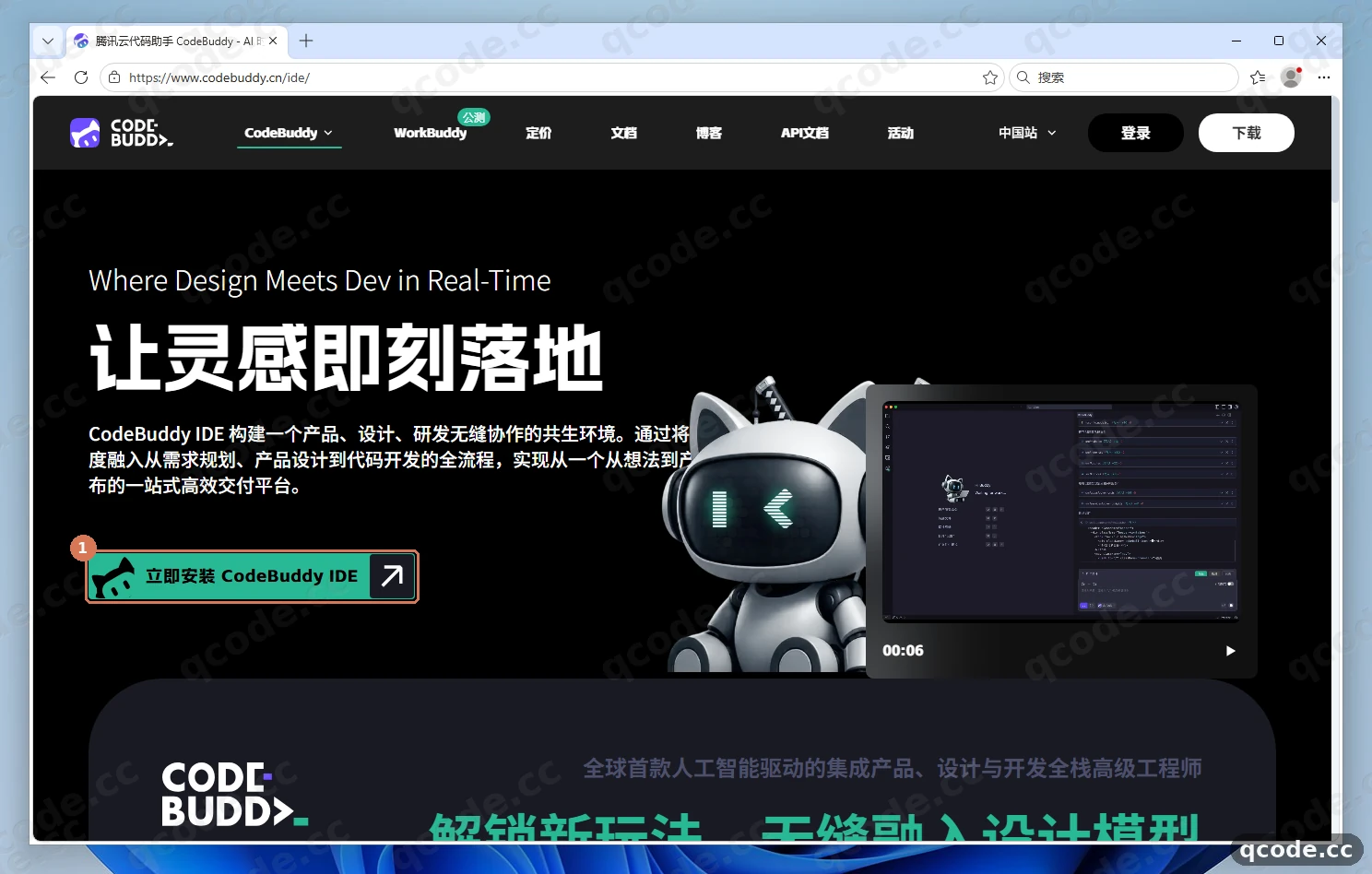
Jika berhasil, Anda akan melihat: `CodeBuddy-win32-x64-user-...-cn.exe` muncul di bilah unduhan browser dan selesai pada sekitar 157 MiB.
**Bingung? Tidak menemukan tombol Install CodeBuddy IDE di halaman**
Pastikan Anda membuka codebuddy.cn/ide/, bukan halaman utama atau halaman plugin. Anda juga bisa mengklik tautan Download di pojok kanan atas, atau menggulir ke kartu Windows (x64) dan mengklik tombol unduh di sana.
### Rute A (IDE): Setujui perjanjian lisensi dan lanjutkan
Klik dua kali installer yang baru Anda unduh untuk membuka wizard berjudul `安装 - CodeBuddy CN (User)` (Setup - CodeBuddy CN (User)). Karena ini instalasi per user, tidak ada prompt UAC administrator. Pilih `我同意此协议(A)` (I accept the agreement) di ①, lalu klik `下一步(N)` (Next) di ② pada pojok kanan bawah.
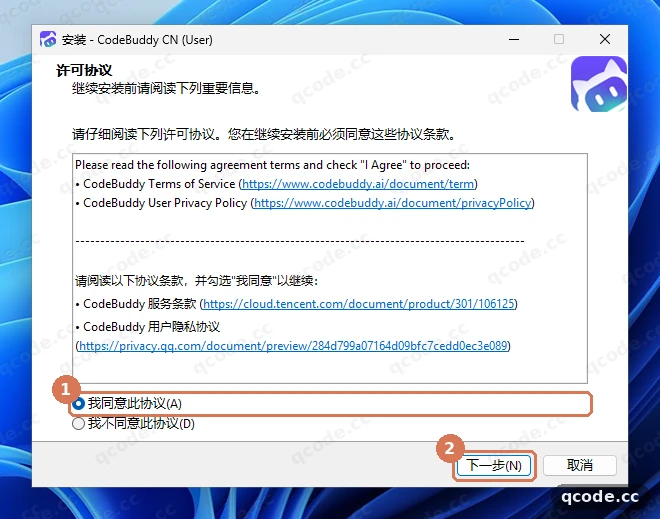
Jika berhasil, Anda akan melihat: `下一步(N)` (Next) menjadi dapat diklik dan membawa Anda ke layar `选择目标位置` (Select Destination Location).
**Bingung? Muncul Windows protected your PC saat mengklik dua kali installer**
Pastikan installer berasal dari codebuddy.cn/ide/ dan penerbit tanda tangan digitalnya adalah Tencent Technology, lalu klik More info dan Run anyway untuk masuk ke wizard setup.
### Rute A (IDE): Pertahankan folder instalasi default dan mulai instalasi
Di layar `选择目标位置` (Select Destination Location), path default adalah `%LOCALAPPDATA%\Programs\CodeBuddy CN` (memerlukan ruang disk tersedia minimal 620.5 MB). Biarkan path default tidak berubah, klik `下一步(N)` (Next) di ①, lalu lanjutkan melalui layar Start Menu dan Additional Tasks dengan mengklik `下一步(N)` (Next) dan akhirnya `安装(I)` (Install).
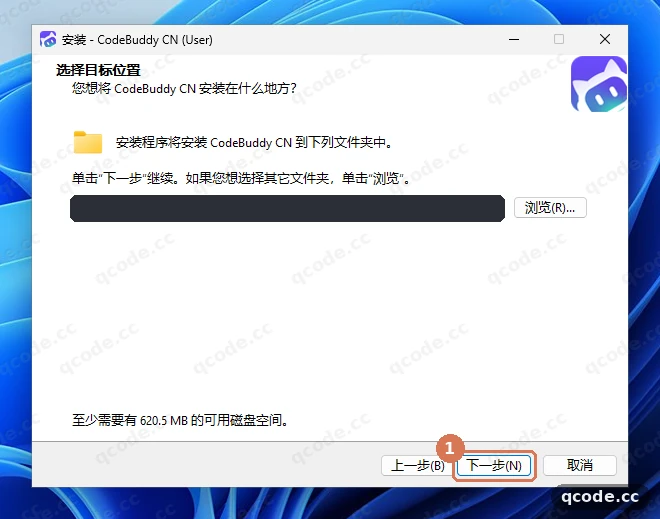
Jika berhasil, Anda akan melihat: setelah mengklik `安装(I)` (Install), file diekstrak otomatis dan bilah progres selesai dalam beberapa puluh detik tanpa prompt administrator.
### Rute A (IDE): Selesaikan instalasi dan jalankan CodeBuddy CN
Saat bilah progres selesai, Anda mencapai layar akhir dengan `运行 CodeBuddy CN` (Launch CodeBuddy CN) tercentang secara default. Klik `完成(F)` (Finish) di ① pada pojok kanan bawah untuk menutup wizard dan menjalankan IDE secara otomatis.
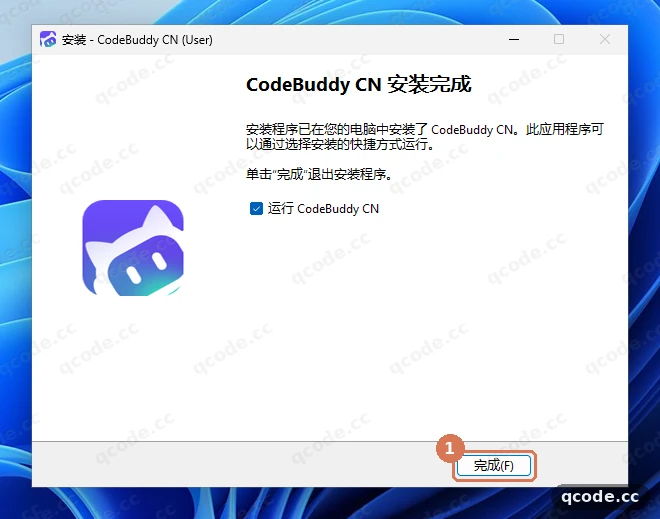
Jika berhasil, Anda akan melihat: installer tertutup, dan beberapa detik kemudian jendela `CodeBuddy CN` terbuka menampilkan layar onboarding `欢迎使用 CodeBuddy CN` (Welcome to CodeBuddy CN).
### Rute A (IDE): Pilih gaya antarmuka dan bahasa
Peluncuran pertama membuka alur selamat datang 4 langkah: klik `开始使用` (Get Started) pada langkah 1 (`欢迎使用 CodeBuddy CN`) untuk mencapai langkah 2 (`选择您的风格` — Choose Your Style). Pilih tema terang atau gelap sesuai selera, periksa dropdown bahasa di ① (terlihat diset ke `中文简体` / Simplified Chinese — Anda juga bisa beralih ke English di sini), lalu klik tombol hijau `继续` (Continue) di ② di bawah.
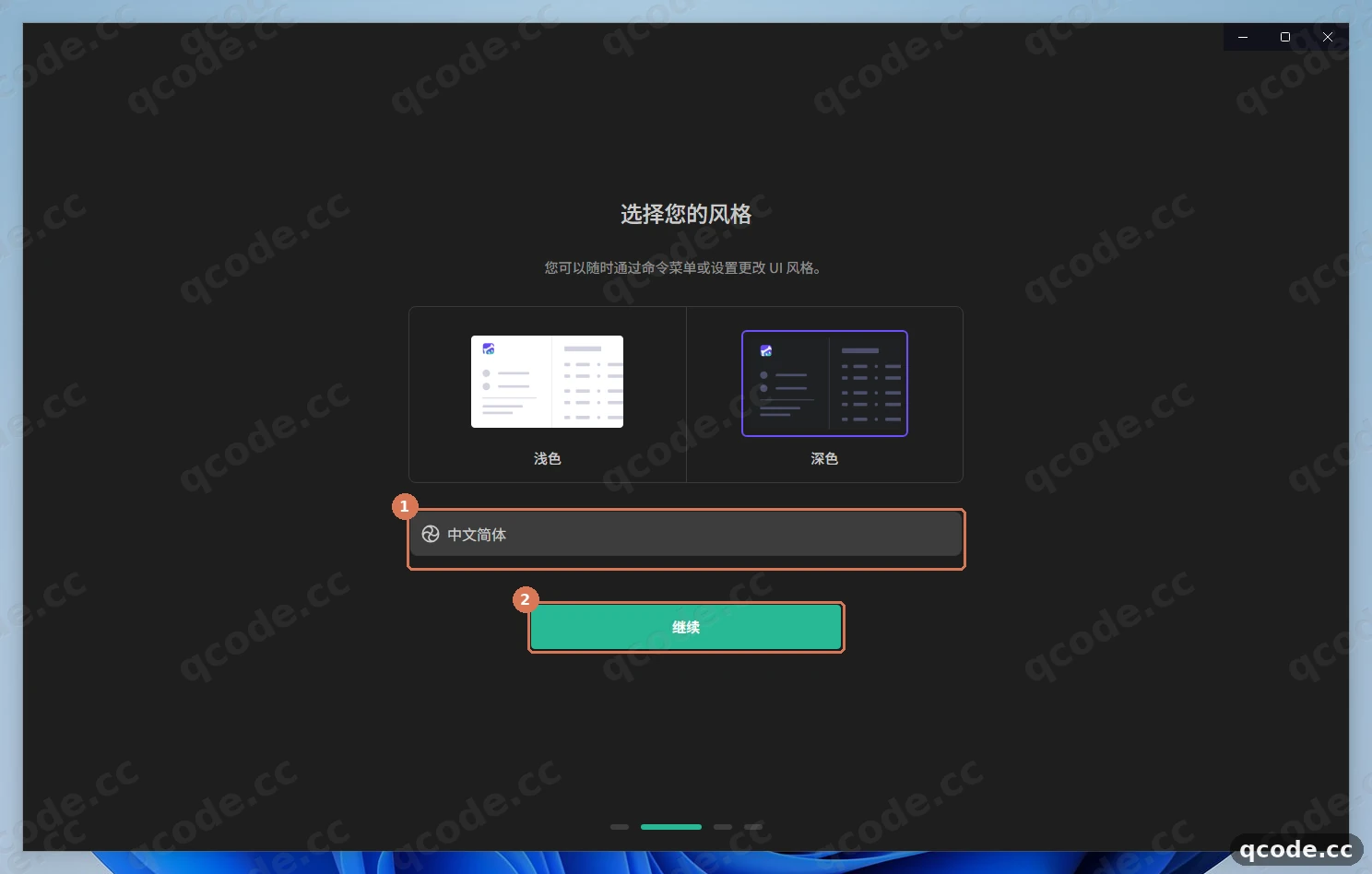
Jika berhasil, Anda akan melihat: antarmuka memakai bahasa yang Anda pilih, dan mengklik `继续` (Continue) melanjutkan ke langkah 3 (`导入配置` — Import Configuration).
### Rute A (IDE): Pahami layar masuk Tencent Cloud saat peluncuran pertama
Pada langkah 3 (`导入配置` — Import Configuration), Anda dapat mengimpor pengaturan VS Code / Cursor secara opsional atau mengklik `跳过 →` (Skip →) di bawah untuk mencapai langkah 4 (`一切准备就绪` — All Set). CodeBuddy IDE 4.12.4 hanya menyediakan tombol hijau `登录` (Sign In) di ① tanpa opsi lewati, dan membuka kembali IDE dengan folder proyek lokal tetap kembali ke layar ini. Jika Anda punya akun Tencent Cloud, klik ① `登录` (Sign In) dan selesaikan otorisasi di browser untuk masuk ke ruang kerja utama dan melanjutkan ke Langkah 7–9. **Jika Anda tidak ingin masuk ke akun Tencent Cloud, langsung lompat ke Langkah 10 untuk rute CodeBuddy Code CLI tanpa masuk.**
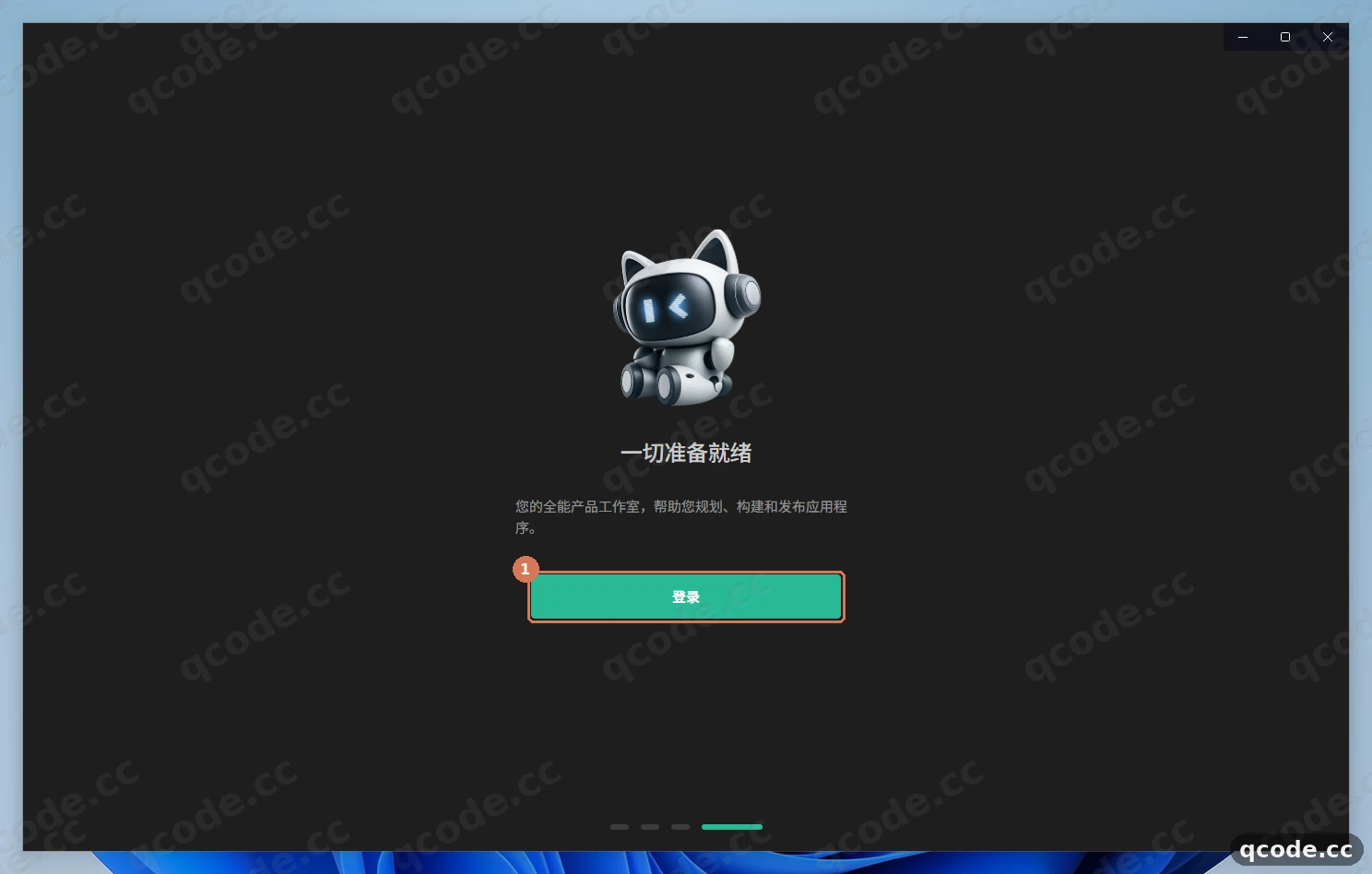
Jika berhasil, Anda akan melihat: setelah mengklik `登录` (Sign In) dan mengotorisasi di browser, layar onboarding hilang dan ruang kerja utama IDE terbuka; jika Anda memilih untuk tidak masuk, cukup tutup jendela IDE dan lanjut ke Langkah 10.
**Bingung? Bagaimana jika saya tidak ingin mendaftar atau masuk ke akun Tencent Cloud?**
CodeBuddy IDE 4.12.4 mewajibkan masuk selama onboarding sebelum masuk ke editor, tetapi **CodeBuddy Code CLI** dari keluarga yang sama tidak memerlukan masuk. Lewati Langkah 7–9 dan mulai dari Langkah 10 (**Rute B: CLI**) untuk terhubung langsung ke QCode.
### Rute A (IDE): Setelah masuk, buka atau buat `%USERPROFILE%\.codebuddy\models.json`
Setelah Anda masuk dan berada di ruang kerja utama IDE, tekan `Win + E` untuk membuka File Explorer, ketik `%USERPROFILE%\.codebuddy` di bilah alamat atas, dan tekan Enter. Menjalankan IDE membuat folder ini secara otomatis, meskipun `models.json` belum ada. Pertama aktifkan View → Show → File name extensions di toolbar File Explorer agar Anda bisa melihat akhiran `.txt` dan `.json`, lalu klik kanan area kosong, buat dokumen teks baru, dan ganti namanya menjadi `models.json` (hapus `.txt` di akhir).
Jika berhasil, Anda akan melihat: folder berisi file bernama `models.json` bertipe JSON File, bukan `models.json.txt`.
**Bingung? Setelah diganti nama, ikonnya masih dokumen teks dan IDE tidak bisa membaca konfigurasi**
Windows menyembunyikan ekstensi file yang dikenal secara default, sehingga mengganti nama mudah menyisakan file sebagai models.json.txt. Pastikan Anda mengaktifkan View → Show → File name extensions di File Explorer dan menghapus .txt tambahan, atau di Notepad gunakan File → Save As, set Save as type ke All Files, dan beri nama models.json.
### Rute A (IDE): Tambahkan model dan key QCode Anda ke `models.json`
Klik kanan `models.json`, buka dengan Notepad, tempel konfigurasi di bawah, dan simpan. Ingat tiga detail: di IDE, `apiKey` harus berisi nilai key `cr_` Anda secara literal (referensi environment variable tidak didukung), jadi ganti `cr_xxxxxxxx` dengan key QCode Anda yang sebenarnya; `url` harus berupa path Chat Completions lengkap `https://api.qcode.cc/openai/v1/chat/completions` (di Tiongkok Daratan Anda dapat memakai `https://asia.qcode.cc/openai/v1/chat/completions`); dan setiap ID model di `availableModels` harus sama persis karakter demi karakter dengan `id` yang sesuai di `models`.
```json
{
"models": [
{
"id": "deepseek-v4-flash",
"name": "QCode DeepSeek V4 Flash",
"vendor": "QCode",
"url": "https://api.qcode.cc/openai/v1/chat/completions",
"apiKey": "cr_xxxxxxxx",
"maxInputTokens": 128000,
"maxOutputTokens": 8192,
"supportsToolCall": true
}
],
"availableModels": ["deepseek-v4-flash"]
}
```
Jika berhasil, Anda akan melihat: setelah menekan `Ctrl + S`, JSON memiliki kurung kurawal yang berpasangan tanpa koma di akhir, `url` berakhir dengan `/openai/v1/chat/completions`, dan `apiKey` berisi key lengkap Anda yang diawali `cr_`.
**Bingung? Bagaimana cara beralih ke GPT atau model Tiongkok lain di IDE?**
Biarkan url dan apiKey tidak berubah, ganti id dengan ID model protokol OpenAI apa pun yang aktif di QCode (seperti gpt-6.2-sol, deepseek-v4-pro, glm-5.3, kimi-k3, atau qwen3.8-max), dan perbarui ID yang sesuai di availableModels. Jangan masukkan model claude-*.
### Rute A (IDE): Pilih model kustom dari dropdown dan uji
`models.json` mendukung hot reload (perubahan berlaku otomatis setelah sekitar 1 detik). Kembali ke panel chat CodeBuddy IDE, buka dropdown model, pilih "QCode DeepSeek V4 Flash" yang ditandai tag `custom`, lalu kirim pesan singkat seperti "Hello" atau "Reply with exactly: OK" untuk menguji konektivitas.
Jika berhasil, Anda akan melihat: model yang baru ditambahkan muncul di dropdown dengan tag `custom`, dan mengirim pesan mengembalikan balasan model normal dalam beberapa detik.
**Bingung? Model yang baru ditambahkan tidak muncul di dropdown**
Tunggu 2 detik agar hot reload selesai, atau mulai ulang IDE sekali. Lalu pastikan bahwa models.json adalah JSON yang valid, bahwa availableModels memuat id yang cocok, dan bahwa root proyek yang Anda buka tidak berisi file .codebuddy/models.json (daftar availableModels di tingkat proyek menimpa daftar di tingkat pengguna).
### Rute B (CLI): Buka PowerShell dan periksa versi Node.js Anda
Tekan tombol `Win`, cari dan buka Terminal (Windows Terminal / PowerShell). Ketik `node --version` di ① dan tekan Enter, lalu periksa apakah versi yang tercetak di ② adalah `v18.20.0` atau lebih tinggi (`v26.13.1` pada tangkapan layar).
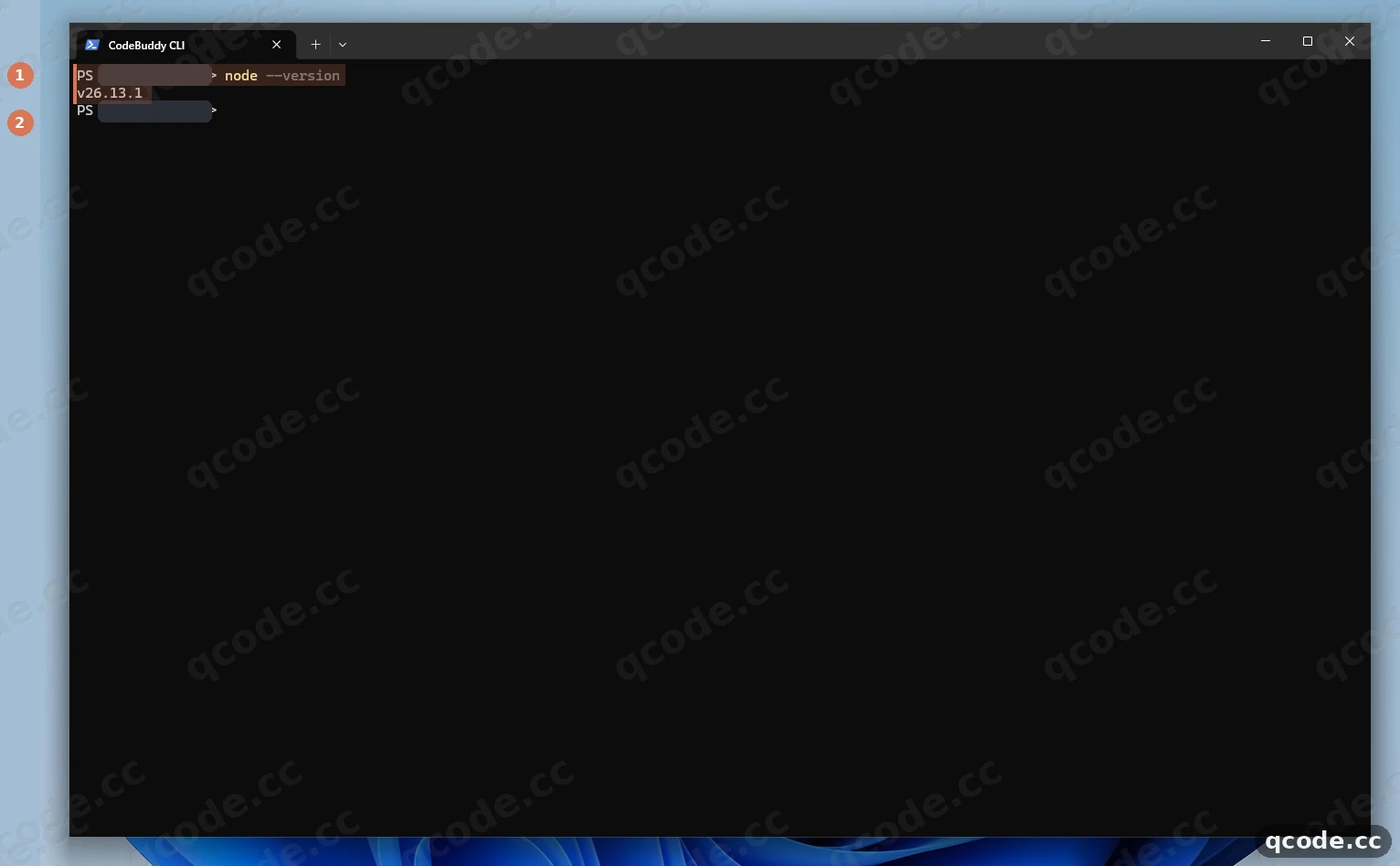
Jika berhasil, Anda akan melihat: terminal mencetak `v18.20.0` atau nomor versi yang lebih baru dan kembali ke prompt perintah.
**Bingung? node tidak ditemukan atau versinya di bawah 18.20**
Unduh dan pasang paket Windows LTS terbaru dari [nodejs.org/en/download](https://nodejs.org/en/download), atau jalankan winget install OpenJS.NodeJS di PowerShell. Tutup jendela terminal, buka jendela baru, dan jalankan node --version lagi.
### Rute B (CLI): Pasang CodeBuddy Code CLI secara global dengan npm
Di PowerShell, masukkan perintah yang ditunjukkan di ① dan tekan Enter, lalu tunggu sekitar 30–60 detik hingga instalasi global selesai:
```powershell
npm install -g @tencent-ai/codebuddy-code
```
Saat ② mencetak ringkasan seperti `added 23 packages in 33s` dan kembali ke prompt, instalasi selesai.
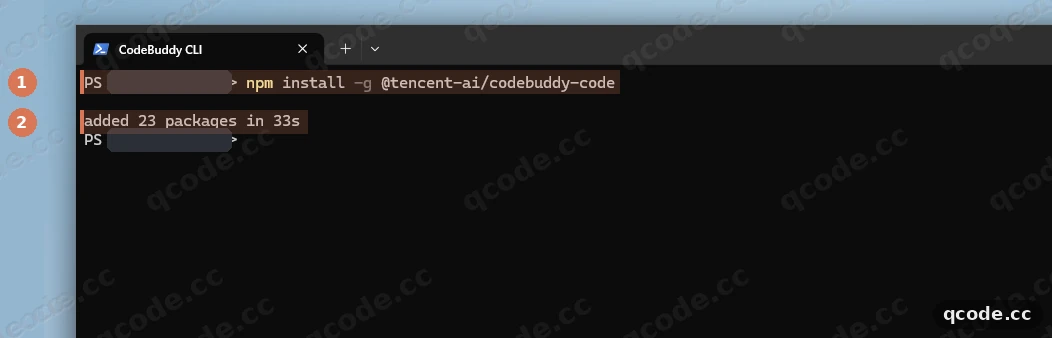
Jika berhasil, Anda akan melihat: terminal mencetak `added ... packages` tanpa error `ERR!` berwarna merah, dan kursor kembali ke prompt baru.
**Bingung? Instalasi lambat, timeout, atau gagal karena error izin**
Jika unduhan lambat di Mainland China, coba lagi dengan mirror domestik: npm install -g @tencent-ai/codebuddy-code --registry=https://registry.npmmirror.com. Jika Anda menemui error izin direktori global, jalankan npm config set prefix "$env:APPDATA\npm" sebelum memasang ulang, atau gunakan skrip PowerShell native resmi irm https://www.codebuddy.cn/cli/install.ps1 | iex.
### Rute B (CLI): Jalankan `codebuddy --version` untuk memverifikasi instalasi
Di PowerShell, masukkan `codebuddy --version` di ① dan tekan Enter, lalu pastikan nomor versi tercetak di ② (`2.185.0` pada tangkapan layar).
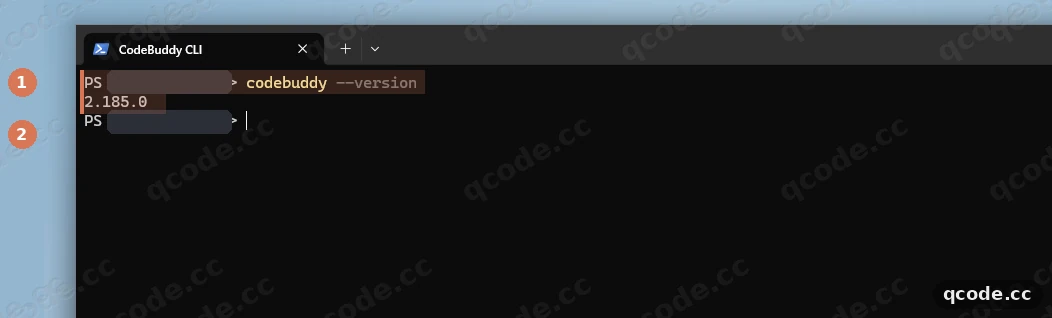
Jika berhasil, Anda akan melihat: terminal mencetak nomor versi (seperti `2.185.0`) tanpa menyatakan bahwa `codebuddy` tidak dikenali sebagai cmdlet.
**Bingung? PowerShell menyatakan codebuddy tidak dikenali**
Tutup jendela PowerShell dan buka jendela baru agar PATH diperbarui. Jika masih tidak ditemukan, periksa apakah variabel lingkungan PATH pengguna atau sistem Anda memuat %APPDATA%\npm.
### Rute B (CLI): Buka `%USERPROFILE%\.codebuddy` dan verifikasi `models.json`
Jika Anda hanya ingin uji cepat dengan variabel lingkungan, Anda bisa langsung ke Langkah 15. Untuk menyimpan beberapa model QCode secara permanen, tekan `Win + E` untuk membuka File Explorer, klik bilah alamat di bagian atas di ①, masukkan `%USERPROFILE%\.codebuddy`, dan tekan Enter (jika folder belum ada, jalankan `mkdir "$env:USERPROFILE\.codebuddy"` terlebih dahulu). Buat atau temukan `models.json` di ② di dalam folder tersebut, pastikan View → Show → File name extensions aktif sehingga tipe filenya JSON File, bukan `models.json.txt`.
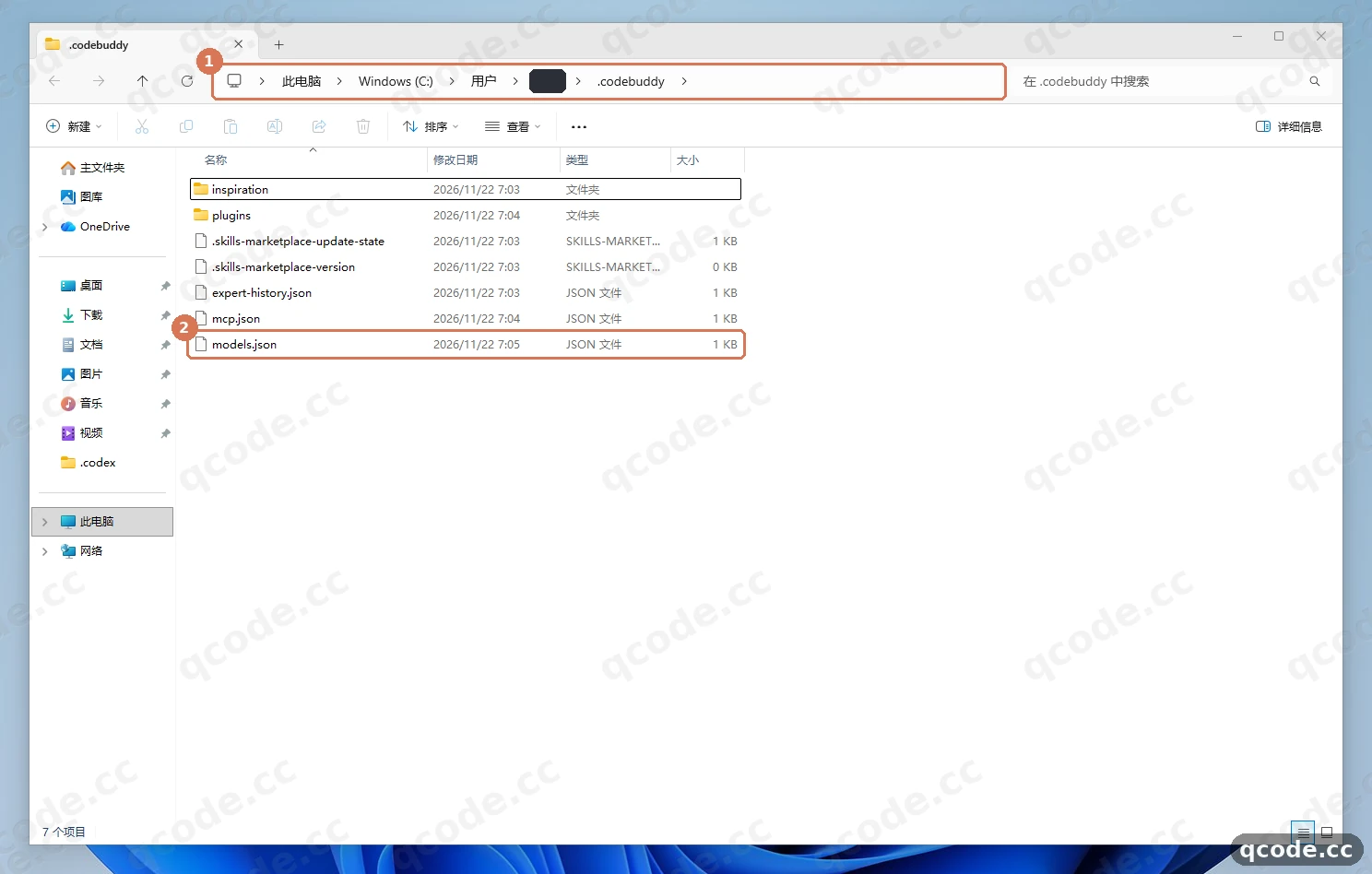
Jika berhasil, Anda akan melihat: bilah alamat menampilkan folder `.codebuddy` dan daftar file dengan jelas menampilkan `models.json` (dengan ekstensi `.json`).
**Bingung? Windows terus mengubah file baru menjadi models.json.txt**
Klik View → Show → File name extensions di File Explorer untuk menampilkan akhiran .txt yang tersembunyi, hapus akhiran itu, dan konfirmasi penggantian nama; atau di Notepad klik File → Save As, atur Save as type ke All Files, dan simpan sebagai models.json.
### Rute B (CLI): Edit `models.json` di Notepad untuk menambahkan endpoint QCode
Klik kanan `models.json`, pilih Open with Notepad, tempel konfigurasi minimal di bawah, dan tekan `Ctrl + S` untuk menyimpan. Verifikasi tiga bagian yang disorot terhadap tangkapan layar: di ①, `"id"` adalah ID model protokol OpenAI yang aktif di QCode (`deepseek-v4-flash` di sini); di ②, `"url"` harus berupa path Chat Completions lengkap `https://api.qcode.cc/openai/v1/chat/completions` (di Mainland China Anda dapat mengganti domainnya dengan `asia.qcode.cc`); di ③, ID model di dalam `"availableModels"` harus sama persis karakter demi karakter dengan `"id"` di ①. Biarkan `"apiKey"` sebagai `"${QCODE_API_KEY}"` agar Anda tidak menyimpan key teks biasa di file.
```json
{
"models": [
{
"id": "deepseek-v4-flash",
"name": "QCode DeepSeek V4 Flash",
"vendor": "QCode",
"url": "https://api.qcode.cc/openai/v1/chat/completions",
"apiKey": "${QCODE_API_KEY}",
"maxInputTokens": 128000,
"maxOutputTokens": 8192,
"supportsToolCall": true
}
],
"availableModels": ["deepseek-v4-flash"]
}
```
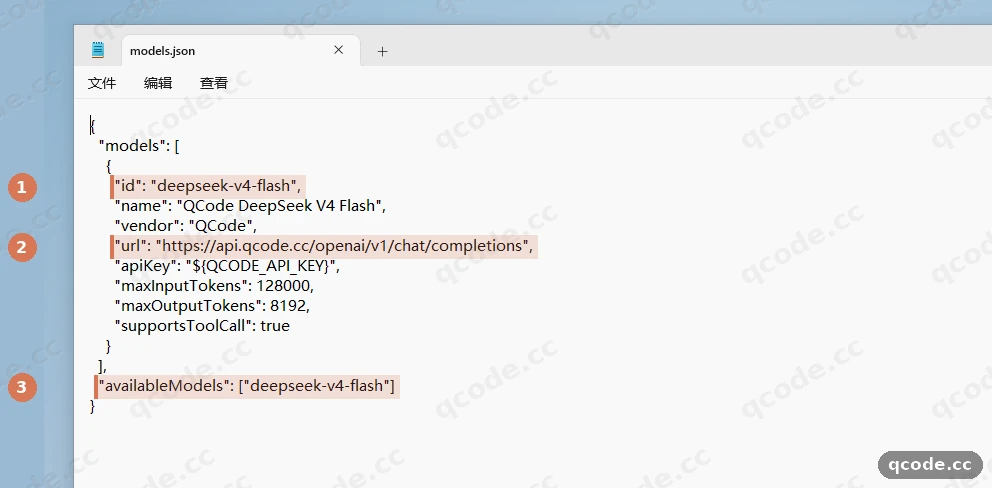
Jika berhasil, Anda akan melihat: bilah judul Notepad menampilkan `models.json` tanpa tanda bintang belum tersimpan, `url` mencapai `/openai/v1/chat/completions`, dan string di `availableModels` sama persis dengan `id`.
**Bingung? Mengapa url tidak boleh berhenti di /openai/v1?**
Di models.json, protokol OpenAI Chat Completions default mengharuskan url berupa path endpoint lengkap; menghilangkan /chat/completions akan mengembalikan 404. Hanya variabel lingkungan CODEBUDDY_BASE_URL di Langkah 15 yang berhenti di /openai/v1.
### Rute B (CLI): Metode 1 (variabel lingkungan) — atur API key dan uji tanpa masuk
Jika Anda lebih suka tidak mengedit `models.json`, Anda dapat terhubung langsung dengan variabel lingkungan PowerShell tanpa masuk. Jalankan dua perintah di ① untuk mengatur URL endpoint dan key (ganti `cr_xxxxxxxx` dengan key QCode Anda sendiri; di Mainland China Anda dapat mengganti `api.qcode.cc` dengan `asia.qcode.cc`, dan di Amerika Utara / Eropa dengan `us.qcode.cc`), lalu jalankan perintah uji di ②:
```powershell
$env:CODEBUDDY_BASE_URL="https://api.qcode.cc/openai/v1"
$env:CODEBUDDY_API_KEY="cr_xxxxxxxx"
codebuddy -p "Reply with exactly: OK" --model deepseek-v4-flash
```
Beberapa detik kemudian terminal langsung mencetak `OK` di ③, tanpa perlu masuk ke akun Tencent Cloud.
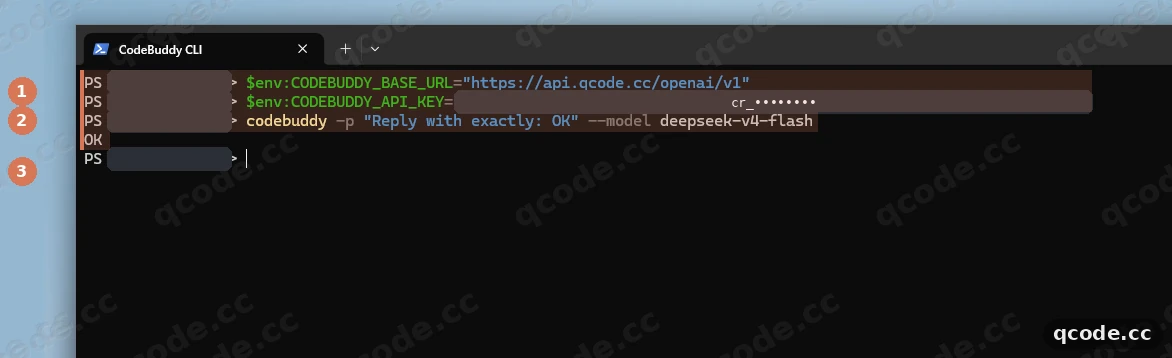
Jika berhasil, Anda akan melihat: terminal tidak menampilkan prompt masuk, mencetak `OK` dalam beberapa detik, dan kembali ke prompt perintah.
**Butuh API key?**
Jika Anda belum punya akun QCode, [Daftar](https://qcode.cc/en/auth/sign-up?utm_source=docs.qcode.cc&utm_medium=tut_key_step&utm_campaign=knowledge_base&src=docs-ide-codebuddy-key) terlebih dahulu. Jika Anda lebih suka membayar sesuai pemakaian, beli [Paket Bayar Sesuai Pemakaian](https://qcode.cc/en/pay-as-you-go?utm_source=docs.qcode.cc&utm_medium=tut_key_step&utm_campaign=knowledge_base&src=docs-ide-codebuddy-key) terlebih dahulu, lalu buat key di [Dasbor](https://qcode.cc/en/dashboard). Salin seluruh string yang dimulai dengan `cr_` dan ganti `cr_xxxxxxxx` di perintah dengan string tersebut. Anda dapat membayar dengan kartu kredit/debit (Visa / Mastercard), Apple Pay / Google Pay, atau aset kripto — lihat [Metode pembayaran](/docs/reference/payment-methods).
**Bingung? Terminal mencetak empat baris tambahan yang menyatakan Git Bash not detected**
Saat Git for Windows tidak terpasang di Windows 11, CLI otomatis beralih ke PowerShell dan mencetak Note: Git Bash not detected. Ini tidak memengaruhi penerimaan OK. Untuk menyembunyikan pemberitahuan itu, jalankan $env:CODEBUDDY_SKIP_GIT_BASH_CHECK="1" terlebih dahulu.
### Rute B (CLI): Metode 2 (`models.json`) — ekspor key Anda dan uji tanpa masuk
Untuk menggunakan file `%USERPROFILE%\.codebuddy\models.json` yang Anda buat sebelumnya (praktis untuk mengelola beberapa model sekaligus), hapus dua variabel sementara dari langkah sebelumnya, ekspor `QCODE_API_KEY` seperti pada ① (ganti `cr_xxxxxxxx` dengan key `cr_` Anda yang asli), lalu jalankan perintah uji pada ②:
```powershell
Remove-Item Env:CODEBUDDY_BASE_URL, Env:CODEBUDDY_API_KEY -ErrorAction SilentlyContinue
$env:QCODE_API_KEY="cr_xxxxxxxx"
codebuddy -p "Reply with exactly: OK" --model deepseek-v4-flash
```
CLI otomatis membaca `models.json`, menyelesaikan `${QCODE_API_KEY}`, dan mengembalikan `OK` pada ③ tanpa masuk. Untuk sesi interaktif sehari-hari, jalankan `codebuddy --model deepseek-v4-flash` (atau beralih ke `gpt-6.2-sol` atau model live lainnya).
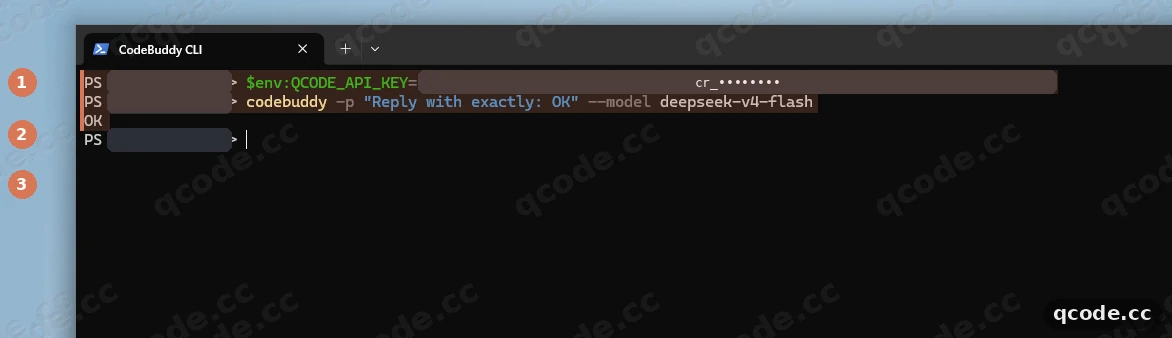
Jika dilakukan dengan benar, Anda akan melihat: menjalankan `codebuddy -p` hanya dengan `$env:QCODE_API_KEY` yang disetel langsung mencetak `OK`, yang menegaskan bahwa `models.json` aktif dan tidak perlu masuk ke Tencent Cloud.
**Mengalami kendala? Menjalankan perintah gagal dengan Authentication required**
Ini berarti CLI tidak dapat mencocokkan model target di models.json dan beralih ke proses masuk bawaan Tencent Cloud. Buka %USERPROFILE%\.codebuddy\models.json, pastikan availableModels berisi "deepseek-v4-flash" yang cocok dengan models[].id karakter demi karakter, dan pastikan file tidak tersimpan sebagai models.json.txt.
## Verifikasi bahwa koneksi berfungsi
Jika salah satu dari berikut berhasil, CodeBuddy sudah terhubung ke QCode:
- **CodeBuddy Code CLI (jalur tanpa masuk)**: Menjalankan `codebuddy -p "Reply with exactly: OK" --model deepseek-v4-flash` di PowerShell (melalui `CODEBUDDY_BASE_URL` atau `models.json`) mencetak `OK` dan keluar dengan kode 0, tanpa masuk ke akun Tencent Cloud pada titik mana pun.
- **CodeBuddy IDE (perlu masuk ke Tencent Cloud terlebih dahulu)**: Model kustom Anda muncul di dropdown model IDE dengan tag `custom`, dan mengirim pesan mengembalikan balasan normal.
- Setelah itu, Anda dapat memeriksa pemakaian dan perubahan saldo untuk permintaan ini di [Dasbor](https://qcode.cc/en/dashboard).
### Selesai
PC Windows 11 ini sekarang sudah terpasang CodeBuddy dan terhubung ke QCode, siap memanggil GPT dan model Tiongkok dari CLI atau IDE. Dari sini Anda dapat:
- [Endpoint dan format API](/docs/getting-started/endpoints-and-api-paths)
- [Model Tiongkok](/docs/usage/cn-models)
- [Model kustom WorkBuddy](/docs/ide/workbuddy)
- [Referensi penagihan](/docs/reference/billing)
- Berikutnya: bandingkan paket di [halaman harga](https://qcode.cc/en/pricing?utm_source=docs.qcode.cc&utm_medium=tut_done&utm_campaign=knowledge_base&src=docs-ide-codebuddy-done)
- Kembali ke [Dasbor](https://qcode.cc/en/dashboard) Anda untuk memeriksa pemakaian dan saldo
## Kesalahan umum
| Pesan kesalahan | Penyebab | Yang harus dilakukan |
|---|---|---|
| `Authentication required. Please use /login command to sign in to your account` | `availableModels` di `models.json` tidak menyertakan `id` model yang diminta (atau ejaannya berbeda dari `models[].id`, misalnya menulis `deepseek-v4.1-flash` alih-alih `deepseek-v4-flash`), atau file disimpan sebagai `models.json.txt`, sehingga CLI melewatkan model kustom dan beralih ke login Tencent Cloud bawaan | Buka `%USERPROFILE%\.codebuddy\models.json`, pastikan ekstensi file adalah `.json` dan string di `availableModels` cocok dengan `models[].id` karakter demi karakter (atau biarkan `availableModels` kosong / hilangkan untuk menampilkan semua model), simpan, lalu jalankan `codebuddy -p` lagi |
| `400 Model 'claude-sonnet-4-5' is not available on this endpoint. Claude models are served only through the Anthropic Messages API: use a base URL ending in /api (or /claude) and send POST /v1/messages. OpenAI-compatible endpoints do not serve Claude models.` (contoh teks kesalahan; gunakan model yang kompatibel dengan OpenAI seperti `gpt-6.2-sol` / `deepseek-v4-flash` untuk konfigurasi sebenarnya) | Model `claude-*` dipanggil pada endpoint yang kompatibel dengan OpenAI (`/openai/v1` atau `/openai/v1/chat/completions`); QCode hanya menyajikan model Claude di endpoint Anthropic, yang saat ini tidak digunakan oleh model kustom CodeBuddy | Beralih ke GPT (seperti `gpt-6.2-sol`) atau model Tiongkok (seperti `deepseek-v4-flash`, `glm-5.3`, `kimi-k3`, `qwen3.8-max`); jika Anda memerlukan model Claude, gunakan [Claude Code](/docs/getting-started/installation), [ZCode](/docs/ide/zcode), atau [Qoder](/docs/ide/qoder) |
| `response.usage.inputTokensDetails.cache_write_tokens_details: expected number, received object` | `"api": "openai-responses"` dikonfigurasi di CodeBuddy Code CLI 2.185.0, yang gagal validasi skema pada field `usage` dalam payload Responses | Hapus `"api": "openai-responses"` dari entri `models.json` dan gunakan OpenAI Chat Completions: atur `url` ke `https://api.qcode.cc/openai/v1/chat/completions`, atau gunakan `CODEBUDDY_BASE_URL=https://api.qcode.cc/openai/v1` |
| `Note: Git Bash not detected. CodeBuddy Code will use PowerShell for shell commands.` | Git for Windows (Git Bash) tidak terpasang di Windows 11, sehingga CodeBuddy Code CLI otomatis beralih ke PowerShell dan mencetak pemberitahuan saat mulai; ini tidak memengaruhi koneksi ke QCode | Anda dapat mengabaikan pemberitahuan ini dan mengobrol seperti biasa; untuk membisukannya, jalankan `$env:CODEBUDDY_SKIP_GIT_BASH_CHECK="1"` di PowerShell sebelum menjalankan `codebuddy` |
## FAQ
### Bagaimana jika perubahan konfigurasi saya tidak berlaku?
Periksa empat hal secara berurutan:
1. **Periksa ekstensi file**: Windows menyembunyikan ekstensi secara default, dan masalah paling umum adalah Notepad menyimpan file sebagai `models.json.txt`. Aktifkan View → Show → File name extensions di File Explorer dan pastikan nama file adalah `models.json`.
2. **Periksa sintaks JSON**: Pastikan semua kurung kurawal dan tanda kutip ganda berpasangan dan tidak ada koma di akhir setelah item terakhir.
3. **Periksa jalur file**: Jalur tingkat pengguna tetap di `%USERPROFILE%\.codebuddy\models.json` (`~/.codebuddy/models.json` di macOS / Linux).
4. **Tunggu hot reload**: File konfigurasi mendukung hot reload dengan debounce 1 detik, jadi tunggu 1–2 detik setelah menyimpan sebelum menguji. Jika Anda menggunakan referensi variabel lingkungan, pastikan variabel benar-benar diatur di terminal saat ini.
### Bagaimana jika model tidak muncul di dropdown?
Pastikan `id` model target tercantum dalam array `availableModels` tingkat atas dan cocok dengan `models[].id` **karakter demi karakter**. Perhatikan bahwa `availableModels` di `/.codebuddy/models.json` tingkat proyek sepenuhnya menimpa pengaturan tingkat pengguna alih-alih menggabungkannya. Isi juga `id`, `name`, dan `vendor` pada setiap entri model agar semua aturan validasi resmi terpenuhi.
### Bagaimana jika permintaan mengembalikan 404?
Biasanya jalur `url` tidak lengkap atau menggunakan prefiks protokol yang salah:
- Untuk protokol OpenAI Chat Completions default di `models.json`, `url` harus berupa jalur lengkap `https://api.qcode.cc/openai/v1/chat/completions`, bukan hanya `/openai/v1`.
- Hanya saat menghubungkan melalui variabel lingkungan `CODEBUDDY_BASE_URL` Anda berhenti di `https://api.qcode.cc/openai/v1` (CLI menambahkan `/chat/completions` secara otomatis).
- Jangan masukkan `https://api.qcode.cc/api` — itu prefiks protokol Anthropic Messages, bukan jalur OpenAI.
### Bagaimana jika permintaan mengembalikan HTTP 400 atau menyatakan model tidak tersedia di endpoint ini?
Ini terjadi ketika model `claude-*` dikirim ke jalur yang kompatibel dengan OpenAI (misalnya di `models.json`, atau ketika `CODEBUDDY_BASE_URL` keliru diatur ke `https://api.qcode.cc/api`), sehingga server mengembalikan `model_not_available_on_endpoint`. Key Anda tidak tidak valid: di CodeBuddy, beralih ke GPT atau model Tiongkok (seperti `deepseek-v4-flash`, `gpt-6.2-sol`, `glm-5.3`, `kimi-k3`, atau `qwen3.8-max`); untuk model Claude, gunakan [Claude Code](/docs/getting-started/installation), [ZCode](/docs/ide/zcode), atau [Qoder](/docs/ide/qoder).
### Bagaimana jika permintaan mengembalikan 401?
1. Periksa bahwa key Anda lengkap, dimulai dengan `cr_`, dan tidak memiliki spasi atau jeda baris di awal/akhir.
2. Saat menggunakan `"apiKey": "${QCODE_API_KEY}"` di `models.json`, pastikan Anda benar-benar menjalankan `$env:QCODE_API_KEY="cr_xxxxxxxx"` di jendela PowerShell saat ini — jika variabel tidak diatur, CLI mengirim string literal `${QCODE_API_KEY}` sebagai key.
3. Variabel yang diatur dengan `$env:...` di PowerShell hanya berlaku untuk jendela saat ini; menutup dan membuka kembali terminal mengharuskan pengaturan ulang (atau menyimpannya sebagai variabel lingkungan pengguna permanen).
### Apakah saya harus masuk ke akun Tencent Cloud terlebih dahulu?
Tergantung pada bentuk yang Anda gunakan:
- **CodeBuddy Code CLI 2.185.0**: **Tidak perlu masuk.** Baik Anda menghubungkan melalui variabel lingkungan `CODEBUDDY_BASE_URL` / `CODEBUDDY_API_KEY` maupun melalui `models.json`, Anda dapat menjangkau QCode langsung tanpa masuk ke akun Tencent Cloud.
- **CodeBuddy IDE 4.12.4**: **Perlu masuk terlebih dahulu.** Langkah 4 onboarding saat pertama kali dibuka (`一切准备就绪` — All Set) hanya menawarkan tombol `登录` (Sign In) tanpa opsi lewati; Anda harus masuk untuk mencapai ruang kerja utama dan menggunakan model kustom dari `models.json`.
### Apakah model kustom mengirim header identitas platform Tencent?
Menurut catatan rilis resmi CodeBuddy Code CLI v2.180.0 dan yang lebih baru, model kustom tidak lagi melampirkan header permintaan identitas platform; saat menghubungkan langsung ke endpoint pihak ketiga, informasi identitas platform tidak dikirim ke URL yang Anda konfigurasi.
### Apa yang terjadi saat key saya kedaluwarsa?
Ada dua kasus:
- Key **paket personal** tidak dapat diperbarui setelah kedaluwarsa — Anda perlu membuka paket baru dan beralih ke key baru;
- Untuk **paket bayar sesuai pemakaian**, membeli paket lain setelah kedaluwarsa otomatis memulihkan key yang sama.
Jika Anda beralih ke key baru, perbarui variabel lingkungan di PowerShell, atau perbarui `apiKey` di `%USERPROFILE%\.codebuddy\models.json` dan simpan.
## Ringkasan koneksi
| Item | Detail |
|---|---|
| Bisakah saya menggunakan key saya sendiri? | Ya. CLI 2.185.0 berfungsi tanpa masuk; IDE 4.12.4 mengharuskan masuk ke akun Tencent Cloud selama onboarding awal, lalu membaca `models.json` yang sama |
| Model yang tersedia | GPT ✅ · Model Tiongkok (DeepSeek / GLM / Kimi / Qwen) ✅ · Claude ❌ (model kustom tidak menggunakan endpoint Anthropic) · Gemini ❌ (belum ditawarkan oleh QCode untuk saat ini) |
| Chat Completions (disarankan) | Atur `url` di `models.json` ke jalur lengkap `https://api.qcode.cc/openai/v1/chat/completions` |
| Variabel lingkungan (pintasan CLI) | `CODEBUDDY_BASE_URL=https://api.qcode.cc/openai/v1` (CLI menambahkan `/chat/completions` secara otomatis) |
| Responses (CLI) | Di CLI 2.185.0, `"api": "openai-responses"` memicu kesalahan validasi field `usage`; lebih baik gunakan OpenAI Chat Completions |
| Lokasi file konfigurasi | Tingkat pengguna `%USERPROFILE%\.codebuddy\models.json` (`~/.codebuddy/models.json` di macOS / Linux); tingkat proyek `/.codebuddy/models.json` |
| Dokumentasi resmi | [IDE models.json](https://www.codebuddy.cn/docs/ide/Features/models) · [CLI models.json](https://www.codebuddy.cn/docs/cli/models) · [Variabel lingkungan CLI](https://www.codebuddy.cn/docs/cli/env-vars) |
## Metode koneksi dan protokol
Untuk model kustom CodeBuddy di QCode, protokol OpenAI Chat Completions direkomendasikan. Berikut perbandingan entry point yang umum:
| Entry point | Protokol | Nilai QCode | Model yang tersedia |
|---|---|---|---|
| `models.json` (IDE dan CLI, direkomendasikan) | OpenAI Chat Completions | `url`: `https://api.qcode.cc/openai/v1/chat/completions` | GPT dan DeepSeek / GLM / Kimi / Qwen |
| `CODEBUDDY_BASE_URL` (env var CLI, direkomendasikan) | OpenAI Chat Completions | `https://api.qcode.cc/openai/v1` | GPT dan DeepSeek / GLM / Kimi / Qwen |
| `models.json` dengan `"api": "openai-responses"` (CLI) | OpenAI Responses | `url`: `https://api.qcode.cc/openai/v1` (CLI 2.185.0 memiliki masalah kompatibilitas validasi respons; tidak direkomendasikan pada versi ini) | GPT |
Lihat ID model terbaru di [qcode.cc/models](https://qcode.cc/en/models) dan [model Tiongkok](/docs/usage/cn-models); `id` harus sama persis karakter demi karakter dengan nama model (pilihan umum meliputi `deepseek-v4-flash`, `deepseek-v4-pro`, `gpt-6.2-sol`, `glm-5.3`, `kimi-k3`, dan `qwen3.8-max`). Untuk detail lengkap ketiga protokol, lihat [Endpoint dan format API](/docs/getting-started/endpoints-and-api-paths).
**Entry point lain**: Selain domain default `api.qcode.cc`, QCode menyediakan dua entry point regional — cukup ganti domainnya dengan path tetap sama, dan **key `cr_` yang sama berfungsi di semuanya**:
- Direkomendasikan untuk Tiongkok Daratan: `asia.qcode.cc` (misalnya, `https://asia.qcode.cc/openai/v1/chat/completions` atau `https://asia.qcode.cc/openai/v1`)
- Opsional untuk Amerika Utara / Eropa: `us.qcode.cc` (misalnya, `https://us.qcode.cc/openai/v1/chat/completions` atau `https://us.qcode.cc/openai/v1`)
## Konfigurasi lanjutan: field dan aturan `models.json`
### Lokasi file konfigurasi dan prioritas
CodeBuddy mendukung dua level konfigurasi, dipakai bersama oleh IDE dan CLI:
- **Level pengguna**: `%USERPROFILE%\.codebuddy\models.json` (`~/.codebuddy/models.json` di macOS / Linux), berlaku secara global;
- **Level proyek**: `/.codebuddy/models.json`, memiliki prioritas lebih tinggi daripada level pengguna.
Prioritas penggabungan dari tertinggi ke terendah adalah: level proyek → level pengguna → default bawaan. Entri dengan `id` yang sama akan ditimpa dan entri dengan nilai `id` berbeda akan ditambahkan, sedangkan array `availableModels` di level proyek menggantikan daftar level pengguna sepenuhnya. Kedua file mendukung hot reload dan berlaku otomatis dengan debounce 1 detik setelah disimpan.
### Dua aturan `url`
Protokol default OpenAI Chat Completions mengharuskan `url` berupa **path endpoint lengkap** (biasanya berakhiran `/chat/completions`). Semua format tidak lengkap di bawah ini akan gagal:
```text
❌ https://api.openai.com/v1
❌ https://api.myservice.com
❌ http://localhost:11434
```
Berikut perilaku berbagai nilai `url` di QCode:
| Nilai `url` | Detail |
|---|---|
| `https://api.qcode.cc/openai/v1/chat/completions` | ✅ Format yang benar untuk Chat Completions default di `models.json` |
| `https://api.qcode.cc/openai/v1` | ✅ Digunakan untuk environment variable `CODEBUDDY_BASE_URL`; tidak lengkap untuk Chat di `models.json` dan mengembalikan 404 |
| `https://api.qcode.cc/api` | ❌ Prefiks Anthropic Messages; tidak dapat digunakan untuk model kustom CodeBuddy |
### Referensi field
| Field | Tipe | Deskripsi |
|---|---|---|
| `id` | string | Wajib. Pengenal model unik yang dikirim langsung ke QCode sebagai nama model |
| `name` | string | Nama tampilan model |
| `vendor` | string | Nama penyedia model; atur ke `QCode` saat terhubung ke QCode |
| `apiKey` | string | API key. IDE mengharuskan nilai key literal; CLI mendukung referensi environment variable `${VAR_NAME}` |
| `maxInputTokens` | number | Token input maksimum, atur sesuai batas aktual model yang dipilih |
| `maxOutputTokens` | number | Token output maksimum, atur sesuai batas aktual model yang dipilih |
| `url` | string | URL endpoint API (untuk Chat Completions, masukkan path lengkap yang berakhiran `/chat/completions`) |
| `supportsToolCall` | boolean | Apakah tool calling didukung |
| `supportsImages` | boolean | Apakah input gambar didukung |
| `supportsReasoning` | boolean | Apakah mode reasoning didukung |
CLI juga mendukung `api` (pemilihan protokol; default Chat Completions), `temperature` (suhu sampling, 0–2), dan `relatedModels` (pemetaan `id` model untuk skenario lite / reasoning). `availableModels` di tingkat atas adalah array string: hanya nilai `id` yang tercantum di sana yang muncul di pemilih; jika dihilangkan atau dibiarkan kosong, semua model ditampilkan.
### Memilih cara menyimpan `apiKey` saat berbagi `models.json` antara IDE dan CLI
- **Hanya CLI**: Tulis `"apiKey": "${QCODE_API_KEY}"` di `models.json` dan ekspor `QCODE_API_KEY` di terminal Anda saat runtime. Environment variable diselesaikan saat CLI mulai; jika tidak diatur, `${QCODE_API_KEY}` literal akan dikirim dan menyebabkan error 401.
- **IDE (atau berbagi satu file antara IDE dan CLI)**: Sesuai dokumentasi resmi IDE, `apiKey` di IDE harus berupa nilai key literal — IDE tidak mendukung referensi environment variable `${QCODE_API_KEY}` (jika versi IDE yang Anda pasang menyatakan mendukungnya, ikuti dokumentasi resmi versi tersebut dan verifikasi terlebih dahulu). CLI menerima kedua bentuk dan memang mendukung `${QCODE_API_KEY}`. Saat berbagi satu file, masukkan key literal; karena ini menyimpan key Anda dalam teks biasa, **jangan pernah commit `models.json` yang berisi key asli ke repositori Git**, dan batasi izin file hanya untuk pengguna saat ini (`chmod 600` di macOS / Linux).
## Environment variable CLI dan pemeriksaan konektivitas
### Referensi environment variable CLI
| Variabel | Deskripsi |
|---|---|
| `CODEBUDDY_API_KEY` | API key untuk permintaan model; selalu digunakan dalam mode non-interaktif (`-p`) |
| `CODEBUDDY_BASE_URL` | Mengganti URL endpoint API; berhenti di `/openai/v1` (CLI menambahkan `/chat/completions` secara otomatis), biasanya digunakan bersama `CODEBUDDY_API_KEY` |
| `CODEBUDDY_MODEL` | Mengganti model agen default |
| `CODEBUDDY_SKIP_GIT_BASH_CHECK` | Atur ke `1` untuk menyembunyikan pemberitahuan startup di Windows saat Git Bash tidak terpasang |
Di terminal macOS / Linux (atau Windows Git Bash), pasang CLI dan atur environment variable sebagai berikut:
```bash
# Install the CLI (requires Node.js 18.20+, or use curl -fsSL https://www.codebuddy.cn/cli/install.sh | bash)
npm install -g @tencent-ai/codebuddy-code
# Test with environment variables (no sign-in required)
export CODEBUDDY_BASE_URL="https://api.qcode.cc/openai/v1"
export CODEBUDDY_API_KEY="cr_xxxxxxxx"
codebuddy -p "Reply with exactly: OK" --model deepseek-v4-flash
# Or export the key to use ~/.codebuddy/models.json in interactive mode
export QCODE_API_KEY="cr_xxxxxxxx"
codebuddy --model deepseek-v4-flash
```
### Uji mandiri konektivitas jaringan
Saat memecahkan masalah error 401 atau 404, uji jaringan Anda dan path OpenAI QCode secara langsung dengan `curl` (ganti `cr_xxxxxxxx` dengan key asli Anda):
```bash
KEY="cr_xxxxxxxx"
curl -s -o /dev/null -w '%{http_code}\n' -X POST \
https://api.qcode.cc/openai/v1/chat/completions \
-H "Authorization: Bearer $KEY" \
-H "content-type: application/json" \
-d '{"model":"gpt-6.2-sol","max_tokens":16,"messages":[{"role":"user","content":"ping"}]}'
# 200 = the address and the key work
# 401 = key problem; 404 = wrong path; 400 = check the model name and parameters
```
## Dokumentasi terkait
- [Model kustom WorkBuddy](/docs/ide/workbuddy) — agen office dari tim yang sama, juga menggunakan OpenAI Chat Completions
- [Model kustom ZCode](/docs/ide/zcode) — penyedia kustom yang mendukung protokol Anthropic dan OpenAI, termasuk Claude
- [Endpoint dan format API](/docs/getting-started/endpoints-and-api-paths) — tiga protokol, tiga domain, dan referensi `BASE_URL`
- [Model Tiongkok](/docs/usage/cn-models) — ID model untuk GLM / Kimi / DeepSeek / Qwen
- [Ringkasan kompatibilitas tool](/docs/ide/tool-compatibility) — dukungan protokol per tool dan ketersediaan Claude
- ID model dan harga terbaru: [qcode.cc/models](https://qcode.cc/en/models)