# Charm Crush + QCode di Windows & macOS: Claude dan GPT, langkah demi langkah
**Jawaban singkat**: Buat `crush.json` di folder proyek Anda (atau `%USERPROFILE%\.config\crush\crush.json`) dengan penyedia `type: "anthropic"` yang mengarah ke `https://api.qcode.cc/api` untuk `claude-opus-5-5` dan penyedia `type: "openai-compat"` yang mengarah ke `https://api.qcode.cc/openai/v1` untuk `gpt-6.2-sol`, setel `$env:QCODE_KEY = "cr_xxxxxxxx"` di PowerShell, lalu jalankan `crush`.
| Item | Isi |
|---|---|
| File konfigurasi | `crush.json` |
| `base_url` Anthropic (Claude) | `https://api.qcode.cc/api` |
| `base_url` OpenAI (GPT) | `https://api.qcode.cc/openai/v1` |
| API key (`QCODE_KEY`) | `cr_xxxxxxxx` |
Diperiksa pada 2026-11-22 · Charm Crush CLI v0.102.0 · Windows 11
Ikuti 12 tangkapan layar di bawah ini di PC Windows atau Mac untuk memasang Charm Crush, menghubungkannya ke QCode dengan satu key `cr_`, dan menjalankan Claude (`claude-opus-5-5`) maupun GPT (`gpt-6.2-sol`) langsung dari Windows PowerShell.
- **Berlaku untuk**: Windows 10 / 11 (64-bit) dan macOS; tangkapan layar diambil di Windows 11
- **Versi perangkat lunak**: Charm Crush CLI v0.102.0
- **Tangkapan layar diperbarui**: 2026-11
- **Waktu yang dibutuhkan**: sekitar 10 menit
- **Yang Anda perlukan**: API key QCode yang diawali `cr_`
> **Pakai Mac?** Jalankan langkah yang sama di Terminal. Tangkapan layar menampilkan Windows PowerShell; di macOS, setel variabel dengan `export NAME="value"` alih-alih `$env:NAME = "value"`, dan baca `%USERPROFILE%\` sebagai `~/` pada path file.
Sebelum tangkapan layar pertama, pastikan Anda sudah menyiapkan hal-hal berikut:
- PC Windows 10 atau 11 64-bit atau Mac yang dapat membuka situs web (Crush adalah satu binary Go — tidak perlu Node.js dan tidak perlu hak administrator)
- Windows PowerShell (atau Windows Terminal) dan Notepad, keduanya sudah terpasang di Windows
- Akses ke GitHub Releases (`github.com`) untuk mengunduh arsip zip Windows (~29 MB)
- API key QCode yang diawali `cr_` (`cr_xxxxxxxx`). Belum punya akun? [Daftar](https://qcode.cc/en/auth/sign-up?utm_source=docs.qcode.cc&utm_medium=tut_before&utm_campaign=knowledge_base&src=docs-ide-crush-before) dulu, pilih paket di [halaman harga](https://qcode.cc/en/pricing?utm_source=docs.qcode.cc&utm_medium=tut_before&utm_campaign=knowledge_base&src=docs-ide-crush-before), lalu buat key di [Dasbor](https://qcode.cc/en/dashboard) Anda.
## Unduh dan pasang Charm Crush
Crush dirilis sebagai arsip zip portabel di GitHub Releases (tanpa wizard installer). Pilih tab sesuai jaringan Anda:
**Other regions**
Buka [github.com/charmbracelet/crush/releases/latest](https://github.com/charmbracelet/crush/releases/latest) (memakai `/latest` melewati pra-rilis `nightly` di bagian atas `/releases`). Unduh `crush_0.102.0_Windows_x86_64.zip` (~29 MB) untuk PC Intel dan AMD 64-bit standar, atau `crush_0.102.0_Windows_arm64.zip` untuk Windows on ARM.
Sebagai alternatif, jalankan `winget install --id charmbracelet.crush -e` di PowerShell untuk memasang rilis portabel yang sama secara otomatis. Di macOS atau Linux, gunakan `brew install charmbracelet/tap/crush`.
**Mainland China**
Buka rilis stabil terbaru di [github.com/charmbracelet/crush/releases/latest](https://github.com/charmbracelet/crush/releases/latest) dan unduh `crush_0.102.0_Windows_x86_64.zip` (~29 MB). GitHub Releases bisa lambat atau terputus-putus dari Tiongkok daratan, dan tidak ada mirror resmi untuk Tiongkok daratan; jika halaman atau unduhan macet, tunggu beberapa menit lalu coba lagi, ganti jaringan, atau jalankan `winget install --id charmbracelet.crush -e` di PowerShell.
Abaikan `brew install charmbracelet/tap/crush` di Windows — Homebrew hanya untuk macOS dan Linux.
### Unduh zip Windows dari GitHub Releases
Buka [https://github.com/charmbracelet/crush/releases/latest](https://github.com/charmbracelet/crush/releases/latest) dan gulir ke daftar **Assets**. Klik ① `crush_0.102.0_Windows_x86_64.zip` (~29 MB) untuk mengunduh build Windows 64-bit, dan hindari arsip `darwin` atau `linux`.
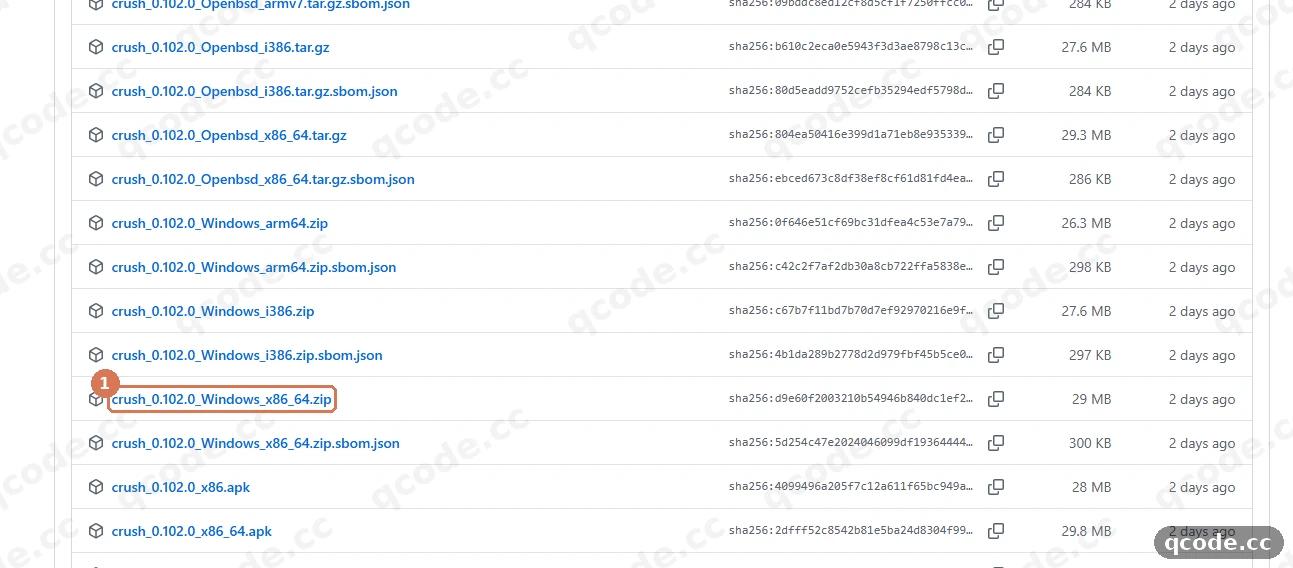
**Bingung? Rilis teratas bertuliskan nightly atau Assets kosong**
Membuka `/releases` alih-alih `/releases/latest` menempatkan pra-rilis `nightly` di paling atas. Gulir ke entri dengan badge **Latest** (atau langsung buka `/releases/latest`), lalu gulir ke bagian bawah rilis tersebut dan tunggu beberapa detik hingga **Assets** selesai dimuat.
Jika benar, Anda akan melihat: ① mengunduh `crush_0.102.0_Windows_x86_64.zip` (~29 MB) ke folder **Downloads** Anda.
### Ekstrak crush.exe, tambahkan ke PATH, dan periksa versinya
Ekstrak zip yang sudah diunduh, salin `crush.exe` dari folder bersarang ke `%LOCALAPPDATA%\Programs\crush`, dan tambahkan folder itu ke **PATH** User Anda (tidak perlu hak administrator). Buka jendela ① **Windows PowerShell** yang baru dan jalankan `crush --version` — setelah animasi hati piksel singkat, ② mencetak `crush version v0.102.0`.
```powershell
# Quick alternative in PowerShell after downloading the zip:
$bin = "$env:LOCALAPPDATA\Programs\crush"
New-Item -ItemType Directory -Force -Path $bin | Out-Null
Expand-Archive "$env:USERPROFILE\Downloads\crush_0.102.0_Windows_x86_64.zip" "$env:TEMP\crush-zip" -Force
Copy-Item (Get-ChildItem "$env:TEMP\crush-zip" -Recurse -Filter crush.exe | Select-Object -First 1).FullName "$bin\crush.exe" -Force
[Environment]::SetEnvironmentVariable("Path", ([Environment]::GetEnvironmentVariable("Path", "User") + ";$bin"), "User")
```
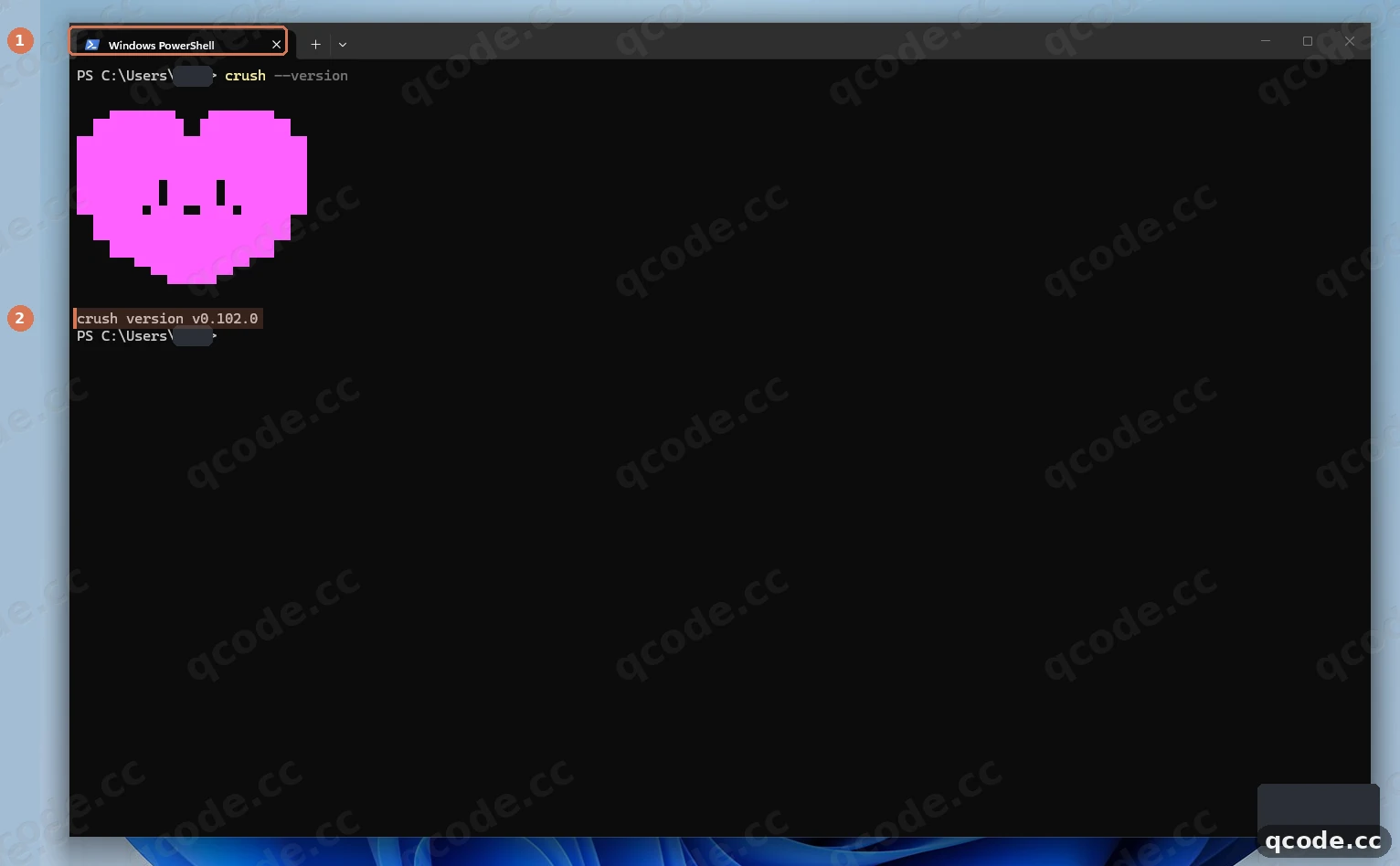
**Bingung? PowerShell menyebut crush tidak dikenali**
Jendela PowerShell yang sudah terbuka sebelum Anda memperbarui **PATH** User tidak akan melihat folder baru. Tutup jendela itu, buka **Windows PowerShell** yang benar-benar baru, dan jalankan `crush --version` lagi. Anda juga bisa mengujinya langsung dengan `& "$env:LOCALAPPDATA\Programs\crush\crush.exe" --version`.
Jika benar, Anda akan melihat: ① jendela **Windows PowerShell** yang baru dan ② `crush version v0.102.0` (atau nomor versi yang lebih baru jika ada rilis terbaru).
### Buat folder proyek dan crush.json
Buat folder latihan di `%USERPROFILE%\projects\crush-demo` (terlihat di ① bilah alamat File Explorer). Buka file `crush.json` baru di dalamnya dengan menjalankan `notepad crush.json` dari folder tersebut dan klik **Yes** saat Notepad menanyakan apakah akan membuat file — ② menampilkan `crush.json` langsung di root proyek, dan ③ menampilkan tab `crush.json` di Notepad tanpa ekstensi `.txt` tersembunyi.
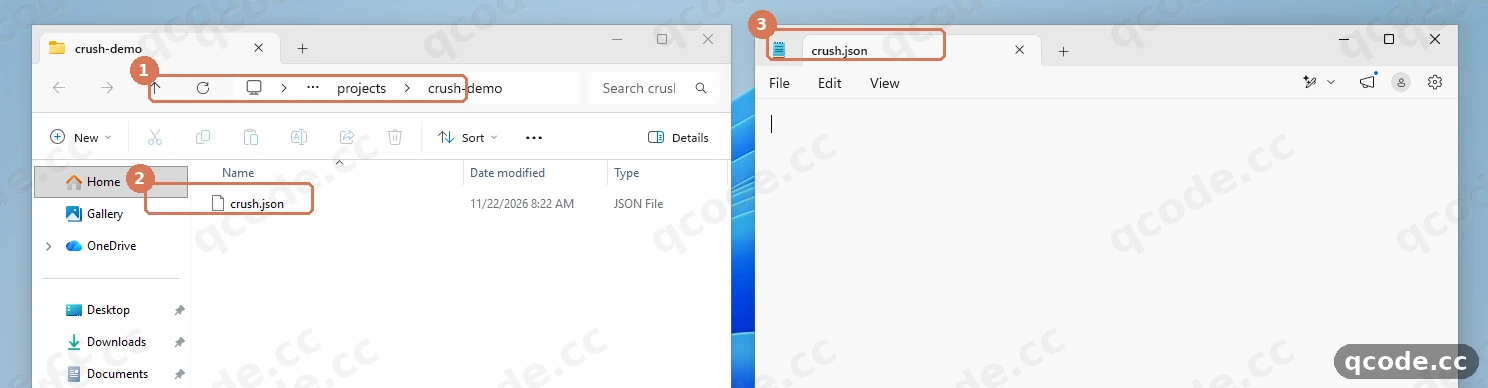
**Bingung? Windows menyimpan file sebagai crush.json.txt**
Jika Anda memakai **File → Save As** di Notepad, ubah **Save as type** menjadi **All files (\*.\*)** sebelum mengetik `crush.json`. Atau jalankan `notepad crush.json` dari PowerShell di dalam folder proyek dan klik **Yes** — itu otomatis membuat file `.json` yang tepat.
Jika benar, Anda akan melihat: ① `projects\crush-demo` di bilah alamat, ② `crush.json` di dalam folder tersebut (menjadikannya konfigurasi tingkat proyek), dan ③ judul tab bertuliskan `crush.json` di Notepad.
### Tempel konfigurasi QCode Anthropic ke crush.json
Tempel JSON di bawah ke Notepad dan tekan `Ctrl+S` untuk menyimpan. Periksa tiga baris kunci yang disorot pada tangkapan layar: ① `"type": "anthropic"` memilih Messages API native yang diperlukan untuk Claude, ② `"base_url": "https://api.qcode.cc/api"` berhenti di `/api` (Crush menambahkan `/v1/messages` secara otomatis), dan ③ `"api_key": "$QCODE_KEY"` membaca key Anda dari environment variable sehingga tidak ada rahasia yang tersimpan di file.
```json
{
"$schema": "https://charm.land/crush.json",
"providers": {
"qcode": {
"name": "QCode Anthropic",
"type": "anthropic",
"base_url": "https://api.qcode.cc/api",
"api_key": "$QCODE_KEY",
"extra_headers": { "anthropic-version": "2023-06-01" },
"models": [
{
"id": "claude-opus-5-5",
"name": "QCode Opus 5.5",
"context_window": 200000,
"default_max_tokens": 8192,
"can_reason": true,
"supports_attachments": true
},
{
"id": "claude-haiku-5-5",
"name": "QCode Haiku 5.5",
"context_window": 200000,
"default_max_tokens": 4096,
"can_reason": true,
"supports_attachments": true
}
]
}
}
}
```
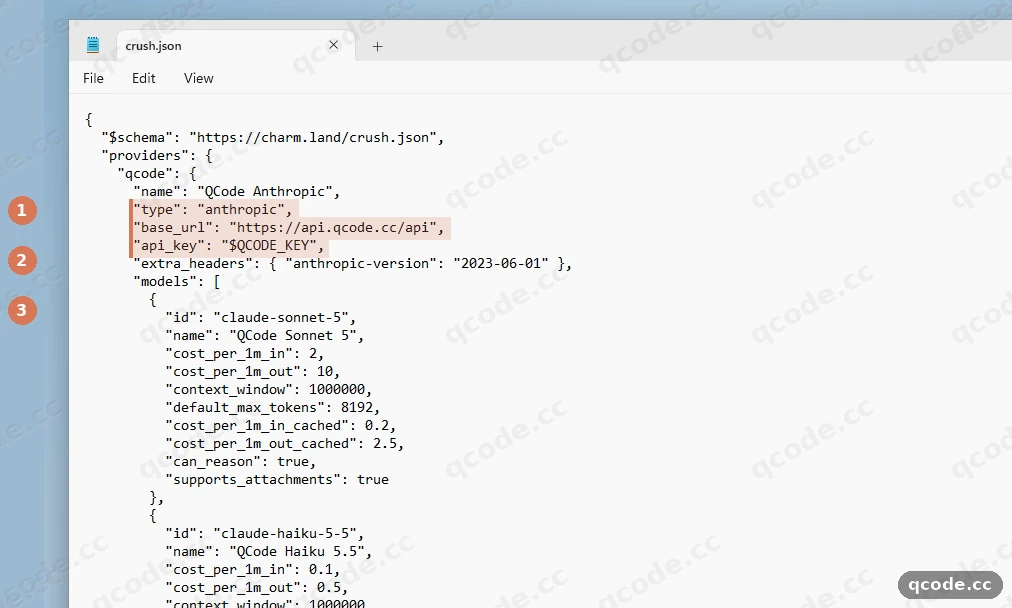
**Bingung? Crush menolak mulai dengan error sintaks JSON**
JSON tidak mengizinkan koma di akhir setelah item terakhir dalam `{ ... }` atau `[ ... ]`, dan setiap key harus memakai tanda kutip ganda standar `"`. Salin seluruh blok di atas apa adanya daripada mengetik kurung kurawal secara manual, lalu tekan `Ctrl+S`.
Jika benar, Anda akan melihat: ① `"type": "anthropic"`, ② `"base_url": "https://api.qcode.cc/api"` (tanpa `/v1` atau garis miring di akhir), ③ `"api_key": "$QCODE_KEY"`, dan tidak ada titik belum tersimpan pada tab Notepad setelah menekan `Ctrl+S`.
### Atur QCODE_KEY di PowerShell
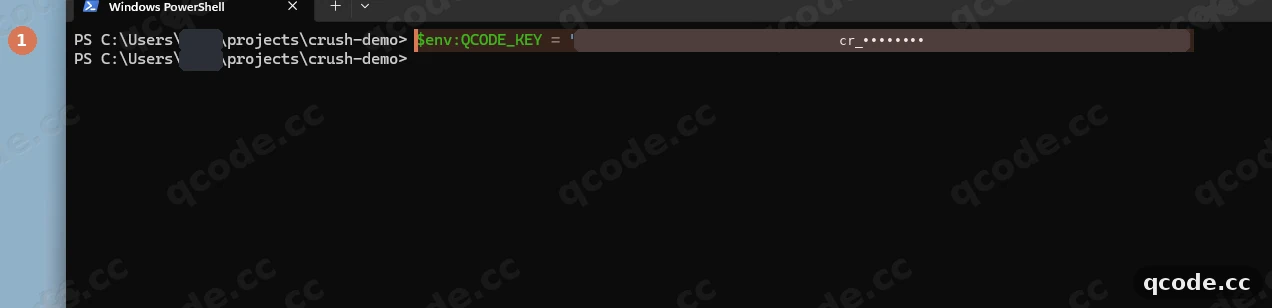
Di **Windows PowerShell**, pindah ke folder proyek dengan `cd $env:USERPROFILE\projects\crush-demo`, lalu jalankan ① `$env:QCODE_KEY = "cr_xxxxxxxx"` (ganti `cr_xxxxxxxx` dengan key QCode Anda yang asli) dan tekan Enter. PowerShell langsung kembali ke prompt baru tanpa output.
```powershell
cd $env:USERPROFILE\projects\crush-demo
$env:QCODE_KEY = "cr_xxxxxxxx"
```
**Butuh API Key?**
Jika Anda belum punya akun QCode, [Daftar](https://qcode.cc/en/auth/sign-up?utm_source=docs.qcode.cc&utm_medium=tut_key_step&utm_campaign=knowledge_base&src=docs-ide-crush-key) terlebih dahulu. Beli paket di halaman [Bayar Sesuai Pemakaian](https://qcode.cc/en/pay-as-you-go?utm_source=docs.qcode.cc&utm_medium=tut_key_step&utm_campaign=knowledge_base&src=docs-ide-crush-key), lalu buat key di [Dasbor](https://qcode.cc/en/dashboard) Anda dan salin string yang dimulai dengan `cr_`. Anda dapat membayar dengan kartu kredit atau kartu debit (Visa / Mastercard) — lihat [Metode pembayaran](/docs/reference/payment-methods).
**Bingung? Saya ingin key tetap ada setelah PowerShell ditutup**
`$env:QCODE_KEY = ...` hanya berlaku untuk jendela PowerShell saat ini. Untuk menyimpannya secara permanen bagi akun pengguna Windows Anda, jalankan `[Environment]::SetEnvironmentVariable("QCODE_KEY", "cr_xxxxxxxx", "User")` sekali, lalu buka jendela PowerShell baru.
Jika benar, Anda akan melihat: ① perintah berjalan tanpa pesan error dan kembali ke prompt; menjalankan `$env:QCODE_KEY.Substring(0,6)` hanya mencetak enam karakter pertama (dimulai `cr_`), cukup untuk memastikan key sudah diatur tanpa menampilkan sisanya.
### Jalankan Crush dan buka pemilih model
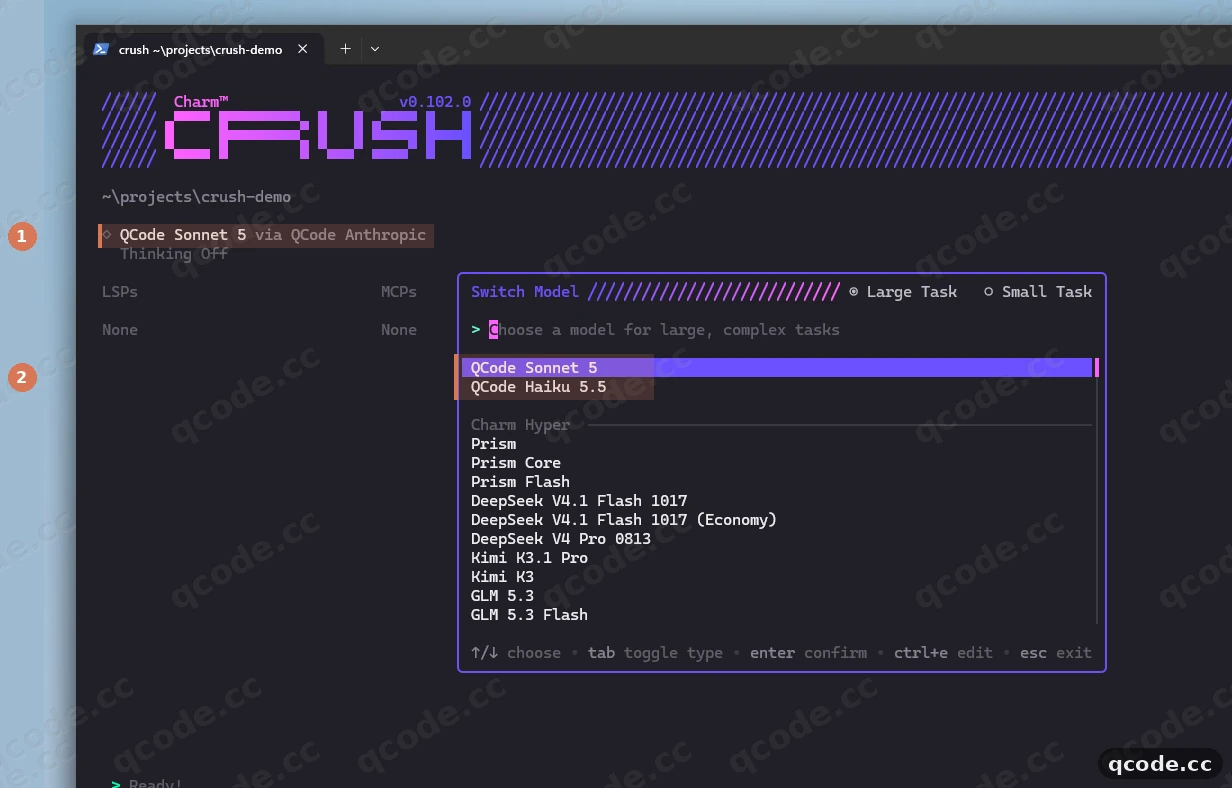
Di jendela PowerShell yang sama, jalankan `crush`. Saat pertama kali dijalankan di folder baru, Crush menanyakan **Would you like to initialize this project?** — tekan `Right` lalu `Enter` untuk memilih **Nope** dan langsung masuk ke layar chat. ① header menampilkan model Claude aktif Anda `via QCode Anthropic`; tekan `Ctrl+M` untuk membuka **Switch Model**, di mana ② mencantumkan model QCode yang Anda konfigurasi di bagian atas (nama tampilan sesuai dengan nilai `name` yang Anda masukkan ke `crush.json`).
**Bingung? Model QCode saya tidak muncul di Switch Model**
Pastikan Anda menjalankan `crush` di folder yang sama tempat `crush.json` berada (`projects\crush-demo`), dan `crush.json` sudah disimpan setelah ditempel. Jika Anda melihat header kosong di atas model Anda, pastikan `"name": "QCode Anthropic"` disertakan di dalam `"qcode"` pada `crush.json`.
Jika benar, Anda akan melihat: ① model aktif ditampilkan `via QCode Anthropic`, dan ② model Claude yang Anda konfigurasi (`QCode Opus 5.5` dan `QCode Haiku 5.5`) tercantum di bagian atas **Switch Model**.
### Kirim prompt uji di TUI
Tekan `Esc` untuk menutup **Switch Model**, ketik `Introduce yourself in one sentence.` di kotak prompt, dan tekan `Enter`. ① Claude mengalirkan jawaban satu kalimat, dan ② mencetak nama model yang Anda konfigurasi `via QCode Anthropic` beserta waktu respons di bawahnya.
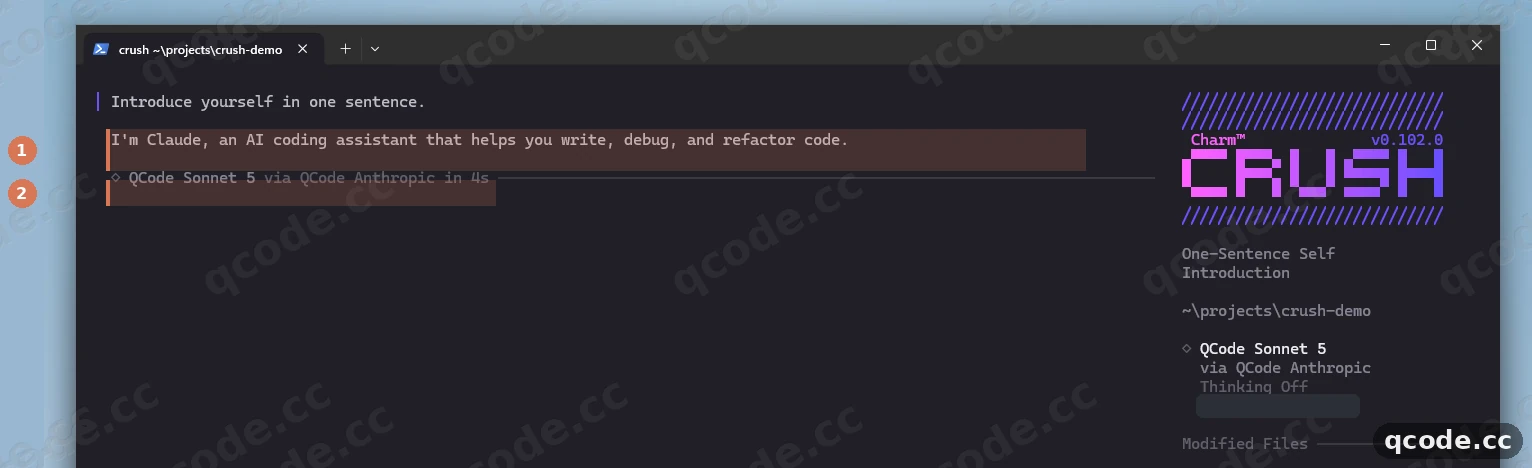
Jika benar, Anda akan melihat: ① balasan satu kalimat yang dialirkan dan ② baris status di bawahnya yang menyebutkan model Anda `via QCode Anthropic` beserta latensinya.
### Jalankan pemeriksaan non-interaktif dengan crush run
Keluar dari TUI dengan bersih dengan menekan `Ctrl+C` (saat **Are you sure you want to quit?** muncul, tekan `Left` lalu `Enter` untuk mengonfirmasi **Yep!**, atau tekan `Ctrl+C` dua kali). Kembali di PowerShell, jalankan ① `crush run "reply with exactly: OK"` — ② mencetak `OK` yang bersih.
```powershell
crush run "reply with exactly: OK"
```
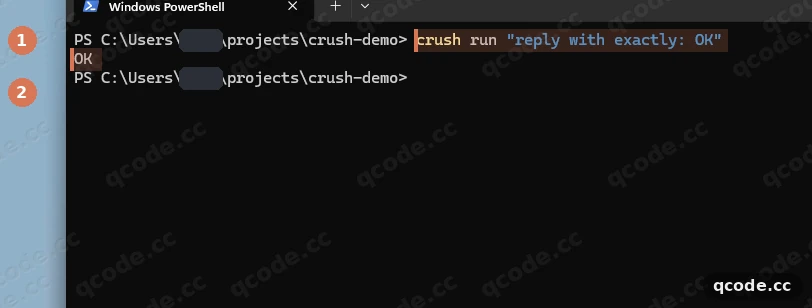
Jika benar, Anda akan melihat: ① perintah `crush run` selesai dalam beberapa detik dan ② mencetak `OK` tanpa banner error.
### Pastikan lalu lintas mencapai QCode (kontrol negatif)
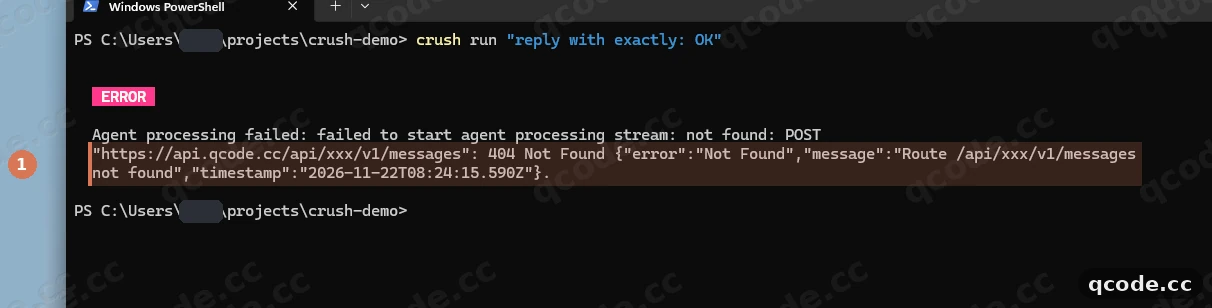
`OK` saja tidak membuktikan Crush memakai penyedia kustom Anda alih-alih beralih ke tempat lain. Ubah sementara `base_url` di `crush.json` menjadi `https://api.qcode.cc/api/xxx` (tambahkan `/xxx`), simpan, dan jalankan `crush run "reply with exactly: OK"` lagi. ① Crush mencetak `404 Not Found` secara eksplisit yang menampilkan `POST "https://api.qcode.cc/api/xxx/v1/messages"` dan `Route /api/xxx/v1/messages not found`, membuktikan Crush menyusun `base_url + /v1/messages` terhadap QCode.
**Bingung? Saya tidak mendapat error 404**
Periksa bahwa Anda sudah menyimpan `crush.json` setelah mengubah `base_url` menjadi `https://api.qcode.cc/api/xxx` dan direktori kerja PowerShell Anda adalah `projects\crush-demo`. Ingat untuk mengembalikan `base_url` ke `https://api.qcode.cc/api` pada langkah berikutnya.
Jika benar, Anda akan melihat: ① blok `ERROR` merah yang berisi `POST "https://api.qcode.cc/api/xxx/v1/messages": 404 Not Found`.
### Pulihkan base_url dan tambahkan penyedia GPT
Buka `crush.json` di Notepad, ubah `base_url` milik `qcode` kembali ke `https://api.qcode.cc/api`, dan tambahkan blok penyedia `qcode-openai` kedua agar Claude dan GPT dapat bekerja berdampingan. Verifikasi tiga baris yang ditandai di `qcode-openai`: ① `"type": "openai-compat"`, ② `"base_url": "https://api.qcode.cc/openai/v1"`, dan ③ `"id": "gpt-6.2-sol"`, lalu tekan `Ctrl+S` untuk menyimpan.
```json
{
"$schema": "https://charm.land/crush.json",
"providers": {
"qcode": {
"name": "QCode Anthropic",
"type": "anthropic",
"base_url": "https://api.qcode.cc/api",
"api_key": "$QCODE_KEY",
"extra_headers": { "anthropic-version": "2023-06-01" },
"models": [
{
"id": "claude-opus-5-5",
"name": "QCode Opus 5.5",
"context_window": 200000,
"default_max_tokens": 8192,
"can_reason": true,
"supports_attachments": true
},
{
"id": "claude-haiku-5-5",
"name": "QCode Haiku 5.5",
"context_window": 200000,
"default_max_tokens": 4096,
"can_reason": true,
"supports_attachments": true
}
]
},
"qcode-openai": {
"name": "QCode OpenAI",
"type": "openai-compat",
"base_url": "https://api.qcode.cc/openai/v1",
"api_key": "$QCODE_KEY",
"models": [
{
"id": "gpt-6.2-sol",
"name": "QCode GPT-6.2 Sol",
"context_window": 400000,
"default_max_tokens": 16384,
"can_reason": true,
"supports_attachments": true
}
]
}
}
}
```
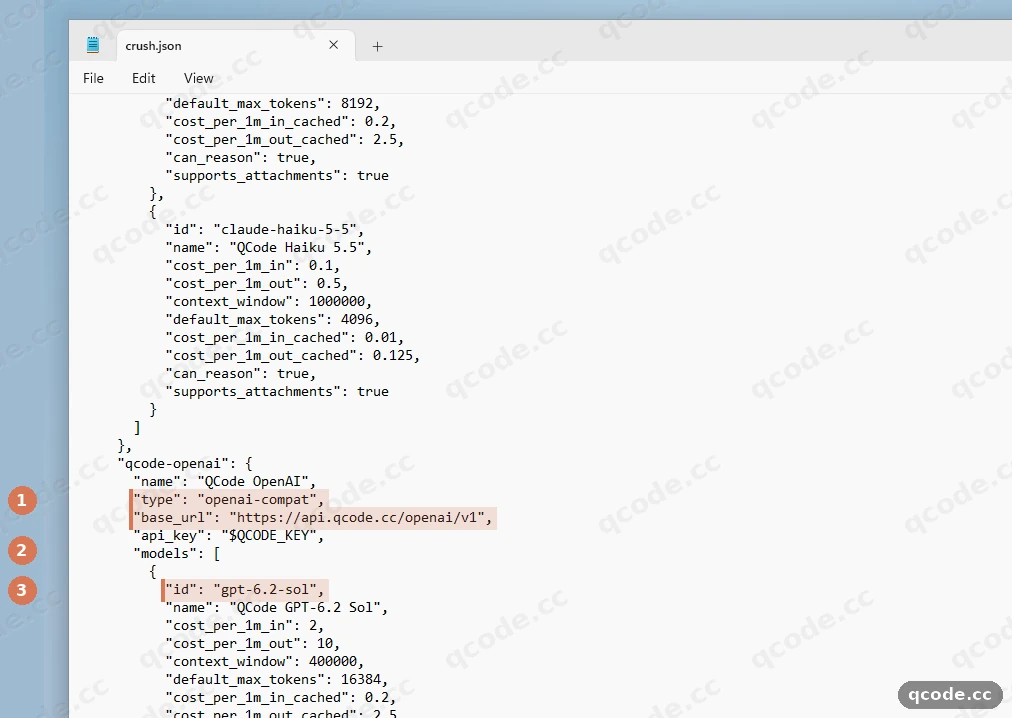
Jika dilakukan dengan benar, Anda akan melihat: ① `"type": "openai-compat"`, ② `"base_url": "https://api.qcode.cc/openai/v1"`, dan ③ `"id": "gpt-6.2-sol"` di dalam `qcode-openai`, dengan `base_url` milik `qcode` dipulihkan ke `https://api.qcode.cc/api`.
### Verifikasi kedua penyedia di Switch Model
Uji rute GPT dari PowerShell dengan `crush run -m qcode-openai/gpt-6.2-sol "reply with exactly: OK"` (hasilnya `OK`), lalu jalankan `crush`, tekan `Ctrl+M`, dan ketik `QCode` untuk memfilter **Switch Model**. ① **QCode Anthropic** dan ② **QCode OpenAI** (`QCode GPT-6.2 Sol`) muncul sebagai grup terpisah, keduanya ditandai **✓ Configured** di sebelah kanan.
```powershell
crush run -m qcode-openai/gpt-6.2-sol "reply with exactly: OK"
crush
```
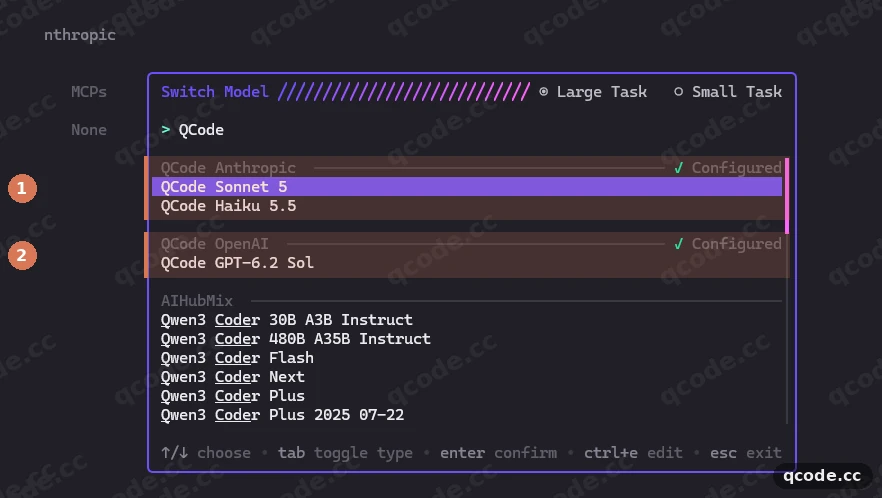
Jika dilakukan dengan benar, Anda akan melihat: ① **QCode Anthropic** dan ② **QCode OpenAI** (`QCode GPT-6.2 Sol`) keduanya tercantum dengan **✓ Configured**, siap beralih di antara keduanya kapan saja dengan `Ctrl+M`.
### Periksa permintaan di probe.qcode.cc
Buka [https://probe.qcode.cc/](https://probe.qcode.cc/) di browser Anda, tempelkan key `cr_` yang sama, dan jalankan kueri. ① baris teratas log permintaan menampilkan permintaan HTTP `200` terbaru Anda dari Crush beserta timestamp, waktu koneksi, waktu ke token pertama, total latensi, ukuran respons, dan kecepatan output.
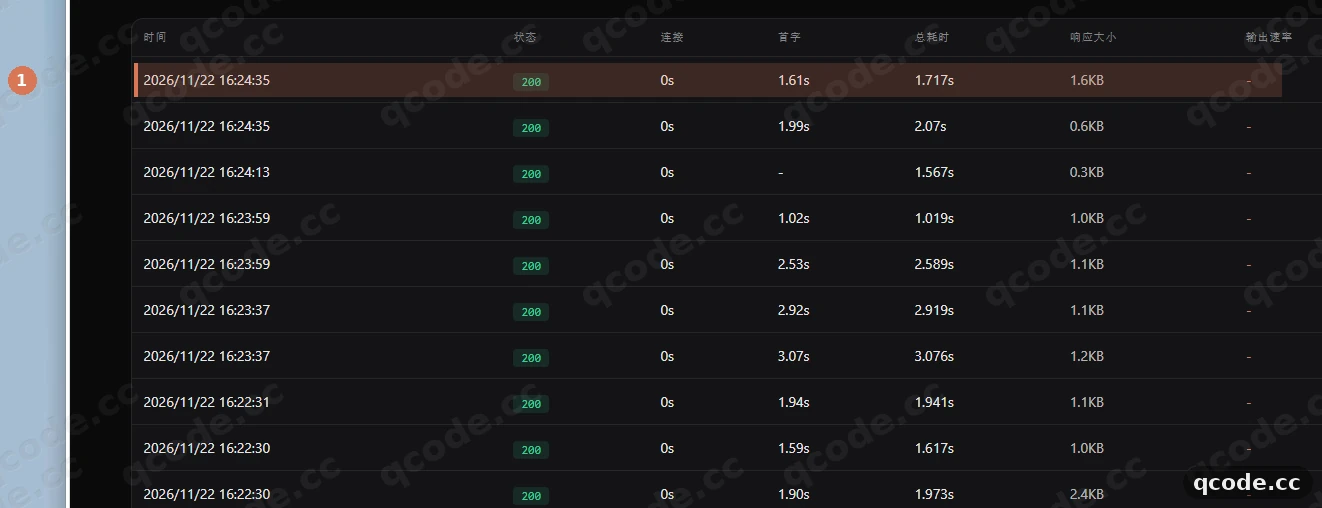
Jika dilakukan dengan benar, Anda akan melihat: ① entri HTTP `200` yang timestamp-nya cocok dengan prompt yang baru saja Anda kirim dari Crush.
## Verifikasi bahwa semuanya berfungsi
Penyiapan Charm Crush Anda selesai ketika keempat pemeriksaan lolos:
- `crush --version` mencetak `crush version v0.102.0` (atau lebih baru), dan `crush run "reply with exactly: OK"` mencetak `OK`.
- Di dalam `crush`, menekan `Ctrl+M` menampilkan **QCode Anthropic** (`claude-opus-5-5` / `claude-haiku-5-5`) dan **QCode OpenAI** (`gpt-6.2-sol`) yang ditandai **✓ Configured**, dan mengirim prompt akan mengalirkan balasan normal.
- Mengarahkan `base_url` sementara ke `https://api.qcode.cc/api/xxx` mengembalikan `404 Not Found` eksplisit yang menggemakan `/api/xxx/v1/messages` (mengonfirmasi permintaan mencapai QCode), dan memulihkan `https://api.qcode.cc/api` membuat `crush run` berhasil lagi.
- [probe.qcode.cc](https://probe.qcode.cc/) mencatat permintaan HTTP `200` terbaru Anda untuk key `cr_` yang sama.
### Selesai
Anda telah menghubungkan Charm Crush ke QCode di Windows dengan Claude (`claude-opus-5-5`) dan GPT (`gpt-6.2-sol`) siap di PowerShell. Dari sini Anda dapat:
- [Endpoint dan jalur API](/docs/getting-started/endpoints-and-api-paths) — tabel lengkap protokol × keluarga model dan host regional
- [Penyiapan OpenCode](/docs/ide/opencode) — agen coding terminal terpisah (proyek berbeda dari Charm Crush)
- [Penyiapan Goose](/docs/ide/goose) — agen terminal lain yang terhubung ke QCode
- [Pemecahan masalah](/docs/reference/troubleshooting) — pemeriksaan dan perbaikan umum API QCode
- Berikutnya: bandingkan paket di [halaman harga](https://qcode.cc/en/pricing?utm_source=docs.qcode.cc&utm_medium=tut_done&utm_campaign=knowledge_base&src=docs-ide-crush-done)
- Kembali ke [Dasbor](https://qcode.cc/en/dashboard) Anda untuk memeriksa pemakaian dan saldo
## Kesalahan umum
| Pesan kesalahan | Penyebab | Yang harus dilakukan |
|---|---|---|
| `Agent processing failed: failed to start agent processing stream: not found: POST "https://api.qcode.cc/api/xxx/v1/messages": 404 Not Found {"error":"Not Found","message":"Route /api/xxx/v1/messages not found","timestamp":"..."}.` | `base_url` di `crush.json` menyertakan segmen jalur tambahan (seperti `/xxx` sisa dari kontrol negatif, atau `/v1` tambahan pada rute Anthropic) | Setel `base_url` ke `https://api.qcode.cc/api` untuk `anthropic` (atau `https://api.qcode.cc/openai/v1` untuk `openai-compat`), simpan `crush.json`, dan jalankan `crush run "reply with exactly: OK"` lagi |
| `model_not_available_on_endpoint` | Model Claude dikirim melalui `type: "openai-compat"` (`https://api.qcode.cc/openai/v1`), atau model non-Claude dipilih di bawah `type: "anthropic"` (`https://api.qcode.cc/api`) | Pertahankan model Claude (`claude-opus-5-5`, `claude-haiku-5-5`) di bawah `type: "anthropic"` dengan `https://api.qcode.cc/api`, dan tempatkan GPT (`gpt-6.2-sol`) serta model lain di bawah `type: "openai-compat"` dengan `https://api.qcode.cc/openai/v1` |
| `401 Invalid API key` | `$env:QCODE_KEY` kosong (misalnya, di jendela PowerShell baru), berisi spasi liar, atau tidak cocok dengan key QCode yang aktif | Jalankan `$env:QCODE_KEY.Substring(0,6)` di jendela PowerShell yang sama dan periksa bahwa enam karakter tersebut diawali dengan `cr_`; setel `$env:QCODE_KEY = "cr_xxxxxxxx"` lagi atau simpan secara persisten di level User |
## FAQ
### Apa yang terjadi ketika API key QCode saya kedaluwarsa?
Perpanjangan bekerja berbeda tergantung pada apa yang Anda beli. Key dari **paket personal** tidak dapat diperpanjang setelah kedaluwarsa — berlangganan lagi, buat key baru di Dasbor Anda, dan perbarui `QCODE_KEY`. Key dari **paket bayar sesuai pemakaian** berlanjut secara otomatis ketika Anda membeli paket lain — key yang sama mulai berfungsi lagi, jadi Anda tidak perlu mengubah `QCODE_KEY` atau `crush.json`.
### Mengapa saya harus menyetel QCODE_KEY lagi setelah menutup PowerShell?
`$env:QCODE_KEY = "cr_xxxxxxxx"` hanya berlaku untuk sesi PowerShell saat ini. Untuk mempertahankannya di jendela terminal baru tanpa menulis key ke `crush.json`, jalankan `[Environment]::SetEnvironmentVariable("QCODE_KEY", "cr_xxxxxxxx", "User")` sekali, lalu buka jendela PowerShell baru.
### Apakah saya harus mencantumkan models[] di crush.json, atau apakah Crush menemukannya secara otomatis?
Crush v0.102.0 secara otomatis menemukan model melalui `/v1/models` jika Anda menghilangkan `models[]`. Namun, endpoint `/v1/models` QCode mengembalikan setiap keluarga model (Claude, GPT, dan model Tiongkok), dan memilih model non-Claude di bawah penyedia `type: "anthropic"` menyebabkan `model_not_available_on_endpoint`. Mencantumkan `models[]` secara eksplisit menjaga **Switch Model** tetap bersih dan mencegah ketidakcocokan protokol yang tidak disengaja.
### Di mana Crush menyimpan konfigurasi globalnya di Windows, dan mengapa perubahan saya tidak berlaku?
Di Windows, file konfigurasi global berada di `%USERPROFILE%\.config\crush\crush.json` (secara literal `C:\Users\\.config\crush\crush.json`, bukan `%APPDATA%`). `crush.json` tingkat proyek di direktori kerja Anda saat ini selalu diutamakan daripada file global, dan Anda harus memulai ulang `crush` setelah menyimpan perubahan. Jangan mengedit secara manual file state di dalam `%LOCALAPPDATA%\crush\` (atau `~/.local/share/crush/` di macOS/Linux).
### Apakah crush.json masih didukung, atau apakah saya harus beralih ke crushrc?
Crush v0.102.0 mempromosikan format `crushrc` mirip Bash dan memperkenalkan nama tipe penyedia yang lebih baru (`messages`, `completions`, dan `responses`), tetapi `crush.json` dengan `"anthropic"` dan `"openai-compat"` tetap berfungsi dengan baik tanpa peringatan.
### Apakah Charm Crush adalah proyek yang sama dengan OpenCode?
Tidak. Repositori Charm awalnya bernama `charmbracelet/opencode` sebelum diganti namanya menjadi `crush`, dan Crush juga menyertakan penyedia bawaan bernama `opencode`. Keduanya bukan proyek yang sama dengan [OpenCode](/docs/ide/opencode) (`opencode.ai`).
### Bagaimana cara beralih ke endpoint QCode Asia atau Amerika Utara?
Ganti `api.qcode.cc` dengan `asia.qcode.cc` (node Asia) atau `us.qcode.cc` (node Amerika Utara) sambil mempertahankan jalurnya tidak berubah — misalnya `https://asia.qcode.cc/api` atau `https://us.qcode.cc/openai/v1`. Key `cr_` Anda tetap sama di ketiga host tersebut.
## Sekilas
| Item | Detail |
|---|---|
| Model yang dapat Anda gunakan | Claude (`type: "anthropic"`: `claude-opus-5-5`, `claude-haiku-5-5`) · GPT (`type: "openai-compat"`: `gpt-6.2-sol`, `gpt-6.2-astra`) · Model Tiongkok (`type: "openai-compat"`) · Rute Gemini tidak ditawarkan di sini |
| Protokol & Base URL | Anthropic: `https://api.qcode.cc/api` · Kompatibel OpenAI: `https://api.qcode.cc/openai/v1` |
| Tempat mengonfigurasi | `crush.json` tingkat proyek · `%USERPROFILE%\.config\crush\crush.json` tingkat User (Windows) atau `~/.config/crush/crush.json` (macOS/Linux) |
| Repositori resmi | [charmbracelet/crush](https://github.com/charmbracelet/crush) |
## Protokol mana
Penyedia kustom Crush menerima `anthropic` dan `openai-compat` sebagai `type` (v0.102.0 juga menerima alias yang lebih baru `messages` dan `completions`). **Untuk Claude, selalu gunakan `anthropic`** — endpoint kompatibel OpenAI QCode tidak melayani model Claude (lihat [Endpoint dan jalur API](/docs/getting-started/endpoints-and-api-paths)).
| Keluarga model | `type` | `base_url` | Model default yang disarankan |
|---|---|---|---|
| Claude | `anthropic` | `https://api.qcode.cc/api` | `claude-opus-5-5` (ringan: `claude-haiku-5-5`) |
| GPT & model Tiongkok | `openai-compat` | `https://api.qcode.cc/openai/v1` | `gpt-6.2-sol` (tier tertinggi: `gpt-6.2-astra`) |
## Referensi konfigurasi
| Field | Arti |
|---|---|
| `name` | Label tampilan yang ditampilkan sebagai header grup penyedia di **Switch Model** (`Ctrl+M`); menghilangkannya menyisakan header kosong |
| `type` | `anthropic` untuk Claude (Messages API native) atau `openai-compat` untuk GPT dan model Tiongkok |
| `base_url` | Berhenti di `/api` untuk `anthropic` (**Crush menambahkan `/v1/messages` secara otomatis**), atau `/openai/v1` untuk `openai-compat` |
| `api_key` | Mendukung ekspansi environment variable `$VAR` (seperti `"$QCODE_KEY"`) agar key tidak masuk ke file konfigurasi yang di-commit |
| `extra_headers` | Opsional di Crush v0.102.0; `{ "anthropic-version": "2023-06-01" }` diterima untuk kompatibilitas dengan build lama |
| `models[]` | Opsional (menghilangkannya akan menemukan otomatis dari `/v1/models`), tetapi mencantumkan model secara eksplisit menghindari pemilihan keluarga model yang tidak kompatibel. Setiap `id` harus cocok dengan [qcode.cc/models](https://qcode.cc/en/models) karakter demi karakter |
| `context_window` / `default_max_tokens` / `cost_per_1m_*` | Petunjuk metadata opsional (`cost_per_1m_*` hanya memengaruhi tampilan estimasi lokal Crush, bukan penagihan QCode yang sebenarnya) |
Di macOS atau Linux, suntikkan `QCODE_KEY` di profil shell Anda alih-alih PowerShell:
```bash
export QCODE_KEY="cr_xxxxxxxx"
```
## Pemakaian sehari-hari
```bash
# Interactive TUI (press Ctrl+M to switch models, Ctrl+C twice to quit)
crush
# Non-interactive single prompt with the default Claude model
crush run "make this function async"
# Target a specific provider and model (e.g. GPT-6.2 Sol)
crush run -m qcode-openai/gpt-6.2-sol "summarize the diff in three bullets"
# Pipe input through Crush
cat README.md | crush run "make this clearer" > README.new.md
# Run in a specific directory with debug logging
crush --debug --cwd /path/to/project
# Skip permission prompts (use ONLY inside a hardened, isolated environment)
crush --yolo
```
> **Catatan keamanan tentang `--yolo`**: `--yolo` (`-y`) melewati prompt konfirmasi namun tetap memblokir perintah berbahaya; `-yy` juga mengizinkan perintah berbahaya. Gunakan flag ini hanya di dalam sandbox atau container terisolasi tempat perubahan file atau perintah shell yang tidak diinginkan tidak dapat merusak sistem Anda.
## Dokumentasi terkait
- [Endpoint dan jalur API](/docs/getting-started/endpoints-and-api-paths) — tabel protokol × keluarga model dan host regional
- [Setup OpenCode](/docs/ide/opencode) — agen terminal lain (proyek terpisah dari Charm Crush)
- [Setup Goose](/docs/ide/goose) — agen terminal lain yang dikonfigurasi melalui `goose configure`
- [Pemecahan masalah](/docs/reference/troubleshooting) — pemeriksaan dan perbaikan error QCode API secara umum