# TRAE dengan QCode: panduan Windows 11 & macOS

Ikuti 17 langkah di bawah untuk menginstal TRAE 3.6.20 di Windows 11 atau macOS, menginstal ekstensi Claude Code tanpa masuk ke akun TRAE, menghubungkannya ke QCode, dan mengobrol dengan `claude-opus-5-5` langsung di dalam editor.


**Jawaban singkat**: Instal TRAE 3.6.20, lewati masuk untuk masuk ke IDE klasik, dan instal **Claude Code for VS Code** (diterbitkan oleh Anthropic) dari Extensions Marketplace. Atur environment variable Windows `ANTHROPIC_BASE_URL` (`https://api.qcode.cc/api`) dan `ANTHROPIC_AUTH_TOKEN` (key `cr_` Anda), buat `%USERPROFILE%\.claude\config.json` berisi `{"primaryApiKey": "qcode"}`, mulai ulang TRAE, lalu klik ikon oranye `✳` di pojok kanan atas. Jika Anda juga ingin menambahkan model kustom ke AI bawaan TRAE, masuk ke akun TRAE terlebih dahulu dan konfigurasikan di **Settings → Models**.

| Item | Isi |
|---|---|
| Endpoint Anthropic | `https://api.qcode.cc/api` |
| Endpoint OpenAI (opsional, AI bawaan) | `https://api.qcode.cc/openai/v1` |
| File konfigurasi ekstensi | `%USERPROFILE%\.claude\config.json` |
| Format key | `cr_xxxxxxxx` |
| Model default yang disarankan | `claude-opus-5-5` atau `gpt-6.2-sol` |

Diperiksa pada 2026-11-22 · TRAE 3.6.20 · Windows 11


TRAE adalah IDE berbasis AI dari ByteDance yang dibangun di atas inti VS Code, dengan fitur **Agent** dan **Chat** bawaan (mode Builder dan Builder with MCP sebelumnya telah digabungkan ke Agent). Ada dua cara menghubungkan TRAE ke QCode:

- **Jalur ekstensi Claude Code (disarankan, tidak perlu akun TRAE)**: Instal ekstensi resmi Anthropic, gunakan kembali environment variable dan `config.json` Claude Code CLI lokal Anda, dan hubungkan langsung ke endpoint Anthropic QCode.
- **Jalur model kustom AI bawaan TRAE (perlu akun TRAE)**: Masuk di **Settings → Models** dan tambahkan model kustom menggunakan format Anthropic Messages atau OpenAI Chat Completions.


- **Berlaku untuk**: Windows 10 / 11 (64-bit) dan macOS; tangkapan layar diambil di Windows 11
- **Versi perangkat lunak**: TRAE 3.6.20 (User Setup; ekstensi Claude Code 1.0.127)
- **Tangkapan layar diperbarui**: 2026-11
- **Waktu yang dibutuhkan**: 15 menit
- **Yang Anda butuhkan**: Claude Code CLI sudah terinstal; API key QCode yang diawali `cr_`


> **Menggunakan Mac?** Ikuti langkah yang sama. Tangkapan layar diambil di Windows 11, dan TRAE di macOS memiliki layar dan pengaturan yang sama. Unduh versi macOS dari halaman resmi yang sama, tekan ⌘ Cmd setiap kali langkah menyebut Ctrl, dan temukan menu aplikasi di menu bar di bagian atas layar.


- PC yang menjalankan Windows 10 / 11 (64-bit x64) atau Mac; installer berukuran sekitar 418 MiB dan instalasi tingkat pengguna tidak memerlukan hak administrator
- Claude Code CLI sudah terinstal (jika belum, selesaikan [Panduan Instalasi](/docs/getting-started/installation) dan [Konfigurasi Environment](/docs/getting-started/environment) terlebih dahulu)
- Anda sudah mendaftar di QCode.cc dan menyalin API key `cr_` dari [Dasbor](https://qcode.cc/en/dashboard). Belum punya akun? [Daftar QCode](https://qcode.cc/en/auth/sign-up?utm_source=docs.qcode.cc&utm_medium=tut_before&utm_campaign=knowledge_base&src=docs-ide-trae-before) terlebih dahulu, pilih paket di [halaman harga](https://qcode.cc/en/pricing?utm_source=docs.qcode.cc&utm_medium=tut_before&utm_campaign=knowledge_base&src=docs-ide-trae-before), lalu buat key di [Dasbor](https://qcode.cc/en/dashboard).
- PC dapat mengakses halaman unduhan resmi (Internasional `trae.ai/download` atau edisi Tiongkok `trae.cn/download`) serta `api.qcode.cc` (pengguna di Tiongkok Daratan juga dapat beralih ke node Asia `asia.qcode.cc`)
- Menggunakan hanya ekstensi Claude Code **tidak memerlukan akun TRAE** (Anda dapat melewati masuk saat peluncuran pertama); siapkan akun TRAE hanya jika Anda berencana mengonfigurasi model kustom di AI bawaan TRAE


## Unduh dan instal

TRAE tersedia sebagai installer desktop Windows 64-bit mandiri (`TRAE-Setup-x64.exe`, sekitar 418 MiB) — tidak memerlukan Node.js atau npm. Installer berjalan sebagai instalasi tingkat pengguna ke `%LOCALAPPDATA%\Programs\Trae` secara default, tanpa prompt User Account Control (UAC) dan tanpa peringatan Windows SmartScreen.

Edisi Internasional (`trae.ai/download`) dan edisi Tiongkok (`trae.cn/download`; domain lama `trae.com.cn` otomatis mengalihkan ke `trae.cn`) adalah build terpisah dengan sistem akun yang berbeda (edisi Tiongkok mendukung nomor telepon Tiongkok Daratan / Douyin, sedangkan edisi Internasional menggunakan akun internasional). Pilih yang sesuai wilayah Anda dan jangan mencampurnya.

**Eropa / Jepang**

- Buka halaman unduhan Internasional [trae.ai/download](https://www.trae.ai/download) dan klik tombol hijau `TRAE for Windows` atau `Windows (x64)` di bawahnya untuk mengunduh dan menginstal.
- Gunakan endpoint default `api.qcode.cc` untuk QCode, atau pilih node `us.qcode.cc` atau `asia.qcode.cc` yang lebih dekat.


**Tiongkok Daratan**

- Buka halaman unduhan edisi Tiongkok [trae.cn/download](https://www.trae.cn/download) dan klik tombol utama `TRAE Windows版` atau `Windows (x64)` di bawahnya untuk mengunduh installer (Tiongkok Daratan tidak ada dalam daftar ketersediaan edisi Internasional, jadi instal edisi Tiongkok secara langsung; mengunjungi alamat lama `trae.com.cn` otomatis mengalihkan ke `trae.cn`).
- Halaman unduhan Internasional juga menyediakan tautan `前往中国站 ↗` (Go to China site) di pojok kanan atas.
- Saat mengonfigurasi environment variable QCode atau model kustom, pengguna di Tiongkok Daratan sebaiknya memilih node Asia `asia.qcode.cc` (key yang sama berfungsi di semua node).


**Negara Arab**

- Buka halaman unduhan Internasional [trae.ai/download](https://www.trae.ai/download) dan klik `TRAE for Windows` atau `Windows (x64)` untuk mengunduh dan menginstal (periksa daftar ketersediaan negara resmi TRAE untuk cakupan yang tepat).
- Gunakan endpoint default QCode `api.qcode.cc`.


**Wilayah lain (termasuk Rusia / Iran)**

- Buka [trae.ai/download](https://www.trae.ai/download) untuk memeriksa apakah installer terunduh dengan normal.
- Beberapa negara dan wilayah berada di luar cakupan layanan TRAE Internasional. Jika situs web atau masuk AI bawaan TRAE dibatasi, lewati masuk akun TRAE dan ikuti jalur ekstensi Claude Code dalam panduan ini, atau gunakan alat lain yang menerima Base URL kustom (seperti [VS Code](/docs/ide/vscode), [Cline](/docs/ide/cline), atau [Claude Code CLI](/docs/getting-started/installation)) dengan QCode.


## Ikuti tangkapan layar: instalasi dan penyiapan Windows 11

Ada 17 langkah di bawah, dan setiap langkah melakukan satu hal. Pada langkah bergambar, angka oranye pada tangkapan layar cocok satu per satu dengan ①, ②, ③ dalam teks. Pada langkah 14 Anda akan menerima balasan dari QCode di dalam TRAE; langkah 15–17 mencakup titik masuk AI bawaan opsional dan pemeriksaan versi.


### Buka halaman unduhan resmi dan unduh installer Windows 64-bit

Buka halaman unduhan Internasional [trae.ai/download](https://www.trae.ai/download) di browser (pengguna di Tiongkok Daratan dapat mengklik `前往中国站 ↗` di pojok kanan atas atau langsung ke [trae.cn/download](https://www.trae.cn/download)). Klik tombol hijau ① `TRAE for Windows` di tengah, atau klik ② `Windows (x64)` di daftar Desktop di bawahnya untuk memulai unduhan (pada halaman edisi Tiongkok, tombol utamanya bertuliskan `TRAE Windows版`).

![Halaman unduhan resmi TRAE trae.ai/download, menyorot tombol utama hijau TRAE for Windows di tengah (1) dan tautan Windows (x64) di daftar Desktop di bawahnya (2)](https://docs.qcode.cc/static/images/tut/trae/202611/zh/01-download-page.webp)


Jika berhasil, Anda akan melihat: ikon unduhan di pojok kanan atas browser mulai berputar, dan `TRAE-Setup-x64.exe` (sekitar 418 MiB) muncul di folder Downloads Anda.


### Jalankan installer, setujui lisensi, dan instal

Klik dua kali `TRAE-Setup-x64.exe` untuk membuka wizard `安装 - TRAE (User)` (Setup - TRAE (User)). Pertama pilih ① `我同意此协议(A)` (I accept the agreement), lalu klik ② `立即安装(I)` (Install) di kanan bawah (untuk mengubah folder instalasi default, klik `自定义安装` / Custom install di kiri bawah).

![TRAE user-level setup wizard license agreement screen, highlighting the I accept the agreement radio button (1) and the Install button at the bottom right (2)](https://docs.qcode.cc/static/images/tut/trae/202611/zh/02-install-license.webp)


Jika benar, Anda akan melihat: wizard langsung masuk ke bilah progres ekstraksi dan instalasi tanpa prompt administrator (UAC) dan tanpa dialog SmartScreen; prosesnya selesai dalam beberapa puluh detik.


### Selesaikan instalasi dan jalankan TRAE

Setelah bilah progres selesai, layar `TRAE 安装完成` (TRAE setup complete) muncul. Klik ① `完成(F)` (Finish) di kanan bawah untuk menutup wizard dan menjalankan TRAE secara otomatis.

![TRAE setup complete screen, highlighting the Finish button at the bottom right (1)](https://docs.qcode.cc/static/images/tut/trae/202611/zh/03-install-finish.webp)


Jika benar, Anda akan melihat: wizard setup tertutup, dan jendela peluncuran pertama TRAE terbuka di desktop beberapa detik kemudian.


### Lewati masuk akun saat peluncuran pertama

Jika Windows Security memunculkan prompt firewall saat peluncuran pertama, klik `取消` (Cancel) — akses keluar tidak terpengaruh. Selanjutnya Anda akan melihat layar onboarding `Build with TRAE` yang menawarkan masuk sebagai `个人用户` (Personal) dan `企业用户` (Enterprise). Menggunakan ekstensi Claude Code saja tidak memerlukan akun TRAE, jadi klik ① `跳过` (Skip) di bagian bawah.

![Build with TRAE onboarding window on first launch, highlighting the Skip button at the bottom (1)](https://docs.qcode.cc/static/images/tut/trae/202611/zh/04-first-launch-skip.webp)


Jika benar, Anda akan melihat: kartu masuk `Build with TRAE` tertutup, diikuti prompt fitur `想做什么？我来帮你实现`; klik `先自己探索一下 →` (Explore on my own) di bagian bawah popup tersebut untuk masuk ke jendela utama.


### Beralih dari jendela Agent ke editor IDE

Setelah melewati onboarding, TRAE terbuka di jendela `Agent`, bukan di editor kode bergaya VS Code. Klik ① `IDE ↗` di sudut kanan atas untuk membuka jendela utama TRAE IDE.

![TRAE Agent main window after skipping onboarding, highlighting the IDE switch button in the top-right corner (1)](https://docs.qcode.cc/static/images/tut/trae/202611/zh/05-agent-to-ide.webp)


Jika benar, Anda akan melihat: jendela editor kode baru berjudul `TRAE` terbuka; Anda dapat menutup jendela `Agent` asli di belakangnya.


### Beralih kembali ke tampilan IDE klasik dan buka Extensions

Saat pertama dibuka, jendela IDE menampilkan `IDE 偏好设置` (IDE Preferences, menanyakan apakah akan mengimpor pengaturan VS Code atau memasang perintah terminal `trae`) — klik `跳过` (Skip) di bagian bawah. Jika jendela dimulai dalam mode terpisah `SOLO`, klik ikon IDE di sebelah kanan tab `SOLO` di sudut kiri atas untuk beralih kembali ke tata letak IDE klasik, lalu tutup sidebar masuk bawaan di kanan dengan mengklik `×`. Setelah berada di tata letak klasik, temukan dan klik ikon ① `扩展` (Extensions) di bagian bawah Activity Bar kiri (atau tekan `Ctrl + Shift + X`).

![TRAE classic IDE workspace, highlighting the Extensions icon at the bottom of the left Activity Bar (1)](https://docs.qcode.cc/static/images/tut/trae/202611/zh/06-ide-workspace.webp)


Jika benar, Anda akan melihat: sidebar `扩展: 商店` (Extensions: Marketplace) terbuka di kiri dengan kotak pencarian di bagian atas.


**Bingung? Tidak menemukan ikon Extensions di Activity Bar kiri**

Periksa apakah sudut kiri atas jendela masih dalam mode terpisah `SOLO`: klik ikon IDE di sebelah kanan tab `SOLO` untuk beralih kembali ke tata letak IDE klasik, dan Activity Bar kiri akan muncul. Anda juga dapat langsung menekan <code>Ctrl + Shift + X</code> untuk membuka panel Extensions.


### Cari dan pasang ekstensi "Claude Code for VS Code"

Ketik `Claude Code` di kotak pencarian ① dan tunggu sebentar. Di hasil pencarian, temukan `Claude Code for VS Code` yang diterbitkan oleh ② `Anthropic`, lalu klik ③ `安装` (Install) di sisi kanan item tersebut.
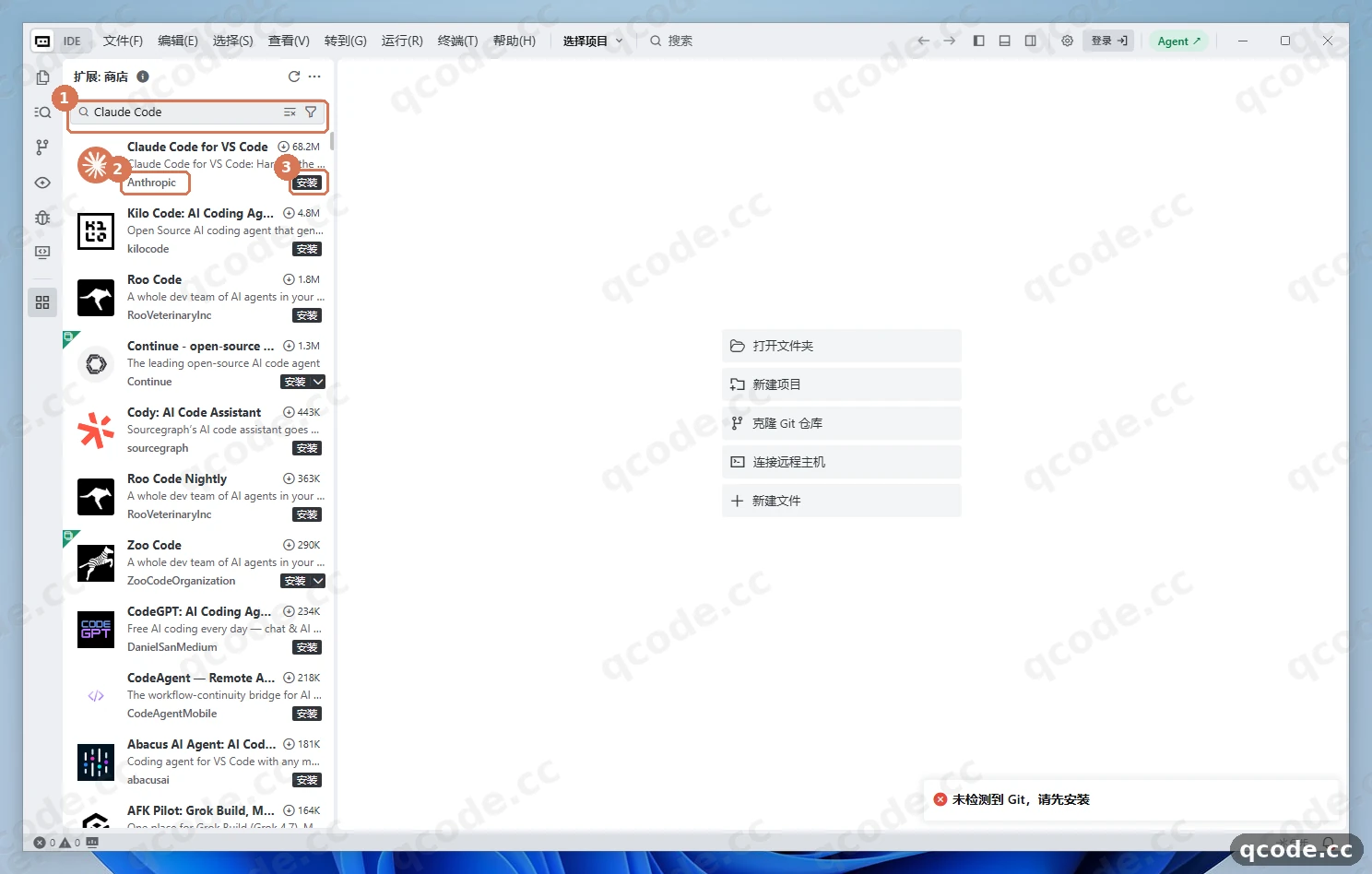
![Searching for Claude Code in the TRAE Extensions panel: highlighting the top search box (1), publisher Anthropic (2), and the Install button on the right (3)](https://docs.qcode.cc/static/images/tut/trae/202611/zh/07-extensions-search.webp)


Jika benar, Anda akan melihat: tombol `安装` (Install) berubah menjadi `正在安装` (Installing) saat ekstensi diunduh dan dipasang secara otomatis.


**Bingung? Claude Code tidak muncul di Marketplace atau Anda tidak menemukan rilis resmi Anthropic**

Lanjut ke langkah <code>.vsix</code> offline di bawah untuk mengunduh paket Windows x64 dari VS Code Marketplace dan mengimpornya secara manual.


### Pastikan ekstensi terpasang dan ikon oranye `✳` muncul

Instalasi selesai dalam sekitar 10 detik. Buka halaman detail `Claude Code for VS Code` dan pastikan tombolnya kini bertuliskan ① `禁用` (Disable) dan `卸载` (Uninstall) (Marketplace saat ini menyediakan versi `1.0.127`), sementara ikon oranye ② `✳` muncul di toolbar kanan atas editor (saat diarahkan kursor menampilkan `Run Claude Code`).
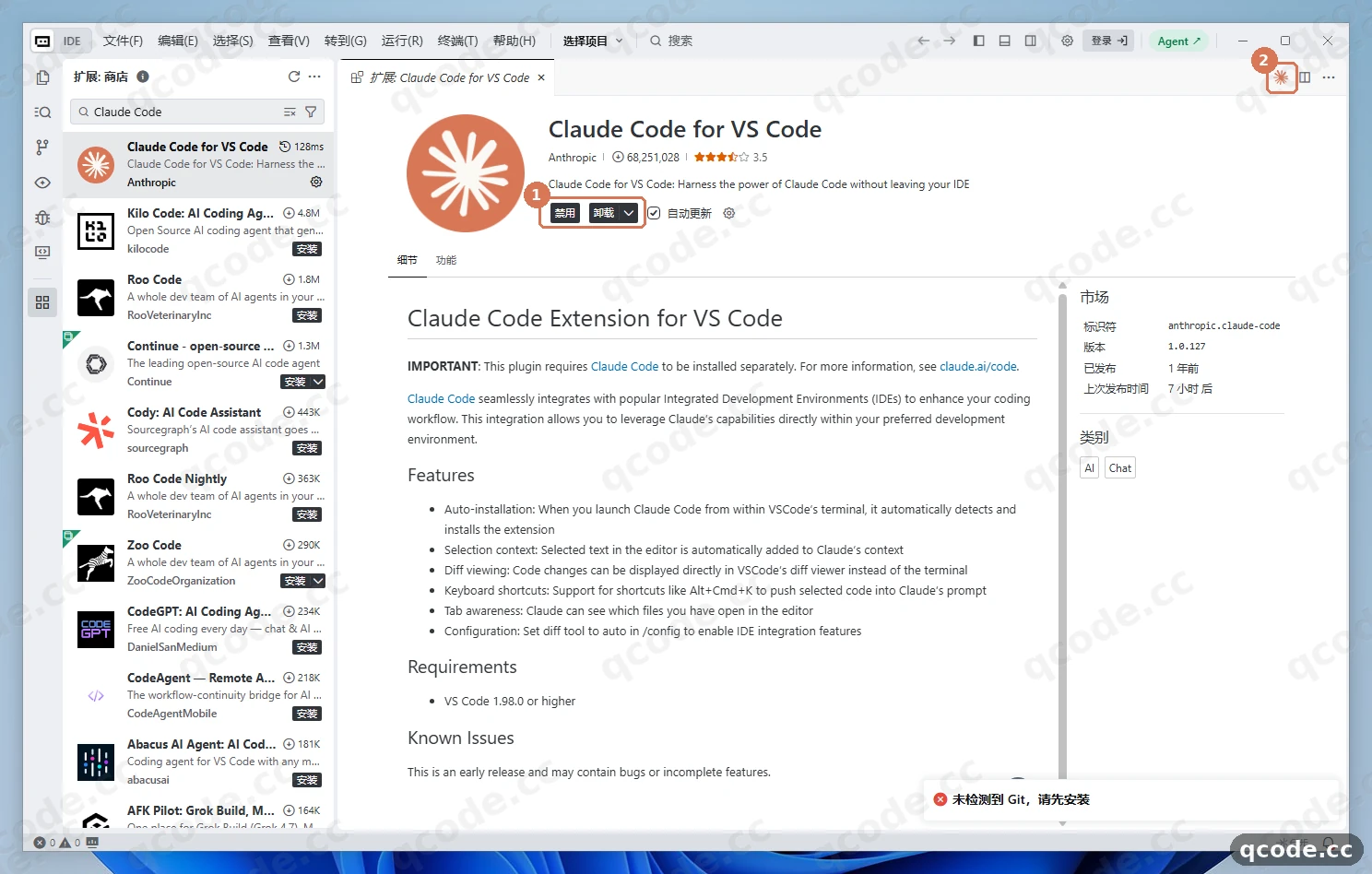
![Claude Code for VS Code installed: details page buttons changed to Disable/Uninstall (1), and the orange asterisk icon appears in the top-right editor toolbar (2)](https://docs.qcode.cc/static/images/tut/trae/202611/zh/08-extensions-installed.webp)


Jika benar, Anda akan melihat: ekstensi menampilkan `禁用` (Disable) dan `卸载` (Uninstall), dan tombol oranye `✳` muncul di kanan atas — ekstensi sudah dimuat tanpa perlu memulai ulang.


### (Cadangan) Instalasi offline via `.vsix` jika tidak ada di Marketplace

Jika langkah sebelumnya berhasil dipasang dari Marketplace, **lewati langkah ini**. Hanya jika tidak ada di Marketplace, buka [halaman ekstensi Claude Code](https://marketplace.visualstudio.com/items?itemName=anthropic.claude-code) di browser dan unduh paket `.vsix` untuk Windows x64 (nama file mengandung `@win32-x64`). Kembali di panel Extensions TRAE, klik `⋯` (tooltip saat diarahkan `更多` / Views and More Actions) di sudut kanan atas, pilih ① `从 VSIX 安装...` (Install from VSIX...), dan pilih file `.vsix` yang telah diunduh (atau seret `.vsix` langsung ke panel Extensions).
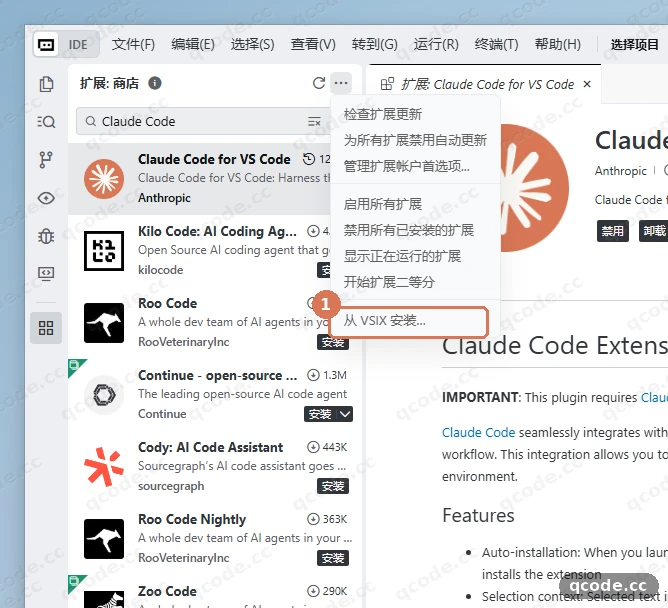
![TRAE Extensions panel top-right More Actions menu, highlighting the Install from VSIX option (1)](https://docs.qcode.cc/static/images/tut/trae/202611/zh/09-extensions-vsix-menu.webp)


Jika benar, Anda akan melihat: setelah memilih `.vsix`, notifikasi di kanan bawah mengonfirmasi instalasi selesai, dan tombol oranye `✳` muncul di kanan atas.


**Bingung? Instalasi .vsix tidak dimulai atau unduhan gagal**

Pastikan Anda mengunduh build Windows x64 (nama file mengandung <code>@win32-x64</code>); build arm64 atau platform lain akan terpasang tetapi tidak berfungsi. Jika akses langsung ke VS Code Marketplace gagal dari jaringan Anda, unduh <code>.vsix</code> melalui proxy yang berfungsi, salin ke PC ini, dan pasang secara lokal. Lihat "URL unduhan <code>.vsix</code> offline" di bawah untuk templat URL lengkapnya.


### Konfigurasikan endpoint dan API key QCode (environment variable)

Ekstensi `Claude Code for VS Code` di TRAE menjalankan Claude Code CLI yang terpasang di komputer Anda dan membaca endpoint serta API key QCode dari environment variable pengguna Anda. Di Windows, tekan `Win + X` untuk membuka **Terminal** (PowerShell) dan jalankan dua perintah di bawah untuk menyimpan endpoint dan key `cr_` Anda sebagai environment variable tingkat pengguna (ganti `cr_xxxxxxxx` dengan key Anda sendiri, dan jangan tambahkan `/` di akhir):

```powershell
[Environment]::SetEnvironmentVariable('ANTHROPIC_BASE_URL', 'https://api.qcode.cc/api', 'User')
[Environment]::SetEnvironmentVariable('ANTHROPIC_AUTH_TOKEN', 'cr_xxxxxxxx', 'User')
```

- **Titik masuk lebih dekat (opsional)**: Pengguna di Tiongkok Daratan dapat mengganti hostname ke node Asia `https://asia.qcode.cc/api`, dan pengguna di Amerika Utara / Eropa dapat menggunakan `https://us.qcode.cc/api` — key yang sama berfungsi di semua node.
- Jika Anda sudah menyelesaikan [Panduan Instalasi](/docs/getting-started/installation) dan [Konfigurasi Environment](/docs/getting-started/environment) serta menjalankan `claude` di terminal berjalan normal, cukup verifikasi nilainya lalu lanjutkan.

**Butuh API key?**

Jika Anda belum memiliki akun QCode, [Daftar](https://qcode.cc/en/auth/sign-up?utm_source=docs.qcode.cc&utm_medium=tut_key_step&utm_campaign=knowledge_base&src=docs-ide-trae-key) terlebih dahulu. Jika Anda lebih suka membayar sesuai pemakaian, beli [Paket Bayar Sesuai Pemakaian](https://qcode.cc/en/pay-as-you-go?utm_source=docs.qcode.cc&utm_medium=tut_key_step&utm_campaign=knowledge_base&src=docs-ide-trae-key) terlebih dahulu, lalu buat key di [Dasbor](https://qcode.cc/en/dashboard). Salin seluruh string yang dimulai dengan `cr_`, ganti `cr_xxxxxxxx` pada perintah di atas, dan jalankan. Anda dapat membayar dengan kartu kredit/debit (Visa / Mastercard), Apple Pay / Google Pay, atau kripto — lihat [Metode pembayaran](/docs/reference/payment-methods).


Jika benar, Anda akan melihat: kedua perintah selesai tanpa error, dan membuka jendela PowerShell baru lalu menjalankan `echo $env:ANTHROPIC_BASE_URL` mencetak `https://api.qcode.cc/api`.


### Buat `config.json` di Notepad dan tulis `primaryApiKey`

Tutup semua jendela TRAE terlebih dahulu. Buka Windows Notepad, buat atau buka ① `config.json` di dalam `%USERPROFILE%\.claude` (**perhatikan bahwa nama filenya adalah `config.json`, bukan `settings.json`**; jika folder `.claude` belum ada, buat secara manual), masukkan JSON di bawah ini di badan editor ②, dan pastikan encoding di bilah status kanan bawah Notepad tertulis `UTF-8`:

```json
{
  "primaryApiKey": "qcode"
}
```
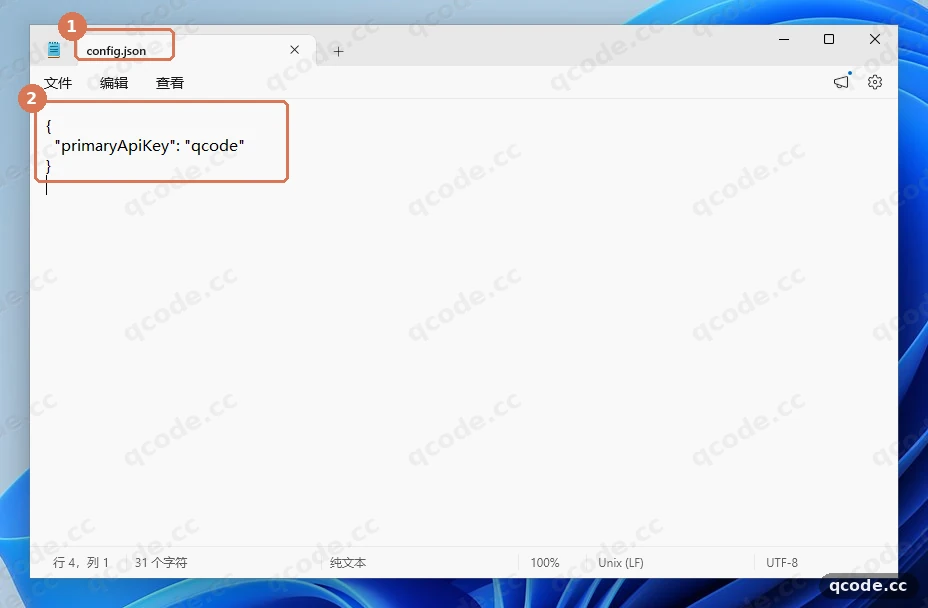
![Windows 11 Notepad editing config.json: highlighting the top tab config.json (1) and the primaryApiKey JSON content in the editor body (2)](https://docs.qcode.cc/static/images/tut/trae/202611/zh/10-notepad-config.webp)


Jika benar, Anda akan melihat: JSON yang valid dengan tanda kutip ganda lurus (bukan tanda kutip melengkung atau kurung kurawal yang hilang) di Notepad, dan `UTF-8` di bilah status bawah. Nilai `primaryApiKey` boleh berupa string apa pun yang tidak kosong seperti `qcode`; autentikasi sebenarnya tetap menggunakan `ANTHROPIC_AUTH_TOKEN` dari langkah sebelumnya.


### Simpan sebagai "All Files (*.*)" agar tidak menjadi `config.json.txt`

Di Notepad, tekan `Ctrl + Shift + S` untuk membuka dialog Save As dan arahkan ke `%USERPROFILE%\.claude`. Masukkan `config.json` di ① `文件名(N)` (File name), **pastikan** mengubah ② `保存类型(T)` (Save as type) dari bawaan `文本文档(*.txt)` (Text Documents) menjadi `所有文件 (*.*)` (All Files), pastikan `编码` (Encoding) di kanan bawah adalah `UTF-8`, lalu klik ③ `保存(S)` (Save).
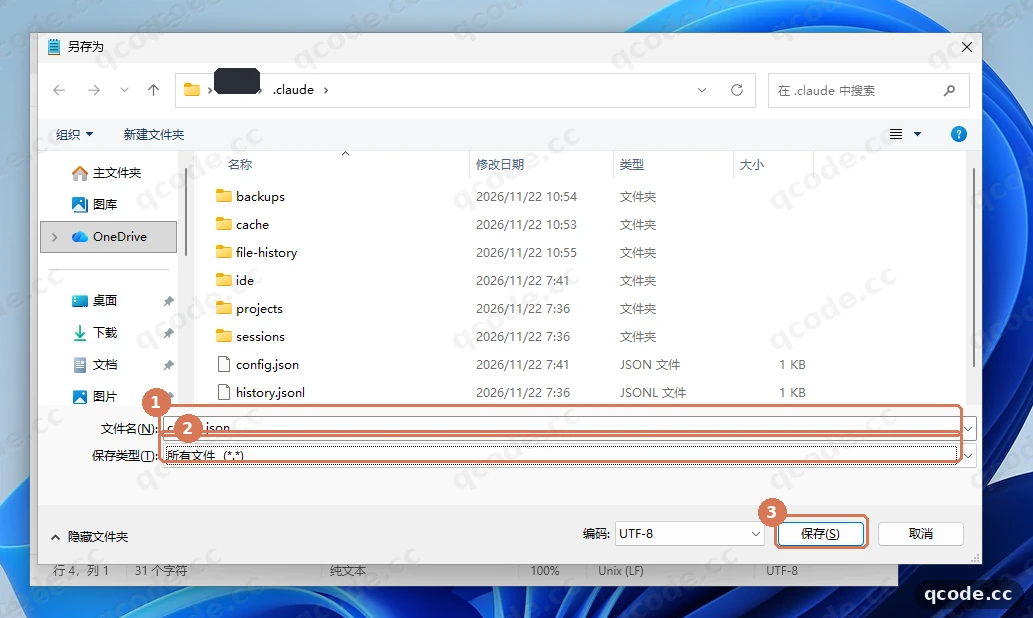
![Notepad Save As dialog: highlighting File name config.json (1), Save as type set to All Files (*.*) (2), and the Save button at the bottom right (3)](https://docs.qcode.cc/static/images/tut/trae/202611/zh/11-notepad-saveas.webp)


Jika benar, Anda akan melihat: dialog tertutup dan judul tab atas Notepad tertulis `config.json` (tanpa akhiran `.txt`).


**Bingung? Save bilang file sudah ada, atau Anda tidak menemukan folder .claude**

Jika `config.json` lama sudah ada dengan field lain, pertahankan field yang ada dan tambahkan `"primaryApiKey": "qcode"` alih-alih menimpa seluruh file. Jika Anda tidak menemukan folder `.claude`, ketik `%USERPROFILE%\.claude` di bilah alamat Save As dan tekan Enter (jika path tersebut tidak ada, buka `%USERPROFILE%` dan buat folder baru bernama `.claude` terlebih dahulu).


### Verifikasi ekstensi file `config.json` di File Explorer

Buka File Explorer, ketik `%USERPROFILE%\.claude` ke ① bilah alamat di atas, dan tekan Enter. Klik ② `查看` (View) → `显示` (Show) → centang `文件扩展名` (File name extensions), lalu verifikasi baris ③ dalam daftar: nama file harus tampil sebagai `config.json` dan kolom `类型` (Type) di sebelah kanan harus tertulis `JSON 文件` (JSON File).
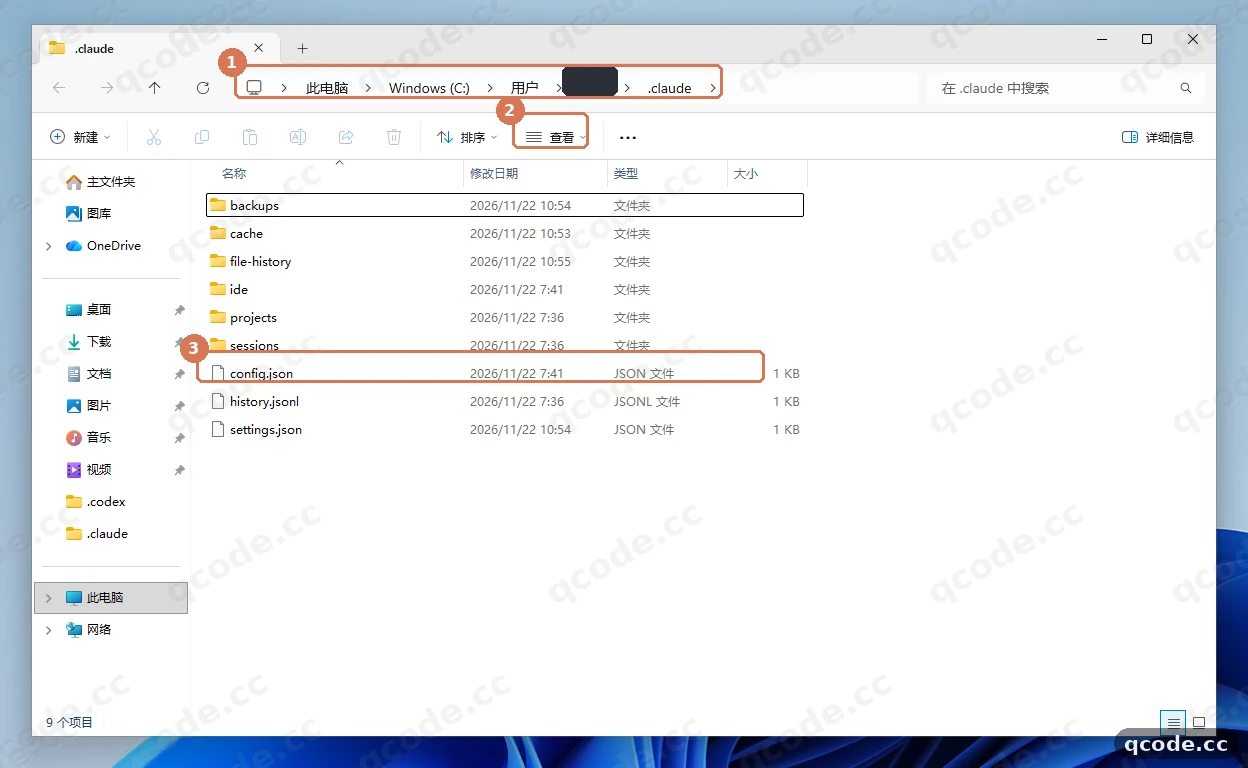
![Windows 11 File Explorer checking the .claude folder: highlighting the address bar (1), the top View menu (2), and the config.json (JSON File) row in the list (3)](https://docs.qcode.cc/static/images/tut/trae/202611/zh/12-explorer-verify-ext.webp)


Jika benar, Anda akan melihat: daftar dengan jelas menampilkan `config.json` dengan tipe `JSON 文件` (JSON File), bukan `config.json.txt` (Text Document).


**Bingung? Nama file tampil sebagai config.json.txt**

Klik kanan file, pilih `重命名` (Rename), hapus akhiran `.txt`, tekan Enter, dan klik `是` (Yes) saat Windows memperingatkan bahwa mengubah ekstensi nama file dapat membuat file tidak dapat digunakan.


### Mulai ulang TRAE, jalankan Claude Code, dan dapatkan balasan via QCode

Buka kembali TRAE dan buka folder proyek; jika muncul prompt `您是否信任此文件夹中文件的作者?` (Do you trust the authors of the files in this folder?), klik `是，我信任此作者` (Yes, I trust the authors). Selanjutnya, klik ikon oranye `✳` di toolbar editor kanan atas (atau tekan `Ctrl + Shift + P` untuk membuka Command Palette dan jalankan `Run Claude Code` — **jangan tekan `Ctrl + Esc` di Windows, karena Windows akan mencegatnya dan membuka menu Start**). Saat peluncuran pertama di terminal, jika diminta mempercayai workspace, tekan `↓` untuk memilih `Yes, I trust this folder` dan tekan Enter. Setelah ① di atas menampilkan `Opus 5.5 · API Usage Billing`, kirim prompt singkat (seperti `你好，请用一句话介绍你自己` atau sapaan singkat dalam bahasa Inggris) dan tekan Enter — beberapa saat kemudian balasan yang dikembalikan melalui QCode muncul di ②.
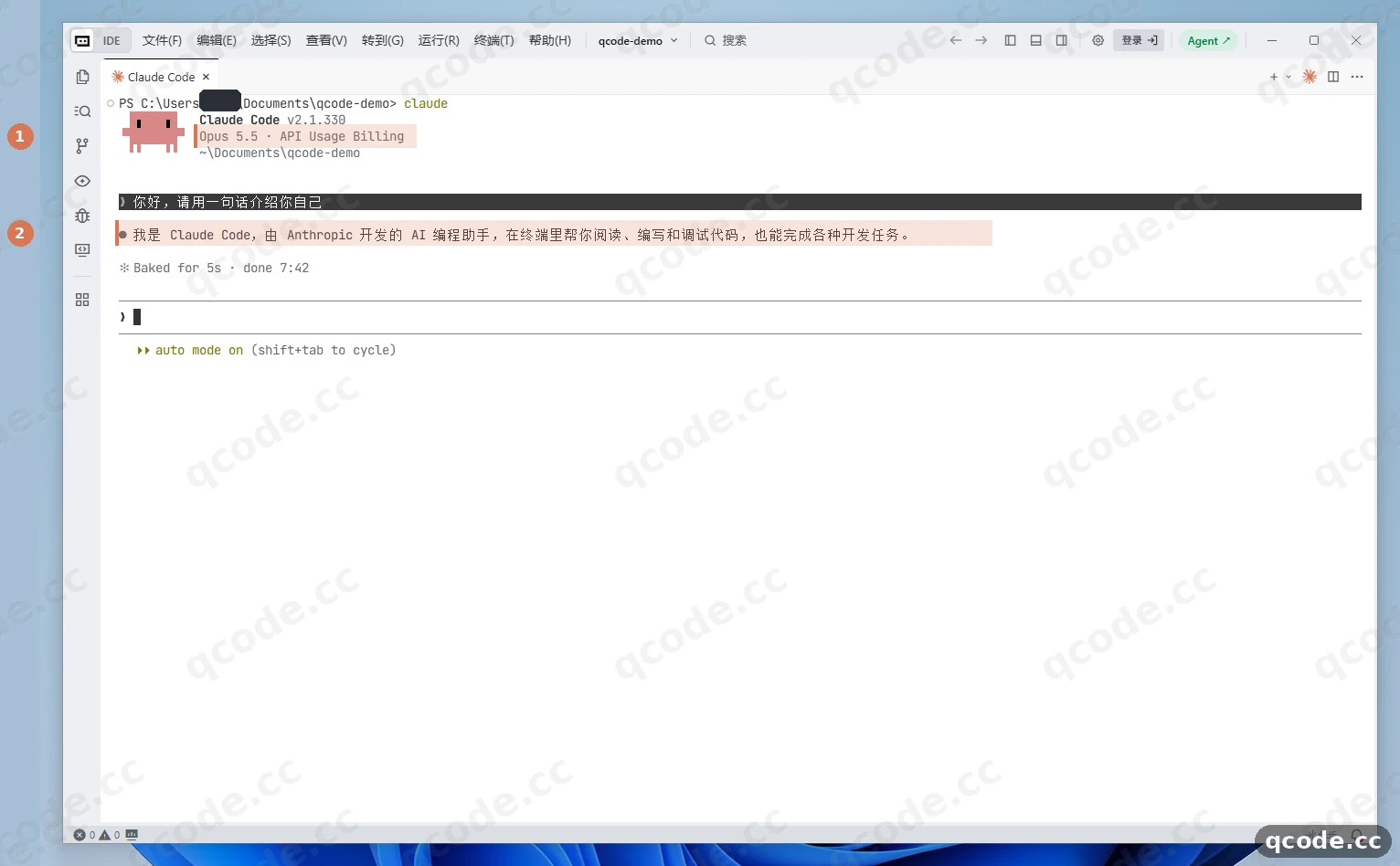
![Claude Code terminal tab running inside TRAE IDE: highlighting the model status line Opus 5.5 · API Usage Billing (1) and the first line of the reply returned via QCode (2)](https://docs.qcode.cc/static/images/tut/trae/202611/zh/13-claude-reply.webp)


Jika benar, Anda akan melihat: tab terminal tersemat menampilkan status model aktif (seperti `Opus 5.5 · API Usage Billing`) dan mengeluarkan balasan lengkap dalam beberapa detik. Untuk memastikan ulang bahwa permintaan dirutekan melalui QCode, buka [probe.qcode.cc](https://probe.qcode.cc/) dan tempel key yang sama untuk melihat log permintaan `200` yang baru saja Anda buat.


**Bingung? Menekan Ctrl + Esc membuka menu Start Windows, atau panel tetap kosong**

Windows mencadangkan <code>Ctrl + Esc</code> secara global untuk membuka menu Start, sehingga TRAE tidak pernah menerimanya. Klik ikon oranye <code>✳</code> di toolbar editor kanan atas sebagai gantinya, atau tekan <code>Ctrl + Shift + P</code> dan jalankan <code>Run Claude Code</code>. Jika peluncuran menyatakan belum masuk atau koneksi gagal, kembali ke langkah sebelumnya dan verifikasi bahwa environment variable sudah diatur, TRAE telah ditutup sepenuhnya dan dibuka kembali, serta <code>config.json</code> tidak tanpa sengaja tersimpan sebagai <code>config.json.txt</code> atau <code>settings.json</code>.


### (Opsional) Periksa entri model kustom AI bawaan TRAE

Jika Anda hanya membutuhkan ekstensi Claude Code, semuanya sudah berfungsi. Jika Anda juga ingin menambahkan QCode sebagai model kustom untuk AI bawaan TRAE (Agent / Chat), klik `⚙` (Settings) di toolbar atas dan pilih ① `模型` (Models) di navigasi kiri. Saat Anda belum masuk ke akun TRAE, sisi kanan hanya menampilkan tombol ② `登录` (Sign in) tanpa opsi lewati atau formulir API key offline — menggunakan jalur AI bawaan mengharuskan Anda mengklik ② `登录` (Sign in) dengan akun TRAE Anda sendiri terlebih dahulu.
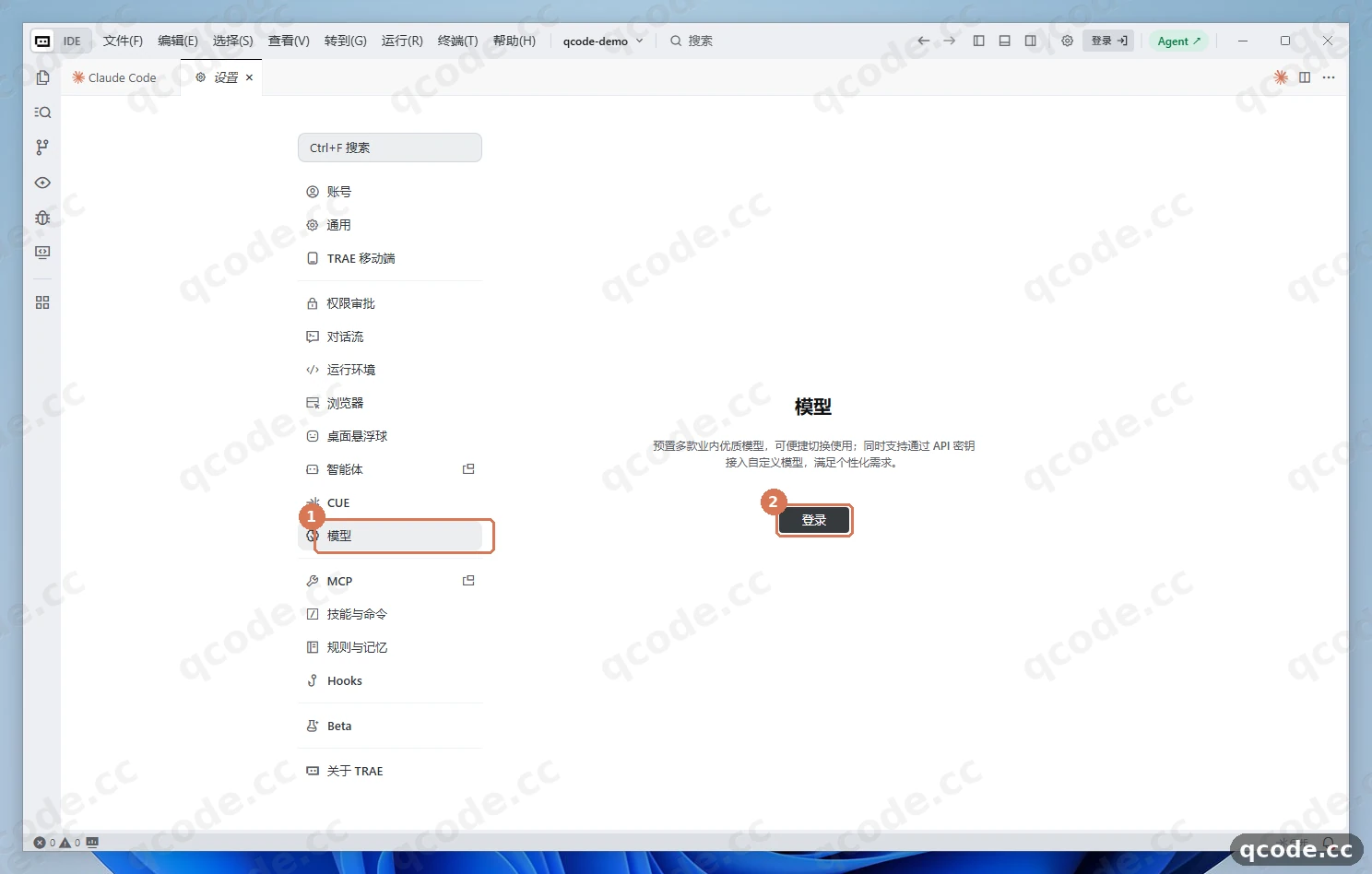
![TRAE Settings page with Models selected on the left (1), showing only a Sign in button in the built-in AI custom model area on the right when signed out (2)](https://docs.qcode.cc/static/images/tut/trae/202611/zh/14-builtin-ai-login-wall.webp)


Jika benar, Anda akan melihat: Anda telah menemukan entri model kustom AI bawaan di bawah **Settings → Models**. Tutup Settings jika Anda tidak membutuhkan AI bawaan, atau masuk ke akun TRAE Anda dan lanjutkan ke langkah terakhir untuk mengisi formulir.


### Periksa versi TRAE Anda saat ini

Gulir ke bawah sidebar kiri di jendela Settings yang sama dan klik `关于 TRAE` (About TRAE). Di ① sebelah kanan, pastikan versi perangkat lunak adalah `3.6.20` (build `2026-11-14`) atau lebih baru — berguna jika Anda perlu memecahkan masalah perbedaan UI atau kompatibilitas ekstensi.
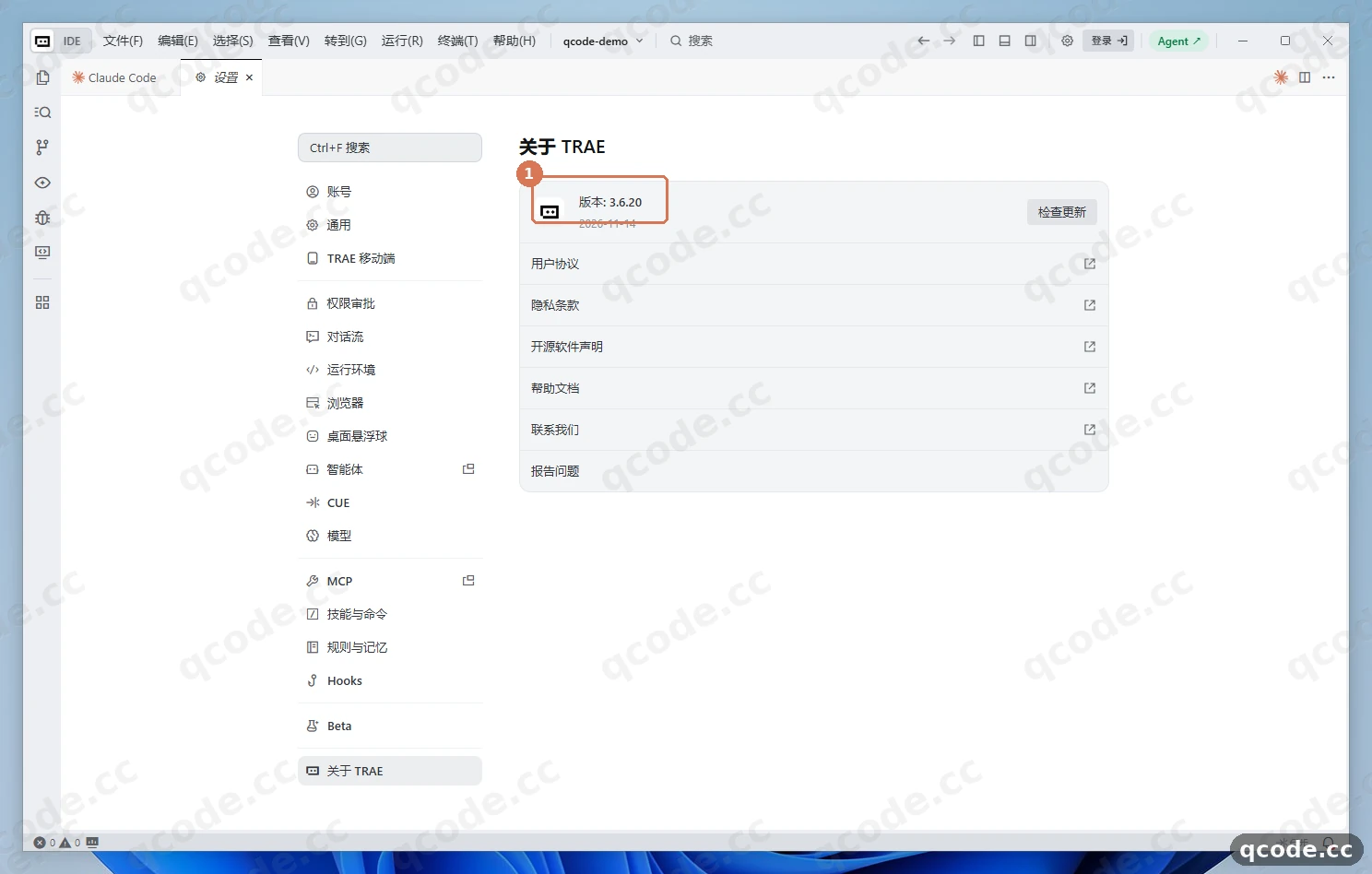
![TRAE Settings About TRAE page, highlighting version number 3.6.20 (2026-11-14) (1)](https://docs.qcode.cc/static/images/tut/trae/202611/zh/15-about-version.webp)


Jika benar, Anda akan melihat: halaman dengan jelas menampilkan `版本: 3.6.20` (Version: 3.6.20, atau lebih baru) dan tanggal rilis.


### (Opsional, setelah masuk) Tambahkan model kustom QCode di AI bawaan

Setelah masuk ke akun TRAE Anda, buka **Settings → Models → Add model → Custom model**, pilih format API untuk model yang ingin Anda gunakan, dan isi field-nya (disarankan: **matikan toggle "Full URL"** dan masukkan base URL tanpa `/` di akhir):

- **Untuk model Claude**: Pilih `Anthropic Messages` sebagai format API, atur request URL ke `https://api.qcode.cc/api`, atur model ID ke `claude-opus-5-5` (atau `claude-haiku-5-5` untuk tugas yang lebih ringan), dan masukkan API key `cr_xxxxxxxx` Anda.
- **Untuk model GPT atau model Tiongkok**: Pilih `OpenAI Chat Completions` sebagai format API, atur request URL ke `https://api.qcode.cc/openai/v1`, atur model ID ke `gpt-6.2-sol` (atau `gpt-6.2-astra` untuk penalaran tingkat lanjut; lihat [qcode.cc/models](https://qcode.cc/en/models) untuk model ID Tiongkok), dan masukkan API key `cr_xxxxxxxx` Anda.

Setelah menyimpan, kembali ke panel chat AI bawaan, **matikan mode Auto terlebih dahulu** (mode Auto tidak pernah memanggil model kustom), pilih model yang baru Anda tambahkan dari dropdown, dan kirim pesan untuk memastikan balasannya normal.


Jika benar, Anda akan melihat: model kustom yang baru Anda tambahkan muncul di pemilih model AI bawaan, dan setelah mematikan Auto dan memilihnya, Anda menerima balasan normal.


## Verifikasi bahwa ini berfungsi

Ketika semua hal berikut terpenuhi, TRAE terhubung ke QCode:

- TRAE 3.6.20 sudah terpasang, Anda berada di tata letak IDE klasik, dan ekstensi resmi **Claude Code for VS Code** dari Anthropic sudah terpasang;
- `%USERPROFILE%\.claude\config.json` bertipe `JSON 文件` (JSON File — bukan `.json.txt` atau `settings.json`), dan variabel lingkungan pengguna Windows `ANTHROPIC_BASE_URL` serta `ANTHROPIC_AUTH_TOKEN` aktif;
- Mengklik ikon oranye `✳` di kanan atas TRAE atau menjalankan `Run Claude Code` dari Command Palette lalu mengirim sapaan menghasilkan balasan melalui QCode (menjalankan `claude` langsung di terminal terintegrasi TRAE juga berfungsi, dan [probe.qcode.cc](https://probe.qcode.cc/) menampilkan catatan permintaan `200` yang cocok untuk key yang sama);
- Jika Anda juga mengonfigurasi model kustom di AI bawaan: Anda sudah masuk ke akun TRAE, mode Auto dimatikan, dan memilih model kustom Anda di pemilih model menghasilkan balasan normal.


### Selesai

Anda sekarang dapat coding dengan ekstensi Claude Code (dan opsional model kustom AI bawaan) melalui QCode di TRAE pada Windows 11. Dari sini Anda dapat:

- [Tips CLI](/docs/usage/cli-tips)
- [Tips Alur Kerja](/docs/usage/workflow-tips)
- [Endpoint dan Format API](/docs/getting-started/endpoints-and-api-paths)
- [Panduan Penagihan](/docs/reference/billing)
- Selanjutnya: bandingkan paket di [halaman harga](https://qcode.cc/en/pricing?utm_source=docs.qcode.cc&utm_medium=tut_done&utm_campaign=knowledge_base&src=docs-ide-trae-done)
- Kembali ke [Dasbor](https://qcode.cc/en/dashboard) untuk memeriksa pemakaian dan saldo


## Kesalahan umum

| Pesan kesalahan | Penyebab | Yang harus dilakukan |
|---|---|---|
| `claude : The term 'claude' is not recognized as the name of a cmdlet` | Claude Code CLI tidak terpasang di PC ini, atau direktori pemasangannya `%USERPROFILE%\.local\bin` tidak ada di `PATH` pengguna | Ikuti [Panduan Pemasangan](/docs/getting-started/installation) untuk memasang Claude Code CLI, pastikan `%USERPROFILE%\.local\bin` ada di `PATH` pengguna Anda, lalu tutup sepenuhnya dan mulai ulang TRAE |
| `Not logged in · Please run /login` | `ANTHROPIC_AUTH_TOKEN` tidak diatur, TRAE tidak dimulai ulang setelah mengubah variabel lingkungan, atau `config.json` tidak ada / tersimpan sebagai `config.json.txt` atau `settings.json` | Verifikasi variabel lingkungan pengguna `ANTHROPIC_BASE_URL=https://api.qcode.cc/api` dan `ANTHROPIC_AUTH_TOKEN=cr_xxxxxxxx` aktif, pastikan `%USERPROFILE%\.claude\config.json` benar-benar berekstensi `.json`, lalu tutup sepenuhnya dan mulai ulang TRAE |
| `⚠Auth conflict: Both a token (ANTHROPIC_AUTH_TOKEN) and an API key (/login managed key) are set.` | Kredensial `/login` lama masih ada bersama `ANTHROPIC_AUTH_TOKEN` dari QCode dan saling bertentangan | Jalankan `claude /logout` di terminal untuk menghapus kredensial login lama, sisakan hanya `ANTHROPIC_AUTH_TOKEN` dan `ANTHROPIC_BASE_URL` dari QCode, lalu buka kembali Claude Code |
| `{"type":"error","error":{"type":"authentication_error","message":"invalid x-api-key"}}` | Key QCode ditempatkan di `ANTHROPIC_API_KEY` alih-alih `ANTHROPIC_AUTH_TOKEN`, atau key tidak lengkap, memiliki spasi di awal/akhir, atau sudah kedaluwarsa | Hapus atau kosongkan `ANTHROPIC_API_KEY`, masukkan key `cr_` lengkap ke `ANTHROPIC_AUTH_TOKEN` tanpa spasi tambahan, dan verifikasi `ANTHROPIC_BASE_URL` adalah `https://api.qcode.cc/api` |
| `{"error":{"message":"Invalid URL (POST /v1/v1/messages)","type":"invalid_request_error","param":"","code":""}}` | `ANTHROPIC_BASE_URL` menyertakan `/v1` tambahan di akhir (mis. `https://api.qcode.cc/api/v1`), sehingga klien menambahkan `/v1/messages` untuk kedua kalinya | Ubah `ANTHROPIC_BASE_URL` menjadi `https://api.qcode.cc/api` (`https://asia.qcode.cc/api` di Tiongkok Daratan) tanpa `/v1` di akhir dan tanpa `/` di akhir, lalu mulai ulang TRAE |
| `There's an issue with the selected model (name). It may not exist or you may not have access to it.` | ID model salah eja, tidak disediakan oleh QCode, atau `ANTHROPIC_BASE_URL` memiliki `/v1` tambahan | Pastikan `ANTHROPIC_BASE_URL` tidak berakhir dengan `/v1`, dan jalankan `/model` di dalam Claude Code untuk beralih ke model QCode yang tersedia (disarankan `claude-opus-5-5` secara default; `claude-haiku-5-5` untuk tugas yang lebih ringan) |

## FAQ

### Mengapa menekan `Ctrl + Esc` di Windows membuka menu Start alih-alih Claude Code?

`Ctrl + Esc` adalah pintasan global Windows yang dicadangkan untuk membuka menu Start, sehingga OS mencegatnya sebelum sampai ke TRAE. Di Windows, klik ikon oranye `✳` (`Run Claude Code`) di toolbar editor kanan atas, atau tekan `Ctrl + Shift + P` untuk membuka Command Palette dan jalankan `Run Claude Code`.

### Apakah saya harus masuk ke akun TRAE untuk menggunakan ekstensi Claude Code?

Tidak. Saat pertama kali diluncurkan, klik `跳过` (Skip) di bagian bawah `Build with TRAE`, lalu klik `先自己探索一下 →` (Explore on my own) untuk mencapai jendela utama, dan klik `IDE ↗` di sudut kanan atas untuk membuka editor dan memasang ekstensi Claude Code. Akun TRAE hanya diperlukan jika Anda ingin mengonfigurasi model kustom di **Settings → Models → Custom model** untuk AI bawaan TRAE.

### Bagaimana jika `config.json` sudah ditulis tetapi Claude Code tetap tidak terbuka atau terus meminta login?

Periksa empat hal secara berurutan:

1. Pastikan jalur file adalah `%USERPROFILE%\.claude\config.json` (yaitu `C:\Users\<YourUsername>\.claude\config.json`), **bukan `settings.json`**.
2. Di File Explorer, aktifkan **View → Show → File name extensions** dan pastikan Notepad tidak menyimpannya sebagai `config.json.txt`.
3. Periksa bahwa file berisi JSON yang valid (tanda kutip ganda lurus, encoding `UTF-8`).
4. Setelah mengedit variabel lingkungan atau `config.json`, jalankan `claude` di terminal terlebih dahulu untuk memverifikasi CLI itu sendiri berfungsi, lalu tutup sepenuhnya dan mulai ulang TRAE (menutup jendela terakhir akan keluar dari aplikasi secara default).

### Bagaimana jika Claude Code tidak ditemukan di Marketplace atau `.vsix` diunduh dengan lambat?

Jika **Claude Code for VS Code** resmi dari Anthropic tidak muncul di Marketplace TRAE, gunakan jalur `.vsix` offline: unduh `.vsix` Windows x64 (nama file mengandung `@win32-x64`) dari VS Code Marketplace, lalu impor melalui `⋯ → Install from VSIX...` di kanan atas panel Extensions (atau seret langsung ke panel Extensions). Jika akses langsung ke Marketplace lambat atau gagal, unduh `.vsix` melalui proxy yang andal dan salin ke mesin Anda untuk dipasang.

### Mengapa model kustom saya tidak berfungsi di AI bawaan TRAE?

**Mode Auto TRAE tidak pernah memanggil model kustom**. Matikan `Auto` di bilah obrolan AI bawaan terlebih dahulu, lalu pilih model kustom Anda secara manual dari dropdown model. Periksa juga bahwa tombol **Full URL** cocok dengan alamat yang Anda masukkan (disarankan mematikan **Full URL** dan memasukkan Base URL `https://api.qcode.cc/api` atau `https://api.qcode.cc/openai/v1`).

### Bagaimana cara mengubah bahasa antarmuka TRAE atau mematikan bola mengambang di desktop?

Klik `⚙` (Settings) di toolbar atas:

- **Ganti bahasa**: **General → Basic Settings → Language** (otomatis default ke Simplified Chinese pada Windows 11 berbahasa Tionghoa).
- **Nonaktifkan bola mengambang desktop**: matikan di bagian **Desktop Floating Ball** (`桌面悬浮球`).
- **Konfirmasi perilaku keluar**: **General → Preferences → When closing the last window** default ke **Quit application** (`退出应用`), sehingga menutup jendela utama akan keluar dari TRAE dengan bersih tanpa menyisakan proses tray di latar belakang.

### Apa yang terjadi ketika key saya kedaluwarsa?

Dua kasus:

- Key **paket personal** tidak dapat diperpanjang saat kedaluwarsa — buka paket baru dan beralih ke key baru.
- Untuk **paket bayar sesuai pemakaian**, beli paket lain setelah key kedaluwarsa dan key yang sama pulih secara otomatis.

Jika Anda beralih ke key baru, jalankan perintah PowerShell untuk memperbarui `ANTHROPIC_AUTH_TOKEN` dan mulai ulang TRAE (jika Anda juga mengonfigurasi model kustom di AI bawaan, perbarui key di **Settings → Models** juga).

## Ringkasan koneksi

| Item | Detail |
|---|---|
| Model yang tersedia | Claude ✅ (ekstensi Claude Code, dan AI bawaan dengan format Anthropic Messages) · GPT ✅ · Model Tiongkok ✅ (AI bawaan dengan format OpenAI Chat Completions) · Gemini ❌ |
| Protokol dan Base URL | Anthropic: `https://api.qcode.cc/api` · OpenAI: `https://api.qcode.cc/openai/v1` |
| Model default yang disarankan | Anthropic: `claude-opus-5-5` (opsi lebih ringan: `claude-haiku-5-5`) · OpenAI: `gpt-6.2-sol` (opsi kelas atas: `gpt-6.2-astra`) |
| Lokasi konfigurasi | Ekstensi Claude Code: variabel lingkungan pengguna + `~/.claude/config.json`; AI bawaan: masuk ke TRAE, lalu buka **Settings → Models → Custom model** |
| Dokumentasi resmi | [docs.trae.ai](https://docs.trae.ai) |

## Titik masuk lainnya

Ketiga domain ingress mengarah ke layanan yang sama dan berbagi **key `cr_` yang sama** — ganti hanya nama host di Base URL dan biarkan path tidak berubah (tanpa `/` di akhir):

| Node | Anthropic Base URL | OpenAI Base URL |
|---|---|---|
| Global (pilihan utama di luar Tiongkok Daratan) | `https://api.qcode.cc/api` | `https://api.qcode.cc/openai/v1` |
| Asia (pilihan utama di Tiongkok Daratan) | `https://asia.qcode.cc/api` | `https://asia.qcode.cc/openai/v1` |
| Amerika Utara / Eropa | `https://us.qcode.cc/api` | `https://us.qcode.cc/openai/v1` |

Lihat [Endpoint dan Format API](/docs/getting-started/endpoints-and-api-paths) untuk detail lengkap ingress dan path.

## Hubungan dengan AI bawaan TRAE

AI bawaan TRAE (**Agent** dan **Chat**, dengan Builder dan Builder with MCP sebelumnya yang digabung ke Agent) menerima model kustom, asalkan Anda masuk ke akun TRAE terlebih dahulu. Kedua metode integrasi dapat berjalan berdampingan tanpa saling mengganggu:

| Kemampuan | AI bawaan TRAE (model kustom) | Ekstensi Claude Code |
|---|---|---|
| Akun TRAE diperlukan | Ya, perlu masuk ke akun TRAE | Tidak (klik Skip saat peluncuran pertama) |
| Protokol | Anthropic Messages atau OpenAI Chat Completions | Anthropic Messages |
| Titik masuk | **Settings → Models → Add model → Custom model** | Instal dari panel Extensions + environment variable & `~/.claude/config.json` |
| URL endpoint | Matikan **Full URL** dan masukkan base URL (disarankan); atau nyalakan **Full URL** dan masukkan path endpoint lengkap | Environment variable `ANTHROPIC_BASE_URL` |
| Catatan | **Mode Auto tidak pernah memanggil model kustom** — keluar dari Auto dan pilih model secara manual | Independen dari AI bawaan; berbagi konfigurasi dengan CLI terminal |

Berikut cara endpoint QCode dipetakan ke model kustom AI bawaan (**disarankan membiarkan toggle Full URL mati dan memasukkan base URL** agar path tidak terduplikasi maupun terpotong):

| Format API | Full URL mati (base URL, disarankan) | Full URL nyala |
|---|---|---|
| Anthropic Messages | `https://api.qcode.cc/api` | `https://api.qcode.cc/api/v1/messages` |
| OpenAI Chat Completions | `https://api.qcode.cc/openai/v1` | `https://api.qcode.cc/openai/v1/chat/completions` |

- **Model ID**: Untuk format Anthropic, `claude-opus-5-5` disarankan (opsi lebih ringan: `claude-haiku-5-5`); untuk format OpenAI, `gpt-6.2-sol` disarankan (opsi lanjutan: `gpt-6.2-astra`). Lihat [qcode.cc/models](https://qcode.cc/en/models) untuk katalog lengkap dan model ID Tiongkok, lalu salin karakter per karakter.
- **API key**: Masukkan key QCode Anda yang diawali `cr_` (contoh placeholder: `cr_xxxxxxxx`).

Jika Claude adalah penggerak coding utama Anda, rute ekstensi Claude Code disarankan: tidak perlu masuk ke akun vendor dan tetap konsisten dengan CLI terminal.

## URL unduhan `.vsix` offline dan `config.json` multi-platform

### Catatan lanjutan `.vsix` offline

Jika Claude Code tidak muncul di Marketplace bawaan TRAE, atau rilis ekstensi terbaru memerlukan API VS Code yang lebih baru daripada yang disediakan TRAE, buka **Version History** di [halaman ekstensi Claude Code](https://marketplace.visualstudio.com/items?itemName=anthropic.claude-code), pilih rilis yang kompatibel, dan susun URL unduhan `.vsix` dari `itemName` dan `version`:

```text
https://marketplace.visualstudio.com/_apis/public/gallery/publishers/<publisher>/vsextensions/<extension>/<version>/vspackage
```

Untuk Claude Code, path-nya adalah `publishers/anthropic/vsextensions/claude-code/<version>/vspackage` (jika **Download Extension** muncul di sidebar kanan halaman, Anda juga dapat mengkliknya langsung).

- **Sesuaikan dengan arsitektur platform Anda**: Claude Code dirilis per platform (nama file membawa sufiks seperti `@win32-x64` atau `@alpine-arm64`; Windows dan Linux memisahkan `x64` / `arm64`, dan macOS memisahkan Apple Silicon / Intel). Memasang arsitektur yang salah akan terpasang tanpa berfungsi.
- **Dua metode impor offline**: Klik `⋯ → Install from VSIX...` di kanan atas panel Extensions TRAE dan pilih `.vsix`, atau seret `.vsix` langsung ke panel Extensions untuk memasang secara otomatis.

### Penyiapan `config.json` multi-platform

TRAE dan VS Code membaca `~/.claude/config.json` yang sama. Jika Anda menggunakan TRAE di macOS atau Linux, buat file tersebut untuk OS Anda (**ingat nama filenya adalah `config.json`, bukan `settings.json`**; meskipun Anda sudah membuatnya untuk VS Code, pastikan `ANTHROPIC_BASE_URL` dan `ANTHROPIC_AUTH_TOKEN` di environment terminal Anda mengarah ke QCode):

<div data-os="windows" markdown="1">

#### Windows

Edit atau buat `C:\Users\<YourUsername>\.claude\config.json` (yaitu `%USERPROFILE%\.claude\config.json`):

```json
{
  "primaryApiKey": "qcode"
}
```

</div>

<div data-os="macos" markdown="1">

#### macOS

Edit atau buat `~/.claude/config.json`:

```bash
mkdir -p ~/.claude

cat > ~/.claude/config.json << 'EOF'
{
  "primaryApiKey": "qcode"
}
EOF
```

</div>

<div data-os="linux" markdown="1">

#### Linux

Edit atau buat `~/.claude/config.json`:

```bash
mkdir -p ~/.claude

cat > ~/.claude/config.json << 'EOF'
{
  "primaryApiKey": "qcode"
}
EOF
```

</div>

## Pintasan, fitur umum, dan pengaturan

### Metode peluncuran dan pintasan keyboard

| Aksi | Windows | macOS |
|---|---|---|
| Luncurkan Claude Code | Klik ikon oranye `✳` di toolbar editor kanan atas, atau tekan `Ctrl + Shift + P` dan jalankan `Run Claude Code` (**jangan tekan `Ctrl + Esc`**, yang membuka menu Start Windows) | `Cmd + Esc`, atau `Cmd + Shift + P` dan jalankan `Run Claude Code` |
| Buka Command Palette | `Ctrl + Shift + P` | `Cmd + Shift + P` |
| Buka panel Extensions | `Ctrl + Shift + X` | `Cmd + Shift + X` |
| Buka Settings editor | `Ctrl + ,` | `Cmd + ,` |

Jika `Cmd + Esc` di macOS ditangkap oleh Agent / Chat bawaan TRAE, buka **Settings → Keyboard Shortcuts**, cari `Claude Code`, dan ikat ulang `Claude Code: Toggle Panel` ke tombol yang tidak bentrok.

### Fitur umum

1. **Penjelasan kode**: Pilih kode, buka Claude Code, dan minta "Explain this code."
2. **Pembuatan kode**: Buka Claude Code, jelaskan fitur yang Anda butuhkan, tinjau output, dan terapkan perubahan.
3. **Refaktor kode**: Pilih kode yang akan direfaktor, minta rencana refaktor ke Claude, dan pratinjau diff.
4. **Perbaikan error**: Saat Anda menemui error, kirim kode atau output terminal yang relevan ke Claude untuk didiagnosis dan diperbaiki.

### Pengaturan ekstensi umum

Tekan `Ctrl + ,` (`Cmd + ,` di macOS) untuk membuka Settings dan cari `Claude Code` untuk menyesuaikan perilaku ekstensi (berbagi dengan VS Code):

```json
{
  "claude-code.autoSuggest": true,
  "claude-code.inlineChat": true
}
```

## Menggunakan dengan CLI terminal

Ekstensi Claude Code di TRAE dan CLI `claude` mandiri di terminal Anda berbagi konfigurasi `~/.claude` dan environment variable yang sama, sehingga Anda dapat menggabungkannya sesuai tugas:

| Skenario | Alat yang disarankan |
|---|---|
| Edit kode cepat | Ekstensi TRAE |
| Analisis proyek kompleks | CLI terminal |
| Code review | Keduanya |
| Operasi Git | CLI terminal |
| Pembuatan file | Keduanya |

## Dokumentasi terkait

- [Tips CLI](/docs/usage/cli-tips) — manfaatkan Claude Code CLI dan ekstensi secara maksimal
- [Tips Alur Kerja](/docs/usage/workflow-tips) — rampingkan alur kerja coding dengan AI harian Anda
- [Integrasi VS Code](/docs/ide/vscode) — referensi penyiapan bersama untuk editor berbasis VS Code
- [Endpoint dan Format API](/docs/getting-started/endpoints-and-api-paths) — referensi lengkap tiga protokol dan tiga titik masuk QCode
- [Penyiapan Custom Provider ZCode](/docs/ide/zcode) — menghubungkan ZCode desktop dan CLI ke QCode
- [Penyiapan Qoder dengan QCode](/docs/ide/qoder) — mengonfigurasi model kustom di Qoder desktop dan CLI
- [Panduan Penagihan](/docs/reference/billing) — aturan penagihan kuota dan pemakaian token bersama