# WorkBuddy dengan QCode: Panduan Visual Windows & macOS
Ikuti 14 langkah di bawah untuk menginstal aplikasi desktop WorkBuddy di Windows 11 atau macOS, masuk ke akun Anda, memasukkan URL endpoint QCode dan API key `cr_` di bagian Custom Models, lalu mulai mengobrol dengan model GPT dan model Tiongkok.
**Jawaban singkat**: Setelah menginstal dan masuk ke WorkBuddy 5.11.3 di Windows 11 atau macOS, buka `Settings → Models`, klik `Add Model`, atur penyedia ke `Custom`, masukkan `https://api.qcode.cc/openai/v1/chat/completions` sebagai URL endpoint (URL `https://api.qcode.cc/openai/v1` juga berfungsi saat `Custom Protocol` nonaktif), tempelkan API key QCode Anda yang diawali `cr_`, masukkan ID model GPT atau model Tiongkok yang tersedia (seperti `gpt-6.2-sol` atau `qwen3.8-max`), lalu simpan.
| Item | Isi |
|---|---|
| URL endpoint (jalur lengkap, disarankan) | `https://api.qcode.cc/openai/v1/chat/completions` |
| URL endpoint (singkat dengan Custom Protocol nonaktif) | `https://api.qcode.cc/openai/v1` |
| Jalur pengaturan | `Settings → Models → Add Model → Custom` |
| Format key | `cr_xxxxxxxx` |
| Contoh model umum | `gpt-6.2-sol` atau `qwen3.8-max` |
Diperiksa pada 2026-11-22 · WorkBuddy 5.11.3 · Windows 11
[WorkBuddy](https://www.workbuddy.cn/) adalah agen AI desktop dari tim CodeBuddy Tencent Cloud, yang berfokus pada hasil kerja perkantoran seperti catatan rapat, spreadsheet, slide presentasi, dan coding ringan (situs internasional: [workbuddy.ai](https://www.workbuddy.ai/)). Saat pertama kali diluncurkan, WorkBuddy 5.11.3 mewajibkan masuk ke akun ekosistem Tencent sebelum Anda dapat masuk ke antarmuka utama atau membuka halaman pengaturan `Models` — tidak ada mode lewati atau offline.
Perhatikan bahwa model kustom WorkBuddy hanya menggunakan protokol **OpenAI Chat Completions**, yang di QCode melayani model GPT (seperti `gpt-6.2-sol` dan `gpt-6.2-astra`) dan model Tiongkok (GLM / Kimi / DeepSeek / Qwen). Model Claude berjalan di endpoint Anthropic (`https://api.qcode.cc/api`) dan tidak dapat dipanggil langsung sebagai model kustom WorkBuddy; jika Anda memerlukan Claude atau refaktor kode seluruh repo, gunakan [Claude Code](/docs/getting-started/installation), [ZCode](/docs/ide/zcode), atau [Qoder](/docs/ide/qoder) sebagai gantinya.
- **Berlaku untuk**: Windows 10 / 11 (64-bit) dan macOS; tangkapan layar diambil di Windows 11
- **Versi perangkat lunak**: WorkBuddy 5.11.3 (edisi Tiongkok, User installer)
- **Tangkapan layar diperbarui**: 2026-11
- **Waktu yang dibutuhkan**: 15 menit
- **Yang Anda perlukan**: API key QCode yang diawali `cr_`; akun ekosistem Tencent (WeChat / WeCom / nomor telepon / SSO / QQ / email); akses ke `workbuddy.cn`
> **Menggunakan Mac?** Ikuti langkah yang sama. Tangkapan layar diambil di Windows 11, dan WorkBuddy di macOS memiliki layar dan pengaturan yang sama. Unduh versi macOS dari halaman resmi yang sama, tekan ⌘ Cmd di mana pun langkah menyebut Ctrl, dan temukan menu aplikasi di bilah menu di bagian atas layar. Di Mac, pilih unduhan Apple silicon atau Intel yang sesuai dengan Mac Anda.
- PC yang menjalankan Windows 10 / 11 (64-bit) atau Mac yang menjalankan macOS — Windows 7 / 8 / 8.1 tidak didukung — dengan ruang disk tersedia sekitar 1.3 GB
- Akun ekosistem Tencent yang siap untuk masuk ke WorkBuddy (WeChat, WeCom, nomor telepon, SSO, QQ, atau email; edisi internasional memerlukan akun Google / GitHub / X)
- Anda sudah mendaftar di QCode.cc dan menyalin API key Anda yang diawali `cr_` dari [Dasbor](https://qcode.cc/en/dashboard). Belum punya akun? [Daftar QCode](https://qcode.cc/en/auth/sign-up?utm_source=docs.qcode.cc&utm_medium=tut_before&utm_campaign=knowledge_base&src=docs-ide-workbuddy-before) terlebih dahulu, pilih paket di [halaman harga](https://qcode.cc/en/pricing?utm_source=docs.qcode.cc&utm_medium=tut_before&utm_campaign=knowledge_base&src=docs-ide-workbuddy-before), lalu buat key di [Dasbor](https://qcode.cc/en/dashboard).
- PC Anda dapat menjangkau `workbuddy.cn` (atau `workbuddy.ai` untuk edisi internasional), `qcode.cc`, dan `api.qcode.cc` (jika akses dari Tiongkok daratan tidak stabil, beralihlah ke node Asia `asia.qcode.cc`)
- Sisihkan sekitar 15 menit tanpa gangguan; installer desktop berukuran sekitar 438.5 MiB, dan opsi bawaan "Install just for me" tidak memerlukan hak administrator
## Unduh dan instal
WorkBuddy adalah aplikasi GUI desktop Windows mandiri — Anda tidak memerlukan Node.js atau baris perintah. Aplikasi ini tersedia sebagai dua installer terpisah: **edisi Tiongkok** () dan **edisi internasional** (). Sistem akun, label UI, dan jalur file konfigurasi lokalnya berbeda, jadi jangan mencampurnya.
Di Windows 11, situs web resmi menyediakan installer tingkat pengguna **Windows x64 (kompatibel ARM64)** secara bawaan, dengan nama file seperti `WorkBuddy-win32-x64-user-5.11.3.43806934-ecace0f7.exe` (sekitar 438.5 MiB). Installer ini membawa tanda tangan digital Tencent yang valid, secara bawaan terinstal ke `%LOCALAPPDATA%\Programs\WorkBuddy` di bawah pengguna saat ini, tidak memicu prompt admin UAC, dan tidak memicu SmartScreen.
Berikut pilihan edisi dan titik masuk yang disarankan berdasarkan wilayah — pilih milik Anda terlebih dahulu:
**Europe / Japan**
- Untuk UI berbahasa Inggris dan masuk internasional (Google / GitHub / X), buka situs internasional [workbuddy.ai](https://www.workbuddy.ai/) dan unduh installer **Windows x64 (kompatibel ARM64)**; jika Anda lebih suka masuk dengan Tencent, Anda juga dapat mengunduh edisi Tiongkok dari [workbuddy.cn](https://www.workbuddy.cn/).
- Gunakan `api.qcode.cc` secara bawaan saat menyiapkan QCode, atau pilih `us.qcode.cc` / `asia.qcode.cc` tergantung lokasi Anda.
**Mainland China**
- Buka beranda edisi Tiongkok di [workbuddy.cn](https://www.workbuddy.cn/) dan klik `立即下载 WorkBuddy` (Unduh WorkBuddy sekarang) di tengah untuk mendapatkan installer Windows x64 (kompatibel ARM64).
- Edisi Tiongkok dan edisi internasional (`workbuddy.ai`) adalah installer produk terpisah dengan direktori konfigurasi terpisah; untuk penggunaan kantor sehari-hari di Tiongkok, instal edisi Tiongkok secara langsung.
- Saat mengonfigurasi QCode, gunakan `api.qcode.cc` secara bawaan; jika akses dari Tiongkok daratan tidak stabil, alihkan endpoint ke node Asia `asia.qcode.cc` (URL lengkap `https://asia.qcode.cc/openai/v1/chat/completions`). Key yang sama berfungsi di semua node.
**Arab countries**
- Buka situs internasional [workbuddy.ai](https://www.workbuddy.ai/), unduh installer **Windows x64 (kompatibel ARM64)**, dan ikuti wizard.
- Gunakan domain ingress bawaan `api.qcode.cc` saat mengonfigurasi QCode.
**Russia / Iran**
- Buka [workbuddy.ai](https://www.workbuddy.ai/) dan pastikan installer terunduh dengan normal.
- Peluncuran pertama edisi internasional memerlukan masuk dengan Google, GitHub, atau X, yang bergantung pada akses lokal ke layanan tersebut; jika Anda tidak dapat menyelesaikan proses masuk vendor, gunakan klien yang mendukung endpoint kustom tanpa gerbang login tersebut (seperti [Claude Code](/docs/getting-started/installation) atau [Cline](/docs/ide/cline)) untuk terhubung ke QCode.
## Ikuti tangkapan layar: instalasi dan penyiapan Windows 11
Ada 14 langkah di bawah, masing-masing melakukan satu hal. Langkah 1–9 memandu Anda mengunduh dari situs resmi, menjalankan wizard penyiapan, masuk saat peluncuran pertama, dan memverifikasi versi menggunakan tangkapan layar Windows 11 asli — angka oranye pada setiap gambar cocok satu per satu dengan ①② di teks. Setelah Anda masuk ke akun Anda sendiri, ikuti langkah 10–14 untuk memasukkan URL endpoint dan key QCode di `Settings → Models` dan mulai mengobrol.
### Buka halaman unduhan dan klik "Unduh WorkBuddy sekarang"
Buka [workbuddy.cn](https://www.workbuddy.cn/) di browser Anda dan klik tombol hitam utama `立即下载 WorkBuddy` (Unduh WorkBuddy sekarang) di ① di tengah halaman. Browser Anda akan otomatis mengunduh installer Windows x64 (kompatibel ARM64) untuk perangkat ini. Jika Anda memerlukan installer untuk Mac, HarmonyOS PC, atau Linux, arahkan kursor ke tombol `下载` (Unduh) di ② di sudut kanan atas untuk membuka menu multi-platform.
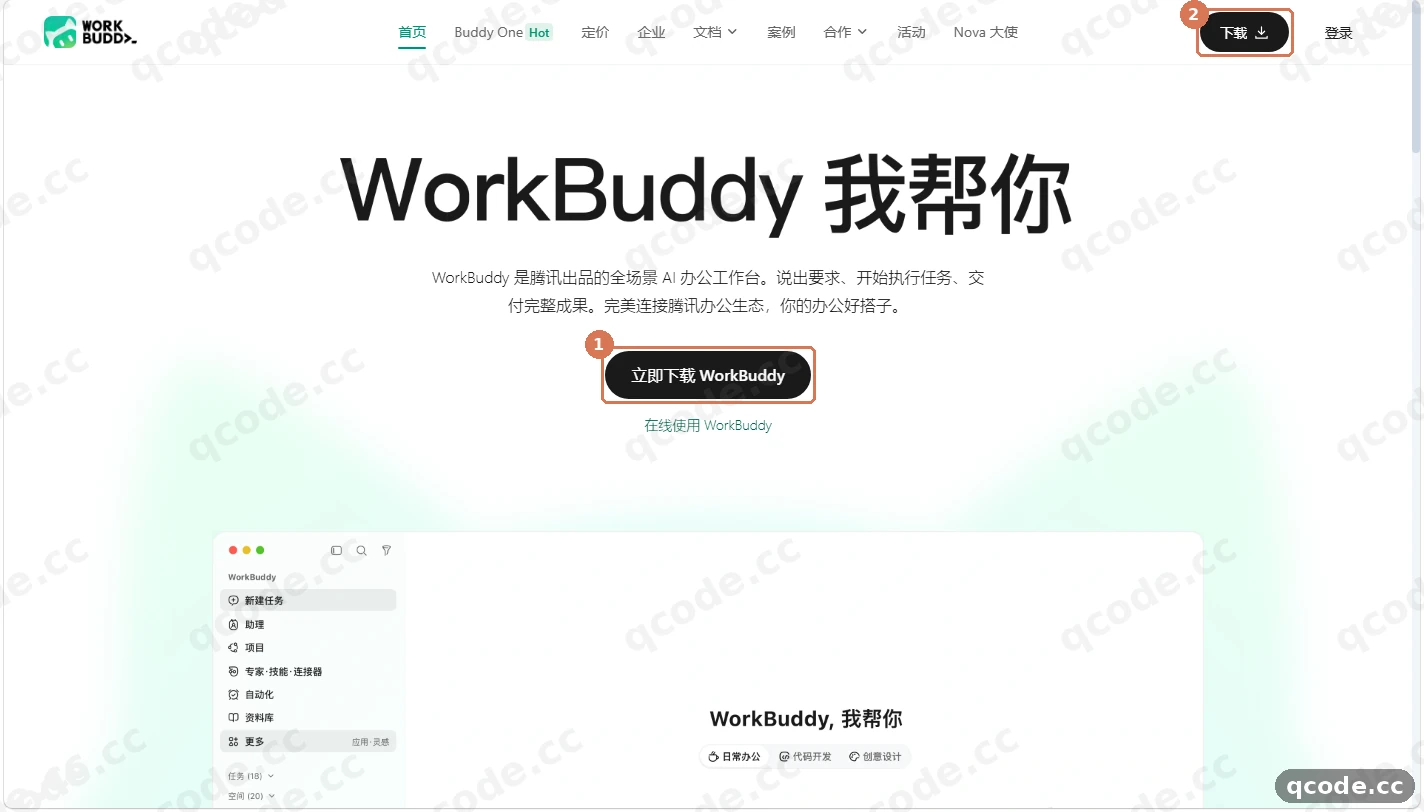
Jika dilakukan dengan benar Anda akan melihat: setelah mengklik `立即下载 WorkBuddy` (Unduh WorkBuddy sekarang), ikon unduhan di sudut kanan atas browser Anda menampilkan progres dan `WorkBuddy-win32-x64-user-…exe` muncul di daftar unduhan.
**Mengalami kendala? Tidak yakin apakah tombol utama mengunduh build Windows**
Arahkan kursor ke tombol `下载` (Unduh) di sudut kanan atas — entri yang ditandai `当前设备` (Perangkat saat ini) dengan label `Windows x64 (兼容 ARM64)` adalah installer universal Windows 10 / 11. Klik langsung untuk memulai unduhan.
### Tunggu penginstal selesai diunduh lalu buka
Penginstal berukuran sekitar 438.5 MiB, jadi beri waktu satu atau dua menit tergantung koneksi Anda. Tekan `Ctrl + J` untuk membuka panel unduhan browser, periksa di ① bahwa nama filenya adalah `WorkBuddy-win32-x64-user-5.11.3.43806934-ecace0f7.exe` (nomor versi di belakang bertambah seiring pembaruan), lalu klik `打开文件` (Open file) di bawahnya untuk menjalankan wizard setup.
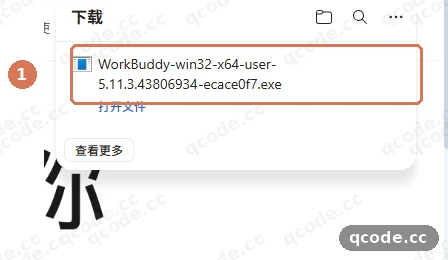
Jika berhasil, Anda akan melihat: bilah progres unduhan menghilang, panel menampilkan nama file `.exe` lengkap, dan mengkliknya membuka wizard `WorkBuddy 安装` (WorkBuddy Setup) tanpa prompt UAC administrator.
**Bermasalah? Windows menampilkan "Windows protected your PC"**
Penginstal resmi membawa tanda tangan digital Tencent yang valid dan biasanya tidak memicu SmartScreen. Jika kebijakan keamanan lokal tetap memunculkan peringatan, pastikan file berasal dari workbuddy.cn, lalu klik "More info" dan "Run anyway" untuk melanjutkan.
### Biarkan "Install just for me" tetap terpilih dan lanjutkan
Di halaman 1 wizard `WorkBuddy 安装` (WorkBuddy Setup), `安装选项` (Installation Options), `仅为我安装` (Install just for me) di ① sudah terpilih secara default — opsi ini memasang hanya untuk pengguna Windows saat ini dan tidak memerlukan hak administrator. Biarkan default apa adanya dan klik `下一步(N) >` (Next) di ② pada sudut kanan bawah.
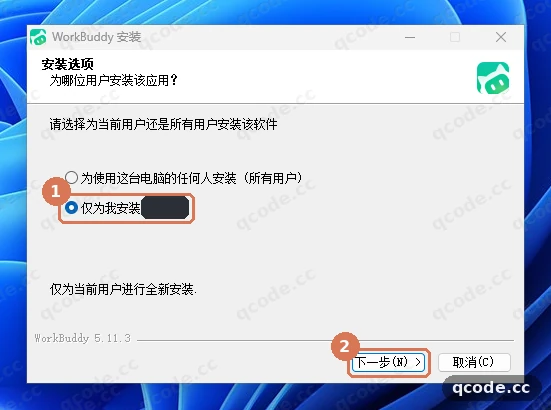
Jika berhasil, Anda akan melihat: setelah mengklik `下一步(N) >` (Next), wizard setup berpindah ke halaman `选择安装位置` (Choose Install Location).
### Konfirmasi lokasi pemasangan default dan mulai pemasangan
Di halaman `选择安装位置` (Choose Install Location), path default di ① mengarah ke direktori pengguna Anda `%LOCALAPPDATA%\Programs\WorkBuddy`, dan kebutuhan ruang di bawahnya terbaca sekitar 1.3 GB. Setelah Anda memastikan drive tujuan memiliki ruang cukup, biarkan path apa adanya dan klik `下一步(N) >` (Next) di ② pada sudut kanan bawah untuk mengekstrak dan memasang.
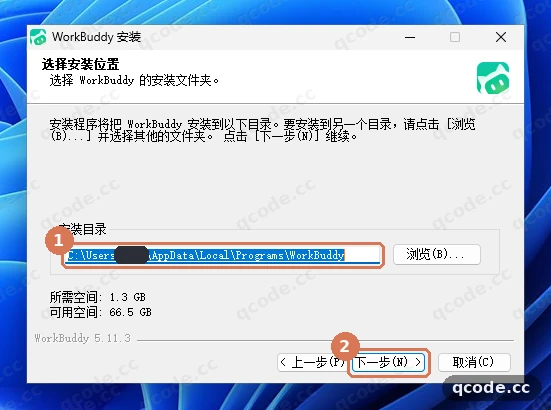
Jika berhasil, Anda akan melihat: jendela menampilkan bilah progres pemasangan, yang selesai dalam sekitar 30 hingga 60 detik dan otomatis beralih ke halaman penyelesaian.
### Selesaikan pemasangan dan langsung jalankan WorkBuddy
Saat bilah progres selesai, Anda akan melihat `正在完成 WorkBuddy 安装向导` (Completing the WorkBuddy Setup Wizard), dan shortcut `WorkBuddy` dibuat otomatis di desktop Anda. Biarkan `运行 WorkBuddy(R)` (Run WorkBuddy) di ① tetap tercentang, dan klik `完成(F)` (Finish) di ② pada sudut kanan bawah untuk menutup wizard dan langsung membuka aplikasi.
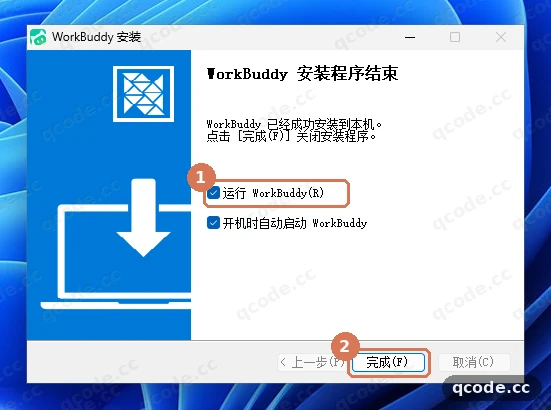
Jika berhasil, Anda akan melihat: wizard setup tertutup dan klien desktop WorkBuddy terbuka otomatis beberapa detik kemudian.
### Peluncuran pertama: klik "Sign in" untuk memulai autentikasi akun
WorkBuddy 5.11.3 langsung terbuka ke gerbang masuk `WorkBuddy,我帮你`, tanpa opsi "Skip" atau "Sign in later". Klik tombol `登录` (Sign in) di ① di tengah halaman untuk menjalankan autentikasi browser. Jika PC Anda memerlukan proxy untuk mengakses internet, klik `网络代理` (Network Proxy) di dalam bilah bawah `隐私政策 | 服务条款 | 网络代理` (Privacy Policy | Terms of Service | Network Proxy) di ② terlebih dahulu.
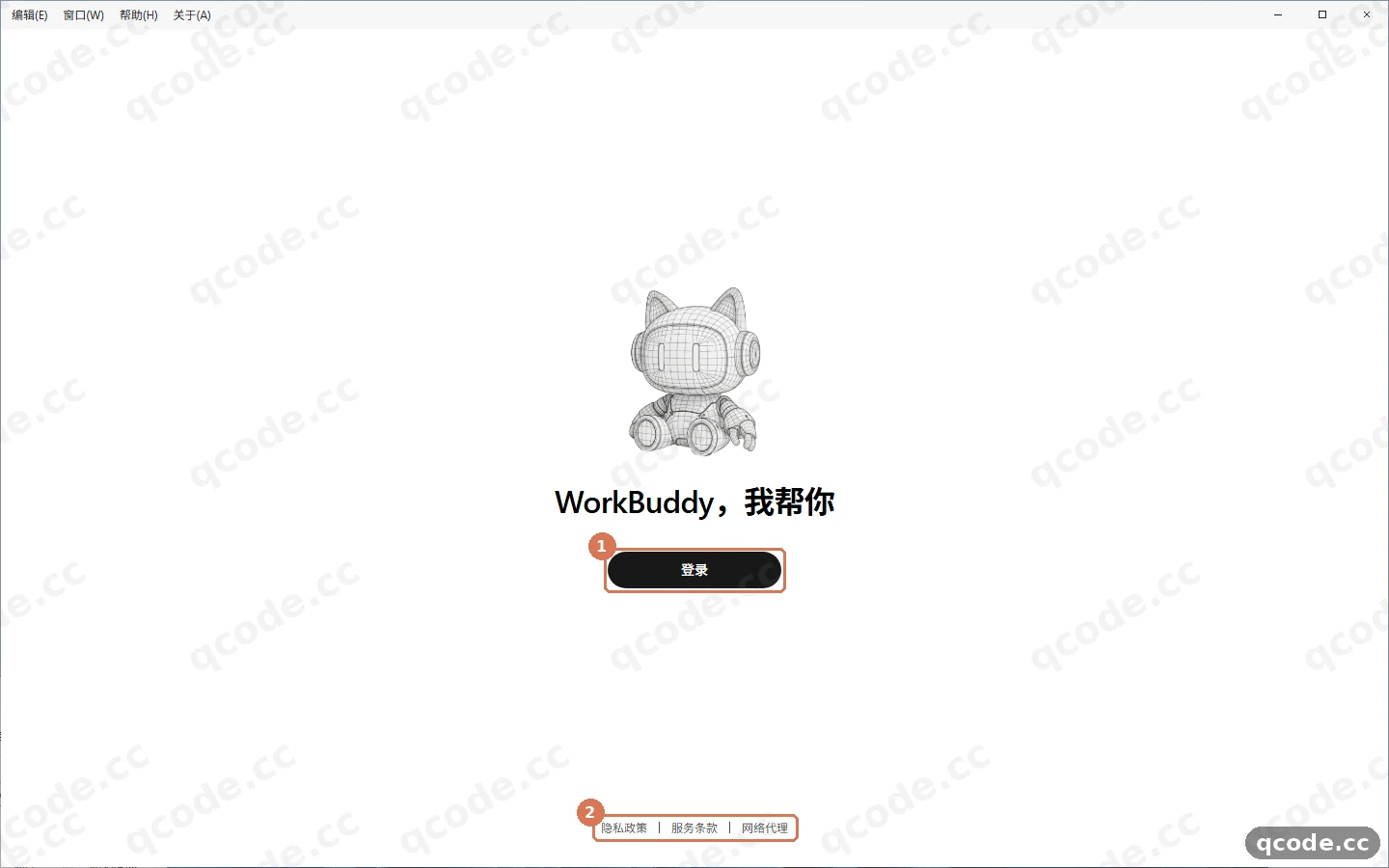
Jika berhasil, Anda akan melihat: mengklik `登录` (Sign in) otomatis membuka halaman autentikasi WorkBuddy di browser default Anda.
**Bermasalah? Bisakah saya melewati proses masuk dan langsung memasukkan key QCode?**
Tidak. Saat belum masuk, Anda tidak dapat memasuki antarmuka utama dan menu pengaturan `Models` tidak muncul. Anda harus masuk dengan akun ekosistem Tencent terlebih dahulu (atau Google / GitHub / X pada edisi internasional) sebelum mengonfigurasi model kustom.
### Selesaikan proses masuk akun Tencent di browser
Setelah browser membuka `workbuddy.cn/login`, pindai kode QR `微信扫码登录` (WeChat QR code sign-in) di ① dengan WeChat di ponsel Anda untuk memberi otorisasi. Jika WeChat tidak memungkinkan, klik `其他登录方式` (Other sign-in methods) di ② di bawahnya untuk masuk dengan WeCom, nomor telepon, SSO, QQ, atau email. Setelah masuk, izinkan browser mengalihkan kembali ke klien desktop WorkBuddy.
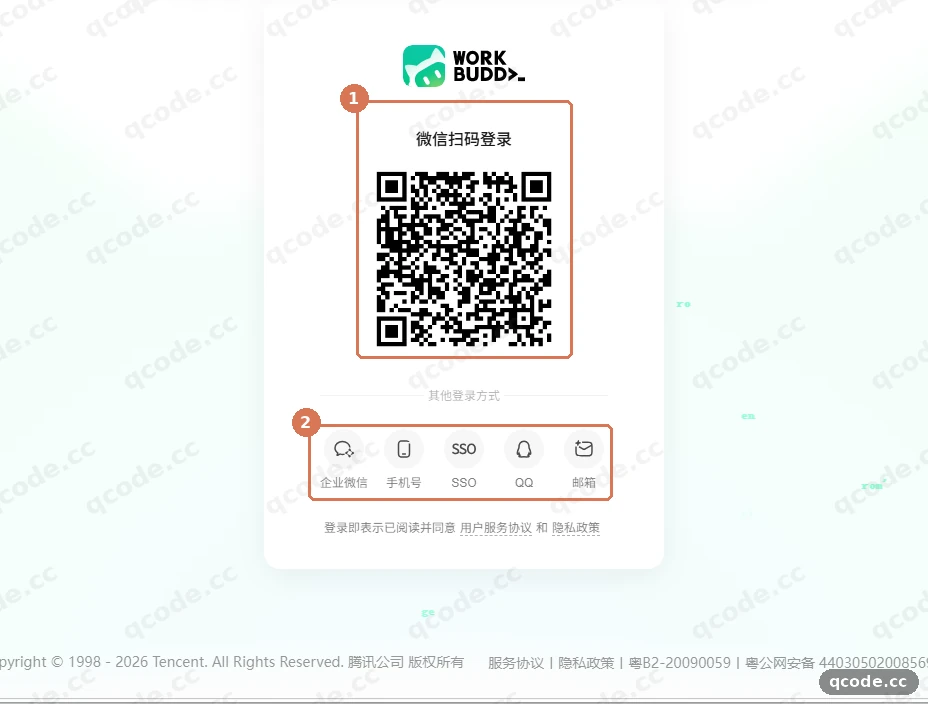
Jika berhasil, Anda akan melihat: halaman web melaporkan otorisasi berhasil dan mengembalikan kendali ke WorkBuddy; klien meninggalkan layar masuk, membuka antarmuka chat utama, dan menampilkan entri akun Anda di sudut kiri bawah.
**Bermasalah? Browser tidak mengalihkan kembali ke WorkBuddy setelah masuk**
Periksa di bawah bilah alamat browser untuk prompt konfirmasi "Open WorkBuddy?" dan klik Allow untuk kembali ke aplikasi. Jika tetap macet di halaman web, muat ulang halaman login untuk memberi otorisasi lagi, atau beralih kembali ke jendela WorkBuddy dan klik `登录` (Sign in) sekali lagi.
### Perhatikan batas Settings saat belum masuk dan pengalih bahasa UI
Jika Anda menekan `Ctrl + ,` sebelum masuk (atau mengklik `网络代理` / Network Proxy di bagian bawah), jendela Settings mandiri akan terbuka: sidebar kiri di ① hanya menampilkan tiga item — `通用` (General), `快捷键` (Shortcuts), dan `获取帮助` (Get Help) — dengan **tanpa entri `Models`**, jadi pastikan Anda menyelesaikan proses masuk pada langkah sebelumnya terlebih dahulu. Baik sebelum maupun sesudah masuk, Anda dapat mengganti bahasa UI menggunakan dropdown `常规 → 语言` (General → Language) di ② di sebelah kanan (default ke Simplified Chinese).
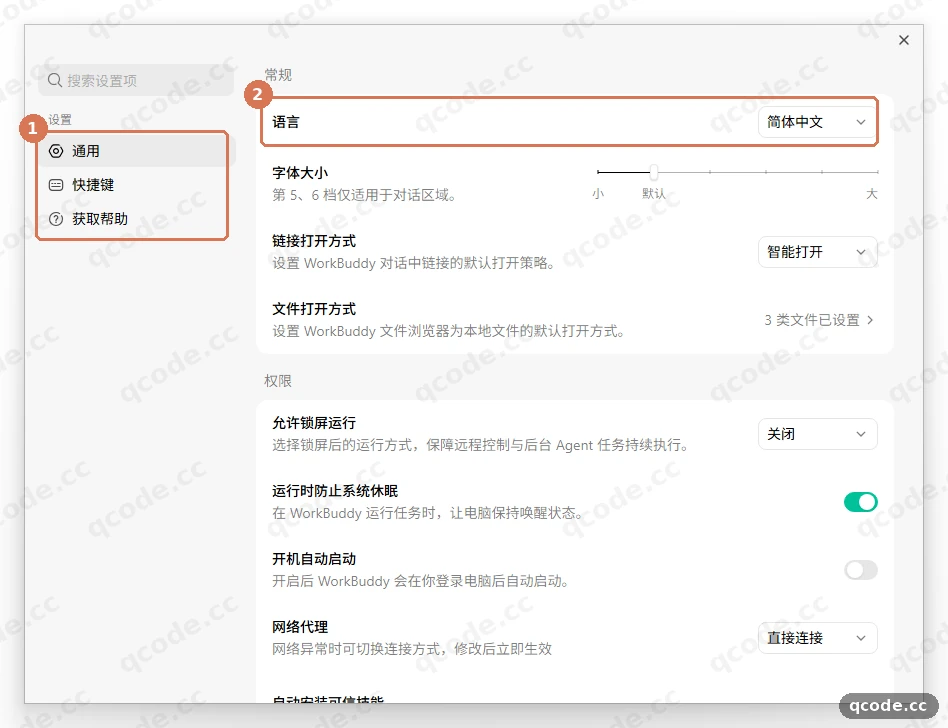
Jika berhasil, Anda akan melihat: setelah Anda masuk dan membuka kembali Settings, sidebar kiri menampilkan `模型` (Models) selain `通用` (General), `快捷键` (Shortcuts), dan `获取帮助` (Get Help).
### Periksa nomor versi WorkBuddy Anda
Klik `关于(A) → 关于 WorkBuddy` (About → About WorkBuddy) di bilah menu atas untuk membuka dialog versi. Pastikan di ① bahwa build Anda adalah `5.11.3 (ecace0f7)` atau lebih baru (versi 5.1.1 dan setelahnya mendukung hot-reload konfigurasi model kustom tanpa perlu restart), lalu tutup dialog.
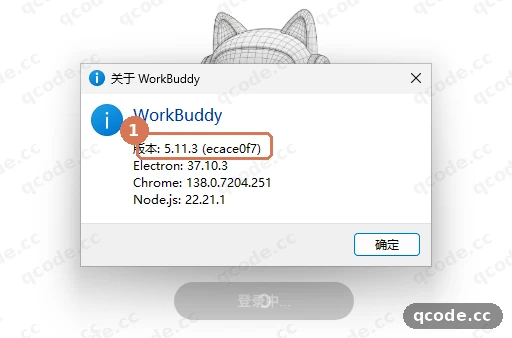
Jika berhasil, Anda akan melihat: dialog dengan jelas mencantumkan `版本: 5.11.3 (ecace0f7)` (Version: 5.11.3) atau build yang lebih baru, memastikan Anda menjalankan rilis desktop terkini.
### Setelah masuk, buka "Settings → Models" dan pilih penyedia "Custom"
Setelah masuk ke antarmuka utama, klik entri akun Anda di kiri bawah → `设置` (Settings) → `模型` (Models) di sidebar kiri (pada edisi internasional: `Avatar > System Settings > Models`). Di bagian model kustom, klik `添加模型` (Add Model) dan atur `提供商` (Provider) ke `自定义` (Custom) — jangan pilih paket bawaan seperti Tencent Cloud Token Plan.
Jika dilakukan dengan benar Anda akan melihat: formulir model kustom terbuka dengan kolom Endpoint URL, API Key, dan Model Name, plus bagian `高级配置` (Advanced Settings) yang dapat diciutkan.
### Masukkan URL endpoint QCode
Di kolom Endpoint URL (`接口地址`), masukkan path OpenAI Chat Completions lengkap dari QCode (**tanpa garis miring `/` di akhir**):
- **Endpoint global (default, direkomendasikan)**: `https://api.qcode.cc/openai/v1/chat/completions`
- **Node Asia (opsional bila akses dari Tiongkok daratan tidak stabil)**: `https://asia.qcode.cc/openai/v1/chat/completions`
- **Node opsional Amerika Utara / Eropa**: `https://us.qcode.cc/openai/v1/chat/completions`
Ini persyaratan khusus WorkBuddy: banyak tool hanya menerima Base URL (`/openai/v1`) lalu menambahkan `/chat/completions` sendiri, sedangkan WorkBuddy dengan `Custom Protocol` aktif mengirim URL persis seperti yang dimasukkan, jadi Anda harus memakai path lengkap. Dengan toggle nonaktif, bentuk singkat juga berfungsi, tetapi memasukkan path lengkap secara konsisten adalah pilihan yang paling kecil kemungkinan errornya.
Bila `自定义协议` (Custom Protocol) di Advanced Settings tetap nonaktif, memasukkan `https://api.qcode.cc/openai/v1` juga berfungsi karena WorkBuddy menambahkan `/chat/completions` secara otomatis; memasukkan path lengkap berfungsi baik toggle aktif maupun nonaktif. Jangan pernah memasukkan prefiks Anthropic `https://api.qcode.cc/api`.
**Bingung? Tidak yakin apakah harus mengaktifkan toggle "Custom Protocol"**
Biarkan nonaktif (default). QCode memakai path OpenAI Chat Completions standar, jadi `Custom Protocol` tidak diperlukan; pastikan tetap menyertakan /v1 dan menghilangkan / di akhir, jika tidak permintaan bisa gagal dengan 404.
Jika dilakukan dengan benar Anda akan melihat: kolom Endpoint URL berisi URL lengkap persis `https://api.qcode.cc/openai/v1/chat/completions` (atau host `asia.qcode.cc` / `us.qcode.cc` pilihan Anda) tanpa garis miring di akhir atau spasi tambahan.
### Masukkan API key QCode Anda
Di kolom `API Key`, tempel API key QCode Anda yang diawali `cr_` (placeholder: `cr_xxxxxxxx`), dan pastikan tidak ada spasi di awal atau akhir. Key QCode yang sama berfungsi di `api.qcode.cc`, `asia.qcode.cc`, dan `us.qcode.cc`, serta dapat dipakai ulang di beberapa entri model kustom.
**Butuh API key?**
Jika Anda belum punya akun QCode, [Daftar](https://qcode.cc/en/auth/sign-up?utm_source=docs.qcode.cc&utm_medium=tut_key_step&utm_campaign=knowledge_base&src=docs-ide-workbuddy-key) dulu. Jika Anda lebih suka membayar sesuai pemakaian, beli [Paket Bayar Sesuai Pemakaian](https://qcode.cc/en/pay-as-you-go?utm_source=docs.qcode.cc&utm_medium=tut_key_step&utm_campaign=knowledge_base&src=docs-ide-workbuddy-key) dulu, lalu buat key di [Dasbor](https://qcode.cc/en/dashboard). Salin seluruh string yang diawali `cr_` dan tempel kembali di atas. Anda dapat membayar dengan kartu kredit/debit (Visa / Mastercard), Apple Pay / Google Pay, atau aset kripto — lihat [Metode pembayaran](/docs/reference/payment-methods).
Jika dilakukan dengan benar Anda akan melihat: kotak API Key berisi string `cr_` lengkap Anda (biasanya disamarkan sebagai titik) tanpa peringatan "missing API key".
### Masukkan nama model, periksa Advanced Settings, dan simpan
Di kolom Model Name (`模型名称`), masukkan ID model yang benar-benar aktif dan dilayani di endpoint OpenAI QCode (**semua huruf kecil, karakter per karakter**, seperti `gpt-6.2-sol`, `gpt-6.2-astra`, atau `qwen3.8-max`). Jangan masukkan label tampilan (seperti "GPT 6.2 Sol"), ID model `claude-`, atau model yang sudah tidak tersedia (`glm-5.1`, `kimi-k2.6`).
Jika Anda membuka `高级配置` (Advanced Settings), pastikan `自定义协议` (Custom Protocol) tetap nonaktif; aktifkan Tool Calling, Image Input, dan Reasoning Mode hanya sesuai yang benar-benar didukung model target Anda, bukan mengaktifkan semuanya. Periksa ulang semua kolom dan klik Save; pada edisi internasional, klik `Test Connection` dulu jika formulir menyediakannya.
Jika dilakukan dengan benar Anda akan melihat: kembali di daftar `Models`, entri baru untuk `gpt-6.2-sol` (atau ID model apa pun yang Anda masukkan) muncul dengan sumber `Custom` dan tanpa ikon tanda seru peringatan.
### Pilih model di chat dan kirim pesan uji
Kembali ke jendela chat utama WorkBuddy, pilih entri `gpt-6.2-sol` (atau ID model yang Anda konfigurasi) di pemilih model, kirim `ping` atau "Hello", dan tunggu balasan pertama.
**Bingung? Model baru tidak muncul di pemilih atau berwarna abu-abu**
Jika tidak ada di pemilih, tutup WorkBuddy sepenuhnya (klik kanan ikon system tray di taskbar dan pilih keluar, bukan sekadar menutup jendela) lalu buka kembali. Jika berwarna abu-abu dengan kode error 4100, entri tersebut kekurangan endpoint URL atau API key — klik "Go to configuration" pada kartu peringatan, isi kolom yang kurang, dan simpan untuk memulihkannya segera.
Jika dilakukan dengan benar Anda akan melihat: model membalas normal di area chat tanpa kartu error merah. Untuk memastikan trafik dirutekan melalui QCode, buka [probe.qcode.cc](https://probe.qcode.cc/) dan tempel key yang sama — catatan status `200` yang cocok dengan waktu pesan uji Anda akan muncul di bagian atas daftar.
## Verifikasi bahwa semuanya berfungsi
Jika ketiga hal berikut terpenuhi, WorkBuddy sudah terhubung ke QCode:
- WorkBuddy 5.11.3 sudah terpasang dan Anda sudah masuk, serta `Models` muncul di sidebar kiri Settings;
- Entri model kustom dengan sumber `Custom` tersimpan di `Settings → Models` tanpa ikon peringatan atau kode error 4100;
- Memilih model baru Anda (misalnya `gpt-6.2-sol`) di chat dan mengirim `ping` menghasilkan balasan normal (dan menempelkan key yang sama ke [probe.qcode.cc](https://probe.qcode.cc/) menampilkan catatan permintaan `200` yang cocok).
Jika Anda ingin memverifikasi lebih dulu dari command line bahwa jalur OpenAI QCode dapat dijangkau di jaringan Anda, jalankan probe singkat ini di terminal (ganti `cr_xxxxxxxx` dengan key Anda sendiri; di Tiongkok daratan, ganti host menjadi `asia.qcode.cc`):
```bash
KEY="cr_xxxxxxxx"
curl -s -o /dev/null -w '%{http_code}\n' -X POST \
https://api.qcode.cc/openai/v1/chat/completions \
-H "Authorization: Bearer $KEY" \
-H "content-type: application/json" \
-d '{"model":"gpt-6.2-sol","max_tokens":16,"messages":[{"role":"user","content":"ping"}]}'
# → 200 = the address and the key work
# → 401 = key problem; 404 = wrong path; 400 = check the model name and parameters
```
### Selesai
PC Windows 11 Anda sekarang sudah terpasang WorkBuddy dan terhubung ke QCode, siap mengobrol dengan GPT dan model Tiongkok dari desktop. Dari sini Anda dapat:
- [Endpoint dan format API](/docs/getting-started/endpoints-and-api-paths)
- [Model kustom CodeBuddy](/docs/ide/codebuddy)
- [Panduan pemilihan model](/docs/usage/model-selection)
- [Penagihan](/docs/reference/billing)
- Berikutnya: bandingkan paket di [halaman harga](https://qcode.cc/en/pricing?utm_source=docs.qcode.cc&utm_medium=tut_done&utm_campaign=knowledge_base&src=docs-ide-workbuddy-done)
- Kembali ke [Dasbor](https://qcode.cc/en/dashboard) untuk memeriksa pemakaian dan saldo
## Error umum
| Pesan error | Penyebab | Yang harus dilakukan |
|---|---|---|
| `当前选择的自定义模型没有配置接口地址或 API Key,请求不会发出。` | Model kustom yang dipilih tidak memiliki URL endpoint atau API key (kode error 4100), sehingga tampil abu-abu dengan ikon peringatan di pemilih model | Klik "Go to configuration" pada kartu peringatan, isi `https://api.qcode.cc/openai/v1/chat/completions` dan key QCode `cr_` Anda, lalu simpan — model langsung dapat digunakan tanpa restart |
| `model_not_available_on_endpoint` | ID model `claude-` dimasukkan pada endpoint OpenAI, atau model tersebut saat ini tidak ditawarkan oleh QCode | Model kustom WorkBuddy hanya mendukung OpenAI Chat Completions — masukkan ID model GPT atau model Tiongkok yang aktif (misalnya `gpt-6.2-sol` atau `qwen3.8-max`); untuk Claude, gunakan [Claude Code](/docs/getting-started/installation), [ZCode](/docs/ide/zcode), atau [Qoder](/docs/ide/qoder) |
| `HTTP 404` | URL endpoint tidak menyertakan `/v1`, memiliki `/` di akhir, keliru memakai prefiks Anthropic `https://api.qcode.cc/api`, atau `Custom Protocol` diaktifkan padahal hanya menentukan `/openai/v1` | Atur URL endpoint ke path lengkap `https://api.qcode.cc/openai/v1/chat/completions` (tanpa `/` di akhir) dan biarkan `Custom Protocol` nonaktif di Advanced Settings |
| `HTTP 401` | API key tidak valid, memiliki spasi berlebih di awal/akhir, atau sudah kedaluwarsa / diganti | Periksa bahwa Anda memasukkan key lengkap yang diawali `cr_` tanpa spasi berlebih; verifikasi status key di Dasbor, dan perbarui key secara manual di `Settings → Models` setelah merotasinya |
Perhatikan juga: layar `WorkBuddy,我帮你` saat pertama kali diluncurkan, dan sidebar Settings dalam keadaan keluar yang hanya menampilkan `通用 / 快捷键 / 获取帮助`, adalah **gerbang masuk yang normal, bukan error**. Selesaikan masuk dengan ekosistem Tencent (atau internasional) seperti pada langkah 6–7, lalu buka `Settings → Models` dari menu akun di kiri bawah setelah kembali ke antarmuka utama.
## FAQ
### Mengapa saya harus masuk saat membuka WorkBuddy?
WorkBuddy 5.11.3 langsung membuka gerbang masuk tanpa opsi lewati atau mode offline. Saat keluar, bahkan menekan `Ctrl + ,` hanya menampilkan `General`, `Shortcuts`, dan `Get Help` di sidebar kiri — `Models` disembunyikan. Selesaikan masuk dengan WeChat, WeCom, nomor telepon, SSO, QQ, atau email di browser Anda (atau Google / GitHub / X pada edisi internasional), kembali ke aplikasi desktop, dan Anda kemudian dapat mengonfigurasi model kustom QCode.
### Apa yang terjadi saat key saya kedaluwarsa?
Ada dua kasus:
- Key **paket personal** tidak dapat diperpanjang saat kedaluwarsa — buka paket baru dan beralih ke key baru;
- Untuk **paket bayar sesuai pemakaian**, beli paket lain setelah kedaluwarsa dan key yang sama dipulihkan secara otomatis.
Jika Anda beralih ke key baru, WorkBuddy tidak menyinkronkannya secara otomatis — kembali ke `Settings → Models`, ganti API Key pada entri model kustom tersebut dengan key baru, lalu simpan.
### Bagaimana jika model tidak muncul di pemilih setelah disimpan?
Sejak 5.1.1, WorkBuddy mendukung hot-reload `models.json`, sehingga menyimpan biasanya langsung berlaku. Jika model tetap tidak muncul di pemilih, tutup WorkBuddy sepenuhnya (jangan hanya menutup jendela ke system tray), buka kembali, dan periksa `Settings → Models` untuk memastikan entri tidak terhapus secara tidak sengaja.
### Bagaimana cara memperbaiki kode error 4100 (URL endpoint atau API Key tidak ada)?
Kode error 4100 berarti model kustom yang dipilih tidak memiliki URL endpoint atau API key, sehingga tidak ada permintaan yang dikirim dan model tampil abu-abu dengan ikon peringatan di pemilih. Klik "Go to configuration" pada kartu peringatan, isi URL endpoint dan key QCode `cr_` Anda, lalu simpan — model langsung pulih tanpa restart. Model yang mengarah ke alamat lokal (seperti Ollama lokal) tidak memerlukan API key dan tidak terpengaruh.
### Mengapa saya tidak menemukan model kustom di seluler?
Menurut dokumentasi seluler resmi WorkBuddy, aplikasi seluler tidak menyertakan entri untuk mengonfigurasi model kustom — daftar model hanya menampilkan model yang tersedia. Konfigurasikan model kustom di klien desktop Windows atau macOS.
### Apakah edisi Tiongkok dan internasional perlu konfigurasi terpisah?
Ya. Edisi Tiongkok (`workbuddy.cn`) dan edisi internasional (`workbuddy.ai`) adalah klien terpisah dengan path file konfigurasi lokal yang terpisah (lihat "Path file konfigurasi dan catatan privasi" di bawah), jadi konfigurasikan edisi yang Anda pasang. URL endpoint dan key `cr_` QCode dimasukkan dengan cara yang sama di keduanya.
### Bagaimana jika permintaan mengembalikan 404 atau 401?
- **404**: Atur URL endpoint ke path lengkap `https://api.qcode.cc/openai/v1/chat/completions` (tanpa `/` di akhir), pertahankan `/v1`, dan pastikan Anda tidak memasukkan `https://api.qcode.cc/api` (itu endpoint Anthropic). Mengaktifkan `Custom Protocol` sambil hanya memasukkan `/openai/v1` juga memicu 404 karena `/chat/completions` tidak ada.
- **401**: Pastikan API key diawali `cr_` tanpa spasi di awal atau akhir, dan periksa statusnya di [Dasbor](https://qcode.cc/en/dashboard). WorkBuddy menyimpan key secara lokal, jadi setelah merotasi key Anda harus memperbaruinya secara manual di formulir model kustom.
### Bagaimana jika nama model sudah diisi, tetapi balasan aneh atau gagal?
`Model Name` harus berupa ID persis yang aktif dan saat ini ditawarkan di endpoint OpenAI QCode (misalnya `gpt-6.2-sol`) — jangan masukkan nama tampilan berhuruf kapital dengan spasi (seperti "GPT 6.2 Sol") atau alias dari platform lain. Lihat katalog langsung di [qcode.cc/models](https://qcode.cc/en/models), atau panggil `GET https://api.qcode.cc/openai/v1/models` dengan key Anda untuk memeriksa kumpulan model persis yang tersedia di endpoint ini (tidak termasuk Claude).
### Apakah model kustom mengunggah chat dan API key saya ke Tencent?
Menurut dokumentasi model resmi, parameter model kustom (termasuk API key Anda) hanya disimpan di file lokal dan tidak diunggah ke cloud; untuk model kustom, WorkBuddy bertindak sebagai lapisan transport yang meneruskan input Anda ke endpoint pihak ketiga yang Anda konfigurasi. Lihat [dokumentasi konfigurasi model resmi](https://www.workbuddy.cn/docs/workbuddy/From-Beginner-to-Expert-Guide/Function-Description/Model) dan perjanjian pengguna Tencent untuk ketentuan yang berlaku. Permintaan yang dikirim ke QCode dapat diperiksa di [probe.qcode.cc](https://probe.qcode.cc/) menggunakan key yang sama.
### Apakah WorkBuddy dapat menggantikan Claude Code?
Tidak sebagai pengganti satu-ke-satu. WorkBuddy menyasar hasil kerja perkantoran seperti catatan, spreadsheet, slide deck, dan kode ringan, sedangkan refactoring seluruh repo, pengujian, dan CI lebih baik ditangani oleh [Claude Code](/docs/getting-started/installation) atau [Codex CLI](/docs/ide/codex). Anda dapat menjalankan keduanya berdampingan — pekerjaan kantor di WorkBuddy dan coding di Claude Code yang dialihkan melalui [CC Switch](/docs/ide/cc-switch) — dengan berbagi satu key QCode; lihat [Penagihan](/docs/reference/billing) untuk aturan kuota bersama dan penyelesaian.
## Ringkasan koneksi
| Item | Detail |
|---|---|
| Apakah saya bisa memakai key saya sendiri? | Ya. Setelah masuk di desktop, buka `Settings → Models`, pilih `Custom`, lalu masukkan URL endpoint, API key, dan nama model secara manual |
| Persyaratan peluncuran pertama | Wajib masuk akun (edisi China: WeChat / WeCom / nomor telepon / SSO / QQ / email; edisi internasional: Google / GitHub / X) |
| Model yang tersedia | Claude ❌ (model kustom hanya mendukung OpenAI Chat Completions) · GPT ✅ · Model China ✅ · Gemini ❌ |
| Protokol dan URL endpoint | OpenAI Chat Completions: disarankan path lengkap `https://api.qcode.cc/openai/v1/chat/completions` (`https://api.qcode.cc/openai/v1` juga berfungsi dengan `Custom Protocol` nonaktif) |
| Edisi China (workbuddy.cn) | Akses: akun kiri bawah → `Settings → Models`; path konfigurasi: `%USERPROFILE%\.workbuddy\models.json` (`~/.workbuddy/models.json` di macOS / Linux), kompatibel dengan `~/.codebuddy/models.json` |
| Edisi internasional (workbuddy.ai) | Akses: `Avatar > System Settings > Models`; path konfigurasi: `~/.workbuddy-ai/models.json` (`%USERPROFILE%\.workbuddy-ai\models.json` di Windows) |
| Seluler | Tidak ada akses untuk mengonfigurasi model kustom; konfigurasikan di desktop |
| Dokumentasi resmi | [China: Model configuration](https://www.workbuddy.cn/docs/workbuddy/From-Beginner-to-Expert-Guide/Function-Description/Model) · [Internasional: Model Configuration](https://www.workbuddy.ai/docs/workbuddy/From-Beginner-to-Expert-Guide/Function-Description/Model-Configuration) |
QCode.cc tidak berafiliasi dengan Tencent, WorkBuddy, atau CodeBuddy. Label UI mengikuti build WorkBuddy yang terpasang di mesin Anda.
## URL endpoint dan tombol "Custom Protocol"
Tombol `Custom Protocol` di bawah `Advanced Settings` mengontrol cara WorkBuddy memproses URL endpoint yang Anda masukkan:
| Status tombol | Perilaku |
|---|---|
| Nonaktif (default, disarankan) | Otomatis memvalidasi dan menormalkan ke path standar `/chat/completions`; path lengkap maupun base URL yang berakhiran `/v1` sama-sama berfungsi, dan tidak ada segmen path lain yang ditambahkan secara otomatis |
| Aktif | Mengirim permintaan ke URL yang dimasukkan **sesuai yang diketik**, melewati validasi dan pelengkapan otomatis path; Anda harus memasukkan path lengkap |
Saat terhubung ke QCode, masukkan path lengkap `https://api.qcode.cc/openai/v1/chat/completions`: berfungsi baik `Custom Protocol` aktif maupun nonaktif, dan cocok dengan field `url` yang diperlukan saat mengedit `models.json` secara manual. Ingat tiga hal:
- Pertahankan `/v1`: WorkBuddy hanya menambahkan `/chat/completions`, bukan `/openai/v1`;
- **Tanpa `/` di akhir**, jika tidak mungkin menghasilkan `//chat/completions` dan mengembalikan 404;
- Biarkan `Custom Protocol` nonaktif — tombol ini hanya mengontrol normalisasi path, bukan konversi protokol API.
Ketiga domain ingress memiliki kemampuan identik dan hanya berbeda pada routing jaringan; key `cr_` yang sama berfungsi di semuanya:
| Node | URL endpoint lengkap (disarankan) | Singkatan dengan Custom Protocol nonaktif |
|---|---|---|
| Global (default) | `https://api.qcode.cc/openai/v1/chat/completions` | `https://api.qcode.cc/openai/v1` |
| Asia (opsional bila akses dari China daratan tidak stabil) | `https://asia.qcode.cc/openai/v1/chat/completions` | `https://asia.qcode.cc/openai/v1` |
| Amerika Utara / Eropa | `https://us.qcode.cc/openai/v1/chat/completions` | `https://us.qcode.cc/openai/v1` |
## Path file konfigurasi dan catatan privasi
Penambahan, pengeditan, dan penghapusan model kustom sehari-hari dapat dilakukan langsung di UI tanpa mengedit file secara manual. Path file konfigurasi lokal default untuk kedua edisi adalah:
| Edisi | Path file konfigurasi lokal default | Catatan |
|---|---|---|
| Edisi China (workbuddy.cn) | Windows: `%USERPROFILE%\.workbuddy\models.json`; macOS / Linux: `~/.workbuddy/models.json` | Dibuat otomatis saat peluncuran pertama (diinisialisasi ke `[]`), hanya disimpan secara lokal dan tidak diunggah; kompatibel dengan model kustom yang sudah dikonfigurasi melalui `~/.codebuddy/models.json` |
| Edisi internasional (workbuddy.ai) | Windows: `%USERPROFILE%\.workbuddy-ai\models.json`; macOS / Linux: `~/.workbuddy-ai/models.json` | Jika Anda mengubah direktori konfigurasi pengguna, ikuti path yang benar-benar ditampilkan di halaman pengaturan Models |
Catatan tambahan:
- Jangan pernah mengunggah file konfigurasi lokal yang berisi API key ke repositori kode publik;
- Sesuai aturan kredit resmi, biaya pemakaian model kustom ditagih langsung oleh penyedia pihak ketiga (di QCode, lihat [Billing](/docs/reference/billing));
- Versi 5.1.1 dan yang lebih baru mendukung hot-reload `models.json`, sehingga perubahan berlaku tanpa memulai ulang;
- Jika Anda memang perlu mengedit `models.json` secara manual, tambahkan satu entri yang berfungsi di UI terlebih dahulu dan ikuti struktur lokal yang dihasilkan; lihat [CodeBuddy custom models](/docs/ide/codebuddy) untuk referensi field dari alat coding saudaranya.
## Model yang disarankan untuk ditambahkan lebih dulu
Anda dapat menambahkan beberapa model kustom di WorkBuddy dengan key QCode yang sama — biarkan URL endpoint dan API key identik dan ubah hanya `Model Name`. Berikut adalah ID model populer yang aktif di endpoint OpenAI QCode (periksa [qcode.cc/models](https://qcode.cc/en/models) untuk tarif terkini dan daftar real-time lengkap):
| ID model | Paling cocok untuk |
|---|---|
| `gpt-6.2-sol` | Andalan GPT untuk tugas kantor dan umum yang kompleks |
| `gpt-6.2-astra` | Andalan GPT tingkat atas untuk penalaran sulit dan perencanaan multi-langkah |
| `glm-5.3` | Andalan Zhipu dengan performa kantor berbahasa China yang kuat |
| `kimi-k3.1-pro` / `kimi-k3` | Andalan Moonshot dengan jendela konteks panjang 1M untuk dokumen panjang |
| `deepseek-v4-pro` | Model andalan DeepSeek |
| `qwen3.8-max` | Model andalan Qwen |
Saudara kelas menengah dan yang lebih ringan seperti `glm-5.3-flash`, `deepseek-v4.1-flash`, `deepseek-v4-flash`, `qwen3.8-flash`, dan `qwen3.7-plus` juga aktif; generasi sebelumnya `glm-5.1` dan `kimi-k2.6` sudah dihentikan dan akan mengembalikan error jika dimasukkan. Lihat [Panduan pemilihan model](/docs/usage/model-selection) untuk tips pemilihan, dan jangan pernah memasukkan nama yang tidak tercantum di [qcode.cc/models](https://qcode.cc/en/models) ke `Model Name`.
Pengingat: model kustom WorkBuddy menggunakan protokol OpenAI Chat Completions — **jangan** masukkan endpoint Anthropic `https://api.qcode.cc/api` sebagai URL endpoint, dan jangan masukkan ID model `claude-` di sini.
## Dokumentasi terkait
- [Endpoint dan format API](/docs/getting-started/endpoints-and-api-paths) — tiga protokol, tiga domain ingress, dan referensi path
- [Model kustom CodeBuddy](/docs/ide/codebuddy) — alat coding saudara dari tim yang sama dan referensi field `models.json`
- [Penyiapan CC Switch](/docs/ide/cc-switch) — beralih key yang sama antara Claude Code dan Codex
- [Panduan pemilihan model](/docs/usage/model-selection) — memilih model yang tepat untuk tugas sehari-hari
- [Penagihan](/docs/reference/billing) — kuota bersama dan aturan penyelesaian
- ID model dan tarif terkini: [qcode.cc/models](https://qcode.cc/en/models)