# FastGPT を QCode に接続:Windows 11 図解チュートリアル
以下の 11 ステップどおりに進めれば、自分の Windows 11 パソコンで FastGPT を動かし、QCode をモデルチャネルとして設定し、チャット Agent で普通に会話したり、ナレッジベースの Q&A を書いたりできるようになります。
**一言で言うと**:FastGPT の「管理者 → システムモデル」で、まず「模型配置」(モデル設定)でモデル `gpt-6.2-sol` を追加して有効にし、次に「模型渠道」(モデルチャネル)でプロトコル種別 `OpenAI` のチャネルを追加し、プロキシ URL に `https://api.qcode.cc/openai/v1`、API キーに `cr_` で始まる文字列を入力します。
| 項目 | 入力内容 |
|---|---|
| プロトコル種別 | `OpenAI` |
| プロキシ URL(Base URL) | `https://api.qcode.cc/openai/v1` |
| API キー | `cr_xxxxxxxx` |
| モデル ID | `gpt-6.2-sol` |
| チャネル名 | `QCode` |
2026-11-22 時点で確認 · FastGPT 4.17.4 · Windows 11
- **対象システム**:Windows 10 / 11(64 ビット)
- **ソフトウェアのバージョン**:FastGPT 4.17.4(Docker Desktop 上で動くセルフホストの Web サービス)
- **スクリーンショット更新**:2026-11
- **所要時間**:約 30 分(初回のイメージ取得は遅いので回線速度次第)
- **用意するもの**:`cr_` で始まる QCode の API キー 1 本、docker.com と api.qcode.cc に接続できるネットワーク、メモリは 8 GiB あると安心
- パソコンが Windows 10 / 11(64 ビット)で、BIOS または UEFI の仮想化が有効になっており、ディスクに 10 GiB 以上の空きがある
- Docker Desktop(WSL 2 バックエンド)をインストール済み、またはこれから入れる予定で、「Windows ターミナル」を開ける
- [ダッシュボード](https://qcode.cc/ja/dashboard)で `cr_` で始まる QCode の API キーをコピー済みであること。アカウントがまだない場合は、先に[QCode に登録](https://qcode.cc/ja/auth/sign-up?utm_source=docs.qcode.cc&utm_medium=tut_before&utm_campaign=knowledge_base&src=docs-ide-fastgpt-before)し、[料金ページ](https://qcode.cc/ja/pricing?utm_source=docs.qcode.cc&utm_medium=tut_before&utm_campaign=knowledge_base&src=docs-ide-fastgpt-before)でプランを選び、[ダッシュボード](https://qcode.cc/ja/dashboard)でキーを作成してください。
- パソコンで docker.com、doc.fastgpt.cn、api.qcode.cc を正常に開けること。中断されない 30 分ほどの時間を確保できること
## ダウンロードとインストール
FastGPT には **Windows 用のデスクトップインストーラーがありません**。Docker 上で動く Web サービスなので、Docker Desktop をインストールし、公式スクリプトでサービスを起動して、ブラウザで `http://localhost:3000` を開けば FastGPT の画面になります。つまり「インストール」は 2 つの作業です:まず Docker Desktop を入れ、次に FastGPT の公式デプロイスクリプトを実行します。
まず公式の 3 つの URL を控えておいてください。後でスクリーンショットと照らし合わせるときに使います:
- **Docker Desktop のダウンロードページ**:(Windows では `Docker Desktop Installer.exe` を選びます)
- **FastGPT 公式の Docker デプロイドキュメント**:
- **FastGPT 公式のワンクリックデプロイスクリプト**:(英語サイトのミラーは `https://doc.fastgpt.io/deploy/install.sh`)
Docker Desktop のインストールはウィザードに沿って最後まで進めます。管理者権限が必要で、インストール後に再起動を促されるので従ってください。初回起動時は規約に同意して WSL 2 バックエンドを有効にします。続いて「Windows ターミナル」で公式デプロイスクリプトを実行すると、デプロイするバージョン、イメージソース、ベクターデータベース、認証情報を自動生成するかどうか、アクセス URL とポートを順に聞かれます。初めての方はすべて既定値のままでかまいません。スクリプトが終わると `docker compose pull` と `docker compose up -d` を実行するよう案内が出るので、コンテナーが起動したのを確認してブラウザで `http://localhost:3000` を開けば FastGPT に入れます。
ハードウェアは公式の目安に合わせます:最低 2 コア 4 GiB、推奨 2 コア 8 GiB で、Docker Desktop に十分なメモリを割り当ててください。この一連の流れに OpenAI アカウントは不要で、FastGPT の管理者アカウントはデプロイ時に自分のパソコン上で初期化されます。
地域によってネットワークの状況が違うので、まず自分の地域を選んでください:
**その他の地域(ヨーロッパ / 日本 / 北米)**
- **Docker Desktop**:公式ダウンロードページから Windows 用インストーラーをそのままダウンロードすれば大丈夫です。
- **FastGPT のデプロイスクリプト**:イメージソースはスクリプトの既定の選択肢のままにします。スクリプトの終了前に `docker compose pull` と `docker compose up -d` を実行するよう案内が出るので、そのとおりに実行すればサービスが起動します。
- **完了後**:ブラウザで `http://localhost:3000` を開き、その URL をブックマークしておきます。以後は起動のたびに Docker Desktop を立ち上げてからこの URL を開いてください。
**中国本土**
- **Docker Desktop**:Docker Desktop の公式ダウンロードページを開き、ページ上の「Download Docker Desktop」をクリックして Windows の項目を展開し、インストーラーをダウンロードします。途中で遅くなったらしばらく待ってください。何度も押し直すと、ダウンロードが重なってさらに遅くなります。
- **FastGPT のデプロイスクリプト**:デプロイスクリプトは実行中にイメージソースを尋ねてくるので、スクリプトに用意されている中国本土向けのイメージソースを選びます。初回のイメージ取得に失敗したらスクリプトをもう一度実行してください。取得済みのイメージは再ダウンロードされません。
- **ネットワークの遮断**:ウイルス対策ソフトやファイアウォールが通信の許可を尋ねるダイアログを出したら許可してください。許可しないとコンテナーが起動しないままになります。
## スクリーンショットのとおりに進める:1 ステップ 1 枚
以下は 11 ステップで、1 ステップにつき 1 つだけ行います。スクリーンショットはすべて中国語の画面です。画像上のオレンジ色の番号と本文中の ①②③ は 1 対 1 で対応しているので、そのとおりにクリックすれば間違えません。
### Docker Desktop のインストーラーをダウンロードする
まず Docker Desktop を入れます。Docker Desktop の公式ダウンロードページを開き、① の「Download Docker Desktop」をクリックし、メニューが展開したら ② の「Download for Windows – AMD64」を選びます。ページ下部に Cookie の通知バーが出てきたら、先に「Reject All」か「Accept All Cookies」をクリックして閉じてから、ダウンロードボタンを押してください。
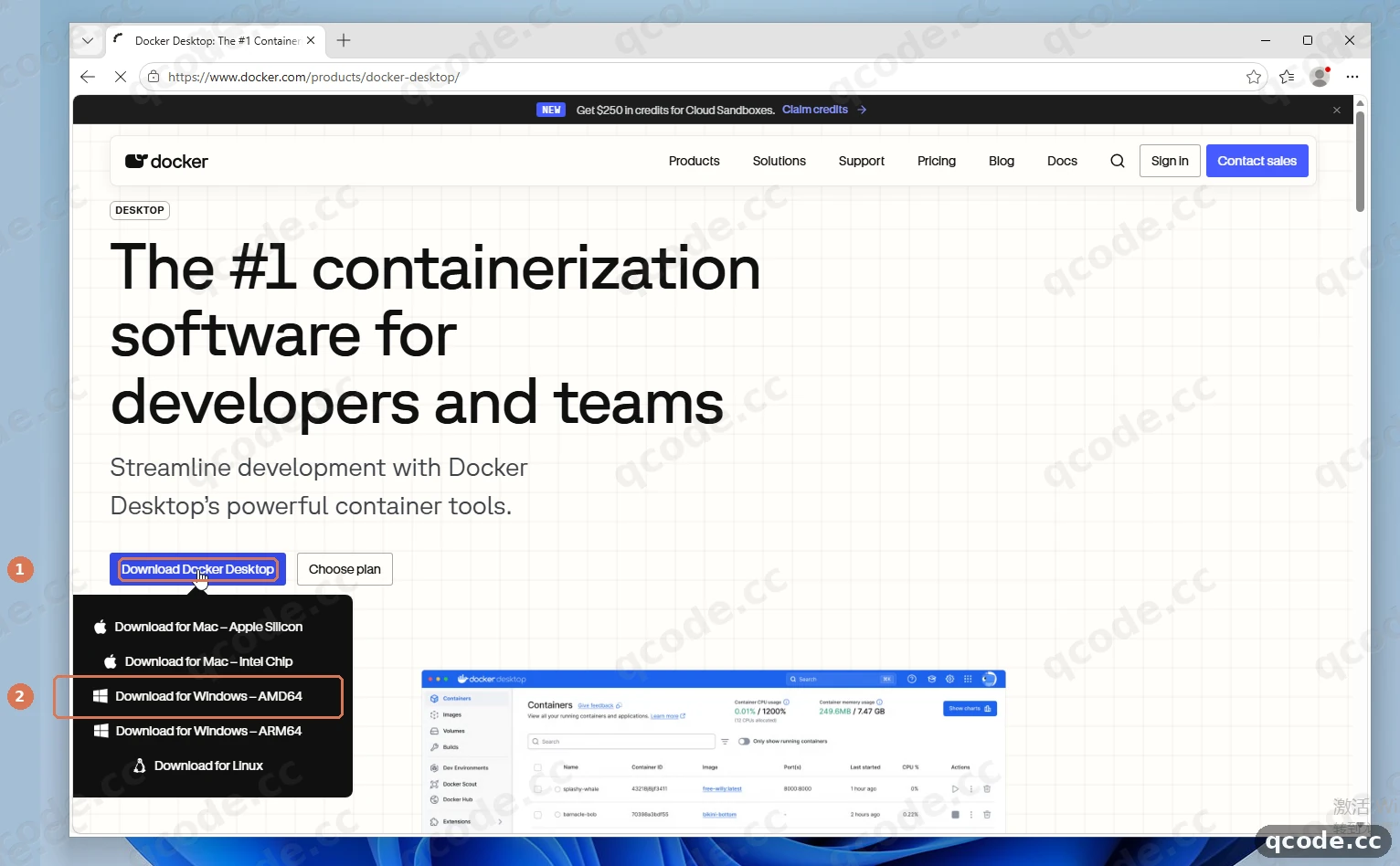
うまくいけば:`Docker Desktop Installer.exe` というインストーラーのダウンロードが始まり、ダウンロード一覧に進捗が表示されます。
### ターミナルで FastGPT のデプロイスクリプトをダウンロードして実行する
Docker Desktop をダブルクリックでインストールしてパソコンを再起動したら、「Windows ターミナル」(PowerShell)を開きます。FastGPT 専用のフォルダーを新しく作り、① の位置でダウンロードコマンドを実行して公式デプロイスクリプト `install.sh` をローカルに取得します。続いて ② の位置で WSL 2 環境に入って `bash install.sh` を実行し、表示に従ってバージョン、イメージソース、ポートを選ぶと、スクリプトがコンテナーを作成してサービスを起動します。
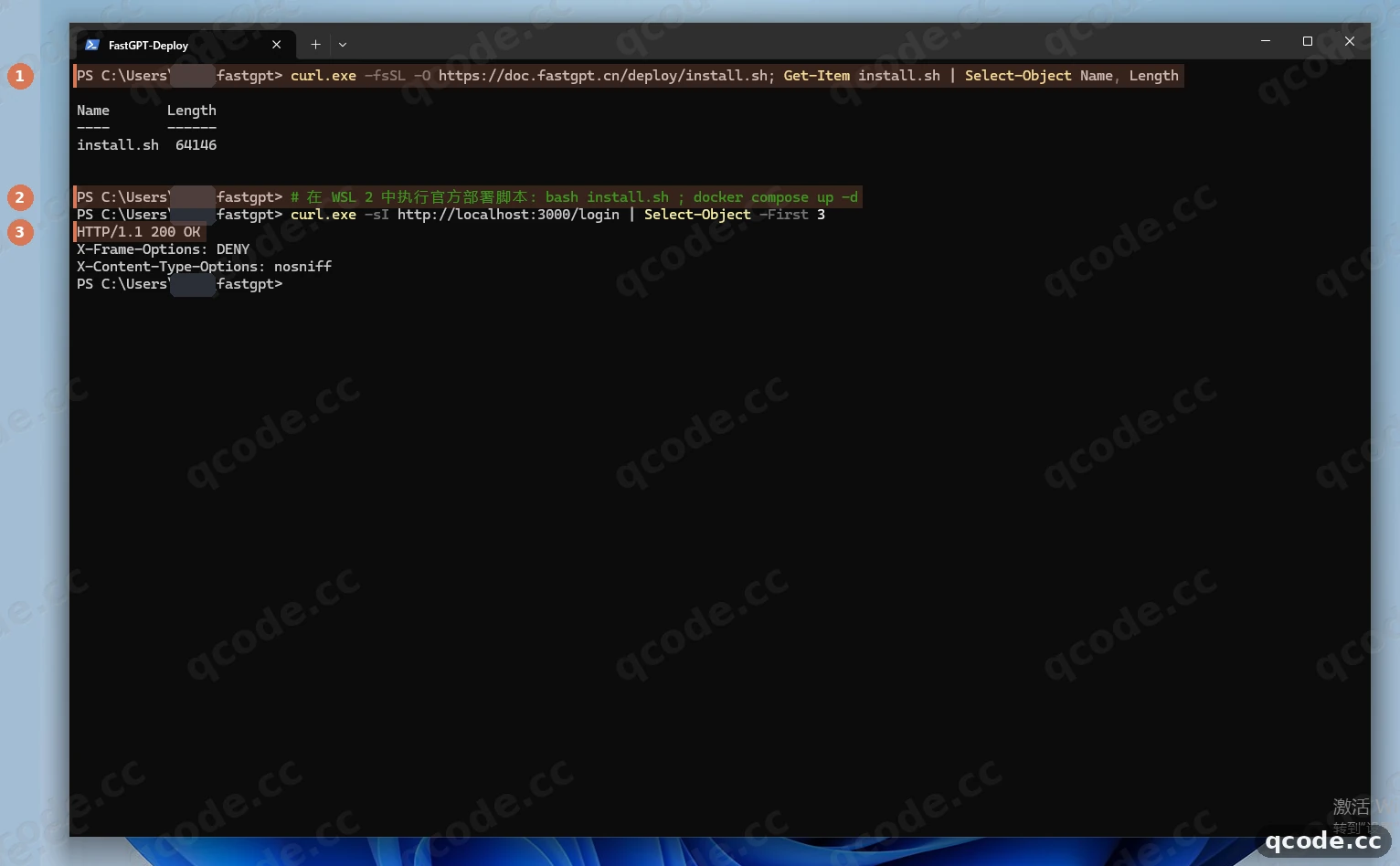
うまくいけば:③ の確認コマンドが `HTTP/1.1 200 OK` を出力します。これは FastGPT が 3000 番ポートで動き出したという意味です。
**困ったとき:スクリプトのダウンロードでエラーになる、またはいつまでも進まない**
Docker Desktop が起動していて Linux コンテナーが正常に動くことを確認してから、ダウンロードコマンドをもう一度実行してください。`curl.exe` が見つからないと表示された場合は、ブラウザで `https://doc.fastgpt.cn/deploy/install.sh` を開き、内容を `install.sh` という名前で保存して同じフォルダーに入れてもかまいません。
### root 管理者アカウントでログインする
ブラウザで `http://localhost:3000` を開くと、① のログインページへ自動的に移動します。ページ下部に Cookie の通知バーが出たら、先に「同意」(同意する)をクリックしてください。次に「用户名」(ユーザー名)と「密码」(パスワード)の 2 つの入力欄に、デプロイスクリプトが生成した root 管理者のアカウントとパスワードを入力し、② の「登录」(ログイン)をクリックします。
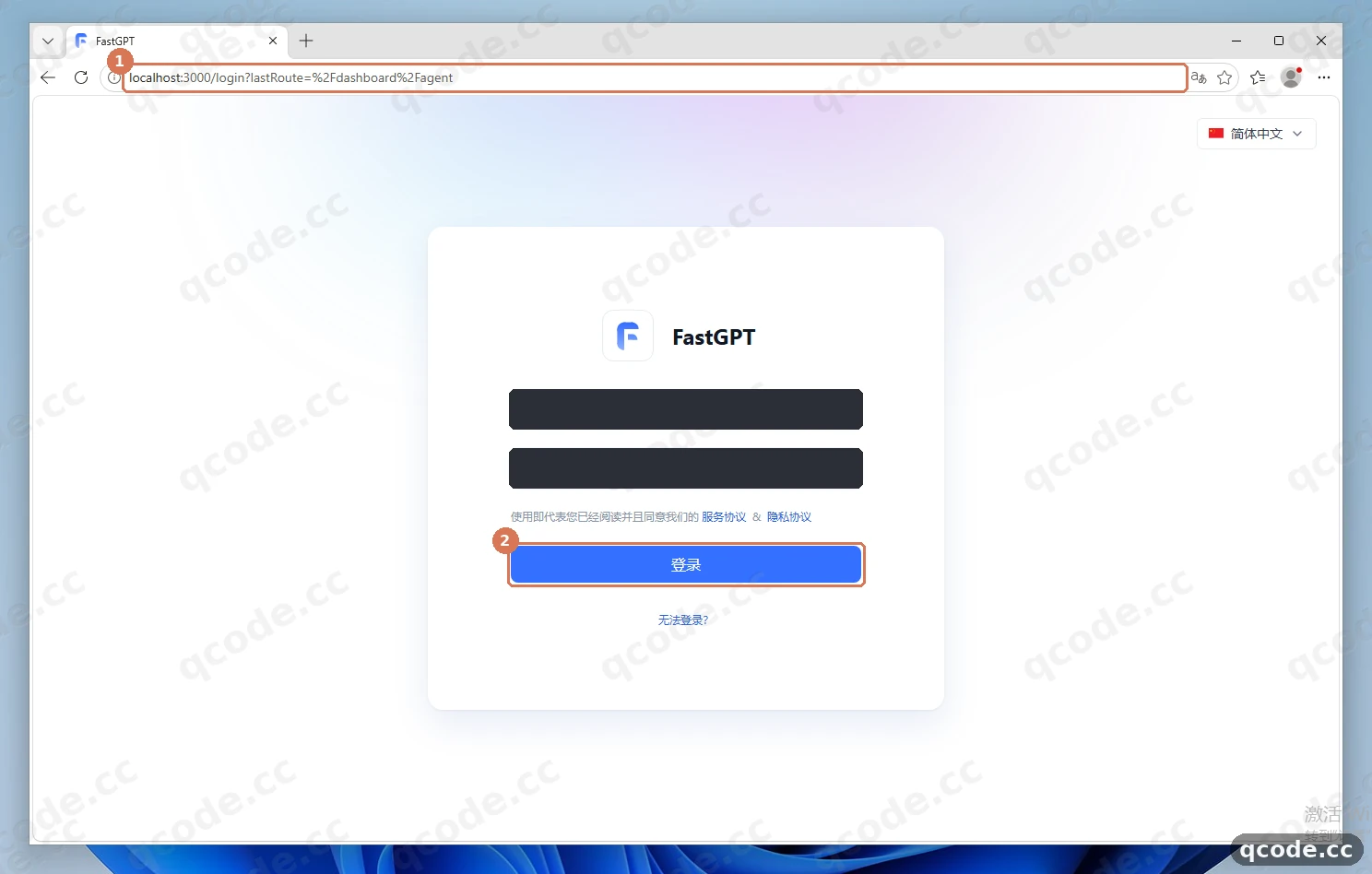
うまくいけば:ページがワークベンチに移動し、左のメインナビゲーションに「门户」「工作台」「知识库」「账号」「管理员」が並び、左下に青いアバターが表示されます。
**困ったとき:root のパスワードがわからない**
デプロイスクリプトは実行の最後に既定の管理者アカウントとパスワードを出力します。ステップ 2 のターミナルウィンドウに戻って少し上にスクロールすれば見えます。すでにウィンドウを閉じてしまった場合は、FastGPT のデプロイディレクトリにある `docker-compose.yml` を開いてください。中の `DEFAULT_ROOT_PSW` の項目が初期パスワードです。
### 「システムモデル」を開く
ログイン後、ページ左端のメインナビゲーションバーの一番下で ① の「管理员」(管理者)をクリックし、展開された二次サイドバーで ② の「系统模型」(システムモデル)をクリックします。新規デプロイのインスタンスは既定で「模型配置」(モデル設定)タブに止まっていて、モデル一覧は空で「暂无模型,请新增模型」(モデルがありません。追加してください)と表示されるので、まず右上 ③ の「新增模型」(モデルを追加)をクリックします。
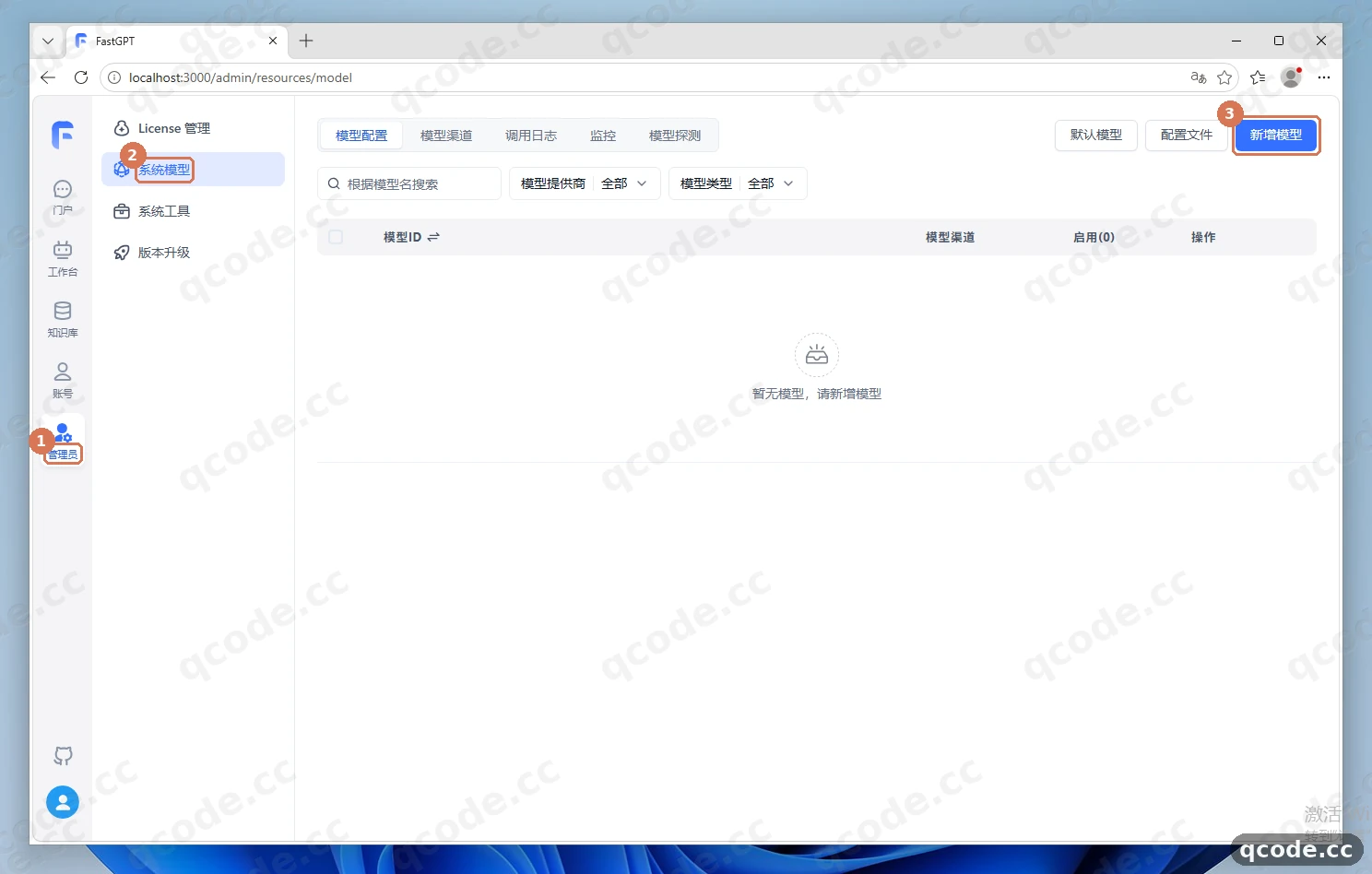
うまくいけば:「系统模型」ページの上部に「模型配置」と「模型渠道」の 2 つのタブがあり、モデル一覧に「暂无模型,请新增模型」と表示されます。
**困ったとき:左側に「管理员」が見当たらない**
「管理员」はメインナビゲーションバーの一番下にあり、root 管理者アカウントでログインしたときだけ表示されます。左側に「工作台」「知识库」「账号」しかない場合は、いまログインしているのが管理者アカウントではありません。ログアウトして root アカウントでログインし直してください。
### gpt-6.2-sol モデルを追加して有効にする
「新增模型」をクリックしたら「从空白新建」(空白から新規作成)を選び、種類は「语言模型(LLM)」(言語モデル)のまま「下一步」(次へ)をクリックします。① の位置で「模型ID」と「别名」の両方を `gpt-6.2-sol` にします。② の位置で「模型提供商」(モデルプロバイダー)を `OpenAI` に選び、「启用」(有効化)スイッチをオンにします。最後に ③ の「确认」(確定)をクリックします。
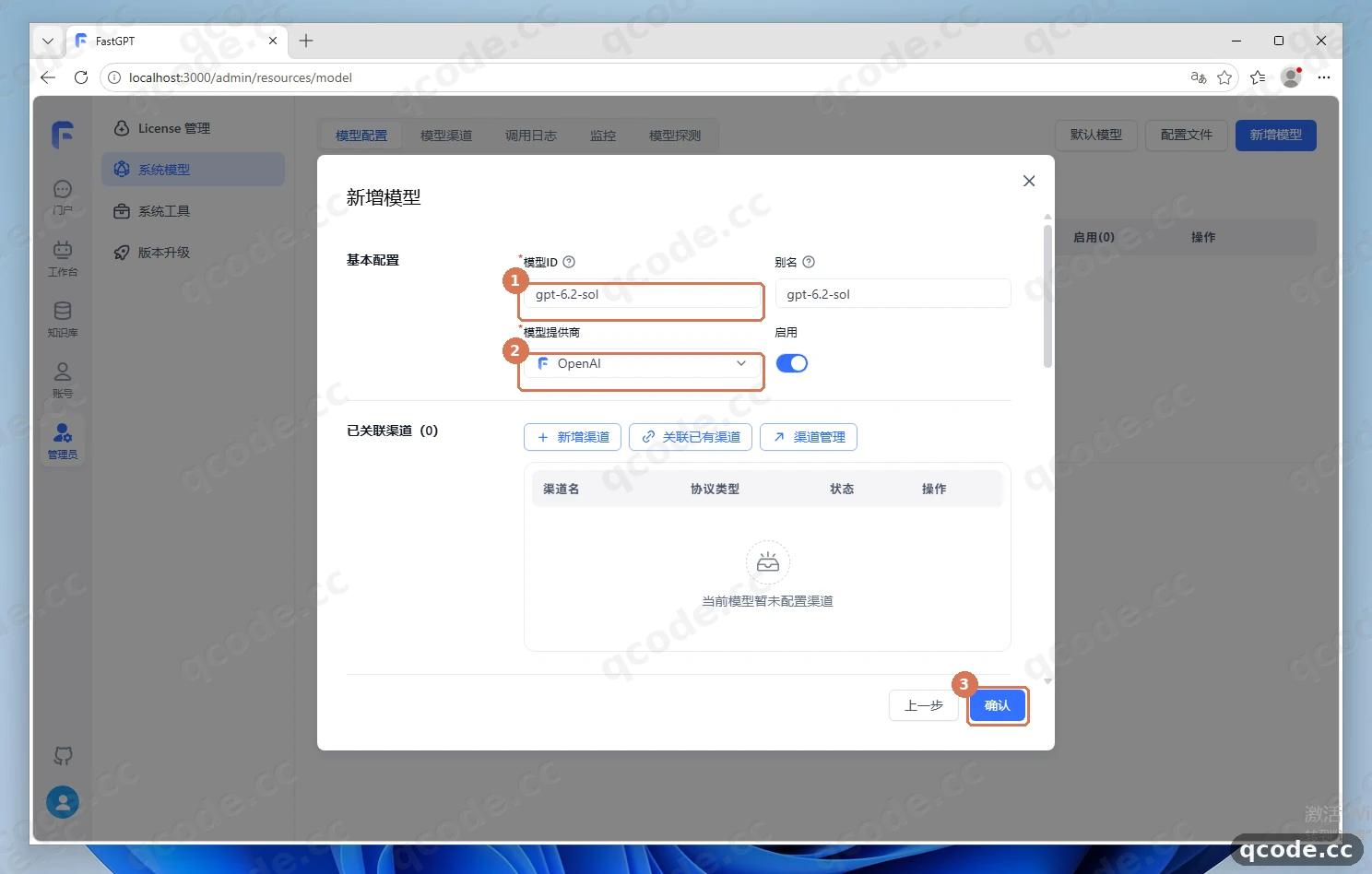
うまくいけば:「模型配置」の一覧に戻り、`gpt-6.2-sol`(プロバイダー `OpenAI`)の行が現れ、右端の「启用」スイッチが青いオンの状態になっています。
**困ったとき:「模型ID」はどう書けばいい?**
QCode 側のモデル ID とまったく同じにする必要があります。`gpt-6.2-sol` と入力し、大文字小文字もハイフンも変えないでください。`GPT-6.2-Sol` と書いたり、余分な空白を入れたりしないようにします。别名は自由ですが、後でチャネルで選択しやすいようにモデル ID と揃えておくのがおすすめです。
### 「模型渠道」タブに切り替える
モデルを保存したら、「系统模型」ページ上部の ① 「模型渠道」(モデルチャネル)タブをクリックし、切り替わったら右上 ② の「新增渠道」(チャネルを追加)をクリックします。
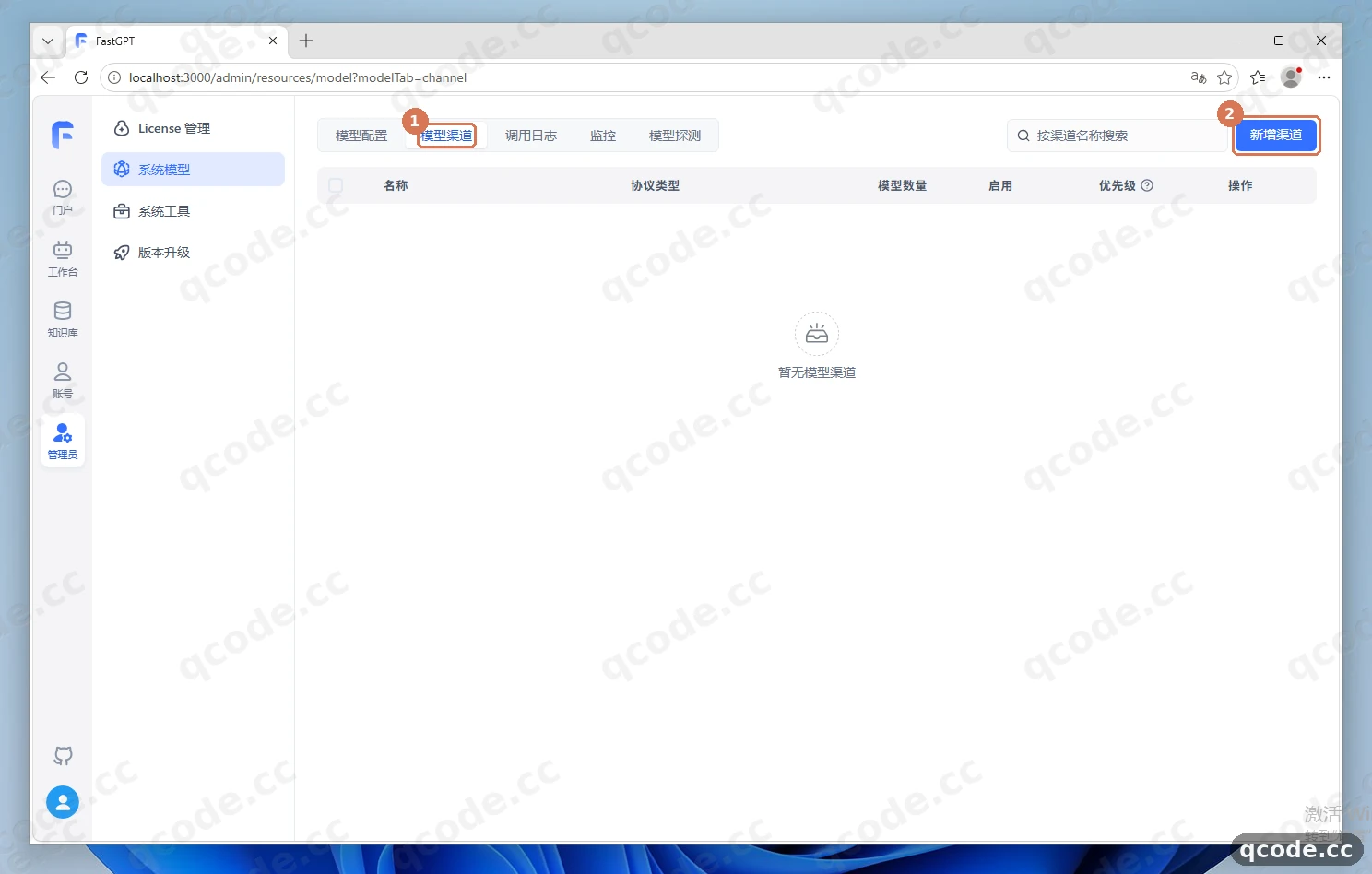
うまくいけば:ページが「模型渠道」に切り替わり、一覧部分は空で、右上に青地に白文字の「新增渠道」ボタンがあります。
### QCode のチャネルを入力する
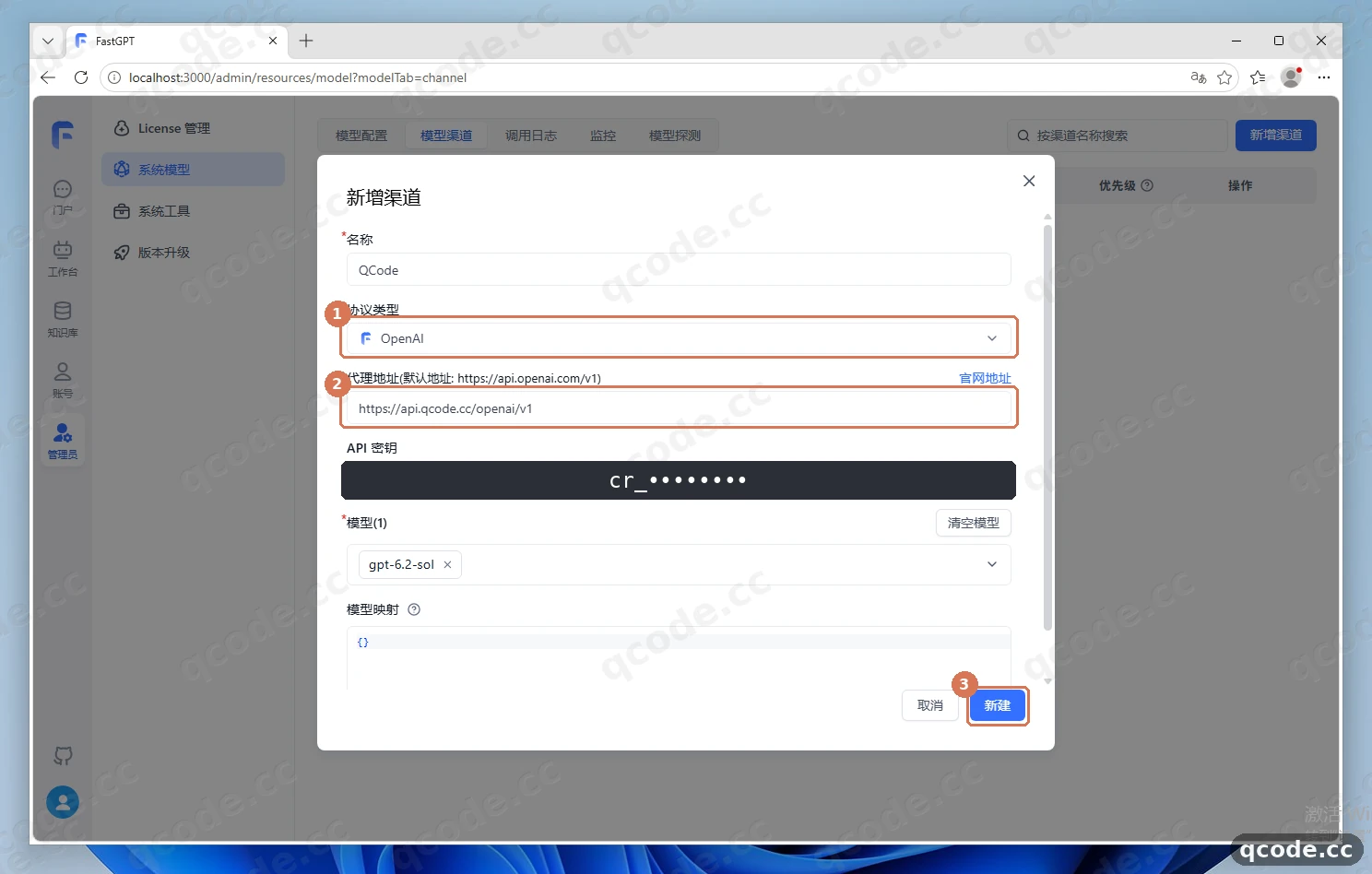
「新增渠道」ダイアログで、まず ① の位置の「名称」を `QCode` にし、「协议类型」(プロトコル種別)は `OpenAI` のままにします。次に ② の位置の「代理地址」(プロキシ URL)を `https://api.qcode.cc/openai/v1` にします。続いて「API 密钥」に `cr_` で始まるキーを貼り付け、「模型」のドロップダウンで `gpt-6.2-sol` を選択し、最後に ③ の「新建」(作成)をクリックします。
**API キーが必要ですか?**
まだ QCode のアカウントがない場合は、先に[QCode に登録](https://qcode.cc/ja/auth/sign-up?utm_source=docs.qcode.cc&utm_medium=tut_key_step&utm_campaign=knowledge_base&src=docs-ide-fastgpt-key)してください。使った分だけ支払う場合は、先に[クォータパック](https://qcode.cc/ja/pay-as-you-go?utm_source=docs.qcode.cc&utm_medium=tut_key_step&utm_campaign=knowledge_base&src=docs-ide-fastgpt-key)を購入し、[ダッシュボード](https://qcode.cc/ja/dashboard)でキーを作成します。作成したら `cr_` で始まる文字列を丸ごとコピーして、ダイアログの「API 密钥」に貼り付けてください。クレジットカード / デビットカード(Visa / Mastercard)、Apple Pay / Google Pay、暗号資産で支払えます。詳しくは[支払い方法](/docs/reference/payment-methods)をご覧ください。
うまくいけば:「新建」をクリックするとダイアログが閉じ、「模型渠道」の一覧に `QCode` の行が現れ、协议类型 が `OpenAI`、モデル数が `1` で、操作列に 3 つのアイコンが並びます。
### チャネル右側のテストボタンを見つける
① の位置が、たったいま作成した `QCode` チャネルの行です。「启用」スイッチがオンになっていることを確認してください。QCode に接続できるか確かめたいときは、② の紙飛行機アイコン、つまりチャネルテストをクリックします。
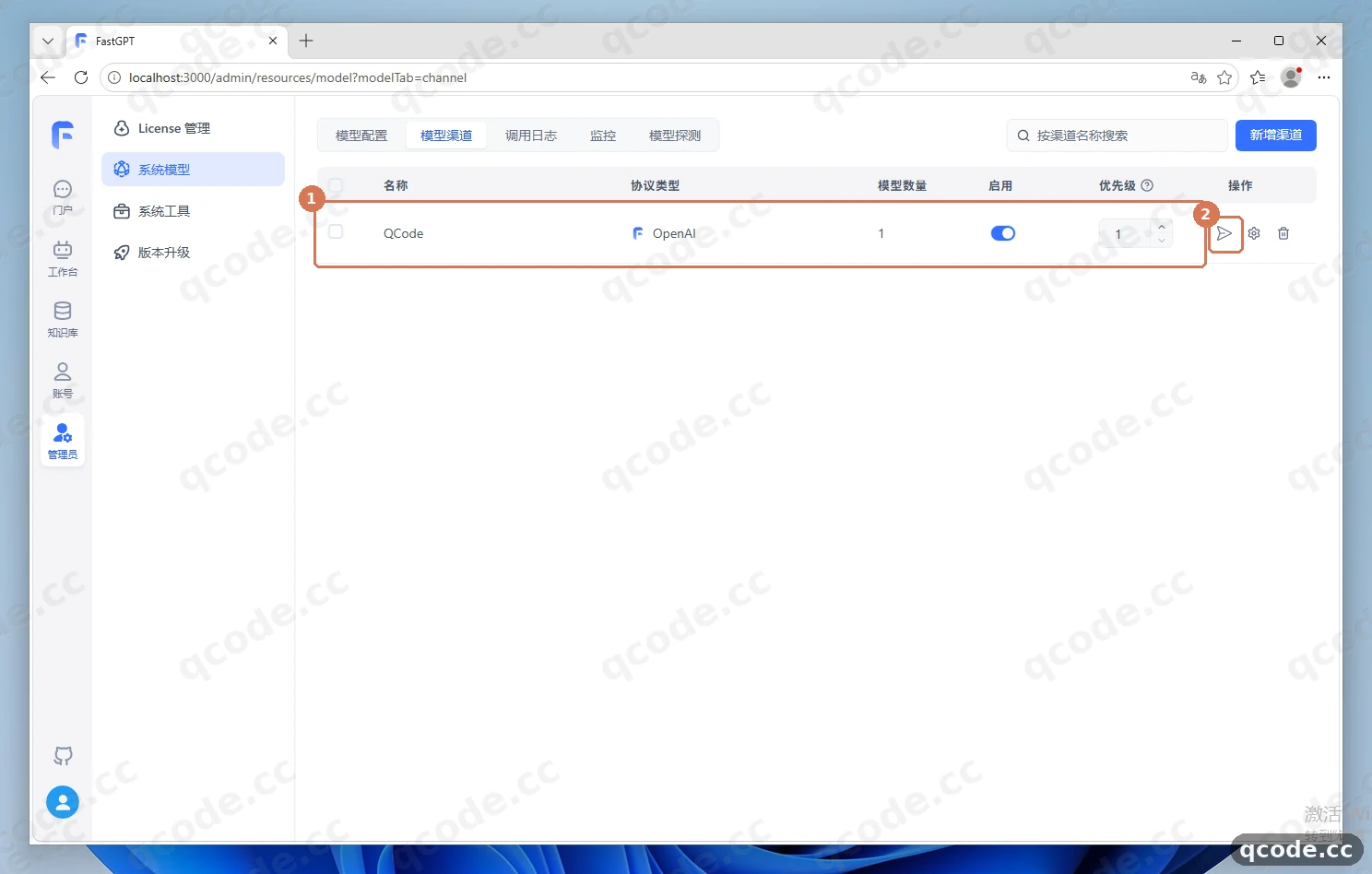
うまくいけば:チャネルの行に赤いエラーは出ておらず、紙飛行機アイコンにマウスを乗せるとツールチップが表示され、クリックすると「渠道测试」ダイアログが開きます。
### モデルの接続性を一括テストする
表示された「渠道测试」ウィンドウで ② の「批量测试1个模型」(1 個のモデルを一括テスト)をクリックし、数秒待ちます。① の位置に `gpt-6.2-sol` のテスト状態が表示され、合格すると緑色の「成功」に変わり、その後に「请求时长」(リクエスト時間)が続きます。
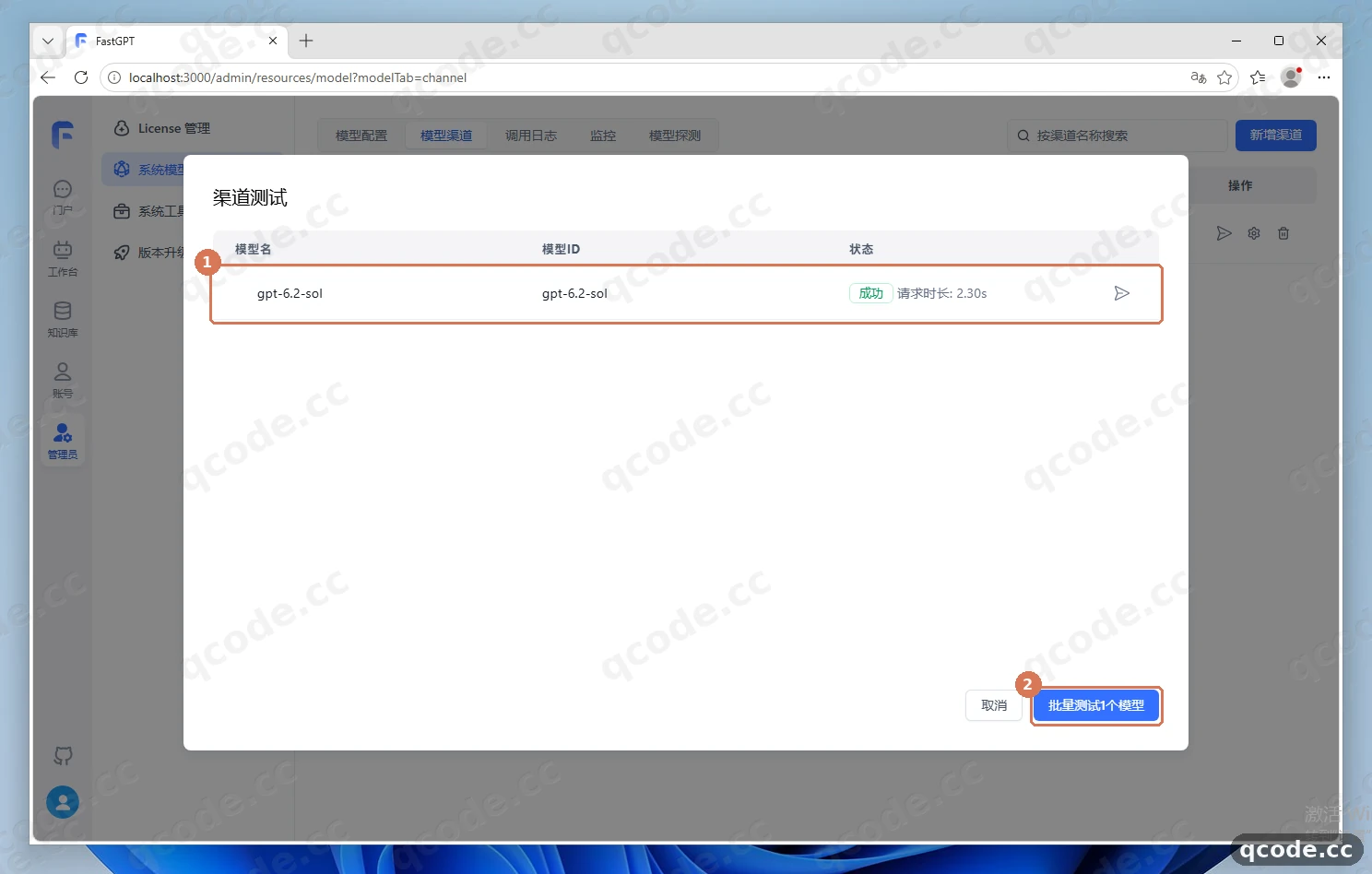
うまくいけば:状態列が緑色の「成功」で、リクエスト時間は数秒以内、赤い失敗マークはありません。
**困ったとき:テスト結果がずっと失敗する**
次の 3 点を順に確認してください:キーをダッシュボードから欠けなくコピーしたか、前後に空白が付いていないか。「代理地址」が `https://api.qcode.cc/openai/v1` になっているか、末尾に `/chat/completions` を余分に書いていないか。「模型」のドロップダウンで選択したモデル ID が「模型配置」の `gpt-6.2-sol` と完全に一致しているか。3 点とも合っていれば、もう一度「批量测试1个模型」をクリックしてください。
### チャット Agent を新規作成する
まず「取消」(キャンセル)をクリックしてテストウィンドウを閉じ、左のメインナビゲーションの「工作台」をクリックします。空のワークベンチの中央にある「创建你的第一个 Agent」(最初の Agent を作成)をクリックし、種類で ① の「对话 Agent」(チャット Agent)を選び、② の名前欄に `QCode 对话测试` と入力し、最後に ③ の「创建」(作成)をクリックします。
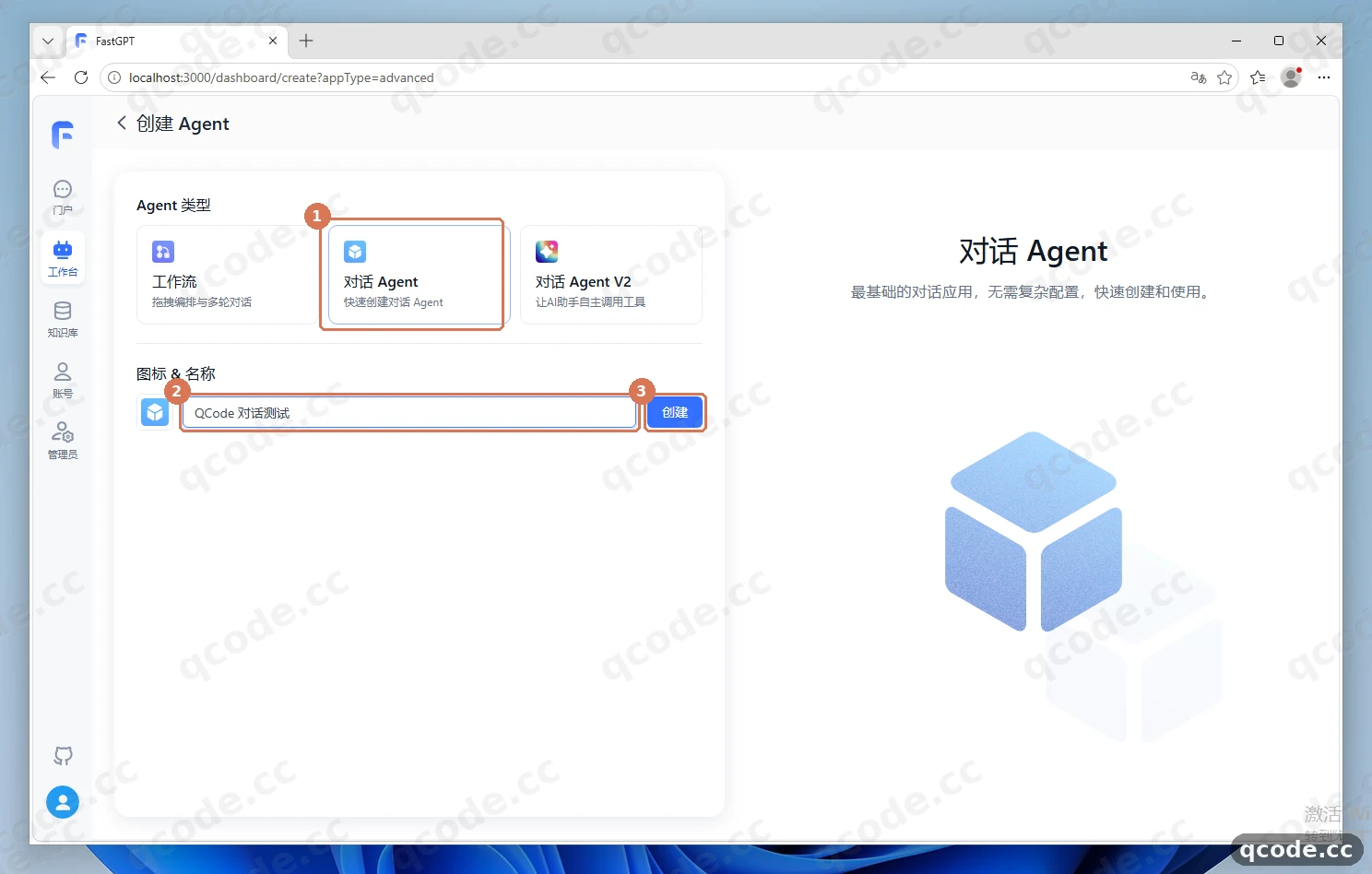
うまくいけば:ページがそのままアプリのオーケストレーション画面に進み、左の「AI 配置 → AI 模型」で `gpt-6.2-sol` が既定で選択され、右側が「调试预览」(デバッグプレビュー)になっています。
### 一言送って返信を確認する
① の位置で「AI 模型」に `gpt-6.2-sol` が選ばれていることを確認します。続いて右側の「调试预览」下部の入力欄に「你好,用一句话介绍你自己」と送信し、数秒待つと ② の位置に中国語の返信バブルが現れます。
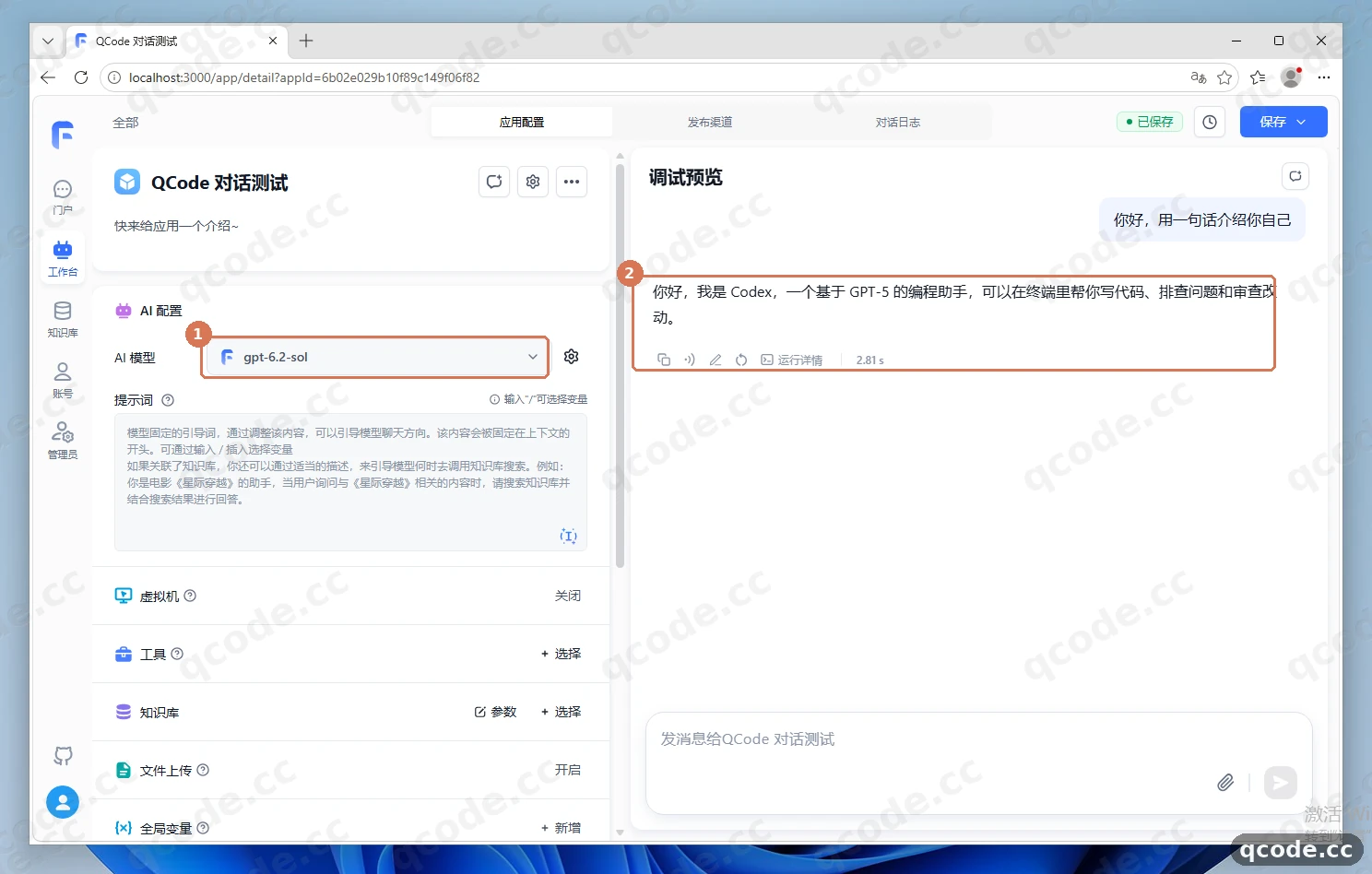
うまくいけば:右側に筋の通った中国語の回答がまとまって表示され、バブルの下に所要時間が示され、「运行详情」(実行の詳細)も展開できます。
**困ったとき:送っても返信がない、またはモデルが使えないと表示される**
まず「模型渠道」に戻って紙飛行機をもう一度クリックし、チャネルテストで `gpt-6.2-sol` が緑色の「成功」のままか確認してください。テストが失敗する場合は、ほぼキーかプロキシ URL の問題です。あわせて、このアプリで選択しているモデル名が「模型配置」のモデル ID と完全に一致していることも確認してください。
## 動作を確認する
次の 4 つがすべて当てはまれば、FastGPT と QCode の接続は完了です:
- 「模型渠道」に `QCode` の行があり、テスト結果が緑色の「成功」になっている
- 「模型配置」の `gpt-6.2-sol` が有効になっている
- チャット Agent でこのモデルを選ぶと正常な中国語の返信が返り、`401`、`404`、モデルが存在しないといった状態にならない
- Docker Desktop を終了して起動し直し、`docker compose up -d` を実行しても、チャネルとモデルの設定が残っている(データは Docker のボリュームに保存されます)
### すべて完了
Windows 11 で FastGPT が動き、QCode の OpenAI 互換インターフェースで接続できました。次はこちらへ:
- [接続ポイントと API 形式](/docs/getting-started/endpoints-and-api-paths)
- [中国系モデルの接続](/docs/usage/cn-models)
- [課金について](/docs/reference/billing)
- 次に:[料金ページ](https://qcode.cc/ja/pricing?utm_source=docs.qcode.cc&utm_medium=tut_done&utm_campaign=knowledge_base&src=docs-ide-fastgpt-done)で各プランを比較する
- [ダッシュボード](https://qcode.cc/ja/dashboard)に戻って使用量と残高を確認する
## よくあるエラー
| エラーメッセージ | 原因 | 対処 |
|---|---|---|
| `401` | キーを貼り足りず、末尾に空白や引用符が付いている。またはこのキーがすでに失効している | ダッシュボードに戻って `cr_` で始まる文字列を丸ごとコピーし直し、「API 密钥」に貼り付けてから、先に空白部分をクリックしてから保存します。あわせて「代理地址」が `https://api.qcode.cc/openai/v1` であることも確認してください |
| `404` | 「代理地址」に完全なリクエストアドレスを書いてしまい `/chat/completions` が余分に付いている、または `/v1` が抜けている | チャネルの「代理地址」には `https://api.qcode.cc/openai/v1` だけを書きます。完全な `https://api.qcode.cc/openai/v1/chat/completions` が必要なのは、単一モデルページの「自定义请求地址」だけです |
| `模型不存在` | チャネルで選択したモデルと「模型配置」のモデル ID が一致していない、またはそのモデルが有効になっていない | 「模型配置」でモデル ID が `gpt-6.2-sol` と完全に一致していることを確認して「启用」をオンにし、「模型渠道」に戻ってこのモデルを選び直してください |
| `提示 WSL 2 未安装` | Windows に WSL 2 がまだ入っていない、または Docker Desktop で WSL 2 バックエンドが有効になっていない | 管理者として PowerShell を開いて `wsl --install` を実行し、パソコンを再起動してから、Docker Desktop の設定で WSL 2 バックエンドが有効になっていることを確認します |
| `暂无模型,请新增模型` | 新規デプロイの FastGPT にはモデルが入っておらず、「模型渠道」の「模型」ドロップダウンが空になっている | 先に「模型配置」で `gpt-6.2-sol` を追加して有効にし(本記事のステップ 4、5)、「模型渠道」に戻ってチャネルを追加するときにそれを選択してください |
## よくある質問
### キーの有効期限が切れたらどうなりますか?
2 つの場合があります:
- **個人プラン**のキーは、期限が切れると更新できません。新しく契約し直して、新しいキーに切り替える必要があります。
- **クォータパック**のキーは、期限が切れた後にもう一度パックを購入すると、同じキーがそのまま使えるようになります。
キーを替えた後は「模型渠道」で歯車アイコンをクリックして `QCode` の行を編集し、「API 密钥」を新しいものに差し替えてから、もう一度紙飛行機をクリックしてチャネルテストを行ってください。
### 3000 番ポートが使われていてページが開けないときは?
デプロイスクリプトがホスト側のポートを尋ねてくるので、使用中なら別の番号(たとえば 3001)に変えます。スクリプトの実行後はブラウザで `http://localhost:3001` を開いてください。タスクマネージャーで 3000 番ポートを使っているプログラムを終了してから、`docker compose up -d` を実行し直してもかまいません。
### 「模型」のドロップダウンに gpt-6.2-sol が見つからないときは?
「模型配置」にまだこのモデルがないということです。先に「管理者 → 系统模型 → 模型配置」で「新增模型 → 从空白新建」を使って追加してください。モデル ID は `gpt-6.2-sol` で、有効になっている必要があります。その後「模型渠道」に戻ってチャネル追加ダイアログを開き直せば、ドロップダウンから選択できます。
### Claude のモデルは使えますか?
QCode の Claude シリーズでは `claude-opus-5-5` が既定のおすすめで、軽い用途には `claude-haiku-5-5` も使えます。これらは Anthropic 互換エンドポイントを使い、OpenAI 互換エンドポイントとはアドレスが異なります。この記事の FastGPT セルフホストは OpenAI 互換プロトコルを使うため、メインの流れでは `gpt-6.2-sol` を使います。プロトコルとモデルの対応関係は[接続ポイントと API 形式](/docs/getting-started/endpoints-and-api-paths)を正としてください。
### 画面の言語はどう切り替えますか?
ログインページの右上に言語のドロップダウンボタンがあり、「简体中文」を直接選べます。ログイン後は左のメインナビゲーションの「账号」→「语言与时区」で切り替えます。
### パソコンを再起動しても FastGPT は残っていますか?
残っています。データは Docker のボリュームに入っているので、再起動後はまず Docker Desktop を起動し、デプロイディレクトリで `docker compose up -d` を実行してから `http://localhost:3000` を開けば、モデル、チャネル、Agent はそのまま残っています。
### メモリが足りず、コンテナーが繰り返し再起動するときは?
公式の目安は最低 2 コア 4 GiB、推奨 2 コア 8 GiB です。Docker Desktop の設定でメモリの上限を増やし、同時にメモリを消費する他のコンテナーやプログラムを終了してから、もう一度 `docker compose up -d` を実行してください。
## 接続の概要
| 項目 | 説明 |
|---|---|
| 接続方法 | 「管理者 → 系统模型 → 模型渠道 → 新增渠道」で、プロトコル種別に `OpenAI` を選びます |
| プロキシ URL | `https://api.qcode.cc/openai/v1`(`/chat/completions` は付けません) |
| 推奨モデル | `gpt-6.2-sol`(OpenAI 互換プロトコルでの既定のおすすめ) |
| キーの形式 | `cr_` で始まる。例:`cr_xxxxxxxx` |
| データの保存先 | Docker のボリューム。コンテナーを再起動しても設定は失われません |
## その他の接続ポイント
3 つの接続ドメインは業務上の機能は同じで、ネットワークの経路だけが異なります。同じ 1 本のキーがどれでも使えます。既定では `https://api.qcode.cc/openai/v1` を使います。利用しているネットワークから既定のアドレスが不安定な場合は、「代理地址」をアジアノードの `https://asia.qcode.cc/openai/v1`、または北米ノードの `https://us.qcode.cc/openai/v1` に変えてください。変更したら紙飛行機を一度クリックしてチャネルテストをやり直します。
## 利用できるモデル
| モデル | モデル ID(「模型配置」に入力) | 説明 |
|---|---|---|
| GPT 6.2 Sol | `gpt-6.2-sol` | 既定のおすすめ。会話もナレッジベースの Q&A もこれで足ります |
| GPT 6.2 Astra | `gpt-6.2-astra` | 最上位の選択肢。複雑な推論に強く、消費も多くなります |
| Claude Opus 5.5 | `claude-opus-5-5` | Claude シリーズの既定のおすすめ。Anthropic 互換エンドポイントを使います |
| Claude Haiku 5.5 | `claude-haiku-5-5` | Claude の軽量な選択肢。応答が速く消費が少なめです |
この記事のメインの流れでは `gpt-6.2-sol` だけを使います。モデルを変えたい場合は、先に「模型配置」で該当するモデル ID を追加して有効にし、それからチャネルで選択してください。中国系モデルの完全なモデル ID は[中国系モデルの接続](/docs/usage/cn-models)にあります。
## 応用:モデルマッピングとカスタムリクエスト URL
チャネルのダイアログにはもう 2 つの項目があります。初めての方は空欄のままでよく、必要になったら見てください:
- **模型映射**(既定は `{}`):FastGPT 側のモデル名を QCode のモデル ID にマッピングします。同じチャネルの中で別の名前で同じモデルを呼びたいときだけ必要で、たとえば `my-gpt` を `gpt-6.2-sol` にマッピングします。
- **自定义请求地址**:これは単一モデル単位の上書き項目で、チャネルの「代理地址」とは別物です。チャネルの「代理地址」は Base URL(`https://api.qcode.cc/openai/v1`)だけを書きます。単一モデルの「自定义请求地址」に切り替える場合は、完全なパス `https://api.qcode.cc/openai/v1/chat/completions` を書き、キーには `cr_` で始まる文字列を入力します。
両者の違いは一言で覚えられます:**チャネルは `/v1` まで、カスタムリクエスト URL は `/chat/completions` まで。**
## 関連ドキュメント
- [接続ポイントと API 形式](/docs/getting-started/endpoints-and-api-paths) — プロトコル × モデルファミリーの対応関係
- [中国系モデルの接続](/docs/usage/cn-models) — 中国系モデル ID の一覧
- [課金について](/docs/reference/billing) — 使用量の計算方法
- [トラブルシューティング](/docs/reference/troubleshooting) — 接続系の問題のチェックリスト