# Windows 11에서 Claude Code를 수동으로 설치하고 QCode에 연결하기
**짧은 답변**: Windows 11의 Windows Terminal에서 Node.js와 Claude Code를 설치하고, 사용자 환경 변수 `ANTHROPIC_BASE_URL`을 `https://api.qcode.cc/api`로, `ANTHROPIC_AUTH_TOKEN`을 `cr_xxxxxxxx`로 설정한 뒤 터미널을 다시 열고 `claude`를 실행하세요.
| 설정 | 값 |
|---|---|
| Base URL | `https://api.qcode.cc/api` |
| API 키 | `cr_xxxxxxxx` |
| 설치 명령 | `npm install -g @anthropic-ai/claude-code` |
| 실행 명령 | `claude` |
2026-11-22 검증 · Claude Code 2.1.330 · Windows 11
이 가이드를 마치면 Windows 11 PC에 Node.js와 Claude Code가 설치되고 QCode에 연결돼요. **Windows Terminal**을 열고 아무 프로젝트 폴더로 `cd`한 뒤 `claude`를 실행하면 Anthropic 계정 없이도 대화하고 프로젝트 파일을 편집할 수 있어요.
명령 하나로 모든 것을 자동 설정하는 편이 좋나요? [원클릭 설정 스크립트](/docs/getting-started/one-click-install)를 사용하세요. 각 단계를 직접 설치하면서 모든 화면을 하나씩 확인하고 싶다면 계속 읽어 보세요.
- **지원 OS**: Windows 10 / 11 (64비트). macOS와 Linux는 이 가이드 마지막 부분을 참고하세요
- **소프트웨어 버전**: Node.js v26.13.1 LTS (22 LTS 이상 권장) · npm 11.20.0 · Claude Code 2.1.330
- **스크린샷 업데이트**: 2026-11
- **예상 소요 시간**: 약 20분 (Node.js와 npm 패키지 다운로드 속도에 따라 달라요)
- **필요한 것**: QCode API 키(`cr_`로 시작), `nodejs.org` 접속 가능 여부
- **Windows Terminal** 또는 **Windows PowerShell**을 열 수 있는 64비트 Windows 10 또는 Windows 11 PC
- [대시보드](https://qcode.cc/en/dashboard)에서 `cr_`로 시작하는 API 키를 복사해 둔 QCode.cc 계정. 아직 계정이 없나요? [QCode 회원가입](https://qcode.cc/en/auth/sign-up?utm_source=docs.qcode.cc&utm_medium=tut_before&utm_campaign=knowledge_base&src=docs-getting-started-installation-before) 후 [요금 페이지](https://qcode.cc/en/pricing?utm_source=docs.qcode.cc&utm_medium=tut_before&utm_campaign=knowledge_base&src=docs-getting-started-installation-before)에서 플랜을 고르고, [대시보드](https://qcode.cc/en/dashboard)에서 키를 만들어 두세요.
- `nodejs.org` 접속 가능 여부 (열리지 않으면 아래 **다운로드 및 설치**의 지역 탭을 확인하세요)
- Node.js와 Claude Code를 다운로드하고 설치할 약 20분의 방해 없는 시간
## 다운로드 및 설치
수동 설치에는 두 가지만 필요해요.
- **Node.js**: [nodejs.org/en/download](https://nodejs.org/en/download)에서 Windows `.msi` 설치 파일을 다운로드하세요. 일반 Intel 또는 AMD PC라면 **x64**를, Windows on ARM 기기라면 **ARM64**를 선택하세요.
- **Claude Code**: `npm install -g @anthropic-ai/claude-code`로 npm을 통해 전역 설치해요 (Node.js 22 LTS 이상 필요).
QCode를 통해 Claude Code를 사용하려면 QCode API 키만 있으면 되고 Anthropic 계정은 필요 없어요. Base URL을 `https://api.qcode.cc/api`(Anthropic 호환)로 설정하세요. OpenAI 호환 형식을 기대하는 도구도 함께 설정한다면 `https://api.qcode.cc/openai/v1`을 사용하세요. 선택 사항인 지역 엔드포인트 `https://asia.qcode.cc/api`와 `https://us.qcode.cc/api`도 동일하게 동작해요. 지연 시간이 더 낮은 쪽을 사용하세요. 자세한 내용은 [엔드포인트 및 API 경로](/docs/getting-started/endpoints-and-api-paths)를 참고하세요.
수동 다운로드를 건너뛰고 자동화 스크립트를 실행하고 싶나요? 사용하는 OS에 맞는 명령을 실행하세요 (옵션과 롤백은 [원클릭 설정 스크립트](/docs/getting-started/one-click-install) 참고).
```powershell
# Windows PowerShell
irm https://qcode.cc/install/claude-code.ps1 | iex
```
```bash
# macOS / Linux
curl -fsSL https://qcode.cc/install/claude-code.sh | bash
```
다운로드 접속 방식은 지역에 따라 조금씩 달라요. 아래에서 지역을 선택하세요.
**글로벌 (미국 / 유럽 / 일본)**
- [nodejs.org/en/download](https://nodejs.org/en/download)를 열고 **Windows**와 **x64**(또는 **ARM64**)를 선택한 뒤 **Windows Installer (.msi)**를 다운로드하세요.
- Claude Code를 설치할 때 기본 공식 npm 레지스트리(`registry.npmjs.org`)를 사용하세요.
**중국 본토**
- `nodejs.org` 접속이 간헐적으로 끊길 수 있어요. 열리면 아래 스크린샷을 따르고, 그렇지 않으면 **nodejs.cn** 또는 `npmmirror.com/mirrors/node/`에서 맞는 `.msi`를 다운로드하세요.
- `npm install`이 멈추면 먼저 `npm config set registry https://registry.npmmirror.com`으로 미러 레지스트리로 전환한 뒤 설치 명령을 다시 실행하세요.
- npm 패키지를 설치하는 데 Anthropic 계정은 필요 없어요.
**아랍 국가**
- **글로벌 (미국 / 유럽 / 일본)**과 같은 다운로드 경로를 사용하세요. [nodejs.org/en/download](https://nodejs.org/en/download)에서 Windows `.msi`를 다운로드하고 기본 npm 레지스트리에서 Claude Code를 설치하세요.
**러시아 / 이란**
- `nodejs.org`는 보통 바로 열려요. 열리지 않으면 **nodejs.cn** 또는 `npmmirror.com/mirrors/node/`에서 맞는 `.msi`를 다운로드하세요.
- npm 다운로드가 시간 초과되거나 멈추면 `npm config set registry https://registry.npmmirror.com`을 실행하고 설치 명령을 다시 시도하세요.
이미 `winget`을 사용하고 있다면 PowerShell에서 `winget install OpenJS.NodeJS.LTS`로 Node.js를 설치한 뒤 아래 10단계로 바로 넘어가세요.
## Windows 11 단계별 진행
아래 23단계는 한 단계에 한 가지씩만 해요. 주황색 원형 번호(①, ②, ③)는 각 스크린샷의 표시와 정확히 일치해요.
### Node.js 웹사이트 열기
Microsoft Edge를 열고 `https://nodejs.org/en/`로 이동하세요. 페이지 중앙의 ①은 초록색 **"Get Node.js"** 버튼이고, ②의 하단에는 현재 LTS 버전 `v26.13.1`이 표시돼요 (더 새로운 LTS 번호가 보여도 정상이에요). ①을 클릭해 다운로드 페이지를 여세요.
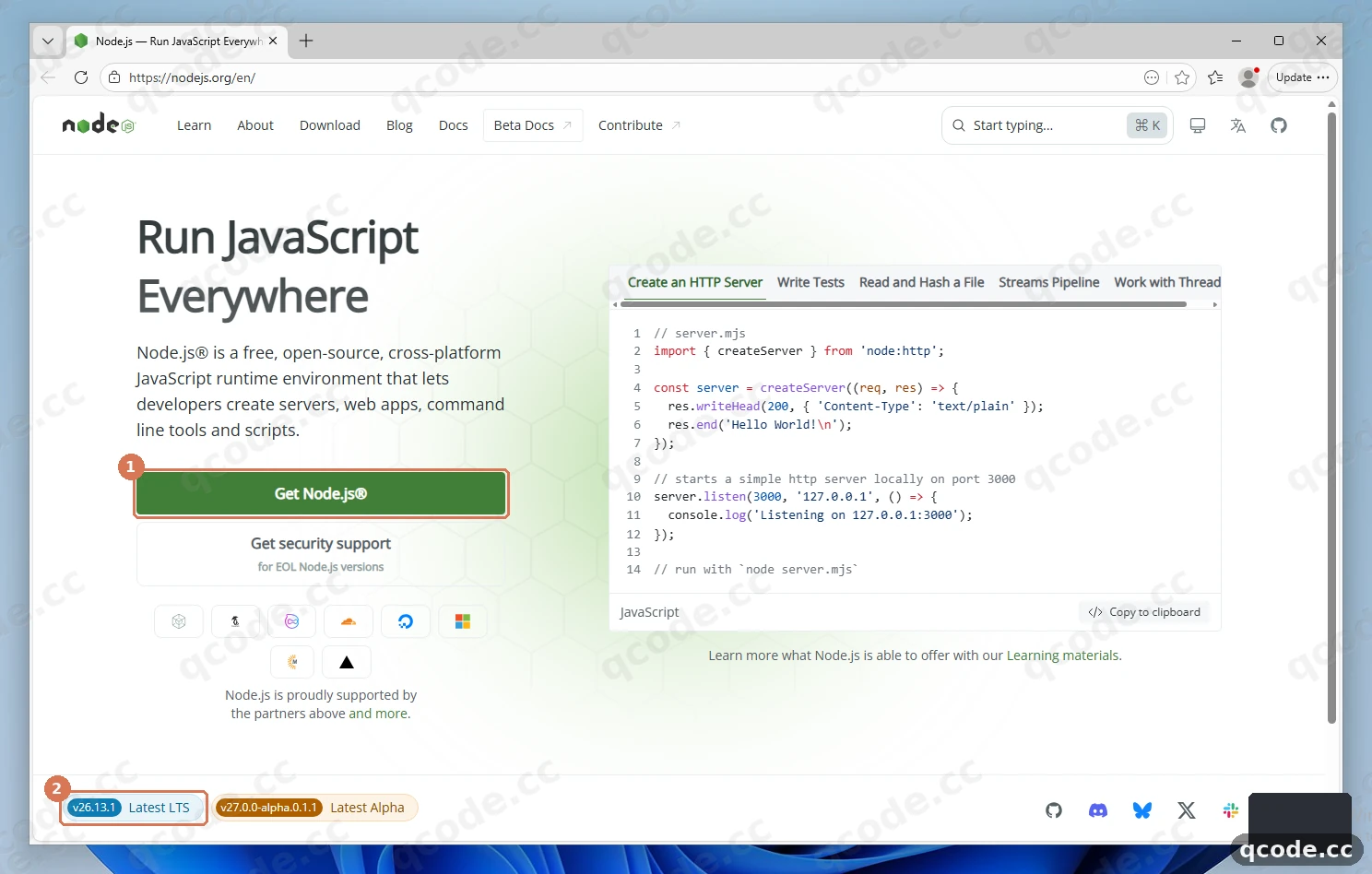
주소 표시줄에 `nodejs.org/en/`이 보이고, 중앙에 초록색 **"Get Node.js"** 버튼이 있으며, 하단에 `v26.13.1 Latest LTS`(또는 그 이상)가 나열되면 제대로 한 거예요.
**막혔나요? 페이지가 계속 로딩 중이거나 열리지 않아요**
대신 **nodejs.cn** 또는 `npmmirror.com/mirrors/node/`에서 같은 Windows `.msi`를 다운로드하세요. Node.js 설치를 마친 뒤 10단계부터 계속하세요.
### Windows x64 선택하고 설치 파일 다운로드
다운로드 페이지에서 ①의 버전 선택기가 **LTS**와 함께 `v26.13.1`을 표시하는지, 그 아래 사전 빌드 패키지 섹션이 **Windows**와 **x64**로 설정돼 있는지 확인하세요 (Windows on ARM PC에서는 **x64**를 **ARM64**로 전환하세요). ②의 **"Windows Installer (.msi)"**를 클릭해 다운로드를 시작하세요.
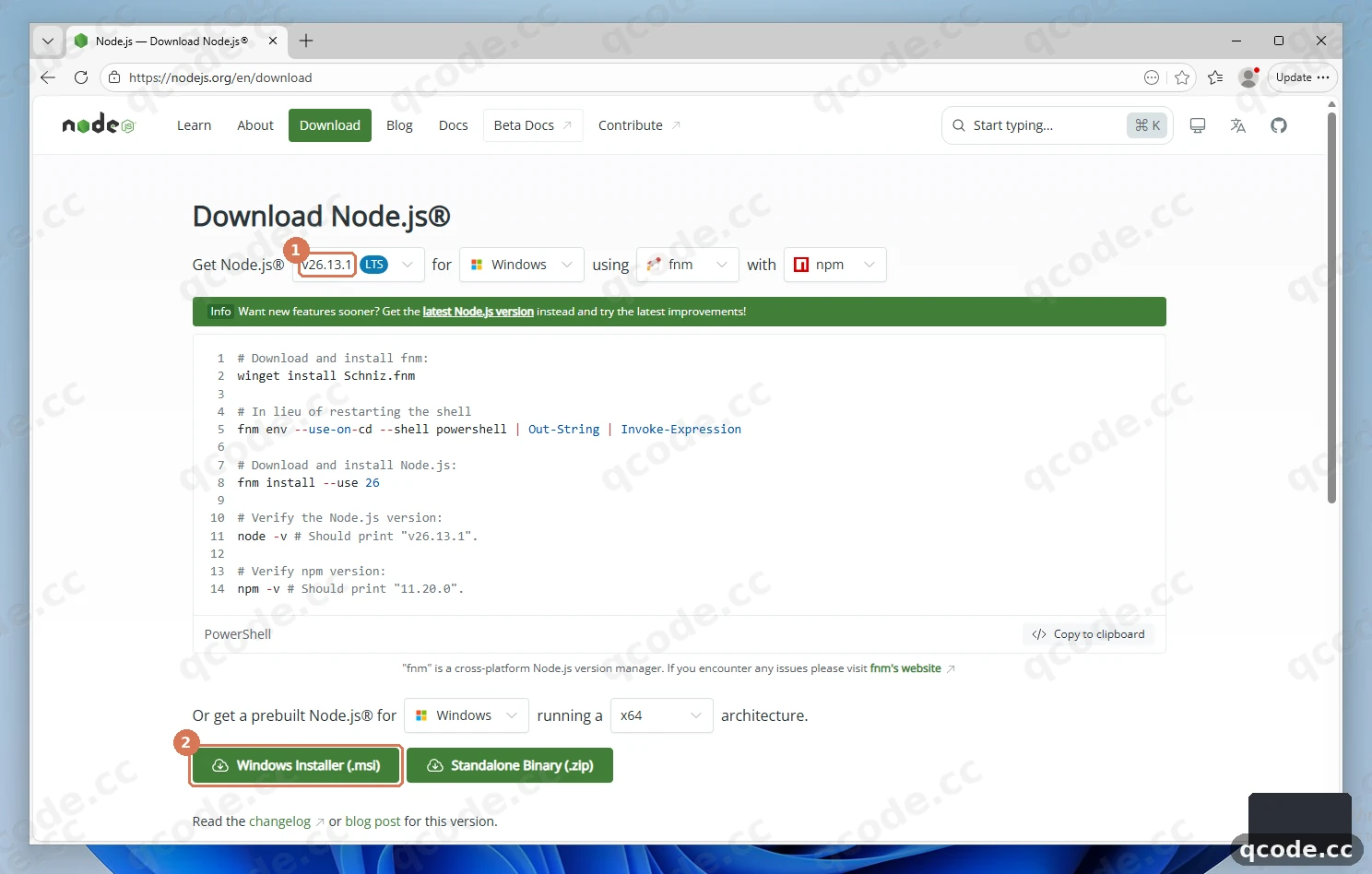
선택기에 `v26.13.1 LTS`, `Windows`, `x64`가 표시되고 Edge가 오른쪽 위에서 `.msi` 파일 다운로드를 시작하면 제대로 한 거예요.
### 다운로드 완료 확인하고 설치 파일 열기
Edge의 **다운로드** 패널 ①에 `node-v26.13.1-x64.msi`(약 34.9 MB)가 표시돼요. 파일 이름(또는 그 아래 **"Open file"**)을 클릭해 설치 파일을 실행하세요. 패널이 이미 닫혔다면 **다운로드** 폴더에서 파일을 더블클릭하세요. ②는 다운로드를 다시 시작해야 할 때 페이지에 있는 **"Windows Installer (.msi)"** 버튼이에요.
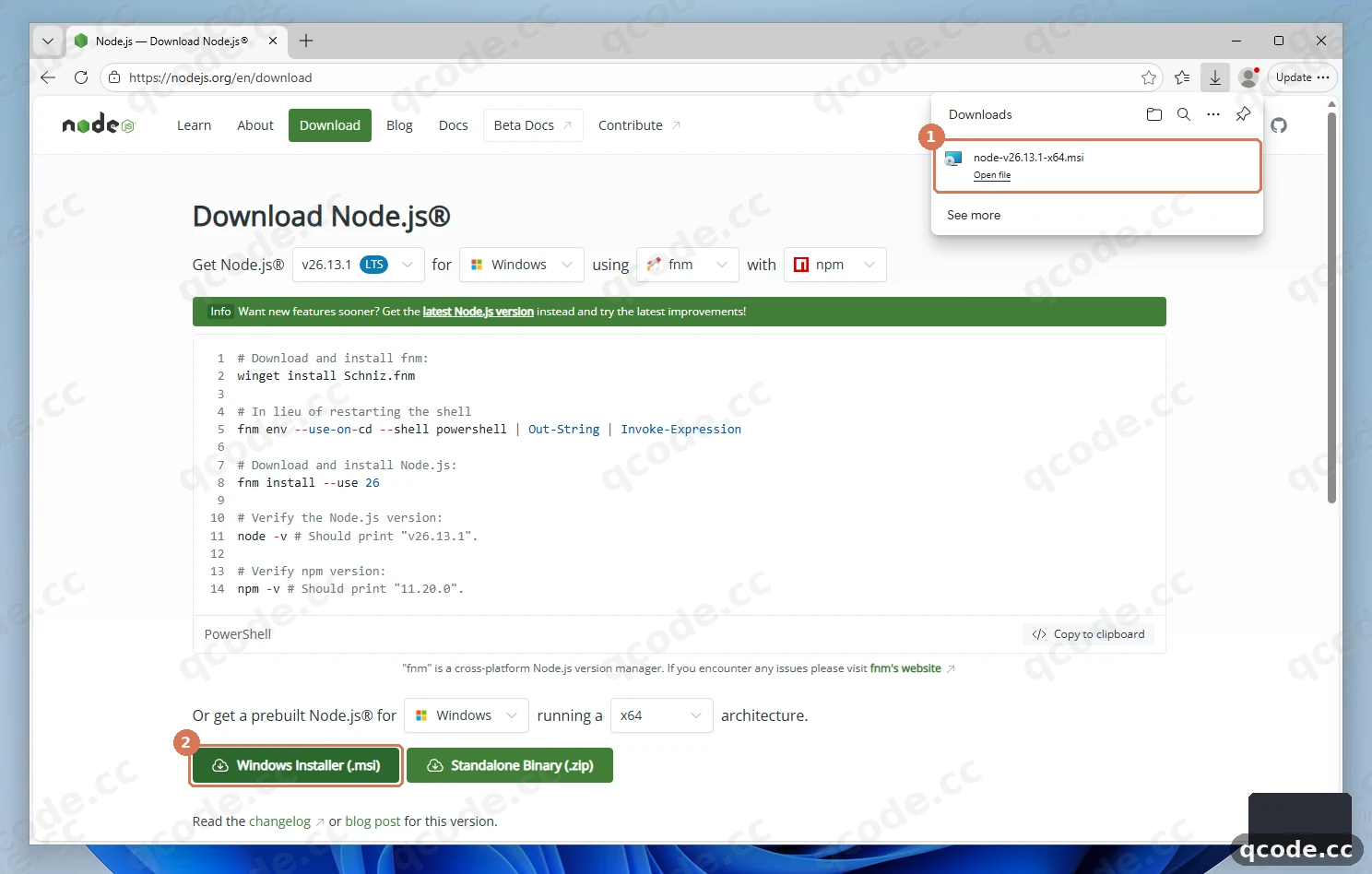
**다운로드** 패널에 `node-v26.13.1-x64.msi`가 나타나고 클릭하면 **Node.js Setup** 창이 열리면 제대로 한 거예요.
### 시작 화면에서 Next 클릭
설치 프로그램이 열리면 ①에 `Welcome to the Node.js Setup Wizard`가 표시된 시작 화면이 나와요. 계속하려면 ②의 **"Next"**를 클릭하세요. 마법사의 나머지 단계에서는 기본 선택을 그대로 유지하면 돼요.
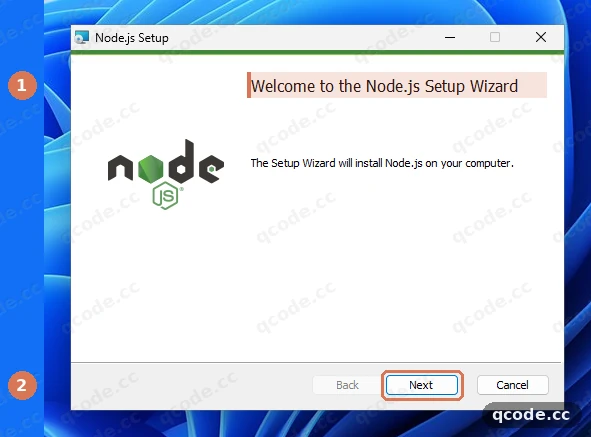
창 제목이 **Node.js Setup**이고 제목에 `Welcome to the Node.js Setup Wizard`가 표시되면 제대로 된 거예요.
### 라이선스 계약 동의
①의 **"I accept the terms in the License Agreement"**를 체크한 다음 ②의 **"Next"**를 클릭하세요.
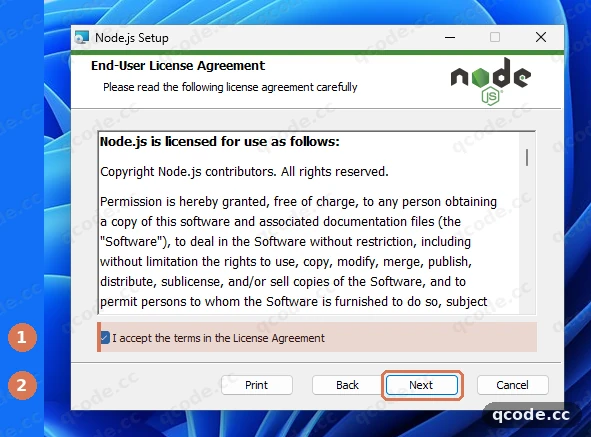
체크박스에 체크 표시가 나타나고 **"Next"** 버튼이 클릭 가능해지면 제대로 된 거예요.
### 기본 폴더 유지 및 Add to PATH 확인
**Destination Folder** 페이지에서는 기본 경로 `C:\Program Files\nodejs\`를 그대로 두고 **"Next"**를 클릭하세요. **Custom Setup**에서는 ①의 **"Add to PATH"**가 활성화된 상태(빨간 X 아이콘 없음)로 유지되어 새 터미널에서 `node`와 `npm`을 찾을 수 있는지 확인한 다음 ②의 **"Next"**를 클릭하세요.
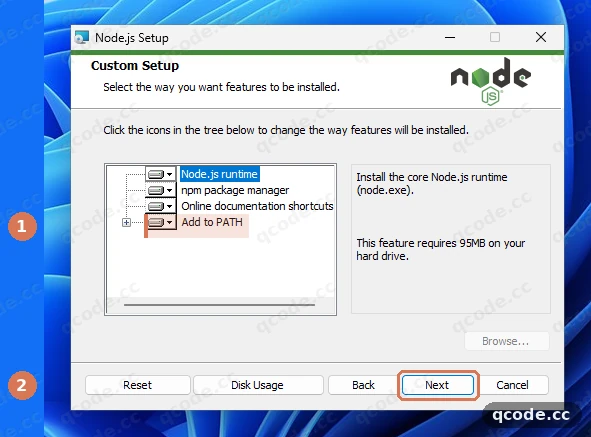
**"Add to PATH"**에 드라이브 아이콘(빨간 X 아님)이 표시되고 설치 폴더가 `C:\Program Files\nodejs\`이면 제대로 된 거예요.
### Tools for Native Modules 건너뛰기
**Tools for Native Modules** 페이지에서는 Chocolatey와 Visual Studio 빌드 도구를 설치할지 물어봐요. Claude Code에는 필요 없으니 ①의 체크박스를 선택하지 않은 채로 두고 ②의 **"Next"**를 클릭하세요.
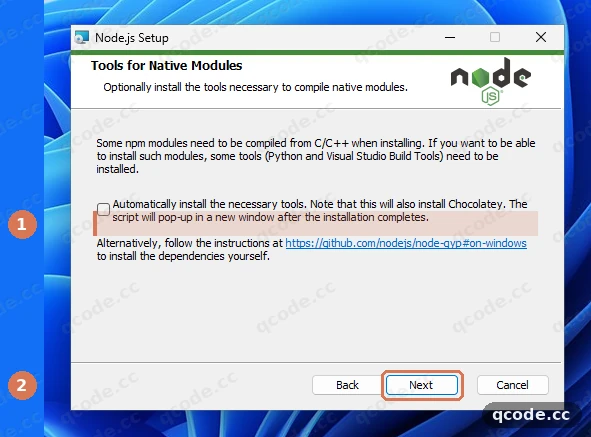
체크박스가 비어 있고 **"Next"**를 클릭하면 곧바로 확인 화면으로 넘어가면 제대로 된 거예요.
### Install을 클릭하고 UAC를 승인하세요
①에 **Ready to install Node.js** 확인 페이지가 표시돼요. ②의 **"Install"**을 클릭하세요. 그러면 Windows에서 **User Account Control**(UAC) 프롬프트가 나타나는데, 게시자가 `OpenJS Foundation`인지 확인하고 **"Yes"**를 클릭하세요(또는 `Alt+Y`를 누르세요). 이 튜토리얼에서 관리자 권한이 필요한 유일한 단계예요.
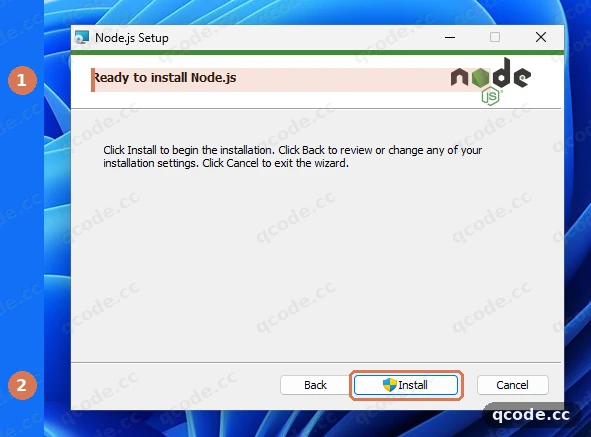
UAC 대화상자에 게시자 `OpenJS Foundation`이 표시되고 **"Yes"**를 클릭하면 설치 진행 표시줄이 시작되면 제대로 된 거예요.
**막혔나요? 실수로 UAC 프롬프트에서 "No"를 클릭했어요**
설치 프로그램이 시스템을 변경하지 않고 취소돼요. 다운로드한 `.msi` 파일을 다시 더블클릭하고 이 화면까지 클릭해 진행한 뒤 **"Install"**을 클릭하고 UAC가 나타나면 **"Yes"**를 선택하세요.
### Finish를 클릭해 마법사를 닫으세요
설치가 끝나면 ①에 `Completed the Node.js Setup Wizard`가 표시돼요. ②의 **"Finish"**를 클릭해 설치 창을 닫으세요.
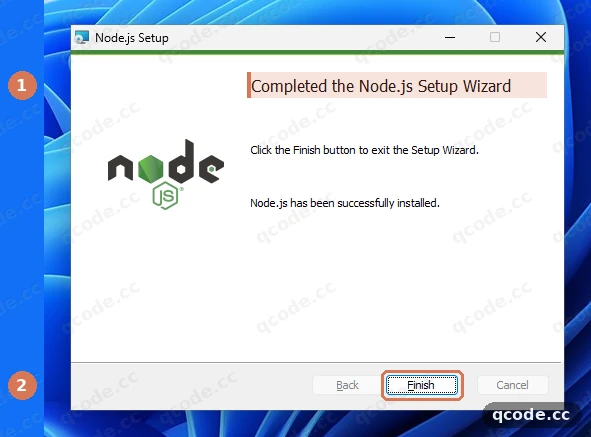
마법사가 닫히고 PC에 `C:\Program Files\nodejs\node.exe`가 존재하면 제대로 된 거예요.
### Windows Terminal을 열고 프로젝트 폴더로 이동해 node를 확인하세요
Edge를 닫고 시작 메뉴에서 **Windows Terminal**을 여세요(기본적으로 **Windows PowerShell** 탭으로 열려요). ① `cd C:\demo-hello`를 실행해 빈 프로젝트 폴더로 이동한 다음(또는 이미 있는 본인의 프로젝트 폴더로 `cd`), ②에서 `node --version`을 실행하세요. `v26.13.1`이 출력되면 Node.js가 설치되어 `PATH`에 등록된 거예요.
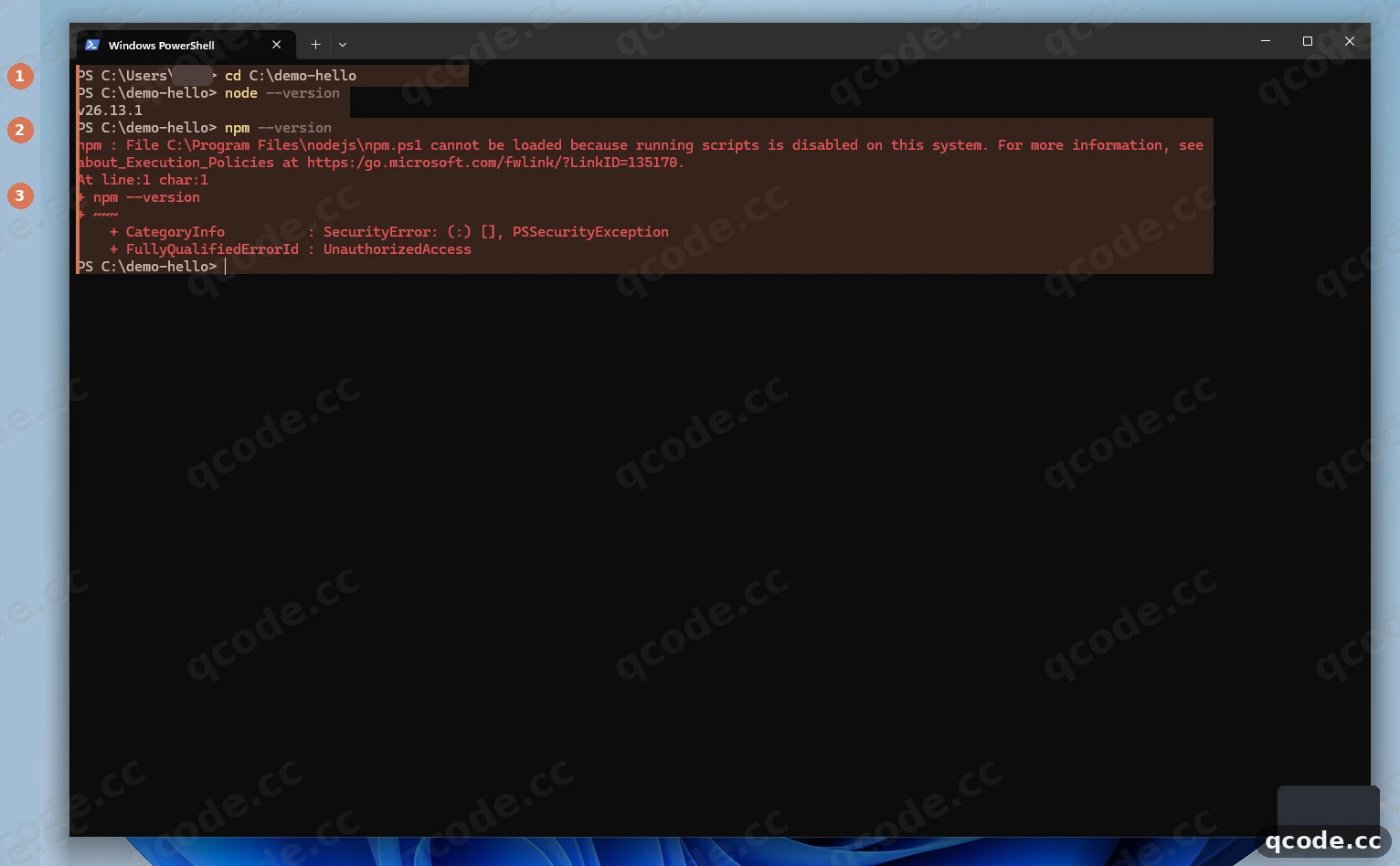
프롬프트에 `PS C:\demo-hello>`가 표시되고 `node --version`이 `v26.13.1`(또는 `v22` 이상의 버전)을 출력하면 제대로 된 거예요.
**막혔나요? PowerShell에서 node를 인식할 수 없다고 하나요**
새 `PATH` 항목은 설치 후에 연 터미널 창에서만 적용돼요. **Windows Terminal**을 닫고 새 창을 연 뒤 `node --version`을 다시 실행하세요. 그래도 실패하면 Node.js `.msi`를 다시 실행하고 **Custom Setup** 페이지에서 **"Add to PATH"**가 활성화되어 있는지 확인하세요.
### npm --version을 실행하면 실행 정책 오류가 나와요
다음으로 `npm --version`을 실행하세요. ③에서 PowerShell이 빨간 오류를 표시해요: `File C:\Program Files\nodejs\npm.ps1 cannot be loaded because running scripts is disabled on this system.` 이건 설치가 잘못된 게 아니에요. Windows는 기본적으로 PowerShell에서 `.ps1` 스크립트를 차단하고, `npm`은 `.ps1` 래퍼를 통해 실행돼요. 다음 단계에서 명령 하나로 해결할 수 있어요.

빨간 메시지에 `npm.ps1`과 `running scripts is disabled on this system`이 언급된 뒤 `PS C:\demo-hello>` 프롬프트로 돌아오면 제대로 된 거예요. (`npm --version`이 이미 `11.20.0` 같은 버전 번호를 출력한다면 실행 정책이 이미 설정된 것이니 13단계로 건너뛰세요.)
**막혔나요? 빨간 오류에 claude.ps1이 나와요**
원인이 완전히 같아요. 12단계의 `Set-ExecutionPolicy` 명령을 실행하면 아무것도 다시 설치하지 않고 `npm.ps1`과 `claude.ps1` 모두 해결돼요.
### 사용자 계정에 PowerShell 스크립트 허용
같은 PowerShell 창에서 ① `Set-ExecutionPolicy -ExecutionPolicy RemoteSigned -Scope CurrentUser`를 실행하고 Enter를 누르세요. 이 설정은 본인의 Windows 계정에만 적용되고 관리자 권한이 필요 없으며 한 번만 실행하면 돼요. `npm --version`을 다시 실행하면 ②에서 `11.20.0`이 출력돼요.

`Set-ExecutionPolicy`가 빨간 오류 없이 끝나고 `npm --version`이 `11.20.0`을 출력하면 제대로 된 거예요.
**막혔나요? 실행 정책을 변경할 때 액세스가 거부돼요**
명령 끝에 `-Scope CurrentUser`가 있는지 확인하세요. 이 옵션을 빼면 안 돼요. `-Scope CurrentUser`를 사용하면 관리자 프롬프트 없이 일반 PowerShell 창에서 명령이 실행돼요.
### Claude Code 설치 명령 입력
① 프롬프트에서 `npm install -g @anthropic-ai/claude-code`를 입력하세요(패키지 이름을 다시 확인할 때까지 Enter는 누르지 마세요). 이 명령은 npm에서 Claude Code를 다운로드하고 `claude` CLI를 전역으로 설치해서 어느 폴더에서든 실행할 수 있게 해줘요.

줄이 정확히 `npm install -g @anthropic-ai/claude-code`로 표시되고 커서가 끝에 있으면 제대로 된 거예요.
### Enter를 눌러 설치가 끝날 때까지 기다리기
Enter를 눌러 ①의 명령을 실행하세요. npm이 패키지를 내려받고 ②에서 `added 2 packages`로 마무리해요(시간은 네트워크에 따라 달라요). 아래에 나오는 노란색 `npm warn install-scripts` 줄은 무시해도 괜찮아요. npm 11의 안내성 경고이며 `claude`에는 영향을 주지 않아요.

출력에 `added 2 packages`가 표시되고, 이어서 노란색 `npm warn` 줄과 새 PowerShell 프롬프트가 나오면 제대로 된 거예요.
**막혔나요? 다운로드가 진행 없이 멈춰요**
`npm config set registry https://registry.npmmirror.com`로 npm을 미러 레지스트리로 바꾼 뒤 `npm install -g @anthropic-ai/claude-code`를 다시 실행하세요. 회사 네트워크나 백신 검사 환경에서는 출력이 멈추거나 TLS 오류가 날 수 있으며, 이때는 네트워크를 바꿔야 할 수 있어요.
### Claude Code가 설치되었는지 확인하기
`claude --version`을 실행하세요. ①에서 PowerShell이 `2.1.330 (Claude Code)`를 출력하면 전역 npm 패키지와 `PATH`가 모두 정상이라는 뜻이에요. 첫 실행은 출력이 나오기까지 10–20초 걸릴 수 있으며 정상이에요.

`2.1.330 (Claude Code)`라는 한 줄이 보이면 제대로 된 거예요.
### QCode Base URL을 사용자 환경 변수에 저장하기
①의 명령을 실행해 Windows 사용자 계정에 `ANTHROPIC_BASE_URL`을 영구 저장하면, 앞으로 여는 모든 터미널 창이 이 값을 물려받아요:
```powershell
[System.Environment]::SetEnvironmentVariable("ANTHROPIC_BASE_URL", "https://api.qcode.cc/api", [System.EnvironmentVariableTarget]::User)
```
출력 없이 곧바로 프롬프트로 돌아오면 성공이에요.

PowerShell이 오류 문구 없이 `PS C:\demo-hello>`로 바로 돌아오면 제대로 된 거예요.
**막혔나요? 먼저 현재 창에서만 테스트해 보고 싶나요?**
`$env:ANTHROPIC_BASE_URL = "https://api.qcode.cc/api"`로 현재 세션에만 적용되는 임시 변수를 설정할 수 있어요. 창을 닫으면 사라지므로, 일상적인 작업에는 위의 영구 저장 명령 `[System.Environment]::SetEnvironmentVariable`을 사용하세요.
### 클립보드에서 QCode API 키 저장하기
먼저 [대시보드](https://qcode.cc/en/dashboard)에서 `cr_xxxxxxxx` API 키를 클립보드에 복사하세요. 그다음 ②의 명령을 실행하면 키를 화면에 표시하지 않고 `ANTHROPIC_AUTH_TOKEN`에 저장해요:
```powershell
[System.Environment]::SetEnvironmentVariable("ANTHROPIC_AUTH_TOKEN", (Get-Clipboard), [System.EnvironmentVariableTarget]::User)
```
`(Get-Clipboard)`에서 읽으면 실제 키가 터미널 기록이나 스크린샷에 남지 않아요. 키를 채팅이나 스크린샷에 붙여넣지 마세요.

PowerShell이 출력 없이 프롬프트로 돌아오고 화면에 `cr_` 문자열이 보이지 않으면 제대로 된 거예요.
**API 키가 필요한가요?**
[QCode에 회원가입](https://qcode.cc/en/auth/sign-up?utm_source=docs.qcode.cc&utm_medium=tut_key_step&utm_campaign=knowledge_base&src=docs-getting-started-installation-key)하고, 정기 플랜 없이 시작하고 싶다면 [종량제 팩](https://qcode.cc/en/pay-as-you-go?utm_source=docs.qcode.cc&utm_medium=tut_key_step&utm_campaign=knowledge_base&src=docs-getting-started-installation-key)을 구매한 뒤 [대시보드](https://qcode.cc/en/dashboard)에서 API 키를 만드세요. `cr_` 키를 복사하고 위 명령을 실행하면 돼요. 지원되는 결제 수단은 [결제 수단](/docs/reference/payment-methods)을 참고하세요.
### PowerShell을 다시 열고 두 환경 변수 확인하기
사용자 수준 환경 변수는 **새로 연** 창에만 적용돼요. `exit`를 입력해 Windows Terminal을 닫고, 새 **Windows Terminal** 창을 열어 `cd C:\demo-hello`를 실행하세요. ①에서 `echo $env:ANTHROPIC_BASE_URL`이 `https://api.qcode.cc/api`를 출력해요. ②에서 `echo $env:ANTHROPIC_AUTH_TOKEN.Length`를 실행하면 비밀 값 자체를 출력하지 않고 키가 로드되었는지 확인할 수 있어요(`67` 같은 숫자가 출력돼요).

첫 번째 출력 줄이 `https://api.qcode.cc/api`이고 두 번째 줄이 0이 아닌 숫자(예: `67`)이면 제대로 된 거예요.
**막혔나요? 첫 줄에 아무것도 출력되지 않아요**
`[System.EnvironmentVariableTarget]::User`로 변수를 저장하지 않았거나, 터미널을 완전히 닫았다가 다시 열지 않은 경우예요. 16단계와 17단계를 다시 수행하고, **Windows Terminal** 창을 모두 닫은 뒤 새로 열어 다시 확인하세요.
### claude를 처음 실행하고 텍스트 스타일 선택하기
`C:\demo-hello` 안에서 `claude`를 입력하고 Enter를 누르세요. 환영 화면의 ①에 `Claude Code v2.1.330`이 표시되고, ②에서 `Choose the text style that looks best with your terminal`을 물어봐요. ③의 기본 옵션 **"Auto (match terminal)"**은 Windows Terminal과 잘 맞으니 그대로 Enter를 누르면 돼요.
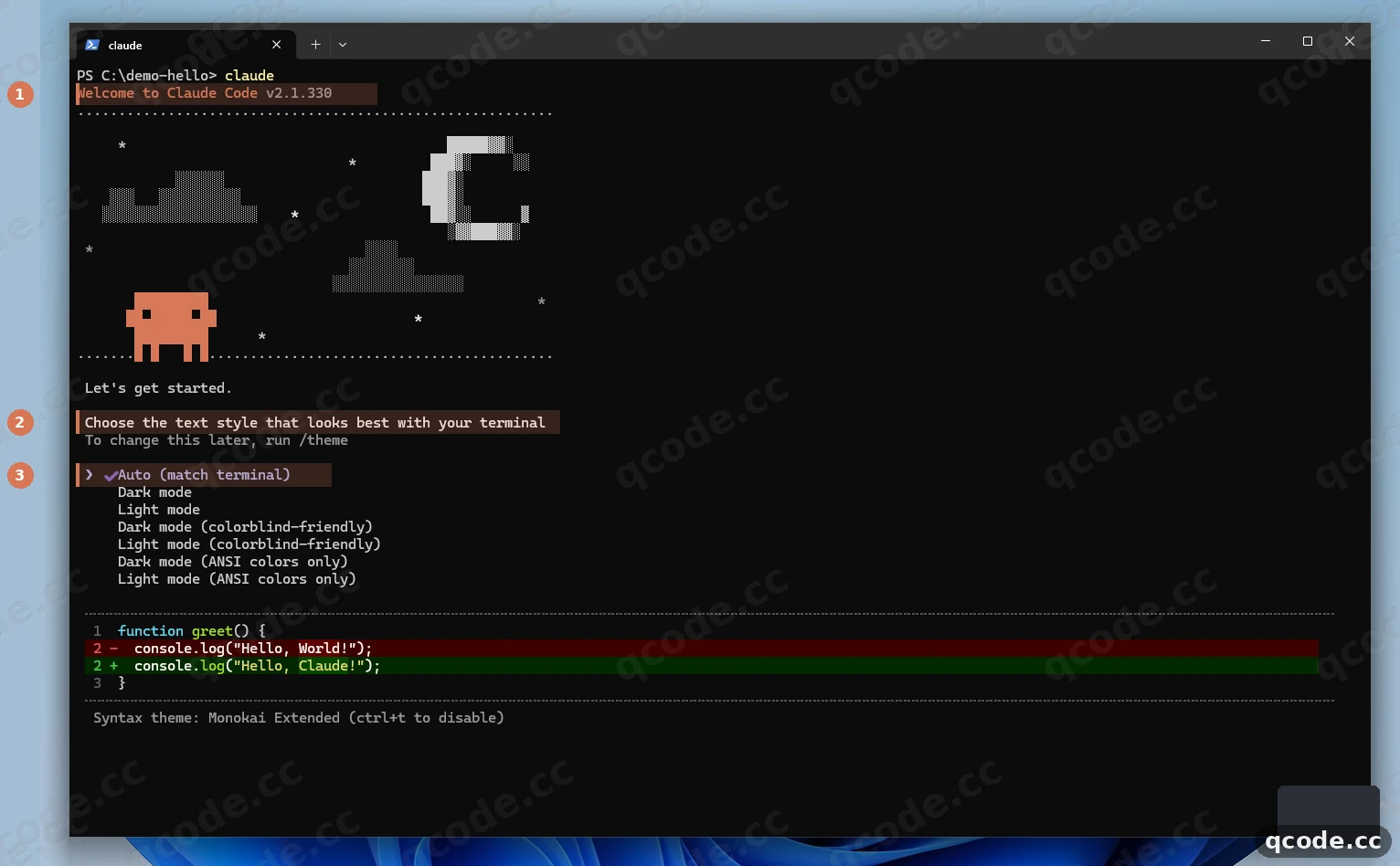
`Claude Code v2.1.330`과 **"Auto (match terminal)"**이 선택된 텍스트 스타일 목록이 보이면 제대로 된 거예요.
**막혔나요? Claude Code가 Anthropic 계정 로그인을 요구해요**
QCode를 사용할 때는 Anthropic 계정이 필요하지 않아요. 로그인 요구가 나오면 환경 변수가 로드되지 않은 것이니 `Ctrl+C`를 누르거나 `/exit`를 입력한 뒤, 18단계로 돌아가 `ANTHROPIC_BASE_URL`과 `ANTHROPIC_AUTH_TOKEN.Length`가 모두 값을 출력하는지 확인하세요.
### 프로젝트 폴더 신뢰하기
Enter를 눌러 **Security notes** 화면을 넘기세요. 다음으로 Claude Code가 ①과 ②에 `Accessing workspace: C:\demo-hello`와 `Quick safety check: Is this a project you created or one you trust?`를 표시해요. 커서는 **"No, exit"**에서 시작하니, 아래 화살표(`↓`)를 한 번 눌러 ③의 **"Yes, I trust this folder"**를 선택한 뒤 Enter를 누르세요.
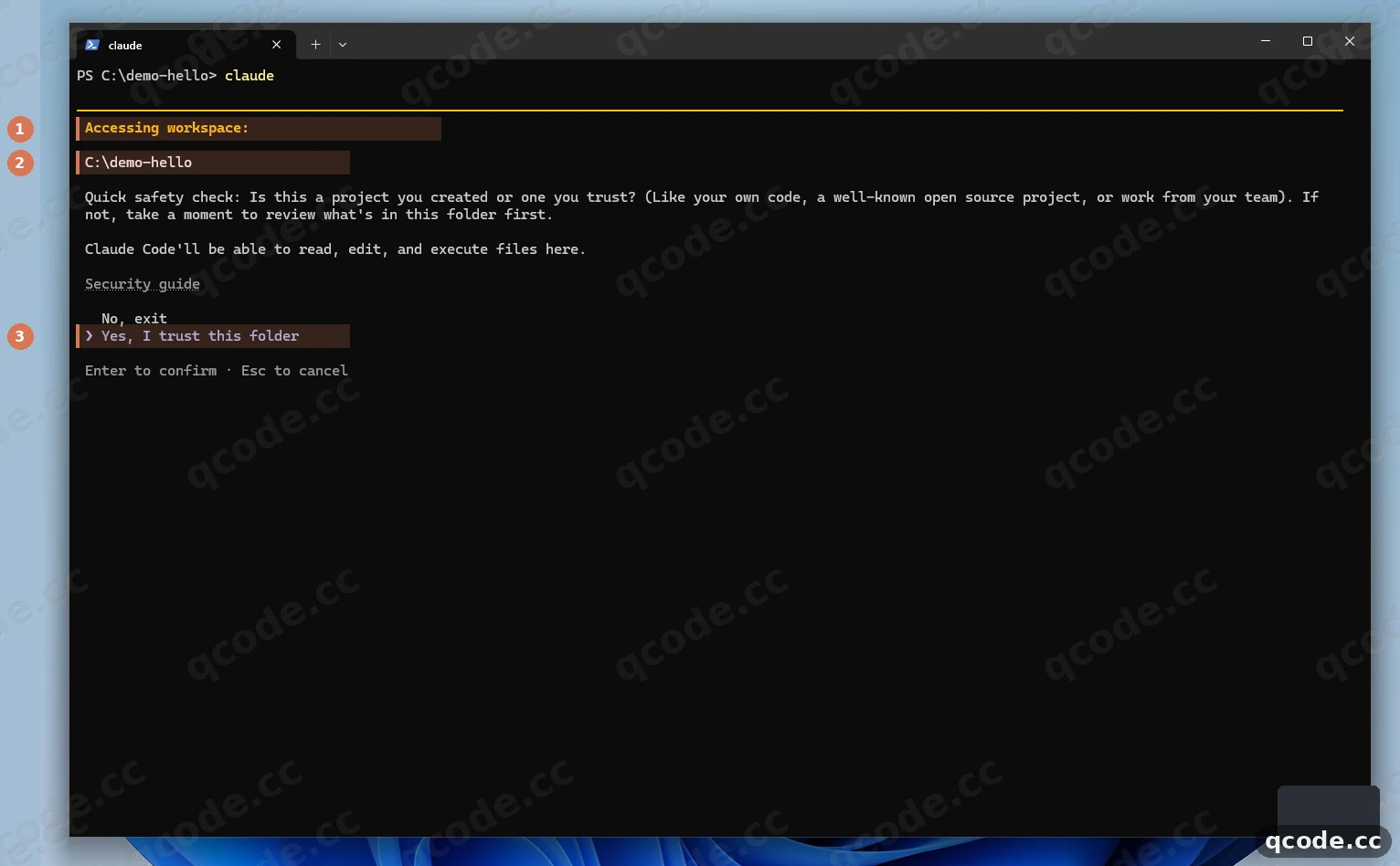
선택 커서가 **"Yes, I trust this folder"**로 이동하고 Enter를 누르면 메인 화면이 열리면 제대로 된 거예요.
### 메인 화면 확인하기
①의 헤더에 `Claude Code v2.1.330`과 `Opus 5.5 · API Usage Billing`이 표시되는데, `API Usage Billing`이 보이면 Claude Code가 웹 로그인이 아니라 API 키를 사용하고 있다는 뜻이에요. ②는 `auto mode`가 이제 기본 권한 모드임을 설명하고, ③은 요청을 입력하는 하단 프롬프트 상자예요.
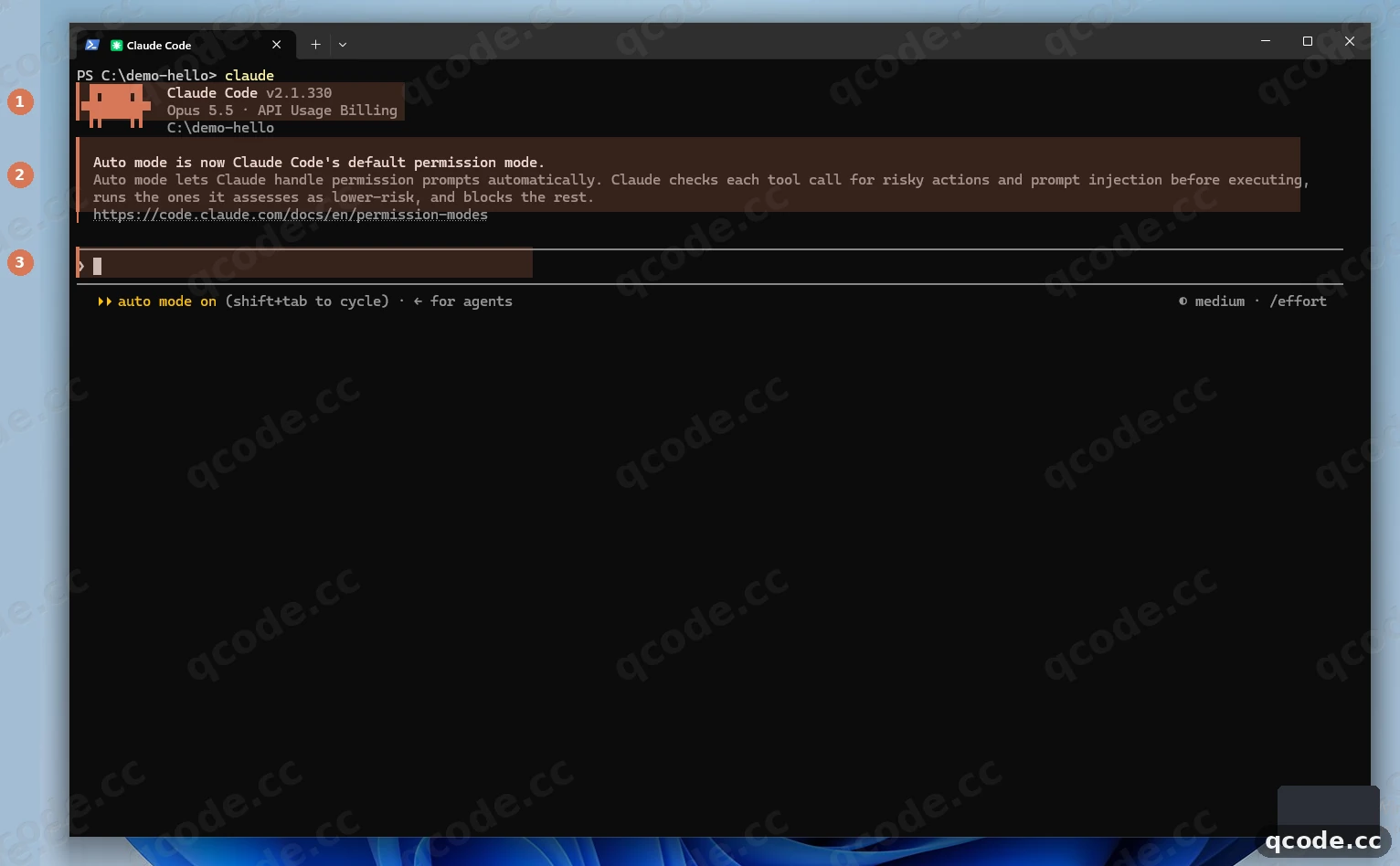
헤더에 `Claude Code v2.1.330`과 `Opus 5.5 · API Usage Billing`이 표시되고 입력 상자에 커서가 준비되어 있으면 제대로 된 거예요.
### 첫 메시지 보내기
①의 입력 상자에 `Hello, please introduce yourself in one sentence.`를 입력하고 Enter를 누르세요. Claude가 ②에서 한 문장으로 응답하고 ③에 타이밍 줄을 출력하면, API 키와 Base URL, QCode로의 네트워크 연결이 모두 끝에서 끝까지 정상 동작한다는 뜻이에요.
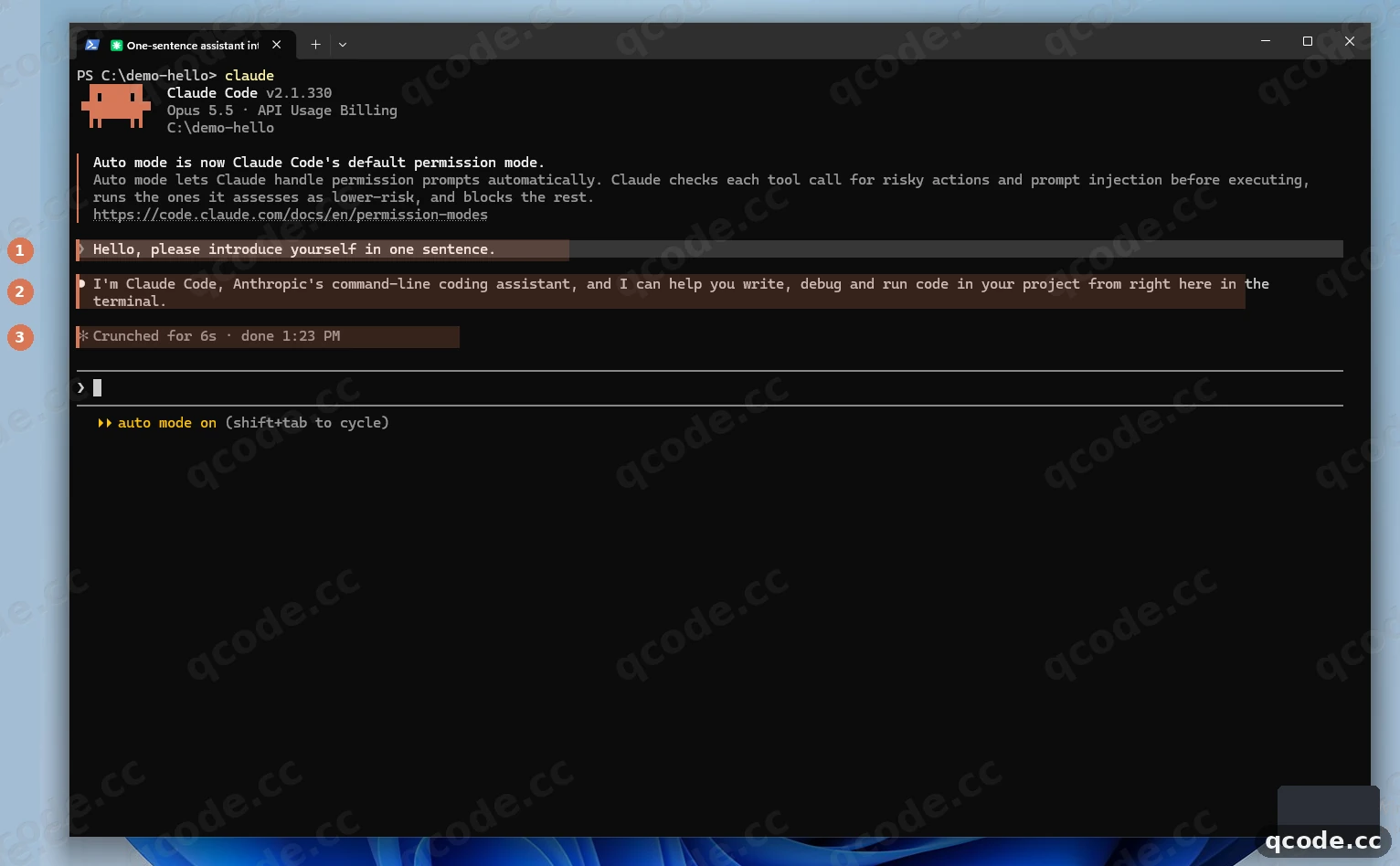
프롬프트가 맨 위에 나타나고 그 아래에 응답과 타이밍 줄이 이어지며 `401`, `404`, 타임아웃 오류가 없다면 제대로 된 거예요.
**막혔나요? 응답 대신 401 또는 404 오류가 나와요**
`401`은 키가 로드되지 않았거나 복사할 때 공백이 섞였다는 뜻이에요. 18단계로 돌아가 `ANTHROPIC_AUTH_TOKEN.Length`를 확인하고 필요하면 키를 다시 복사하세요. `404`는 Base URL이 잘못된 경우예요. 끝에 `/`도 `/v1`도 없는 `https://api.qcode.cc/api`여야 해요.
### Claude Code에 파일 생성 요청하기
①에서 테스트 프롬프트를 하나 더 보내세요. `Create a file hello.txt in the current folder with the content hello.` Claude Code가 ②에서 `Write(hello.txt)` 도구를 호출하고 ③에 완료 요약을 출력해요. 기본적으로 `auto mode`가 활성화되어 있어 위험도가 낮은 파일 쓰기는 매번 확인을 묻지 않고 실행돼요.
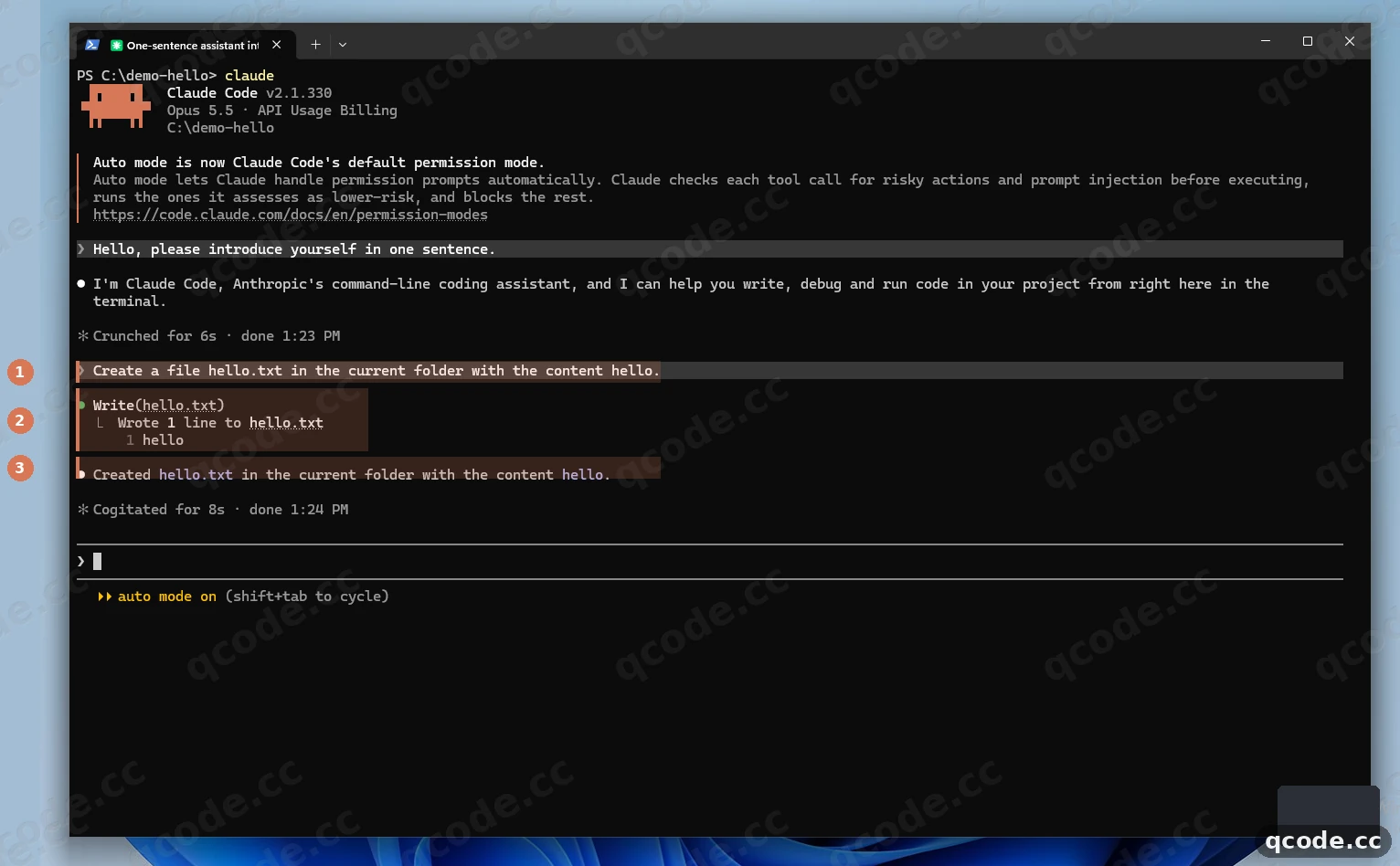
`Write(hello.txt)` 블록과 생성 완료를 확인하는 요약이 보이고 `C:\demo-hello\hello.txt`에 `hello`가 들어 있다면 제대로 된 거예요.
## 작동 확인
다음 세 가지 검사를 모두 통과하면 설치가 완료된 거예요:
- `node --version`이 `v26.13.1`을 출력하고(버전 `v22` 이상이면 모두 작동해요), `npm --version`이 `11.20.0`(또는 그 이상)을 출력해요.
- **새로 연** PowerShell 창에서 `echo $env:ANTHROPIC_BASE_URL`이 `https://api.qcode.cc/api`를 반환해요.
- `claude`를 실행하면 메인 화면이 열리고, 프롬프트에 문제없이 답하며, 프로젝트 폴더에 `hello.txt`를 생성해요.
요청이 QCode를 통해 라우팅되는지 추가로 확인하고 싶다면 를 열고 API 키로 확인해 보세요.
### 설정 완료
Windows 11에 Node.js와 Claude Code를 설치하고 QCode에 연결했어요. 다음부터는 **Windows Terminal**을 열고 프로젝트 폴더로 `cd`한 뒤 `claude`를 실행하기만 하면 돼요. 다음으로 볼 문서:
- [Claude Code 튜토리얼](/docs/getting-started/claude-code-tutorial)
- [빠른 시작](/docs/getting-started/quick-start)
- [CLI 팁](/docs/usage/cli-tips)
- [문제 해결](/docs/reference/troubleshooting)
- 다음: [요금 페이지](https://qcode.cc/en/pricing?utm_source=docs.qcode.cc&utm_medium=tut_done&utm_campaign=knowledge_base&src=docs-getting-started-installation-done)에서 플랜 비교하기
- [대시보드](https://qcode.cc/en/dashboard)로 돌아가 사용량과 잔액 확인하기
## 자주 발생하는 오류
| 오류 메시지 | 원인 | 해결 방법 |
|---|---|---|
| `File C:\Program Files\nodejs\npm.ps1 cannot be loaded because running scripts is disabled on this system.` | PowerShell의 기본 실행 정책이 `npm.ps1`과 `claude.ps1`을 포함한 `.ps1` 스크립트 심을 차단해요. | PowerShell에서 `Set-ExecutionPolicy -ExecutionPolicy RemoteSigned -Scope CurrentUser`를 한 번 실행한 뒤 `npm --version`을 다시 시도하세요. |
| `npm warn install-scripts 1 package has install scripts not yet covered by allowScripts: @anthropic-ai/claude-code@2.1.330 (postinstall: node install.cjs)` | postinstall 스크립트가 있는 패키지에 대한 npm 11의 안내성 경고이며, 설치 실패가 아니에요. | 별도 조치는 필요 없어요. `claude --version`을 실행해서 버전이 출력되면 설치에 성공한 거예요. |
| `claude : The term 'claude' is not recognized as the name of a cmdlet` | 설치 전에 터미널을 열었거나 npm 전역 bin 폴더가 `PATH`에 없어요. | **Windows Terminal**을 닫았다가 다시 열고 `claude --version`을 실행하세요. 그래도 실패하면 `node --version`이 `v22` 이상인지 확인하고 `npm install -g @anthropic-ai/claude-code`를 다시 실행하세요. |
| `Not logged in · Please run /login` | 현재 터미널 세션에 `ANTHROPIC_AUTH_TOKEN` 또는 `ANTHROPIC_BASE_URL`이 로드되지 않았어요. | **Windows Terminal**을 닫았다가 다시 열고 `echo $env:ANTHROPIC_BASE_URL`과 `echo $env:ANTHROPIC_AUTH_TOKEN.Length`를 확인하세요. 둘 중 하나라도 비어 있으면 16단계와 17단계를 반복하세요. |
| `Please run /login API Error: 401 Invalid authentication credentials` | API 키가 잘렸거나 앞뒤에 공백이 있거나 만료됐어요. | [대시보드](https://qcode.cc/en/dashboard)에서 전체 `cr_` 키를 다시 복사하고 17단계를 다시 실행한 뒤 **Windows Terminal**을 다시 여세요. 키가 만료됐다면 아래 **API 키가 만료되면 어떻게 되나요?**를 참고하세요. |
| `{"type":"error","error":{"type":"authentication_error","message":"invalid x-api-key"}}` | 키를 `ANTHROPIC_AUTH_TOKEN`(`Authorization: Bearer`로 전송)이 아니라 `ANTHROPIC_API_KEY`(`x-api-key`로 전송)에 저장했어요. | `ANTHROPIC_API_KEY`를 해제하고 QCode 키를 `ANTHROPIC_AUTH_TOKEN`에 저장하세요. `ANTHROPIC_BASE_URL`은 `https://api.qcode.cc/api`(`/v1` 없이)로 유지하고 PowerShell을 다시 여세요. |
## 자주 묻는 질문
### claude를 실행하면 명령을 인식하지 못한다고 나와요
새로 설치한 명령과 업데이트된 `PATH` 항목은 **새로 연** 터미널에서만 로드돼요. **Windows Terminal**을 닫고 새 창을 연 뒤 `claude`를 다시 실행하세요. 그래도 실패하면 `node --version`이 `v22` 이상인지 확인하고 **"Add to PATH"**를 활성화한 상태로 Node.js를 다시 설치하세요.
### Git을 설치해야 하나요?
아니요. Node.js, npm, Claude Code를 설치하고 QCode에 연결하는 데는 Git이 필요 없어요. 나중에 Claude Code로 저장소 기록이나 diff를 확인하고 싶을 때만 Git이 필요해요.
### 매번 프로젝트 폴더로 cd해야 하나요?
네. Claude Code는 실행한 폴더를 파일 읽기와 쓰기의 작업 공간으로 사용해요. 프로젝트를 바꾸려면 `/exit`를 입력하고 다른 폴더로 `cd`한 뒤 `claude`를 다시 실행하세요.
### API 키가 만료되면 어떻게 되나요?
가지고 있는 키 유형에 따라 달라요:
- **개인 플랜 키**는 만료 후 갱신할 수 없어요. 새 플랜을 시작하고 [대시보드](https://qcode.cc/en/dashboard)에서 새 API 키를 만든 뒤 `ANTHROPIC_AUTH_TOKEN`을 새 키로 업데이트해야 해요.
- **종량제 팩 키**는 팩을 추가로 구매하면 자동으로 다시 활성화돼요. 같은 키가 다시 작동하며 환경 변수를 바꿀 필요가 없어요.
### 환경 변수를 바꿨는데 Claude Code가 여전히 이전 엔드포인트에 연결해요
이전에 `C:\Users\\.claude\settings.json`에서 다른 제공업체를 설정했다면, 그 파일의 `env` 블록에 있는 값이 Windows 환경 변수보다 우선해요. 해당 파일에서 `ANTHROPIC_BASE_URL`과 `ANTHROPIC_AUTH_TOKEN`을 업데이트하거나 제거한 뒤 `claude`를 재시작하세요.
### OpenAI 호환 형식은 어떻게 사용하나요?
OpenAI 호환 엔드포인트가 필요한 도구의 경우 Base URL을 `https://api.qcode.cc/openai/v1`로 설정하고 동일한 QCode API 키를 사용하세요. 자세한 내용은 [엔드포인트 및 API 경로](/docs/getting-started/endpoints-and-api-paths)를 참고하세요.
## macOS 및 Linux 설치
Windows 안내는 위에서 끝나요. macOS나 Linux에서도 QCode 설정은 동일하며, Node.js 설치와 셸 export 명령만 달라요. 모든 플랫폼에서 Node.js 22 LTS 이상을 권장해요.
### macOS
```bash
# With Homebrew (recommended)
brew update
brew install node
brew install --cask claude-code
# Or download the macOS .pkg installer from:
# https://nodejs.org/en/download
```
Windows와 동일하게 npm으로 Claude Code를 설치할 수도 있어요:
```bash
npm install -g @anthropic-ai/claude-code
claude --version
```
환경 변수를 `~/.zshrc`(macOS 기본) 또는 bash의 경우 `~/.bash_profile`에 영구 저장하세요:
```bash
# For zsh (macOS default)
echo 'export ANTHROPIC_BASE_URL="https://api.qcode.cc/api"' >> ~/.zshrc
echo 'export ANTHROPIC_AUTH_TOKEN="cr_xxxxxxxx"' >> ~/.zshrc
source ~/.zshrc
# For bash
echo 'export ANTHROPIC_BASE_URL="https://api.qcode.cc/api"' >> ~/.bash_profile
echo 'export ANTHROPIC_AUTH_TOKEN="cr_xxxxxxxx"' >> ~/.bash_profile
source ~/.bash_profile
```
현재 세션에서만 임시로 테스트하려면:
```bash
export ANTHROPIC_BASE_URL="https://api.qcode.cc/api"
export ANTHROPIC_AUTH_TOKEN="cr_xxxxxxxx"
```
`cr_xxxxxxxx`를 [대시보드](https://qcode.cc/en/dashboard)에서 받은 키로 바꾸세요. `npm install -g`에서 권한 오류가 발생하면 `sudo npm install -g @anthropic-ai/claude-code`를 실행하거나 `npm config set prefix ~/.npm-global`로 사용자 로컬 prefix를 설정하고 `~/.npm-global/bin`을 `PATH`에 추가하세요. macOS가 설치 프로그램이나 바이너리를 차단하면 **시스템 설정** → **개인정보 보호 및 보안**을 열고 **"Open Anyway"** 또는 **"Allow"**를 클릭하세요.
### Linux / WSL2
```bash
# Ubuntu / Debian (NodeSource LTS repository)
curl -fsSL https://deb.nodesource.com/setup_lts.x | sudo -E bash -
sudo apt-get install -y nodejs
npm install -g @anthropic-ai/claude-code
claude --version
```
Fedora / RHEL / CentOS에서는 `sudo dnf install nodejs npm`을 실행할 수도 있어요(이후 `node --version`이 `v22` 이상인지 확인하세요).
환경 변수를 `~/.bashrc`(zsh를 사용한다면 `~/.zshrc`)에 영구 저장하세요:
```bash
# For bash (default)
echo 'export ANTHROPIC_BASE_URL="https://api.qcode.cc/api"' >> ~/.bashrc
echo 'export ANTHROPIC_AUTH_TOKEN="cr_xxxxxxxx"' >> ~/.bashrc
source ~/.bashrc
# For zsh
echo 'export ANTHROPIC_BASE_URL="https://api.qcode.cc/api"' >> ~/.zshrc
echo 'export ANTHROPIC_AUTH_TOKEN="cr_xxxxxxxx"' >> ~/.zshrc
source ~/.zshrc
```
네이티브 빌드 의존성이 없다면 먼저 설치하세요: `sudo apt install build-essential`(Ubuntu / Debian) 또는 `sudo dnf groupinstall "Development Tools"`(CentOS / RHEL / Fedora).
### macOS 및 Linux에서 확인
```bash
echo "$ANTHROPIC_BASE_URL"
cd /path/to/your/project
claude
```
첫 번째 명령은 `https://api.qcode.cc/api`를 출력해야 하고, `claude`는 열려서 프롬프트에 답해야 해요. 키가 터미널 로그나 스크린샷에 남지 않도록 `$ANTHROPIC_AUTH_TOKEN`을 직접 echo하지 마세요.
## 고급 설정 (선택 환경 변수)
필수 변수 두 개 외에도 다음 선택 설정으로 Claude Code를 커스터마이즈할 수 있어요:
### ANTHROPIC_MODEL
기본 모델을 지정해요. Sonnet 5를 명시적으로 설정하는 것을 권장해요. 설정하지 않으면 Claude Code는 해당 CLI 버전의 내장 기본값을 사용해요. 이 페이지에 있는 과거 기본값 이름에 의존하지 마세요. `claude-sonnet-4-6`, `claude-opus-4-8` 같은 4.x ID는 계속 사용할 수 있어요.
```bash
# Daily recommendation (Sonnet 5)
export ANTHROPIC_MODEL=claude-opus-5-5
# Heavy work (Opus 5, higher cost)
export ANTHROPIC_MODEL=claude-opus-5-5
```
Windows PowerShell(영구 사용자 변수):
```powershell
[System.Environment]::SetEnvironmentVariable("ANTHROPIC_MODEL", "claude-opus-5-5", [System.EnvironmentVariableTarget]::User)
```
### MAX_THINKING_TOKENS
모델의 사고 과정에 사용할 최대 토큰을 제어해요(`0`으로 설정하면 비활성화):
```bash
export MAX_THINKING_TOKENS=16000
```
### CLAUDE_CODE_EFFORT_LEVEL
Claude의 노력 수준을 조정해요:
```bash
# Options: low / medium / high
export CLAUDE_CODE_EFFORT_LEVEL=high
```
### CLAUDE_CODE_DISABLE_NONESSENTIAL_TRAFFIC
불필요한 네트워크 요청(예: 텔레메트리)을 비활성화해요:
```bash
export CLAUDE_CODE_DISABLE_NONESSENTIAL_TRAFFIC=1
```
## 패키지 관리자로 Node.js 설치하기 (선택 사항)
Windows에서 Chocolatey, Scoop, winget을 이미 사용하고 있다면 `.msi` 마법사를 건너뛸 수 있어요 (고급 옵션이며, 초보자는 이 섹션을 건너뛰어도 돼요):
```powershell
# Chocolatey
choco install nodejs
# Scoop
scoop install nodejs
# winget
winget install OpenJS.NodeJS.LTS
```
설치 후 **Windows Terminal**을 닫았다가 다시 열고, 위의 10단계부터 계속하세요.
## 다음 단계
축하해요. Claude Code를 설치하고 QCode에 연결했어요. 다음으로:
1. [빠른 시작](/docs/getting-started/quick-start)에서 일상적인 워크플로를 알아보세요.
2. [CLI 팁](/docs/usage/cli-tips)을 살펴보고 터미널에서 더 빠르게 작업해 보세요.
3. 나중에 문제가 생기면 [문제 해결](/docs/reference/troubleshooting)을 확인하세요.