# QCode와 함께 쓰는 CodeBuddy: Windows & macOS 안내
아래 16단계를 따라 Windows 11 또는 macOS에 CodeBuddy(데스크톱 IDE 또는 명령줄 CLI)를 설치하고, QCode의 엔드포인트 URL과 `cr_` 키를 설정한 뒤 GPT와 DeepSeek, GLM, Kimi, Qwen 같은 중국 모델을 사용해 보세요. CLI 경로를 택하면 어느 단계에서도 Tencent Cloud 계정 로그인이 필요 없어요.
**짧은 답변**: CodeBuddy 커스텀 모델은 OpenAI 호환 프로토콜을 사용해요. CodeBuddy Code CLI 2.185.0에서는 로그인이 필요 없어요 — PowerShell에서 `CODEBUDDY_BASE_URL=https://api.qcode.cc/openai/v1`과 `CODEBUDDY_API_KEY=cr_xxxxxxxx`를 설정하거나, `%USERPROFILE%\.codebuddy\models.json`에서 Chat 모델의 `url`을 `https://api.qcode.cc/openai/v1/chat/completions`로 설정하면 돼요. CodeBuddy IDE 4.12.4에서는 먼저 Tencent Cloud 계정으로 로그인한 뒤, 같은 `models.json` 파일을 실제 API 키로 수정하세요.
| 항목 | 입력할 값 |
|---|---|
| 엔드포인트 URL (`models.json` Chat) | `https://api.qcode.cc/openai/v1/chat/completions` |
| 엔드포인트 URL (CLI 환경 변수) | `https://api.qcode.cc/openai/v1` |
| 설정 파일 경로 | `%USERPROFILE%\.codebuddy\models.json` |
| 키 형식 | `cr_xxxxxxxx` |
| 권장 테스트 모델 | `deepseek-v4-flash` |
2026-11-22 확인 · CodeBuddy IDE 4.12.4 / CLI 2.185.0 · Windows 11
CodeBuddy는 Tencent Cloud의 AI 코딩 도구로, 크게 두 가지 형태로 제공돼요. 독립 실행형 데스크톱 **CodeBuddy IDE**(CodeBuddy CN으로 설치됨)와 명령줄 도구 **CodeBuddy Code CLI**(`codebuddy` 명령)예요. 둘 다 같은 커스텀 모델 파일 `%USERPROFILE%\.codebuddy\models.json`을 사용하지만, 첫 실행 요구 사항은 달라요. **CodeBuddy IDE 4.12.4**는 마지막 온보딩 화면에서 Tencent Cloud 계정으로 로그인해야 메인 작업 공간이 열리는 반면, **CodeBuddy Code CLI 2.185.0**은 QCode 키를 설정하면 Tencent Cloud 계정 로그인 없이도 동작해요.
CodeBuddy 커스텀 모델은 현재 OpenAI 호환 프로토콜만 지원하므로, QCode에서는 GPT와 중국 모델(DeepSeek / GLM / Kimi / Qwen)을 사용할 수 있고 Claude 모델은 지원되지 않아요. QCode.cc는 Tencent 또는 CodeBuddy와 제휴 관계가 없으며, UI 레이블과 필드는 설치한 빌드를 따릅니다.
- **적용 대상**: Windows 10 / 11 (64비트) 및 macOS, 스크린샷은 Windows 11에서 촬영
- **소프트웨어 버전**: CodeBuddy IDE 4.12.4 / CodeBuddy Code CLI 2.185.0
- **스크린샷 업데이트**: 2026-11
- **소요 시간**: 10–15분
- **준비물**: `cr_`로 시작하는 QCode API 키, CLI 경로를 쓸 경우 Node.js 18.20 이상, IDE 경로를 쓸 경우 Tencent Cloud 계정
> **Mac을 쓰고 있나요?** 같은 단계를 따라 하면 돼요. 스크린샷은 Windows 11에서 촬영했지만 macOS의 CodeBuddy도 화면과 설정이 같아요. 같은 공식 페이지에서 macOS 버전을 내려받고, 단계에서 Ctrl이라고 나오면 ⌘ Cmd를 누르고, 앱 메뉴는 화면 상단 메뉴 막대에서 찾으면 돼요.
- PC가 Windows 10 / 11 (64비트) 또는 macOS를 실행 중
- 어떤 경로를 따를지 결정: **명령줄 CLI(로그인 없음)**는 Node.js 18.20 이상이 필요하고, **데스크톱 IDE**는 최초 로그인을 위해 본인의 Tencent Cloud 계정이 필요해요
- QCode.cc에 이미 가입했고 [대시보드](https://qcode.cc/en/dashboard)에서 `cr_`로 시작하는 API 키를 복사해 둠. 계정이 없다면 먼저 [회원가입](https://qcode.cc/en/auth/sign-up?utm_source=docs.qcode.cc&utm_medium=tut_before&utm_campaign=knowledge_base&src=docs-ide-codebuddy-before)하고, [요금 페이지](https://qcode.cc/en/pricing?utm_source=docs.qcode.cc&utm_medium=tut_before&utm_campaign=knowledge_base&src=docs-ide-codebuddy-before)에서 플랜을 고른 뒤 [대시보드](https://qcode.cc/en/dashboard)에서 키를 생성하세요.
- PC에서 `codebuddy.cn`(또는 국제 사이트 `codebuddy.ai`), `qcode.cc`, `api.qcode.cc`에 접속 가능(중국 본토 사용자는 API 도메인을 `asia.qcode.cc`로 바꿀 수 있고, 북미 / 유럽은 `us.qcode.cc`를 사용할 수 있어요)
- 대상 모델이 OpenAI 프로토콜을 사용하는지 확인(GPT, DeepSeek, GLM, Kimi, Qwen). Claude가 필요하다면 대신 [Claude Code](/docs/getting-started/installation), [ZCode](/docs/ide/zcode), [Qoder](/docs/ide/qoder)를 사용하세요
## 다운로드 및 설치
CodeBuddy는 데스크톱 IDE 설치 프로그램과 명령줄 CLI를 모두 제공하니, 필요한 것만 또는 둘 다 설치하세요.
- **CodeBuddy IDE (Windows x64 사용자 설치 프로그램)**: 공식 다운로드 페이지 [codebuddy.cn/ide/](https://www.codebuddy.cn/ide/)의 메인 버튼으로 바로 내려받을 수 있어요. 파일 이름은 `CodeBuddy-win32-x64-user-4.12.4.43368774-62ef1801-cn.exe` 형태이고(약 157 MiB), 기본적으로 `%LOCALAPPDATA%\Programs\CodeBuddy CN`에 설치되는 사용자별 설치 프로그램이에요(약 620 MB 디스크 공간 필요). 관리자 권한 상승(UAC) 프롬프트가 뜨지 않고 유효한 디지털 서명이 있어요.
- **CodeBuddy Code CLI**: 먼저 Node.js 18.20 이상을 설치하고([nodejs.org/en/download](https://nodejs.org/en/download)에서 받거나 PowerShell에서 `winget install OpenJS.NodeJS` 실행), `npm install -g @tencent-ai/codebuddy-code`로 전역 설치하세요. 또는 공식 PowerShell 설치 스크립트 `irm https://www.codebuddy.cn/cli/install.ps1 | iex`를 실행해도 돼요.
다운로드와 npm 레지스트리 속도는 지역에 따라 달라요. 먼저 지역을 선택하세요.
**Europe / Japan / North America**
- **CodeBuddy IDE**: 국제 사이트 [codebuddy.ai](https://www.codebuddy.ai) 또는 중국 사이트 [codebuddy.cn/ide/](https://www.codebuddy.cn/ide/)에서 Windows 설치 프로그램을 내려받으세요. 둘 다 커스텀 모델 파일 경로가 같아요.
- **CodeBuddy Code CLI**: [nodejs.org/en/download](https://nodejs.org/en/download)에서 Node.js 18.20+를 설치한 뒤 PowerShell에서 `npm install -g @tencent-ai/codebuddy-code`를 실행하세요.
- **QCode 접속 지점**: 기본적으로 `api.qcode.cc`를 사용하세요. 북미 / 유럽은 `us.qcode.cc`, 일본은 `asia.qcode.cc`로 바꿀 수도 있어요.
**Mainland China**
- **CodeBuddy IDE**: 중국 본토 공식 사이트 [codebuddy.cn/ide/](https://www.codebuddy.cn/ide/)를 열고 `立即安装 CodeBuddy IDE`(CodeBuddy IDE 지금 설치)를 클릭해 Windows (x64) 사용자 설치 프로그램을 내려받으세요.
- **CodeBuddy Code CLI**: 먼저 Node.js를 설치한 뒤 `npm install -g @tencent-ai/codebuddy-code`를 실행하세요. 기본 npm 레지스트리 `registry.npmjs.org`가 느리거나 시간 초과되면 명령 뒤에 `--registry=https://registry.npmmirror.com`을 붙이세요.
- **QCode 접속 지점**: 커스텀 모델이나 환경 변수를 설정할 때 `api.qcode.cc` 대신 아시아 노드 `asia.qcode.cc`를 사용하는 것을 권장해요(경로와 API 키는 동일).
**Other regions**
- **CodeBuddy IDE**: [codebuddy.ai](https://www.codebuddy.ai) 또는 [codebuddy.cn/ide/](https://www.codebuddy.cn/ide/)를 열어 Windows 설치 프로그램을 내려받으세요. 설치 중 Windows SmartScreen이 나타나면 게시자가 Tencent Technology인지 확인한 뒤 추가 정보 → 실행을 클릭하세요.
- **CodeBuddy Code CLI**: Node.js 18.20+를 설치한 뒤 `npm install -g @tencent-ai/codebuddy-code`를 실행하세요.
- **QCode 접속 지점**: 기본 `api.qcode.cc`가 바로 동작해요. 지연 시간을 줄이려면 `asia.qcode.cc` 또는 `us.qcode.cc`로 바꿀 수도 있어요.
## 스크린샷 따라 하기: Windows 11 설치 및 설정
아래 16단계는 두 가지 완전한 경로를 다루며, 단계마다 한 가지씩 수행해요.
- **경로 A (CodeBuddy IDE 데스크톱, 1–9단계)**: 1–6단계는 실제 스크린샷을 따라 다운로드, 설치, 언어 선택, 로그인 화면 도달까지 진행해요. 본인의 Tencent Cloud 계정으로 로그인한 뒤 7–9단계의 텍스트 안내에 따라 `models.json`으로 QCode를 연결하세요.
- **경로 B (CodeBuddy Code CLI, 10–16단계, 로그인 없음)**: 실제 스크린샷 7장으로 Node.js 확인, CLI 설치, `models.json` 편집, 그리고 로그인 없이 환경 변수 또는 `models.json`을 통해 QCode 모델에서 바로 `OK`를 받는 과정을 안내해요. **Tencent Cloud 계정을 등록하고 싶지 않다면 바로 10단계로 건너뛰세요.**
스크린샷이 있는 단계에서 ①②③은 이미지의 주황색 번호와 일대일로 대응해요.
### 경로 A (IDE): 공식 다운로드 페이지를 열고 설치 프로그램 내려받기
브라우저에서 [codebuddy.cn/ide/](https://www.codebuddy.cn/ide/)를 열고 ① 위치의 초록색 `立即安装 CodeBuddy IDE`(지금 CodeBuddy IDE 설치) 버튼을 클릭하세요. 별도 페이지로 이동하지 않고 브라우저가 곧바로 Windows(x64) 사용자 설치 프로그램(약 157 MiB) 다운로드를 시작해요.
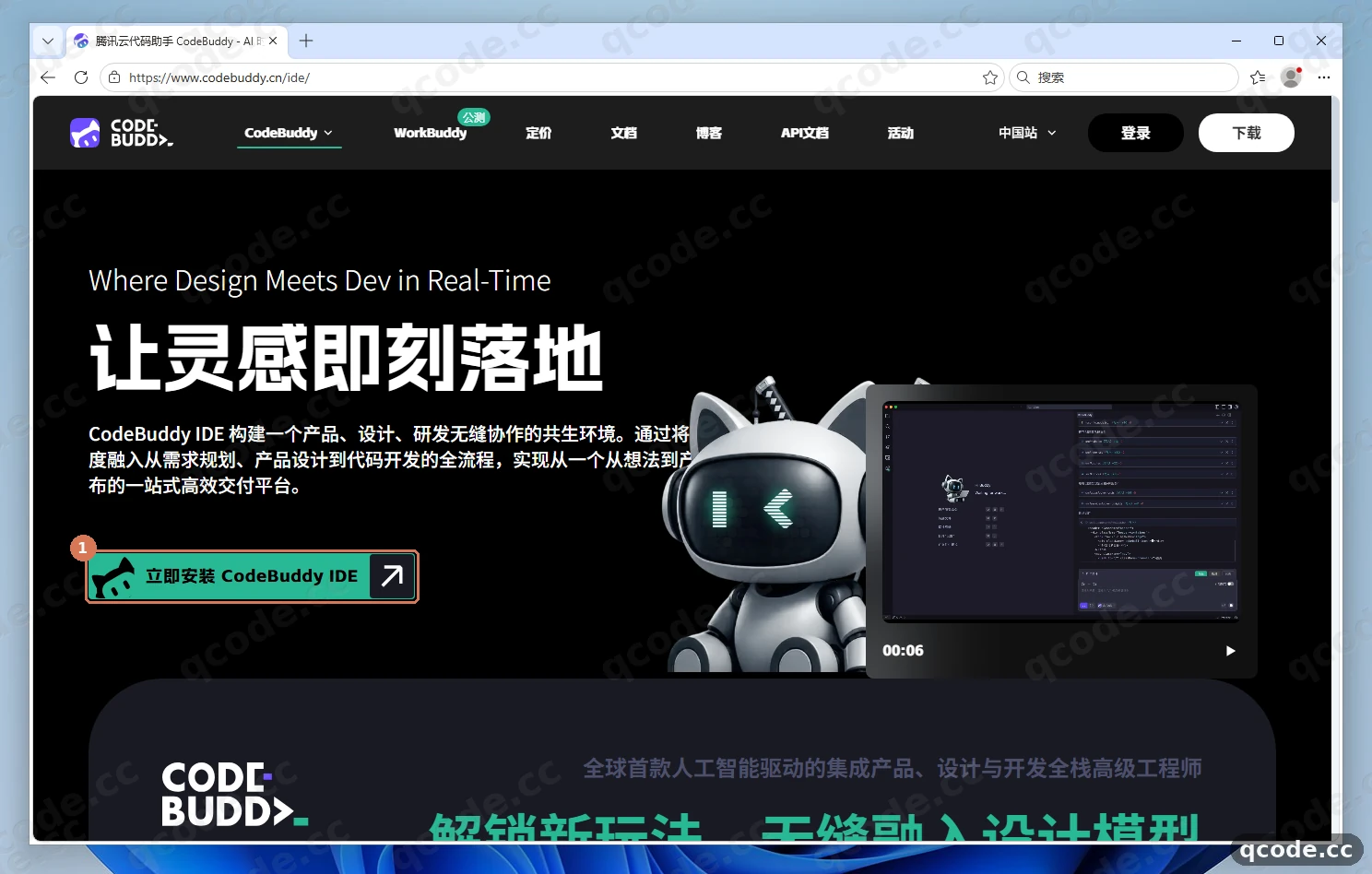
제대로 되었다면: 브라우저 다운로드 표시줄에 `CodeBuddy-win32-x64-user-...-cn.exe`가 나타나고 약 157 MiB에서 다운로드가 완료돼요.
**막혔나요? 페이지에서 Install CodeBuddy IDE 버튼을 찾을 수 없어요**
홈페이지나 플러그인 페이지가 아니라 codebuddy.cn/ide/를 열었는지 확인하세요. 오른쪽 위의 다운로드 링크를 클릭하거나, 아래로 스크롤해 Windows (x64) 카드의 다운로드 버튼을 눌러도 돼요.
### 경로 A (IDE): 라이선스 동의 후 계속 진행
방금 내려받은 설치 프로그램을 더블클릭하면 `安装 - CodeBuddy CN (User)`(설치 - CodeBuddy CN (User)) 마법사가 열려요. 사용자 단위 설치라서 관리자 UAC 프롬프트는 뜨지 않아요. ① 위치에서 `我同意此协议(A)`(본 계약에 동의합니다)를 선택한 뒤, 오른쪽 아래 ② 위치의 `下一步(N)`(다음)을 클릭하세요.
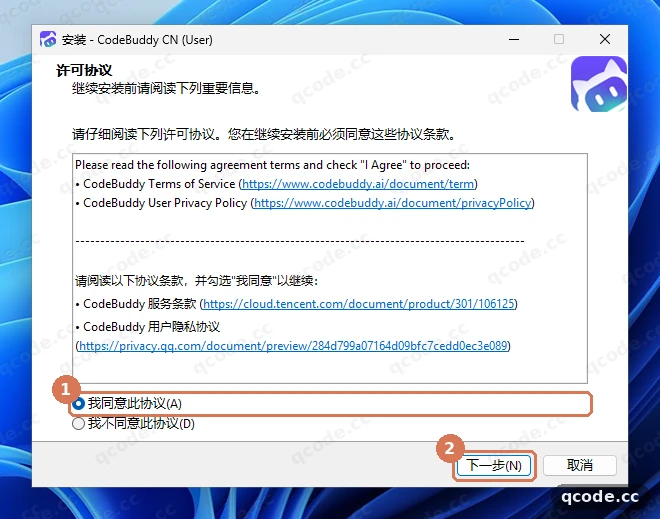
제대로 되었다면: `下一步(N)`(다음)이 클릭 가능해지고 `选择目标位置`(대상 위치 선택) 화면으로 넘어가요.
**막혔나요? 설치 프로그램을 더블클릭했을 때 Windows protected your PC 창이 떠요**
설치 프로그램이 codebuddy.cn/ide/에서 받은 것이고 디지털 서명 발급자가 Tencent Technology인지 확인한 뒤, More info와 Run anyway를 클릭해 설치 마법사로 들어가세요.
### 경로 A (IDE): 기본 설치 폴더를 유지하고 설치 시작
`选择目标位置`(대상 위치 선택) 화면의 기본 경로는 `%LOCALAPPDATA%\Programs\CodeBuddy CN`이고, 최소 620.5 MB의 디스크 여유 공간이 필요해요. 기본 경로를 그대로 두고 ① 위치의 `下一步(N)`(다음)을 클릭한 뒤, 시작 메뉴와 추가 작업 화면에서도 `下一步(N)`(다음)을 클릭하고 마지막으로 `安装(I)`(설치)를 누르세요.
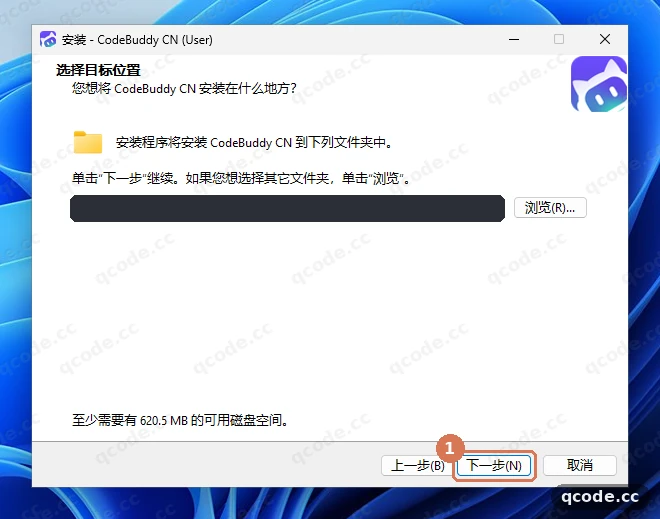
제대로 되었다면: `安装(I)`(설치)를 클릭한 뒤 파일이 자동으로 풀리고, 관리자 프롬프트 없이 수십 초 안에 진행 표시줄이 끝나요.
### 경로 A (IDE): 설치를 마치고 CodeBuddy CN 실행
진행 표시줄이 끝나면 `运行 CodeBuddy CN`(CodeBuddy CN 실행)이 기본으로 체크된 완료 화면이 나와요. 오른쪽 아래 ① 위치의 `完成(F)`(완료)를 클릭하면 마법사가 닫히고 IDE가 자동으로 실행돼요.
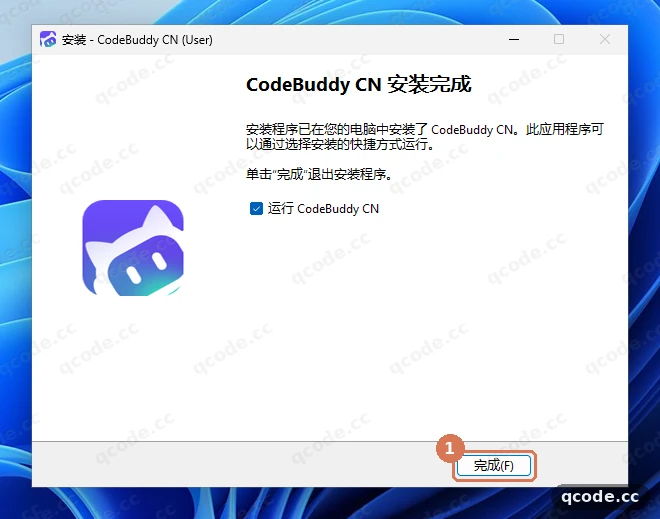
제대로 되었다면: 설치 프로그램이 닫히고 몇 초 뒤 `CodeBuddy CN` 창이 열리면서 `欢迎使用 CodeBuddy CN`(CodeBuddy CN에 오신 것을 환영합니다) 온보딩 화면이 표시돼요.
### 경로 A (IDE): 인터페이스 스타일과 언어 선택
처음 실행하면 4단계 환영 흐름이 열려요. 1단계(`欢迎使用 CodeBuddy CN`)에서 `开始使用`(시작하기)를 클릭하면 2단계(`选择您的风格` — 스타일 선택)로 넘어가요. 원하는 대로 라이트 또는 다크 테마를 고르고, ① 위치의 언어 드롭다운(`中文简体` / 중국어 간체로 설정되어 있음 — 여기서 영어로 바꿀 수도 있어요)을 확인한 뒤, 아래 ② 위치의 초록색 `继续`(계속) 버튼을 클릭하세요.
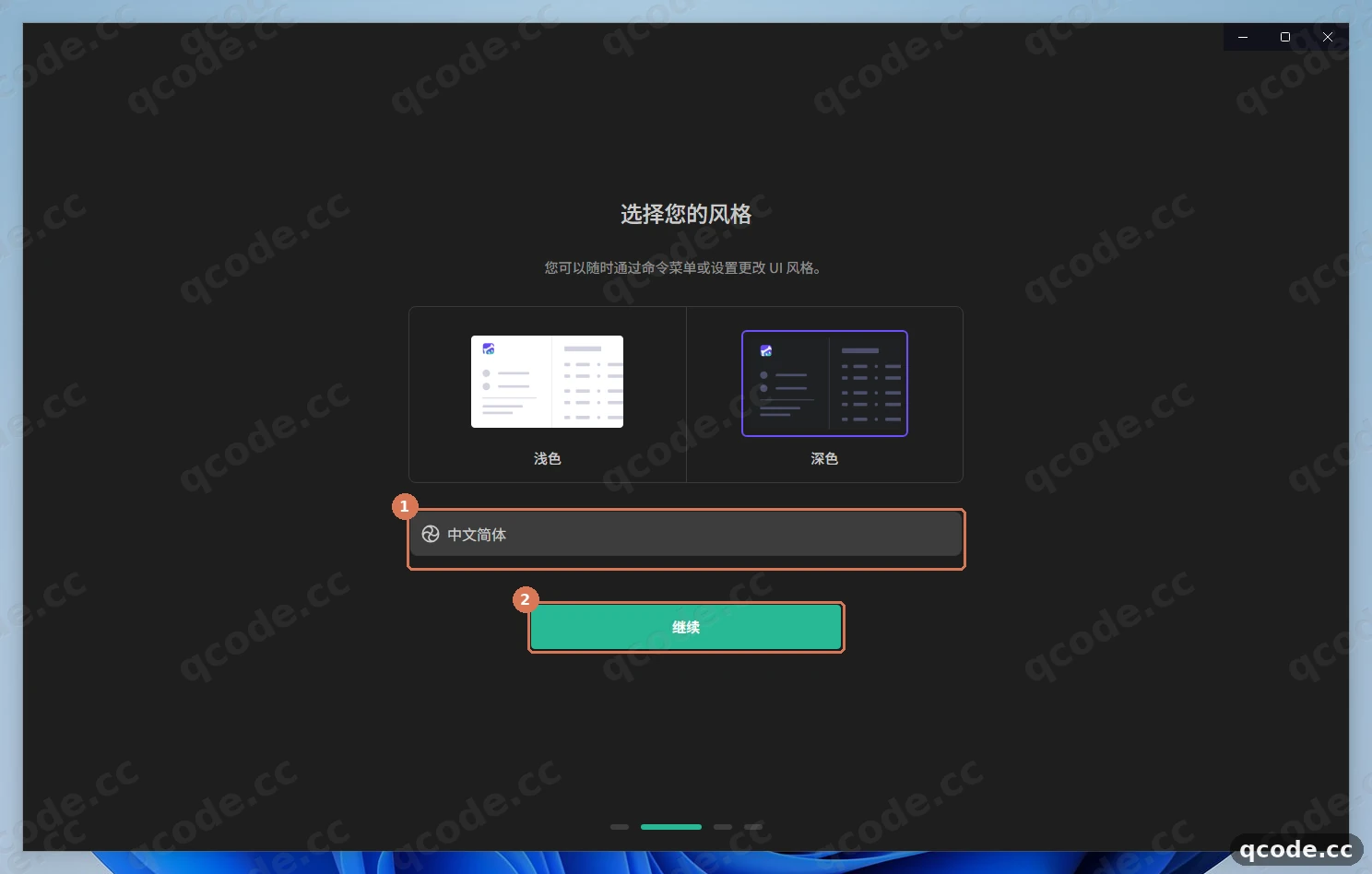
제대로 되었다면: 인터페이스가 선택한 언어로 표시되고, `继续`(계속)를 클릭하면 3단계(`导入配置` — 구성 가져오기)로 넘어가요.
### 경로 A (IDE): 첫 실행 시 Tencent Cloud 로그인 화면 이해하기
3단계(`导入配置` — 구성 가져오기)에서는 원하면 VS Code / Cursor 설정을 가져오거나, 아래의 `跳过 →`(건너뛰기 →)를 클릭해 4단계(`一切准备就绪` — 모든 준비 완료)로 넘어갈 수 있어요. CodeBuddy IDE 4.12.4는 ① 위치의 초록색 `登录`(로그인) 버튼만 제공하고 건너뛰기 옵션이 없으며, 로컬 프로젝트 폴더로 IDE를 다시 열어도 이 화면으로 돌아와요. Tencent Cloud 계정이 있다면 ① `登录`(로그인)을 클릭하고 브라우저에서 인증을 마치면 메인 작업 공간으로 들어가 7–9단계를 계속할 수 있어요. **Tencent Cloud 계정으로 로그인하고 싶지 않다면 10단계로 바로 건너뛰어 로그인 없는 CodeBuddy Code CLI 경로를 이용하세요.**
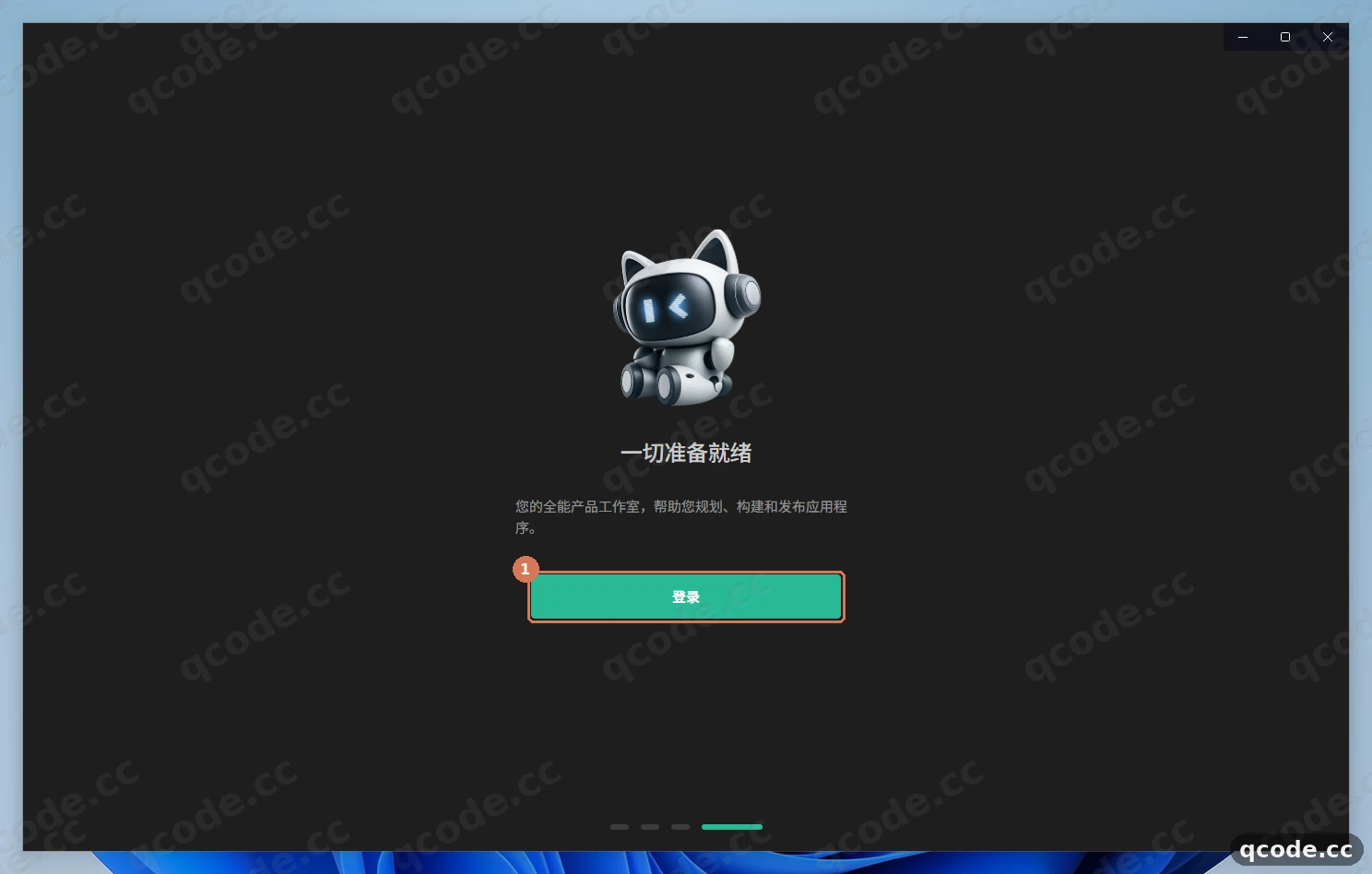
제대로 되었다면: `登录`(로그인)을 클릭하고 브라우저에서 인증하면 온보딩 화면이 사라지고 IDE 메인 작업 공간이 열려요. 로그인하지 않기로 했다면 IDE 창을 닫고 10단계로 넘어가면 돼요.
**막혔나요? Tencent Cloud 계정에 가입하거나 로그인하고 싶지 않으면 어떻게 하나요?**
CodeBuddy IDE 4.12.4는 온보딩 중 로그인을 해야 편집기로 들어갈 수 있지만, 같은 계열의 **CodeBuddy Code CLI**는 로그인이 필요 없어요. 7–9단계를 건너뛰고 10단계(**경로 B: CLI**)부터 시작해 QCode에 바로 연결하세요.
### 경로 A (IDE): 로그인 후 `%USERPROFILE%\.codebuddy\models.json` 열기 또는 만들기
로그인해서 IDE 메인 작업 공간에 들어왔다면 `Win + E`를 눌러 파일 탐색기를 열고, 상단 주소 표시줄에 `%USERPROFILE%\.codebuddy`를 입력한 뒤 Enter를 누르세요. IDE를 실행하면 이 폴더는 자동으로 만들어지지만 `models.json`은 아직 없어요. 먼저 파일 탐색기 도구 모음에서 보기 → 표시 → 파일 이름 확장명을 켜서 `.txt`와 `.json` 확장자가 보이게 한 다음, 빈 영역을 오른쪽 클릭해 새 텍스트 문서를 만들고 이름을 `models.json`으로 바꾸세요(끝의 `.txt` 제거).
제대로 되었다면: 폴더에 `models.json.txt`가 아니라 JSON File 형식의 `models.json` 파일이 있어요.
**막혔나요? 이름을 바꿔도 아이콘이 여전히 텍스트 문서이고 IDE가 구성을 읽지 못해요**
Windows는 기본적으로 알려진 파일 확장자를 숨기기 때문에 이름을 바꾸면 파일이 models.json.txt로 남기 쉬워요. 파일 탐색기에서 보기 → 표시 → 파일 이름 확장명을 켜고 남은 .txt를 지우거나, 메모장에서 파일 → 다른 이름으로 저장을 열어 파일 형식을 모든 파일로 지정하고 이름을 models.json으로 저장하세요.
### 경로 A (IDE): `models.json`에 QCode 모델과 키 추가
`models.json`을 오른쪽 클릭해 메모장으로 열고 아래 구성을 붙여 넣은 뒤 저장하세요. 세 가지를 기억해 두세요. IDE에서는 `apiKey`에 `cr_` 키 값을 그대로 넣어야 하고(환경 변수 참조는 지원되지 않음) `cr_xxxxxxxx`를 실제 QCode 키로 바꿔야 해요. `url`은 전체 Chat Completions 경로인 `https://api.qcode.cc/openai/v1/chat/completions`여야 하며(중국 본토에서는 `https://asia.qcode.cc/openai/v1/chat/completions` 사용 가능), `availableModels`의 모든 모델 ID는 `models`의 해당 `id`와 글자 단위로 일치해야 해요.
```json
{
"models": [
{
"id": "deepseek-v4-flash",
"name": "QCode DeepSeek V4 Flash",
"vendor": "QCode",
"url": "https://api.qcode.cc/openai/v1/chat/completions",
"apiKey": "cr_xxxxxxxx",
"maxInputTokens": 128000,
"maxOutputTokens": 8192,
"supportsToolCall": true
}
],
"availableModels": ["deepseek-v4-flash"]
}
```
제대로 되었다면: `Ctrl + S`를 누른 뒤 JSON의 중괄호가 짝이 맞고 끝에 쉼표가 없으며, `url`이 `/openai/v1/chat/completions`로 끝나고 `apiKey`에 `cr_`로 시작하는 전체 키가 들어 있어요.
**막혔나요? IDE에서 GPT나 다른 중국 모델로 바꾸려면 어떻게 하나요?**
url과 apiKey는 그대로 두고, id를 QCode에서 사용 가능한 OpenAI 프로토콜 모델 ID(예: gpt-6.2-sol, deepseek-v4-pro, glm-5.3, kimi-k3, qwen3.8-max)로 바꾼 뒤 availableModels의 해당 ID도 함께 바꾸세요. claude-* 모델은 입력하지 마세요.
### 경로 A(IDE): 드롭다운에서 커스텀 모델을 선택하고 테스트하기
`models.json`은 핫 리로드를 지원해요(약 1초 후 변경 사항이 자동으로 적용돼요). CodeBuddy IDE 채팅 패널로 돌아가 모델 드롭다운을 열고, `custom` 태그가 붙은 “QCode DeepSeek V4 Flash”를 선택한 뒤 “Hello”나 “Reply with exactly: OK” 같은 짧은 메시지를 보내 연결을 테스트하세요.
제대로 되면 이렇게 보여요: 새로 추가한 모델이 드롭다운에 `custom` 태그와 함께 나타나고, 메시지를 보내면 몇 초 안에 정상적인 모델 응답이 돌아와요.
**막혔나요? 새로 추가한 모델이 드롭다운에 나타나지 않아요**
핫 리로드가 끝날 때까지 2초 기다리거나 IDE를 한 번 재시작하세요. 그다음 models.json이 유효한 JSON인지, availableModels에 일치하는 id가 포함되어 있는지, 열려 있는 프로젝트 루트에 .codebuddy/models.json 파일이 없는지 확인하세요(프로젝트 수준의 availableModels가 사용자 수준 목록을 덮어써요).
### 경로 B(CLI): PowerShell을 열고 Node.js 버전 확인하기
`Win` 키를 누르고 Terminal(Windows Terminal / PowerShell)을 검색해 여세요. ①에 `node --version`을 입력하고 Enter를 누른 뒤, ②에 출력된 버전이 `v18.20.0` 이상인지 확인하세요(스크린샷에서는 `v26.13.1`).
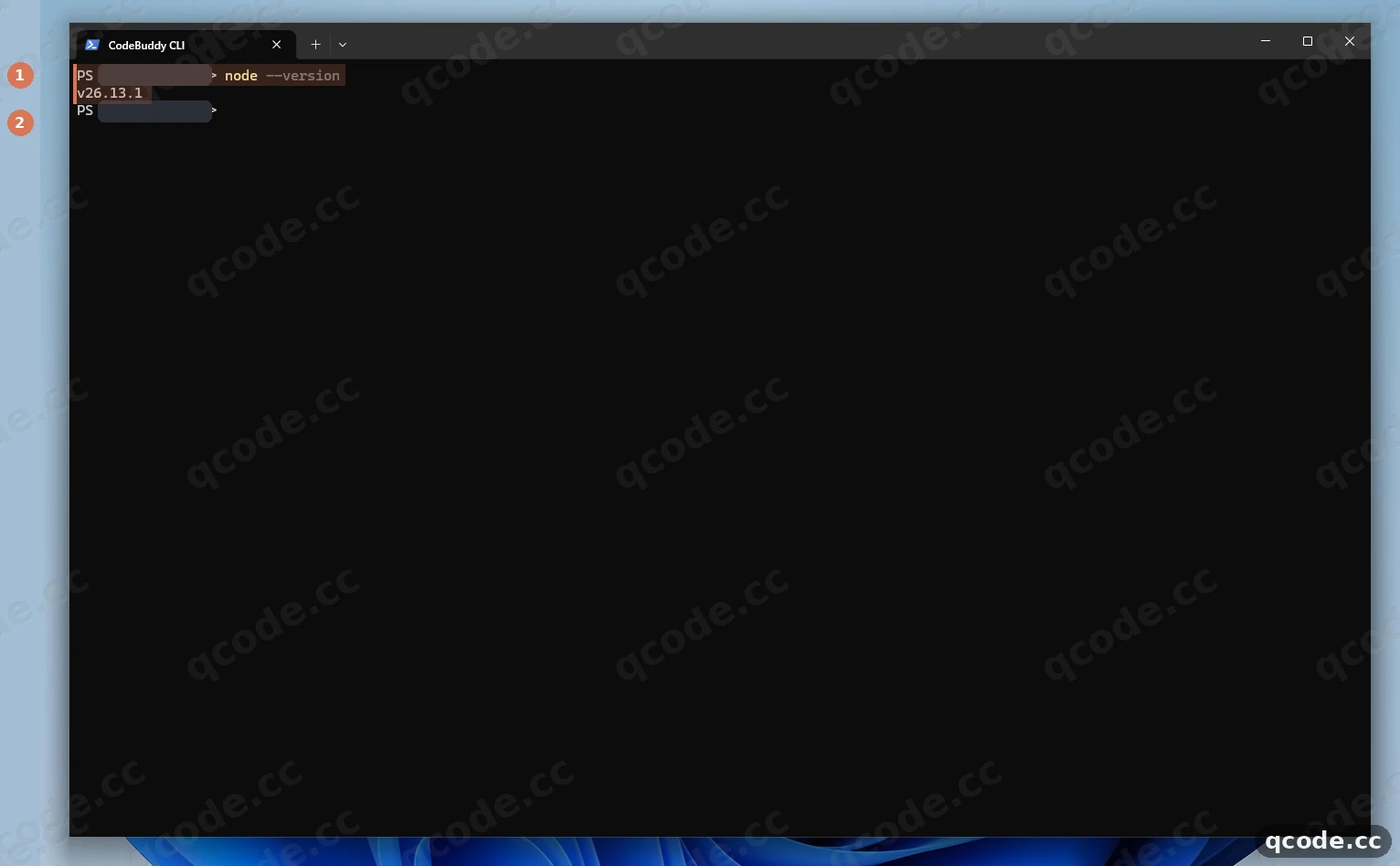
제대로 되면 이렇게 보여요: 터미널에 `v18.20.0` 또는 그보다 새로운 버전 번호가 출력되고 명령 프롬프트로 돌아와요.
**막혔나요? node를 찾을 수 없거나 버전이 18.20보다 낮아요**
[nodejs.org/en/download](https://nodejs.org/en/download)에서 최신 Windows LTS 패키지를 내려받아 설치하거나, PowerShell에서 winget install OpenJS.NodeJS를 실행하세요. 터미널 창을 닫고 새로 연 뒤 node --version을 다시 실행하세요.
### 경로 B(CLI): npm으로 CodeBuddy Code CLI 전역 설치하기
PowerShell에서 ①에 표시된 명령을 입력하고 Enter를 누른 뒤, 전역 설치가 끝날 때까지 약 30–60초 기다리세요:
```powershell
npm install -g @tencent-ai/codebuddy-code
```
②에 `added 23 packages in 33s` 같은 요약이 출력되고 프롬프트로 돌아오면 설치가 완료된 거예요.
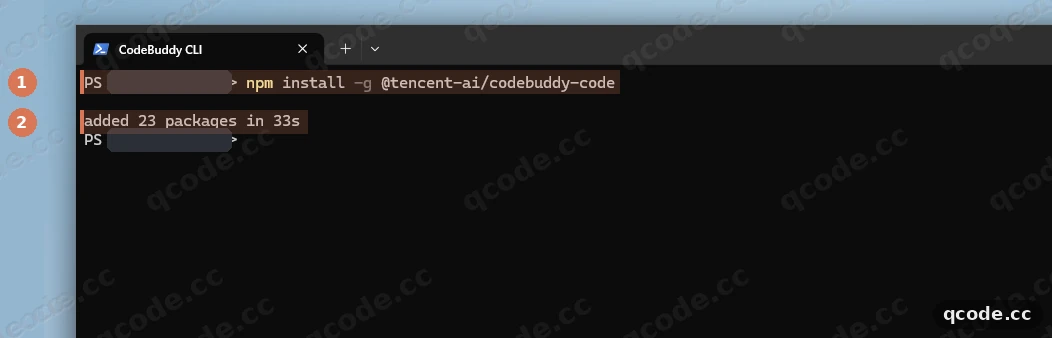
제대로 되면 이렇게 보여요: 터미널에 빨간 `ERR!` 오류 없이 `added ... packages`가 출력되고, 커서가 새 프롬프트로 돌아와요.
**막혔나요? 설치가 느리거나 시간 초과되거나 권한 오류로 실패해요**
중국 본토에서 다운로드가 느리면 국내 미러로 다시 시도하세요: npm install -g @tencent-ai/codebuddy-code --registry=https://registry.npmmirror.com. 전역 디렉터리 권한 오류가 나면 설치 전에 npm config set prefix "$env:APPDATA\npm"을 실행한 뒤 다시 설치하거나, 공식 네이티브 PowerShell 스크립트 irm https://www.codebuddy.cn/cli/install.ps1 | iex를 사용하세요.
### 경로 B(CLI): `codebuddy --version`으로 설치 확인하기
PowerShell에서 ①에 `codebuddy --version`을 입력하고 Enter를 누른 뒤, ②에 버전 번호가 출력되는지 확인하세요(스크린샷에서는 `2.185.0`).
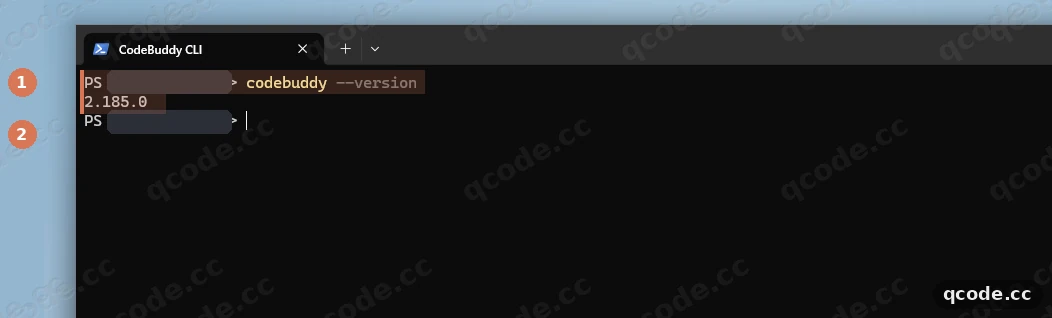
제대로 되면 이렇게 보여요: `codebuddy`가 cmdlet으로 인식되지 않는다는 메시지 없이 터미널에 버전 번호(예: `2.185.0`)가 출력돼요.
**막혔나요? PowerShell에서 codebuddy를 인식할 수 없다고 해요**
PowerShell 창을 닫고 새로 열어 PATH가 갱신되게 하세요. 그래도 찾을 수 없다면 사용자 또는 시스템 PATH 환경 변수에 %APPDATA%\npm이 포함되어 있는지 확인하세요.
### 경로 B(CLI): `%USERPROFILE%\.codebuddy`를 열고 `models.json` 확인하기
환경 변수로 빠르게 테스트만 하고 싶다면 15단계로 건너뛰어도 돼요. 여러 QCode 모델을 영구적으로 저장하려면 `Win + E`를 눌러 파일 탐색기를 열고, ①의 상단 주소 표시줄을 클릭해 `%USERPROFILE%\.codebuddy`를 입력한 뒤 Enter를 누르세요(폴더가 아직 없으면 먼저 `mkdir "$env:USERPROFILE\.codebuddy"`를 실행하세요). 폴더 안 ②에서 `models.json`을 만들거나 찾으세요. 보기 → 표시 → 파일 이름 확장명이 켜져 있어 파일 형식이 `models.json.txt`가 아니라 JSON File로 표시되는지 확인하세요.
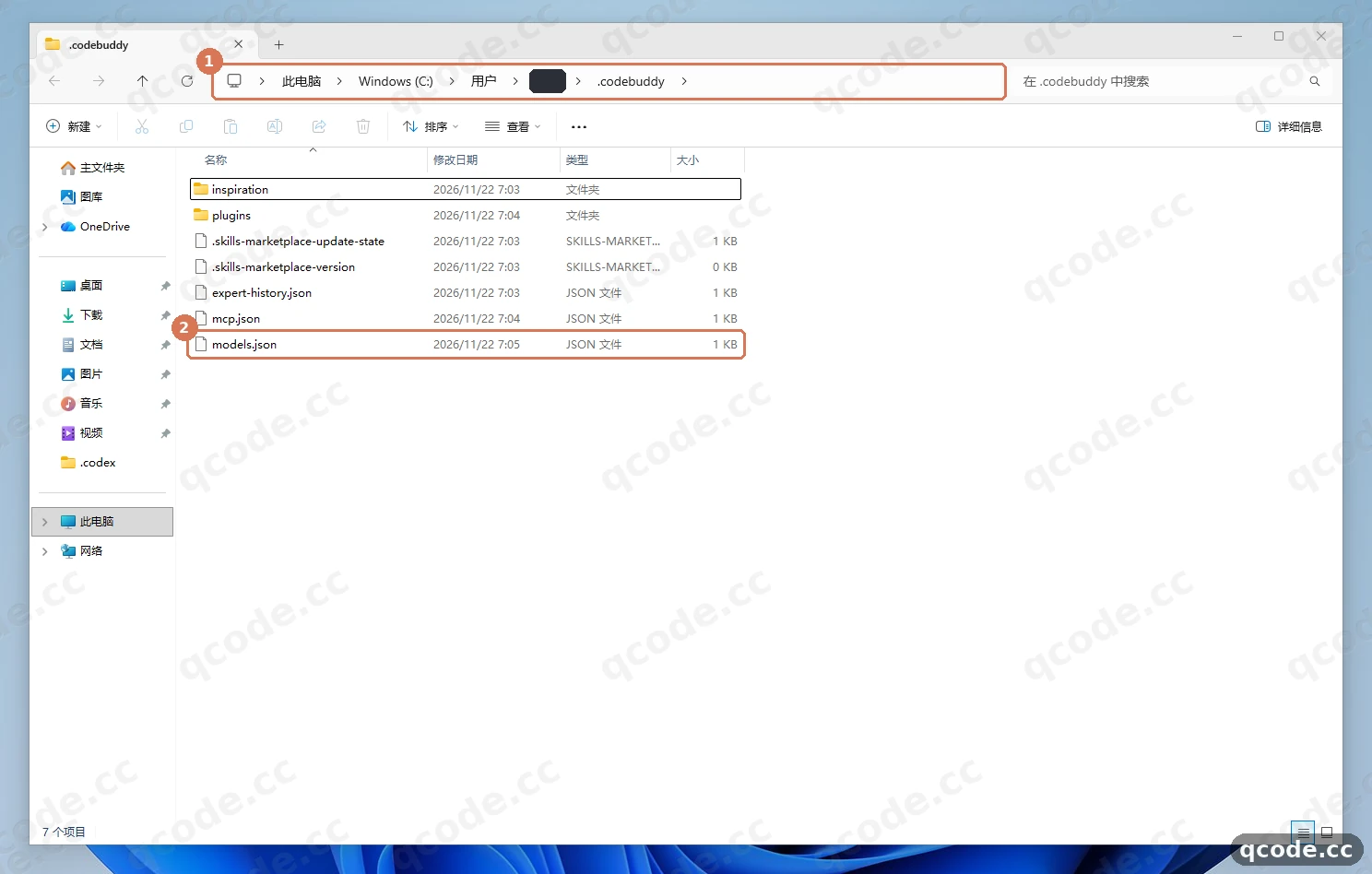
제대로 되면 이렇게 보여요: 주소 표시줄에 `.codebuddy` 폴더가 표시되고 파일 목록에 `models.json`이(`.json` 확장자와 함께) 분명히 보여요.
**막혔나요? Windows가 새 파일을 계속 models.json.txt로 만들어요**
파일 탐색기에서 보기 → 표시 → 파일 이름 확장명을 클릭해 숨겨진 끝의 .txt를 드러내고, 이를 지운 뒤 이름 변경을 확인하세요. 또는 메모장에서 파일 → 다른 이름으로 저장을 클릭하고 파일 형식을 모든 파일로 설정한 뒤 models.json으로 저장하세요.
### 경로 B(CLI): 메모장에서 `models.json`을 편집해 QCode 엔드포인트 추가하기
`models.json`을 마우스 오른쪽 버튼으로 클릭하고 메모장으로 열기를 선택한 뒤, 아래 최소 구성을 붙여넣고 `Ctrl + S`를 눌러 저장하세요. 스크린샷과 함께 강조된 세 곳을 확인하세요: ①에서 `"id"`는 QCode에서 실제로 동작하는 OpenAI 프로토콜 모델 ID예요(여기서는 `deepseek-v4-flash`). ②에서 `"url"`은 전체 Chat Completions 경로인 `https://api.qcode.cc/openai/v1/chat/completions`여야 해요(중국 본토에서는 도메인을 `asia.qcode.cc`로 바꿀 수 있어요). ③에서 `"availableModels"` 안의 모델 ID는 ①의 `"id"`와 글자 하나까지 일치해야 해요. 파일에 평문 키를 저장하지 않도록 `"apiKey"`는 `"${QCODE_API_KEY}"`로 두세요.
```json
{
"models": [
{
"id": "deepseek-v4-flash",
"name": "QCode DeepSeek V4 Flash",
"vendor": "QCode",
"url": "https://api.qcode.cc/openai/v1/chat/completions",
"apiKey": "${QCODE_API_KEY}",
"maxInputTokens": 128000,
"maxOutputTokens": 8192,
"supportsToolCall": true
}
],
"availableModels": ["deepseek-v4-flash"]
}
```
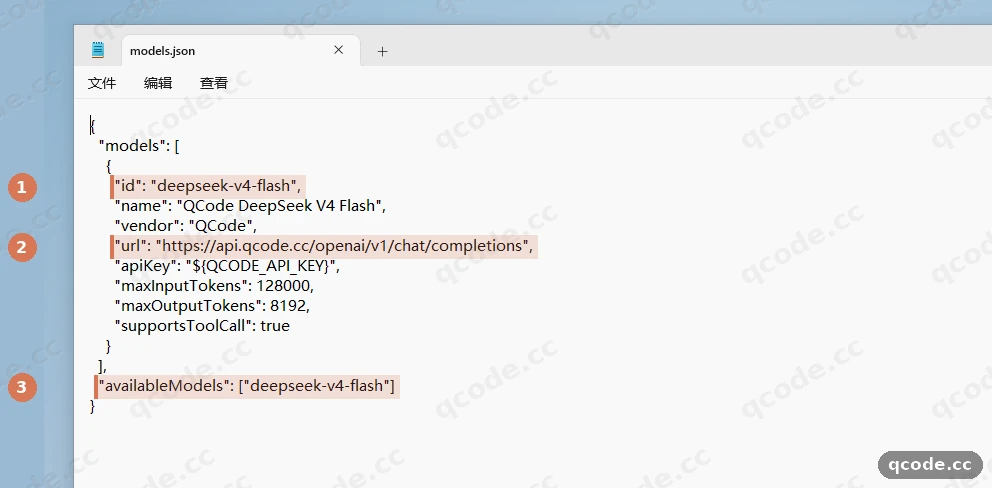
제대로 되면 이렇게 보여요: 메모장 제목 표시줄에 저장되지 않음 표시(별표) 없이 `models.json`이 보이고, `url`이 `/openai/v1/chat/completions`까지 이어지며, `availableModels`의 문자열이 `id`와 정확히 일치해요.
**막혔나요? url을 /openai/v1에서 끝내면 안 되는 이유가 뭐예요?**
models.json의 기본 OpenAI Chat Completions 프로토콜은 url이 완전한 엔드포인트 경로여야 해요. /chat/completions를 빼면 404가 반환돼요. 15단계의 CODEBUDDY_BASE_URL 환경 변수만 /openai/v1에서 끝나요.
### 경로 B(CLI): 방법 1(환경 변수) — 로그인 없이 API 키를 설정하고 테스트하기
`models.json`을 편집하고 싶지 않다면 PowerShell 환경 변수로 로그인 없이 바로 연결할 수 있어요. ①의 두 명령을 실행해 엔드포인트 URL과 키를 설정하고(`cr_xxxxxxxx`를 본인의 QCode 키로 바꾸세요. 중국 본토에서는 `api.qcode.cc`를 `asia.qcode.cc`로, 북미 / 유럽에서는 `us.qcode.cc`로 바꿀 수 있어요), ②의 테스트 명령을 실행하세요:
```powershell
$env:CODEBUDDY_BASE_URL="https://api.qcode.cc/openai/v1"
$env:CODEBUDDY_API_KEY="cr_xxxxxxxx"
codebuddy -p "Reply with exactly: OK" --model deepseek-v4-flash
```
몇 초 후 터미널 ③에 `OK`가 바로 출력되고, Tencent Cloud 계정 로그인은 필요하지 않아요.
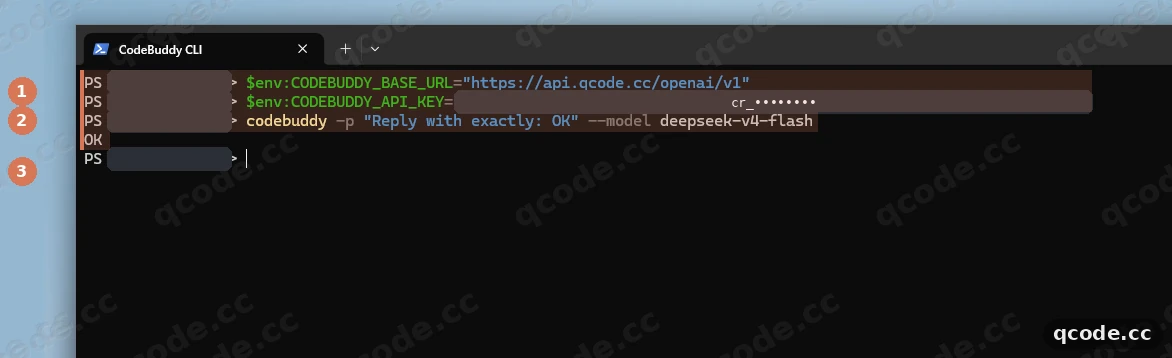
제대로 되면 이렇게 보여요: 터미널에 로그인 프롬프트가 뜨지 않고, 몇 초 안에 `OK`가 출력되며 명령 프롬프트로 돌아와요.
**API 키가 필요한가요?**
아직 QCode 계정이 없다면 먼저 [회원가입](https://qcode.cc/en/auth/sign-up?utm_source=docs.qcode.cc&utm_medium=tut_key_step&utm_campaign=knowledge_base&src=docs-ide-codebuddy-key)하세요. 사용한 만큼 결제하고 싶다면 먼저 [종량제 팩](https://qcode.cc/en/pay-as-you-go?utm_source=docs.qcode.cc&utm_medium=tut_key_step&utm_campaign=knowledge_base&src=docs-ide-codebuddy-key)을 구매한 뒤 [대시보드](https://qcode.cc/en/dashboard)에서 키를 만드세요. `cr_`로 시작하는 문자열 전체를 복사해 명령의 `cr_xxxxxxxx`를 바꾸면 돼요. 신용카드/체크카드(Visa / Mastercard), Apple Pay / Google Pay, 암호화폐로 결제할 수 있어요 — [결제 수단](/docs/reference/payment-methods)을 참고하세요.
**막혔나요? 터미널에 Git Bash not detected라는 줄이 네 개 더 출력돼요**
Windows 11에 Git for Windows가 설치되어 있지 않으면 CLI가 자동으로 PowerShell로 대체되며 Note: Git Bash not detected를 출력해요. 이는 OK를 받는 데 영향을 주지 않아요. 이 안내를 숨기려면 먼저 $env:CODEBUDDY_SKIP_GIT_BASH_CHECK="1"을 실행하세요.
### 경로 B(CLI): 방법 2(`models.json`) — 키를 내보내고 로그인 없이 테스트
앞에서 만든 `%USERPROFILE%\.codebuddy\models.json` 파일을 사용하려면(여러 모델을 한 번에 관리할 때 편리해요), 이전 단계의 임시 변수 두 개를 지우고 ①과 같이 `QCODE_API_KEY`를 내보낸 뒤(`cr_xxxxxxxx`를 실제 `cr_` 키로 바꿔 주세요) ②의 테스트 명령을 실행하세요:
```powershell
Remove-Item Env:CODEBUDDY_BASE_URL, Env:CODEBUDDY_API_KEY -ErrorAction SilentlyContinue
$env:QCODE_API_KEY="cr_xxxxxxxx"
codebuddy -p "Reply with exactly: OK" --model deepseek-v4-flash
```
CLI가 `models.json`을 자동으로 읽고 `${QCODE_API_KEY}`를 확인한 뒤 로그인 없이 ③에서 `OK`를 반환해요. 일상적인 대화형 세션에서는 `codebuddy --model deepseek-v4-flash`를 실행하세요(`gpt-6.2-sol` 또는 다른 사용 가능한 모델로 바꿔도 돼요).
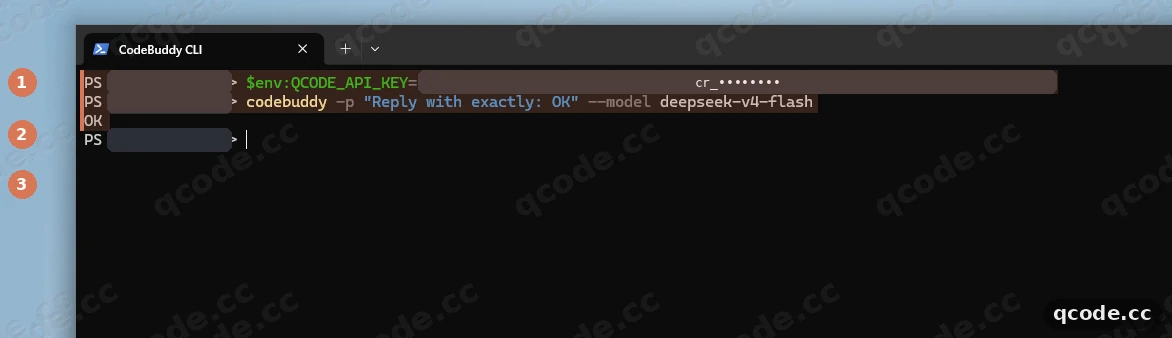
제대로 설정했다면 `$env:QCODE_API_KEY`만 설정한 상태에서 `codebuddy -p`를 실행했을 때 `OK`가 출력되어, `models.json`이 활성화되었고 Tencent Cloud 로그인이 필요 없다는 것을 확인할 수 있어요.
**막혔나요? 명령을 실행하면 Authentication required 오류가 나요**
CLI가 models.json에서 대상 모델을 찾지 못해 내장 Tencent Cloud 로그인으로 넘어갔다는 뜻이에요. %USERPROFILE%\.codebuddy\models.json을 열어 availableModels에 "deepseek-v4-flash"가 models[].id와 글자 단위로 일치하게 들어 있는지 확인하고, 파일이 models.json.txt로 저장되지 않았는지도 확인하세요.
## 작동 확인
다음 중 하나가 성공하면 CodeBuddy가 QCode에 연결된 거예요:
- **CodeBuddy Code CLI (로그인 없는 경로)**: PowerShell에서 `codebuddy -p "Reply with exactly: OK" --model deepseek-v4-flash`를 실행했을 때(`CODEBUDDY_BASE_URL` 또는 `models.json` 중 어느 쪽을 쓰든) `OK`가 출력되고 종료 코드 0으로 끝나며, 어느 시점에도 Tencent Cloud 계정 로그인이 필요하지 않아요.
- **CodeBuddy IDE (Tencent Cloud 로그인 필요)**: IDE 모델 드롭다운에 `custom` 태그가 붙은 커스텀 모델이 나타나고, 메시지를 보내면 정상적인 응답이 돌아와요.
- 이후 [대시보드](https://qcode.cc/en/dashboard)에서 이 요청의 사용량과 잔액 변화를 확인할 수 있어요.
### 모두 완료
이 Windows 11 PC에 CodeBuddy가 설치되어 QCode에 연결됐고, 이제 CLI나 IDE에서 GPT와 중국 모델을 호출할 준비가 됐어요. 여기서부터는:
- [엔드포인트와 API 형식](/docs/getting-started/endpoints-and-api-paths)
- [중국 모델](/docs/usage/cn-models)
- [WorkBuddy 커스텀 모델](/docs/ide/workbuddy)
- [과금 참고](/docs/reference/billing)
- 다음: [요금 페이지](https://qcode.cc/en/pricing?utm_source=docs.qcode.cc&utm_medium=tut_done&utm_campaign=knowledge_base&src=docs-ide-codebuddy-done)에서 플랜을 비교해 보세요
- [대시보드](https://qcode.cc/en/dashboard)로 돌아가 사용량과 잔액을 확인하세요
## 자주 발생하는 오류
| 오류 메시지 | 원인 | 해결 방법 |
|---|---|---|
| `Authentication required. Please use /login command to sign in to your account` | `models.json`의 `availableModels`에 요청한 모델 `id`가 없거나(또는 `models[].id`와 철자가 다르거나, 예를 들어 `deepseek-v4-flash` 대신 `deepseek-v4.1-flash`로 적은 경우), 파일이 `models.json.txt`로 저장되어 CLI가 커스텀 모델을 찾지 못하고 내장 Tencent Cloud 로그인으로 되돌아간 경우 | `%USERPROFILE%\.codebuddy\models.json`을 열어 파일 확장자가 `.json`인지, `availableModels`의 문자열이 `models[].id`와 글자 단위로 일치하는지 확인하세요(또는 `availableModels`를 비우거나 생략해 모든 모델을 표시). 저장한 뒤 `codebuddy -p`를 다시 실행하세요 |
| `400 Model 'claude-sonnet-4-5' is not available on this endpoint. Claude models are served only through the Anthropic Messages API: use a base URL ending in /api (or /claude) and send POST /v1/messages. OpenAI-compatible endpoints do not serve Claude models.` (예시 오류 텍스트이며, 실제 설정에는 `gpt-6.2-sol` / `deepseek-v4-flash` 같은 OpenAI 호환 모델을 사용하세요) | OpenAI 호환 엔드포인트(`/openai/v1` 또는 `/openai/v1/chat/completions`)에서 `claude-*` 모델을 호출한 경우예요. QCode는 Claude 모델을 Anthropic 엔드포인트에서만 제공하는데, CodeBuddy 커스텀 모델은 현재 이 엔드포인트를 사용하지 않아요 | GPT(예: `gpt-6.2-sol`) 또는 중국 모델(예: `deepseek-v4-flash`, `glm-5.3`, `kimi-k3`, `qwen3.8-max`)로 바꾸세요. Claude 모델이 필요하면 [Claude Code](/docs/getting-started/installation), [ZCode](/docs/ide/zcode), [Qoder](/docs/ide/qoder)를 사용하세요 |
| `response.usage.inputTokensDetails.cache_write_tokens_details: expected number, received object` | CodeBuddy Code CLI 2.185.0에서 `"api": "openai-responses"`를 설정했는데, Responses 페이로드의 `usage` 필드에서 스키마 검증에 실패한 경우 | `models.json` 항목에서 `"api": "openai-responses"`를 제거하고 OpenAI Chat Completions를 사용하세요. `url`을 `https://api.qcode.cc/openai/v1/chat/completions`로 설정하거나 `CODEBUDDY_BASE_URL=https://api.qcode.cc/openai/v1`을 사용하세요 |
| `Note: Git Bash not detected. CodeBuddy Code will use PowerShell for shell commands.` | Windows 11에 Git for Windows(Git Bash)가 설치되어 있지 않아 CodeBuddy Code CLI가 자동으로 PowerShell로 전환하고 시작 알림을 출력한 경우예요. QCode 연결에는 영향을 주지 않아요 | 이 알림은 무시하고 정상적으로 대화할 수 있어요. 알림을 끄려면 PowerShell에서 `codebuddy`를 실행하기 전에 `$env:CODEBUDDY_SKIP_GIT_BASH_CHECK="1"`을 실행하세요 |
## 자주 묻는 질문
### 설정을 바꿔도 적용되지 않으면 어떻게 하나요?
다음 네 가지를 순서대로 확인하세요:
1. **파일 확장자 확인**: Windows는 기본적으로 확장자를 숨기는데, 가장 흔한 문제는 메모장이 파일을 `models.json.txt`로 저장하는 거예요. 파일 탐색기에서 보기 → 표시 → 파일 이름 확장명을 켜고 파일명이 `models.json`인지 확인하세요.
2. **JSON 문법 확인**: 모든 중괄호와 큰따옴표가 짝을 이루고, 마지막 항목 뒤에 쉼표가 없는지 확인하세요.
3. **파일 경로 확인**: 사용자 수준 경로는 `%USERPROFILE%\.codebuddy\models.json`으로 고정되어 있어요(macOS / Linux에서는 `~/.codebuddy/models.json`).
4. **핫 리로드 대기**: 설정 파일은 1초 디바운스로 핫 리로드를 지원하니, 저장한 뒤 1~2초 기다렸다가 테스트하세요. 환경 변수 참조를 사용한다면 현재 터미널에 변수가 실제로 설정되어 있는지 확인하세요.
### 모델이 드롭다운에 나타나지 않으면 어떻게 하나요?
대상 모델의 `id`가 최상위 `availableModels` 배열에 있고 `models[].id`와 **글자 단위로** 일치하는지 확인하세요. 프로젝트 수준 `/.codebuddy/models.json`의 `availableModels`는 병합되지 않고 사용자 수준 설정을 완전히 덮어쓴다는 점에 주의하세요. 또한 모든 모델 항목에 `id`, `name`, `vendor`를 채워 공식 검증 규칙을 모두 만족시키세요.
### 요청이 404를 반환하면 어떻게 하나요?
보통 `url` 경로가 불완전하거나 잘못된 프로토콜 접두사를 사용한 경우예요:
- `models.json`의 기본 OpenAI Chat Completions 프로토콜에서는 `url`이 `/openai/v1`이 아니라 전체 경로 `https://api.qcode.cc/openai/v1/chat/completions`여야 해요.
- `CODEBUDDY_BASE_URL` 환경 변수로 연결할 때만 `https://api.qcode.cc/openai/v1`에서 끝내세요(CLI가 `/chat/completions`를 자동으로 붙여요).
- `https://api.qcode.cc/api`를 입력하지 마세요 — 그건 Anthropic Messages 프로토콜 접두사이고 OpenAI 경로가 아니에요.
### 요청이 HTTP 400을 반환하거나 이 엔드포인트에서 모델을 사용할 수 없다고 하면 어떻게 하나요?
`claude-*` 모델을 OpenAI 호환 경로로 보냈을 때(예: `models.json`에서, 또는 `CODEBUDDY_BASE_URL`을 실수로 `https://api.qcode.cc/api`로 설정한 경우) 서버가 `model_not_available_on_endpoint`를 반환하는 거예요. 키가 잘못된 게 아니니, CodeBuddy에서 GPT 또는 중국 모델(예: `deepseek-v4-flash`, `gpt-6.2-sol`, `glm-5.3`, `kimi-k3`, `qwen3.8-max`)로 바꾸세요. Claude 모델은 [Claude Code](/docs/getting-started/installation), [ZCode](/docs/ide/zcode), [Qoder](/docs/ide/qoder)를 사용하세요.
### 요청이 401을 반환하면 어떻게 하나요?
1. 키가 완전하고 `cr_`로 시작하며 앞뒤에 공백이나 줄바꿈이 없는지 확인하세요.
2. `models.json`에서 `"apiKey": "${QCODE_API_KEY}"`를 사용할 때 현재 PowerShell 창에서 `$env:QCODE_API_KEY="cr_xxxxxxxx"`를 실제로 실행했는지 확인하세요 — 변수가 설정되지 않으면 CLI가 `${QCODE_API_KEY}`라는 문자열 그대로를 키로 보내요.
3. PowerShell에서 `$env:...`로 설정한 변수는 현재 창에만 적용되므로, 터미널을 닫았다 다시 열면 다시 설정해야 해요(또는 영구 사용자 환경 변수로 저장하세요).
### Tencent Cloud 계정에 먼저 로그인해야 하나요?
어떤 형태를 쓰는지에 따라 달라요:
- **CodeBuddy Code CLI 2.185.0**: **로그인이 필요 없어요.** `CODEBUDDY_BASE_URL` / `CODEBUDDY_API_KEY` 환경 변수로 연결하든 `models.json`으로 연결하든 Tencent Cloud 계정에 로그인하지 않고 QCode에 바로 연결할 수 있어요.
- **CodeBuddy IDE 4.12.4**: **먼저 로그인해야 해요.** 첫 실행 온보딩의 4단계(`一切准备就绪` — All Set)에는 건너뛰기 옵션 없이 `登录`(Sign In) 버튼만 있어서, 로그인해야 메인 워크스페이스에 들어가 `models.json`의 커스텀 모델을 사용할 수 있어요.
### 커스텀 모델이 Tencent 플랫폼 신원 헤더를 보내나요?
CodeBuddy Code CLI v2.180.0 이후 공식 릴리스 노트에 따르면, 커스텀 모델은 더 이상 플랫폼 신원 요청 헤더를 붙이지 않아요. 서드파티 엔드포인트에 직접 연결할 때 플랫폼 신원 정보는 설정한 URL로 전송되지 않아요.
### 키가 만료되면 어떻게 되나요?
두 가지 경우가 있어요:
- **개인 플랜** 키는 만료 후 갱신할 수 없어요 — 새 플랜을 열고 새 키로 바꿔야 해요.
- **종량제 팩**은 만료 후 다른 팩을 구매하면 같은 키가 자동으로 복구돼요.
새 키로 바꾸면 PowerShell의 환경 변수를 업데이트하거나 `%USERPROFILE%\.codebuddy\models.json`의 `apiKey`를 업데이트하고 저장하세요.
## 연결 개요
| 항목 | 세부 사항 |
|---|---|
| 내 키를 사용할 수 있나요? | 네. CLI 2.185.0은 로그인 없이 작동하고, IDE 4.12.4는 최초 온보딩에서 Tencent Cloud 계정 로그인이 필요하지만 이후에는 같은 `models.json`을 읽어요 |
| 사용 가능한 모델 | GPT ✅ · 중국 모델 (DeepSeek / GLM / Kimi / Qwen) ✅ · Claude ❌ (커스텀 모델은 Anthropic 엔드포인트를 사용하지 않아요) · Gemini ❌ (QCode에서 현재 제공하지 않아요) |
| Chat Completions (권장) | `models.json`의 `url`을 전체 경로 `https://api.qcode.cc/openai/v1/chat/completions`로 설정하세요 |
| 환경 변수 (CLI 간편 설정) | `CODEBUDDY_BASE_URL=https://api.qcode.cc/openai/v1` (CLI가 `/chat/completions`를 자동으로 붙여요) |
| Responses (CLI) | CLI 2.185.0에서 `"api": "openai-responses"`는 `usage` 필드 검증 오류를 일으키니, OpenAI Chat Completions를 사용하세요 |
| 설정 파일 위치 | 사용자 수준 `%USERPROFILE%\.codebuddy\models.json` (macOS / Linux에서는 `~/.codebuddy/models.json`), 프로젝트 수준 `/.codebuddy/models.json` |
| 공식 문서 | [IDE models.json](https://www.codebuddy.cn/docs/ide/Features/models) · [CLI models.json](https://www.codebuddy.cn/docs/cli/models) · [CLI 환경 변수](https://www.codebuddy.cn/docs/cli/env-vars) |
## 연결 방식과 프로토콜
QCode에서 CodeBuddy 커스텀 모델을 쓸 때는 OpenAI Chat Completions 프로토콜을 권장해요. 자주 쓰는 진입점을 비교하면 다음과 같아요:
| 진입점 | 프로토콜 | QCode 값 | 사용 가능한 모델 |
|---|---|---|---|
| `models.json` (IDE 및 CLI, 권장) | OpenAI Chat Completions | `url`: `https://api.qcode.cc/openai/v1/chat/completions` | GPT 및 DeepSeek / GLM / Kimi / Qwen |
| `CODEBUDDY_BASE_URL` (CLI 환경 변수, 권장) | OpenAI Chat Completions | `https://api.qcode.cc/openai/v1` | GPT 및 DeepSeek / GLM / Kimi / Qwen |
| `"api": "openai-responses"`를 지정한 `models.json` (CLI) | OpenAI Responses | `url`: `https://api.qcode.cc/openai/v1` (CLI 2.185.0에는 응답 검증 호환성 문제가 있어요. 이 버전에서는 권장하지 않아요) | GPT |
실시간 모델 ID는 [qcode.cc/models](https://qcode.cc/en/models)와 [중국 모델](/docs/usage/cn-models)에서 확인할 수 있어요. `id`는 모델 이름과 글자 단위로 정확히 일치해야 해요(자주 쓰는 선택지로는 `deepseek-v4-flash`, `deepseek-v4-pro`, `gpt-6.2-sol`, `glm-5.3`, `kimi-k3`, `qwen3.8-max` 등이 있어요). 세 가지 프로토콜의 전체 내용은 [엔드포인트와 API 형식](/docs/getting-started/endpoints-and-api-paths)을 참고하세요.
**기타 진입점**: 기본 도메인 `api.qcode.cc` 외에도 QCode는 두 개의 리전 진입점을 제공해요. 도메인만 바꾸고 경로는 그대로 두면 되며, **동일한 `cr_` 키가 모든 진입점에서 동작해요**:
- 중국 본토 권장: `asia.qcode.cc` (예: `https://asia.qcode.cc/openai/v1/chat/completions` 또는 `https://asia.qcode.cc/openai/v1`)
- 북미 / 유럽 선택: `us.qcode.cc` (예: `https://us.qcode.cc/openai/v1/chat/completions` 또는 `https://us.qcode.cc/openai/v1`)
## 고급 설정: `models.json` 필드와 규칙
### 설정 파일 위치와 우선순위
CodeBuddy는 IDE와 CLI가 함께 쓰는 두 가지 설정 레벨을 지원해요:
- **사용자 레벨**: `%USERPROFILE%\.codebuddy\models.json` (macOS / Linux에서는 `~/.codebuddy/models.json`), 전역으로 적용돼요;
- **프로젝트 레벨**: `/.codebuddy/models.json`, 사용자 레벨보다 우선순위가 높아요.
병합 우선순위는 높은 순서대로 프로젝트 레벨 → 사용자 레벨 → 내장 기본값이에요. `id`가 같은 항목은 덮어쓰고 `id`가 다른 항목은 뒤에 추가되며, 프로젝트 레벨의 `availableModels` 배열은 사용자 레벨 목록을 완전히 대체해요. 두 파일 모두 핫 리로드를 지원하고, 저장 후 1초 디바운스를 거쳐 자동으로 적용돼요.
### 두 가지 `url` 규칙
기본 OpenAI Chat Completions 프로토콜에서는 `url`이 **완전한 엔드포인트 경로**(보통 `/chat/completions`로 끝남)여야 해요. 아래 불완전한 형식은 모두 실패해요:
```text
❌ https://api.openai.com/v1
❌ https://api.myservice.com
❌ http://localhost:11434
```
QCode에서 `url` 값에 따른 동작은 다음과 같아요:
| `url` 값 | 설명 |
|---|---|
| `https://api.qcode.cc/openai/v1/chat/completions` | ✅ `models.json`의 기본 Chat Completions에 맞는 올바른 형식이에요 |
| `https://api.qcode.cc/openai/v1` | ✅ `CODEBUDDY_BASE_URL` 환경 변수에 쓰는 형식이에요. `models.json`의 Chat에서는 불완전해서 404가 반환돼요 |
| `https://api.qcode.cc/api` | ❌ Anthropic Messages 접두사예요. CodeBuddy 커스텀 모델에는 쓸 수 없어요 |
### 필드 레퍼런스
| 필드 | 타입 | 설명 |
|---|---|---|
| `id` | string | 필수예요. 모델 이름으로 QCode에 그대로 전달되는 고유 모델 식별자예요 |
| `name` | string | 모델 표시 이름이에요 |
| `vendor` | string | 모델 제공업체 이름이에요. QCode에 연결할 때는 `QCode`로 설정하세요 |
| `apiKey` | string | API 키예요. IDE는 키 값을 그대로 적어야 하고, CLI는 `${VAR_NAME}` 환경 변수 참조를 지원해요 |
| `maxInputTokens` | number | 최대 입력 토큰이에요. 선택한 모델의 실제 한도에 맞게 설정하세요 |
| `maxOutputTokens` | number | 최대 출력 토큰이에요. 선택한 모델의 실제 한도에 맞게 설정하세요 |
| `url` | string | API 엔드포인트 URL이에요(Chat Completions는 `/chat/completions`로 끝나는 전체 경로를 입력하세요) |
| `supportsToolCall` | boolean | 도구 호출 지원 여부예요 |
| `supportsImages` | boolean | 이미지 입력 지원 여부예요 |
| `supportsReasoning` | boolean | 추론 모드 지원 여부예요 |
CLI는 추가로 `api`(프로토콜 선택, 기본값은 Chat Completions), `temperature`(샘플링 온도, 0–2), `relatedModels`(lite / 추론 시나리오용 모델 `id` 매핑)를 지원해요. 최상위 `availableModels`는 문자열 배열로, 여기에 나열된 `id` 값만 선택기에 표시돼요. 생략하거나 비워 두면 모든 모델이 표시돼요.
### IDE와 CLI가 `models.json`을 공유할 때 `apiKey` 저장 방식 선택
- **CLI 전용**: `models.json`에 `"apiKey": "${QCODE_API_KEY}"`를 적고, 실행 시 터미널에서 `QCODE_API_KEY`를 export하세요. 환경 변수는 CLI 시작 시 확인되며, 설정되어 있지 않으면 `${QCODE_API_KEY}` 문자열이 그대로 전송되어 401 오류가 발생해요.
- **IDE(또는 IDE와 CLI가 파일 하나를 공유)**: 공식 IDE 문서에 따르면 IDE의 `apiKey`는 키 값을 그대로 적어야 하며, `${QCODE_API_KEY}` 환경 변수 참조를 지원하지 않아요(설치한 IDE 버전이 지원한다고 명시되어 있다면 해당 버전의 공식 문서를 따르고 먼저 검증하세요). CLI는 두 형식을 모두 받아들이며 `${QCODE_API_KEY}`를 지원해요. 파일 하나를 공유할 때는 키 값을 그대로 입력하세요. 이 경우 키가 평문으로 저장되므로 **실제 키가 담긴 `models.json`을 Git 저장소에 절대 커밋하지 말고**, 파일 권한을 현재 사용자만으로 제한하세요(macOS / Linux에서는 `chmod 600`).
## CLI 환경 변수와 연결 확인
### CLI 환경 변수 레퍼런스
| 변수 | 설명 |
|---|---|
| `CODEBUDDY_API_KEY` | 모델 요청에 쓰는 API 키예요. 비대화형 모드(`-p`)에서는 항상 이 값을 사용해요 |
| `CODEBUDDY_BASE_URL` | API 엔드포인트 URL을 재정의해요. `/openai/v1`까지만 적으세요(CLI가 `/chat/completions`를 자동으로 붙여요). 보통 `CODEBUDDY_API_KEY`와 함께 사용해요 |
| `CODEBUDDY_MODEL` | 기본 에이전트 모델을 재정의해요 |
| `CODEBUDDY_SKIP_GIT_BASH_CHECK` | `1`로 설정하면 Windows에서 Git Bash가 설치되어 있지 않을 때 뜨는 시작 알림을 숨겨요 |
macOS / Linux 터미널(또는 Windows Git Bash)에서 CLI를 설치하고 환경 변수를 설정하는 방법은 다음과 같아요:
```bash
# Install the CLI (requires Node.js 18.20+, or use curl -fsSL https://www.codebuddy.cn/cli/install.sh | bash)
npm install -g @tencent-ai/codebuddy-code
# Test with environment variables (no sign-in required)
export CODEBUDDY_BASE_URL="https://api.qcode.cc/openai/v1"
export CODEBUDDY_API_KEY="cr_xxxxxxxx"
codebuddy -p "Reply with exactly: OK" --model deepseek-v4-flash
# Or export the key to use ~/.codebuddy/models.json in interactive mode
export QCODE_API_KEY="cr_xxxxxxxx"
codebuddy --model deepseek-v4-flash
```
### 네트워크 연결 자체 점검
401 또는 404 오류를 해결할 때는 `curl`로 네트워크와 QCode의 OpenAI 경로를 직접 테스트하세요(`cr_xxxxxxxx`를 실제 키로 바꾸세요):
```bash
KEY="cr_xxxxxxxx"
curl -s -o /dev/null -w '%{http_code}\n' -X POST \
https://api.qcode.cc/openai/v1/chat/completions \
-H "Authorization: Bearer $KEY" \
-H "content-type: application/json" \
-d '{"model":"gpt-6.2-sol","max_tokens":16,"messages":[{"role":"user","content":"ping"}]}'
# 200 = the address and the key work
# 401 = key problem; 404 = wrong path; 400 = check the model name and parameters
```
## 관련 문서
- [WorkBuddy 커스텀 모델](/docs/ide/workbuddy) — 같은 팀이 만든 오피스 에이전트로, 역시 OpenAI Chat Completions를 사용해요
- [ZCode 커스텀 모델](/docs/ide/zcode) — Anthropic과 OpenAI 프로토콜을 모두 지원하는 커스텀 제공업체이며 Claude도 포함해요
- [엔드포인트와 API 형식](/docs/getting-started/endpoints-and-api-paths) — 세 가지 프로토콜, 세 가지 도메인, `BASE_URL` 레퍼런스
- [중국 모델](/docs/usage/cn-models) — GLM / Kimi / DeepSeek / Qwen의 모델 ID
- [도구 호환성 개요](/docs/ide/tool-compatibility) — 도구별 프로토콜 지원과 Claude 사용 가능 여부
- 실시간 모델 ID와 요금: [qcode.cc/models](https://qcode.cc/en/models)