# QCode와 함께 쓰는 Codex CLI: Windows & macOS, 단계마다 스크린샷 한 장
**짧은 답변**: Windows Terminal에서 `irm https://qcode.cc/install/codex.ps1 | iex`를 붙여 넣고, 안내가 나오면 `2`를 선택해 Codex CLI를 설치한 뒤 `cr_` 키를 붙여 넣으세요. 스크립트가 `base_url = "https://api.qcode.cc/openai"`와 키를 `%USERPROFILE%\.codex\`에 기록하고, 그다음부터는 바로 `codex`를 실행할 수 있어요.
| 항목 | 입력할 값 |
|---|---|
| 엔드포인트 주소 (`base_url`) | `https://api.qcode.cc/openai` |
| 기본 모델 | `gpt-6.2-sol` |
| 설정 파일 | `%USERPROFILE%\.codex\config.toml` |
| 키 파일 | `%USERPROFILE%\.codex\auth.json` |
| 키 형식 | `cr_xxxxxxxx` |
2026-11-22 확인 · codex-cli 0.171.0 · Windows 11
아래 스크린샷을 한 단계씩 따라 하면 약 10분 만에 Windows PC나 Mac에 Codex CLI가 설치되고 QCode에 연결돼요. Windows Terminal을 열고 `codex`를 입력하면 바로 대화를 시작할 수 있어요.
QCode를 통해 Codex CLI를 사용하려면 QCode API 키만 있으면 되고, OpenAI나 ChatGPT 계정은 필요 없어요. Windows 10 / 11의 기본 PowerShell에서 WSL을 먼저 설치하지 않고도 바로 실행돼요. 사용 방식은 모든 지역에서 동일하고, 차이는 다운로드 채널에만 있어요.
- **적용 대상**: Windows 10 / 11 (64비트) 및 macOS
- **소프트웨어 버전**: Codex CLI 0.171.0 · 한 줄 스크립트 v2026.11.21.1
- **스크린샷 갱신**: 2026-11
- **소요 시간**: 10분 (Node.js를 처음 설치한다면 몇 분 더 걸릴 수 있어요)
- **준비물**: `cr_`로 시작하는 QCode API 키, 인터넷에 연결된 Windows PC 또는 Mac
> **Mac을 쓰고 있나요?** Terminal에서 같은 단계를 실행하세요. 스크린샷은 Windows PowerShell 기준이에요. macOS에서는 `$env:NAME = "value"` 대신 `export NAME="value"`로 변수를 설정하고, 파일 경로의 `%USERPROFILE%\`는 `~/`로 읽으면 돼요. 명령이 다른 부분은 이 페이지의 **공식 설치 스크립트 (macOS / Linux)** 섹션에 있어요.
- 컴퓨터가 Windows 10 / 11 (64비트) 또는 macOS를 실행하고 Terminal(Windows에서는 Windows Terminal 또는 Windows PowerShell)을 열 수 있어요
- 이미 QCode.cc에 회원가입했고 [대시보드](https://qcode.cc/en/dashboard)에서 `cr_`로 시작하는 API 키를 복사해 뒀어요. 계정이 없다면 먼저 [회원가입](https://qcode.cc/en/auth/sign-up?utm_source=docs.qcode.cc&utm_medium=tut_before&utm_campaign=knowledge_base&src=docs-ide-codex-before)하고, [요금 페이지](https://qcode.cc/en/pricing?utm_source=docs.qcode.cc&utm_medium=tut_before&utm_campaign=knowledge_base&src=docs-ide-codex-before)에서 플랜을 고른 뒤 [대시보드](https://qcode.cc/en/dashboard)에서 키를 만들어요.
- PC가 `qcode.cc`, `api.qcode.cc`, `probe.qcode.cc`에 접속할 수 있어요. 다운로드가 실패하면 아래 지역별 안내를 참고하세요
- 방해받지 않는 10분을 확보하세요. Node.js를 설치할 때 Windows에서 사용자 계정 컨트롤 창이 한 번 뜨는데, 예를 클릭하면 돼요
## 다운로드 및 설치
이 한 줄 스크립트에는 **별도의 설치 파일이 없어요**. 아래 2단계의 명령이 스크립트를 직접 받아 실행해요. 스크립트가 필요에 따라 Node.js와 Codex CLI를 자동으로 설치하므로, 미리 무엇인가를 다운로드할 필요가 없어요.
스크립트가 사용하는 세 가지 구성 요소의 출처는 다음과 같아요.
- **한 줄 스크립트**: `https://qcode.cc/install/codex.ps1`
- **Node.js**: 스크립트가 winget으로 LTS를 설치해요. 실패하면 에서 `.msi`를 다운로드하세요
- **Codex CLI**: `npm install -g @openai/codex`로 설치해요. 소스와 문서는 에 있어요
스크립트는 먼저 세 개의 진입 도메인에 대해 지연 시간을 측정해요. `api.qcode.cc`는 글로벌 진입점, `asia.qcode.cc`는 아시아, `us.qcode.cc`는 북미와 유럽을 담당해요. 셋 다 동작하며 지연 시간 단계에서 더 빠른 쪽을 고를 수 있어요. 이 안내에서는 `api.qcode.cc`로 고정해요.
지역별 차이는 **다운로드 채널**뿐이에요. 먼저 지역을 고르세요.
**Europe / Japan**
- Microsoft Store, winget, 공식 웹사이트가 모두 동작해요: `winget install Microsoft.WindowsTerminal`, `winget install OpenJS.NodeJS.LTS`. **nodejs.org**에서 Node.js `.msi`를 다운로드해도 돼요.
- 한 줄 스크립트는 `qcode.cc`를 거치며, 보통 직접 접속할 수 있어요.
**Mainland China**
- 기본 Windows PowerShell이 별도 준비 없이 바로 동작해요. 더 나은 창을 원하면 Microsoft Store에서 Windows Terminal을 설치하거나, Store가 열리지 않으면 `winget install Microsoft.WindowsTerminal`을 실행하세요.
- Node.js는 보통 스크립트가 winget으로 설치해요. 스크립트가 winget을 찾을 수 없다고 하거나 winget 다운로드가 실패하면 **nodejs.org**에서 x64 `.msi`(ARM 기기에서는 ARM64)를 받아 설치한 뒤 스크립트를 다시 실행하세요. `nodejs.org`는 간헐적으로 불안정할 수 있어요. 열리지 않으면 **nodejs.cn**이나 `npmmirror.com/mirrors/node/`에서 같은 버전을 사용하세요.
- 공식 npm 레지스트리에 접속할 수 없으면 임시로 미러를 사용하세요: `npm config set registry https://registry.npmmirror.com`.
- 한 줄 스크립트 자체는 `qcode.cc`를 거치며, 보통 직접 접속할 수 있어요.
**Arab countries**
- 다운로드 채널은 Europe / Japan과 같아요. Microsoft Store, winget, **nodejs.org**가 모두 동작해요.
- 한 줄 스크립트는 `qcode.cc`를 거치며, 보통 직접 접속할 수 있어요.
**Russia / Iran**
- Microsoft Store, winget, **nodejs.org**는 대체로 동작해요. `nodejs.org`가 열리지 않으면 **nodejs.cn**이나 `npmmirror.com/mirrors/node/`에서 같은 버전을 사용하세요.
- 한 줄 스크립트는 `qcode.cc`를 거치며, 보통 직접 접속할 수 있어요.
- 실행 전에 스크립트가 무엇을 할지 확인하고 싶다면 `-DryRun`을 붙이세요. 파일을 쓰거나 소프트웨어를 설치하거나 요청을 보내지 않고 계획만 출력해요.
실행 전에 소스 코드를 확인하려면 을 직접 여세요.
## 스크린샷 따라 하기: Windows, 한 단계씩
아래 21단계는 각각 한 가지 일만 해요. 스크린샷의 주황색 번호(①, ②…)는 본문의 번호와 하나씩 대응해요. 번호가 보이면 그림의 같은 위치를 보세요.
### Windows Terminal 열기
시작 메뉴를 클릭하고 `Windows Terminal` 또는 `Windows PowerShell`을 입력해 여세요. 스크린샷에서 ①의 탭은 `Windows PowerShell`이고, ②는 명령 프롬프트로, 이후의 모든 명령을 여기에 입력해요.
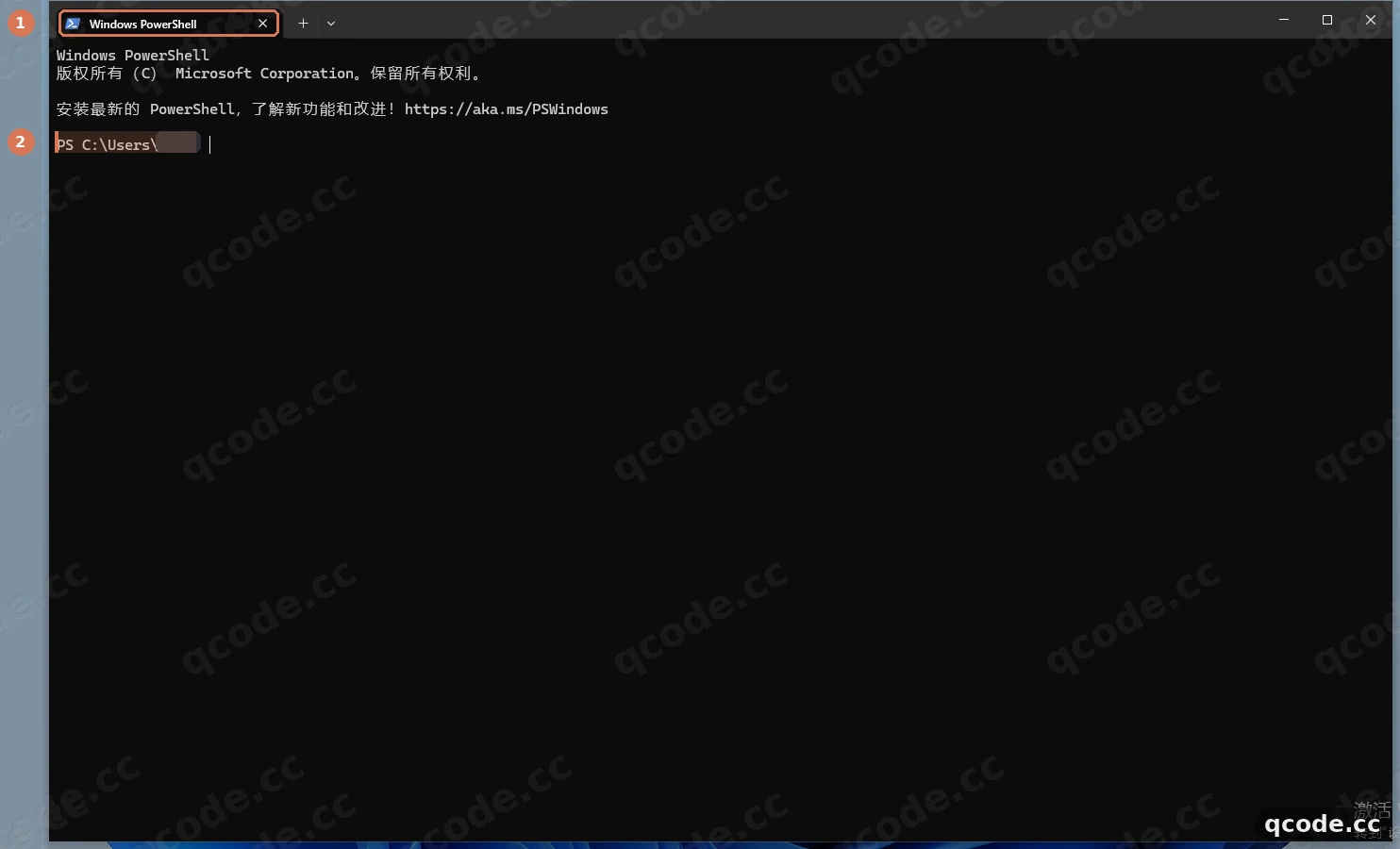
제대로 됐다면: `Windows PowerShell` 탭이 있는 어두운 창이 보이고, 커서 앞에 `PS C:\Users\>`가 표시돼요.
**막혔나요? 프롬프트에 PS 없이 C:\Users\...만 보여요**
그건 명령 프롬프트(CMD)라서 아래 명령이 동작하지 않아요. 그 창을 닫고 시작 메뉴에서 Windows Terminal 또는 Windows PowerShell을 여세요.
### 한 줄 명령 붙여 넣기
①로 표시된 커서 위치에 아래 명령을 붙여 넣고 Enter를 누르세요.
```powershell
irm https://qcode.cc/install/codex.ps1 | iex
```
스크립트를 다운로드하는 1~2초의 짧은 대기 후 ②의 두 줄 배너가 나타나고, `[1/6]`과 함께 3개 진입 도메인(③)의 지연 시간 측정이 시작돼요. 배너의 버전 번호는 스크립트가 갱신되면서 바뀌므로, 어떤 버전이 보여도 정상이에요.
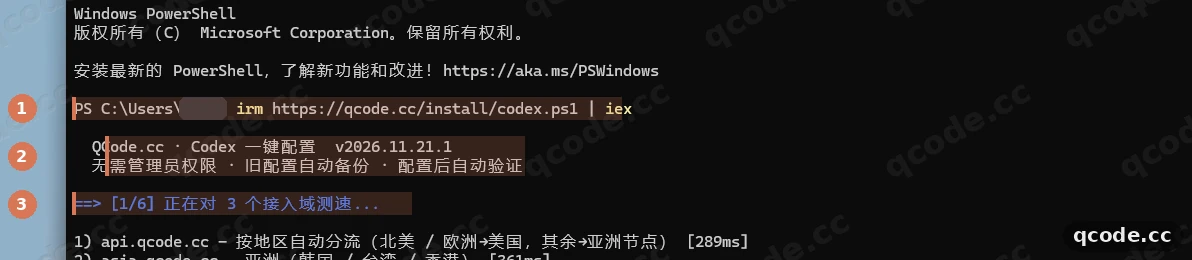
제대로 됐다면: `QCode.cc · Codex 一键配置`(QCode.cc · Codex 한 줄 설정)와 버전 번호를 보여 주는 두 줄 배너가 보이고, 이어서 `[1/6]`으로 시작하는 지연 시간 측정 줄이 나타나요.
**막혔나요? irm이 내부 또는 외부 명령으로 인식되지 않는다고 해요**
`irm`은 PowerShell 명령이라 CMD에서는 인식하지 못해요. 그 창을 닫고 Windows Terminal 또는 Windows PowerShell을 다시 열어 명령을 한 번 더 붙여 넣으세요.
### 지연 시간 테스트 결과 기다리기
몇 초만 기다리세요. ①의 세 줄은 세 개 인그레스 도메인까지의 지연 시간을 보여주며, 숫자는 실행할 때마다 달라져요. 한 줄에 `[超时]`(시간 초과)가 표시되면 그 도메인은 그 순간 접근할 수 없었다는 뜻이며, 다른 도메인을 선택하는 데는 문제가 없어요. ②는 선택 프롬프트로, 대괄호 안의 숫자는 **이번 실행에서** 가장 빠른 도메인이에요. 항상 1인 것은 아니에요.
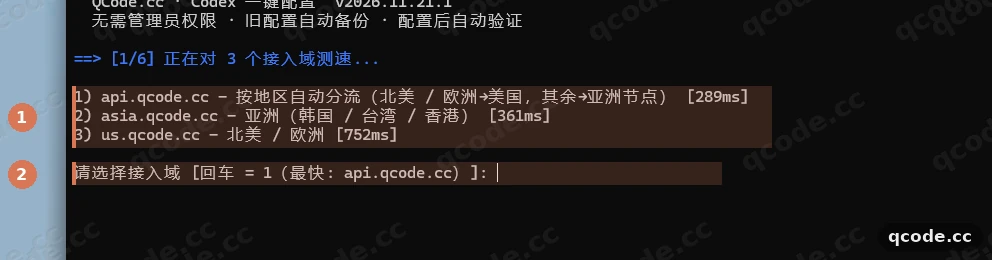
제대로 되면 이렇게 보여요: `1)`, `2)`, `3)`으로 시작하는 세 줄이 `[123ms]` 또는 `[超时]`(시간 초과) 같은 지연 시간 수치로 끝나요.
### 1을 입력해 인그레스 도메인 선택하기
맨 아래 줄(①)에서 `1`을 입력하고 Enter를 누르세요. Enter만 누르면 안 돼요. Enter만 누르면 현재 추천을 수락하게 되는데, 그 추천이 `api.qcode.cc`가 아닐 수 있어요. Enter를 누르면 ②에 `接入域: api.qcode.cc`(인그레스 도메인: api.qcode.cc)와 `base_url=https://api.qcode.cc/openai`가 표시돼요. ③은 `https://qcode.cc/en/dashboard`에서 키를 복사하라고 안내하는 스크립트예요.
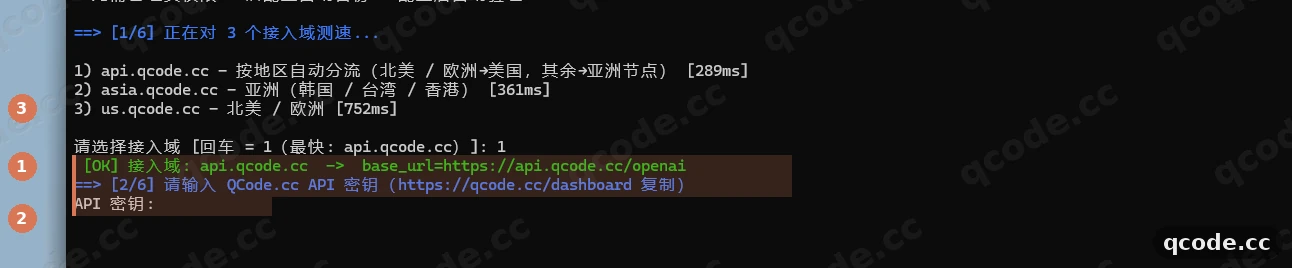
제대로 되면 이렇게 보여요: `接入域: api.qcode.cc -> base_url=https://api.qcode.cc/openai`(인그레스 도메인: api.qcode.cc)가 표시되고, 다음 줄에 키를 요청하는 `[2/6]`이 이어져요.
**막혔나요? Enter를 누른 뒤 asia.qcode.cc 또는 us.qcode.cc가 표시돼요**
Enter를 바로 눌러 그 실행의 추천을 수락했다는 뜻이에요. 세 도메인 모두 동작하며 지연 시간만 다를 뿐이에요. `api.qcode.cc`로 고정하고 싶다면 스크립트를 다시 실행하고 이 줄에서 `1`을 입력하세요.
### API 키 붙여넣기
[대시보드](https://qcode.cc/en/dashboard)에서 `cr_`로 시작하는 문자열을 복사한 뒤 터미널 창으로 돌아와 붙여넣고 Enter를 누르세요.
①의 `API 密钥:`(API 키:) 줄이 입력 프롬프트예요. 붙여넣으면 ②에는 실제 문자가 아니라 별표 한 줄만 표시돼요. 키의 문자 수만큼 별표가 표시되므로, 실제로 아무것도 붙여넣지 않은 것처럼 보여도 키는 들어가 있어요. 같은 이유로 **키를 채팅 창, 스크린샷, 화면 녹화에 절대 붙여넣지 마세요**.
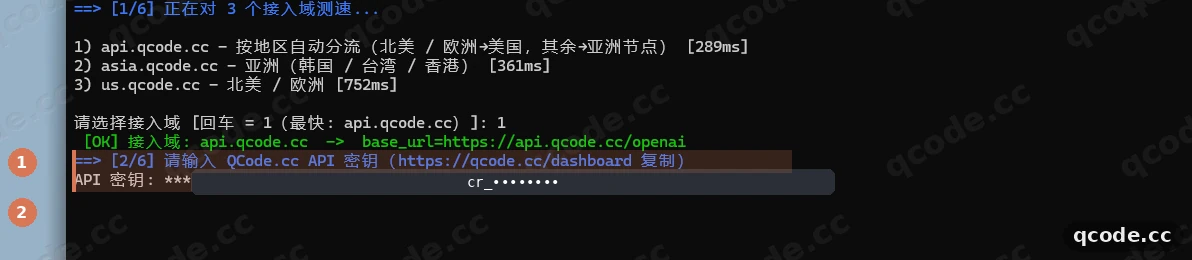
제대로 되면 이렇게 보여요: `API 密钥:`(API 키:) 뒤에 별표 문자열이 표시되고, Enter를 누르면 바로 다음 줄이 나타나요.
**API 키가 필요한가요?**
아직 QCode 계정이 없다면 먼저 [회원가입](https://qcode.cc/en/auth/sign-up?utm_source=docs.qcode.cc&utm_medium=tut_key_step&utm_campaign=knowledge_base&src=docs-ide-codex-key)하세요. 사용한 만큼 결제하는 방식을 원한다면 먼저 [종량제 팩](https://qcode.cc/en/pay-as-you-go?utm_source=docs.qcode.cc&utm_medium=tut_key_step&utm_campaign=knowledge_base&src=docs-ide-codex-key)을 구매한 뒤 [대시보드](https://qcode.cc/en/dashboard)에서 키를 생성하세요. `cr_`로 시작하는 문자열 전체를 복사해 위에 다시 붙여넣으세요. 신용카드/체크카드(Visa / Mastercard), Apple Pay / Google Pay, 암호화폐로 결제할 수 있어요. 자세한 내용은 [결제 수단](/docs/reference/payment-methods)을 참고하세요.
### 키가 읽혔는지 확인하기
Enter를 누르면 ①에 `已读取密钥: cr_****`(키 읽음: cr_****)와 마지막 네 문자가 표시돼요. 스크립트는 마지막 네 문자만 보여주며, 키가 수신되었고 형식이 유효함을 확인해 줘요.
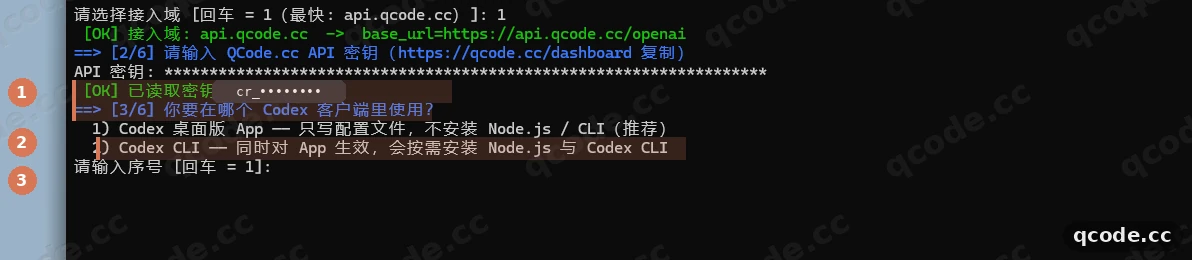
제대로 되면 이렇게 보여요: `已读取密钥: cr_****`(키 읽음: cr_****와 마지막 네 문자)가 표시되고, `cr_`로 시작해요.
### Codex CLI 선택하기
②의 `[3/6]`은 어떤 Codex 클라이언트를 사용할지 물어요. `1)`은 데스크톱 앱(Node.js나 CLI를 설치하지 않고 설정만 기록), `2)`는 Codex CLI(데스크톱 앱에도 적용되며 필요에 따라 Node.js와 Codex CLI를 설치)예요. 이 안내에서는 CLI를 설치하므로 ③에서 `2`를 입력하고 Enter를 누르세요.

제대로 되면 이렇게 보여요: `1)`과 `2)`로 시작하는 두 가지 선택지가 표시되고, `2`를 입력하고 Enter를 누르면 모델 목록을 가져오는 `[4/6]`으로 넘어가요.
### 기본 모델 선택하기
`[4/6]`이 모델 목록을 가져오며(①), 총 8개 모델이에요. 첫 번째 항목인 `gpt-6.2-sol`에는 `推荐`(추천, ②)가 표시되어 있으니, Enter(③)만 누르면 사용할 수 있어요.
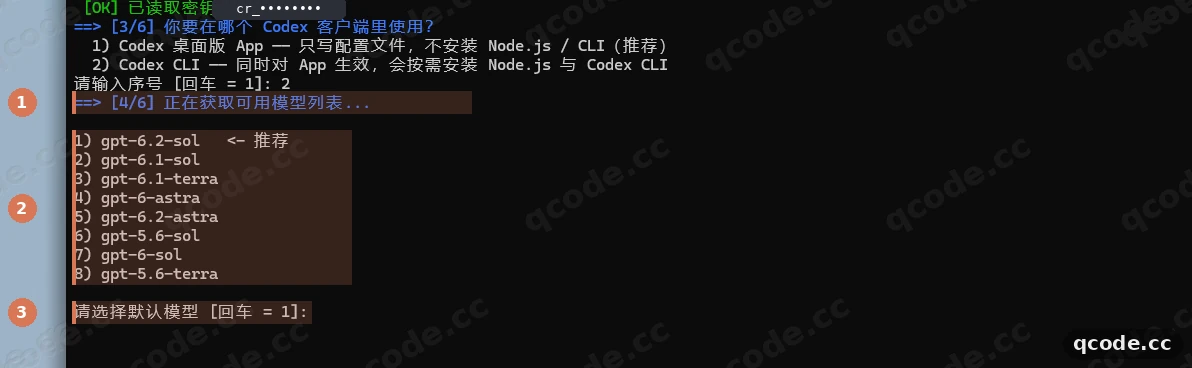
제대로 되면 이렇게 보여요: 목록 첫 항목에 `gpt-6.2-sol`이 추천 표시와 함께 나타나고, Enter를 누르면 스크립트가 기본 모델을 확인해 줘요.
### 스크립트가 설정을 기록하는지 확인하기
Enter를 누르면 ①에 기본 모델 `gpt-6.2-sol`이 확인되고, `[5/6]`이 `C:\Users\\.codex`에 설정을 기록하며, ②에 `已写入 config.toml + auth.json`(config.toml + auth.json에 기록됨)이 표시돼요.
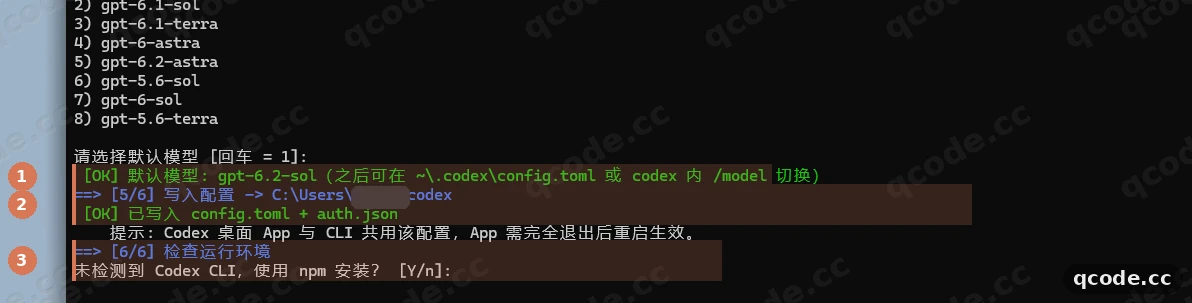
제대로 되면 이렇게 보여요: `默认模型: gpt-6.2-sol`(기본 모델: gpt-6.2-sol)과 `已写入 config.toml + auth.json`(config.toml + auth.json에 기록됨) 두 줄이 표시되고, `C:\Users\\.codex`를 가리켜요.
### npm으로 Codex CLI 설치에 동의하기
`[6/6]`이 이 PC에 Codex CLI가 아직 설치되지 않았음을 감지하고, ③에서 `未检测到 Codex CLI,使用 npm 安装? [Y/n]:`(Codex CLI가 감지되지 않았어요. npm으로 설치할까요? [Y/n]:)라고 물어요. Enter를 바로 누르면(= Y) 설치를 진행해요.

제대로 되면 이렇게 보여요: 프롬프트 끝에 `[Y/n]`이 표시되고, Enter를 누르면 스크립트가 설치 준비로 넘어가요.
### winget으로 Node.js 설치에 동의하기
Y를 입력하면 ②에 `[!] 未检测到 Node.js`(Node.js가 감지되지 않았어요)가 표시되고, ③에서 `使用 winget 安装 Node.js LTS? [Y/n]:`(winget으로 Node.js LTS를 설치할까요? [Y/n]:)라고 물어요. 다시 Enter를 누르세요. ①은 바로 위 `[6/6]`의 npm 설치 프롬프트예요.
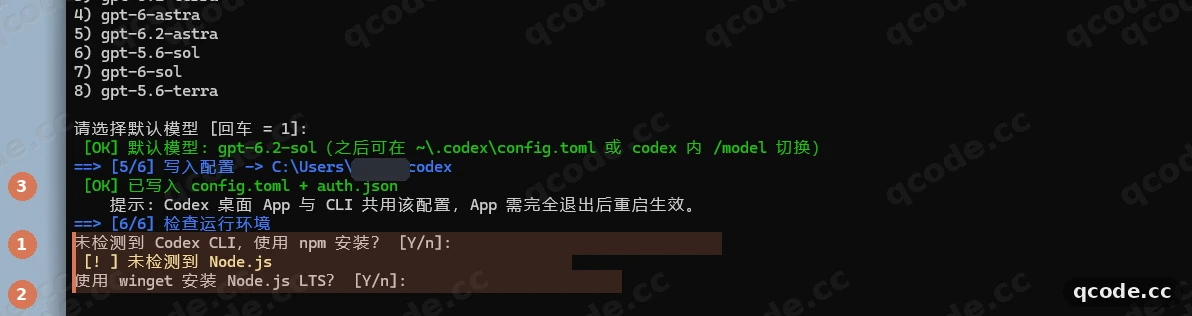
제대로 되면 이렇게 보여요: 두 번째 프롬프트 끝에 `[Y/n]`이 표시되고, Enter를 누르면 스크립트가 Node.js 다운로드를 시작하며 잠시 걸려요.
**막혔나요? 사용자 계정 컨트롤 대화상자가 떴어요**
Windows가 Node.js를 설치하기 위해 관리자 권한을 한 번 요청하는 거예요. 게시자가 `Windows Package Manager Client`인지 확인하고 예를 클릭하세요(또는 `Alt` + `Y`를 누르세요). 아니요를 클릭하면 설치가 취소되니, 스크립트를 다시 실행해 재시도하면 돼요.
### 접속 검증 결과 확인
스크립트가 여러분의 키로 최소한의 테스트 요청을 보내요. ①에 `接入验证通过!模型 gpt-6.2-sol 响应正常`(접속 검증 통과! 모델 gpt-6.2-sol 정상 응답)이 표시되면 키, 엔드포인트 주소, 네트워크로 이어지는 전체 체인이 끝에서 끝까지 동작한다는 뜻이에요.
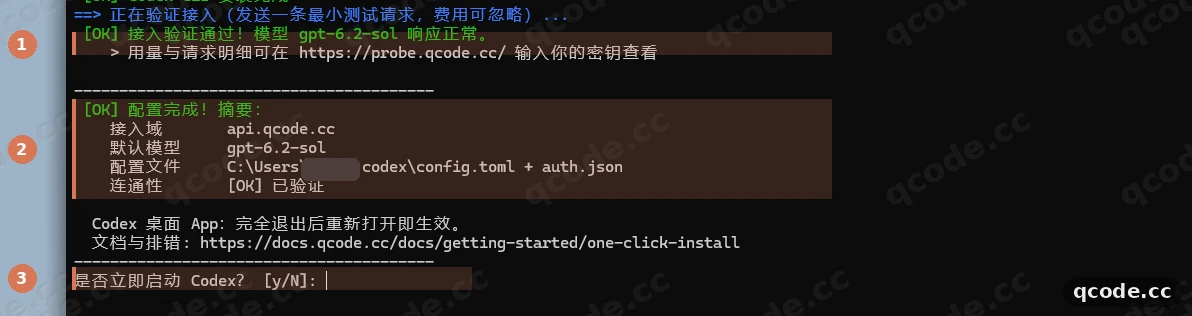
제대로 되었다면 다음이 보여요: `接入验证通过!模型 gpt-6.2-sol 响应正常`(접속 검증 통과! 모델 gpt-6.2-sol 정상 응답) 줄.
**막혔나요? 검증이 통과되지 않았어요**
위에 출력된 상태 코드를 확인하세요: `401`이면 대시보드에서 키를 다시 확인하고, `404`이면 `base_url`이 `https://api.qcode.cc/openai`인지 확인하세요. 타임아웃이면 스크립트를 다시 실행하고 다른 인그레스 도메인을 선택하세요. 그다음 아래의 일반적인 오류를 참고하세요.
### 최종 요약 읽기
②의 요약에는 설정된 내용이 나열돼요: 인그레스 도메인 `api.qcode.cc`, 기본 모델 `gpt-6.2-sol`, 설정 파일 경로예요. 이 줄들이 보이면 설정과 검증이 모두 완료된 거예요.

제대로 되었다면 다음이 보여요: 인그레스 도메인 `api.qcode.cc`, 모델 `gpt-6.2-sol`, 그리고 `C:\Users\\.codex` 안의 설정 파일 경로.
### 수동 실행 선택
③에서 스크립트가 지금 Codex를 실행할지 물어봐요. 이 안내에서는 `n`을 입력하고 Enter를 눌러 셸 프롬프트로 돌아간 뒤 직접 실행해서, 다음 단계에서 버전을 확인할 수 있게 해요.

제대로 되었다면 다음이 보여요: `n`을 입력한 뒤 Codex로 바로 진입하지 않고 `PS` 프롬프트로 돌아와요.
### codex 버전 확인
프롬프트로 돌아와서 `codex --version`을 실행하세요. ①에 `codex-cli 0.171.0`이 출력되면 명령이 설치되었고 `PATH`가 적용되었음을 확인할 수 있어요.
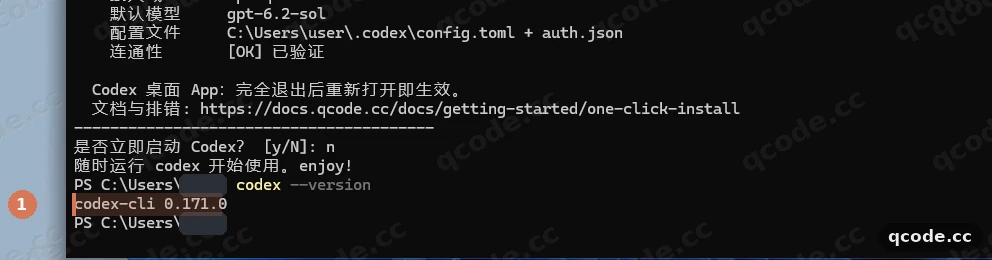
제대로 되었다면 다음이 보여요: `codex-cli 0.171.0`이라고 적힌 줄(끝의 버전 번호는 향후 출시에 따라 바뀔 수 있어요).
**막혔나요? codex를 찾을 수 없다고 해요**
현재 터미널 창이 아직 `PATH`를 새로 고치지 않은 상태예요. 이 창을 닫고 새 Windows Terminal 창을 열어 다시 시도하세요. 그래도 실패하면 한 줄 스크립트를 다시 실행해서 Codex CLI를 재설치하세요.
### 비관리자 샌드박스 선택
`codex`를 처음 실행하면 샌드박스를 고르라고 해요(①): `1. Set up default sandbox (requires Administrator permissions)`는 관리자 권한이 필요한 기본 샌드박스이고, `2. Use non-admin sandbox (higher risk if prompt injected)`는 비관리자 샌드박스예요(②). `↓`를 누른 뒤 Enter를 눌러 2를 선택하세요(③에 키 안내가 표시돼요).
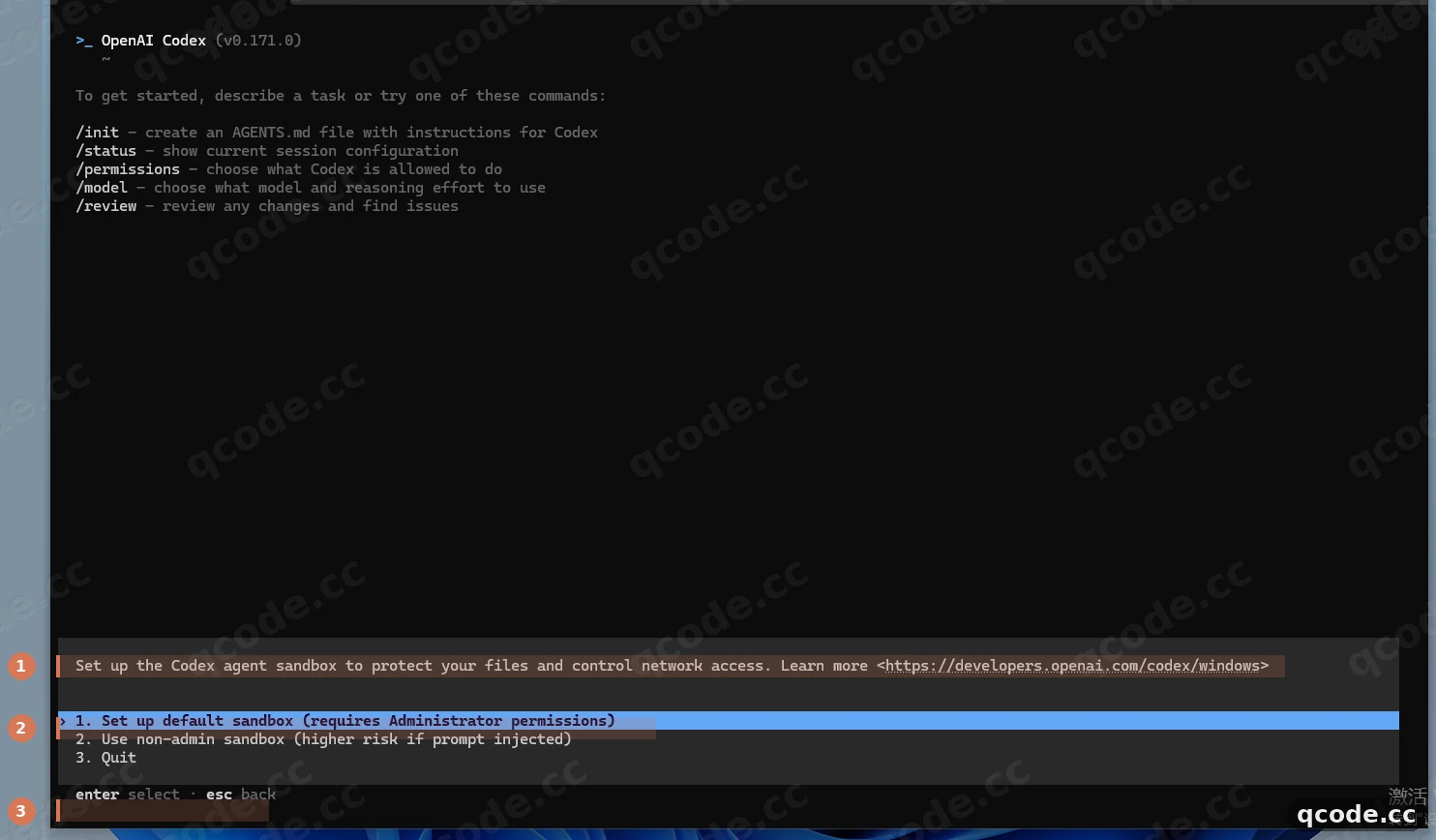
제대로 되었다면 다음이 보여요: 2를 선택한 뒤 선택기가 닫히고 Codex 대화형 인터페이스가 열려요. 이후 `config.toml`에 `[windows] sandbox = "unelevated"`가 기록돼요.
### Codex 대화형 인터페이스 진입
진입하면 ① 상단에 OpenAI Codex 버전이, ② 중앙에 `Sandbox ready`가, ③ 하단 상태 표시줄에 `GPT-6.2-Sol high`가 표시돼요. `config.toml`에서 `gpt-6.2-sol`과 `high`를 불러왔음을 확인할 수 있어요.
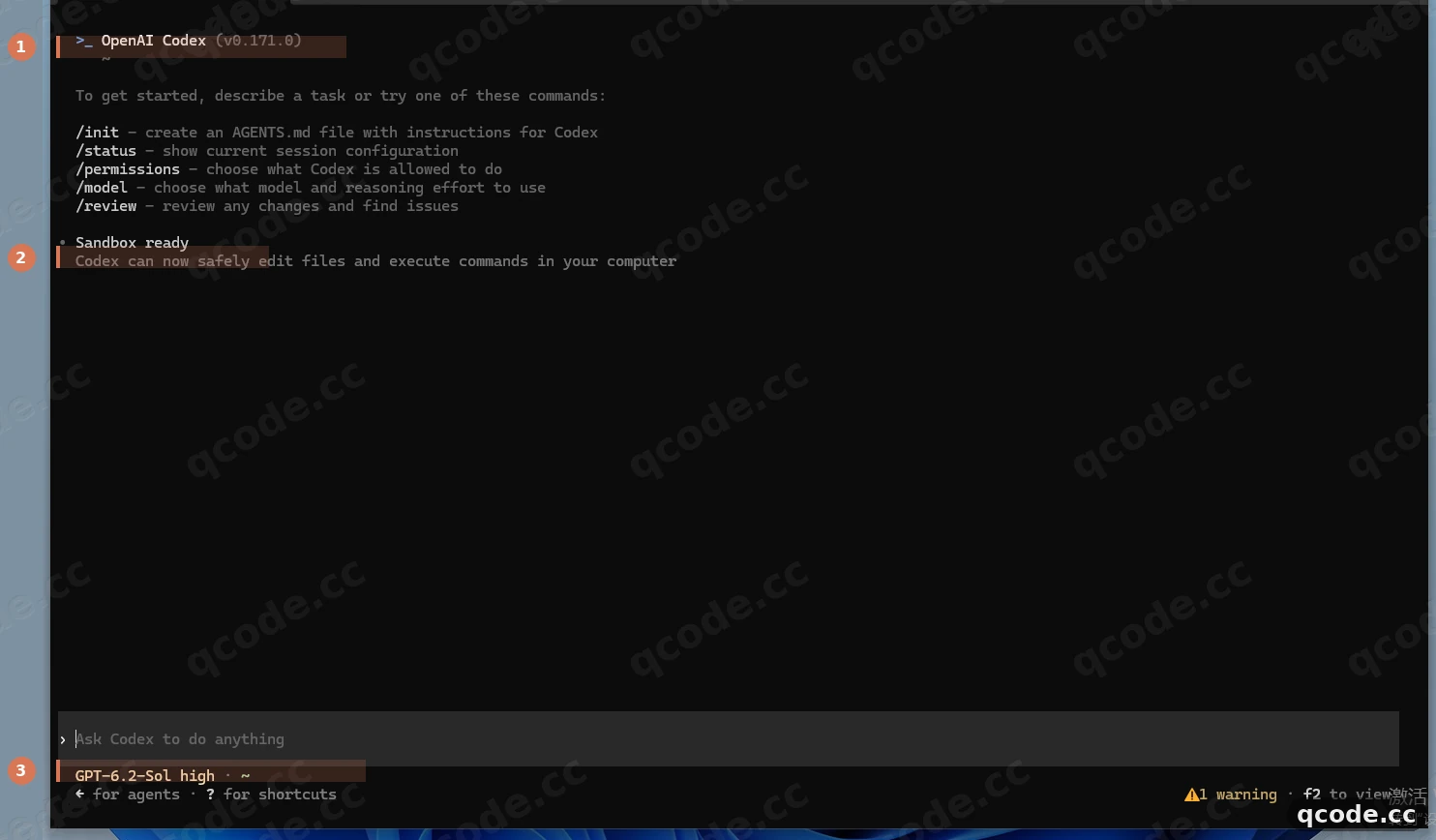
제대로 되었다면 다음이 보여요: 중앙에 `Sandbox ready`, 하단 상태 표시줄에 `GPT-6.2-Sol high`, 그리고 입력할 수 있는 입력 상자.
### 한 문장을 보내 응답 확인
① 입력 상자에 "Say hello in one sentence"(스크린샷에는 `用一句话打个招呼`로 표시됨)를 보내고 Enter를 누르세요. 몇 초 뒤 모델이 답해요("Hello, nice to meet you!", 스크린샷 ②에는 `你好,很高兴见到你!`로 표시됨). ③ 하단에는 여전히 `GPT-6.2-Sol high`가 표시되어, 요청이 QCode의 `gpt-6.2-sol`을 통해 처리되었음을 확인할 수 있어요.
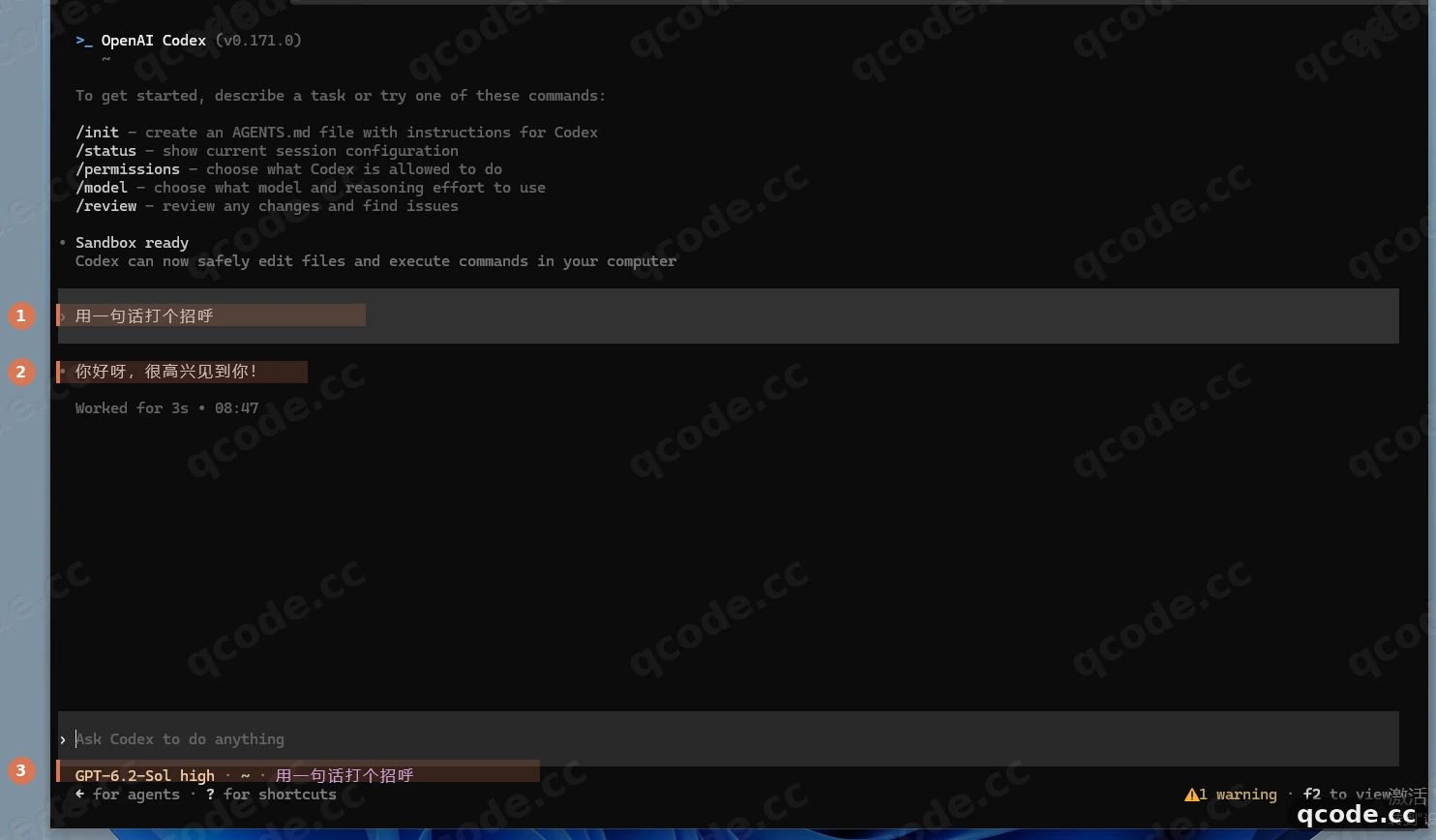
제대로 되었다면 다음이 보여요: 대화 영역에 보낸 메시지, 그 아래에 완전한 응답, 그리고 하단 상태 표시줄에 여전히 `GPT-6.2-Sol high`.
### config.toml 직접 확인
`C:\Users\\.codex\config.toml`을 메모장으로 여세요: ① 맨 위 줄들이 제공업체와 모델을 설정하고, ② `base_url`은 `https://api.qcode.cc/openai`여야 하며 `/v1`도 끝 슬래시도 없어야 해요, ③ `requires_openai_auth = true`는 Codex가 `auth.json`의 키를 사용하도록 지시해요.
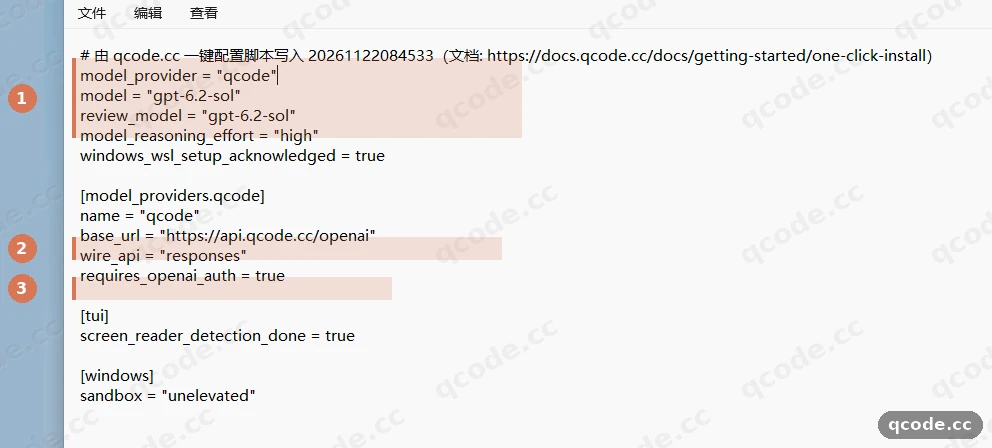
제대로 되었다면 다음이 보여요: `model_provider = "qcode"`, `model = "gpt-6.2-sol"`, `model_reasoning_effort = "high"`, `[model_providers.qcode]`, 그리고 `base_url = "https://api.qcode.cc/openai"`와 `requires_openai_auth = true`.
**막혔나요? base_url에 /v1이나 끝 슬래시가 더 붙어 있어요**
Codex는 `base_url` 뒤에 `/responses`를 자동으로 붙이므로, 경로 세그먼트가 하나 더 있으면 404가 발생해요. 해당 줄을 `base_url = "https://api.qcode.cc/openai"`로 되돌리고 파일을 저장한 뒤 `codex`를 다시 여세요.
### auth.json 직접 확인
같은 폴더의 `auth.json`을 여세요(①): 키 이름은 `OPENAI_API_KEY`여야 하고, 값은 여러분의 `cr_` 키예요(스크린샷에서는 가려져 있어요). JSON에는 이 세 줄만 있으면 되고, 곧은 ASCII 따옴표와 콜론을 사용해요.
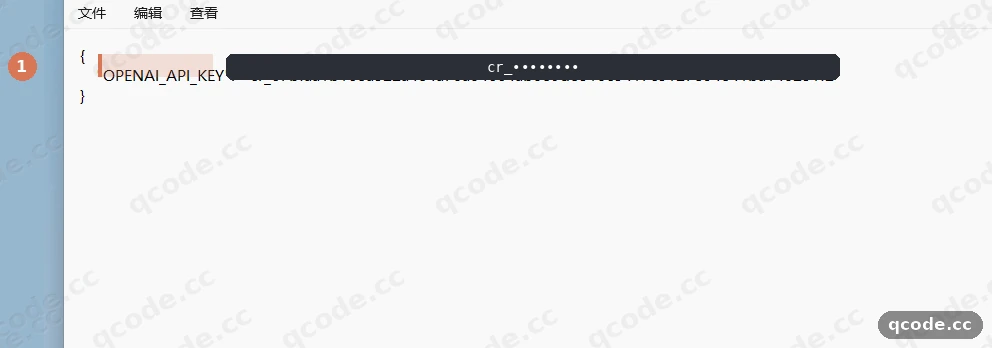
제대로 되었다면 다음이 보여요: 세 줄짜리 JSON — 1번째 줄에 `{`, 2번째 줄에 `"OPENAI_API_KEY": "cr_…"`, 3번째 줄에 `}`.
**막혔나요? 401이나 Invalid API key가 표시돼요**
먼저 키 이름이 `ANTHROPIC_API_KEY`가 아니라 `OPENAI_API_KEY`인지 확인하세요. 그다음 `cr_` 문자열 전체를 공백이나 줄바꿈 없이 다시 복사하세요. 파일을 저장하고 `codex`를 다시 여세요.
### 추가 .txt가 없는지 확인
파일 탐색기를 열고 주소 표시줄에 `%USERPROFILE%\.codex`를 입력한 뒤 Enter를 누르면 `auth.json`(①)과 `config.toml`(②)이 보여요. ③의 형식 열을 확인해 보세요 — Text Document(`文本文档`)가 아니라 JSON File과 TOML File(중국어 Windows에서는 `JSON 文件`과 `TOML 文件`)로 표시되어야 하며, 이는 숨겨진 `.txt` 확장자가 없음을 확인해 줘요.
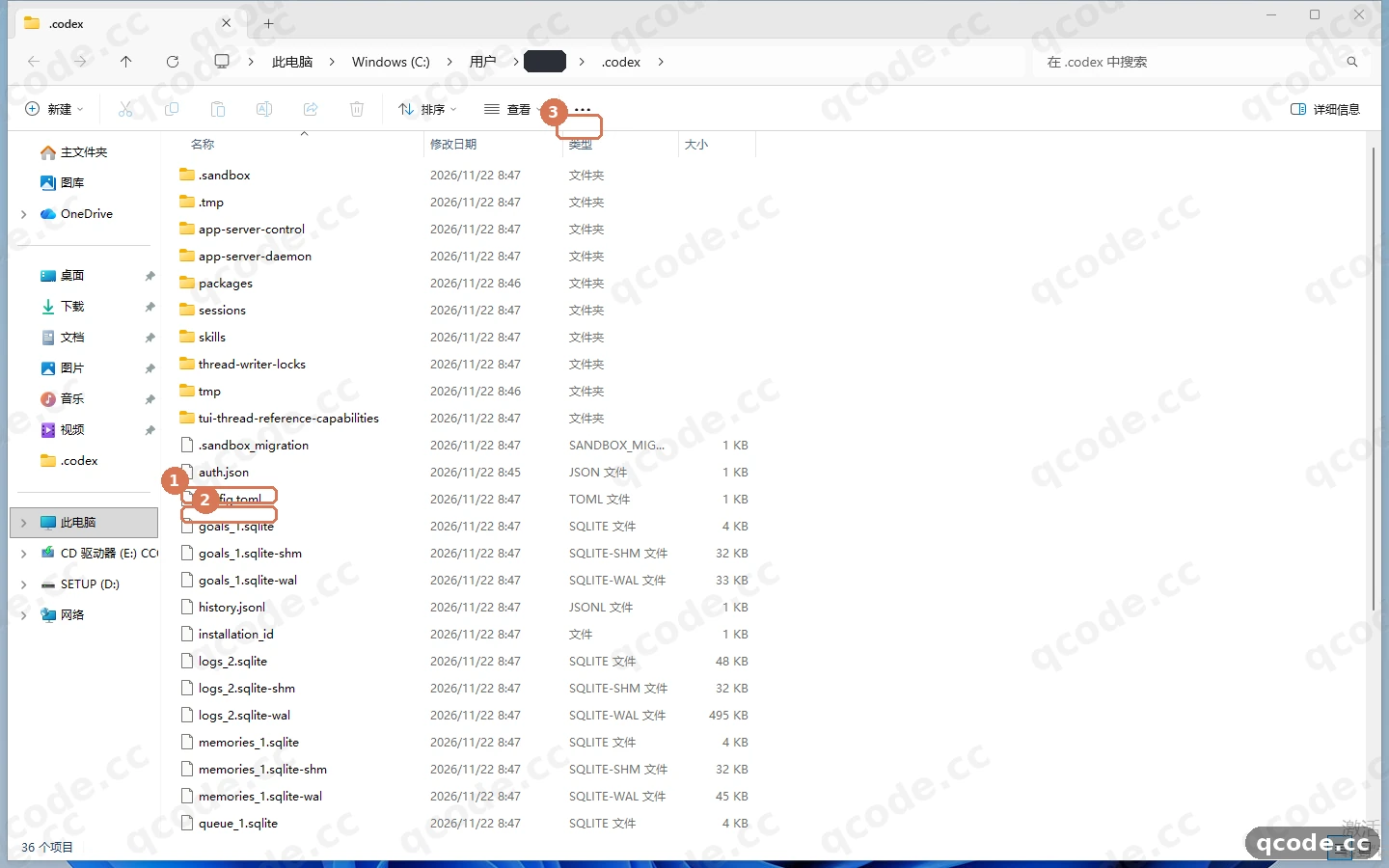
제대로 했다면 `auth.json`이 JSON File로, `config.toml`이 TOML File로 표시돼요. `sessions`, `logs_*.sqlite`, `memories_*.sqlite` 같은 런타임 파일도 이 폴더에 나타나는데, 이는 정상이에요.
**막혔나요? 파일이 config.toml.txt가 된 경우**
메모장은 기본적으로 `.txt`로 저장해요. 메모장에서 파일을 열고 파일 → 다른 이름으로 저장을 클릭한 뒤 "파일 형식"을 "모든 파일"로 바꾸고 파일 이름을 `config.toml`로 지정해 저장하세요. 그런 다음 파일 탐색기에서 형식이 TOML File로 돌아왔는지 확인하면 돼요.
## 작동 확인
다음 세 가지가 모두 확인되면 설정이 끝난 거예요:
- `codex --version`이 버전 번호 `codex-cli 0.171.0`을 출력해요;
- `codex`를 실행하면 하단 상태 표시줄에 `GPT-6.2-Sol high`가 표시된 대화형 인터페이스가 열리고, 문장을 보내면 정상적인 응답을 받아요;
- 요청이 실제로 QCode를 거쳤는지 다시 확인하려면 [probe.qcode.cc](https://probe.qcode.cc/)를 열고 키를 입력하세요. 방금 보낸 요청이 모델 이름 `gpt-6.2-sol`과 함께 표시돼요.
### 모두 완료
이제 Windows PC에 Codex CLI가 설치되어 QCode에 연결됐어요. 앞으로는 Windows Terminal을 열고 `codex`를 실행하면 사용할 수 있어요. 여기서 이어서 볼 수 있는 문서는 다음과 같아요:
- [Claude Code 전체 튜토리얼](/docs/getting-started/claude-code-tutorial)
- [Codex vs Claude Code 비교](/docs/getting-started/codex-vs-claude-code)
- [엔드포인트와 API 형식](/docs/getting-started/endpoints-and-api-paths)
- [문제 해결 가이드](/docs/reference/troubleshooting)
- 다음 단계: [요금 페이지](https://qcode.cc/en/pricing?utm_source=docs.qcode.cc&utm_medium=tut_done&utm_campaign=knowledge_base&src=docs-ide-codex-done)에서 플랜을 비교하고 장기 사용에 맞는 플랜을 선택하세요
- [Dashboard](https://qcode.cc/en/dashboard)로 돌아가 사용량과 잔액을 확인하세요
## 자주 발생하는 오류
| 오류 메시지 | 원인 | 해결 방법 |
|---|---|---|
| `401 invalid_request_error: You didn't provide an API key. You need to provide your API key in an Authorization header using Bearer auth` | `auth.json`에 `OPENAI_API_KEY`가 없거나, 키 이름의 철자가 틀렸거나, `config.toml`에 `requires_openai_auth = true`가 없어서 Codex가 키를 읽지 못했어요 | `%USERPROFILE%\.codex\auth.json`에 `{"OPENAI_API_KEY": "cr_xxxxxxxx"}`를 작성하고, `config.toml`에 `requires_openai_auth = true`를 유지한 뒤 저장하고 `codex`를 다시 여세요 |
| `Invalid API key` (코드 `invalid_api_key`) | 키가 잘렸거나, 여분의 공백이나 줄바꿈이 있거나, 다른 계정에서 복사했어요 | [Dashboard](https://qcode.cc/en/dashboard)에서 `cr_` 키 전체를 다시 복사해 `auth.json`의 값을 교체하고 저장한 뒤 `codex`를 다시 여세요 |
| `Not found` (코드 `not_found`) | `base_url`에 `/v1`이 덧붙거나 끝에 슬래시가 있어 Codex가 잘못된 `/responses` 경로를 만들었거나, 인그레스 도메인을 잘못 입력했어요 | `base_url`을 `https://api.qcode.cc/openai`로 되돌리세요. 중국 본토에서 연결이 불안정하면 `https://asia.qcode.cc/openai`로 바꾸고 저장한 뒤 `codex`를 다시 여세요 |
| `[!] 未检测到 Node.js` | 이 PC에 Node.js가 아직 설치되어 있지 않아 스크립트가 npm으로 Codex CLI를 설치할 수 없어요 | 프롬프트에서 Enter를 눌러 스크립트가 winget으로 Node.js LTS를 설치하게 하세요. 사용자 계정 컨트롤 프롬프트에서 예를 클릭하고, 설치가 끝나면 스크립트를 다시 실행하세요 |
## 자주 묻는 질문
### 설정 파일을 찾을 수 없으면 어떻게 하나요?
먼저 `%USERPROFILE%\.codex\config.toml`과 `%USERPROFILE%\.codex\auth.json` 두 파일이 모두 있는지 확인하세요. 다음으로 `config.toml`의 TOML 문법을 확인하세요(흔한 실수: 따옴표 누락, 테이블 헤더 오타). 마지막으로 `codex doctor`를 실행하면 설치, 설정, 인증을 아우르는 진단 보고서를 만들 수 있어요.
### API 키 인증이 실패하면 어떻게 하나요?
먼저 키가 `cr_`로 시작하고, 전체가 복사됐으며, `auth.json`에 여분의 공백이나 줄바꿈이 없는지 확인하세요. 그다음 `config.toml`을 확인하세요. `auth.json`을 사용할 때는 `requires_openai_auth = true`를 유지하고 `env_key`를 동시에 설정하지 마세요. 환경 변수를 사용할 때는 `env_key = "QCODE_API_KEY"`로 바꾸고 변수가 설정되어 있는지 확인하세요. 두 방법 중 하나만 선택하세요.
### 네트워크 연결이 시간 초과되면 어떻게 하나요?
먼저 `base_url`이 정확히 `https://api.qcode.cc/openai`인지, `/v1`도 없고 끝에 슬래시도 없는지 확인하세요. 중국 본토에서 연결이 불안정하면 `https://asia.qcode.cc/openai`로 바꾸세요. 북미나 유럽에서는 `https://us.qcode.cc/openai`를 시도할 수 있어요. 회사 네트워크가 프록시나 VPN을 사용한다면 HTTPS 요청을 차단하지 않는지 확인하세요.
### 어떤 모델을 사용해야 하나요?
| 필요한 것 | 권장 모델 | 이유 |
|---|---|---|
| 일상적이고 복잡한 코딩 작업의 주력 | `gpt-6.2-sol` | 1.05M 컨텍스트 / 128K 출력, 전반적으로 균형 잡힘 |
| 가장 어려운 다단계 에이전트 작업 | `gpt-6.2-astra` | 한 단계 위의 플래그십, 모듈 간 아키텍처와 장기 작업에 적합 |
| 이전 세대 고급 모델 | `gpt-6-astra` | 여전히 사용 가능하며, 새 작업에는 `gpt-6.2-astra`로 전환하세요 |
`config.toml`의 `model`을 수정하면 기본 모델이 바뀌고, `codex -m gpt-6.2-sol "your task"`로 한 번의 실행에만 덮어쓸 수도 있어요. `gpt-6.2-*`는 `model_reasoning_effort = "none"`을 지원하지 않는다는 점에 유의하세요.
### 샌드박스 제한 때문에 명령이 실패하면 어떻게 하나요?
네트워크 작업(예: `npm install`)이라면 네트워크 액세스를 일시적으로 켤 수 있어요:
```bash
codex -c 'sandbox_workspace_write.network_access=true' "Install dependencies and run tests"
```
프로젝트 디렉터리 밖에 파일을 써야 한다면 샌드박스를 일시적으로 완화할 수 있어요:
```bash
codex --sandbox danger-full-access "Save the output to a temporary directory"
```
세션 중에 `/permissions`를 사용해 현재 권한을 확인하고 조정할 수도 있어요.
### 사용량은 어떻게 과금되나요?
Codex와 Claude Code는 같은 QCode API 키를 공유할 수 있으며, 과금은 사용하는 도구가 아니라 실제 토큰 소비량을 기준으로 해요. Codex가 여러 라운드에 걸쳐 자율적으로 반복하면 한 작업이 더 많은 토큰을 소비할 수 있으니, [Dashboard](https://qcode.cc/en/dashboard)에서 사용량과 잔액을 확인하세요.
### 키가 만료되면 어떻게 되나요?
두 가지 경우가 있어요:
- **개인 플랜** 키는 만료되면 갱신할 수 없어요. 플랜을 다시 열고 새 키를 사용하세요.
- **종량제 팩**은 키가 만료된 후 팩을 하나 더 구매하면 같은 키가 다시 작동해요.
키를 바꾼 뒤에는 `auth.json`의 `OPENAI_API_KEY`를 업데이트하는 것을 잊지 마세요.
### AGENTS.md와 CLAUDE.md를 함께 둘 수 있나요?
네. Codex는 `AGENTS.md`만 읽고 `CLAUDE.md`는 무시하며, Claude Code는 `CLAUDE.md`만 읽고 `AGENTS.md`는 무시해요. 서로 간섭하지 않으며, 테스트 명령과 코드 스타일 같은 핵심 규칙을 두 파일에 맞춰 두는 것이 좋아요.
## 연결 개요
| 항목 | 내용 |
|---|---|
| 사용 가능한 모델 | GPT ✅ (Responses 프로토콜) · Claude ❌ · 중국 모델 ❌ (Responses 프로토콜은 중국 모델을 제공하지 않아요) · Gemini ❌ (QCode에서 제공하지 않아요) |
| 프로토콜과 Base URL | Codex는 OpenAI Responses를 사용해요. `config.toml`에 `base_url = "https://api.qcode.cc/openai"` + `wire_api = "responses"`를 작성하세요 |
| 설정 위치 | `~/.codex/config.toml` (Windows에서는 `%USERPROFILE%\.codex\`) |
| 공식 문서 | [openai/codex](https://github.com/openai/codex) |
## Codex CLI란
[Codex CLI](https://github.com/openai/codex)는 OpenAI가 공개한 오픈소스 명령줄 AI 코딩 어시스턴트(Apache 2.0 라이선스)로, Rust로 작성되어 터미널에서 바로 실행돼요. 코드 저장소를 읽고 이해하며, 파일을 편집하고, 명령을 실행한 뒤 완성된 결과를 검토할 수 있도록 돌려줘요.
Codex는 **자율 에이전트** 워크플로를 중심으로 만들어졌어요. 작업을 설명하면 샌드박스 안에서 작업을 완료하고, 결과를 검토하면 돼요. Claude Code의 대화형 페어 프로그래밍 방식과 상호 보완적이에요. Codex는 끝까지 위임할 수 있는 명확한 작업에, Claude Code는 함께 논의하고 반복하는 탐색적 작업에 적합해요.
“Codex”라는 이름은 여러 차례 변화를 거쳤어요. 2021년에는 GitHub Copilot을 구동한 코드 파인튜닝 GPT-3 모델이었고, 2024년 OpenAI가 비동기 클라우드 코딩 에이전트로 브랜드를 되살렸으며, 2025–2026년에는 성숙한 로컬 명령줄 도구로 발전했어요. 오늘날 Codex는 CLI, 데스크톱 앱, IDE 확장, ChatGPT 내부의 클라우드 에이전트를 아우르며, QCode를 통해서는 CLI를 사용해요.
| 항목 | Codex CLI | Claude Code |
|---|---|---|
| 실행 방식 | 자율 실행, 완료 시 결과 전달 | 대화형, 단계별 확인 |
| 오픈소스 | 완전 오픈소스 (Apache 2.0) | 오픈소스 아님 |
| 언어 | Rust (빠른 시작, 낮은 리소스 사용) | TypeScript |
| 샌드박스 보안 | 내장 샌드박스와 승인 정책 | 권한 프롬프트 확인 |
| 지시 파일 | `AGENTS.md` | `CLAUDE.md` |
QCode를 통해 Codex CLI를 사용하면 하나의 `cr_` 키로 GPT 모델을 호출할 수 있고, 같은 키를 Claude Code에서도 사용할 수 있어요.
## 다른 설치 방법
Windows에서는 위의 한 줄 스크립트가 가장 쉬운 방법이에요. 직접 설치하거나 macOS / Linux에서 설치하려면 아래 방법 중 하나를 선택하세요.
직접 설치하기 전에 환경을 확인하세요. macOS 12+, Ubuntu 20.04+, Windows 10+가 필요하고, npm 방법은 Node.js 22 LTS 이상이 필요하며, Codex는 저장소를 감지하기 위해 Git 2.x 이상이 필요해요. 디스크 공간은 약 200 MB를 비워 두세요.
### npm으로 설치 (모든 플랫폼)
```bash
npm install -g @openai/codex
```
Node.js 22 LTS 이상이 필요해요. macOS / Linux에서 권한 오류가 나면 `sudo`를 붙이거나 nvm으로 Node.js를 관리하세요. npm 다운로드가 느리면 미러를 일시적으로 사용하세요:
```bash
npm install -g @openai/codex --registry=https://registry.npmmirror.com
```
### Homebrew로 설치 (macOS)
```bash
brew install --cask codex
```
Homebrew가 의존성과 업데이트를 자동으로 처리해요.
### 바이너리 직접 다운로드 (고급)
[GitHub Releases](https://github.com/openai/codex/releases)에서 플랫폼에 맞는 사전 빌드 바이너리를 내려받아 `PATH`에 두세요. 이 방법은 Node.js에 의존하지 않아요. 릴리스 자산은 플랫폼별로 이름이 붙어요. 예를 들어 Linux x64는 `codex-x86_64-unknown-linux-musl.tar.gz`, Apple 실리콘 macOS는 `codex-aarch64-apple-darwin.tar.gz`, Windows x64는 `codex-x86_64-pc-windows-msvc.exe`예요.
```bash
# Example: download and install the Linux x64 build
curl -fsSLO https://github.com/openai/codex/releases/latest/download/codex-x86_64-unknown-linux-musl.tar.gz
tar -xzf codex-x86_64-unknown-linux-musl.tar.gz
sudo mv codex-x86_64-unknown-linux-musl /usr/local/bin/codex
```
### 공식 설치 스크립트 (macOS / Linux)
```bash
curl -fsSL https://chatgpt.com/codex/install.sh | sh
```
`codex --version`으로 설치를 확인하세요. 문서에 적힌 버전 번호를 “현재 최신”으로 여기지 말고 [GitHub Releases](https://github.com/openai/codex/releases)와 [npm 패키지](https://www.npmjs.com/package/@openai/codex)를 확인하고, `codex --version`을 실행해 내 컴퓨터에 설치된 버전을 확인하세요.
### 셸 자동 완성 설정 (선택)
```bash
# Zsh users
echo 'eval "$(codex completion zsh)"' >> ~/.zshrc
source ~/.zshrc
# Bash users
echo 'eval "$(codex completion bash)"' >> ~/.bashrc
source ~/.bashrc
```
Zsh에서 `command not found: compdef`가 나오면 `eval` 앞에 `autoload -Uz compinit && compinit`를 추가하세요.
## 원라인 스크립트 없이 설정 파일 직접 작성하기
원라인 스크립트가 이미 두 파일을 모두 작성해 줬어요. 직접 작성하고 싶거나 macOS / Linux를 설정하는 경우에는 아래 단계를 따라 하세요.
### 설정 디렉터리 만들기
Windows (PowerShell):
```powershell
mkdir $HOME\.codex
```
macOS / Linux:
```bash
mkdir -p ~/.codex
```
### config.toml 만들기
`~/.codex/config.toml`에 다음 내용을 작성하세요:
```toml
model_provider = "qcode"
model = "gpt-6.2-sol"
model_reasoning_effort = "high"
[model_providers.qcode]
name = "qcode"
base_url = "https://api.qcode.cc/openai"
wire_api = "responses"
requires_openai_auth = true
```
### auth.json 만들기
`~/.codex/auth.json`에 다음 내용을 작성하세요:
```json
{
"OPENAI_API_KEY": "cr_xxxxxxxx"
}
```
`cr_xxxxxxxx`를 QCode API 키(`cr_`로 시작)로 바꾸세요. 파일 권한은 `600`(소유자 읽기/쓰기만)으로 설정하세요: `chmod 600 ~/.codex/auth.json`.
### 환경 변수 대안 (하나만 선택)
키를 환경 변수로 전달하려면 `[model_providers.qcode]` 아래의 `requires_openai_auth = true`를 `env_key = "QCODE_API_KEY"`로 바꾸고 해당 변수를 설정하세요. **정확히 하나만 선택해야 해요**: `requires_openai_auth = true`가 있으면 Codex는 `env_key`를 무시해요.
```toml
model_provider = "qcode"
model = "gpt-6.2-sol"
model_reasoning_effort = "high"
[model_providers.qcode]
name = "qcode"
base_url = "https://api.qcode.cc/openai"
wire_api = "responses"
env_key = "QCODE_API_KEY"
```
Windows (PowerShell):
```powershell
# Temporary (current session)
$env:QCODE_API_KEY = "cr_xxxxxxxx"
# Permanent (writes a user environment variable)
[System.Environment]::SetEnvironmentVariable("QCODE_API_KEY", "cr_xxxxxxxx", [System.EnvironmentVariableTarget]::User)
```
macOS / Linux:
```bash
# Temporary
export QCODE_API_KEY="cr_xxxxxxxx"
# Permanent (Bash)
echo 'export QCODE_API_KEY="cr_xxxxxxxx"' >> ~/.bashrc
source ~/.bashrc
# Permanent (Zsh)
echo 'export QCODE_API_KEY="cr_xxxxxxxx"' >> ~/.zshrc
source ~/.zshrc
```
### config.toml 필드 레퍼런스
| 필드 | 역할 |
|---|---|
| `model_provider` | 사용할 모델 제공업체 이름이에요. 여기서는 사용자 정의 `qcode`예요. `[model_providers.]`과 일치하기만 하면 어떤 이름이든 선택할 수 있어요 |
| `model` | 기본 모델이에요. `gpt-6.2-sol`을 권장하며, 가장 어려운 작업에는 `gpt-6.2-astra`를 선택할 수 있어요 |
| `model_reasoning_effort` | 추론 강도예요. `low`, `medium`, `high`, `xhigh`를 지원해요. `gpt-6.2-*`는 `none`을 거부하므로 `high` 또는 `xhigh`를 유지하세요 — 높을수록 더 정확하지만 느려요 |
| `base_url` | QCode 인그레스 주소예요. Codex는 `https://api.qcode.cc/openai`를 사용하며, `/v1`도 끝 슬래시도 없어요 |
| `wire_api` | API 프로토콜 유형이에요. Codex는 현재 `responses`만 지원해요 |
| `requires_openai_auth` | OpenAI 방식 인증을 사용해 `~/.codex/auth.json`의 `OPENAI_API_KEY`에서 키를 읽어요. `true`로 설정하면 Codex는 `env_key`를 무시해요 |
원라인 스크립트는 `review_model = "gpt-6.2-sol"`, `model_reasoning_effort = "high"`, `windows_wsl_setup_acknowledged = true`, `[tui] screen_reader_detection_done = true`, `[windows] sandbox = "unelevated"`도 함께 작성해요. 이는 스크립트와 첫 실행이 남긴 런타임 설정이므로 직접 편집하지 마세요.
### 사용 가능한 모델
QCode를 통해 다음 Codex / GPT 모델 중에서 선택할 수 있어요:
| 모델 | 비고 | 권장 용도 |
|---|---|---|
| **`gpt-6.2-sol`** | 2026-11-17에 출시된 메인 플래그십, 1.05M 컨텍스트 / 128K 최대 출력; `model_reasoning_effort = "none"`을 거부해요 | 일상 및 복잡한 코딩의 첫 선택 (권장) |
| **`gpt-6.2-astra`** | 같은 날 출시된 최상위 플래그십, 1.05M 컨텍스트 / 128K 최대 출력; 역시 `none`을 거부해요 | 가장 어려운 다단계 에이전트와 모듈 간 아키텍처 |
| `gpt-6-astra` | 이전 세대 최상위 티어 | 고급 역량; 새 작업에는 `gpt-6.2-astra`로 전환하세요 |
QCode는 현재 `gpt-6-luna`와 `gpt-5.6-luna`를 제공하지 않아요. `gpt-6.2-*`를 사용할 때는 `model_reasoning_effort`를 절대 `"none"`으로 설정하지 마세요 — API가 오류와 함께 거부해요. `"high"` 또는 `"xhigh"`를 유지하세요.
## 기본 사용법
### Codex 실행하기
터미널을 열고 프로젝트 디렉터리로 이동한 뒤 실행하세요:
```bash
cd /path/to/your/project
codex
```
Codex는 세 부분으로 구성된 터미널 대화형 인터페이스(TUI)를 열어요: 현재 모델, 승인 모드, 샌드박스 상태를 보여주는 상단 상태 표시줄, AI 응답과 작업 로그를 보여주는 메인 영역, 지시를 입력하는 하단 입력 상자예요.
명령줄에서 직접 작업을 전달할 수도 있어요(비대화형 모드). 스크립트에 유용해요:
```bash
# Interactive launch
codex
# Non-interactive mode: run a single task and exit
codex "Read this project's structure and give me an overview"
# Task with an image
codex -i screenshot.png "Fix the UI issue shown in the screenshot"
# Specify a model
codex -m gpt-6.2-sol "Refactor error handling in the authentication module"
```
### 첫 작업: Codex에 함수 작성 요청하기
프로젝트 디렉터리에서 Codex를 실행하고 다음을 입력하세요:
```text
Write a Python function that accepts a list of strings and returns the longest one. If multiple strings tie for length, return the first one. Save it to utils.py.
```
Codex는 먼저 계획을 세우고 코드를 생성한 뒤, 승인 정책을 확인해 확인을 요청할지 결정해요. 읽기 전용 프리셋이거나 변경에 승인이 필요할 때(예: 워크스페이스 외부에 쓰기)는 제안된 파일 변경 사항을 표시하고 기다려요. 기본 프리셋에서는 워크스페이스 내부 편집이 자동으로 실행돼요.
확인이 필요하면 다음과 같은 프롬프트가 표시돼요:
```text
Codex wants to create file: utils.py
─────────────────────────────────────
+ def find_longest(strings: list[str]) -> str:
+ """Return the longest string in the list, or the first one on a tie."""
+ if not strings:
+ raise ValueError("List cannot be empty")
+ return max(strings, key=len)
Accept? [y/n]
```
`y`를 입력해 확인하면 Codex가 코드를 파일에 작성해요. 같은 세션에서 후속 지시를 계속 보낼 수 있고 Codex는 컨텍스트를 유지해요:
```text
Write a unit test for this function using pytest
```
### Codex의 샌드박스 실행 모드 이해하기
Codex는 **샌드박스** 안에서 명령을 실행하며, 일반적인 모드는 세 가지예요:
| 샌드박스 모드 | 파일 읽기 | 파일 쓰기 | 명령 실행 | 네트워크 접근 |
|---|---|---|---|---|
| `read-only` | 허용 | 확인 필요 | 확인 필요 | 확인 필요 |
| `workspace-write` (기본) | 허용 | 워크스페이스 내부 허용 | 워크스페이스 내부 허용 | 기본적으로 거부 |
| `danger-full-access` | 허용 | 모두 허용 | 모두 허용 | 허용 |
기본 `workspace-write` 모드는 일상 개발에 가장 좋은 선택이에요: Codex는 프로젝트 디렉터리 안에서 파일을 읽고 쓰고 명령을 실행할 수 있지만, 프로젝트 외부 파일을 건드리거나 네트워크에 접근할 수 없어요. 작업에 네트워크가 필요할 때(예: `npm install`)는 일시적으로 활성화하세요:
```bash
codex -c 'sandbox_workspace_write.network_access=true' "Install dependencies and run tests"
```
### Codex의 변경 사항 검토하고 수락하기
Codex는 **승인 정책**에 따라 파일 편집을 적용해요. Git 저장소에서는 기본값이 “워크스페이스 쓰기 + 요청 시 승인” 프리셋이에요:
- **워크스페이스 내부의 파일 편집과 명령**: 자동으로 실행돼요;
- **워크스페이스 외부 쓰기, 네트워크 접근 및 유사한 작업**: 표시되고 확인을 기다려요;
- **Git이 아닌 디렉터리**: 기본적으로 읽기 전용이라 Codex가 변경 전에 물어봐요.
Codex가 변경을 제안하면 수락(`y`), 거부(`n`)하거나 diff를 자세히 살펴본 뒤 결정할 수 있어요. 언제든 `/diff` 슬래시 명령으로 현재 세션에서 적용된 모든 편집을 검토하세요.
### 일상적인 상호작용 팁
**파일 참조**: `@` 뒤에 파일 경로를 입력하면 Codex가 파일을 자동으로 읽어요:
```text
Review @src/app.py and improve error handling
```
**셸 명령 실행**: `!`로 시작하면 명령을 직접 실행하고 그 출력을 Codex에 전달해요:
```text
!cat error.log
Analyze the error log above and find the root cause
```
**지시 추가**: Codex가 실행 중일 때 `Enter`를 누르면 새 지시를 삽입하고, `Tab`을 누르면 다음 턴의 지시를 대기열에 넣어요.
**되돌아가 편집**: 입력 상자가 비어 있을 때 `Esc`를 두 번 누르면 이전 메시지로 돌아가 편집하고 다시 보낼 수 있어요. `Esc`를 계속 누르면 더 이전 메시지로 이동하고, `Enter`를 누르면 그 지점에서 새 대화 분기를 만들어요.
**파이프 입력**: 다른 명령의 출력을 Codex로 직접 파이프할 수 있어요:
```bash
# Review recent git changes
git diff HEAD~3 | codex "Review these changes and spot potential issues"
# Analyze error logs
cat /var/log/app/error.log | codex "Analyze the root causes of these errors"
# Review a PR
gh pr diff 42 | codex "Review this PR for code quality and security"
```
**키보드 단축키**:
| 단축키 | 동작 |
|---|---|
| `Tab` | 파일 경로 자동 완성(`@` 사용 시); 실행 중 다음 턴의 지시 대기열에 넣기 |
| `Enter` | 실행 중 새 지시 삽입 |
| `Esc` × 2 | 이전 메시지로 되돌아가 편집 |
| `Ctrl+C` | 현재 작업 취소 |
**슬래시 명령**:
| 명령 | 설명 |
|---|---|
| `/model` | 모델과 추론 강도 선택 |
| `/diff` | 모든 변경 사항 보기 |
| `/mcp` | 연결된 MCP 서버 보기 |
| `/status` | 현재 세션 상태 표시 |
| `/compact` | 토큰을 절약하기 위해 대화 기록 압축 |
| `/permissions` | 권한 설정 보기 및 수정 |
| `/review` | 코드 리뷰 |
### Codex CLI 0.164.0 이후 명령 변경 사항
Codex CLI 0.164.0은 2026-10-23에 출시되었으며, 명령과 설정에 다음과 같은 변경이 있어요:
- 재사용 가능한 프롬프트와 슬래시 명령을 10개의 번호가 매겨진 `/presets` 슬롯에 저장하고, 키보드 메뉴로 빠르게 접근할 수 있어요;
- 인라인 `/model` 및 `/permissions` 인수로 모델, 추론 강도, 속도, 권한 프로필을 직접 설정할 수 있어요;
- 자격이 있는 Codex 계정 부여 또는 시크릿이 필요한 OAuth 클라이언트를 포함한 전용 로그인으로 엔터프라이즈 MCP 연결을 인증할 수 있어요;
- 지원되는 원격 Bash 명령과 Zsh 스냅샷 세션에서 자격 증명을 마스킹하며, 사용자 정의 제공업체의 자격 증명도 포함해요.
위에서 사용한 설정 키는 0.171.0에도 그대로 남아 있어요: `model_provider`, `[model_providers.]`, `base_url`, `wire_api`, `requires_openai_auth`. 설치 명령도 변경되지 않았어요: `npm install -g @openai/codex`, `brew install --cask codex`, 또는 `curl -fsSL https://chatgpt.com/codex/install.sh | sh`.
## 고급 설정
### 사용자 지정 지침 파일 (AGENTS.md)
Codex는 Claude Code의 `CLAUDE.md`와 마찬가지로 프로젝트 컨텍스트와 규칙을 제공하기 위해 `AGENTS.md`를 지원해요.
프로젝트 수준 지침은 프로젝트 루트의 `AGENTS.md`에 넣으세요:
```markdown
# AGENTS.md
## Project Overview
This is a FastAPI backend project using PostgreSQL.
## Code Standards
- All functions must include type annotations
- New API endpoints require matching tests
- Run `make lint` to check code style before committing
## Test Commands
- Unit tests: `pytest tests/unit/`
- Integration tests: `pytest tests/integration/`
- Lint check: `make lint`
```
전역 지침은 `~/.codex/AGENTS.md`에 넣으면 모든 프로젝트가 이를 상속해요:
```markdown
# Global Instructions
- Always communicate in English
- Write code comments in English
- Prefer functional programming style
- Generated code must include error handling
```
하위 디렉터리의 `AGENTS.override.md`는 상위 규칙을 덮어써요. Codex는 `AGENTS.override.md` > `AGENTS.md` > 설정된 fallback 파일 순서로 검색해요. 합산 크기 제한은 기본 32 KB이며 `project_doc_max_bytes`로 조정할 수 있어요.
### 승인과 샌드박스 조정
Codex의 보안 제어는 두 계층으로 이루어져 있어요. **샌드박스 모드**는 Codex가 기술적으로 무엇을 할 수 있는지(어디에 쓸 수 있고 네트워크에 접근할 수 있는지)를 정의하고, **승인 정책**은 언제 먼저 물어봐야 하는지를 정의해요. 두 가지 CLI 플래그로 제어해요:
| 플래그 | 허용 값 |
|---|---|
| `--sandbox` / `-s` | `read-only`, `workspace-write`, `danger-full-access` |
| `--ask-for-approval` / `-a` | `on-request`, `never` |
자주 쓰는 조합:
| 목표 | 플래그 | 효과 |
|---|---|---|
| 기본 (Git 저장소에서 권장) | 플래그 없음, 또는 `--sandbox workspace-write --ask-for-approval on-request` | 워크스페이스 안에서 파일을 읽고, 편집하고, 명령을 실행해요. 워크스페이스 밖에 쓰거나 네트워크를 사용하기 전에 물어봐요 |
| 읽기 전용 탐색 | `--sandbox read-only --ask-for-approval on-request` | 읽기 전용 샌드박스 안에서 파일을 읽고 명령을 실행해요 |
| 읽기 전용, 비대화형 (CI) | `--sandbox read-only --ask-for-approval never` | 절대 프롬프트를 띄우지 않아요 |
| 자동 승인 검토 | `--approve-for-me` (별칭 `--not-so-yolo`) | workspace-write 샌드박스와 함께 on-request 승인을 사용하며, 자동 승인 검토가 처리해요 |
| 전체 접근 (권장하지 않음) | `--dangerously-bypass-approvals-and-sandbox` (별칭 `--yolo`) | 샌드박스도 승인도 없어요. 외부에서 강화된 격리 환경 안에서만 사용하세요 |
> 🔴 `--yolo`는 `--dangerously-bypass-approvals-and-sandbox`의 별칭이며, 세 번째 승인 정책이 아니에요. 예전 튜토리얼의 플래그인 `--full-auto`, `--suggest`, `--auto-edit`, `--approval-mode`는 현재 공식 플래그 목록에 더 이상 없어요. 자율적인 파일 편집에는 `--sandbox workspace-write`를, 비대화형 실행에는 `codex exec --sandbox workspace-write`를 사용하세요.
> ⚠️ Codex CLI 플래그는 빠르게 바뀌어요. 이 페이지를 포함한 어떤 문서에서 복사한 플래그 목록보다 **`codex --help`의 실제 출력을 신뢰하세요**.
`config.toml`에서 기본값을 설정하세요:
```toml
# Recommended for personal development
approval_policy = "on-request"
sandbox_mode = "workspace-write"
```
`approval_policy`는 `on-request`, `never`, 또는 카테고리별로 나뉜 `granular` 테이블을 받아요. 레거시 `approval_policy = "untrusted"`는 더 이상 지원되지 않아요. 이전 설정에 해당 줄이 남아 있으면 Codex가 시작되지 않을 수 있으니 삭제하세요. 세션 중에는 `/permissions`로 기본 프리셋과 읽기 전용 사이를 전환할 수 있어요.
#### 시나리오별 권장 설정
| 시나리오 | 승인 정책 | 샌드박스 모드 |
|---|---|---|
| 일상적인 개인 개발 | `on-request` | `workspace-write` |
| 팀 공용 환경 | `on-request` | `read-only` |
| CI/CD (읽기 전용 분석) | `never` | `read-only` |
| CI/CD (파일 쓰기 필요) | `codex exec --sandbox workspace-write` | `workspace-write` |
| 일회성 스크립트 (격리 환경) | `--dangerously-bypass-approvals-and-sandbox` (별칭 `--yolo`) | 샌드박스 없음 |
### MCP 서버 구성
Codex는 외부 도구를 연결하고 기능을 확장하기 위해 Model Context Protocol (MCP)을 지원해요.
명령줄에서 MCP 서버를 추가하세요:
```bash
codex mcp add my-server -- npx -y @some/mcp-server --config /path/to/config.json
```
또는 `config.toml`에서 구성하세요:
```toml
[mcp_servers.filesystem]
command = "npx"
args = ["-y", "@modelcontextprotocol/server-filesystem", "/path/to/allowed/dir"]
[mcp_servers.github]
command = "npx"
args = ["-y", "@modelcontextprotocol/server-github"]
env = { GITHUB_TOKEN = "ghp_your_token" }
```
편집 후 Codex를 재시작하고 `/mcp`를 실행해 연결된 서버를 확인하세요. MCP 도구는 Codex의 기본 제공 도구와 함께 자동으로 나타나요. Codex는 다른 AI 에이전트가 호출하는 MCP 서버로도 반대로 동작할 수 있어요.
### 프로필 구성 (다중 환경 관리)
프로젝트마다 다른 설정(예: 업무용과 개인용)이 필요하면 프로필을 사용하세요. **Codex 0.134.0부터 `config.toml` 안의 레거시 `[profiles.]` 테이블은 더 이상 유효하지 않아요** — 이제 각 프로필은 자체 파일 `~/.codex/.config.toml`에 있어요.
```toml
# ~/.codex/config.toml - default config (top-level keys only; no [profiles.x] tables)
model_provider = "qcode"
model = "gpt-6.2-sol"
[model_providers.qcode]
name = "qcode"
base_url = "https://api.qcode.cc/openai"
wire_api = "responses"
requires_openai_auth = true
```
```toml
# ~/.codex/work.config.toml
model = "gpt-6.2-sol"
model_reasoning_effort = "high"
```
```toml
# ~/.codex/personal.config.toml
model = "gpt-6.2-sol"
model_reasoning_effort = "medium"
```
시작할 때 프로필을 선택하세요:
```bash
codex --profile work "Refactor the authentication module"
codex --profile personal "Write a small helper script"
```
주의해야 할 세 가지 흔한 함정:
- 레거시 테이블을 남긴 채 `--profile`을 전달하면 조용히 무시되지 않고 하드 오류가 발생해요:
```text
Error loading config.toml: --profile `work` cannot be used while ~/.codex/config.toml contains legacy `profile = "work"` or `[profiles.work]` config; move those settings into ~/.codex/work.config.toml and remove the legacy profile selector/table.
```
- 최상위 `profile = "work"` 선택자도 폐기되었어요:
```text
Error: legacy `profile = "work"` config is no longer supported; use `--profile work` with `work.config.toml` instead
```
- **`--profile` 없이 남아 있는 `[profiles.*]` 테이블은 절대 해석되지 않아요**: `codex doctor`는 여전히 `config.toml parse ok`를 보고하고 최상위 값을 사용해요. “오류 없음”이 “적용됨”을 뜻하지 않으니 마이그레이션할 때 레거시 테이블을 삭제하세요.
`--profile`은 런타임 하위 명령(`codex`, `exec`, `review`, `resume`, `queue`, `archive`, `delete`, `unarchive`, `fork`, `mcp`, `sandbox`, `debug prompt-input`)에만 적용돼요. `doctor`에 전달하면 `--profile only applies to runtime commands` 오류로 실패해요. 프로필 파일은 사용자 구성 위에, 프로젝트 구성과 CLI 플래그 아래에 계층으로 적용돼요.
### 비대화형 모드 (스크립트와 자동화)
Codex는 `codex exec`를 사용해 스크립트와 CI/CD 파이프라인에서 비대화형으로 실행할 수 있어요. 이 명령은 작업을 실행하고 종료하며 출력을 stdout 또는 JSONL로 스트리밍해요:
```bash
# Basic usage: run a task and exit
codex exec "Add installation instructions to README.md"
# Allow workspace writes: fully autonomous execution
codex exec --sandbox workspace-write "Run the test suite and fix all failing tests"
# Emit a JSONL event stream (for auditing or post-processing)
codex exec --json "Refactor the error handling module"
```
CI/CD에서 Codex 사용하기 (GitHub Actions 예시):
```yaml
- name: Auto-fix lint errors
run: |
# Environment-variable style: use env_key in config.toml, omit requires_openai_auth
mkdir -p ~/.codex
cat > ~/.codex/config.toml <<'EOF'
model_provider = "qcode"
model = "gpt-6.2-sol"
[model_providers.qcode]
name = "qcode"
base_url = "https://api.qcode.cc/openai"
wire_api = "responses"
env_key = "QCODE_API_KEY"
EOF
npx @openai/codex exec --sandbox workspace-write "Run eslint --fix to fix all lint errors, then commit the fixes"
env:
QCODE_API_KEY: ${{ secrets.QCODE_API_KEY }}
```
**Codex SDK**: 자체 코드에서 Codex를 프로그래밍 방식으로 호출해야 한다면 공식 SDK를 사용해 Codex를 개발 도구나 워크플로에 내장하세요.
### 구성 우선순위
여러 구성 소스가 충돌할 때 Codex는 다음 순서(높은 것에서 낮은 것)로 해석해요:
1. **명령줄 인수** (`--model`, `-c` 등)
2. **프로젝트 구성** (`.codex/config.toml`, 프로젝트 루트에서 현재 디렉터리까지, 가장 가까운 것이 우선. 폴더가 신뢰된 후에만 로드되며, `model_provider`, `model_providers`, `profile`, `profiles` 같은 프로젝트 수준 키는 무시돼요)
3. **프로필 파일** (`~/.codex/.config.toml`, `--profile `으로 선택)
4. **사용자 구성** (`~/.codex/config.toml`)
5. **시스템 구성** (`/etc/codex/config.toml`, Unix 시스템)
6. **내장 기본값**
일반 기본값은 `~/.codex/config.toml`에 설정하고, 프로젝트별 설정은 `.codex/config.toml`에서 덮어쓰고, 일회성 조정에는 CLI 인수를 사용하세요.
## Claude Code와 Codex 중 선택하기
한 줄로 요약하면: **Claude Code는 대화형 페어 프로그래밍이고, Codex는 자율적인 작업 실행이에요.** Claude Code는 탐색적 디버깅, 복잡한 리팩터링, 아키텍처 이해에 강하고, Codex는 명세가 잘 정의된 기능 작업, 일괄 마이그레이션, CI/CD 자동화에 강해요. 두 도구의 지침 파일은 각각 `CLAUDE.md`와 `AGENTS.md`이고, 둘 다 MCP를 완전히 지원하며, 같은 QCode API 키를 함께 사용할 수 있어요.
전체 비교는 [Codex vs Claude Code](/docs/getting-started/codex-vs-claude-code)에서 확인하세요.
## 실전 예제
### 예제 1: 새 프로젝트 이해하기
```bash
cd /path/to/new/project
codex
```
대화형 인터페이스에서 다음을 입력하세요:
```text
What does this project do? Analyze the directory structure, main modules, and tech stack,
and provide a concise architecture diagram (using ASCII art).
```
Codex는 프로젝트 파일을 스캔하고 `package.json`, `requirements.txt`, `go.mod` 같은 의존성 매니페스트를 확인한 뒤, 주요 진입점을 읽고 프로젝트 개요를 알려줘요.
### 예제 2: 코드 리뷰
```bash
codex "Review all changes from the most recent git commit in src/. Focus on:
1. Potential bugs (null references, boundary conditions)
2. Security risks (SQL injection, XSS, hardcoded secrets)
3. Performance issues (N+1 queries, unnecessary loops)
Provide exact code locations and concrete fix suggestions."
```
### 예제 3: 일괄 리팩터링
```bash
codex --sandbox workspace-write "Replace all print() calls across Python files with the logging module.
Requirements:
1. Import logging at the top of each file
2. Create logger = logging.getLogger(__name__)
3. Replace print() with logger.info()
4. Preserve the original formatted strings
5. Run pytest afterwards to confirm nothing broke"
```
Codex는 파일을 하나씩 처리하고 스타일을 일관되게 유지하며, 마지막에 테스트를 실행해 검증해요.
### 예제 4: 완전한 테스트 스위트 작성하기
```bash
codex "Write complete unit tests for src/services/user_service.py. Requirements:
1. Use pytest + pytest-mock
2. Cover all public methods
3. Include both happy-path and exception-path tests
4. Mock external dependencies (database, HTTP requests)
5. Save the test file to tests/unit/test_user_service.py
6. Run the tests and confirm they all pass"
```
### 예제 5: 실패하는 테스트 자율적으로 고치기
```bash
codex --sandbox workspace-write "Run all tests. If any fail:
1. Analyze the root cause of each failure
2. Fix the implementation code (not the tests)
3. Re-run the tests
4. Repeat until all tests pass
Finish with a summary of the fixes."
```
### 예제 6: 디자인 목업으로 UI 구현하기
```bash
codex -i design.png "Implement this page in React + Tailwind CSS based on this design mockup.
Requirements:
1. Responsive layout (mobile support)
2. Faithful recreation of the design mockup
3. Clean component breakdown
4. Basic interactive states (hover, focus)"
```
### 예제 7: 데이터베이스 마이그레이션
```bash
codex "Add an avatar_url column (varchar 500, nullable) to the users table.
Please:
1. Create an Alembic migration script
2. Update the SQLAlchemy model
3. Update the related Pydantic schemas
4. Update the CRUD functions
5. Add matching API endpoints (GET/PUT)
6. Run the migration and verify it succeeds"
```
### 예제 8: CI/CD에서 변경 로그 자동 생성하기
```bash
codex --sandbox workspace-write "Analyze all git commits since the last release tag,
group them according to Conventional Commits,
and generate the update section for CHANGELOG.md.
Include: new features, bug fixes, breaking changes, and other improvements."
```
## 관련 문서
- [Claude Code 완전 튜토리얼](/docs/getting-started/claude-code-tutorial)
- [Codex vs Claude Code](/docs/getting-started/codex-vs-claude-code)
- [엔드포인트와 API 형식](/docs/getting-started/endpoints-and-api-paths)
- [환경 변수와 설정](/docs/getting-started/environment)
- [문제 해결 가이드](/docs/reference/troubleshooting)
- [Aider 연동](/docs/ide/aider)