# QCode로 STranslate 선택 번역과 OCR 사용하기: Windows 11 실습
아래 13단계를 따라 하면 Windows 11에 선택 번역 도구 STranslate가 설치되고, QCode가 선택한 영어를 곧바로 중국어로 바꿔 줘요.
**짧은 답변**: STranslate에서 `Settings → Services → Text translation`을 열고 `OpenAI` 서비스를 추가한 뒤, `Endpoint`에 `https://api.qcode.cc/openai/v1/chat/completions`를, `API key`에 `cr_`로 시작하는 QCode 키를, 모델에 `gpt-6.2-sol`을 넣어요. `Validate`를 클릭해 초록색 `Validation succeeded`가 나올 때까지 기다린 다음, 영어 텍스트를 선택하고 `Alt + D`를 누르면 번역돼요.
| 항목 | 입력할 값 |
|---|---|
| 엔드포인트 주소 | `https://api.qcode.cc/openai/v1/chat/completions` |
| API 모드 | `Chat Completions` |
| 키 | `cr_xxxxxxxx` |
| 모델 | `gpt-6.2-sol` |
2026-11-22 확인 · STranslate 2.0.12 · Windows 11
- **적용 대상**: Windows 10 / 11 (64비트)
- **소프트웨어 버전**: STranslate 2.0.12
- **스크린샷 갱신**: 2026-11
- **소요 시간**: 10분
- **준비물**: `cr_`로 시작하는 QCode API 키, `stranslate.zggsong.com`을 열 수 있는 환경
- PC가 Windows 10 / 11 (64비트)이고 인터넷에 연결되어 있어요. 설치 파일에 필요한 디스크 공간은 약 60 MB예요
- QCode.cc에 이미 가입했고 [Dashboard](https://qcode.cc/en/dashboard)에서 `cr_`로 시작하는 API 키를 복사해 뒀어요. 계정이 없다면 먼저 [QCode 회원가입](https://qcode.cc/en/auth/sign-up?utm_source=docs.qcode.cc&utm_medium=tut_before&utm_campaign=knowledge_base&src=docs-ide-stranslate-before)을 하고, [요금 페이지](https://qcode.cc/en/pricing?utm_source=docs.qcode.cc&utm_medium=tut_before&utm_campaign=knowledge_base&src=docs-ide-stranslate-before)에서 플랜을 고른 뒤 [Dashboard](https://qcode.cc/en/dashboard)에서 키를 만들어요.
- 브라우저에서 `stranslate.zggsong.com`과 `github.com`을 열 수 있어야 해요 (설치 파일은 GitHub 릴리스 페이지에 있어요)
- 시스템에 .NET 10 Desktop Runtime이 이미 설치되어 있어야 해요. 없어도 다운로드는 되지만, 처음 실행할 때 영어 안내 창이 뜨니 안내에 따라 설치하면 돼요
## 다운로드 및 설치
STranslate는 로그인 없이 쓸 수 있는 오픈소스 Windows 선택 번역 도구예요. 텍스트를 선택하고 단축키를 누르면 번역이 팝업으로 뜨고, 스크린샷 번역과 OCR(문자 인식)도 지원해요. 공식 사이트에서 Windows용 파일 두 개를 제공하는데, 처음 쓰는 분은 설치 파일을 받으세요.
- `STranslate-win-Setup.exe`: 설치 파일이에요. 더블클릭하면 `C:\Users\{username}\AppData\Local\STranslate`에 설치되고, 설정은 `C:\Users\{username}\AppData\Roaming\STranslate`에 보관돼요.
- `STranslate-win-Portable.zip`: 포터블 빌드예요. 폴더에 압축을 풀어 실행하면 되고, 설정은 프로그램 폴더 안의 `PortableConfig`에 기록돼요.
공식 진입점은 두 곳뿐이에요. 웹사이트 (첫 화면의 `下载 STranslate` (Download STranslate) 버튼)와 공식 릴리스 페이지 예요. 공식 설치 안내는 에 있어요. 실행할 때 런타임이 없다는 경고가 뜨면 안내에 따라 .NET 10 Desktop Runtime을 설치하세요. 다운로드 페이지는 예요.
지역마다 네트워크 환경이 다르니 먼저 해당 지역을 확인하세요.
**Other regions (including Europe, North America, Japan)**
- 를 바로 열고 최신 릴리스에서 `STranslate-win-Setup.exe`(설치 파일)를 다운로드하세요.
- **stranslate.zggsong.com** 첫 화면의 `下载 STranslate` (Download STranslate) 버튼으로도 같은 페이지에 갈 수 있어요.
- 포터블 빌드를 원한다면 `STranslate-win-Portable.zip`을 받아 아무 폴더에 압축을 풀고 안에 있는 `STranslate.exe`를 더블클릭하세요.
- 명령줄을 쓰는 분은 Scoop을 쓸 수 있어요. 먼저 `scoop bucket add extras`를 실행하고, 그다음 `scoop install extras/stranslate`를 실행하세요.
**Mainland China**
- 공식 사이트 **stranslate.zggsong.com**을 열고 첫 화면의 `下载 STranslate` (Download STranslate)를 클릭하면 GitHub 릴리스 페이지로 이동해요.
- GitHub 페이지는 가끔 느리거나 열리지 않을 수 있어요. 잠시 후 다시 시도하거나, 릴리스 페이지의 Assets 목록에서 `STranslate-win-Setup.exe`를 바로 다운로드하세요.
- 실행할 때 `You must install .NET Desktop Runtime to run this application.`라는 제목의 창이 뜨면 `Download it now`를 클릭하고 안내에 따라 **.NET 10 Desktop Runtime**(ASP.NET Runtime이 아니라 Desktop Runtime)을 설치한 뒤 STranslate를 다시 여세요.
- 설치 파일은 약 60 MB예요. 다운로드가 끝나면 더블클릭하고, 브라우저 안에서 바로 실행하지 마세요.
## 스크린샷을 따라 하기: Windows에서 한 단계씩
아래 13단계는 각각 한 가지 일만 해요. 스크린샷은 중국어 인터페이스인데, 이미지의 주황색 번호와 본문의 ①②③이 하나씩 대응해요. 본문에서 ①이라고 하면 그림에서 ①로 표시된 곳을 클릭하세요.
### 공식 사이트를 열고 `下载 STranslate` (Download STranslate) 클릭
브라우저 주소창에 `stranslate.zggsong.com`을 입력해 공식 사이트를 여세요. 첫 화면 가운데의 파란 버튼이 ①이 가리키는 `下载 STranslate` (Download STranslate) 버튼이에요. 클릭하세요.
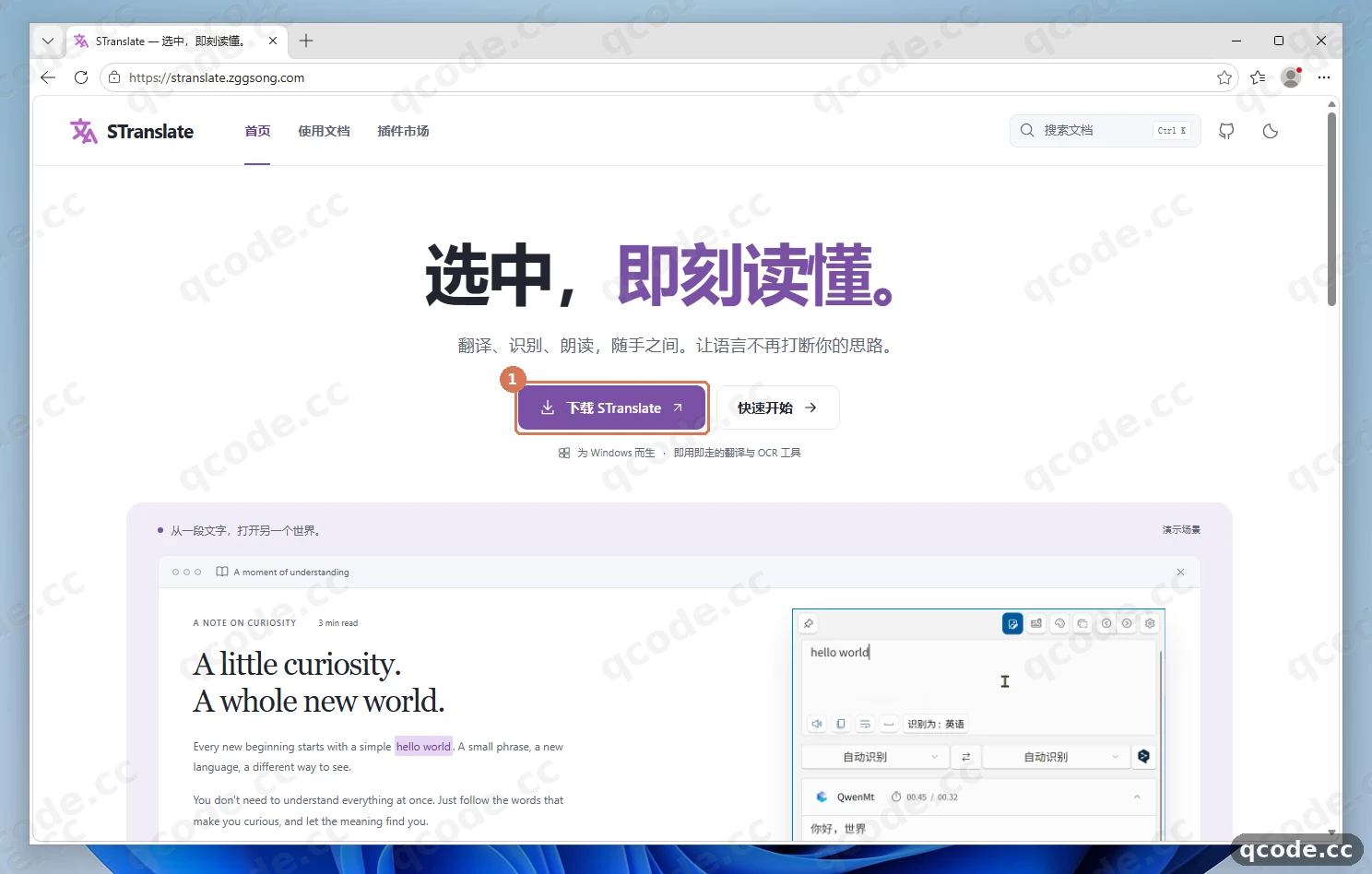
제대로 됐다면: 브라우저 새 탭이 열리고 주소창에 `github.com/STranslate/STranslate/releases`가 표시되며, 페이지에 최신 릴리스의 설치 파일 목록이 보여요.
### 공식 안내에 나오는 Windows용 파일 두 개 구분하기
공식 설치 안내는 Windows용 파일 두 개를 한 페이지에 정리해요. ①은 릴리스 페이지로 이동하는 `前往下载` (Go to download) 버튼, ②는 처음 쓰는 분이 써야 할 설치 파일 `STranslate-win-Setup.exe`, ③은 압축을 풀면 실행되고 레지스트리에 아무것도 쓰지 않는 포터블 `STranslate-win-Portable.zip`이에요.
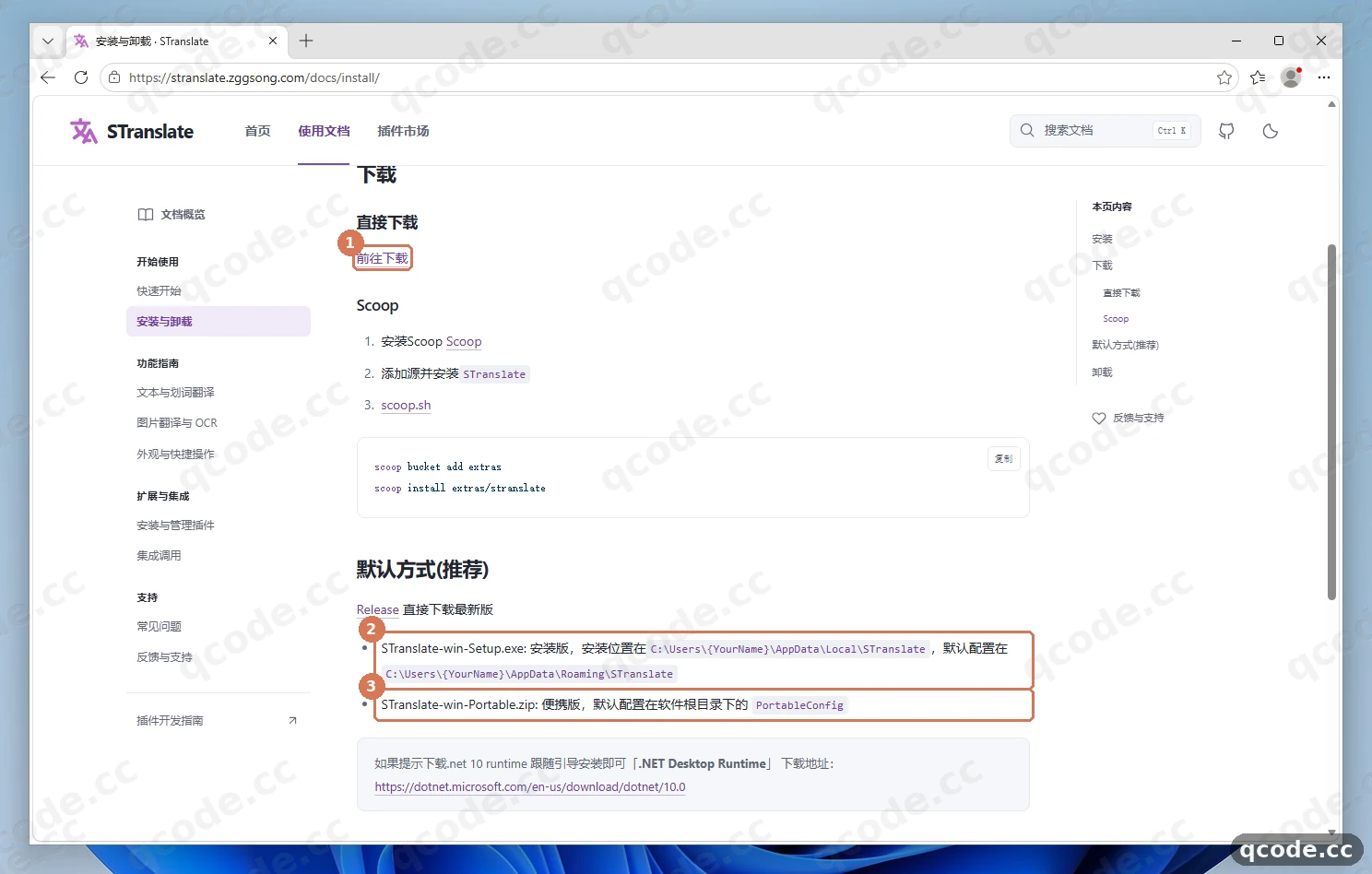
제대로 됐다면: 페이지에서 `STranslate-win-Setup.exe`라는 이름을 쉽게 찾을 수 있고, `前往下载` (Go to download)를 클릭하면 GitHub 페이지에도 같은 파일 이름이 보여요.
### 더블클릭해 설치하고, 마법사 1페이지에서 언어와 테마 고르기
다운로드한 `STranslate-win-Setup.exe`를 더블클릭하세요. 설치 마법사는 뜨지 않고 몇 초 만에 끝나며, 저절로 `欢迎使用 STranslate` (Welcome to STranslate) 마법사(총 5페이지)가 열려요. 1페이지에는 ① `语言` (Language)와 ② `颜色主题` (Colour theme)가 있는데, 둘 다 기본값인 `系统` (System)과 `跟随系统` (Follow system)으로 두고 ③ `下一个` (Next)를 클릭하세요.
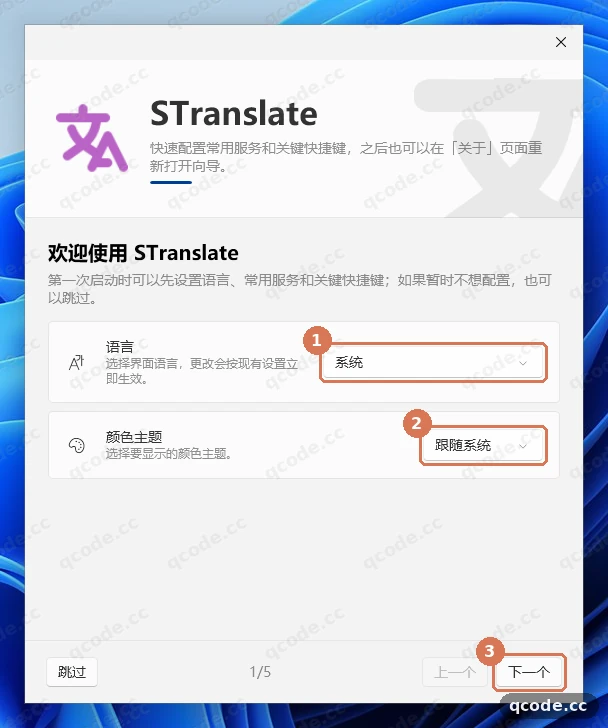
제대로 됐다면: 창 제목이 `欢迎使用 STranslate` (Welcome to STranslate)이고 아래에 `1/5`가 표시되며, `下一个` (Next)를 클릭하면 2페이지로 넘어가요.
**막혔나요? 더블클릭했는데 마법사 없이 작은 영어 창만 떠요**
그 창에 `You must install .NET Desktop Runtime to run this application.`라고 적혀 있다면 PC에 .NET 10 Desktop Runtime이 없는 거예요. 그 창에서 `Download it now`를 클릭하고 안내에 따라 **.NET 10 Desktop Runtime**의 64비트 버전(ASP.NET Runtime이 아니에요)을 설치한 뒤 STranslate를 다시 더블클릭하면 환영 마법사가 정상적으로 떠요.
### 단축키를 확인하고 `完成` (Finish) 클릭
중간의 세 페이지는 `下一个` (Next)만 누르면 돼요. 계속 넘어가 5/5페이지 `快捷键` (Shortcuts)까지 가세요. ①은 이 튜토리얼 마지막에 쓰는 선택 번역 단축키 `Alt + D`, ②는 스크린샷 번역 단축키 `Alt + S`예요. 두 조합 모두 다른 프로그램이 쓰고 있지 않은지 확인했으면 ③ `完成` (Finish)을 클릭하세요.
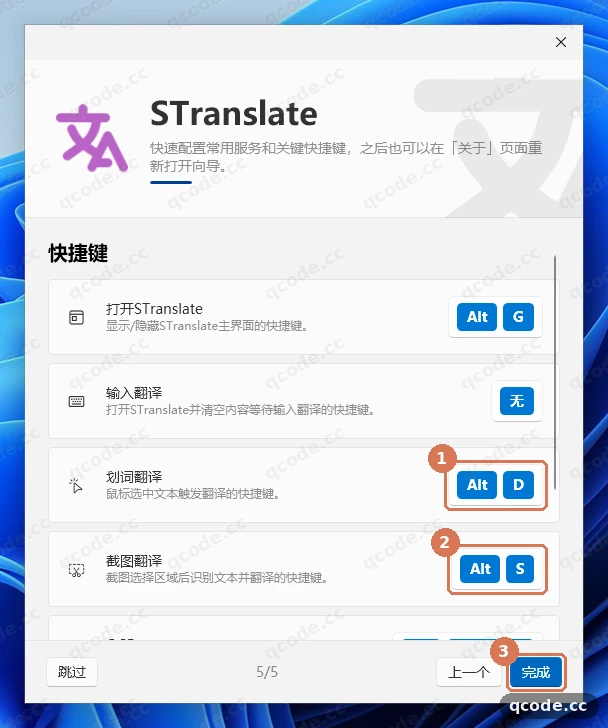
제대로 됐다면: 마법사가 닫히고 STranslate 메인 번역 창이 화면 가운데에 떠요.
### 설정 열기
메인 창은 작고 툴바는 위쪽에 있어요. ①로 표시된 톱니바퀴 아이콘을 클릭하면 별도의 `设置` (Settings) 창이 열려요. 언제든 `Ctrl + ,`로도 열 수 있다는 점을 기억하세요.
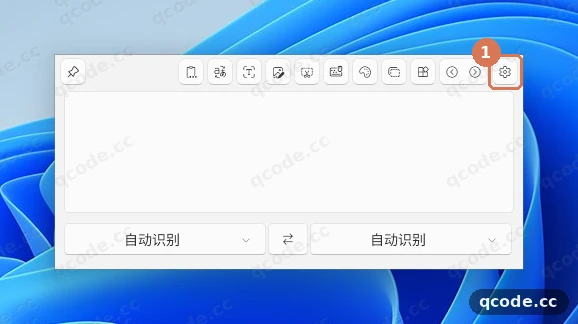
제대로 됐다면: 화면에 `设置` (Settings)라는 큰 창이 나타나고 왼쪽에 탐색 목록이 보여요.
### 설정에서 필요한 두 항목 알아 두기
설정 왼쪽 탐색에서 이 튜토리얼이 쓰는 곳은 두 군데뿐이에요. ①은 번역 서비스를 모두 추가하는 `服务` (Services) 아래의 `文本翻译` (Text translation), ②는 OpenAI 플러그인이 설치되어 있는지 확인하는 `插件` (Plugins)예요.
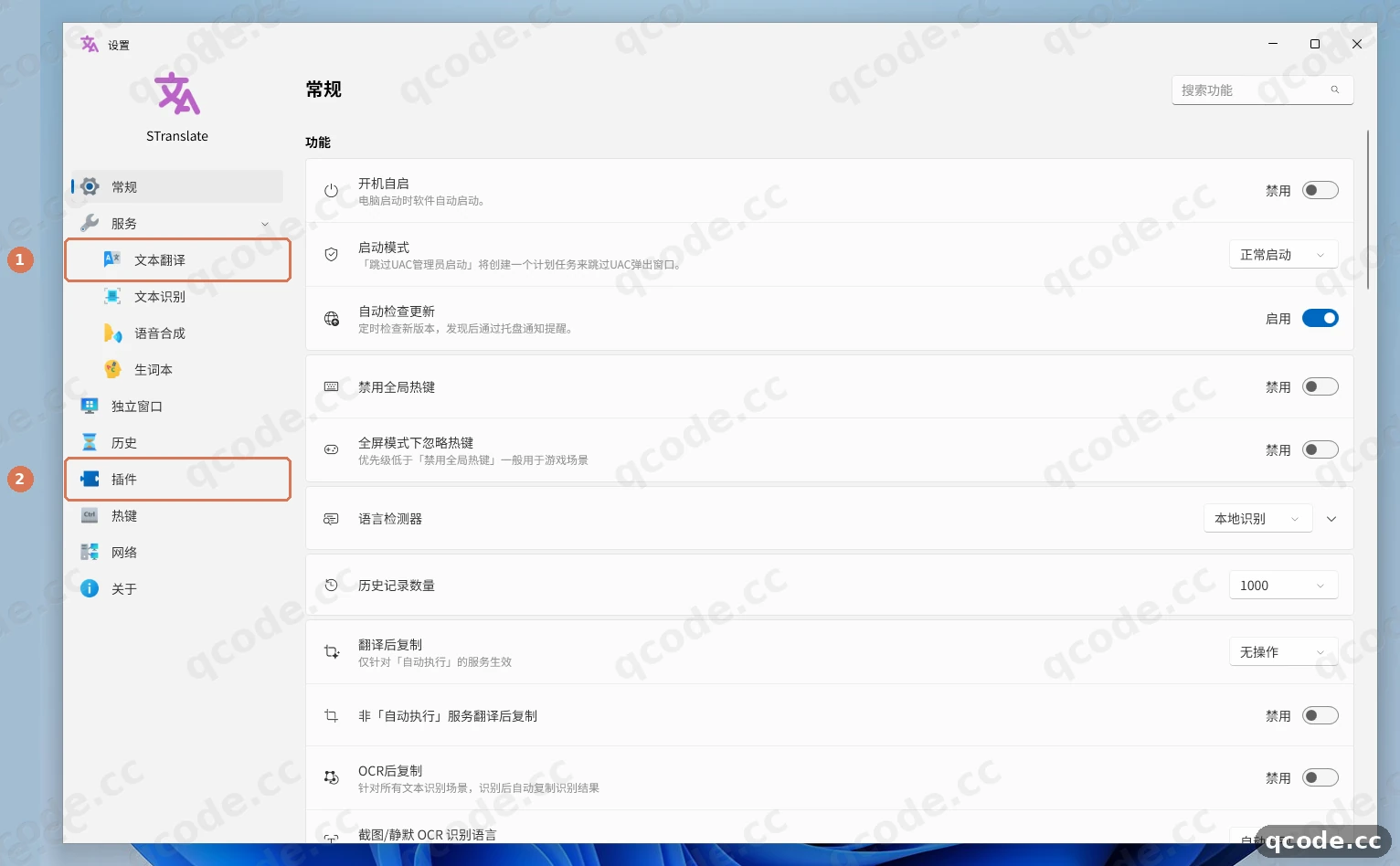
제대로 됐다면: 왼쪽에 `服务` (Services) 그룹이 펼쳐져 있고 그 아래에 `文本翻译` (Text translation), `文本识别` (Text recognition), `语音合成` (Speech synthesis), `生词本` (Vocabulary book)가 있으며, 그 아래에 `插件` (Plugins)와 `关于` (About)가 보여요.
### OpenAI 플러그인이 이미 설치되어 있는지 확인
왼쪽에서 `插件` (Plugins)를 클릭하세요. 공식 OpenAI 번역 플러그인은 설치 파일에 포함되어 있어서 따로 받을 게 없어요. ①은 목록의 `OpenAI`이고, 부제는 `适用于 STranslate 的 OpenAI 官方插件` (the official OpenAI plugin for STranslate)예요. 오른쪽 위 ②는 서드파티 확장이 모여 있는 `市场` (Market)인데, 이번에는 필요 없어요.
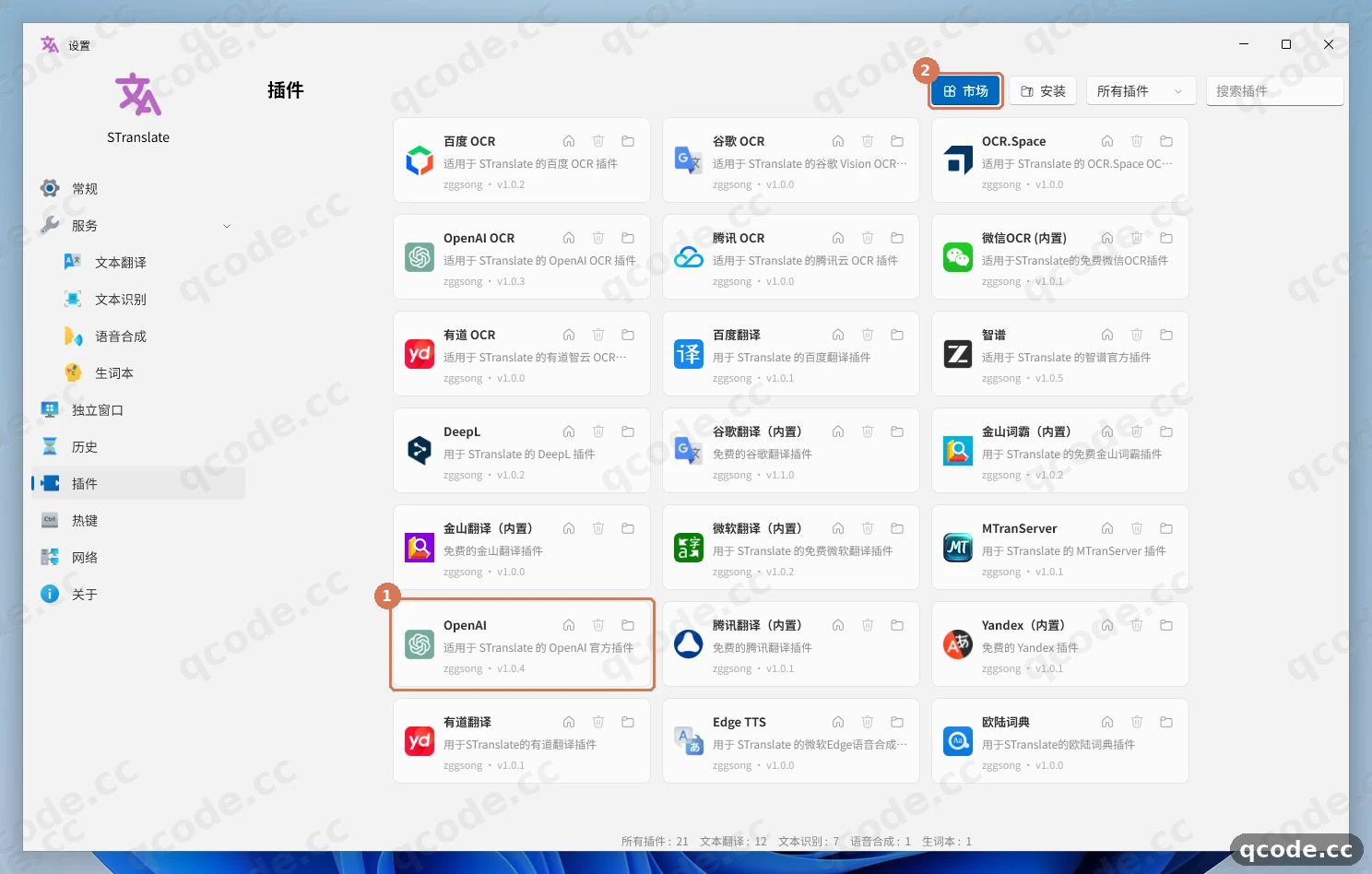
제대로 됐다면: 목록에 `OpenAI`와 `OpenAI OCR`이 모두 있고, 받을 것도 앱을 다시 시작할 필요도 없어요.
### OpenAI 번역 서비스 추가하기
왼쪽에서 `服务 → 文本翻译` (Services → Text translation)을 클릭하세요. 이때 오른쪽 목록은 비어 있어요. 왼쪽 아래 ① `+ 添加` (+ Add)를 클릭하고, 나타난 `添加翻译服务` (Add translation service) 창의 `预装` (Preinstalled) 그룹에서 `OpenAI` 카드를 선택한 뒤 ② `添加` (Add)를 클릭하세요.
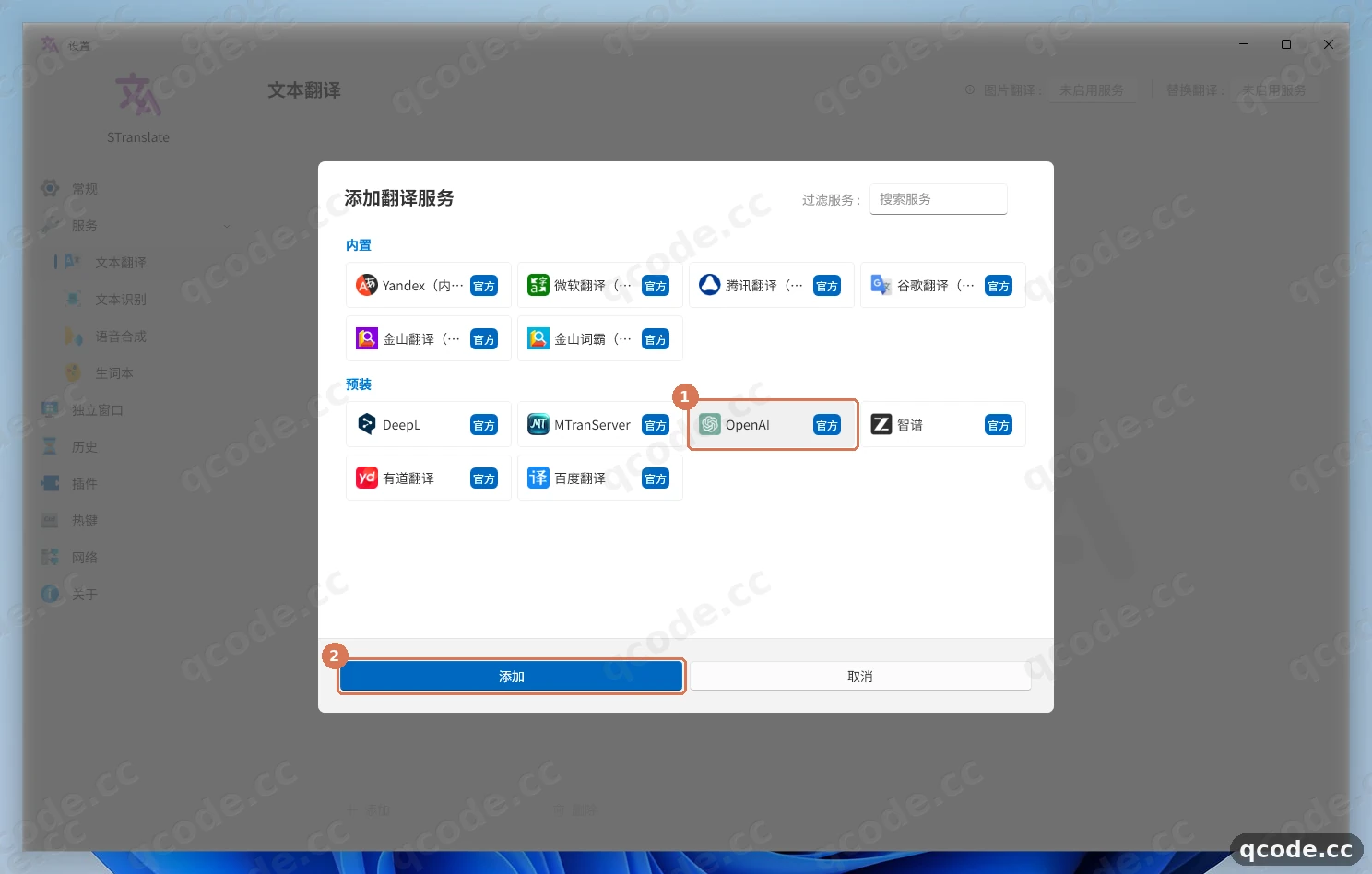
제대로 됐다면: 오른쪽에 OpenAI 설정 양식이 나타나고, 위에서부터 `API 模式` (API mode), `接口` (Endpoint), `密钥` (API key), `请选择模型` (Select a model)이 나열돼요.
### 스위치를 켜고 엔드포인트, 키, 모델 입력하기
왼쪽 `OpenAI` 카드 오른쪽의 스위치는 기본적으로 꺼져 있어요. ①을 클릭해 켜세요. 켜져 있지 않으면 번역에 이 서비스가 절대 쓰이지 않아요. 오른쪽 ② `API 模式` (API mode)는 `Chat Completions`로 두고 `Responses`는 고르지 마세요. 다음으로 `接口` (Endpoint) 칸에 전체 주소 `https://api.qcode.cc/openai/v1/chat/completions`를 붙여 넣고, `密钥` (API key) 칸에 `cr_`로 시작하는 QCode 키를 붙여 넣으세요(스크린샷에서는 가려져 있어요). 마지막으로 ③ `请选择模型` (Select a model)을 클릭해 `gpt-6.2-sol`을 입력하고 Enter를 누르세요.
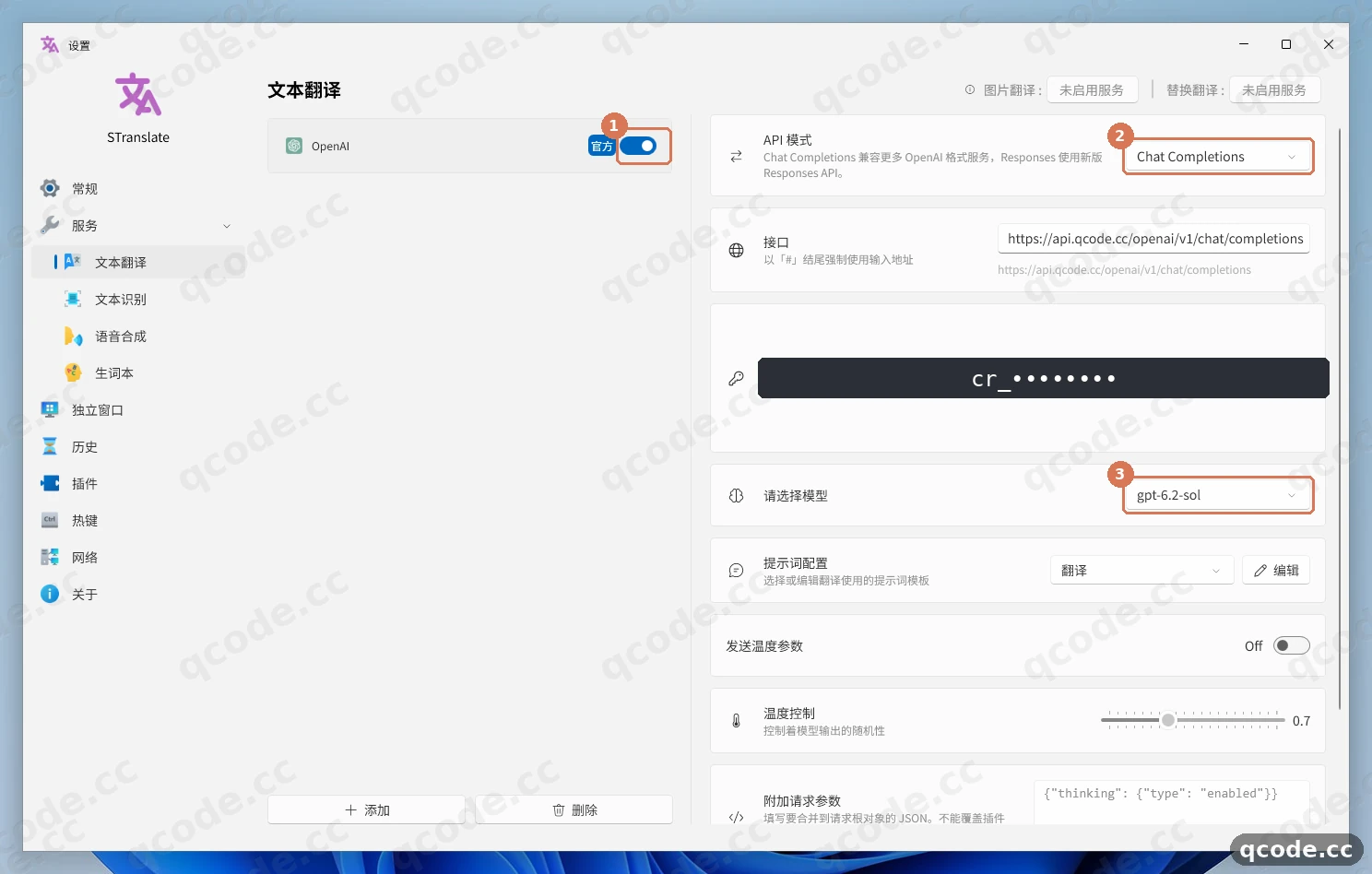
제대로 됐다면: 왼쪽 스위치가 켜져 있고, `接口` (Endpoint), `密钥` (API key), `请选择模型` (Select a model) 칸에 각각 전체 주소, `cr_`로 시작하는 긴 키, `gpt-6.2-sol`이 들어 있어요.
**API 키가 필요한가요?**
QCode 계정이 없다면 먼저 [QCode 회원가입](https://qcode.cc/en/auth/sign-up?utm_source=docs.qcode.cc&utm_medium=tut_key_step&utm_campaign=knowledge_base&src=docs-ide-stranslate-key)을 하세요. 사용한 만큼 결제하고 싶다면 먼저 [종량제 팩](https://qcode.cc/en/pay-as-you-go?utm_source=docs.qcode.cc&utm_medium=tut_key_step&utm_campaign=knowledge_base&src=docs-ide-stranslate-key)을 구매한 뒤 [Dashboard](https://qcode.cc/en/dashboard)에서 키를 만드세요. `cr_`로 시작하는 문자열 전체를 복사해 `密钥` (API key) 칸에 붙여 넣으세요. 신용카드/체크카드(Visa / Mastercard), Apple Pay / Google Pay, 암호화폐로 결제할 수 있어요. 자세한 내용은 [결제 수단](/docs/reference/payment-methods)을 참고하세요.
### 엔드포인트 아래에 표시되는 최종 주소 확인하기
플러그인이 실제로 요청하는 주소는 `接口` (Endpoint) 칸 바로 아래에 회색 작은 글씨 한 줄로 실시간 표시돼요. ①은 엔드포인트 입력 칸 자체이고, ②는 그 아래의 최종 주소인데, 정확히 `https://api.qcode.cc/openai/v1/chat/completions`여야 해요.
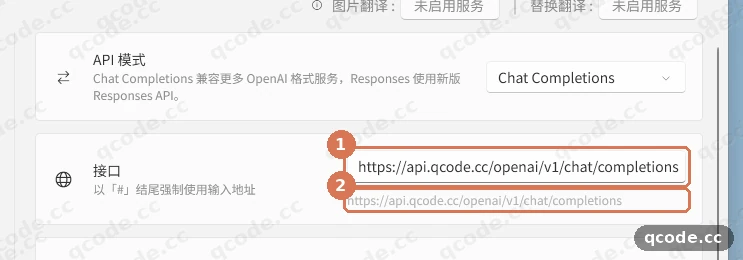
제대로 됐다면: 회색 글씨가 입력한 주소와 정확히 일치해요. 끝에 `/v1`이 한 겹 더 붙지도 않고, `/v1`에서 끊기지도 않아요.
**막혔나요? 회색 글씨의 주소가 짧게 잘려 있어요**
`接口` (Endpoint)에 `/chat/completions`가 빠졌다는 뜻이에요. 플러그인은 엔드포인트 경로가 `/` 또는 `/v1`일 때만 `/v1/chat/completions`를 스스로 붙이고, 그 밖의 주소는 적힌 그대로 써요. 그래서 `/openai` 접두사가 붙은 QCode 주소는 전체를 다 적어야 해요. 고친 뒤 다른 입력 칸을 클릭해 회색 글씨를 새로 고치고 다시 확인하세요.
### `校验` (Validate)를 클릭해 연결 확인하기
오른쪽 설정 영역을 끝까지 아래로 스크롤해 ① `校验` (Validate) 버튼을 찾으세요. 카드 설명은 `测试 API 连接和配置是否正确` (test whether the API connection and configuration are correct)예요. 클릭하고 1~2초 기다리면 버튼 오른쪽에 ② 초록색 `验证成功` (Validation succeeded)가 나타나요.
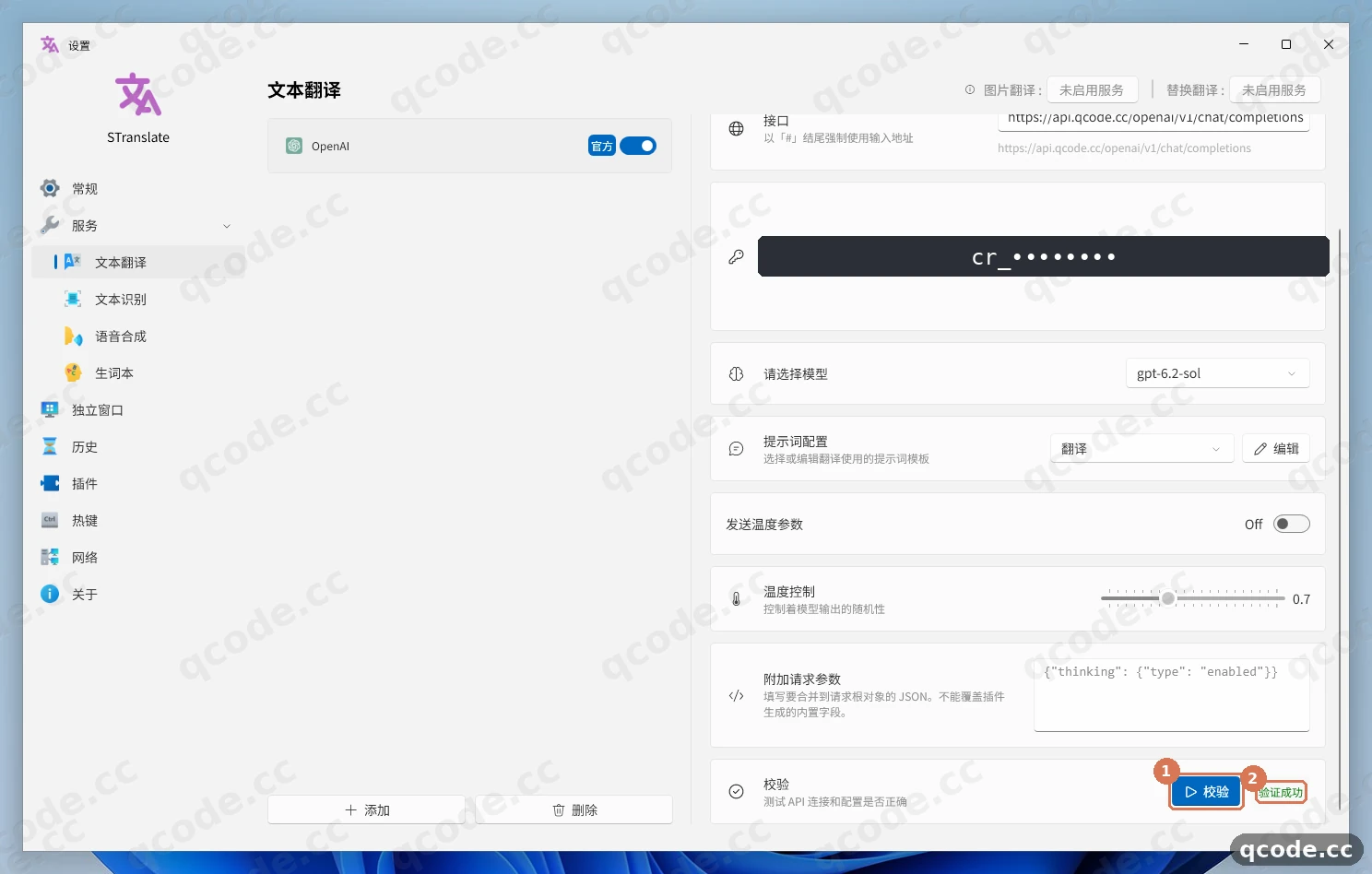
제대로 됐다면: 버튼 오른쪽에 초록색 `验证成功` (Validation succeeded)가 뜨고, 빨간 오류 문구는 없어요.
**막혔나요? 클릭하면 401이나 404가 떠요**
먼저 `接口` (Endpoint) 아래 회색 글씨가 전체 주소인지 확인하고, `密钥` (API key) 칸에 여분의 공백, 따옴표, 중국어 문장 부호가 섞이지 않았는지 확인하세요. 고친 뒤 `校验` (Validate)를 한 번 더 클릭하세요. 두 경우의 정확한 원인은 아래 `常见报错` (Common errors)에서 다뤄요.
### 영어 텍스트를 선택하고 Alt + D를 눌러 번역 확인하기
메모장을 열고 아무 영어 문장이나 입력하거나 문단을 붙여 넣은 뒤, 마우스로 선택하고 `Alt + D`를 누르세요. STranslate 창이 화면 가운데에 떠요. ①은 창에 그대로 표시된 원문, ②는 `OpenAI` 서비스 카드이고, 카드 바로 아래에 QCode가 돌려준 중국어 번역이 나와요.
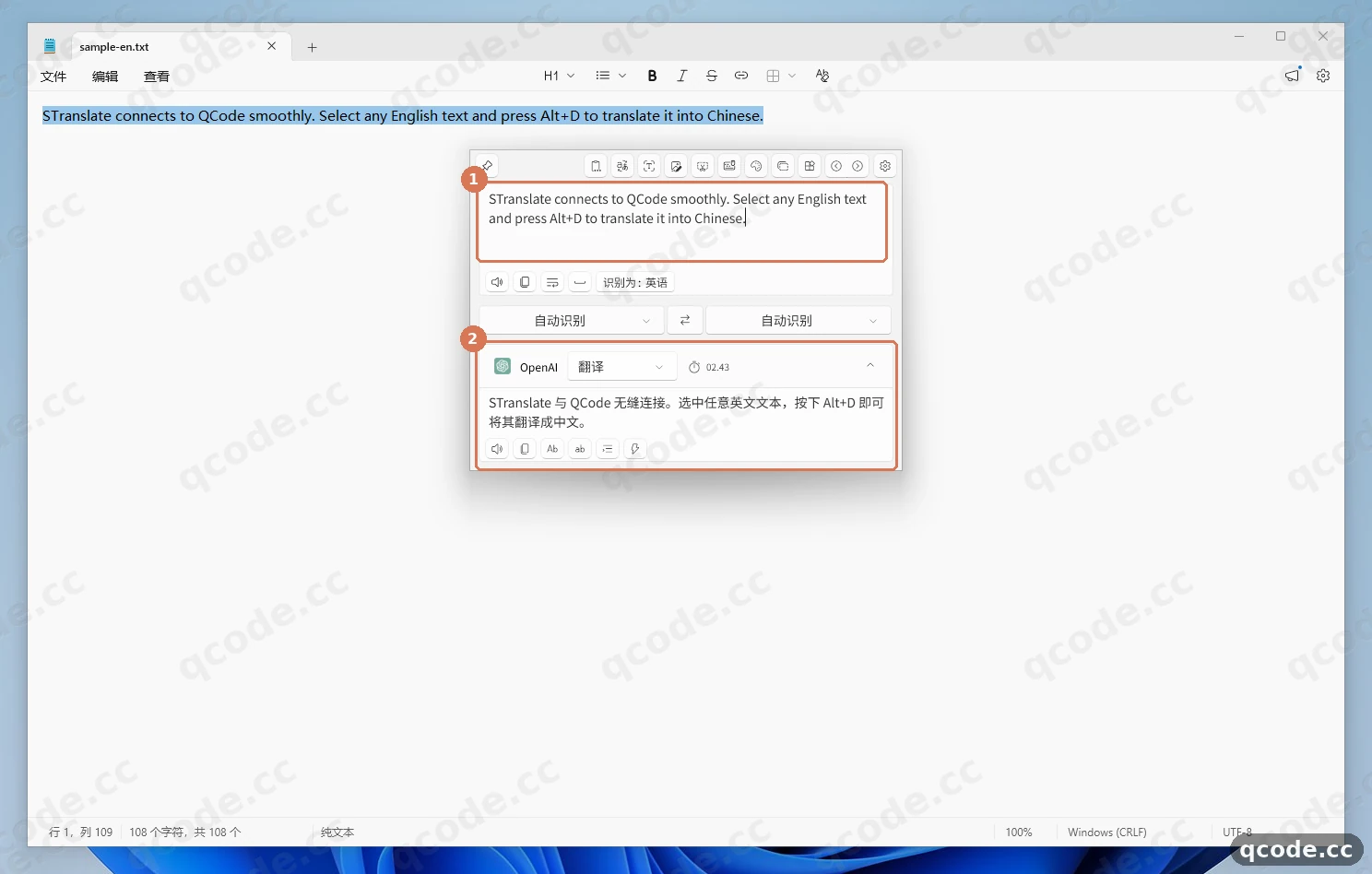
제대로 됐다면: 창에 방금 선택한 영어, `OpenAI` 카드에 이 요청에 걸린 시간, 그 아래에 매끄러운 중국어 문단이 보여요.
**막혔나요? 단축키를 눌러도 아무 반응이 없어요**
먼저 STranslate가 백그라운드에서 계속 실행 중인지 확인하세요(작업 표시줄 오른쪽 아래 알림 영역에 아이콘이 있어요). 실행 중인데도 창이 뜨지 않는다면 `Alt + D`를 다른 프로그램이 쓰고 있을 가능성이 커요. `设置` (Settings)에서 조합을 바꾸거나, `关于 → 向导` (About → Wizard)를 클릭해 단축키 페이지를 다시 확인하세요.
### About 페이지에서 버전 확인하기
`设置` (Settings)로 돌아가 왼쪽 목록의 마지막 항목인 `关于` (About)를 클릭하세요. ①은 현재 버전 번호 `2.0.12`이고, 나중에 환영 마법사를 다시 보고 싶다면 ② `向导` (Wizard)를 클릭하면 그 5페이지가 다시 열려요.
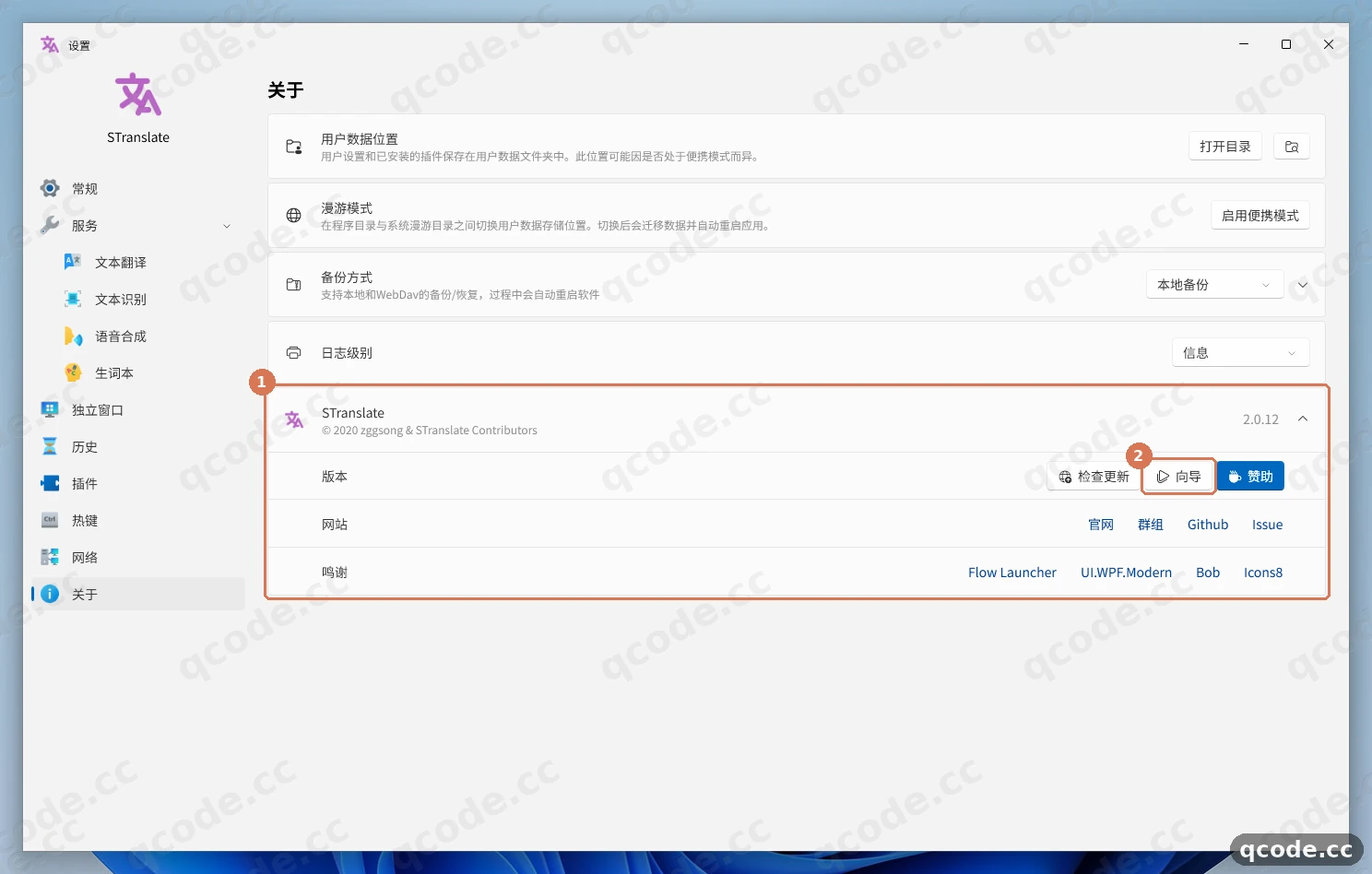
제대로 됐다면: About 페이지에 앱 이름 `STranslate`와 버전 번호 `2.0.12`가 표시되고, 옆에 `检查更新` (Check for updates), `向导` (Wizard), `赞助` (Sponsor) 버튼 세 개가 있어요.
## 작동 확인
다음 네 가지가 모두 맞으면 STranslate가 QCode에 완전히 연결된 거예요:
- `接口`(Endpoint) 아래 회색 텍스트가 `https://api.qcode.cc/openai/v1/chat/completions`이고, 덧붙은 부분도 빠진 부분도 없어요.
- `校验`(Validate)를 클릭했을 때 `401`이나 `404`가 아니라 초록색 `验证成功`(Validation succeeded)이 표시돼요.
- 메모장에서 영어 텍스트를 선택하고 `Alt + D`를 누르면 창에 중국어 번역이 표시돼요.
- STranslate를 닫았다가 바탕 화면 아이콘으로 다시 열어도 `服务 → 文本翻译`(Services → Text translation) 아래 `OpenAI`가 계속 켜져 있고, 키와 모델도 그대로 남아 있어요.
### 모두 완료
이제 Windows 11에서 아무 영어 텍스트나 선택하고 `Alt + D`를 누르면 중국어 번역을 읽을 수 있어요. 엔드포인트, 키, 모델이 저장되어 있으니 다시 입력할 필요가 없어요. 여기서부터는:
- [엔드포인트와 API 형식](/docs/getting-started/endpoints-and-api-paths)
- [중국 모델 접근](/docs/usage/cn-models)
- [도구 호환성 개요](/docs/ide/tool-compatibility)
- [문제 해결](/docs/reference/troubleshooting)
- 다음: [요금 페이지](https://qcode.cc/en/pricing?utm_source=docs.qcode.cc&utm_medium=tut_done&utm_campaign=knowledge_base&src=docs-ide-stranslate-done)에서 플랜을 비교해 보세요
- [Dashboard](https://qcode.cc/en/dashboard)로 돌아가 사용량과 잔액을 확인하세요
## 자주 발생하는 오류
| 오류 메시지 | 원인 | 해결 방법 |
|---|---|---|
| `You must install .NET Desktop Runtime to run this application.` | PC에 .NET 10 Desktop Runtime이 없어서 STranslate가 시작되지 않아요 | 창에서 `Download it now`를 클릭하고 64비트 .NET 10 Desktop Runtime(ASP.NET Runtime이 아닌 Desktop Runtime)을 설치한 뒤 STranslate를 다시 여세요 |
| `ERR_CONNECTION_TIMED_OUT` | GitHub 릴리스 페이지를 여는 중 연결이 시간 초과되어 설치 파일이 다운로드되지 않아요 | 잠시 후 공식 사이트에서 `下载 STranslate`(Download STranslate)를 다시 클릭하세요. 설치 후에는 이 튜토리얼대로 `接口`(Endpoint)에 전체 주소를 입력하고 `校验`(Validate)를 클릭해 QCode에 연결되는지 확인하세요 |
| `404` | `接口`(Endpoint)가 `https://api.qcode.cc/openai/v1`까지만 입력되어 있고, 플러그인이 `/chat/completions`를 덧붙이지 않고 입력된 그대로 요청해요 | `接口`(Endpoint)를 전체 경로 `https://api.qcode.cc/openai/v1/chat/completions`로 바꾸고, 아래 회색 텍스트가 일치하는지 확인하세요 |
| `401` | 키에 공백, 따옴표, 중국어 문장 부호가 섞여 있거나 복사할 때 일부 문자가 누락됐어요 | [Dashboard](https://qcode.cc/en/dashboard)로 돌아가 `cr_`로 시작하는 문자열 전체를 다시 복사해 `密钥`(API key) 입력란에 붙여넣고, 앞뒤 공백을 제거한 뒤 `校验`(Validate)를 클릭하세요 |
## 자주 묻는 질문
### 키가 만료되면 어떻게 되나요?
두 가지 경우가 있어요. **개인 플랜** 키는 만료되면 갱신할 수 없어서 플랜을 다시 구매해 새 키를 사용하고, 9단계처럼 `密钥`(API key) 입력란의 기존 값을 덮어써야 해요. **종량제 팩**은 키가 만료된 후 팩을 하나 더 구매하면 같은 키가 다시 작동하며, 설정을 바꿀 필요가 없어요.
### STranslate에 계정이나 로그인이 필요한가요?
아니요. 완전히 로컬에서 실행되며 OpenAI, Microsoft 등 어떤 서드파티 계정도 필요 없어요. 입력하는 것은 QCode `cr_` 키뿐이에요.
### 스크린샷 번역과 OCR도 QCode를 거칠 수 있나요?
네. `插件`(Plugins) 페이지에는 `OpenAI` 외에 `OpenAI OCR`도 있고, 왼쪽 서비스 트리에는 `文本识别`(Text recognition)이 있어요. 입력 항목은 텍스트 선택 번역과 같아요. `接口`(Endpoint)에 전체 경로 `https://api.qcode.cc/openai/v1/chat/completions`, `密钥`(API key)에 같은 `cr_` 키, 모델에 `gpt-6.2-sol`을 넣으면 돼요. 이 페이지의 스크린샷은 텍스트 선택 번역을 다루며, OCR 부분도 같은 항목으로 채우면 돼요.
### 꼭 gpt-6.2-sol을 써야 하나요?
먼저 이걸로 시작하세요. 번역이 빠르고 중국어 출력이 깔끔해요. 더 강력한 모델이 필요하면 `gpt-6.2-astra`를 쓸 수 있지만, 일상적인 텍스트 선택 번역에는 필요 없어요.
### 번역이 느리고 계속 로딩만 돼요. 어떻게 하나요?
먼저 `接口`(Endpoint)에 전체 주소가 들어 있고 모델이 `gpt-6.2-sol`인지 확인하세요. `api.qcode.cc`로 가는 네트워크 경로가 불안정하면 아래 `其他接入点`(Other ingress points)에서 도메인을 아시아 또는 북미 노드로 바꾸고 경로는 그대로 두세요.
## 입력 항목 참고
OpenAI 플러그인의 입력 항목이며, 아래와 같이 채우면 돼요:
| 항목 | 입력할 값 | 비고 |
|---|---|---|
| API mode | `Chat Completions` | 다른 옵션인 `Responses`는 다른 API예요. QCode에는 `Chat Completions`를 선택하세요 |
| Endpoint | `https://api.qcode.cc/openai/v1/chat/completions` | 전체 경로가 필요해요. 입력란 아래 회색 텍스트에 최종 요청 주소가 실시간으로 표시돼요 |
| Key | `cr_xxxxxxxx` | `cr_`로 시작하는 QCode API 키예요 |
| Select a model | `gpt-6.2-sol` | 모델 이름을 입력하고 Enter를 누르면 돼요 |
| Prompt config | `翻译`(Translate) | 기본값 그대로 두면 돼요 |
| Send temperature parameter | `Off` | 기본값 그대로 두면 돼요 |
| Temperature control | `0.7` | 기본값 그대로 두면 돼요 |
| Extra request parameters | 비워 두기 | 추가 파라미터가 필요 없어요 |
## 주소를 전체로 입력해야 하는 이유
플러그인은 `接口`(Endpoint)의 경로를 먼저 확인해요. 경로가 `/` 또는 `/v1`일 때만 `/v1/chat/completions`를 덧붙이고, 그 밖의 경로는 입력된 그대로 요청 주소로 사용해요. QCode 주소에는 `/openai` 접두사가 붙어 있어서 "그 밖의 경로"에 해당하므로 `https://api.qcode.cc/openai/v1/chat/completions`를 직접 다 써야 해요. 회색 텍스트가 짧아진 형태로 표시되면 `接口`(Endpoint)로 돌아가 경로를 다시 완성하세요.
## 기타 접속 지점
세 개의 접속 도메인은 기능이 완전히 같고 키 하나를 공유해요. 네트워크 라우팅만 달라요. 경로는 그대로이고 도메인만 바뀌어요:
| 노드 | OpenAI 호환 (STranslate에 이 전체 주소를 입력하세요) | Anthropic 호환 |
|---|---|---|
| 글로벌 | `https://api.qcode.cc/openai/v1/chat/completions` | `https://api.qcode.cc/api` |
| 아시아 | `https://asia.qcode.cc/openai/v1/chat/completions` | `https://asia.qcode.cc/api` |
| 북미 / 유럽 | `https://us.qcode.cc/openai/v1/chat/completions` | `https://us.qcode.cc/api` |
`asia.qcode.cc`와 `us.qcode.cc`는 선택 사항인 접속 지점이며, `api.qcode.cc`에 직접 연결이 느릴 때 바꿔 쓰면 돼요.
참고: 위 표의 "Anthropic 호환" 열은 Anthropic 프로토콜을 지원하는 플러그인이나 클라이언트 전용이에요. 이 튜토리얼의 `OpenAI` 플러그인에는 "OpenAI 호환" 열의 전체 주소만 사용하세요.
## 모델 안내
STranslate의 OpenAI 번역 플러그인은 OpenAI 호환 프로토콜을 사용하므로 모델 이름을 직접 입력할 수 있어요:
| 용도 | 권장 모델 | 비고 |
|---|---|---|
| 텍스트 선택 번역 (기본) | `gpt-6.2-sol` | 응답이 빠르고 출력이 깔끔해요. 이 튜토리얼에서 사용해요 (OpenAI 플러그인) |
| 상위 모델 | `gpt-6.2-astra` | 긴 문장과 전문 용어가 많은 문단에서 더 안정적이지만 비용이 더 높아요 (OpenAI 플러그인) |
플러그인과 프로토콜의 짝을 주의하세요. **이 튜토리얼에서 사용하는 `OpenAI` / `OpenAI OCR` 플러그인은 OpenAI 호환 프로토콜만 사용**하므로 위의 OpenAI 모델 ID만 받아요. `claude-*`는 절대 안 되고, Anthropic 주소 `https://api.qcode.cc/api`도 안 돼요. Claude(`claude-opus-5-5` / `claude-haiku-5-5`)를 사용하려면 Anthropic 프로토콜을 지원하는 플러그인이나 클라이언트가 필요해요. 진입점이 다르므로 OpenAI 플러그인에 Anthropic 주소를 섞지 마세요.
## 설치 버전 vs 포터블 버전
| 항목 | 설치 버전 `STranslate-win-Setup.exe` | 포터블 버전 `STranslate-win-Portable.zip` |
|---|---|---|
| 설치 | 더블클릭하면 자동으로 설치되고 바탕 화면 바로 가기가 만들어져요 | 아무 폴더에나 압축을 풀고 안에 있는 `STranslate.exe`를 더블클릭하세요 |
| 프로그램 위치 | `C:\Users\{username}\AppData\Local\STranslate` | 압축을 푼 폴더 |
| 설정 위치 | `C:\Users\{username}\AppData\Roaming\STranslate` | 프로그램 폴더 안의 `PortableConfig` |
| 제거 | `设置 → 应用`(Settings → Apps)에서 제거 | 폴더 삭제 |
| 추천 대상 | 입문자, 장기 사용 | PC를 자주 바꾸거나 설정을 함께 들고 다닐 때 |
설치 버전은 현재 사용자용으로 설치되며 보통 관리자 권한 요청이 뜨지 않아요. 두 버전 모두 로그인 없이 작동해요. Microsoft Store 버전과 winget 패키지는 없고, 직접 다운로드 외에는 Scoop만 지원해요(`scoop bucket add extras` 후 `scoop install extras/stranslate`).
## 관련 문서
- [엔드포인트와 API 형식](/docs/getting-started/endpoints-and-api-paths) — 프로토콜과 주소 매핑 표
- [중국 모델 액세스](/docs/usage/cn-models) — OpenAI 호환 엔드포인트에서 사용할 수 있는 중국 모델
- [도구 호환성 개요](/docs/ide/tool-compatibility) — QCode와 함께 작동하는 다른 도구
- [문제 해결](/docs/reference/troubleshooting) — 연결 문제를 진단하는 일반적인 순서