# QCode와 함께 쓰는 TRAE: Windows 11 & macOS 완전 안내

아래 17단계를 따라 TRAE 3.6.20을 Windows 11 또는 macOS에 설치하고, TRAE 계정에 로그인하지 않고 Claude Code 확장을 설치하고, QCode에 연결한 뒤 에디터 안에서 바로 `claude-opus-5-5`와 대화해 보세요.


**짧은 답변**: TRAE 3.6.20을 설치하고 로그인을 건너뛰어 클래식 IDE로 들어간 뒤, Extensions Marketplace에서 **Claude Code for VS Code**(Anthropic 배포)를 설치하세요. Windows 환경 변수 `ANTHROPIC_BASE_URL`(`https://api.qcode.cc/api`)과 `ANTHROPIC_AUTH_TOKEN`(`cr_` 키)을 설정하고, `{"primaryApiKey": "qcode"}`를 담은 `%USERPROFILE%\.claude\config.json`을 만든 뒤 TRAE를 재시작하고 오른쪽 위의 주황색 `✳` 아이콘을 클릭하세요. TRAE 내장 AI에 커스텀 모델도 추가하려면 먼저 TRAE 계정에 로그인한 뒤 **Settings → Models**에서 설정하세요.

| 항목 | 입력값 |
|---|---|
| Anthropic 엔드포인트 | `https://api.qcode.cc/api` |
| OpenAI 엔드포인트 (선택, 내장 AI) | `https://api.qcode.cc/openai/v1` |
| 확장 설정 파일 | `%USERPROFILE%\.claude\config.json` |
| 키 형식 | `cr_xxxxxxxx` |
| 권장 기본 모델 | `claude-opus-5-5` 또는 `gpt-6.2-sol` |

2026-11-22 확인 · TRAE 3.6.20 · Windows 11


TRAE는 VS Code 코어를 기반으로 ByteDance가 만든 AI 네이티브 IDE로, **Agent**와 **Chat** 기능이 내장되어 있어요(이전의 Builder 및 Builder with MCP 모드는 Agent로 통합되었어요). TRAE를 QCode에 연결하는 방법은 두 가지예요:

- **Claude Code 확장 경로 (권장, TRAE 계정 불필요)**: Anthropic 공식 확장을 설치하고, 로컬 Claude Code CLI 환경 변수와 `config.json`을 그대로 재사용해 QCode의 Anthropic 엔드포인트에 바로 연결해요.
- **TRAE 내장 AI 커스텀 모델 경로 (TRAE 계정 필요)**: **Settings → Models**에서 로그인한 뒤 Anthropic Messages 또는 OpenAI Chat Completions 형식으로 커스텀 모델을 추가해요.


- **적용 대상**: Windows 10 / 11 (64비트) 및 macOS, 스크린샷은 Windows 11에서 촬영
- **소프트웨어 버전**: TRAE 3.6.20 (User Setup, Claude Code 확장 1.0.127)
- **스크린샷 갱신**: 2026-11
- **소요 시간**: 15분
- **준비물**: Claude Code CLI 설치 완료, `cr_`로 시작하는 QCode API 키


> **Mac을 쓰시나요?** 같은 단계를 따르면 돼요. 스크린샷은 Windows 11에서 촬영했고, macOS의 TRAE도 화면과 설정이 같아요. 같은 공식 페이지에서 macOS 버전을 내려받고, 단계에서 Ctrl이라고 나오면 ⌘ Cmd를 누르고, 앱 메뉴는 화면 상단의 메뉴 막대에서 찾으면 돼요.


- Windows 10 / 11 (64비트 x64) PC 또는 Mac, 설치 파일은 약 418 MiB이며 사용자 수준 설치라 관리자 권한이 필요 없어요
- Claude Code CLI가 이미 설치되어 있어야 해요(아직이라면 먼저 [설치 안내](/docs/getting-started/installation)와 [환경 설정](/docs/getting-started/environment)을 완료하세요)
- QCode.cc에 가입하고 [대시보드](https://qcode.cc/en/dashboard)에서 `cr_` API 키를 복사해 두어야 해요. 계정이 없다면 먼저 [QCode 회원가입](https://qcode.cc/en/auth/sign-up?utm_source=docs.qcode.cc&utm_medium=tut_before&utm_campaign=knowledge_base&src=docs-ide-trae-before)을 하고, [요금 페이지](https://qcode.cc/en/pricing?utm_source=docs.qcode.cc&utm_medium=tut_before&utm_campaign=knowledge_base&src=docs-ide-trae-before)에서 플랜을 고른 뒤 [대시보드](https://qcode.cc/en/dashboard)에서 키를 만들어요.
- PC에서 공식 다운로드 페이지(국제판 `trae.ai/download` 또는 중국판 `trae.cn/download`)와 `api.qcode.cc`에 접속할 수 있어야 해요(중국 본토 사용자는 아시아 노드 `asia.qcode.cc`로도 전환할 수 있어요)
- Claude Code 확장만 사용한다면 **TRAE 계정이 필요 없어요**(첫 실행 시 로그인을 건너뛸 수 있어요). TRAE 내장 AI에 커스텀 모델을 설정할 계획일 때만 TRAE 계정을 준비하세요


## 다운로드 및 설치

TRAE는 독립 실행형 Windows 64비트 데스크톱 설치 파일(`TRAE-Setup-x64.exe`, 약 418 MiB)로 배포돼요 — Node.js나 npm이 필요 없어요. 기본적으로 `%LOCALAPPDATA%\Programs\Trae`에 사용자 수준으로 설치되며, UAC(사용자 계정 컨트롤) 프롬프트도 Windows SmartScreen 경고도 없어요.

국제판(`trae.ai/download`)과 중국판(`trae.cn/download`, 이전 도메인 `trae.com.cn`은 자동으로 `trae.cn`으로 리디렉션돼요)은 계정 체계가 다른 별도 빌드예요(중국판은 중국 본토 휴대폰 번호 / Douyin을 지원하고, 국제판은 국제 계정을 사용해요). 지역에 맞는 쪽을 고르고 섞어 쓰지 마세요.

**유럽 / 일본**

- 국제판 다운로드 페이지 [trae.ai/download](https://www.trae.ai/download)를 열고 초록색 `TRAE for Windows` 버튼 또는 그 아래 `Windows (x64)`를 클릭해 내려받아 설치하세요.
- QCode에는 기본 `api.qcode.cc` 엔드포인트를 쓰거나 더 가까운 `us.qcode.cc` 또는 `asia.qcode.cc` 노드를 선택하세요.


**중국 본토**

- 중국판 다운로드 페이지 [trae.cn/download](https://www.trae.cn/download)를 열고 메인 `TRAE Windows版` 버튼 또는 그 아래 `Windows (x64)`를 클릭해 설치 파일을 내려받으세요(중국 본토는 국제판 제공 지역 목록에 없으므로 중국판을 바로 설치하세요. 이전 주소 `trae.com.cn`을 방문하면 자동으로 `trae.cn`으로 리디렉션돼요).
- 국제판 다운로드 페이지 오른쪽 위에도 `前往中国站 ↗`(중국 사이트로 이동) 링크가 있어요.
- QCode 환경 변수나 커스텀 모델을 설정할 때 중국 본토 사용자는 아시아 노드 `asia.qcode.cc`를 쓰는 것이 좋아요(같은 키가 모든 노드에서 동작해요).


**아랍 국가**

- 국제판 다운로드 페이지 [trae.ai/download](https://www.trae.ai/download)를 열고 `TRAE for Windows` 또는 `Windows (x64)`를 클릭해 내려받아 설치하세요(정확한 제공 범위는 TRAE 공식 국가 제공 목록을 확인하세요).
- QCode 기본 엔드포인트 `api.qcode.cc`를 사용하세요.


**기타 지역 (러시아 / 이란 포함)**

- [trae.ai/download](https://www.trae.ai/download)를 열어 설치 파일이 정상적으로 내려받아지는지 확인하세요.
- 일부 국가와 지역은 TRAE 국제판 서비스 제공 범위 밖이에요. 웹사이트나 TRAE 내장 AI 로그인이 제한된다면 TRAE 계정 로그인을 건너뛰고 이 안내의 Claude Code 확장 경로를 따르거나, 커스텀 Base URL을 지원하는 다른 도구([VS Code](/docs/ide/vscode), [Cline](/docs/ide/cline), [Claude Code CLI](/docs/getting-started/installation) 등)를 QCode와 함께 사용하세요.


## 스크린샷 따라 하기: Windows 11 설치 및 설정

아래에는 17단계가 있고, 각 단계는 한 가지 일만 해요. 그림이 있는 단계에서는 스크린샷의 주황색 숫자가 본문의 ①, ②, ③과 하나씩 대응해요. 14단계를 마치면 TRAE 안에서 QCode의 응답을 받게 되고, 15–17단계는 선택 사항인 내장 AI 진입점과 버전 확인을 다뤄요.


### 공식 다운로드 페이지를 열고 Windows 64비트 설치 파일 내려받기

브라우저에서 국제판 다운로드 페이지 [trae.ai/download](https://www.trae.ai/download)를 여세요(중국 본토 사용자는 오른쪽 위의 `前往中国站 ↗`를 클릭하거나 [trae.cn/download](https://www.trae.cn/download)로 바로 이동할 수 있어요). 가운데의 초록색 ① `TRAE for Windows` 버튼을 클릭하거나, 아래 Desktop 목록에서 ② `Windows (x64)`를 클릭해 다운로드를 시작하세요(중국판 페이지에서는 메인 버튼이 `TRAE Windows版`로 표시돼요).

![TRAE official download page trae.ai/download, highlighting the green TRAE for Windows main button in the center (1) and the Windows (x64) link in the Desktop list below (2)](https://docs.qcode.cc/static/images/tut/trae/202611/zh/01-download-page.webp)


제대로 되었다면: 브라우저 오른쪽 위의 다운로드 아이콘이 돌기 시작하고, 다운로드 폴더에 `TRAE-Setup-x64.exe`(약 418 MiB)가 나타나요.


### 설치 프로그램을 실행하고 라이선스에 동의한 뒤 설치

`TRAE-Setup-x64.exe`를 더블클릭하면 `安装 - TRAE (User)`(Setup - TRAE (User)) 마법사가 열려요. 먼저 ① `我同意此协议(A)`(I accept the agreement)를 선택한 다음, 오른쪽 아래의 ② `立即安装(I)`(Install)을 클릭하세요(기본 설치 폴더를 바꾸려면 왼쪽 아래의 `自定义安装` / Custom install을 클릭하세요).

![TRAE user-level setup wizard license agreement screen, highlighting the I accept the agreement radio button (1) and the Install button at the bottom right (2)](https://docs.qcode.cc/static/images/tut/trae/202611/zh/02-install-license.webp)


제대로 진행되면 이렇게 보여요: 관리자(UAC) 프롬프트나 SmartScreen 대화상자 없이 마법사가 곧바로 압축 해제 및 설치 진행 표시줄로 넘어가고, 수십 초 만에 완료돼요.


### 설치를 마치고 TRAE 실행

진행 표시줄이 끝나면 `TRAE 安装完成`(TRAE setup complete) 화면이 나타나요. 오른쪽 아래의 ① `完成(F)`(Finish)를 클릭하면 마법사가 닫히고 TRAE가 자동으로 실행돼요.

![TRAE setup complete screen, highlighting the Finish button at the bottom right (1)](https://docs.qcode.cc/static/images/tut/trae/202611/zh/03-install-finish.webp)


제대로 진행되면 이렇게 보여요: 설치 마법사가 닫히고, 몇 초 뒤 데스크톱에 TRAE 첫 실행 창이 열려요.


### 첫 실행 시 계정 로그인 건너뛰기

첫 실행 때 Windows 보안이 방화벽 프롬프트를 띄우면 `取消`(Cancel)를 클릭하세요. 아웃바운드 접속에는 영향이 없어요. 이어서 `Build with TRAE` 온보딩 화면이 나타나 `个人用户`(Personal)와 `企业用户`(Enterprise) 로그인을 안내해요. Claude Code 확장만 사용한다면 TRAE 계정이 필요 없으니, 아래의 ① `跳过`(Skip)를 클릭하세요.

![Build with TRAE onboarding window on first launch, highlighting the Skip button at the bottom (1)](https://docs.qcode.cc/static/images/tut/trae/202611/zh/04-first-launch-skip.webp)


제대로 진행되면 이렇게 보여요: `Build with TRAE` 로그인 카드가 닫히고, 이어서 기능 안내 `想做什么？我来帮你实现`가 나타나요. 그 팝업 아래의 `先自己探索一下 →`(Explore on my own)를 클릭하면 메인 창으로 들어가요.


### Agent 창에서 IDE 편집기로 전환

온보딩을 건너뛰면 TRAE는 VS Code 스타일 코드 편집기가 아니라 `Agent` 창으로 열려요. 오른쪽 위의 ① `IDE ↗`를 클릭하면 TRAE IDE 메인 창이 열려요.

![TRAE Agent main window after skipping onboarding, highlighting the IDE switch button in the top-right corner (1)](https://docs.qcode.cc/static/images/tut/trae/202611/zh/05-agent-to-ide.webp)


제대로 진행되면 이렇게 보여요: `TRAE`라는 제목의 코드 편집기 창이 새로 열려요. 뒤에 남아 있는 원래 `Agent` 창은 닫아도 돼요.


### 클래식 IDE 보기로 되돌리고 확장 열기

IDE 창을 처음 열면 `IDE 偏好设置`(IDE Preferences, VS Code 설정을 가져올지, `trae` 터미널 명령을 설치할지 묻는 화면)가 나타나요. 아래의 `跳过`(Skip)를 클릭하세요. 창이 `SOLO` 분할 모드로 시작하면 왼쪽 위 `SOLO` 탭 오른쪽의 IDE 아이콘을 클릭해 클래식 IDE 레이아웃으로 되돌린 다음, 오른쪽의 내장 로그인 사이드바를 `×`를 클릭해 닫으세요. 클래식 레이아웃이 되면 왼쪽 활동 표시줄 아래쪽의 ① `扩展`(Extensions) 아이콘을 찾아 클릭하세요(또는 `Ctrl + Shift + X`를 누르세요).

![TRAE classic IDE workspace, highlighting the Extensions icon at the bottom of the left Activity Bar (1)](https://docs.qcode.cc/static/images/tut/trae/202611/zh/06-ide-workspace.webp)


제대로 진행되면 이렇게 보여요: 왼쪽에 위쪽에 검색 상자가 있는 `扩展: 商店`(Extensions: Marketplace) 사이드바가 열려요.


**막혔나요? 왼쪽 활동 표시줄에서 확장 아이콘을 찾을 수 없어요**

창 왼쪽 위가 아직 `SOLO` 분할 모드인지 확인하세요. `SOLO` 탭 오른쪽의 IDE 아이콘을 클릭해 클래식 IDE 레이아웃으로 되돌리면 왼쪽 활동 표시줄이 나타나요. <code>Ctrl + Shift + X</code>를 직접 눌러 확장 패널을 열 수도 있어요.


### "Claude Code for VS Code" 확장 검색 및 설치

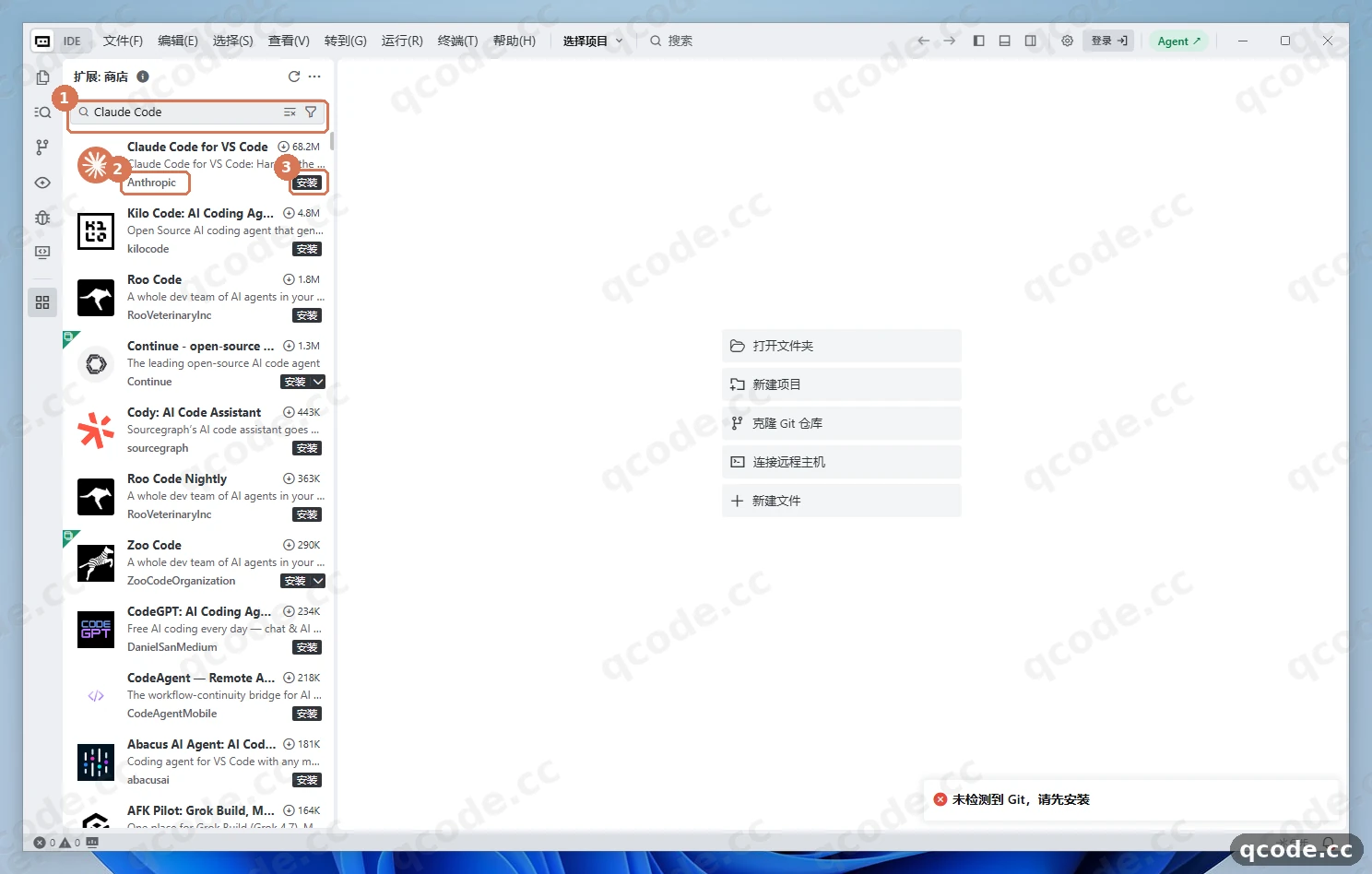
① 검색 상자에 `Claude Code`를 입력하고 잠시 기다리세요. 결과에서 ② `Anthropic`이 게시한 `Claude Code for VS Code`를 찾아, 해당 항목 오른쪽의 ③ `安装`(Install)을 클릭하세요.
![Searching for Claude Code in the TRAE Extensions panel: highlighting the top search box (1), publisher Anthropic (2), and the Install button on the right (3)](https://docs.qcode.cc/static/images/tut/trae/202611/zh/07-extensions-search.webp)


제대로 진행되면 이렇게 보여요: 확장이 자동으로 다운로드 및 설치되면서 `安装`(Install) 버튼이 `正在安装`(Installing)으로 바뀌어요.


**막혔나요? 마켓플레이스에 Claude Code가 나타나지 않거나 Anthropic 공식 배포판을 찾을 수 없어요**

아래의 오프라인 <code>.vsix</code> 단계로 넘어가 VS Code Marketplace에서 Windows x64 패키지를 내려받아 직접 가져오세요.


### 확장 설치 확인 및 주황색 `✳` 아이콘 표시

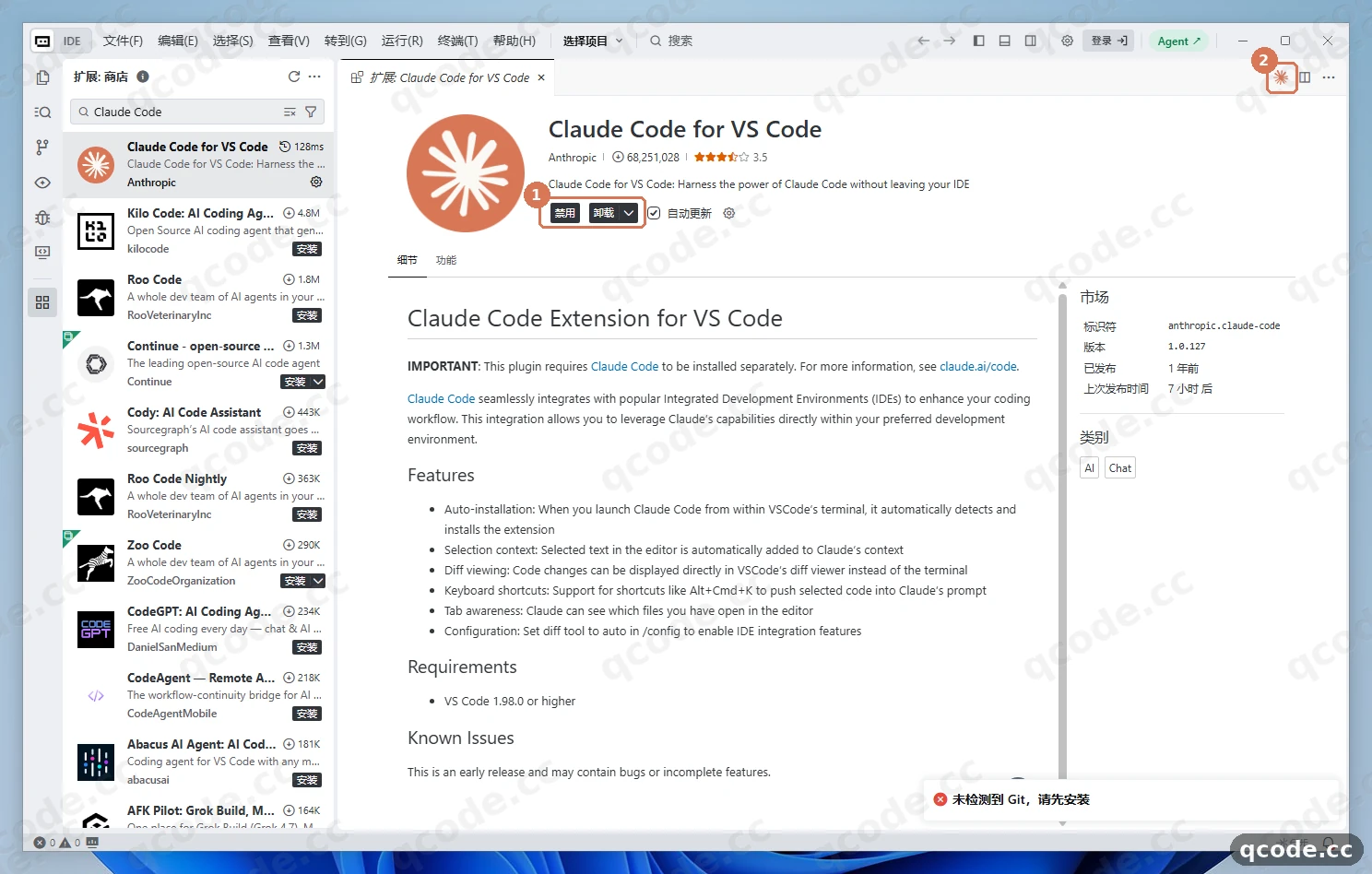
설치는 약 10초면 끝나요. `Claude Code for VS Code` 상세 페이지를 열어 버튼이 이제 ① `禁用`(Disable)과 `卸载`(Uninstall)로 표시되는지 확인하세요(마켓플레이스는 현재 버전 `1.0.127`을 제공해요). 편집기 오른쪽 위 툴바에는 주황색 ② `✳` 아이콘이 나타나요(마우스를 올리면 `Run Claude Code`가 표시돼요).
![Claude Code for VS Code installed: details page buttons changed to Disable/Uninstall (1), and the orange asterisk icon appears in the top-right editor toolbar (2)](https://docs.qcode.cc/static/images/tut/trae/202611/zh/08-extensions-installed.webp)


제대로 진행되면 이렇게 보여요: 확장에 `禁用`(Disable)과 `卸载`(Uninstall)가 표시되고, 오른쪽 위에 주황색 `✳` 버튼이 나타나요. 아직 재시작 없이도 확장이 로드된 상태예요.


### (대체 방법) 마켓플레이스에 없을 때 `.vsix`로 오프라인 설치

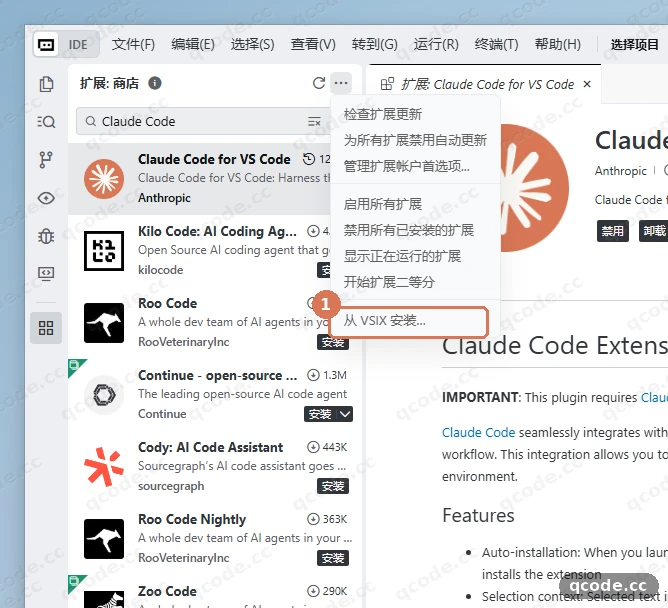
이전 단계에서 마켓플레이스로 문제없이 설치했다면 **이 단계는 건너뛰세요**. 마켓플레이스에 없을 때만 브라우저에서 [Claude Code 확장 페이지](https://marketplace.visualstudio.com/items?itemName=anthropic.claude-code)를 열고 Windows x64용 `.vsix` 패키지(파일 이름에 `@win32-x64` 포함)를 내려받으세요. 다시 TRAE의 확장 패널로 돌아와 오른쪽 위의 `⋯`(마우스를 올리면 `更多` / Views and More Actions 표시)를 클릭하고 ① `从 VSIX 安装...`(Install from VSIX...)을 선택한 뒤, 내려받은 `.vsix` 파일을 선택하세요(또는 `.vsix`를 확장 패널로 직접 끌어다 놓아도 돼요).
![TRAE Extensions panel top-right More Actions menu, highlighting the Install from VSIX option (1)](https://docs.qcode.cc/static/images/tut/trae/202611/zh/09-extensions-vsix-menu.webp)


제대로 진행되면 이렇게 보여요: `.vsix`를 선택한 뒤 오른쪽 아래 알림으로 설치 완료가 확인되고, 오른쪽 위에 주황색 `✳` 버튼이 나타나요.


**막혔나요? .vsix 설치가 시작되지 않거나 다운로드가 실패해요**

Windows x64 빌드(파일 이름에 <code>@win32-x64</code> 포함)를 내려받았는지 확인하세요. arm64 등 다른 플랫폼 빌드는 설치되더라도 동작하지 않아요. 네트워크에서 VS Code Marketplace에 직접 접속할 수 없다면, 정상 동작하는 프록시를 통해 <code>.vsix</code>를 내려받아 이 PC로 복사한 뒤 로컬에서 설치하세요. 전체 URL 템플릿은 아래의 "오프라인 <code>.vsix</code> 다운로드 URL"을 참고하세요.


### QCode 엔드포인트와 API 키 설정(환경 변수)

TRAE의 `Claude Code for VS Code` 확장은 로컬에 설치된 Claude Code CLI를 실행하고, 사용자 환경 변수에서 QCode 엔드포인트와 API 키를 읽어요. Windows에서 `Win + X`를 눌러 **Terminal**(PowerShell)을 열고, 아래 두 명령을 실행해 엔드포인트와 `cr_` 키를 사용자 수준 환경 변수로 저장하세요(`cr_xxxxxxxx`를 본인의 키로 바꾸고, 끝에 `/`를 붙이지 마세요):

```powershell
[Environment]::SetEnvironmentVariable('ANTHROPIC_BASE_URL', 'https://api.qcode.cc/api', 'User')
[Environment]::SetEnvironmentVariable('ANTHROPIC_AUTH_TOKEN', 'cr_xxxxxxxx', 'User')
```

- **선택 사항인 더 가까운 인그레스 지점**: 중국 본토 사용자는 호스트 이름을 아시아 노드 `https://asia.qcode.cc/api`로 바꿀 수 있고, 북미 / 유럽 사용자는 `https://us.qcode.cc/api`를 사용할 수 있어요. 같은 키가 모든 노드에서 동작해요.
- 이미 [설치 가이드](/docs/getting-started/installation)와 [환경 구성](/docs/getting-started/environment)을 마쳤고 터미널에서 `claude`를 실행했을 때 정상 동작한다면, 값만 확인하고 넘어가세요.

**API 키가 필요한가요?**

아직 QCode 계정이 없다면 먼저 [회원가입](https://qcode.cc/en/auth/sign-up?utm_source=docs.qcode.cc&utm_medium=tut_key_step&utm_campaign=knowledge_base&src=docs-ide-trae-key)하세요. 사용한 만큼만 결제하고 싶다면 먼저 [종량제 팩](https://qcode.cc/en/pay-as-you-go?utm_source=docs.qcode.cc&utm_medium=tut_key_step&utm_campaign=knowledge_base&src=docs-ide-trae-key)을 구매한 뒤 [대시보드](https://qcode.cc/en/dashboard)에서 키를 생성하세요. `cr_`로 시작하는 문자열 전체를 복사해 위 명령의 `cr_xxxxxxxx`를 바꾸고 실행하세요. 신용카드/체크카드(Visa / Mastercard), Apple Pay / Google Pay, 암호화폐로 결제할 수 있어요. 자세한 내용은 [결제 수단](/docs/reference/payment-methods)을 참고하세요.


제대로 진행되면 이렇게 보여요: 두 명령이 오류 없이 끝나고, 새 PowerShell 창을 열어 `echo $env:ANTHROPIC_BASE_URL`을 실행하면 `https://api.qcode.cc/api`가 출력돼요.


### 메모장에서 `config.json`을 만들고 `primaryApiKey` 작성하기

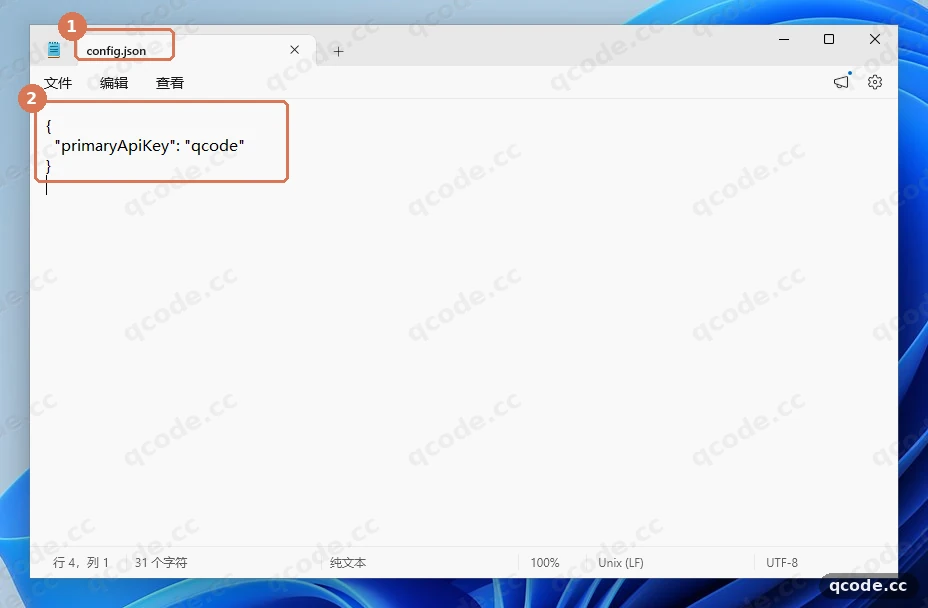
먼저 TRAE 창을 모두 닫아 주세요. Windows 메모장을 열고 `%USERPROFILE%\.claude` 안에 ① `config.json`을 만들거나 열어 주세요(**파일 이름은 `config.json`이며 `settings.json`이 아니에요**; `.claude` 폴더가 아직 없다면 직접 만들어 주세요). 편집기 본문 ②에 아래 JSON을 입력하고, 메모장 오른쪽 아래 상태 표시줄의 인코딩이 `UTF-8`로 표시되는지 확인해 주세요:

```json
{
  "primaryApiKey": "qcode"
}
```
![Windows 11 Notepad editing config.json: highlighting the top tab config.json (1) and the primaryApiKey JSON content in the editor body (2)](https://docs.qcode.cc/static/images/tut/trae/202611/zh/10-notepad-config.webp)


제대로 했다면: 메모장에 곧은 큰따옴표로 된 유효한 JSON이 보이고(둥근 따옴표나 빠진 중괄호가 없어야 해요), 아래 상태 표시줄에 `UTF-8`이 표시돼요. `primaryApiKey`의 값은 `qcode`처럼 비어 있지 않은 문자열이면 무엇이든 괜찮아요. 실제 인증은 여전히 이전 단계의 `ANTHROPIC_AUTH_TOKEN`을 사용해요.


### `config.json.txt`가 되지 않도록 "모든 파일 (*.*)"로 저장하기

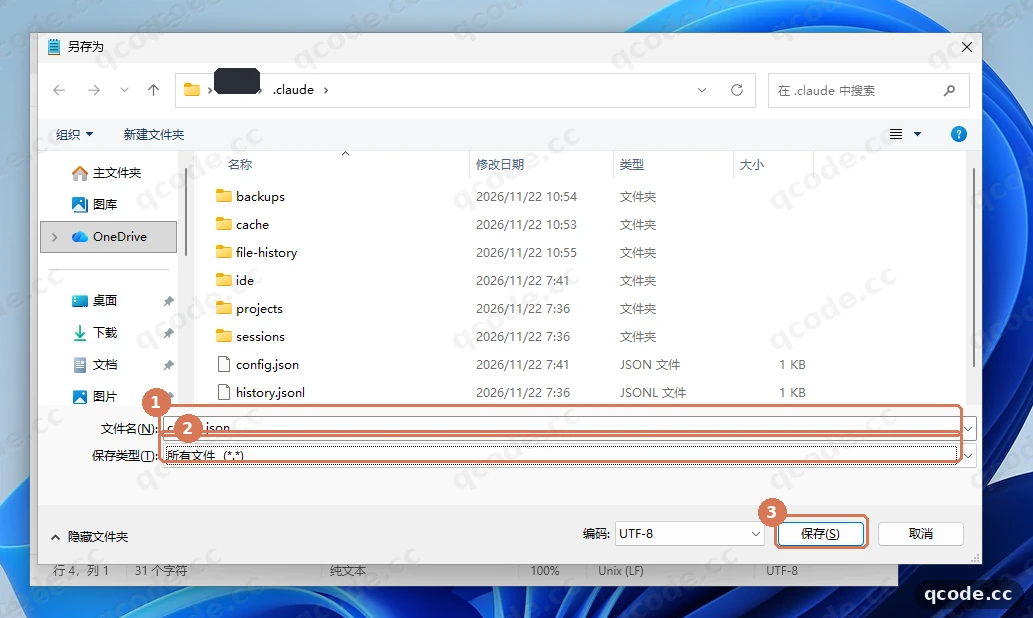
메모장에서 `Ctrl + Shift + S`를 눌러 다른 이름으로 저장 대화상자를 열고 `%USERPROFILE%\.claude`로 이동해 주세요. ① `文件名(N)`(파일 이름)에 `config.json`을 입력하고, ② `保存类型(T)`(파일 형식)를 기본값 `文本文档(*.txt)`(텍스트 문서)에서 `所有文件 (*.*)`(모든 파일)로 **반드시** 바꾼 뒤, 오른쪽 아래 `编码`(인코딩)이 `UTF-8`인지 확인하고 ③ `保存(S)`(저장)을 클릭해 주세요.
![Notepad Save As dialog: highlighting File name config.json (1), Save as type set to All Files (*.*) (2), and the Save button at the bottom right (3)](https://docs.qcode.cc/static/images/tut/trae/202611/zh/11-notepad-saveas.webp)


제대로 했다면: 대화상자가 닫히고 메모장 상단 탭 제목이 `config.json`으로 표시돼요(뒤에 `.txt`가 붙지 않아요).


**막혔나요? 저장할 때 파일이 이미 있다고 하거나 .claude 폴더를 찾을 수 없어요**

다른 필드가 있는 이전 `config.json`이 이미 있다면 파일 전체를 덮어쓰지 말고 기존 필드를 유지한 채 `"primaryApiKey": "qcode"`를 추가해 주세요. `.claude` 폴더를 찾을 수 없다면 다른 이름으로 저장 대화상자의 주소 표시줄에 `%USERPROFILE%\.claude`를 입력하고 Enter를 눌러 주세요(경로가 없다면 `%USERPROFILE%`을 열어 `.claude`라는 이름의 새 폴더를 먼저 만들어 주세요).


### 파일 탐색기에서 `config.json` 파일 확장자 확인하기

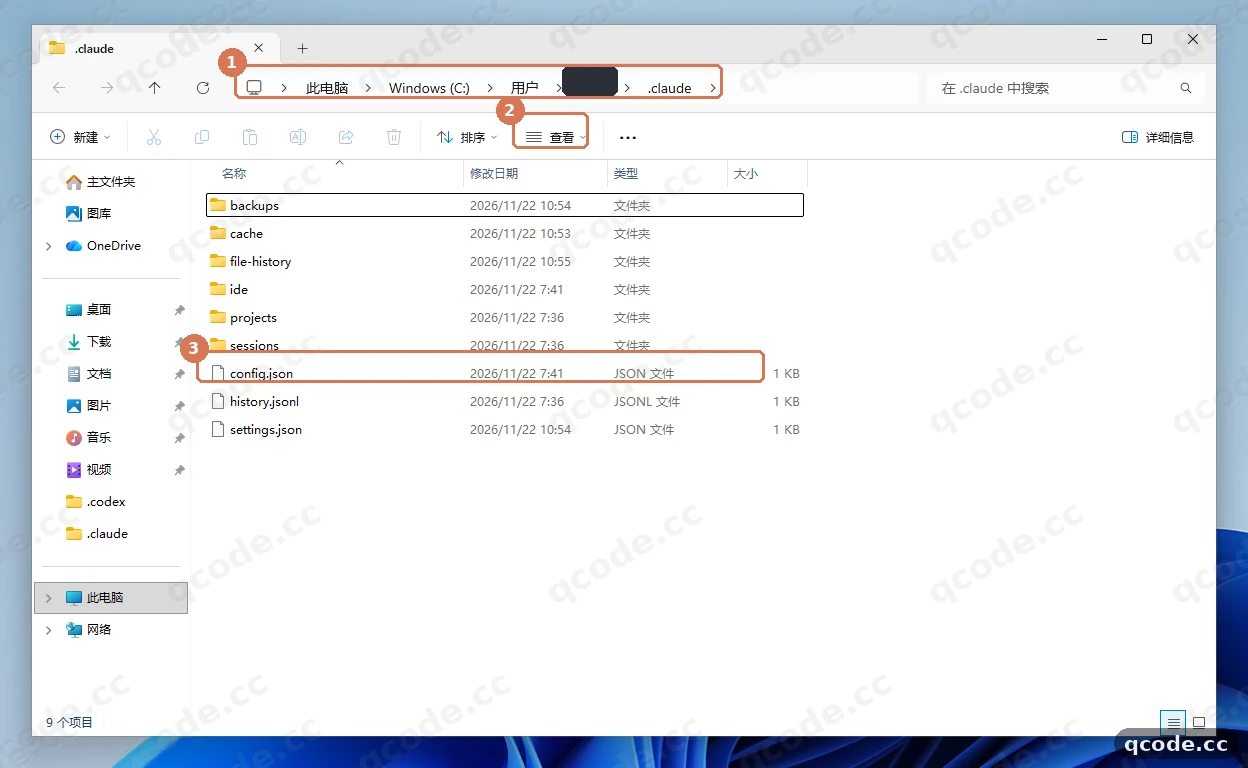
파일 탐색기를 열고 상단 ① 주소 표시줄에 `%USERPROFILE%\.claude`를 입력한 뒤 Enter를 눌러 주세요. ② `查看`(보기) → `显示`(표시) → `文件扩展名`(파일 이름 확장명)을 체크한 다음, 목록의 ③ 행을 확인해 주세요: 파일 이름이 `config.json`으로 표시되어야 하고 오른쪽 `类型`(유형) 열이 `JSON 文件`(JSON 파일)로 표시되어야 해요.
![Windows 11 File Explorer checking the .claude folder: highlighting the address bar (1), the top View menu (2), and the config.json (JSON File) row in the list (3)](https://docs.qcode.cc/static/images/tut/trae/202611/zh/12-explorer-verify-ext.webp)


제대로 했다면: 목록에 `config.json`이 유형 `JSON 文件`(JSON 파일)로 분명히 표시되고, `config.json.txt`(텍스트 문서)로 표시되지 않아요.


**막혔나요? 파일 이름이 config.json.txt로 표시돼요**

파일을 마우스 오른쪽 버튼으로 클릭하고 `重命名`(이름 바꾸기)을 선택한 뒤 끝의 `.txt`를 지우고 Enter를 누르세요. 파일 이름 확장명을 바꾸면 파일을 사용하지 못할 수 있다는 Windows 경고가 나오면 `是`(예)를 클릭해 주세요.


### TRAE를 다시 시작하고 Claude Code를 실행해 QCode로 응답 받기

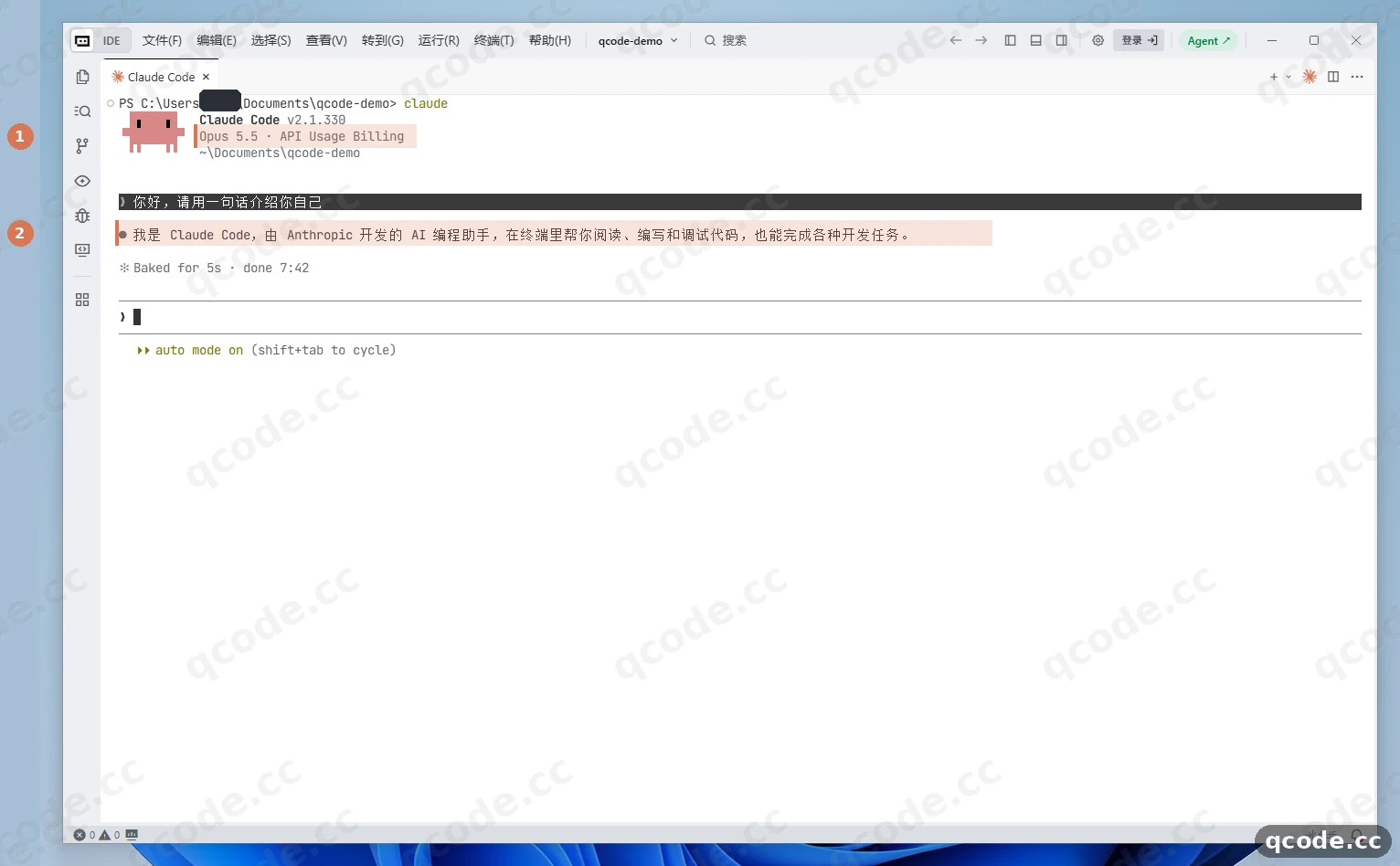
TRAE를 다시 열고 프로젝트 폴더를 열어 주세요. `您是否信任此文件夹中文件的作者?`(이 폴더에 있는 파일 작성자를 신뢰하시나요?)라는 메시지가 나오면 `是，我信任此作者`(예, 이 작성자를 신뢰합니다)를 클릭해 주세요. 다음으로 편집기 오른쪽 위 툴바의 주황색 `✳` 아이콘을 클릭하거나(또는 `Ctrl + Shift + P`를 눌러 명령 팔레트를 열고 `Run Claude Code`를 실행), **Windows에서는 `Ctrl + Esc`를 누르지 마세요. Windows가 이를 가로채 시작 메뉴를 열어요**. 터미널에서 처음 실행할 때 워크스페이스를 신뢰할지 묻는다면 `↓`를 눌러 `Yes, I trust this folder`를 선택하고 Enter를 눌러 주세요. 상단 ①에 `Opus 5.5 · API Usage Billing`이 표시되면 짧은 프롬프트(예: `你好，请用一句话介绍你自己` 또는 간단한 영어 인사)를 보내고 Enter를 누르세요. 잠시 후 QCode를 통해 반환된 응답이 ②에 나타나요.
![Claude Code terminal tab running inside TRAE IDE: highlighting the model status line Opus 5.5 · API Usage Billing (1) and the first line of the reply returned via QCode (2)](https://docs.qcode.cc/static/images/tut/trae/202611/zh/13-claude-reply.webp)


제대로 했다면: 내장 터미널 탭에 활성 모델 상태(예: `Opus 5.5 · API Usage Billing`)가 표시되고 몇 초 안에 완전한 응답이 출력돼요. 요청이 QCode를 통해 라우팅되었는지 다시 확인하려면 [probe.qcode.cc](https://probe.qcode.cc/)를 열고 같은 키를 붙여넣어 방금 보낸 `200` 요청 로그를 확인해 주세요.


**막혔나요? Ctrl + Esc를 누르면 Windows 시작 메뉴가 열리거나 패널이 비어 있어요**

Windows는 시작 메뉴를 열기 위해 <code>Ctrl + Esc</code>를 전역으로 예약하므로 TRAE는 이 키를 받지 못해요. 대신 편집기 오른쪽 위 툴바의 주황색 <code>✳</code> 아이콘을 클릭하거나 <code>Ctrl + Shift + P</code>를 눌러 <code>Run Claude Code</code>를 실행해 주세요. 실행 시 로그인되지 않았다거나 연결에 실패했다고 나오면 이전 단계로 돌아가 환경 변수가 설정되었는지, TRAE를 완전히 닫았다가 다시 열었는지, <code>config.json</code>이 실수로 <code>config.json.txt</code>나 <code>settings.json</code>으로 저장되지 않았는지 확인해 주세요.


### (선택) TRAE 내장 AI의 사용자 지정 모델 항목 살펴보기

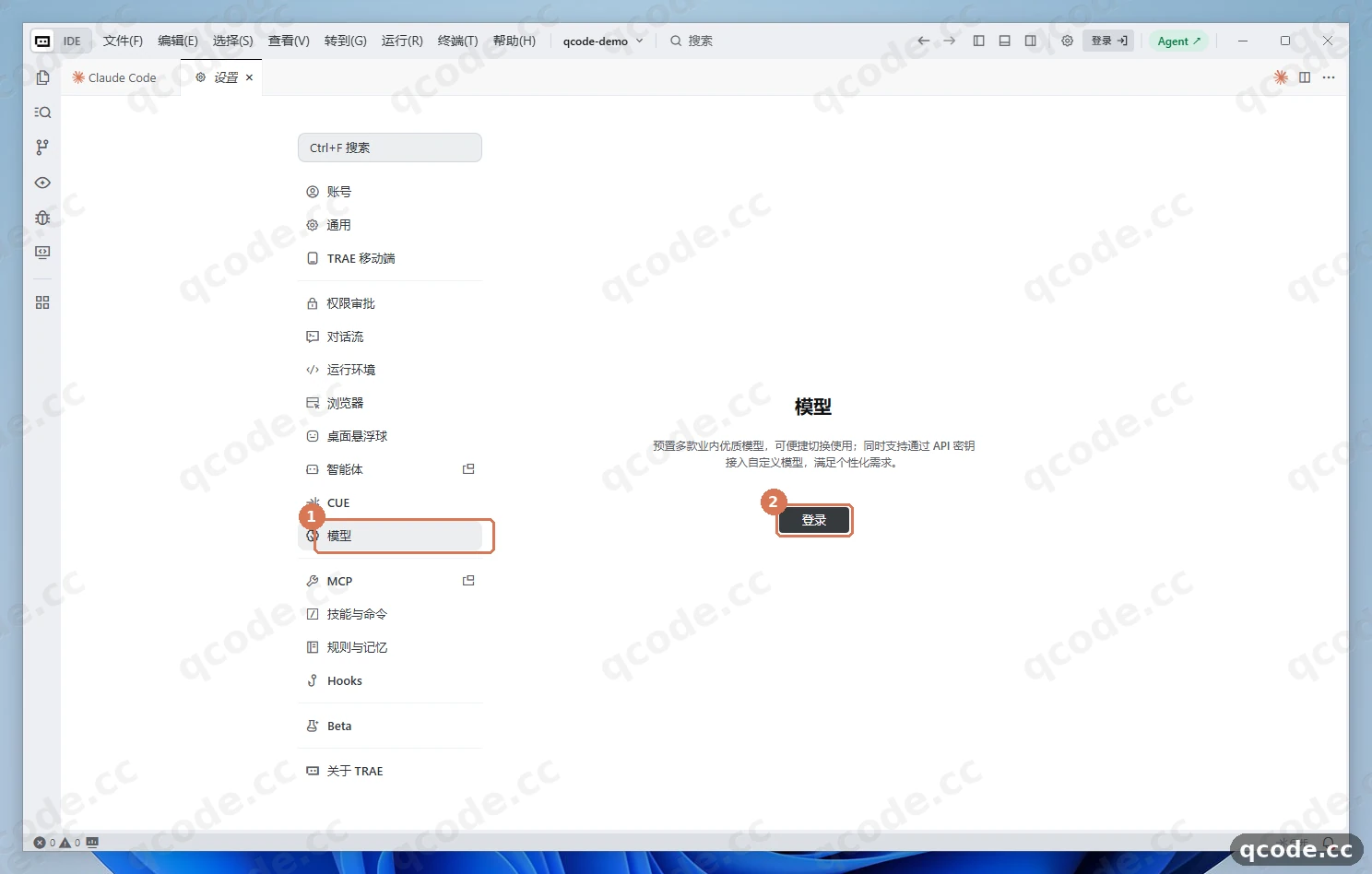
Claude Code 확장만 필요하다면 모든 설정이 이미 완료된 거예요. TRAE 내장 AI(Agent / Chat)의 사용자 지정 모델로 QCode를 추가하고 싶다면 상단 툴바의 `⚙`(설정)을 클릭하고 왼쪽 내비게이션에서 ① `模型`(모델)을 선택해 주세요. TRAE 계정에 로그인하지 않은 상태에서는 오른쪽에 ② `登录`(로그인) 버튼만 표시되고 건너뛰기나 오프라인 API 키 입력 폼은 없어요. 내장 AI 경로를 사용하려면 먼저 본인의 TRAE 계정으로 ② `登录`(로그인)을 클릭해야 해요.
![TRAE Settings page with Models selected on the left (1), showing only a Sign in button in the built-in AI custom model area on the right when signed out (2)](https://docs.qcode.cc/static/images/tut/trae/202611/zh/14-builtin-ai-login-wall.webp)


제대로 했다면: **Settings → Models** 아래에서 내장 AI 사용자 지정 모델 항목을 찾은 거예요. 내장 AI가 필요 없다면 Settings를 닫고, 필요하다면 TRAE 계정에 로그인한 뒤 마지막 단계로 넘어가 폼을 작성해 주세요.


### 현재 TRAE 버전 확인하기

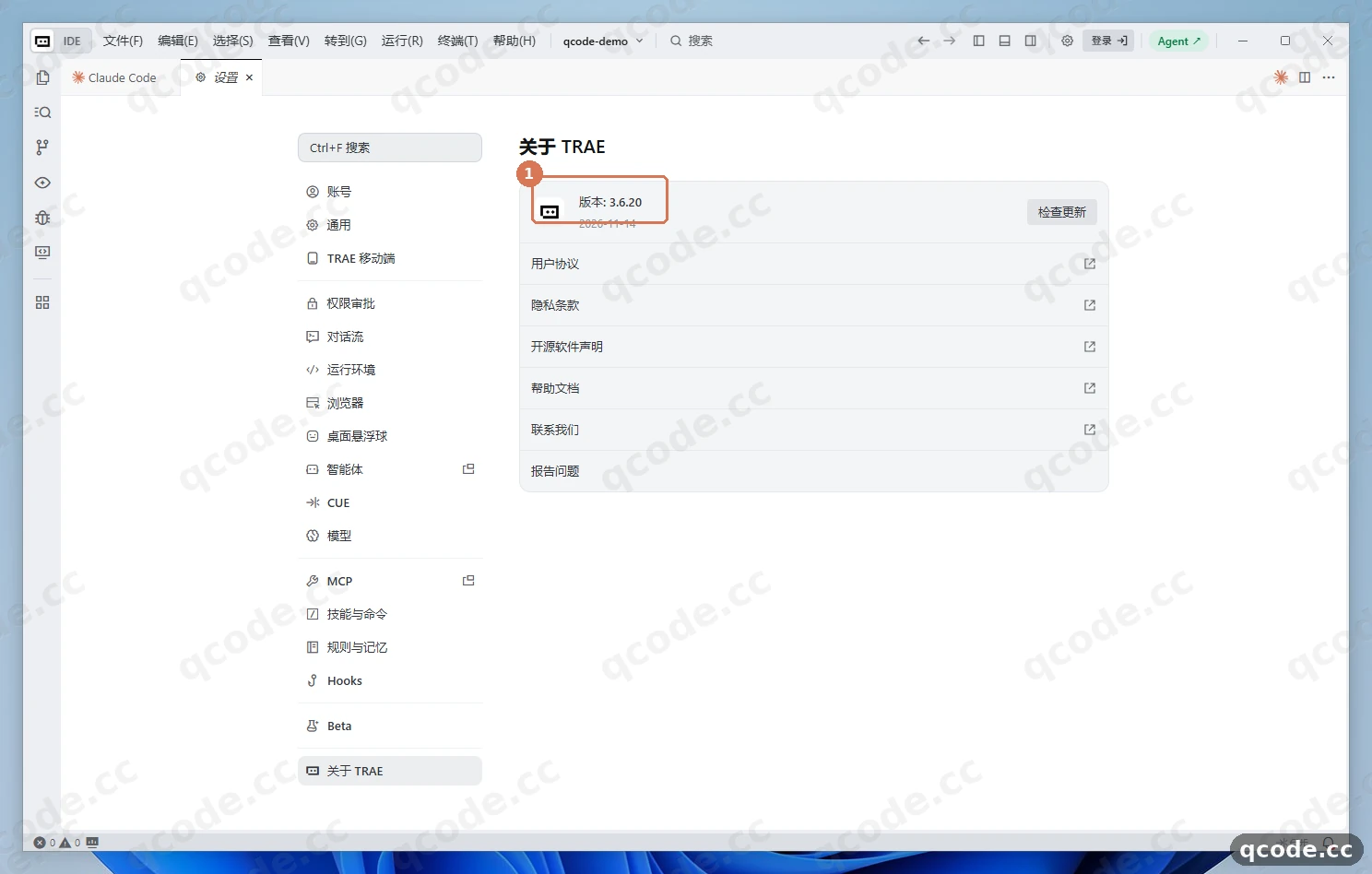
같은 Settings 창에서 왼쪽 사이드바 맨 아래로 스크롤해 `关于 TRAE`(TRAE 정보)를 클릭해 주세요. 오른쪽 ①에서 소프트웨어 버전이 `3.6.20`(`2026-11-14` 빌드) 이상인지 확인해 주세요. UI 차이나 확장 호환성 문제를 해결해야 할 때 도움이 돼요.
![TRAE Settings About TRAE page, highlighting version number 3.6.20 (2026-11-14) (1)](https://docs.qcode.cc/static/images/tut/trae/202611/zh/15-about-version.webp)


제대로 했다면: 페이지에 `版本: 3.6.20`(버전: 3.6.20 이상)과 출시 날짜가 분명히 표시돼요.


### (선택, 로그인 후) 내장 AI에 QCode 사용자 지정 모델 추가하기

TRAE 계정에 로그인한 뒤 **Settings → Models → Add model → Custom model**로 이동해 사용하려는 모델의 API 형식을 선택하고 필드를 채워 주세요(권장: **"Full URL" 토글을 끄고** 끝에 `/`가 없는 Base URL을 입력하세요):

- **Claude 모델의 경우**: API 형식으로 `Anthropic Messages`를 선택하고, 요청 URL을 `https://api.qcode.cc/api`로, 모델 ID를 `claude-opus-5-5`로(가벼운 작업에는 `claude-haiku-5-5`) 설정한 뒤 `cr_xxxxxxxx` API 키를 입력해 주세요.
- **GPT 또는 중국 모델의 경우**: API 형식으로 `OpenAI Chat Completions`를 선택하고, 요청 URL을 `https://api.qcode.cc/openai/v1`로, 모델 ID를 `gpt-6.2-sol`로(고급 추론에는 `gpt-6.2-astra`; 중국 모델 ID는 [qcode.cc/models](https://qcode.cc/en/models) 참고) 설정한 뒤 `cr_xxxxxxxx` API 키를 입력해 주세요.

저장한 뒤 내장 AI 채팅 패널로 돌아가 **먼저 Auto 모드를 꺼 주세요**(Auto 모드는 사용자 지정 모델을 절대 호출하지 않아요). 드롭다운에서 방금 추가한 모델을 선택하고 메시지를 보내 정상적으로 응답하는지 확인해 주세요.


제대로 했다면: 새로 추가한 사용자 지정 모델이 내장 AI 모델 선택기에 나타나고, Auto를 끄고 해당 모델을 선택하면 정상적인 응답을 받을 수 있어요.


## 작동 확인

다음 조건이 모두 충족되면 TRAE가 QCode에 연결된 거예요:

- TRAE 3.6.20이 설치되어 있고 클래식 IDE 레이아웃을 사용 중이며, Anthropic 공식 **Claude Code for VS Code** 확장이 설치되어 있어요;
- `%USERPROFILE%\.claude\config.json`의 형식이 `JSON 文件`(JSON File — `.json.txt`나 `settings.json`이 아님)이고, Windows 사용자 환경 변수 `ANTHROPIC_BASE_URL`과 `ANTHROPIC_AUTH_TOKEN`이 활성화되어 있어요;
- TRAE 오른쪽 위의 주황색 `✳` 아이콘을 클릭하거나 Command Palette에서 `Run Claude Code`를 실행한 뒤 인사말을 보내면 QCode를 통해 응답이 돌아와요 (TRAE 통합 터미널에서 `claude`를 직접 실행해도 되고, [probe.qcode.cc](https://probe.qcode.cc/)에서 같은 키에 대한 `200` 요청 기록을 확인할 수 있어요);
- 내장 AI에 사용자 지정 모델도 설정했다면: TRAE 계정에 로그인되어 있고, Auto 모드가 꺼져 있으며, 모델 선택기에서 사용자 지정 모델을 선택하면 정상적으로 응답이 돌아와요.


### 모두 완료

이제 Windows 11의 TRAE에서 QCode를 통해 Claude Code 확장(및 선택적으로 내장 AI 사용자 지정 모델)으로 코딩할 수 있어요. 여기서부터는:

- [CLI 팁](/docs/usage/cli-tips)
- [워크플로 팁](/docs/usage/workflow-tips)
- [엔드포인트와 API 형식](/docs/getting-started/endpoints-and-api-paths)
- [결제 가이드](/docs/reference/billing)
- 다음: [요금 페이지](https://qcode.cc/en/pricing?utm_source=docs.qcode.cc&utm_medium=tut_done&utm_campaign=knowledge_base&src=docs-ide-trae-done)에서 플랜을 비교해 보세요
- [대시보드](https://qcode.cc/en/dashboard)로 돌아가 사용량과 잔액을 확인하세요


## 자주 발생하는 오류

| 오류 메시지 | 원인 | 해결 방법 |
|---|---|---|
| `claude : The term 'claude' is not recognized as the name of a cmdlet` | 이 PC에 Claude Code CLI가 설치되어 있지 않거나, 설치 디렉터리 `%USERPROFILE%\.local\bin`이 사용자 `PATH`에 없어요 | [설치 가이드](/docs/getting-started/installation)에 따라 Claude Code CLI를 설치하고, `%USERPROFILE%\.local\bin`이 사용자 `PATH`에 있는지 확인한 뒤 TRAE를 완전히 종료하고 다시 시작하세요 |
| `Not logged in · Please run /login` | `ANTHROPIC_AUTH_TOKEN`이 설정되지 않았거나, 환경 변수를 변경한 뒤 TRAE를 다시 시작하지 않았거나, `config.json`이 없거나 `config.json.txt` 또는 `settings.json`으로 저장되었어요 | 사용자 환경 변수 `ANTHROPIC_BASE_URL=https://api.qcode.cc/api`와 `ANTHROPIC_AUTH_TOKEN=cr_xxxxxxxx`가 활성화되어 있는지 확인하고, `%USERPROFILE%\.claude\config.json`의 확장자가 실제로 `.json`인지 확인한 뒤 TRAE를 완전히 종료하고 다시 시작하세요 |
| `⚠Auth conflict: Both a token (ANTHROPIC_AUTH_TOKEN) and an API key (/login managed key) are set.` | 이전 `/login` 자격 증명이 QCode의 `ANTHROPIC_AUTH_TOKEN`과 함께 남아 있어 서로 충돌해요 | 터미널에서 `claude /logout`을 실행해 이전 로그인 자격 증명을 지우고, QCode의 `ANTHROPIC_AUTH_TOKEN`과 `ANTHROPIC_BASE_URL`만 남긴 뒤 Claude Code를 다시 여세요 |
| `{"type":"error","error":{"type":"authentication_error","message":"invalid x-api-key"}}` | QCode 키를 `ANTHROPIC_AUTH_TOKEN`이 아닌 `ANTHROPIC_API_KEY`에 넣었거나, 키가 불완전하거나, 앞뒤에 공백이 있거나, 만료되었어요 | `ANTHROPIC_API_KEY`를 삭제하거나 비우고, 전체 `cr_` 키를 여분의 공백 없이 `ANTHROPIC_AUTH_TOKEN`에 넣은 뒤 `ANTHROPIC_BASE_URL`이 `https://api.qcode.cc/api`인지 확인하세요 |
| `{"error":{"message":"Invalid URL (POST /v1/v1/messages)","type":"invalid_request_error","param":"","code":""}}` | `ANTHROPIC_BASE_URL` 끝에 `/v1`이 추가로 붙어 있어서(예: `https://api.qcode.cc/api/v1`) 클라이언트가 `/v1/messages`를 한 번 더 붙여요 | `ANTHROPIC_BASE_URL`을 끝에 `/v1`도 `/`도 없는 `https://api.qcode.cc/api`(중국 본토에서는 `https://asia.qcode.cc/api`)로 변경한 뒤 TRAE를 다시 시작하세요 |
| `There's an issue with the selected model (name). It may not exist or you may not have access to it.` | 모델 ID의 철자가 틀렸거나, QCode에서 제공하지 않는 모델이거나, `ANTHROPIC_BASE_URL`에 `/v1`이 추가로 붙어 있어요 | `ANTHROPIC_BASE_URL`이 `/v1`로 끝나지 않는지 확인하고, Claude Code 안에서 `/model`을 실행해 사용 가능한 QCode 모델로 전환하세요 (기본적으로 `claude-opus-5-5` 권장, 가벼운 작업에는 `claude-haiku-5-5`) |

## 자주 묻는 질문

### Windows에서 `Ctrl + Esc`를 누르면 Claude Code 대신 시작 메뉴가 열리는 이유는 무엇인가요?

`Ctrl + Esc`는 시작 메뉴를 열기 위해 Windows가 예약한 전역 단축키라서, OS가 TRAE에 도달하기 전에 가로채요. Windows에서는 편집기 오른쪽 위 툴바의 주황색 `✳`(`Run Claude Code`) 아이콘을 클릭하거나, `Ctrl + Shift + P`를 눌러 Command Palette를 열고 `Run Claude Code`를 실행하세요.

### Claude Code 확장을 사용하려면 TRAE 계정에 로그인해야 하나요?

아니요. 처음 실행할 때 `Build with TRAE` 하단의 `跳过`(Skip)를 클릭한 다음 `先自己探索一下 →`(Explore on my own)를 클릭해 메인 창으로 들어가고, 오른쪽 위의 `IDE ↗`를 클릭해 편집기를 열고 Claude Code 확장을 설치하면 돼요. TRAE 계정은 TRAE 내장 AI의 **Settings → Models → Custom model**에서 사용자 지정 모델을 설정하려는 경우에만 필요해요.

### `config.json`을 작성했는데도 Claude Code가 열리지 않거나 계속 로그인을 요구하면 어떻게 하나요?

다음 네 가지를 순서대로 확인하세요:

1. 파일 경로가 `%USERPROFILE%\.claude\config.json`(즉 `C:\Users\<YourUsername>\.claude\config.json`)인지, **`settings.json`이 아닌지** 확인하세요.
2. 파일 탐색기에서 **View → Show → File name extensions**를 켜고 메모장이 `config.json.txt`로 저장하지 않았는지 확인하세요.
3. 파일에 유효한 JSON이 들어 있는지 확인하세요 (곧은 큰따옴표, `UTF-8` 인코딩).
4. 환경 변수나 `config.json`을 수정한 뒤에는 먼저 터미널에서 `claude`를 실행해 CLI 자체가 작동하는지 확인하고, 그다음 TRAE를 완전히 종료하고 다시 시작하세요 (마지막 창을 닫으면 기본적으로 앱이 종료돼요).

### Marketplace에서 Claude Code가 보이지 않거나 `.vsix` 다운로드가 느리면 어떻게 하나요?

Anthropic 공식 **Claude Code for VS Code**가 TRAE의 Marketplace에 나타나지 않으면 오프라인 `.vsix` 방식을 사용하세요: VS Code Marketplace에서 Windows x64용 `.vsix`(파일 이름에 `@win32-x64` 포함)를 다운로드한 뒤, Extensions 패널 오른쪽 위의 `⋯ → Install from VSIX...`로 가져오세요 (또는 Extensions 패널로 바로 끌어다 놓아도 돼요). Marketplace에 직접 접속하는 것이 느리거나 실패하면 안정적인 프록시를 통해 `.vsix`를 다운로드해 PC로 복사한 뒤 설치하세요.

### TRAE 내장 AI에서 사용자 지정 모델이 작동하지 않는 이유는 무엇인가요?

TRAE의 **Auto 모드는 사용자 지정 모델을 절대 호출하지 않아요**. 먼저 내장 AI 채팅 바에서 `Auto`를 끄고, 모델 드롭다운에서 사용자 지정 모델을 직접 선택하세요. 또한 **Full URL** 토글이 입력한 주소와 일치하는지 확인하세요 (**Full URL**을 끄고 Base URL `https://api.qcode.cc/api` 또는 `https://api.qcode.cc/openai/v1`을 입력하는 것을 권장해요).

### TRAE 인터페이스 언어를 바꾸거나 데스크톱 플로팅 볼을 끄려면 어떻게 하나요?

상단 툴바의 `⚙`(Settings)를 클릭하세요:

- **언어 전환**: **General → Basic Settings → Language** (중국어 Windows 11에서는 기본적으로 간체 중국어로 자동 설정돼요).
- **데스크톱 플로팅 볼 끄기**: **Desktop Floating Ball**(`桌面悬浮球`)에서 토글을 끄세요.
- **종료 동작 확인**: **General → Preferences → When closing the last window**의 기본값은 **Quit application**(`退出应用`)이라서, 메인 창을 닫으면 TRAE가 깔끔하게 종료되고 백그라운드 트레이 프로세스가 남지 않아요.

### 키가 만료되면 어떻게 되나요?

두 가지 경우가 있어요:

- **개인 플랜** 키는 만료되면 갱신할 수 없어요 — 새 플랜을 열고 새 키로 전환하세요.
- **종량제 팩**은 키가 만료된 뒤 팩을 하나 더 구매하면 같은 키가 자동으로 복구돼요.

새 키로 전환했다면 PowerShell 명령을 실행해 `ANTHROPIC_AUTH_TOKEN`을 업데이트하고 TRAE를 다시 시작하세요 (내장 AI에 사용자 지정 모델도 설정했다면 **Settings → Models**에서도 키를 업데이트하세요).

## 연결 개요

| 항목 | 세부 정보 |
|---|---|
| 사용 가능한 모델 | Claude ✅ (Claude Code 확장, 그리고 Anthropic Messages 형식을 쓰는 내장 AI) · GPT ✅ · 중국 모델 ✅ (OpenAI Chat Completions 형식을 쓰는 내장 AI) · Gemini ❌ |
| 프로토콜 및 Base URL | Anthropic: `https://api.qcode.cc/api` · OpenAI: `https://api.qcode.cc/openai/v1` |
| 권장 기본 모델 | Anthropic: `claude-opus-5-5` (가벼운 옵션: `claude-haiku-5-5`) · OpenAI: `gpt-6.2-sol` (최상위 옵션: `gpt-6.2-astra`) |
| 설정 위치 | Claude Code 확장: 사용자 환경 변수 + `~/.claude/config.json`; 내장 AI: TRAE에 로그인한 뒤 **Settings → Models → Custom model** |
| 공식 문서 | [docs.trae.ai](https://docs.trae.ai) |

## 기타 진입점

세 진입 도메인은 모두 같은 서비스로 연결되며 **동일한 `cr_` 키**를 공유해요. Base URL에서 호스트 이름만 바꾸고 경로는 그대로 유지하세요(끝에 `/` 없음):

| 노드 | Anthropic Base URL | OpenAI Base URL |
|---|---|---|
| 글로벌 (중국 본토 외 지역에서 우선 선택) | `https://api.qcode.cc/api` | `https://api.qcode.cc/openai/v1` |
| 아시아 (중국 본토에서 우선 선택) | `https://asia.qcode.cc/api` | `https://asia.qcode.cc/openai/v1` |
| 북미 / 유럽 | `https://us.qcode.cc/api` | `https://us.qcode.cc/openai/v1` |

전체 진입점과 경로에 대한 자세한 내용은 [엔드포인트와 API 형식](/docs/getting-started/endpoints-and-api-paths)을 참고하세요.

## TRAE 내장 AI와의 관계

TRAE의 내장 AI(**Agent**와 **Chat**, 이전의 Builder와 Builder with MCP는 Agent로 통합됨)는 커스텀 모델을 지원하지만, 먼저 TRAE 계정으로 로그인해야 해요. 두 연동 방식은 서로 간섭하지 않고 함께 사용할 수 있어요:

| 기능 | TRAE 내장 AI (커스텀 모델) | Claude Code 확장 |
|---|---|---|
| TRAE 계정 필요 | 예, TRAE 계정 로그인 필요 | 아니요 (첫 실행 시 Skip 클릭) |
| 프로토콜 | Anthropic Messages 또는 OpenAI Chat Completions | Anthropic Messages |
| 진입 경로 | **Settings → Models → Add model → Custom model** | 확장 패널 설치 + 환경 변수 및 `~/.claude/config.json` |
| 엔드포인트 URL | **Full URL**을 끄고 base URL 입력(권장), 또는 **Full URL**을 켜고 전체 엔드포인트 경로 입력 | `ANTHROPIC_BASE_URL` 환경 변수 |
| 주의 사항 | **Auto 모드는 커스텀 모델을 절대 호출하지 않아요** — Auto를 종료하고 모델을 직접 선택하세요 | 내장 AI와 독립적이며 터미널 CLI와 설정을 공유 |

QCode 엔드포인트를 내장 AI 커스텀 모델에 매핑하는 방법은 다음과 같아요(**Full URL 토글을 끄고 base URL을 입력하는 것을 권장** — 경로가 중복되거나 잘리지 않아요):

| API 형식 | Full URL 끔 (base URL, 권장) | Full URL 켬 |
|---|---|---|
| Anthropic Messages | `https://api.qcode.cc/api` | `https://api.qcode.cc/api/v1/messages` |
| OpenAI Chat Completions | `https://api.qcode.cc/openai/v1` | `https://api.qcode.cc/openai/v1/chat/completions` |

- **모델 ID**: Anthropic 형식은 `claude-opus-5-5`를 권장해요(더 가벼운 옵션: `claude-haiku-5-5`). OpenAI 형식은 `gpt-6.2-sol`을 권장해요(고급 옵션: `gpt-6.2-astra`). 전체 목록과 중국어 모델 ID는 [qcode.cc/models](https://qcode.cc/en/models)에서 확인하고 글자 하나하나 그대로 복사하세요.
- **API 키**: `cr_`로 시작하는 QCode 키를 입력하세요(자리 표시자 예시: `cr_xxxxxxxx`).

Claude가 주력 코딩 도구라면 Claude Code 확장 경로를 권장해요. 벤더 계정 로그인이 필요 없고 터미널 CLI와 일관성을 유지할 수 있어요.

## 오프라인 `.vsix` 다운로드 URL과 멀티 플랫폼 `config.json`

### 고급 오프라인 `.vsix` 참고 사항

TRAE 내장 Marketplace에 Claude Code가 나타나지 않거나, 최신 확장 릴리스가 TRAE가 제공하는 것보다 새로운 VS Code API를 요구한다면 [Claude Code 확장 페이지](https://marketplace.visualstudio.com/items?itemName=anthropic.claude-code)에서 **Version History**를 열고 호환되는 릴리스를 선택한 뒤 `itemName`과 `version`으로 `.vsix` 다운로드 URL을 구성하세요:

```text
https://marketplace.visualstudio.com/_apis/public/gallery/publishers/<publisher>/vsextensions/<extension>/<version>/vspackage
```

Claude Code의 경우 경로는 `publishers/anthropic/vsextensions/claude-code/<version>/vspackage`예요(페이지 오른쪽 사이드바에 **Download Extension**이 보이면 그것을 직접 클릭해도 돼요).

- **플랫폼 아키텍처에 맞추세요**: Claude Code는 플랫폼별로 배포돼요(파일 이름에 `@win32-x64`나 `@alpine-arm64` 같은 접미사가 붙어요. Windows와 Linux는 `x64` / `arm64`로, macOS는 Apple Silicon / Intel로 나뉘어요). 잘못된 아키텍처를 설치하면 설치되더라도 동작하지 않아요.
- **오프라인 가져오기 두 가지 방법**: TRAE 확장 패널 오른쪽 위의 `⋯ → Install from VSIX...`를 클릭하고 `.vsix`를 선택하거나, `.vsix`를 확장 패널로 직접 끌어다 놓으면 자동으로 설치돼요.

### 멀티 플랫폼 `config.json` 설정

TRAE와 VS Code는 같은 `~/.claude/config.json`을 읽어요. macOS나 Linux에서 TRAE를 사용한다면 해당 OS용 파일을 만들어야 해요(**파일 이름은 `settings.json`이 아니라 `config.json`이에요**. VS Code용으로 이미 만들었다 해도 터미널 환경의 `ANTHROPIC_BASE_URL`과 `ANTHROPIC_AUTH_TOKEN`이 QCode를 가리키는지 확인하세요):

<div data-os="windows" markdown="1">

#### Windows

`C:\Users\<YourUsername>\.claude\config.json`(즉 `%USERPROFILE%\.claude\config.json`)을 편집하거나 생성하세요:

```json
{
  "primaryApiKey": "qcode"
}
```

</div>

<div data-os="macos" markdown="1">

#### macOS

`~/.claude/config.json`을 편집하거나 생성하세요:

```bash
mkdir -p ~/.claude

cat > ~/.claude/config.json << 'EOF'
{
  "primaryApiKey": "qcode"
}
EOF
```

</div>

<div data-os="linux" markdown="1">

#### Linux

`~/.claude/config.json`을 편집하거나 생성하세요:

```bash
mkdir -p ~/.claude

cat > ~/.claude/config.json << 'EOF'
{
  "primaryApiKey": "qcode"
}
EOF
```

</div>

## 단축키, 주요 기능, 설정

### 실행 방법과 키보드 단축키

| 동작 | Windows | macOS |
|---|---|---|
| Claude Code 실행 | 편집기 오른쪽 위 도구 모음의 주황색 `✳` 아이콘을 클릭하거나, `Ctrl + Shift + P`를 누르고 `Run Claude Code`를 실행하세요(**`Ctrl + Esc`는 누르지 마세요**. Windows 시작 메뉴가 열려요) | `Cmd + Esc`, 또는 `Cmd + Shift + P`를 누르고 `Run Claude Code` 실행 |
| Command Palette 열기 | `Ctrl + Shift + P` | `Cmd + Shift + P` |
| 확장 패널 열기 | `Ctrl + Shift + X` | `Cmd + Shift + X` |
| 편집기 Settings 열기 | `Ctrl + ,` | `Cmd + ,` |

macOS에서 `Cmd + Esc`가 TRAE 내장 Agent / Chat에 잡힌다면 **Settings → Keyboard Shortcuts**를 열고 `Claude Code`를 검색한 뒤 `Claude Code: Toggle Panel`을 충돌하지 않는 키로 다시 바인딩하세요.

### 주요 기능

1. **코드 설명**: 코드를 선택하고 Claude Code를 열어 "Explain this code."라고 물어보세요.
2. **코드 생성**: Claude Code를 열고 필요한 기능을 설명한 뒤 출력을 검토하고 변경 사항을 적용하세요.
3. **코드 리팩터링**: 리팩터링할 코드를 선택하고 Claude에게 리팩터링 계획을 요청한 뒤 diff를 미리 보세요.
4. **오류 수정**: 오류가 발생하면 관련 코드나 터미널 출력을 Claude에게 보내 진단하고 수정하세요.

### 주요 확장 설정

`Ctrl + ,`(macOS는 `Cmd + ,`)를 눌러 Settings를 열고 `Claude Code`를 검색해 확장 동작을 조정하세요(VS Code와 공유돼요):

```json
{
  "claude-code.autoSuggest": true,
  "claude-code.inlineChat": true
}
```

## 터미널 CLI와 함께 사용하기

TRAE의 Claude Code 확장과 터미널의 독립 실행형 `claude` CLI는 같은 `~/.claude` 설정과 환경 변수를 공유하므로 작업에 따라 조합해서 사용할 수 있어요:

| 상황 | 권장 도구 |
|---|---|
| 빠른 코드 편집 | TRAE 확장 |
| 복잡한 프로젝트 분석 | 터미널 CLI |
| 코드 리뷰 | 둘 다 가능 |
| Git 작업 | 터미널 CLI |
| 파일 생성 | 둘 다 가능 |

## 관련 문서

- [CLI 팁](/docs/usage/cli-tips) — Claude Code CLI와 확장을 더 잘 활용하기
- [워크플로 팁](/docs/usage/workflow-tips) — 일상적인 AI 코딩 워크플로 간소화
- [VS Code 연동](/docs/ide/vscode) — VS Code 기반 편집기 공통 설정 참고
- [엔드포인트와 API 형식](/docs/getting-started/endpoints-and-api-paths) — QCode의 세 가지 프로토콜과 세 가지 진입점 전체 참고
- [ZCode 커스텀 제공업체 설정](/docs/ide/zcode) — ZCode 데스크톱과 CLI를 QCode에 연결
- [Qoder와 QCode 설정](/docs/ide/qoder) — Qoder 데스크톱과 CLI에서 커스텀 모델 구성
- [과금 가이드](/docs/reference/billing) — 공유 한도와 토큰 사용량 과금 규칙