# Instale o Claude Code manualmente no Windows 11 e conecte ao QCode
**Resposta curta**: instale o Node.js e o Claude Code no Windows Terminal no Windows 11, defina as variáveis de ambiente de usuário `ANTHROPIC_BASE_URL` como `https://api.qcode.cc/api` e `ANTHROPIC_AUTH_TOKEN` como `cr_xxxxxxxx`, reabra o terminal e execute `claude`.
| Configuração | Valor |
|---|---|
| Base URL | `https://api.qcode.cc/api` |
| Chave de API | `cr_xxxxxxxx` |
| Comando de instalação | `npm install -g @anthropic-ai/claude-code` |
| Comando de inicialização | `claude` |
Verificado em 2026-11-22 · Claude Code 2.1.330 · Windows 11
Ao final deste guia, seu PC com Windows 11 terá o Node.js e o Claude Code instalados e conectados ao QCode — basta abrir o **Windows Terminal**, usar `cd` para entrar em qualquer pasta de projeto e executar `claude` para conversar e editar arquivos do projeto sem uma conta Anthropic.
Prefere configurar tudo automaticamente com um único comando? Use o [Script de configuração em um clique](/docs/getting-started/one-click-install). Se você quer instalar cada peça manualmente e ver cada tela pelo caminho, continue lendo.
- **SO compatível**: Windows 10 / 11 (64 bits); veja macOS e Linux no final deste guia
- **Versão do software**: Node.js v26.13.1 LTS (recomendado 22 LTS ou mais recente) · npm 11.20.0 · Claude Code 2.1.330
- **Capturas de tela atualizadas**: 2026-11
- **Tempo estimado**: cerca de 20 minutos (depende da velocidade de download do Node.js e dos pacotes npm)
- **O que você precisa**: uma chave de API do QCode (começa com `cr_`); acesso a `nodejs.org`
- Um PC com Windows 10 ou Windows 11 de 64 bits que consiga abrir o **Windows Terminal** ou o **Windows PowerShell**
- Uma conta QCode.cc com uma chave de API começando com `cr_` copiada do [Painel](https://qcode.cc/en/dashboard). Ainda não tem conta? [Crie uma conta no QCode](https://qcode.cc/en/auth/sign-up?utm_source=docs.qcode.cc&utm_medium=tut_before&utm_campaign=knowledge_base&src=docs-getting-started-installation-before), escolha um plano na [página de preços](https://qcode.cc/en/pricing?utm_source=docs.qcode.cc&utm_medium=tut_before&utm_campaign=knowledge_base&src=docs-getting-started-installation-before) e crie sua chave no [Painel](https://qcode.cc/en/dashboard).
- Acesso a `nodejs.org` (se não carregar, confira as abas regionais em **Download e instalação** abaixo)
- Cerca de 20 minutos ininterruptos para baixar e instalar o Node.js e o Claude Code
## Download e instalação
A instalação manual precisa apenas de duas peças:
- **Node.js**: baixe o instalador `.msi` para Windows em [nodejs.org/en/download](https://nodejs.org/en/download). Escolha **x64** para PCs padrão Intel ou AMD, ou **ARM64** para dispositivos Windows on ARM.
- **Claude Code**: instalado globalmente via npm com `npm install -g @anthropic-ai/claude-code` (requer Node.js 22 LTS ou mais recente).
Usar o Claude Code pelo QCode exige apenas uma chave de API do QCode — nenhuma conta Anthropic é necessária. Defina sua base URL como `https://api.qcode.cc/api` (compatível com Anthropic). Se você também configurar ferramentas que esperam o formato compatível com OpenAI, use `https://api.qcode.cc/openai/v1`. Dois endpoints regionais opcionais, `https://asia.qcode.cc/api` e `https://us.qcode.cc/api`, funcionam de forma idêntica — use o que oferecer menor latência para você. Veja [Endpoints e caminhos de API](/docs/getting-started/endpoints-and-api-paths) para todos os detalhes.
Quer pular os downloads manuais e executar o script automatizado? Execute o comando para o seu SO (veja [Script de configuração em um clique](/docs/getting-started/one-click-install) para flags e reversão):
```powershell
# Windows PowerShell
irm https://qcode.cc/install/claude-code.ps1 | iex
```
```bash
# macOS / Linux
curl -fsSL https://qcode.cc/install/claude-code.sh | bash
```
O acesso ao download varia um pouco por região — escolha sua região abaixo:
**Global (US / Europe / Japan)**
- Abra [nodejs.org/en/download](https://nodejs.org/en/download), selecione **Windows** e **x64** (ou **ARM64**) e baixe **Windows Installer (.msi)**.
- Use o registro npm oficial padrão (`registry.npmjs.org`) ao instalar o Claude Code.
**Mainland China**
- O acesso a `nodejs.org` pode ser intermitente. Se abrir, siga as capturas de tela abaixo; caso contrário, baixe o `.msi` correspondente em **nodejs.cn** ou `npmmirror.com/mirrors/node/`.
- Se o `npm install` travar, troque primeiro para o registro espelho com `npm config set registry https://registry.npmmirror.com` e execute o comando de instalação novamente.
- Instalar o pacote npm não exige uma conta Anthropic.
**Arab Countries**
- Use o mesmo caminho de download de **Global (US / Europe / Japan)**: baixe o `.msi` para Windows em [nodejs.org/en/download](https://nodejs.org/en/download) e instale o Claude Code a partir do registro npm padrão.
**Russia / Iran**
- O `nodejs.org` geralmente carrega diretamente; se não carregar, baixe o `.msi` correspondente em **nodejs.cn** ou `npmmirror.com/mirrors/node/`.
- Se os downloads do npm expirarem ou travarem, execute `npm config set registry https://registry.npmmirror.com` e tente o comando de instalação novamente.
Se você já usa o `winget`, também pode instalar o Node.js no PowerShell com `winget install OpenJS.NodeJS.LTS` e ir direto para o Passo 10 abaixo.
## Passo a passo no Windows 11
Os 23 passos abaixo fazem uma coisa por passo. Os números laranja circulados (①, ②, ③) correspondem exatamente às marcações de cada captura de tela.
### Abra o site do Node.js
Abra o Microsoft Edge e acesse `https://nodejs.org/en/`. No meio da página, ① é o botão verde **"Get Node.js"**, e o rodapé em ② mostra a versão LTS atual `v26.13.1` (ver um número LTS mais recente é normal). Clique em ① para abrir a página de download.
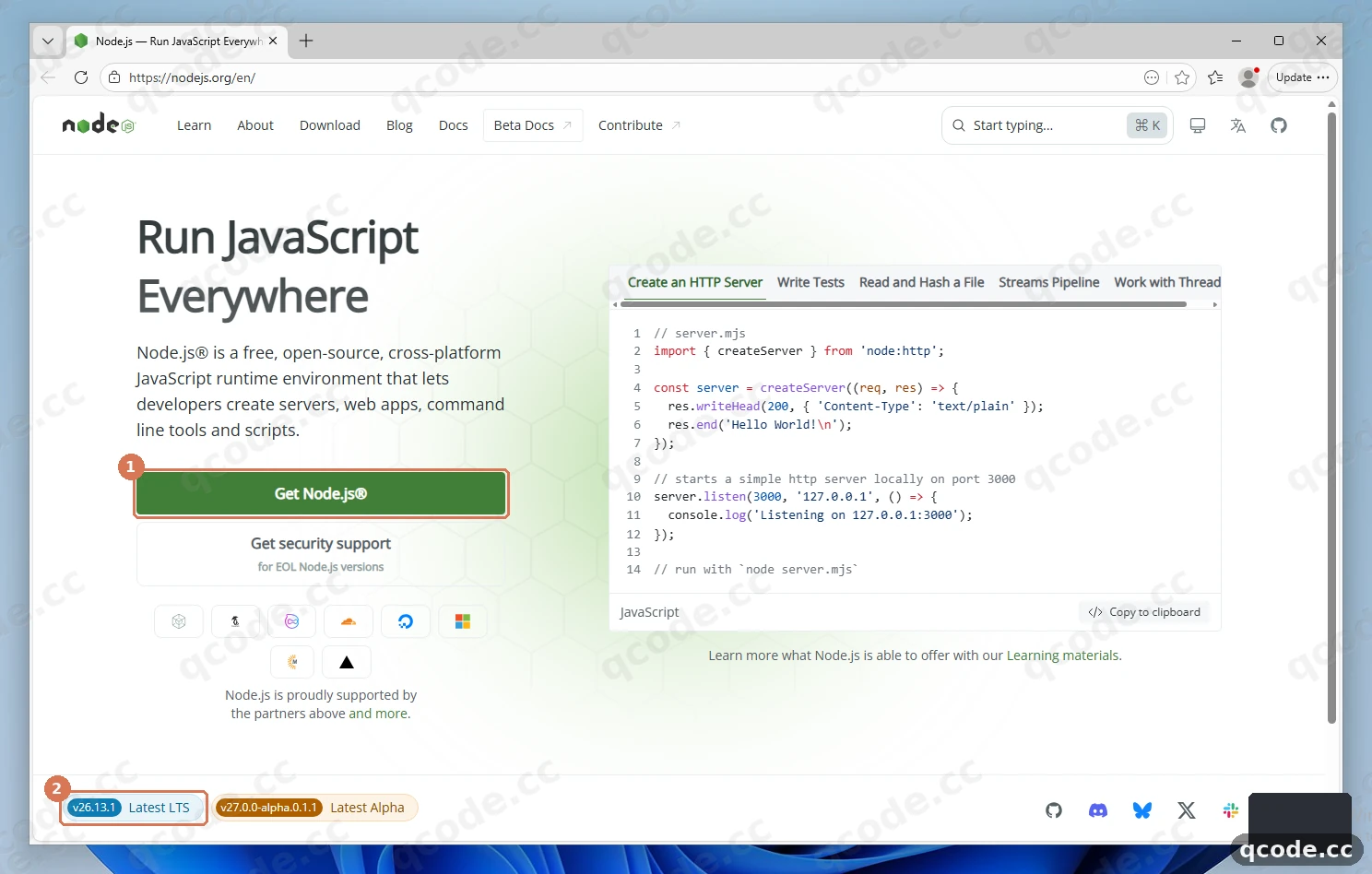
Você acertou quando a barra de endereços mostra `nodejs.org/en/`, o botão verde **"Get Node.js"** está visível no centro e o rodapé lista `v26.13.1 Latest LTS` (ou mais recente).
**Travou? A página fica carregando ou não abre**
Baixe o mesmo `.msi` para Windows em **nodejs.cn** ou `npmmirror.com/mirrors/node/`. Depois de instalar o Node.js, continue a partir do Passo 10.
### Selecione Windows x64 e baixe o instalador
Na página de download, confirme que o seletor de versão em ① mostra `v26.13.1` com **LTS**, e que a seção de pacotes pré-compilados abaixo dele está definida como **Windows** e **x64** (troque **x64** por **ARM64** em PCs Windows on ARM). Clique em **"Windows Installer (.msi)"** em ② para iniciar o download.
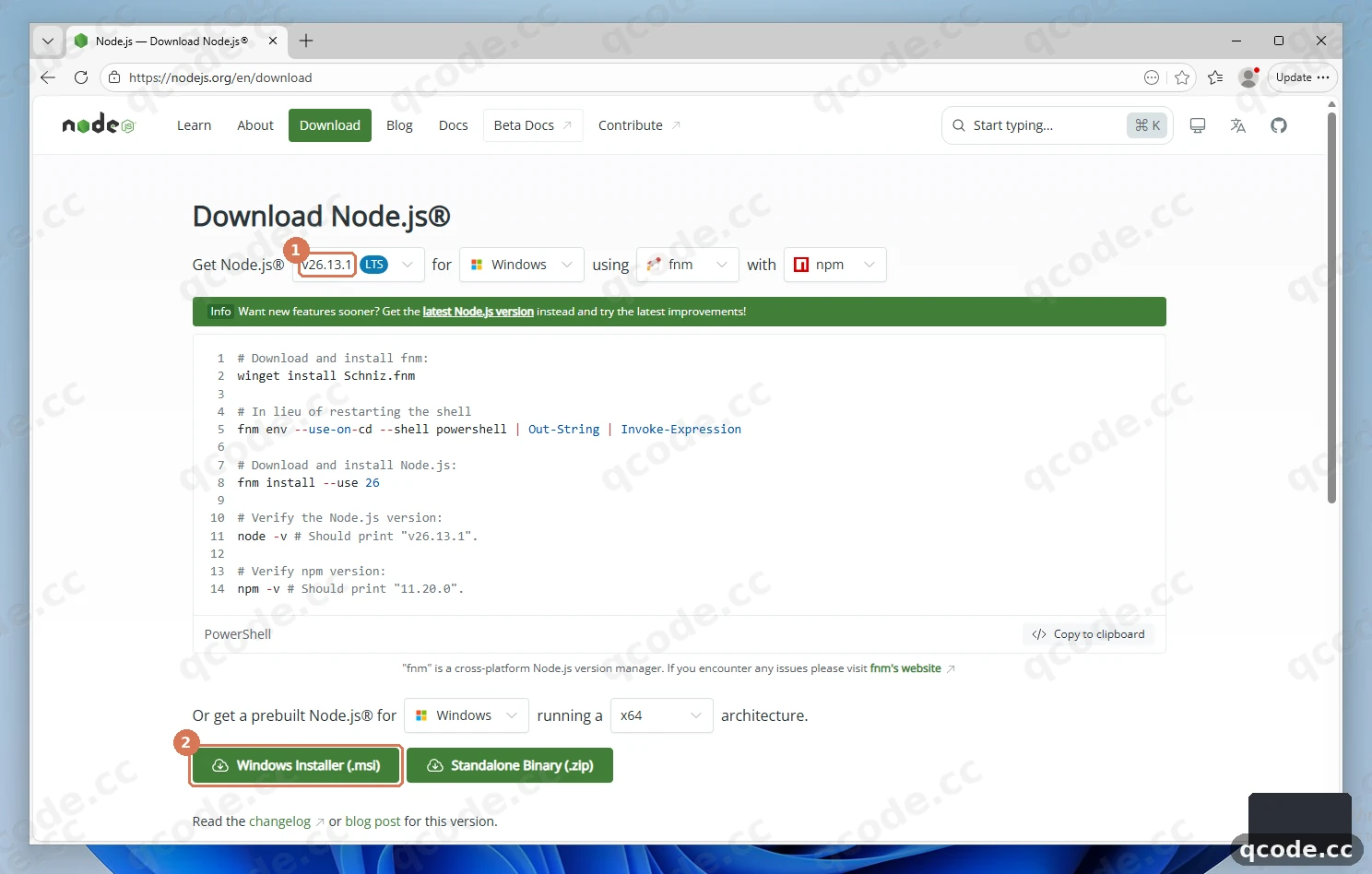
Você acertou quando os seletores mostram `v26.13.1 LTS`, `Windows` e `x64`, e o Edge começa a baixar o arquivo `.msi` no canto superior direito.
### Confirme que o download terminou e abra o instalador
O painel **Downloads** do Edge mostra `node-v26.13.1-x64.msi` (cerca de 34.9 MB) em ①. Clique no nome do arquivo (ou em **"Open file"** abaixo dele) para iniciar o instalador; se o painel já tiver fechado, dê um duplo clique no arquivo na sua pasta **Downloads**. ② é o botão **"Windows Installer (.msi)"** na página, caso você precise disparar o download novamente.
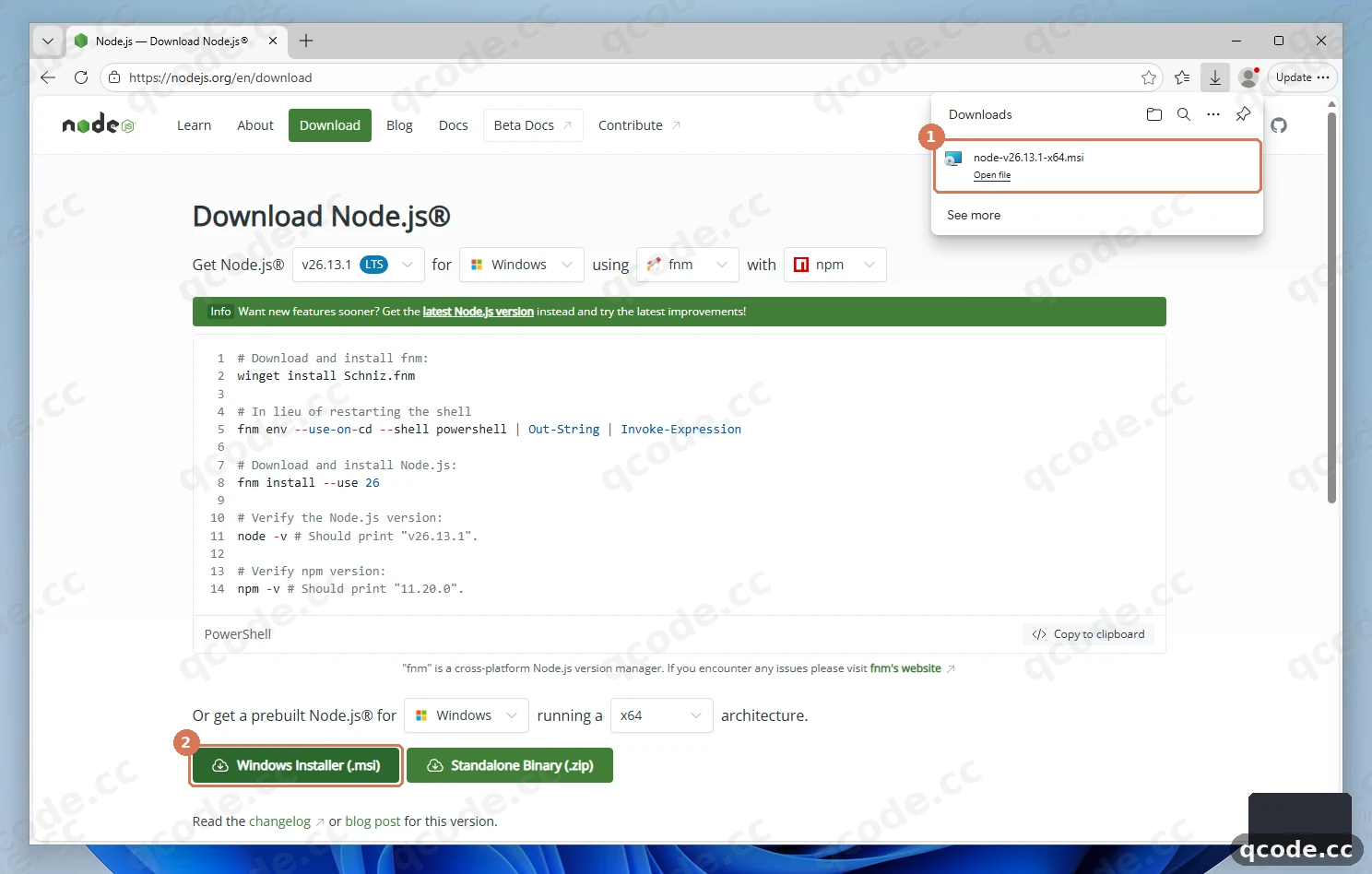
Você acertou quando `node-v26.13.1-x64.msi` aparece no painel **Downloads** e clicar nele abre a janela **Node.js Setup**.
### Clique em Next na tela de boas-vindas
O instalador abre na tela de boas-vindas exibindo `Welcome to the Node.js Setup Wizard` em ①. Clique em **"Next"** em ② para continuar; você manterá as opções padrão durante o restante do assistente.
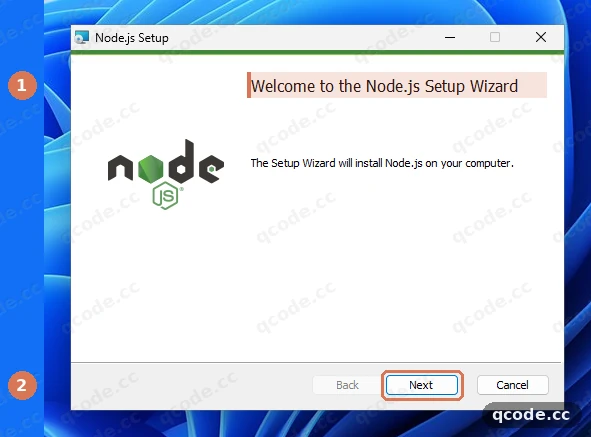
Você acertou quando o título da janela mostra **Node.js Setup** e o cabeçalho exibe `Welcome to the Node.js Setup Wizard`.
### Aceite o License Agreement
Marque **"I accept the terms in the License Agreement"** em ① e depois clique em **"Next"** em ②.
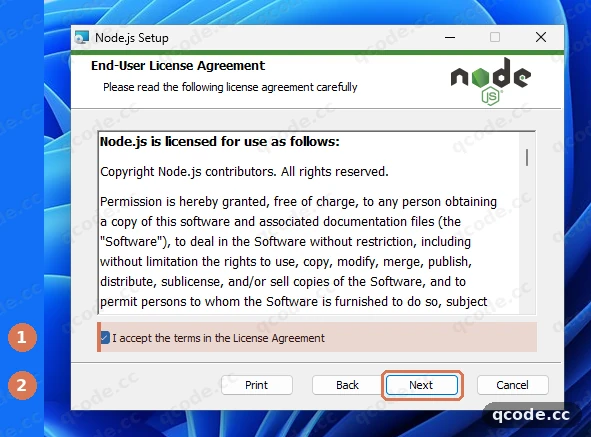
Você acertou quando a caixa de seleção fica marcada e o botão **"Next"** se torna clicável.
### Mantenha a pasta padrão e verifique Add to PATH
Na página **Destination Folder**, mantenha o caminho padrão `C:\Program Files\nodejs\` e clique em **"Next"**. Em **Custom Setup**, verifique se **"Add to PATH"** em ① permanece habilitado (sem ícone de X vermelho) para que novos terminais encontrem `node` e `npm`, e depois clique em **"Next"** em ②.
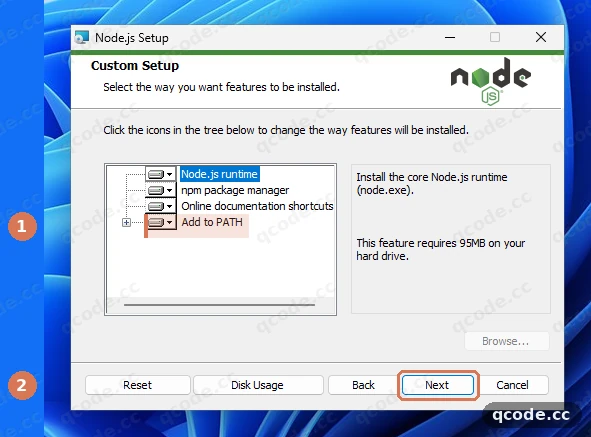
Você acertou quando **"Add to PATH"** exibe um ícone de unidade (não um X vermelho) e a pasta de instalação é `C:\Program Files\nodejs\`.
### Pule Tools for Native Modules
A página **Tools for Native Modules** oferece a instalação do Chocolatey e das ferramentas de build do Visual Studio. O Claude Code não precisa delas—deixe a caixa de seleção em ① desmarcada e clique em **"Next"** em ②.
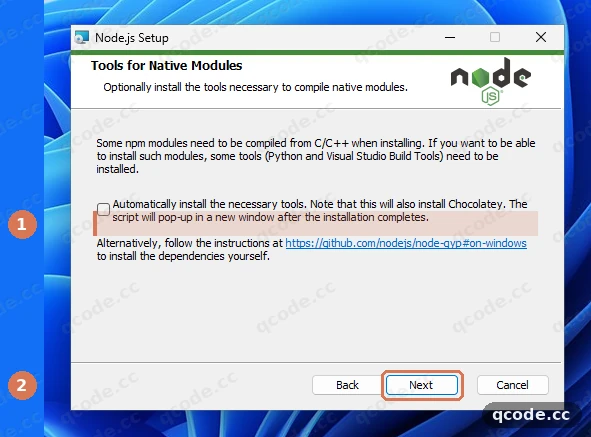
Você acertou quando a caixa de seleção permanece vazia e clicar em **"Next"** avança direto para a tela de confirmação.
### Clique em Install e aprove o UAC
A página de confirmação **Ready to install Node.js** é exibida em ①. Clique em **"Install"** em ②. O Windows então mostra um prompt do **User Account Control** (UAC)—verifique se o publicador é `OpenJS Foundation` e clique em **"Yes"** (ou pressione `Alt+Y`). Esta é a única etapa do tutorial que exige permissão de administrador.
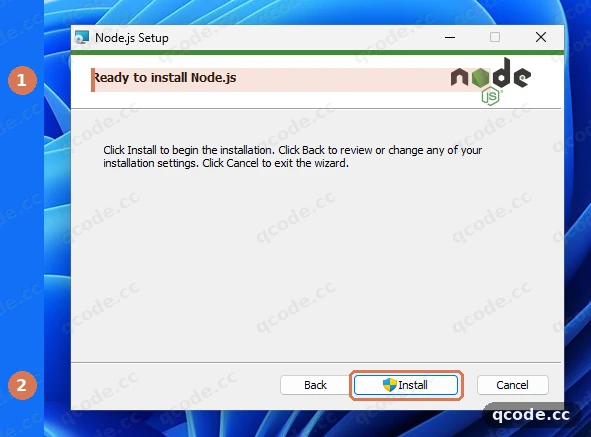
Você acertou quando a caixa de diálogo do UAC mostra o publicador `OpenJS Foundation` e clicar em **"Yes"** inicia a barra de progresso da instalação.
**Preso? Você clicou em "No" no prompt do UAC por engano**
O instalador é cancelado sem alterar o seu sistema. Dê um duplo clique no arquivo `.msi` baixado novamente, avance até esta tela, clique em **"Install"** e escolha **"Yes"** quando o UAC aparecer.
### Clique em Finish para fechar o assistente
Quando a instalação terminar, ① mostra `Completed the Node.js Setup Wizard`. Clique em **"Finish"** em ② para fechar a janela de instalação.
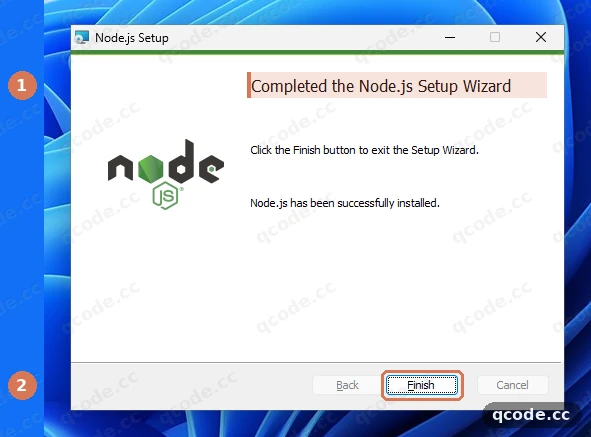
Você acertou quando o assistente fecha e `C:\Program Files\nodejs\node.exe` existe no seu PC.
### Abra o Windows Terminal, entre em uma pasta de projeto e verifique o node
Feche o Edge e abra o **Windows Terminal** pelo menu Iniciar (ele abre em uma aba **Windows PowerShell** por padrão). Execute ① `cd C:\demo-hello` para entrar em uma pasta de projeto vazia (ou use `cd` para entrar na sua própria pasta de projeto existente) e depois execute `node --version` em ②—ele imprime `v26.13.1`, confirmando que o Node.js está instalado e no `PATH`.
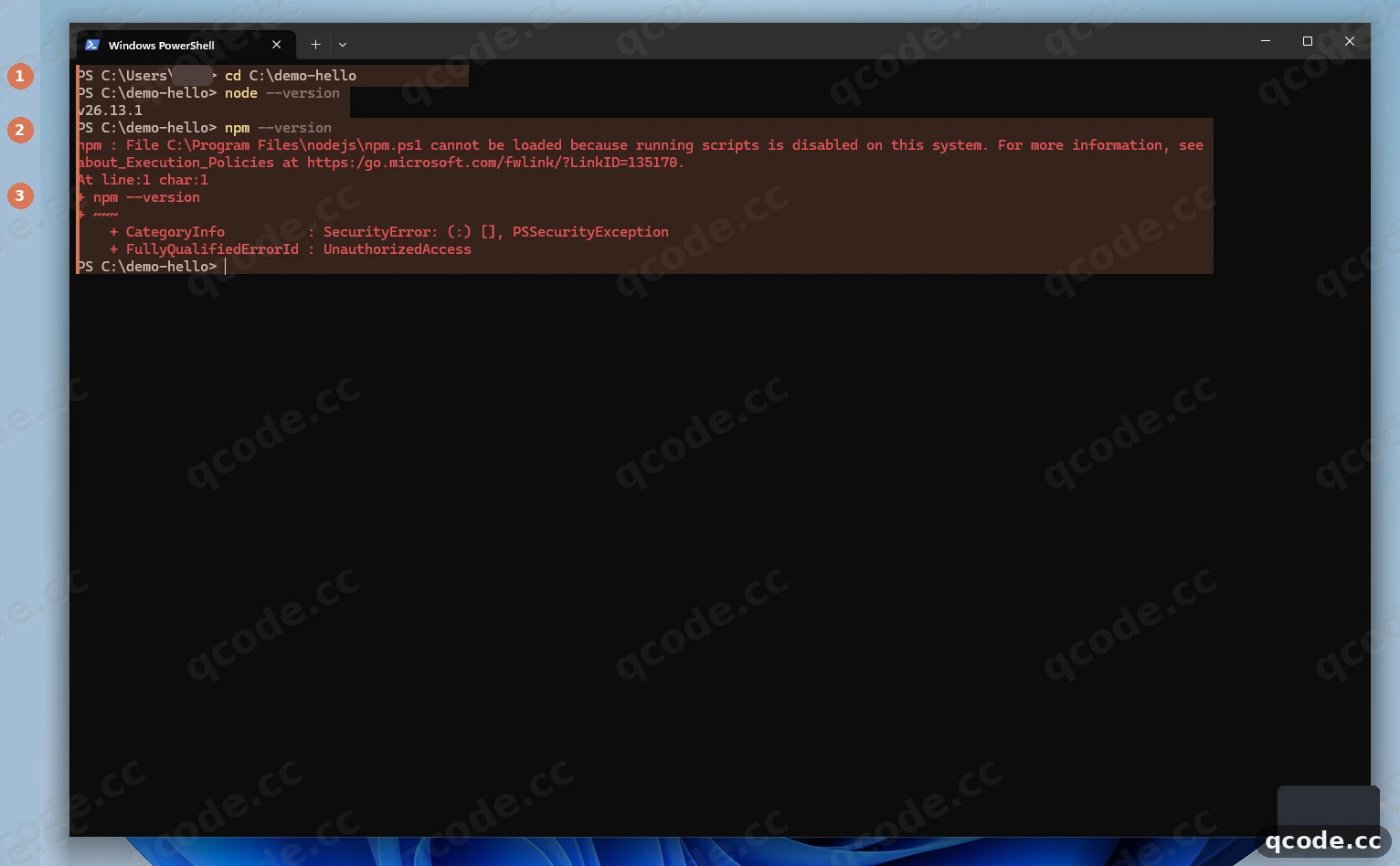
Você acertou quando o prompt mostra `PS C:\demo-hello>` e `node --version` imprime `v26.13.1` (ou qualquer versão `v22` ou superior).
**Preso? O PowerShell diz que node não é reconhecido**
A nova entrada de `PATH` só é carregada em janelas de terminal abertas após a instalação. Feche o **Windows Terminal**, abra uma janela nova e execute `node --version` novamente. Se ainda falhar, execute novamente o `.msi` do Node.js e verifique se **"Add to PATH"** está habilitado na página **Custom Setup**.
### Execute npm --version e espere um erro de política de execução
Em seguida, execute `npm --version`. Em ③, o PowerShell exibe um erro vermelho: `File C:\Program Files\nodejs\npm.ps1 cannot be loaded because running scripts is disabled on this system.` Isso não é uma instalação quebrada—o Windows bloqueia scripts `.ps1` no PowerShell por padrão, e o `npm` é executado por meio de um wrapper `.ps1`. Você vai corrigir isso com um comando na próxima etapa.

Você acertou quando a mensagem vermelha menciona `npm.ps1` e `running scripts is disabled on this system` e depois retorna ao prompt `PS C:\demo-hello>`. (Se `npm --version` já imprime um número de versão como `11.20.0`, sua política de execução já está configurada—pule para a etapa 13.)
**Preso? O erro vermelho menciona claude.ps1**
A causa é exatamente a mesma. Executar o comando `Set-ExecutionPolicy` na etapa 12 corrige tanto `npm.ps1` quanto `claude.ps1` sem reinstalar nada.
### Permita scripts do PowerShell para a sua conta de usuário
Na mesma janela do PowerShell, execute ① `Set-ExecutionPolicy -ExecutionPolicy RemoteSigned -Scope CurrentUser` e pressione Enter. Isso se aplica apenas à sua conta do Windows, não exige direitos de administrador e só precisa ser executado uma vez. Execute `npm --version` novamente—em ② ele agora imprime `11.20.0`.

Você acertou quando `Set-ExecutionPolicy` termina sem erro vermelho e `npm --version` exibe `11.20.0`.
**Preso? Acesso negado ao alterar a política de execução**
Verifique se `-Scope CurrentUser` está no final do comando. Não o omita—com `-Scope CurrentUser`, o comando é executado em uma janela normal do PowerShell sem prompt de administrador.
### Digite o comando de instalação do Claude Code
No prompt ①, digite `npm install -g @anthropic-ai/claude-code` (não pressione Enter ainda até conferir o nome do pacote). Este comando baixa o Claude Code do npm e instala a CLI `claude` globalmente para que você possa executá-la de qualquer pasta.

Você acertou quando a linha mostra exatamente `npm install -g @anthropic-ai/claude-code`, com o cursor no final.
### Pressione Enter e aguarde a instalação terminar
Pressione Enter para executar o comando em ①. O npm baixa o pacote e termina com `added 2 packages` em ② (o tempo varia conforme a rede). Você pode ignorar com segurança as linhas amarelas `npm warn install-scripts` abaixo — elas são um aviso informativo do npm 11 e não afetam o `claude`.

Você fez certo quando a saída mostra `added 2 packages`, seguido das linhas amarelas `npm warn` e de um novo prompt do PowerShell.
**Travou? O download fica parado sem progresso**
Troque o npm para um registro espelho com `npm config set registry https://registry.npmmirror.com` e execute `npm install -g @anthropic-ai/claude-code` novamente. Em uma rede corporativa ou atrás de inspeção de antivírus, saída travada ou erros de TLS podem exigir a troca de rede.
### Verifique se o Claude Code está instalado
Execute `claude --version`. Em ①, o PowerShell imprime `2.1.330 (Claude Code)`, confirmando que tanto o pacote global do npm quanto o `PATH` estão funcionando. A primeira execução pode levar de 10 a 20 segundos antes de imprimir a saída — isso é normal.

Você fez certo quando vê uma única linha com `2.1.330 (Claude Code)`.
### Salve a Base URL do QCode no ambiente do seu usuário
Execute o comando em ① para salvar `ANTHROPIC_BASE_URL` permanentemente na sua conta de usuário do Windows, para que toda janela de terminal futura herde o valor:
```powershell
[System.Environment]::SetEnvironmentVariable("ANTHROPIC_BASE_URL", "https://api.qcode.cc/api", [System.EnvironmentVariableTarget]::User)
```
Nenhuma saída e o retorno imediato ao prompt significa que funcionou.

Você fez certo quando o PowerShell volta direto para `PS C:\demo-hello>` sem nenhum texto de erro.
**Travou? Quer testar primeiro só na janela atual?**
Você pode definir uma variável temporária válida apenas para a sessão com `$env:ANTHROPIC_BASE_URL = "https://api.qcode.cc/api"`. Ela desaparece quando você fecha a janela, então use o comando permanente `[System.Environment]::SetEnvironmentVariable` acima para o trabalho diário.
### Salve sua chave de API do QCode a partir da área de transferência
Primeiro copie sua chave de API `cr_xxxxxxxx` do [Painel](https://qcode.cc/en/dashboard) para a área de transferência. Depois execute o comando em ② para armazená-la em `ANTHROPIC_AUTH_TOKEN` sem nunca exibir a chave na tela:
```powershell
[System.Environment]::SetEnvironmentVariable("ANTHROPIC_AUTH_TOKEN", (Get-Clipboard), [System.EnvironmentVariableTarget]::User)
```
Ler de `(Get-Clipboard)` mantém sua chave real fora do histórico do terminal e das capturas de tela. Nunca cole sua chave em chats ou capturas de tela.

Você fez certo quando o PowerShell volta ao prompt sem saída e sem nenhuma string `cr_` visível na tela.
**Precisa de uma chave de API?**
[Crie uma conta no QCode](https://qcode.cc/en/auth/sign-up?utm_source=docs.qcode.cc&utm_medium=tut_key_step&utm_campaign=knowledge_base&src=docs-getting-started-installation-key), compre um [pacote pré-pago por uso](https://qcode.cc/en/pay-as-you-go?utm_source=docs.qcode.cc&utm_medium=tut_key_step&utm_campaign=knowledge_base&src=docs-getting-started-installation-key) se quiser começar sem um plano recorrente, e crie sua chave de API no [Painel](https://qcode.cc/en/dashboard). Copie a chave `cr_` e execute o comando acima. Para as formas de pagamento aceitas, consulte [Formas de pagamento](/docs/reference/payment-methods).
### Reabra o PowerShell e verifique as duas variáveis de ambiente
Variáveis de ambiente no nível do usuário só se aplicam a janelas **recém-abertas**. Digite `exit` para fechar o Windows Terminal, abra uma nova janela do **Windows Terminal** e execute `cd C:\demo-hello`. Em ①, `echo $env:ANTHROPIC_BASE_URL` imprime `https://api.qcode.cc/api`. Em ②, execute `echo $env:ANTHROPIC_AUTH_TOKEN.Length` para confirmar que a chave foi carregada (ele imprime um número como `67`) sem imprimir o segredo em si.

Você fez certo quando a primeira linha de saída é `https://api.qcode.cc/api` e a segunda linha é um número diferente de zero (por exemplo, `67`).
**Travou? A primeira linha não imprime nada**
Ou a variável não foi salva com `[System.EnvironmentVariableTarget]::User`, ou o terminal não foi totalmente fechado e reaberto. Repita as etapas 16 e 17, feche todas as janelas do **Windows Terminal**, abra uma nova e verifique novamente.
### Inicie o claude pela primeira vez e escolha um estilo de texto
Dentro de `C:\demo-hello`, digite `claude` e pressione Enter. A tela de boas-vindas mostra `Claude Code v2.1.330` em ① e pede para você `Choose the text style that looks best with your terminal` em ②. A opção padrão **"Auto (match terminal)"** em ③ funciona bem com o Windows Terminal — basta pressionar Enter.
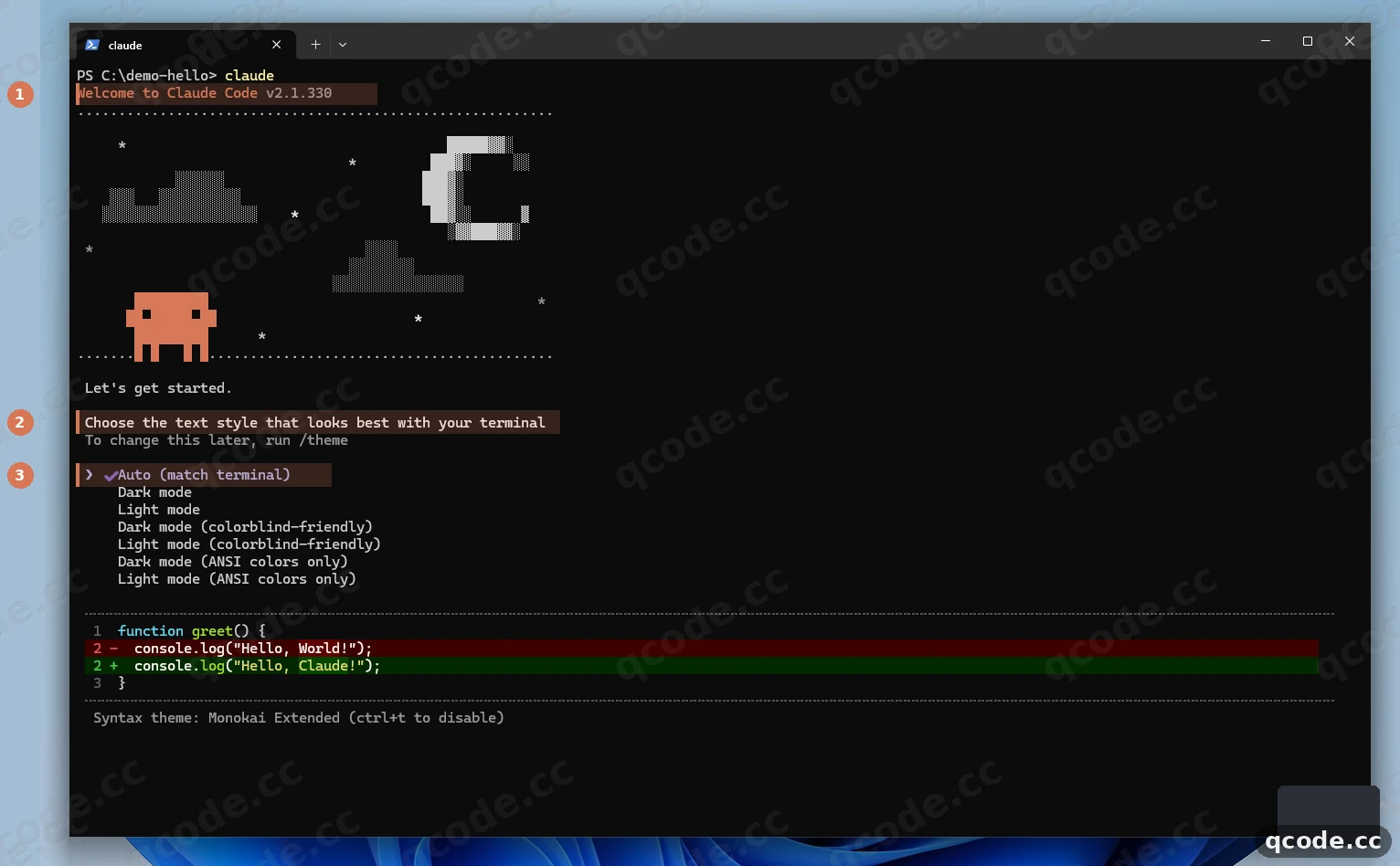
Você fez certo quando vê `Claude Code v2.1.330` e a lista de estilos de texto com **"Auto (match terminal)"** selecionado.
**Travou? O Claude Code pede para entrar em uma conta Anthropic**
Você não precisa de uma conta Anthropic ao usar o QCode. Um pedido de login significa que suas variáveis de ambiente não foram carregadas — pressione `Ctrl+C` ou digite `/exit`, depois volte à etapa 18 e confirme que tanto `ANTHROPIC_BASE_URL` quanto `ANTHROPIC_AUTH_TOKEN.Length` imprimem valores.
### Confie na pasta do seu projeto
Pressione Enter para passar pela tela de **Security notes**. Em seguida, o Claude Code exibe `Accessing workspace: C:\demo-hello` e `Quick safety check: Is this a project you created or one you trust?` em ① e ②. O cursor começa em **"No, exit"** — pressione a seta para baixo (`↓`) uma vez para destacar **"Yes, I trust this folder"** em ③ e depois pressione Enter.
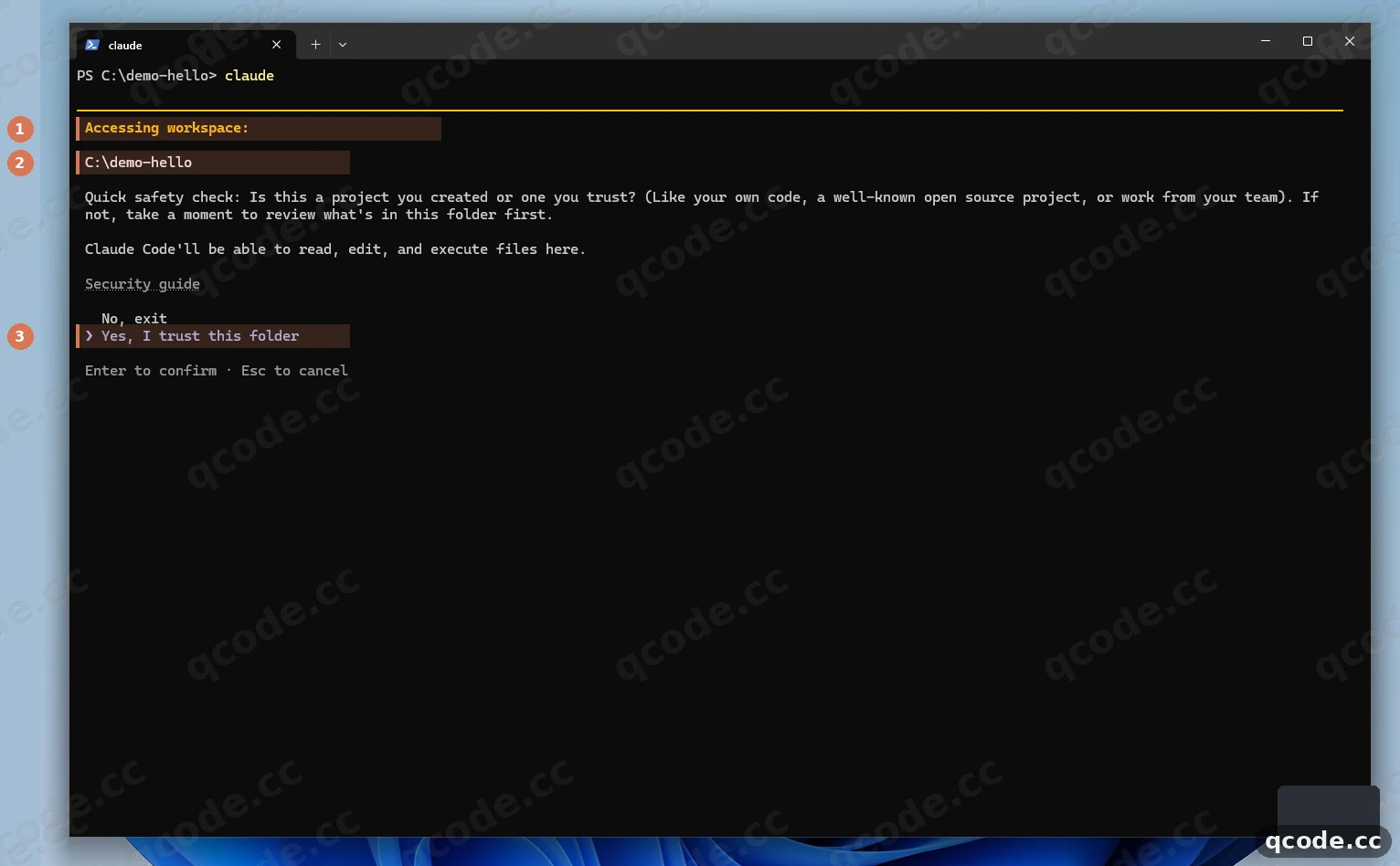
Você fez certo quando o cursor de seleção se move para **"Yes, I trust this folder"** e pressionar Enter abre a tela principal.
### Confira a tela principal
Em ①, o cabeçalho exibe `Claude Code v2.1.330` e `Opus 5.5 · API Usage Billing` — ver `API Usage Billing` confirma que o Claude Code está usando sua chave de API em vez de um login web. ② explica que o `auto mode` agora é o modo de permissão padrão, e ③ é a caixa de prompt na parte inferior onde você digita as requisições.
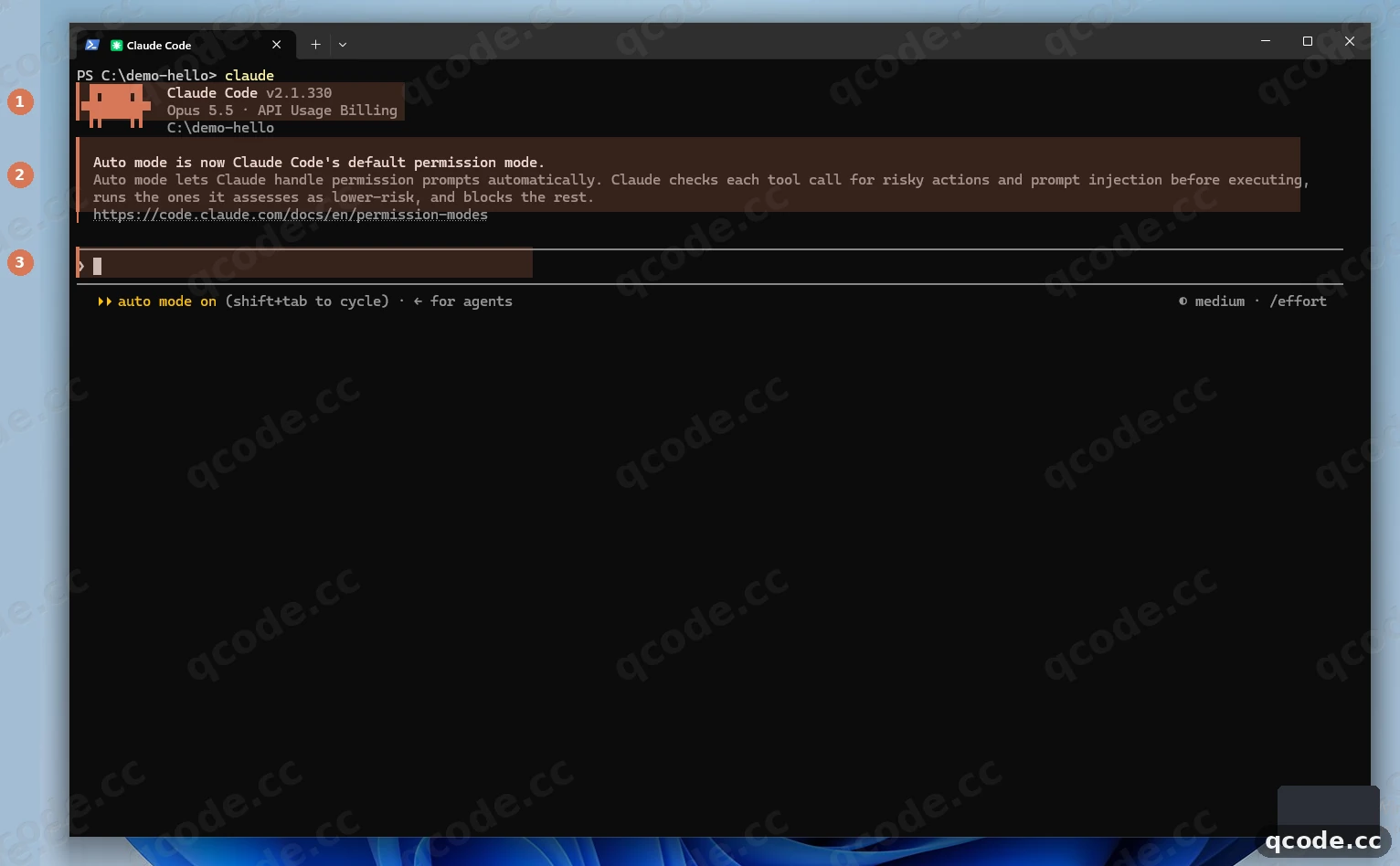
Você fez certo quando o cabeçalho mostra `Claude Code v2.1.330` e `Opus 5.5 · API Usage Billing`, e o cursor está pronto na caixa de entrada.
### Envie sua primeira mensagem
Na caixa de entrada em ①, digite `Hello, please introduce yourself in one sentence.` e pressione Enter. O Claude responde em uma frase em ② e imprime uma linha de tempo em ③, provando que sua chave de API, Base URL e conexão de rede com o QCode funcionam de ponta a ponta.
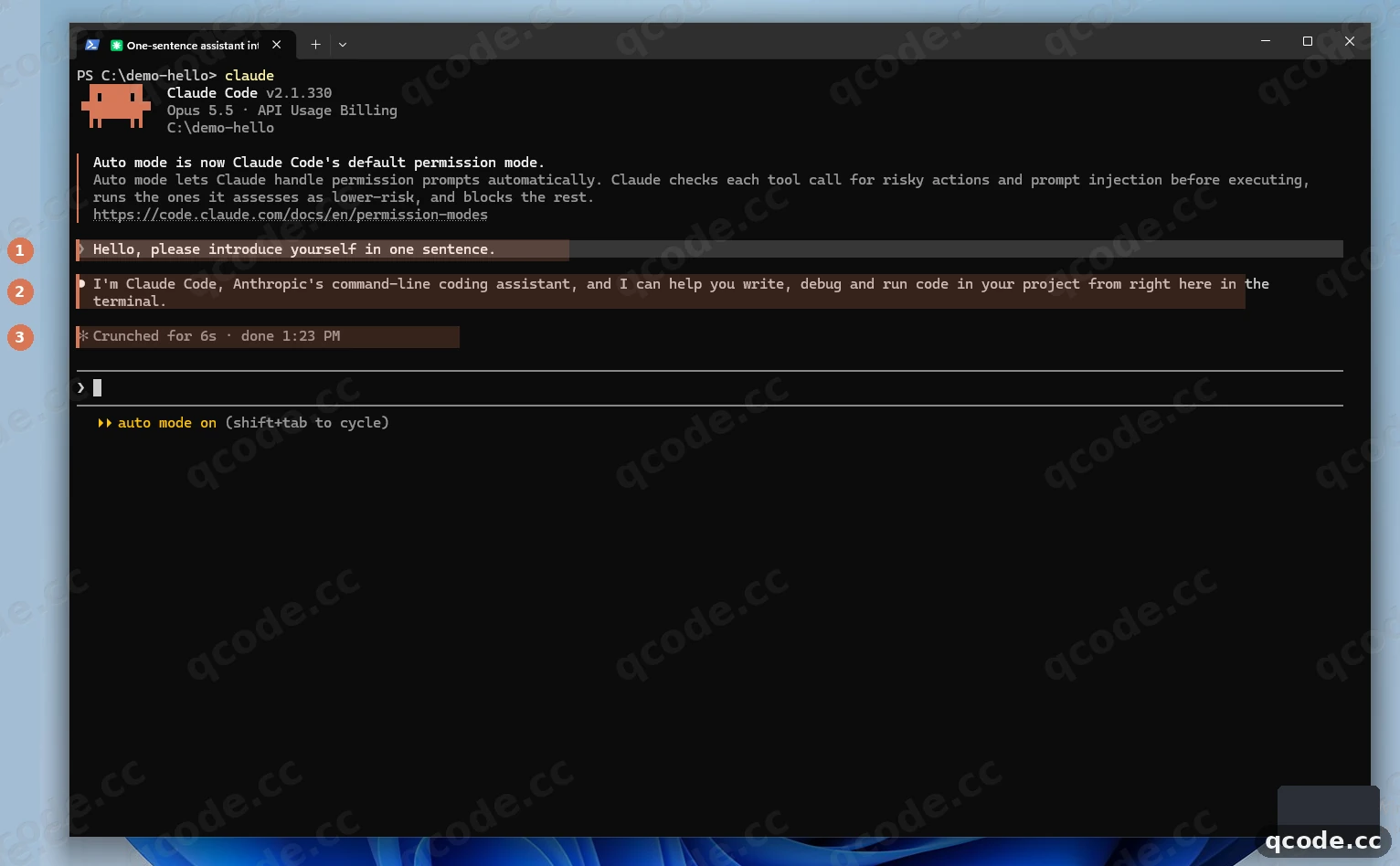
Você acertou quando seu prompt aparece no topo, seguido de uma resposta e uma linha de tempo — sem erro `401`, `404` ou de timeout.
**Preso? Você recebe um erro 401 ou 404 em vez de uma resposta**
Um `401` significa que sua chave não foi carregada ou foi copiada com espaços extras — volte ao Passo 18 para verificar `ANTHROPIC_AUTH_TOKEN.Length` e copie a chave novamente se necessário. Um `404` significa que a Base URL está errada: ela deve ser `https://api.qcode.cc/api`, sem `/` no final e sem `/v1`.
### Peça ao Claude Code para criar um arquivo
Envie mais um prompt de teste em ①: `Create a file hello.txt in the current folder with the content hello.` O Claude Code chama a ferramenta `Write(hello.txt)` em ② e imprime um resumo de conclusão em ③. Como o `auto mode` está ativo por padrão, gravações de arquivo de baixo risco são executadas sem pedir confirmação a cada vez.
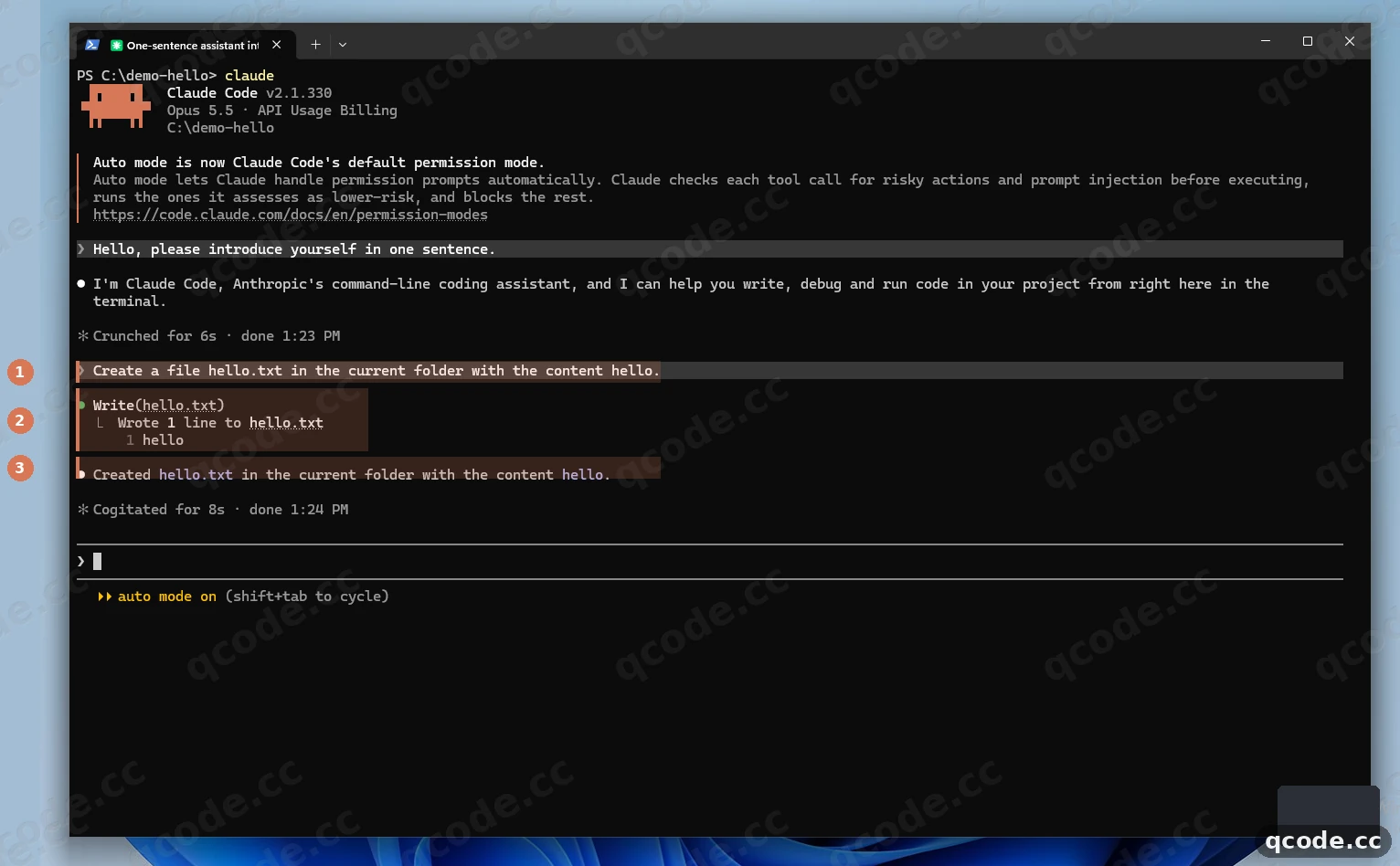
Você acertou quando vê o bloco `Write(hello.txt)` e um resumo confirmando a criação, e `C:\demo-hello\hello.txt` contém `hello`.
## Verifique se funciona
Sua instalação está completa quando as três verificações passarem:
- `node --version` imprime `v26.13.1` (qualquer versão `v22` ou mais recente funciona) e `npm --version` imprime `11.20.0` (ou mais recente).
- Em uma janela do PowerShell **recém-aberta**, `echo $env:ANTHROPIC_BASE_URL` retorna `https://api.qcode.cc/api`.
- Executar `claude` abre a tela principal, responde a um prompt sem erros e cria `hello.txt` na pasta do seu projeto.
Se quiser uma confirmação extra de que as requisições estão passando pelo QCode, abra e verifique com sua chave de API.
### Tudo pronto
O Node.js e o Claude Code estão instalados no Windows 11 e conectados ao QCode. Da próxima vez, basta abrir o **Windows Terminal**, entrar com `cd` na pasta do seu projeto e executar `claude`. Para onde ir agora:
- [Tutorial do Claude Code](/docs/getting-started/claude-code-tutorial)
- [Início rápido](/docs/getting-started/quick-start)
- [Dicas de CLI](/docs/usage/cli-tips)
- [Solução de problemas](/docs/reference/troubleshooting)
- A seguir: compare os planos na [página de preços](https://qcode.cc/en/pricing?utm_source=docs.qcode.cc&utm_medium=tut_done&utm_campaign=knowledge_base&src=docs-getting-started-installation-done)
- Volte ao [painel](https://qcode.cc/en/dashboard) para conferir o uso e o saldo
## Erros comuns
| Mensagem de erro | Causa | Correção |
|---|---|---|
| `File C:\Program Files\nodejs\npm.ps1 cannot be loaded because running scripts is disabled on this system.` | A política de execução padrão do PowerShell bloqueia shims de script `.ps1`, incluindo `npm.ps1` e `claude.ps1`. | Execute `Set-ExecutionPolicy -ExecutionPolicy RemoteSigned -Scope CurrentUser` uma vez no PowerShell e tente novamente `npm --version`. |
| `npm warn install-scripts 1 package has install scripts not yet covered by allowScripts: @anthropic-ai/claude-code@2.1.330 (postinstall: node install.cjs)` | Um aviso informativo do npm 11 para pacotes com scripts de postinstall — não é uma falha de instalação. | Nenhuma ação necessária. Execute `claude --version`; se ele imprimir a versão, a instalação foi bem-sucedida. |
| `claude : The term 'claude' is not recognized as the name of a cmdlet` | O terminal foi aberto antes da instalação ou a pasta global de binários do npm não está no `PATH`. | Feche e reabra o **Windows Terminal** e execute `claude --version`. Se ainda falhar, verifique se `node --version` é `v22` ou mais recente e execute novamente `npm install -g @anthropic-ai/claude-code`. |
| `Not logged in · Please run /login` | `ANTHROPIC_AUTH_TOKEN` ou `ANTHROPIC_BASE_URL` não foi carregado na sessão atual do terminal. | Feche e reabra o **Windows Terminal**, verifique `echo $env:ANTHROPIC_BASE_URL` e `echo $env:ANTHROPIC_AUTH_TOKEN.Length` e repita os passos 16 e 17 se algum estiver vazio. |
| `Please run /login API Error: 401 Invalid authentication credentials` | A chave de API está truncada, tem espaços no início/fim ou expirou. | Copie novamente a chave `cr_` completa no [painel](https://qcode.cc/en/dashboard), repita o passo 17 e reabra o **Windows Terminal**. Se a chave expirou, veja **O que acontece quando minha chave de API expira?** abaixo. |
| `{"type":"error","error":{"type":"authentication_error","message":"invalid x-api-key"}}` | A chave foi armazenada em `ANTHROPIC_API_KEY` (enviada como `x-api-key`) em vez de `ANTHROPIC_AUTH_TOKEN` (enviada como `Authorization: Bearer`). | Remova `ANTHROPIC_API_KEY`, armazene sua chave do QCode em `ANTHROPIC_AUTH_TOKEN`, mantenha `ANTHROPIC_BASE_URL` definido como `https://api.qcode.cc/api` (sem `/v1`) e reabra o PowerShell. |
## Perguntas frequentes
### Ao executar claude, o comando não é reconhecido
Comandos recém-instalados e entradas de `PATH` atualizadas só são carregados em terminais **recém-abertos**. Feche o **Windows Terminal**, abra uma janela nova e execute `claude` novamente. Se ainda falhar, verifique se `node --version` é `v22` ou mais recente e reinstale o Node.js com **"Add to PATH"** habilitado.
### Preciso instalar o Git?
Não. Instalar Node.js, npm e Claude Code e conectar ao QCode não exige Git. Você só precisa do Git depois, se quiser que o Claude Code inspecione o histórico ou os diffs do repositório.
### Preciso entrar com cd na pasta do projeto toda vez?
Sim. O Claude Code trata a pasta de onde você o inicia como seu workspace para leitura e escrita de arquivos. Para trocar de projeto, digite `/exit`, entre com `cd` na outra pasta e execute `claude` novamente.
### O que acontece quando minha chave de API expira?
Depende do tipo de chave que você tem:
- **Chaves de planos pessoais** não podem ser renovadas após expirarem. Você precisa iniciar um novo plano, criar uma nova chave de API no [painel](https://qcode.cc/en/dashboard) e atualizar `ANTHROPIC_AUTH_TOKEN` com a nova chave.
- **Chaves de pacotes pré-pagos por uso** reativam automaticamente depois que você compra outro pacote — a mesma chave volta a funcionar e você não precisa alterar suas variáveis de ambiente.
### Alterei as variáveis de ambiente, mas o Claude Code ainda se conecta ao endpoint antigo
Se você configurou anteriormente outro provedor em `C:\Users\\.claude\settings.json`, os valores dentro do bloco `env` desse arquivo têm precedência sobre as variáveis de ambiente do Windows. Atualize ou remova `ANTHROPIC_BASE_URL` e `ANTHROPIC_AUTH_TOKEN` nesse arquivo e reinicie o `claude`.
### Como uso o formato compatível com OpenAI?
Para ferramentas que exigem um endpoint compatível com OpenAI, defina a base URL como `https://api.qcode.cc/openai/v1` e mantenha a mesma chave de API do QCode. Veja [Endpoints e caminhos de API](/docs/getting-started/endpoints-and-api-paths) para todos os detalhes.
## Instalação no macOS e Linux
O passo a passo para Windows termina acima. No macOS ou Linux, a configuração do QCode é idêntica — só mudam a instalação do Node.js e os comandos de exportação no shell. Recomenda-se Node.js 22 LTS ou mais recente em todas as plataformas.
### macOS
```bash
# With Homebrew (recommended)
brew update
brew install node
brew install --cask claude-code
# Or download the macOS .pkg installer from:
# https://nodejs.org/en/download
```
Você também pode instalar o Claude Code via npm (igual ao Windows):
```bash
npm install -g @anthropic-ai/claude-code
claude --version
```
Salve as variáveis de ambiente permanentemente em `~/.zshrc` (padrão do macOS) ou em `~/.bash_profile` para bash:
```bash
# For zsh (macOS default)
echo 'export ANTHROPIC_BASE_URL="https://api.qcode.cc/api"' >> ~/.zshrc
echo 'export ANTHROPIC_AUTH_TOKEN="cr_xxxxxxxx"' >> ~/.zshrc
source ~/.zshrc
# For bash
echo 'export ANTHROPIC_BASE_URL="https://api.qcode.cc/api"' >> ~/.bash_profile
echo 'export ANTHROPIC_AUTH_TOKEN="cr_xxxxxxxx"' >> ~/.bash_profile
source ~/.bash_profile
```
Apenas para um teste temporário na sessão atual:
```bash
export ANTHROPIC_BASE_URL="https://api.qcode.cc/api"
export ANTHROPIC_AUTH_TOKEN="cr_xxxxxxxx"
```
Substitua `cr_xxxxxxxx` pela sua chave do [painel](https://qcode.cc/en/dashboard). Se `npm install -g` der erro de permissão, execute `sudo npm install -g @anthropic-ai/claude-code` ou defina um prefixo local do usuário com `npm config set prefix ~/.npm-global` e adicione `~/.npm-global/bin` ao seu `PATH`. Se o macOS bloquear um instalador ou binário, abra **System Settings** → **Privacy & Security** e clique em **"Open Anyway"** ou **"Allow"**.
### Linux / WSL2
```bash
# Ubuntu / Debian (NodeSource LTS repository)
curl -fsSL https://deb.nodesource.com/setup_lts.x | sudo -E bash -
sudo apt-get install -y nodejs
npm install -g @anthropic-ai/claude-code
claude --version
```
No Fedora / RHEL / CentOS você também pode executar `sudo dnf install nodejs npm` (verifique depois se `node --version` é `v22` ou mais recente).
Salve as variáveis de ambiente permanentemente em `~/.bashrc` (ou `~/.zshrc` se você usa zsh):
```bash
# For bash (default)
echo 'export ANTHROPIC_BASE_URL="https://api.qcode.cc/api"' >> ~/.bashrc
echo 'export ANTHROPIC_AUTH_TOKEN="cr_xxxxxxxx"' >> ~/.bashrc
source ~/.bashrc
# For zsh
echo 'export ANTHROPIC_BASE_URL="https://api.qcode.cc/api"' >> ~/.zshrc
echo 'export ANTHROPIC_AUTH_TOKEN="cr_xxxxxxxx"' >> ~/.zshrc
source ~/.zshrc
```
Se faltarem dependências de compilação nativas, instale-as primeiro: `sudo apt install build-essential` (Ubuntu / Debian) ou `sudo dnf groupinstall "Development Tools"` (CentOS / RHEL / Fedora).
### Verifique no macOS e Linux
```bash
echo "$ANTHROPIC_BASE_URL"
cd /path/to/your/project
claude
```
O primeiro comando deve imprimir `https://api.qcode.cc/api`, e `claude` deve abrir e responder a um prompt. Evite imprimir `$ANTHROPIC_AUTH_TOKEN` diretamente para que sua chave nunca apareça em logs de terminal ou capturas de tela.
## Configuração avançada (variáveis de ambiente opcionais)
Além das duas variáveis obrigatórias, você pode personalizar o Claude Code com estas configurações opcionais:
### ANTHROPIC_MODEL
Especifica o modelo padrão. Recomendamos definir Sonnet 5 explicitamente. Se não for definido, o Claude Code usa seu próprio padrão interno daquela versão da CLI — não confie em um nome padrão histórico desta página. IDs 4.x como `claude-sonnet-4-6` e `claude-opus-4-8` continuam disponíveis.
```bash
# Daily recommendation (Sonnet 5)
export ANTHROPIC_MODEL=claude-opus-5-5
# Heavy work (Opus 5, higher cost)
export ANTHROPIC_MODEL=claude-opus-5-5
```
No Windows PowerShell (variável de usuário permanente):
```powershell
[System.Environment]::SetEnvironmentVariable("ANTHROPIC_MODEL", "claude-opus-5-5", [System.EnvironmentVariableTarget]::User)
```
### MAX_THINKING_TOKENS
Controla o máximo de tokens para o processo de raciocínio do modelo (defina como `0` para desativar):
```bash
export MAX_THINKING_TOKENS=16000
```
### CLAUDE_CODE_EFFORT_LEVEL
Ajusta o nível de esforço do Claude:
```bash
# Options: low / medium / high
export CLAUDE_CODE_EFFORT_LEVEL=high
```
### CLAUDE_CODE_DISABLE_NONESSENTIAL_TRAFFIC
Desativa requisições de rede não essenciais (como telemetria):
```bash
export CLAUDE_CODE_DISABLE_NONESSENTIAL_TRAFFIC=1
```
## Instalando o Node.js com um gerenciador de pacotes (opcional)
Se você já usa Chocolatey, Scoop ou winget no Windows, pode pular o assistente do `.msi` (opção avançada — iniciantes podem pular esta seção):
```powershell
# Chocolatey
choco install nodejs
# Scoop
scoop install nodejs
# winget
winget install OpenJS.NodeJS.LTS
```
Após a instalação, feche e reabra o **Windows Terminal** e continue a partir do Passo 10 acima.
## Próximos passos
Parabéns — você instalou o Claude Code e o conectou ao QCode. A seguir:
1. Confira o [Quick Start](/docs/getting-started/quick-start) para aprender os fluxos de trabalho do dia a dia.
2. Explore as [Dicas de CLI](/docs/usage/cli-tips) para trabalhar mais rápido no terminal.
3. Visite a [Solução de problemas](/docs/reference/troubleshooting) se encontrar dificuldades depois.