# CodeBuddy com QCode: passo a passo no Windows e macOS
Siga os 16 passos abaixo para instalar o CodeBuddy (a IDE para desktop ou a CLI de linha de comando) no Windows 11 ou macOS, configurar a URL do endpoint do QCode e sua chave `cr_`, e começar a usar modelos GPT e chineses como DeepSeek, GLM, Kimi e Qwen. Pelo caminho da CLI, não é preciso entrar em nenhuma conta Tencent Cloud em momento algum.
**Resposta curta**: os modelos personalizados do CodeBuddy usam o protocolo compatível com OpenAI. Com o CodeBuddy Code CLI 2.185.0, não é preciso entrar — defina `CODEBUDDY_BASE_URL=https://api.qcode.cc/openai/v1` e `CODEBUDDY_API_KEY=cr_xxxxxxxx` no PowerShell, ou defina o `url` do seu modelo de Chat em `%USERPROFILE%\.codebuddy\models.json` como `https://api.qcode.cc/openai/v1/chat/completions`. Com o CodeBuddy IDE 4.12.4, entre primeiro em uma conta Tencent Cloud e depois edite o mesmo arquivo `models.json` com sua chave de API literal.
| Item | Preencha |
|---|---|
| URL do endpoint (Chat do `models.json`) | `https://api.qcode.cc/openai/v1/chat/completions` |
| URL do endpoint (variável de ambiente da CLI) | `https://api.qcode.cc/openai/v1` |
| Caminho do arquivo de configuração | `%USERPROFILE%\.codebuddy\models.json` |
| Formato da chave | `cr_xxxxxxxx` |
| Modelo de teste recomendado | `deepseek-v4-flash` |
Verificado em 2026-11-22 · CodeBuddy IDE 4.12.4 / CLI 2.185.0 · Windows 11
O CodeBuddy é a ferramenta de programação com IA da Tencent Cloud, disponível em duas formas principais: a **CodeBuddy IDE** para desktop autônoma (instalada como CodeBuddy CN) e a ferramenta de linha de comando **CodeBuddy Code CLI** (o comando `codebuddy`). As duas compartilham o mesmo arquivo de modelos personalizados `%USERPROFILE%\.codebuddy\models.json`, mas os requisitos na primeira inicialização são diferentes: o **CodeBuddy IDE 4.12.4** exige entrar em uma conta Tencent Cloud na tela final de onboarding antes de abrir o espaço de trabalho principal, enquanto o **CodeBuddy Code CLI 2.185.0** funciona sem entrar em nenhuma conta Tencent Cloud depois que sua chave do QCode está configurada.
Observe que os modelos personalizados do CodeBuddy atualmente suportam apenas o protocolo compatível com OpenAI, então no QCode você pode usar modelos GPT e chineses (DeepSeek / GLM / Kimi / Qwen), mas modelos Claude não são suportados. O QCode.cc não tem vínculo com a Tencent nem com o CodeBuddy; os rótulos e campos da interface seguem a versão que você instalar.
- **Aplica-se a**: Windows 10 / 11 (64 bits) e macOS; as capturas de tela foram feitas no Windows 11
- **Versão do software**: CodeBuddy IDE 4.12.4 / CodeBuddy Code CLI 2.185.0
- **Capturas de tela atualizadas em**: 2026-11
- **Tempo necessário**: 10–15 minutos
- **Você vai precisar de**: uma chave de API do QCode começando com `cr_`; Node.js 18.20 ou superior para o caminho da CLI; uma conta Tencent Cloud para o caminho da IDE
> **Está no Mac?** Siga os mesmos passos. As capturas de tela foram feitas no Windows 11, e o CodeBuddy no macOS tem as mesmas telas e configurações. Baixe a versão para macOS na mesma página oficial, pressione ⌘ Cmd onde um passo disser Ctrl, e encontre os menus do app na barra de menus no topo da tela.
- O PC roda Windows 10 / 11 (64 bits) ou macOS
- Decida qual caminho seguir: a **CLI de linha de comando (sem entrar)** exige Node.js 18.20 ou superior; a **IDE para desktop** exige sua própria conta Tencent Cloud para o login inicial
- Você já se cadastrou no QCode.cc e copiou sua chave de API começando com `cr_` no [Painel](https://qcode.cc/en/dashboard). Ainda não tem conta? [Cadastre-se](https://qcode.cc/en/auth/sign-up?utm_source=docs.qcode.cc&utm_medium=tut_before&utm_campaign=knowledge_base&src=docs-ide-codebuddy-before) primeiro, escolha um plano na [página de preços](https://qcode.cc/en/pricing?utm_source=docs.qcode.cc&utm_medium=tut_before&utm_campaign=knowledge_base&src=docs-ide-codebuddy-before) e depois crie uma chave no [Painel](https://qcode.cc/en/dashboard).
- O PC consegue acessar `codebuddy.cn` (ou o site internacional `codebuddy.ai`), `qcode.cc` e `api.qcode.cc` (usuários na China Continental podem substituir o domínio da API por `asia.qcode.cc`; América do Norte / Europa podem usar `us.qcode.cc`)
- Confirme que o modelo desejado usa o protocolo OpenAI (GPT, DeepSeek, GLM, Kimi, Qwen); se você precisa de Claude, use [Claude Code](/docs/getting-started/installation), [ZCode](/docs/ide/zcode) ou [Qoder](/docs/ide/qoder)
## Baixar e instalar
O CodeBuddy oferece tanto um instalador da IDE para desktop quanto uma CLI de linha de comando — instale o que precisar, ou os dois:
- **CodeBuddy IDE (instalador de usuário Windows x64)**: Baixe diretamente pelo botão principal da página oficial de download [codebuddy.cn/ide/](https://www.codebuddy.cn/ide/). O nome do arquivo é algo como `CodeBuddy-win32-x64-user-4.12.4.43368774-62ef1801-cn.exe` (cerca de 157 MiB). É um instalador por usuário que instala em `%LOCALAPPDATA%\Programs\CodeBuddy CN` por padrão (exigindo cerca de 620 MB de espaço em disco), não dispara nenhum prompt de elevação de administrador (UAC) e tem assinatura digital válida.
- **CodeBuddy Code CLI**: Instale primeiro o Node.js 18.20 ou superior (em [nodejs.org/en/download](https://nodejs.org/en/download), ou rode `winget install OpenJS.NodeJS` no PowerShell) e depois instale globalmente com `npm install -g @tencent-ai/codebuddy-code`. Como alternativa, rode o script oficial de instalação para PowerShell `irm https://www.codebuddy.cn/cli/install.ps1 | iex`.
As velocidades de download e do registro npm variam por região. Escolha sua região primeiro:
**Europe / Japan / North America**
- **CodeBuddy IDE**: Baixe o instalador para Windows no site internacional [codebuddy.ai](https://www.codebuddy.ai) ou no site chinês [codebuddy.cn/ide/](https://www.codebuddy.cn/ide/); os dois usam o mesmo caminho de arquivo de modelos personalizados.
- **CodeBuddy Code CLI**: Instale o Node.js 18.20+ em [nodejs.org/en/download](https://nodejs.org/en/download) e depois rode `npm install -g @tencent-ai/codebuddy-code` no PowerShell.
- **Ponto de entrada do QCode**: Use `api.qcode.cc` por padrão; América do Norte / Europa também podem trocar para `us.qcode.cc`, e o Japão também pode usar `asia.qcode.cc`.
**Mainland China**
- **CodeBuddy IDE**: Abra o site oficial da China Continental [codebuddy.cn/ide/](https://www.codebuddy.cn/ide/) e clique em `立即安装 CodeBuddy IDE` (Install CodeBuddy IDE now) para baixar o instalador de usuário para Windows (x64).
- **CodeBuddy Code CLI**: Instale o Node.js primeiro e depois rode `npm install -g @tencent-ai/codebuddy-code`. Se o registro npm padrão `registry.npmjs.org` estiver lento ou der timeout, acrescente `--registry=https://registry.npmmirror.com` ao comando.
- **Ponto de entrada do QCode**: Ao configurar modelos personalizados ou variáveis de ambiente, recomendamos substituir `api.qcode.cc` pelo nó da Ásia `asia.qcode.cc` (mesmo caminho, mesma chave de API).
**Other regions**
- **CodeBuddy IDE**: Abra [codebuddy.ai](https://www.codebuddy.ai) ou [codebuddy.cn/ide/](https://www.codebuddy.cn/ide/) para baixar o instalador para Windows. Se o Windows SmartScreen aparecer durante a instalação, verifique se o publicador é Tencent Technology e clique em More info → Run anyway.
- **CodeBuddy Code CLI**: Instale o Node.js 18.20+ e depois rode `npm install -g @tencent-ai/codebuddy-code`.
- **Ponto de entrada do QCode**: O padrão `api.qcode.cc` funciona sem configuração; você também pode trocar para `asia.qcode.cc` ou `us.qcode.cc` para menor latência.
## Siga as capturas de tela: instalação e configuração no Windows 11
Os 16 passos abaixo cobrem dois caminhos completos, fazendo uma coisa por passo:
- **Caminho A (CodeBuddy IDE para desktop, passos 1–9)**: Os passos 1–6 seguem capturas de tela reais desde o download, a instalação, a escolha do idioma e a chegada à tela de login. Depois de entrar com sua própria conta Tencent Cloud, siga as instruções em texto dos passos 7–9 para conectar o QCode via `models.json`.
- **Caminho B (CodeBuddy Code CLI, passos 10–16, sem entrar)**: 7 capturas de tela reais mostram como verificar o Node.js, instalar a CLI, editar o `models.json` e receber `OK` diretamente de um modelo do QCode, seja por variáveis de ambiente ou por `models.json`, sem entrar. **Se você prefere não registrar uma conta Tencent Cloud, vá direto para o passo 10.**
Nos passos com capturas de tela, ①②③ correspondem um a um aos números laranja nas imagens.
### Rota A (IDE): Abra a página oficial de download e baixe o instalador
Abra [codebuddy.cn/ide/](https://www.codebuddy.cn/ide/) no navegador e clique no botão verde `立即安装 CodeBuddy IDE` (Instalar o CodeBuddy IDE agora) em ①. O navegador começa imediatamente a baixar o instalador de usuário para Windows (x64) (cerca de 157 MiB), sem navegar para uma página secundária.
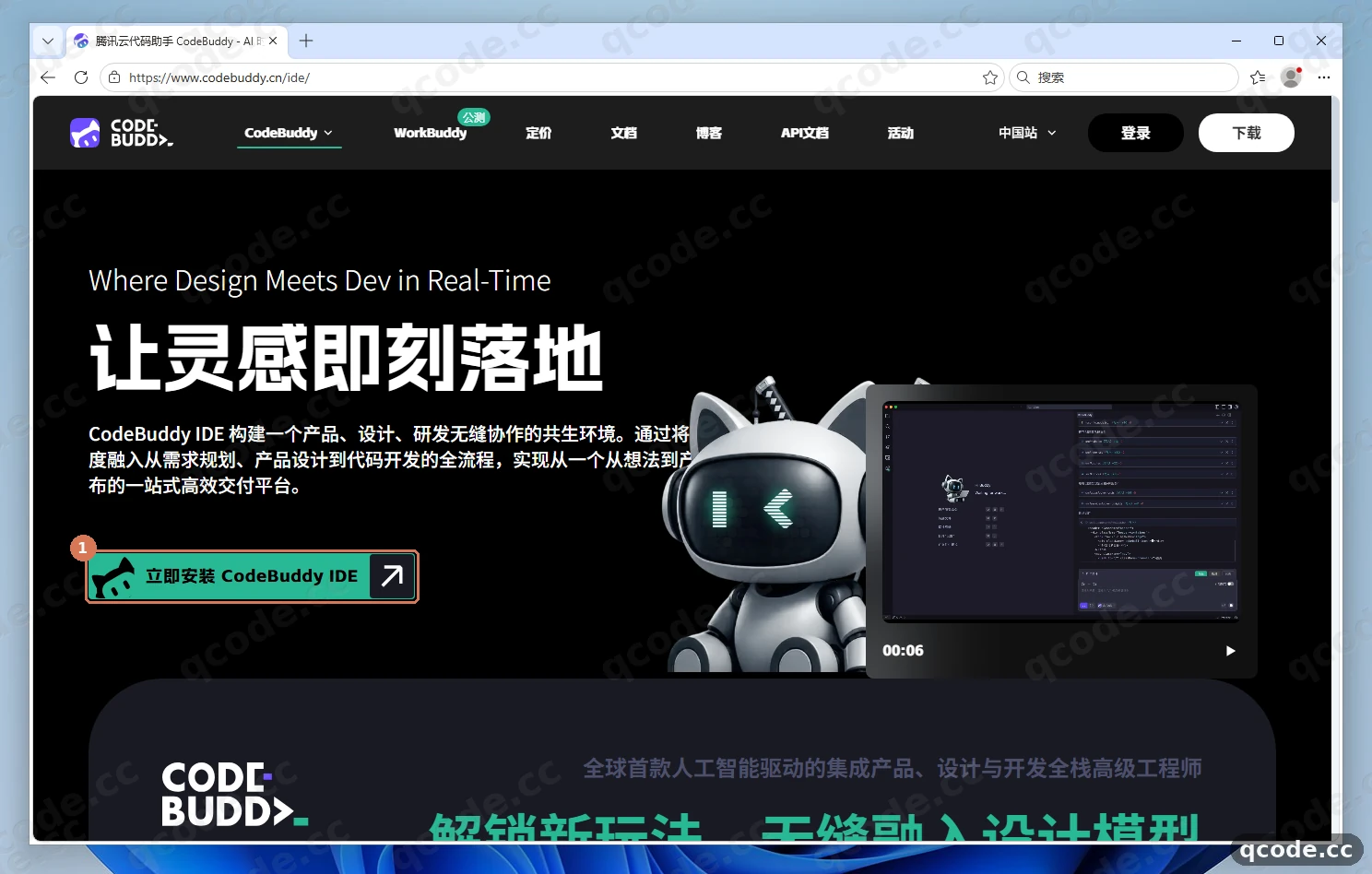
Se estiver certo, você verá: `CodeBuddy-win32-x64-user-...-cn.exe` aparece na barra de downloads do navegador e termina com cerca de 157 MiB.
**Travou? Não encontro o botão Instalar o CodeBuddy IDE na página**
Confirme que você abriu codebuddy.cn/ide/ e não a página inicial ou a página de plugins. Você também pode clicar no link Download no canto superior direito ou rolar até o cartão Windows (x64) e clicar no botão de download ali.
### Rota A (IDE): Aceite o contrato de licença e continue
Dê um duplo clique no instalador que você acabou de baixar para abrir o assistente intitulado `安装 - CodeBuddy CN (User)` (Instalação - CodeBuddy CN (User)). Como é uma instalação por usuário, nenhum prompt UAC de administrador aparece. Selecione `我同意此协议(A)` (Aceito o contrato) em ① e depois clique em `下一步(N)` (Avançar) em ② no canto inferior direito.
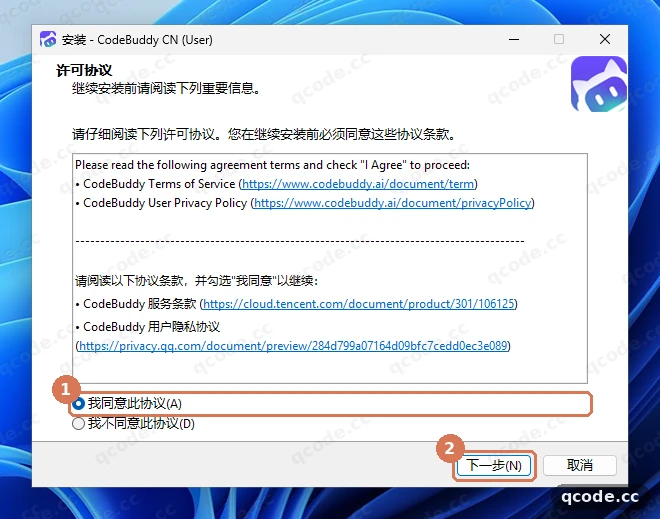
Se estiver certo, você verá: `下一步(N)` (Avançar) fica clicável e leva você à tela `选择目标位置` (Selecionar local de destino).
**Travou? O Windows protegeu seu PC aparece ao dar duplo clique no instalador**
Confirme que o instalador veio de codebuddy.cn/ide/ e que o editor da assinatura digital é a Tencent Technology; depois clique em Mais informações e Executar assim mesmo para entrar no assistente de instalação.
### Rota A (IDE): Mantenha a pasta de instalação padrão e inicie a instalação
Na tela `选择目标位置` (Selecionar local de destino), o caminho padrão é `%LOCALAPPDATA%\Programs\CodeBuddy CN` (exige pelo menos 620.5 MB de espaço em disco disponível). Deixe o caminho padrão inalterado, clique em `下一步(N)` (Avançar) em ① e continue pelas telas Menu Iniciar e Tarefas adicionais clicando em `下一步(N)` (Avançar) e, por fim, em `安装(I)` (Instalar).
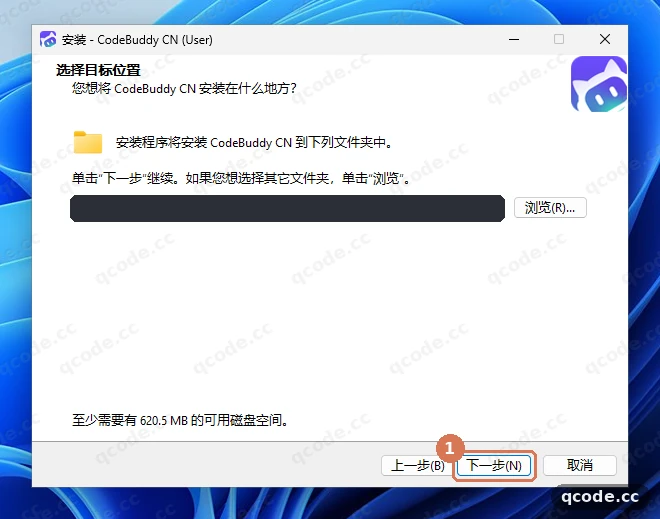
Se estiver certo, você verá: após clicar em `安装(I)` (Instalar), os arquivos são extraídos automaticamente e a barra de progresso termina em algumas dezenas de segundos, sem prompt de administrador.
### Rota A (IDE): Conclua a instalação e inicie o CodeBuddy CN
Quando a barra de progresso termina, você chega à tela de conclusão com `运行 CodeBuddy CN` (Executar o CodeBuddy CN) marcado por padrão. Clique em `完成(F)` (Concluir) em ① no canto inferior direito para fechar o assistente e iniciar a IDE automaticamente.
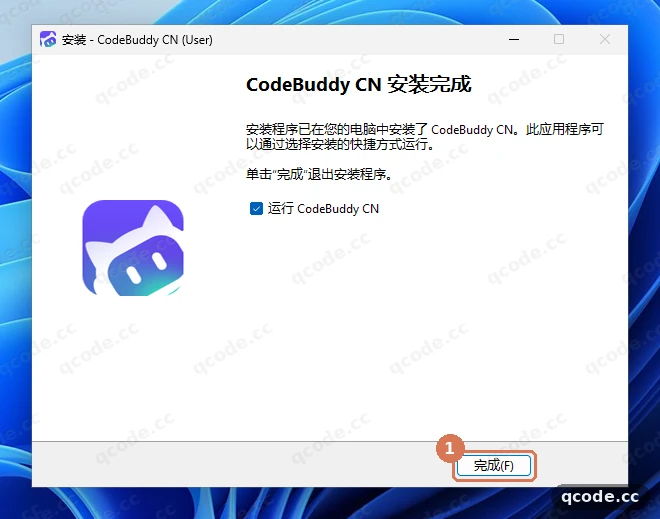
Se estiver certo, você verá: o instalador fecha e, alguns segundos depois, a janela `CodeBuddy CN` abre mostrando a tela de boas-vindas `欢迎使用 CodeBuddy CN` (Bem-vindo ao CodeBuddy CN).
### Rota A (IDE): Escolha o estilo de interface e o idioma
A primeira inicialização abre um fluxo de boas-vindas em 4 etapas: clique em `开始使用` (Começar) na etapa 1 (`欢迎使用 CodeBuddy CN`) para chegar à etapa 2 (`选择您的风格` — Escolha seu estilo). Escolha um tema claro ou escuro como preferir, verifique a lista de idiomas em ① (mostrada definida como `中文简体` / Chinês simplificado — você também pode mudar para inglês aqui) e clique no botão verde `继续` (Continuar) em ② abaixo.
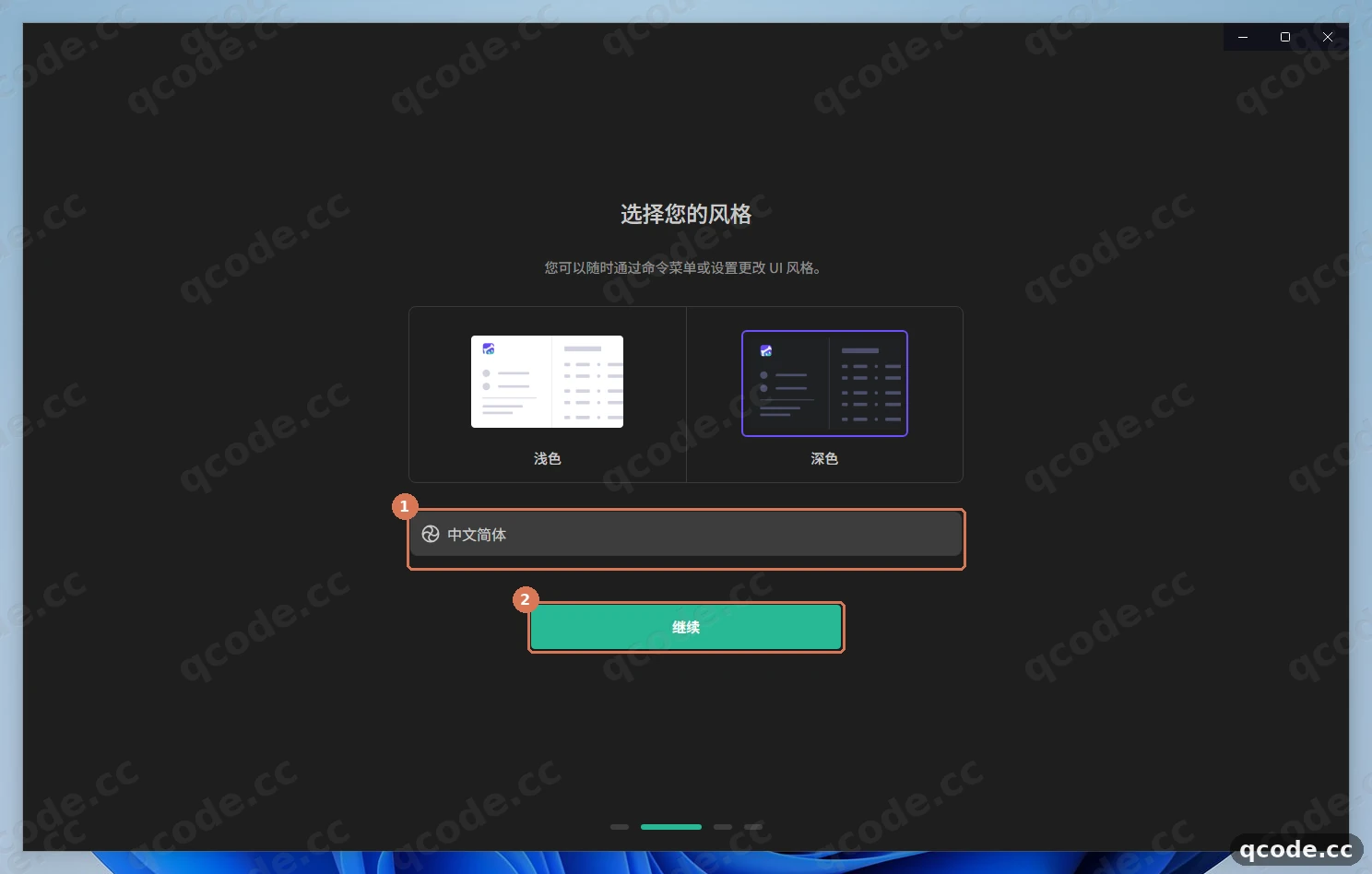
Se estiver certo, você verá: a interface usa o idioma selecionado e clicar em `继续` (Continuar) avança para a etapa 3 (`导入配置` — Importar configuração).
### Rota A (IDE): Entenda a tela de login do Tencent Cloud na primeira inicialização
Na etapa 3 (`导入配置` — Importar configuração), opcionalmente importe as configurações do VS Code / Cursor ou clique em `跳过 →` (Pular →) na parte inferior para chegar à etapa 4 (`一切准备就绪` — Tudo pronto). O CodeBuddy IDE 4.12.4 oferece apenas o botão verde `登录` (Entrar) em ①, sem opção de pular, e reabrir a IDE com uma pasta de projeto local ainda retorna a esta tela. Se você tem uma conta do Tencent Cloud, clique em ① `登录` (Entrar) e conclua a autorização no navegador para entrar no espaço de trabalho principal e continuar com as etapas 7–9. **Se você não quer entrar com uma conta do Tencent Cloud, pule direto para a etapa 10, a rota do CodeBuddy Code CLI sem login.**
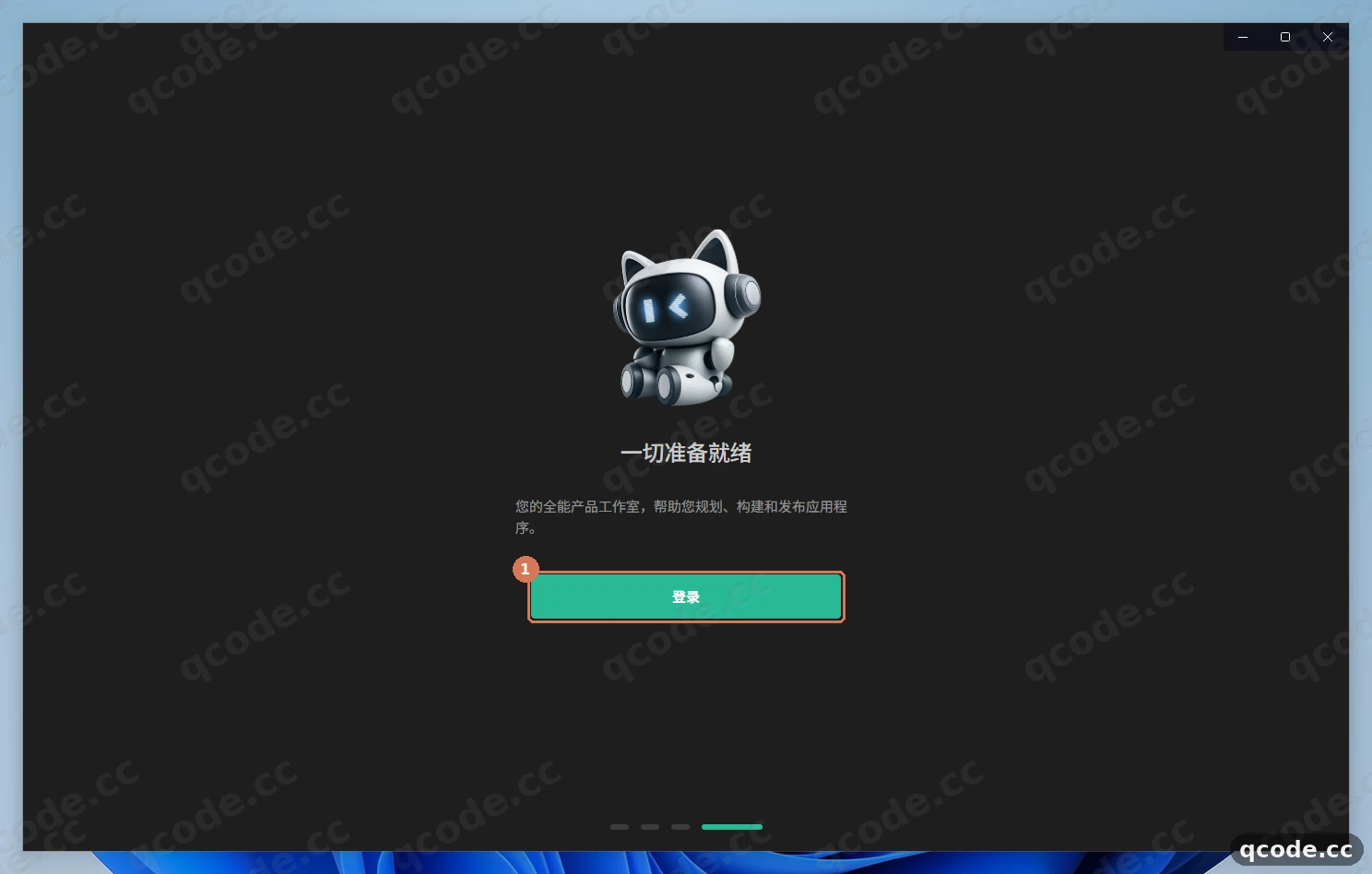
Se estiver certo, você verá: após clicar em `登录` (Entrar) e autorizar no navegador, a tela de boas-vindas desaparece e o espaço de trabalho principal da IDE abre; se você optar por não entrar, basta fechar a janela da IDE e seguir para a etapa 10.
**Travou? E se eu não quiser criar conta nem entrar com uma conta do Tencent Cloud?**
O CodeBuddy IDE 4.12.4 exige entrar durante o onboarding antes de acessar o editor, mas o **CodeBuddy Code CLI** da mesma família não exige login. Pule as etapas 7–9 e comece na etapa 10 (**Rota B: CLI**) para conectar diretamente ao QCode.
### Rota A (IDE): Após entrar, abra ou crie `%USERPROFILE%\.codebuddy\models.json`
Depois de entrar e estar no espaço de trabalho principal da IDE, pressione `Win + E` para abrir o Explorador de Arquivos, digite `%USERPROFILE%\.codebuddy` na barra de endereços superior e pressione Enter. Iniciar a IDE cria essa pasta automaticamente, embora `models.json` ainda não exista. Primeiro ative Exibir → Mostrar → Extensões de nome de arquivo na barra de ferramentas do Explorador de Arquivos para ver os sufixos `.txt` e `.json`; depois clique com o botão direito em uma área vazia, crie um novo documento de texto e renomeie-o para `models.json` (removendo o `.txt` final).
Se estiver certo, você verá: a pasta contém um arquivo chamado `models.json` do tipo Arquivo JSON, e não `models.json.txt`.
**Travou? Depois de renomear, o ícone ainda é de documento de texto e a IDE não consegue ler a configuração**
O Windows oculta extensões de arquivo conhecidas por padrão, então renomear facilmente deixa o arquivo como models.json.txt. Ative Exibir → Mostrar → Extensões de nome de arquivo no Explorador de Arquivos e apague o .txt extra, ou no Bloco de Notas use Arquivo → Salvar como, defina Salvar como tipo como Todos os arquivos e nomeie como models.json.
### Rota A (IDE): Adicione seu modelo e sua chave do QCode ao `models.json`
Clique com o botão direito em `models.json`, abra com o Bloco de Notas, cole a configuração abaixo e salve. Lembre-se de três detalhes: na IDE, `apiKey` deve conter o valor literal da sua chave `cr_` (referências a variáveis de ambiente não são suportadas), então substitua `cr_xxxxxxxx` pela sua chave real do QCode; `url` deve ser o caminho completo de Chat Completions `https://api.qcode.cc/openai/v1/chat/completions` (na China continental você pode usar `https://asia.qcode.cc/openai/v1/chat/completions`); e cada ID de modelo em `availableModels` deve corresponder caractere por caractere ao `id` correspondente em `models`.
```json
{
"models": [
{
"id": "deepseek-v4-flash",
"name": "QCode DeepSeek V4 Flash",
"vendor": "QCode",
"url": "https://api.qcode.cc/openai/v1/chat/completions",
"apiKey": "cr_xxxxxxxx",
"maxInputTokens": 128000,
"maxOutputTokens": 8192,
"supportsToolCall": true
}
],
"availableModels": ["deepseek-v4-flash"]
}
```
Se estiver certo, você verá: após pressionar `Ctrl + S`, o JSON tem chaves correspondentes sem vírgulas finais, `url` termina com `/openai/v1/chat/completions` e `apiKey` contém sua chave completa começando com `cr_`.
**Travou? Como troco para GPT ou outro modelo chinês na IDE?**
Mantenha url e apiKey inalterados, substitua id por qualquer ID de modelo do protocolo OpenAI ativo no QCode (como gpt-6.2-sol, deepseek-v4-pro, glm-5.3, kimi-k3 ou qwen3.8-max) e atualize o ID correspondente em availableModels. Não insira modelos claude-*.
### Rota A (IDE): selecione o modelo personalizado no menu suspenso e teste
O `models.json` oferece recarga a quente (as alterações entram em vigor automaticamente após cerca de 1 segundo). Volte ao painel de chat do CodeBuddy IDE, abra o menu suspenso de modelos, selecione "QCode DeepSeek V4 Flash" marcado com a tag `custom` e envie uma mensagem curta como "Hello" ou "Reply with exactly: OK" para testar a conectividade.
Se tudo estiver certo, você verá: o modelo recém-adicionado aparece no menu suspenso com uma tag `custom`, e o envio de uma mensagem retorna uma resposta normal do modelo em poucos segundos.
**Travou? O modelo recém-adicionado não aparece no menu suspenso**
Aguarde 2 segundos para a recarga a quente terminar ou reinicie o IDE uma vez. Depois verifique se o models.json é um JSON válido, se availableModels inclui o id correspondente e se a raiz do projeto aberto não contém um arquivo .codebuddy/models.json (um availableModels no nível do projeto substitui a lista no nível do usuário).
### Rota B (CLI): abra o PowerShell e verifique sua versão do Node.js
Pressione a tecla `Win`, procure e abra o Terminal (Windows Terminal / PowerShell). Digite `node --version` em ① e pressione Enter, depois verifique se a versão impressa em ② é `v18.20.0` ou superior (`v26.13.1` na captura de tela).
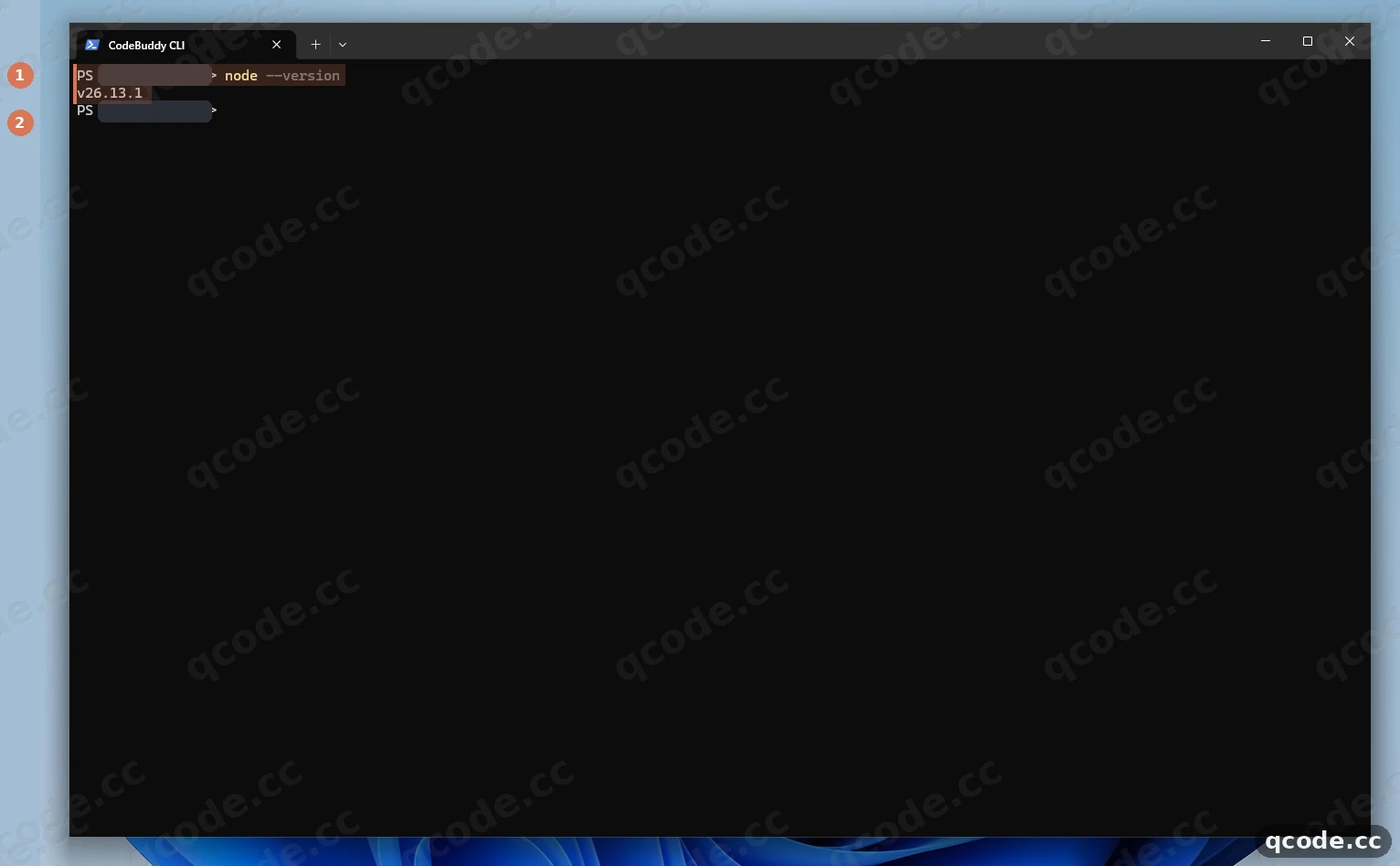
Se tudo estiver certo, você verá: o terminal imprime `v18.20.0` ou um número de versão mais recente e retorna ao prompt de comando.
**Travou? node não é encontrado ou a versão é inferior a 18.20**
Baixe e instale o pacote LTS mais recente para Windows em [nodejs.org/en/download](https://nodejs.org/en/download), ou execute winget install OpenJS.NodeJS no PowerShell. Feche a janela do terminal, abra uma nova e execute node --version novamente.
### Rota B (CLI): instale o CodeBuddy Code CLI globalmente com npm
No PowerShell, insira o comando mostrado em ① e pressione Enter, depois aguarde cerca de 30–60 segundos para a instalação global ser concluída:
```powershell
npm install -g @tencent-ai/codebuddy-code
```
Quando ② imprimir um resumo como `added 23 packages in 33s` e retornar ao prompt, a instalação estará concluída.
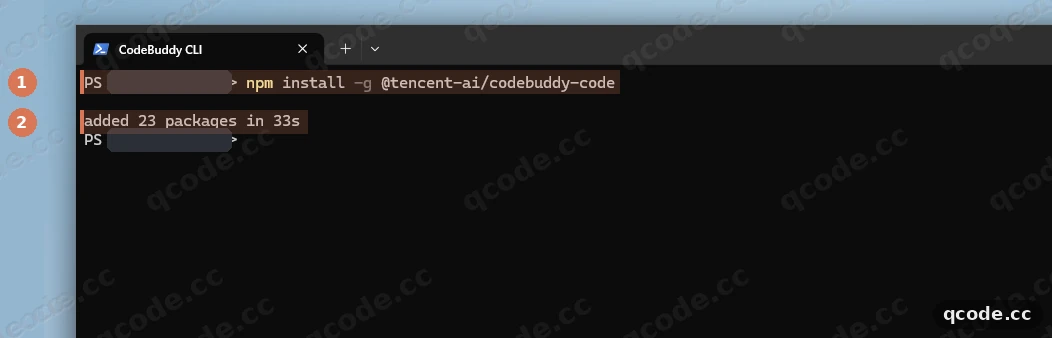
Se tudo estiver certo, você verá: o terminal imprime `added ... packages` sem erros `ERR!` em vermelho, e o cursor retorna a um novo prompt.
**Travou? A instalação está lenta, expira ou falha com erros de permissão**
Se os downloads estiverem lentos na China Continental, tente novamente com o espelho doméstico: npm install -g @tencent-ai/codebuddy-code --registry=https://registry.npmmirror.com. Se você encontrar erros de permissão no diretório global, execute npm config set prefix "$env:APPDATA\npm" antes de instalar novamente, ou use o script PowerShell nativo oficial irm https://www.codebuddy.cn/cli/install.ps1 | iex.
### Rota B (CLI): execute `codebuddy --version` para verificar a instalação
No PowerShell, insira `codebuddy --version` em ① e pressione Enter, e confirme que um número de versão é impresso em ② (`2.185.0` na captura de tela).
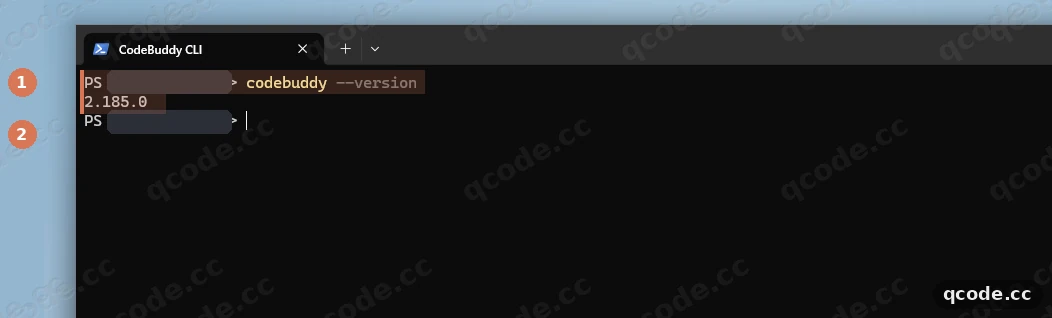
Se tudo estiver certo, você verá: o terminal imprime um número de versão (como `2.185.0`) sem dizer que `codebuddy` não é reconhecido como cmdlet.
**Travou? O PowerShell diz que codebuddy não é reconhecido**
Feche a janela do PowerShell e abra uma nova para que o PATH seja atualizado. Se ainda não for encontrado, verifique se a variável de ambiente PATH do usuário ou do sistema inclui %APPDATA%\npm.
### Rota B (CLI): abra `%USERPROFILE%\.codebuddy` e verifique o `models.json`
Se você quiser apenas um teste rápido com variáveis de ambiente, pode pular para a Etapa 15. Para salvar vários modelos QCode permanentemente, pressione `Win + E` para abrir o Explorador de Arquivos, clique na barra de endereços superior em ①, insira `%USERPROFILE%\.codebuddy` e pressione Enter (se a pasta ainda não existir, execute `mkdir "$env:USERPROFILE\.codebuddy"` primeiro). Crie ou localize o `models.json` em ② dentro da pasta, certificando-se de que Exibir → Mostrar → Extensões de nome de arquivo esteja ativado para que o tipo do arquivo seja JSON File e não `models.json.txt`.
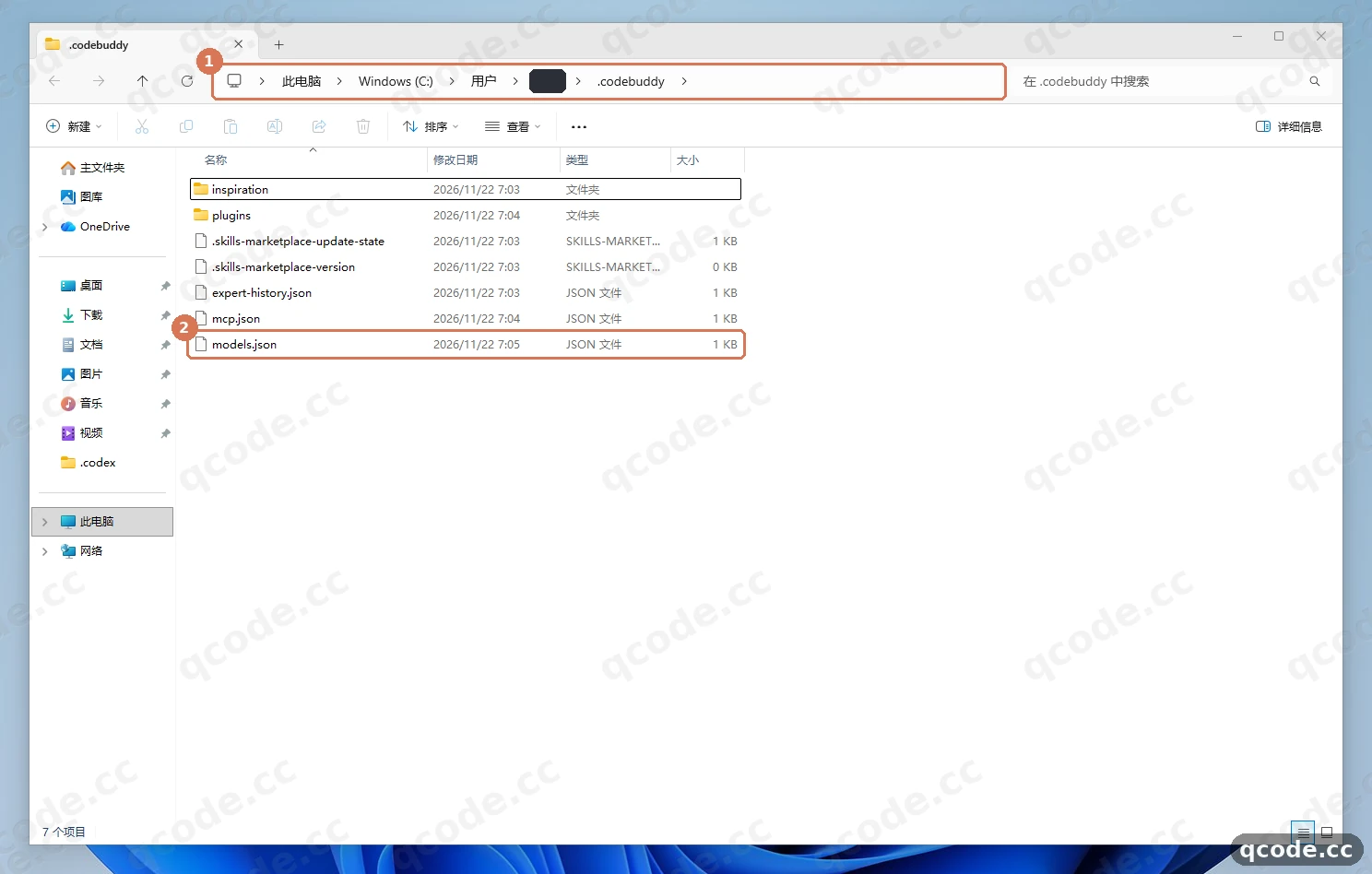
Se tudo estiver certo, você verá: a barra de endereços mostra a pasta `.codebuddy` e a lista de arquivos mostra claramente `models.json` (com a extensão `.json`).
**Travou? O Windows insiste em transformar o novo arquivo em models.json.txt**
Clique em Exibir → Mostrar → Extensões de nome de arquivo no Explorador de Arquivos para revelar o .txt oculto no final, remova-o e confirme a renomeação; ou no Notepad clique em Arquivo → Salvar como, defina Salvar como tipo como Todos os arquivos e salve como models.json.
### Rota B (CLI): edite o `models.json` no Notepad para adicionar o endpoint do QCode
Clique com o botão direito em `models.json`, escolha Abrir com Notepad, cole a configuração mínima abaixo e pressione `Ctrl + S` para salvar. Verifique os três pontos destacados na captura de tela: em ①, `"id"` é um ID de modelo ativo do protocolo OpenAI no QCode (`deepseek-v4-flash` aqui); em ②, `"url"` deve ser o caminho completo de Chat Completions `https://api.qcode.cc/openai/v1/chat/completions` (na China Continental você pode substituir o domínio por `asia.qcode.cc`); em ③, o ID do modelo dentro de `"availableModels"` deve corresponder a `"id"` em ① caractere por caractere. Mantenha `"apiKey"` como `"${QCODE_API_KEY}"` para não armazenar uma chave em texto simples no arquivo.
```json
{
"models": [
{
"id": "deepseek-v4-flash",
"name": "QCode DeepSeek V4 Flash",
"vendor": "QCode",
"url": "https://api.qcode.cc/openai/v1/chat/completions",
"apiKey": "${QCODE_API_KEY}",
"maxInputTokens": 128000,
"maxOutputTokens": 8192,
"supportsToolCall": true
}
],
"availableModels": ["deepseek-v4-flash"]
}
```
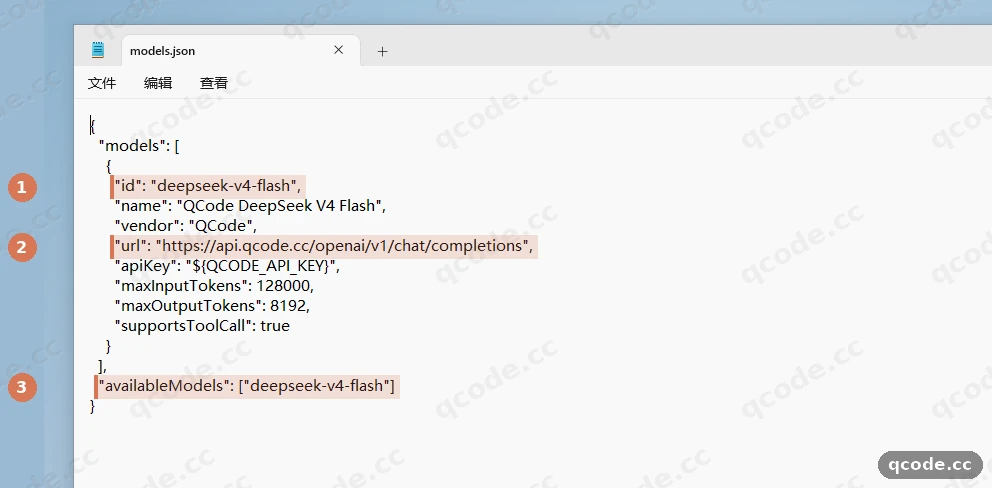
Se tudo estiver certo, você verá: a barra de título do Notepad mostra `models.json` sem asterisco de alterações não salvas, `url` vai até `/openai/v1/chat/completions` e a string em `availableModels` corresponde exatamente a `id`.
**Travou? Por que url não pode parar em /openai/v1?**
No models.json, o protocolo padrão OpenAI Chat Completions exige que url seja o caminho completo do endpoint; omitir /chat/completions retorna 404. Apenas a variável de ambiente CODEBUDDY_BASE_URL da Etapa 15 para em /openai/v1.
### Rota B (CLI): método 1 (variáveis de ambiente) — defina sua chave de API e teste sem entrar
Se você preferir não editar o `models.json`, pode conectar diretamente com variáveis de ambiente do PowerShell e sem entrar. Execute os dois comandos em ① para definir a URL do endpoint e a chave (substitua `cr_xxxxxxxx` pela sua própria chave QCode; na China Continental você pode substituir `api.qcode.cc` por `asia.qcode.cc`, e na América do Norte / Europa por `us.qcode.cc`), depois execute o comando de teste em ②:
```powershell
$env:CODEBUDDY_BASE_URL="https://api.qcode.cc/openai/v1"
$env:CODEBUDDY_API_KEY="cr_xxxxxxxx"
codebuddy -p "Reply with exactly: OK" --model deepseek-v4-flash
```
Poucos segundos depois, o terminal imprime `OK` diretamente em ③, sem exigir entrar com uma conta Tencent Cloud.
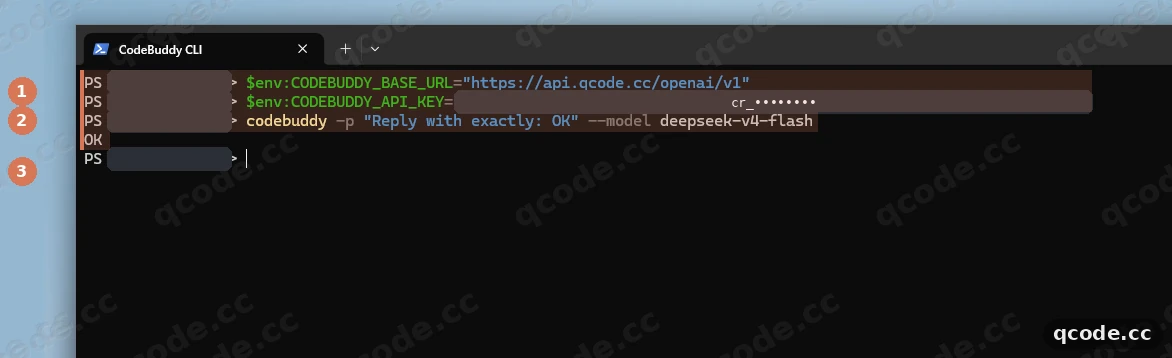
Se tudo estiver certo, você verá: o terminal não mostra nenhum prompt de entrada, imprime `OK` em poucos segundos e retorna ao prompt de comando.
**Precisa de uma chave de API?**
Se você ainda não tem uma conta QCode, [crie uma conta](https://qcode.cc/en/auth/sign-up?utm_source=docs.qcode.cc&utm_medium=tut_key_step&utm_campaign=knowledge_base&src=docs-ide-codebuddy-key) primeiro. Se preferir pagar por uso, compre um [Pacote pré-pago por uso](https://qcode.cc/en/pay-as-you-go?utm_source=docs.qcode.cc&utm_medium=tut_key_step&utm_campaign=knowledge_base&src=docs-ide-codebuddy-key) primeiro e depois crie uma chave no [Painel](https://qcode.cc/en/dashboard). Copie a string inteira que começa com `cr_` e substitua `cr_xxxxxxxx` no comando por ela. Você pode pagar com cartão de crédito/débito (Visa / Mastercard), Apple Pay / Google Pay ou criptomoeda — veja [Formas de pagamento](/docs/reference/payment-methods).
**Travou? O terminal imprime quatro linhas extras dizendo Git Bash not detected**
Quando o Git for Windows não está instalado no Windows 11, o CLI recorre automaticamente ao PowerShell e imprime Note: Git Bash not detected. Isso não afeta o recebimento de OK. Para ocultar esse aviso, execute $env:CODEBUDDY_SKIP_GIT_BASH_CHECK="1" primeiro.
### Rota B (CLI): Método 2 (`models.json`) — exporte sua chave e teste sem entrar
Para usar o arquivo `%USERPROFILE%\.codebuddy\models.json` que você criou anteriormente (útil para gerenciar vários modelos ao mesmo tempo), limpe as duas variáveis temporárias da etapa anterior, exporte `QCODE_API_KEY` como mostrado em ① (substituindo `cr_xxxxxxxx` pela sua chave `cr_` real) e execute o comando de teste em ②:
```powershell
Remove-Item Env:CODEBUDDY_BASE_URL, Env:CODEBUDDY_API_KEY -ErrorAction SilentlyContinue
$env:QCODE_API_KEY="cr_xxxxxxxx"
codebuddy -p "Reply with exactly: OK" --model deepseek-v4-flash
```
A CLI lê `models.json` automaticamente, resolve `${QCODE_API_KEY}` e retorna `OK` em ③ sem entrar. Para sessões interativas do dia a dia, execute `codebuddy --model deepseek-v4-flash` (ou mude para `gpt-6.2-sol` ou outro modelo ativo).
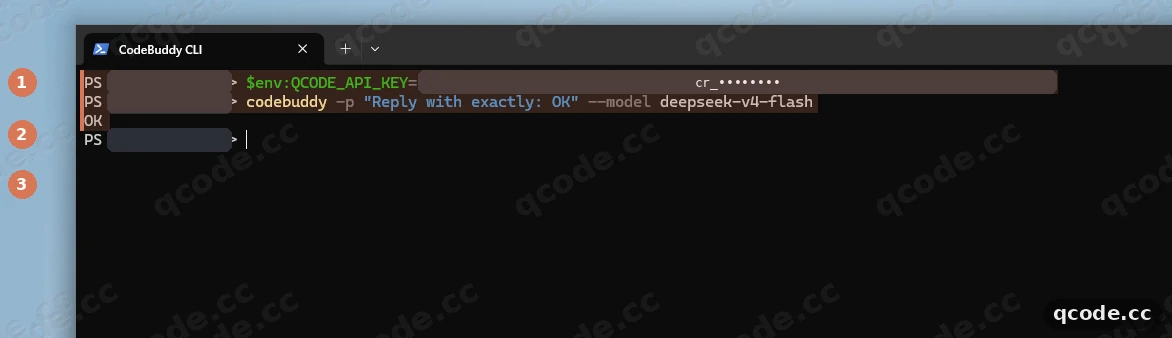
Se estiver tudo certo, você verá: executar `codebuddy -p` com apenas `$env:QCODE_API_KEY` definida diretamente imprime `OK`, confirmando que `models.json` está ativo e que não é necessário entrar no Tencent Cloud.
**Com problemas? A execução do comando falha com Authentication required**
Isso significa que a CLI não conseguiu corresponder o modelo de destino em models.json e recorreu ao login integrado do Tencent Cloud. Abra %USERPROFILE%\.codebuddy\models.json, verifique se availableModels contém "deepseek-v4-flash" correspondendo a models[].id caractere por caractere e confirme que o arquivo não foi salvo como models.json.txt.
## Verifique se funciona
Quando uma das opções a seguir funcionar, o CodeBuddy está conectado ao QCode:
- **CodeBuddy Code CLI (rota sem login)**: executar `codebuddy -p "Reply with exactly: OK" --model deepseek-v4-flash` no PowerShell (via `CODEBUDDY_BASE_URL` ou `models.json`) imprime `OK` e sai com código 0, sem login em conta Tencent Cloud em nenhum momento.
- **CodeBuddy IDE (requer login na Tencent Cloud primeiro)**: seu modelo personalizado aparece no menu suspenso de modelos da IDE com a tag `custom`, e o envio de uma mensagem retorna uma resposta normal.
- Depois, você pode conferir o uso e as alterações de saldo dessa requisição no [Painel](https://qcode.cc/en/dashboard).
### Tudo pronto
Este PC com Windows 11 agora tem o CodeBuddy instalado e conectado ao QCode, pronto para chamar GPT e modelos chineses pela CLI ou pela IDE. A partir daqui você pode:
- [Endpoints e formatos de API](/docs/getting-started/endpoints-and-api-paths)
- [Modelos chineses](/docs/usage/cn-models)
- [Modelos personalizados do WorkBuddy](/docs/ide/workbuddy)
- [Referência de cobrança](/docs/reference/billing)
- A seguir: compare os planos na [página de preços](https://qcode.cc/en/pricing?utm_source=docs.qcode.cc&utm_medium=tut_done&utm_campaign=knowledge_base&src=docs-ide-codebuddy-done)
- Volte ao seu [Painel](https://qcode.cc/en/dashboard) para conferir o uso e o saldo
## Erros comuns
| Mensagem de erro | Por quê | O que fazer |
|---|---|---|
| `Authentication required. Please use /login command to sign in to your account` | O `availableModels` em `models.json` não inclui o `id` do modelo solicitado (ou a grafia difere de `models[].id`, como escrever `deepseek-v4.1-flash` em vez de `deepseek-v4-flash`), ou o arquivo foi salvo como `models.json.txt`, fazendo a CLI não encontrar o modelo personalizado e recorrer ao login integrado da Tencent Cloud | Abra `%USERPROFILE%\.codebuddy\models.json`, confirme que a extensão do arquivo é `.json` e que a string em `availableModels` corresponde a `models[].id` caractere por caractere (ou deixe `availableModels` vazio / omita-o para mostrar todos os modelos), salve e execute `codebuddy -p` novamente |
| `400 Model 'claude-sonnet-4-5' is not available on this endpoint. Claude models are served only through the Anthropic Messages API: use a base URL ending in /api (or /claude) and send POST /v1/messages. OpenAI-compatible endpoints do not serve Claude models.` (texto de erro de exemplo; use um modelo compatível com OpenAI, como `gpt-6.2-sol` / `deepseek-v4-flash`, para a configuração real) | Um modelo `claude-*` foi chamado em um endpoint compatível com OpenAI (`/openai/v1` ou `/openai/v1/chat/completions`); o QCode serve modelos Claude apenas no endpoint Anthropic, que os modelos personalizados do CodeBuddy atualmente não usam | Mude para GPT (como `gpt-6.2-sol`) ou um modelo chinês (como `deepseek-v4-flash`, `glm-5.3`, `kimi-k3`, `qwen3.8-max`); se precisar de modelos Claude, use [Claude Code](/docs/getting-started/installation), [ZCode](/docs/ide/zcode) ou [Qoder](/docs/ide/qoder) |
| `response.usage.inputTokensDetails.cache_write_tokens_details: expected number, received object` | `"api": "openai-responses"` foi configurado no CodeBuddy Code CLI 2.185.0, que falha na validação de schema do campo `usage` em payloads Responses | Remova `"api": "openai-responses"` da entrada do `models.json` e use OpenAI Chat Completions: defina `url` como `https://api.qcode.cc/openai/v1/chat/completions`, ou use `CODEBUDDY_BASE_URL=https://api.qcode.cc/openai/v1` |
| `Note: Git Bash not detected. CodeBuddy Code will use PowerShell for shell commands.` | O Git for Windows (Git Bash) não está instalado no Windows 11, então o CodeBuddy Code CLI muda automaticamente para o PowerShell e exibe um aviso na inicialização; isso não afeta a conexão com o QCode | Você pode ignorar este aviso e conversar normalmente; para silenciá-lo, execute `$env:CODEBUDDY_SKIP_GIT_BASH_CHECK="1"` no PowerShell antes de rodar `codebuddy` |
## Perguntas frequentes
### E se minhas alterações de configuração não surtirem efeito?
Verifique quatro coisas, nesta ordem:
1. **Confira a extensão do arquivo**: o Windows oculta extensões por padrão, e o problema mais comum é o Notepad salvar o arquivo como `models.json.txt`. Ative Exibir → Mostrar → Extensões de nome de arquivo no Explorador de Arquivos e confirme que o nome do arquivo é `models.json`.
2. **Confira a sintaxe JSON**: garanta que todas as chaves e aspas duplas estejam pareadas e que não haja vírgulas sobrando após o último item.
3. **Confira o caminho do arquivo**: o caminho no nível do usuário é fixo em `%USERPROFILE%\.codebuddy\models.json` (`~/.codebuddy/models.json` no macOS / Linux).
4. **Aguarde o hot reload**: os arquivos de configuração têm hot reload com debounce de 1 segundo, então espere 1–2 segundos após salvar antes de testar. Se você usa referências a variáveis de ambiente, confirme que a variável está realmente definida no terminal atual.
### E se o modelo não aparecer no menu suspenso?
Verifique se o `id` do modelo desejado está listado no array `availableModels` de nível superior e corresponde a `models[].id` **caractere por caractere**. Observe que o `availableModels` em um `/.codebuddy/models.json` de nível de projeto substitui completamente a configuração de nível de usuário em vez de mesclar. Preencha também `id`, `name` e `vendor` em cada entrada de modelo para satisfazer todas as regras de validação oficiais.
### E se as requisições retornarem 404?
Normalmente o caminho em `url` está incompleto ou usa o prefixo de protocolo errado:
- Para o protocolo padrão OpenAI Chat Completions no `models.json`, `url` deve ser o caminho completo `https://api.qcode.cc/openai/v1/chat/completions`, não apenas `/openai/v1`.
- Somente ao conectar pela variável de ambiente `CODEBUDDY_BASE_URL` você deve parar em `https://api.qcode.cc/openai/v1` (a CLI acrescenta `/chat/completions` automaticamente).
- Não insira `https://api.qcode.cc/api` — esse é o prefixo do protocolo Anthropic Messages, não um caminho OpenAI.
### E se as requisições retornarem HTTP 400 ou disserem que o modelo não está disponível neste endpoint?
Isso acontece quando um modelo `claude-*` é enviado para um caminho compatível com OpenAI (por exemplo, no `models.json`, ou quando `CODEBUDDY_BASE_URL` é definido por engano como `https://api.qcode.cc/api`), fazendo o servidor retornar `model_not_available_on_endpoint`. Sua chave não é inválida: no CodeBuddy, mude para GPT ou um modelo chinês (como `deepseek-v4-flash`, `gpt-6.2-sol`, `glm-5.3`, `kimi-k3` ou `qwen3.8-max`); para modelos Claude, use [Claude Code](/docs/getting-started/installation), [ZCode](/docs/ide/zcode) ou [Qoder](/docs/ide/qoder).
### E se as requisições retornarem 401?
1. Verifique se sua chave está completa, começa com `cr_` e não tem espaços ou quebras de linha no início ou no fim.
2. Ao usar `"apiKey": "${QCODE_API_KEY}"` no `models.json`, verifique se você realmente executou `$env:QCODE_API_KEY="cr_xxxxxxxx"` na janela atual do PowerShell — se a variável não estiver definida, a CLI envia a string literal `${QCODE_API_KEY}` como chave.
3. Variáveis definidas com `$env:...` no PowerShell valem apenas para a janela atual; ao fechar e reabrir o terminal, é preciso defini-las novamente (ou salvá-las como variáveis de ambiente persistentes do usuário).
### Preciso entrar em uma conta Tencent Cloud primeiro?
Depende da forma que você usa:
- **CodeBuddy Code CLI 2.185.0**: **Não requer login.** Seja conectando pelas variáveis de ambiente `CODEBUDDY_BASE_URL` / `CODEBUDDY_API_KEY`, seja via `models.json`, você pode acessar o QCode diretamente sem entrar em uma conta Tencent Cloud.
- **CodeBuddy IDE 4.12.4**: **Requer login primeiro.** A etapa 4 do onboarding de primeira execução (`一切准备就绪` — All Set) oferece apenas um botão `登录` (Sign In) sem opção de pular; você precisa entrar para acessar o workspace principal e usar modelos personalizados do `models.json`.
### Modelos personalizados enviam cabeçalhos de identidade da plataforma Tencent?
De acordo com as notas de lançamento oficiais do CodeBuddy Code CLI v2.180.0 e posteriores, modelos personalizados não anexam mais cabeçalhos de requisição de identidade da plataforma; ao conectar diretamente a um endpoint de terceiros, informações de identidade da plataforma não são enviadas para a URL configurada.
### O que acontece quando minha chave expira?
Há dois casos:
- Uma chave de **plano pessoal** não pode ser renovada após expirar — você precisa abrir um novo plano e mudar para uma nova chave;
- Para um **pacote pré-pago por uso**, comprar outro pacote após a expiração restaura automaticamente a mesma chave.
Se você mudar para uma nova chave, atualize a variável de ambiente no PowerShell, ou atualize o `apiKey` em `%USERPROFILE%\.codebuddy\models.json` e salve.
## Visão geral da conexão
| Item | Detalhes |
|---|---|
| Posso usar minha própria chave? | Sim. A CLI 2.185.0 funciona sem login; a IDE 4.12.4 exige login em uma conta Tencent Cloud durante o onboarding inicial e depois lê o mesmo `models.json` |
| Modelos disponíveis | GPT ✅ · Modelos chineses (DeepSeek / GLM / Kimi / Qwen) ✅ · Claude ❌ (modelos personalizados não usam o endpoint Anthropic) · Gemini ❌ (não oferecido pelo QCode no momento) |
| Chat Completions (recomendado) | Defina `url` no `models.json` como o caminho completo `https://api.qcode.cc/openai/v1/chat/completions` |
| Variáveis de ambiente (atalho da CLI) | `CODEBUDDY_BASE_URL=https://api.qcode.cc/openai/v1` (a CLI acrescenta `/chat/completions` automaticamente) |
| Responses (CLI) | Na CLI 2.185.0, `"api": "openai-responses"` dispara um erro de validação do campo `usage`; prefira OpenAI Chat Completions |
| Locais dos arquivos de configuração | Nível de usuário `%USERPROFILE%\.codebuddy\models.json` (`~/.codebuddy/models.json` no macOS / Linux); nível de projeto `/.codebuddy/models.json` |
| Documentação oficial | [models.json da IDE](https://www.codebuddy.cn/docs/ide/Features/models) · [models.json da CLI](https://www.codebuddy.cn/docs/cli/models) · [variáveis de ambiente da CLI](https://www.codebuddy.cn/docs/cli/env-vars) |
## Métodos de conexão e protocolos
Para modelos personalizados do CodeBuddy no QCode, o protocolo OpenAI Chat Completions é o recomendado. Veja abaixo uma comparação dos pontos de entrada comuns:
| Ponto de entrada | Protocolo | Valor no QCode | Modelos disponíveis |
|---|---|---|---|
| `models.json` (IDE e CLI, recomendado) | OpenAI Chat Completions | `url`: `https://api.qcode.cc/openai/v1/chat/completions` | GPT e DeepSeek / GLM / Kimi / Qwen |
| `CODEBUDDY_BASE_URL` (variável de ambiente da CLI, recomendado) | OpenAI Chat Completions | `https://api.qcode.cc/openai/v1` | GPT e DeepSeek / GLM / Kimi / Qwen |
| `models.json` com `"api": "openai-responses"` (CLI) | OpenAI Responses | `url`: `https://api.qcode.cc/openai/v1` (a CLI 2.185.0 tem um problema de compatibilidade na validação de resposta; não recomendado nesta versão) | GPT |
Veja os IDs de modelo atuais em [qcode.cc/models](https://qcode.cc/en/models) e em [Modelos chineses](/docs/usage/cn-models); o `id` deve corresponder ao nome do modelo caractere por caractere (escolhas comuns incluem `deepseek-v4-flash`, `deepseek-v4-pro`, `gpt-6.2-sol`, `glm-5.3`, `kimi-k3` e `qwen3.8-max`). Para todos os detalhes sobre os três protocolos, veja [Endpoints e formatos de API](/docs/getting-started/endpoints-and-api-paths).
**Outros pontos de entrada**: Além do domínio padrão `api.qcode.cc`, o QCode oferece dois pontos de entrada regionais — basta substituir o domínio mantendo o caminho inalterado, e **a mesma chave `cr_` funciona em todos eles**:
- Recomendado para a China continental: `asia.qcode.cc` (por exemplo, `https://asia.qcode.cc/openai/v1/chat/completions` ou `https://asia.qcode.cc/openai/v1`)
- Opcional para América do Norte / Europa: `us.qcode.cc` (por exemplo, `https://us.qcode.cc/openai/v1/chat/completions` ou `https://us.qcode.cc/openai/v1`)
## Configuração avançada: campos e regras do `models.json`
### Locais do arquivo de configuração e prioridade
O CodeBuddy suporta dois níveis de configuração, compartilhados pelo IDE e pela CLI:
- **Nível de usuário**: `%USERPROFILE%\.codebuddy\models.json` (`~/.codebuddy/models.json` no macOS / Linux), aplica-se globalmente;
- **Nível de projeto**: `/.codebuddy/models.json`, tem prioridade maior que o nível de usuário.
A prioridade de mesclagem, da maior para a menor, é: nível de projeto → nível de usuário → padrões internos. Entradas com o mesmo `id` são substituídas e entradas com `id` diferentes são acrescentadas, enquanto um array `availableModels` no nível de projeto substitui completamente a lista do nível de usuário. Os dois arquivos suportam hot reload e entram em vigor automaticamente com um debounce de 1 segundo após salvar.
### Duas regras de `url`
O protocolo padrão OpenAI Chat Completions exige que `url` seja o **caminho completo do endpoint** (normalmente terminando em `/chat/completions`). Todos os formatos incompletos abaixo vão falhar:
```text
❌ https://api.openai.com/v1
❌ https://api.myservice.com
❌ http://localhost:11434
```
Veja como diferentes valores de `url` se comportam no QCode:
| Valor de `url` | Detalhes |
|---|---|
| `https://api.qcode.cc/openai/v1/chat/completions` | ✅ Formato correto para Chat Completions padrão no `models.json` |
| `https://api.qcode.cc/openai/v1` | ✅ Usado para a variável de ambiente `CODEBUDDY_BASE_URL`; incompleto para Chat no `models.json` e retorna 404 |
| `https://api.qcode.cc/api` | ❌ Prefixo do Anthropic Messages; não pode ser usado para modelos personalizados do CodeBuddy |
### Referência de campos
| Campo | Tipo | Descrição |
|---|---|---|
| `id` | string | Obrigatório. Identificador único do modelo, enviado diretamente ao QCode como nome do modelo |
| `name` | string | Nome de exibição do modelo |
| `vendor` | string | Nome do provedor do modelo; defina como `QCode` ao conectar ao QCode |
| `apiKey` | string | Chave de API. O IDE exige o valor literal da chave; a CLI suporta referências a variáveis de ambiente no formato `${VAR_NAME}` |
| `maxInputTokens` | number | Máximo de tokens de entrada, definido conforme o limite real do modelo escolhido |
| `maxOutputTokens` | number | Máximo de tokens de saída, definido conforme o limite real do modelo escolhido |
| `url` | string | URL do endpoint da API (para Chat Completions, informe o caminho completo terminando em `/chat/completions`) |
| `supportsToolCall` | boolean | Se o tool calling é suportado |
| `supportsImages` | boolean | Se a entrada de imagens é suportada |
| `supportsReasoning` | boolean | Se o modo de raciocínio é suportado |
A CLI também suporta `api` (seleção de protocolo; o padrão é Chat Completions), `temperature` (temperatura de amostragem, 0–2) e `relatedModels` (mapeamento de `id` de modelo para cenários lite / reasoning). O `availableModels` de nível superior é um array de strings: apenas os valores de `id` listados ali aparecem no seletor; omiti-lo ou deixá-lo vazio exibe todos os modelos.
### Como escolher onde armazenar `apiKey` ao compartilhar o `models.json` entre IDE e CLI
- **Somente CLI**: Escreva `"apiKey": "${QCODE_API_KEY}"` no `models.json` e exporte `QCODE_API_KEY` no seu terminal em tempo de execução. As variáveis de ambiente são resolvidas na inicialização da CLI; se não estiverem definidas, o literal `${QCODE_API_KEY}` é enviado e causa um erro 401.
- **IDE (ou compartilhamento de um único arquivo entre IDE e CLI)**: Conforme a documentação oficial do IDE, o `apiKey` do IDE deve ser o valor literal da chave — ele não suporta a referência à variável de ambiente `${QCODE_API_KEY}` (se a versão do IDE que você instalou afirmar que suporta, siga a documentação oficial dessa versão e verifique antes). A CLI aceita os dois formatos e suporta `${QCODE_API_KEY}`. Ao compartilhar um único arquivo, informe a chave literal; como isso armazena sua chave em texto simples, **nunca faça commit de um `models.json` contendo uma chave real em um repositório Git**, e restrinja as permissões do arquivo apenas ao usuário atual (`chmod 600` no macOS / Linux).
## Variáveis de ambiente da CLI e verificação de conectividade
### Referência de variáveis de ambiente da CLI
| Variável | Descrição |
|---|---|
| `CODEBUDDY_API_KEY` | Chave de API para requisições de modelo; sempre usada no modo não interativo (`-p`) |
| `CODEBUDDY_BASE_URL` | Substitui a URL do endpoint da API; pare em `/openai/v1` (a CLI acrescenta `/chat/completions` automaticamente), normalmente usada junto com `CODEBUDDY_API_KEY` |
| `CODEBUDDY_MODEL` | Substitui o modelo de agente padrão |
| `CODEBUDDY_SKIP_GIT_BASH_CHECK` | Defina como `1` para ocultar o aviso de inicialização no Windows quando o Git Bash não está instalado |
Em um terminal macOS / Linux (ou Git Bash no Windows), instale a CLI e defina as variáveis de ambiente da seguinte forma:
```bash
# Install the CLI (requires Node.js 18.20+, or use curl -fsSL https://www.codebuddy.cn/cli/install.sh | bash)
npm install -g @tencent-ai/codebuddy-code
# Test with environment variables (no sign-in required)
export CODEBUDDY_BASE_URL="https://api.qcode.cc/openai/v1"
export CODEBUDDY_API_KEY="cr_xxxxxxxx"
codebuddy -p "Reply with exactly: OK" --model deepseek-v4-flash
# Or export the key to use ~/.codebuddy/models.json in interactive mode
export QCODE_API_KEY="cr_xxxxxxxx"
codebuddy --model deepseek-v4-flash
```
### Autoteste de conectividade de rede
Ao solucionar erros 401 ou 404, teste sua rede e o caminho OpenAI do QCode diretamente com `curl` (substitua `cr_xxxxxxxx` pela sua chave real):
```bash
KEY="cr_xxxxxxxx"
curl -s -o /dev/null -w '%{http_code}\n' -X POST \
https://api.qcode.cc/openai/v1/chat/completions \
-H "Authorization: Bearer $KEY" \
-H "content-type: application/json" \
-d '{"model":"gpt-6.2-sol","max_tokens":16,"messages":[{"role":"user","content":"ping"}]}'
# 200 = the address and the key work
# 401 = key problem; 404 = wrong path; 400 = check the model name and parameters
```
## Documentação relacionada
- [Modelos personalizados do WorkBuddy](/docs/ide/workbuddy) — o agente de escritório da mesma equipe, que também usa OpenAI Chat Completions
- [Modelos personalizados do ZCode](/docs/ide/zcode) — provedores personalizados que suportam tanto o protocolo Anthropic quanto o OpenAI, incluindo Claude
- [Endpoints e formatos de API](/docs/getting-started/endpoints-and-api-paths) — três protocolos, três domínios e uma referência de `BASE_URL`
- [Modelos chineses](/docs/usage/cn-models) — IDs de modelo para GLM / Kimi / DeepSeek / Qwen
- [Visão geral de compatibilidade de ferramentas](/docs/ide/tool-compatibility) — suporte a protocolos por ferramenta e disponibilidade do Claude
- IDs de modelo e preços atuais: [qcode.cc/models](https://qcode.cc/en/models)