# Charm Crush + QCode no Windows e macOS: Claude e GPT, passo a passo
**Resposta curta**: Crie o `crush.json` na pasta do seu projeto (ou em `%USERPROFILE%\.config\crush\crush.json`) com um provedor `type: "anthropic"` apontando para `https://api.qcode.cc/api` para `claude-opus-5-5` e um provedor `type: "openai-compat"` apontando para `https://api.qcode.cc/openai/v1` para `gpt-6.2-sol`, defina `$env:QCODE_KEY = "cr_xxxxxxxx"` no PowerShell e execute `crush`.
| Item | Preencha |
|---|---|
| Arquivo de configuração | `crush.json` |
| `base_url` do Anthropic (Claude) | `https://api.qcode.cc/api` |
| `base_url` do OpenAI (GPT) | `https://api.qcode.cc/openai/v1` |
| Chave de API (`QCODE_KEY`) | `cr_xxxxxxxx` |
Verificado em 2026-11-22 · Charm Crush CLI v0.102.0 · Windows 11
Siga as 12 capturas de tela abaixo em um PC com Windows ou em um Mac para instalar o Charm Crush, conectá-lo ao QCode com uma única chave `cr_` e executar tanto o Claude (`claude-opus-5-5`) quanto o GPT (`gpt-6.2-sol`) diretamente no Windows PowerShell.
- **Aplica-se a**: Windows 10 / 11 (64 bits) e macOS; as capturas de tela foram feitas no Windows 11
- **Versão do software**: Charm Crush CLI v0.102.0
- **Capturas de tela atualizadas em**: 2026-11
- **Tempo necessário**: cerca de 10 minutos
- **Você vai precisar de**: uma chave de API do QCode começando com `cr_`
> **Está no Mac?** Execute os mesmos passos no Terminal. As capturas de tela mostram o Windows PowerShell; no macOS, defina uma variável com `export NAME="value"` em vez de `$env:NAME = "value"`, e leia `%USERPROFILE%\` como `~/` nos caminhos de arquivo.
Antes da primeira captura de tela, verifique se você tem tudo pronto:
- Um PC com Windows 10 ou 11 de 64 bits ou um Mac que consiga abrir sites (o Crush é um único binário Go — não é necessário Node.js nem direitos de administrador)
- Windows PowerShell (ou Windows Terminal) e Notepad, ambos nativos do Windows
- Acesso ao GitHub Releases (`github.com`) para baixar o arquivo zip do Windows (~29 MB)
- Uma chave de API do QCode começando com `cr_` (`cr_xxxxxxxx`). Ainda não tem conta? [Crie uma conta](https://qcode.cc/en/auth/sign-up?utm_source=docs.qcode.cc&utm_medium=tut_before&utm_campaign=knowledge_base&src=docs-ide-crush-before) primeiro, escolha um plano na [página de preços](https://qcode.cc/en/pricing?utm_source=docs.qcode.cc&utm_medium=tut_before&utm_campaign=knowledge_base&src=docs-ide-crush-before) e depois crie uma chave no seu [painel](https://qcode.cc/en/dashboard).
## Baixar e instalar o Charm Crush
O Crush é distribuído como um arquivo zip portátil no GitHub Releases (sem assistente de instalação). Escolha a aba da sua rede:
**Other regions**
Abra [github.com/charmbracelet/crush/releases/latest](https://github.com/charmbracelet/crush/releases/latest) (usar `/latest` pula a pré-versão `nightly` no topo de `/releases`). Baixe `crush_0.102.0_Windows_x86_64.zip` (~29 MB) para PCs padrão com Intel e AMD de 64 bits, ou `crush_0.102.0_Windows_arm64.zip` para Windows em ARM.
Como alternativa, execute `winget install --id charmbracelet.crush -e` no PowerShell para instalar automaticamente a mesma versão portátil. No macOS ou Linux, use `brew install charmbracelet/tap/crush`.
**Mainland China**
Abra a versão estável mais recente em [github.com/charmbracelet/crush/releases/latest](https://github.com/charmbracelet/crush/releases/latest) e baixe `crush_0.102.0_Windows_x86_64.zip` (~29 MB). O GitHub Releases pode ficar lento ou instável na China continental, e não há espelho oficial no continente; se a página ou o download travar, aguarde alguns minutos e tente de novo, troque de rede ou execute `winget install --id charmbracelet.crush -e` no PowerShell.
Ignore `brew install charmbracelet/tap/crush` no Windows — o Homebrew é apenas para macOS e Linux.
### Baixe o zip do Windows no GitHub Releases
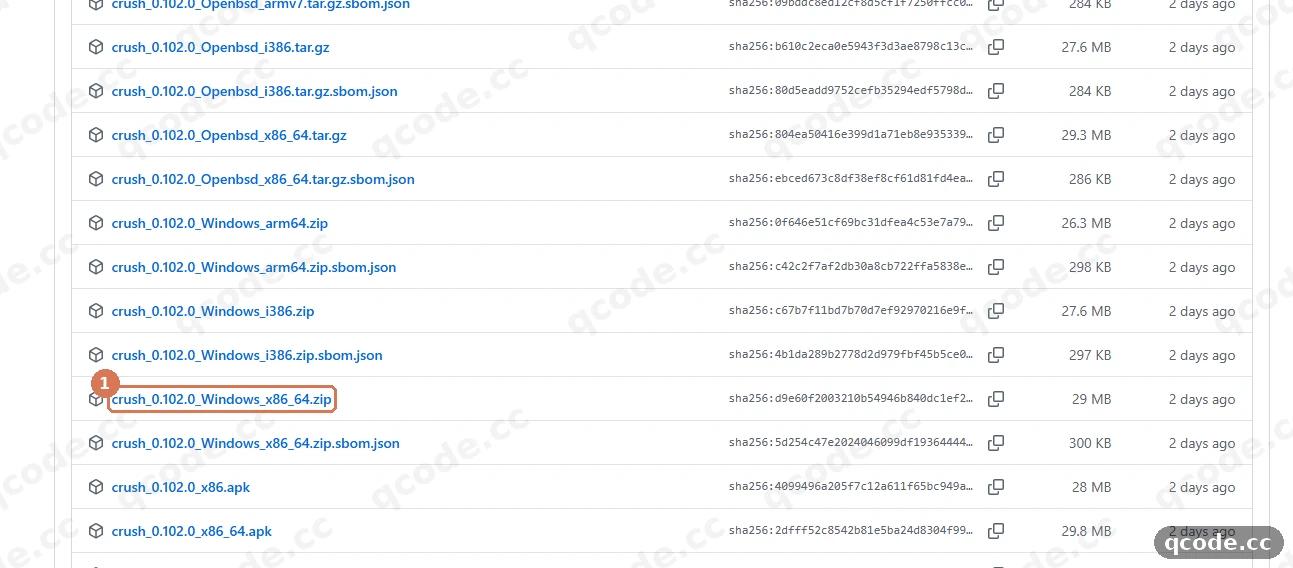
Abra [https://github.com/charmbracelet/crush/releases/latest](https://github.com/charmbracelet/crush/releases/latest) e role até a lista **Assets**. Clique em ① `crush_0.102.0_Windows_x86_64.zip` (~29 MB) para baixar a versão de 64 bits para Windows, evitando os arquivos `darwin` ou `linux`.
**Travou? A versão no topo diz nightly ou Assets está vazio**
Abrir `/releases` em vez de `/releases/latest` coloca uma pré-versão `nightly` bem no topo. Role até a entrada com o selo **Latest** (ou vá direto para `/releases/latest`), depois role até o final dessa versão e aguarde alguns segundos até **Assets** terminar de carregar.
Se estiver certo, você verá: ① o download de `crush_0.102.0_Windows_x86_64.zip` (~29 MB) na sua pasta **Downloads**.
### Extraia o crush.exe, adicione ao PATH e verifique a versão
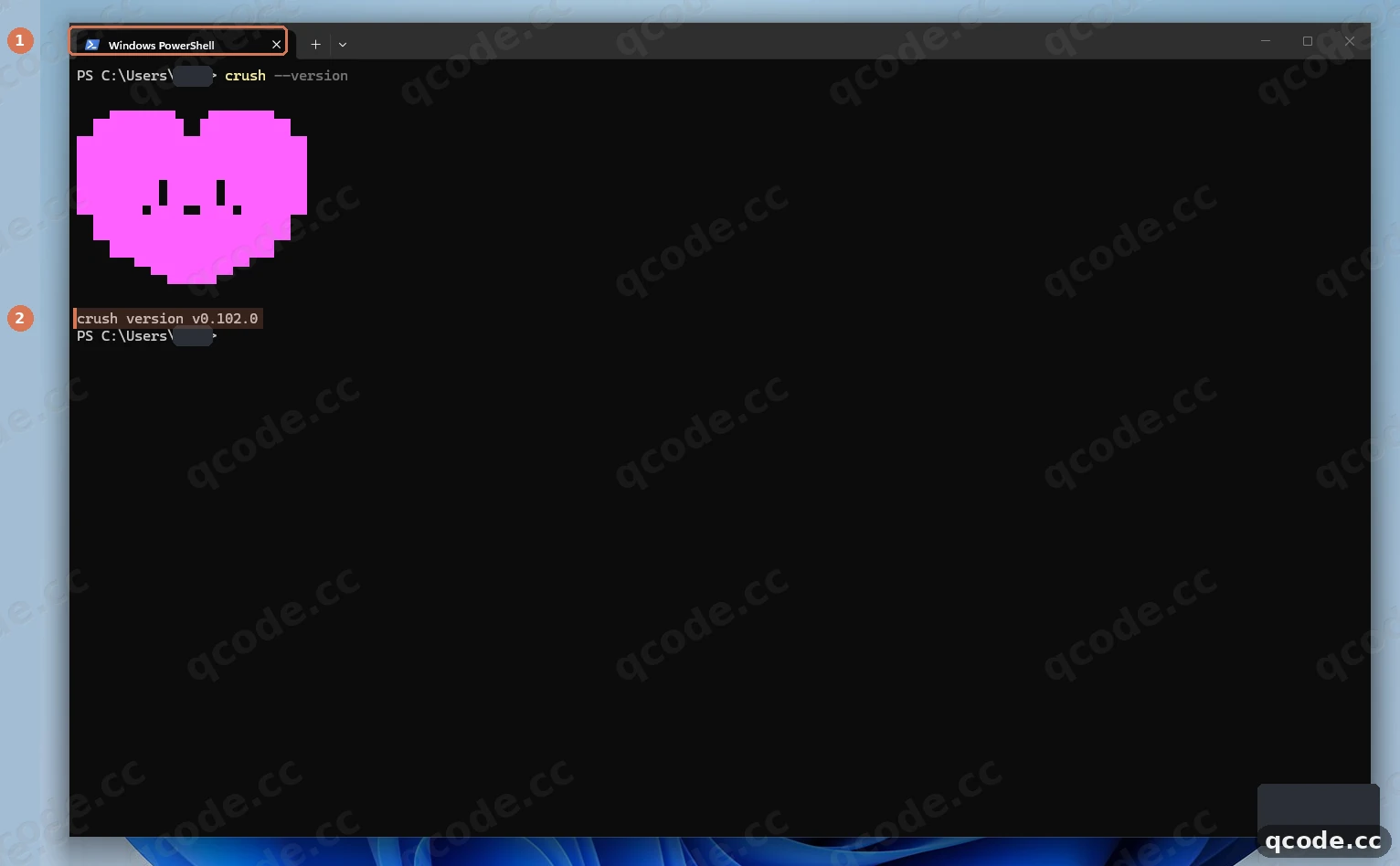
Extraia o zip baixado, copie o `crush.exe` da pasta interna para `%LOCALAPPDATA%\Programs\crush` e adicione essa pasta ao **PATH** do Usuário (sem necessidade de direitos de administrador). Abra uma nova janela do ① **Windows PowerShell** e execute `crush --version` — após uma breve animação de coração em pixels, ② imprime `crush version v0.102.0`.
```powershell
# Quick alternative in PowerShell after downloading the zip:
$bin = "$env:LOCALAPPDATA\Programs\crush"
New-Item -ItemType Directory -Force -Path $bin | Out-Null
Expand-Archive "$env:USERPROFILE\Downloads\crush_0.102.0_Windows_x86_64.zip" "$env:TEMP\crush-zip" -Force
Copy-Item (Get-ChildItem "$env:TEMP\crush-zip" -Recurse -Filter crush.exe | Select-Object -First 1).FullName "$bin\crush.exe" -Force
[Environment]::SetEnvironmentVariable("Path", ([Environment]::GetEnvironmentVariable("Path", "User") + ";$bin"), "User")
```
**Preso? O PowerShell diz que crush não é reconhecido**
Uma janela do PowerShell que já estava aberta antes de você atualizar o **PATH** do Usuário não verá a nova pasta. Feche a janela, abra um **Windows PowerShell** totalmente novo e execute `crush --version` de novo. Você também pode testar diretamente com `& "$env:LOCALAPPDATA\Programs\crush\crush.exe" --version`.
Se estiver certo, você verá: ① uma nova janela do **Windows PowerShell** e ② `crush version v0.102.0` (ou um número de versão mais recente, se houver um lançamento mais novo).
### Crie uma pasta de projeto e o crush.json
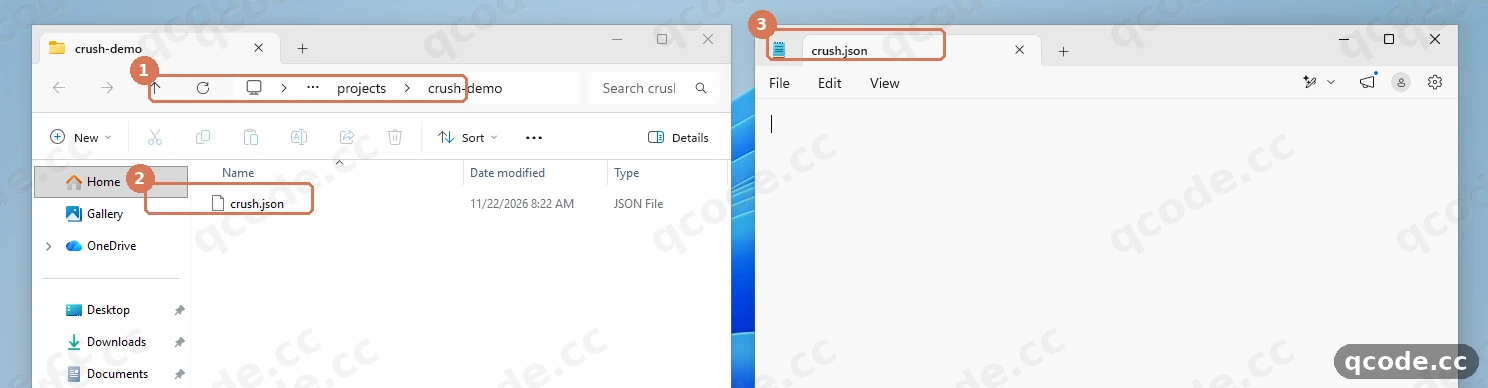
Crie uma pasta de prática em `%USERPROFILE%\projects\crush-demo` (visível em ① na barra de endereço do File Explorer). Abra um novo arquivo `crush.json` dentro dela executando `notepad crush.json` a partir dessa pasta e clicando em **Yes** quando o Notepad perguntar se quer criar o arquivo — ② mostra `crush.json` diretamente na raiz do projeto, e ③ mostra a aba `crush.json` no Notepad sem uma extensão `.txt` oculta.
**Preso? O Windows salvou o arquivo como crush.json.txt**
Se você usar **File → Save As** no Notepad, altere **Save as type** para **All files (\*.\*)** antes de digitar `crush.json`. Ou execute `notepad crush.json` no PowerShell dentro da pasta do projeto e clique em **Yes** — isso cria automaticamente um arquivo `.json` exato.
Se estiver certo, você verá: ① `projects\crush-demo` na barra de endereço, ② `crush.json` dentro dessa pasta (tornando-o uma configuração no nível do projeto) e ③ o título da aba exibindo `crush.json` no Notepad.
### Cole a configuração Anthropic do QCode no crush.json
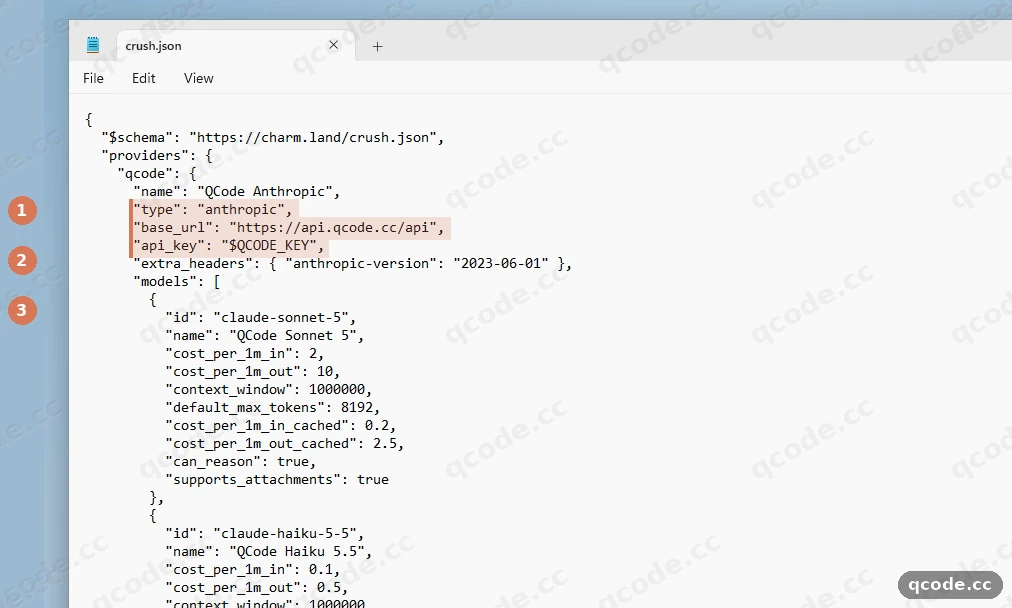
Cole o JSON abaixo no Notepad e pressione `Ctrl+S` para salvar. Confira as três linhas principais destacadas na captura de tela: ① `"type": "anthropic"` seleciona a API Messages nativa exigida para o Claude, ② `"base_url": "https://api.qcode.cc/api"` termina em `/api` (o Crush acrescenta `/v1/messages` automaticamente) e ③ `"api_key": "$QCODE_KEY"` lê sua chave de uma variável de ambiente, então nenhum segredo fica armazenado no arquivo.
```json
{
"$schema": "https://charm.land/crush.json",
"providers": {
"qcode": {
"name": "QCode Anthropic",
"type": "anthropic",
"base_url": "https://api.qcode.cc/api",
"api_key": "$QCODE_KEY",
"extra_headers": { "anthropic-version": "2023-06-01" },
"models": [
{
"id": "claude-opus-5-5",
"name": "QCode Opus 5.5",
"context_window": 200000,
"default_max_tokens": 8192,
"can_reason": true,
"supports_attachments": true
},
{
"id": "claude-haiku-5-5",
"name": "QCode Haiku 5.5",
"context_window": 200000,
"default_max_tokens": 4096,
"can_reason": true,
"supports_attachments": true
}
]
}
}
}
```
**Travou? O Crush se recusa a iniciar com um erro de sintaxe JSON**
O JSON não permite vírgulas sobrando após o último item em `{ ... }` ou `[ ... ]`, e toda chave deve usar aspas duplas padrão `"`. Copie o bloco inteiro acima literalmente em vez de digitar as chaves manualmente, depois pressione `Ctrl+S`.
Se estiver certo, você verá: ① `"type": "anthropic"`, ② `"base_url": "https://api.qcode.cc/api"` (sem `/v1` e sem barra no final), ③ `"api_key": "$QCODE_KEY"`, e nenhum ponto de não salvo na aba do Notepad após pressionar `Ctrl+S`.
### Defina QCODE_KEY no PowerShell
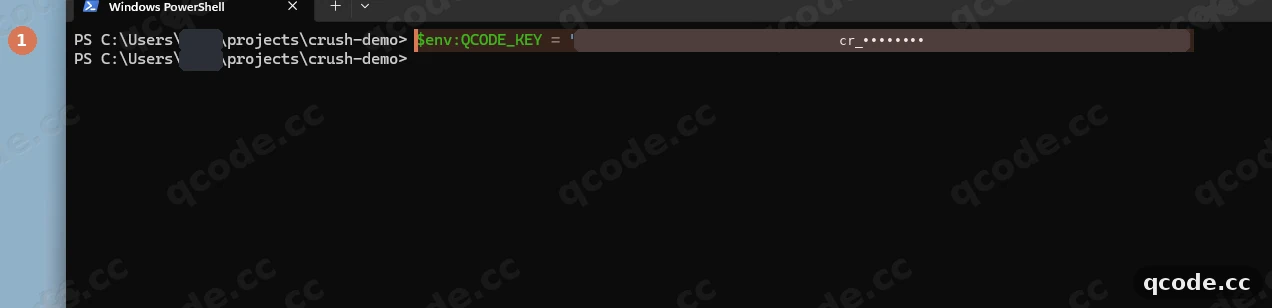
No **Windows PowerShell**, vá para a pasta do projeto com `cd $env:USERPROFILE\projects\crush-demo` e execute ① `$env:QCODE_KEY = "cr_xxxxxxxx"` (substituindo `cr_xxxxxxxx` pela sua chave real do QCode) e pressione Enter. O PowerShell volta imediatamente a um novo prompt sem nenhuma saída.
```powershell
cd $env:USERPROFILE\projects\crush-demo
$env:QCODE_KEY = "cr_xxxxxxxx"
```
**Precisa de uma chave de API?**
Se você ainda não tem uma conta no QCode, [crie uma conta](https://qcode.cc/en/auth/sign-up?utm_source=docs.qcode.cc&utm_medium=tut_key_step&utm_campaign=knowledge_base&src=docs-ide-crush-key) primeiro. Compre um pacote na página [Pay-as-you-go](https://qcode.cc/en/pay-as-you-go?utm_source=docs.qcode.cc&utm_medium=tut_key_step&utm_campaign=knowledge_base&src=docs-ide-crush-key), depois crie uma chave no seu [Painel](https://qcode.cc/en/dashboard) e copie a string que começa com `cr_`. Você pode pagar com cartão de crédito ou débito (Visa / Mastercard) — veja [Formas de pagamento](/docs/reference/payment-methods).
**Travou? Quero que a chave continue valendo depois de fechar o PowerShell**
`$env:QCODE_KEY = ...` vale apenas para a janela atual do PowerShell. Para salvá-la permanentemente na sua conta de usuário do Windows, execute uma vez `[Environment]::SetEnvironmentVariable("QCODE_KEY", "cr_xxxxxxxx", "User")` e depois abra uma nova janela do PowerShell.
Se estiver certo, você verá: ① o comando roda sem mensagem de erro e volta ao prompt; executar `$env:QCODE_KEY.Substring(0,6)` imprime apenas os seis primeiros caracteres (começando com `cr_`), o suficiente para confirmar que a chave está definida sem expor o restante.
### Inicie o Crush e abra o seletor de modelos
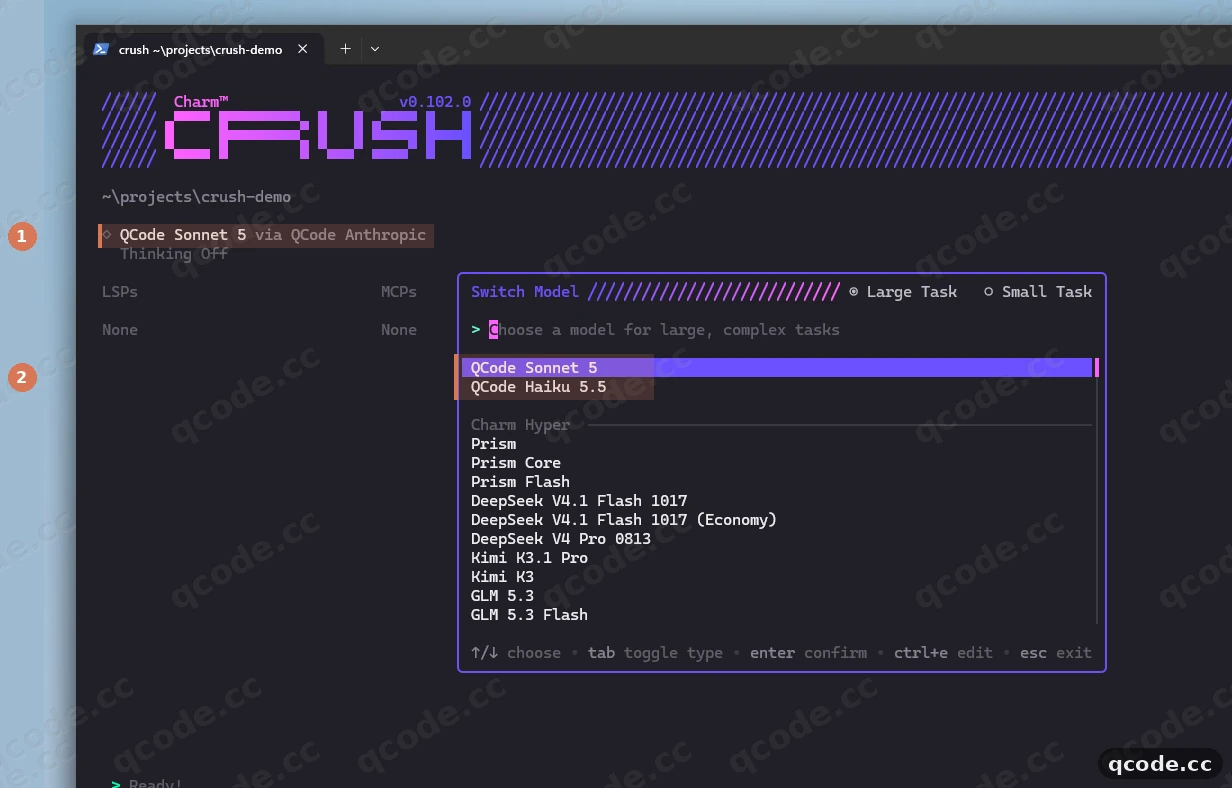
Na mesma janela do PowerShell, execute `crush`. No primeiro lançamento em uma pasta nova, o Crush pergunta **Would you like to initialize this project?** — pressione `Right` e depois `Enter` para escolher **Nope** e ir direto para a tela de chat. ① o cabeçalho mostra seu modelo Claude ativo `via QCode Anthropic`; pressione `Ctrl+M` para abrir **Switch Model**, onde ② lista seus modelos QCode configurados no topo (os nomes exibidos correspondem aos valores de `name` que você colocou em `crush.json`).
**Travou? Meus modelos QCode não aparecem em Switch Model**
Confirme que você executou `crush` dentro da mesma pasta onde está o `crush.json` (`projects\crush-demo`) e que o `crush.json` foi salvo após a colagem. Se você vir um cabeçalho em branco acima dos seus modelos, verifique se `"name": "QCode Anthropic"` está incluído dentro de `"qcode"` no `crush.json`.
Se estiver certo, você verá: ① o modelo ativo exibido `via QCode Anthropic` e ② seus modelos Claude configurados (`QCode Opus 5.5` e `QCode Haiku 5.5`) listados no topo de **Switch Model**.
### Envie um prompt de teste na TUI
Pressione `Esc` para fechar **Switch Model**, digite `Introduce yourself in one sentence.` na caixa de prompt e pressione `Enter`. ① o Claude responde em streaming com uma frase, e ② imprime o nome do modelo configurado `via QCode Anthropic` junto com o tempo de resposta logo abaixo.
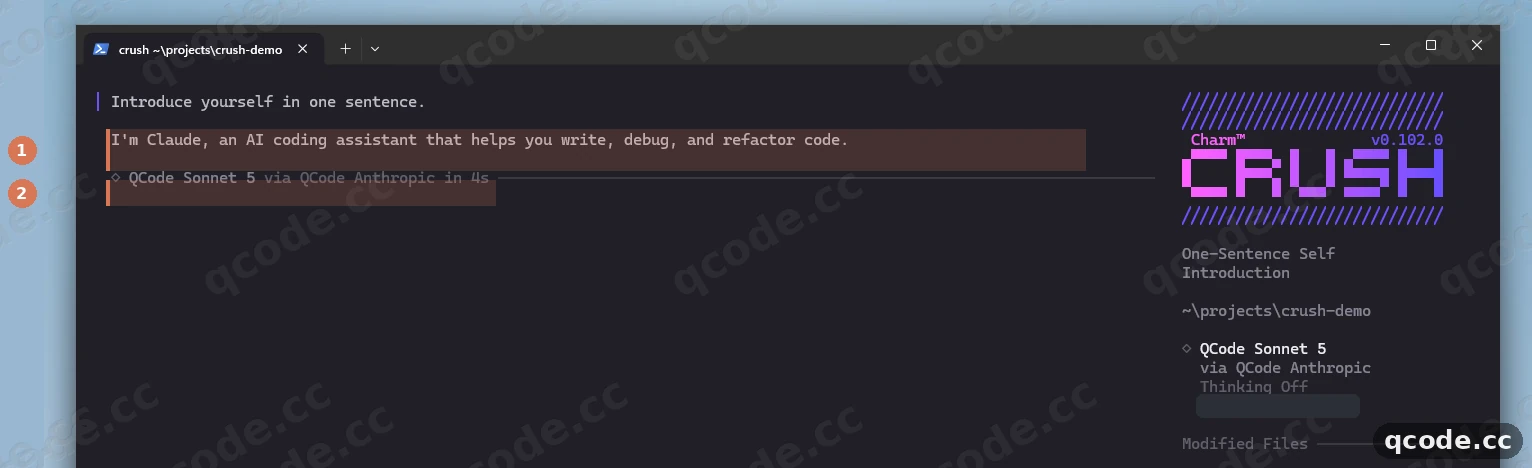
Se estiver certo, você verá: ① uma resposta em streaming de uma frase e ② uma linha de status abaixo indicando seu modelo `via QCode Anthropic` e sua latência.
### Faça uma verificação não interativa com crush run
Saia da TUI de forma limpa pressionando `Ctrl+C` (quando aparecer **Are you sure you want to quit?**, pressione `Left` e depois `Enter` para confirmar **Yep!**, ou pressione `Ctrl+C` duas vezes). De volta ao PowerShell, execute ① `crush run "reply with exactly: OK"` — ② imprime um `OK` limpo.
```powershell
crush run "reply with exactly: OK"
```
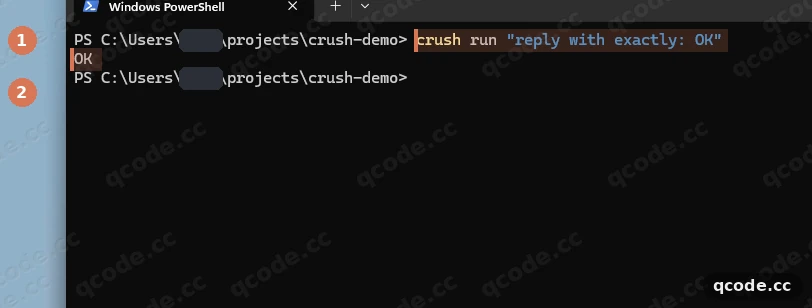
Se estiver certo, você verá: ① o comando `crush run` terminar em alguns segundos e ② imprimir `OK` sem nenhum banner de erro.
### Confirme que o tráfego chega ao QCode (controle negativo)
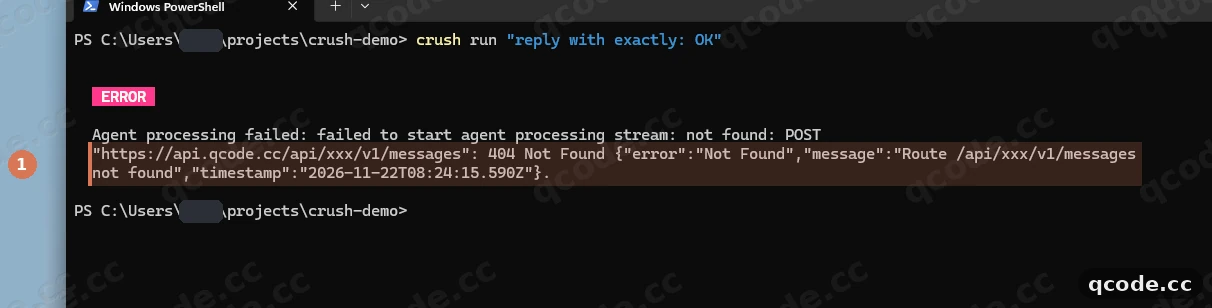
Um `OK` sozinho não prova que o Crush usou seu provedor personalizado em vez de recorrer a outro lugar. Edite temporariamente o `base_url` no `crush.json` para `https://api.qcode.cc/api/xxx` (acrescentando `/xxx`), salve e execute `crush run "reply with exactly: OK"` novamente. ① o Crush imprime um `404 Not Found` explícito repetindo `POST "https://api.qcode.cc/api/xxx/v1/messages"` e `Route /api/xxx/v1/messages not found`, provando que o Crush monta `base_url + /v1/messages` contra o QCode.
**Travou? Não recebi um erro 404**
Verifique se você salvou o `crush.json` após alterar `base_url` para `https://api.qcode.cc/api/xxx` e se o diretório de trabalho do seu PowerShell é `projects\crush-demo`. Lembre-se de restaurar `base_url` para `https://api.qcode.cc/api` no próximo passo.
Se estiver certo, você verá: ① um bloco `ERROR` em vermelho contendo `POST "https://api.qcode.cc/api/xxx/v1/messages": 404 Not Found`.
### Restaure o base_url e adicione um provedor GPT
Abra o `crush.json` no Notepad, altere o `base_url` de `qcode` de volta para `https://api.qcode.cc/api` e adicione um segundo bloco de provedor `qcode-openai` para que Claude e GPT funcionem lado a lado. Verifique as três linhas marcadas em `qcode-openai`: ① `"type": "openai-compat"`, ② `"base_url": "https://api.qcode.cc/openai/v1"` e ③ `"id": "gpt-6.2-sol"`, depois pressione `Ctrl+S` para salvar.
```json
{
"$schema": "https://charm.land/crush.json",
"providers": {
"qcode": {
"name": "QCode Anthropic",
"type": "anthropic",
"base_url": "https://api.qcode.cc/api",
"api_key": "$QCODE_KEY",
"extra_headers": { "anthropic-version": "2023-06-01" },
"models": [
{
"id": "claude-opus-5-5",
"name": "QCode Opus 5.5",
"context_window": 200000,
"default_max_tokens": 8192,
"can_reason": true,
"supports_attachments": true
},
{
"id": "claude-haiku-5-5",
"name": "QCode Haiku 5.5",
"context_window": 200000,
"default_max_tokens": 4096,
"can_reason": true,
"supports_attachments": true
}
]
},
"qcode-openai": {
"name": "QCode OpenAI",
"type": "openai-compat",
"base_url": "https://api.qcode.cc/openai/v1",
"api_key": "$QCODE_KEY",
"models": [
{
"id": "gpt-6.2-sol",
"name": "QCode GPT-6.2 Sol",
"context_window": 400000,
"default_max_tokens": 16384,
"can_reason": true,
"supports_attachments": true
}
]
}
}
}
```
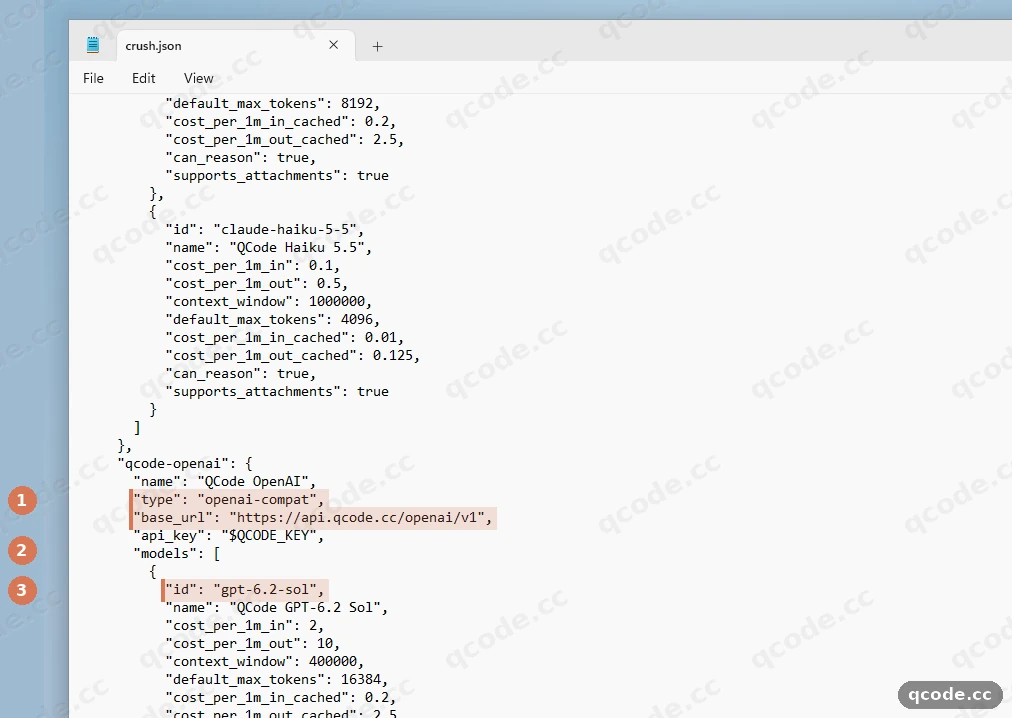
Se estiver tudo certo, você verá: ① `"type": "openai-compat"`, ② `"base_url": "https://api.qcode.cc/openai/v1"` e ③ `"id": "gpt-6.2-sol"` dentro de `qcode-openai`, com o `base_url` de `qcode` restaurado para `https://api.qcode.cc/api`.
### Verifique os dois provedores em Switch Model
Teste a rota GPT no PowerShell com `crush run -m qcode-openai/gpt-6.2-sol "reply with exactly: OK"` (ele retorna `OK`), depois inicie o `crush`, pressione `Ctrl+M` e digite `QCode` para filtrar **Switch Model**. ① **QCode Anthropic** e ② **QCode OpenAI** (`QCode GPT-6.2 Sol`) aparecem como grupos separados, ambos marcados como **✓ Configured** à direita.
```powershell
crush run -m qcode-openai/gpt-6.2-sol "reply with exactly: OK"
crush
```
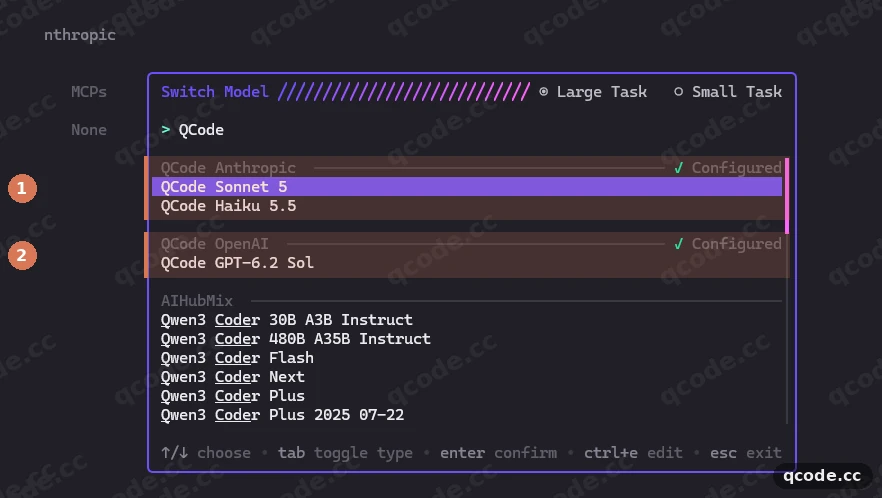
Se estiver tudo certo, você verá: ① **QCode Anthropic** e ② **QCode OpenAI** (`QCode GPT-6.2 Sol`) ambos listados com **✓ Configured**, prontos para alternar a qualquer momento com `Ctrl+M`.
### Confira as requisições em probe.qcode.cc
Abra [https://probe.qcode.cc/](https://probe.qcode.cc/) no navegador, cole a mesma chave `cr_` e execute uma consulta. ① as primeiras linhas do log de requisições exibem suas requisições HTTP `200` recentes do Crush, junto com data e hora, tempo de conexão, tempo até o primeiro token, latência total, tamanho da resposta e velocidade de saída.
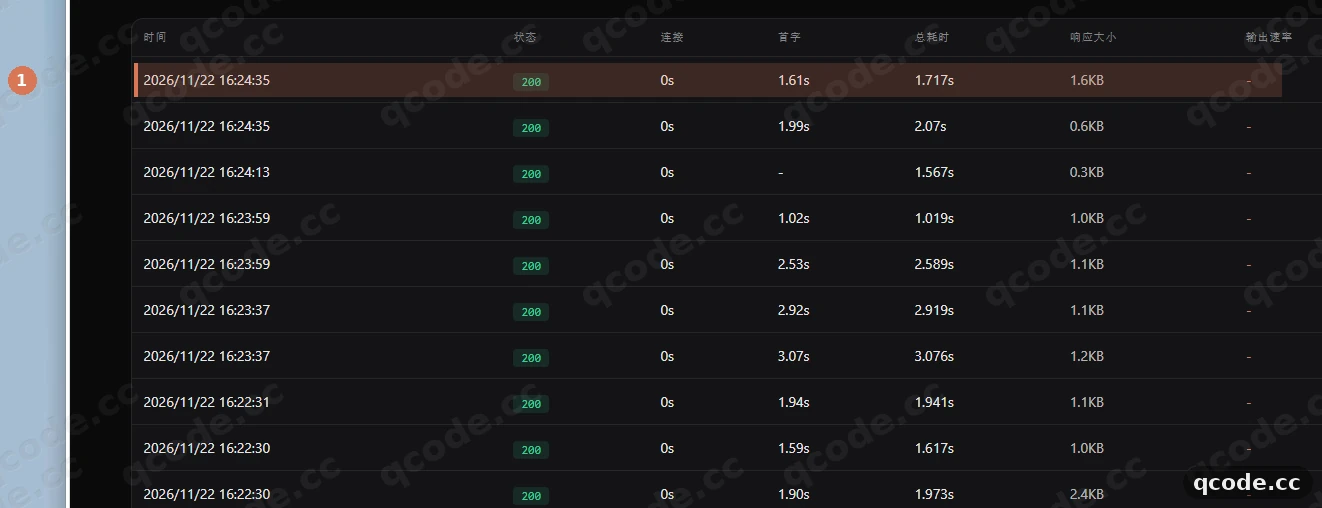
Se estiver tudo certo, você verá: ① entradas HTTP `200` cujos horários correspondem aos prompts que você acabou de enviar pelo Crush.
## Verifique se funciona
Sua configuração do Charm Crush está completa quando as quatro verificações passam:
- `crush --version` imprime `crush version v0.102.0` (ou mais recente), e `crush run "reply with exactly: OK"` imprime `OK`.
- Dentro do `crush`, pressionar `Ctrl+M` mostra tanto **QCode Anthropic** (`claude-opus-5-5` / `claude-haiku-5-5`) quanto **QCode OpenAI** (`gpt-6.2-sol`) marcados como **✓ Configured**, e enviar um prompt retorna em streaming uma resposta normal.
- Apontar `base_url` temporariamente para `https://api.qcode.cc/api/xxx` retorna um `404 Not Found` explícito ecoando `/api/xxx/v1/messages` (confirmando que as requisições chegam ao QCode), e restaurar `https://api.qcode.cc/api` faz o `crush run` funcionar novamente.
- [probe.qcode.cc](https://probe.qcode.cc/) registra suas requisições HTTP `200` recentes para a mesma chave `cr_`.
### Tudo pronto
Você tem o Charm Crush conectado ao QCode no Windows com Claude (`claude-opus-5-5`) e GPT (`gpt-6.2-sol`) prontos no PowerShell. A partir daqui você pode:
- [Endpoints e caminhos da API](/docs/getting-started/endpoints-and-api-paths) — tabela completa de protocolo × família de modelos e hosts regionais
- [Configuração do OpenCode](/docs/ide/opencode) — um agente de programação de terminal separado (projeto diferente do Charm Crush)
- [Configuração do Goose](/docs/ide/goose) — outro agente de terminal conectado ao QCode
- [Solução de problemas](/docs/reference/troubleshooting) — verificações e correções gerais da API do QCode
- A seguir: compare os planos na [página de preços](https://qcode.cc/en/pricing?utm_source=docs.qcode.cc&utm_medium=tut_done&utm_campaign=knowledge_base&src=docs-ide-crush-done)
- Volte ao seu [Painel](https://qcode.cc/en/dashboard) para conferir uso e saldo
## Erros comuns
| Mensagem de erro | Por quê | O que fazer |
|---|---|---|
| `Agent processing failed: failed to start agent processing stream: not found: POST "https://api.qcode.cc/api/xxx/v1/messages": 404 Not Found {"error":"Not Found","message":"Route /api/xxx/v1/messages not found","timestamp":"..."}.` | O `base_url` em `crush.json` inclui um segmento de caminho extra (como `/xxx` deixado do controle negativo, ou um `/v1` extra na rota Anthropic) | Defina `base_url` como `https://api.qcode.cc/api` para `anthropic` (ou `https://api.qcode.cc/openai/v1` para `openai-compat`), salve o `crush.json` e execute `crush run "reply with exactly: OK"` novamente |
| `model_not_available_on_endpoint` | Um modelo Claude foi enviado por `type: "openai-compat"` (`https://api.qcode.cc/openai/v1`), ou um modelo não-Claude foi escolhido em `type: "anthropic"` (`https://api.qcode.cc/api`) | Mantenha os modelos Claude (`claude-opus-5-5`, `claude-haiku-5-5`) em `type: "anthropic"` com `https://api.qcode.cc/api`, e coloque o GPT (`gpt-6.2-sol`) e outros modelos em `type: "openai-compat"` com `https://api.qcode.cc/openai/v1` |
| `401 Invalid API key` | `$env:QCODE_KEY` está vazio (por exemplo, em uma nova janela do PowerShell), contém espaços em branco extras ou não corresponde a uma chave QCode ativa | Execute `$env:QCODE_KEY.Substring(0,6)` na mesma janela do PowerShell e verifique se os seis caracteres começam com `cr_`; defina `$env:QCODE_KEY = "cr_xxxxxxxx"` novamente ou salve-a de forma persistente no nível User |
## Perguntas frequentes
### O que acontece quando minha chave de API do QCode expira?
A renovação funciona de forma diferente dependendo do que você comprou. Uma chave de um **plano pessoal** não pode ser renovada após expirar — assine novamente, crie uma nova chave no seu Painel e atualize `QCODE_KEY`. Uma chave de um **pacote pré-pago por uso** volta a funcionar automaticamente quando você compra outro pacote — a mesma chave começa a funcionar de novo, então você não precisa alterar `QCODE_KEY` nem `crush.json`.
### Por que preciso definir QCODE_KEY novamente depois de fechar o PowerShell?
`$env:QCODE_KEY = "cr_xxxxxxxx"` vale apenas para a sessão atual do PowerShell. Para persistir entre novas janelas de terminal sem gravar a chave no `crush.json`, execute `[Environment]::SetEnvironmentVariable("QCODE_KEY", "cr_xxxxxxxx", "User")` uma vez e depois abra uma nova janela do PowerShell.
### Preciso listar models[] no crush.json, ou o Crush os descobre automaticamente?
O Crush v0.102.0 descobre modelos automaticamente via `/v1/models` se você omitir `models[]`. Porém, o endpoint `/v1/models` do QCode retorna todas as famílias de modelos (Claude, GPT e modelos chineses), e escolher um modelo não-Claude em um provedor `type: "anthropic"` causa `model_not_available_on_endpoint`. Listar `models[]` explicitamente mantém o **Switch Model** limpo e evita incompatibilidades acidentais de protocolo.
### Onde o Crush armazena sua configuração global no Windows, e por que minha edição não teve efeito?
No Windows, o arquivo de configuração global fica em `%USERPROFILE%\.config\crush\crush.json` (literalmente `C:\Users\\.config\crush\crush.json`, não `%APPDATA%`). Um `crush.json` no nível do projeto, no diretório de trabalho atual, sempre tem precedência sobre o arquivo global, e você precisa reiniciar o `crush` após salvar as alterações. Não edite manualmente os arquivos de estado dentro de `%LOCALAPPDATA%\crush\` (ou `~/.local/share/crush/` no macOS/Linux).
### O crush.json ainda é suportado, ou preciso migrar para o crushrc?
O Crush v0.102.0 promove um formato `crushrc` semelhante ao Bash e introduz nomes mais novos de tipos de provedor (`messages`, `completions` e `responses`), mas o `crush.json` com `"anthropic"` e `"openai-compat"` continua funcionando sem avisos.
### O Charm Crush é o mesmo projeto que o OpenCode?
Não. O repositório do Charm se chamava originalmente `charmbracelet/opencode` antes de ser renomeado para `crush`, e o Crush também inclui um provedor integrado chamado `opencode`. Nenhum dos dois é o mesmo projeto que o [OpenCode](/docs/ide/opencode) (`opencode.ai`).
### Como faço para mudar para o endpoint QCode da Ásia ou da América do Norte?
Substitua `api.qcode.cc` por `asia.qcode.cc` (nó da Ásia) ou `us.qcode.cc` (nó da América do Norte), mantendo o caminho inalterado — por exemplo `https://asia.qcode.cc/api` ou `https://us.qcode.cc/openai/v1`. Sua chave `cr_` continua a mesma nos três hosts.
## Visão geral
| Item | Detalhes |
|---|---|
| Modelos que você pode usar | Claude (`type: "anthropic"`: `claude-opus-5-5`, `claude-haiku-5-5`) · GPT (`type: "openai-compat"`: `gpt-6.2-sol`, `gpt-6.2-astra`) · Modelos chineses (`type: "openai-compat"`) · Rotas Gemini não são oferecidas aqui |
| Protocolo e Base URL | Anthropic: `https://api.qcode.cc/api` · Compatível com OpenAI: `https://api.qcode.cc/openai/v1` |
| Onde configurar | `crush.json` no nível do projeto · `%USERPROFILE%\.config\crush\crush.json` no nível do usuário (Windows) ou `~/.config/crush/crush.json` (macOS/Linux) |
| Repositório oficial | [charmbracelet/crush](https://github.com/charmbracelet/crush) |
## Qual protocolo
Os provedores personalizados do Crush aceitam `anthropic` e `openai-compat` como `type` (a v0.102.0 também aceita os aliases mais novos `messages` e `completions`). **Para Claude, use sempre `anthropic`** — o endpoint compatível com OpenAI do QCode não serve modelos Claude (veja [Endpoints e caminhos da API](/docs/getting-started/endpoints-and-api-paths)).
| Família de modelos | `type` | `base_url` | Modelo padrão recomendado |
|---|---|---|---|
| Claude | `anthropic` | `https://api.qcode.cc/api` | `claude-opus-5-5` (leve: `claude-haiku-5-5`) |
| GPT e modelos chineses | `openai-compat` | `https://api.qcode.cc/openai/v1` | `gpt-6.2-sol` (nível mais alto: `gpt-6.2-astra`) |
## Referência de configuração
| Campo | Significado |
|---|---|
| `name` | Rótulo exibido como cabeçalho do grupo de provedores em **Switch Model** (`Ctrl+M`); omiti-lo deixa o cabeçalho em branco |
| `type` | `anthropic` para Claude (Messages API nativa) ou `openai-compat` para GPT e modelos chineses |
| `base_url` | Pare em `/api` para `anthropic` (**o Crush acrescenta `/v1/messages` automaticamente**), ou em `/openai/v1` para `openai-compat` |
| `api_key` | Suporta expansão de variável de ambiente `$VAR` (como `"$QCODE_KEY"`) para manter as chaves fora de arquivos de configuração versionados |
| `extra_headers` | Opcional no Crush v0.102.0; `{ "anthropic-version": "2023-06-01" }` é aceito para compatibilidade com builds mais antigos |
| `models[]` | Opcional (omitir faz a descoberta automática em `/v1/models`), mas listar os modelos explicitamente evita escolher uma família de modelos incompatível. Cada `id` deve corresponder a [qcode.cc/models](https://qcode.cc/en/models) caractere por caractere |
| `context_window` / `default_max_tokens` / `cost_per_1m_*` | Dicas opcionais de metadados (`cost_per_1m_*` afeta apenas a exibição de estimativa local do Crush, não a cobrança real do QCode) |
No macOS ou Linux, injete `QCODE_KEY` no perfil do seu shell em vez do PowerShell:
```bash
export QCODE_KEY="cr_xxxxxxxx"
```
## Uso no dia a dia
```bash
# Interactive TUI (press Ctrl+M to switch models, Ctrl+C twice to quit)
crush
# Non-interactive single prompt with the default Claude model
crush run "make this function async"
# Target a specific provider and model (e.g. GPT-6.2 Sol)
crush run -m qcode-openai/gpt-6.2-sol "summarize the diff in three bullets"
# Pipe input through Crush
cat README.md | crush run "make this clearer" > README.new.md
# Run in a specific directory with debug logging
crush --debug --cwd /path/to/project
# Skip permission prompts (use ONLY inside a hardened, isolated environment)
crush --yolo
```
> **Nota de segurança sobre `--yolo`**: `--yolo` (`-y`) pula os prompts de confirmação, mas continua bloqueando comandos perigosos; `-yy` também permite comandos perigosos. Use essas flags apenas dentro de um sandbox ou contêiner isolado, onde edições de arquivo ou comandos de shell não intencionais não possam prejudicar o seu sistema.
## Documentação relacionada
- [Endpoints e caminhos da API](/docs/getting-started/endpoints-and-api-paths) — tabela de protocolo × família de modelos e hosts regionais
- [Configuração do OpenCode](/docs/ide/opencode) — um agente de terminal diferente (projeto separado do Charm Crush)
- [Configuração do Goose](/docs/ide/goose) — outro agente de terminal configurado via `goose configure`
- [Solução de problemas](/docs/reference/troubleshooting) — verificações e correções gerais de erros da API do QCode