# OpenClaw com QCode: passo a passo com capturas de tela no Windows e macOS
Siga as 11 etapas abaixo e você terá o assistente open-source OpenClaw instalado no Windows 11 ou macOS, usando tanto Claude quanto GPT através do QCode.
**Resposta curta**: No Windows PowerShell, instale o OpenClaw 2026.11.6, escolha `Custom Provider` em `openclaw onboard` e preencha `https://api.qcode.cc/api`, uma chave `cr_` e o modelo `claude-opus-5-5`, depois diga uma frase no WebChat integrado.
| Item | Preencha |
|---|---|
| Endereço do endpoint (Claude / Anthropic) | `https://api.qcode.cc/api` |
| Endereço do endpoint (GPT, modelos chineses / compatível com OpenAI) | `https://api.qcode.cc/openai/v1` |
| Modelo padrão recomendado (Claude) | `claude-opus-5-5` |
| Modelo padrão recomendado (GPT) | `gpt-6.2-sol` |
| Formato da chave | `cr_xxxxxxxx` |
Verificado em 2026-11-22 · OpenClaw 2026.11.6 · Windows 11
- **Aplica-se a**: Windows 10 / 11 (64 bits) e macOS; as capturas de tela foram feitas no Windows 11
- **Versão do software**: OpenClaw 2026.11.6 (cliente desktop OpenClaw Companion 2026.11.3)
- **Capturas de tela atualizadas**: 2026-11
- **Tempo necessário**: 20 minutos (a instalação via `npm` leva cerca de 3–5 minutos)
- **Você vai precisar de**: uma chave de API do QCode começando com `cr_`; Node.js 24.16 ou mais recente (26+ recomendado)
> **Está no Mac?** Execute as mesmas etapas no Terminal. As capturas de tela mostram o Windows PowerShell; no macOS, defina uma variável com `export NAME="value"` em vez de `$env:NAME = "value"`, e leia `%USERPROFILE%\` como `~/` nos caminhos de arquivo.
- Um PC com Windows 10 / 11 (64 bits) ou um Mac com acesso à internet, capaz de executar o Windows PowerShell no Windows Terminal (Terminal no macOS)
- Node.js 24.16 ou mais recente já instalado (26+ recomendado); se não estiver, instale conforme descrito em Baixar e instalar abaixo
- Uma chave de API do QCode começando com `cr_` já em mãos. Ainda não tem conta? [Crie uma conta](https://qcode.cc/en/auth/sign-up?utm_source=docs.qcode.cc&utm_medium=tut_before&utm_campaign=knowledge_base&src=docs-ide-openclaw-before) primeiro, escolha um plano na [página de preços](https://qcode.cc/en/pricing?utm_source=docs.qcode.cc&utm_medium=tut_before&utm_campaign=knowledge_base&src=docs-ide-openclaw-before), depois crie a chave no [Painel](https://qcode.cc/en/dashboard).
- O PC consegue acessar `openclaw.ai`, `registry.npmjs.org`, `api.qcode.cc` e `probe.qcode.cc`
- Reserve cerca de 20 minutos sem interrupções e não feche a janela do PowerShell durante a instalação
## Baixar e instalar
O OpenClaw é um assistente de IA open-source que roda no seu próprio computador: um processo Gateway auto-hospedado se conecta ao Discord, Telegram, Slack, iMessage e outras plataformas de chat, e também há clientes para macOS / Windows / Linux. Ele não é um editor de código; seu valor está em ser um "gateway multimodelo + assistente pessoal" — basta escrever um endereço compatível com OpenAI ou Anthropic na configuração e ele consegue alternar para os modelos do QCode. Uma vez conectado, essa única chave `cr_` é tudo de que você precisa, sem nenhuma conta adicional com qualquer fornecedor de modelos.
Os pontos de entrada oficiais são apenas dois:
- **OpenClaw**: . Role até "QUICK START", que oferece três métodos de instalação: `Apps`, `One-liner` e `npm`.
- **Node.js**: (na linha de comando você também pode executar `winget install OpenJS.NodeJS`).
Há três formas de instalar no Windows; escolha uma:
1. **Cliente desktop (a aba `Apps`)**: baixe `OpenClawCompanion-Setup-x64.exe` (PCs comuns) ou `OpenClawCompanion-Setup-arm64.exe` (máquinas ARM) e dê duplo clique para instalar.
2. **Script de uma linha (a aba `One-liner`)**: no Windows PowerShell execute `powershell -c "irm https://openclaw.ai/install.ps1 | iex"`.
3. **npm (a aba `npm`)**: instale o Node.js primeiro, depois execute `npm install -g openclaw@latest`.
As capturas de tela abaixo seguem a terceira opção: ela mantém todos os comandos no PowerShell, então todas as etapas seguintes cabem na mesma janela, e atualizar depois também é fácil.
As condições de rede variam um pouco por região; escolha a sua primeiro:
**Europa / Japão**
- Use os pontos de entrada oficiais diretamente: instale o Node.js em e o OpenClaw com `npm install -g openclaw@latest`.
- Feche a janela do PowerShell e abra novamente após a instalação, para que o novo `PATH` tenha efeito.
- Se o SmartScreen bloquear o instalador, clique em "Mais informações" → "Executar assim mesmo".
**China continental**
- **Node.js**: `https://nodejs.org` às vezes não conecta; obtenha a mesma versão na página de download chinesa ou no espelho .
- **Instalar pacotes com npm**: quando `registry.npmjs.org` fica caindo, troque o registry primeiro: `npm config set registry https://registry.npmmirror.com`; para voltar depois de instalar, execute `npm config delete registry`.
- **O próprio OpenClaw**: se `https://openclaw.ai/` não abrir, espere um momento ou tente outra rede; não foi verificado se algum espelho carrega o mesmo pacote, então volte à fonte oficial se a instalação falhar.
- **Avisos de segurança**: se o instalador baixado mostrar "O Windows protegeu seu PC", clique em "Mais informações" → "Executar assim mesmo"; clique em "Sim" na janela do User Account Control.
**Rússia / Irã**
- Use os mesmos pontos de entrada oficiais: e .
- Se um download der timeout, tente novamente uma vez ou troque de rede; nenhuma configuração extra de região é necessária.
- Após instalar, feche a janela e abra novamente, depois verifique o comando com `node --version`.
**Países árabes**
- Mesmos canais da Europa / Japão: o `openclaw.ai`, o `nodejs.org` e o npm oficiais funcionam diretamente.
- Instale o Node.js primeiro, depois `npm install -g openclaw@latest`, depois feche a janela e abra novamente.
- Em um aviso do SmartScreen, clique em "Mais informações" → "Executar assim mesmo".
## Siga as capturas de tela: Windows, uma etapa de cada vez
As 11 etapas abaixo fazem uma coisa cada, e os números laranja nas capturas de tela correspondem um a um aos ①②③ no texto. As etapas 3–5 usam o assistente oficial para conectar o QCode, que é o caminho mais rápido; as etapas 6–8 abrem o mesmo arquivo de configuração e adicionam também GPT e modelos chineses.
### Abra a entrada de instalação no site do OpenClaw
Digite `https://openclaw.ai/` na barra de endereços do navegador e role até a seção "QUICK START". ① marca as três abas de método de instalação no topo: `Apps`, `One-liner` e `npm`; ② marca os botões de download para Windows e o comando de instalação abaixo deles.
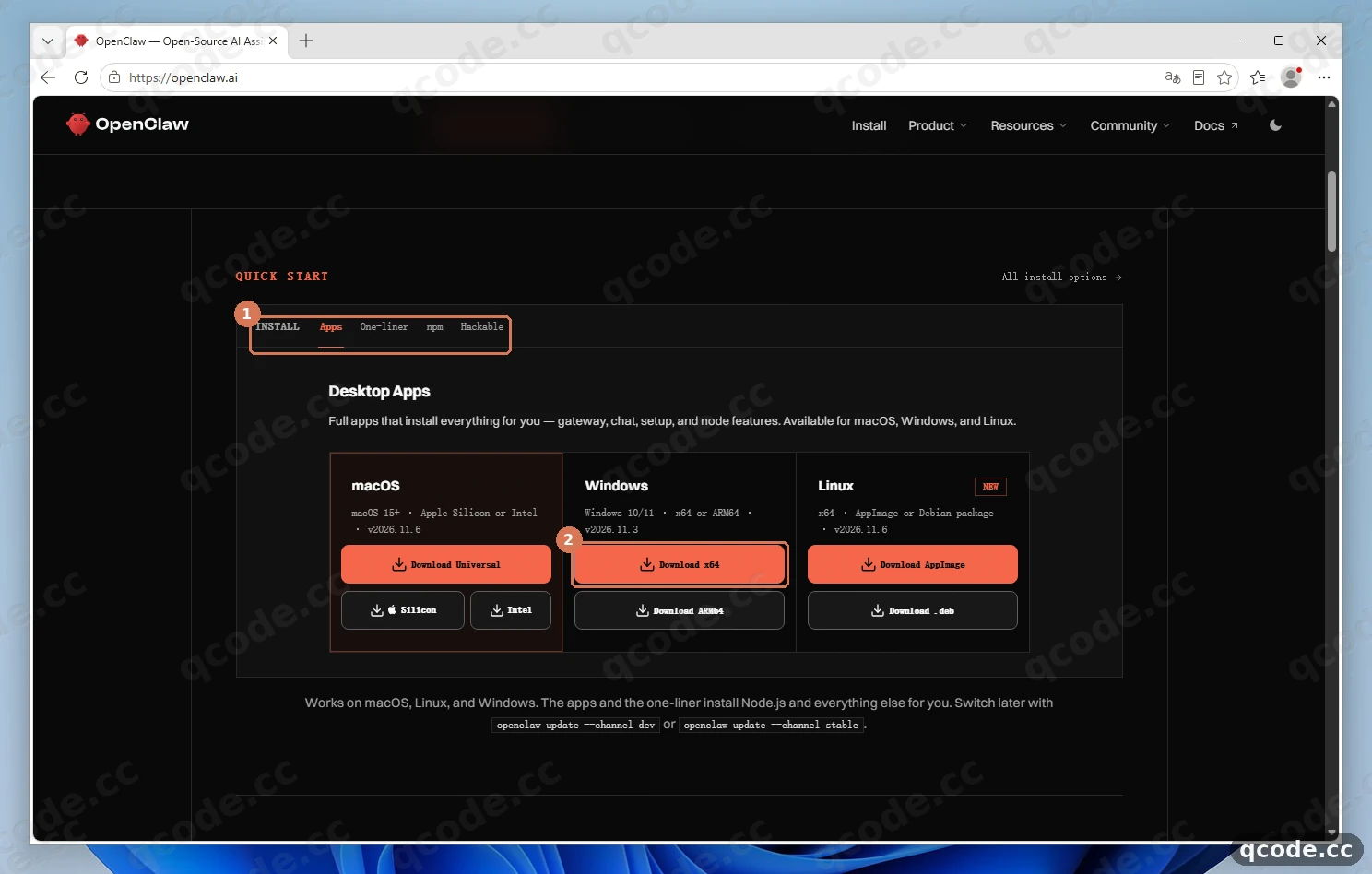
Se estiver certo, você verá: "QUICK START" no topo da página, com as três abas e os botões de download para Windows visíveis ao mesmo tempo.
### Verifique a versão do Node.js e instale o OpenClaw
Abra o Windows PowerShell no Windows Terminal e digite `node --version`, depois pressione Enter; ① imprime o número da versão, e qualquer coisa a partir de `v24.16` serve. Em seguida digite `npm install -g openclaw@latest` e pressione Enter, e espere terminar; por fim digite `openclaw --version` e ② mostra `OpenClaw 2026.11.6`.
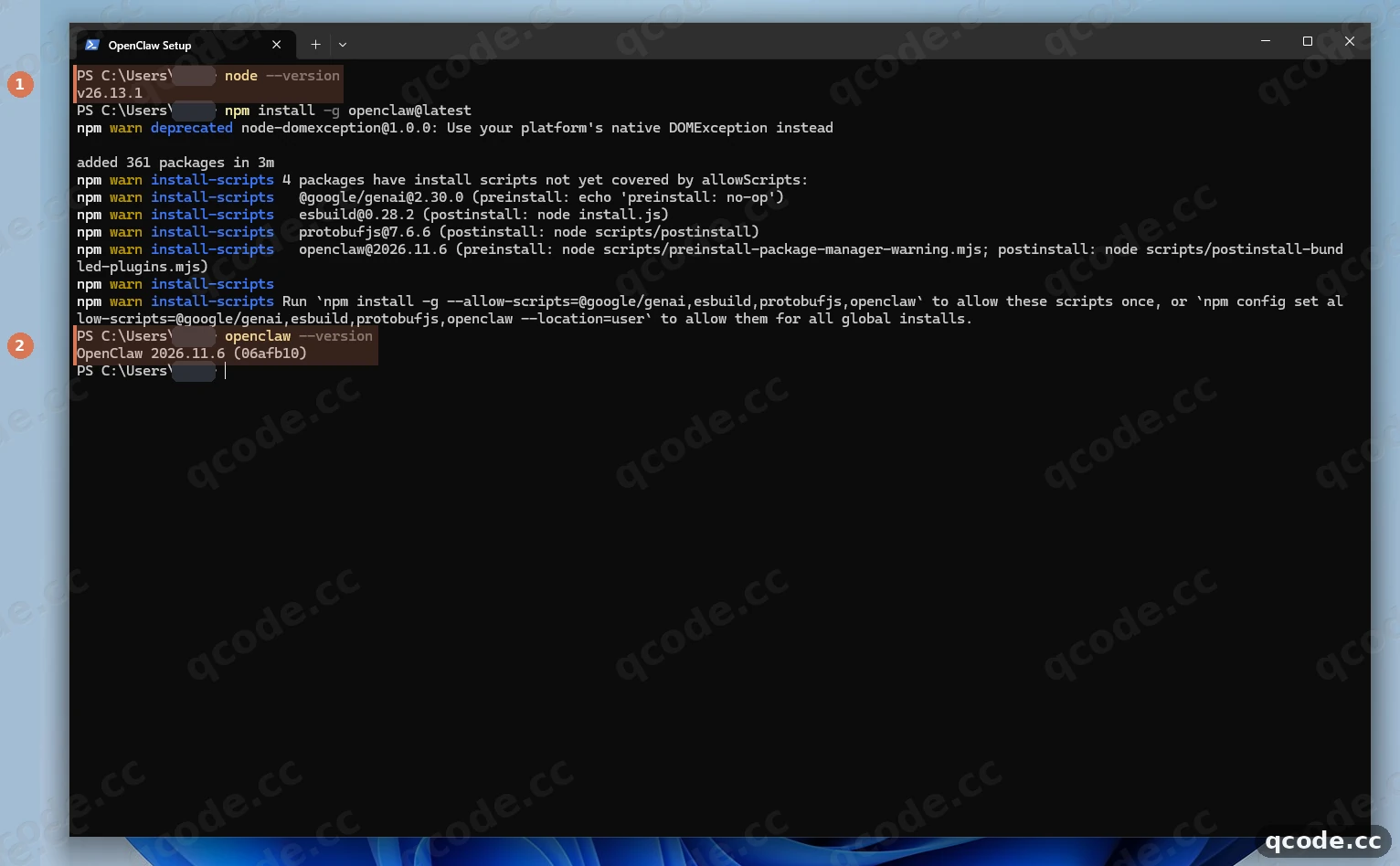
Se estiver certo, você verá: um número de versão começando com `v` em ①, `OpenClaw 2026.11.6` mais um número de build entre colchetes em ②, e a janela de volta ao prompt de comando.
**Travou? Aparece que node ou npm não foi encontrado, ou a instalação trava no meio**
Isso significa que o Node.js ainda não está instalado, ou que a janela não foi reaberta após instalá-lo. Instale o Node.js conforme descrito em Baixar e instalar acima, feche completamente a janela atual do PowerShell e abra uma nova. `npm install -g openclaw@latest` instala várias centenas de pacotes e geralmente leva 3–5 minutos; a tela ficar parada por um tempo é normal, então não feche a janela no meio.
### Escolha Custom Provider no assistente
Na mesma janela, digite `openclaw onboard` e pressione Enter. O assistente primeiro pergunta `How would you like to start?`; pressione Enter para aceitar o padrão `Quick start`. Em seguida, ele pergunta `What would you like to create?`; pressione Enter novamente para o padrão `One agent`. Quando a lista `Model/auth provider` aparecer, use as setas para ir até `More...` e pressione Enter; depois que todos os provedores forem expandidos, selecione ① `Custom Provider` e pressione Enter.
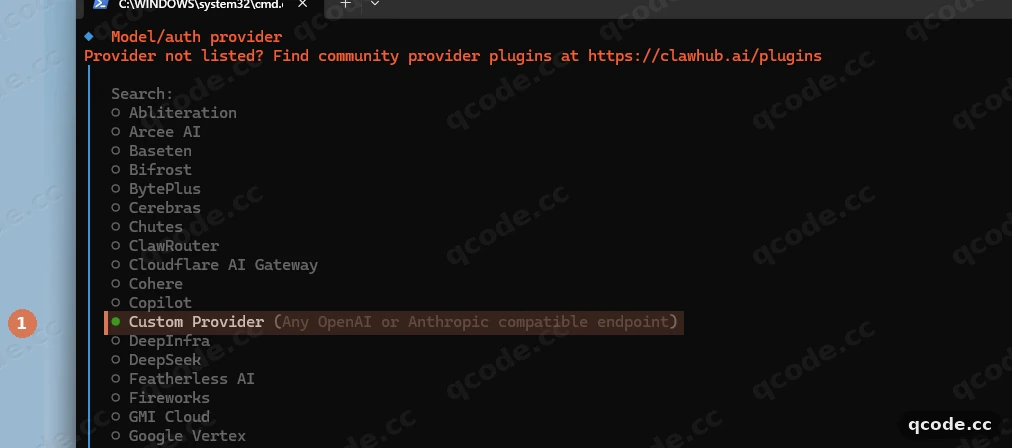
Se estiver certo, você verá: a linha `Custom Provider` destacada, com `Any OpenAI or Anthropic compatible endpoint` entre parênteses logo depois.
**Travou? Custom Provider não aparece na lista**
Ele não está na lista padrão: selecione `More...` na parte de baixo primeiro, e a lista completa com uma caixa de busca aparece. Se a janela estiver muito baixa, a lista fica cortada, então aumente a altura da janela e role novamente.
### Preencha o endereço do endpoint e a chave, escolha Anthropic compatible
Na pergunta `API Base URL`, informe `https://api.qcode.cc/api` em ① — pare em `/api`, sem barra no final, e não `/v1/messages`. Para a pergunta da chave, escolha `Paste API key now` e cole sua `cr_xxxxxxxx`; o terminal a mascara automaticamente em uma fileira de pontos. No menu final `Endpoint compatibility`, escolha ② `Anthropic-compatible`.
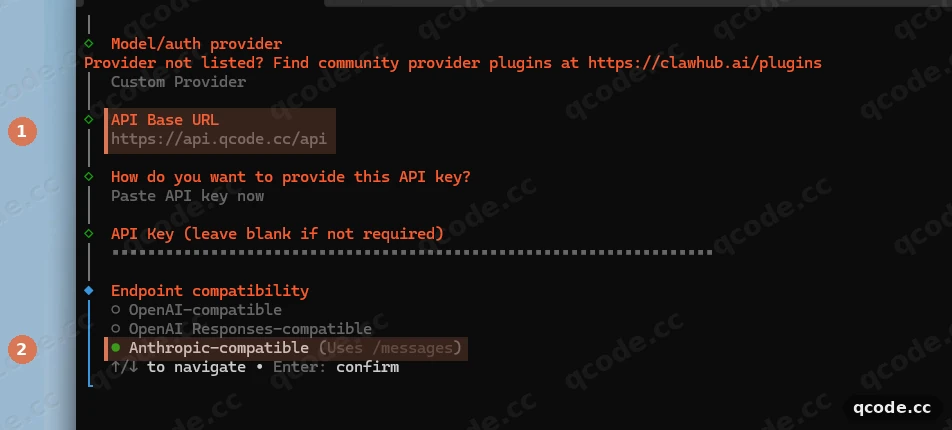
Se estiver certo, você verá: a linha do endereço mostra `https://api.qcode.cc/api`, a linha da chave mostra apenas pontos, e a linha `Endpoint compatibility` mostra `Anthropic-compatible`.
**Precisa de uma chave de API?**
Se você ainda não tem uma conta QCode, [crie uma conta](https://qcode.cc/en/auth/sign-up?utm_source=docs.qcode.cc&utm_medium=tut_key_step&utm_campaign=knowledge_base&src=docs-ide-openclaw-key) primeiro. Se preferir pagar por uso, compre um [Pacote pré-pago por uso](https://qcode.cc/en/pay-as-you-go?utm_source=docs.qcode.cc&utm_medium=tut_key_step&utm_campaign=knowledge_base&src=docs-ide-openclaw-key) primeiro e depois crie a chave no [Painel](https://qcode.cc/en/dashboard). Copie a string inteira que começa com `cr_` e cole no assistente. Você pode pagar com cartão de crédito/débito (Visa / Mastercard), Apple Pay / Google Pay ou criptomoeda — veja [Formas de pagamento](/docs/reference/payment-methods).
**Travou? Não consegue selecionar Anthropic-compatible no menu**
O menu tem três itens, de cima para baixo `OpenAI-compatible`, `OpenAI Responses-compatible` e `Anthropic-compatible`; use a seta para baixo para descer dois itens e pressione Enter. Não digite `anthropic-messages` aqui — é assim que o campo `api` é escrito no arquivo de configuração, e o assistente só aceita itens do menu.
### Informe o ID do modelo e deixe o assistente verificar uma vez
Na pergunta `Model ID`, informe a recomendação padrão `claude-opus-5-5` em ① e pressione Enter. Pressione Enter em `Endpoint ID` para aceitar o `custom-api-qcode-cc` que o assistente oferece; deixe `Model alias` vazio e pressione Enter. O assistente envia imediatamente uma conversa real com essa chave, e ② mostra `Inference verified` além do tempo que essa requisição levou.
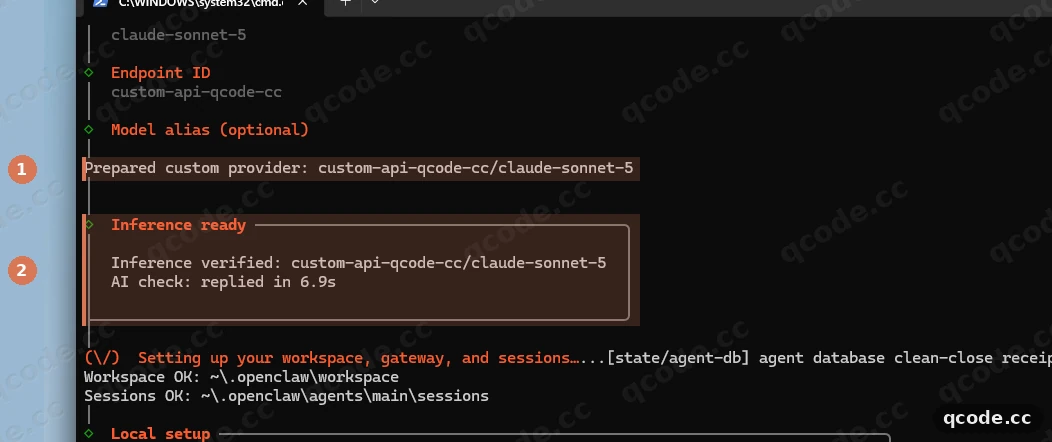
Se estiver certo, você verá: `Inference ready` primeiro na caixa, depois `Inference verified` e uma linha de tempo como `AI check: replied in 6.9s` (o número de segundos varia a cada vez).
**Travou? A verificação não passou**
Verifique três coisas na ordem: o endereço é `https://api.qcode.cc/api` sem barra no final; a chave começa com `cr_` e não foi colada com espaços extras; `Endpoint compatibility` está definido como `Anthropic-compatible`. Se as três estiverem certas e ainda falhar, pressione `Ctrl + C` para sair e use o arquivo de configuração escrito à mão do passo 6.
### Abra o arquivo de configuração e adicione os dois provedores
O assistente já gravou a configuração em `%USERPROFILE%\.openclaw\openclaw.json`. Execute `notepad $env:USERPROFILE\.openclaw\openclaw.json` no Windows PowerShell para abri-lo. ① é `mode: "merge"` em `models`, que mantém os provedores integrados e acrescenta o QCode; ② é a entrada `qcode` que usa o protocolo Anthropic, com `baseUrl` como `https://api.qcode.cc/api`, `api` como `anthropic-messages` e a chave escrita como uma referência `${QCODE_API_KEY}`; ③ é a entrada `qcode_openai` que usa o protocolo compatível com OpenAI, com `baseUrl` como `https://api.qcode.cc/openai/v1`, `api` como `openai-completions` e os modelos `gpt-6.2-sol` e `glm-5.3`.
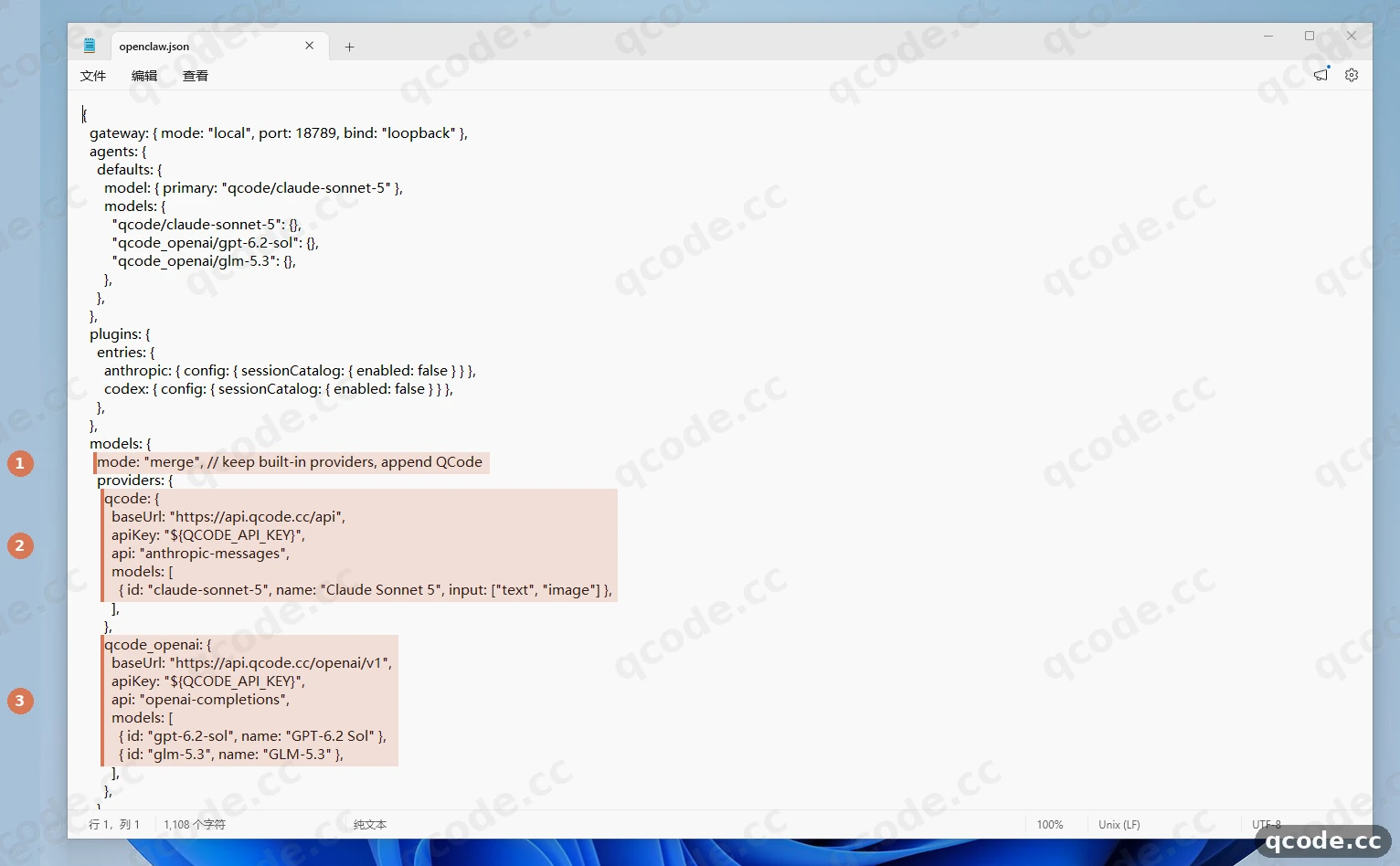
Se estiver certo, você verá: tanto uma entrada `qcode` quanto uma `qcode_openai` em `models.providers`, uma com endereço terminando em `/api` e a outra em `/openai/v1`.
Se você não tem certeza de onde começar, basta escrever o arquivo inteiro assim (JSON5 permite comentários e vírgulas finais, e os comentários `//` explicam cada parte):
```json5
{
gateway: { mode: "local", port: 18789, bind: "loopback" },
agents: {
defaults: {
model: { primary: "qcode/claude-opus-5-5" },
models: {
"qcode/claude-opus-5-5": {},
"qcode_openai/gpt-6.2-sol": {},
"qcode_openai/glm-5.3": {},
},
},
},
models: {
mode: "merge", // keep the built-in providers and append QCode
providers: {
qcode: {
baseUrl: "https://api.qcode.cc/api",
apiKey: "${QCODE_API_KEY}",
api: "anthropic-messages",
models: [
{ id: "claude-opus-5-5", name: "Claude Opus 5.5", input: ["text", "image"] },
],
},
qcode_openai: {
baseUrl: "https://api.qcode.cc/openai/v1",
apiKey: "${QCODE_API_KEY}",
api: "openai-completions",
models: [
{ id: "gpt-6.2-sol", name: "GPT-6.2 Sol" },
{ id: "glm-5.3", name: "GLM-5.3" },
],
},
},
},
}
```
**Travou? A configuração não entra em vigor depois de salvar**
Primeiro confirme que você editou o `%USERPROFILE%\.openclaw\openclaw.json` que o gateway realmente lê (não uma cópia na área de trabalho, e não um exemplo baixado), e que o nome do arquivo é exatamente `openclaw.json`. Lembre-se de pressionar `Ctrl + S` para salvar; o próximo passo executa `openclaw config validate`, que mostra na hora se a sintaxe está correta.
### Defina a variável de ambiente da chave, depois valide a configuração e a lista de modelos
Abra outra janela do Windows PowerShell e digite `$env:QCODE_API_KEY = "cr_xxxxxxxx"` em ①, substituindo `cr_xxxxxxxx` pela sua própria chave; o eco é mascarado. Depois execute `openclaw config validate`, e ② mostra que a configuração é válida, sem erros de sintaxe; execute `openclaw models list`, e ③ mostra três modelos — `qcode/claude-opus-5-5` (padrão, aceita texto e imagens), `qcode_openai/gpt-6.2-sol` e `qcode_openai/glm-5.3` — com `yes` na coluna `Auth`.
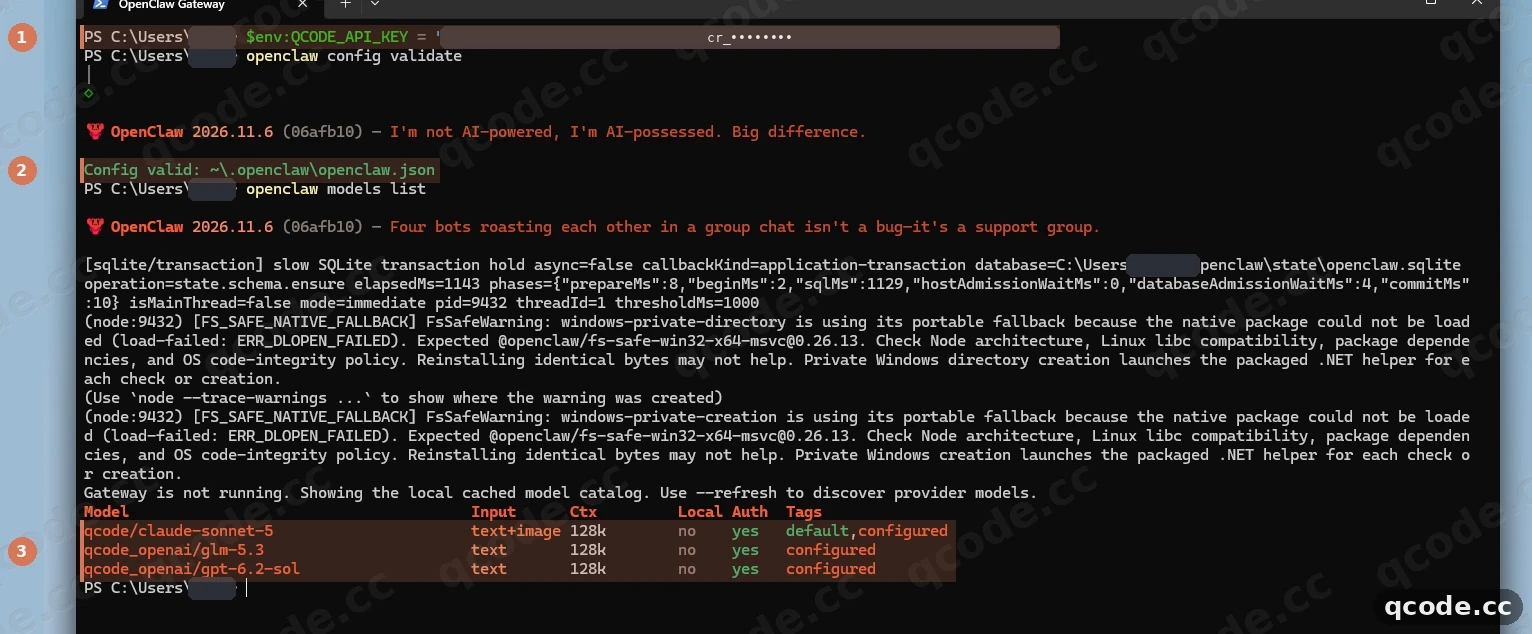
Se estiver certo, você verá: nenhum erro em vermelho de `config validate`, os três modelos QCode em `models list`, e `yes` em cada célula `Auth`.
**Travou? A coluna Auth mostra no**
Isso significa que `QCODE_API_KEY` não está definida nesta janela: o nome da variável deve corresponder exatamente, o valor deve estar entre aspas, e nenhum erro pode aparecer depois de Enter. Além disso, a forma `$env:` vale apenas para a janela atual, então não abra uma nova janela depois de defini-la. Use `openclaw models list` para verificar, e evite `openclaw models status` — ele imprime os primeiros e últimos caracteres da chave, então mascare-os antes de tirar um print ou compartilhar logs.
### Inicie o gateway local e acompanhe o hot-reload
Execute `openclaw gateway run` na mesma janela; ele assume a janela e continua em execução, então não a feche. ① mostra `[gateway] ready`, o que significa que o gateway local está escutando em `127.0.0.1:18789`. Depois disso, toda vez que você salvar o `openclaw.json`, ② imprime automaticamente uma linha `[reload] config source revision 1 accepted (file)` e a configuração entra em vigor na hora, sem reiniciar.
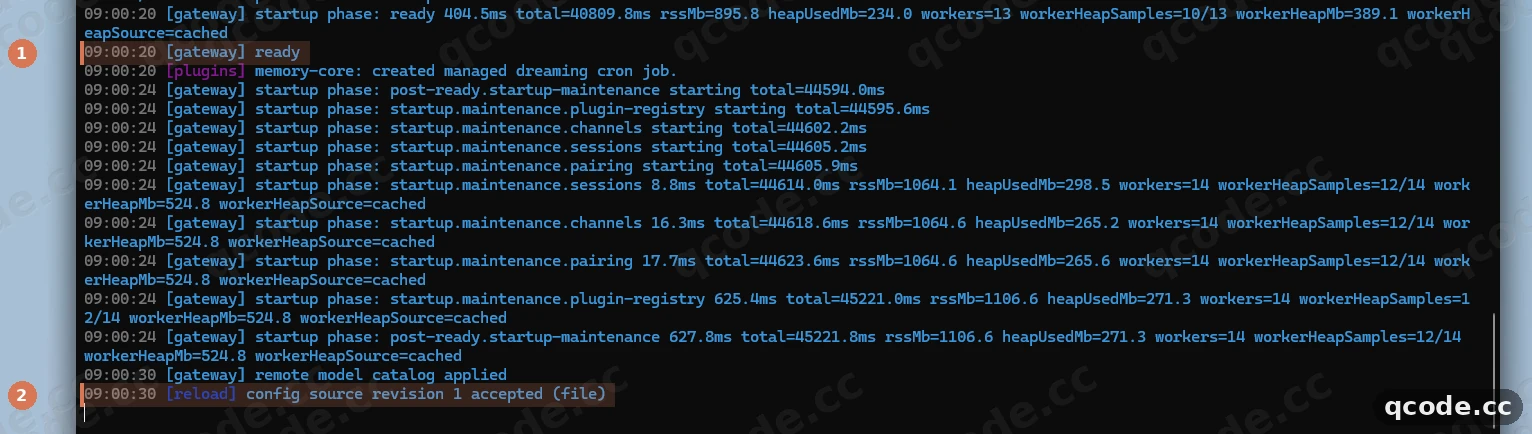
Se estiver tudo certo, você verá: depois de `[gateway] ready` a janela não volta mais para o prompt de comando; edite o arquivo de configuração e salve, e em segundos aparece outra linha `[reload] ... accepted (file)`.
**Travou? Aparece que o gateway local não pode ser acessado**
Isso significa que o gateway não está em execução. Execute `openclaw gateway run` nesta janela primeiro, aguarde `[gateway] ready` e só então siga para a próxima etapa; se aparecer `Gateway did not become reachable at ws://127.0.0.1:18789`, a causa é a mesma.
### Diga sua primeira frase ao Claude no WebChat
Não feche a janela do gateway; abra outro Windows PowerShell e execute `openclaw dashboard`, e o navegador abre o console WebChat embutido em chinês (em `http://127.0.0.1:18789/chat/main`). Digite uma frase na caixa de entrada na parte inferior e pressione Enter; ① mostra a resposta do Claude, e a barra de modelo em ② no canto inferior direito mostra o modelo em uso no momento.
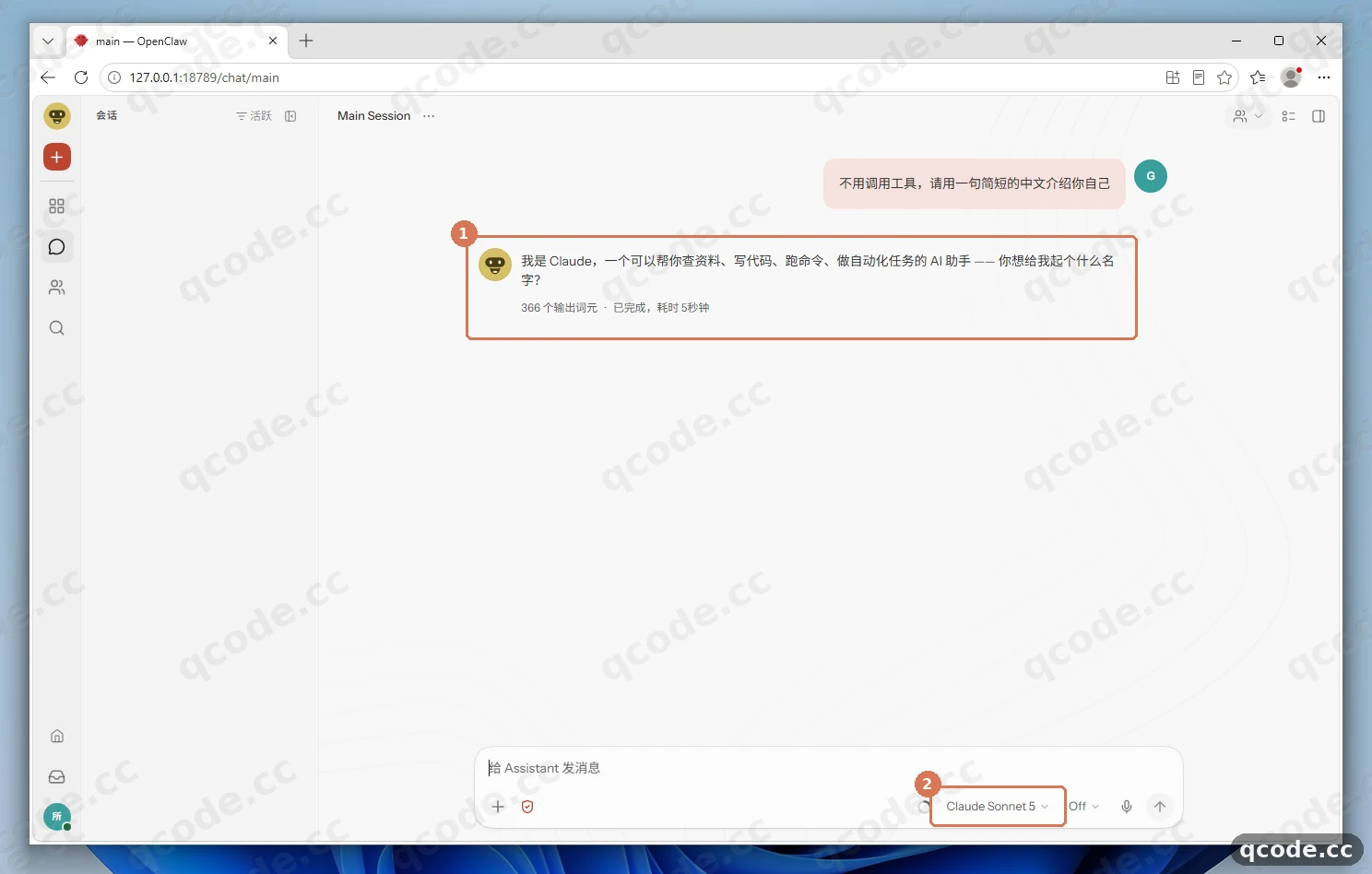
Se estiver tudo certo, você verá: sua frase em um balão à direita, uma resposta em chinês à esquerda alguns segundos depois, e o nome do modelo do Claude no canto inferior direito.
**Travou? A página fica carregando ou não abre**
Primeiro confirme que a janela do gateway ainda está em execução e não foi fechada. O `openclaw dashboard` inicializa os dados locais no primeiro lançamento, então esperar cerca de um minuto é normal; se o navegador não abrir sozinho, abra manualmente o endereço `127.0.0.1:18789` que ele imprimiu.
### Mude para o GPT e diga mais uma frase
Ainda no mesmo WebChat, digite `/model qcode_openai/gpt-6.2-sol` na caixa de entrada e pressione Enter. ① mostra duas linhas de prompt seguidas, o que significa que o modelo mudou para `qcode_openai/gpt-6.2-sol`. Envie outra frase; ② é a resposta que voltou desta vez pelo endpoint compatível com OpenAI, e a barra de modelo em ③ no canto inferior direito também passa a mostrar `GPT-6.2 Sol`.
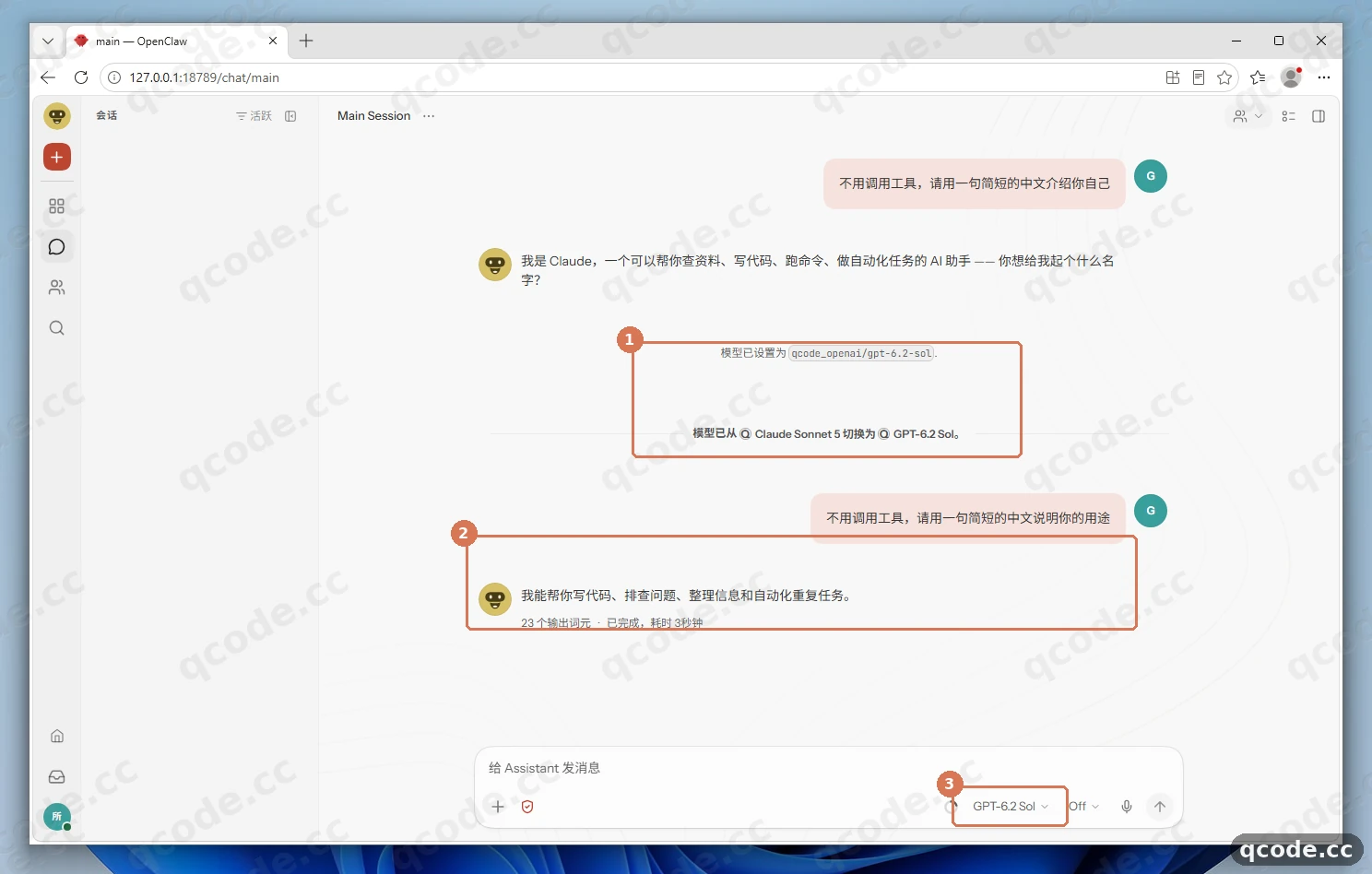
Se estiver tudo certo, você verá: o prompt em ① menciona `qcode_openai/gpt-6.2-sol`, uma nova resposta em chinês em ②, e `GPT-6.2 Sol` em ③ no canto inferior direito.
**Travou? Você clicou no menu suspenso de modelos mas ele não mudou**
Clicar em um item do menu suspenso às vezes não tem efeito; o comando de barra na caixa de entrada é o jeito confiável: digite `/model qcode_openai/gpt-6.2-sol` e pressione Enter. Para voltar, digite `/model qcode/claude-opus-5-5`. Se o menu suspenso tiver apenas um item, a lista de permissões `agents.defaults.models` da etapa 6 está incompleta.
### Confira esta requisição no probe
Abra [probe.qcode.cc](https://probe.qcode.cc/), cole a mesma chave `cr_` e clique em `查询` (Query). Role até a lista de requisições; as linhas mais recentes destacadas em ① são as requisições que o OpenClaw acabou de enviar, com status 200 e horários correspondentes. Esta tabela lista apenas hora, status, conexão, primeiro byte, tempo total, tamanho da resposta e taxa de saída — ela não mostra nomes de modelos nem contagens de tokens, então hora e status são tudo de que você precisa.
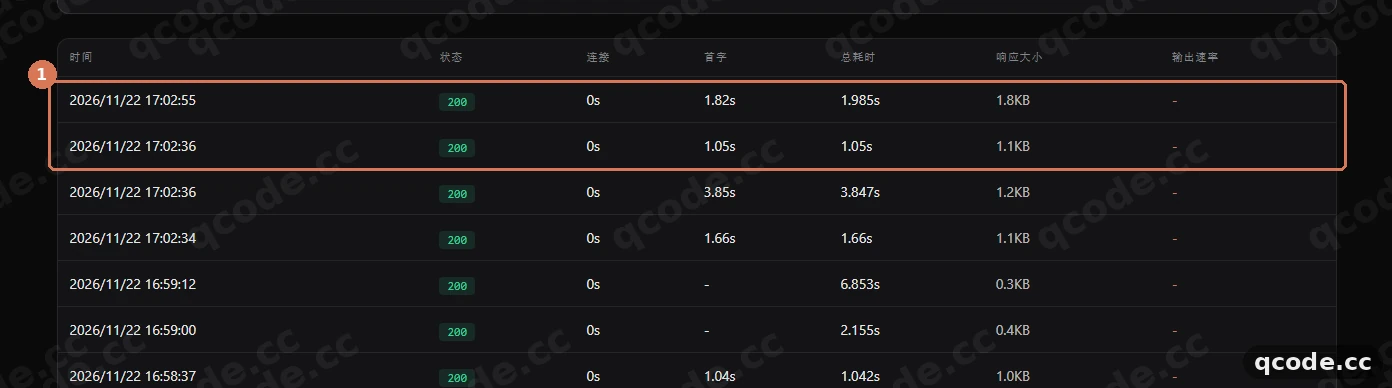
Se estiver tudo certo, você verá: as primeiras linhas da lista todas com status 200, e os horários batendo com o momento em que você enviou as mensagens.
## Verifique se está funcionando
Quando estas 4 condições forem atendidas, o OpenClaw estará totalmente conectado ao QCode:
- `openclaw --version` exibe `OpenClaw 2026.11.6`;
- `openclaw config validate` não relata erros de sintaxe e, em `openclaw models list`, o campo `Auth` de `qcode/claude-opus-5-5`, `qcode_openai/gpt-6.2-sol` e `qcode_openai/glm-5.3` é `yes` para todos;
- no WebChat integrado, tanto o modelo Claude quanto o modelo GPT retornam respostas em chinês;
- ao inserir a mesma chave em [probe.qcode.cc](https://probe.qcode.cc/), as requisições correspondentes aparecem com status 200.
### Tudo pronto
Você instalou o OpenClaw no Windows 11 e o conectou ao QCode para usar modelos Claude, GPT e chineses ao mesmo tempo. A partir de agora, abra o Windows PowerShell, defina `QCODE_API_KEY`, execute `openclaw gateway run` e você poderá conversar imediatamente. A partir daqui, você pode:
- [Endpoints e formatos de API](/docs/getting-started/endpoints-and-api-paths)
- [Modelos chineses](/docs/usage/cn-models)
- [Visão geral da compatibilidade de ferramentas](/docs/ide/tool-compatibility)
- Próximo passo: compare os planos na [página de preços](https://qcode.cc/en/pricing?utm_source=docs.qcode.cc&utm_medium=tut_done&utm_campaign=knowledge_base&src=docs-ide-openclaw-done)
- Volte ao seu [painel](https://qcode.cc/en/dashboard) para verificar o uso e o saldo
## Erros comuns
| Mensagem de erro | Por quê | O que fazer |
|---|---|---|
| `Windows detected - OpenClaw runs great on WSL2! Native Windows might be trickier.` | Não é um erro: é um aviso exibido quando `openclaw onboard` inicia, sugerindo o WSL2, embora o Windows nativo também funcione | Basta pressionar Enter para continuar; não é necessário instalar o WSL2. Preencha o endereço, a chave e o modelo conforme as capturas de tela aqui |
| `For the full step-by-step wizard, run 'openclaw onboard --classic'` | O novo assistente executa um fluxo simplificado por padrão, e esta linha informa que uma versão completa está disponível | O fluxo simplificado é suficiente, então continue com as etapas 3–5; para usar a versão completa, que faz todas as perguntas, execute `openclaw onboard --classic` |
| `Gateway did not become reachable at ws://127.0.0.1:18789` | O gateway local não está em execução, então `openclaw dashboard` não consegue encontrá-lo | Abra outra janela do Windows PowerShell, execute `openclaw gateway run` e abra o console depois que `[gateway] ready` aparecer |
| `[FS_SAFE_NATIVE_FALLBACK]` | Um componente nativo do OpenClaw no Windows passou a usar a versão portátil; este é um aviso normal | Não é necessário fazer nada: isso apenas torna a primeira inicialização 10–25 segundos mais lenta. Isso não afeta a conexão com o QCode, então não altere a configuração por esse motivo |
## Perguntas frequentes
### O que acontece quando minha chave expira?
Há 2 casos:
- Uma chave de **plano pessoal** não pode ser renovada quando expira; você só pode contratar um plano novamente e trocar para uma nova chave;
- Para um **pacote pré-pago por uso**, compre outro pacote depois que a chave expirar e a mesma chave será recuperada automaticamente.
Depois de trocar de chave, defina `$env:QCODE_API_KEY` novamente (e atualize-a na variável de ambiente do usuário ou no arquivo de configuração, caso tenha colocado a chave lá) e reinicie o gateway.
### A variável da chave desaparece quando fecho o PowerShell; como faço para torná-la permanente?
`$env:QCODE_API_KEY = "..."` só se aplica à janela atual. Para que todas as janelas do PowerShell tenham essa variável, grave-a como uma variável de ambiente do usuário:
```powershell
[System.Environment]::SetEnvironmentVariable("QCODE_API_KEY", "cr_xxxxxxxx", "User")
```
Depois disso, feche **todas** as janelas do PowerShell e abra-as novamente para que a nova variável entre em vigor; o gateway também precisa ser reiniciado uma vez para lê-la.
### O assistente já conectou o Claude; como adiciono o GPT e os modelos chineses?
Abra `%USERPROFILE%\.openclaw\openclaw.json` como na etapa 6, adicione a entrada `qcode_openai` em `models.providers`, liste os 3 modelos em `agents.defaults.models` e salve; o gateway recarrega a configuração automaticamente. Depois, alterne no WebChat com `/model qcode_openai/gpt-6.2-sol` ou `/model qcode_openai/glm-5.3`.
### Nada acontece depois que edito `openclaw.json`; e agora?
Primeiro, verifique se a janela do gateway exibiu `[reload] ... accepted (file)`: caso contrário, você provavelmente editou um arquivo que o gateway não está lendo, então use `openclaw config file` para confirmar o caminho real. Se a mensagem apareceu, mas o modelo não mudou, execute `openclaw models list` uma vez para verificar se o ID do modelo foi digitado incorretamente e se `Auth` é `yes`.
### Preciso instalar o WSL2?
Não. O OpenClaw instalado nativamente no Windows executa o assistente, o gateway, o recarregamento automático e o WebChat integrado normalmente. Só vale a pena considerar o WSL2 se você planeja manter bots como Discord ou Telegram em execução em segundo plano por muito tempo.
## Visão geral da conexão
| Item | Detalhes |
|---|---|
| Modelos disponíveis | Claude ✅ (protocolo Anthropic) · GPT ✅ · Modelos chineses ✅ (protocolo compatível com OpenAI) · Gemini ❌ (o QCode ainda não oferece modelos Gemini) |
| Protocolo e Base URL | Anthropic: `https://api.qcode.cc/api` · Compatível com OpenAI: `https://api.qcode.cc/openai/v1` |
| Local da configuração | `%USERPROFILE%\.openclaw\openclaw.json` (JSON5, recarregado automaticamente pelo gateway) ou o assistente `openclaw onboard` |
| Documentação oficial | [Provedores personalizados](https://github.com/openclaw/openclaw/blob/main/docs/concepts/model-providers/custom-providers.md) |
## 3 detalhes da configuração escrita manualmente
O `openclaw.json` da etapa 6 tem 3 armadilhas fáceis de encontrar, todas documentadas na página oficial de provedores personalizados:
- `apiKey` aceita a substituição de variáveis de ambiente `${ENV_VAR}`; sempre use a referência e nunca escreva a chave em texto simples no arquivo.
- `api` é o adaptador de requisições: escreva `anthropic-messages` para o protocolo Anthropic e `openai-completions` para o protocolo OpenAI; quando apenas `baseUrl` é definido sem `api`, ele é tratado como `openai-completions` por padrão.
- Para que um modelo aceite imagens (visão), você deve escrever `input: ["text", "image"]` explicitamente; caso contrário, as imagens são passadas ao modelo apenas como uma referência em texto.
Há também 2 diferenças de escrita; não as confunda: o menu do assistente oferece `Anthropic-compatible`, o parâmetro de linha de comando `--custom-compatibility` aceita `anthropic`, e o valor de `api` no arquivo de configuração é `anthropic-messages`.
## Instale com um comando (não interativo)
Se você não quiser responder às perguntas uma por uma, coloque todo o `openclaw onboard` em uma única linha. Usando o modelo Claude como exemplo:
```powershell
openclaw onboard --non-interactive --accept-risk `
--auth-choice custom-api-key `
--custom-base-url "https://api.qcode.cc/api" `
--custom-model-id "claude-opus-5-5" `
--custom-api-key "$env:QCODE_API_KEY" `
--custom-compatibility anthropic
```
O bloco acima usa a sintaxe do Windows PowerShell: o caractere de continuação de linha é um acento grave (`` ` ``) and the environment variable is `$env:QCODE_API_KEY`. Do not copy the Linux / macOS `\` and `$QCODE_API_KEY` forms.
`--accept-risk` significa que você leu e aceitou o aviso de risco do OpenClaw: um assistente local como este executa comandos, lê e grava arquivos e acessa a rede. Use-o somente quando confiar na origem do instalador e entender o que ele fará com essas permissões, e nunca cole um comando com `--accept-risk` em um script de uma fonte não confiável.
Ele faz o mesmo que o assistente e também envia uma requisição real antes de salvar. Quando o comando termina, o gateway não permanece em execução, então você ainda precisa executar `openclaw gateway run`; adicione `--skip-health` para ignorar a verificação de integridade.
## Outros pontos de entrada
Os 3 domínios de entrada têm os mesmos recursos e diferem apenas no roteamento de rede, e a mesma chave funciona em todos eles. Use o domínio global `api.qcode.cc` por padrão; se o acesso da China continental estiver instável, mude para `asia.qcode.cc`, e para a América do Norte / Europa você pode usar `us.qcode.cc`. Troque apenas quando a rede estiver instável:
| Ponto de entrada | Anthropic (Claude) | Compatível com OpenAI (GPT / modelos chineses) |
|---|---|---|
| Global (padrão) | `https://api.qcode.cc/api` | `https://api.qcode.cc/openai/v1` |
| Ásia | `https://asia.qcode.cc/api` | `https://asia.qcode.cc/openai/v1` |
| América do Norte / Europa | `https://us.qcode.cc/api` | `https://us.qcode.cc/openai/v1` |
## Limitações conhecidas
- **A Base URL termina em `/api`**: o OpenClaw acrescenta o restante do caminho da requisição automaticamente, então escreva `https://api.qcode.cc/api` para a entrada Anthropic, e não `https://api.qcode.cc/api/v1/messages`.
- **`openai-responses` é apenas para modelos GPT**: a documentação oficial informa que esse adaptador é usado somente quando o backend oferece suporte a `/v1/responses`; o endpoint Responses do QCode atende apenas modelos GPT, então os modelos chineses devem usar `openai-completions` (consulte [Endpoints e formatos de API](/docs/getting-started/endpoints-and-api-paths) para comparar os protocolos).
- **Endpoints não diretos removem cabeçalhos beta**: em gateways compatíveis de terceiros, o OpenClaw remove automaticamente os cabeçalhos beta da Anthropic nas requisições, o que é adequado para um gateway compatível; se você receber um erro 400 sobre `anthropic-beta` em outra ferramenta, isso não é um problema do OpenClaw.
- **Sem exemplo do Gemini**: o adaptador `google-generative-ai` está no enum oficial, mas o QCode ainda não oferece modelos Gemini.
- **A documentação oficial acompanha a branch `main` do GitHub**; a versão online em `docs.openclaw.ai` pode estar um pouco desatualizada.
## Documentação relacionada
- [Endpoints e formatos de API](/docs/getting-started/endpoints-and-api-paths) — comparação de protocolos e como preencher a Base URL
- [Visão geral da compatibilidade de ferramentas](/docs/ide/tool-compatibility) — suporte a protocolos de cada ferramenta
- [Configuração do CC Switch](/docs/ide/cc-switch) — alterne entre provedores do Claude Code / Codex com uma interface gráfica
- [Modelos chineses](/docs/usage/cn-models) — ids à venda de GLM / Kimi / DeepSeek / Qwen
- [Guia de solução de problemas](/docs/reference/troubleshooting)
- [LobsterAI da NetEase Youdao](/docs/ide/lobsterai) — cliente desktop da NetEase Youdao baseado no OpenClaw; modelos personalizados aceitam tanto o endereço compatível com Anthropic quanto o compatível com OpenAI
- [AutoClaw](/docs/ide/autoclaw) — app local do OpenClaw da Zhipu; modelos personalizados usam o protocolo OpenAI Chat