# Tradução de texto selecionado e OCR do STranslate com o QCode: passo a passo no Windows 11
Siga as 13 etapas abaixo e você terá o STranslate, o tradutor de texto selecionado, instalado no Windows 11 — com o QCode transformando na hora em chinês qualquer texto em inglês que você selecionar.
**Resposta curta**: No STranslate, abra `Settings → Services → Text translation`, adicione um serviço `OpenAI`, coloque `https://api.qcode.cc/openai/v1/chat/completions` em `Endpoint`, uma chave do QCode começando com `cr_` em `API key` e `gpt-6.2-sol` como modelo; clique em `Validate` e aguarde o `Validation succeeded` em verde. Depois disso, selecione um texto em inglês e pressione `Alt + D` para traduzi-lo.
| Item | Preencha |
|---|---|
| Endereço do endpoint | `https://api.qcode.cc/openai/v1/chat/completions` |
| Modo da API | `Chat Completions` |
| Chave | `cr_xxxxxxxx` |
| Modelo | `gpt-6.2-sol` |
Verificado em 2026-11-22 · STranslate 2.0.12 · Windows 11
- **Aplica-se a**: Windows 10 / 11 (64 bits)
- **Versão do software**: STranslate 2.0.12
- **Capturas de tela atualizadas em**: 2026-11
- **Tempo necessário**: 10 minutos
- **Você vai precisar de**: uma chave de API do QCode começando com `cr_`; conseguir abrir `stranslate.zggsong.com`
- O PC roda Windows 10 / 11 (64 bits) e tem acesso à internet; o instalador precisa de cerca de 60 MB de espaço em disco
- Você já se cadastrou no QCode.cc e copiou a chave de API começando com `cr_` do [Painel](https://qcode.cc/en/dashboard). Ainda não tem conta? [Crie uma conta no QCode](https://qcode.cc/en/auth/sign-up?utm_source=docs.qcode.cc&utm_medium=tut_before&utm_campaign=knowledge_base&src=docs-ide-stranslate-before) primeiro, escolha um plano na [página de preços](https://qcode.cc/en/pricing?utm_source=docs.qcode.cc&utm_medium=tut_before&utm_campaign=knowledge_base&src=docs-ide-stranslate-before) e depois crie a chave no [Painel](https://qcode.cc/en/dashboard).
- O navegador consegue abrir `stranslate.zggsong.com` e `github.com` (o instalador fica na página de releases do GitHub)
- O sistema já tem o .NET 10 Desktop Runtime; se não tiver, o download funciona do mesmo jeito — na primeira execução aparece um aviso em inglês, basta instalar conforme o aviso indica
## Baixar e instalar
O STranslate é um tradutor de texto selecionado para Windows de código aberto que não exige login: selecione um texto, pressione o atalho e a tradução aparece; ele também faz tradução por captura de tela e OCR (reconhecimento de texto). O site oficial oferece dois arquivos para Windows — iniciantes devem pegar o instalador:
- `STranslate-win-Setup.exe`: o instalador, instalado com um duplo clique em `C:\Users\{username}\AppData\Local\STranslate`, com a configuração mantida em `C:\Users\{username}\AppData\Roaming\STranslate`;
- `STranslate-win-Portable.zip`: a versão portátil, descompacte em uma pasta e execute, com a configuração gravada em `PortableConfig` dentro da pasta do programa.
Existem apenas dois pontos de entrada oficiais: o site (o botão `下载 STranslate` (Download STranslate) na primeira tela) e a página oficial de releases . As notas oficiais de instalação ficam em . Se a inicialização avisar que falta o runtime, instale o .NET 10 Desktop Runtime conforme solicitado; a página de download é .
As redes variam entre regiões, então escolha sua região primeiro:
**Other regions (including Europe, North America, Japan)**
- Abra diretamente e baixe `STranslate-win-Setup.exe` (o instalador) da release mais recente.
- Você também pode chegar à mesma página pelo botão `下载 STranslate` (Download STranslate) em **stranslate.zggsong.com**.
- Se preferir a versão portátil, baixe `STranslate-win-Portable.zip`, descompacte em qualquer pasta e dê um duplo clique no `STranslate.exe` dentro dela.
- Quem usa linha de comando pode usar o Scoop: execute `scoop bucket add extras` primeiro e depois `scoop install extras/stranslate`.
**Mainland China**
- Abra o site oficial **stranslate.zggsong.com** e clique em `下载 STranslate` (Download STranslate) na primeira tela; ele redireciona para a página de releases do GitHub.
- A página do GitHub às vezes fica lenta ou não abre; tente de novo um pouco depois, ou baixe `STranslate-win-Setup.exe` diretamente da lista de Assets na página de releases.
- Se aparecer na inicialização uma janela com o título `You must install .NET Desktop Runtime to run this application.`, clique em `Download it now` e siga o guia para instalar o **.NET 10 Desktop Runtime** (o Desktop Runtime, não o ASP.NET Runtime), depois abra o STranslate novamente.
- O instalador tem cerca de 60 MB; dê um duplo clique nele depois de baixado e não o execute de dentro do navegador.
## Siga as capturas de tela: Windows, uma etapa de cada vez
As 13 etapas abaixo fazem uma coisa cada. As capturas de tela mostram uma interface em chinês: os números laranja nas imagens correspondem um a um aos ①②③ do texto — quando o texto diz ①, clique no ponto marcado com ① na figura.
### Abra o site oficial e clique em `下载 STranslate` (Download STranslate)
Digite `stranslate.zggsong.com` na barra de endereços do navegador para abrir o site oficial. O botão azul no meio da primeira tela é o botão `下载 STranslate` (Download STranslate) que o ① aponta — clique nele.
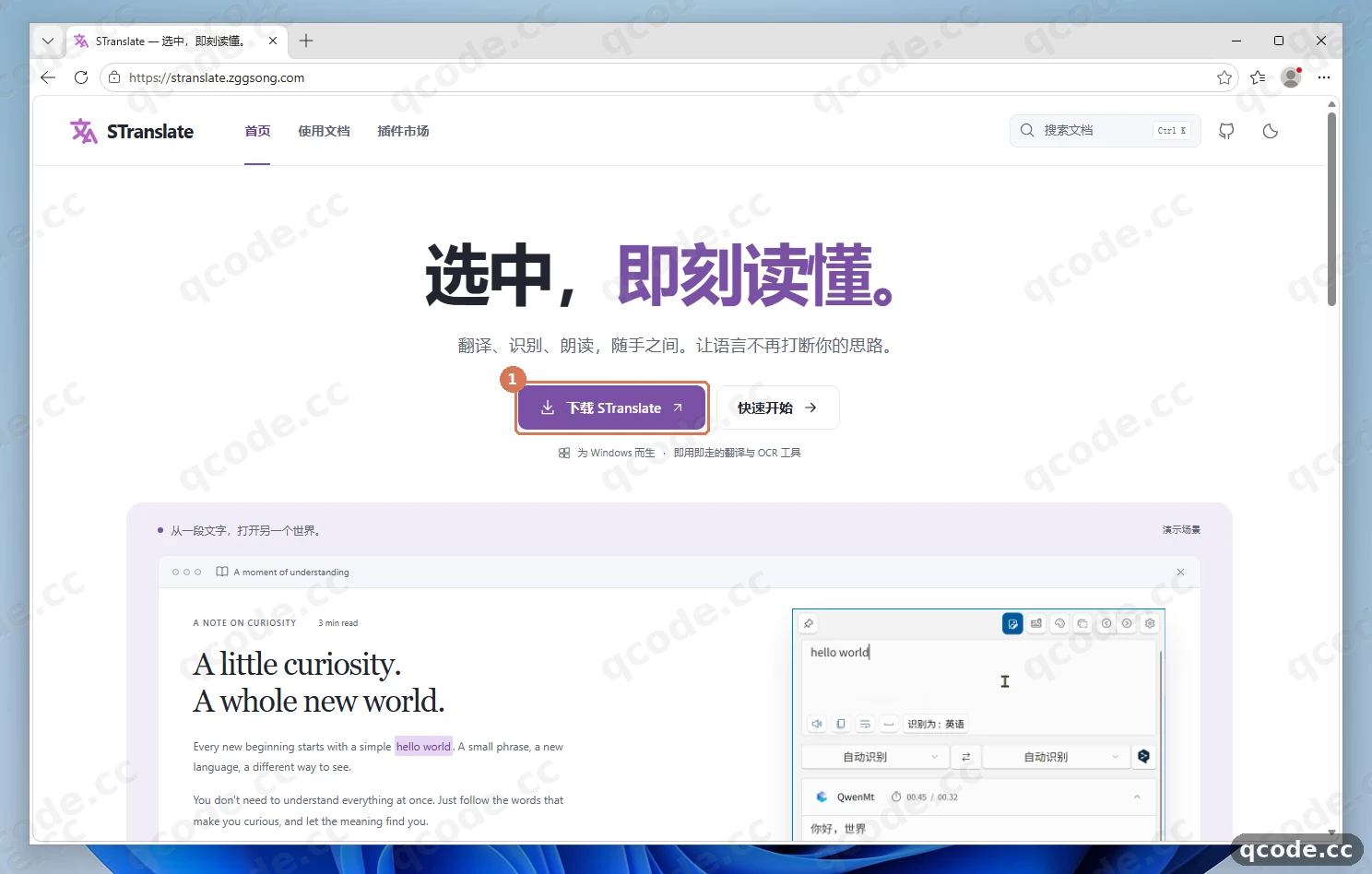
Se deu certo, você verá: uma nova aba do navegador abre, a barra de endereços mostra `github.com/STranslate/STranslate/releases` e a página lista os arquivos de instalação da release mais recente.
### Reconheça os dois arquivos para Windows descritos nas notas oficiais
As notas oficiais de instalação colocam os dois arquivos para Windows na mesma página: ① é o botão `前往下载` (Go to download), que redireciona para a página de releases; ② é o instalador `STranslate-win-Setup.exe`, o que iniciantes devem usar; ③ é o portátil `STranslate-win-Portable.zip`, que roda após descompactar e não grava nada no registro.
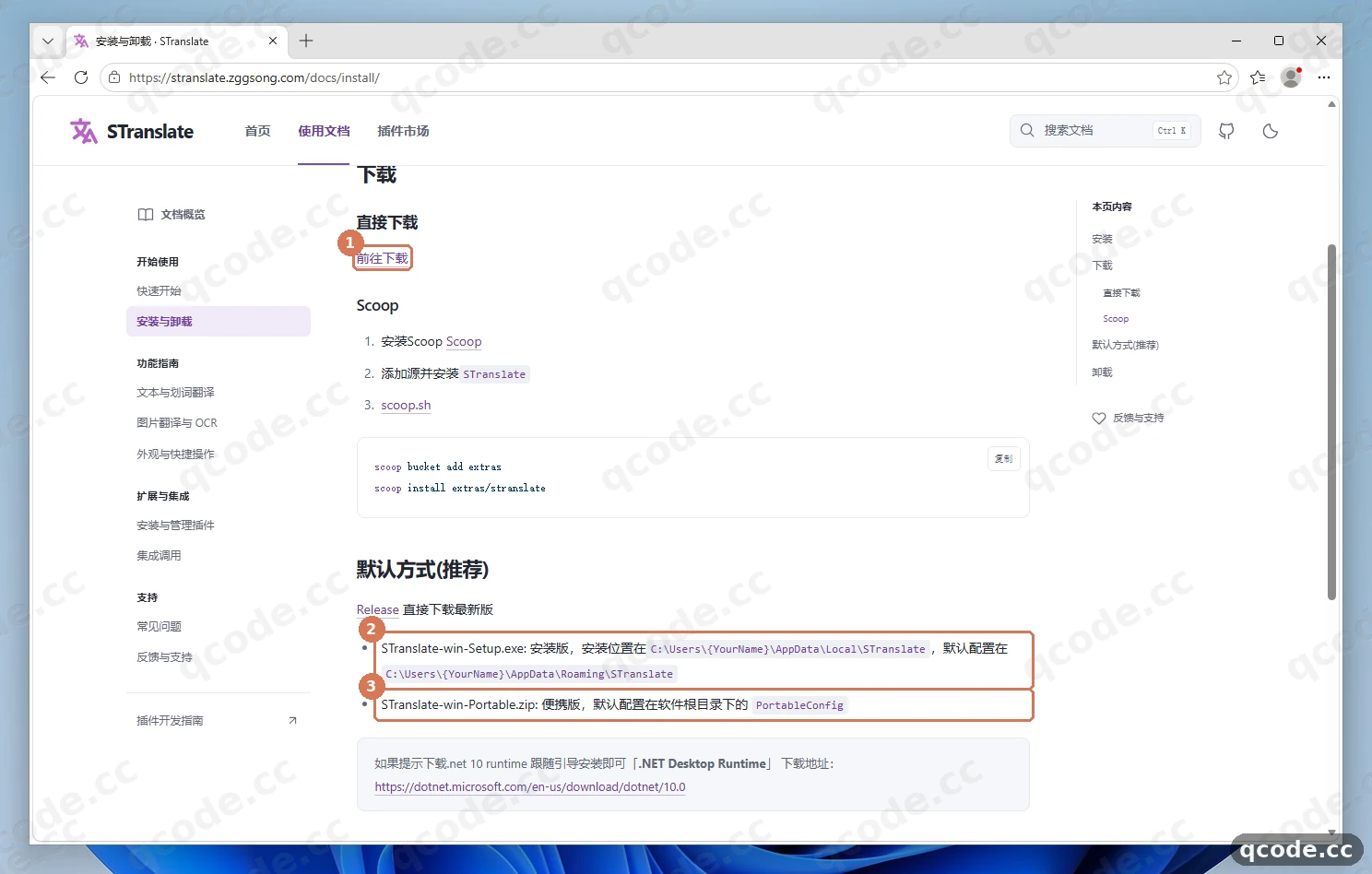
Se deu certo, você verá: o nome `STranslate-win-Setup.exe` é fácil de encontrar na página e, depois de clicar em `前往下载` (Go to download), o mesmo nome de arquivo também aparece na página do GitHub.
### Dê um duplo clique para instalar e escolha idioma e tema na página 1 do assistente
Dê um duplo clique no `STranslate-win-Setup.exe` que você baixou. Nenhum assistente de instalação aparece; ele termina em alguns segundos e abre sozinho o assistente `欢迎使用 STranslate` (Welcome to STranslate) (5 páginas no total). A página 1 tem ① `语言` (Language) e ② `颜色主题` (Colour theme); deixe os dois nos padrões `系统` (System) e `跟随系统` (Follow system) e clique em ③ `下一个` (Next).
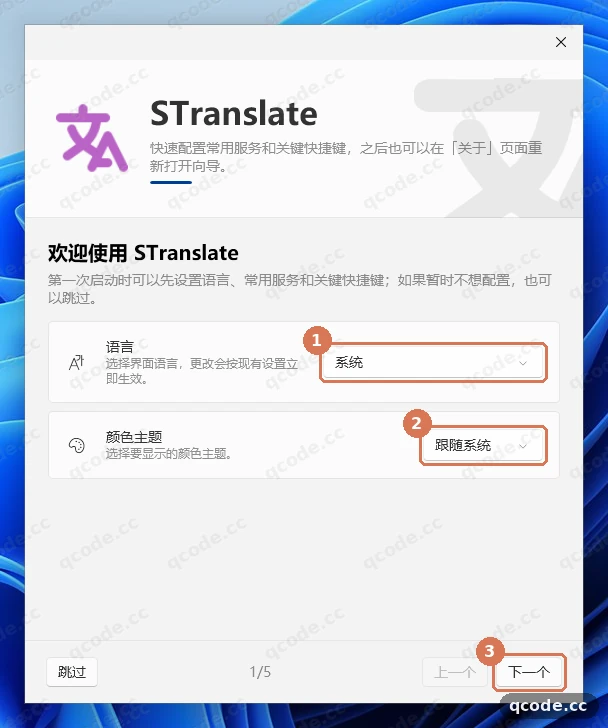
Se deu certo, você verá: o título da janela é `欢迎使用 STranslate` (Welcome to STranslate), a parte de baixo mostra `1/5` e clicar em `下一个` (Next) passa para a página 2.
**Travou? Depois do duplo clique só aparece uma janelinha em inglês, sem assistente**
Essa janela diz `You must install .NET Desktop Runtime to run this application.`, o que significa que o PC não tem o .NET 10 Desktop Runtime. Clique em `Download it now` nessa janela, siga o guia para instalar a versão de 64 bits do **.NET 10 Desktop Runtime** (não o ASP.NET Runtime), depois dê um duplo clique no STranslate de novo e o assistente de boas-vindas aparece como deveria.
### Confira os atalhos e clique em `完成` (Finish)
As três páginas do meio não precisam de nada além de `下一个` (Next); siga até a página 5/5, `快捷键` (Shortcuts). ① é `Alt + D` para tradução de texto selecionado, que este tutorial usa no final; ② é `Alt + S` para tradução por captura de tela. Depois de confirmar que nenhuma das combinações está em uso por outro programa, clique em ③ `完成` (Finish).
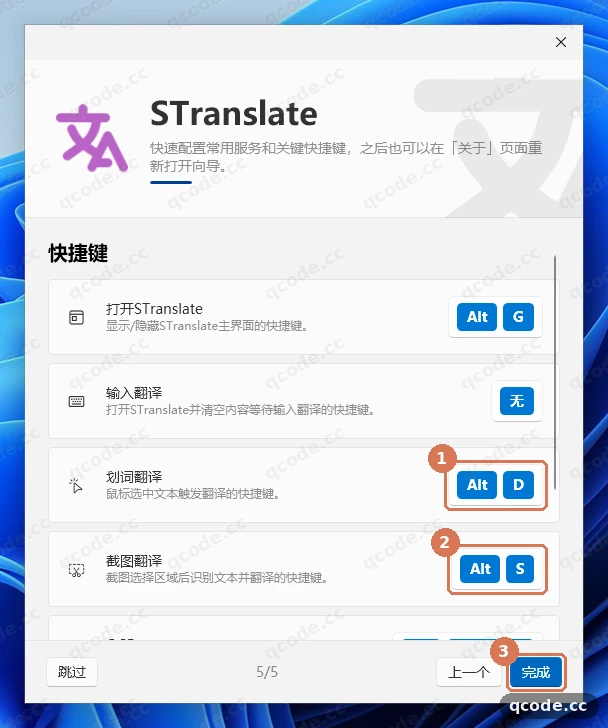
Se deu certo, você verá: o assistente fecha e a janela principal de tradução do STranslate aparece no meio da tela.
### Abra as configurações
A janela principal é pequena e a barra de ferramentas fica no topo. Clique no ícone de engrenagem circulado pelo ① para abrir a janela separada `设置` (Settings); lembre-se de que você também pode abri-la a qualquer momento com `Ctrl + ,`.
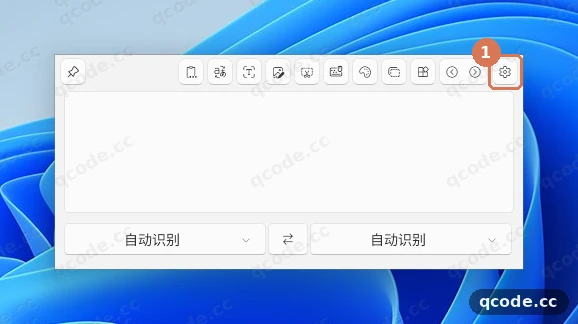
Se deu certo, você verá: uma janela grande com o título `设置` (Settings) aparece na tela, com uma coluna de navegação à esquerda.
### Conheça as duas entradas que você precisa nas configurações
Na navegação à esquerda das configurações, este tutorial usa apenas dois lugares: ① é `文本翻译` (Text translation) em `服务` (Services), onde todo serviço de tradução é adicionado; ② é `插件` (Plugins), onde você confirma que o plugin OpenAI está instalado.
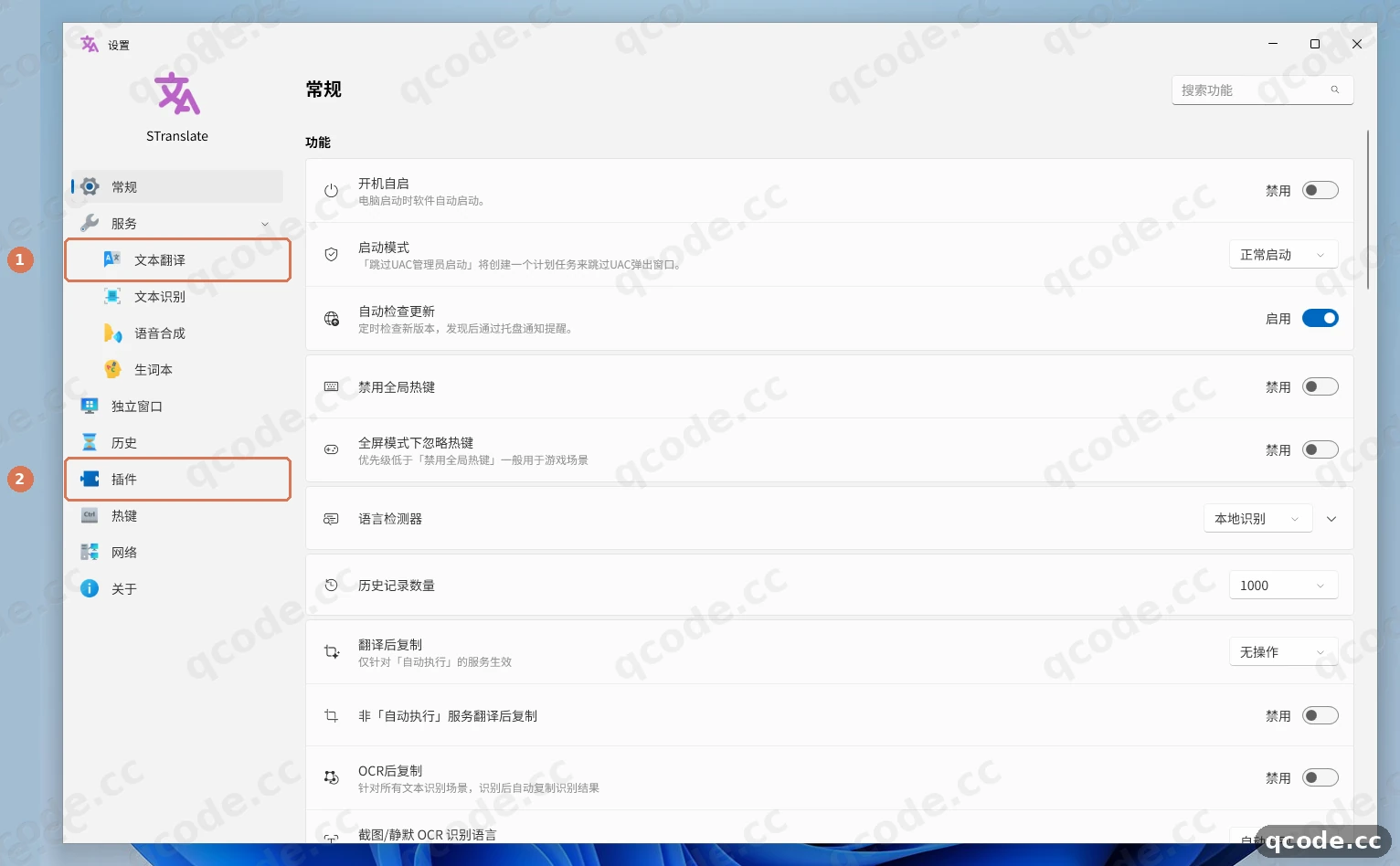
Se deu certo, você verá: o grupo `服务` (Services) expandido à esquerda, com `文本翻译` (Text translation), `文本识别` (Text recognition), `语音合成` (Speech synthesis) e `生词本` (Vocabulary book) dentro dele, e depois `插件` (Plugins) e `关于` (About) abaixo.
### Confirme que o plugin OpenAI já está instalado
Clique em `插件` (Plugins) à esquerda. O plugin oficial de tradução OpenAI vem com o instalador, então não há nada extra para baixar: ① é `OpenAI` na lista, com o subtítulo `适用于 STranslate 的 OpenAI 官方插件` (o plugin oficial OpenAI para STranslate). No canto superior direito, ② é `市场` (Market), que reúne extensões de terceiros — não é necessário desta vez.
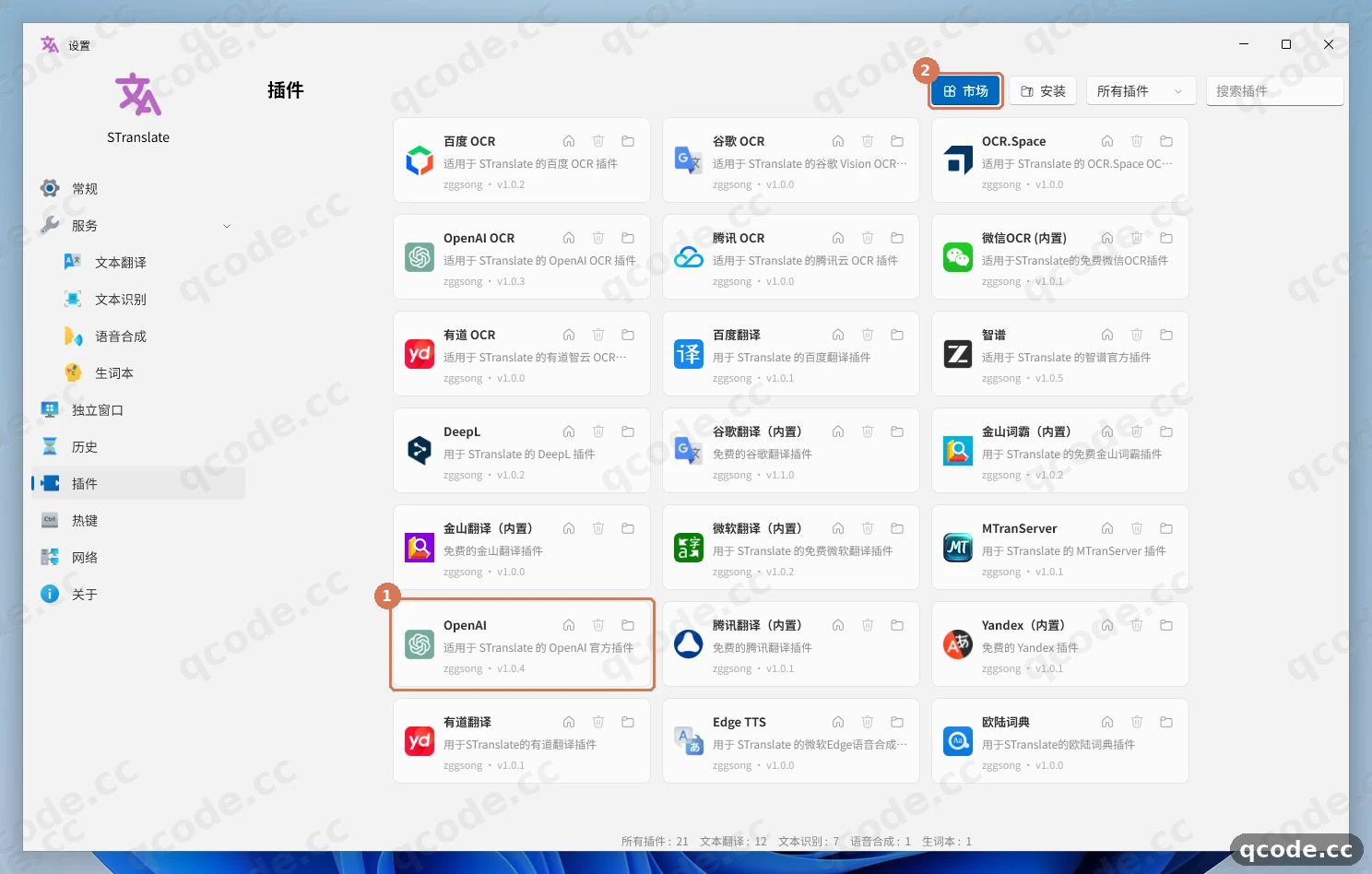
Se deu certo, você verá: tanto `OpenAI` quanto `OpenAI OCR` na lista, sem nada para baixar e sem precisar reiniciar o app.
### Adicione um serviço de tradução OpenAI
Clique em `服务 → 文本翻译` (Services → Text translation) à esquerda; a lista à direita está vazia neste momento. Clique em ① `+ 添加` (+ Add) no canto inferior esquerdo, selecione o cartão `OpenAI` no grupo `预装` (Preinstalled) da janela `添加翻译服务` (Add translation service) que aparece e clique em ② `添加` (Add).
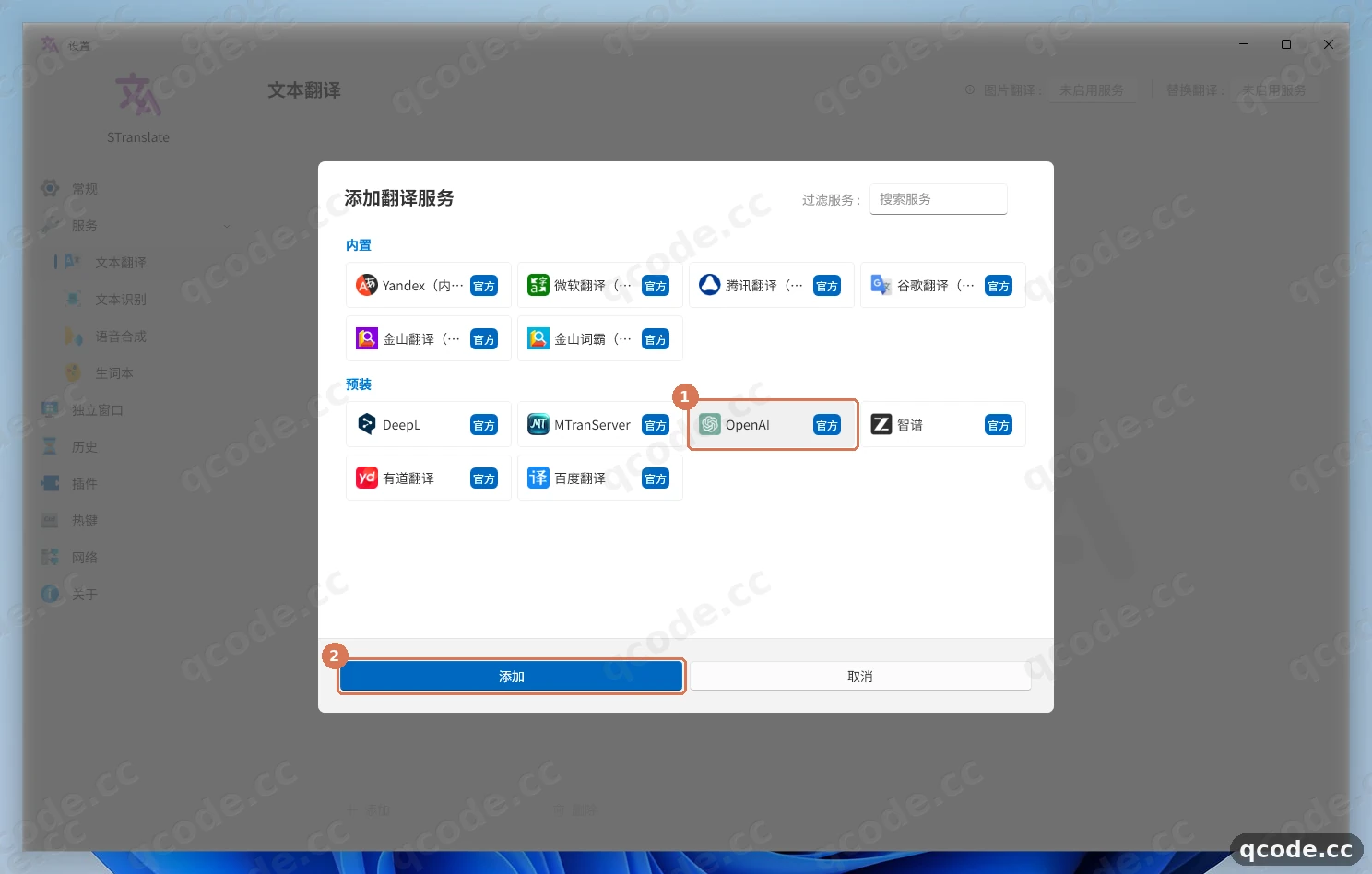
Se deu certo, você verá: o formulário de configuração do OpenAI à direita, listando `API 模式` (API mode), `接口` (Endpoint), `密钥` (API key) e `请选择模型` (Select a model) de cima para baixo.
### Ligue o interruptor e preencha endpoint, chave e modelo
O interruptor à direita do cartão `OpenAI` à esquerda vem desligado por padrão — clique em ① para ligá-lo; enquanto ele não estiver ligado, a tradução nunca usa este serviço. À direita, deixe ② `API 模式` (API mode) em `Chat Completions` e não escolha `Responses`. Em seguida, cole o endereço completo `https://api.qcode.cc/openai/v1/chat/completions` na caixa `接口` (Endpoint), cole a chave do QCode começando com `cr_` na caixa `密钥` (API key) (mascarada na captura de tela) e, por fim, clique em ③ `请选择模型` (Select a model), digite `gpt-6.2-sol` e pressione Enter.
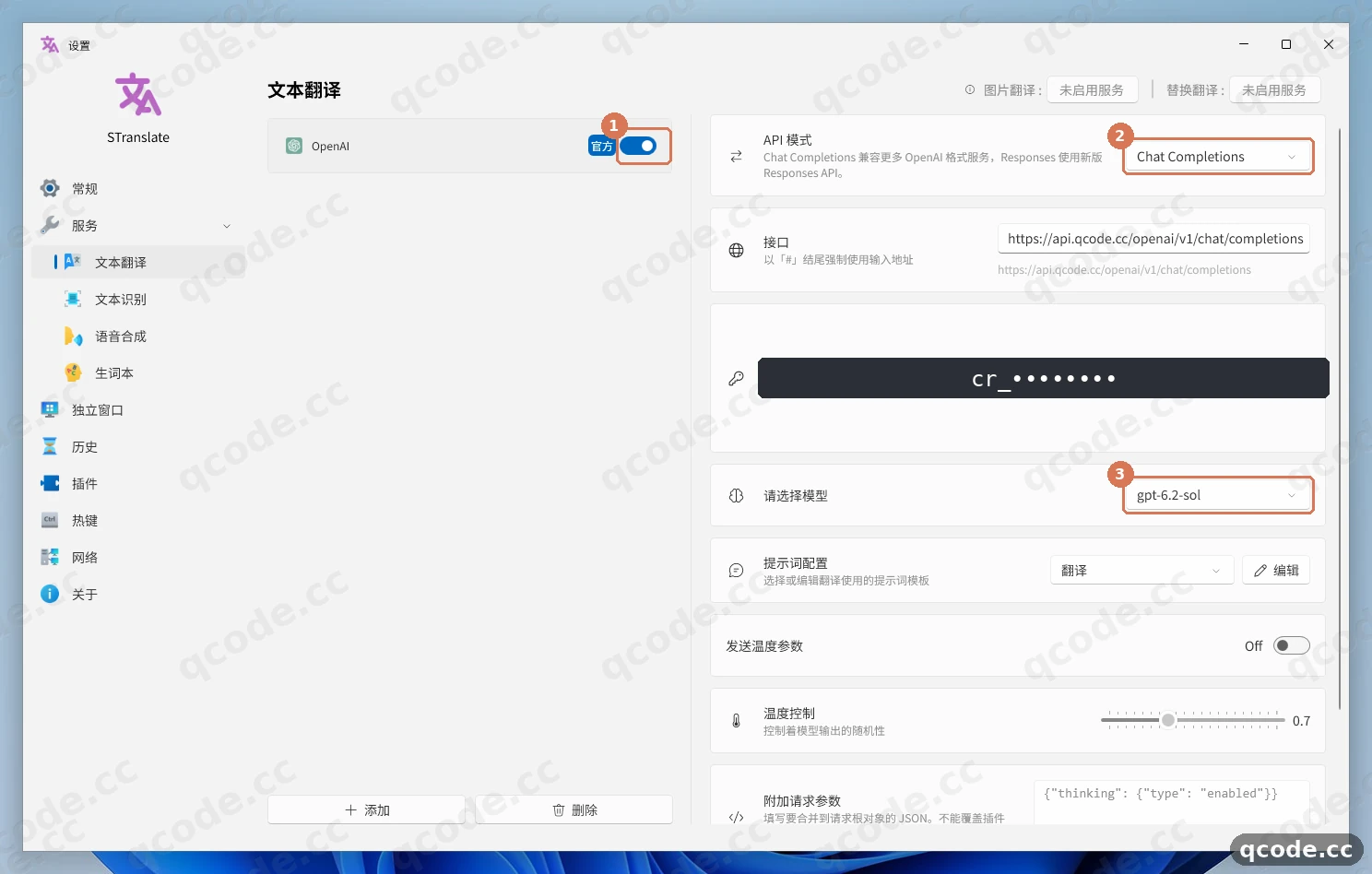
Se deu certo, você verá: o interruptor à esquerda ligado, e as caixas `接口` (Endpoint), `密钥` (API key) e `请选择模型` (Select a model) contendo, respectivamente, o endereço completo, uma chave longa começando com `cr_` e `gpt-6.2-sol`.
**Precisa de uma chave de API?**
Se você ainda não tem uma conta no QCode, [crie uma conta no QCode](https://qcode.cc/en/auth/sign-up?utm_source=docs.qcode.cc&utm_medium=tut_key_step&utm_campaign=knowledge_base&src=docs-ide-stranslate-key) primeiro. Se preferir pagar por uso, compre um [Pacote pré-pago por uso](https://qcode.cc/en/pay-as-you-go?utm_source=docs.qcode.cc&utm_medium=tut_key_step&utm_campaign=knowledge_base&src=docs-ide-stranslate-key) primeiro e depois crie a chave no [Painel](https://qcode.cc/en/dashboard). Copie a string inteira que começa com `cr_` e cole na caixa `密钥` (API key). Você pode pagar com cartão de crédito/débito (Visa / Mastercard), Apple Pay / Google Pay ou criptomoeda — veja [Formas de pagamento](/docs/reference/payment-methods).
### Confira o endereço final exibido abaixo do endpoint
O endereço que o plugin realmente requisita é exibido ao vivo logo abaixo da caixa `接口` (Endpoint), em uma linha de texto cinza pequeno. ① é a própria caixa de entrada do endpoint, ② é o endereço final logo abaixo dela, que deve ser exatamente `https://api.qcode.cc/openai/v1/chat/completions`.
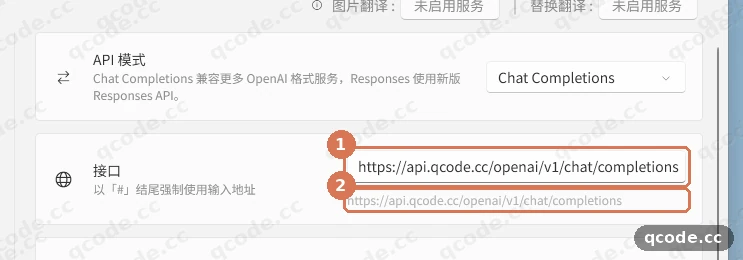
Se deu certo, você verá: o texto cinza corresponde exatamente ao endereço que você digitou — sem uma camada `/v1` extra no final e sem parar em `/v1`.
**Travou? O endereço no texto cinza está cortado**
Isso significa que falta `/chat/completions` em `接口` (Endpoint). O plugin só acrescenta `/v1/chat/completions` sozinho quando o caminho do endpoint é `/` ou `/v1`; qualquer outro endereço é usado como escrito, então um endereço do QCode com o prefixo `/openai` precisa ser escrito por completo. Depois de corrigir, clique em outra caixa de entrada para o texto cinza atualizar e confira de novo.
### Clique em `校验` (Validate) para confirmar a conexão
Role a área de configuração à direita até o fim até ① o botão `校验` (Validate); o cartão é descrito como `测试 API 连接和配置是否正确` (testar se a conexão e a configuração da API estão corretas). Clique nele, aguarde um ou dois segundos e ② o `验证成功` (Validation succeeded) em verde aparece à direita do botão.
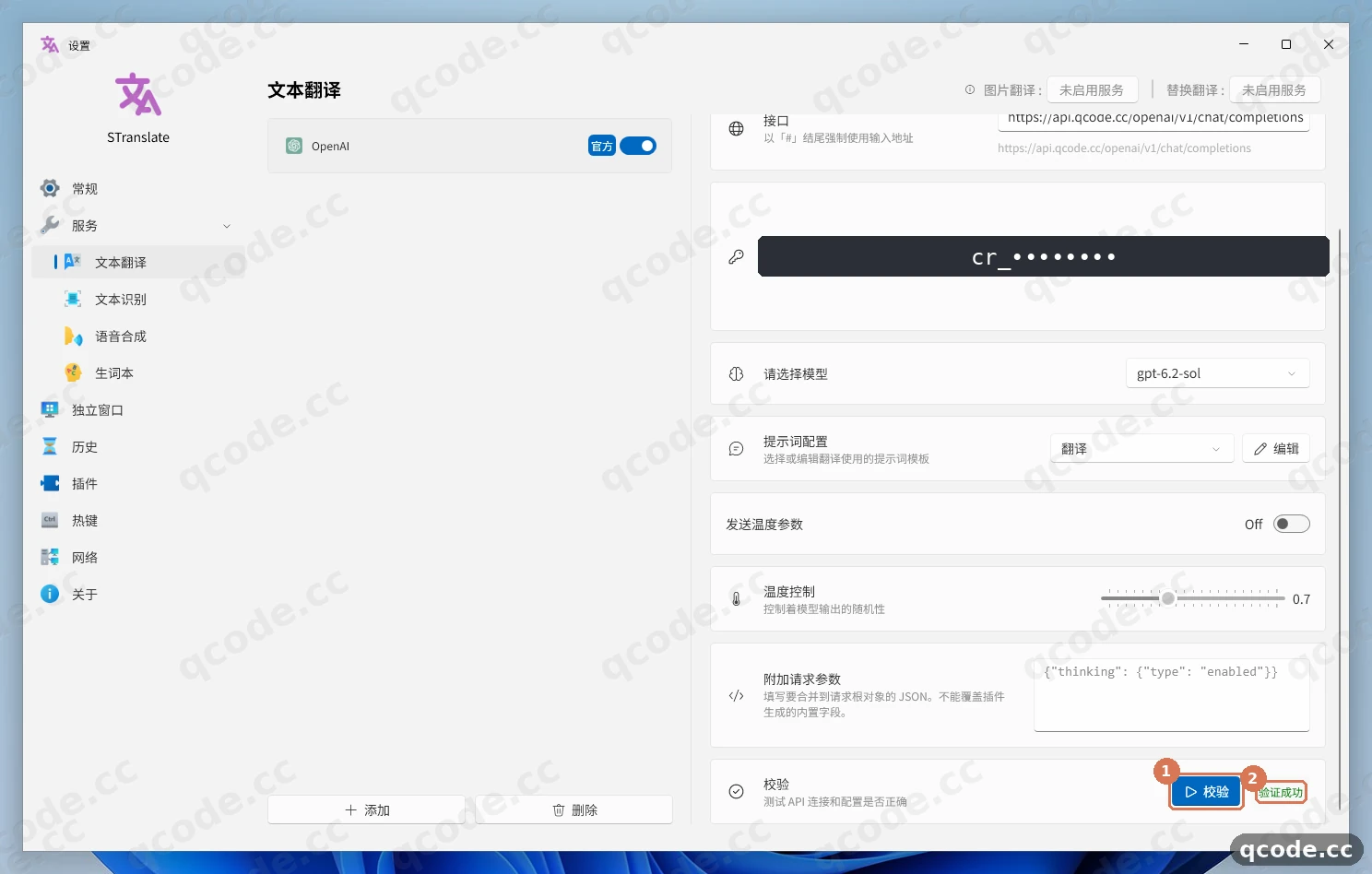
Se deu certo, você verá: o `验证成功` (Validation succeeded) em verde à direita do botão, e não um texto de erro em vermelho.
**Travou? Depois de clicar aparece 401 ou 404**
Primeiro confira se o texto cinza abaixo de `接口` (Endpoint) é o endereço completo, depois verifique se a caixa `密钥` (API key) tem espaços extras, aspas ou pontuação chinesa. Corrija e clique em `校验` (Validate) mais uma vez. As causas exatas dos dois casos estão em `常见报错` (Common errors) abaixo.
### Selecione um texto em inglês e pressione Alt + D para ver a tradução
Abra o Bloco de Notas, digite qualquer frase em inglês (ou cole um parágrafo), selecione com o mouse e pressione `Alt + D`. A janela do STranslate aparece no meio da tela: ① é o texto de origem exibido na janela, ② é o cartão do serviço `OpenAI` e logo abaixo do cartão está a tradução em chinês retornada pelo QCode.
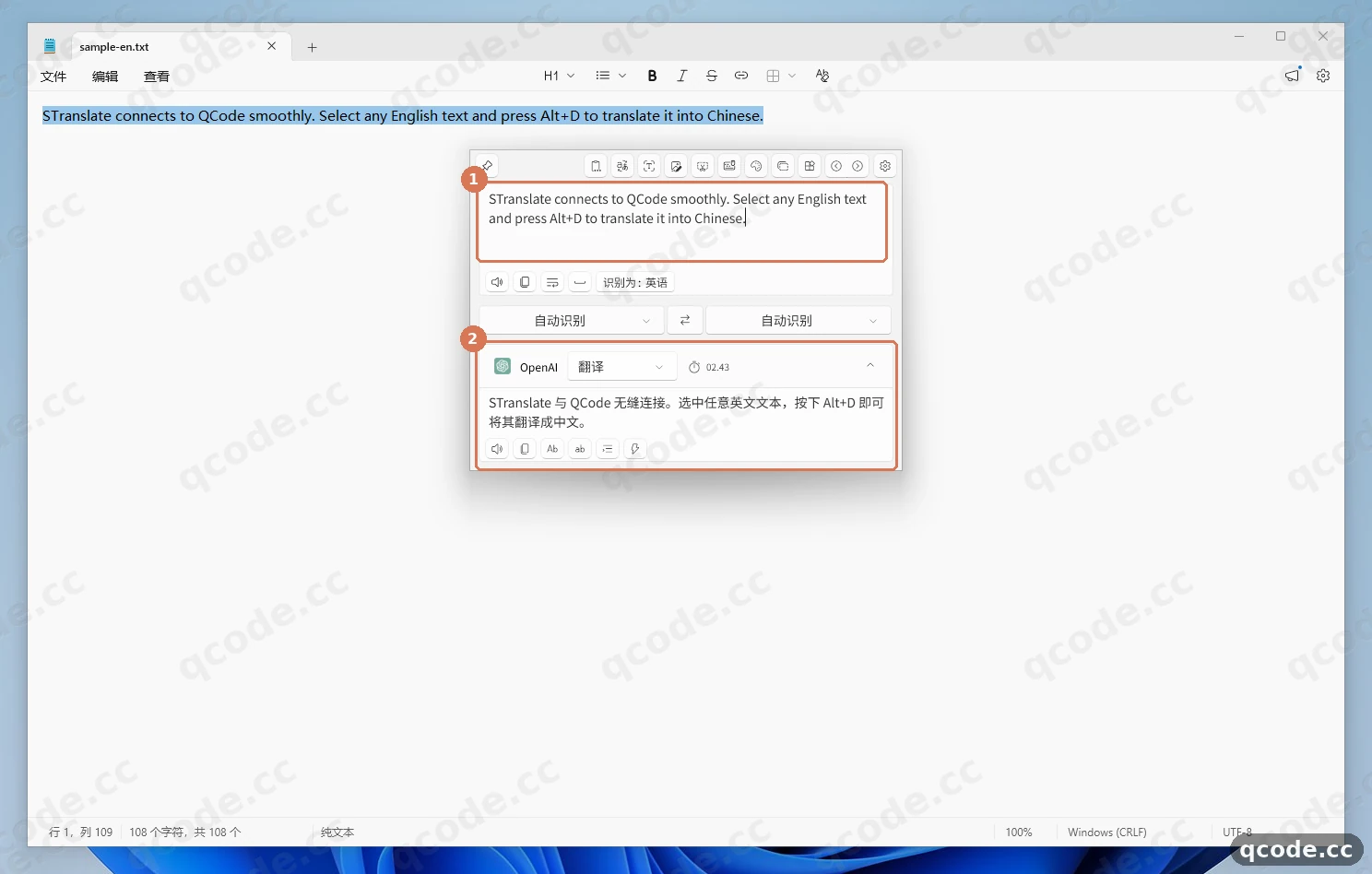
Se deu certo, você verá: o inglês que você acabou de selecionar na janela, o tempo que essa requisição levou no cartão `OpenAI` e um trecho em chinês fluido abaixo dele.
**Travou? Pressionar o atalho não faz nada**
Primeiro confirme que o STranslate continua rodando em segundo plano (o ícone dele fica na área de notificação no canto inferior direito da barra de tarefas). Se estiver rodando e ainda assim nenhuma janela aparecer, o `Alt + D` provavelmente está em uso por outro programa: troque a combinação em `设置` (Settings) ou clique em `关于 → 向导` (About → Wizard) para rever a página de atalhos.
### Confira a versão na página Sobre
Volte para `设置` (Settings) e clique em `关于` (About), o último item da lista à esquerda. ① é o número da versão atual, `2.0.12`; para ver o assistente de boas-vindas de novo mais tarde, clique em ② `向导` (Wizard) e aquelas 5 páginas reabrem.
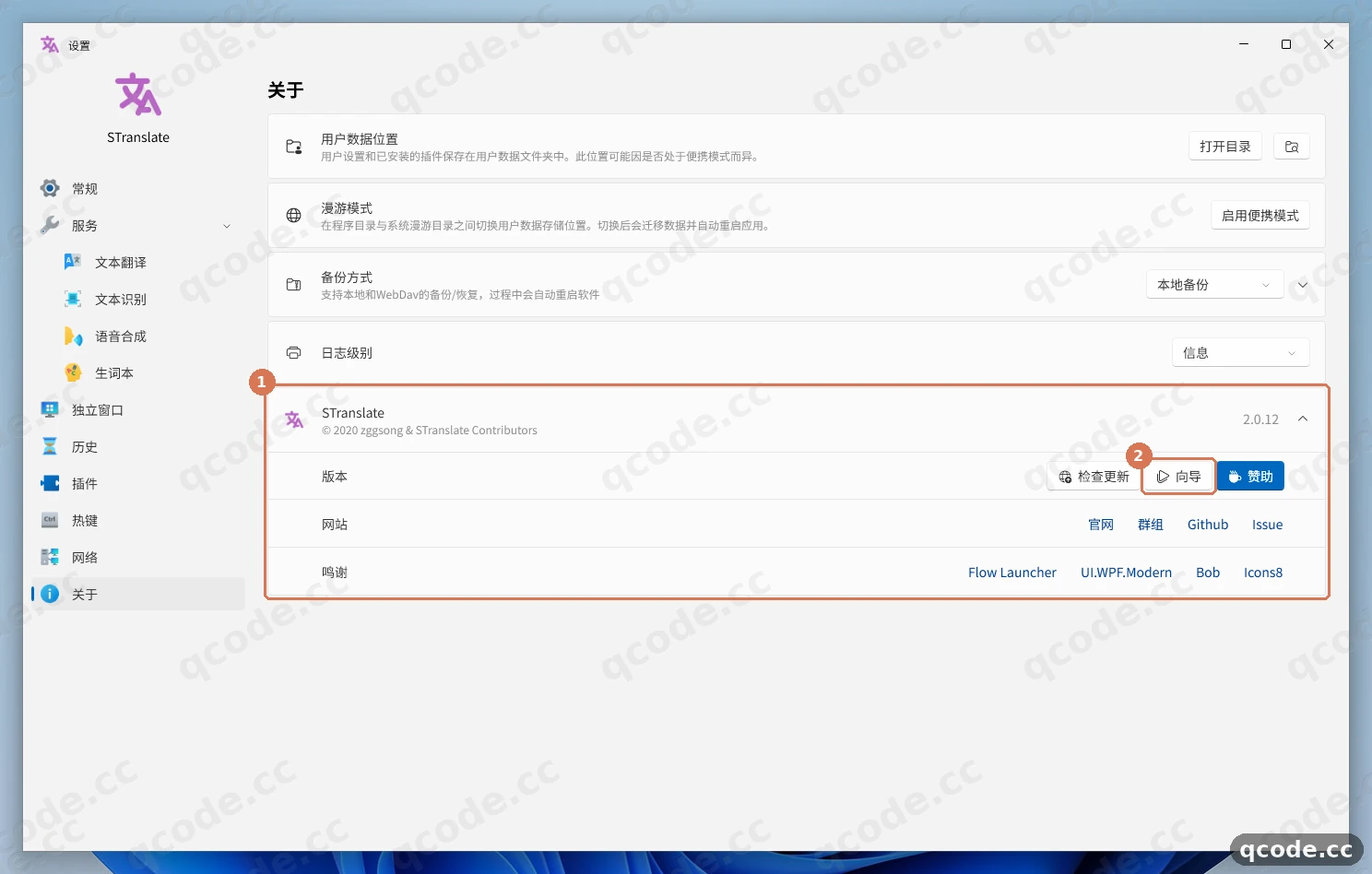
Se deu certo, você verá: a página Sobre mostra o nome do app `STranslate` e o número da versão `2.0.12`, com três botões ao lado: `检查更新` (Check for updates), `向导` (Wizard) e `赞助` (Sponsor).
## Verifique se funciona
Quando estes quatro itens estiverem alinhados, o STranslate está totalmente conectado ao QCode:
- O texto cinza abaixo de `接口` (Endpoint) é `https://api.qcode.cc/openai/v1/chat/completions`, sem camada extra e sem parte faltando;
- Clicar em `校验` (Validate) exibe o `验证成功` (Validation succeeded) em verde, e não `401` ou `404`;
- Selecionar um texto em inglês no Notepad e pressionar `Alt + D` mostra uma tradução em chinês na janela;
- Fechar o STranslate e reabri-lo pelo ícone da área de trabalho mantém `OpenAI` em `服务 → 文本翻译` (Services → Text translation) ainda ativado, com a chave e o modelo no lugar.
### Tudo pronto
Agora você pode selecionar qualquer texto em inglês no Windows 11 e pressionar `Alt + D` para ler a tradução em chinês; o endpoint, a chave e o modelo ficam salvos, então não há nada para digitar de novo. A partir daqui você pode:
- [Endpoints e formatos de API](/docs/getting-started/endpoints-and-api-paths)
- [Acesso a modelos chineses](/docs/usage/cn-models)
- [Visão geral de compatibilidade de ferramentas](/docs/ide/tool-compatibility)
- [Solução de problemas](/docs/reference/troubleshooting)
- A seguir: compare os planos na [página de preços](https://qcode.cc/en/pricing?utm_source=docs.qcode.cc&utm_medium=tut_done&utm_campaign=knowledge_base&src=docs-ide-stranslate-done)
- Volte ao seu [Painel](https://qcode.cc/en/dashboard) para conferir o uso e o saldo
## Erros comuns
| Mensagem de erro | Por quê | O que fazer |
|---|---|---|
| `You must install .NET Desktop Runtime to run this application.` | O PC não tem o .NET 10 Desktop Runtime, então o STranslate não inicia | Clique em `Download it now` na janela e instale o .NET 10 Desktop Runtime de 64 bits (Desktop Runtime, não ASP.NET Runtime); depois abra o STranslate novamente |
| `ERR_CONNECTION_TIMED_OUT` | A conexão expirou ao abrir a página de lançamento do GitHub, então o instalador não baixa | Clique em `下载 STranslate` (Download STranslate) no site oficial novamente um pouco mais tarde; depois de instalar, preencha `接口` (Endpoint) com o endereço completo como neste tutorial e clique em `校验` (Validate) para confirmar que o QCode está acessível |
| `404` | `接口` (Endpoint) vai só até `https://api.qcode.cc/openai/v1`, e o plugin faz a requisição exatamente como está escrito, sem acrescentar `/chat/completions` | Altere `接口` (Endpoint) para o caminho completo `https://api.qcode.cc/openai/v1/chat/completions` e depois confira se o texto cinza abaixo corresponde |
| `401` | A chave contém espaços, aspas ou pontuação chinesa, ou alguns caracteres se perderam na cópia | Volte ao [Painel](https://qcode.cc/en/dashboard), copie novamente a string inteira começando com `cr_`, cole na caixa `密钥` (API key), remova espaços no início e no fim e clique em `校验` (Validate) |
## Perguntas frequentes
### O que acontece quando minha chave expira?
Dois casos: uma chave de **plano pessoal** não pode ser renovada quando expira — você precisa abrir um plano novamente e usar uma nova chave, e depois sobrescrever o valor antigo na caixa `密钥` (API key) como no passo 9; para um **pacote pré-pago por uso**, compre outro pacote depois que a chave expirar e a mesma chave volta a funcionar, sem nenhuma alteração de configuração.
### O STranslate precisa de conta ou login?
Não. Ele roda totalmente local e não exige conta da OpenAI, da Microsoft nem de qualquer outro terceiro; a única coisa que você preenche é a chave `cr_` do QCode.
### A tradução por captura de tela e o OCR também podem passar pelo QCode?
Sim. Além de `OpenAI`, a página `插件` (Plugins) também lista `OpenAI OCR`, e a árvore de serviços à esquerda tem `文本识别` (Text recognition). Os campos são os mesmos da tradução por seleção de texto: o caminho completo `https://api.qcode.cc/openai/v1/chat/completions` em `接口` (Endpoint), a mesma chave `cr_` em `密钥` (API key) e `gpt-6.2-sol` como modelo. As capturas de tela desta página cobrem a tradução por seleção de texto; preencha a parte de OCR com os mesmos campos.
### Preciso usar o gpt-6.2-sol?
Comece com ele: traduz rápido e devolve um chinês limpo. Se quiser algo mais forte, `gpt-6.2-astra` está disponível, mas a tradução do dia a dia por seleção de texto não precisa dele.
### A tradução está lenta e fica girando — o que posso fazer?
Primeiro confirme que `接口` (Endpoint) tem o endereço completo e que o modelo é `gpt-6.2-sol`. Se a rota de rede até `api.qcode.cc` estiver instável, troque o domínio para o nó da Ásia ou da América do Norte em `其他接入点` (Other ingress points) abaixo e mantenha o caminho inalterado.
## Referência de campos
Estes são os campos do plugin OpenAI; basta preenchê-los como mostrado:
| Campo | O que inserir | Observações |
|---|---|---|
| API mode | `Chat Completions` | A outra opção, `Responses`, é uma API diferente; escolha `Chat Completions` para o QCode |
| Endpoint | `https://api.qcode.cc/openai/v1/chat/completions` | O caminho completo é obrigatório; o texto cinza abaixo da caixa mostra o endereço final da requisição em tempo real |
| Key | `cr_xxxxxxxx` | Sua chave de API do QCode, começando com `cr_` |
| Select a model | `gpt-6.2-sol` | Você pode digitar o nome do modelo e pressionar Enter |
| Prompt config | `翻译` (Translate) | O padrão está bom |
| Send temperature parameter | `Off` | O padrão está bom |
| Temperature control | `0.7` | O padrão está bom |
| Extra request parameters | deixe vazio | Nenhum parâmetro extra é necessário |
## Por que o endereço precisa ser escrito por completo
O plugin olha primeiro o caminho em `接口` (Endpoint): só quando o caminho é `/` ou `/v1` ele acrescenta `/v1/chat/completions`; qualquer outro caminho é usado como endereço da requisição exatamente como está escrito. Os endereços do QCode carregam o prefixo `/openai`, que conta como "outro caminho", então você precisa escrever `https://api.qcode.cc/openai/v1/chat/completions` por conta própria. Se o texto cinza aparecer encurtado em algum momento, volte a `接口` (Endpoint) e complete o caminho novamente.
## Outros pontos de entrada
Os três domínios de entrada têm exatamente as mesmas capacidades e compartilham uma única chave — só o roteamento de rede muda. O caminho permanece o mesmo; só o domínio muda:
| Nó | Compatível com OpenAI (insira este endereço completo no STranslate) | Compatível com Anthropic |
|---|---|---|
| Global | `https://api.qcode.cc/openai/v1/chat/completions` | `https://api.qcode.cc/api` |
| Ásia | `https://asia.qcode.cc/openai/v1/chat/completions` | `https://asia.qcode.cc/api` |
| América do Norte / Europa | `https://us.qcode.cc/openai/v1/chat/completions` | `https://us.qcode.cc/api` |
`asia.qcode.cc` e `us.qcode.cc` são pontos de entrada opcionais; troque para eles quando a conexão direta com `api.qcode.cc` estiver lenta.
Observação: a coluna "Compatível com Anthropic" acima serve apenas para plugins ou clientes que suportam o protocolo Anthropic; para o plugin `OpenAI` deste tutorial, use somente os endereços completos da coluna "Compatível com OpenAI".
## Sobre os modelos
O plugin de tradução OpenAI do STranslate fala o protocolo compatível com OpenAI, então você pode inserir o nome do modelo diretamente:
| Finalidade | Modelo recomendado | Observações |
|---|---|---|
| Tradução por seleção de texto (padrão) | `gpt-6.2-sol` | Respostas rápidas e saída limpa; este tutorial usa ele (plugin OpenAI) |
| Mais avançado | `gpt-6.2-astra` | Mais confiável em frases longas e parágrafos com muita terminologia, com custo maior (plugin OpenAI) |
Atenção ao pareamento plugin/protocolo: **os plugins `OpenAI` / `OpenAI OCR` usados neste tutorial falam apenas o protocolo compatível com OpenAI**, então aceitam somente os IDs de modelo OpenAI acima — nunca `claude-*`, e nunca o endereço Anthropic `https://api.qcode.cc/api`. Para usar Claude (`claude-opus-5-5` / `claude-haiku-5-5`) você precisa de um plugin ou cliente que suporte o protocolo Anthropic; esse é outro ponto de entrada, então não misture o endereço Anthropic no plugin OpenAI.
## Instalador vs portátil
| Item | Instalador `STranslate-win-Setup.exe` | Portátil `STranslate-win-Portable.zip` |
|---|---|---|
| Instalação | Dê um duplo clique e ele se instala sozinho, criando um atalho na área de trabalho | Descompacte em qualquer pasta e dê um duplo clique no `STranslate.exe` dentro dela |
| Local do programa | `C:\Users\{username}\AppData\Local\STranslate` | A pasta em que você descompactou |
| Local da configuração | `C:\Users\{username}\AppData\Roaming\STranslate` | `PortableConfig` dentro da pasta do programa |
| Desinstalação | Desinstale em `设置 → 应用` (Settings → Apps) | Exclua a pasta |
| Ideal para | Iniciantes, uso de longo prazo | Trocas frequentes de PC, levando sua configuração junto |
O instalador instala para o usuário atual e normalmente não pede permissão de administrador; as duas versões funcionam sem login. Não há versão na Microsoft Store nem pacote winget; além do download direto, só o Scoop é suportado (`scoop bucket add extras`, depois `scoop install extras/stranslate`).
## Documentação relacionada
- [Endpoints e formatos de API](/docs/getting-started/endpoints-and-api-paths) — a tabela de mapeamento de protocolo para endereço
- [Acesso a modelos chineses](/docs/usage/cn-models) — modelos chineses disponíveis no endpoint compatível com OpenAI
- [Visão geral de compatibilidade de ferramentas](/docs/ide/tool-compatibility) — quais outras ferramentas funcionam com o QCode
- [Solução de problemas](/docs/reference/troubleshooting) — a ordem geral para diagnosticar problemas de conexão