# WorkBuddy com QCode: guia visual para Windows e macOS
Siga os 14 passos abaixo para instalar o aplicativo desktop WorkBuddy no Windows 11 ou macOS, entrar na sua conta, inserir a URL do endpoint do QCode e a chave de API `cr_` em Modelos personalizados e começar a conversar com modelos GPT e chineses.
**Resposta curta**: depois de instalar e entrar no WorkBuddy 5.11.3 no Windows 11 ou macOS, abra `Settings → Models`, clique em `Add Model`, defina o provedor como `Custom`, insira `https://api.qcode.cc/openai/v1/chat/completions` como URL do endpoint (`https://api.qcode.cc/openai/v1` também funciona quando `Custom Protocol` está desativado), cole sua chave de API do QCode começando com `cr_`, insira um ID de modelo GPT ou chinês disponível (como `gpt-6.2-sol` ou `qwen3.8-max`) e salve.
| Item | Preencha |
|---|---|
| URL do endpoint (caminho completo, recomendado) | `https://api.qcode.cc/openai/v1/chat/completions` |
| URL do endpoint (forma abreviada com Custom Protocol desativado) | `https://api.qcode.cc/openai/v1` |
| Caminho das configurações | `Settings → Models → Add Model → Custom` |
| Formato da chave | `cr_xxxxxxxx` |
| Exemplos de modelos comuns | `gpt-6.2-sol` ou `qwen3.8-max` |
Verificado em 2026-11-22 · WorkBuddy 5.11.3 · Windows 11
O [WorkBuddy](https://www.workbuddy.cn/) é um agente de IA desktop da equipe CodeBuddy do Tencent Cloud, focado em entregáveis de escritório como atas de reunião, planilhas, apresentações de slides e programação leve (site internacional: [workbuddy.ai](https://www.workbuddy.ai/)). Na primeira inicialização, o WorkBuddy 5.11.3 exige entrar em uma conta do ecossistema Tencent antes que você possa acessar a interface principal ou abrir a página de configurações `Models` — não há opção de pular nem modo offline.
Observe que os modelos personalizados do WorkBuddy usam apenas o protocolo **OpenAI Chat Completions**, que no QCode atende modelos GPT (como `gpt-6.2-sol` e `gpt-6.2-astra`) e modelos chineses (GLM / Kimi / DeepSeek / Qwen). Os modelos Claude rodam no endpoint Anthropic (`https://api.qcode.cc/api`) e não podem ser chamados diretamente como modelo personalizado do WorkBuddy; se você precisar de Claude ou de refatoração de código em todo o repositório, use [Claude Code](/docs/getting-started/installation), [ZCode](/docs/ide/zcode) ou [Qoder](/docs/ide/qoder).
- **Aplica-se a**: Windows 10 / 11 (64 bits) e macOS; as capturas de tela foram feitas no Windows 11
- **Versão do software**: WorkBuddy 5.11.3 (edição China, instalador User)
- **Capturas de tela atualizadas**: 2026-11
- **Tempo necessário**: 15 minutos
- **Você vai precisar de**: uma chave de API do QCode começando com `cr_`; uma conta do ecossistema Tencent (WeChat / WeCom / número de telefone / SSO / QQ / e-mail); acesso a `workbuddy.cn`
> **Está no Mac?** Siga os mesmos passos. As capturas de tela foram feitas no Windows 11, e o WorkBuddy no macOS tem as mesmas telas e configurações. Baixe a versão para macOS na mesma página oficial, pressione ⌘ Cmd onde um passo disser Ctrl e encontre os menus do aplicativo na barra de menus no topo da tela. No Mac, escolha o download para Apple silicon ou Intel compatível com o seu Mac.
- Um PC com Windows 10 / 11 (64 bits) ou um Mac com macOS — Windows 7 / 8 / 8.1 não são suportados — com cerca de 1.3 GB de espaço em disco disponível
- Uma conta do ecossistema Tencent pronta para entrar no WorkBuddy (WeChat, WeCom, número de telefone, SSO, QQ ou e-mail; a edição internacional exige uma conta Google / GitHub / X)
- Você já se cadastrou no QCode.cc e copiou sua chave de API começando com `cr_` no [Painel](https://qcode.cc/en/dashboard). Ainda não tem conta? [Crie uma conta no QCode](https://qcode.cc/en/auth/sign-up?utm_source=docs.qcode.cc&utm_medium=tut_before&utm_campaign=knowledge_base&src=docs-ide-workbuddy-before) primeiro, escolha um plano na [página de preços](https://qcode.cc/en/pricing?utm_source=docs.qcode.cc&utm_medium=tut_before&utm_campaign=knowledge_base&src=docs-ide-workbuddy-before) e depois crie uma chave no [Painel](https://qcode.cc/en/dashboard).
- Seu PC consegue acessar `workbuddy.cn` (ou `workbuddy.ai` para a edição internacional), `qcode.cc` e `api.qcode.cc` (se o acesso a partir da China continental estiver instável, mude para o nó da Ásia `asia.qcode.cc`)
- Reserve cerca de 15 minutos sem interrupções; o instalador desktop tem cerca de 438.5 MiB, e a opção padrão "Install just for me" não exige privilégios de administrador
## Download e instalação
O WorkBuddy é um aplicativo GUI desktop independente para Windows — você não precisa de Node.js nem da linha de comando. Ele vem em dois instaladores separados: a **edição China** () e a **edição internacional** (). Os sistemas de conta, os rótulos da interface e os caminhos dos arquivos de configuração locais são diferentes, então não os misture.
No Windows 11, o site oficial fornece por padrão um instalador de nível de usuário **Windows x64 (compatível com ARM64)**, com um nome de arquivo como `WorkBuddy-win32-x64-user-5.11.3.43806934-ecace0f7.exe` (cerca de 438.5 MiB). Ele tem uma assinatura digital válida da Tencent, instala por padrão em `%LOCALAPPDATA%\Programs\WorkBuddy` sob o usuário atual, não aciona um prompt de administrador do UAC e não aciona o SmartScreen.
Aqui estão as escolhas recomendadas de edição e ponto de entrada por região — escolha a sua primeiro:
**Europa / Japão**
- Para uma interface em inglês e login internacional (Google / GitHub / X), abra o site internacional [workbuddy.ai](https://www.workbuddy.ai/) e baixe o instalador **Windows x64 (compatível com ARM64)**; se preferir o login da Tencent, você também pode baixar a edição China em [workbuddy.cn](https://www.workbuddy.cn/).
- Use `api.qcode.cc` por padrão ao configurar o QCode, ou escolha `us.qcode.cc` / `asia.qcode.cc` conforme sua localização.
**China continental**
- Abra a página inicial da edição China em [workbuddy.cn](https://www.workbuddy.cn/) e clique em `立即下载 WorkBuddy` (Download WorkBuddy now) no centro para obter o instalador Windows x64 (compatível com ARM64).
- A edição China e a edição internacional (`workbuddy.ai`) são instaladores de produtos separados com diretórios de configuração separados; para uso diário de escritório na China, instale a edição China diretamente.
- Ao configurar o QCode, use `api.qcode.cc` por padrão; se o acesso a partir da China continental estiver instável, mude o endpoint para o nó da Ásia `asia.qcode.cc` (URL completa `https://asia.qcode.cc/openai/v1/chat/completions`). A mesma chave funciona em todos os nós.
**Países árabes**
- Abra o site internacional [workbuddy.ai](https://www.workbuddy.ai/), baixe o instalador **Windows x64 (compatível com ARM64)** e siga o assistente.
- Use o domínio de entrada padrão `api.qcode.cc` ao configurar o QCode.
**Rússia / Irã**
- Abra [workbuddy.ai](https://www.workbuddy.ai/) e verifique se o instalador é baixado normalmente.
- A primeira inicialização da edição internacional exige entrar com Google, GitHub ou X, o que depende do acesso local a esses serviços; se você não conseguir concluir o login do fornecedor, use um cliente que suporte endpoints personalizados sem essa barreira de login (como [Claude Code](/docs/getting-started/installation) ou [Cline](/docs/ide/cline)) para conectar ao QCode.
## Siga as capturas de tela: instalação e configuração no Windows 11
Há 14 passos abaixo, cada um fazendo uma coisa. Os passos 1–9 mostram o download no site oficial, a execução do assistente de instalação, o login na primeira inicialização e a verificação da versão usando capturas de tela reais do Windows 11 — os números laranja em cada imagem correspondem um a um aos ①② no texto. Depois de entrar na sua própria conta, siga os passos 10–14 para inserir a URL do endpoint e a chave do QCode em `Settings → Models` e começar a conversar.
### Abra a página de download e clique em "Baixar o WorkBuddy agora"
Abra [workbuddy.cn](https://www.workbuddy.cn/) no navegador e clique no botão preto principal `立即下载 WorkBuddy` (Baixar o WorkBuddy agora) no ① no centro da página. Seu navegador baixará automaticamente o instalador Windows x64 (compatível com ARM64) para este dispositivo. Se você precisar de um instalador para Mac, HarmonyOS PC ou Linux, passe o mouse sobre o botão `下载` (Baixar) no ② no canto superior direito para abrir o menu multiplataforma.
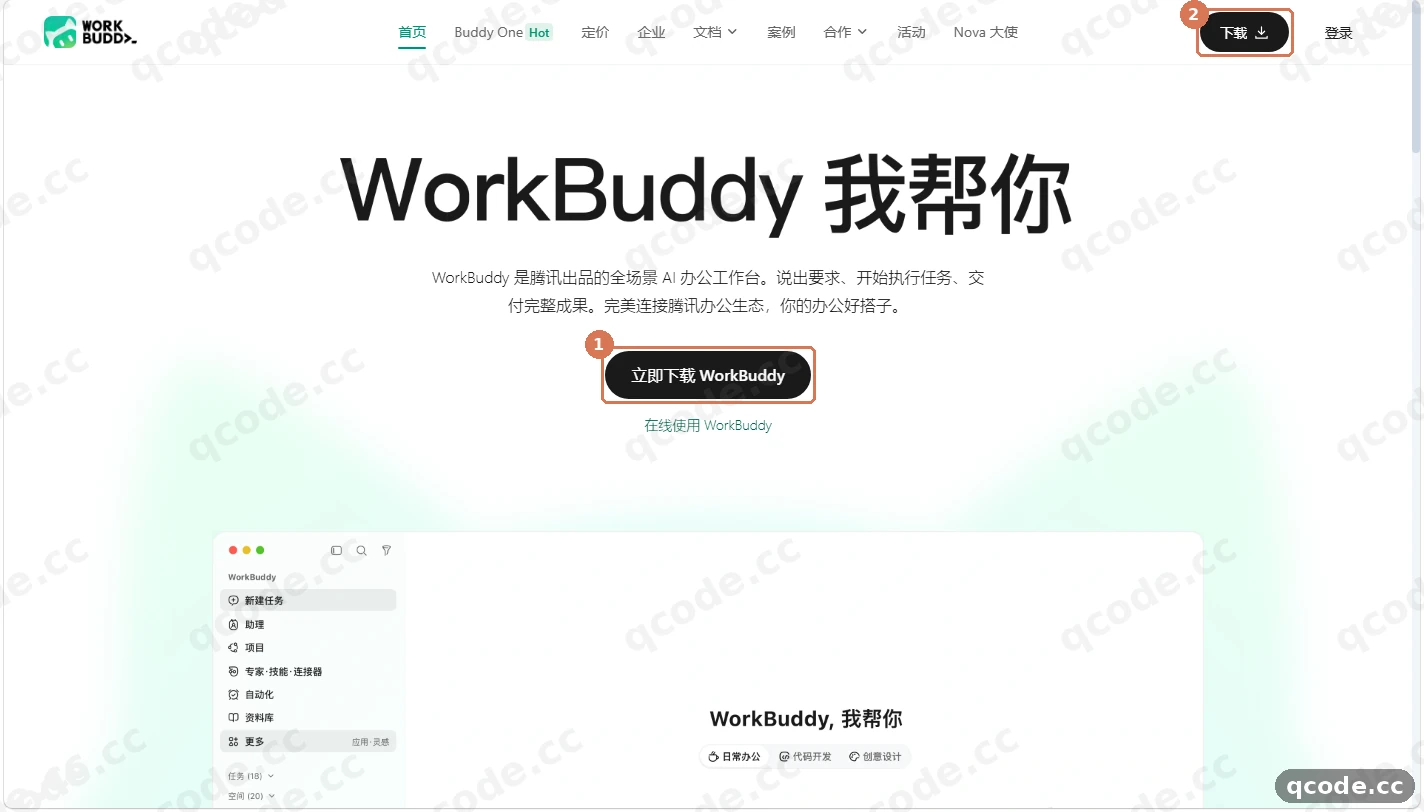
Se estiver certo, você verá: após clicar em `立即下载 WorkBuddy` (Download WorkBuddy now), o ícone de downloads no canto superior direito do navegador mostra o progresso e `WorkBuddy-win32-x64-user-…exe` aparece na lista de downloads.
**Preso? Não sabe se o botão principal baixou a versão para Windows**
Passe o mouse sobre o botão `下载` (Download) no canto superior direito — a entrada marcada como `当前设备` (Current device) com o rótulo `Windows x64 (兼容 ARM64)` é o instalador universal para Windows 10 / 11. Clique nela diretamente para iniciar o download.
### Aguarde o instalador terminar o download e abra-o
O instalador tem cerca de 438.5 MiB, então dê um ou dois minutos dependendo da sua conexão. Pressione `Ctrl + J` para abrir o painel de downloads do navegador, confira em ① se o nome do arquivo é `WorkBuddy-win32-x64-user-5.11.3.43806934-ecace0f7.exe` (o número de versão no final aumenta com as atualizações) e clique em `打开文件` (Abrir arquivo) abaixo dele para iniciar o assistente de instalação.
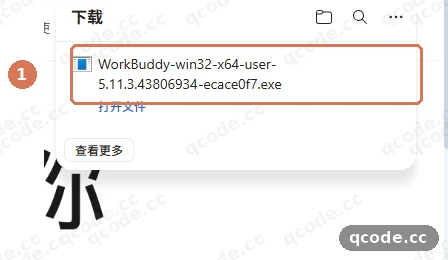
Se estiver certo, você verá: a barra de progresso do download desaparece, o painel mostra o nome completo do arquivo `.exe` e, ao clicar nele, o assistente `WorkBuddy 安装` (Instalação do WorkBuddy) abre sem um prompt UAC de administrador.
**Travou? O Windows mostra "O Windows protegeu seu PC"**
O instalador oficial tem uma assinatura digital válida da Tencent e normalmente não aciona o SmartScreen. Se a política de segurança local ainda exibir um aviso, confirme que o arquivo veio de workbuddy.cn e clique em "Mais informações" e "Executar mesmo assim" para continuar.
### Mantenha "Instalar somente para mim" selecionado e continue
Na página 1 do assistente `WorkBuddy 安装` (Instalação do WorkBuddy), `安装选项` (Opções de instalação), `仅为我安装` (Instalar somente para mim) em ① já vem selecionado por padrão — ele instala apenas para o usuário atual do Windows e não exige privilégios de administrador. Deixe o padrão como está e clique em `下一步(N) >` (Avançar) em ② no canto inferior direito.
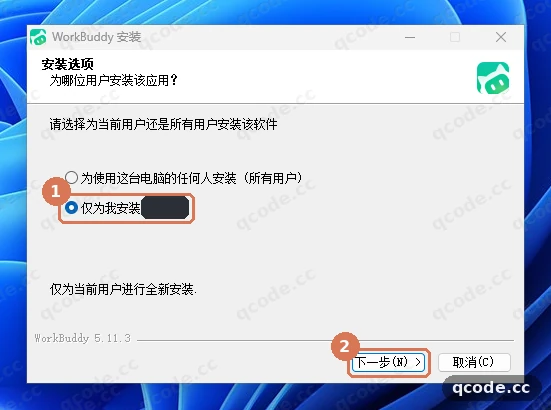
Se estiver certo, você verá: após clicar em `下一步(N) >` (Avançar), o assistente de instalação passa para a página `选择安装位置` (Escolher local de instalação).
### Confirme o local de instalação padrão e inicie a instalação
Na página `选择安装位置` (Escolher local de instalação), o caminho padrão em ① aponta para o seu diretório de usuário `%LOCALAPPDATA%\Programs\WorkBuddy`, e o espaço necessário abaixo mostra cerca de 1.3 GB. Depois de confirmar que a unidade de destino tem espaço suficiente, deixe o caminho como está e clique em `下一步(N) >` (Avançar) em ② no canto inferior direito para descompactar e instalar.
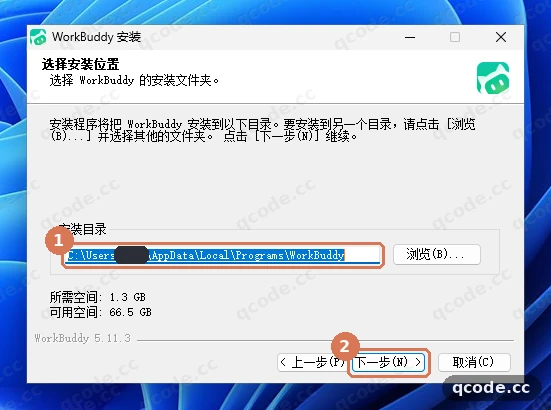
Se estiver certo, você verá: a janela mostra uma barra de progresso da instalação, que termina em cerca de 30 a 60 segundos e muda automaticamente para a página de conclusão.
### Conclua a instalação e abra o WorkBuddy imediatamente
Quando a barra de progresso terminar, você verá `正在完成 WorkBuddy 安装向导` (Concluindo o assistente de instalação do WorkBuddy), e um atalho do `WorkBuddy` é criado automaticamente na sua área de trabalho. Deixe `运行 WorkBuddy(R)` (Executar WorkBuddy) em ① marcado e clique em `完成(F)` (Concluir) em ② no canto inferior direito para fechar o assistente e abrir o app imediatamente.
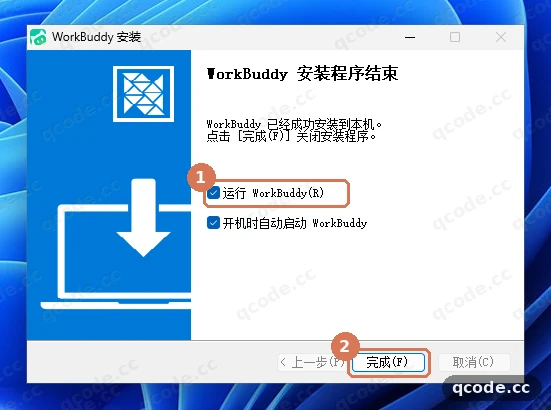
Se estiver certo, você verá: o assistente de instalação fecha e o cliente desktop do WorkBuddy abre automaticamente alguns segundos depois.
### Primeira inicialização: clique em "Entrar" para iniciar a autenticação da conta
O WorkBuddy 5.11.3 abre direto na tela de entrada `WorkBuddy,我帮你`, sem opção de "Pular" ou "Entrar depois". Clique no botão `登录` (Entrar) em ① no centro da página para iniciar a autenticação pelo navegador. Se o seu PC precisar de um proxy para acessar a internet, clique em `网络代理` (Proxy de rede) na barra inferior `隐私政策 | 服务条款 | 网络代理` (Política de privacidade | Termos de serviço | Proxy de rede) em ② primeiro.
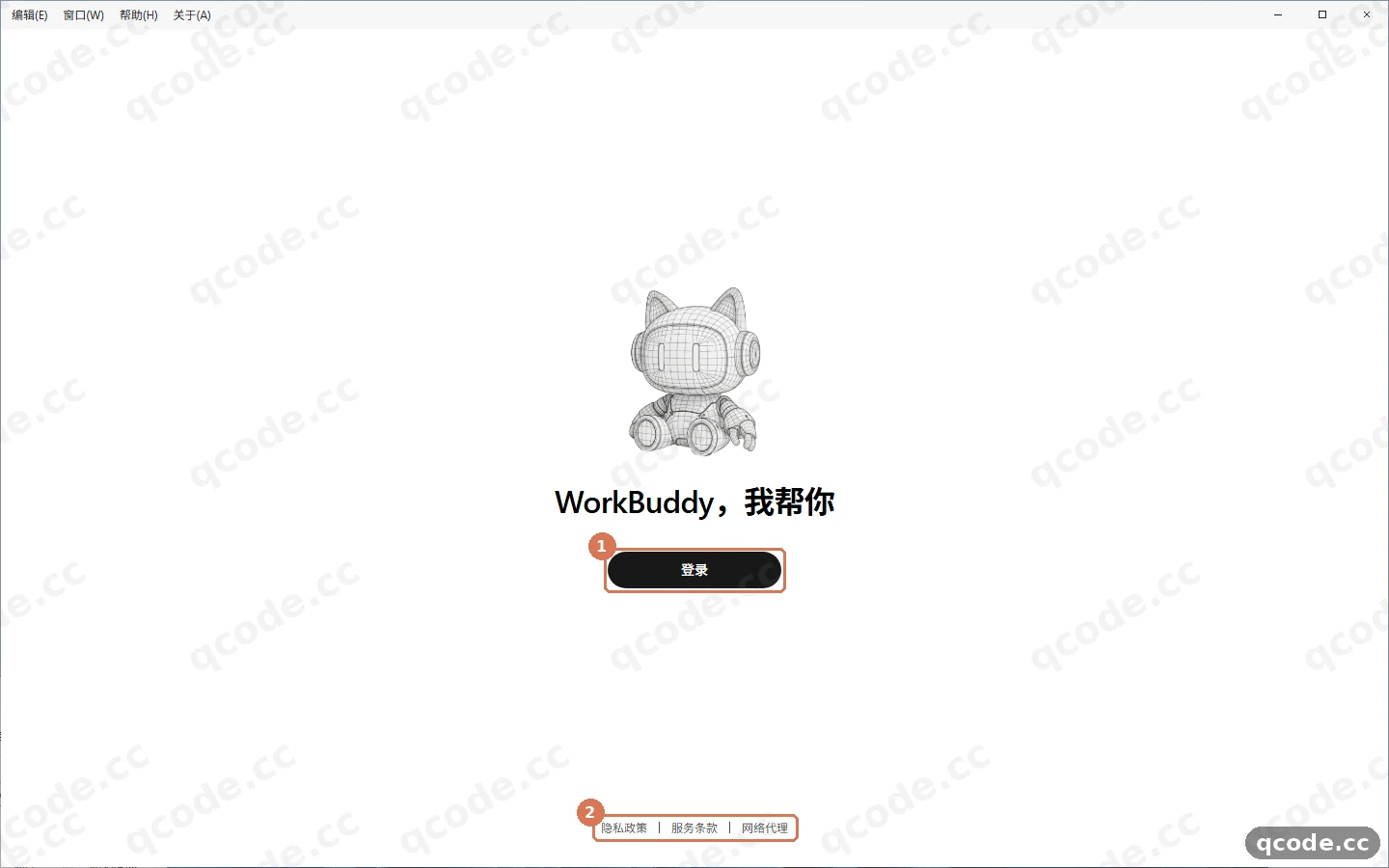
Se estiver certo, você verá: ao clicar em `登录` (Entrar), a página de autenticação do WorkBuddy abre automaticamente no seu navegador padrão.
**Travou? Posso pular a entrada e inserir minha chave do QCode diretamente?**
Não. Enquanto estiver desconectado, você não consegue acessar a interface principal e o menu de configurações `Models` não aparece. Você precisa entrar primeiro com uma conta do ecossistema Tencent (ou Google / GitHub / X na edição internacional) antes de configurar modelos personalizados.
### Conclua a entrada na conta Tencent no navegador
Quando o navegador abrir `workbuddy.cn/login`, escaneie o QR code de `微信扫码登录` (Entrada por QR code do WeChat) em ① com o WeChat no seu celular para autorizar. Se o WeChat não for conveniente, clique em `其他登录方式` (Outras formas de entrada) em ② abaixo dele para entrar com WeCom, número de telefone, SSO, QQ ou e-mail. Após entrar, permita que o navegador redirecione de volta ao cliente desktop do WorkBuddy.
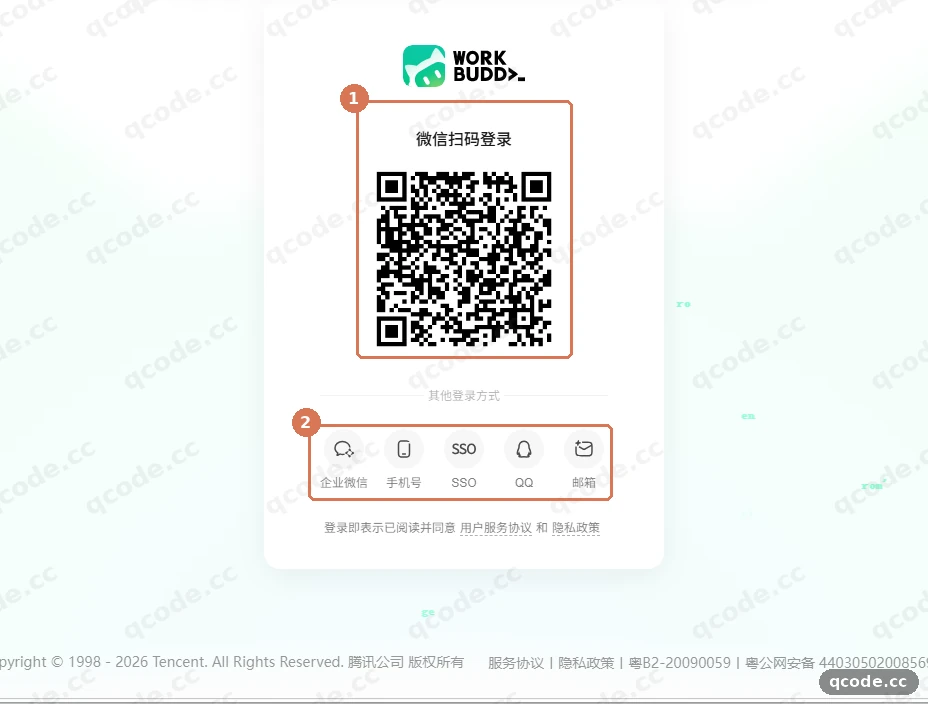
Se estiver certo, você verá: a página informa que a autorização foi bem-sucedida e devolve o controle ao WorkBuddy; o cliente sai da tela de entrada, abre a interface principal de chat e exibe a entrada da sua conta no canto inferior esquerdo.
**Travou? O navegador não redirecionou de volta ao WorkBuddy após a entrada**
Verifique abaixo da barra de endereços do navegador se há um aviso de confirmação "Abrir WorkBuddy?" e clique em Permitir para voltar ao app. Se continuar travado na página, atualize a página de entrada para autorizar novamente ou volte para a janela do WorkBuddy e clique em `登录` (Entrar) mais uma vez.
### Observe o limite das Configurações desconectado e o seletor de idioma da interface
Se você pressionou `Ctrl + ,` antes de entrar (ou clicou em `网络代理` / Proxy de rede na parte inferior), uma janela de Configurações independente abre: a barra lateral esquerda em ① mostra apenas três itens — `通用` (Geral), `快捷键` (Atalhos) e `获取帮助` (Obter ajuda) — **sem entrada `Models`**, então conclua a entrada na etapa anterior primeiro. Tanto antes quanto depois de entrar, você pode trocar o idioma da interface usando o menu suspenso `常规 → 语言` (Geral → Idioma) em ② à direita (o padrão é chinês simplificado).
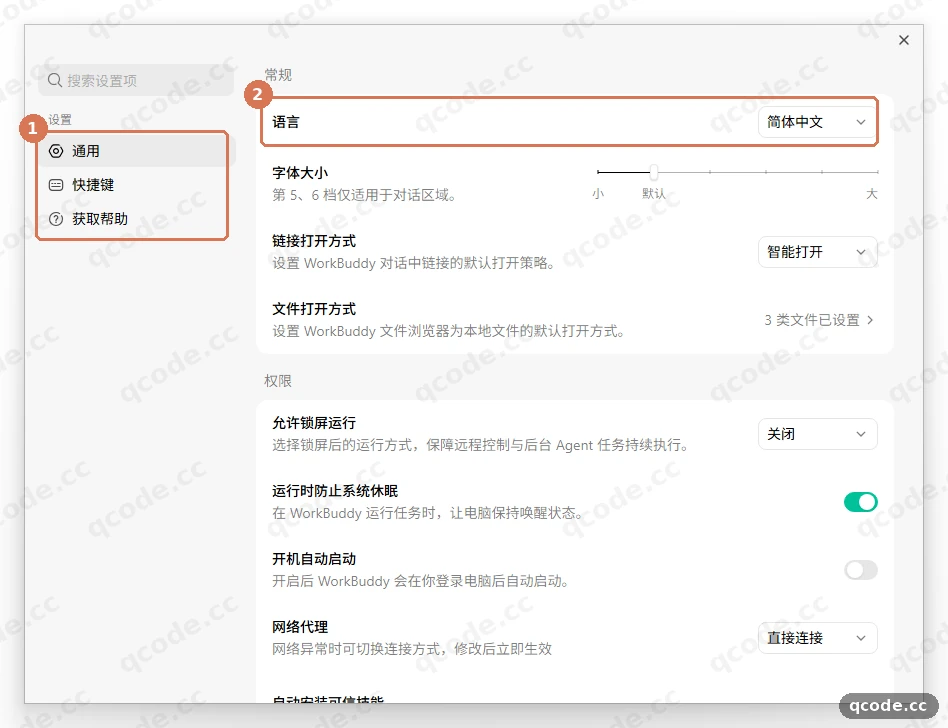
Se estiver certo, você verá: depois de entrar e reabrir as Configurações, a barra lateral esquerda mostra `模型` (Modelos) além de `通用` (Geral), `快捷键` (Atalhos) e `获取帮助` (Obter ajuda).
### Confira o número da versão do WorkBuddy
Clique em `关于(A) → 关于 WorkBuddy` (Sobre → Sobre o WorkBuddy) na barra de menus superior para abrir a caixa de diálogo de versão. Verifique em ① se a sua build é `5.11.3 (ecace0f7)` ou mais recente (a versão 5.1.1 e posteriores suportam recarregamento a quente de configurações de modelos personalizados sem precisar reiniciar) e feche a caixa de diálogo.
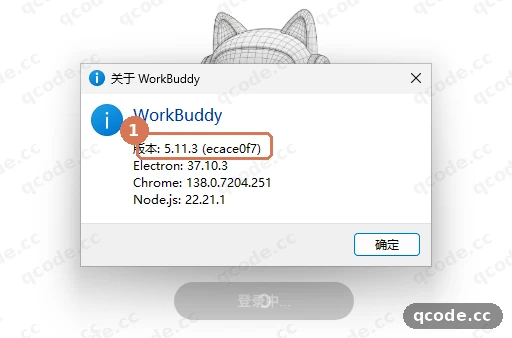
Se estiver certo, você verá: a caixa de diálogo lista claramente `版本: 5.11.3 (ecace0f7)` (Versão: 5.11.3) ou uma build mais recente, confirmando que você está executando um lançamento desktop atual.
### Depois de entrar, abra "Settings → Models" e escolha o provedor "Custom"
Depois de entrar na interface principal, clique na entrada da sua conta no canto inferior esquerdo → `设置` (Settings) → `模型` (Models) na barra lateral esquerda (na edição internacional: `Avatar > System Settings > Models`). Na seção de modelos personalizados, clique em `添加模型` (Add Model) e defina `提供商` (Provider) como `自定义` (Custom) — não selecione planos integrados como o Tencent Cloud Token Plan.
Se estiver certo, você verá: o formulário de modelo personalizado é expandido com campos para Endpoint URL, API Key e Model Name, além de uma seção recolhível `高级配置` (Advanced Settings).
### Insira a URL do endpoint do QCode
No campo Endpoint URL (`接口地址`), insira o caminho completo do OpenAI Chat Completions do QCode (**sem barra final `/`**):
- **Endpoint global (padrão, recomendado)**: `https://api.qcode.cc/openai/v1/chat/completions`
- **Nó da Ásia (opcional quando o acesso pela China continental estiver instável)**: `https://asia.qcode.cc/openai/v1/chat/completions`
- **Nó opcional da América do Norte / Europa**: `https://us.qcode.cc/openai/v1/chat/completions`
Este é um requisito específico do WorkBuddy: muitas ferramentas aceitam apenas a Base URL (`/openai/v1`) e acrescentam `/chat/completions` por conta própria, enquanto o WorkBuddy com `Custom Protocol` ativado envia a URL exatamente como foi inserida, então você precisa usar o caminho completo. Com o toggle desativado, a forma abreviada também funciona, mas inserir sempre o caminho completo é a opção com menos chance de erro.
Quando `自定义协议` (Custom Protocol) em Advanced Settings permanece desativado, inserir `https://api.qcode.cc/openai/v1` também funciona, porque o WorkBuddy acrescenta `/chat/completions` automaticamente; inserir o caminho completo funciona com o toggle ativado ou desativado. Nunca insira o prefixo Anthropic `https://api.qcode.cc/api`.
**Travou? Não sabe se deve ativar o toggle "Custom Protocol"**
Deixe desativado (o padrão). O QCode usa o caminho padrão do OpenAI Chat Completions, então `Custom Protocol` não é necessário; certifique-se de manter /v1 e omitir qualquer / final, caso contrário as requisições podem falhar com 404.
Se estiver certo, você verá: o campo Endpoint URL contém a URL completa exata `https://api.qcode.cc/openai/v1/chat/completions` (ou o host `asia.qcode.cc` / `us.qcode.cc` que você escolheu) sem barra final nem espaços extras.
### Insira sua chave de API do QCode
No campo `API Key`, cole sua chave de API do QCode começando com `cr_` (placeholder: `cr_xxxxxxxx`) e certifique-se de que não há espaços no início ou no fim. A mesma chave do QCode funciona em `api.qcode.cc`, `asia.qcode.cc` e `us.qcode.cc`, e pode ser reutilizada em várias entradas de modelo personalizado.
**Precisa de uma chave de API?**
Se você ainda não tem uma conta no QCode, [crie uma conta](https://qcode.cc/en/auth/sign-up?utm_source=docs.qcode.cc&utm_medium=tut_key_step&utm_campaign=knowledge_base&src=docs-ide-workbuddy-key) primeiro. Se preferir pagar por uso, compre um [Pacote pré-pago por uso](https://qcode.cc/en/pay-as-you-go?utm_source=docs.qcode.cc&utm_medium=tut_key_step&utm_campaign=knowledge_base&src=docs-ide-workbuddy-key) primeiro e depois crie a chave no [Painel](https://qcode.cc/en/dashboard). Copie a string inteira que começa com `cr_` e cole de volta acima. Você pode pagar com cartão de crédito/débito (Visa / Mastercard), Apple Pay / Google Pay ou criptomoeda — veja [Formas de pagamento](/docs/reference/payment-methods).
Se estiver certo, você verá: a caixa API Key contém sua string `cr_` completa (geralmente mascarada como pontos) sem o aviso "missing API key".
### Insira o nome do modelo, verifique Advanced Settings e salve
No campo Model Name (`模型名称`), insira um ID de modelo real e ativo servido no endpoint OpenAI do QCode (**tudo em minúsculas, caractere por caractere**, como `gpt-6.2-sol`, `gpt-6.2-astra` ou `qwen3.8-max`). Não insira um rótulo de exibição (como "GPT 6.2 Sol"), um ID de modelo `claude-` ou modelos descontinuados (`glm-5.1`, `kimi-k2.6`).
Se você expandir `高级配置` (Advanced Settings), verifique se `自定义协议` (Custom Protocol) permanece desativado; ative Tool Calling, Image Input e Reasoning Mode apenas conforme o que o modelo de destino realmente suporta, em vez de ativar tudo. Confira todos os campos e clique em Save; na edição internacional, clique em `Test Connection` primeiro, se o formulário oferecer essa opção.
Se estiver certo, você verá: de volta à lista `Models`, uma nova entrada para `gpt-6.2-sol` (ou o ID de modelo que você inseriu) aparece com origem `Custom` e sem ícone de exclamação de aviso.
### Selecione o modelo no chat e envie uma mensagem de teste
Volte à janela principal de chat do WorkBuddy, selecione a entrada `gpt-6.2-sol` (ou o ID de modelo que você configurou) no seletor de modelos, envie `ping` ou "Hello" e aguarde a primeira resposta.
**Travou? O novo modelo não aparece no seletor ou está esmaecido**
Se ele estiver ausente do seletor, feche o WorkBuddy completamente (clique com o botão direito no ícone da bandeja do sistema na barra de tarefas e saia, em vez de apenas fechar a janela) e reabra. Se estiver esmaecido com o código de erro 4100, a entrada está sem URL de endpoint ou chave de API — clique em "Go to configuration" no cartão de aviso, preencha o campo que falta e salve para restaurá-la imediatamente.
Se estiver certo, você verá: o modelo responde normalmente na área de chat, sem cartão de erro vermelho. Para confirmar que o tráfego passa pelo QCode, abra [probe.qcode.cc](https://probe.qcode.cc/) e cole a mesma chave — um registro com status `200` correspondente ao horário da sua mensagem de teste aparecerá no topo da lista.
## Verifique se funciona
Quando estas três condições forem verdadeiras, o WorkBuddy está conectado ao QCode:
- O WorkBuddy 5.11.3 está instalado e com sessão iniciada, e `Models` aparece na barra lateral esquerda das Configurações;
- Uma entrada de modelo personalizado com origem `Custom` está salva em `Settings → Models` sem ícone de aviso nem código de erro 4100;
- Selecionar seu novo modelo (como `gpt-6.2-sol`) no chat e enviar `ping` retorna uma resposta normal (e colar a mesma chave em [probe.qcode.cc](https://probe.qcode.cc/) mostra um registro de requisição `200` correspondente).
Se você quiser verificar primeiro pela linha de comando que o caminho OpenAI do QCode é acessível na sua rede, execute esta sondagem rápida em um terminal (substitua `cr_xxxxxxxx` pela sua própria chave; na China continental, troque o host para `asia.qcode.cc`):
```bash
KEY="cr_xxxxxxxx"
curl -s -o /dev/null -w '%{http_code}\n' -X POST \
https://api.qcode.cc/openai/v1/chat/completions \
-H "Authorization: Bearer $KEY" \
-H "content-type: application/json" \
-d '{"model":"gpt-6.2-sol","max_tokens":16,"messages":[{"role":"user","content":"ping"}]}'
# → 200 = the address and the key work
# → 401 = key problem; 404 = wrong path; 400 = check the model name and parameters
```
### Tudo pronto
Seu PC com Windows 11 agora tem o WorkBuddy instalado e conectado ao QCode, pronto para conversar com o GPT e modelos chineses a partir da área de trabalho. A partir daqui você pode:
- [Endpoints e formatos de API](/docs/getting-started/endpoints-and-api-paths)
- [Modelos personalizados do CodeBuddy](/docs/ide/codebuddy)
- [Guia de seleção de modelo](/docs/usage/model-selection)
- [Cobrança](/docs/reference/billing)
- Próximo passo: compare os planos na [página de preços](https://qcode.cc/en/pricing?utm_source=docs.qcode.cc&utm_medium=tut_done&utm_campaign=knowledge_base&src=docs-ide-workbuddy-done)
- Volte ao [Painel](https://qcode.cc/en/dashboard) para conferir uso e saldo
## Erros comuns
| Mensagem de erro | Por quê | O que fazer |
|---|---|---|
| `当前选择的自定义模型没有配置接口地址或 API Key,请求不会发出。` | O modelo personalizado selecionado não tem URL de endpoint ou chave de API (código de erro 4100), então aparece esmaecido com um ícone de aviso no seletor de modelos | Clique em "Go to configuration" no cartão de aviso, preencha `https://api.qcode.cc/openai/v1/chat/completions` e sua chave QCode `cr_`, e salve — ele fica utilizável imediatamente, sem reiniciar |
| `model_not_available_on_endpoint` | Um ID de modelo `claude-` foi inserido no endpoint OpenAI, ou o modelo não é oferecido atualmente pelo QCode | Os modelos personalizados do WorkBuddy suportam apenas OpenAI Chat Completions — insira um ID de modelo GPT ou chinês ativo (como `gpt-6.2-sol` ou `qwen3.8-max`); para Claude, use [Claude Code](/docs/getting-started/installation), [ZCode](/docs/ide/zcode) ou [Qoder](/docs/ide/qoder) |
| `HTTP 404` | A URL do endpoint omite `/v1`, tem uma `/` no final, usa por engano o prefixo Anthropic `https://api.qcode.cc/api`, ou tem `Custom Protocol` ativado enquanto especifica apenas `/openai/v1` | Defina a URL do endpoint como o caminho completo `https://api.qcode.cc/openai/v1/chat/completions` (sem `/` no final) e mantenha `Custom Protocol` desativado em Configurações avançadas |
| `HTTP 401` | A chave de API é inválida, tem espaços extras no início/fim, ou expirou / foi substituída | Verifique se você inseriu a chave completa começando com `cr_` sem espaços extras; confira o status da chave no Painel e atualize manualmente a chave em `Settings → Models` após trocá-la |
Observe também: a tela `WorkBuddy,我帮你` na primeira inicialização, e uma barra lateral de Configurações sem sessão iniciada mostrando apenas `通用 / 快捷键 / 获取帮助`, são um **portão de entrada normal, não um erro**. Conclua a entrada pelo ecossistema Tencent (ou internacional) como nos passos 6–7, depois abra `Settings → Models` no menu de conta no canto inferior esquerdo após voltar à interface principal.
## Perguntas frequentes
### Por que preciso entrar ao abrir o WorkBuddy?
O WorkBuddy 5.11.3 abre diretamente em um portão de entrada, sem opção de pular nem modo offline. Enquanto sem sessão iniciada, mesmo pressionar `Ctrl + ,` revela apenas `General`, `Shortcuts` e `Get Help` na barra lateral esquerda — `Models` fica oculto. Conclua a entrada com WeChat, WeCom, número de telefone, SSO, QQ ou e-mail no navegador (ou Google / GitHub / X na edição internacional), volte ao aplicativo de desktop, e então você poderá configurar modelos personalizados do QCode.
### O que acontece quando minha chave expira?
Dois casos:
- Uma chave de **plano pessoal** não pode ser renovada quando expira — abra um novo plano e mude para uma nova chave;
- Para um **pacote pré-pago por uso**, compre outro pacote após a expiração e a mesma chave é restaurada automaticamente.
Se você mudar para uma nova chave, o WorkBuddy não a sincroniza automaticamente — volte a `Settings → Models`, substitua a chave de API naquela entrada de modelo personalizado pela nova chave e salve.
### E se o modelo não aparecer no seletor depois de salvar?
Desde a 5.1.1, o WorkBuddy suporta recarregamento a quente do `models.json`, então salvar geralmente tem efeito imediato. Se o modelo ainda não aparecer no seletor, feche o WorkBuddy completamente (não apenas feche a janela para a bandeja do sistema), reabra-o e verifique `Settings → Models` para confirmar que a entrada não foi excluída por engano.
### Como corrijo o código de erro 4100 (URL de endpoint ou chave de API ausente)?
O código de erro 4100 significa que o modelo personalizado selecionado não tem URL de endpoint ou chave de API, então nenhuma requisição é enviada e o modelo aparece esmaecido com um ícone de aviso no seletor. Clique em "Go to configuration" no cartão de aviso, preencha a URL do endpoint e sua chave QCode `cr_`, e salve — ele se recupera imediatamente, sem reiniciar. Modelos que apontam para um endereço local (como Ollama local) não exigem chave de API e não são afetados.
### Por que não encontro modelos personalizados no celular?
De acordo com a documentação oficial do WorkBuddy para celular, o aplicativo móvel não inclui uma entrada para configurar modelos personalizados — a lista de modelos exibe apenas os modelos disponíveis. Configure modelos personalizados no cliente de desktop Windows ou macOS.
### As edições China e internacional precisam de configurações separadas?
Sim. A edição China (`workbuddy.cn`) e a edição internacional (`workbuddy.ai`) são clientes separados com caminhos de arquivo de configuração local separados (veja "Caminhos dos arquivos de configuração e notas de privacidade" abaixo), então configure a edição que você instalou. A URL de endpoint e a chave `cr_` do QCode são inseridas de forma idêntica nas duas.
### E se as requisições retornarem 404 ou 401?
- **404**: Defina a URL do endpoint como o caminho completo `https://api.qcode.cc/openai/v1/chat/completions` (sem `/` no final), mantenha `/v1`, e verifique se você não inseriu `https://api.qcode.cc/api` (esse é o endpoint Anthropic). Ativar `Custom Protocol` enquanto insere apenas `/openai/v1` também causa 404 porque falta `/chat/completions`.
- **401**: Confirme que a chave de API começa com `cr_` sem espaços no início ou no fim, e confira seu status no [Painel](https://qcode.cc/en/dashboard). O WorkBuddy armazena as chaves localmente, então após trocar uma chave você precisa atualizá-la manualmente no formulário de modelo personalizado.
### E se o nome do modelo estiver preenchido, mas as respostas forem estranhas ou falharem?
`Model Name` deve ser um ID exato e ativo oferecido atualmente no endpoint OpenAI do QCode (como `gpt-6.2-sol`) — não insira um nome de exibição com maiúsculas e espaços (como "GPT 6.2 Sol") nem um alias de outra plataforma. Veja o catálogo ativo em [qcode.cc/models](https://qcode.cc/en/models), ou chame `GET https://api.qcode.cc/openai/v1/models` com sua chave para inspecionar o conjunto exato de modelos disponíveis neste endpoint (excluindo Claude).
### Os modelos personalizados enviam meus chats e minha chave de API para a Tencent?
De acordo com a documentação oficial de modelos, os parâmetros de modelos personalizados (incluindo sua chave de API) são armazenados apenas em um arquivo local e não são enviados para a nuvem; para modelos personalizados, o WorkBuddy atua como a camada de transporte encaminhando sua entrada para o endpoint de terceiros que você configurou. Consulte a [documentação oficial de configuração de modelos](https://www.workbuddy.cn/docs/workbuddy/From-Beginner-to-Expert-Guide/Function-Description/Model) e o contrato de usuário da Tencent para os termos autoritativos. As requisições enviadas ao QCode podem ser inspecionadas em [probe.qcode.cc](https://probe.qcode.cc/) usando a mesma chave.
### O WorkBuddy pode substituir o Claude Code?
Não como um substituto um para um. O WorkBuddy é voltado a entregáveis de escritório como notas, planilhas, apresentações de slides e código leve, enquanto refatoração em todo o repositório, testes e CI são melhor tratados pelo [Claude Code](/docs/getting-started/installation) ou pelo [Codex CLI](/docs/ide/codex). Você pode usar os dois lado a lado — trabalho de escritório no WorkBuddy e programação no Claude Code alternando via [CC Switch](/docs/ide/cc-switch) — compartilhando uma única chave QCode; veja [Cobrança](/docs/reference/billing) para as regras de cota compartilhada e liquidação.
## Visão geral da conexão
| Item | Detalhes |
|---|---|
| Posso usar minha própria chave? | Sim. Depois de entrar no desktop, abra `Settings → Models`, escolha `Custom` e informe manualmente a URL do endpoint, a chave de API e o nome do modelo |
| Requisito no primeiro lançamento | Login na conta obrigatório (edição China: WeChat / WeCom / número de telefone / SSO / QQ / e-mail; edição internacional: Google / GitHub / X) |
| Modelos disponíveis | Claude ❌ (modelos personalizados suportam apenas OpenAI Chat Completions) · GPT ✅ · modelos chineses ✅ · Gemini ❌ |
| Protocolo e URL do endpoint | OpenAI Chat Completions: caminho completo `https://api.qcode.cc/openai/v1/chat/completions` recomendado (`https://api.qcode.cc/openai/v1` também funciona com `Custom Protocol` desativado) |
| Edição China (workbuddy.cn) | Entrada: conta no canto inferior esquerdo → `Settings → Models`; caminho do arquivo de configuração: `%USERPROFILE%\.workbuddy\models.json` (`~/.workbuddy/models.json` no macOS / Linux), compatível com `~/.codebuddy/models.json` |
| Edição internacional (workbuddy.ai) | Entrada: `Avatar > System Settings > Models`; caminho do arquivo de configuração: `~/.workbuddy-ai/models.json` (`%USERPROFILE%\.workbuddy-ai\models.json` no Windows) |
| Celular | Não há entrada para configurar modelos personalizados; configure no desktop |
| Documentação oficial | [China: configuração de modelos](https://www.workbuddy.cn/docs/workbuddy/From-Beginner-to-Expert-Guide/Function-Description/Model) · [Internacional: configuração de modelos](https://www.workbuddy.ai/docs/workbuddy/From-Beginner-to-Expert-Guide/Function-Description/Model-Configuration) |
O QCode.cc não tem vínculo com a Tencent, o WorkBuddy ou o CodeBuddy. Os rótulos da interface seguem a versão do WorkBuddy instalada na sua máquina.
## URL do endpoint e a opção "Custom Protocol"
A opção `Custom Protocol` em `Advanced Settings` controla como o WorkBuddy processa a URL do endpoint que você informa:
| Estado da opção | Comportamento |
|---|---|
| Desativada (padrão, recomendado) | Valida e normaliza automaticamente para o caminho padrão `/chat/completions`; tanto o caminho completo quanto uma Base URL terminada em `/v1` funcionam, e nenhum outro segmento de caminho é acrescentado automaticamente |
| Ativada | Envia as requisições para a URL informada **exatamente como digitada**, sem validação de caminho nem preenchimento automático; você precisa informar o caminho completo |
Ao conectar com o QCode, informe o caminho completo `https://api.qcode.cc/openai/v1/chat/completions`: funciona com `Custom Protocol` ativada ou desativada e corresponde ao campo `url` exigido ao editar o `models.json` manualmente. Lembre-se de três coisas:
- Mantenha o `/v1`: o WorkBuddy só acrescenta `/chat/completions`, não `/openai/v1`;
- **Sem `/` no final**, caso contrário pode gerar `//chat/completions` e retornar 404;
- Deixe `Custom Protocol` desativada — ela controla apenas a normalização de caminho, não a conversão de protocolo da API.
Os três domínios de entrada têm capacidades idênticas e diferem apenas no roteamento de rede; a mesma chave `cr_` funciona em todos eles:
| Nó | URL completa do endpoint (recomendada) | Forma abreviada com Custom Protocol desativada |
|---|---|---|
| Global (padrão) | `https://api.qcode.cc/openai/v1/chat/completions` | `https://api.qcode.cc/openai/v1` |
| Ásia (opcional quando o acesso pela China continental estiver instável) | `https://asia.qcode.cc/openai/v1/chat/completions` | `https://asia.qcode.cc/openai/v1` |
| América do Norte / Europa | `https://us.qcode.cc/openai/v1/chat/completions` | `https://us.qcode.cc/openai/v1` |
## Caminhos dos arquivos de configuração e notas de privacidade
A adição, edição e exclusão de modelos personalizados no dia a dia pode ser feita diretamente na interface, sem edição manual de arquivos. Os caminhos padrão dos arquivos de configuração locais das duas edições são:
| Edição | Caminho padrão do arquivo de configuração local | Observações |
|---|---|---|
| Edição China (workbuddy.cn) | Windows: `%USERPROFILE%\.workbuddy\models.json`; macOS / Linux: `~/.workbuddy/models.json` | Criado automaticamente no primeiro lançamento (inicializado como `[]`), armazenado apenas localmente e não enviado; compatível com modelos personalizados já configurados via `~/.codebuddy/models.json` |
| Edição internacional (workbuddy.ai) | Windows: `%USERPROFILE%\.workbuddy-ai\models.json`; macOS / Linux: `~/.workbuddy-ai/models.json` | Se você alterou o diretório de configuração do usuário, siga o caminho exibido na página de configurações de Models |
Observações adicionais:
- Nunca envie arquivos de configuração locais contendo chaves de API para repositórios públicos de código;
- Pelas regras oficiais de créditos, os custos de uso de modelos personalizados são cobrados diretamente pelo provedor terceiro (no QCode, consulte [Cobrança](/docs/reference/billing));
- A versão 5.1.1 e posteriores suportam recarregamento automático do `models.json`, então as edições passam a valer sem reiniciar;
- Se você realmente precisar editar o `models.json` manualmente, adicione primeiro uma entrada funcional na interface e siga a estrutura local gerada; consulte [Modelos personalizados do CodeBuddy](/docs/ide/codebuddy) para referências de campos da ferramenta de programação irmã.
## Modelos recomendados para adicionar primeiro
Você pode adicionar vários modelos personalizados no WorkBuddy com a mesma chave do QCode — mantenha a URL do endpoint e a chave de API idênticas e altere apenas `Model Name`. Abaixo estão IDs de modelos populares ativos no endpoint OpenAI do QCode (confira [qcode.cc/models](https://qcode.cc/en/models) para as tarifas atuais e a lista completa em tempo real):
| ID do modelo | Melhor para |
|---|---|
| `gpt-6.2-sol` | Carro-chefe GPT para tarefas complexas de escritório e tarefas gerais |
| `gpt-6.2-astra` | Carro-chefe GPT de alto nível para raciocínio difícil e planejamento em várias etapas |
| `glm-5.3` | Carro-chefe da Zhipu com forte desempenho em escritório em chinês |
| `kimi-k3.1-pro` / `kimi-k3` | Carro-chefe da Moonshot com contexto longo de 1M para documentos extensos |
| `deepseek-v4-pro` | Modelo carro-chefe da DeepSeek |
| `qwen3.8-max` | Modelo carro-chefe da Qwen |
Os irmãos intermediários e mais leves `glm-5.3-flash`, `deepseek-v4.1-flash`, `deepseek-v4-flash`, `qwen3.8-flash` e `qwen3.7-plus` também estão ativos; os modelos da geração anterior `glm-5.1` e `kimi-k2.6` foram descontinuados e retornarão erro se informados. Consulte o [Guia de seleção de modelos](/docs/usage/model-selection) para dicas de escolha e nunca informe em `Model Name` um nome que não esteja listado em [qcode.cc/models](https://qcode.cc/en/models).
Lembrete: os modelos personalizados do WorkBuddy usam o protocolo OpenAI Chat Completions — **não** informe o endpoint Anthropic `https://api.qcode.cc/api` como URL do endpoint e não informe IDs de modelo `claude-` aqui.
## Documentação relacionada
- [Endpoints e formatos de API](/docs/getting-started/endpoints-and-api-paths) — três protocolos, três domínios de entrada e referência de caminhos
- [Modelos personalizados do CodeBuddy](/docs/ide/codebuddy) — a ferramenta de programação irmã da mesma equipe e referência de campos do `models.json`
- [Configuração do CC Switch](/docs/ide/cc-switch) — alterne a mesma chave entre Claude Code e Codex
- [Guia de seleção de modelos](/docs/usage/model-selection) — escolha o modelo certo para as tarefas do dia a dia
- [Cobrança](/docs/reference/billing) — cota compartilhada e regras de liquidação
- IDs de modelos e tarifas em tempo real: [qcode.cc/models](https://qcode.cc/en/models)