# AnythingLLM Desktop + QCode на Windows: пошагово по скриншотам
**Короткий ответ**: в мастере первого запуска AnythingLLM Desktop выберите **Generic OpenAI**, укажите `https://api.qcode.cc/openai/v1` в поле **Base URL**, вставьте свой ключ `cr_` и задайте **Selected Model** — `gpt-6.2-sol`.
| Пункт | Значение |
|---|---|
| Провайдер LLM | `Generic OpenAI` |
| Base URL | `https://api.qcode.cc/openai/v1` |
| API-ключ | `cr_xxxxxxxx` |
| Selected Model | `gpt-6.2-sol` |
| Окно контекста модели | `1050000` |
Проверено 2026-11-22 · AnythingLLM Desktop 1.20.0 · Windows 11
Повторите 11 скриншотов ниже на компьютере с Windows — и получите работающий AnythingLLM Desktop, ответы в котором приходят из QCode: можно создавать рабочие пространства и общаться с документами. AnythingLLM не требует собственной учётной записи: единственные учётные данные — API-ключ QCode, и вставить его нужно один раз.
- **Поддерживаемые системы**: Windows 10 / 11 (64-бит); скриншоты сделаны на Windows 11
- **Версия программы**: AnythingLLM Desktop 1.20.0 (английский интерфейс)
- **Скриншоты обновлены**: 2026-11
- **Сколько времени займёт**: около 15 минут, большая часть — загрузка установщика на 378 МБ и ожидание первого запуска
- **Что понадобится**: API-ключ QCode, начинающийся с `cr_`
Перед первым скриншотом проверьте, что у вас есть:
- Компьютер с Windows 10 или 11, 64-бит, со стабильным подключением к интернету
- Около 2 ГБ свободного места на диске; установщик кладёт приложение в вашу папку пользователя, поэтому пароль администратора не нужен
- Браузер, который открывает **anythingllm.com** и имеет доступ к **api.qcode.cc**
- API-ключ QCode, скопированный из панели управления (`cr_xxxxxxxx`); это единственный пункт, который нельзя пропустить. Ещё нет учётной записи? Сначала [зарегистрируйте QCode](https://qcode.cc/ru/auth/sign-up?utm_source=docs.qcode.cc&utm_medium=tut_before&utm_campaign=knowledge_base&src=docs-ide-anythingllm-before), выберите тариф на [странице тарифов](https://qcode.cc/ru/pricing?utm_source=docs.qcode.cc&utm_medium=tut_before&utm_campaign=knowledge_base&src=docs-ide-anythingllm-before), затем создайте ключ в [панели управления](https://qcode.cc/ru/dashboard).
## Скачивание и установка AnythingLLM
Сборка для Windows — один exe-файл, около 378 МБ. Выберите вкладку для своего региона:
**Другие регионы**
Откройте **anythingllm.com/download**. На странице по одной карточке на платформу; на карточке Windows две кнопки — `Download for Windows (x64)` и `Download for Windows (ARM)`. Берите сборку x64 для обычного компьютера на Intel или AMD, а ARM — для машины с Windows on ARM. Если страница не открывается, используйте GitHub Releases (`github.com/Mintplex-Labs/anything-llm/releases`) и возьмите те же имена файлов из последнего релиза.
**Материковый Китай**
Откройте **anythingllm.com/download** в браузере или начните загрузку сразу по официальной ссылке `https://cdn.anythingllm.com/latest/AnythingLLMDesktop.exe`. Файл называется `AnythingLLMDesktop.exe`. Подключения из материкового Китая к `cdn.anythingllm.com` и `anythingllm.com` бывают медленными: если загрузка застряла ниже 1 МБ, отмените её и начните позже или попробуйте другую сеть. В GitHub Releases (`github.com/Mintplex-Labs/anything-llm/releases`) лежит тот же файл `AnythingLLMDesktop.exe` как запасной вариант. Официальной копии этого установщика ни на одном китайском зеркале нет.
### Откройте страницу загрузки
Перейдите в браузере на **anythingllm.com/download**. На странице три карточки платформ: macOS, Windows и Linux. ① — карточка Windows в середине, а ② — кнопка под ней, которая вам нужна, **Download for Windows (x64)** — сборка для обычных компьютеров на Intel и AMD.
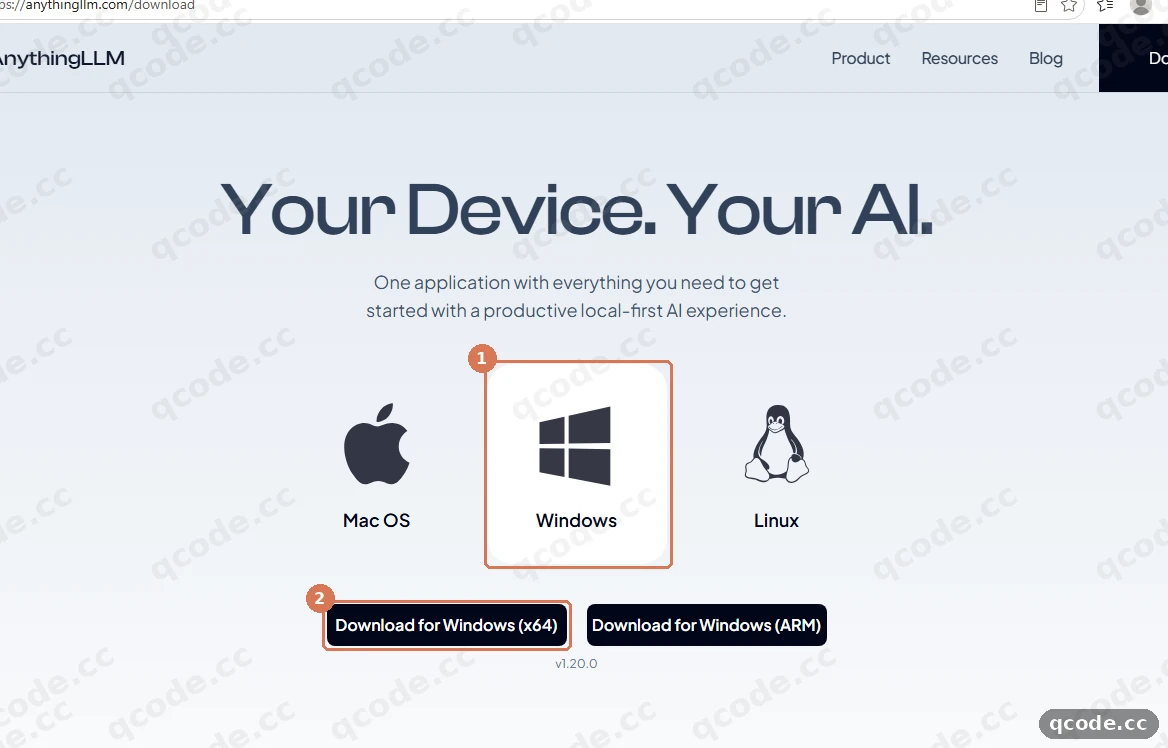
Если всё сделано правильно, вы увидите: браузер начинает сохранять файл `AnythingLLMDesktop.exe` размером около 378 МБ. Полоса загрузки находится в списке загрузок браузера, а не на самой странице.
**Застряли? Загрузка останавливается на значениях меньше 1 МБ**
Файл приходит с `cdn.anythingllm.com`, и на медленном маршруте загрузка может зависнуть. Отмените её, подождите несколько минут и начните снова либо откройте ту же официальную ссылку (`https://cdn.anythingllm.com/latest/AnythingLLMDesktop.exe`) в новой вкладке браузера. Файл `AnythingLLMDesktop.exe.crdownload` в папке означает, что загрузка так и не завершилась.
### Запустите установщик и подтвердите папку
Дважды щёлкните `AnythingLLMDesktop.exe`. Установщик сразу открывается на шаге **Choose Install Location**, а в поле уже вписан путь `C:\Users\ваше_имя\AppData\Local\Programs\AnythingLLM`. Вопроса «для всех пользователей или только для меня» нет: этот установщик всегда ставит приложение в вашу папку пользователя. ① нажмите **Install**.
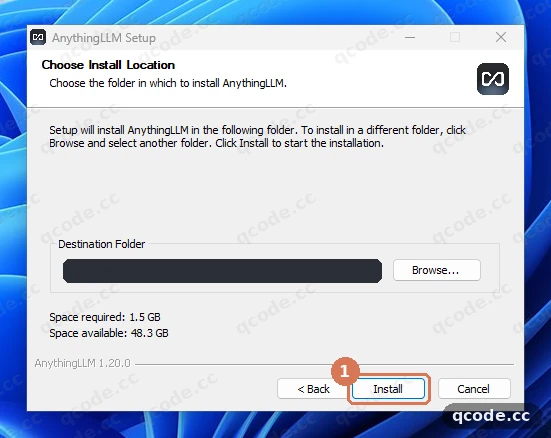
Если всё сделано правильно, вы увидите: заголовок окна остаётся `AnythingLLM Setup`, а страница сменяется строкой прогресса, которая начинается с «Please wait while AnythingLLM is being installed.»
**Застряли? Появляется синее окно «Windows protected your PC»**
Это SmartScreen предупреждает о файле, который видит редко, а не сообщает о том, что файл повреждён. Нажмите **More info**, затем **Run anyway**. Установщик подписан Mintplex Labs Inc; имя издателя можно прочитать в этом же окне.
### Дождитесь завершения установки
Полоса прогресса сначала записывает файлы приложения, затем установщик запускает **Microsoft Visual C++ 2015-2022 Redistributable**, и Windows спрашивает разрешение на его установку. Нажмите **Yes**, чтобы установщик завершил работу. Не закрывайте окно, пока полоса движется.
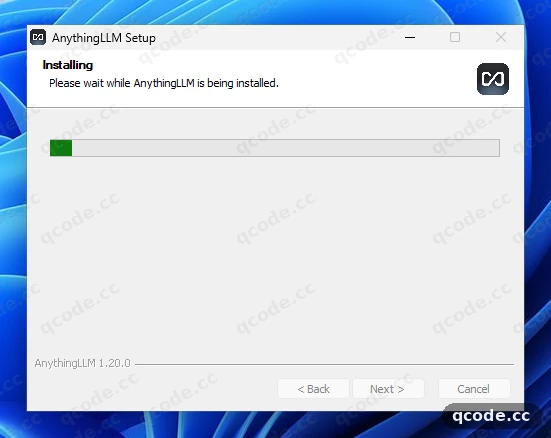
Если всё сделано правильно, вы увидите: полоса прогресса доходит до конца, а затем окно разрешения для Microsoft Visual C++ 2015-2022 Redistributable просит нажать **Yes**. После подтверждения установщик закрывается, и AnythingLLM появляется в меню «Пуск».
**Застряли? Полоса не двигается уже десять минут**
Установщик распаковывает около 1,5 ГБ файлов программы, поэтому на медленном диске этот шаг растягивается, но замершая полоса обычно означает неудачную запись файлов. Закройте окно, запустите `AnythingLLMDesktop.exe` снова и дайте установке пройти поверх. Ничего из первой попытки не потеряется.
### Откройте приложение и нажмите Get Started
Запустите **AnythingLLM** из меню «Пуск». Первое окно — просто экран приветствия: без входа, без почты, без учётной записи. ① нажмите **Get Started** в середине страницы.
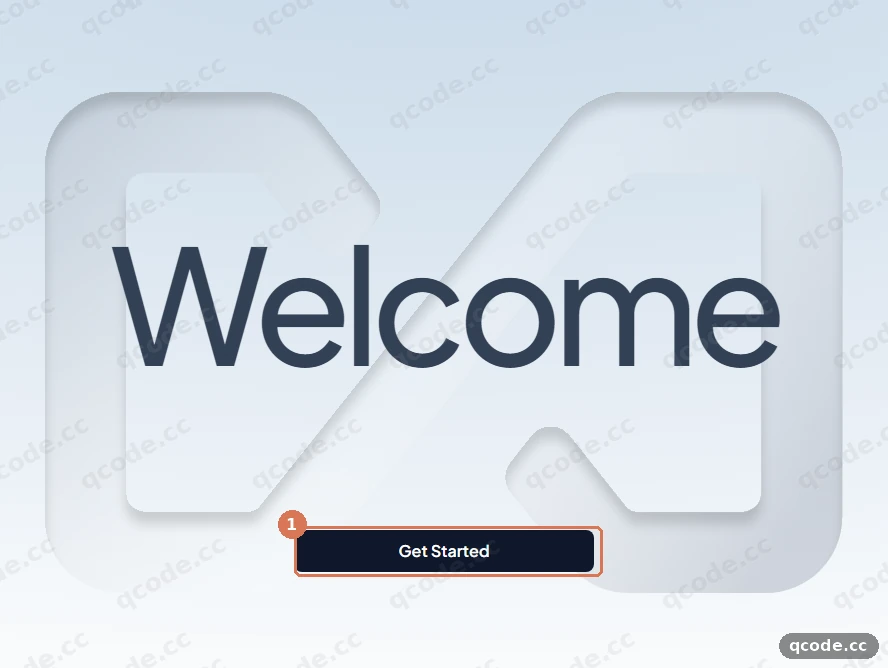
Если всё сделано правильно, вы увидите: страницу с заголовком **Set Up options**, которая предлагает скачать небольшую локальную модель (Qwen3 Vision 2B Instruct, около 2,6 ГБ). Она вам не нужна — следующий шаг её пропускает.
**Застряли? Окно остаётся белым несколько минут**
При первом запуске приложение создаёт локальную базу данных и распаковывает бэкенд; одна-две минуты — это норма, а на медленном ноутбуке может занять больше. Не трогайте окно и не меняйте его размер, пока идёт загрузка. Если через пять минут оно всё ещё пустое, закройте приложение и запустите его заново.
**Застряли? Windows спрашивает о доступе через брандмауэр**
Окно с текстом «Do you want to allow public and private networks to access this app?» (издатель: Mintplex Labs Inc) относится к локальной службе AnythingLLM. Разрешите доступ для частных сетей; приложению нужен собственный локальный порт, а нажатие Esc лишь скрывает вопрос до следующего запуска.
### Выберите Generic OpenAI
На странице **Set Up options** нажмите **Manual set up** в самом низу — это путь, где у вас спрашивают адрес API вместо скачивания локальной модели. Список провайдеров открывается с заголовком **LLM Preference**. Введите `generic` в поле поиска, чтобы сократить список, затем нажмите ① строку **Generic OpenAI** (её подпись — «Connect to any OpenAi-compatible service via a custom configuration»).
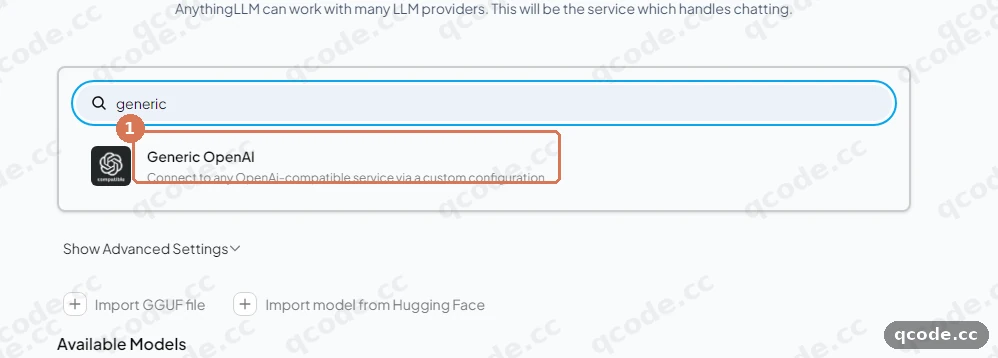
Если всё сделано правильно, вы увидите: под строкой форму с полями **Base URL**, **API Key**, **Selected Model**, **Model context window** и **Max Tokens** — пять полей, все пустые, кроме подсказок-плейсхолдеров.
**Застряли? Ссылки Manual set up нет**
Посмотрите в самый низ страницы **Set Up options**, ниже карточки с рекомендацией по «железу». Слишком низкое окно её скрывает: разверните окно, и она появится. Если страница вообще не показывается, вы уже на **LLM Preference** — продолжайте там.
### Заполните Base URL и API-ключ
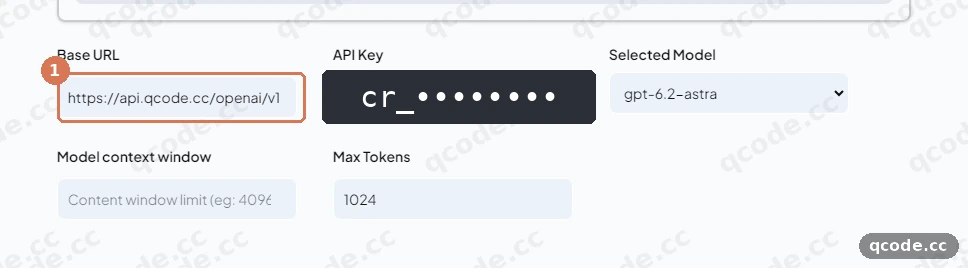
Введите `https://api.qcode.cc/openai/v1` в ① поле **Base URL**. Остановитесь на `/v1`: AnythingLLM сам дописывает `/chat/completions`, поэтому адрес, который уже заканчивается на `/chat/completions`, вернёт 404 на каждое сообщение. Затем щёлкните поле **API Key** справа от него и вставьте свой ключ `cr_`; в поле видны только точки.
**Нужен API-ключ?**
Если учётной записи QCode ещё нет, сначала [зарегистрируйтесь](https://qcode.cc/ru/auth/sign-up?utm_source=docs.qcode.cc&utm_medium=tut_key_step&utm_campaign=knowledge_base&src=docs-ide-anythingllm-key). Если не хотите брать месячный тариф, купите пакет на странице [Разовые пакеты](https://qcode.cc/ru/pay-as-you-go?utm_source=docs.qcode.cc&utm_medium=tut_key_step&utm_campaign=knowledge_base&src=docs-ide-anythingllm-key), затем создайте ключ в [панели управления](https://qcode.cc/ru/dashboard) и скопируйте строку, начинающуюся с `cr_`. Оплатить можно банковской картой (Visa / Mastercard) — подробнее в разделе [Способы оплаты](/docs/reference/payment-methods).
**Застряли? Позже возвращается 401 или 404**
401 означает, что ключ пришёл пустым или с лишним пробелом: щёлкните поле, очистите его и вставьте снова. 404 означает, что адрес неверный: он должен быть ровно `https://api.qcode.cc/openai/v1`, без `/chat/completions` и без косой черты на конце. Ключ от другого сервиса здесь не заработает никогда.
Если всё сделано правильно, вы увидите: в поле Base URL адрес, заканчивающийся на `/v1`, в поле API Key — ряд точек, а через несколько секунд **Selected Model** превращается из текстового поля в выпадающий список.
### Выберите модель и окно контекста
Откройте ① список **Selected Model**. Он заполняется прямо из QCode, и первая запись — `gpt-6.2-astra`; выберите вместо неё **`gpt-6.2-sol`**, на одну строку ниже. Затем задайте ② **Model context window** значение `1050000` (1,05 млн — контекст, с которым эта модель предоставляется). Поле **Max Tokens** оставьте по умолчанию — 1024.
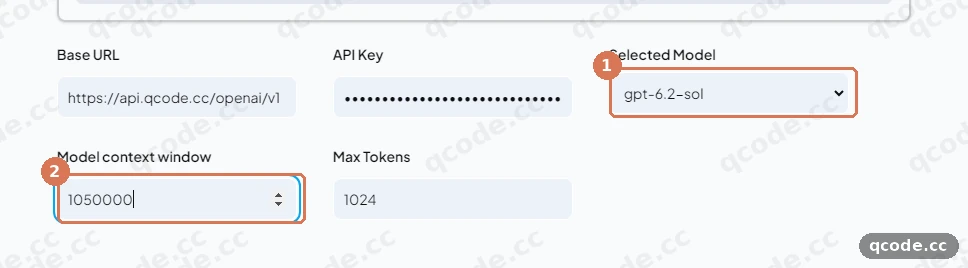
Если всё сделано правильно, вы увидите: ① показывает `gpt-6.2-sol`, ② показывает `1050000`, а **Max Tokens** по-прежнему 1024. В списке также есть `gpt-6.2-astra`, `glm-5.3`, `kimi-k3` и `deepseek-v4-pro`, если захотите попробовать другие.
**Застряли? Selected Model остаётся пустым текстовым полем**
Список загружается из `/models`, поэтому пустое или бесконечно крутящееся поле означает, что адрес или ключ не приняты. Проверьте **Base URL** на удвоенный путь (`/openai/v1/v1`), затем введите `gpt-6.2-sol` в поле вручную — поле принимает и введённые вручную id.
### Пропустите опрос
Нажмите ① кнопку со стрелкой в правом нижнем углу — у неё нет подписи **Next**, только значок. На этом шаг провайдера заканчивается, и открывается опрос **Welcome to AnythingLLM** с необязательным полем почты и несколькими вопросами о вашей работе. Ничего на этой странице не обязательно, поэтому оставьте все поля пустыми и нажмите ту же ① стрелку ещё раз.
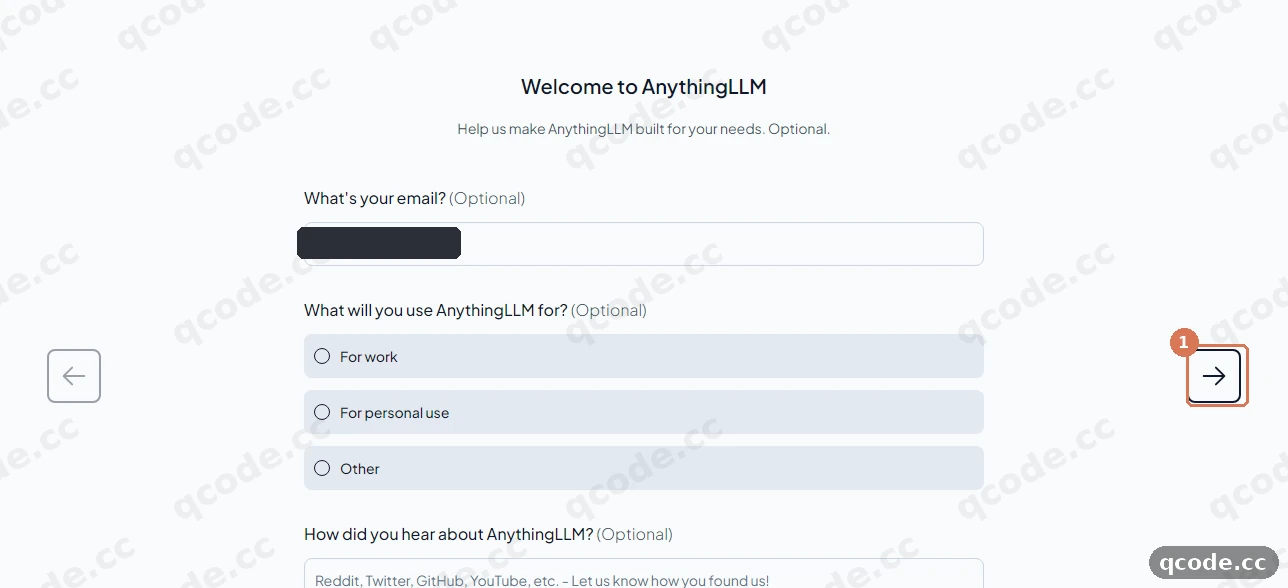
Если всё сделано правильно, вы увидите: страница опроса сменяется страницей с заголовком **Data Handling & Privacy**. Ни красного текста, ни сообщения о проверке, ничего заполнять не нужно.
### Примите страницу обработки данных
**Data Handling & Privacy** объясняет, куда уходят ваши чаты и что приложение собирает. Анонимная телеметрия уже включена; изменить это можно позже в настройках приложения. Прочитайте страницу, затем нажмите ① стрелку в правом нижнем углу, чтобы завершить первичную настройку.
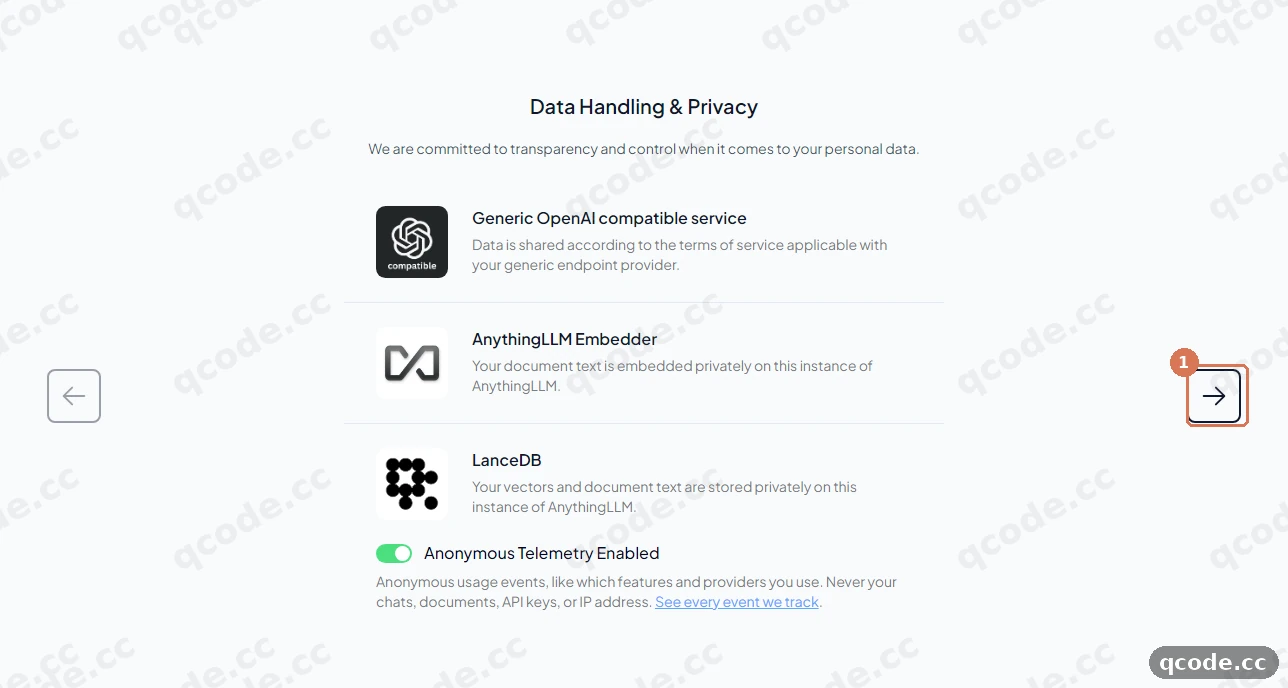
Если всё сделано правильно, вы увидите: страницы мастера закрываются, открывается главное окно, а в левой боковой панели уже есть рабочее пространство.
**Застряли? Окно перекрывает карточка «What's New»**
При первом входе в главное окно часто открывается большая карточка **What's New** о задачах и расписаниях. Закройте её крестиком **X** в правом верхнем углу; всё из следующего шага находится за ней.
### Создайте рабочее пространство
Приложение открывается в рабочем пространстве, которое оно создало для вас, обычно **My Workspace**. Сначала закройте карточку **What's New**, если она есть, затем нажмите кнопку **+** рядом с полем поиска в боковой панели (при наведении появляется подсказка **New Workspace**). В диалоге **New Workspace** ① введите имя в поле **Workspace Name** — в этой инструкции это `QCode Test` — а затем ② нажмите **Save**.
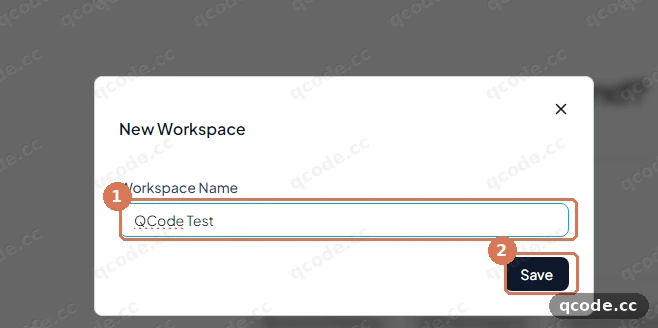
Если всё сделано правильно, вы увидите: диалог закрывается, и `QCode Test` появляется в списке боковой панели под другим рабочим пространством. В области чата показывается заголовок «What's on your mind?».
### Отправьте первое сообщение
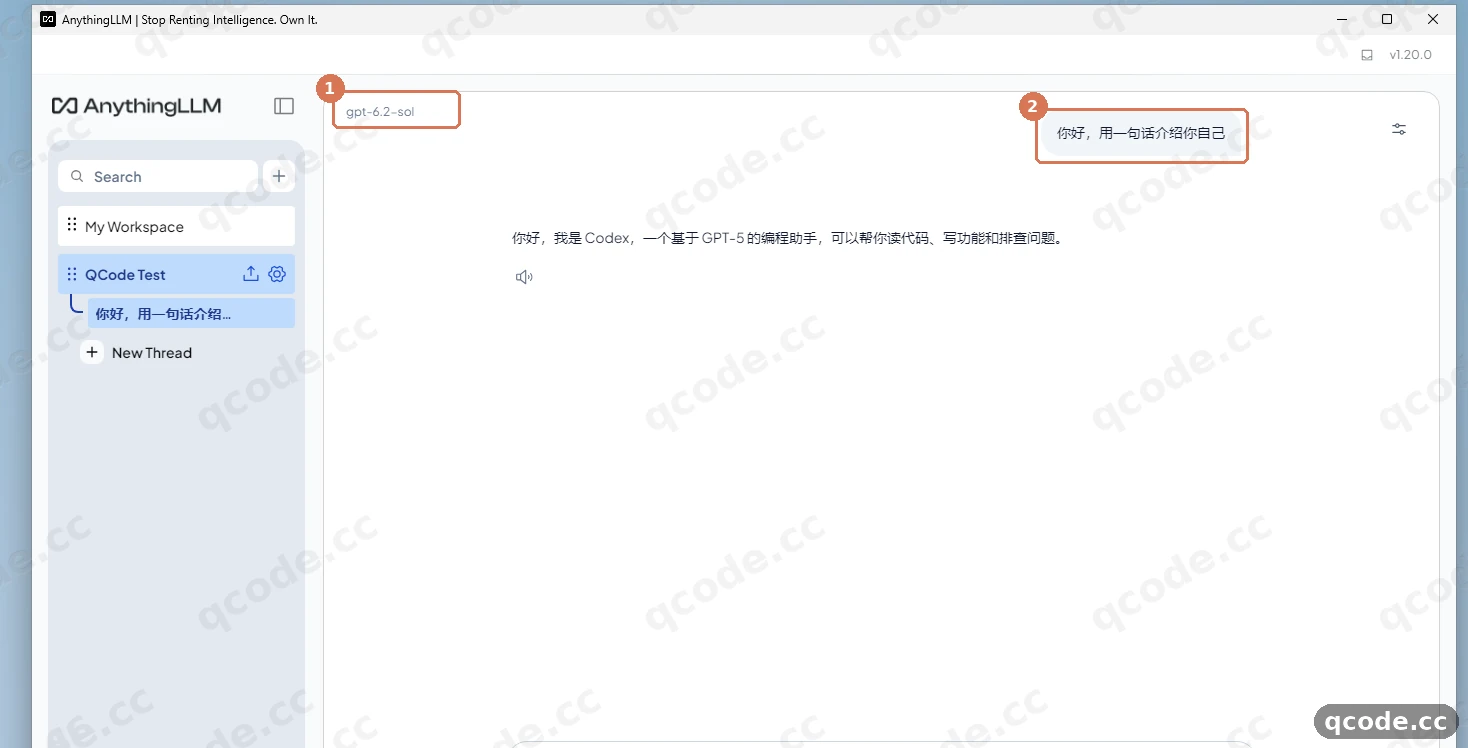
Щёлкните поле сообщения внизу (его подсказка — **Send a message**), введите вопрос и нажмите Enter. На скриншотах используется `你好,用一句话介绍你自己` — «представься в одном предложении»; подойдёт любой вопрос. Когда ответ придёт, ① имя модели в левом верхнем углу чата будет `gpt-6.2-sol`, а ② ваше сообщение окажется в чате над ответом.
**Застряли? Ответ приходит красным блоком ошибки**
Откройте **LLM Preference** по значку настроек и сравните пять полей с карточкой ответа в начале этой страницы: Base URL `https://api.qcode.cc/openai/v1`, ключ, начинающийся с `cr_`, модель `gpt-6.2-sol`, окно контекста `1050000`, Max Tokens не `0`. В девяти случаях из десяти вся проблема в одном символе в Base URL.
Если всё сделано правильно, вы увидите: обычный ответ через несколько секунд — для этого вопроса предложение, в котором ассистент представляется. ① указывает `gpt-6.2-sol`, что доказывает: запрос ушёл в QCode, а не в модель на вашей машине.
## Проверьте, что всё работает
Настройка завершена, когда выполняются все три условия:
- В **LLM Preference** провайдер — **Generic OpenAI**, **Base URL** — `https://api.qcode.cc/openai/v1`, **Selected Model** — `gpt-6.2-sol`, а **Model context window** — `1050000`.
- Сообщение, отправленное в любом рабочем пространстве, получает обычный ответ за несколько секунд, а в левом верхнем углу чата показано `gpt-6.2-sol`.
- Тот же ключ, вставленный в **probe.qcode.cc**, показывает этот запрос в журнале с именем модели, временем и числом токенов — доказательство того, что трафик прошёл через QCode.
### Готово
AnythingLLM Desktop теперь отвечает через QCode, и каждое созданное рабочее пространство использует этот один ключ. Дальше можно:
- [Cherry Studio](/docs/ide/cherry-studio) — ещё один настольный клиент, с маршрутом к Claude, которого нет у этого приложения
- [Open WebUI](/docs/ide/open-webui) — «родственник» в браузере для документов и RAG
- [Точки подключения и форматы API](/docs/getting-started/endpoints-and-api-paths) — все адреса QCode и какие модели обслуживает каждый из них
- [Выбор модели](/docs/usage/model-selection) — размеры контекста и какую модель для чего брать
- Сравните тарифы на [странице тарифов](https://qcode.cc/ru/pricing?utm_source=docs.qcode.cc&utm_medium=tut_done&utm_campaign=knowledge_base&src=docs-ide-anythingllm-done), прежде чем рассчитывать на долгое использование
- Вернитесь в [панель управления](https://qcode.cc/ru/dashboard), чтобы посмотреть расход и баланс
## Частые ошибки
| Текст ошибки | Причина | Что делать |
|---|---|---|
| `model_not_available_on_endpoint` | Идентификатор модели в **Selected Model** — это id Claude, а Generic OpenAI говорит только по протоколу OpenAI Chat | Выберите совместимый с OpenAI id, например `gpt-6.2-sol`, `glm-5.3`, `kimi-k3` или `deepseek-v4-pro`, и отправьте сообщение снова |
| `404` | **Base URL** содержит полный путь запроса или удвоенный сегмент версии, поэтому `/chat/completions` дописывается к пути, который им уже заканчивается | Укажите в **Base URL** ровно `https://api.qcode.cc/openai/v1` — без `/chat/completions` и без косой черты на конце — и сохраните |
| `401 invalid_request_error: You didn't provide an API key. You need to provide your API key in an Authorization header using Bearer auth` | Поле **API Key** дошло до QCode пустым — обычно после копирования с лишним пробелом или после перезагрузки окна, которая его очистила | Снова вставьте ключ `cr_` в **API Key**, убедитесь, что в поле видны точки, и отправьте сообщение заново |
| `Do you want to allow public and private networks to access this app?` | Брандмауэр Windows спрашивает о локальной службе AnythingLLM при первом запуске; блокировка не даёт запросам приложения покинуть машину | Нажмите **Allow access** для частных сетей, откройте рабочее пространство заново и отправьте сообщение ещё раз — запрос к `https://api.qcode.cc/openai/v1` не уйдёт, пока приложение заблокировано |
## Часто задаваемые вопросы
### Нужна ли учётная запись AnythingLLM?
Нет. Настольное приложение работает локально и не требует ни почты, ни входа, ни лицензии. Экран приветствия сразу ведёт к настройке, а единственные учётные данные во всей инструкции — ваш API-ключ QCode.
### Почему Base URL заканчивается на /v1, а не на /api?
Потому что провайдер Generic OpenAI в AnythingLLM говорит по протоколу OpenAI Chat, корневой адрес которого в QCode — `https://api.qcode.cc/openai/v1`. Адрес `https://api.qcode.cc/api` — это корень протокола Anthropic, а в AnythingLLM нет поля для своего базового адреса Anthropic: значение `/api` в этой форме вернёт 404.
### Можно ли использовать модели Claude в AnythingLLM?
На этом маршруте — нет. Модели Claude отдаются только по протоколу Anthropic в QCode, а Generic OpenAI отправляет запросы OpenAI Chat, поэтому id Claude отклоняется ещё до того, как на запрос будет дан ответ. Встроенный провайдер Anthropic в AnythingLLM жёстко привязан к адресу самого Anthropic, и направить его на QCode нельзя. Если клиент всё же говорит по протоколу Anthropic, выбирать в QCode стоит `claude-opus-5-5`, а более лёгкий вариант — `claude-haiku-5-5`.
### Список Selected Model остаётся пустым или крутится бесконечно
Список загружается из `/models`, поэтому падает по тем же причинам, по которым не прошло бы сообщение: неверный Base URL, ключ с лишним пробелом или истёкший ключ. Исправьте адрес, вставьте ключ снова и подождите несколько секунд; если список всё равно не заполняется, введите `gpt-6.2-sol` в поле напрямую — введённый id работает так же.
### Ответы обрываются на середине предложения
**Model context window** слишком мал для модели, либо **Max Tokens** равен `0`. Для `gpt-6.2-sol` используйте `1050000`, оставьте **Max Tokens** на 1024 или поднимите до 4096 и никогда не ставьте ноль.
### Что происходит, когда ключ истекает?
Зависит от того, с чем пришёл ключ. Ключ **личного тарифа** продлить нельзя: откройте тариф заново, создайте в панели управления новый ключ и вставьте его в **API Key** вместо старого. Ключ **разового пакета** снова заработает, когда вы купите ещё один пакет, — тот же ключ продолжает работать, поэтому в AnythingLLM ничего менять не нужно.
### Как потом сменить модель?
Откройте значок настроек в левом нижнем углу боковой панели и перейдите в **LLM Preference**; там те же пять полей. Выберите новую модель в **Selected Model**, обновите **Model context window** под размер этой модели и отправьте тестовое сообщение в рабочем пространстве.
### Куда установилось приложение и как его удалить?
Программа находится в `C:\Users\ваше_имя\AppData\Local\Programs\AnythingLLM`, рабочие пространства и настройки — в `%APPDATA%\anythingllm-desktop`. Чтобы удалить приложение, используйте пункт AnythingLLM в **Параметры → Приложения → Установленные приложения**. Удаление не затрагивает ваш ключ QCode и вашу учётную запись QCode.
### Отправляет ли AnythingLLM мои документы куда-то ещё?
Рабочие пространства, эмбеддинги и документы остаются на вашей машине; в QCode уходит только запрос чата — вопрос плюс фрагменты, которые выбирает приложение, — потому что именно там работает модель. Анонимная телеметрия на странице **Data Handling & Privacy** — это собственный счётчик использования приложения, и его можно отключить в настройках приложения.
## Пять полей одним взглядом
| Поле | Что вписать | Примечания |
|---|---|---|
| **Base URL** | `https://api.qcode.cc/openai/v1` | Корень API, а не полный путь запроса; приложение само дописывает `/chat/completions` |
| **API Key** | `cr_xxxxxxxx` | Из панели управления QCode; в поле видны только точки |
| **Selected Model** | `gpt-6.2-sol` | Список приходит из QCode; введённый вручную id тоже принимается |
| **Model context window** | `1050000` | 1,05 млн для `gpt-6.2-sol`; меняйте при смене модели |
| **Max Tokens** | `1024` (по умолчанию) или `4096` | Никогда `0` |
## Какую модель ставить в Selected Model
| Id модели | Для чего | Контекст |
|---|---|---|
| `gpt-6.2-sol` | Выбор по умолчанию: повседневный чат, вопросы по документам, программирование | 1,05 млн |
| `gpt-6.2-astra` | Самый высокий уровень в QCode, для самых сложных задач | 1,05 млн |
| `glm-5.3`, `kimi-k3`, `deepseek-v4-pro` | Китайские модели, дешевле за токен, подходят для обычного чата | См. [Выбор модели](/docs/usage/model-selection) |
Id Claude на этом маршруте в этом списке не появляются никогда; см. вопрос **Можно ли использовать модели Claude в AnythingLLM?** выше.
## Другие точки доступа QCode
Ещё два хоста обслуживают те же эндпоинты с теми же путями: `asia.qcode.cc` для Азии и `us.qcode.cc` для Северной Америки. Возможности у них одинаковые, различается только сетевой маршрут. Чтобы использовать один из них, замените домен и оставьте путь, например `https://asia.qcode.cc/openai/v1` в **Base URL**. Значение по умолчанию `api.qcode.cc` работает везде; переключайтесь, только если запросы из вашей сети медленные.
## Связанные документы
- [Точки подключения и форматы API](/docs/getting-started/endpoints-and-api-paths) — корни OpenAI, Anthropic и Responses, и какие модели обслуживает каждый из них
- [Выбор модели](/docs/usage/model-selection) — размеры контекста, цены и id моделей
- [Тариф и API-ключ](/docs/reference/subscription-vs-api-key) — что включает тариф и как тарифицируется ключ
- [Решение проблем](/docs/reference/troubleshooting) — проверки, которые подходят любому клиенту на этом сайте
- [Cherry Studio](/docs/ide/cherry-studio) и [Open WebUI](/docs/ide/open-webui) — ещё два настольных маршрута для того же ключа