إعداد API الطرف الثالث في Claude Desktop (2026)
Claude Desktop دون تسجيل الدخول: مكّن وضع المطور، وافتح تكوين الاستدلال من طرف ثالث، وأضف QCode.cc بوصفه البوابة؛ حصة واحدة مشتركة مع واجهات CLI لديك.
تحتاج مفتاح API؟ أنشئ حسابًا ←نقاط النهاية وعناوين Base URL ←
في هذه الصفحة
آخر تحقق: 2026-09-18 · 📄 وفقًا للوثائق الرسمية (وثائق بوابة الاستدلال من طرف ثالث؛ إصدار التطبيق غير منشور على الصفحة الرسمية)
نظرة سريعة
| العنصر | التفاصيل |
|---|---|
| النماذج التي يمكنك استخدامها | Claude ✅ (بروتوكول Anthropic) · النماذج الصينية (GLM / Kimi / DeepSeek / Qwen، المقدَّمة عبر نقطة نهاية Anthropic) ✅ · GPT ❌ · Gemini ❌ |
| البروتوكول وBase URL | Anthropic: https://api.qcode.cc/api (البر الرئيسي للصين: https://asia.qcode.cc/api، دون /v1) |
| مكان الإعداد | داخل التطبيق: المساعدة → استكشاف الأخطاء وإصلاحها → تمكين وضع المطور → المطور → تكوين الاستدلال من طرف ثالث |
| الوثائق الرسمية | اتصال بوابة LLM |
Claude Desktop هو تطبيق Anthropic المكتبي الرسمي (Windows / macOS / Linux)، وبديل محلي لتطبيق الويب claude.ai للتعامل مع سير عمل PowerPoint وExcel والمستندات وMCP. أضاف تطبيق سطح المكتب مؤخرًا نقطة إدخال تكوين الاستدلال من طرف ثالث تتيح لك تعيين أي بوابة متوافقة مع Anthropic بوصفها الواجهة الخلفية للاستدلال دون تسجيل الدخول إلى حساب Anthropic. يوضح هذا الدليل كيفية ربط QCode.cc بـClaude Desktop حتى تتمكن من تخطي اشتراك Pro وإعادة استخدام حصة QCode الحالية لديك.
لماذا استخدام API طرف ثالث
- استخدم حصة QCode لديك على سطح المكتب: يمكن لسير عمل PowerPoint / Excel / MCP على سطح المكتب أن يستفيد مباشرة من حصة QCode لديك
- Cowork يخضع لحساب Claude لديك: يتحكم في Claude Cowork اشتراكك وإعدادات مؤسستك، ولا تصف الوثائق الرسمية أبدًا دمجه مع بوابة استدلال طرف ثالث (انظر الملاحظة الحمراء أدناه)
- حصة موحدة: يستفيد Claude Desktop وClaude Code وCodex CLI جميعًا من مفتاح API نفسه الخاص بـQCode
- عائلات نماذج متعددة: توفر بوابة QCode.cc نماذج Anthropic (Opus 5 / 4.7، Sonnet 5 / 4.6، Haiku 4.5) وOpenAI والنماذج الصينية
- النشر على الفريق: يمكن للوحة الإعدادات تصدير ملف تعريف JSON تدفعه إلى أعضاء الفريق عبر Jamf أو Intune أو Group Policy
المتطلبات الأساسية
- تثبيت Claude Desktop (التنزيل الرسمي، Windows / macOS / Linux)
- مفتاح API لـ QCode.cc (يبدأ بـ
cr_)، متاح من لوحة التحكم - مستخدمو Windows 10/11: قد يطلب منك التثبيت لأول مرة تفعيل منصة الأجهزة الافتراضية وإعادة التشغيل (مرة واحدة فقط)
خطوات الإعداد
الخطوة 1: أول تشغيل — لا تسجّل الدخول
نصيحة: في حالة تسجيل الخروج، قد لا يستجيب زر القائمة في الزاوية العلوية اليسرى للنقر. انقر داخل حقل إدخال البريد الإلكتروني لمنحه التركيز، ثم اضغط Tab للانتقال إلى زر القائمة واضغط Enter لفتحه.
الخطوة 2: تفعيل وضع المطور
انقر على Menu → Help → Troubleshooting → Enable Developer Mode.
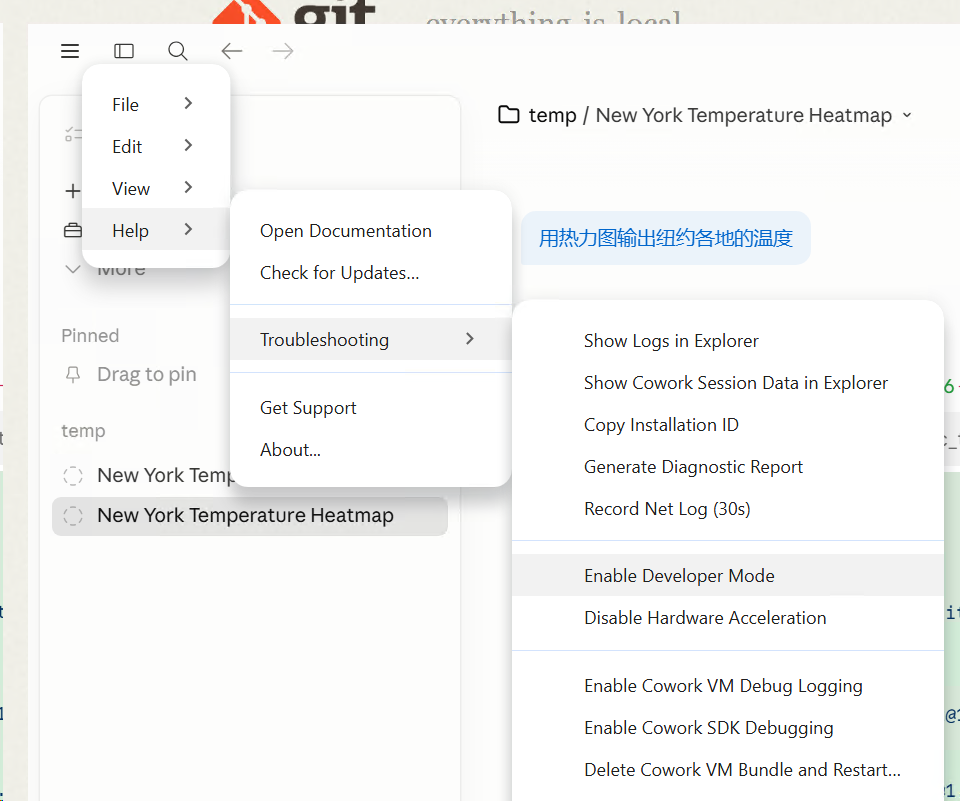
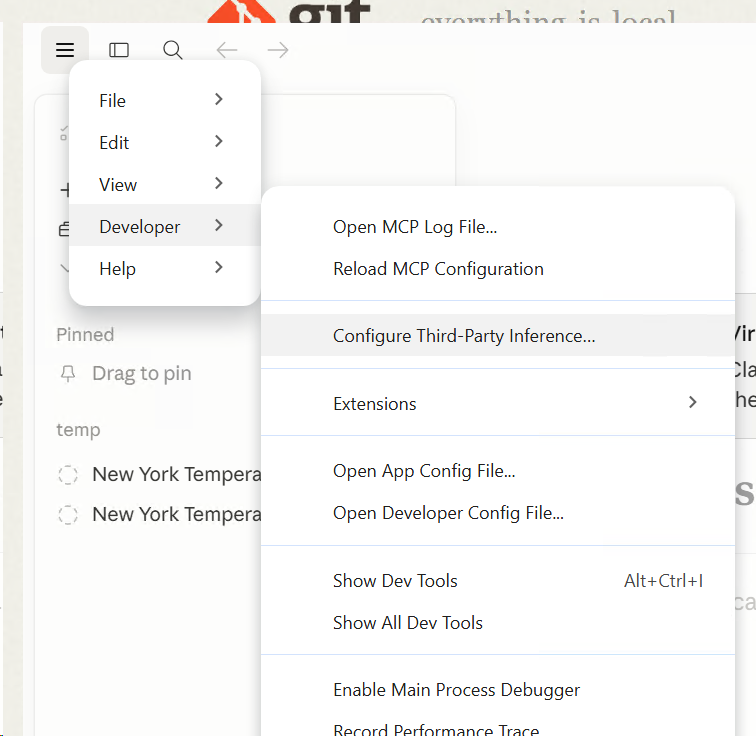
بعد التفعيل، يظهر عنصر Developer جديد في شريط القائمة العلوي.
الخطوة 3: فتح إعداد الاستدلال عبر طرف ثالث
انقر على Menu → Developer → Configure Third-Party Inference....
الخطوة 4: تعبئة بيانات اعتماد البوابة
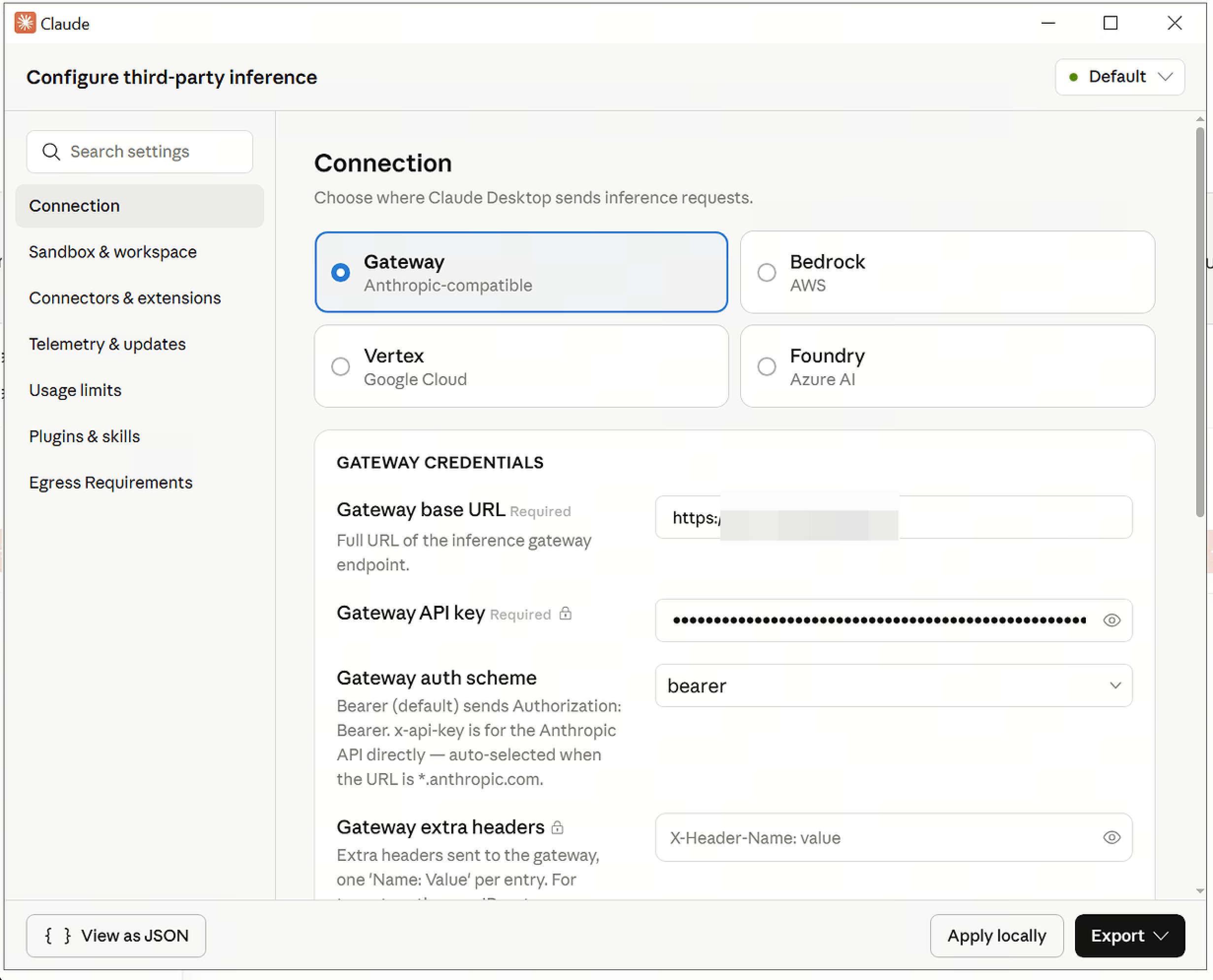
في قسم Connection، اختر وضع Gateway (متوافق مع Anthropic) واملأ الحقول كما هو موضح:
| الحقل | القيمة |
|---|---|
| Base URL للبوابة | https://asia.qcode.cc/api |
| مفتاح API للبوابة | مفتاح API الخاص بـ QCode.cc (يبدأ بـ cr_) |
| مخطط مصادقة البوابة | اتركه على القيمة الافتراضية bearer (تقبل بوابة QCode.cc كلاً من bearer وx-api-key، ولا حاجة إلى تغيير) |
| رؤوس إضافية للبوابة | اتركها فارغة |
لا تُضِف شرطة مائلة
/في نهاية Base URL — إذ يضيف Claude Desktop المسارات/v1/messagesو/v1/modelsوغيرها تلقائيًا.
الخطوة 5: تطبيق الإعداد
انقر على Apply locally في الزاوية السفلية اليمنى. يُكتب الإعداد على جهازك ويصبح ساريًا فورًا، وستُملأ القائمة المنسدلة للنموذج تلقائيًا بـ 25+ نموذجًا يتيحها QCode.cc. افتح محادثة جديدة في النافذة الرئيسية لبدء استخدامه.
اختيار Base URL للبوابة
ملاحظة: اختر نقطة النهاية المطابقة لموقعك:
| موقعك | Base URL للبوابة |
|---|---|
| الصين القارية (موصى به) | https://asia.qcode.cc/api |
| الصين القارية (بديل) | https://api.qcode.cc/api |
| خارج الصين القارية | https://api.qcode.cc/api |
للاطلاع على المرجع الكامل لنقاط النهاية، ومسارات البروتوكول، وقواعد التوجيه الجغرافي، راجع نقاط النهاية ومسارات API.
ملاحظات حول قائمة النماذج
في الظروف العادية، يستدعي Claude Desktop المسار /v1/models فتُملأ القائمة المنسدلة تلقائيًا بالقائمة الكاملة. لا حاجة إلى أي خطوات إضافية.
إذا بقيت القائمة المنسدلة فارغة (حالة نادرة تعتمد على البيئة)، فيمكنك ملؤها يدويًا:
- في لوحة الإعدادات، انقر على Export ▾ → Open in file manager وحدّد موقع إعدادات JSON الخاصة بـ Claude Desktop
- أضف مصفوفة
inferenceModelsإلى JSON:
{
  "inferenceProvider": "gateway",
  "inferenceGatewayBaseUrl": "https://asia.qcode.cc/api",
  "inferenceGatewayApiKey": "cr_xxxxxxxx",
  "inferenceModels": [
    "claude-opus-5",
    "claude-opus-4-7",
    "claude-sonnet-5",
    "claude-haiku-5-5"
  ]
}
- احفظ التغييرات ثم أغلق Claude Desktop بالكامل وأعد تشغيله (لا تكتفِ بإغلاق النافذة)
النشر على الفرق (MDM)
يصدّر زر Export ▾ في الزاوية السفلية اليمنى الإعدادات الحالية بصيغة JSON، وهو ما يتكامل مع أدوات MDM الخاصة بالمؤسسات للنشر الجماعي — دون إعداد يدوي لكل عضو في الفريق:
- macOS: ادفع ملف تعريف إعدادات على مستوى المستخدم عبر Jamf أو Mosyle
- Windows: ادفع إلى
%APPDATA%\Claude\عبر Intune أو Group Policy - Linux: اكتب إلى
~/.config/Claude/عبر Ansible أو Puppet
لا تنشر Anthropic أي دليل رسمي لـ MDM يخص ملف JSON المصدَّر هذا؛ ما يمكنك الاعتماد عليه هو قدرة أدوات MDM لديك على نشر الملفات. للإعدادات المُدارة، راجع إعدادات Claude Code المُدارة — فهي آلية خاصة بـ Claude Code وليست خاصة بتطبيق سطح المكتب
الحصة المشتركة
يستخدم Claude Desktop وClaude Code CLI وCodex CLI جميعًا مفتاح API نفسه الخاص بـ QCode.cc وتتشارك الحصة نفسها للخطة. وتسجيل الدخول من عدة عملاء لا يضاعف الفاتورة عليك. راجع الفوترة للاطلاع على قواعد الأسعار الكاملة.
Claude Cowork
يوصَف Claude Cowork رسميًا بأنه يتشارك بنية وكلاء Claude Code دون طرفية: تصف النتيجة المطلوبة، ثم تترك المهمة، وتعود لتجد مستندات منسّقة أو ملفات مرتبة أو بحثًا مُجمَّعًا. وتذكر المقالة نفسها أن جلسات Cowork تعمل حاليًا عن بُعد في السحابة (beta)، وهي مرتبطة بحساب Claude الخاص بك ويمكن متابعتها عبر سطح المكتب والويب والجوال؛ ولأنها وكيلية ومتصلة بالإنترنت، تنشر Anthropic أيضًا إرشادات السلامة
🔴 سُحب الادعاء بأن ربط QCode يفتح Cowork دون Pro. فوثائق البوابة الرسمية تغطي Claude Code وأسطحه ولا تذكر Cowork إطلاقًا؛ ومقالة الدعم التي كانت هذه الصفحة تستشهد بها («install and configure Claude Cowork with third party platforms») تُرجع 404 حتى 2026-09-18، فلم يبقَ ما يمكن التحقق من الادعاء مقابله. تعامل مع Cowork على أنه يخضع لخطة Claude وإعدادات مؤسستك، ولا تدرجه في ميزانية استخدام QCode
ما الأسطح التي تغطيها بوابة سطح المكتب فعليًا
وفقًا للوثائق الرسمية (Connect Claude Code to an LLM gateway)، فإن ما يمر عبر بوابتك الخاصة هو Claude Code وأسطحه: إضافة VS Code، وتطبيق سطح المكتب، وGitHub Actions، وAgent SDK، بالإضافة إلى Slack / جلسات السحابة / Remote Control. وعلى جانب سطح المكتب، بمجرد إعداد الاستدلال من طرف ثالث، تذهب المحادثات وSkills واستدعاءات MCP التي تجريها هناك إلى البوابة التي ضبطتها — وهذا ما تغطيه خطوات هذه الصفحة.
- اختر نموذجًا: حدّد
claude-opus-5أوclaude-sonnet-5صراحةً داخل المهمة (claude-opus-4-7لا يزال معروضًا للبيع) بدلًا من الاعتماد على النموذج الافتراضي - أول تشغيل: قد ينزّل تطبيق سطح المكتب بيئة تشغيل (بضع مئات من MB) في المرة الأولى — فانتظر اكتمال ذلك
- ما يُحتسب استخدامًا لـ QCode: لا تُخصم من خطة QCode إلا الطلبات التي تغادر فعليًا عبر بوابة QCode؛ وقواعد الفوترة في الفوترة
- Cowork ليس في تلك القائمة: راجع الملاحظة الحمراء أعلاه — لا تخطط على أساس «Cowork يعمل بمجرد ربط QCode»
- بعض الموصلات لا تزال تحتاج إلى حساب Anthropic: قد تتطلب الموصلات الأعلى مستوى مثل Google Drive أو Notion تسجيل الدخول إلى Anthropic؛ وقائمة القدرات في Get started with Claude Cowork
القيود والاختلافات
- تطبيق الويب claude.ai غير مدعوم: دعم API من طرف ثالث ميزة خاصة بتطبيق سطح المكتب فقط؛ ولا يزال المتصفح يوجّه إلى حسابك في Anthropic
- وضع Gateway = جلسات محلية فقط: وفق الصياغة الرسمية — لا يوفر منتقي البيئة جلسات SSH ولا بيئات سحابية مستضافة لدى Anthropic؛ على مضيف بعيد، شغّل CLI هناك مع تعيين متغيرات Gateway
- ميزة Remote Control غير متاحة ما دامت تهيئة Gateway نشطة (رسميًا)؛ وتتطلب أيضًا هوية claude.ai، وهو ما لا يوفره Gateway من طرف ثالث
Gateway was unreachableتعني رسميًا أن التطبيق تعذّر عليه الوصول إلى Base URL المكوّن عند بدء التشغيل — تحقق من URL ومسار الشبكة عبر اختبار curl (راجع استكشاف الأخطاء وإصلاحها)
الأسئلة الشائعة
قائمة النماذج المنسدلة فارغة
- تحقق من أن Base URL لا ينتهي بـ أي
/ - تأكد من أن مفتاح API كامل ويبدأ بـ
cr_ - إذا ظلت فارغة، فاتبع «ملاحظات حول قائمة النماذج» واملأ
inferenceModelsيدويًا في JSON
خطأ 401 غير مصرح به
- يجب أن يبدأ مفتاح API بـ
cr_وألا يحتوي على مسافات بيضاء في البداية أو النهاية - تحقق في qcode.cc/dashboard من أن المفتاح لا يزال صالحًا
- اترك مخطط مصادقة Gateway على القيمة الافتراضية
bearer— لا تبدّل إلىx-api-key
الفرق بين «Apply locally» و«Export»
- Apply locally: يكتب في ملف التهيئة المحلي ويصبح ساريًا فورًا للمستخدم الحالي
- Export: يصدّر ملف JSON لنشر MDM على مستوى الفريق أو للنسخ الاحتياطي
هل يمكنني تشغيل تطبيق سطح المكتب وCLI في الوقت نفسه؟
نعم. يقرأ Claude Desktop وClaude Code / Codex CLI كلٌّ منهما تهيئته الخاصة بشكل مستقل (يقرأ تطبيق سطح المكتب ملف JSON الخاص به؛ ويقرأ CLI الملف ~/.claude/settings.json أو ~/.codex/config.toml). ويشتركان في مفتاح API نفسه لدى QCode والحصة نفسها دون تعارض.
ما علاقة هذا بـ CC Switch؟
يدير CC Switch تبديل Base URL وبيانات الاعتماد لأدوات CLI (Claude Code وCodex وما إلى ذلك)؛ ويشغّل Claude Desktop تهيئته الخاصة بوضع المطوّر بشكل مستقل. ويستهدف الاثنان شكلين مختلفين من العملاء ويعملان بشكل منفصل.
الخطوات التالية
- نقاط النهاية ومسارات API — مرجع كامل لبروتوكولات QCode.cc الثلاثة ونطاقات الدخول الثلاثة
- دليل Claude Code التعليمي — أتقن سير عمل CLI من البداية إلى النهاية
- إعداد CC Switch — إدارة عناوين Base URL متعددة لـ CLI من تطبيق واحد
- الفوترة — افهم الخطط والحصة
ابدأ مع QCode
مفتاح API واحد لـ Claude Code وCodex وغيرها — تُحسب حسب التوكن، وأسعار كل نموذج على qcode.cc/models