Claude Desktop 接入
不登录 Anthropic 账号也能用 Claude 桌面版:开启开发者模式,在第三方推理设置中填 QCode.cc 网关和 cr_ 密钥,与 CLI 共用一份配额。
需要 API Key? 前往注册 →端点与 Base URL →
本页目录
最后核实:2026-09-18 · 📄 依据官方文档(第三方推理网关文档;应用版本号未在官方页公示)
接入速览
| 项目 | 说明 |
|---|---|
| 可用模型 | Claude ✅(Anthropic 协议)· 国产(GLM / Kimi / DeepSeek / Qwen,可走 Anthropic 接口)✅ · GPT ❌ · Gemini ❌ |
| 协议与 Base URL | Anthropic:https://api.qcode.cc/api(大陆可 https://asia.qcode.cc/api,不带 /v1) |
| 配置位置 | 应用内 Help → Troubleshooting → Enable Developer Mode → Developer → Configure Third-Party Inference |
| 官方文档 | LLM gateway connect |
Claude Desktop 是 Anthropic 官方的桌面应用(Windows / macOS / Linux),可以替代 claude.ai 网页版本地处理 PPT、Excel、文档、MCP 工作流等任务。最近桌面版新增了 Configure Third-Party Inference(第三方推理)入口,允许用户在不登录 Anthropic 账号的情况下,把任意 Anthropic 兼容网关配置为推理后端。本文介绍如何在 Claude Desktop 中接入 QCode.cc,省去 Pro 订阅消耗、复用同一份 QCode 配额。
为什么用第三方 API
- 桌面端工作流直接使用 QCode 额度:PPT/Excel/MCP 类工作流可直接使用 QCode 额度
- Cowork 由 Claude 账号侧决定:Claude Cowork 受订阅与组织设置控制,官方文档没有记载它与第三方推理网关的组合方式(详见下文红字)
- 统一配额:Claude Desktop 与 Claude Code、Codex CLI 共用同一个 QCode API Key
- 覆盖多个模型系列:QCode.cc 网关提供 Anthropic(Opus 5 / 4.7、Sonnet 5 / 4.6、Haiku 4.5)、OpenAI 与国产模型
- 团队批量部署:配置面板支持 Export 配置 JSON,通过 Jamf / Intune / Group Policy 下发到团队成员
前置条件
- 已安装 Claude Desktop(官方下载,Windows / macOS / Linux)
- 拥有 QCode.cc API Key(
cr_开头),在 控制台 获取 - Windows 10/11 用户:首次安装可能提示开启 Virtual Machine Platform 后重启(一次性操作)
配置步骤
第 1 步:首次启动,先不要登录
小提示:未登录状态下左上角菜单按钮可能点击无响应。鼠标点一下邮箱输入框获得焦点,然后键盘 Tab 跳到菜单按钮,回车展开。
第 2 步:启用开发者模式
依次点击 菜单 → Help → Troubleshooting → Enable Developer Mode。
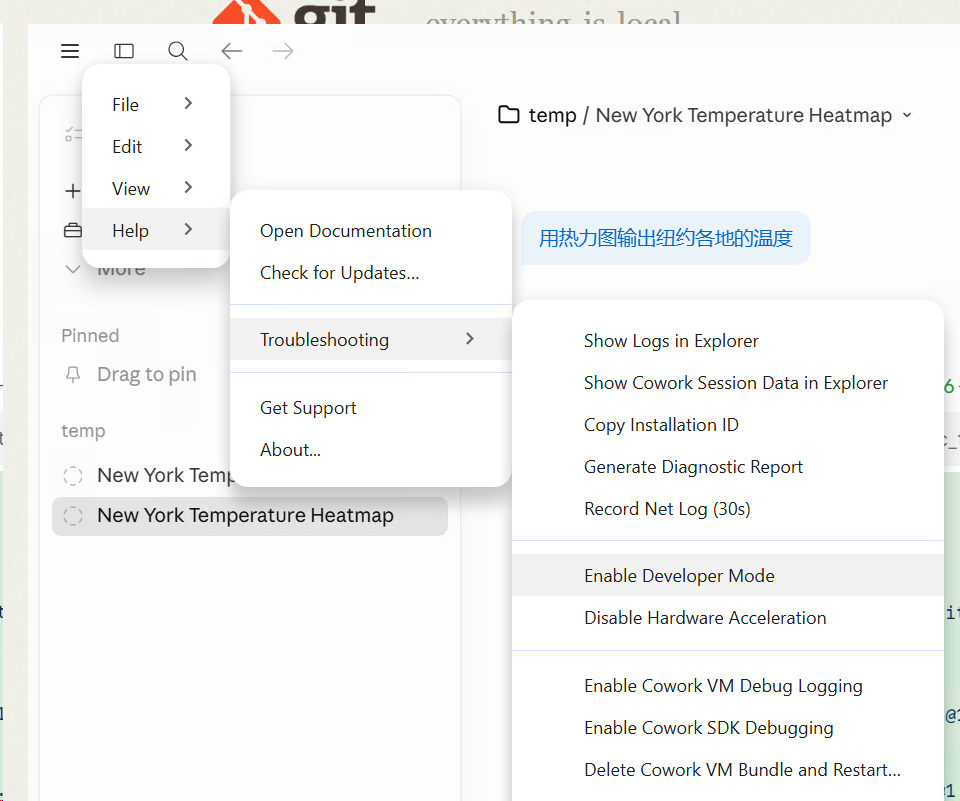
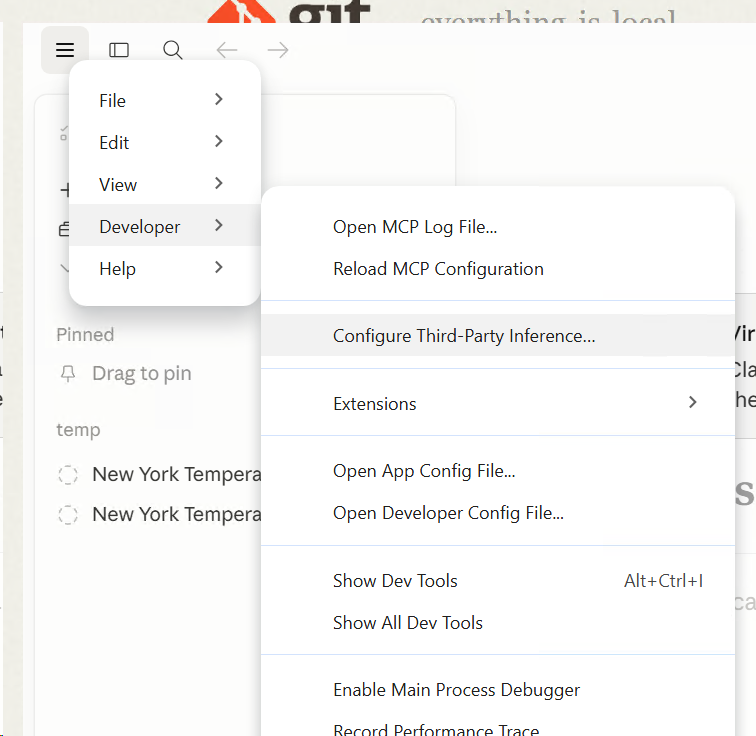
启用后顶部菜单会多出一个 Developer 项。
第 3 步:打开第三方推理配置
依次点击 菜单 → Developer → Configure Third-Party Inference...。
第 4 步:填写 Gateway 凭据
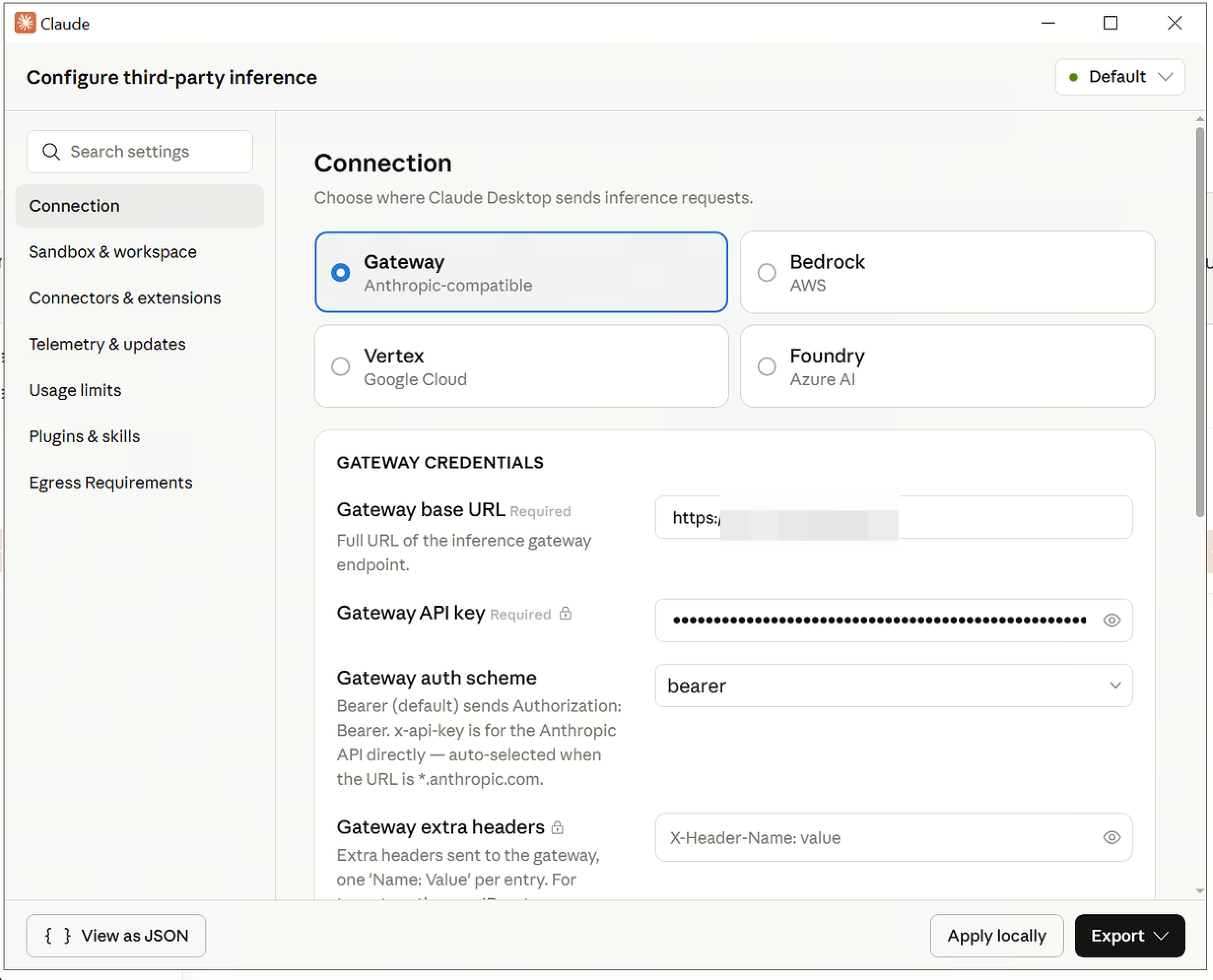
在 Connection 区块选择 Gateway(Anthropic-compatible)模式,按下表填写:
| 字段 | 值 |
|---|---|
| Gateway base URL | https://asia.qcode.cc/api |
| Gateway API key | 你的 QCode.cc API Key(cr_ 开头) |
| Gateway auth scheme | 保持默认 bearer(QCode.cc 网关同时接受 bearer 与 x-api-key,无需改动) |
| Gateway extra headers | 留空 |
base URL 末尾不要加
/,Claude Desktop 会自动拼/v1/messages、/v1/models等路径。
第 5 步:应用配置
点击右下 Apply locally 按钮——配置写入本机生效,模型下拉框会自动拉取 QCode.cc 提供的 25+ 模型列表。在主界面新建一个对话即可开始使用。
Gateway base URL 选择
注意:根据你所在地区选择接入域:
| 用户位置 | Gateway base URL |
|---|---|
| 中国大陆(推荐) | https://asia.qcode.cc/api |
| 中国大陆(可选) | https://api.qcode.cc/api |
| 海外用户 | https://api.qcode.cc/api |
完整接入点说明、协议路径、地理路由规则参见 接入点与 API 格式。
模型列表说明
正常情况下 Claude Desktop 会调 /v1/models 自动拉取模型列表,下拉框直接显示完整选项,无需任何额外操作。
如果下拉框为空(极少数环境会触发),可以手工补全:
- 点击配置面板右下 Export ▾ → 在文件管理器中打开,定位到 Claude Desktop 配置 JSON
- 在 JSON 中加入
inferenceModels数组:
{
  "inferenceProvider": "gateway",
  "inferenceGatewayBaseUrl": "https://asia.qcode.cc/api",
  "inferenceGatewayApiKey": "cr_xxxxxxxx",
  "inferenceModels": [
    "claude-opus-5",
    "claude-opus-4-7",
    "claude-sonnet-5",
    "claude-haiku-5-5"
  ]
}
- 保存后完全退出并重启 Claude Desktop(非简单关闭窗口)
团队部署(MDM)
配置面板右下的 Export ▾ 可导出当前配置为 JSON,配合企业 MDM 工具批量下发,免去每位成员手工配:
- macOS:Jamf / Mosyle 下发用户级配置文件
- Windows:Intune / Group Policy 推送
%APPDATA%\Claude\配置 - Linux:Ansible / Puppet 写入
~/.config/Claude/
Anthropic 没有为这份导出 JSON 提供官方 MDM 集成指引,能依靠的是各家 MDM 工具自身的文件下发能力。企业级托管设置请看 Claude Code Managed settings——那是 Claude Code 的机制,不是桌面端
共享配额
Claude Desktop 与 Claude Code CLI、Codex CLI 使用同一个 QCode.cc API Key,共享同一份套餐配额,多端登录不会重复扣费。具体计费规则参见 计费说明。
Claude Cowork 协作模式
Claude Cowork 的官方描述是「与 Claude Code 同一套 agent 架构、不需要终端」:你说清目标就可以离开,回来拿到排好版的文档、整理好的文件或研究综述。注意官方同时写明 Cowork 会话目前远程运行在云端(beta),会话与文件跟着你的 Claude 账号走,可在桌面 / 网页 / 移动端接续;正因为它是 agentic 且能联网,官方另给了安全注意事项
🔴 「接了 QCode 就能免 Pro 使用 Cowork」这个说法已撤回。 官方网关文档覆盖的是 Claude Code 及其界面,全文没有出现 Cowork;而本页此前引用的那篇《install and configure Claude Cowork with third party platforms》在 2026-09-18 已返回 404,我们无法再核实任何「Cowork 走第三方网关」的口径。请按你的 Claude 套餐与组织设置理解 Cowork,不要把它算进 QCode 的用法里
桌面端网关实际覆盖哪些界面
按官方文档(Connect Claude Code to an LLM gateway),走自建网关的是 Claude Code 及其各个界面:VS Code 扩展、Desktop 应用、GitHub Actions、Agent SDK、以及 Slack / 云端会话 / Remote Control。落到桌面端上,配好第三方推理之后的对话、Skills 与 MCP 调用按你配置的网关走 —— 这就是本页步骤覆盖的部分。
- 模型选择:任务里建议手动选
claude-opus-5或claude-sonnet-5(claude-opus-4-7仍在售),别依赖默认档 - 首次启用:桌面端第一次可能要先下载 runtime(数百 MB),等它跑完
- 配额口径:只有经 QCode 网关发出的请求计入 QCode 套餐;计费规则见 计费说明
- Cowork 不在这份清单里:见上一节的红字说明,不要按「接了 QCode 就能用 Cowork」规划用量
- 部分 connectors 需要 Anthropic 账号:Google Drive、Notion 一类上层 connector 仍要登录 Anthropic 账号配置,能力清单以 Get started with Claude Cowork 为准
限制与差异
- claude.ai 网页版不支持:第三方 API 是 Desktop 独有功能,浏览器端仍走 Anthropic 官方账号
- Windows 首次启用:可能提示开启 Virtual Machine Platform 后重启(一次性)
- 网关模式下只有本地会话:官方原文——环境选择器不提供 SSH 会话,也没有 Anthropic 托管云环境;要在远程主机用,就在那台主机上跑配好网关变量的 CLI
- Remote Control 不可用:网关配置生效期间被禁用(官方原文);它也依赖 claude.ai 身份,第三方网关下没有这条路
Gateway was unreachable:官方含义是「启动时应用连不上你配置的 base URL」——检查 URL 与网络路径,用 curl 自测(见 故障排查)
常见问题
模型下拉框为空?
- 检查 base URL 末尾没有
/ - 确认 API Key 完整且
cr_开头 - 仍然为空时按"模型列表说明"手工填
inferenceModelsJSON
报错 401 Unauthorized
- API Key 必须
cr_开头且无前后空格 - 到 qcode.cc/dashboard 检查密钥是否仍有效
- Gateway auth scheme 保持默认
bearer即可,不要改成x-api-key
"Apply locally" 和 "Export" 区别
- Apply locally:写入本机配置文件,立即对当前用户生效
- Export:导出 JSON,用于团队 MDM 批量下发或备份
桌面版和 CLI 能同时用吗
可以。Claude Desktop 和 Claude Code / Codex CLI 各自独立读取配置(桌面版读自身 JSON,CLI 读 ~/.claude/settings.json 或 ~/.codex/config.toml),共用同一个 QCode API Key 与配额,互不冲突。
和 CC Switch 是什么关系
CC Switch 管理 CLI 工具(Claude Code、Codex 等)的 base URL 与凭据切换;Claude Desktop 走自身的开发者模式独立配置。两者面向不同形态的客户端,各管各的。
下一步
- 接入点与 API 格式 — QCode.cc 三协议三接入域全表
- Claude Code 完整教程 — CLI 端完整用法
- CC Switch 配置 — 同时管理多个 CLI 的 base URL
- 计费说明 — 套餐配额规则
开始使用 QCode
一把 API Key 同时用于 Claude Code、Codex 等工具;按 token 计费,各模型单价见 qcode.cc/models