Claude Desktop 接続設定
Claude DesktopのDeveloper Modeで、QCode.ccをサードパーティ推論ゲートウェイとして設定し、同一のQCodeクォータを共有する
API キーが必要ですか? 登録する →エンドポイントと Base URL →
目次
最終確認:2026-09-18 · 📄 公式ドキュメント準拠(サードパーティ推論ゲートウェイ文書。アプリ版番号は公式ページ未公開)
概要
| 項目 | 内容 |
|---|---|
| 利用できるモデル | Claude ✅(Anthropic プロトコル)· 中国系モデル(GLM / Kimi / DeepSeek / Qwen、Anthropic 経路可)✅ · GPT ❌ · Gemini ❌ |
| プロトコルと Base URL | Anthropic:https://api.qcode.cc/api(中国本土は https://asia.qcode.cc/api、/v1 付けない) |
| 設定場所 | アプリ内 Help → Troubleshooting → Enable Developer Mode → Developer → Configure Third-Party Inference |
| 公式ドキュメント | LLM gateway connect |
Claude DesktopはAnthropic公式のデスクトップアプリ(Windows / macOS / Linux)で、claude.aiのウェブ版に代わってPPT、Excel、ドキュメント、MCPワークフローなどのタスクをローカルで処理できます。最近、デスクトップ版にConfigure Third-Party Inference(サードパーティ推論)の入口が追加され、Anthropicアカウントにログインしなくても、任意のAnthropic互換ゲートウェイを推論バックエンドとして設定できるようになりました。本ガイドでは、Claude DesktopでQCode.ccを接続する方法を紹介し、Proサブスクリプションの消費を抑え、同一のQCodeクォータを共有する手順を説明します。
サードパーティAPIを使う理由
- デスクトップのワークフローで QCode のクォータを利用:PPT/Excel/MCP ワークフローで QCode のクォータをそのまま使えます
- Cowork は Claude アカウント側で決まります:Claude Cowork は契約と組織設定で制御される機能で、公式文書に第三者推論ゲートウェイとの併用記載はありません(下記赤字参照)
- クォータ統合:Claude DesktopとClaude Code、Codex CLIで同一のQCode API Keyを共用
- 複数のモデル系列:QCode.ccゲートウェイはAnthropic(Opus 5 / 4.7、Sonnet 5 / 4.6、Haiku 4.5)、OpenAI、中国系モデルを提供
- チーム一括展開:設定パネルからExportで設定JSONを書き出し、Jamf / Intune / Group Policyを通じてチームメンバーに配布可能
前提条件
- Claude Desktopがインストール済み(公式ダウンロード、Windows / macOS / Linux)
- QCode.cc API Key(
cr_で始まる)を保有、ダッシュボードで取得 - Windows 10/11ユーザー:初回インストール時にVirtual Machine Platformの有効化と再起動を求められる場合あり(一度きりの操作)
設定手順
ステップ1:初回起動時はログインしない
ヒント:未ログイン状態では左上のメニューボタンをクリックしても反応しないことがあります。マウスでメールアドレス入力欄をクリックしてフォーカスを取得し、キーボードのTabでメニューボタンに移動してEnterで展開してください。
ステップ2:Developer Modeを有効化
メニュー → Help → Troubleshooting → Enable Developer Modeの順にクリックします。
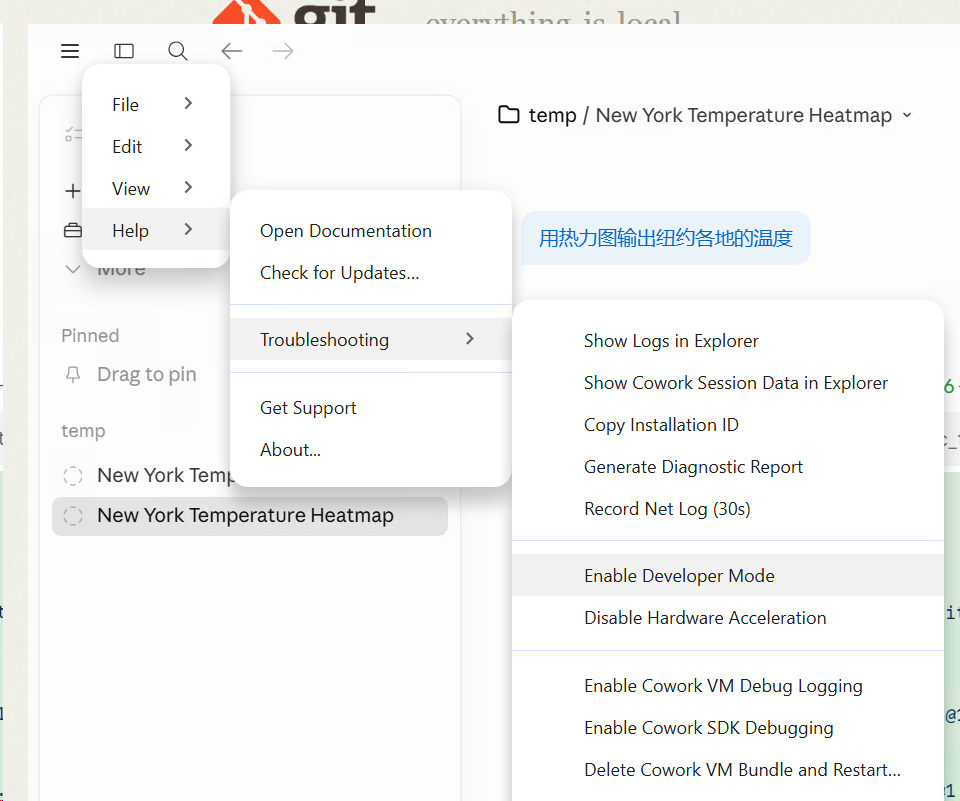
有効化すると、上部メニューにDeveloper項目が追加されます。
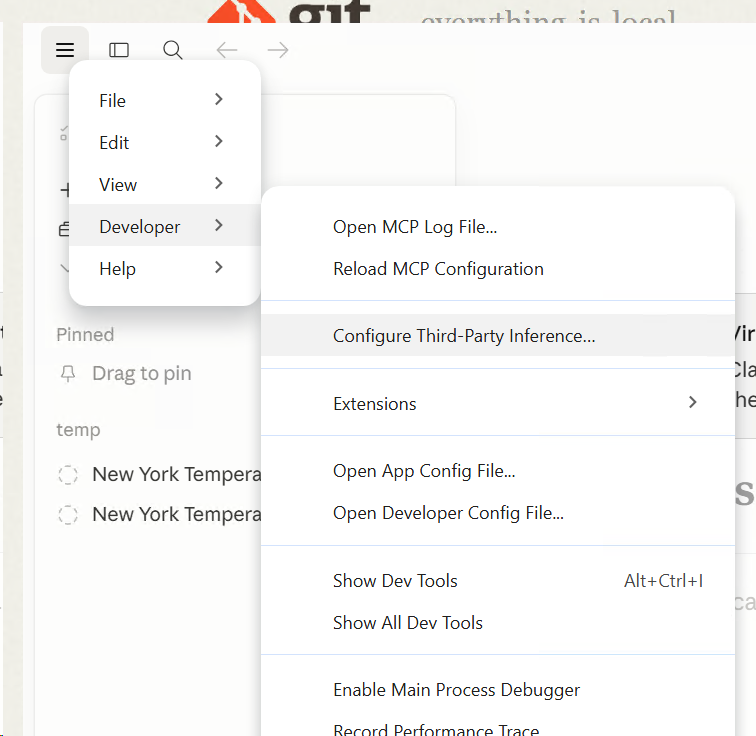
ステップ3:サードパーティ推論設定を開く
メニュー → Developer → Configure Third-Party Inference...の順にクリックします。
ステップ4:Gateway認証情報を入力
ConnectionセクションでGateway(Anthropic-compatible)モードを選択し、下表のとおり入力します:
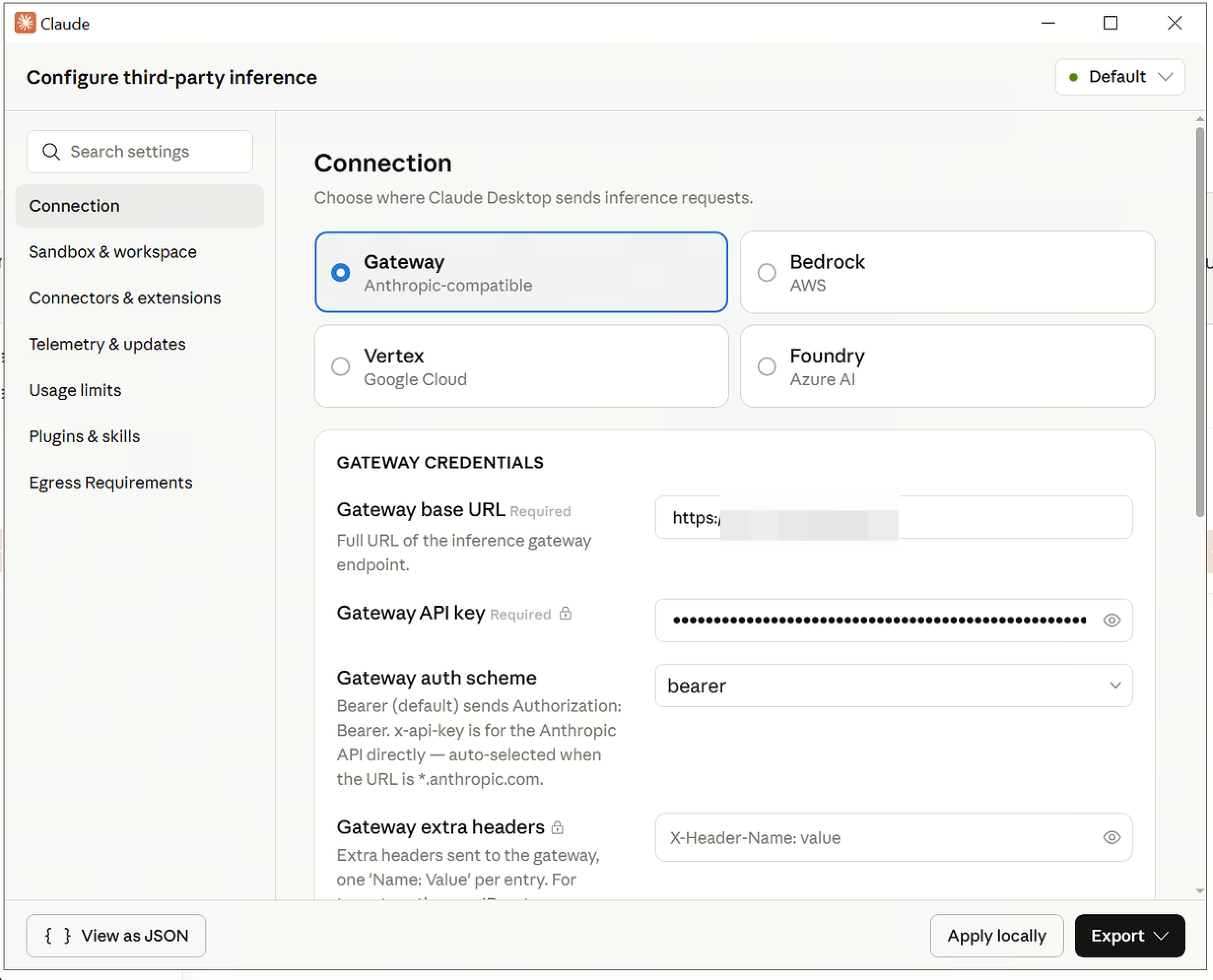
| フィールド | 値 |
|---|---|
| Gateway base URL | https://asia.qcode.cc/api |
| Gateway API key | あなたのQCode.cc API Key(cr_で始まる) |
| Gateway auth scheme | デフォルトのbearerのまま(QCode.ccゲートウェイはbearerとx-api-keyの両方を受け付けるため、変更不要) |
| Gateway extra headers | 空欄のまま |
base URLの末尾に
/を付けないでください。Claude Desktopが自動的に/v1/messages、/v1/modelsなどのパスを連結します。
ステップ5:設定を適用
右下のApply locallyボタンをクリックします——設定がローカルに書き込まれて有効になり、モデル選択ドロップダウンにはQCode.ccが提供する25以上のモデル一覧が自動的に取得されます。メイン画面で新しい会話を開始すれば、すぐに使い始められます。
Gateway base URL の選択
注意:お住まいの地域に応じてエンドポイントを選択してください:
| 利用地域 | Gateway base URL |
|---|---|
| 中国本土(推奨) | https://asia.qcode.cc/api |
| 中国本土(代替) | https://api.qcode.cc/api |
| 海外ユーザー | https://api.qcode.cc/api |
完全なエンドポイント説明、プロトコルパス、地理ルーティングのルールについては接続点とAPI形式を参照してください。
モデル一覧について
通常、Claude Desktopは/v1/modelsを呼び出してモデル一覧を自動取得し、ドロップダウンに完全なオプションが直接表示されます。追加の操作は不要です。
ドロップダウンが空になる場合(ごく稀な環境で発生)、手動で補完できます:
- 設定パネル右下のExport ▾ → ファイルマネージャーで開くをクリックし、Claude Desktopの設定JSONファイルを特定
- JSONに
inferenceModels配列を追加:
{
  "inferenceProvider": "gateway",
  "inferenceGatewayBaseUrl": "https://asia.qcode.cc/api",
  "inferenceGatewayApiKey": "cr_xxxxxxxx",
  "inferenceModels": [
    "claude-opus-5",
    "claude-opus-4-7",
    "claude-sonnet-5",
    "claude-haiku-4-5-20251001"
  ]
}
- 保存後、Claude Desktopを完全に終了して再起動してください(単にウィンドウを閉じるだけでは不十分)
チーム展開(MDM)
設定パネル右下のExport ▾から現在の設定をJSONとしてエクスポートでき、企業MDMツールと組み合わせて一括配布することで、メンバー一人ひとりが手動で設定する手間を省けます:
- macOS:Jamf / Mosyleでユーザー単位の構成プロファイルを配布
- Windows:Intune / Group Policyで
%APPDATA%\Claude\配下に設定をプッシュ - Linux:Ansible / Puppetで
~/.config/Claude/に書き込み
この JSON エクスポートに対する Anthropic 公式の MDM 統合ガイドはありません。頼れるのは各 MDM ツール自身のファイル配布能力だけです。企業向けの管理設定は Claude Code Managed settings を参照してください(あくまで Claude Code の仕組みで、デスクトップ版ではありません)
クォータ共有
Claude DesktopはClaude Code CLI、Codex CLIと同じQCode.cc API Keyを使用し、同じプランのクォータを共有します。複数のクライアントにログインしても重複請求は発生しません。具体的な課金ルールについては請求についてを参照してください。
Claude Cowork(コラボレーションモード)
Claude Cowork は公式表現では「Claude Code と同じ agent アーキテクチャをターミナル無しで使う」機能です。ゴールを伝えて離席すると、整形済み文書・整理されたファイル・調査の総括が出来上がってきます。同じページに Cowork のセッションは現在リモートでクラウド実行(beta)、セッションとファイルは Claude アカウントに紐づきデスクトップ / Web / モバイルで継続できる、と明記されています。agentic かつインターネット接続を持つため、公式は安全上の注意も別途公開しています
🔴 「QCode を繋げば Pro 無しで Cowork が使える」という記述は撤回しました。 公式のゲートウェイ文書は Claude Code とその界面を対象としており、Cowork の語は一度も出てきません。以前このページが引用していた「install and configure Claude Cowork with third party platforms」は 2026-09-18 時点で 404 であり、裏取りができません。Cowork は Claude のプランと組織設定で決まるものとして扱い、QCode の利用量に織り込まないでください
デスクトップ側のゲートウェイが実際にカバーする範囲
公式文書(Connect Claude Code to an LLM gateway)に列挙されているのは Claude Code とその各界面です:VS Code 拡張、Desktop アプリ、GitHub Actions、Agent SDK、それに Slack / クラウドセッション / Remote Control。デスクトップ側では、サードパーティ推論を設定したあとの対話・Skills・MCP 呼び出しが設定したゲートウェイへ向きます。本ページの手順が扱うのはこの部分です。
- モデル選択:タスク内で
claude-opus-5またはclaude-sonnet-5を明示的に選んでください(claude-opus-4-7も販売中)。既定档に任せるのは非推奨です - 初回起動:デスクトップ版は初回に runtime(数百 MB)をダウンロードすることがあります。完了までお待ちください
- 課金の基準:QCode のプランを消費するのは、実際に QCode ゲートウェイから送出されたリクエストだけです。ルールは 課金説明 を参照
- Cowork は上記の一覧に含まれません:前節の赤い注記のとおり、「QCode を繋げば Cowork が使える」前提で計画しないでください
- 一部の connectors は Anthropic アカウントが必要:Google Drive や Notion など上位の connector は引き続き Anthropic ログインでの設定が必要です。対応一覧は Get started with Claude Cowork を参照
制限と差異
- claude.aiのウェブ版は非対応:サードパーティAPIはDesktop固有の機能であり、ブラウザ版は引き続きAnthropic公式アカウントを使用します
-
Windowsでの初回有効化:Virtual Machine Platformの有効化と再起動を求められる場合があります(一度きり)
-
ゲートウェイモードはローカルセッションのみ:公式表記どおり、環境ピッカーに SSH セッションも Anthropic クラウド環境も出ない。リモートホストで使うならそのマシンで CLI にゲートウェイ変数を設定して実行
- Remote Control は使用不可:ゲートウェイ設定が有効な間は禁用(公式)。claude.ai アイデンティティ依存のため第三者ゲートウェイでは原理的に不可
Gateway was unreachable:公式の意味は「起動時に設定した base URL へ到達できない」——URL と経路を curl で確認(トラブルシューティング 参照)
よくある質問
モデル選択ドロップダウンが空になる
- base URLの末尾に
/が付いていないことを確認 - API Keyが完全で
cr_で始まっていることを確認 - それでも空の場合は「モデル一覧について」の手順で
inferenceModelsをJSONに手動記述
401 Unauthorizedエラー
- API Keyは
cr_で始まり、前後に空白がないこと - qcode.cc/dashboardでキーが有効であることを確認
- Gateway auth schemeはデフォルトの
bearerのままにし、x-api-keyに変更しないこと
"Apply locally" と "Export" の違い
- Apply locally:ローカルの設定ファイルに書き込み、現在のユーザーに即時反映
- Export:JSONとして書き出し、チームのMDM一括配布やバックアップ用に使用
デスクトップ版とCLIを同時に使えますか
はい、可能です。Claude DesktopとClaude Code / Codex CLIはそれぞれ独立した設定ファイルを参照します(デスクトップ版は自身のJSONを、CLIは~/.claude/settings.jsonまたは~/.codex/config.tomlを読み込み)。同じQCode API Keyとクォータを共有し、互いに干渉しません。
CC Switchとの関係は
CC SwitchはCLIツール(Claude Code、Codexなど)のbase URLと認証情報の切り替えを管理するもので、Claude Desktopは独自のDeveloper Modeで個別に設定します。両者は異なる形態のクライアントを対象としており、それぞれ独立して動作します。
次のステップ
- 接続点とAPI形式 — QCode.ccの3プロトコル3接続ドメイン全表
- Claude Code 完全チュートリアル — CLI側の完全な使い方
- CC Switch 設定 — 複数CLIのbase URLを同時に管理
- 請求について — プランとクォータのルール
QCode を始める
API キーひとつで Claude Code・Codex などに対応。トークン単位の課金で、各モデルの単価は qcode.cc/models に掲載