Claude Desktop einrichten
Konfigurieren Sie QCode.cc im Entwicklermodus von Claude Desktop als Inference-Gateway eines Drittanbieters und nutzen Sie ein einziges QCode-Kontingent für alle Ihre Tools
Auf dieser Seite
Zuletzt geprüft: 2026-09-18 · 📄 Gemäß offizieller Dokumentation (Dokumentation zum Inference-Gateway von Drittanbietern; die App-Version wird auf der offiziellen Seite nicht angegeben)
Auf einen Blick
| Punkt | Details |
|---|---|
| Nutzbare Modelle | Claude ✅ (Anthropic-Protokoll) · Chinesische Modelle (GLM / Kimi / DeepSeek / Qwen, über die Anthropic-Schnittstelle bereitgestellt) ✅ · GPT ❌ · Gemini ❌ |
| Protokoll & Base URL | Anthropic: https://api.qcode.cc/api (Festlandchina: https://asia.qcode.cc/api, ohne /v1) |
| Wo konfigurieren | In der App: Help → Troubleshooting → Enable Developer Mode → Developer → Configure Third-Party Inference |
| Offizielle Dokumentation | LLM gateway connect |
Claude Desktop ist die offizielle Desktop-Anwendung von Anthropic (Windows / macOS / Linux) und eine lokale Alternative zur Web-App claude.ai für PowerPoint-, Excel-, Dokument- und MCP-Workflows. Die Desktop-App hat kürzlich den Einstiegspunkt Configure Third-Party Inference erhalten. Damit können Sie ein beliebiges Anthropic-kompatibles Gateway als Inference-Backend festlegen, ohne sich bei einem Anthropic-Konto anzumelden. Diese Anleitung zeigt, wie Sie QCode.cc in Claude Desktop einbinden, um auf das Pro-Abo zu verzichten und Ihr vorhandenes QCode-Kontingent weiterzuverwenden.
Warum eine API eines Drittanbieters nutzen
- Pro sparen: Führen Sie Desktop-Workflows für PowerPoint / Excel / MCP mit Ihrem QCode-Tarif aus, statt Pro separat zu bezahlen
- Cowork wird über Ihr Claude-Konto gesteuert: Claude Cowork wird durch Ihr Abo und die Einstellungen Ihrer Organisation gesteuert, und die offizielle Dokumentation beschreibt die Kombination mit einem Inference-Gateway eines Drittanbieters an keiner Stelle (siehe den roten Hinweis unten)
- Einheitliches Kontingent: Claude Desktop, Claude Code, Codex CLI und Gemini CLI nutzen denselben QCode-API-Key
- Volle Modellauswahl: Das QCode.cc-Gateway stellt über 25 Modelle von Anthropic (Opus 5 / 4.7, Sonnet 5 / 4.6, Haiku 4.5), OpenAI und Google Gemini bereit
- Rollout im Team: Im Konfigurationsbereich können Sie ein JSON-Profil exportieren, das Sie per Jamf, Intune oder Gruppenrichtlinie an Teammitglieder verteilen
Voraussetzungen
- Installiertes Claude Desktop (offizieller Download, Windows / macOS / Linux)
- Ein QCode.cc-API-Key (beginnt mit
cr_), erhältlich im Dashboard - Nutzer von Windows 10/11: Bei der Erstinstallation werden Sie möglicherweise aufgefordert, die Virtual Machine Platform zu aktivieren und neu zu starten (nur einmalig)
Konfigurationsschritte
Schritt 1: Erster Start – nicht anmelden
Tipp: Im abgemeldeten Zustand reagiert die Menüschaltfläche oben links möglicherweise nicht auf Klicks. Klicken Sie in das E-Mail-Eingabefeld, um es zu fokussieren, drücken Sie dann Tab, um zur Menüschaltfläche zu springen, und öffnen Sie sie mit der Eingabetaste.
Schritt 2: Entwicklermodus aktivieren
Klicken Sie auf Menu → Help → Troubleshooting → Enable Developer Mode.
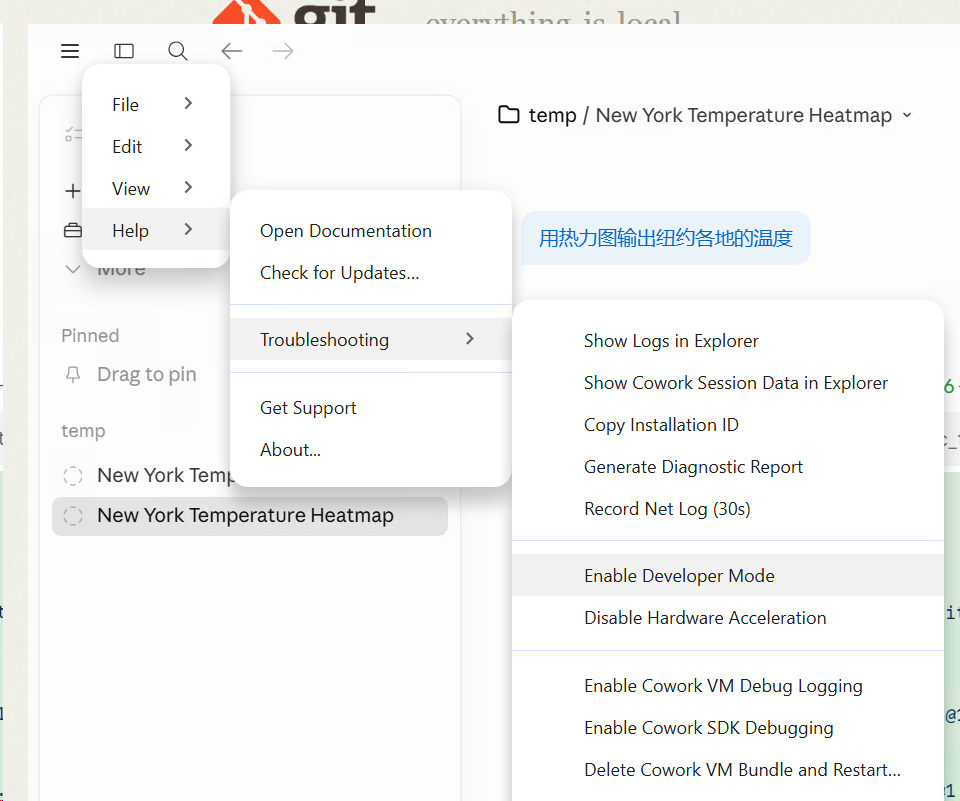
Nach der Aktivierung erscheint in der oberen Menüleiste der neue Eintrag Developer.
Schritt 3: Konfiguration für Third-Party Inference öffnen
Klicken Sie auf Menu → Developer → Configure Third-Party Inference....
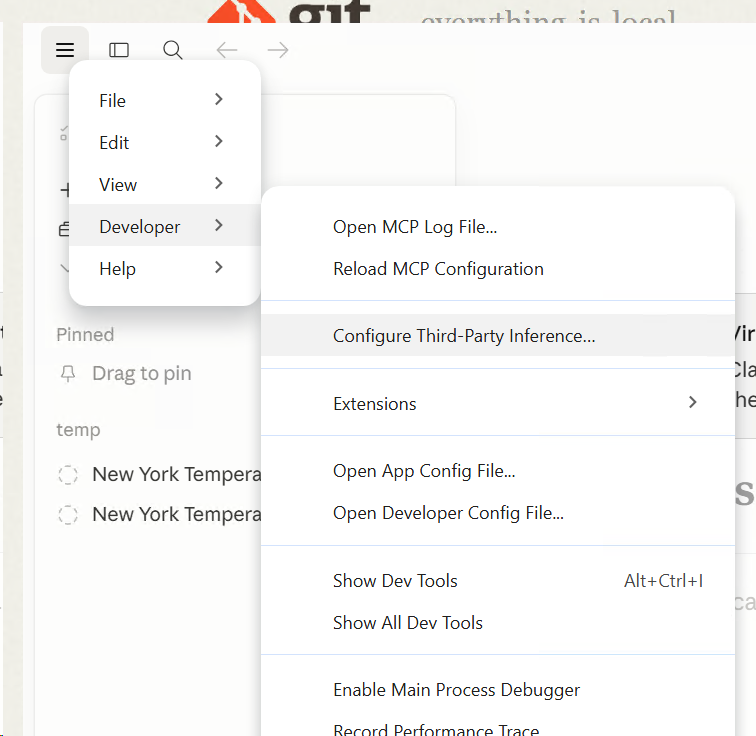
Schritt 4: Gateway-Zugangsdaten eintragen
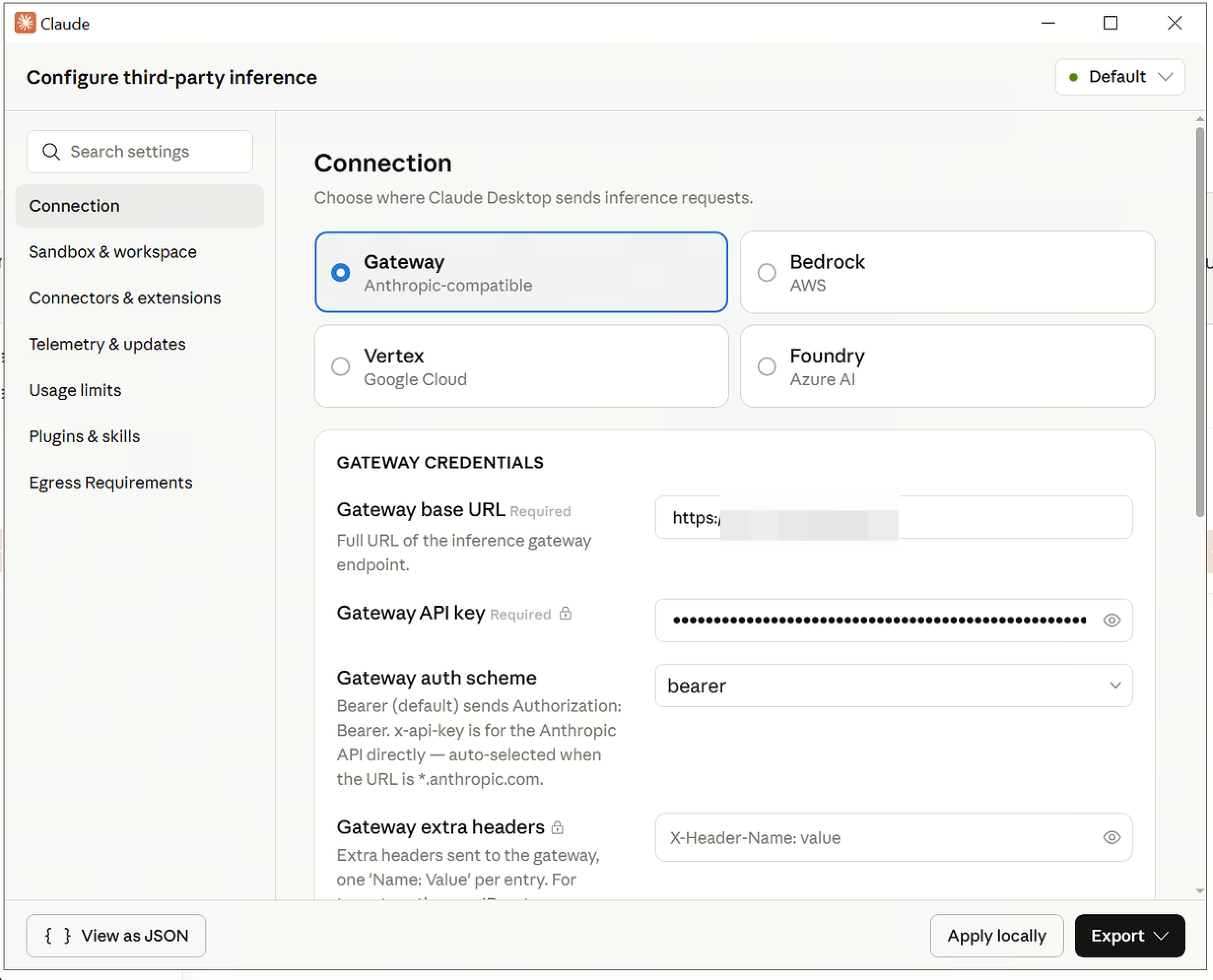
Wählen Sie im Abschnitt „Connection“ den Modus Gateway (Anthropic-kompatibel) und füllen Sie die Felder wie abgebildet aus:
| Feld | Wert |
|---|---|
| Gateway base URL | https://asia.qcode.cc/api |
| Gateway API key | Ihr QCode.cc-API-Key (beginnt mit cr_) |
| Gateway auth scheme | Standardwert bearer beibehalten (das QCode.cc-Gateway akzeptiert sowohl bearer als auch x-api-key, eine Änderung ist nicht nötig) |
| Gateway extra headers | Leer lassen |
Fügen Sie der Base URL kein abschließendes
/hinzu – Claude Desktop ergänzt/v1/messages,/v1/modelsund weitere Pfade automatisch.
Schritt 5: Konfiguration anwenden
Klicken Sie unten rechts auf Apply locally. Die Konfiguration wird auf Ihrem Rechner gespeichert und wirkt sofort. Die Modellauswahl füllt sich automatisch mit den über 25 Modellen, die QCode.cc bereitstellt. Öffnen Sie im Hauptfenster eine neue Unterhaltung, um loszulegen.
Die Gateway-Basis-URL auswählen
Hinweis: Wählen Sie den Endpunkt, der zu Ihrem Standort passt:
| Ihr Standort | Gateway-Basis-URL |
|---|---|
| Festlandchina (empfohlen) | https://asia.qcode.cc/api |
| Festlandchina (Fallback) | https://api.qcode.cc/api |
| Außerhalb Festlandchina | https://api.qcode.cc/api |
Die vollständige Endpunkt-Referenz, Protokollpfade und Geo-Routing-Regeln finden Sie unter Endpunkte und API-Pfade.
Hinweise zur Modellliste
Unter normalen Umständen ruft Claude Desktop /v1/models auf, und das Dropdown wird automatisch mit der vollständigen Liste befüllt. Es sind keine zusätzlichen Schritte erforderlich.
Falls das Dropdown leer bleibt (selten, umgebungsabhängig), können Sie es manuell befüllen:
- Klicken Sie im Konfigurationsbereich auf Export ▾ → Im Dateimanager öffnen und suchen Sie die Claude Desktop JSON-Konfiguration
- Fügen Sie dem JSON ein
inferenceModels-Array hinzu:
{
  "inferenceProvider": "gateway",
  "inferenceGatewayBaseUrl": "https://asia.qcode.cc/api",
  "inferenceGatewayApiKey": "cr_xxxxxxxx",
  "inferenceModels": [
    "claude-opus-5",
    "claude-opus-4-7",
    "claude-sonnet-5",
    "claude-haiku-4-5"
  ]
}
- Speichern Sie und beenden und starten Sie Claude Desktop vollständig neu (nicht nur das Fenster schließen)
Team-Deployment (MDM)
Die Schaltfläche Export ▾ unten rechts exportiert die aktuelle Konfiguration als JSON. Diese lässt sich mit Enterprise-MDM-Tools für die Rollout-Automatisierung kombinieren – ohne manuelle Einrichtung pro Teammitglied:
- macOS: Ein benutzerbezogenes Konfigurationsprofil über Jamf oder Mosyle verteilen
- Windows: Über Intune oder Gruppenrichtlinie in
%APPDATA%\Claude\verteilen - Linux: Über Ansible oder Puppet nach
~/.config/Claude/schreiben
Anthropic veröffentlicht keinen offiziellen MDM-Leitfaden für dieses exportierte JSON; verlässlich ist lediglich die Datei-Deployment-Fähigkeit Ihres eigenen MDM-Tools. Für verwaltete Einstellungen siehe Claude Code Managed settings – das ist ein Claude-Code-Mechanismus, nicht die Desktop-App
Gemeinsames Kontingent
Claude Desktop, die Claude Code CLI, die Codex CLI und die Gemini CLI verwenden alle denselben QCode.cc API-Key und teilen sich dasselbe Kontingent des Tarifs. Die Anmeldung von mehreren Clients führt nicht zu einer doppelten Abrechnung. Die vollständigen Preisregeln finden Sie unter Abrechnung.
Claude Cowork
Claude Cowork wird offiziell als geteilte Agent-Architektur mit Claude Code beschrieben, ohne Terminal: Sie beschreiben ein Ergebnis, entfernen sich und kehren zu formatierten Dokumenten, aufgeräumten Dateien oder synthetisiertem Research zurück. Derselbe Artikel gibt an, dass Cowork-Sitzungen derzeit remote in der Cloud laufen (Beta), an Ihr Claude-Konto gebunden und über Desktop, Web und Mobile verfolgbar; da es agentisch und internetverbunden ist, veröffentlicht Anthropic auch Sicherheitshinweise
🔴 Die Behauptung, dass das Verbinden von QCode Cowork ohne Pro freischaltet, wurde zurückgezogen. Die offizielle Gateway-Dokumentation behandelt Claude Code und seine Oberflächen und erwähnt Cowork nie; der Support-Artikel, auf den diese Seite sich früher stützte („install and configure Claude Cowork with third party platforms“), gibt seit 2026-09-18 einen 404 zurück, sodass nichts mehr übrig ist, um die Behauptung zu überprüfen. Behandeln Sie Cowork als durch Ihren Claude-Plan und Ihre Organisationseinstellungen geregelt, und rechnen Sie es nicht als QCode-Nutzung ein
Welche Oberflächen das Desktop-Gateway tatsächlich abdeckt
Laut den offiziellen Docs (Claude Code mit einem LLM-Gateway verbinden) läuft über Ihr eigenes Gateway Claude Code und seine Oberflächen: die VS-Code-Erweiterung, die Desktop-App, GitHub Actions, das Agent SDK, plus Slack / Cloud-Sitzungen / Remote Control. Auf der Desktop-Seite gehen die Konversationen, Skills und MCP-Aufrufe, die Sie dort tätigen, an das von Ihnen eingestellte Gateway – das decken die Schritte auf dieser Seite ab.
- Modell wählen: Wählen Sie
claude-opus-5oderclaude-sonnet-5explizit innerhalb einer Aufgabe (claude-opus-4-7ist weiterhin verfügbar), anstatt sich auf die Standardeinstellung zu verlassen - Erster Start: Die Desktop-App lädt beim ersten Start möglicherweise eine Laufzeitumgebung herunter (einige hundert MB) – warten Sie ab
- Was als QCode-Nutzung zählt: Nur Anfragen, die tatsächlich über das QCode-Gateway laufen, belasten Ihren QCode-Tarif; die Abrechnungsregeln finden Sie unter Abrechnung
- Cowork ist in dieser Liste nicht enthalten: Siehe der rote Hinweis oben – planen Sie nicht mit „Cowork ist kostenlos, sobald QCode verbunden ist“
- Einige Konnektoren erfordern weiterhin ein Anthropic-Konto: Höherstufige Konnektoren wie Google Drive oder Notion erfordern möglicherweise weiterhin eine Anthropic-Anmeldung; die Funktionsliste finden Sie unter Erste Schritte mit Claude Cowork
Einschränkungen und Unterschiede
- Die claude.ai-Web-App wird nicht unterstützt: Drittanbieter-API-Unterstützung ist ein Desktop-exklusives Feature; der Browser leitet weiterhin an Ihr Anthropic-Konto weiter
- Gateway-Modus = nur lokale Sitzungen: offizielle Formulierung — die Umgebungsauswahl bietet keine SSH-Sitzungen und keine von Anthropic gehosteten Cloud-Umgebungen; führen Sie auf einem Remote-Host die CLI dort mit den gesetzten Gateway-Variablen aus
- Remote Control ist nicht verfügbar, solange die Gateway-Konfiguration aktiv ist (offiziell); zudem erfordert es eine claude.ai-Identität, die ein Drittanbieter-Gateway nicht bereitstellt
Gateway was unreachablebedeutet offiziell, dass die App die konfigurierte Base URL beim Start nicht erreichen konnte — prüfen Sie die URL und den Netzwerkpfad mit einem curl-Test (siehe Fehlerbehebung)
FAQ
Das Modellauswahlfeld ist leer
- Prüfen Sie, dass die Base URL kein abschließendes
/enthält - Stellen Sie sicher, dass der API-Key vollständig ist und mit
cr_beginnt - Falls es weiterhin leer ist, folgen Sie „Hinweise zur Modellliste“ und füllen Sie
inferenceModelsmanuell im JSON aus
401-Unauthorized-Fehler
- Der API-Key muss mit
cr_beginnen und darf keine führenden oder abschließenden Leerzeichen enthalten - Prüfen Sie unter qcode.cc/dashboard, ob der Key noch gültig ist
- Belassen Sie den Gateway-Auth-Scheme auf der Standard-Einstellung
bearer— wechseln Sie nicht zux-api-key
Unterschied zwischen „Apply locally“ und „Export“
- Apply locally: schreibt in die lokale Konfigurationsdatei und wird für den aktuellen Benutzer sofort wirksam
- Export: exportiert eine JSON-Datei für das Team-MDM-Rollout oder als Backup
Kann ich die Desktop-App und die CLI gleichzeitig verwenden?
Ja. Claude Desktop und die Claude Code / Codex CLI lesen jeweils ihre eigene Konfiguration unabhängig voneinander (die Desktop-App liest ihr eigenes JSON; die CLI liest ~/.claude/settings.json oder ~/.codex/config.toml). Sie teilen sich denselben QCode-API-Key und dasselbe Kontingent ohne Konflikte.
Wie steht das im Verhältnis zu CC Switch?
CC Switch verwaltet das Umschalten von Base URL und Zugangsdaten für CLI-Tools (Claude Code, Codex usw.); Claude Desktop führt seine eigene Entwicklermodus-Konfiguration unabhängig durch. Die beiden richten sich an unterschiedliche Client-Formfaktoren und arbeiten getrennt.
Nächste Schritte
- Endpunkte und API-Pfade — Vollständige Referenz für die drei Protokolle und drei Ingress-Domains von QCode.cc
- Claude Code Tutorial — CLI-Workflow von Anfang bis Ende beherrschen
- CC Switch Setup — Mehrere CLI-Base-URLs aus einer App verwalten
- Abrechnung — Tarife und Kontingent verstehen