Chatbox: إعداد Claude API مع QCode (Windows، لقطات شاشة)
اربط Chatbox بـ QCode على Windows في 20 خطوة و21 لقطة شاشة: التنزيل، والمثبّت، وحقل Claude API Host، ومفتاح API، ومعرّف النموذج، وأول رد لك.
تحتاج مفتاح API؟ أنشئ حسابًا ←نقاط النهاية وعناوين Base URL ←
في هذه الصفحة
- تنزيل Chatbox وتثبيته
- فتح صفحة التنزيل
- التحقق من اكتمال التنزيل
- اختيار من سيُثبَّت له البرنامج
- الإبقاء على المجلد الافتراضي
- الانتظار حتى ينتهي شريط التقدّم
- تشغيل Chatbox
- تجاوز شاشة الترحيب
- فتح Settings → Model Provider
- فتح نموذج المزوّد المخصص
- اختيار نوع Claude API
- تسمية المزوّد
- ملء حقل Claude API Host
- لصق مفتاح API
- إضافة معرّف النموذج
- التحقق من الاتصال
- اختيار النموذج في نافذة المحادثة
- إرسال أول رسالة
- طرح سؤال متابعة
- التحقق من أن كل شيء يعمل
- الأخطاء الشائعة
- الأسئلة الشائعة
- اختياري: استخدام نماذج GPT أيضًا
- أنواع المزوّد وعناوين QCode
- النماذج التي يمكنك استخدامها
- شرح الإعدادات الرئيسية
- القيود المعروفة
- الوثائق ذات الصلة
الإجابة المختصرة: في Chatbox افتح Settings → Model Provider، وأضف مزوّدًا مخصصًا بنوع Claude API Compatible، وضع https://api.qcode.cc/api/v1 في API Host، والصق مفتاح cr_، ثم أضف معرّف النموذج claude-sonnet-5.
| البند | ما تملؤه |
|---|---|
| عنوان Claude API | https://api.qcode.cc/api/v1 |
| API Path | /messages |
| عنوان OpenAI API | https://api.qcode.cc/openai/v1 |
| مفتاح API | cr_xxxxxxxx |
| معرّف النموذج | claude-sonnet-5 |
تم التحقق في 2026-11-21 · Chatbox 1.24.6 · Windows 11
اتبع اللقطات أدناه على جهاز يعمل بـ Windows، وستنتهي وقد أضفت QCode كمزوّد في Chatbox، ونموذج Claude محدد في نافذة المحادثة، وإجابة ظاهرة على الشاشة. ولا تحتاج إلى حساب Chatbox في أي مرحلة.
قبل أول لقطة شاشة، تحقق من توفر ما يلي:
- جهاز كمبيوتر بنظام Windows 10 أو 11، بمعمارية 64 بت، ويستطيع فتح مواقع الويب
- نحو 1 GB من المساحة الحرة على القرص؛ ويعمل المثبّت تحت حساب المستخدم الخاص بك فلا يحتاج إلى كلمة مرور مسؤول
- مفتاح API من QCode منسوخ من لوحة التحكم (
cr_xxxxxxxx)؛ المفتاح هو الشيء الوحيد الذي لا غنى عنه. ليس لديك حساب بعد؟ أنشئ حسابًا أولًا، واختر خطة من صفحة الأسعار، ثم أنشئ المفتاح في لوحة التحكم. - لا حاجة إلى حساب Chatbox: فشاشة الترحيب فيها زر
Skip guide، وكل شيء يُضبط محليًا
تنزيل Chatbox وتثبيته
يوفّر Chatbox مثبّتًا واحدًا لنظام Windows. اختر الصف المطابق لمكانك:
افتح chatboxai.app/en/download. تحت Desktop App يقول صف Windows 64-bit؛ انقر زر Download فيه. وستحصل على Chatbox-1.24.6-Setup.exe بحجم نحو 230 MiB.
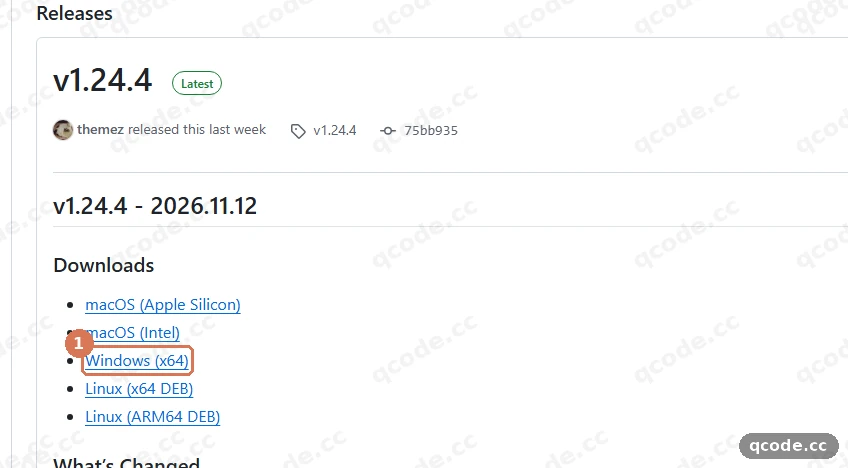
إذا لم تُفتح الصفحة، فاستخدم GitHub Releases (github.com/chatboxai/chatbox/releases): افتح قسم Downloads وانقر Windows (x64). أحدث إصدار هناك هو v1.24.4، وهو أقدم من المثبّت الموجود على الموقع، ففضّل صفحة التنزيل.
افتح chatboxai.app/zh/download وانقر Download في الصف الذي يقول 64-bit تحت Windows. اسم الملف Chatbox-1.24.6-Setup.exe وحجمه نحو 230 MiB. والموقع الدولي (chatboxai.app/en/download) يقدّم المثبّت نفسه، فاستخدمه إذا كانت الصفحة الصينية بطيئة.
فتح صفحة التنزيل
انتقل إلى chatboxai.app/en/download. تحت Desktop App، ① يقول صف Windows 64-bit، و② Download هو الزر على يمينه. انقر ②.
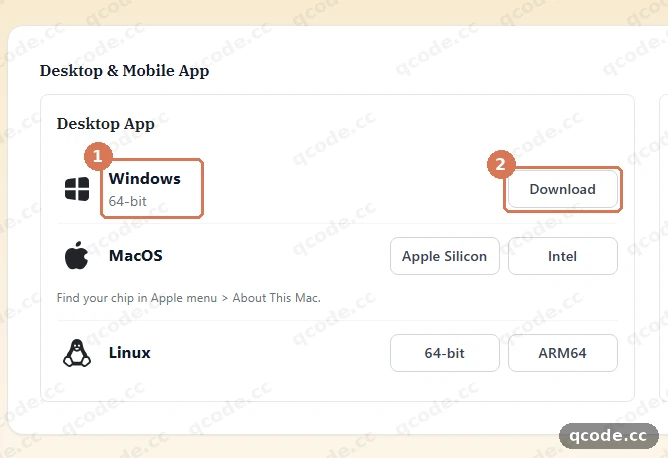
إذا فعلتها بشكل صحيح فسترى: يبدأ متصفحك في تنزيل ملف باسم Chatbox-1.24.6-Setup.exe، بحجم نحو 230 MiB. وسيتغير رقم الإصدار في الاسم بمرور الوقت.
التحقق من اكتمال التنزيل
افتح لوحة التنزيلات في متصفحك. ① يُظهر المثبّت المكتمل بحجمه الكامل.
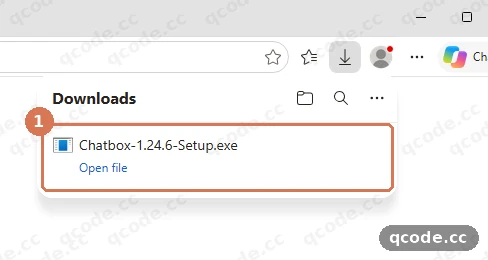
إذا فعلتها بشكل صحيح فسترى: ① إدخالًا واحدًا مكتملًا باسم Chatbox-1.24.6-Setup.exe ودون شريط تقدّم. أما الإدخال الذي ينتهي بـ .crdownload فهو ما زال قيد التنزيل — انتظر حتى يتحول إلى اسم .exe.
اختيار من سيُثبَّت له البرنامج
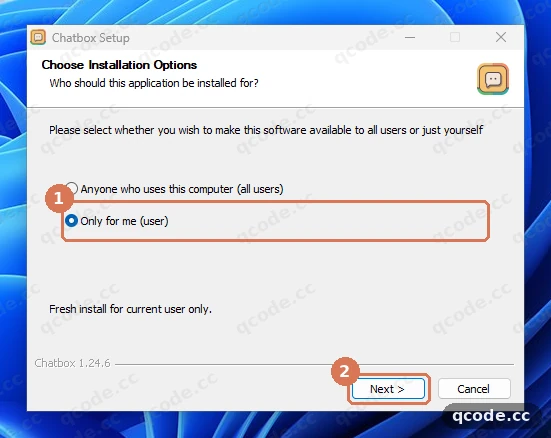
انقر نقرًا مزدوجًا على الملف الذي نزّلته. في الشاشة الأولى من المعالج، اختر ① Only for me (user) ثم انقر ② Next >.
تعثّرت؟ يسألك Windows عن كلمة مرور مسؤول
مع تحديد Only for me (user) يكتب المثبّت في مجلد AppData الخاص بك ولا يحتاج إلى صلاحيات مسؤول. وإذا ظهرت نافذة طلب كلمة مرور فألغِها وابدأ المثبّت من جديد — ويجب أن تعرض الشاشة الأولى Only for me (user) محددًا.
إذا فعلتها بشكل صحيح فسترى: ① Only for me (user) محدد، وينتقل المعالج إلى Choose Install Location.
الإبقاء على المجلد الافتراضي
تعرض الشاشة الثانية مكان وجود التطبيق، افتراضيًا تحت مجلد AppData الخاص بك. اتركه كما هو وانقر ① Install.
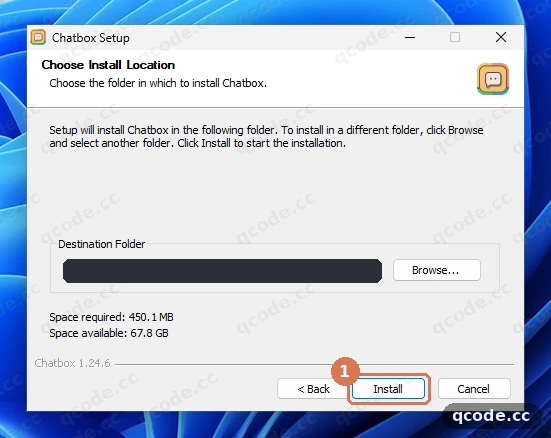
إذا فعلتها بشكل صحيح فسترى: يختفي الزر وتتحول النافذة إلى Please wait while Chatbox is being installed.
الانتظار حتى ينتهي شريط التقدّم
لا شيء لتنقره هنا. يمتلئ الشريط في نحو 20 ثانية على جهاز عادي.
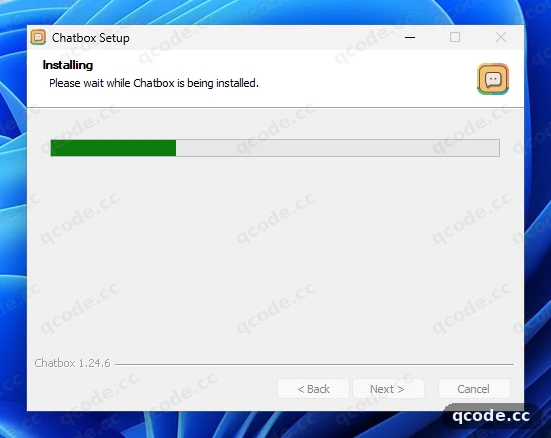
إذا فعلتها بشكل صحيح فسترى: يصل الشريط إلى نهايته وتنتقل النافذة من تلقاء نفسها إلى Completing Chatbox Setup.
تشغيل Chatbox
في الشاشة الأخيرة، أبقِ Run Chatbox محددًا وانقر ① Finish.
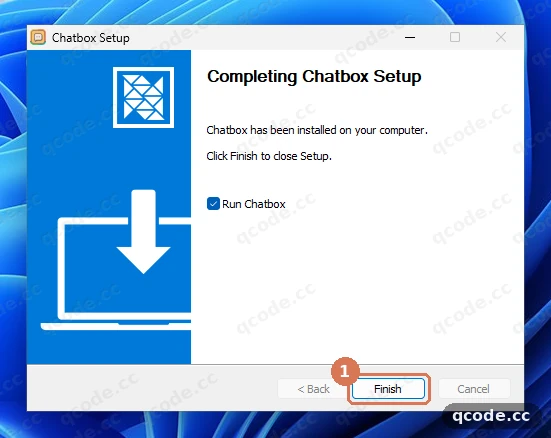
إذا فعلتها بشكل صحيح فسترى: يُغلق المعالج وتُفتح نافذة Chatbox من تلقاء نفسها.
تجاوز شاشة الترحيب
عند أول تشغيل تُفتح شاشة ترحيب. لا تحتاج إلى حساب: اترك ① I'm new to this كما هو وانقر ② Skip guide على اليمين.
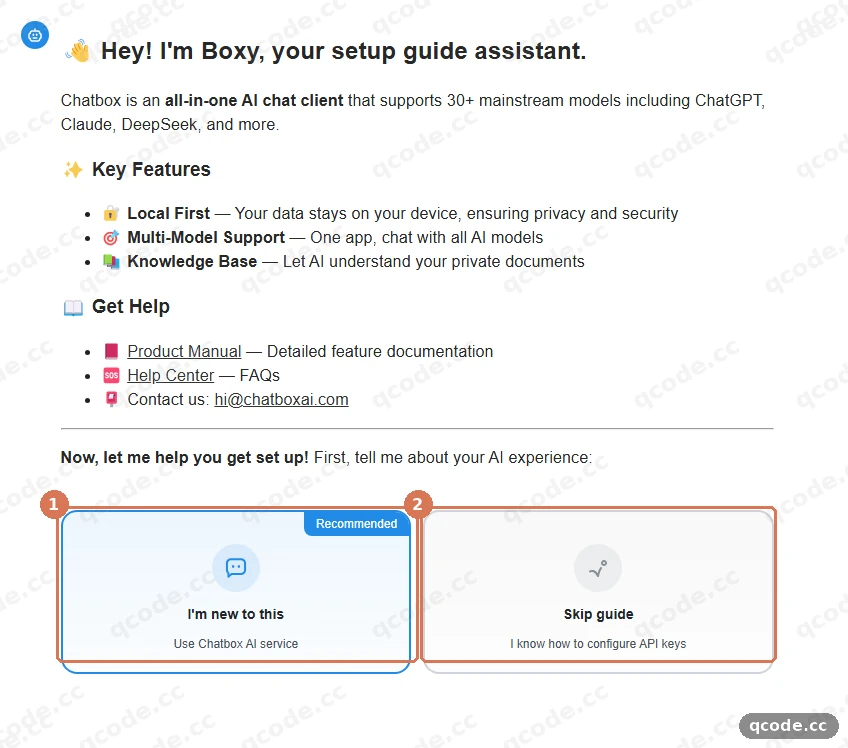
تعثّرت؟ لا يوجد Skip guide في شاشة الترحيب
تأكد من أنك ثبّتت 1.24.6 أو أحدث: فشاشة الترحيب فيها بطاقتان في الأسفل، I'm new to this وSkip guide. وإذا لم ترَ أيًّا منهما فلم ينتهِ المثبّت — ارجع إلى شاشة المثبّت الأخيرة وانقر Finish.
إذا فعلتها بشكل صحيح فسترى: تختفي شاشة الترحيب وتظهر النافذة الرئيسية — قائمة محادثات على اليسار، ومربع رسالة في الأسفل، ودون أي مطالبة بتسجيل الدخول.
فتح Settings → Model Provider
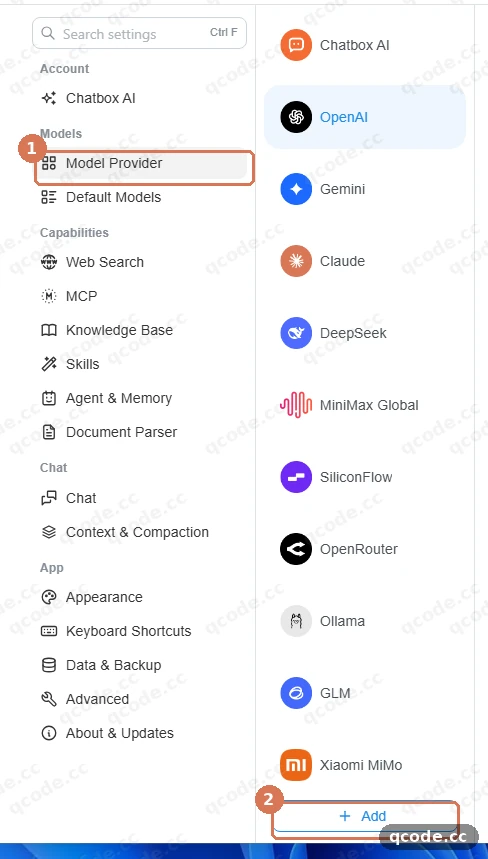
انقر Settings في أسفل يسار النافذة الرئيسية. في العمود الأيسر من صفحة الإعدادات انقر ① Model Provider؛ فتُفتح قائمة المزوّدين. وزر مزوّدك الخاص هو الصف الأخير: ② + Add.
تعثّرت؟ لا يوجد Model Provider في العمود الأيسر
في Chatbox 1.24.6 يوجد هذا البند في العمود الأيسر من الإعدادات. وإذا لم تجده فتأكد من أنك داخل الإعدادات لا داخل محادثة: انقر Settings في أسفل يسار النافذة الرئيسية أولًا، ثم انظر في العمود الأيسر بحثًا عن الصفحة التي تسرد مزوّدين مثل OpenAI وClaude وGemini.
إذا فعلتها بشكل صحيح فسترى: ① Model Provider مظلّل في العمود الأيسر، وقائمة مزوّدين في الوسط، و② + Add هو الصف الأخير في تلك القائمة.
فتح نموذج المزوّد المخصص
انقر + Add. تُفتح قائمة بالمزوّدين المعروفين؛ اكتب custom في مربع البحث فيه، ثم انقر ① Add Custom Provider.
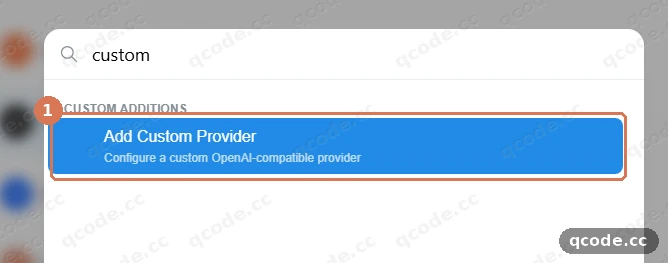
إذا فعلتها بشكل صحيح فسترى: مربع حوار بعنوان Add provider فيه حقلان، Name وAPI Mode.
اختيار نوع Claude API
افتح قائمة ① API Mode واختر Claude API Compatible. بهذا تطلب من Chatbox أن تتحدث بروتوكول Claude؛ وحقول العنوان في الخطوات التالية تعتمد على ذلك.
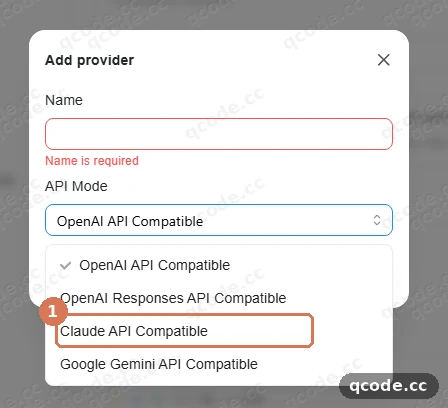
إذا فعلتها بشكل صحيح فسترى: ① حقل API Mode يعرض الآن Claude API Compatible.
تسمية المزوّد
اكتب QCode Claude في ① Name. وأبقِ ② API Mode على Claude API Compatible، ثم انقر Add.
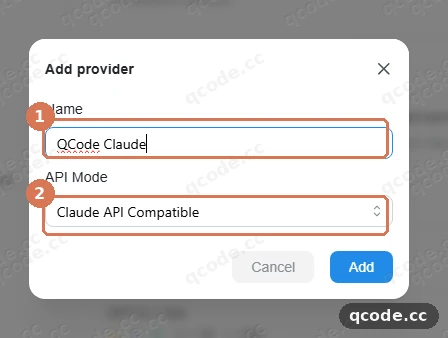
إذا فعلتها بشكل صحيح فسترى: يُغلق مربع الحوار وتُفتح صفحة المزوّد الجديد بحقول API Host وAPI Path وPreview.
ملء حقل Claude API Host
في ① API Host اكتب https://api.qcode.cc/api/v1. واترك API Path على /messages. ويجمع Chatbox الحقلين بنفسه: ② ينبغي أن يعرض Preview القيمة https://api.qcode.cc/api/v1/messages.
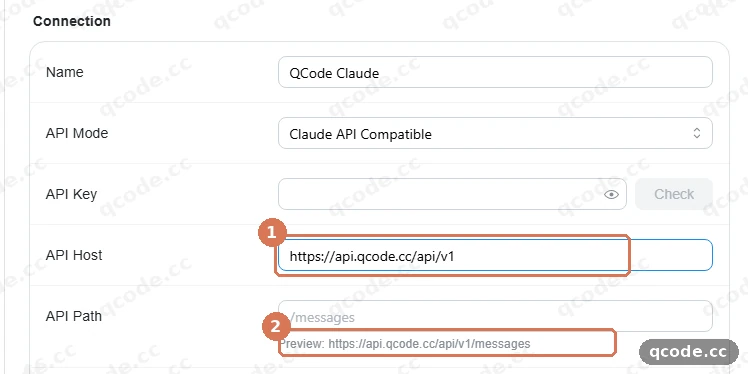
تعثّرت؟ تعرض Preview المسار /api/messages دون /v1
لا يضيف Chatbox إلى مضيف Claude المخصص سوى /messages — فهو لا يضيف /v1 كما يفعل مع api.anthropic.com، ولا يضيفه كما يفعله Cherry Studio. لذا ضع مقطع الإصدار في حقل Host نفسه: https://api.qcode.cc/api/v1. أما عنوان QCode العام لقاعدة Anthropic، https://api.qcode.cc/api، فهو لعملاء يضيف SDK الخاص بهم /v1/messages بنفسه.
إذا فعلتها بشكل صحيح فسترى: ① ينتهي بـ /api/v1، و② يعرض https://api.qcode.cc/api/v1/messages.
لصق مفتاح API
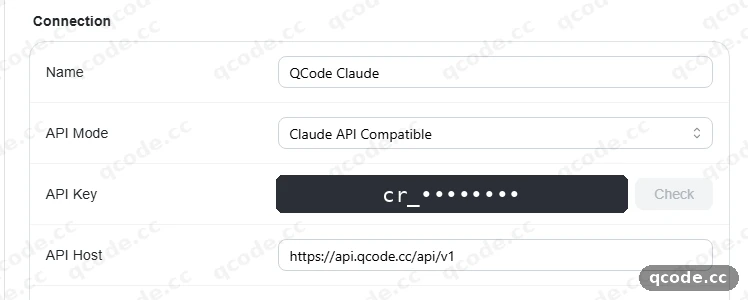
انقر حقل API Key والصق المفتاح الذي نسخته من لوحة تحكم QCode. ولا يعرض الحقل سوى نقاط — وهذا طبيعي، فالمفتاح يُخزَّن كما كتبته.
تحتاج مفتاح API؟
إن لم يكن لديك حساب QCode بعد، أنشئ حسابًا أولًا. وإذا كنت لا تريد خطة شهرية، فابدأ بشراء باقات الدفع حسب الاستخدام ثم أنشئ مفتاحك في لوحة التحكم. وانسخ السلسلة التي تبدأ بـ cr_. يمكنك الدفع ببطاقة الائتمان / الخصم (Visa / Mastercard)، أو Apple Pay / Google Pay، أو العملات المشفرة — راجع طرق الدفع.
إذا فعلتها بشكل صحيح فسترى: صفًا من النقاط في الحقل وقد اختفى النص النائب الرمادي. وإذا بقي الحقل فارغًا فانقر داخله مرة واحدة، وانتظر ثانية، ثم الصق من جديد — دون مسافة زائدة قبل المفتاح أو بعده.
إضافة معرّف النموذج
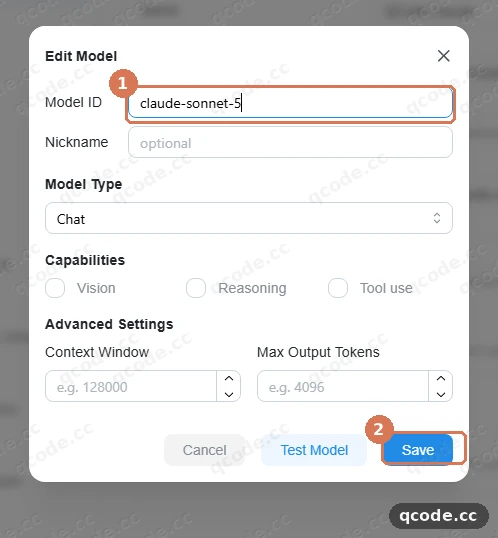
انقر + New. وفي نافذة Edit Model اكتب ① claude-sonnet-5 في Model ID، ثم انقر ② Save. ولا يجلب Chatbox قائمة نماذج QCode، لذا يُكتب المعرّف يدويًا.
تعثّرت؟ تبقى قائمة النماذج فارغة بعد التحديث
لا يجلب المزوّد المخصص المتوافق مع Claude في Chatbox قائمة النماذج، فلا يصل شيء تلقائيًا. أضف المعرّف يدويًا، مثل claude-sonnet-5 أو claude-opus-5-5 أو claude-haiku-5-5؛ وكل معرّف يمكنك استخدامه مذكور على qcode.cc/models. وانسخ المعرّف كما هو تمامًا، مع الشرطات.
إذا فعلتها بشكل صحيح فسترى: يصبح claude-sonnet-5 صفًا في قائمة نماذج مزوّد QCode Claude.
التحقق من الاتصال
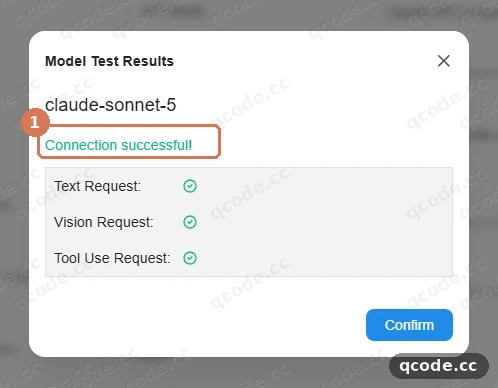
انقر Check. وحين يسألك عن النموذج الذي تريد اختباره، اختر claude-sonnet-5. عندئذٍ يعرض ① Model Test Results النتيجة Connection successful، مع تحديد النص والرؤية واستخدام الأدوات كلها.
تعثّرت؟ يفشل Check ويظهر خطأ
تحقق أولًا من الحقلين: يجب أن يكون API Host هو https://api.qcode.cc/api/v1، ويجب أن يعرض حقل API Key نقاطًا. ثم انقر Check مرة أخرى — فالسبب المعتاد تعثّر شبكة لمرة واحدة. وإذا ذكرت الرسالة النموذج، فتأكد من أن معرّفه claude-sonnet-5 تمامًا.
إذا فعلتها بشكل صحيح فسترى: ① Connection successful باللون الأخضر، وعلامة صح بجانب كل من النص والرؤية واستخدام الأدوات.
اختيار النموذج في نافذة المحادثة
أغلق الإعدادات وابدأ محادثة جديدة. افتح منتقي النموذج في أسفل اليمين، وبدّل القائمة إلى More Providers (BYOK)، وافتح ① QCode Claude وانقر ② claude-sonnet-5.
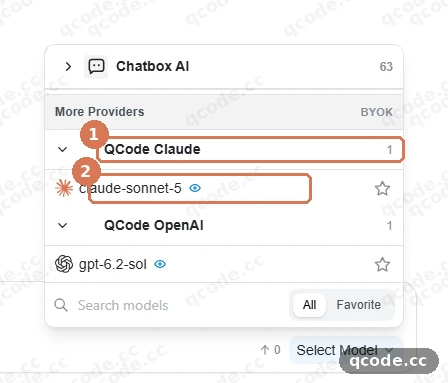
إذا فعلتها بشكل صحيح فسترى: منتقي النموذج في أسفل اليمين يعرض الآن claude-sonnet-5 بدل أحد نماذج Chatbox الخاصة.
إرسال أول رسالة
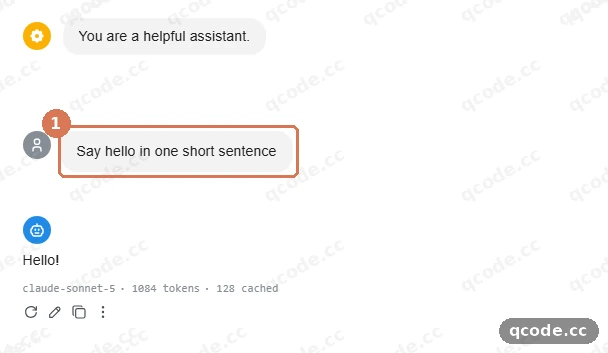
انقر مربع الرسالة، واكتب Say hello in one short sentence واضغط Enter. ① هو رسالتك في المحادثة.
تعثّرت؟ الإجابة خطأ أحمر بدل نص
افتح منتقي النموذج وتأكد من أن النموذج claude-sonnet-5 تحت QCode Claude، لا نموذج GPT تحت مزوّد OpenAI. فنماذج Claude لا تجيب إلا عبر مزوّد Claude API Compatible بعنوان https://api.qcode.cc/api/v1.
إذا فعلتها بشكل صحيح فسترى: ① رسالتك في المحادثة، وإجابة قصيرة مثل Hello! تحتها، وسطرًا صغيرًا أسفل الإجابة يعرض claude-sonnet-5 وعدد الرموز.
طرح سؤال متابعة
اكتب Was that last sentence your own answer just now? واضغط Enter. ① هو سؤال المتابعة؛ و② إجابة النموذج عليه.
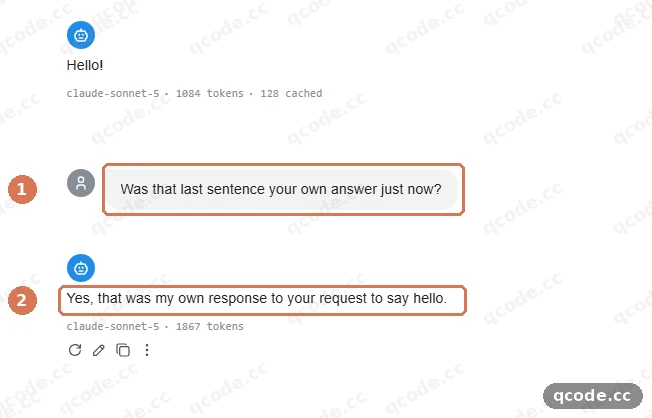
إذا فعلتها بشكل صحيح فسترى: يشير النموذج إلى ما قاله في الدور السابق، فتحتفظ المحادثة بسياقها.
التحقق من أن كل شيء يعمل
يكتمل إعدادك عندما تتحقق الأمور الأربعة كلها:
- في
Settings → Model Providerيوجد مزوّد باسمQCode Claude، ونوعAPI ModeفيهClaude API Compatible، وAPI Hostفيهhttps://api.qcode.cc/api/v1. - يعرض سطر
Previewفي ذلك المزوّدhttps://api.qcode.cc/api/v1/messages، ويعرض حقل المفتاح صفًا من النقاط. - يعرض
Checkفي المزوّدConnection successfulللنموذجclaude-sonnet-5. - أي رسالة تكتبها في محادثة جديدة تحصل على إجابة عادية، مع
claude-sonnet-5وعدد الرموز أسفل الرد.
إذا أردت رؤية الطلبات نفسها، فافتح probe.qcode.cc، والصق المفتاح نفسه، وتحقق من حركة المرور التي تصل إلى QCode.
انتهى كل شيء
أصبح QCode موصولًا بـ Chatbox وClaude يجيب في نافذة المحادثة. ومن هنا يمكنك:
- قارن بين الخطط على صفحة الأسعار واختر الأنسب للاستخدام الطويل
- ارجع إلى لوحة التحكم لمراجعة الاستخدام والرصيد
- نقاط النهاية ومسارات API
- النماذج الصينية
- استكشاف الأخطاء وإصلاحها
الأخطاء الشائعة
| نص الخطأ | السبب | ما العمل |
|---|---|---|
Fetch uses /models while API Path is /v1/chat/completions |
غاب مقطع الإصدار من API Host، فذهب طلب قائمة النماذج إلى مسار خاطئ |
ضع الإصدار في Host: https://api.qcode.cc/openai/v1، وأبقِ API Path على /chat/completions |
API Error: Error from Custom Claude: TypeError: Load failed (api.example.com) |
لم يغادر الطلب التطبيق: تعذّر الوصول إلى المضيف المذكور في الرسالة، إما لأن العنوان خاطئ أو لأن الشبكة منعته | تحقق من التقسيم: API Host هو https://api.qcode.cc/api/v1 وAPI Path هو /messages؛ ويجب أن يعرض Preview القيمة https://api.qcode.cc/api/v1/messages. وإذا استمر الفشل ففعّل Improve Network Compatibility |
API Error: Error from Claude: TypeError: Failed to fetch(192.168.1.206:8080) |
الطلب محجوب داخل التطبيق قبل أن يغادر جهازك، والسبب عادة قيد شبكي في WebView | في المزوّد المخصص فعّل Improve Network Compatibility، ثم تأكد من أن API Host هو https://api.qcode.cc/api/v1 |
API Error: Error from Custom OpenAl: Network Error: Failed to fetch (api.firefllyai.chat) |
القيد الشبكي نفسه في مزوّد مخصص؛ والمضيف المذكور في الرسالة هو المضيف الذي كان مضبوطًا، لا مضيف QCode | فعّل Improve Network Compatibility لذلك المزوّد المخصص، ثم تحقق من أن API Host هو https://api.qcode.cc/openai/v1 |
الأسئلة الشائعة
هل أحتاج إلى حساب في Chatbox؟
لا. Chatbox عميل محلي: انقر Skip guide في شاشة الترحيب، وأدخل عنوان QCode والمفتاح، وستكون جاهزًا. ولا شيء في هذا الدليل يحتاج إلى تسجيل دخول.
لماذا ينتهي حقل Claude API Host بـ /v1؟
لأن Chatbox لا يضيفه. فمضيف Claude المخصص لا يُضاف إليه سوى /messages، لذا يتحول https://api.qcode.cc/api إلى https://api.qcode.cc/api/messages ويعيد 404. وعنوان QCode العام لقاعدة Anthropic، https://api.qcode.cc/api، مخصص لعملاء يضيف SDK الخاص بهم /v1/messages بنفسه — هكذا يعمل Cherry Studio، ولا يعمل Chatbox بهذه الطريقة.
لماذا قائمة النماذج فارغة؟
لا يجلب المزوّد المخصص في Chatbox قائمة النماذج، فلا يظهر شيء تلقائيًا. أضف كل معرّف نموذج يدويًا عبر + New، مثل claude-sonnet-5 أو claude-opus-5-5 أو claude-haiku-5-5؛ والقائمة الكاملة على qcode.cc/models. وانسخ المعرّف كما هو تمامًا، مع الشرطات.
هل يمكنني استخدام نماذج GPT في التطبيق نفسه؟
نعم. أضف مزوّدًا ثانيًا بنوع OpenAI API Compatible، وAPI Host هو https://api.qcode.cc/openai/v1، وبالمفتاح cr_ نفسه، ومعرّف النموذج gpt-6.2-sol. والقسم الاختياري أدناه يشرح ذلك خطوة بخطوة. وبدّل النماذج من منتقي النموذج؛ فكل مزوّد يحتفظ بقائمة نماذجه الخاصة.
انتهت صلاحية مفتاحي — هل يمكنني تجديده؟
يعتمد ذلك على مصدر المفتاح. مفتاح الخطة الشخصية الشهرية لا يمكن تجديده بعد انتهاء صلاحيته: افتح خطة جديدة وأنشئ مفتاحًا جديدًا في لوحة التحكم، ثم الصق قيمة cr_ الجديدة في حقل API Key. أما مفتاح باقة الدفع حسب الاستخدام فيعود للعمل عند شراء باقة أخرى، وهو المفتاح نفسه، فلا حاجة لتغيير أي شيء في Chatbox.
هل يدعم Chatbox نماذج Gemini عبر QCode؟
لا. لا يوفّر QCode نماذج Gemini. استخدم نموذج Claude عبر Claude API Compatible، أو GPT والنماذج الصينية عبر OpenAI API Compatible.
اختياري: استخدام نماذج GPT أيضًا
يقدّم QCode نماذج GPT والنماذج الصينية عبر بروتوكول OpenAI. والمزوّد في Chatbox يتحدث بروتوكولًا واحدًا، لذا فهذا مزوّد ثانٍ بالمفتاح نفسه. تخطَّ هذا القسم إن كان Claude كل ما تحتاج إليه.
إضافة مزوّد متوافق مع OpenAI
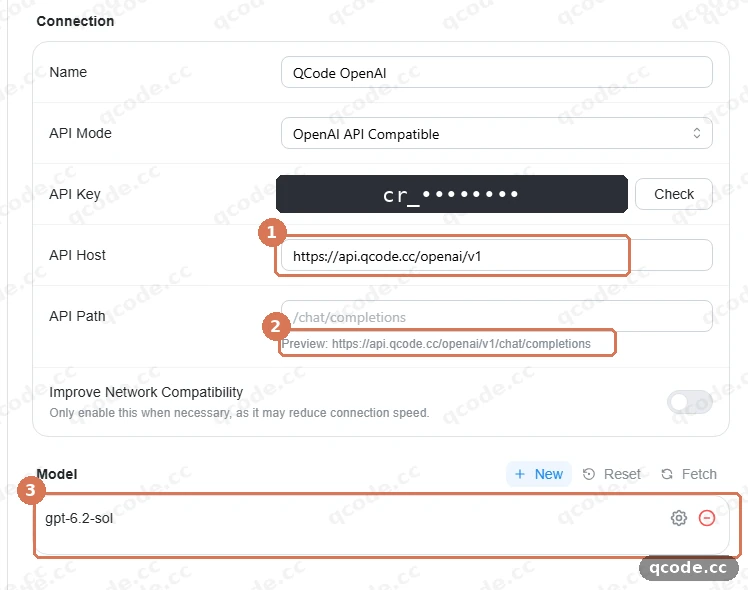
افتح Settings → Model Provider مرة أخرى وانقر + Add، ثم Add Custom Provider. سمّه QCode OpenAI، واضبط API Mode على OpenAI API Compatible، وضع https://api.qcode.cc/openai/v1 في ① API Host — مع مقطع الإصدار مرة أخرى، لأن هذا النوع لا يضيفه هو أيضًا. وينبغي أن يعرض ② Preview القيمة https://api.qcode.cc/openai/v1/chat/completions. الصق المفتاح نفسه، ثم أضف معرّف النموذج gpt-6.2-sol؛ و③ يعرضه في قائمة النماذج.
تعثّرت؟ نماذج Claude لا تجيب هنا
لا يستطيع المزوّد المتوافق مع OpenAI خدمة نماذج Claude. أبقِ Claude على مزوّد QCode Claude بعنوان https://api.qcode.cc/api/v1، واستخدم هذا المزوّد الثاني لنماذج GPT والنماذج الصينية فقط.
إذا فعلتها بشكل صحيح فسترى: ① ينتهي بـ /openai/v1، و② ينتهي بـ /openai/v1/chat/completions، و③ يسرد gpt-6.2-sol في قائمة نماذج QCode OpenAI.
التحقق من اتصال GPT
انقر Check، واختر gpt-6.2-sol حين يُطلب منك ذلك، وانتظر ① Model Test Results.
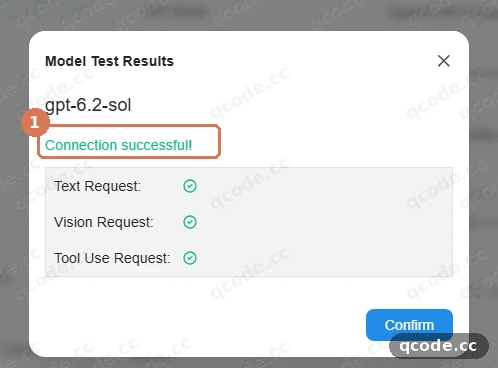
إذا فعلتها بشكل صحيح فسترى: ① Connection successful للنموذج gpt-6.2-sol، أي أن المفتاح نفسه يعمل مع المزوّدين كليهما.
أنواع المزوّد وعناوين QCode
يحدد Chatbox البروتوكول حسب API Mode، ثم يضيف API Path إلى API Host. والتعيين كالتالي:
| نوع API Mode | API Host الذي تدخله | API Path | ما يعرضه Preview | النماذج التي تعمل |
|---|---|---|---|---|
Claude API Compatible |
https://api.qcode.cc/api/v1 |
/messages |
https://api.qcode.cc/api/v1/messages |
Claude؛ والنماذج الصينية تجيب أيضًا على نقطة النهاية هذه |
OpenAI API Compatible |
https://api.qcode.cc/openai/v1 |
/chat/completions |
https://api.qcode.cc/openai/v1/chat/completions |
GPT والنماذج الصينية — لا Claude |
Google Gemini API Compatible |
لا يوفّر QCode خدمة Gemini | — | — | لا شيء |
- نقطتا وصول إضافيتان:
asia.qcode.ccوus.qcode.ccتقبلان المسارات نفسها والمفاتيح نفسها — استبدلapi.qcode.ccواترك الباقي كما هو، بما في ذلك/api/v1أو/openai/v1. جرّبهما إن كان المضيف الافتراضي بطيئًا من شبكتك. - مقطع
/v1مكانه في Host. فChatbox يضيف Path فقط، لذا ينتهي مضيفا QCode أعلاه بمقطع الإصدار. وهذه هي النقطة الوحيدة التي يختلف فيها Chatbox عن عملاء مثل Cherry Studio، حيث يضيف SDK الخاص بهم/v1/messagesإلى عنوان QCode العام لقاعدة Anthropichttps://api.qcode.cc/api. Previewأسرع فحص. فهو يعرض العنوان الدقيق الذي سيناديه Chatbox؛ وإذا كان يعرض/api/messagesأو/openai/chat/completionsفمقطع الإصدار غائب من Host.
النماذج التي يمكنك استخدامها
- Claude — عبر
Claude API Compatible، مثلclaude-sonnet-5،claude-opus-5-5،claude-haiku-5-5 - GPT — عبر
OpenAI API Compatible، مثلgpt-6.2-sol،gpt-6.1-terra - النماذج الصينية — عبر
OpenAI API Compatible، مثلglm-5.3،kimi-k3،deepseek-v4-pro - Gemini — لا يوفّره QCode؛ ولا يوجد عنوان QCode لوضع Gemini في Chatbox
يُضاف كل معرّف نموذج يدويًا عبر + New ويمكن تعديله لاحقًا. والقائمة الحالية على qcode.cc/models.
شرح الإعدادات الرئيسية
| الإعداد | ما يفعله |
|---|---|
Name |
مجرد اسم تعريفي لك؛ ويكفي QCode Claude. وهو اسم المجموعة في منتقي النموذج |
API Mode |
يحدد البروتوكول والمسار الذي يضيفه Chatbox. والنوع الخطأ يظهر على هيئة 404 أو رفض نماذج Claude للإجابة |
API Host |
العنوان حتى مقطع الإصدار شاملًا إياه: https://api.qcode.cc/api/v1 أو https://api.qcode.cc/openai/v1 |
API Path |
الجزء الأخير الذي يضيفه Chatbox: /messages لـ Claude، و/chat/completions لـ OpenAI |
Preview |
سطر للقراءة فقط يعرض العنوان الكامل المبني من Host وPath |
API Key |
مفتاح QCode الخاص بك الذي يبدأ بـ cr_، يُخزَّن محليًا ويُعرض على شكل نقاط |
Model ID |
اسم النموذج الدقيق، يُكتب يدويًا في نافذة Edit Model |
Check |
يرسل طلب اختبار واحد بنموذج تختاره ويعرض Model Test Results |
القيود المعروفة
- لا إضافة تلقائية لـ
/v1في مضيفات Claude المخصصة. فChatbox يعيد كتابةhttps://api.anthropic.comليضيف/v1، أما المضيف المخصص فيُستخدم كما كتبته؛ ولا يُضاف إليه سوى/messages. ولهذا فإن مضيف Claude لدى QCode هنا هوhttps://api.qcode.cc/api/v1، لا العنوان العامhttps://api.qcode.cc/api. - لا قائمة نماذج تلقائية. فالمزوّد المخصص في Chatbox لا يجلب قائمة نماذج، لذا يُكتب كل معرّف نموذج يدويًا؛ وتحديث القائمة لا يملؤها.
- بروتوكول واحد لكل مزوّد. يحتاج Claude إلى مزوّد
Claude API Compatible، ويحتاج GPT والنماذج الصينية إلىOpenAI API Compatible؛ والمفتاح نفسه يعمل مع كليهما. - تختلف أسماء الأزرار بين الإصدارات. Chatbox 1.24.6 (الإنجليزية) يقول
Model Providerو+ AddوAdd Custom ProviderوCheck؛ وقد تصوغ الإصدارات الأقدم هذه الأسماء بصيغة مختلفة.
الوثائق ذات الصلة
- نقاط النهاية ومسارات API
- نظرة عامة على توافق الأدوات
- النماذج الصينية
- الاشتراكات مقابل مفاتيح API مقابل مفاتيح QCode
- استكشاف الأخطاء وإصلاحها
ابدأ مع QCode
مفتاح API واحد لـ Claude Code وCodex وغيرها — تُحسب حسب التوكن، وأسعار كل نموذج على qcode.cc/models