دليل Codex لسطح المكتب مع QCode: خطوة بخطوة بالصور على Windows 11 دون حساب ChatGPT
اتبع 15 خطوة و14 لقطة شاشة لتثبيت Codex لسطح المكتب 26.1117.4957.0 من Microsoft Store على Windows 11، واستخدم السكربت السريع لكتابة مفتاح QCode الذي يبدأ بـ cr_ في config.toml وauth.json، ثم أرسل أول رسالة دون حساب ChatGPT.
تحتاج مفتاح API؟ أنشئ حسابًا ←نقاط النهاية وعناوين Base URL ←
في هذه الصفحة
- التنزيل والتثبيت
- اتبع اللقطات: Windows خطوة بخطوة
- افتح صفحة ChatGPT في Microsoft Store
- انقر «获取» (الحصول) لبدء التثبيت
- أول تشغيل: لا تسجّل الدخول بعد
- تعرّف على المدخل البديل، ولن تستخدمه الآن
- افتح PowerShell والصق أمر السكربت
- اختر نطاق الوصول: اضغط Enter مباشرة
- الصق مفتاح QCode
- اختر 1) Codex 桌面版 App (تطبيق Codex لسطح المكتب)
- اختر النموذج الافتراضي gpt-6.2-sol
- تأكد من كتابة الإعدادات
- اقرأ الملخص الأخير
- اخرج من التطبيق تمامًا
- أعد الفتح وتجاوز الاستبيان
- بدّل الوضع إلى Codex
- أرسل أول رسالة واستلم الرد
- التحقق من النجاح
- الأخطاء الشائعة
- الأسئلة الشائعة
- كتابة الإعدادات يدويًا (دون السكربت السريع)
- نظرة سريعة على التكامل
الإجابة المختصرة: في «Windows PowerShell» على Windows الصق irm https://qcode.cc/install/codex.ps1 | iex، ثم الصق مفتاح cr_ عند الطلب واختر 1) Codex 桌面版 App (تطبيق Codex لسطح المكتب)، فيكتب السكربت base_url = "https://api.qcode.cc/openai" والمفتاح في %USERPROFILE%\.codex\؛ بعد ذلك اخرج من التطبيق تمامًا من علبة النظام وأعد فتحه، وبدّل أعلى اليسار إلى Codex وسيعمل.
| البند | ما تملؤه |
|---|---|
عنوان الوصول (base_url) |
https://api.qcode.cc/openai |
بروتوكول API (wire_api) |
responses |
| النموذج الافتراضي | gpt-6.2-sol |
| ملف الإعدادات | %USERPROFILE%\.codex\config.toml |
| ملف المفتاح | %USERPROFILE%\.codex\auth.json |
تم التحقق في 2026-11-22 · ChatGPT (Codex لسطح المكتب) 26.1117.4957.0 · Windows 11
اتبع اللقطات أدناه خطوة بخطوة، وبعد نحو عشر دقائق سيكون Codex لسطح المكتب مثبتًا على جهاز Windows لديك وموصولًا بـ QCode — افتح التطبيق وبدّل أعلى اليسار إلى وضع Codex وستستطيع المحادثة مباشرة.
لا تحتاج لاستخدام Codex لسطح المكتب عبر QCode سوى مفتاح API واحد من QCode، ودون حساب ChatGPT: لا تملأ صفحة تسجيل الدخول في التطبيق، فملف auth.json الذي يكتبه السكربت السريع سيجعلها تختفي تلقائيًا. ويشترك Codex لسطح المكتب وCodex CLI في ملف %USERPROFILE%\.codex\config.toml نفسه، لذا بعد تعديل الإعدادات يجب الخروج تمامًا من علبة النظام ثم إعادة الفتح.
- الكمبيوتر يعمل بـ Windows 11 أو Windows 10 (كلاهما 64 بت)، ويستطيع فتح Microsoft Store و«Windows PowerShell»
- مفتاح API من QCode يبدأ بـ
cr_منسوخ مسبقًا. ليس لديك حساب بعد؟ أنشئ حساب QCode أولًا، واختر خطة من صفحة الأسعار، ثم أنشئ المفتاح في لوحة التحكم. - يستطيع الكمبيوتر فتح
qcode.ccوapi.qcode.ccوMicrosoft Store؛ وإذا تعذّر التنزيل فراجع ملاحظات المناطق في «التنزيل والتثبيت» أدناه - خصّص 10 دقائق دون انقطاع؛ ولن تظهر نافذة «التحكم في حساب المستخدم» (UAC) إلا مرة واحدة في خطوة التثبيت من المتجر، انقر فيها «是» (نعم)
التنزيل والتثبيت
لا توجد حزمة تثبيت مستقلة باسم «Codex» لنسخة سطح المكتب: فهي تظهر في Microsoft Store باسم ChatGPT (الناشر OpenAI)، وبعد التثبيت يكفي التبديل داخل التطبيق إلى وضع Codex لتصبح Codex. ولا تعتمد على Node.js ولا تحتاج إلى WSL.
تختلف المناطق فقط في مدخل التنزيل الذي يمكن فتحه، وخطوات الوصول بعد التثبيت ودخول التطبيق متطابقة. اختر منطقتك أولًا:
- يمكن استخدام Microsoft Store والحزمة الرسمية المباشرة: ابحث في المتجر عن ChatGPT، أو افتح في المتصفح
https://apps.microsoft.com/detail/9plm9xgg6vksوانقر «获取» (الحصول). - للاستغناء عن المتجر، نزّل الحزمة الرسمية المباشرة
ChatGPT-x64.msix(وعلى أجهزة ARM استخدمChatGPT-arm64.msix) وثبّتها بالنقر المزدوج. - يمر السكربت السريع عبر
qcode.cc، وهو عادةً متاح مباشرة.
- استخدم Microsoft Store أولًا: افتح في المتصفح
https://apps.microsoft.com/detail/9plm9xgg6vks، أو اكتب في «تشغيل»ms-windows-store://pdp/?productid=9PLM9XGG6VKS، ثم انقر «获取» (الحصول)، دون تسجيل الدخول إلى حساب Microsoft. - إذا لم تُفتح صفحة المتجر أو ظلّت تدور، فاستخدم حزمة التثبيت الرسمية المباشرة https://persistent.oaistatic.com/codex-app-prod/ChatGPT-x64.msix (وعلى أجهزة ARM استخدم
ChatGPT-arm64.msix). بعد النقر المزدوج يتولاها «مثبّت التطبيقات» (App Installer)، وقد تظهر نافذة UAC مرة واحدة. - يمر السكربت السريع عبر
qcode.cc، وهو عادةً متاح مباشرة.
- قنوات التنزيل كما في «أوروبا / اليابان»: صفحة منتج ChatGPT في Microsoft Store، أو الحزمة الرسمية المباشرة
ChatGPT-x64.msix. - إذا لم يُفتح Microsoft Store، فاستخدم الحزمة الرسمية المباشرة؛ بعد النقر المزدوج يتولاها «مثبّت التطبيقات».
- يمر السكربت السريع عبر
qcode.cc، وهو عادةً متاح مباشرة.
- Microsoft Store يعمل عادةً؛ وإذا لم يُفتح، فاستخدم الحزمة الرسمية المباشرة
ChatGPT-x64.msix(وعلى أجهزة ARM استخدمChatGPT-arm64.msix) وثبّتها بالنقر المزدوج. - إذا لم يُفتح المتجر ولا الحزمة المباشرة، فجرّب شبكة أخرى؛ ولن يتأثر أسلوب الوصول بعد التثبيت.
- يمر السكربت السريع عبر
qcode.cc، وهو عادةً متاح مباشرة.
اتبع اللقطات: Windows خطوة بخطوة
فيما يلي 15 خطوة، كل خطوة تفعل شيئًا واحدًا فقط. الأرقام البرتقالية على اللقطات (①، ②، ③) تقابل الترقيم في النص واحدًا بواحد، فحين ترى رقمًا انظر إلى الموضع نفسه في الصورة.
افتح صفحة ChatGPT في Microsoft Store
افتح في المتصفح https://apps.microsoft.com/detail/9plm9xgg6vks. وتحقق عند موضع ①: اسم التطبيق ChatGPT، والناشر OpenAI، والزر مكتوب عليه «获取» (الحصول).
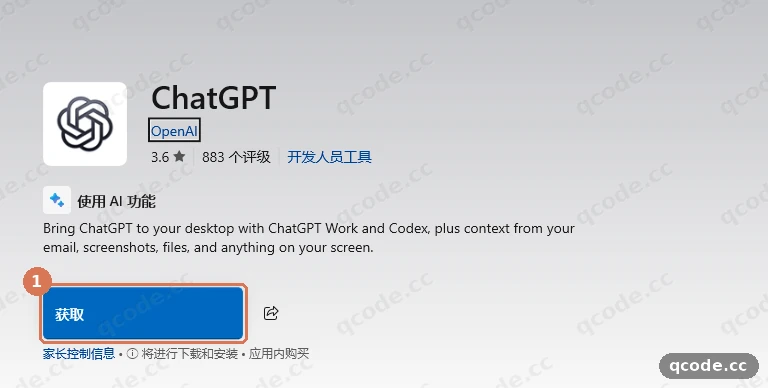
إذا فعلتها بشكل صحيح فسترى: أعلى الصفحة أيقونة ChatGPT واسمه، والزر على اليمين مكتوب عليه «获取» (الحصول). وإذا كان مكتوبًا «打开» (فتح)، فهذا يعني أن الجهاز مثبّت عليه التطبيق بالفعل، فانتقل مباشرة إلى الخطوة 3.
انقر «获取» (الحصول) لبدء التثبيت
انقر «获取» (الحصول) عند ①. ستظهر نافذة «التحكم في حساب المستخدم» (UAC) من Windows؛ بعد التأكد من أن الناشر Microsoft Windows انقر «是» (نعم)، ثم انتظر التنزيل؛ حجم حزمة التثبيت نحو 759 MB.
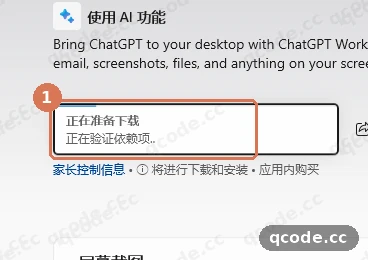
إذا فعلتها بشكل صحيح فسترى: يتحول الزر إلى «正在下载 / 正在安装» (جارٍ التنزيل / جارٍ التثبيت)، ثم إلى «打开» (فتح) بعد الانتهاء، ويمكنك البحث عن ChatGPT في قائمة ابدأ.
تعثّرت؟ لا يحدث شيء عند النقر على «获取» (الحصول)، أو يعرض المتجر خطأ
أغلق نافذة المتجر وأعد فتح صفحة المنتج وحاول مرة أخرى؛ وإذا لم ينجح فاستخدم الحزمة الرسمية المباشرة ChatGPT-x64.msix المذكورة في «التنزيل والتثبيت»، وانقر «安装» (تثبيت) بعد النقر المزدوج. وبعد التثبيت ابحث عن ChatGPT في قائمة ابدأ لتفتحه.
أول تشغيل: لا تسجّل الدخول بعد
افتح ChatGPT من قائمة ابدأ (وقد تحتاج في أول مرة إلى النقر على «是» (نعم) في UAC مرة أخرى). الشاشة الأولى صفحة تسجيل دخول إنجليزية Sign in to ChatGPT: ① هو Continue to sign in، و② هو Sign in another way.
هذه الصفحة لا تحتوي على Skip، ولا تنقر أي زر تسجيل دخول الآن — فالخطوة التالية ستكتب الإعدادات بالسكربت السريع، وبعد كتابتها وإعادة فتح التطبيق لن تظهر هذه الصفحة مرة أخرى.
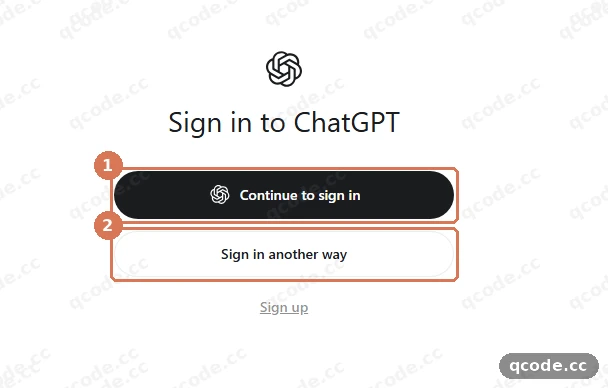
إذا فعلتها بشكل صحيح فسترى: بطاقة فيها أزرار تسجيل الدخول فقط، عنوانها Sign in to ChatGPT، ولا تجد في الصفحة كلها «تخطٍّ» أو Skip.
تعرّف على المدخل البديل، ولن تستخدمه الآن
إذا لم يعمل auth.json لاحقًا وطلب التطبيق تسجيل الدخول مرة أخرى، فانقر في صفحة تسجيل الدخول Sign in another way، وداخلها ① هو مدخل OpenAI API Key، ويمكنك إدخال مفتاح cr_ مباشرة (وفي الأسفل أيضًا Amazon Bedrock).
هذا الدليل يستخدم السكربت السريع، لذا اكتفِ بإلقاء نظرة هنا ودون تسجيل دخول.
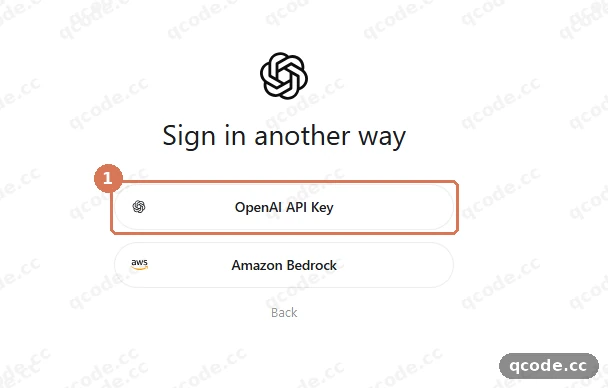
إذا فعلتها بشكل صحيح فسترى: العنصر الأول في الصفحة مكتوب عليه OpenAI API Key، وفي الأسفل Back للعودة إلى صفحة تسجيل الدخول.
افتح PowerShell والصق أمر السكربت
انقر قائمة ابدأ، واكتب Windows PowerShell (أو «الطرفية» Terminal) لفتحه، ثم الصق الأمر التالي واضغط Enter:
irm https://qcode.cc/install/codex.ps1 | iex
① هو الأمر الذي ضغطت Enter عليه للتو؛ ② هو إصدار السكربت في السطر الثاني من اللافتة v2026.11.21.1، ويتغير رقم الإصدار مع التحديثات؛ ③ هو اختبار سرعة نطاقات الوصول الثلاثة الذي يظهر بعد ذلك.
إن كنت تستخدم نظامًا غير صيني، أو ضبطت $env:QCODE_LANG="en" قبل التشغيل، فستظهر رسائل السكربت بالإنجليزية، وترتيب المفاتيح المطلوب الضغط عليها هو نفسه تمامًا.
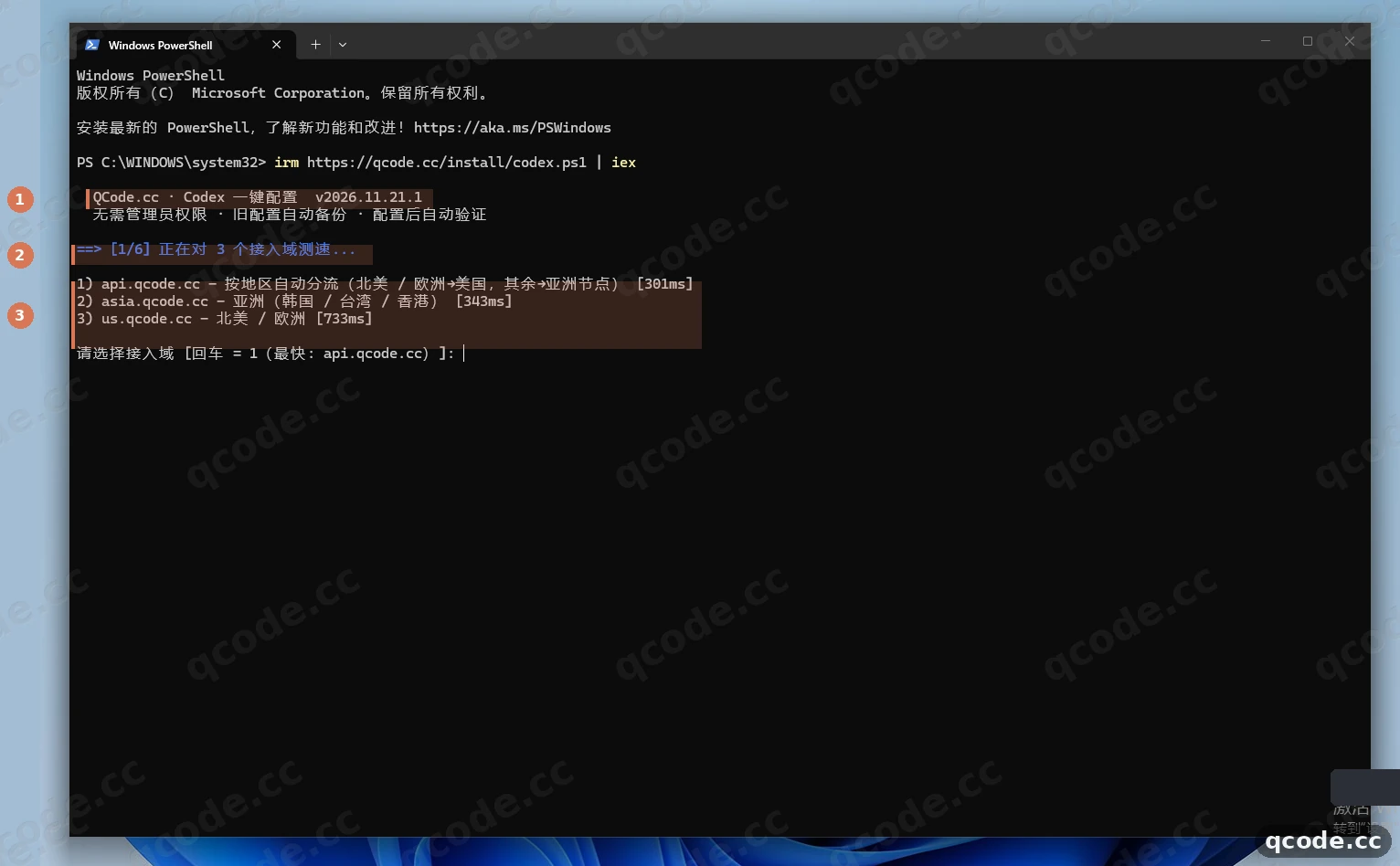
إذا فعلتها بشكل صحيح فسترى: لافتة QCode.cc · Codex 一键配置 (إعداد Codex بنقرة واحدة)، وسطر إصدار v2026.11.21.1، ثم [1/6] وثلاثة أسطر لنتائج اختبار السرعة.
تعثّرت؟ تظهر رسالة أن irm ليس أمرًا داخليًا أو خارجيًا
أنت فتحت «موجّه الأوامر» (CMD) وهو لا يعرف irm. أغلق هذه النافذة، وأعد فتح «Windows PowerShell» أو «الطرفية»، والصق الأمر مرة أخرى.
اختر نطاق الوصول: اضغط Enter مباشرة
في سطر المطالبة ① اضغط Enter لقبول النطاق الأسرع في اختبار السرعة بين القوسين المربعين (وهو هنا api.qcode.cc). وبعد Enter سيعرض ② القيمة base_url=https://api.qcode.cc/openai — حتى /openai فقط، دون /v1 في النهاية ودون شرطة مائلة.
asia.qcode.cc وus.qcode.cc هما نقطتا وصول أخريان، وكلاهما يشير إلى حساب QCode نفسه؛ وEnter يأخذ الأسرع افتراضيًا، فلا حاجة للاختيار يدويًا.
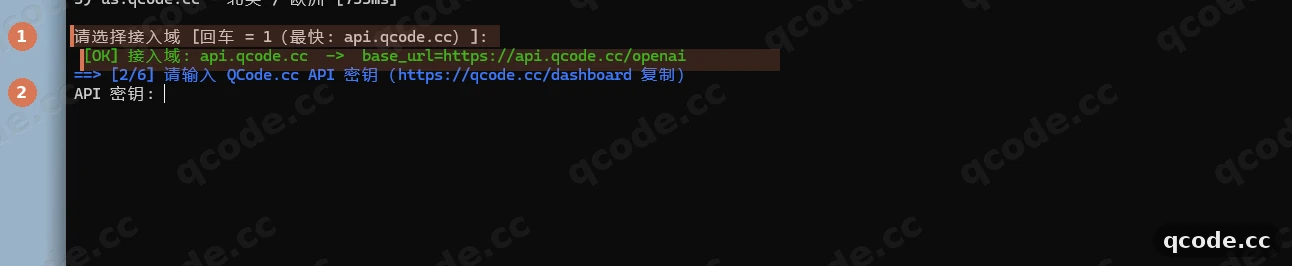
إذا فعلتها بشكل صحيح فسترى: سطر 接入域: api.qcode.cc -> base_url=https://api.qcode.cc/openai (نطاق الوصول: api.qcode.cc ← base_url=...)، ثم ينتقل مباشرة إلى [2/6] لطلب المفتاح.
الصق مفتاح QCode
انسخ من لوحة التحكم السلسلة التي تبدأ بـ cr_، وعد إلى النافذة والصقها بعد API 密钥: (مفتاح API:) عند ①، ثم اضغط Enter.
لا يظهر ما تكتبه أثناء الإدخال، فلا ترى أحرفًا على الشاشة؛ وبعد Enter يعرض ② فقط 已读取密钥: cr_**** (تمت قراءة المفتاح: cr_****) وآخر أربعة أحرف، ما يعني أن المفتاح وصل وأن صيغته صحيحة.
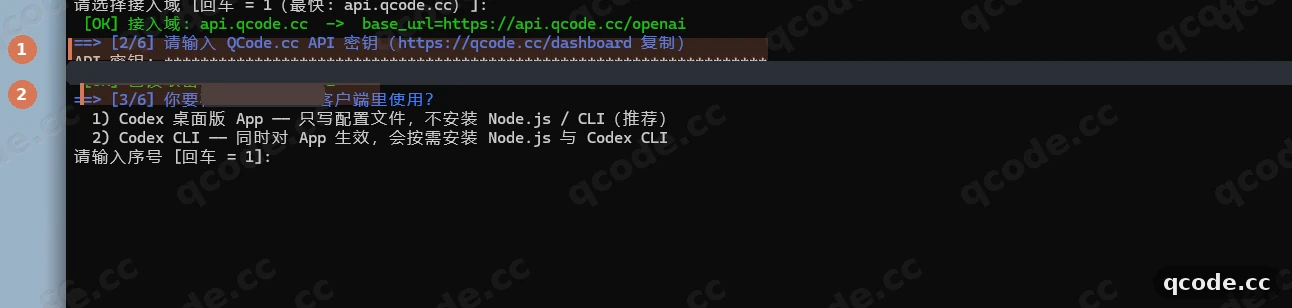
إذا فعلتها بشكل صحيح فسترى: سطر 已读取密钥: cr_**** (تمت قراءة المفتاح: cr_****) يبدأ بـ cr_، ثم ينتقل إلى [3/6].
تحتاج مفتاح API؟
إن لم يكن لديك حساب QCode بعد، أنشئ حسابًا أولًا. وإذا أردت الدفع حسب الاستخدام، فاشترِ أولًا باقة الدفع حسب الاستخدام، ثم أنشئ المفتاح في لوحة التحكم. بعد الإنشاء انسخ السلسلة كاملة التي تبدأ بـ cr_ وعد إلى الأعلى للصقها. ويمكنك الدفع ببطاقة الائتمان / الخصم (Visa / Mastercard)، أو Apple Pay / Google Pay، أو العملات المشفرة — راجع طرق الدفع.
اختر 1) Codex 桌面版 App (تطبيق Codex لسطح المكتب)
① هو سطر السؤال «你要在哪个 Codex 客户端里使用؟» (في أي عميل Codex تريد الاستخدام؟). اضغط Enter مباشرة على ② 1) Codex 桌面版 App (تطبيق Codex لسطح المكتب) — فالخيار الافتراضي هو 1. هذا الخيار يكتب ملف الإعدادات فقط، ولا يثبّت Node.js ولا Codex CLI.
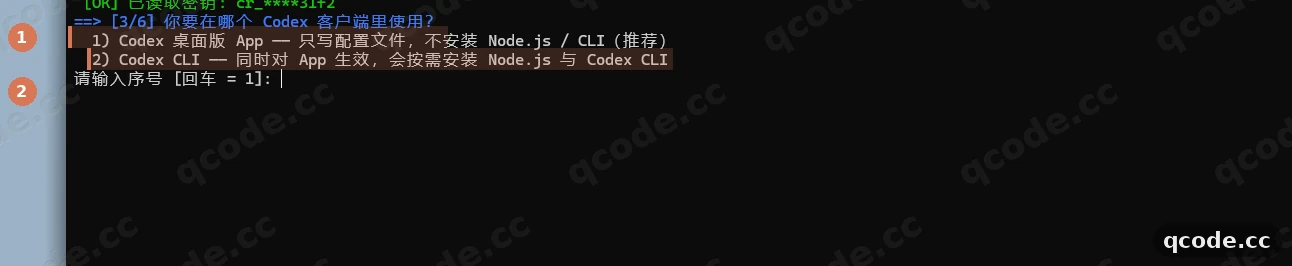
إذا فعلتها بشكل صحيح فسترى: سطري خيارات — 1) Codex 桌面版 App (تطبيق Codex لسطح المكتب) و2) Codex CLI — وبعد Enter ينتقل إلى [4/6] لجلب قائمة النماذج.
اختر النموذج الافتراضي gpt-6.2-sol
① هو [4/6] وهو يجلب قائمة النماذج المتاحة. وفي السطر الأول من القائمة ② بعد gpt-6.2-sol توجد علامة <- 推荐 (← موصى به)، فاضغط Enter لاختياره.
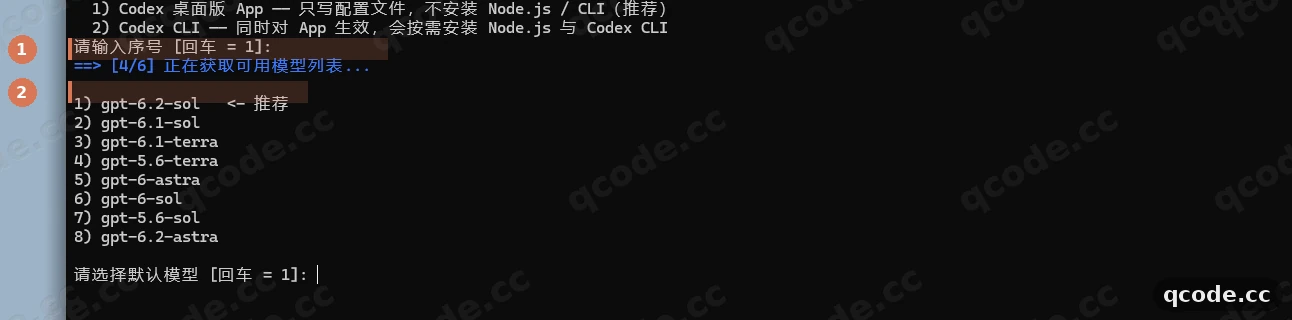
إذا فعلتها بشكل صحيح فسترى: عدة أسطر تبدأ بـ 1) 2)، والسطر الأول هو gpt-6.2-sol وبعده <- 推荐 (← موصى به).
تعثّرت؟ لا يوجد gpt-6.2-sol في القائمة
تُجلب قائمة النماذج حسب النماذج المتاحة لهذا المفتاح. تأكد أولًا من أنك لصقت مفتاح cr_ الخاص بـ QCode دون مسافات زائدة؛ ثم أعد تشغيل السكربت لجلب القائمة مرة أخرى. وطالما أن السطر الأول يحمل <- 推荐 (← موصى به) فاضغط Enter مباشرة.
تأكد من كتابة الإعدادات
① هو [OK] 已写入 config.toml + auth.json (تمت كتابة config.toml وauth.json)؛ و② ينبّه إلى أن تطبيق سطح المكتب وCLI يشتركان في هذه الإعدادات، ويجب الخروج تمامًا وإعادة التشغيل ليسري المفعول؛ و③ هو طلب صغير يرسله السكربت تلقائيًا، وعبارة 接入验证通过 (نجح التحقق من الوصول) تعني أن العنوان والمفتاح والشبكة كلها تعمل.
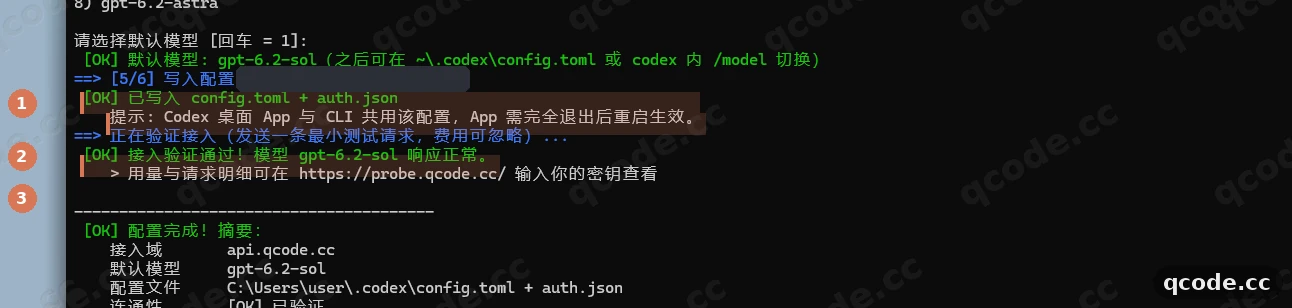
إذا فعلتها بشكل صحيح فسترى: 已写入 config.toml + auth.json (تمت كتابة config.toml وauth.json)، وسطر تنبيه «لا يسري إلا بعد الخروج تمامًا وإعادة التشغيل»، و接入验证通过! 模型 gpt-6.2-sol 响应正常 (نجح التحقق من الوصول! النموذج gpt-6.2-sol يستجيب بشكل طبيعي).
اقرأ الملخص الأخير
الملخص ثلاثة أسطر: ① نطاق الوصول (هنا api.qcode.cc)، و② النموذج الافتراضي gpt-6.2-sol، و③ الاتصال [OK] 已验证 (تم التحقق). ومسار ملف الإعدادات في المنتصف ويشير إلى C:\Users\你的用户名\.codex (حيث «你的用户名» هو اسم المستخدم الخاص بك).
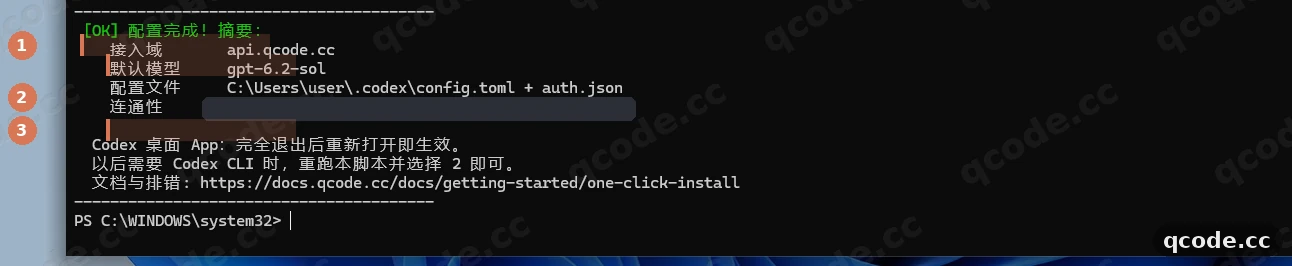
إذا فعلتها بشكل صحيح فسترى: ثلاثة أسطر كلها تحمل [OK]، ونطاق الوصول api.qcode.cc، والنموذج gpt-6.2-sol.
اخرج من التطبيق تمامًا
إغلاق النافذة وحده لا يكفي، فالعملية ما زالت تعمل ولن تُقرأ الإعدادات من جديد. اخرج هكذا:
- انقر
^في أسفل يمين شريط المهام لعرض أيقونات علبة النظام المخفية؛ - انقر بزر الفأرة الأيمن على أيقونة
ChatGPTهناك؛ - انقر
Exit.
لا توجد قائمة File في صفحة تسجيل الدخول، وCtrl+Q لا يعمل حينها، وExit في علبة النظام وحده هو الذي ينهي العملية فعليًا.
إذا فعلتها بشكل صحيح فسترى: تختفي أيقونة ChatGPT من علبة النظام؛ وعند فتح «إدارة المهام» لن تجد عملية باسم ChatGPT.
تعثّرت؟ لا تجد أيقونة ChatGPT في علبة النظام
قد تكون الأيقونة مطوية: انقر ^ في أسفل يمين شريط المهام لعرضها أولًا، ثم انقر بزر الفأرة الأيمن. وإذا كانت قائمة النقر الأيمن تحتوي فقط على New Chat / Send Feedback، فأنت تنقر على زر التطبيق في شريط المهام لا على أيقونة علبة النظام؛ جرّب الأيقونة الصغيرة داخل ^.
أعد الفتح وتجاوز الاستبيان
افتح ChatGPT من قائمة ابدأ مرة أخرى. لن تظهر صفحة تسجيل الدخول هذه المرة، بل ينتقل مباشرة إلى استبيان What type of work do you do?: ① هو الخيار Engineering، و② هو Skip. اختر أحد الخيارات أو انقر ② Skip مباشرة، فذلك يؤثر فقط على توصيات الواجهة ولا يؤثر على الوصول.
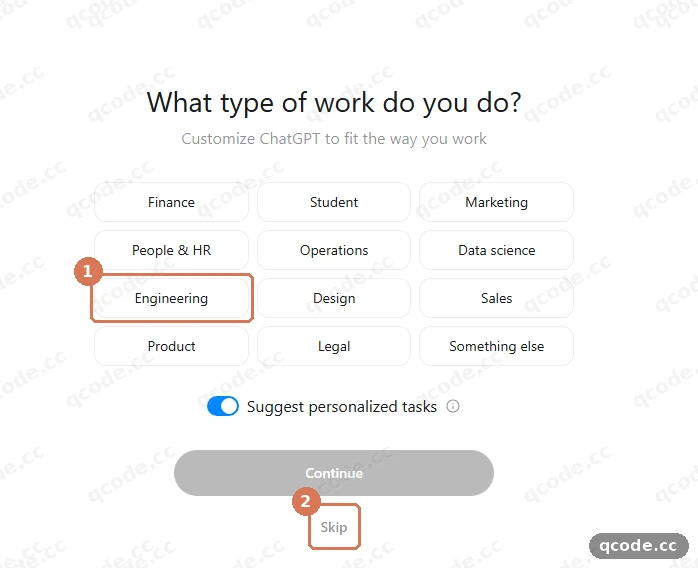
إذا فعلتها بشكل صحيح فسترى: بطاقة الاستبيان، ودون Sign in to ChatGPT؛ وبعد النقر على Skip تدخل الواجهة الرئيسية.
تعثّرت؟ يظهر Sign in to ChatGPT مرة أخرى بعد إعادة الفتح
هذا يعني أن التطبيق لم يقرأ ملف المفتاح. تأكد أولًا من وجود %USERPROFILE%\.codex\auth.json وأن اسم المفتاح داخله هو OPENAI_API_KEY؛ ثم اخرج مرة من علبة النظام عبر Exit وأعد الفتح. وإذا ظهرت صفحة تسجيل الدخول مجددًا، فانقر فيها Sign in another way ← OpenAI API Key وأدخل مفتاح cr_ مباشرة.
بدّل الوضع إلى Codex
الواجهة الرئيسية تكون افتراضيًا على ChatGPT Work. انقر زر الوضع ① أعلى اليسار، واختر Codex من القائمة. بعد التبديل ستعرض كبسولة النموذج ② في أسفل اليمين 6.2 Sol High — وهي gpt-6.2-sol في config.toml مع قوة استدلال high.
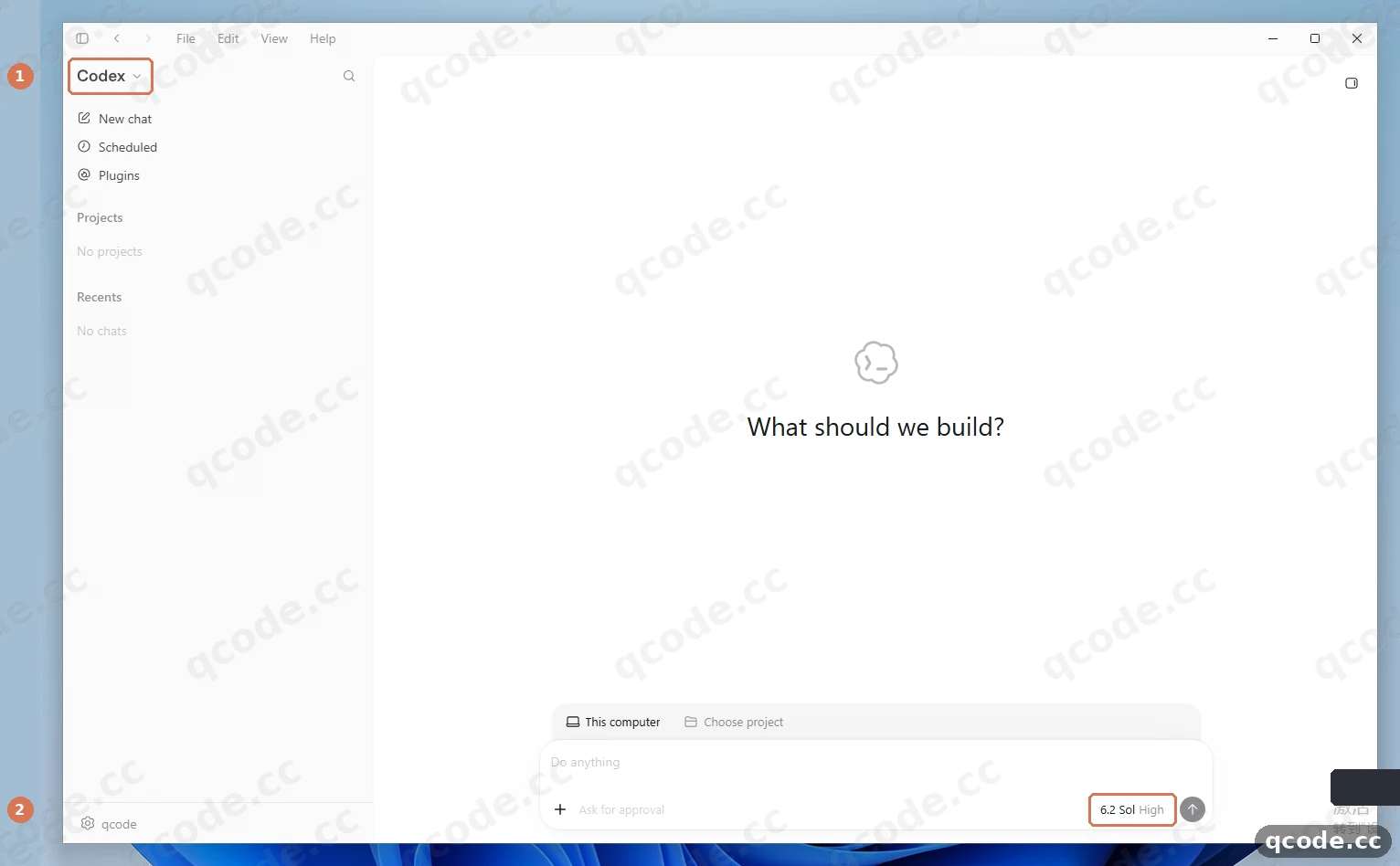
إذا فعلتها بشكل صحيح فسترى: الوضع أعلى اليسار مكتوب عليه Codex، والعنوان في الوسط What should we build?، ونص حقل الإدخال Do anything، والكبسولة أسفل اليمين 6.2 Sol High.
تعثّرت؟ أسفل اليمين ليس 6.2 Sol High
هذا يعني أن config.toml لم يسري. افتح %USERPROFILE%\.codex\config.toml بالمفكرة، وتأكد من وجود model = "gpt-6.2-sol" وmodel_provider = "qcode" في المستوى الأعلى، ومن وجود القسم [model_providers.qcode]؛ وبعد التعديل احفظ، ثم اخرج من علبة النظام عبر Exit وأعد الفتح.
أرسل أول رسالة واستلم الرد
في حقل الإدخال ③ (نصه النائب Do anything) اكتب Say hello in one short sentence واضغط Enter. بعد ثوانٍ يكون ① هو ما أرسلته، وأدناه ② رد النموذج.
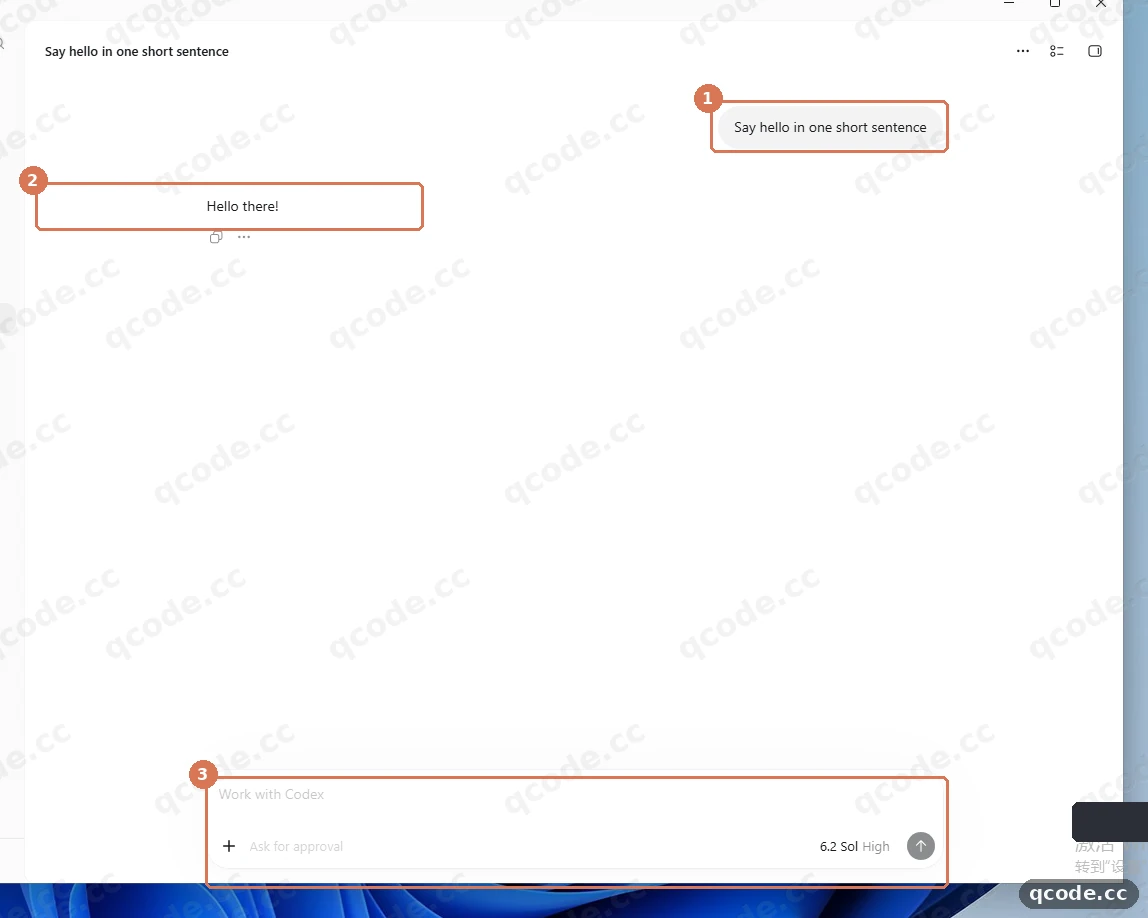
إذا فعلتها بشكل صحيح فسترى: رسالتك تظهر على يمين منطقة المحادثة، وبعد ثوانٍ تظهر على اليسار إجابة كاملة؛ لا دوران مستمر ولا خطأ 401.
التحقق من النجاح
إذا تحققت الأمور الثلاثة كلها فقد تم التثبيت والربط:
- إعادة فتح التطبيق لا تُظهر
Sign in to ChatGPT، ويمكن تبديل الوضع أعلى اليسار إلىCodex؛ - كبسولة النموذج أسفل اليمين تعرض
6.2 Sol High، وإرسال جملة يحصل على رد طبيعي؛ - للتحقق مرة أخرى من أن الطلبات تمر فعلًا عبر QCode: افتح probe.qcode.cc، وأدخل المفتاح، وسترى الطلب الأخير واسم النموذج
gpt-6.2-sol.
انتهى كل شيء
أصبح Codex لسطح المكتب مثبتًا على جهاز Windows لديك وموصولًا بـ QCode: من الآن افتح ChatGPT وبدّل إلى وضع Codex لتطلب منه كتابة الشيفرة وتعديل الملفات مباشرة. ويمكنك بعد ذلك:
- دليل Codex CLI الكامل
- دليل Claude Code الكامل
- مقارنة Codex وClaude Code
- نقاط النهاية وصيغ API
- التالي: قارن الخطط في صفحة الأسعار واختر الأنسب للاستخدام الطويل
- ارجع إلى لوحة التحكم لمراجعة الاستخدام والرصيد
الأخطاء الشائعة
| نص الخطأ | السبب | ما العمل |
|---|---|---|
Sign in to ChatGPT |
التطبيق لم يقرأ auth.json عند البدء: إما أن السكربت السريع لم يُشغَّل بعد، أو أنك بعد تعديل الإعدادات أغلقت النافذة فقط دون الخروج تمامًا من علبة النظام |
انقر بزر الفأرة الأيمن على أيقونة ChatGPT في علبة النظام واختر Exit ثم أعد الفتح؛ وإذا استمر الظهور فتحقق من أن OPENAI_API_KEY في %USERPROFILE%\.codex\auth.json هو مفتاح يبدأ بـ cr_ |
ERROR: unexpected status 401 Unauthorized: {"error":"Missing API key"}, url: https://xxx/v1/responses |
config.toml لا يحتوي على requires_openai_auth = true، أو auth.json ينقصه OPENAI_API_KEY، فالطلب يُرسل دون مفتاح |
أضف requires_openai_auth = true إلى [model_providers.qcode] في config.toml، واكتب auth.json بالشكل {"OPENAI_API_KEY": "cr_xxxxxxxx"}، ثم احفظ واخرج من علبة النظام عبر Exit وأعد الفتح |
404 route not supported: POST /chatgpt/v1/responses |
base_url مكتوب بنطاق تسجيل دخول ChatGPT، أو أضفت /v1 أو شرطة مائلة بعد /openai |
أعد base_url إلى https://api.qcode.cc/openai، ثم احفظ واخرج من علبة النظام عبر Exit وأعد الفتح |
Error loading config.toml: wire_api = "chat" is no longer supported. |
wire_api ما زال chat، وCodex يدعم بروتوكول Responses فقط |
غيّر wire_api إلى "responses"، ثم احفظ وأعد فتح التطبيق |
Missing environment variable: OPENAI_API_KEY |
استخدمت صيغة env_key لكن المتغير غير موجود في العملية التي تشغّل التطبيق؛ أو أبقيت requires_openai_auth وenv_key معًا |
في نسخة سطح المكتب يُفضّل استخدام requires_openai_auth = true مع auth.json، واحذف سطر env_key، فلا يجوز إلا صيغة واحدة |
模型提供商不匹配 |
مزوّد الجلسة المرتبط بتاريخ المحادثة لا يطابق ما في config.toml، ويحدث عادةً بعد تسجيل الدخول إلى الحساب الرسمي في التطبيق ثم التبديل إلى مفتاح API |
أنشئ محادثة جديدة؛ وتأكد من أن model_provider = "qcode" يطابق اسم الجدول [model_providers.qcode]، ثم بعد التعديل اخرج من علبة النظام عبر Exit وأعد الفتح |
الأسئلة الشائعة
هل أحتاج إلى حساب ChatGPT لاستخدامه؟
لا. يتوقف التطبيق عند أول تشغيل على Sign in to ChatGPT، لكن ما إن تشغّل السكربت السريع وفق الخطوات أعلاه حتى يكون في %USERPROFILE%\.codex\auth.json مفتاح cr_، فتُتجاوز صفحة تسجيل الدخول عند إعادة الفتح وتدخل مباشرة إلى الاستبيان والواجهة الرئيسية. ولا تسجّل العملية الدخول إلى أي حساب من أي مزوّد.
ما علاقة نسخة سطح المكتب بـ Codex CLI؟
يشتركان في %USERPROFILE%\.codex\config.toml وauth.json نفسيهما: فالنموذج وعنوان الوصول والمفتاح الذي تقرأه نسخة سطح المكتب مطابق تمامًا لما يقرأه Codex CLI. وعند اختيار 1) Codex 桌面版 App (تطبيق Codex لسطح المكتب) في الخطوة 3 من السكربت السريع يُكتب ملف الإعدادات فقط، دون تثبيت Node.js وCLI؛ وإذا أردت لاحقًا استخدام سطر الأوامر فأعد تشغيل السكربت واختر 2) Codex CLI، دون إعادة إدخال المفتاح. راجع دليل Codex CLI الكامل لطريقة الاستخدام من سطر الأوامر.
ماذا أفعل إذا لم تسرِ الإعدادات بعد تعديلها؟
يقرأ التطبيق الإعدادات مرة واحدة عند بدء التشغيل فقط. بعد تعديل config.toml أو auth.json يجب النقر بزر الفأرة الأيمن على أيقونة علبة النظام أسفل يمين شريط المهام ثم ChatGPT ← Exit، والتأكد من انتهاء العملية، ثم إعادة الفتح؛ وإغلاق النافذة أو الضغط على Ctrl+Q لا يكفي.
هل تحتاج نسخة سطح المكتب إلى Node.js أو WSL؟
لا، لا تحتاج إلى أي منهما. نسخة سطح المكتب تطبيق Windows أصلي يوزّعه Microsoft Store، والسكربت السريع عند اختيار 1) Codex 桌面版 App لا يلمس Node.js ولا يحتاج إلى فتح WSL. ولا يُحتاج Node.js إلا عند تثبيت Codex CLI.
كيف أختار النموذج؟
| احتياجك | النموذج الموصى به | السبب |
|---|---|---|
| العمل اليومي والبرمجة المعقدة كخيار أساسي | gpt-6.2-sol |
سياق 1.05M / إخراج 128K، وتوازن في القدرات العامة |
| أصعب مهام Agent متعددة الخطوات | gpt-6.2-astra |
الطراز الرائد الأعلى، مناسب لمعمارية الوحدات المتقاطعة والمهام الطويلة |
| الاستخدام اليومي الخفيف / المهام الدفعية | gpt-6.1-terra / gpt-5.6-terra |
تكلفة أقل، ومحسّنة لسيناريوهات الشيفرة |
| نماذج الجيل السابق الراقية | gpt-6-astra |
ما زال متاحًا، ويُفضّل الانتقال إلى gpt-6.2-astra للمهام الجديدة |
تعديل النموذج الافتراضي يعني تعديل سطر model في config.toml، ثم الحفظ والخرج من علبة النظام عبر Exit وإعادة الفتح. لاحظ أن gpt-6.2-* لا يدعم model_reasoning_effort = "none".
ماذا أفعل بعد انتهاء صلاحية المفتاح؟
الأمر يختلف بحسب نوع المفتاح:
- الخطة الشخصية: لا يمكن تجديد مفتاحها بعد انتهاء الصلاحية، بل يجب فتح خطة جديدة والحصول على مفتاح جديد.
- باقة الدفع حسب الاستخدام: بعد شراء باقة جديدة يعود المفتاح نفسه للعمل.
بعد تغيير المفتاح تذكّر تحديث OPENAI_API_KEY في auth.json، ثم اخرج من علبة النظام عبر Exit وأعد فتح التطبيق.
كيف تُحسب التكلفة؟
يمكن لنسخة سطح المكتب وCodex CLI وClaude Code مشاركة مفتاح QCode API نفسه، وتُحسب التكلفة حسب استهلاك token الفعلي دون تمييز بين الأدوات. وعند ترك Codex يكرّر عدة جولات قد يكون استهلاك المهمة الواحدة أعلى؛ ويمكنك مراجعة الاستخدام والرصيد في لوحة التحكم.
كتابة الإعدادات يدويًا (دون السكربت السريع)
كتب السكربت السريع الملفين نيابة عنك. وإن أردت كتابتهما بنفسك، أو أردت مطابقة الإعدادات على macOS، فاتبع ما يلي. وتقرأ نسخة سطح المكتب وCodex CLI ملف الإعدادات نفسه.
إنشاء config.toml
في Windows (PowerShell) أنشئ المجلد أولًا:
mkdir $HOME\.codex
ثم اكتب في %USERPROFILE%\.codex\config.toml:
model_provider = "qcode"
model = "gpt-6.2-sol"
model_reasoning_effort = "high"

[model_providers.qcode]
name = "qcode"
base_url = "https://api.qcode.cc/openai"
wire_api = "responses"
requires_openai_auth = true
إنشاء auth.json
في الملف auth.json في المجلد نفسه اكتب ثلاثة أسطر، ويجب أن يكون اسم المفتاح OPENAI_API_KEY، وأن تكون علامات الاقتباس والنقطتان بحروف إنجليزية نصف عرض:
{
  "OPENAI_API_KEY": "cr_xxxxxxxx"
}
استبدل cr_xxxxxxxx بمفتاحك. وعند الحفظ بالمفكرة يجب اختيار «所有文件» (كل الملفات) في «نوع الحفظ»، وكتابة اسم الملف auth.json، وإلا صار auth.json.txt ولم يستطع التطبيق قراءته.
صيغة بديلة عبر متغيرات البيئة (اختر واحدة)
إذا أردت تمرير المفتاح عبر متغير بيئة، فاستبدل requires_openai_auth = true بـ env_key = "QCODE_API_KEY" ثم اضبط هذا المتغير. ولا يجوز إلا صيغة واحدة: فحين تكتب requires_openai_auth = true يتجاهل Codex القيمة env_key.
model_provider = "qcode"
model = "gpt-6.2-sol"
model_reasoning_effort = "high"

[model_providers.qcode]
name = "qcode"
base_url = "https://api.qcode.cc/openai"
wire_api = "responses"
env_key = "QCODE_API_KEY"
# 临时设置(当前会话)
$env:QCODE_API_KEY = "cr_xxxxxxxx"

# 永久设置(写入用户环境变量,设完要重开应用)
[System.Environment]::SetEnvironmentVariable("QCODE_API_KEY", "cr_xxxxxxxx", [System.EnvironmentVariableTarget]::User)
شرح حقول config.toml
| الحقل | الشرح |
|---|---|
model_provider |
اسم مزوّد النموذج المستخدم، وهنا يُضبط على qcode المخصص. الاسم اختياري بشرط مطابقته لـ [model_providers.<名字>] |
model |
النموذج الافتراضي، ويُوصى بـ gpt-6.2-sol؛ ولأصعب المهام اختر gpt-6.2-astra |
model_reasoning_effort |
قوة الاستدلال، وتدعم low وmedium وhigh وxhigh. وgpt-6.2-* لا يقبل none، ويُفضّل الإبقاء على high أو xhigh |
base_url |
عنوان نقطة وصول QCode. في نسخة سطح المكتب اكتب https://api.qcode.cc/openai، دون /v1 ودون شرطة مائلة في النهاية |
wire_api |
نوع بروتوكول API، وCodex يدعم حاليًا responses فقط |
requires_openai_auth |
استخدام مصادقة بصيغة OpenAI، ويُقرأ المفتاح من OPENAI_API_KEY في auth.json. وعند ضبطه على true يتجاهل Codex القيمة env_key |
ويكتب السكربت السريع أيضًا إعدادات وقت التشغيل مثل review_model = "gpt-6.2-sol" وwindows_wsl_setup_acknowledged = true، ولا تحتاج نسخة سطح المكتب إلى التعامل معها، ولا تعدّلها يدويًا.
النماذج المتاحة
عبر QCode يمكن اختيار نماذج Codex / GPT التالية:
| النموذج | الشرح | السيناريو الموصى به |
|---|---|---|
gpt-6.2-sol |
الطراز الرائد الأساسي، سياق 1.05M / أقصى إخراج 128K؛ يرفض model_reasoning_effort = "none" |
الخيار الأول للعمل اليومي والبرمجة المعقدة (موصى به) |
gpt-6.2-astra |
الطراز الرائد الأعلى، سياق 1.05M / أقصى إخراج 128K؛ يرفض none أيضًا |
أصعب مهام Agent متعددة الخطوات ومعمارية الوحدات المتقاطعة |
gpt-6.1-terra |
GPT-6.1 الفئة المتوسطة، سياق 1.05M | البرمجة اليومية / المهام الدفعية |
gpt-5.6-terra |
GPT-5.6 الرائد، محسّن للشيفرة | البرمجة / سيناريوهات Codex |
gpt-6-astra |
أقوى طراز من الجيل السابق | قدرات راقية، ويُفضّل الانتقال إلى gpt-6.2-astra للمهام الجديدة |
نظرة سريعة على التكامل
| البند | الشرح |
|---|---|
| النماذج المتاحة | GPT ✅ (بروتوكول Responses) · Claude ❌ · النماذج الصينية ❌ (بروتوكول Responses لا يخدم النماذج الصينية) · Gemini ❌ (لا يوفّره QCode حاليًا) |
| البروتوكول وBase URL | يستخدم Codex بروتوكول OpenAI Responses: اكتب في config.toml القيمة base_url = "https://api.qcode.cc/openai" + wire_api = "responses" |
| موضع الإعدادات | في Windows في %USERPROFILE%\.codex\ (config.toml + auth.json)، ويشترك فيهما سطح المكتب وCLI |
| نقاط وصول أخرى | https://asia.qcode.cc/openai وhttps://us.qcode.cc/openai، وهي الحساب والمفاتيح نفسها مع api.qcode.cc |
| الوثائق الرسمية | openai/codex |
ابدأ مع QCode
مفتاح API واحد لـ Claude Code وCodex وغيرها — تُحسب حسب التوكن، وأسعار كل نموذج على qcode.cc/models