Chatbox の Claude API 設定:QCode で接続(Windows・スクリーンショット付き)
Windows 版 Chatbox に QCode を接続する手順を 20 ステップ・21 枚のスクリーンショットで解説。ダウンロード、インストーラー、Claude API Host、API キー、モデル ID の設定から最初の返信までを紹介します。
API キーが必要ですか? 登録する →エンドポイントと Base URL →
目次
一言で言うと:Chatbox で Settings → Model Provider を開き、API モード Claude API Compatible のカスタムプロバイダーを追加し、API Host に https://api.qcode.cc/api/v1 を入れ、cr_ キーを貼り付け、モデル ID claude-sonnet-5 を追加します。
| 項目 | 入力内容 |
|---|---|
| Claude API Host | https://api.qcode.cc/api/v1 |
| API Path | /messages |
| OpenAI API Host | https://api.qcode.cc/openai/v1 |
| API Key | cr_xxxxxxxx |
| Model ID | claude-sonnet-5 |
2026-11-21 時点で確認 · Chatbox 1.24.6 · Windows 11
以下では Windows PC でスクリーンショットのとおりに進めます。最後には Chatbox に QCode がプロバイダーとして追加され、チャット画面で Claude モデルが選ばれ、回答が表示された状態になります。Chatbox のアカウントは最後まで必要ありません。
最初のスクリーンショットに進む前に、次のものを用意してください。
Chatbox をダウンロードしてインストールする
Chatbox の Windows 用インストーラーは 1 つだけです。自分の環境に合う行を選んでください。
chatboxai.app/en/download を開きます。Desktop App の下の Windows の行に 64-bit とあり、その右にある Download ボタンをクリックします。Chatbox-1.24.6-Setup.exe(約 230 MiB)がダウンロードされます。
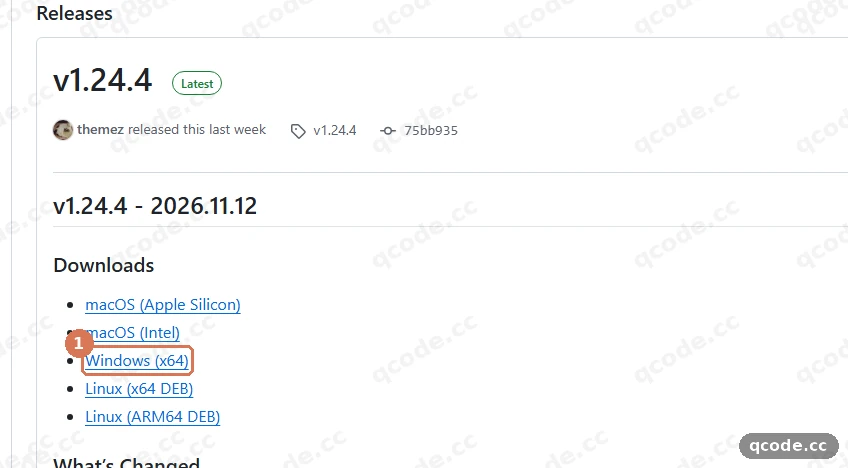
ページが開かない場合は、GitHub Releases(github.com/chatboxai/chatbox/releases)を使ってください。Downloads のセクションを開き、Windows (x64) をクリックします。そこにある最新リリースは v1.24.4 でサイトのインストーラーより古いため、ダウンロードページを優先してください。
chatboxai.app/zh/download を開き、Windows の 64-bit の行にある Download をクリックします。ファイル名は Chatbox-1.24.6-Setup.exe で、約 230 MiB です。国際版サイト(chatboxai.app/en/download)でも同じインストーラーを配布しているので、中国語ページが遅い場合はこちらを使ってください。
ダウンロードページを開く
chatboxai.app/en/download にアクセスします。Desktop App の下で、① Windows の行が 64-bit と表示され、② その右にあるのが Download ボタンです。② をクリックします。
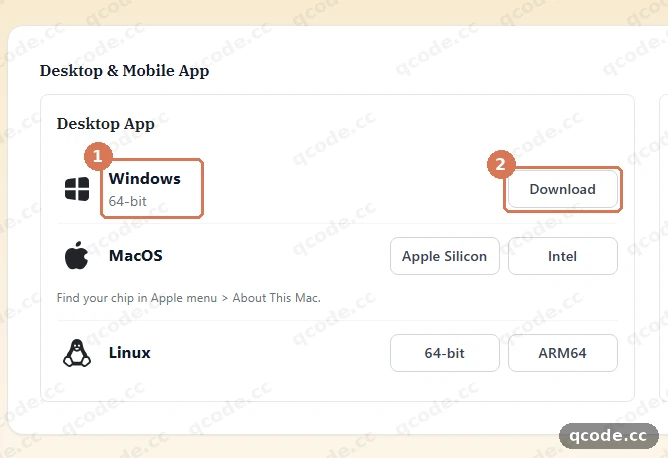
うまくいけば、ブラウザが Chatbox-1.24.6-Setup.exe(約 230 MiB)というファイルのダウンロードを開始します。ファイル名のバージョン番号は今後変わります。
ダウンロードが完了したか確認する
ブラウザのダウンロードパネルを開きます。① に完了したインストーラーとファイルサイズ全体が表示されています。
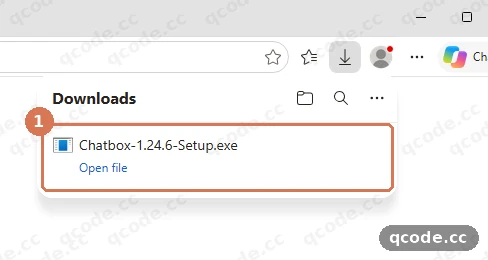
うまくいけば、① に進行状況バーのない完了済みの項目が 1 つ、Chatbox-1.24.6-Setup.exe という名前で表示されます。.crdownload で終わる項目はまだダウンロード中なので、.exe の名前に変わるまで待ってください。
インストールの対象ユーザーを選ぶ
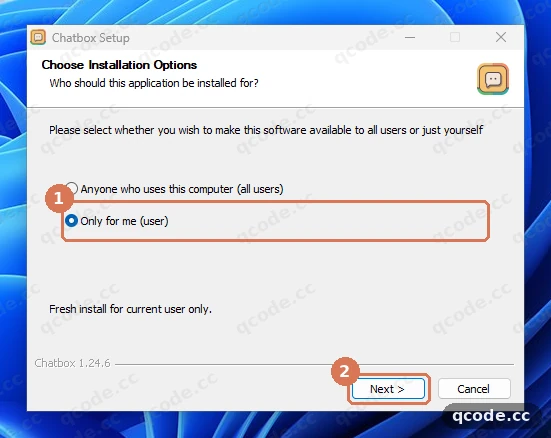
ダウンロードしたファイルをダブルクリックします。ウィザードの最初の画面で、① Only for me (user) を選び、② Next > をクリックします。
困ったとき:Windows が管理者パスワードを求める
Only for me (user) を選んでいれば、インストーラーは自分の AppData フォルダーに書き込み、管理者権限は不要です。パスワードの確認が表示されたらキャンセルし、もう一度インストーラーを起動してください。最初の画面で Only for me (user) が選択されている必要があります。
うまくいけば、① Only for me (user) にチェックが入り、ウィザードが Choose Install Location に進みます。
既定のフォルダーのまま進む
2 番目の画面にはアプリのインストール先が表示され、既定では自分の AppData フォルダーの下になります。変更せずに ① Install をクリックします。
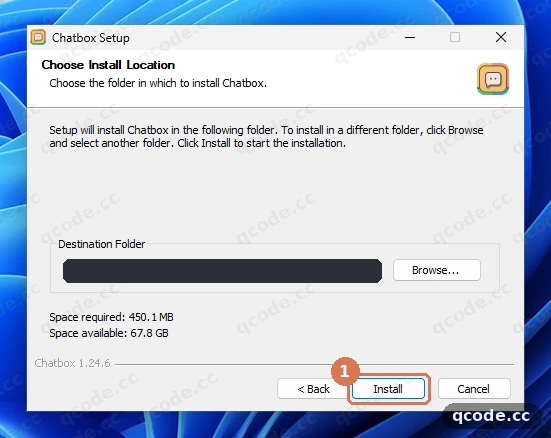
うまくいけば、ボタンが消え、ウィンドウが Please wait while Chatbox is being installed. に切り替わります。
進行状況バーが終わるまで待つ
ここでクリックするものはありません。普通の PC ならバーは約 20 秒でいっぱいになります。
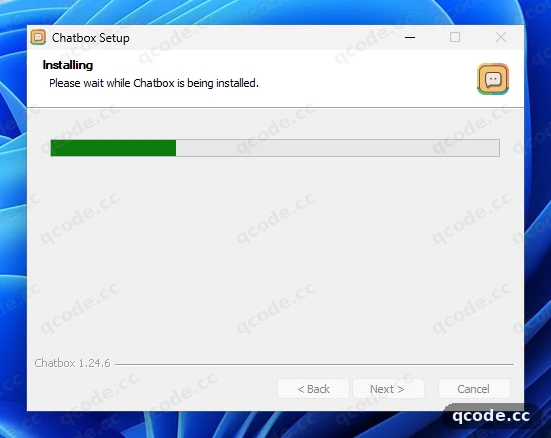
うまくいけば、バーが最後まで進み、ウィンドウが自動で Completing Chatbox Setup に移ります。
Chatbox を起動する
最後の画面では Run Chatbox にチェックを入れたまま、① Finish をクリックします。
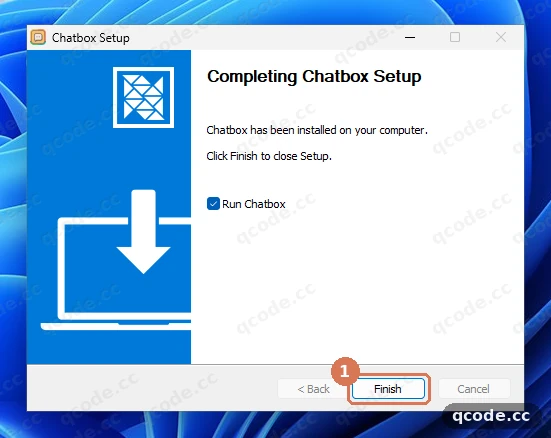
うまくいけば、ウィザードが閉じて Chatbox のウィンドウが自動で開きます。
ウェルカム画面をスキップする
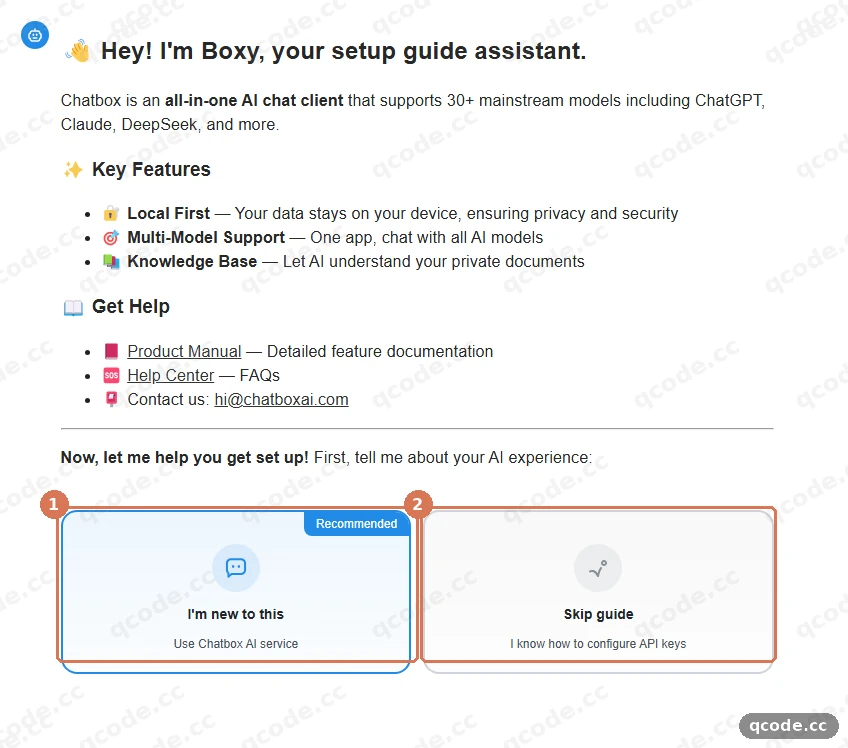
初回起動時にはウェルカム画面が開きます。アカウントは不要です。① I'm new to this はそのままにして、右側の ② Skip guide をクリックします。
困ったとき:ウェルカム画面に「Skip guide」がない
1.24.6 以降をインストールしたか確認してください。ウェルカム画面の下部には I'm new to this と Skip guide の 2 つのカードがあります。どちらも表示されない場合はインストーラーが完了していません。インストーラーの最後の画面に戻り、Finish をクリックしてください。
うまくいけば、ウェルカム画面が閉じてメイン画面が表示されます。左に会話一覧、下部にメッセージ入力欄があり、サインインの催促はありません。
Settings → Model Provider を開く
メイン画面の左下にある Settings をクリックします。設定画面の左カラムで ① Model Provider をクリックすると、プロバイダーの一覧が開きます。自分でプロバイダーを追加するボタンは一番下の行、② + Add です。
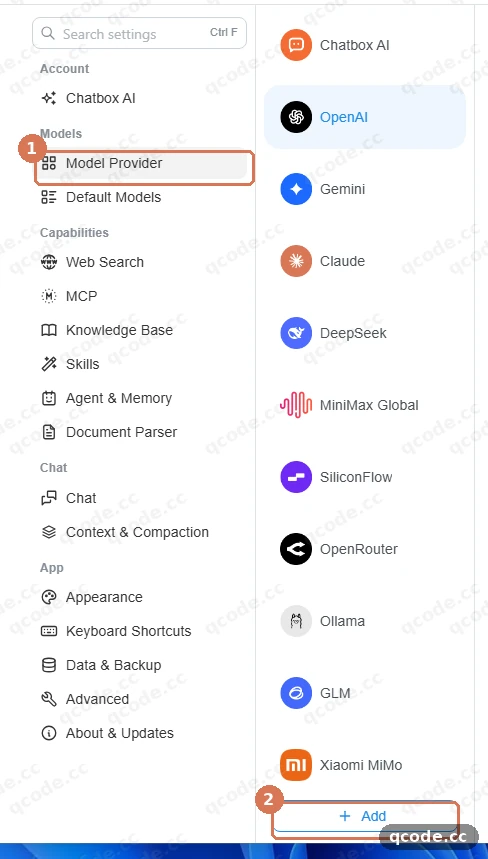
困ったとき:左カラムに「Model Provider」がない
Chatbox 1.24.6 では設定画面の左カラムにあります。見つからない場合は、会話の中ではなく設定画面にいることを確認してください。まずメイン画面の左下にある Settings をクリックし、左カラムで OpenAI、Claude、Gemini などのプロバイダーが並ぶページを探してください。
うまくいけば、① 左カラムで Model Provider が強調表示され、中央にプロバイダーの一覧があり、② その一覧の最後の行に + Add があります。
カスタムプロバイダーのフォームを開く
+ Add をクリックします。既知のプロバイダーの一覧が開くので、検索欄に custom と入力し、① Add Custom Provider をクリックします。
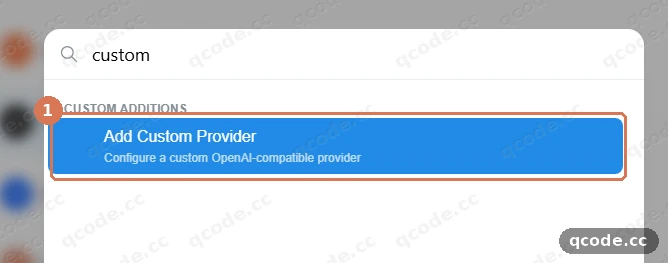
うまくいけば、Add provider というタイトルのダイアログが開き、Name と API Mode の 2 つの欄があります。
Claude API モードを選ぶ
① API Mode の一覧を開き、Claude API Compatible を選びます。これで Chatbox が Claude プロトコルを使うようになり、次の手順のアドレス欄もこれに合わせます。
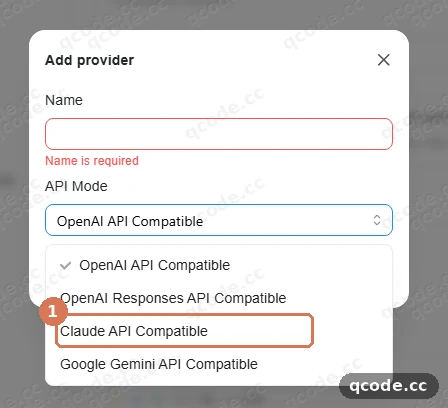
うまくいけば、① API Mode の欄が Claude API Compatible と表示されます。
プロバイダーに名前を付ける
① Name に QCode Claude と入力します。② API Mode は Claude API Compatible のままにして、Add をクリックします。
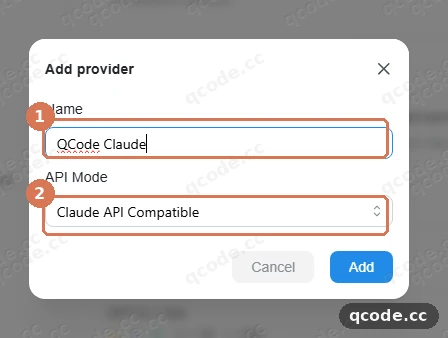
うまくいけば、ダイアログが閉じ、API Host、API Path、Preview の欄がある新しいプロバイダーのページが開きます。
Claude API Host を入力する
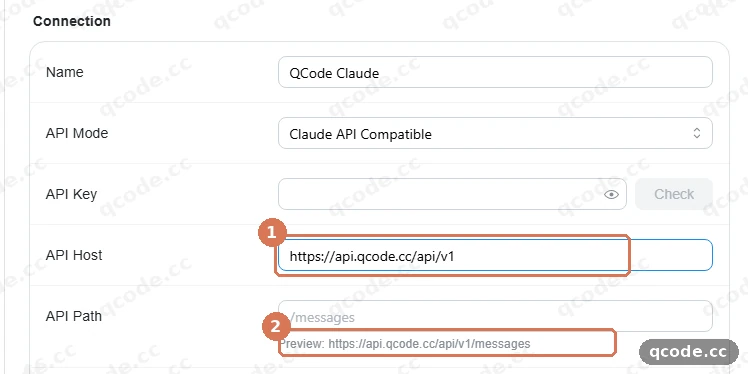
① API Host に https://api.qcode.cc/api/v1 と入力します。API Path は /messages のままにします。Chatbox が 2 つを自動でつなぐので、② Preview は https://api.qcode.cc/api/v1/messages になるはずです。
困ったとき:Preview が /v1 なしの /api/messages になる
Chatbox はカスタムの Claude ホストに /messages だけを付加します。api.anthropic.com のときのように /v1 を足すことはなく、Cherry Studio のように /v1 を足すこともありません。バージョンの部分は Host 欄に入れてください:https://api.qcode.cc/api/v1。QCode の Anthropic 用の共通ベース URL https://api.qcode.cc/api は、SDK 側で /v1/messages を付加するクライアント向けです。
うまくいけば、① が /api/v1 で終わり、② が https://api.qcode.cc/api/v1/messages と表示されます。
API キーを貼り付ける
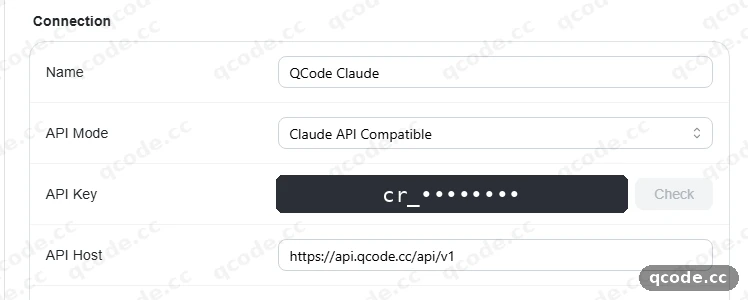
API Key の欄をクリックし、QCode のダッシュボードからコピーしたキーを貼り付けます。欄には点だけが表示されますが、これは正常で、キーは入力どおりに保存されます。
API キーが必要ですか?
まだ QCode のアカウントがない場合は、先に登録してください。月額プランが不要なら、クォータパックを購入して始め、ダッシュボードでキーを作成します。cr_ で始まる文字列をコピーしてください。クレジットカード / デビットカード(Visa / Mastercard)、Apple Pay / Google Pay、暗号資産で支払えます。詳しくは支払い方法をご覧ください。
うまくいけば、欄に点が並び、灰色のプレースホルダーが表示されません。欄が空のままなら、中を一度クリックして 1 秒待ち、キーの前後に余分な空白を入れずにもう一度貼り付けてください。
モデル ID を追加する
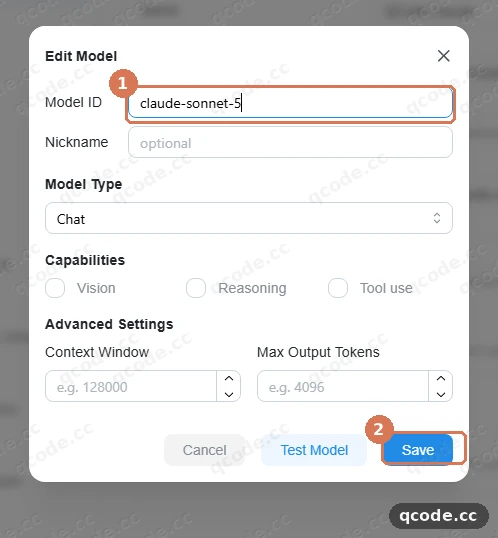
+ New をクリックします。Edit Model ウィンドウで ① Model ID に claude-sonnet-5 と入力し、② Save をクリックします。Chatbox は QCode のモデル一覧を取得しないため、ID は手入力します。
困ったとき:更新してもモデル一覧が空のまま
Chatbox のカスタムの Claude 互換プロバイダーはモデル一覧を取得しないため、自動では何も取得されません。ID は手で追加してください。例えば claude-sonnet-5、claude-opus-5-5、claude-haiku-5-5 です。使える ID はすべて qcode.cc/models に掲載されています。ID はハイフンも含めて正確にコピーしてください。
うまくいけば、claude-sonnet-5 が QCode Claude プロバイダーのモデル一覧に行として追加されます。
接続を確認する
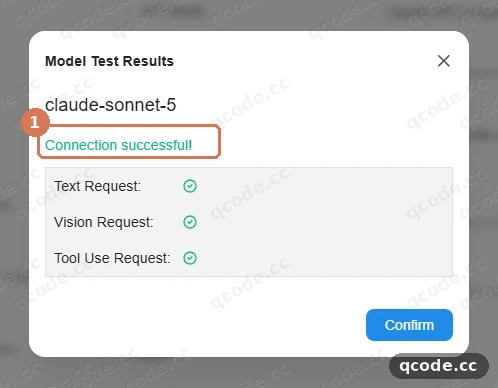
Check をクリックします。テストするモデルを聞かれたら claude-sonnet-5 を選びます。すると ① Model Test Results に Connection successful と表示され、テキスト、視覚、ツール使用のすべてにチェックが入ります。
困ったとき:Check がエラーで失敗する
まず 2 つの欄を確認してください。API Host が https://api.qcode.cc/api/v1 で、API Key 欄に点が表示されている必要があります。そのうえで Check をもう一度クリックしてください。一時的な通信の乱れがよくある原因です。メッセージにモデルのことが出ている場合は、モデル ID が正確に claude-sonnet-5 か確認してください。
うまくいけば、① Connection successful が緑色で表示され、テキスト、視覚、ツール使用のそれぞれにチェックが付きます。
チャット画面でモデルを選ぶ
設定を閉じて新しい会話を始めます。右下のモデル選択を開き、一覧を More Providers (BYOK) に切り替え、① QCode Claude を開いて ② claude-sonnet-5 をクリックします。
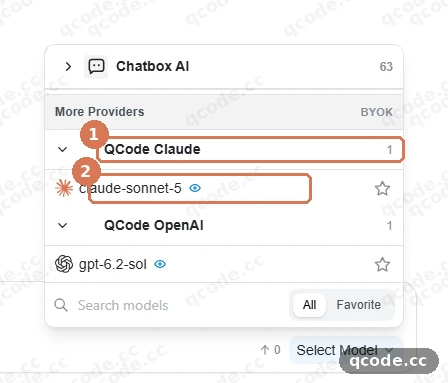
うまくいけば、右下のモデル選択に Chatbox 内蔵のモデルではなく claude-sonnet-5 が表示されます。
最初のメッセージを送る
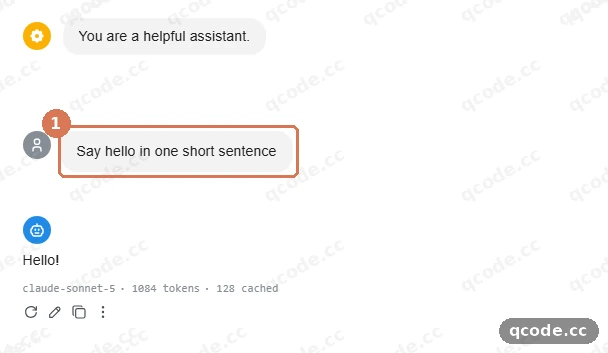
メッセージ入力欄をクリックし、Say hello in one short sentence と入力して Enter を押します。① が会話内の自分のメッセージです。
困ったとき:返信がテキストではなく赤いエラーになる
モデル選択を開き、モデルが QCode Claude の claude-sonnet-5 であることを確認してください。OpenAI プロバイダーの GPT モデルではありません。Claude モデルは Claude API Compatible プロバイダーと https://api.qcode.cc/api/v1 の組み合わせでしか答えません。
うまくいけば、① 会話内に自分のメッセージ、その下に Hello! のような短い回答が表示され、回答の下に claude-sonnet-5 とトークン数を含む小さな行が出ます。
追加の質問をする
Was that last sentence your own answer just now? と入力して Enter を押します。① が追加の質問、② がそれに対するモデルの回答です。
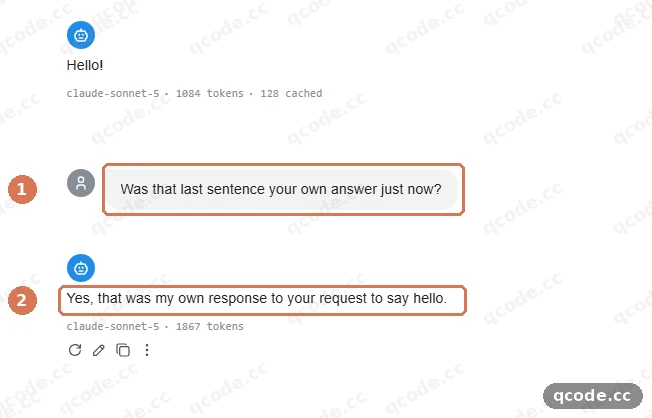
うまくいけば、モデルが前のやり取りで話した内容に言及するので、会話の文脈が保たれていることがわかります。
動作を確認する
次の 4 つがすべて当てはまれば設定は完了です。
Settings → Model ProviderにQCode Claudeというプロバイダーがあり、そのAPI ModeがClaude API Compatible、API Hostがhttps://api.qcode.cc/api/v1になっている。- そのプロバイダーの
Previewの行がhttps://api.qcode.cc/api/v1/messagesと表示され、キーの欄に点が並んでいる。 - プロバイダーの
Checkがclaude-sonnet-5についてConnection successfulと報告する。 - 新しいチャットで入力したメッセージに普通の回答が返り、返信の下に
claude-sonnet-5とトークン数が表示される。
リクエストそのものを確認したい場合は、probe.qcode.cc を開いて同じキーを貼り付け、QCode に届いている通信を見てください。
完了
Chatbox に QCode をつなぎ、チャット画面で Claude が答えている状態になりました。ここからは次のことができます。
- 料金ページで各プランを比較し、長く使うのに合うものを選ぶ
- ダッシュボードに戻って使用量と残高を確認する
- エンドポイントと API パス
- 中国系モデル
- トラブルシューティング
よくあるエラー
| エラーメッセージ | 原因 | 対処 |
|---|---|---|
Fetch uses /models while API Path is /v1/chat/completions |
API Host にバージョンの部分がないため、モデル一覧のリクエストが誤ったパスに送られている |
バージョンを Host に入れてください:https://api.qcode.cc/openai/v1。API Path は /chat/completions のままにします |
API Error: Error from Custom Claude: TypeError: Load failed (api.example.com) |
リクエストがアプリの外に出ていない。メッセージ内のホストに到達できなかったためで、アドレスが誤っているか、ネットワークによって遮断されている | 分割を確認してください:API Host は https://api.qcode.cc/api/v1、API Path は /messages。Preview が https://api.qcode.cc/api/v1/messages と表示される必要があります。それでも失敗する場合は、Improve Network Compatibility をオンにしてください |
API Error: Error from Claude: TypeError: Failed to fetch(192.168.1.206:8080) |
リクエストが端末を出る前にアプリ内で遮断されている。通常は WebView のネットワーク制限が原因 | カスタムプロバイダーで Improve Network Compatibility をオンにし、API Host が https://api.qcode.cc/api/v1 であることを確認してください |
API Error: Error from Custom OpenAl: Network Error: Failed to fetch (api.firefllyai.chat) |
カスタムプロバイダーで同じネットワーク制限が起きている。メッセージ内のホストは設定されていたもので、QCode のものではない | カスタムプロバイダーで Improve Network Compatibility をオンにしてから、API Host が https://api.qcode.cc/openai/v1 であることを確認してください |
よくある質問
Chatbox のアカウントは必要ですか?
いいえ。Chatbox はローカルクライアントです。ウェルカム画面で Skip guide をクリックし、QCode のアドレスとキーを入力すれば使えます。このチュートリアルのどこでもサインインは不要です。
Claude API Host が /v1 で終わるのはなぜですか?
Chatbox がその部分を付加しないからです。カスタムの Claude ホストには /messages だけが付加されるため、https://api.qcode.cc/api では https://api.qcode.cc/api/messages になり、404 が返ります。QCode の Anthropic 用の共通ベース URL https://api.qcode.cc/api は、SDK 側で /v1/messages を付加するクライアント向けです。Cherry Studio はその方式で動きますが、Chatbox は違います。
モデル一覧が空なのはなぜですか?
Chatbox のカスタムプロバイダーはモデル一覧を取得しないため、自動では何も表示されません。+ New でモデル ID を 1 つずつ手入力してください。例えば claude-sonnet-5、claude-opus-5-5、claude-haiku-5-5 です。一覧はすべて qcode.cc/models に掲載されています。ID はハイフンも含めて正確にコピーしてください。
同じアプリで GPT モデルも使えますか?
はい。API モード OpenAI API Compatible、API Host https://api.qcode.cc/openai/v1、同じ cr_ キー、モデル ID gpt-6.2-sol で 2 つ目のプロバイダーを追加します。下の任意のセクションで手順を説明しています。モデルはモデル選択で切り替えられ、プロバイダーごとにモデル一覧を保持します。
キーの有効期限が切れました。更新できますか?
キーの種類によって異なります。月額の個人プランのキーは、期限が切れると更新できません。新しいプランを契約し、ダッシュボードで新しいキーを作成して、新しい cr_ の値を API Key 欄に貼り付けてください。クォータパックのキーは、パックをもう一度購入すると同じキーがそのまま使えるようになるため、Chatbox の設定を変える必要はありません。
Chatbox は QCode 経由で Gemini に対応していますか?
いいえ。QCode は Gemini モデルを提供していません。Claude API Compatible で Claude モデルを、OpenAI API Compatible で GPT と中国系モデルを使ってください。
任意:GPT モデルも使う
QCode は GPT と中国系モデルを OpenAI プロトコルで提供しています。Chatbox のプロバイダーは 1 つにつき 1 つのプロトコルしか使えないため、同じキーで 2 つ目のプロバイダーを作ります。Claude だけで足りるならこのセクションは飛ばしてください。
OpenAI 互換のプロバイダーを追加する
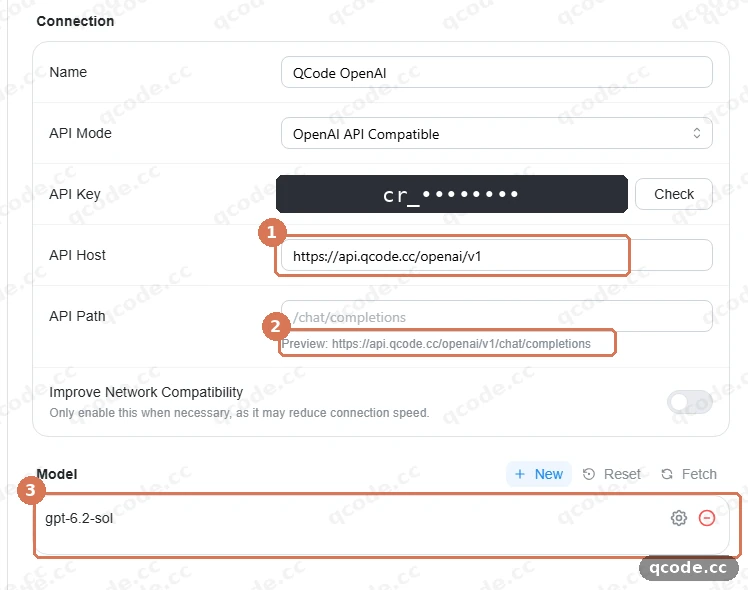
もう一度 Settings → Model Provider を開き、+ Add、Add Custom Provider の順にクリックします。名前は QCode OpenAI にし、API Mode を OpenAI API Compatible にして、① API Host に https://api.qcode.cc/openai/v1 を入れます。ここでもバージョンの部分を入れてください。このモードも自動では付加しません。② Preview は https://api.qcode.cc/openai/v1/chat/completions になるはずです。同じキーを貼り付け、モデル ID gpt-6.2-sol を追加すると、③ のようにモデル一覧に表示されます。
困ったとき:ここで Claude モデルが答えない
OpenAI 互換プロバイダーでは Claude モデルを扱えません。Claude は QCode Claude プロバイダー(https://api.qcode.cc/api/v1)に残し、2 つ目のプロバイダーは GPT と中国系モデルにだけ使ってください。
うまくいけば、① が /openai/v1 で終わり、② が /openai/v1/chat/completions で終わり、③ QCode OpenAI のモデル一覧に gpt-6.2-sol が表示されます。
GPT の接続を確認する
Check をクリックし、聞かれたら gpt-6.2-sol を選び、① Model Test Results が出るまで待ちます。
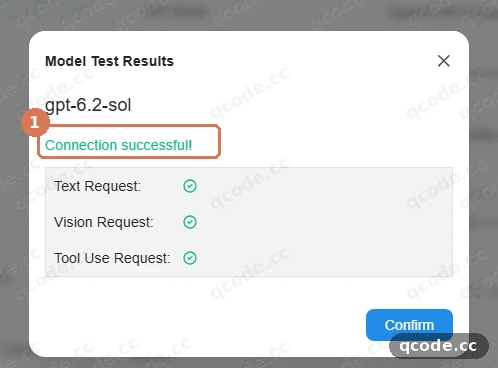
うまくいけば、gpt-6.2-sol について ① Connection successful と表示され、同じキーが両方のプロバイダーで使えることがわかります。
プロバイダーの種類と QCode のアドレス
Chatbox は API Mode でプロトコルを決め、API Host に API Path を付加します。対応は次のとおりです。
API Mode |
入力する API Host |
API Path |
Preview の表示 | 使えるモデル |
|---|---|---|---|---|
Claude API Compatible |
https://api.qcode.cc/api/v1 |
/messages |
https://api.qcode.cc/api/v1/messages |
Claude。中国系モデルもこのエンドポイントで応答 |
OpenAI API Compatible |
https://api.qcode.cc/openai/v1 |
/chat/completions |
https://api.qcode.cc/openai/v1/chat/completions |
GPT と中国系モデル(Claude は不可) |
Google Gemini API Compatible |
QCode は Gemini を提供していません | — | — | なし |
- アクセスポイントはあと 2 つ:
asia.qcode.ccとus.qcode.ccは同じパスと同じキーを受け付けます。api.qcode.ccを置き換えるだけで、/api/v1や/openai/v1を含めほかはそのままで構いません。既定のホストが自分のネットワークから遅いときに試してください。 /v1の部分は Host に入れます。 Chatbox は Path だけを付加するため、上の 2 つの QCode のホストはどちらもバージョンの部分で終わります。Chatbox が Cherry Studio などのクライアントと異なるのはこの点です。Cherry Studio の SDK は QCode の Anthropic 用の共通ベース URLhttps://api.qcode.cc/apiに/v1/messagesを付加します。Previewが一番手っ取り早い確認方法です。 Chatbox が実際に呼ぶ URL がそのまま表示されます。/api/messagesや/openai/chat/completionsと表示される場合は、Host にバージョンの部分がありません。
使えるモデル
- Claude —
Claude API Compatibleで。例:claude-sonnet-5、claude-opus-5-5、claude-haiku-5-5 - GPT —
OpenAI API Compatibleで。例:gpt-6.2-sol、gpt-6.1-terra - 中国系モデル —
OpenAI API Compatibleで。例:glm-5.3、kimi-k3、deepseek-v4-pro - Gemini — QCode では提供していないため、Chatbox の Gemini モードに入れる QCode のアドレスはありません
モデル ID はすべて + New で手入力し、後から編集できます。最新の一覧は qcode.cc/models にあります。
主な設定項目
| 設定項目 | 説明 |
|---|---|
Name |
自分用のラベルで、QCode Claude で十分です。チャットのモデル選択ではグループ名になります |
API Mode |
プロトコルと Chatbox が付加するパスを決めます。モードを間違えると 404 になったり、Claude モデルが答えなかったりします |
API Host |
バージョンの部分まで含めたアドレス:https://api.qcode.cc/api/v1 または https://api.qcode.cc/openai/v1 |
API Path |
Chatbox が最後に付加する部分。Claude なら /messages、OpenAI なら /chat/completions |
Preview |
Host と Path から組み立てた完全な URL を表示する読み取り専用の行 |
API Key |
cr_ で始まる QCode のキー。ローカルに保存され、点で表示されます |
Model ID |
正確なモデル名。Edit Model ウィンドウで手入力します |
Check |
選んだモデルでテストリクエストを 1 回送り、Model Test Results を表示します |
既知の制限
- カスタムの Claude ホストには
/v1が自動で付きません。 Chatbox はhttps://api.anthropic.comには/v1を足すよう書き換えますが、カスタムホストは入力どおりに使い、/messagesだけを付加します。そのため、ここでの QCode の Claude ホストは共通のhttps://api.qcode.cc/apiではなくhttps://api.qcode.cc/api/v1です。 - モデル一覧は自動取得されません。 Chatbox のカスタムプロバイダーはモデル一覧を取得しないため、モデル ID はすべて手入力です。更新しても一覧は埋まりません。
- プロバイダーは 1 つにつき 1 つのプロトコルです。 Claude には
Claude API Compatible、GPT と中国系モデルにはOpenAI API Compatibleが必要です。同じキーが両方で使えます。 - ボタン名はバージョンで変わります。 Chatbox 1.24.6(英語版)では
Model Provider、+ Add、Add Custom Provider、Checkです。古いビルドでは言い方が異なる場合があります。
関連ドキュメント
QCode を始める
API キーひとつで Claude Code・Codex などに対応。トークン単位の課金で、各モデルの単価は qcode.cc/models に掲載