Chatbox: راهاندازی Claude API با QCode در ویندوز
Chatbox را در ویندوز در 20 مرحله و 21 تصویر به QCode وصل کنید: دانلود، فایل نصب، Claude API Host، کلید API، شناسه مدل و نخستین پاسخ.
به کلید API نیاز دارید؟ ثبتنام ←نقاط پایانی و Base URL ←
در این صفحه
- دانلود و نصب Chatbox
- باز کردن صفحه دانلود
- بررسی پایان دانلود
- انتخاب اینکه نصب برای چه کسی باشد
- نگه داشتن پوشه پیشفرض
- انتظار برای نوار پیشرفت
- اجرای Chatbox
- عبور از صفحه خوشآمد
- باز کردن Settings → Model Provider
- باز کردن فرم ارائهدهنده سفارشی
- انتخاب حالت Claude API
- نامگذاری ارائهدهنده
- پر کردن Claude API Host
- چسباندن کلید API
- افزودن شناسه مدل
- بررسی اتصال
- انتخاب مدل در پنجره گفتوگو
- فرستادن نخستین پیام
- پرسیدن یک پیگیری
- بررسی کارکرد
- خطاهای رایج
- سوالات متداول
- اختیاری: استفاده از مدلهای GPT هم
- انواع ارائهدهنده و نشانیهای QCode
- مدلهایی که میتوانید استفاده کنید
- توضیح تنظیمات کلیدی
- محدودیتهای شناختهشده
- مستندات مرتبط
پاسخ کوتاه: در Chatbox وارد Settings → Model Provider شوید، یک ارائهدهنده سفارشی با API Mode روی Claude API Compatible اضافه کنید، https://api.qcode.cc/api/v1 را در API Host بگذارید، کلید cr_ خود را بچسبانید و شناسه مدل claude-sonnet-5 را اضافه کنید.
| مورد | مقدار |
|---|---|
| Claude API Host | https://api.qcode.cc/api/v1 |
| API Path | /messages |
| OpenAI API Host | https://api.qcode.cc/openai/v1 |
| API Key | cr_xxxxxxxx |
| Model ID | claude-sonnet-5 |
بررسیشده در 2026-11-21 · Chatbox 1.24.6 · Windows 11
تصویرهای زیر را روی یک رایانه ویندوزی دنبال کنید: در پایان QCode بهعنوان یک ارائهدهنده در Chatbox اضافه شده، یک مدل Claude در پنجره گفتوگو انتخاب شده و پاسخ روی صفحه آمده است. در هیچ مرحلهای به حساب کاربری Chatbox نیاز ندارید.
پیش از نخستین تصویر، مطمئن شوید اینها را دارید:
- یک رایانه ویندوز 10 یا 11، 64-bit، که بتواند وبسایت باز کند
- حدود 1 GB فضای خالی دیسک؛ فایل نصب زیر حساب کاربری خودتان اجرا میشود و به رمز مدیر نیازی ندارد
- یک کلید API از QCode که از داشبورد خود کپی کردهاید (
cr_xxxxxxxx)؛ کلید تنها چیزی است که نمیتوان از آن صرفنظر کرد. هنوز حساب ندارید؟ ابتدا ثبتنام کنید، در صفحه قیمتها یک پلن انتخاب کنید و سپس در داشبورد کلید بسازید. - بدون حساب Chatbox: صفحه خوشآمد دکمه
Skip guideرا دارد و همهچیز بهصورت محلی پیکربندی میشود
دانلود و نصب Chatbox
Chatbox برای ویندوز یک فایل نصب عرضه میکند. ردیفی را انتخاب کنید که مناسب موقعیت شماست:
chatboxai.app/en/download را باز کنید. زیر Desktop App، ردیف ویندوز 64-bit میگوید؛ روی دکمه Download آن کلیک کنید. فایل Chatbox-1.24.6-Setup.exe را میگیرید، حدود 230 MiB.
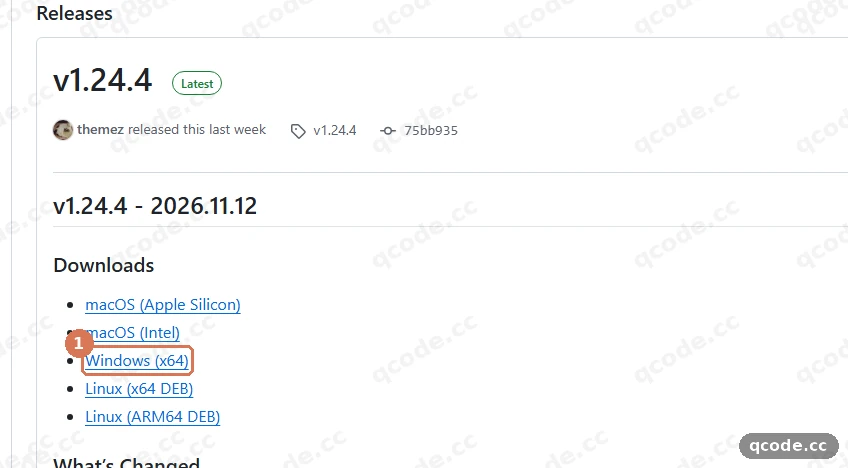
اگر صفحه باز نمیشود، از GitHub Releases (github.com/chatboxai/chatbox/releases) استفاده کنید: بخش Downloads را باز کنید و روی Windows (x64) کلیک کنید. تازهترین نسخه آنجا v1.24.4 است، قدیمیتر از فایل نصبی سایت، پس صفحه دانلود را ترجیح دهید.
chatboxai.app/zh/download را باز کنید و در ردیفی که زیر Windows نوشته 64-bit، روی Download کلیک کنید. نام فایل Chatbox-1.24.6-Setup.exe و حجمش حدود 230 MiB است. سایت بینالمللی (chatboxai.app/en/download) همان فایل نصب را عرضه میکند، پس اگر صفحه چینی کند است از آن استفاده کنید.
باز کردن صفحه دانلود
به chatboxai.app/en/download بروید. زیر Desktop App، ① ردیف ویندوز 64-bit میگوید و ② Download دکمه سمت راست آن است. روی ② کلیک کنید.
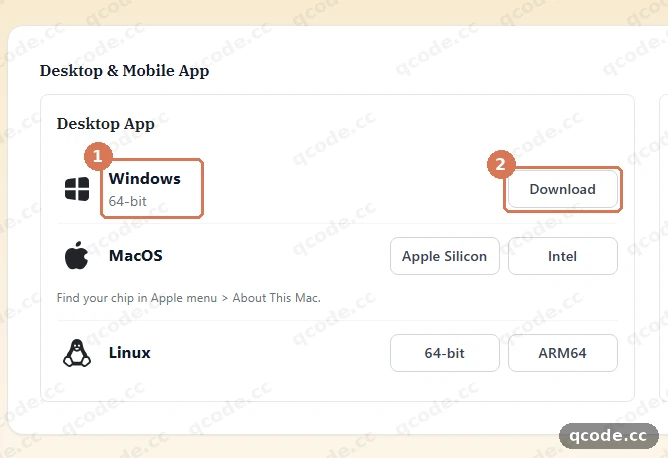
اگر درست پیش بروید این را میبینید: مرورگر شما دانلود فایلی به نام Chatbox-1.24.6-Setup.exe را آغاز میکند، حدود 230 MiB. شماره نسخه در نام فایل بهمرور زمان تغییر میکند.
بررسی پایان دانلود
پنل دانلودهای مرورگر را باز کنید. ① فایل نصب تمامشده را با حجم کاملش نشان میدهد.
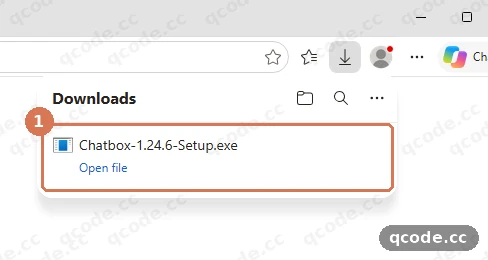
اگر درست پیش بروید این را میبینید: ① یک ردیف کاملشده به نام Chatbox-1.24.6-Setup.exe بدون نوار پیشرفت. ردیفی که به .crdownload ختم میشود هنوز در حال دانلود است — صبر کنید تا نامش به .exe تبدیل شود.
انتخاب اینکه نصب برای چه کسی باشد
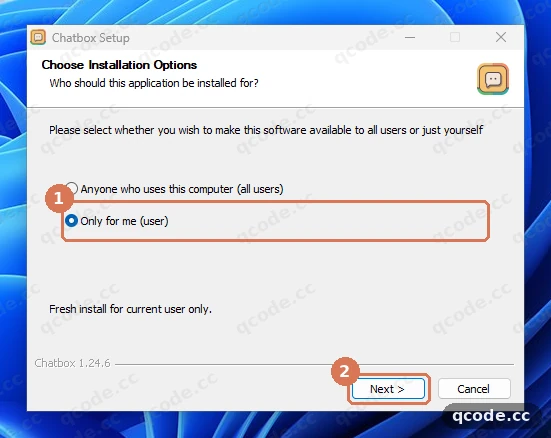
فایل دانلودشده را دوبار کلیک کنید. در صفحه نخست پنجره نصب، ① Only for me (user) را انتخاب کنید و سپس روی ② Next > کلیک کنید.
گیر کردهاید؟ ویندوز رمز مدیر میخواهد
با انتخاب Only for me (user) فایل نصب در پوشه AppData خودتان مینویسد و به دسترسی مدیر نیاز ندارد. اگر پنجره رمز ظاهر شد، آن را لغو کنید و نصب را دوباره شروع کنید — صفحه نخست باید Only for me (user) را انتخابشده نشان دهد.
اگر درست پیش بروید این را میبینید: ① Only for me (user) تیکخورده است و پنجره به Choose Install Location میرود.
نگه داشتن پوشه پیشفرض
صفحه دوم نشان میدهد برنامه کجا نصب میشود، بهطور پیشفرض زیر پوشه AppData خودتان. آن را تغییر ندهید و روی ① Install کلیک کنید.
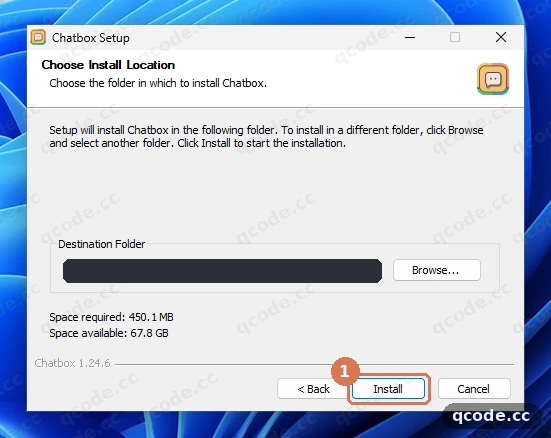
اگر درست پیش بروید این را میبینید: دکمه رفته و پنجره به Please wait while Chatbox is being installed. تغییر میکند.
انتظار برای نوار پیشرفت
چیزی برای کلیک نیست. روی یک رایانه معمولی نوار در حدود 20 ثانیه پر میشود.
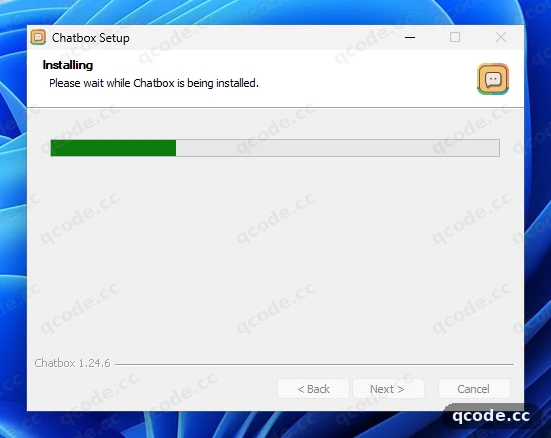
اگر درست پیش بروید این را میبینید: نوار به انتها میرسد و پنجره خودبهخود به Completing Chatbox Setup میرود.
اجرای Chatbox
در صفحه آخر، Run Chatbox را تیکخورده نگه دارید و روی ① Finish کلیک کنید.
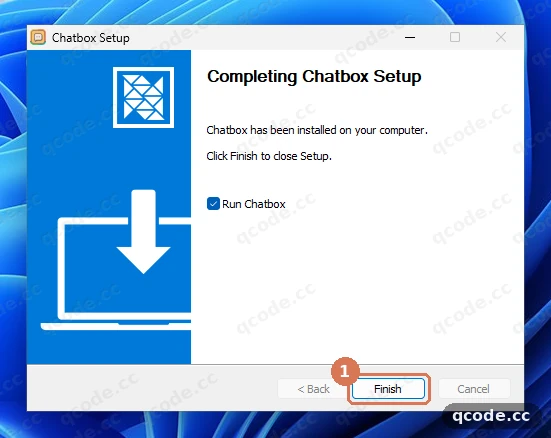
اگر درست پیش بروید این را میبینید: پنجره نصب بسته میشود و پنجره Chatbox خودبهخود باز میشود.
عبور از صفحه خوشآمد
نخستین اجرا صفحه خوشآمد را باز میکند. به حساب کاربری نیاز ندارید: ① I'm new to this را دست نزنید و روی ② Skip guide در سمت راست کلیک کنید.
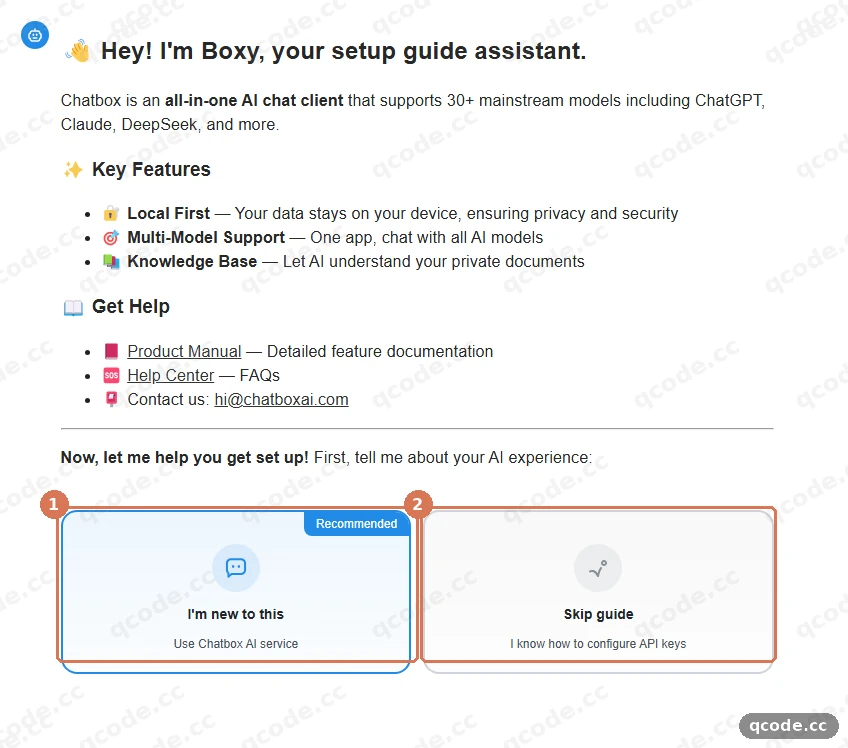
گیر کردهاید؟ در صفحه خوشآمد «Skip guide» نیست
مطمئن شوید نسخه 1.24.6 یا جدیدتر را نصب کردهاید: صفحه خوشآمد در پایین دو کارت دارد، I'm new to this و Skip guide. اگر هیچکدام را نمیبینید، نصب تمام نشده — به آخرین صفحه نصب برگردید و Finish را بزنید.
اگر درست پیش بروید این را میبینید: صفحه خوشآمد بسته میشود و پنجره اصلی میآید — فهرست گفتوگوها در سمت چپ، کادر پیام در پایین، و هیچ درخواست ورودی نیست.
باز کردن Settings → Model Provider
روی Settings در پایین سمت چپ پنجره اصلی کلیک کنید. در ستون چپ صفحه تنظیمات روی ① Model Provider کلیک کنید؛ فهرست ارائهدهندهها باز میشود. دکمه ارائهدهنده خودتان آخرین ردیف است: ② + Add.
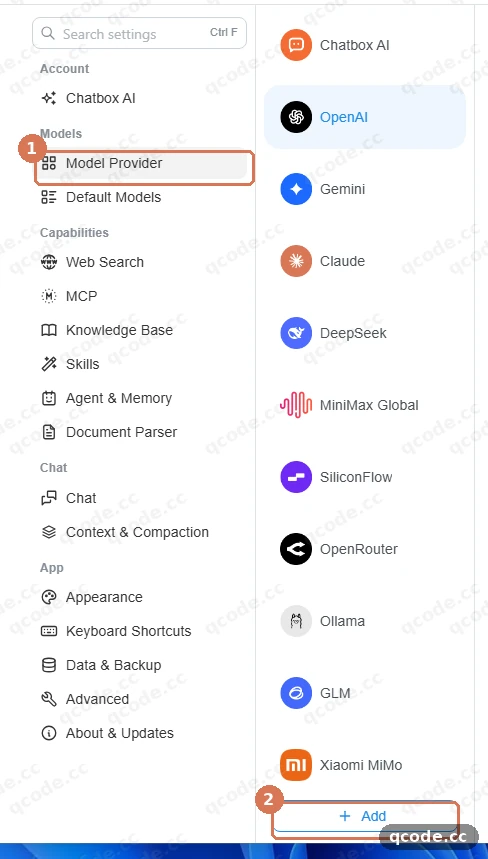
گیر کردهاید؟ در ستون چپ «Model Provider» نیست
در Chatbox 1.24.6 این مدخل در ستون چپ Settings است. اگر پیدایش نمیکنید، مطمئن شوید در Settings هستید و نه داخل یک گفتوگو: نخست Settings را در پایین سمت چپ پنجره اصلی بزنید، سپس ستون چپ را برای صفحهای بگردید که ارائهدهندههایی مثل OpenAI، Claude و Gemini را فهرست میکند.
اگر درست پیش بروید این را میبینید: ① Model Provider در ستون چپ برجسته است، فهرست ارائهدهندهها در میانه، و ② + Add آخرین ردیف آن فهرست.
باز کردن فرم ارائهدهنده سفارشی
روی + Add کلیک کنید. فهرستی از ارائهدهندههای شناختهشده باز میشود؛ custom را در کادر جستوجوی آن تایپ کنید و سپس روی ① Add Custom Provider کلیک کنید.
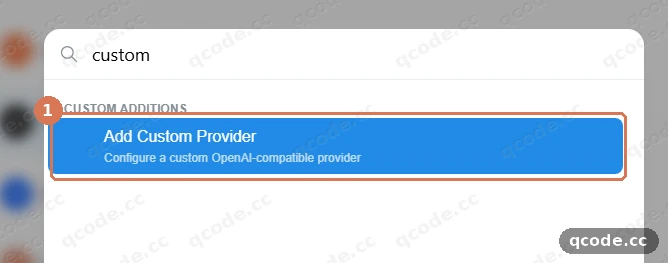
اگر درست پیش بروید این را میبینید: پنجرهای با عنوان Add provider و دو فیلد، Name و API Mode.
انتخاب حالت Claude API
① فهرست API Mode را باز کنید و Claude API Compatible را انتخاب کنید. این به Chatbox میگوید که پروتکل Claude را به کار ببرد؛ فیلدهای نشانی در قدمهای بعد به آن وابستهاند.
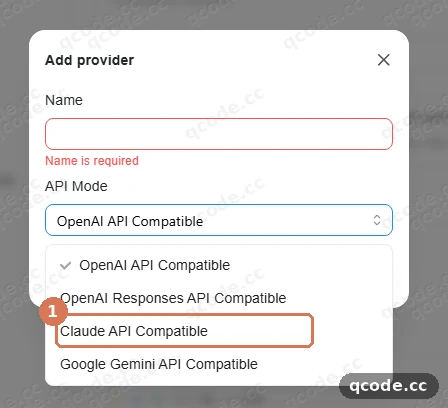
اگر درست پیش بروید این را میبینید: ① فیلد API Mode اکنون Claude API Compatible میخواند.
نامگذاری ارائهدهنده
QCode Claude را در ① Name تایپ کنید. ② API Mode را روی Claude API Compatible بگذارید و سپس روی Add کلیک کنید.
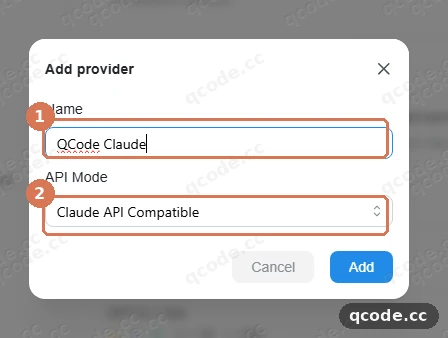
اگر درست پیش بروید این را میبینید: پنجره بسته میشود و صفحه ارائهدهنده جدید با فیلدهای API Host، API Path و Preview باز میشود.
پر کردن Claude API Host
در ① API Host این را تایپ کنید: https://api.qcode.cc/api/v1. API Path را روی /messages بگذارید. Chatbox خودش این دو را به هم میچسباند: ② Preview باید https://api.qcode.cc/api/v1/messages را نشان دهد.
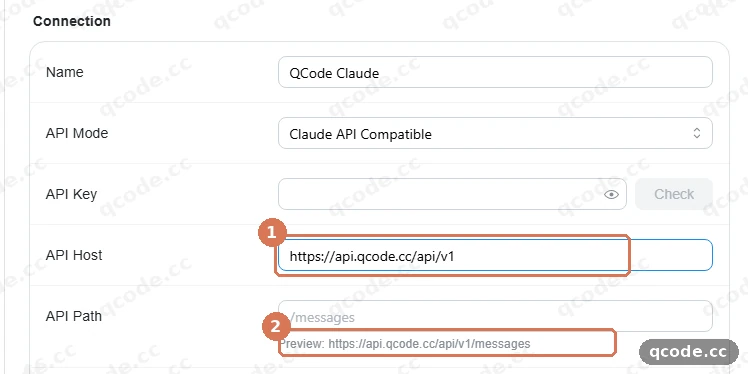
گیر کردهاید؟ Preview مسیر /api/messages را نشان میدهد، بدون /v1
Chatbox به یک میزبان Claude سفارشی فقط /messages را میافزاید — نه مثل api.anthropic.com که /v1 را اضافه میکند، و نه مثل Cherry Studio که /v1 را اضافه میکند. بخش نسخه را در فیلد Host بگذارید: https://api.qcode.cc/api/v1. نشانی پایه عمومی Anthropic در QCode یعنی https://api.qcode.cc/api برای کلاینتهایی است که SDKشان خودش /v1/messages را میافزاید.
اگر درست پیش بروید این را میبینید: ① با /api/v1 تمام میشود و ② https://api.qcode.cc/api/v1/messages را میخواند.
چسباندن کلید API
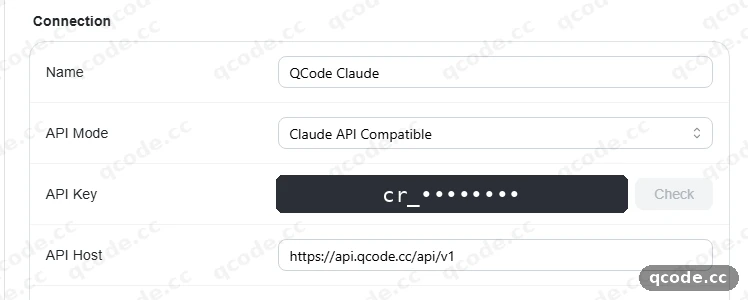
روی فیلد API Key کلیک کنید و کلیدی را که از داشبورد QCode کپی کردهاید بچسبانید. فیلد فقط نقطه نشان میدهد — این طبیعی است، کلید همانطور که تایپ کردهاید ذخیره میشود.
به کلید API نیاز دارید؟
اگر هنوز حساب QCode ندارید، ابتدا ثبتنام کنید. اگر پلن ماهانه نمیخواهید، با خرید بستههای پرداخت بهازای مصرف شروع کنید و سپس در داشبورد کلید بسازید. رشتهای را که با cr_ شروع میشود کپی کنید. میتوانید با کارت اعتباری / نقدی (Visa / Mastercard)، یا Apple Pay / Google Pay، یا رمزارز پرداخت کنید — به روشهای پرداخت مراجعه کنید.
اگر درست پیش بروید این را میبینید: ردیفی از نقطه در فیلد و بدون متن جایگزین خاکستری. اگر فیلد خالی ماند، یکبار داخلش کلیک کنید، یک لحظه صبر کنید و بعد دوباره بچسبانید — بدون فاصله اضافی پیش یا پس از کلید.
افزودن شناسه مدل
روی + New کلیک کنید. در پنجره Edit Model، ① claude-sonnet-5 را در Model ID تایپ کنید و سپس روی ② Save کلیک کنید. Chatbox فهرست مدلهای QCode را نمیگیرد، پس شناسه دستی تایپ میشود.
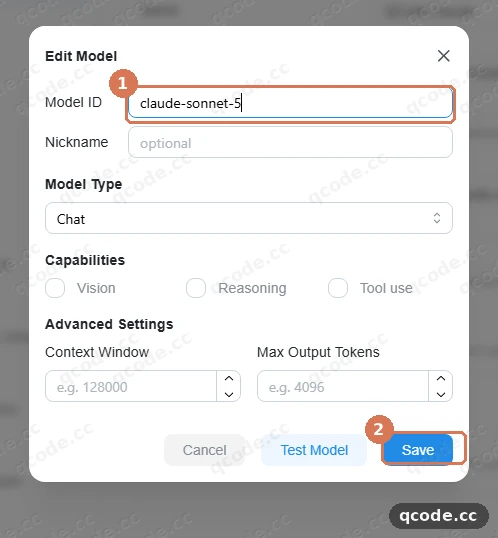
گیر کردهاید؟ فهرست مدلها بعد از تازهسازی خالی میماند
یک ارائهدهنده سفارشی سازگار با Claude در Chatbox فهرست مدلها را نمیگیرد، پس چیزی خودکار نمیآید. شناسه را دستی اضافه کنید، مثلاً claude-sonnet-5، claude-opus-5-5 یا claude-haiku-5-5؛ همه شناسههایی که میتوانید استفاده کنید در qcode.cc/models فهرست شدهاند. شناسه را دقیق و با خط تیره کپی کنید.
اگر درست پیش بروید این را میبینید: claude-sonnet-5 یک ردیف در فهرست مدلهای ارائهدهنده QCode Claude میشود.
بررسی اتصال
روی Check کلیک کنید. وقتی میپرسد کدام مدل آزمایش شود، claude-sonnet-5 را انتخاب کنید. ① Model Test Results سپس Connection successful را گزارش میکند، با متن، بینایی و استفاده از ابزار همه تیکخورده.
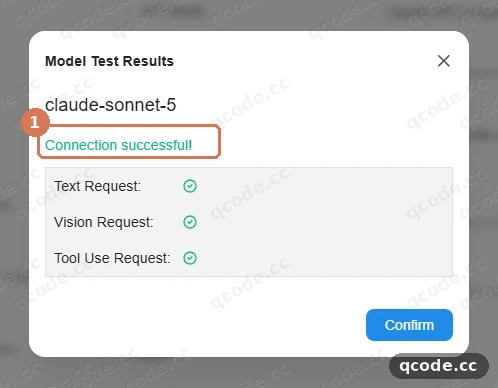
گیر کردهاید؟ Check با خطا شکست میخورد
نخست دو فیلد را بررسی کنید: API Host باید https://api.qcode.cc/api/v1 باشد و فیلد API Key باید نقطه نشان دهد. سپس دوباره Check را بزنید — یک اختلال کوچک شبکه معمولاً علت است. اگر پیام به مدل اشاره داشت، مطمئن شوید شناسه مدل دقیقاً claude-sonnet-5 است.
اگر درست پیش بروید این را میبینید: ① Connection successful به رنگ سبز، و یک تیک کنار هر یک از متن، بینایی و استفاده از ابزار.
انتخاب مدل در پنجره گفتوگو
Settings را ببندید و یک گفتوگوی تازه شروع کنید. انتخابگر مدل را در پایین سمت راست باز کنید، فهرست را به More Providers (BYOK) تغییر دهید، ① QCode Claude را باز کنید و روی ② claude-sonnet-5 کلیک کنید.
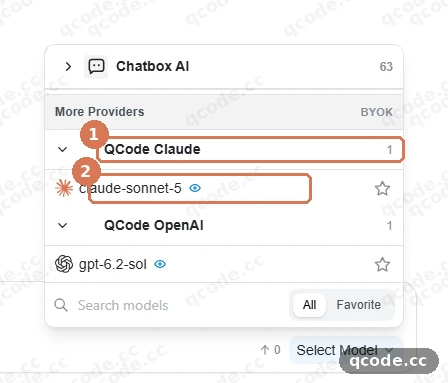
اگر درست پیش بروید این را میبینید: انتخابگر مدل در پایین سمت راست اکنون بهجای یکی از مدلهای خود Chatbox، claude-sonnet-5 را نشان میدهد.
فرستادن نخستین پیام
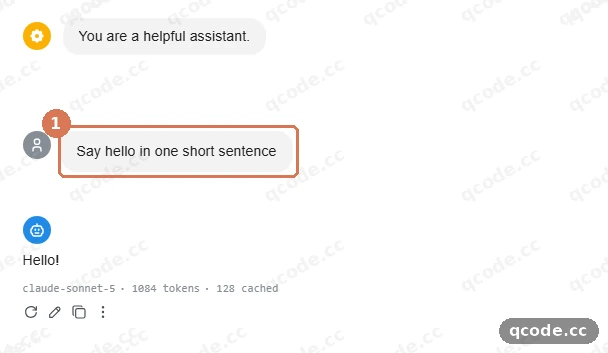
روی کادر پیام کلیک کنید، Say hello in one short sentence را تایپ کنید و Enter را بزنید. ① پیام شما در گفتوگو است.
گیر کردهاید؟ پاسخ بهجای متن یک خطای سرخ است
انتخابگر مدل را باز کنید و مطمئن شوید مدل claude-sonnet-5 زیر QCode Claude است، نه یک مدل GPT زیر ارائهدهنده OpenAI. مدلهای Claude فقط از طریق ارائهدهنده Claude API Compatible با https://api.qcode.cc/api/v1 پاسخ میدهند.
اگر درست پیش بروید این را میبینید: ① پیام شما در گفتوگو، پاسخ کوتاهی مثل Hello! زیرش، و خط کوچکی زیر پاسخ با claude-sonnet-5 و شمارش توکن.
پرسیدن یک پیگیری
Was that last sentence your own answer just now? را تایپ کنید و Enter را بزنید. ① پیگیری است؛ ② پاسخ مدل به آن.
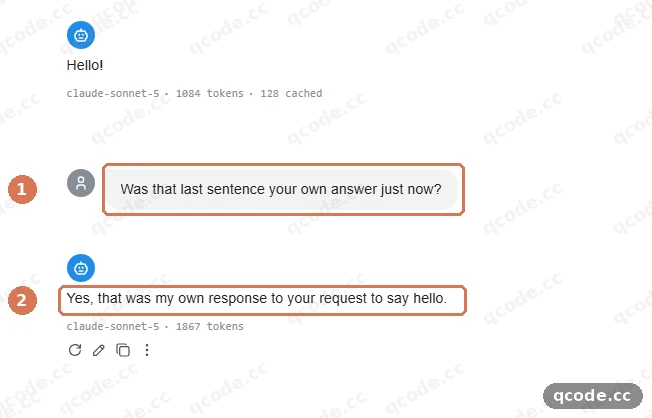
اگر درست پیش بروید این را میبینید: مدل به چیزی که در نوبت پیشین گفته اشاره میکند، پس گفتوگو بافت خود را نگه میدارد.
بررسی کارکرد
پیکربندی شما کامل است وقتی هر چهار مورد زیر درست باشد:
- در
Settings → Model Providerارائهدهندهای به نامQCode Claudeهست،API ModeآنClaude API Compatibleاست وAPI Hostآنhttps://api.qcode.cc/api/v1. - خط
Previewروی آن ارائهدهندهhttps://api.qcode.cc/api/v1/messagesرا میخواند و فیلد کلید ردیفی از نقطه نشان میدهد. Checkآن ارائهدهنده برایclaude-sonnet-5نتیجهConnection successfulرا گزارش میکند.- پیامی که در یک گفتوگوی تازه تایپ میکنید پاسخ عادی میگیرد، با
claude-sonnet-5و شمارش توکن زیر پاسخ.
اگر میخواهید خود درخواستها را ببینید، probe.qcode.cc را باز کنید، همان کلید را بچسبانید و ترافیکی را که به QCode میرسد بررسی کنید.
تمام شد
شما QCode را به Chatbox وصل کردهاید و Claude در پنجره گفتوگو پاسخ میدهد. از اینجا میتوانید:
- پلنها را در صفحه قیمتها مقایسه کنید و مناسبترین را برای استفاده بلندمدت انتخاب کنید
- برای بررسی مصرف و موجودی به داشبورد برگردید
- نقاط پایانی و مسیرهای API
- مدلهای چینی
- عیبیابی
خطاهای رایج
| متن خطا | علت | چه کار کنید |
|---|---|---|
Fetch uses /models while API Path is /v1/chat/completions |
بخش نسخه در API Host نیست، پس درخواست فهرست مدلها به مسیر اشتباه میرود |
نسخه را در Host بگذارید: https://api.qcode.cc/openai/v1، و API Path را روی /chat/completions نگه دارید |
API Error: Error from Custom Claude: TypeError: Load failed (api.example.com) |
درخواست هرگز از برنامه خارج نشد: میزبان در پیام قابل دسترسی نبود، یا نشانی اشتباه است یا شبکه آن را مسدود کرده | تقسیم را بررسی کنید: API Host برابر https://api.qcode.cc/api/v1 و API Path برابر /messages؛ Preview باید https://api.qcode.cc/api/v1/messages را بخواند. اگر باز شکست خورد، Improve Network Compatibility را روشن کنید |
API Error: Error from Claude: TypeError: Failed to fetch(192.168.1.206:8080) |
درخواست داخل برنامه و پیش از خروج از دستگاه مسدود میشود، معمولاً بهخاطر محدودیت شبکه WebView | روی ارائهدهنده سفارشی Improve Network Compatibility را روشن کنید، سپس مطمئن شوید API Host برابر https://api.qcode.cc/api/v1 است |
API Error: Error from Custom OpenAl: Network Error: Failed to fetch (api.firefllyai.chat) |
همان محدودیت شبکه روی یک ارائهدهنده سفارشی؛ میزبان در پیام همان چیزی است که پیکربندی شده، نه میزبان QCode | برای ارائهدهنده سفارشی Improve Network Compatibility را روشن کنید، سپس بررسی کنید API Host برابر https://api.qcode.cc/openai/v1 باشد |
سوالات متداول
آیا به حساب کاربری Chatbox نیاز دارم؟
خیر. Chatbox یک کلاینت محلی است: روی Skip guide در صفحه خوشآمد کلیک کنید، نشانی و کلید QCode را وارد کنید و آمادهاید. هیچجای این آموزش به ورود نیاز ندارد.
چرا Claude API Host با /v1 تمام میشود؟
چون Chatbox آن را نمیافزاید. به میزبان Claude سفارشی فقط /messages افزوده میشود، پس https://api.qcode.cc/api به https://api.qcode.cc/api/messages تبدیل میشد و 404 برمیگرداند. نشانی پایه عمومی Anthropic در QCode یعنی https://api.qcode.cc/api برای کلاینتهایی است که SDKشان خودش /v1/messages را میافزاید — Cherry Studio اینطور کار میکند، Chatbox نه.
چرا فهرست مدلها خالی است؟
یک ارائهدهنده سفارشی در Chatbox فهرست مدلها را نمیگیرد، پس چیزی خودکار نمیآید. هر شناسه مدل را با + New دستی اضافه کنید، مثلاً claude-sonnet-5، claude-opus-5-5 یا claude-haiku-5-5؛ فهرست کامل در qcode.cc/models است. شناسه را دقیق و با خط تیره کپی کنید.
آیا میتوانم مدلهای GPT را در همان برنامه استفاده کنم؟
بله. یک ارائهدهنده دوم با API Mode روی OpenAI API Compatible، API Host برابر https://api.qcode.cc/openai/v1، همان کلید cr_ و شناسه مدل gpt-6.2-sol اضافه کنید. بخش اختیاری زیر آن را قدمبهقدم توضیح میدهد. مدلها را با انتخابگر مدل عوض کنید؛ هر ارائهدهنده فهرست مدلهای خودش را نگه میدارد.
کلیدم منقضی شده — میتوانم تمدیدش کنم؟
بستگی دارد کلید از کجا آمده باشد. کلید پلن شخصی ماهانه پس از انقضا تمدید نمیشود: یک پلن تازه باز کنید، در داشبورد کلید جدید بسازید و مقدار جدید cr_ را در فیلد API Key بچسبانید. کلید بستهٔ پرداخت بهازای مصرف با خرید یک بستهٔ دیگر دوباره فعال میشود؛ همان کلید است و در Chatbox لازم نیست چیزی را تغییر دهید.
آیا Chatbox از Gemini از طریق QCode پشتیبانی میکند؟
خیر. QCode مدلهای Gemini را ارائه نمیکند. از یک مدل Claude از طریق Claude API Compatible استفاده کنید، یا GPT و مدلهای چینی را از طریق OpenAI API Compatible.
اختیاری: استفاده از مدلهای GPT هم
QCode مدلهای GPT و چینی را از طریق پروتکل OpenAI ارائه میکند. هر ارائهدهنده Chatbox یک پروتکل میفهمد، پس این ارائهدهنده دومی است با همان کلید. اگر فقط Claude میخواهید، از این بخش بگذرید.
افزودن ارائهدهندهای سازگار با OpenAI
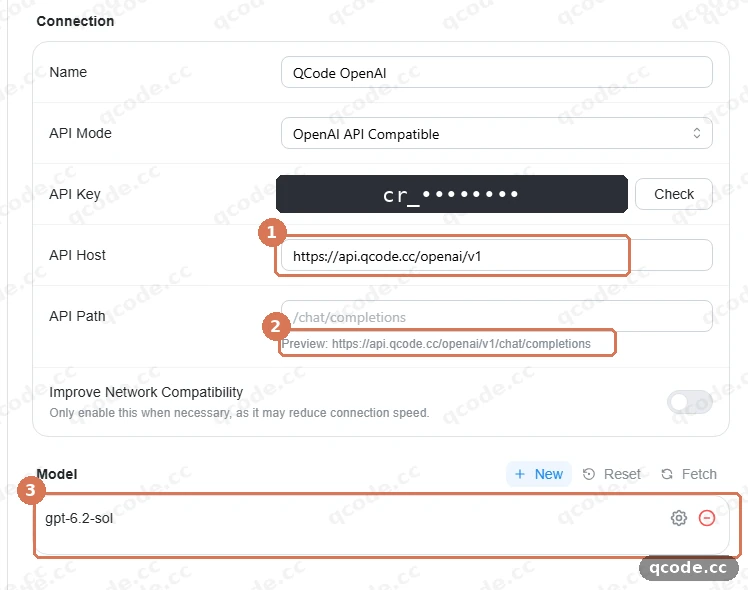
دوباره Settings → Model Provider را باز کنید و روی + Add و سپس Add Custom Provider کلیک کنید. نامش را QCode OpenAI بگذارید، API Mode را روی OpenAI API Compatible قرار دهید و https://api.qcode.cc/openai/v1 را در ① API Host بگذارید — باز هم با بخش نسخه، چون این حالت هم آن را نمیافزاید. ② Preview باید https://api.qcode.cc/openai/v1/chat/completions را بخواند. همان کلید را بچسبانید، سپس شناسه مدل gpt-6.2-sol را اضافه کنید؛ ③ آن را در فهرست مدلها نشان میدهد.
گیر کردهاید؟ مدلهای Claude اینجا پاسخ نمیدهند
ارائهدهنده سازگار با OpenAI نمیتواند مدلهای Claude را سرویس دهد. Claude را روی ارائهدهنده QCode Claude با https://api.qcode.cc/api/v1 نگه دارید و از این ارائهدهنده دوم فقط برای GPT و مدلهای چینی استفاده کنید.
اگر درست پیش بروید این را میبینید: ① با /openai/v1 تمام میشود، ② با /openai/v1/chat/completions تمام میشود، و ③ gpt-6.2-sol را در فهرست مدلهای QCode OpenAI نشان میدهد.
بررسی اتصال GPT
روی Check کلیک کنید، وقتی پرسید gpt-6.2-sol را انتخاب کنید و منتظر ① Model Test Results بمانید.
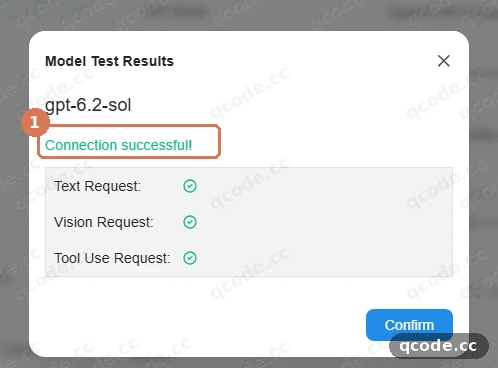
اگر درست پیش بروید این را میبینید: ① Connection successful برای gpt-6.2-sol، یعنی همان کلید روی هر دو ارائهدهنده کار میکند.
انواع ارائهدهنده و نشانیهای QCode
Chatbox پروتکل را بر اساس API Mode تعیین میکند و سپس API Path را به API Host میافزاید. نگاشت را اینطور ببینید:
API Mode |
API Host که وارد میکنید |
API Path |
Preview نشان میدهد |
مدلهایی که کار میکنند |
|---|---|---|---|---|
Claude API Compatible |
https://api.qcode.cc/api/v1 |
/messages |
https://api.qcode.cc/api/v1/messages |
Claude؛ مدلهای چینی هم روی این نقطه پایانی پاسخ میدهند |
OpenAI API Compatible |
https://api.qcode.cc/openai/v1 |
/chat/completions |
https://api.qcode.cc/openai/v1/chat/completions |
GPT و مدلهای چینی — نه Claude |
Google Gemini API Compatible |
QCode مدل Gemini ارائه نمیکند | — | — | هیچ |
- دو نقطه دسترسی دیگر:
asia.qcode.ccوus.qcode.ccهمان مسیرها و همان کلیدها را میپذیرند —api.qcode.ccرا عوض کنید و بقیه را دست نزنید، شامل/api/v1یا/openai/v1. اگر میزبان پیشفرض از شبکه شما کند است، آنها را امتحان کنید. - بخش
/v1جایاش در Host است. Chatbox فقط Path را میافزاید، پس هر دو میزبان QCode بالا با بخش نسخه تمام میشوند. این تنها جایی است که Chatbox با کلاینتهایی مثل Cherry Studio فرق دارد، که SDKشان/v1/messagesرا به نشانی پایه عمومی Anthropic در QCode یعنیhttps://api.qcode.cc/apiمیافزاید. Previewسریعترین بررسی است. نشانی دقیقی را نشان میدهد که Chatbox فراخوانی میکند؛ اگر/api/messagesیا/openai/chat/completionsرا خواند، بخش نسخه در Host نیست.
مدلهایی که میتوانید استفاده کنید
- Claude — از طریق
Claude API Compatible، مثلاًclaude-sonnet-5،claude-opus-5-5،claude-haiku-5-5 - GPT — از طریق
OpenAI API Compatible، مثلاًgpt-6.2-sol،gpt-6.1-terra - مدلهای چینی — از طریق
OpenAI API Compatible، مثلاًglm-5.3،kimi-k3،deepseek-v4-pro - Gemini — QCode آن را ارائه نمیکند؛ نشانیای از QCode برای حالت Gemini در Chatbox نیست
هر شناسه مدل با + New دستی اضافه میشود و بعداً قابل ویرایش است. فهرست کنونی در qcode.cc/models است.
توضیح تنظیمات کلیدی
| تنظیم | کارش چیست |
|---|---|
Name |
فقط یک برچسب برای شما؛ QCode Claude کافی است. نام گروه در انتخابگر مدل است |
API Mode |
پروتکل و مسیری را که Chatbox میافزاید تعیین میکند. حالت اشتباه بهصورت 404 یا امتناع مدلهای Claude از پاسخ ظاهر میشود |
API Host |
نشانی تا بخش نسخه و شامل آن: https://api.qcode.cc/api/v1 یا https://api.qcode.cc/openai/v1 |
API Path |
آخرین بخشی که Chatbox میافزاید: /messages برای Claude، /chat/completions برای OpenAI |
Preview |
خط فقطخواندنی که نشانی کامل ساختهشده از Host و Path را نشان میدهد |
API Key |
کلید QCode شما که با cr_ شروع میشود، بهصورت محلی ذخیره و بهصورت نقطه نشان داده میشود |
Model ID |
نام دقیق مدل، که در پنجره Edit Model دستی تایپ میشود |
Check |
یک درخواست آزمایشی با مدلی که انتخاب میکنید میفرستد و Model Test Results را گزارش میکند |
محدودیتهای شناختهشده
- افزودن خودکار
/v1برای میزبانهای Claude سفارشی وجود ندارد. Chatboxhttps://api.anthropic.comرا بازنویسی میکند تا/v1را بیفزاید، اما میزبان سفارشی همانطور که تایپ شده استفاده میشود؛ فقط/messagesافزوده میشود. به همین دلیل میزبان Claude در QCode اینجاhttps://api.qcode.cc/api/v1است، نهhttps://api.qcode.cc/apiعمومی. - فهرست خودکار مدلها وجود ندارد. یک ارائهدهنده سفارشی در Chatbox فهرست مدلها را نمیگیرد، پس هر شناسه مدل دستی تایپ میشود؛ تازهسازی فهرست را پر نمیکند.
- یک پروتکل برای هر ارائهدهنده. Claude به ارائهدهنده
Claude API Compatibleنیاز دارد و GPT و مدلهای چینی بهOpenAI API Compatible؛ همان کلید روی هر دو کار میکند. - نام دکمهها بین نسخهها فرق میکند. Chatbox 1.24.6 (انگلیسی) میگوید
Model Provider،+ Add،Add Custom ProviderوCheck؛ نسخههای قدیمیتر ممکن است واژههای دیگری به کار ببرند.
مستندات مرتبط
- نقاط پایانی و مسیرهای API
- مرور سازگاری ابزارها
- مدلهای چینی
- اشتراکها در برابر کلیدهای API و کلیدهای QCode
- عیبیابی
با QCode شروع کنید
یک کلید API برای Claude Code، Codex و بیشتر — بر اساس توکن، قیمت هر مدل در qcode.cc/models