Chatbox: настройка Claude API с QCode (Windows, скриншоты)
Подключаем Chatbox к QCode в Windows за 20 шагов и 21 скриншот: загрузка, установщик, Claude API Host, API-ключ, ID модели и первый ответ.
Нужен API-ключ? Зарегистрироваться →Эндпоинты и Base URL →
Содержание
- Скачивание и установка Chatbox
- Откройте страницу загрузки
- Проверьте, что загрузка завершилась
- Выберите, для кого установка
- Оставьте папку по умолчанию
- Дождитесь заполнения полосы прогресса
- Запустите Chatbox
- Пропустите экран приветствия
- Откройте Settings → Model Provider
- Откройте форму пользовательского провайдера
- Выберите режим Claude API
- Назовите провайдера
- Заполните Claude API Host
- Вставьте ключ API
- Добавьте ID модели
- Проверьте подключение
- Выберите модель в окне чата
- Отправьте первое сообщение
- Задайте уточняющий вопрос
- Проверьте, что всё работает
- Частые ошибки
- Часто задаваемые вопросы
- Необязательно: подключить модели GPT
- Типы провайдеров и адреса QCode
- Какие модели можно использовать
- Что означают ключевые настройки
- Известные ограничения
- Связанные документы
Короткий ответ: в Chatbox откройте Settings → Model Provider, добавьте пользовательского провайдера с API Mode Claude API Compatible, впишите https://api.qcode.cc/api/v1 в API Host, вставьте ключ cr_ и добавьте ID модели claude-sonnet-5.
| Пункт | Значение |
|---|---|
| Claude API Host | https://api.qcode.cc/api/v1 |
| API Path | /messages |
| OpenAI API Host | https://api.qcode.cc/openai/v1 |
| API Key | cr_xxxxxxxx |
| Model ID | claude-sonnet-5 |
Проверено 2026-11-21 · Chatbox 1.24.6 · Windows 11
Повторяйте за скриншотами на компьютере с Windows — в итоге QCode будет добавлен в Chatbox как провайдер, модель Claude выбрана в окне чата, а на экране появится ответ. Учётная запись Chatbox не нужна ни на одном шаге.
Перед первым скриншотом проверьте, что у вас есть:
- Компьютер с Windows 10 или 11, 64-бит, с доступом в интернет
- Около 1 ГБ свободного места на диске; установщик работает под вашей учётной записью и не требует пароля администратора
- Ключ API QCode, скопированный из панели управления (
cr_xxxxxxxx); ключ — единственное, без чего не обойтись. Ещё нет учётной записи? Сначала зарегистрируйтесь, на странице тарифов выберите тариф, затем создайте ключ в панели управления. - Учётная запись Chatbox не нужна: на экране приветствия есть кнопка
Skip guide, а вся настройка хранится локально
Скачивание и установка Chatbox
Chatbox выпускается одним установщиком для Windows. Выберите вариант, который вам подходит:
Откройте chatboxai.app/en/download. В разделе Desktop App в строке Windows указано 64-bit; нажмите кнопку Download справа. Вы получите Chatbox-1.24.6-Setup.exe размером около 230 MiB.
Если страница не открывается, используйте GitHub Releases (github.com/chatboxai/chatbox/releases): откройте раздел Downloads и нажмите Windows (x64). Свежий релиз там — v1.24.4, он старше установщика с сайта, поэтому лучше скачивайте со страницы загрузки.
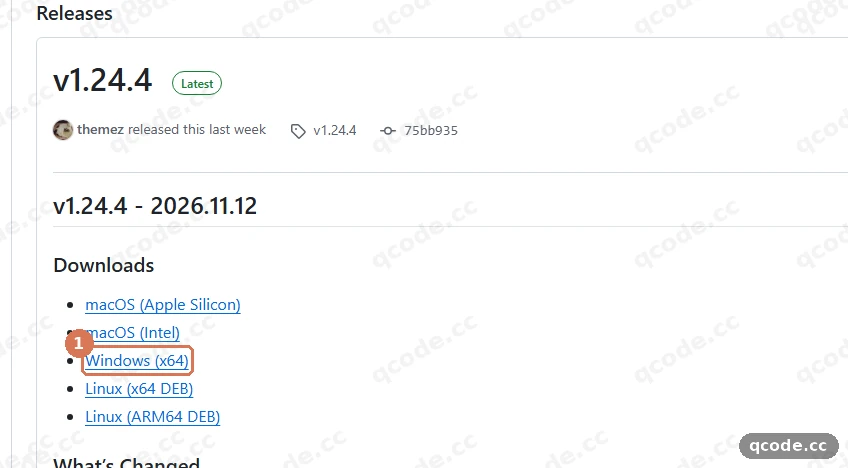
Откройте chatboxai.app/zh/download и нажмите Download в строке 64-bit под Windows. Файл называется Chatbox-1.24.6-Setup.exe и весит около 230 MiB. Международный сайт (chatboxai.app/en/download) отдаёт тот же установщик — используйте его, если китайская страница открывается медленно.
Откройте страницу загрузки
Перейдите на chatboxai.app/en/download. В разделе Desktop App ① в строке Windows указано 64-bit, а ② справа находится кнопка Download. Нажмите ②.
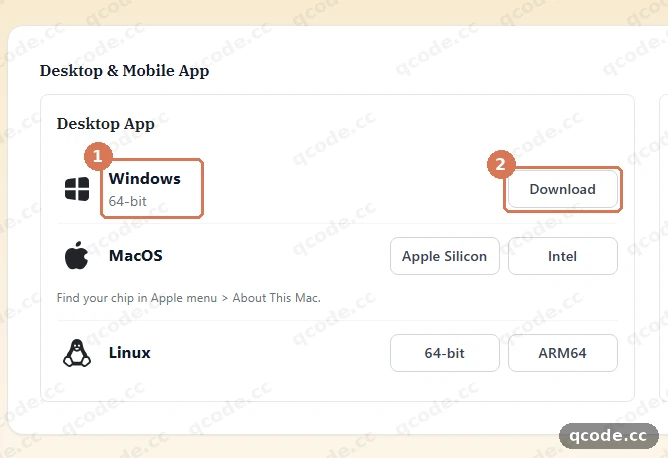
Если всё сделано правильно, вы увидите: браузер начал скачивать файл Chatbox-1.24.6-Setup.exe размером около 230 MiB. Номер версии в имени файла со временем меняется.
Проверьте, что загрузка завершилась
Откройте панель загрузок браузера. ① показывает завершённый установщик с полным размером.
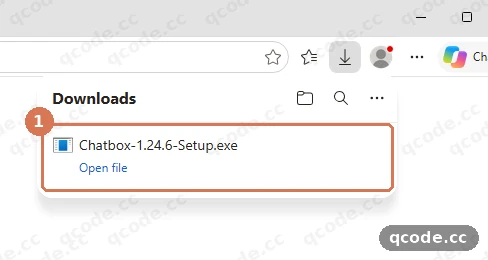
Если всё сделано правильно, вы увидите: ① одну завершённую запись Chatbox-1.24.6-Setup.exe без полосы прогресса. Запись с окончанием .crdownload ещё скачивается — дождитесь, пока имя сменится на .exe.
Выберите, для кого установка
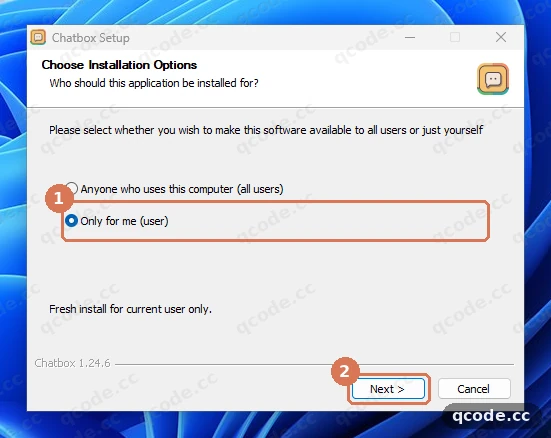
Дважды щёлкните по скачанному файлу. На первом экране мастера ① выберите Only for me (user), затем ② нажмите Next >.
Застряли? Windows просит пароль администратора
Если выбран Only for me (user), установщик пишет в вашу папку AppData и не требует прав администратора. Если появился запрос пароля, отмените его и запустите установщик заново — на первом экране должен быть выбран Only for me (user).
Если всё сделано правильно, вы увидите: ① отмечен Only for me (user), и мастер перешёл к Choose Install Location.
Оставьте папку по умолчанию
На втором экране показано, куда установится приложение — по умолчанию в вашу папку AppData. Ничего не меняйте и нажмите ① Install.
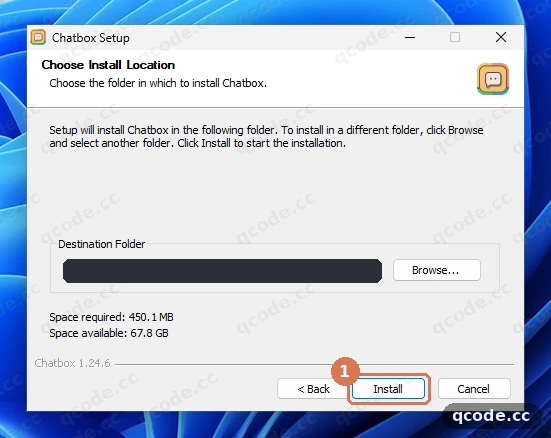
Если всё сделано правильно, вы увидите: кнопка исчезла, а окно переключилось на Please wait while Chatbox is being installed.
Дождитесь заполнения полосы прогресса
Нажимать здесь нечего. На обычном компьютере полоса заполняется примерно за 20 секунд.
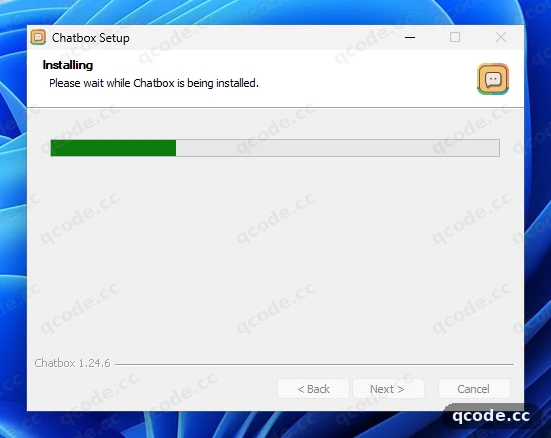
Если всё сделано правильно, вы увидите: полоса дошла до конца, и окно само перешло к Completing Chatbox Setup.
Запустите Chatbox
На последнем экране оставьте отмеченным Run Chatbox и нажмите ① Finish.
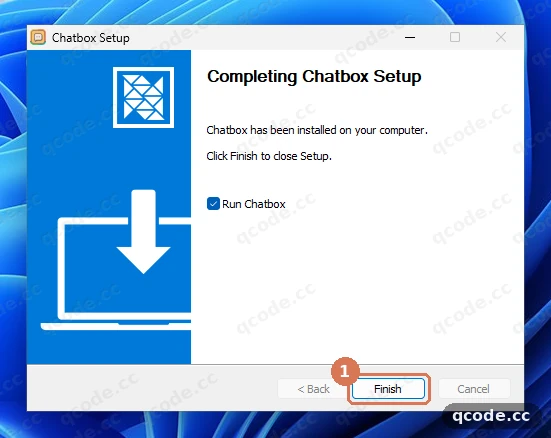
Если всё сделано правильно, вы увидите: мастер закрылся и окно Chatbox открылось само.
Пропустите экран приветствия
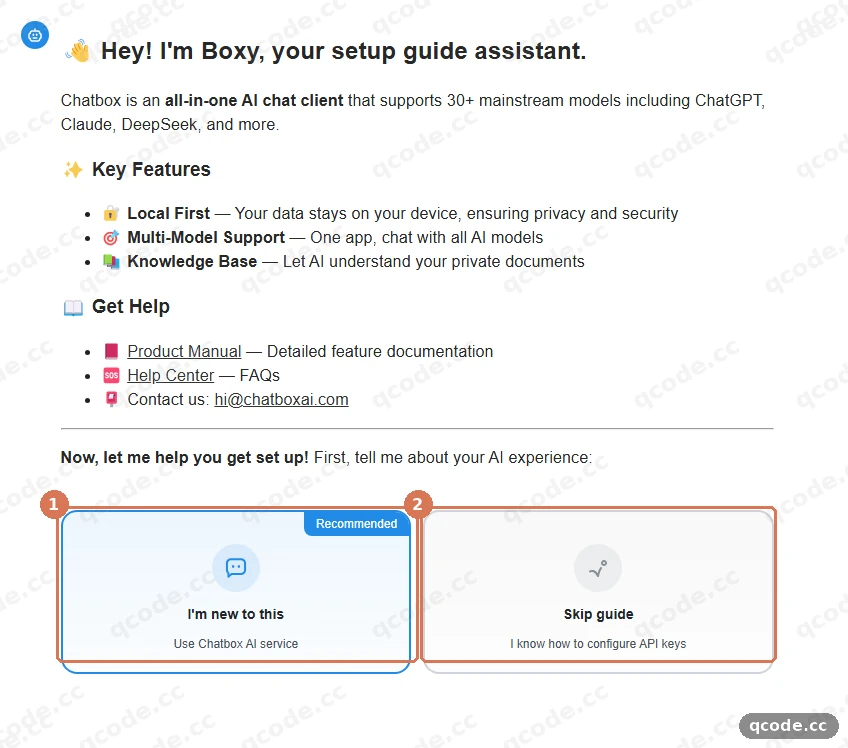
При первом запуске открывается экран приветствия. Учётная запись не нужна: оставьте ① I'm new to this и нажмите ② Skip guide справа.
Застряли? На экране приветствия нет «Skip guide»
Убедитесь, что установлена версия 1.24.6 или новее: внизу экрана приветствия две карточки — I'm new to this и Skip guide. Если нет ни одной, установщик не завершил работу — вернитесь на последний экран установщика и нажмите Finish.
Если всё сделано правильно, вы увидите: экран приветствия закрылся и появилось главное окно — список диалогов слева, поле ввода внизу и никакого запроса входа.
Откройте Settings → Model Provider
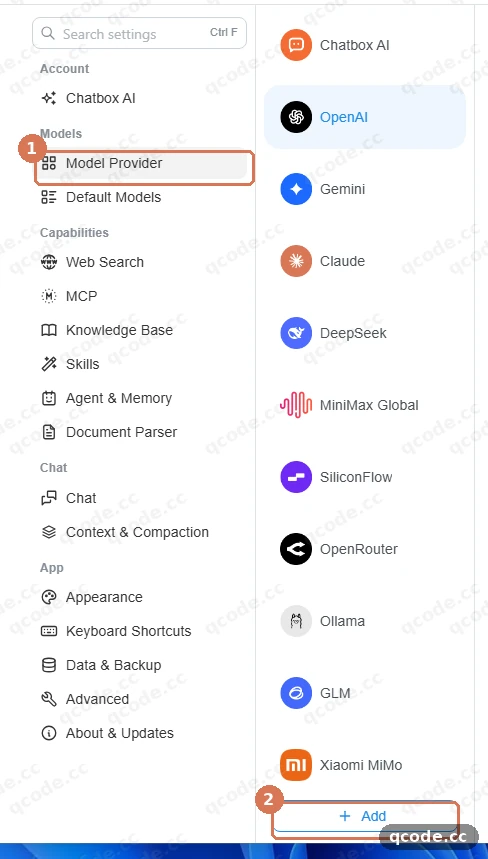
Нажмите Settings в левом нижнем углу главного окна. В левой колонке страницы настроек нажмите ① Model Provider; откроется список провайдеров. Кнопка для собственного провайдера — последняя строка: ② + Add.
Застряли? В левой колонке нет «Model Provider»
В Chatbox 1.24.6 этот пункт находится в левой колонке настроек. Если не можете его найти, убедитесь, что вы в настройках, а не внутри диалога: сначала нажмите Settings в левом нижнем углу главного окна, затем поищите в левой колонке страницу со списком провайдеров вроде OpenAI, Claude и Gemini.
Если всё сделано правильно, вы увидите: ① Model Provider подсвечен в левой колонке, в центре виден список провайдеров, а ② + Add — последняя строка этого списка.
Откройте форму пользовательского провайдера
Нажмите + Add. Откроется каталог известных провайдеров; введите custom в поле поиска и нажмите ① Add Custom Provider.
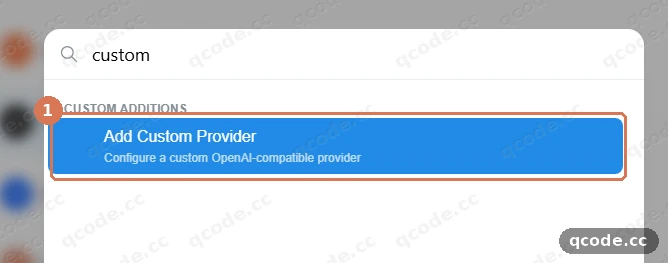
Если всё сделано правильно, вы увидите: диалог Add provider с двумя полями — Name и API Mode.
Выберите режим Claude API
Откройте список ① API Mode и выберите Claude API Compatible. Так Chatbox понимает, что нужно говорить по протоколу Claude; от этого зависят адреса на следующих шагах.
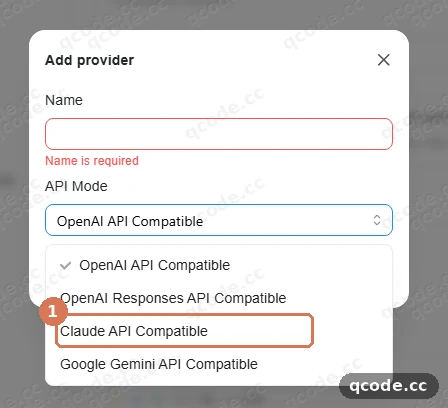
Если всё сделано правильно, вы увидите: ① в поле API Mode теперь указано Claude API Compatible.
Назовите провайдера
Введите QCode Claude в ① Name. Оставьте ② API Mode на Claude API Compatible и нажмите Add.
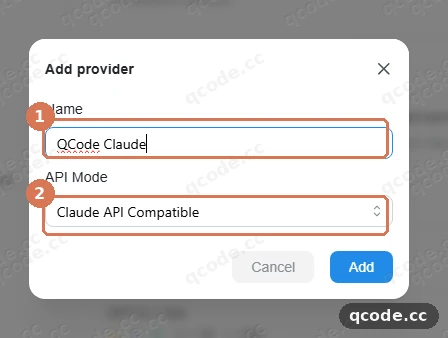
Если всё сделано правильно, вы увидите: диалог закрылся и открылась страница нового провайдера с полями API Host, API Path и Preview.
Заполните Claude API Host
В ① API Host введите https://api.qcode.cc/api/v1. Оставьте API Path на /messages. Chatbox объединяет их сам: ② в Preview должно быть https://api.qcode.cc/api/v1/messages.
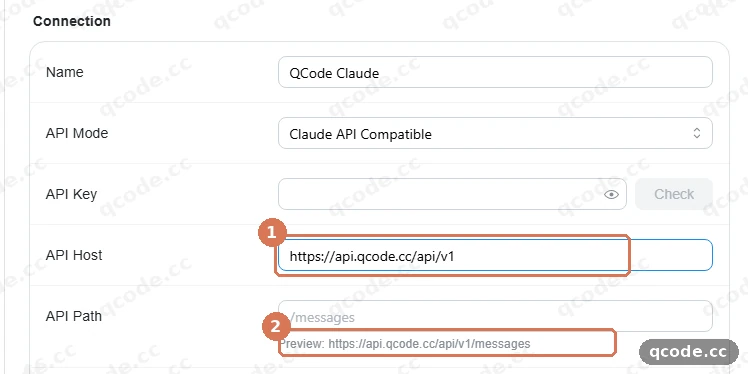
Застряли? В Preview видно /api/messages, без /v1
Chatbox дописывает только /messages к пользовательскому хосту Claude — он не добавляет /v1, как для api.anthropic.com, и не добавляет /v1, как Cherry Studio. Впишите сегмент версии в поле Host: https://api.qcode.cc/api/v1. Общий базовый адрес Anthropic у QCode https://api.qcode.cc/api предназначен для клиентов, чей SDK сам дописывает /v1/messages.
Если всё сделано правильно, вы увидите: ① заканчивается на /api/v1, а ② показывает https://api.qcode.cc/api/v1/messages.
Вставьте ключ API
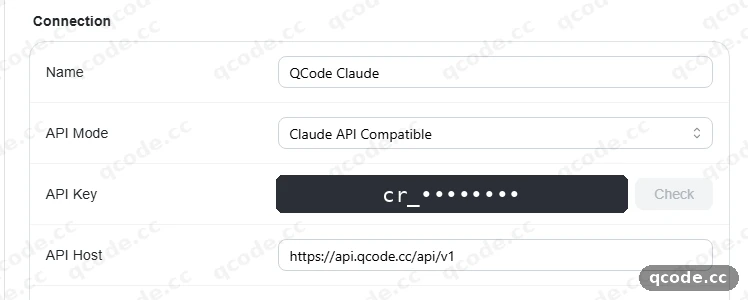
Нажмите на поле API Key и вставьте ключ, скопированный из панели управления QCode. Поле показывает только точки — это нормально, ключ сохраняется как есть.
Нужен API-ключ?
Если учётной записи QCode ещё нет, сначала зарегистрируйтесь. Если не хотите оформлять ежемесячный тариф, начните с покупки в разделе Разовые пакеты, затем создайте ключ в панели управления. Скопируйте строку, начинающуюся с cr_. Оплатить можно банковской картой (Visa / Mastercard), через Apple Pay / Google Pay или криптовалютой — подробнее в разделе Способы оплаты.
Если всё сделано правильно, вы увидите: ряд точек в поле и никакого серого текста-подсказки. Если поле осталось пустым, щёлкните внутри, подождите секунду и вставьте снова — без лишнего пробела до или после ключа.
Добавьте ID модели
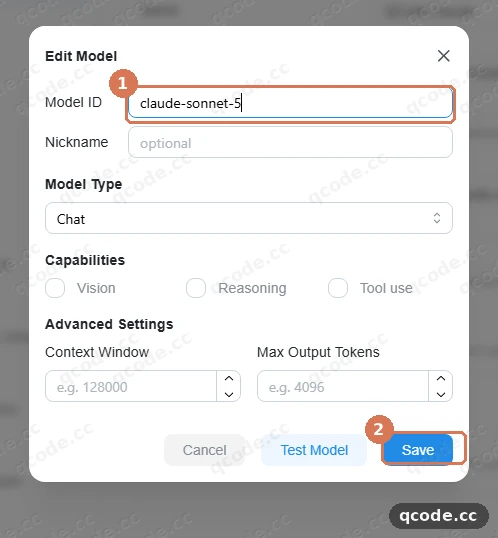
Нажмите + New. В окне Edit Model введите ① claude-sonnet-5 в Model ID, затем нажмите ② Save. Chatbox не загружает список моделей QCode, поэтому ID вводится вручную.
Застряли? После обновления список моделей остаётся пустым
Пользовательский Claude-совместимый провайдер в Chatbox не загружает список моделей, поэтому ничего не появляется автоматически. Добавьте ID вручную, например claude-sonnet-5, claude-opus-5-5 или claude-haiku-5-5; все доступные ID перечислены на qcode.cc/models. Копируйте ID точно, вместе с дефисами.
Если всё сделано правильно, вы увидите: claude-sonnet-5 появился строкой в списке моделей провайдера QCode Claude.
Проверьте подключение
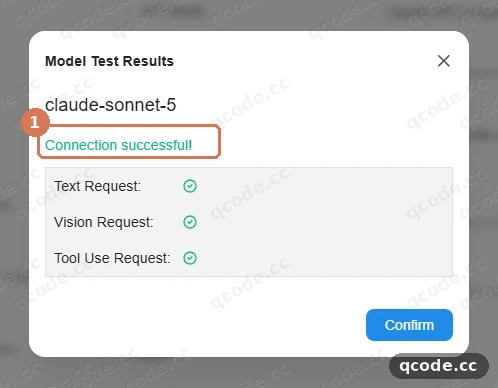
Нажмите Check. Когда появится вопрос, какую модель проверять, выберите claude-sonnet-5. ① Model Test Results затем сообщит Connection successful, а текст, зрение и вызов инструментов будут отмечены галочками.
Застряли? Проверка завершается ошибкой
Сначала проверьте два поля: API Host должен быть https://api.qcode.cc/api/v1, а в поле API Key должны быть точки. Затем нажмите Check снова — обычно причина в одном сетевом сбое. Если в сообщении упоминается модель, убедитесь, что ID модели точно claude-sonnet-5.
Если всё сделано правильно, вы увидите: ① Connection successful зелёным и галочку рядом с текстом, зрением и вызовом инструментов.
Выберите модель в окне чата
Закройте настройки и начните новый диалог. Откройте выбор модели в правом нижнем углу, переключите список на More Providers (BYOK), откройте ① QCode Claude и нажмите ② claude-sonnet-5.
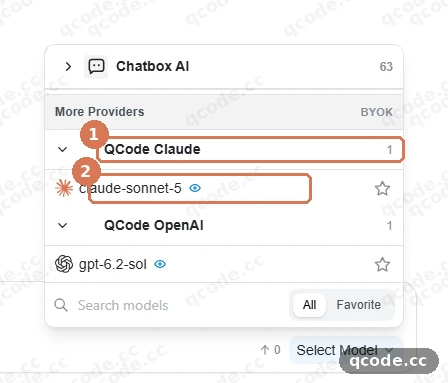
Если всё сделано правильно, вы увидите: в правом нижнем углу теперь показан claude-sonnet-5 вместо одной из собственных моделей Chatbox.
Отправьте первое сообщение
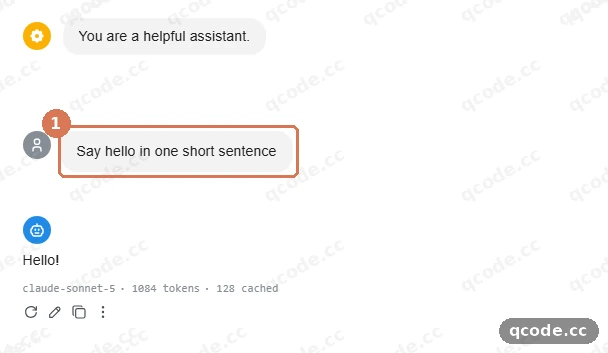
Щёлкните по полю ввода, введите Say hello in one short sentence и нажмите Enter. ① — ваше сообщение в диалоге.
Застряли? Вместо ответа появляется красная ошибка
Откройте выбор модели и убедитесь, что выбрана claude-sonnet-5 в группе QCode Claude, а не модель GPT у провайдера OpenAI. Модели Claude отвечают только через провайдера с Claude API Compatible и адресом https://api.qcode.cc/api/v1.
Если всё сделано правильно, вы увидите: ① ваше сообщение в диалоге, под ним короткий ответ вроде Hello!, а ниже ответа — маленькая строка с claude-sonnet-5 и количеством токенов.
Задайте уточняющий вопрос
Введите Was that last sentence your own answer just now? и нажмите Enter. ① — уточняющий вопрос; ② — ответ модели на него.
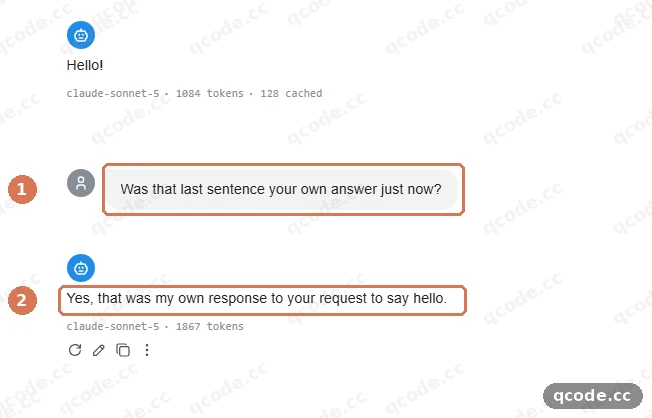
Если всё сделано правильно, вы увидите: модель ссылается на то, что сказала в предыдущем ответе, — значит, контекст диалога сохраняется.
Проверьте, что всё работает
Настройка готова, когда верны все четыре пункта:
- В
Settings → Model Providerесть провайдерQCode Claude, егоAPI Mode—Claude API Compatible, аAPI Host—https://api.qcode.cc/api/v1. - Строка
Previewэтого провайдера показываетhttps://api.qcode.cc/api/v1/messages, а в поле ключа видны точки. - Кнопка
Checkу провайдера сообщаетConnection successfulдляclaude-sonnet-5. - На сообщение в новом чате приходит нормальный ответ, а под ним указаны
claude-sonnet-5и количество токенов.
Если хотите увидеть сами запросы, откройте probe.qcode.cc, вставьте тот же ключ и посмотрите, какие запросы доходят до QCode.
Готово
QCode подключён к Chatbox, и Claude отвечает в окне чата. Дальше можно:
- Сравнить тарифы на странице тарифов и выбрать подходящий для долгого использования
- Вернуться в панель управления и проверить расход и баланс
- Эндпоинты и пути API
- Китайские модели
- Устранение неполадок
Частые ошибки
| Текст ошибки | Причина | Что делать |
|---|---|---|
Fetch uses /models while API Path is /v1/chat/completions |
В API Host не хватает сегмента версии, поэтому запрос списка моделей уходит не по тому пути |
Впишите версию в Host: https://api.qcode.cc/openai/v1, а API Path оставьте на /chat/completions |
API Error: Error from Custom Claude: TypeError: Load failed (api.example.com) |
Запрос так и не покинул приложение: хост из сообщения недоступен — либо адрес неверный, либо сеть его блокирует | Проверьте разделение: API Host — https://api.qcode.cc/api/v1, API Path — /messages; Preview должен показывать https://api.qcode.cc/api/v1/messages. Если ошибка остаётся, включите Improve Network Compatibility |
API Error: Error from Claude: TypeError: Failed to fetch(192.168.1.206:8080) |
Запрос блокируется внутри приложения до выхода из устройства, обычно из-за сетевого ограничения WebView | У пользовательского провайдера включите Improve Network Compatibility, затем убедитесь, что API Host — https://api.qcode.cc/api/v1 |
API Error: Error from Custom OpenAl: Network Error: Failed to fetch (api.firefllyai.chat) |
То же сетевое ограничение у пользовательского провайдера; хост в сообщении — тот, что был настроен, а не QCode | Включите Improve Network Compatibility для пользовательского провайдера, затем проверьте, что API Host — https://api.qcode.cc/openai/v1 |
Часто задаваемые вопросы
Нужна ли учётная запись Chatbox?
Нет. Chatbox — локальный клиент: нажмите Skip guide на экране приветствия, введите адрес и ключ QCode, и всё готово. Нигде в этом руководстве вход не требуется.
Почему Claude API Host заканчивается на /v1?
Потому что Chatbox его не добавляет. К пользовательскому хосту Claude дописывается только /messages, поэтому https://api.qcode.cc/api превратился бы в https://api.qcode.cc/api/messages и вернул 404. Общий базовый адрес Anthropic у QCode https://api.qcode.cc/api предназначен для клиентов, чей SDK сам дописывает /v1/messages — Cherry Studio работает именно так, а Chatbox нет.
Почему список моделей пуст?
Пользовательский провайдер в Chatbox не загружает список моделей, поэтому ничего не появляется автоматически. Добавляйте каждый ID вручную через + New, например claude-sonnet-5, claude-opus-5-5 или claude-haiku-5-5; полный список — на qcode.cc/models. Копируйте ID точно, вместе с дефисами.
Можно ли использовать модели GPT в том же приложении?
Да. Добавьте второго провайдера с API Mode OpenAI API Compatible, API Host https://api.qcode.cc/openai/v1, тем же ключом cr_ и ID модели gpt-6.2-sol. Необязательный раздел ниже описывает это. Переключайте модели через выбор модели; у каждого провайдера свой список.
Мой ключ истёк — можно его продлить?
Зависит от того, откуда ключ. Ключ ежемесячного персонального тарифа после истечения продлить нельзя: оформите новый тариф и создайте новый ключ в панели управления, затем вставьте новое значение cr_ в поле API Key. Ключ из разового пакета снова заработает, если купить ещё один пакет, — это тот же ключ, в Chatbox ничего менять не нужно.
Поддерживает ли Chatbox Gemini через QCode?
Нет. QCode не предоставляет модели Gemini. Используйте модель Claude через Claude API Compatible или GPT и китайские модели через OpenAI API Compatible.
Необязательно: подключить модели GPT
QCode отдаёт GPT и китайские модели по протоколу OpenAI. Провайдер Chatbox работает по одному протоколу, поэтому это будет второй провайдер с тем же ключом. Пропустите этот раздел, если вам достаточно Claude.
Добавьте провайдера, совместимого с OpenAI
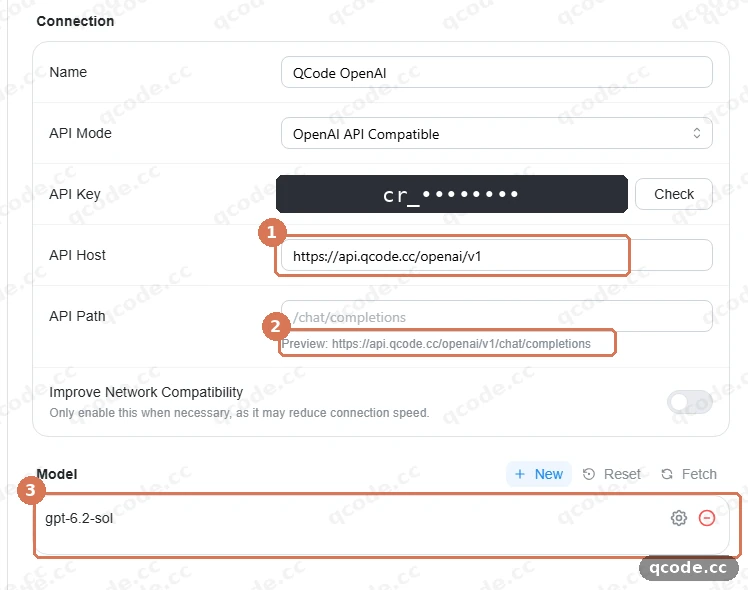
Снова откройте Settings → Model Provider и нажмите + Add, затем Add Custom Provider. Назовите его QCode OpenAI, установите API Mode в OpenAI API Compatible и впишите https://api.qcode.cc/openai/v1 в ① API Host — снова с сегментом версии, потому что этот режим его тоже не добавляет. ② Preview должен показывать https://api.qcode.cc/openai/v1/chat/completions. Вставьте тот же ключ, затем добавьте ID модели gpt-6.2-sol; ③ показывает его в списке моделей.
Застряли? Модели Claude здесь не отвечают
OpenAI-совместимый провайдер не обслуживает модели Claude. Оставьте Claude у провайдера QCode Claude с https://api.qcode.cc/api/v1, а второго провайдера используйте только для GPT и китайских моделей.
Если всё сделано правильно, вы увидите: ① заканчивается на /openai/v1, ② заканчивается на /openai/v1/chat/completions, а ③ показывает gpt-6.2-sol в списке моделей QCode OpenAI.
Проверьте подключение GPT
Нажмите Check, выберите gpt-6.2-sol и дождитесь ① Model Test Results.
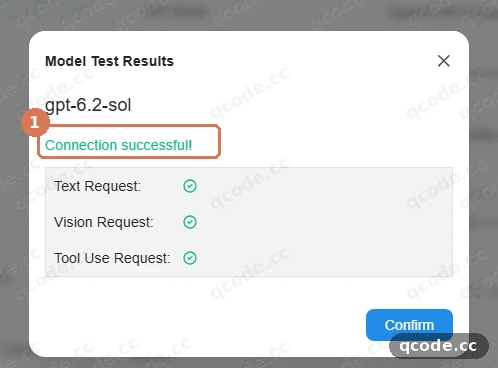
Если всё сделано правильно, вы увидите: ① Connection successful для gpt-6.2-sol — значит, один и тот же ключ работает у обоих провайдеров.
Типы провайдеров и адреса QCode
Chatbox определяет протокол по API Mode, а затем дописывает API Path к API Host. Сопоставление такое:
| API Mode | API Host, который вы вводите | API Path | Что показывает Preview | Какие модели работают |
|---|---|---|---|---|
Claude API Compatible |
https://api.qcode.cc/api/v1 |
/messages |
https://api.qcode.cc/api/v1/messages |
Claude; китайские модели тоже отвечают на этом эндпоинте |
OpenAI API Compatible |
https://api.qcode.cc/openai/v1 |
/chat/completions |
https://api.qcode.cc/openai/v1/chat/completions |
GPT и китайские модели — но не Claude |
Google Gemini API Compatible |
QCode не предоставляет Gemini | — | — | никакие |
- Ещё две точки доступа:
asia.qcode.ccиus.qcode.ccпринимают те же пути и те же ключи — заменитеapi.qcode.cc, а остальное не трогайте, включая/api/v1и/openai/v1. Попробуйте их, если хост по умолчанию медленный из вашей сети. - Сегмент
/v1входит в Host. Chatbox дописывает только Path, поэтому оба хоста QCode выше заканчиваются сегментом версии. Это единственное место, где Chatbox отличается от клиентов вроде Cherry Studio, чей SDK дописывает/v1/messagesк общему базовому адресу Anthropic у QCodehttps://api.qcode.cc/api. Preview— самая быстрая проверка. Он показывает точный URL, к которому обратится Chatbox; если там видно/api/messagesили/openai/chat/completions, значит, в Host не хватает сегмента версии.
Какие модели можно использовать
- Claude — через
Claude API Compatible, напримерclaude-sonnet-5,claude-opus-5-5,claude-haiku-5-5 - GPT — через
OpenAI API Compatible, напримерgpt-6.2-sol,gpt-6.1-terra - Китайские модели — через
OpenAI API Compatible, напримерglm-5.3,kimi-k3,deepseek-v4-pro - Gemini — QCode их не предоставляет; адреса QCode для режима Gemini в Chatbox нет
Каждый ID модели добавляется вручную через + New и потом может быть изменён. Актуальный список — на qcode.cc/models.
Что означают ключевые настройки
| Настройка | Что она делает |
|---|---|
Name |
Просто метка для вас; достаточно QCode Claude. Это имя группы в выборе модели |
API Mode |
Определяет протокол и путь, который дописывает Chatbox. Неверный режим проявляется как 404 или как отказ моделей Claude отвечать |
API Host |
Адрес до сегмента версии включительно: https://api.qcode.cc/api/v1 или https://api.qcode.cc/openai/v1 |
API Path |
Последняя часть, которую добавляет Chatbox: /messages для Claude, /chat/completions для OpenAI |
Preview |
Строка только для чтения с полным URL, собранным из Host и Path |
API Key |
Ваш ключ QCode, начинающийся с cr_, хранится локально и показывается точками |
Model ID |
Точное имя модели, вводится вручную в окне Edit Model |
Check |
Отправляет один тестовый запрос с выбранной моделью и показывает Model Test Results |
Известные ограничения
- Нет автоматического
/v1для пользовательских хостов Claude. Chatbox переписываетhttps://api.anthropic.com, добавляя/v1, но пользовательский хост используется как есть; дописывается только/messages. Поэтому хост Claude у QCode здесь —https://api.qcode.cc/api/v1, а не общийhttps://api.qcode.cc/api. - Нет автоматического списка моделей. Пользовательский провайдер в Chatbox не загружает список моделей, поэтому каждый ID вводится вручную; обновление список не заполняет.
- Один протокол на провайдера. Claude нужен провайдер
Claude API Compatible, GPT и китайским моделям —OpenAI API Compatible; один и тот же ключ работает в обоих. - Названия кнопок различаются между версиями. Chatbox 1.24.6 (английская) говорит
Model Provider,+ Add,Add Custom ProviderиCheck; в старых сборках формулировки могут отличаться.
Связанные документы
- Эндпоинты и пути API
- Обзор совместимости инструментов
- Китайские модели
- Подписка, API-ключи и ключи QCode
- Устранение неполадок
Начните с QCode
Один API-ключ для Claude Code, Codex и других инструментов; тарификация по токенам, цены каждой модели — на qcode.cc/models