Chatbox Claude API einrichten: QCode (Windows, Screenshots)
QCode in Chatbox unter Windows anbinden: 20 Schritte und 21 Screenshots zu Download, Installer, Claude API Host, API-Key, Modell-ID und erster Antwort.
Brauchen Sie einen API-Key? Registrieren →Endpunkte & Base-URLs →
Auf dieser Seite
- Chatbox herunterladen und installieren
- Die Download-Seite öffnen
- Prüfen, ob der Download fertig ist
- Wählen, für wen installiert wird
- Den Standardordner beibehalten
- Auf den Fortschrittsbalken warten
- Chatbox starten
- Den Willkommensbildschirm überspringen
- Settings → Model Provider öffnen
- Das Formular für einen eigenen Anbieter öffnen
- Den Claude-API-Modus wählen
- Den Anbieter benennen
- Den Claude API Host eintragen
- Den API-Key einfügen
- Die Modell-ID hinzufügen
- Die Verbindung prüfen
- Das Modell im Chat-Fenster auswählen
- Die erste Nachricht senden
- Eine Rückfrage stellen
- Prüfen, ob es funktioniert
- Häufige Fehler
- Häufige Fragen
- Optional: auch GPT-Modelle verwenden
- Anbietertypen und QCode-Adressen
- Modelle, die Sie nutzen können
- Wichtige Einstellungen erklärt
- Bekannte Einschränkungen
- Verwandte Dokumentation
Kurz gesagt: Öffnen Sie in Chatbox Settings → Model Provider, fügen Sie einen eigenen Anbieter mit dem API-Modus Claude API Compatible hinzu, tragen Sie https://api.qcode.cc/api/v1 in API Host ein, fügen Sie Ihren cr_-Key ein und ergänzen Sie die Modell-ID claude-sonnet-5.
| Punkt | Eintrag |
|---|---|
| Claude API Host | https://api.qcode.cc/api/v1 |
| API Path | /messages |
| OpenAI API Host | https://api.qcode.cc/openai/v1 |
| API Key | cr_xxxxxxxx |
| Model ID | claude-sonnet-5 |
Geprüft am 2026-11-21 · Chatbox 1.24.6 · Windows 11
Folgen Sie den Screenshots unten auf einem Windows-PC, und am Ende ist QCode in Chatbox als Anbieter eingerichtet, ein Claude-Modell im Chat-Fenster ausgewählt und eine Antwort auf dem Bildschirm. Ein Chatbox-Konto brauchen Sie dabei zu keinem Zeitpunkt.
Prüfen Sie vor dem ersten Screenshot, ob Sie Folgendes haben:
- Einen Windows-10- oder -11-PC (64-Bit), der Webseiten öffnen kann
- Etwa 1 GB freien Speicherplatz; der Installer läuft unter Ihrem eigenen Benutzerkonto und braucht kein Administratorpasswort
- Einen QCode-API-Key aus Ihrem Dashboard (
cr_xxxxxxxx); der Key ist das Einzige, was Sie nicht überspringen können. Noch kein Konto? Registrieren Sie sich zuerst, wählen Sie einen Tarif auf der Preisseite und erstellen Sie den Key dann im Dashboard. - Kein Chatbox-Konto: Der Willkommensbildschirm hat die Schaltfläche
Skip guide, und alles wird lokal konfiguriert
Chatbox herunterladen und installieren
Chatbox bietet einen einzigen Installer für Windows. Wählen Sie die Zeile, die zu Ihrem Standort passt:
Öffnen Sie chatboxai.app/en/download. Unter Desktop App steht in der Windows-Zeile 64-bit; klicken Sie rechts auf Download. Sie erhalten Chatbox-1.24.6-Setup.exe, etwa 230 MiB.
Öffnet sich die Seite nicht, nutzen Sie GitHub Releases (github.com/chatboxai/chatbox/releases): Klappen Sie den Bereich Downloads auf und klicken Sie auf Windows (x64). Das neueste Release dort ist v1.24.4, älter als der Installer auf der Website — laden Sie daher lieber über die Download-Seite.
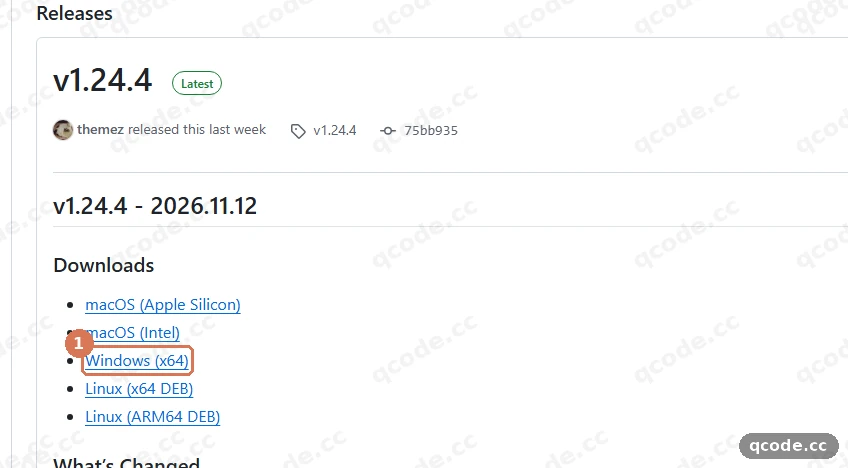
Öffnen Sie chatboxai.app/zh/download und klicken Sie in der Zeile 64-bit unter Windows auf Download. Die Datei heißt Chatbox-1.24.6-Setup.exe und ist etwa 230 MiB groß. Die internationale Seite (chatboxai.app/en/download) liefert denselben Installer — nutzen Sie sie, wenn die chinesische Seite langsam ist.
Die Download-Seite öffnen
Gehen Sie auf chatboxai.app/en/download. Unter Desktop App zeigt ① die Windows-Zeile 64-bit, und ② Download ist die Schaltfläche rechts daneben. Klicken Sie auf ②.
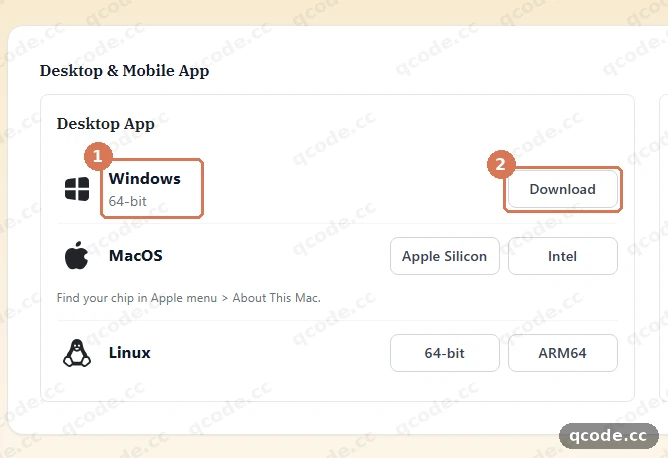
Richtig gemacht sehen Sie: Ihr Browser beginnt, eine Datei namens Chatbox-1.24.6-Setup.exe mit etwa 230 MiB herunterzuladen. Die Versionsnummer im Dateinamen ändert sich mit der Zeit.
Prüfen, ob der Download fertig ist
Öffnen Sie das Download-Fenster Ihres Browsers. ① zeigt den fertigen Installer mit seiner vollen Größe.
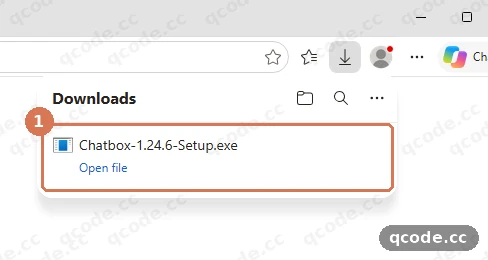
Richtig gemacht sehen Sie: ① einen abgeschlossenen Eintrag namens Chatbox-1.24.6-Setup.exe ohne Fortschrittsbalken. Ein Eintrag mit der Endung .crdownload lädt noch — warten Sie, bis er den .exe-Namen annimmt.
Wählen, für wen installiert wird
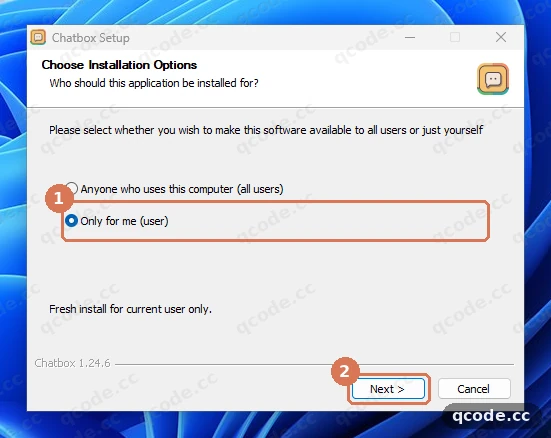
Doppelklicken Sie auf die heruntergeladene Datei. Auf dem ersten Bildschirm des Assistenten wählen Sie ① Only for me (user) und klicken dann auf ② Next >.
Hängt es? Windows fragt nach einem Administratorpasswort
Mit Only for me (user) schreibt der Installer in Ihren eigenen AppData-Ordner und braucht keine Administratorrechte. Erscheint eine Passwortabfrage, brechen Sie sie ab und starten Sie den Installer erneut — auf dem ersten Bildschirm muss Only for me (user) ausgewählt sein.
Richtig gemacht sehen Sie: ① Only for me (user) ist markiert, und der Assistent wechselt zu Choose Install Location.
Den Standardordner beibehalten
Der zweite Bildschirm zeigt, wo die App landen wird — standardmäßig in Ihrem eigenen AppData-Ordner. Lassen Sie das unverändert und klicken Sie auf ① Install.
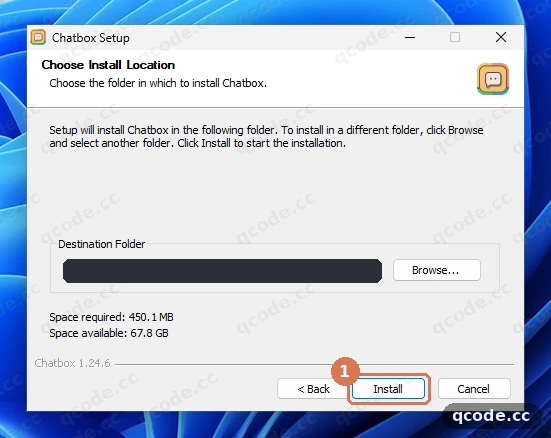
Richtig gemacht sehen Sie: Die Schaltfläche ist verschwunden und das Fenster wechselt zu Please wait while Chatbox is being installed.
Auf den Fortschrittsbalken warten
Hier gibt es nichts zu klicken. Auf einem normalen PC füllt sich der Balken in etwa 20 Sekunden.
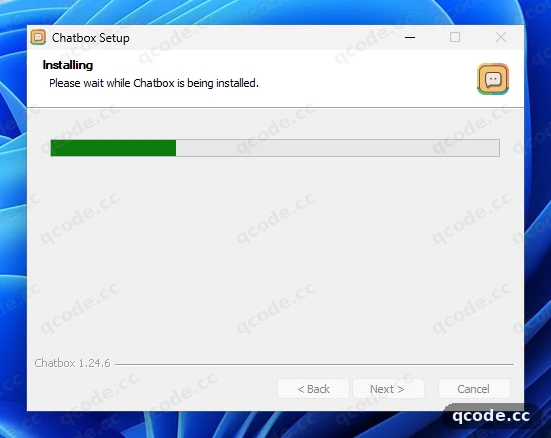
Richtig gemacht sehen Sie: Der Balken erreicht das Ende und das Fenster wechselt von selbst zu Completing Chatbox Setup.
Chatbox starten
Auf dem letzten Bildschirm lassen Sie Run Chatbox angehakt und klicken auf ① Finish.
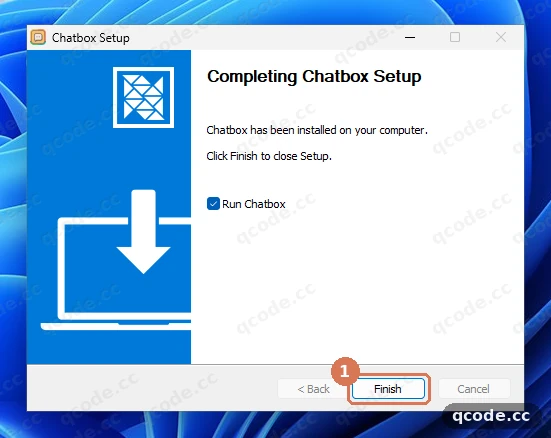
Richtig gemacht sehen Sie: Der Assistent schließt sich und das Fenster von Chatbox öffnet sich von selbst.
Den Willkommensbildschirm überspringen
Beim ersten Start erscheint ein Willkommensbildschirm. Sie brauchen kein Konto: Lassen Sie ① I'm new to this unverändert und klicken Sie rechts auf ② Skip guide.
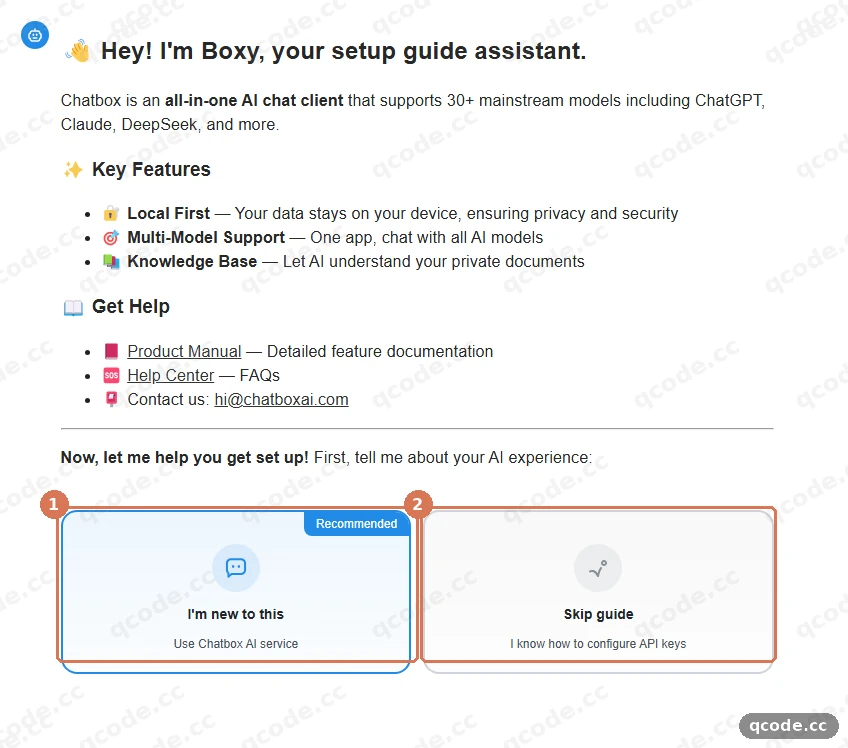
Hängt es? Auf dem Willkommensbildschirm gibt es kein „Skip guide“
Prüfen Sie, ob Sie 1.24.6 oder neuer installiert haben: Der Willkommensbildschirm hat unten zwei Karten, I'm new to this und Skip guide. Sehen Sie keine davon, ist der Installer noch nicht fertig — gehen Sie zum letzten Installer-Bildschirm zurück und klicken Sie auf Finish.
Richtig gemacht sehen Sie: Der Willkommensbildschirm schließt sich und das Hauptfenster erscheint — links eine Liste der Unterhaltungen, unten ein Eingabefeld und keine Anmeldeaufforderung.
Settings → Model Provider öffnen
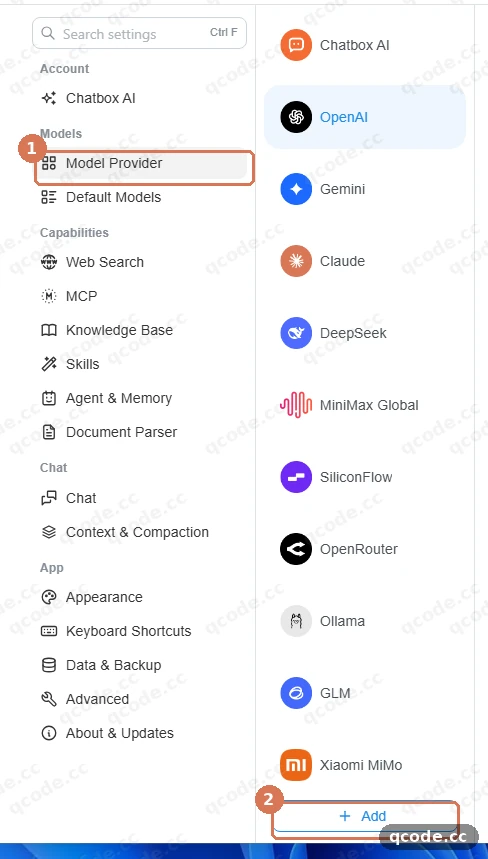
Klicken Sie unten links im Hauptfenster auf Settings. In der linken Spalte der Einstellungsseite klicken Sie auf ① Model Provider; die Anbieterliste öffnet sich. Die Schaltfläche für Ihren eigenen Anbieter ist die letzte Zeile: ② + Add.
Hängt es? In der linken Spalte gibt es kein „Model Provider“
In Chatbox 1.24.6 steht der Eintrag in der linken Spalte der Einstellungen. Finden Sie ihn nicht, prüfen Sie, ob Sie wirklich in den Einstellungen sind und nicht in einer Unterhaltung: Klicken Sie zuerst unten links im Hauptfenster auf Settings und suchen Sie dann in der linken Spalte die Seite, die Anbieter wie OpenAI, Claude und Gemini auflistet.
Richtig gemacht sehen Sie: ① Model Provider ist in der linken Spalte hervorgehoben, in der Mitte steht eine Anbieterliste, und ② + Add ist die letzte Zeile dieser Liste.
Das Formular für einen eigenen Anbieter öffnen
Klicken Sie auf + Add. Ein Katalog bekannter Anbieter öffnet sich; tippen Sie custom in das Suchfeld und klicken Sie dann auf ① Add Custom Provider.
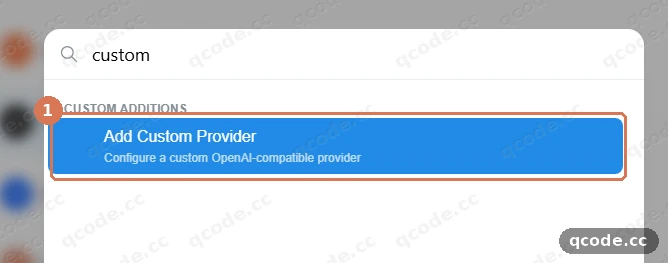
Richtig gemacht sehen Sie: einen Dialog mit dem Titel Add provider und den zwei Feldern Name und API Mode.
Den Claude-API-Modus wählen
Öffnen Sie die Liste ① API Mode und wählen Sie Claude API Compatible. Damit spricht Chatbox das Claude-Protokoll; die Adressfelder in den nächsten Schritten hängen davon ab.
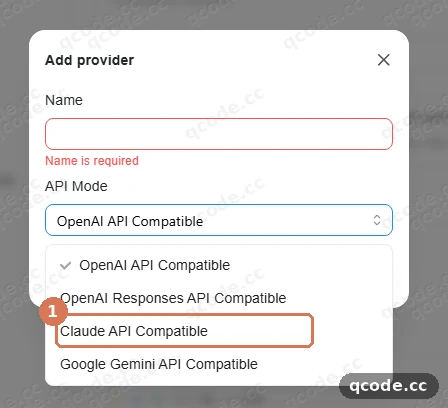
Richtig gemacht sehen Sie: ① Im Feld API Mode steht jetzt Claude API Compatible.
Den Anbieter benennen
Tippen Sie QCode Claude in ① Name ein. Lassen Sie ② API Mode auf Claude API Compatible und klicken Sie dann auf Add.
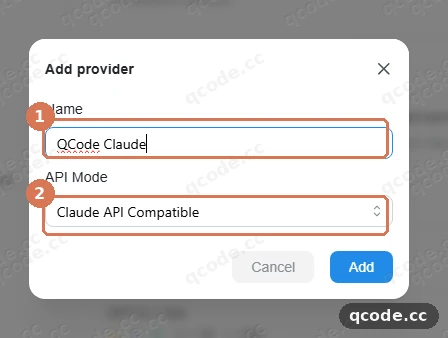
Richtig gemacht sehen Sie: Der Dialog schließt sich und die neue Anbieterseite öffnet sich mit den Feldern API Host, API Path und Preview.
Den Claude API Host eintragen
Tippen Sie in ① API Host den Wert https://api.qcode.cc/api/v1 ein. Lassen Sie API Path auf /messages. Chatbox setzt beides selbst zusammen: ② Preview sollte https://api.qcode.cc/api/v1/messages anzeigen.
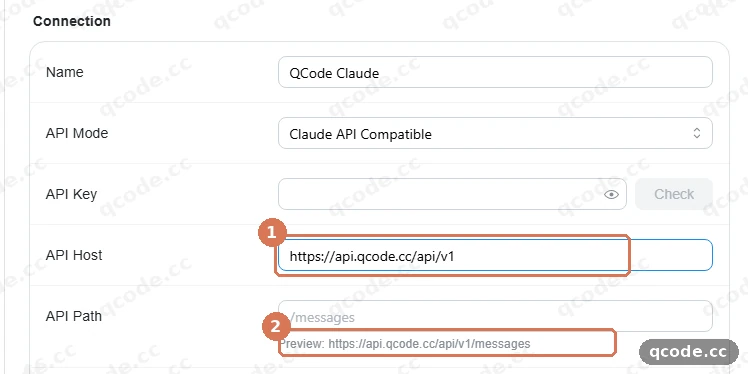
Hängt es? Die Vorschau zeigt /api/messages, ohne /v1
Chatbox hängt an einen eigenen Claude-Host nur /messages an — es ergänzt /v1 weder wie bei api.anthropic.com noch wie Cherry Studio. Setzen Sie das Versionssegment in das Host-Feld: https://api.qcode.cc/api/v1. Die allgemeine Anthropic-Base-URL von QCode, https://api.qcode.cc/api, ist für Clients gedacht, deren SDK selbst /v1/messages anhängt.
Richtig gemacht sehen Sie: ① endet auf /api/v1, und ② zeigt https://api.qcode.cc/api/v1/messages.
Den API-Key einfügen
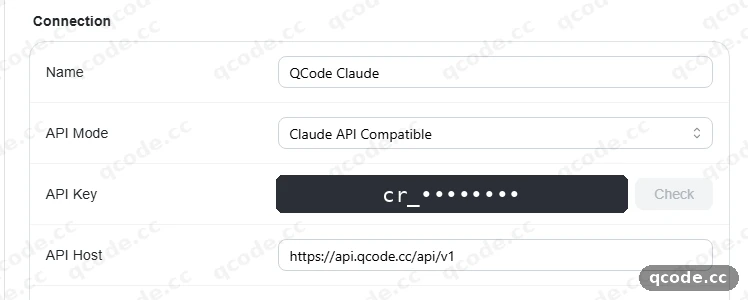
Klicken Sie in das Feld API Key und fügen Sie den Key aus Ihrem QCode-Dashboard ein. Das Feld zeigt nur Punkte — das ist normal, der Key wird so gespeichert, wie Sie ihn eingegeben haben.
Brauchen Sie einen API-Key?
Wenn Sie noch kein QCode-Konto haben, Registrieren Sie sich zuerst. Wenn Sie keinen Monatstarif möchten, starten Sie mit einem Kauf im Bereich Nutzungspakete und erstellen Sie den Key dann im Dashboard. Kopieren Sie die Zeichenfolge, die mit cr_ beginnt. Sie können mit Kredit-/Debitkarte (Visa / Mastercard), Apple Pay / Google Pay oder Kryptowährung bezahlen — siehe Zahlungsarten.
Richtig gemacht sehen Sie: eine Reihe Punkte im Feld und keinen grauen Platzhaltertext. Bleibt das Feld leer, klicken Sie einmal hinein, warten Sie eine Sekunde und fügen Sie dann erneut ein — ohne zusätzliches Leerzeichen vor oder nach dem Key.
Die Modell-ID hinzufügen
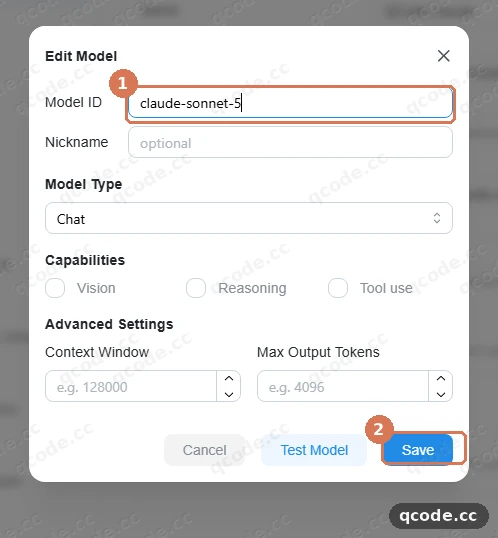
Klicken Sie auf + New. Tippen Sie im Fenster Edit Model ① claude-sonnet-5 in Model ID ein und klicken Sie dann auf ② Save. Chatbox ruft die Modellliste von QCode nicht ab, daher wird die ID von Hand eingetragen.
Hängt es? Die Modellliste bleibt auch nach dem Aktualisieren leer
Ein eigener Claude-kompatibler Anbieter in Chatbox ruft keine Modellliste ab, daher kommt nichts automatisch an. Tragen Sie die ID von Hand ein, zum Beispiel claude-sonnet-5, claude-opus-5-5 oder claude-haiku-5-5; alle nutzbaren IDs finden Sie unter qcode.cc/models. Kopieren Sie die ID genau, mit Bindestrichen.
Richtig gemacht sehen Sie: claude-sonnet-5 erscheint als Zeile in der Modellliste des Anbieters QCode Claude.
Die Verbindung prüfen
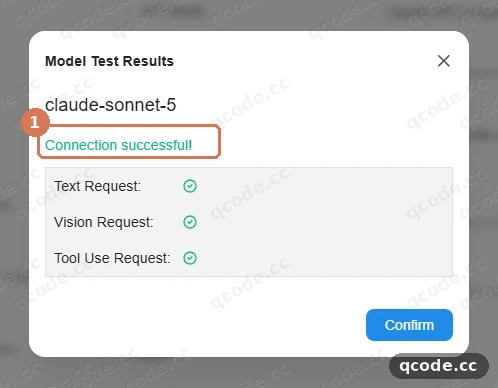
Klicken Sie auf Check. Wenn gefragt wird, welches Modell getestet werden soll, wählen Sie claude-sonnet-5. ① Model Test Results meldet dann Connection successful, mit Häkchen bei Text, Vision und Tool-Nutzung.
Hängt es? Check scheitert mit einem Fehler
Prüfen Sie zuerst die beiden Felder: API Host muss https://api.qcode.cc/api/v1 sein, und im Feld API Key müssen Punkte stehen. Klicken Sie dann erneut auf Check — ein einzelner Netzwerk-Aussetzer ist die übliche Ursache. Nennt die Meldung das Modell, prüfen Sie, ob die Modell-ID genau claude-sonnet-5 lautet.
Richtig gemacht sehen Sie: ① Connection successful in Grün und ein Häkchen bei Text, Vision und Tool-Nutzung.
Das Modell im Chat-Fenster auswählen
Schließen Sie die Einstellungen und starten Sie eine neue Unterhaltung. Öffnen Sie unten rechts die Modellauswahl, wechseln Sie die Liste zu More Providers (BYOK), öffnen Sie ① QCode Claude und klicken Sie auf ② claude-sonnet-5.
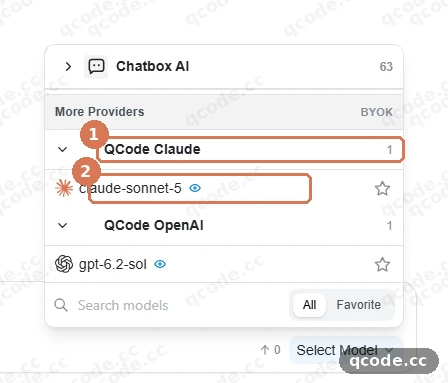
Richtig gemacht sehen Sie: Die Modellauswahl unten rechts zeigt jetzt claude-sonnet-5 statt eines der eigenen Modelle von Chatbox.
Die erste Nachricht senden
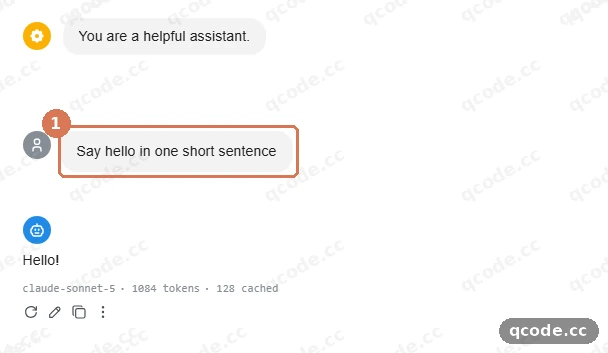
Klicken Sie in das Eingabefeld, tippen Sie Say hello in one short sentence und drücken Sie Enter. ① ist Ihre Nachricht in der Unterhaltung.
Hängt es? Statt Text erscheint ein roter Fehler
Öffnen Sie die Modellauswahl und prüfen Sie, ob das Modell claude-sonnet-5 unter QCode Claude gewählt ist und nicht ein GPT-Modell unter dem OpenAI-Anbieter. Claude-Modelle antworten nur über den Anbieter Claude API Compatible mit https://api.qcode.cc/api/v1.
Richtig gemacht sehen Sie: ① Ihre Nachricht in der Unterhaltung, darunter eine kurze Antwort wie Hello! und unter der Antwort eine kleine Zeile mit claude-sonnet-5 und den Token-Zahlen.
Eine Rückfrage stellen
Tippen Sie Was that last sentence your own answer just now? und drücken Sie Enter. ① ist die Rückfrage; ② ist die Antwort des Modells darauf.
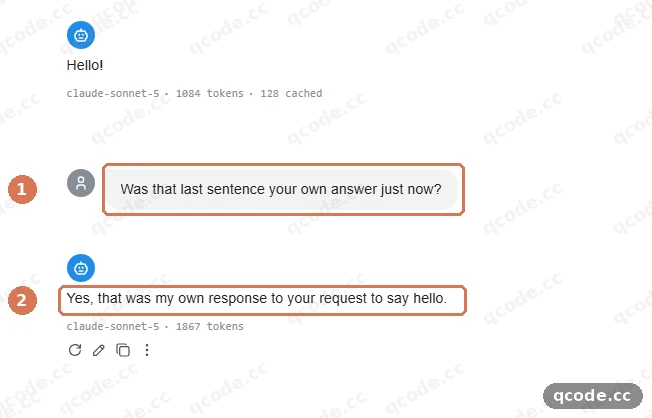
Richtig gemacht sehen Sie: Das Modell bezieht sich auf das, was es im vorigen Zug gesagt hat — die Unterhaltung behält also ihren Kontext.
Prüfen, ob es funktioniert
Ihre Einrichtung ist komplett, wenn alle vier Punkte zutreffen:
- Unter
Settings → Model Providergibt es einen Anbieter namensQCode Claude, seinAPI ModeistClaude API Compatible, und seinAPI Hostisthttps://api.qcode.cc/api/v1. - Die Zeile
Previewdieses Anbieters zeigthttps://api.qcode.cc/api/v1/messages, und das Key-Feld zeigt eine Reihe Punkte. - Ein Klick auf
Checkbeim Anbieter meldetConnection successfulfürclaude-sonnet-5. - Eine Nachricht, die Sie in einem neuen Chat tippen, erhält eine normale Antwort, mit
claude-sonnet-5und den Token-Zahlen unter der Antwort.
Wenn Sie die Anfragen selbst sehen möchten, öffnen Sie probe.qcode.cc, fügen Sie denselben Key ein und prüfen Sie den Datenverkehr, der bei QCode ankommt.
Fertig
Sie haben QCode in Chatbox eingebunden, und Claude antwortet im Chat-Fenster. Von hier aus können Sie:
- Die Tarife auf der Preisseite vergleichen und den wählen, der für die dauerhafte Nutzung passt
- Zu Ihrem Dashboard zurückkehren, um Nutzung und Guthaben zu prüfen
- Endpunkte und API-Pfade
- Chinesische Modelle
- Fehlerbehebung
Häufige Fehler
| Fehlermeldung | Ursache | Was tun |
|---|---|---|
Fetch uses /models while API Path is /v1/chat/completions |
Das Versionssegment fehlt in API Host, daher geht die Modelllisten-Anfrage an den falschen Pfad |
Setzen Sie die Version in den Host: https://api.qcode.cc/openai/v1, und lassen Sie API Path auf /chat/completions |
API Error: Error from Custom Claude: TypeError: Load failed (api.example.com) |
Die Anfrage hat die App nie verlassen: Der Host in der Meldung war nicht erreichbar, entweder weil die Adresse falsch ist oder weil das Netzwerk sie blockiert hat | Prüfen Sie die Aufteilung: API Host https://api.qcode.cc/api/v1 und API Path /messages; Preview muss https://api.qcode.cc/api/v1/messages anzeigen. Scheitert es weiterhin, aktivieren Sie Improve Network Compatibility |
API Error: Error from Claude: TypeError: Failed to fetch(192.168.1.206:8080) |
Die Anfrage wird in der App blockiert, bevor sie das Gerät verlässt — meist wegen einer Netzwerkbeschränkung der WebView | Aktivieren Sie beim eigenen Anbieter Improve Network Compatibility und prüfen Sie dann, ob API Host https://api.qcode.cc/api/v1 ist |
API Error: Error from Custom OpenAl: Network Error: Failed to fetch (api.firefllyai.chat) |
Dieselbe Netzwerkbeschränkung bei einem eigenen Anbieter; der Host in der Meldung ist der konfigurierte, nicht der von QCode | Aktivieren Sie Improve Network Compatibility für den eigenen Anbieter und prüfen Sie dann, ob API Host https://api.qcode.cc/openai/v1 ist |
Häufige Fragen
Brauche ich ein Chatbox-Konto?
Nein. Chatbox ist ein lokaler Client: Klicken Sie auf dem Willkommensbildschirm auf Skip guide, tragen Sie QCode-Adresse und Key ein, fertig. Nichts in diesem Tutorial verlangt eine Anmeldung.
Warum endet der Claude API Host auf /v1?
Weil Chatbox es nicht ergänzt. An einen eigenen Claude-Host wird nur /messages angehängt, aus https://api.qcode.cc/api würde also https://api.qcode.cc/api/messages und das ergäbe einen 404. Die allgemeine Anthropic-Base-URL von QCode, https://api.qcode.cc/api, ist für Clients gedacht, deren SDK selbst /v1/messages anhängt — Cherry Studio arbeitet so, Chatbox nicht.
Warum ist die Modellliste leer?
Ein eigener Anbieter in Chatbox ruft keine Modellliste ab, daher erscheint nichts automatisch. Fügen Sie jede Modell-ID von Hand mit + New hinzu, zum Beispiel claude-sonnet-5, claude-opus-5-5 oder claude-haiku-5-5; die vollständige Liste steht auf qcode.cc/models. Kopieren Sie die ID genau, mit Bindestrichen.
Kann ich GPT-Modelle in derselben App nutzen?
Ja. Fügen Sie einen zweiten Anbieter hinzu, mit dem API-Modus OpenAI API Compatible, API Host https://api.qcode.cc/openai/v1, demselben cr_-Key und der Modell-ID gpt-6.2-sol. Der optionale Abschnitt unten führt Sie durch. Wechseln Sie Modelle über die Modellauswahl; jeder Anbieter behält seine eigene Modellliste.
Mein Key ist abgelaufen — kann ich ihn verlängern?
Das hängt davon ab, woher der Key stammt. Ein Key aus einem monatlichen persönlichen Tarif lässt sich nach Ablauf nicht verlängern: Schließen Sie einen neuen Tarif ab, erstellen Sie im Dashboard einen neuen Key und fügen Sie den neuen cr_-Wert in das Feld API Key ein. Ein Key aus einem Nutzungspaket wird wieder aktiv, sobald Sie ein weiteres Paket kaufen – es bleibt derselbe Key, in Chatbox ändert sich nichts.
Unterstützt Chatbox Gemini über QCode?
Nein. QCode bietet keine Gemini-Modelle an. Nutzen Sie ein Claude-Modell über Claude API Compatible oder GPT- und chinesische Modelle über OpenAI API Compatible.
Optional: auch GPT-Modelle verwenden
QCode bedient GPT- und chinesische Modelle über das OpenAI-Protokoll. Ein Chatbox-Anbieter spricht nur ein Protokoll, das ist also ein zweiter Anbieter mit demselben Key. Überspringen Sie diesen Abschnitt, wenn Sie nur Claude brauchen.
Einen Anbieter für das OpenAI-Protokoll hinzufügen
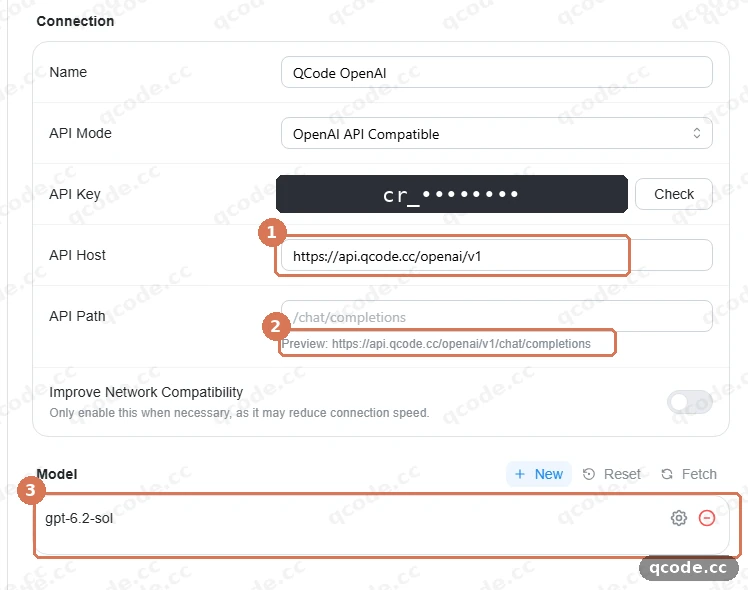
Öffnen Sie erneut Settings → Model Provider und klicken Sie auf + Add, dann auf Add Custom Provider. Nennen Sie ihn QCode OpenAI, setzen Sie API Mode auf OpenAI API Compatible und tragen Sie https://api.qcode.cc/openai/v1 in ① API Host ein — wieder mit Versionssegment, denn auch dieser Modus ergänzt es nicht. ② Preview sollte https://api.qcode.cc/openai/v1/chat/completions anzeigen. Fügen Sie denselben Key ein und ergänzen Sie dann die Modell-ID gpt-6.2-sol; ③ zeigt sie in der Modellliste.
Hängt es? Claude-Modelle antworten hier nicht
Der OpenAI-kompatible Anbieter kann keine Claude-Modelle bedienen. Lassen Sie Claude beim Anbieter QCode Claude mit https://api.qcode.cc/api/v1 und nutzen Sie diesen zweiten Anbieter nur für GPT- und chinesische Modelle.
Richtig gemacht sehen Sie: ① endet auf /openai/v1, ② endet auf /openai/v1/chat/completions, und ③ führt gpt-6.2-sol in der Modellliste von QCode OpenAI auf.
Die GPT-Verbindung prüfen
Klicken Sie auf Check, wählen Sie gpt-6.2-sol, wenn gefragt wird, und warten Sie auf ① Model Test Results.
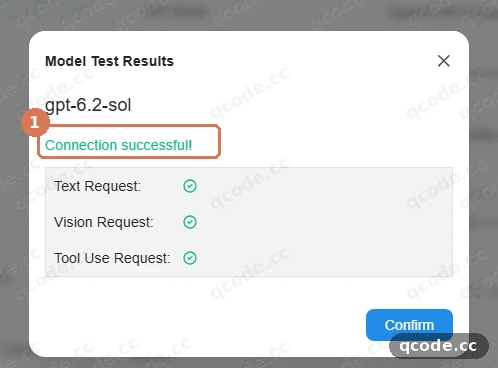
Richtig gemacht sehen Sie: ① Connection successful für gpt-6.2-sol — derselbe Key funktioniert also bei beiden Anbietern.
Anbietertypen und QCode-Adressen
Chatbox entscheidet das Protokoll über API Mode und hängt dann API Path an API Host. Ordnen Sie es so zu:
| API-Modus | Eingegebener API Host | API Path | Vorschau zeigt | Modelle, die funktionieren |
|---|---|---|---|---|
Claude API Compatible |
https://api.qcode.cc/api/v1 |
/messages |
https://api.qcode.cc/api/v1/messages |
Claude; chinesische Modelle antworten ebenfalls auf diesem Endpunkt |
OpenAI API Compatible |
https://api.qcode.cc/openai/v1 |
/chat/completions |
https://api.qcode.cc/openai/v1/chat/completions |
GPT und chinesische Modelle — nicht Claude |
Google Gemini API Compatible |
QCode bietet kein Gemini an | — | — | keine |
- Zwei weitere Zugangspunkte:
asia.qcode.ccundus.qcode.ccakzeptieren dieselben Pfade und dieselben Keys — ersetzen Sieapi.qcode.ccund lassen Sie den Rest unverändert, einschließlich/api/v1oder/openai/v1. Probieren Sie sie aus, wenn der Standard-Host aus Ihrem Netzwerk langsam ist. - Das
/v1-Segment gehört in den Host. Chatbox hängt nur den Pfad an, deshalb enden beide QCode-Hosts oben mit dem Versionssegment. Hier unterscheidet sich Chatbox von Clients wie Cherry Studio, deren SDK/v1/messagesan die allgemeine QCode-Anthropic-Base-URLhttps://api.qcode.cc/apianhängt. Previewist die schnellste Prüfung. Die Zeile zeigt die genaue URL, die Chatbox aufruft; steht dort/api/messagesoder/openai/chat/completions, fehlt das Versionssegment im Host.
Modelle, die Sie nutzen können
- Claude — über
Claude API Compatible, z. B.claude-sonnet-5,claude-opus-5-5,claude-haiku-5-5 - GPT — über
OpenAI API Compatible, z. B.gpt-6.2-sol,gpt-6.1-terra - Chinesische Modelle — über
OpenAI API Compatible, z. B.glm-5.3,kimi-k3,deepseek-v4-pro - Gemini — von QCode nicht angeboten; es gibt keine QCode-Adresse für den Gemini-Modus von Chatbox
Jede Modell-ID wird von Hand mit + New hinzugefügt und lässt sich später ändern. Die aktuelle Liste steht auf qcode.cc/models.
Wichtige Einstellungen erklärt
| Einstellung | Was sie bewirkt |
|---|---|
Name |
Nur eine Bezeichnung für Sie; QCode Claude reicht. Er ist der Gruppenname in der Modellauswahl |
API Mode |
Legt das Protokoll und den Pfad fest, den Chatbox anhängt. Der falsche Modus zeigt sich als 404 oder darin, dass Claude-Modelle nicht antworten |
API Host |
Die Adresse bis einschließlich Versionssegment: https://api.qcode.cc/api/v1 oder https://api.qcode.cc/openai/v1 |
API Path |
Der letzte Teil, den Chatbox anhängt: /messages für Claude, /chat/completions für OpenAI |
Preview |
Schreibgeschützte Zeile mit der vollständigen URL aus Host und Pfad |
API Key |
Ihr QCode-Key, beginnend mit cr_, lokal gespeichert und als Punkte angezeigt |
Model ID |
Der genaue Modellname, von Hand im Fenster Edit Model eingetragen |
Check |
Sendet eine Testanfrage mit einem Modell Ihrer Wahl und meldet Model Test Results |
Bekannte Einschränkungen
- Kein automatisches
/v1für eigene Claude-Hosts. Chatbox schreibthttps://api.anthropic.comum und ergänzt/v1, bei einem eigenen Host wird jedoch nur/messagesangehängt. Deshalb ist der QCode-Claude-Host hierhttps://api.qcode.cc/api/v1und nicht der allgemeinehttps://api.qcode.cc/api. - Keine automatische Modellliste. Ein eigener Anbieter in Chatbox ruft keine Modellliste ab, daher wird jede Modell-ID von Hand eingetragen; Aktualisieren füllt die Liste nicht.
- Ein Protokoll pro Anbieter. Claude braucht den Anbieter mit
Claude API Compatible, GPT und chinesische Modelle brauchenOpenAI API Compatible; derselbe Key funktioniert bei beiden. - Schaltflächennamen unterscheiden sich je nach Version. Chatbox 1.24.6 (Englisch) sagt
Model Provider,+ Add,Add Custom ProviderundCheck; ältere Builds können andere Wörter verwenden.
Verwandte Dokumentation
- Endpunkte und API-Pfade
- Tool-Kompatibilitätsübersicht
- Chinesische Modelle
- Abos vs. API-Keys vs. QCode-Keys
- Fehlerbehebung
Mit QCode starten
Ein API-Key für Claude Code, Codex und mehr – Abrechnung pro Token, Preise je Modell auf qcode.cc/models