Codex دسکتاپ با QCode: آموزش تصویری ویندوز ۱۱، یک قدم یک تصویر، بدون حساب ChatGPT
با ۱۵ قدم و ۱۴ تصویر، Codex دسکتاپ 26.1117.4957.0 را در ویندوز ۱۱ از Microsoft Store نصب کنید، با اسکریپت یکمرحلهای کلید cr_ QCode را در config.toml و auth.json بنویسید و بدون حساب ChatGPT نخستین پیام را بفرستید.
به کلید API نیاز دارید؟ ثبتنام ←نقاط پایانی و Base URL ←
در این صفحه
- دانلود و نصب
- همراه تصویرها: ویندوز، یک قدم یک تصویر
- باز کردن صفحه ChatGPT در Microsoft Store
- زدن «获取» (دریافت) و شروع نصب
- نخستین اجرا: هنوز وارد نشوید
- آشنایی با ورودی جایگزین؛ اینبار لازم نیست
- باز کردن PowerShell و چسباندن دستور یکمرحلهای
- انتخاب دامنه اتصال: مستقیم Enter
- چسباندن کلید QCode
- انتخاب 1) Codex 桌面版 App
- انتخاب مدل پیشفرض gpt-6.2-sol
- تأیید نوشتهشدن پیکربندی
- دیدن خلاصه پایانی
- خروج کامل از برنامه
- باز کردن دوباره و رد کردن پرسشنامه
- سوییچ حالت به Codex
- فرستادن نخستین جمله و گرفتن پاسخ
- بررسی موفقیت
- خطاهای رایج
- سوالات متداول
- نوشتن دستی پیکربندی (بدون اسکریپت یکمرحلهای)
- مرور سریع اتصال
پاسخ کوتاه: در «Windows PowerShell» ویندوز دستور irm https://qcode.cc/install/codex.ps1 | iex را بچسبانید، کلید cr_ را وارد کنید و 1) Codex 桌面版 App (اپ دسکتاپ Codex) را انتخاب کنید؛ اسکریپت base_url = "https://api.qcode.cc/openai" و کلید را در %USERPROFILE%\.codex\ مینویسد. سپس از سینی سیستم کاملاً خارج شوید و دوباره باز کنید و در بالا-چپ به Codex سوییچ کنید.
| مورد | مقدار |
|---|---|
نشانی اتصال (base_url) |
https://api.qcode.cc/openai |
پروتکل API (wire_api) |
responses |
| مدل پیشفرض | gpt-6.2-sol |
| فایل پیکربندی | %USERPROFILE%\.codex\config.toml |
| فایل کلید | %USERPROFILE%\.codex\auth.json |
بررسیشده در 2026-11-22 · ChatGPT (Codex دسکتاپ) 26.1117.4957.0 · ویندوز ۱۱
تصویرهای زیر را قدمبهقدم دنبال کنید: حدود ده دقیقه بعد، Codex دسکتاپ روی رایانه ویندوزی شما نصب شده و به QCode وصل است — برنامه را باز کنید، در بالا-چپ به حالت Codex سوییچ کنید و مستقیم گفتوگو کنید.
استفاده از Codex دسکتاپ از طریق QCode فقط یک کلید API از QCode میخواهد و به حساب ChatGPT نیازی ندارد: صفحه ورود برنامه را لازم نیست پر کنید، چون auth.json که اسکریپت یکمرحلهای نوشته است آن را خودبهخود کنار میزند. نسخه دسکتاپ و Codex CLI همان %USERPROFILE%\.codex\config.toml را مشترک دارند، پس پس از تغییر پیکربندی حتماً از سینی کاملاً خارج شوید و دوباره باز کنید.
- رایانه ویندوز ۱۱ یا ویندوز ۱۰ است (هر دو ۶۴ بیتی) و میتواند Microsoft Store و «Windows PowerShell» را باز کند
- کلید API QCode که با
cr_شروع میشود را از قبل کپی کردهاید. هنوز حساب ندارید؟ ابتدا ثبتنام کنید، در صفحه قیمتها یک پلن انتخاب کنید و سپس در داشبورد کلید بسازید. - رایانه میتواند
qcode.cc،api.qcode.ccو Microsoft Store را باز کند؛ اگر دانلود نشد، توضیح مناطق را در «دانلود و نصب» ببینید - 10 دقیقه زمان بدون وقفه کنار بگذارید؛ فقط مرحله نصب از Store یکبار «کنترل حساب کاربری» (UAC) نشان میدهد، «是» (بله) را بزنید.
دانلود و نصب
Codex دسکتاپ بسته نصب جداگانهای به نام «Codex» ندارد: در Microsoft Store نامش ChatGPT است (ناشر OpenAI) و پس از نصب در برنامه به حالت Codex سوییچ میکنید. به Node.js و WSL وابسته نیست.
تفاوت مناطق فقط در این است که کدام ورودی دانلود باز میشود؛ پس از نصب، مراحل اتصال کاملاً یکسان است. نخست منطقه خود را انتخاب کنید:
- Microsoft Store و بسته نصب رسمی هر دو کار میکنند: در Store عبارت ChatGPT را جستوجو کنید، یا در مرورگر
https://apps.microsoft.com/detail/9plm9xgg6vksرا باز کنید و «获取» (دریافت) را بزنید. - اگر میخواهید Store را دور بزنید، بسته نصب رسمی
ChatGPT-x64.msixرا دانلود کنید (برای دستگاه ARM ازChatGPT-arm64.msix) و دوبار کلیک کنید. - اسکریپت یکمرحلهای از
qcode.ccمیگذرد و معمولاً مستقیم در دسترس است.
- ترجیحاً Microsoft Store: در مرورگر
https://apps.microsoft.com/detail/9plm9xgg6vksرا باز کنید، یا در «运行» (Run) عبارتms-windows-store://pdp/?productid=9PLM9XGG6VKSرا وارد کنید و «获取» (دریافت) را بزنید؛ نیازی به ورود با حساب مایکروسافت نیست. - اگر صفحه Store باز نشد یا مدام میچرخد، از بسته نصب رسمی https://persistent.oaistatic.com/codex-app-prod/ChatGPT-x64.msix استفاده کنید (روی دستگاه ARM
ChatGPT-arm64.msix). پس از دوبار کلیک، «应用安装程序» (App Installer) کار را میگیرد و ممکن است یکبار UAC نشان دهد. - اسکریپت یکمرحلهای از
qcode.ccمیگذرد و معمولاً مستقیم در دسترس است.
- کانال دانلود مثل «اروپا / ژاپن» است: صفحه محصول ChatGPT در Microsoft Store، یا بسته نصب رسمی
ChatGPT-x64.msix. - اگر Microsoft Store باز نشد، از بسته نصب رسمی استفاده کنید؛ پس از دوبار کلیک، «应用安装程序» (App Installer) کار را میگیرد.
- اسکریپت یکمرحلهای از
qcode.ccمیگذرد و معمولاً مستقیم در دسترس است.
- Microsoft Store معمولاً کار میکند؛ اگر Store باز نشد، بسته نصب رسمی
ChatGPT-x64.msixرا دانلود کنید (برای دستگاه ARM ازChatGPT-arm64.msix) و دوبار کلیک کنید. - اگر نه Store و نه بسته نصب باز نشد، شبکه دیگری را امتحان کنید؛ پس از نصب، روش اتصال تغییری نمیکند.
- اسکریپت یکمرحلهای از
qcode.ccمیگذرد و معمولاً مستقیم در دسترس است.
همراه تصویرها: ویندوز، یک قدم یک تصویر
۱۵ قدم زیر، هر قدم فقط یک کار. شمارههای نارنجی روی تصویرها (①، ②، ③) با شمارههای متن یکیاند؛ شماره را دیدید، همان جای تصویر را ببینید.
باز کردن صفحه ChatGPT در Microsoft Store
در مرورگر https://apps.microsoft.com/detail/9plm9xgg6vks را باز کنید. طبق ① بررسی کنید: نام برنامه ChatGPT، ناشر OpenAI و دکمه «获取» (دریافت) است.
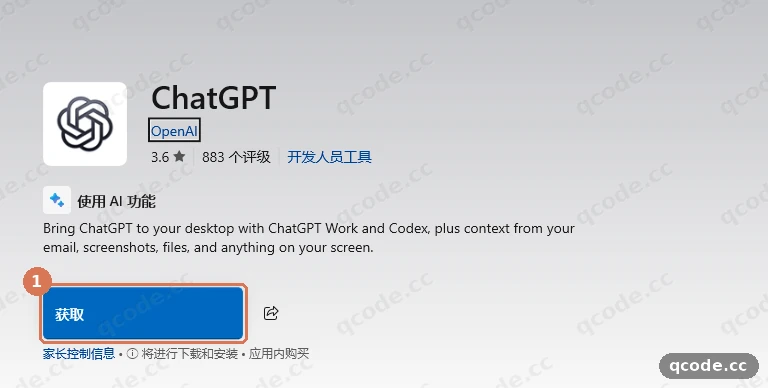
اگر درست پیش بروید این را میبینید: بالای صفحه آیکون و نام ChatGPT است و دکمه سمت راست «获取» (دریافت). اگر «打开» (باز کردن) نوشته باشد، یعنی این رایانه قبلاً نصب شده و میتوانید به قدم ۳ بروید.
زدن «获取» (دریافت) و شروع نصب
روی ① «获取» (دریافت) کلیک کنید. ویندوز «کنترل حساب کاربری» (UAC) را نشان میدهد؛ پس از تأیید اینکه ناشر Microsoft Windows است، «是» (بله) را بزنید و منتظر دانلود بمانید؛ بسته حدود 759 مگابایت است.
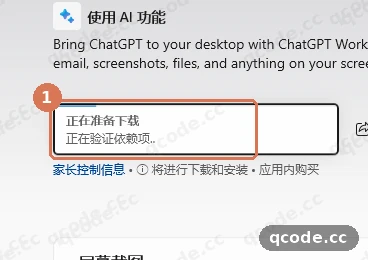
اگر درست پیش بروید این را میبینید: دکمه به «正在下载 / 正在安装» (در حال دانلود / در حال نصب) تبدیل میشود و پس از پایان به «打开» (باز کردن)؛ در منوی شروع هم ChatGPT پیدا میشود.
گیر کردهاید؟ زدن «获取» (دریافت) کاری نمیکند یا Store خطا میدهد
ابتدا پنجره Store را ببندید و صفحه محصول را دوباره باز کنید و یکبار دیگر امتحان کنید؛ اگر باز هم نشد، بسته نصب رسمی ChatGPT-x64.msix را از بخش «دانلود و نصب» بگیرید و پس از دوبار کلیک «安装» (نصب) را بزنید. پس از نصب، ChatGPT را در منوی شروع جستوجو کنید تا باز شود.
نخستین اجرا: هنوز وارد نشوید
از منوی شروع ChatGPT را باز کنید (بار اول ممکن است دوباره در UAC «是» (بله) لازم باشد). صفحه اول صفحه ورود انگلیسی Sign in to ChatGPT است: ① همان Continue to sign in و ② همان Sign in another way.
این صفحه Skip ندارد و فعلاً هیچ دکمه ورودی را نزنید — قدم بعدی با اسکریپت یکمرحلهای پیکربندی را مینویسد و پس از باز کردن دوباره، این صفحه دیگر نمیآید.
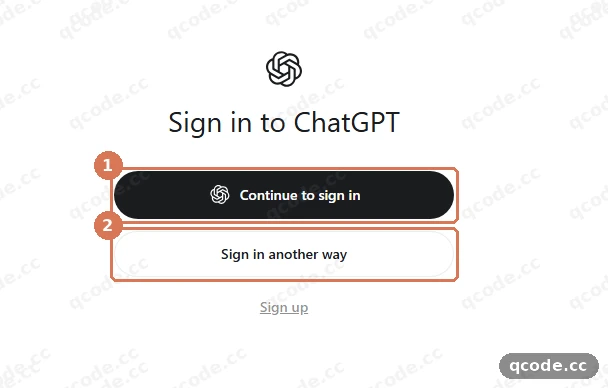
اگر درست پیش بروید این را میبینید: کارتی که فقط دکمههای ورود دارد، عنوانش Sign in to ChatGPT است و در کل صفحه «跳过» (رد کردن) یا Skip پیدا نمیشود.
آشنایی با ورودی جایگزین؛ اینبار لازم نیست
اگر بعداً auth.json اثر نکرد و برنامه دوباره ورود خواست، در صفحه ورود Sign in another way را بزنید؛ داخل آن ① همان ورودی OpenAI API Key است و میتوانید کلید cr_ را مستقیم وارد کنید (پایینتر Amazon Bedrock هم هست).
این آموزش از اسکریپت یکمرحلهای استفاده میکند، پس اینجا فقط یک نگاه کنید و وارد نشوید.
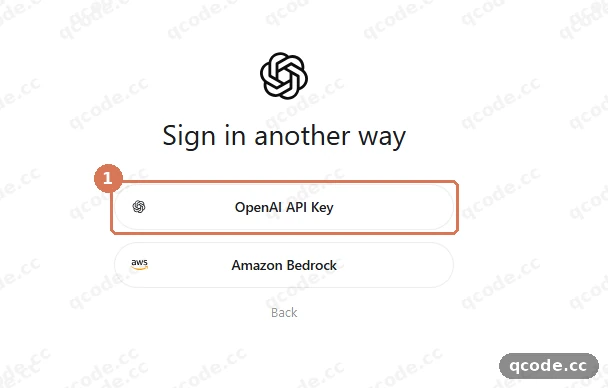
اگر درست پیش بروید این را میبینید: نخستین مورد صفحه OpenAI API Key است و پایین Back برای بازگشت به صفحه ورود هست.
باز کردن PowerShell و چسباندن دستور یکمرحلهای
منوی شروع را باز کنید، Windows PowerShell (یا «终端» / Terminal) را تایپ و باز کنید، دستور زیر را بچسبانید و Enter بزنید:
irm https://qcode.cc/install/codex.ps1 | iex
① همان دستوری است که Enter زدید؛ ② نسخه اسکریپت در خط دوم بنر، v2026.11.21.1، که با بهروزرسانیها تغییر میکند؛ ③ سه تست سرعت دامنههای اتصال که بعد از آن اجرا میشود.
اگر سیستم شما چینی نیست، یا ابتدا $env:QCODE_LANG="en" را تنظیم کنید، اعلانهای اسکریپت به انگلیسی نمایش داده میشوند؛ ترتیب کلیدها کاملاً یکسان است.
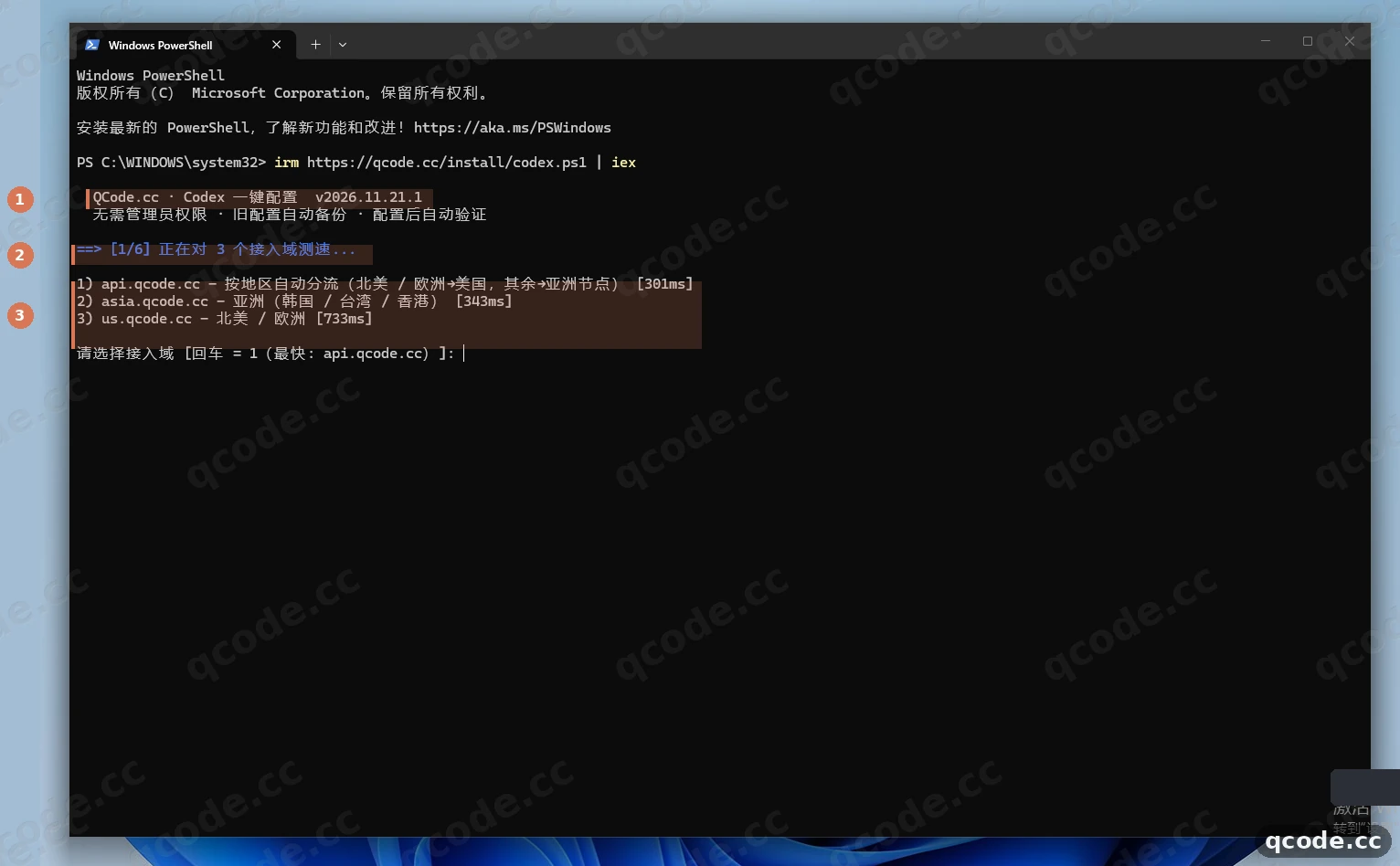
اگر درست پیش بروید این را میبینید: بنر QCode.cc · Codex 一键配置 (پیکربندی یکمرحلهای Codex)، یک خط شماره نسخه v2026.11.21.1 و سپس [1/6] و سه خط نتیجه تست سرعت.
گیر کردهاید؟ پیام میدهد irm دستور داخلی یا خارجی نیست
شما «命令提示符» (CMD) را باز کردهاید که irm را نمیشناسد. این پنجره را ببندید، دوباره «Windows PowerShell» یا «终端» (Terminal) را باز کنید و یکبار دیگر بچسبانید.
انتخاب دامنه اتصال: مستقیم Enter
در خط اعلان ① Enter بزنید تا سریعترین گزینه داخل کروشه پذیرفته شود (اینبار api.qcode.cc). پس از Enter، ② مقدار base_url=https://api.qcode.cc/openai را بازتاب میدهد — تا /openai و در پایان بدون /v1 و بدون اسلش.
asia.qcode.cc و us.qcode.cc دو نقطه اتصال دیگرند؛ هر سه به همان حساب QCode اشاره میکنند، Enter بهطور پیشفرض سریعترین را برمیدارد و لازم نیست خودتان انتخاب کنید.
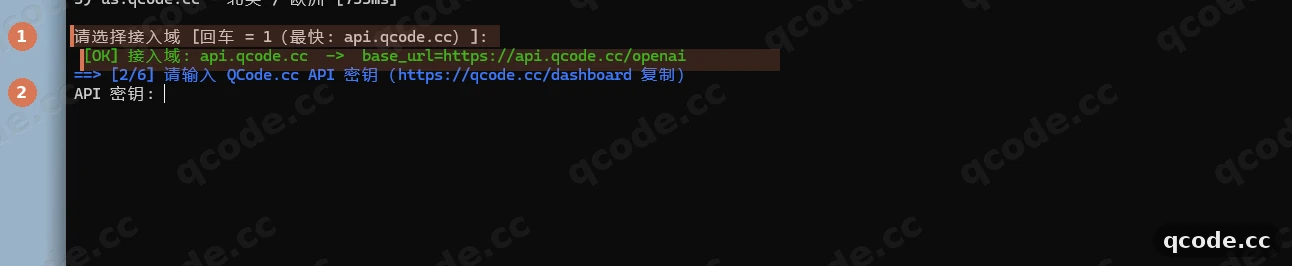
اگر درست پیش بروید این را میبینید: یک خط 接入域: api.qcode.cc -> base_url=https://api.qcode.cc/openai (دامنه اتصال) و بلافاصله [2/6] که کلید میخواهد.
چسباندن کلید QCode
از داشبورد رشتهای را که با cr_ شروع میشود کپی کنید، به پنجره برگردید و در ① بعد از API 密钥: (کلید API:) بچسبانید و Enter بزنید.
هنگام تایپ چیزی نمایش داده نمیشود و کاراکتری روی صفحه نمیبینید؛ پس از Enter، ② فقط 已读取密钥: cr_**** (کلید خوانده شد) و چهار رقم آخر را نشان میدهد، یعنی کلید دریافت شده و قالبش هم درست است.
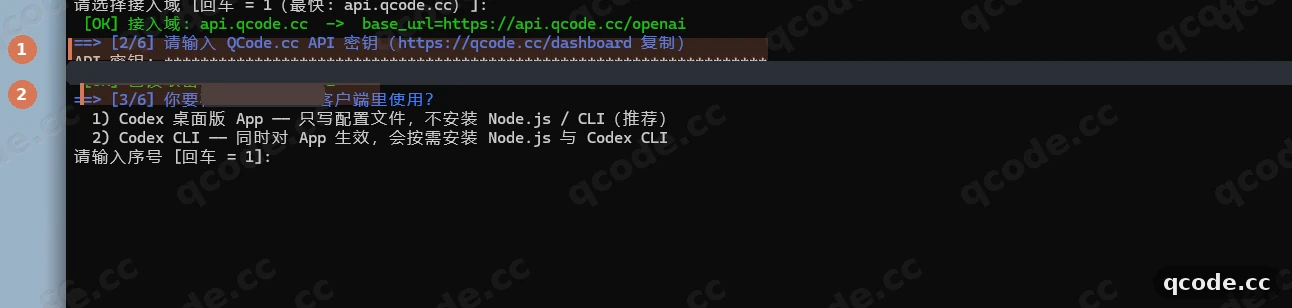
اگر درست پیش بروید این را میبینید: یک خط 已读取密钥: cr_**** (کلید خوانده شد) که با cr_ شروع میشود و سپس [3/6].
به کلید API نیاز دارید؟
اگر هنوز حساب QCode ندارید، ابتدا ثبتنام کنید. اگر میخواهید بهازای مصرف پرداخت کنید، ابتدا یک بسته پرداخت بهازای مصرف بخرید و سپس در داشبورد کلید بسازید. کلید ساختهشده را که با cr_ شروع میشود کامل کپی کنید و بالا بچسبانید. میتوانید با کارت اعتباری / نقدی (Visa / Mastercard)، یا Apple Pay / Google Pay، یا رمزارز پرداخت کنید — به روشهای پرداخت مراجعه کنید.
انتخاب 1) Codex 桌面版 App
① خط پرسش «你要在哪个 Codex 客户端里使用?» (در کدام کلاینت Codex استفاده میکنید؟) است. روی ② 1) Codex 桌面版 App (اپ دسکتاپ Codex) مستقیم Enter بزنید (پیشفرض همان ۱ است). این گزینه فقط فایل پیکربندی را مینویسد، نه Node.js نصب میکند و نه Codex CLI.
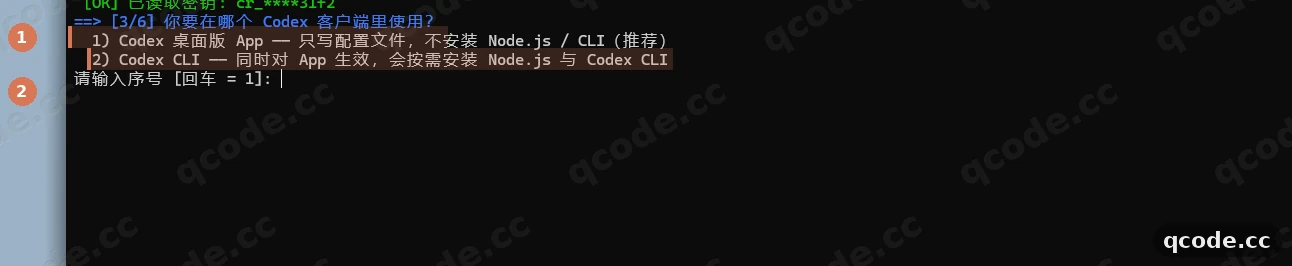
اگر درست پیش بروید این را میبینید: دو خط گزینه — 1) Codex 桌面版 App (اپ دسکتاپ Codex) و 2) Codex CLI؛ پس از Enter وارد [4/6] و دریافت فهرست مدلها میشوید.
انتخاب مدل پیشفرض gpt-6.2-sol
① همان [4/6] است که در حال دریافت فهرست مدلهای موجود است. در نخستین خط فهرست ② بعد از gpt-6.2-sol نوشته <- 推荐 (پیشنهادی)؛ مستقیم Enter بزنید تا همان انتخاب شود.
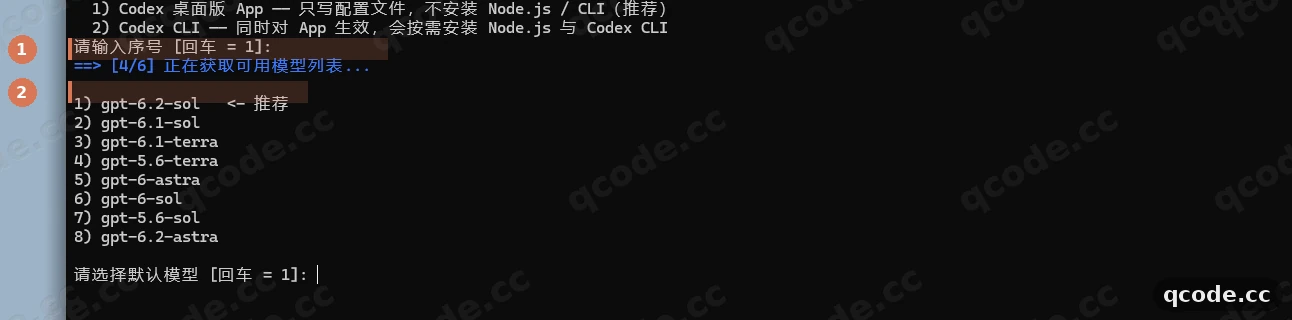
اگر درست پیش بروید این را میبینید: چند خط مدل که با 1) و 2) شروع میشوند؛ خط اول gpt-6.2-sol است و بعدش <- 推荐 (پیشنهادی).
گیر کردهاید؟ gpt-6.2-sol در فهرست نیست
فهرست مدلها بر اساس مدلهایی گرفته میشود که این کلید میتواند استفاده کند. ابتدا مطمئن شوید کلید cr_ QCode را چسباندهاید و فاصله اضافی کپی نکردهاید؛ اسکریپت را دوباره اجرا کنید تا فهرست باز گرفته شود. تا وقتی خط اول <- 推荐 (پیشنهادی) دارد، مستقیم Enter بزنید.
تأیید نوشتهشدن پیکربندی
① همان [OK] 已写入 config.toml + auth.json (نوشته شد) است؛ ② یادآوری میکند که اپ دسکتاپ و CLI همین پیکربندی را مشترک دارند و باید کاملاً خارج و دوباره اجرا شود تا اثر کند؛ ③ یک درخواست حداقلی است که اسکریپت خودکار میفرستد و 接入验证通过 (تأیید اتصال) یعنی نشانی، کلید و شبکه — کل زنجیره — درست کار میکند.
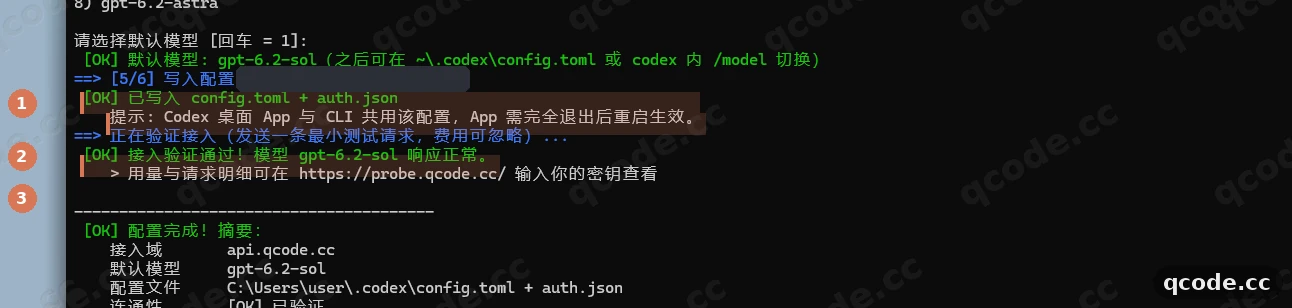
اگر درست پیش بروید این را میبینید: 已写入 config.toml + auth.json (نوشته شد)، یک خط یادآوری «پس از خروج کامل و اجرای دوباره اثر میکند»، و 接入验证通过! 模型 gpt-6.2-sol 响应正常 (تأیید اتصال! مدل gpt-6.2-sol پاسخ درست میدهد).
دیدن خلاصه پایانی
خلاصه سه خط دارد: ① دامنه اتصال (اینبار api.qcode.cc)، ② مدل پیشفرض gpt-6.2-sol، ③ اتصال [OK] 已验证 (تأیید شد). مسیر فایل پیکربندی در میانه است و به C:\Users\你的用户名\.codex اشاره میکند.
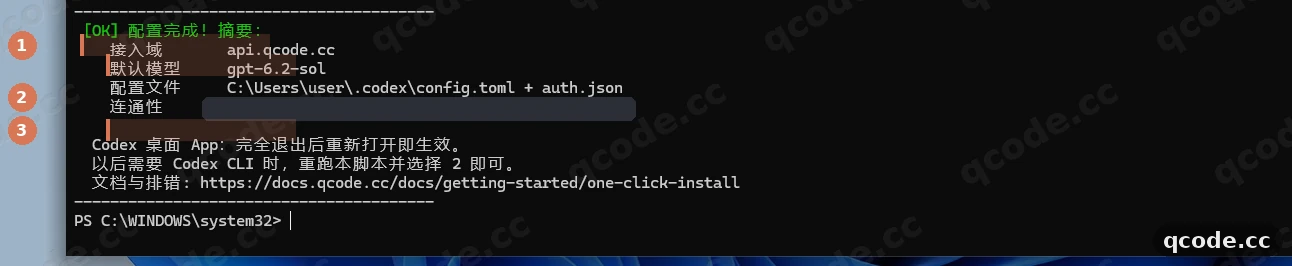
اگر درست پیش بروید این را میبینید: هر سه خط [OK] دارند، دامنه اتصال api.qcode.cc و مدل gpt-6.2-sol است.
خروج کامل از برنامه
فقط بستن پنجره کافی نیست، فرایند هنوز زنده است و پیکربندی دوباره خوانده نمیشود. باید اینطور خارج شوید:
- روی
^در گوشه پایین-راست نوار وظیفه کلیک کنید تا آیکونهای سینی مخفی باز شوند؛ - روی آیکون
ChatGPTداخل آن راستکلیک کنید؛ - روی
Exitکلیک کنید.
صفحه ورود منوی File ندارد، پس Ctrl+Q هم کار نمیکند؛ فقط Exit در سینی واقعاً فرایند را پایان میدهد.
اگر درست پیش بروید این را میبینید: آیکون ChatGPT از سینی ناپدید میشود؛ در Task Manager هم فرایند ChatGPT پیدا نمیشود.
گیر کردهاید؟ آیکون ChatGPT در سینی نیست
ممکن است آیکون جمع شده باشد: ابتدا ^ در پایین-راست نوار وظیفه را بزنید تا باز شود، بعد راستکلیک کنید. اگر منوی راستکلیک فقط New Chat / Send Feedback دارد، روی دکمه برنامه در نوار وظیفه راستکلیک کردهاید نه آیکون سینی؛ آیکون کوچک داخل ^ را امتحان کنید.
باز کردن دوباره و رد کردن پرسشنامه
از منوی شروع دوباره ChatGPT را باز کنید. اینبار صفحه ورود نمیآید و مستقیم پرسشنامه What type of work do you do? میآید: ① گزینه Engineering و ② همان Skip. یک گزینه انتخاب کنید یا مستقیم ② Skip را بزنید؛ فقط پیشنهادهای رابط را تغییر میدهد و به اتصال کاری ندارد.
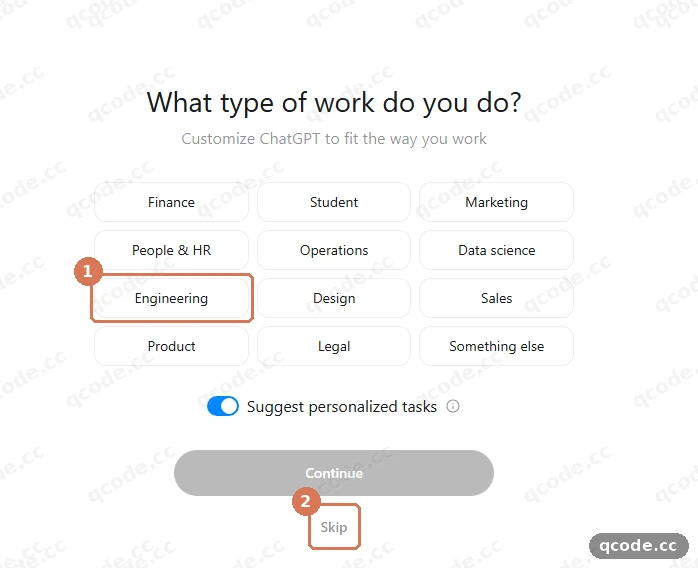
اگر درست پیش بروید این را میبینید: کارت پرسشنامه، بدون Sign in to ChatGPT؛ پس از زدن Skip وارد رابط اصلی میشوید.
گیر کردهاید؟ پس از باز کردن دوباره هنوز Sign in to ChatGPT میآید
یعنی برنامه فایل کلید را نخوانده. ابتدا مطمئن شوید %USERPROFILE%\.codex\auth.json وجود دارد و نام کلید داخلش OPENAI_API_KEY است؛ سپس یکبار از سینی Exit و دوباره باز کنید. اگر باز صفحه ورود آمد، در صفحه ورود Sign in another way → OpenAI API Key را بزنید و کلید cr_ را مستقیم وارد کنید.
سوییچ حالت به Codex
رابط اصلی بهطور پیشفرض ChatGPT Work است. دکمه حالت ① در بالا-چپ را بزنید و در منو Codex را انتخاب کنید. پس از سوییچ، کپسول مدل ② در پایین-راست 6.2 Sol High را نشان میدهد — همان gpt-6.2-sol در config.toml بههمراه شدت استدلال high.
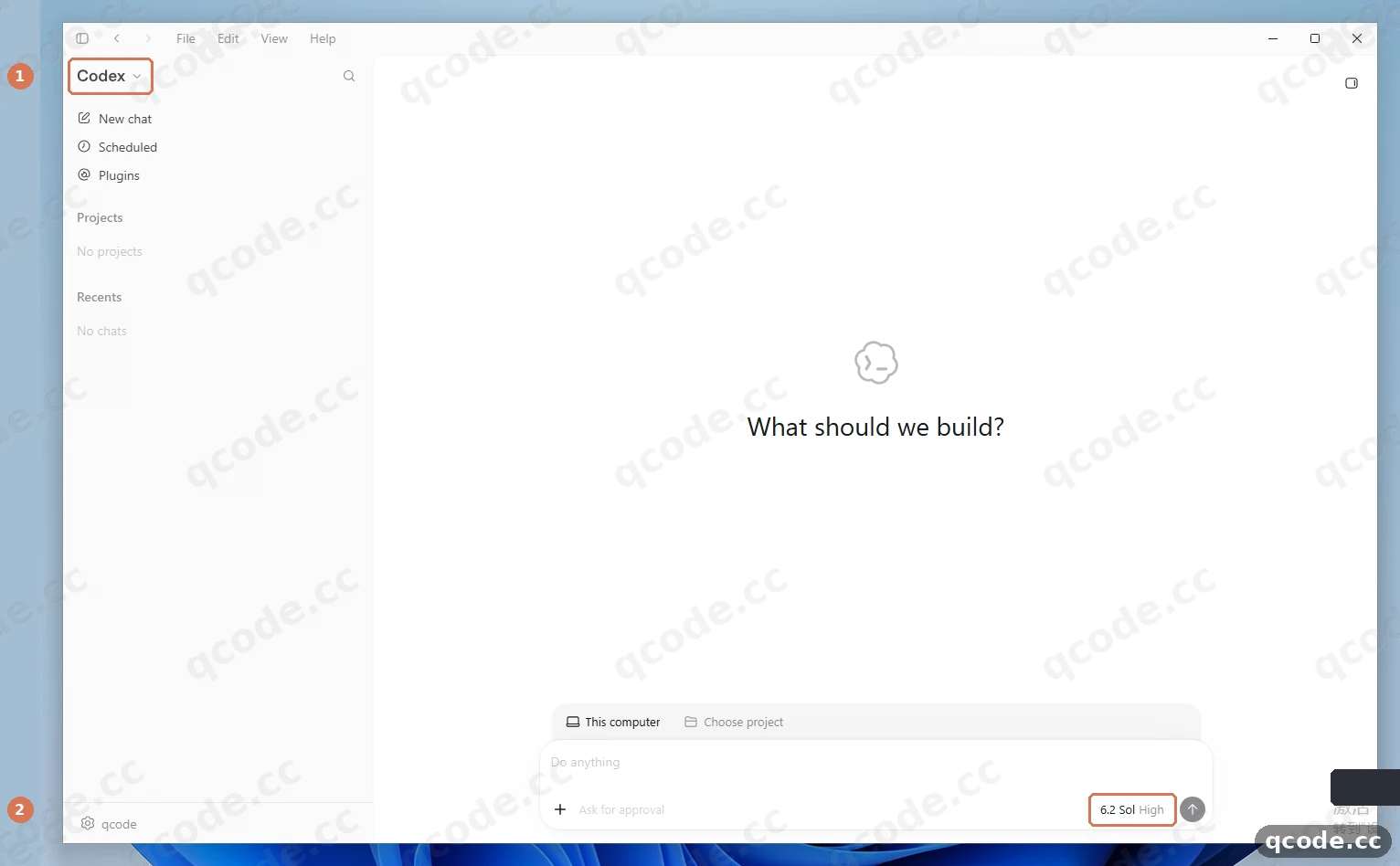
اگر درست پیش بروید این را میبینید: حالت بالا-چپ Codex، عنوان میانه What should we build?، متن جاینگهدار کادر Do anything و کپسول پایین-راست 6.2 Sol High.
گیر کردهاید؟ پایین-راست 6.2 Sol High نیست
یعنی config.toml اثر نکرده. %USERPROFILE%\.codex\config.toml را با Notepad باز کنید و مطمئن شوید در سطح بالا model = "gpt-6.2-sol" و model_provider = "qcode" هست و بخش [model_providers.qcode] هم وجود دارد؛ پس از ذخیره از سینی Exit و دوباره باز کنید.
فرستادن نخستین جمله و گرفتن پاسخ
در کادر ③ (با متن جاینگهدار Do anything) عبارت Say hello in one short sentence را تایپ و Enter بزنید. چند ثانیه بعد ① جملهای است که فرستادید و زیرش ② پاسخ مدل است.
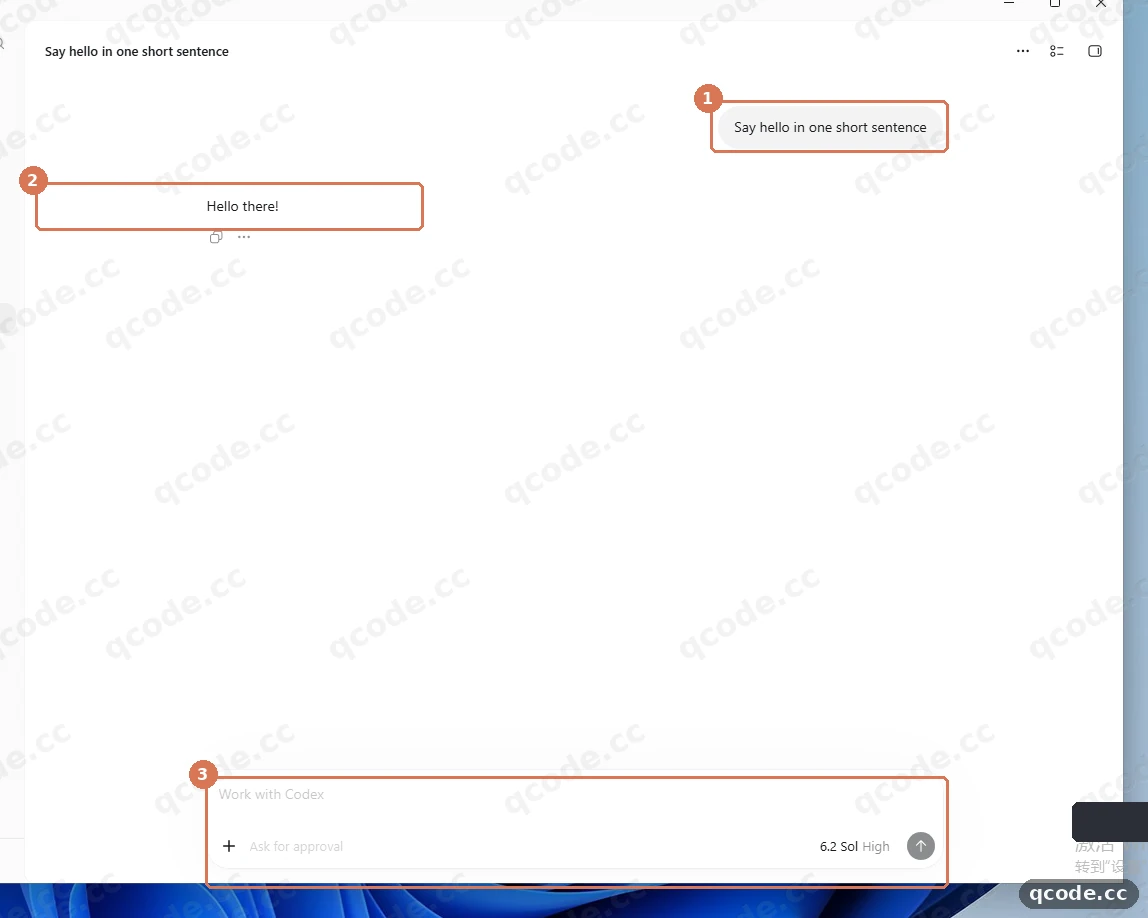
اگر درست پیش بروید این را میبینید: پیام شما در سمت راست ناحیه گفتوگو میآید و چند ثانیه بعد در سمت چپ یک پاسخ کامل ظاهر میشود؛ نه مدام میچرخد و نه 401 میدهد.
بررسی موفقیت
اگر این سه مورد درست باشد، نصب و اتصال انجام شده است:
- باز کردن دوباره دیگر
Sign in to ChatGPTنمیآورد و حالت بالا-چپ بهCodexسوییچ میشود؛ - کپسول مدل پایین-راست
6.2 Sol Highرا نشان میدهد و با فرستادن یک جمله پاسخ عادی میآید؛ - برای بررسی دوباره اینکه درخواست واقعاً از QCode میگذرد: probe.qcode.cc را باز کنید، کلید را وارد کنید و همان درخواست را با نام مدل
gpt-6.2-solببینید.
تمام شد
این رایانه ویندوزی حالا Codex دسکتاپ نصب دارد و به QCode وصل است: از این به بعد ChatGPT را باز کنید و به حالت Codex سوییچ کنید تا مستقیم برایتان کد بنویسد و فایلها را تغییر دهد. از اینجا میتوانید:
- آموزش کامل Codex CLI
- آموزش کامل Claude Code
- مقایسه Codex و Claude Code
- نقاط پایانی و قالب API
- و بعد: در صفحه قیمتها پلنها را مقایسه کنید و مناسب استفاده بلندمدت را انتخاب کنید
- به داشبورد برگردید و مصرف و موجودی را ببینید
خطاهای رایج
| متن خطا | علت | چه کار کنید |
|---|---|---|
Sign in to ChatGPT |
برنامه هنگام راهاندازی auth.json را نخوانده: یا اسکریپت یکمرحلهای اجرا نشده، یا پس از تغییر پیکربندی فقط پنجره بسته شده و از سینی کاملاً خارج نشده |
روی آیکون ChatGPT در سینی راستکلیک و Exit بزنید و دوباره باز کنید؛ اگر باز هم آمد بررسی کنید در %USERPROFILE%\.codex\auth.json مقدار OPENAI_API_KEY کلیدی باشد که با cr_ شروع میشود |
ERROR: unexpected status 401 Unauthorized: {"error":"Missing API key"}, url: https://xxx/v1/responses |
در config.toml مقدار requires_openai_auth = true نوشته نشده، یا auth.json مقدار OPENAI_API_KEY را ندارد و درخواست بدون کلید میرود |
در [model_providers.qcode] داخل config.toml مقدار requires_openai_auth = true را اضافه کنید، auth.json را به شکل {"OPENAI_API_KEY": "cr_xxxxxxxx"} بنویسید، ذخیره کنید و از سینی Exit و دوباره باز کنید |
404 route not supported: POST /chatgpt/v1/responses |
base_url به دامنه ورود ChatGPT نوشته شده، یا بعد از /openai مقدار /v1 یا اسلش اضافه شده |
base_url را به https://api.qcode.cc/openai برگردانید، ذخیره کنید و از سینی Exit و دوباره باز کنید |
Error loading config.toml: wire_api = "chat" is no longer supported. |
wire_api هنوز chat است، در حالی که Codex فقط پروتکل Responses را پشتیبانی میکند |
wire_api را به "responses" تغییر دهید، ذخیره کنید و برنامه را دوباره باز کنید |
Missing environment variable: OPENAI_API_KEY |
از شکل env_key استفاده شده، اما در فرایندی که برنامه را اجرا میکند این متغیر نیست؛ یا requires_openai_auth و env_key همزمان ماندهاند |
برای نسخه دسکتاپ requires_openai_auth = true + auth.json را پیشنهاد میکنیم و خط env_key را پاک کنید؛ از این دو شکل فقط یکی میتواند بماند |
模型提供商不匹配 |
ارائهدهندهای که تاریخچه گفتوگو به آن بسته شده با config.toml نمیخواند؛ معمولاً وقتی اول در برنامه با حساب رسمی وارد شدهاید و بعد به کلید API تغییر دادهاید |
یک گفتوگوی تازه بسازید؛ مطمئن شوید model_provider = "qcode" با نام جدول [model_providers.qcode] یکی است، پس از تغییر از سینی Exit و دوباره باز کنید |
سوالات متداول
آیا به حساب ChatGPT نیاز دارم؟
خیر. برنامه در نخستین اجرا روی Sign in to ChatGPT میماند، اما تا وقتی طبق قدمهای بالا اسکریپت یکمرحلهای را اجرا کرده باشید، در %USERPROFILE%\.codex\auth.json یک کلید cr_ هست و باز کردن دوباره صفحه ورود را رد میکند و مستقیم به پرسشنامه و رابط اصلی میرود. در تمام این فرایند به حساب هیچ ارائهدهندهای وارد نمیشوید.
نسبت نسخه دسکتاپ و Codex CLI چیست؟
هر دو همان %USERPROFILE%\.codex\config.toml و auth.json را مشترک دارند: مدل، نشانی اتصال و کلیدی که نسخه دسکتاپ میخواند دقیقاً همان چیزی است که Codex CLI میخواند. اسکریپت یکمرحلهای در قدم ۳ اگر 1) Codex 桌面版 App (اپ دسکتاپ Codex) را انتخاب کنید فقط پیکربندی مینویسد و Node.js و CLI نصب نمیکند؛ اگر بعداً خط فرمان خواستید، یکبار دیگر اسکریپت را اجرا کنید و 2) Codex CLI را انتخاب کنید؛ کلید را لازم نیست دوباره وارد کنید. طرز استفاده خط فرمان در آموزش کامل Codex CLI است.
اگر پس از تغییر پیکربندی اثر نکند چه کنم؟
برنامه پیکربندی را فقط یکبار هنگام راهاندازی میخواند. پس از تغییر config.toml یا auth.json باید از آیکون سینی پایین-راست نوار وظیفه روی ChatGPT راستکلیک و Exit بزنید، مطمئن شوید فرایند تمام شده و بعد دوباره باز کنید؛ فقط بستن پنجره یا Ctrl+Q کافی نیست.
آیا نسخه دسکتاپ به Node.js یا WSL نیاز دارد؟
هیچکدام. نسخه دسکتاپ یک برنامه بومی ویندوز است که از Microsoft Store توزیع میشود؛ اسکریپت یکمرحلهای با انتخاب 1) Codex 桌面版 App (اپ دسکتاپ Codex) به Node.js دست نمیزند و WSL هم لازم نیست. Node.js فقط برای نصب Codex CLI لازم است.
مدل را چطور انتخاب کنم؟
| نیاز شما | مدل پیشنهادی | دلیل |
|---|---|---|
| کار روزمره و کدنویسی پیچیده | gpt-6.2-sol |
زمینه 1.05M / خروجی 128K، توان کلی متعادل |
| سختترین کارهای Agent چندمرحلهای | gpt-6.2-astra |
یک رده بالاتر، مناسب معماری چندماژولی و کارهای طولانی |
| کارهای سبک روزمره / دستهای | gpt-6.1-terra / gpt-5.6-terra |
هزینه کمتر، بهینه برای سناریوهای کد |
| مدلهای ردهبالای نسل پیشین | gpt-6-astra |
هنوز کار میکند، برای کارهای تازه gpt-6.2-astra را انتخاب کنید |
تغییر مدل پیشفرض یعنی تغییر خط model در config.toml، ذخیره، و بعد Exit از سینی و باز کردن دوباره. توجه: gpt-6.2-* از model_reasoning_effort = "none" پشتیبانی نمیکند.
پس از انقضای کلید چه کنم؟
دو حالت دارد:
- کلید پلن شخصی پس از انقضا تمدید نمیشود؛ فقط میتوانید دوباره پلن بگیرید و کلید تازه بسازید.
- کلید بسته پرداخت بهازای مصرف پس از انقضا با خرید یک بسته دیگر باز میگردد و همان کلید است.
پس از عوض کردن کلید یادتان باشد OPENAI_API_KEY در auth.json را هم بهروز کنید و از سینی Exit و دوباره باز کنید.
هزینه چطور حساب میشود؟
نسخه دسکتاپ، Codex CLI و Claude Code میتوانند همان کلید API QCode را مشترک استفاده کنند؛ هزینه بر اساس مصرف واقعی توکن حساب میشود و به ابزار ربطی ندارد. وقتی Codex را چند دور خودگردان میگذارید، مصرف یک کار ممکن است بیشتر شود؛ میتوانید در داشبورد مصرف و موجودی را ببینید.
نوشتن دستی پیکربندی (بدون اسکریپت یکمرحلهای)
اسکریپت یکمرحلهای هر دو فایل را برایتان نوشته است. اگر میخواهید خودتان بنویسید، یا میخواهید در macOS پیکربندی را مقایسه کنید، طبق زیر عمل کنید. نسخه دسکتاپ و Codex CLI همان پیکربندی را میخوانند.
ساخت config.toml
در ویندوز (PowerShell) نخست پوشه را بسازید:
mkdir $HOME\.codex
سپس در %USERPROFILE%\.codex\config.toml بنویسید:
model_provider = "qcode"
model = "gpt-6.2-sol"
model_reasoning_effort = "high"

[model_providers.qcode]
name = "qcode"
base_url = "https://api.qcode.cc/openai"
wire_api = "responses"
requires_openai_auth = true
ساخت auth.json
در auth.json همان پوشه سه خط بنویسید؛ نام کلید باید OPENAI_API_KEY باشد و گیومه و دونقطه هر دو نیمعرض انگلیسی:
{
  "OPENAI_API_KEY": "cr_xxxxxxxx"
}
cr_xxxxxxxx را با کلید خودتان عوض کنید. هنگام ذخیره با Notepad، «保存类型» (نوع ذخیره) را روی «所有文件» (همه فایلها) بگذارید و نام فایل را auth.json بنویسید، وگرنه به auth.json.txt تبدیل میشود و برنامه نمیتواند بخواند.
شکل جایگزین با متغیر محیطی (یکی را انتخاب کنید)
اگر میخواهید کلید را با متغیر محیطی بدهید، requires_openai_auth = true را با env_key = "QCODE_API_KEY" عوض کنید و این متغیر را تنظیم کنید. از این دو شکل فقط یکی را انتخاب کنید: وقتی requires_openai_auth = true نوشته شده باشد، Codex مقدار env_key را نادیده میگیرد.
model_provider = "qcode"
model = "gpt-6.2-sol"
model_reasoning_effort = "high"

[model_providers.qcode]
name = "qcode"
base_url = "https://api.qcode.cc/openai"
wire_api = "responses"
env_key = "QCODE_API_KEY"
# تنظیم موقت (همین نشست)
$env:QCODE_API_KEY = "cr_xxxxxxxx"
# تنظیم دائمی (در متغیرهای محیطی کاربر نوشته میشود؛ پس از تنظیم برنامه را دوباره باز کنید)
[System.Environment]::SetEnvironmentVariable("QCODE_API_KEY", "cr_xxxxxxxx", [System.EnvironmentVariableTarget]::User)
توضیح فیلدهای config.toml
| فیلد | توضیح |
|---|---|
model_provider |
نام ارائهدهنده مدلی که استفاده میشود؛ اینجا qcode سفارشی. نام آزاد است، فقط باید با [model_providers.<نام>] یکی باشد |
model |
مدل پیشفرض؛ gpt-6.2-sol پیشنهاد میشود و برای سختترین کارها gpt-6.2-astra |
model_reasoning_effort |
شدت استدلال؛ low، medium، high و xhigh را پشتیبانی میکند. gpt-6.2-* مقدار none را نمیپذیرد، پس high یا xhigh را نگه دارید |
base_url |
نشانی نقطه اتصال QCode. برای نسخه دسکتاپ https://api.qcode.cc/openai، در پایان بدون /v1 و بدون اسلش |
wire_api |
نوع پروتکل API؛ Codex فعلاً فقط responses را پشتیبانی میکند |
requires_openai_auth |
از احراز هویت با قالب OpenAI استفاده میکند و کلید از OPENAI_API_KEY در auth.json خوانده میشود. با true، Codex مقدار env_key را نادیده میگیرد |
اسکریپت یکمرحلهای تنظیمات زمان اجرا مثل review_model = "gpt-6.2-sol" و windows_wsl_setup_acknowledged = true را هم مینویسد؛ نسخه دسکتاپ لازم نیست به آنها دست بزند و دستی هم تغییرشان ندهید.
مدلهای قابل استفاده
از طریق QCode میتوانید این مدلهای Codex / GPT را انتخاب کنید:
| مدل | توضیح | سناریوی پیشنهادی |
|---|---|---|
gpt-6.2-sol |
پرچمدار اصلی، زمینه 1.05M / حداکثر خروجی 128K؛ model_reasoning_effort = "none" را رد میکند |
انتخاب نخست برای کار روزمره و کدنویسی پیچیده (پیشنهادی) |
gpt-6.2-astra |
پرچمدار رده بالا، زمینه 1.05M / حداکثر خروجی 128K؛ none را هم رد میکند |
سختترین کارهای Agent چندمرحلهای و معماری چندماژولی |
gpt-6.1-terra |
رده میانی GPT-6.1، زمینه 1.05M | کدنویسی روزمره / کارهای دستهای |
gpt-5.6-terra |
پرچمدار GPT-5.6، بهینه برای کد | برنامهنویسی / سناریوهای Codex |
gpt-6-astra |
قویترین رده نسل پیشین | توان بالا؛ برای کارهای تازه gpt-6.2-astra را انتخاب کنید |
مرور سریع اتصال
| مورد | توضیح |
|---|---|
| مدلهای قابل استفاده | GPT ✅ (پروتکل Responses) · Claude ❌ · مدلهای چینی ❌ (پروتکل Responses مدلهای چینی را سرویس نمیدهد) · Gemini ❌ (QCode فعلاً ارائه نمیکند) |
| پروتکل و Base URL | Codex از OpenAI Responses استفاده میکند: در config.toml بنویسید base_url = "https://api.qcode.cc/openai" + wire_api = "responses" |
| محل پیکربندی | در ویندوز %USERPROFILE%\.codex\ (config.toml + auth.json)، مشترک بین نسخه دسکتاپ و CLI |
| نقاط اتصال دیگر | https://asia.qcode.cc/openai، https://us.qcode.cc/openai، با api.qcode.cc همان حساب و همان کلید |
| مستندات رسمی | openai/codex |
با QCode شروع کنید
یک کلید API برای Claude Code، Codex و بیشتر — بر اساس توکن، قیمت هر مدل در qcode.cc/models