Codex Desktop mit QCode verbinden: Windows 11 Schritt für Schritt (ohne ChatGPT-Konto)
In 15 Schritten und mit 14 Screenshots: Codex Desktop 26.1117.4957.0 unter Windows 11 aus dem Microsoft Store installieren, den cr_-Key von QCode per Ein-Klick-Skript in config.toml und auth.json schreiben und ohne ChatGPT-Konto die erste Nachricht senden.
Brauchen Sie einen API-Key? Registrieren →Endpunkte & Base-URLs →
Auf dieser Seite
- Download und Installation
- Mit Screenshots arbeiten: Windows Schritt für Schritt
- Die ChatGPT-Seite im Microsoft Store öffnen
- Auf 「获取」 klicken und die Installation starten
- Beim ersten Start noch nicht anmelden
- Den alternativen Einstieg kennenlernen — diesmal nicht nötig
- PowerShell öffnen und den Ein-Klick-Befehl einfügen
- Den Endpunkt wählen: einfach Enter
- Den QCode-Key einfügen
- 1) Codex 桌面版 App wählen
- Das Standardmodell gpt-6.2-sol wählen
- Prüfen, ob die Konfiguration geschrieben wurde
- Die abschließende Zusammenfassung lesen
- Die App vollständig beenden
- Neu öffnen und den Fragebogen überspringen
- Den Modus auf Codex umstellen
- Den ersten Satz senden und eine Antwort erhalten
- Prüfen, ob es funktioniert
- Häufige Fehler
- Häufige Fragen
- Konfiguration manuell schreiben (ohne Ein-Klick-Skript)
- Anbindung auf einen Blick
Kurz gesagt: Fügen Sie in „Windows PowerShell“ unter Windows den Befehl irm https://qcode.cc/install/codex.ps1 | iex ein, fügen Sie auf Nachfrage den cr_-Key ein, wählen Sie 1) Codex 桌面版 App(„Codex Desktop-App“), und das Skript schreibt base_url = "https://api.qcode.cc/openai" samt Key nach %USERPROFILE%\.codex\. Beenden Sie die App dann vollständig über das Infobereichssymbol, öffnen Sie sie neu, und wechseln Sie oben links in den Modus Codex — fertig.
| Punkt | Eintrag |
|---|---|
Endpunktadresse (base_url) |
https://api.qcode.cc/openai |
API-Protokoll (wire_api) |
responses |
| Standardmodell | gpt-6.2-sol |
| Konfigurationsdatei | %USERPROFILE%\.codex\config.toml |
| Key-Datei | %USERPROFILE%\.codex\auth.json |
Geprüft am 2026-11-22 · ChatGPT (Codex Desktop) 26.1117.4957.0 · Windows 11
Arbeiten Sie die Screenshots unten Schritt für Schritt durch: Nach gut zehn Minuten ist Codex Desktop auf Ihrem Windows-PC installiert und mit QCode verbunden — App öffnen, oben links in den Modus Codex wechseln und direkt loschatten.
Für Codex Desktop über QCode brauchen Sie nur einen QCode-API-Key und kein ChatGPT-Konto: Die Anmeldeseite in der App müssen Sie nicht ausfüllen, denn die vom Ein-Klick-Skript geschriebene auth.json lässt sie automatisch verschwinden. Desktop-App und Codex CLI teilen sich dieselbe %USERPROFILE%\.codex\config.toml; nach jeder Änderung an der Konfiguration müssen Sie die App daher über das Infobereichssymbol vollständig beenden und neu starten.
- Ein PC mit Windows 11 oder Windows 10 (beide 64-Bit), der den Microsoft Store und „Windows PowerShell“ öffnen kann
- Der QCode-API-Key, der mit
cr_beginnt, ist bereits kopiert. Noch kein Konto? Registrieren Sie sich zuerst bei QCode, wählen Sie auf der Preisseite einen Tarif und erstellen Sie den Key anschließend im Dashboard. - Der PC erreicht
qcode.cc,api.qcode.ccund den Microsoft Store; klappt der Download nicht, lesen Sie die Regionshinweise unter „Download und Installation“ - Reservieren Sie 10 Minuten ohne Unterbrechung; nur beim Schritt im Store erscheint einmal die Benutzerkontensteuerung — klicken Sie dort auf „Ja“
Download und Installation
Für Codex Desktop gibt es kein eigenes „Codex“-Installationspaket: Im Microsoft Store heißt die App ChatGPT (Herausgeber OpenAI), und nach der Installation wechseln Sie in der App einfach in den Modus Codex. Sie benötigt weder Node.js noch WSL.
Die Regionen unterscheiden sich nur darin, welchen Download-Einstieg Sie öffnen können; die Schritte in der App sind nach der Installation vollkommen gleich. Wählen Sie zuerst Ihre Region:
- Microsoft Store und offizielles Direktpaket funktionieren beide: Suchen Sie im Store nach ChatGPT, oder öffnen Sie
https://apps.microsoft.com/detail/9plm9xgg6vksim Browser und klicken Sie auf 「获取」(„Abrufen“). - Wenn Sie den Store umgehen möchten, laden Sie direkt das offizielle Direktpaket
ChatGPT-x64.msixherunter (auf ARM-RechnernChatGPT-arm64.msix) und installieren es per Doppelklick. - Das Ein-Klick-Skript läuft über
qcode.ccund ist in der Regel direkt erreichbar.
- Bevorzugen Sie den Microsoft Store: Öffnen Sie
https://apps.microsoft.com/detail/9plm9xgg6vksim Browser oder geben Siems-windows-store://pdp/?productid=9PLM9XGG6VKSunter „Ausführen“ ein, und klicken Sie auf 「获取」(„Abrufen“)— eine Microsoft-Anmeldung ist nicht nötig. - Lässt sich die Store-Seite nicht öffnen oder lädt sie endlos, nutzen Sie das offizielle Direktpaket https://persistent.oaistatic.com/codex-app-prod/ChatGPT-x64.msix (auf ARM-Rechnern
ChatGPT-arm64.msix). Nach dem Doppelklick übernimmt der „App-Installer“; dabei kann einmal eine UAC-Abfrage erscheinen. - Das Ein-Klick-Skript läuft über
qcode.ccund ist in der Regel direkt erreichbar.
- Die Download-Kanäle sind wie bei „Europa / Japan“: die ChatGPT-Produktseite im Microsoft Store oder das offizielle Direktpaket
ChatGPT-x64.msix. - Lässt sich der Microsoft Store nicht öffnen, nutzen Sie das offizielle Direktpaket; nach dem Doppelklick übernimmt der „App-Installer“.
- Das Ein-Klick-Skript läuft über
qcode.ccund ist in der Regel direkt erreichbar.
- Der Microsoft Store funktioniert in der Regel; lässt er sich nicht öffnen, installieren Sie das offizielle Direktpaket
ChatGPT-x64.msix(auf ARM-RechnernChatGPT-arm64.msix) per Doppelklick. - Sind weder Store noch Direktpaket erreichbar, versuchen Sie es über ein anderes Netzwerk; die Anbindung nach der Installation ist davon nicht betroffen.
- Das Ein-Klick-Skript läuft über
qcode.ccund ist in der Regel direkt erreichbar.
Mit Screenshots arbeiten: Windows Schritt für Schritt
Die folgenden 15 Schritte erledigen jeweils genau eine Sache. Die orangen Nummern in den Screenshots (①, ②, ③) entsprechen den Nummern im Text — sehen Sie eine Nummer, schauen Sie an dieselbe Stelle im Bild.
Die ChatGPT-Seite im Microsoft Store öffnen
Öffnen Sie https://apps.microsoft.com/detail/9plm9xgg6vks im Browser. Prüfen Sie die Stelle ①: Der App-Name ist ChatGPT, der Herausgeber OpenAI, und auf der Schaltfläche steht 「获取」(„Abrufen“).
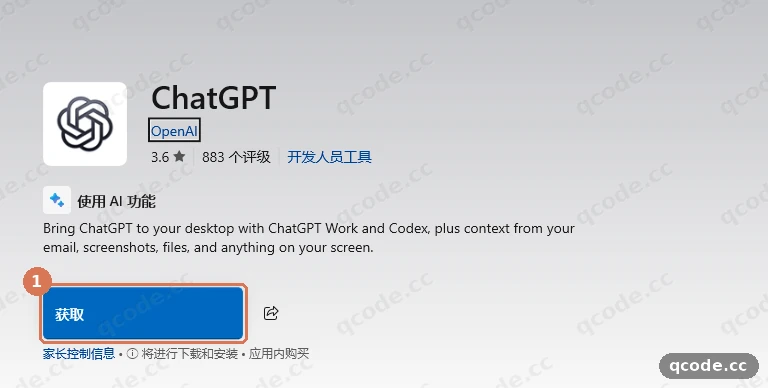
Richtig gemacht sehen Sie: Oben auf der Seite stehen ChatGPT-Symbol und -Name, rechts die Schaltfläche 「获取」(„Abrufen“). Steht dort 「打开」(„Öffnen“), ist die App auf diesem PC schon installiert — springen Sie direkt zu Schritt 3.
Auf 「获取」 klicken und die Installation starten
Klicken Sie auf ① 「获取」(„Abrufen“). Windows zeigt die Benutzerkontensteuerung; prüfen Sie, dass der Herausgeber Microsoft Windows ist, klicken Sie auf „Ja“ und warten Sie den Download ab — das Installationspaket ist rund 759 MB groß.
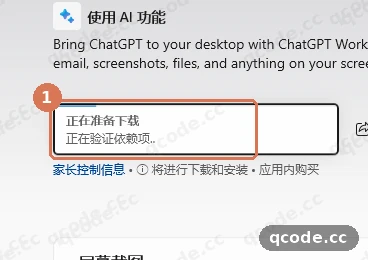
Richtig gemacht sehen Sie: Die Schaltfläche wechselt zu 「正在下载 / 正在安装」(„Wird heruntergeladen / Wird installiert“)und nach der Installation zu 「打开」(„Öffnen“); auch im Startmenü finden Sie ChatGPT.
Hängt es? Ein Klick auf 「获取」(„Abrufen“)bewirkt nichts, oder der Store meldet einen Fehler
Schließen Sie das Store-Fenster, öffnen Sie die Produktseite erneut und versuchen Sie es noch einmal. Klappt es weiterhin nicht, nutzen Sie das offizielle Direktpaket ChatGPT-x64.msix aus „Download und Installation“ und klicken Sie nach dem Doppelklick auf 「安装」(„Installieren“). Danach finden Sie ChatGPT über die Suche im Startmenü.
Beim ersten Start noch nicht anmelden
Öffnen Sie ChatGPT über das Startmenü (beim ersten Mal erscheint eventuell noch einmal eine UAC-Abfrage — klicken Sie auf „Ja“). Der erste Bildschirm ist die englische Anmeldeseite Sign in to ChatGPT: ① ist Continue to sign in, ② ist Sign in another way.
Diese Seite hat kein Skip, und klicken Sie noch auf keine Anmeldeschaltfläche — im nächsten Schritt schreibt das Ein-Klick-Skript die Konfiguration; danach erscheint diese Seite beim Neustart der App nicht mehr.
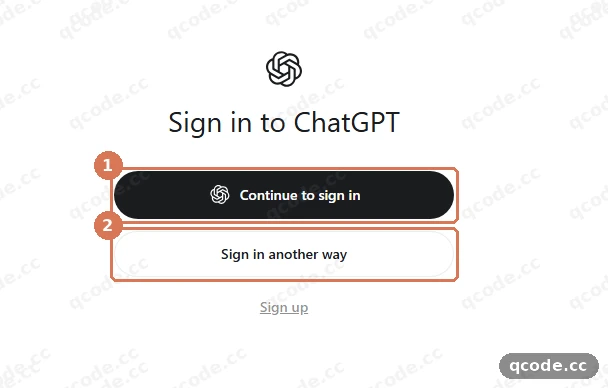
Richtig gemacht sehen Sie: eine Karte nur mit Anmeldeschaltflächen, die Überschrift Sign in to ChatGPT, und auf der ganzen Seite kein „Überspringen“ und kein Skip.
Den alternativen Einstieg kennenlernen — diesmal nicht nötig
Falls auth.json später nicht greift und die App wieder eine Anmeldung verlangt, klicken Sie auf der Anmeldeseite auf Sign in another way; dort ist ① der Einstieg OpenAI API Key, in den Sie den cr_-Key direkt eintragen können (darunter steht noch Amazon Bedrock).
Dieses Tutorial nutzt das Ein-Klick-Skript, daher schauen Sie hier nur kurz hin und melden sich nicht an.
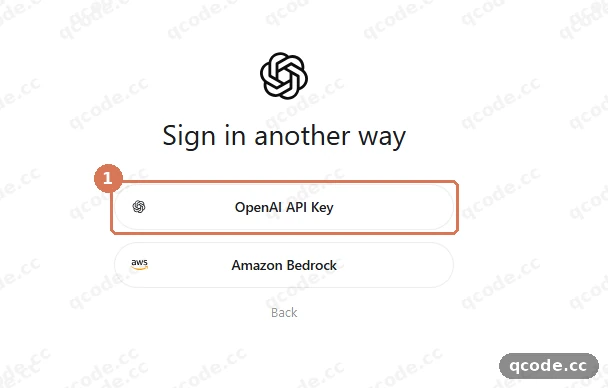
Richtig gemacht sehen Sie: Der erste Eintrag heißt OpenAI API Key, und ganz unten führt Back zurück zur Anmeldeseite.
PowerShell öffnen und den Ein-Klick-Befehl einfügen
Öffnen Sie das Startmenü, tippen Sie Windows PowerShell (oder „Terminal“) ein und starten Sie es; fügen Sie den folgenden Befehl ein und drücken Sie Enter:
irm https://qcode.cc/install/codex.ps1 | iex
① ist der gerade abgeschickte Befehl; ② ist die Skriptversion v2026.11.21.1 in der zweiten Bannerzeile, die Versionsnummer ändert sich mit den Updates; ③ sind die anschließend gemessenen Latenzen der drei Endpunkte.
Läuft das Skript auf einem nicht-chinesischen System, zeigt es seine Hinweise auf Englisch — oder Sie setzen vorher $env:QCODE_LANG="en"; die Reihenfolge der Tasten ist genau dieselbe.
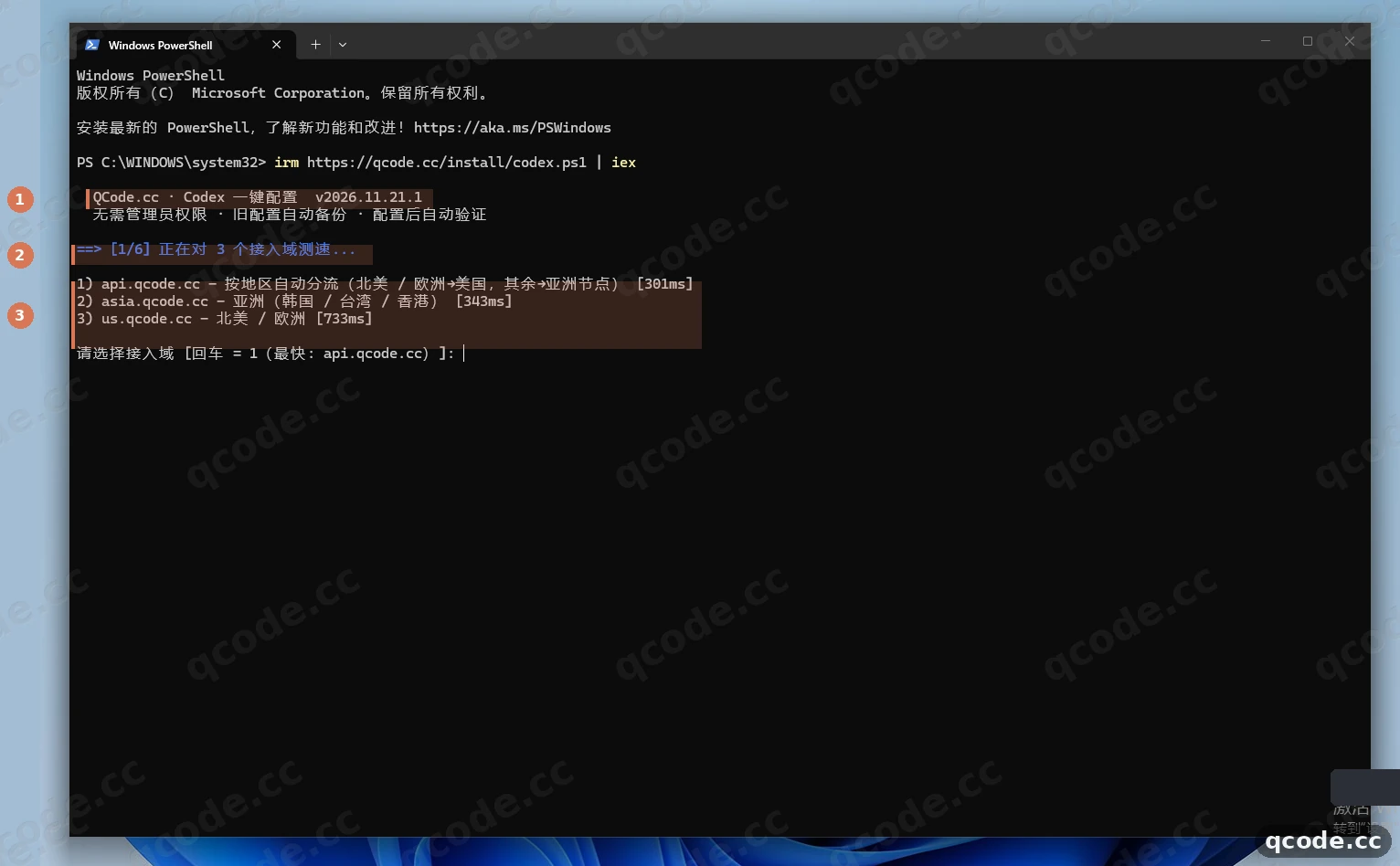
Richtig gemacht sehen Sie: das Banner QCode.cc · Codex 一键配置(„Codex-Ein-Klick-Konfiguration“), eine Zeile mit der Versionsnummer v2026.11.21.1 und danach [1/6] sowie drei Zeilen mit Latenzergebnissen.
Hängt es? Meldung irm wurde nicht als interner oder externer Befehl erkannt
Sie haben die „Eingabeaufforderung“ (CMD) geöffnet, die irm nicht kennt. Schließen Sie dieses Fenster, öffnen Sie „Windows PowerShell“ oder „Terminal“ erneut und fügen Sie den Befehl noch einmal ein.
Den Endpunkt wählen: einfach Enter
Drücken Sie in der Eingabezeile ① die Enter-Taste und übernehmen Sie damit den in eckigen Klammern angezeigten, schnellsten Endpunkt (hier api.qcode.cc). Danach zeigt ② base_url=https://api.qcode.cc/openai — bis /openai, ohne /v1 am Ende und ohne abschließenden Schrägstrich.
asia.qcode.cc und us.qcode.cc sind zwei weitere Endpunkte; alle drei zeigen auf dasselbe QCode-Konto. Enter nimmt automatisch den schnellsten, Sie müssen nichts auswählen.
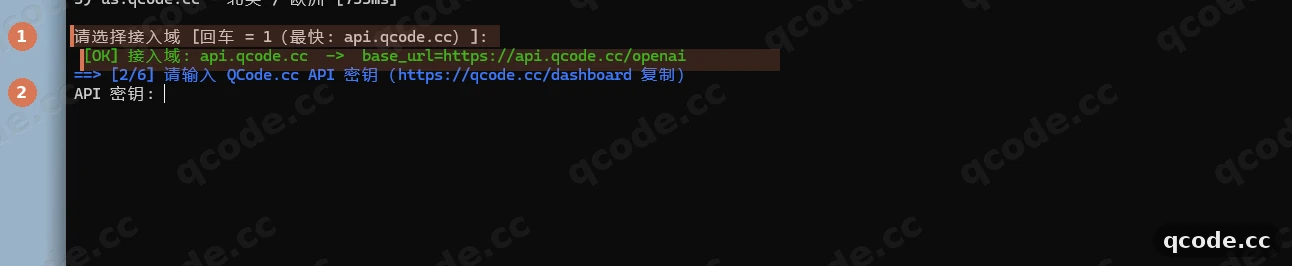
Richtig gemacht sehen Sie: eine Zeile 接入域: api.qcode.cc -> base_url=https://api.qcode.cc/openai(„Endpunkt: …“)und direkt danach [2/6], das nach dem Key fragt.
Den QCode-Key einfügen
Kopieren Sie im Dashboard die Zeichenfolge, die mit cr_ beginnt, wechseln Sie zurück ins Fenster und fügen Sie sie hinter API 密钥:(„API-Schlüssel:“)in ① ein; drücken Sie dann Enter.
Die Eingabe wird nicht angezeigt, auf dem Bildschirm sind keine Zeichen zu sehen; nach dem Enter zeigt ② nur 已读取密钥: cr_****(„Key gelesen: cr_****“)mit den letzten vier Stellen — der Key ist also angekommen und das Format stimmt.
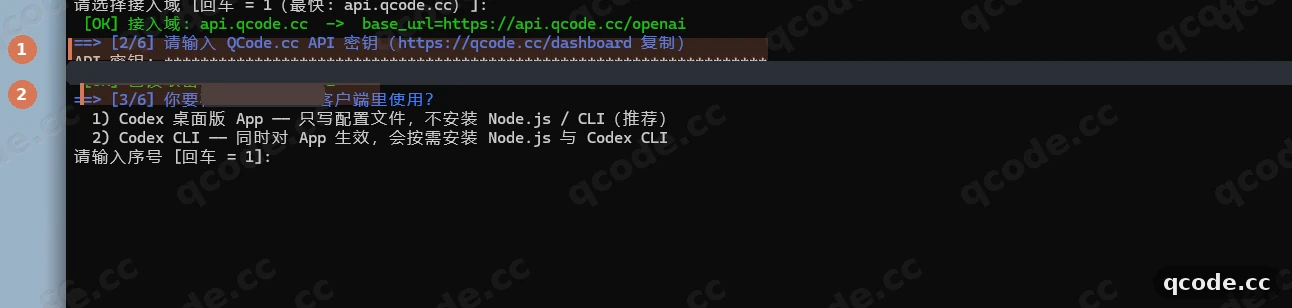
Richtig gemacht sehen Sie: eine Zeile 已读取密钥: cr_****(„Key gelesen“), die mit cr_ beginnt, und danach [3/6].
Brauchen Sie einen API-Key?
Wenn Sie noch kein QCode-Konto haben, Registrieren Sie sich zuerst. Wenn Sie lieber nach Verbrauch zahlen, kaufen Sie zunächst ein Nutzungspaket und erstellen Sie den Key anschließend im Dashboard. Kopieren Sie die ganze Zeichenfolge ab cr_ zurück und fügen Sie sie oben ein. Bezahlen können Sie mit Kredit- oder Debitkarte (Visa / Mastercard) — siehe Zahlungsarten.
1) Codex 桌面版 App wählen
① ist die Fragezeile „In welchem Codex-Client möchten Sie es verwenden?“ (im Skript chinesisch: 你要在哪个 Codex 客户端里使用?). Drücken Sie bei ② auf 1) Codex 桌面版 App(„Codex Desktop-App“)einfach Enter (die Voreinstellung ist 1). Dieser Eintrag schreibt nur die Konfigurationsdateien, installiert weder Node.js noch die Codex CLI.
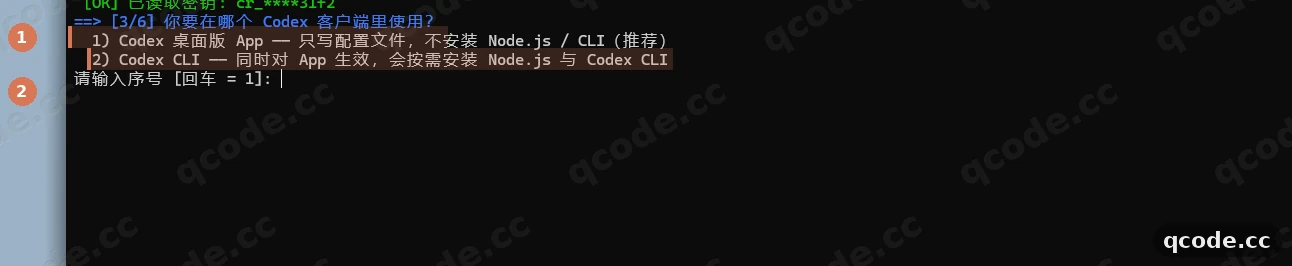
Richtig gemacht sehen Sie: zwei Auswahlzeilen — 1) Codex 桌面版 App und 2) Codex CLI; nach dem Enter geht es mit [4/6] und dem Abruf der Modellliste weiter.
Das Standardmodell gpt-6.2-sol wählen
① ist [4/6], der Abruf der verfügbaren Modelle. In der ersten Zeile ② steht hinter gpt-6.2-sol die Markierung <- 推荐(„empfohlen“)— drücken Sie einfach Enter, um es zu übernehmen.
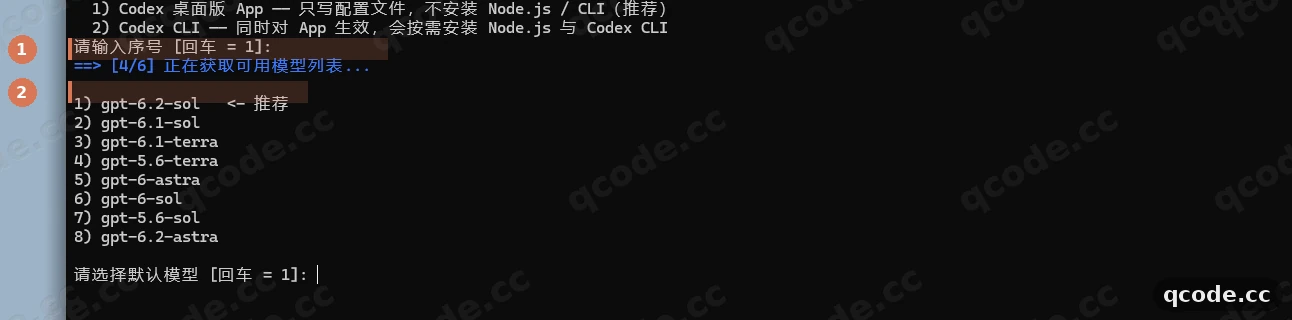
Richtig gemacht sehen Sie: mehrere Zeilen, die mit 1) 2) beginnen; die erste ist gpt-6.2-sol, dahinter steht <- 推荐(„empfohlen“).
Hängt es? In der Liste fehlt gpt-6.2-sol
Die Modellliste wird anhand der Modelle abgerufen, die dieser Key nutzen kann. Prüfen Sie zuerst, ob Sie den QCode-Key ab cr_ eingefügt und kein zusätzliches Leerzeichen mitkopiert haben; starten Sie das Skript dann erneut und rufen Sie die Liste noch einmal ab. Steht in der ersten Zeile <- 推荐(„empfohlen“), genügt ein Enter.
Prüfen, ob die Konfiguration geschrieben wurde
① ist [OK] 已写入 config.toml + auth.json(„config.toml + auth.json geschrieben“); ② weist darauf hin, dass Desktop-App und CLI diese Konfiguration teilen und sie erst nach vollständigem Beenden und Neustart wirkt; ③ ist eine minimale Anfrage, die das Skript automatisch sendet — 接入验证通过(„Anbindung geprüft“)bedeutet, dass Adresse, Key und Netzwerk auf der ganzen Strecke funktionieren.
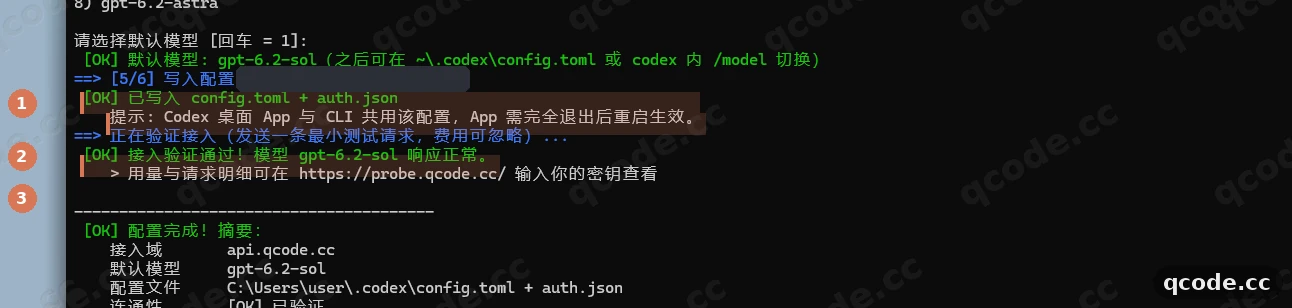
Richtig gemacht sehen Sie: 已写入 config.toml + auth.json, eine Zeile mit dem Hinweis auf den Neustart nach vollständigem Beenden sowie 接入验证通过! 模型 gpt-6.2-sol 响应正常(„Anbindung geprüft! Modell gpt-6.2-sol antwortet normal“).
Die abschließende Zusammenfassung lesen
Die Zusammenfassung hat drei Zeilen: ① den Endpunkt (hier api.qcode.cc), ② das Standardmodell gpt-6.2-sol, ③ die Konnektivität [OK] 已验证(„geprüft“). Der Pfad der Konfigurationsdatei steht dazwischen und zeigt auf C:\Users\IhrBenutzername\.codex.
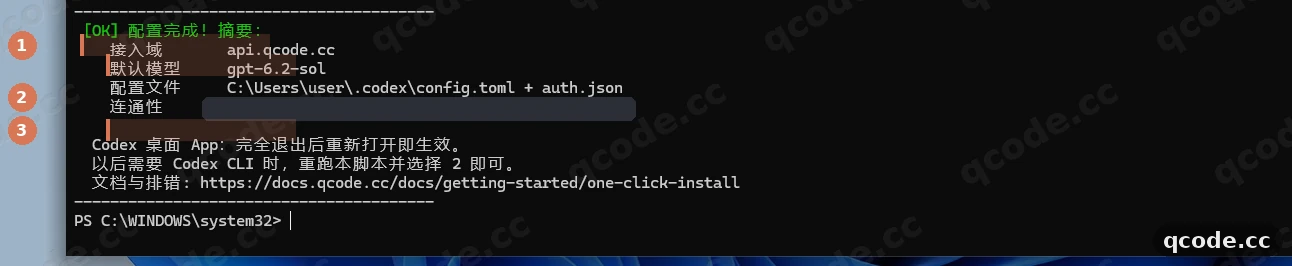
Richtig gemacht sehen Sie: drei Zeilen mit [OK], den Endpunkt api.qcode.cc und das Modell gpt-6.2-sol.
Die App vollständig beenden
Nur das Fenster zu schließen reicht nicht, der Prozess läuft weiter und die Konfiguration wird nicht neu gelesen. So beenden Sie die App:
- Klicken Sie unten rechts in der Taskleiste auf
^, um die ausgeblendeten Symbole des Infobereichs aufzuklappen; - Klicken Sie mit der rechten Maustaste auf das Symbol
ChatGPT; - Klicken Sie auf
Exit.
Die Anmeldeseite hat kein File-Menü, und Ctrl+Q bewirkt dort nichts — nur Exit im Infobereich beendet den Prozess wirklich.
Richtig gemacht sehen Sie: Das ChatGPT-Symbol im Infobereich verschwindet; auch im Task-Manager ist kein Prozess ChatGPT mehr zu finden.
Hängt es? Im Infobereich ist kein ChatGPT-Symbol zu finden
Vielleicht ist das Symbol eingeklappt: Klicken Sie zuerst unten rechts in der Taskleiste auf ^ und dann mit der rechten Maustaste. Zeigt das Kontextmenü nur New Chat / Send Feedback, haben Sie die App-Schaltfläche in der Taskleiste statt des Symbols im Infobereich angeklickt — versuchen Sie es mit dem kleinen Symbol unter ^.
Neu öffnen und den Fragebogen überspringen
Öffnen Sie ChatGPT erneut über das Startmenü. Diesmal erscheint keine Anmeldeseite, sondern direkt der Fragebogen What type of work do you do?: ① ist die Option Engineering, ② ist Skip. Wählen Sie eine Option oder klicken Sie direkt auf ② Skip — das beeinflusst nur die Empfehlungen in der Oberfläche, nicht die Anbindung.
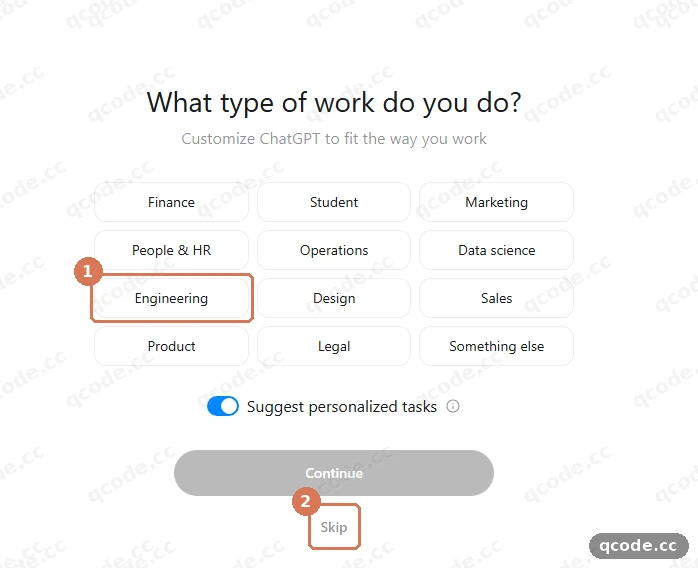
Richtig gemacht sehen Sie: die Fragebogenkarte ohne Sign in to ChatGPT; nach einem Klick auf Skip öffnet sich die Hauptoberfläche.
Hängt es? Nach dem Neustart erscheint weiterhin Sign in to ChatGPT
Dann hat die App die Key-Datei nicht gelesen. Prüfen Sie zuerst, ob %USERPROFILE%\.codex\auth.json existiert und ob der Schlüssel darin OPENAI_API_KEY heißt; beenden Sie die App dann über Exit im Infobereich und öffnen Sie sie erneut. Erscheint die Anmeldeseite weiterhin, klicken Sie dort auf Sign in another way → OpenAI API Key und tragen den cr_-Key direkt ein.
Den Modus auf Codex umstellen
Die Hauptoberfläche startet im Modus ChatGPT Work. Klicken Sie oben links auf die Modusschaltfläche ① und wählen Sie im Menü Codex. Danach zeigt die Modellkapsel ② unten rechts 6.2 Sol High — das ist gpt-6.2-sol aus der config.toml mit der Reasoning-Stärke high.
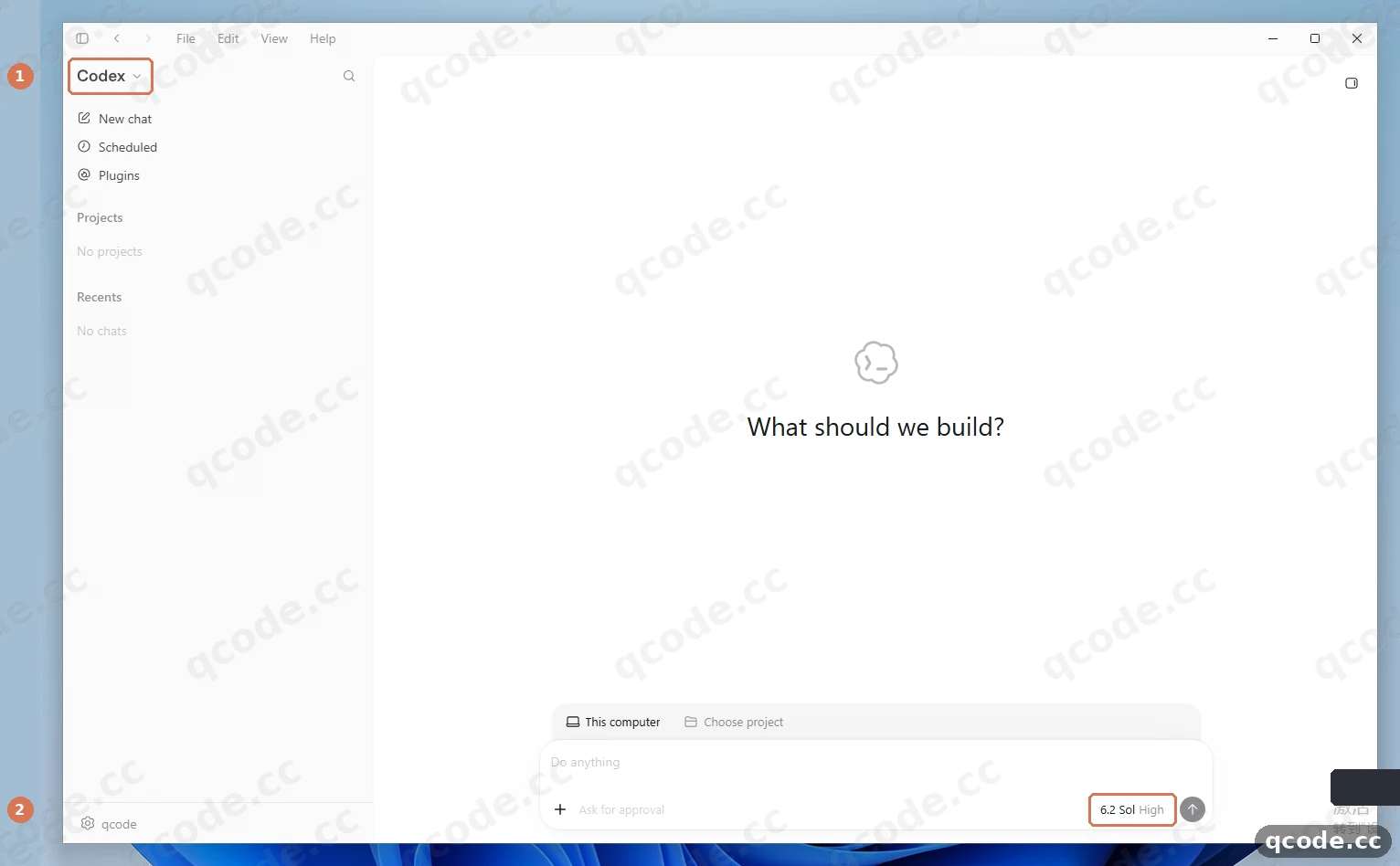
Richtig gemacht sehen Sie: oben links den Modus Codex, in der Mitte die Überschrift What should we build?, im Eingabefeld den Platzhalter Do anything und unten rechts die Kapsel 6.2 Sol High.
Hängt es? Unten rechts steht nicht 6.2 Sol High
Dann wirkt die config.toml nicht. Öffnen Sie %USERPROFILE%\.codex\config.toml im Editor und prüfen Sie, ob auf oberster Ebene model = "gpt-6.2-sol" und model_provider = "qcode" stehen und ob der Abschnitt [model_providers.qcode] vorhanden ist; speichern Sie die Datei, beenden Sie die App über Exit im Infobereich und starten Sie sie neu.
Den ersten Satz senden und eine Antwort erhalten
Tippen Sie in das Eingabefeld ③ (Platzhalter Do anything) den Text Say hello in one short sentence und drücken Sie Enter. Nach wenigen Sekunden ist ① Ihre gesendete Nachricht, darunter steht ② die Antwort des Modells.
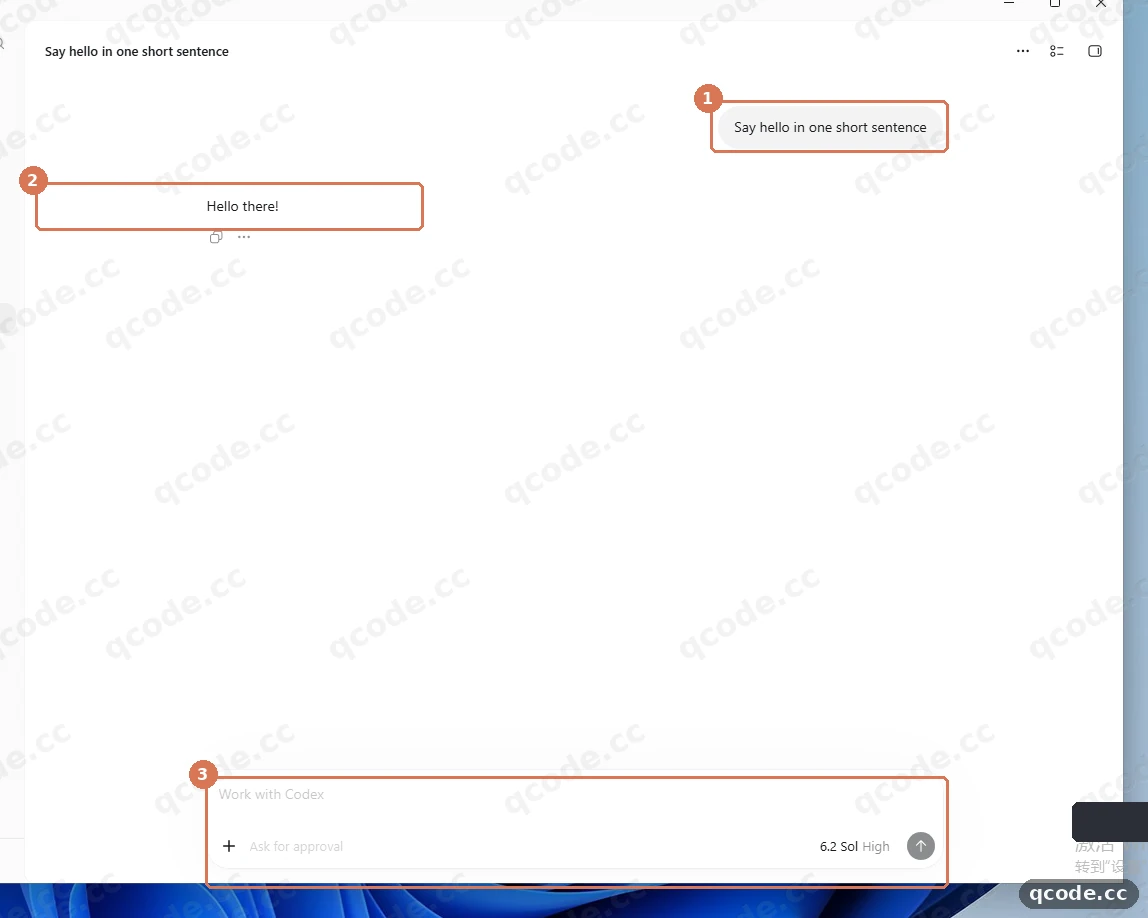
Richtig gemacht sehen Sie: Ihre Nachricht erscheint rechts im Gesprächsbereich, und nach wenigen Sekunden steht links eine vollständige Antwort — kein endloses Drehen und kein 401.
Prüfen, ob es funktioniert
Drei Dinge müssen zusammenpassen, dann ist die App installiert und angebunden:
- Beim Neustart erscheint kein
Sign in to ChatGPTmehr, und oben links lässt sich der ModusCodexwählen; - Die Modellkapsel unten rechts zeigt
6.2 Sol High, und auf einen Satz kommt eine normale Antwort; - Wenn Sie noch einmal prüfen möchten, ob die Anfragen wirklich über QCode laufen: Öffnen Sie probe.qcode.cc, geben Sie den Key ein, und Sie sehen die eben gesendete Anfrage mit dem Modellnamen
gpt-6.2-sol.
Fertig
Auf diesem Windows-PC ist Codex Desktop installiert und mit QCode verbunden: Öffnen Sie künftig ChatGPT, wechseln Sie in den Modus Codex, und lassen Sie Code direkt schreiben oder Dateien ändern. Weiter geht es mit:
- Codex CLI – vollständige Anleitung
- Claude Code – vollständige Anleitung
- Codex vs. Claude Code im Vergleich
- Endpunkte und API-Formate
- Danach: Vergleichen Sie auf der Preisseite die Tarife und wählen Sie den, der für die dauerhafte Nutzung passt
- Kehren Sie zum Dashboard zurück, um Nutzung und Guthaben zu prüfen
Häufige Fehler
| Fehlermeldung | Ursache | Was tun |
|---|---|---|
Sign in to ChatGPT |
Die App hat beim Start auth.json nicht gelesen: Das Ein-Klick-Skript wurde noch nicht ausgeführt, oder nach der Konfigurationsänderung wurde nur das Fenster geschlossen und die App nicht über den Infobereich vollständig beendet |
Klicken Sie mit der rechten Maustaste auf das Symbol ChatGPT im Infobereich und wählen Sie Exit, dann die App neu öffnen; erscheint die Seite weiterhin, prüfen Sie, ob OPENAI_API_KEY in %USERPROFILE%\.codex\auth.json ein Key ist, der mit cr_ beginnt |
ERROR: unexpected status 401 Unauthorized: {"error":"Missing API key"}, url: https://xxx/v1/responses |
In config.toml fehlt requires_openai_auth = true, oder in auth.json fehlt OPENAI_API_KEY; die Anfrage wurde ohne Key gesendet |
Ergänzen Sie in [model_providers.qcode] der config.toml den Eintrag requires_openai_auth = true und schreiben Sie in auth.json {"OPENAI_API_KEY": "cr_xxxxxxxx"}; speichern Sie und starten Sie die App über Exit im Infobereich neu |
404 route not supported: POST /chatgpt/v1/responses |
base_url zeigt auf die Anmeldedomain von ChatGPT, oder hinter /openai wurde zusätzlich /v1 oder ein Schrägstrich eingetragen |
Setzen Sie base_url zurück auf https://api.qcode.cc/openai, speichern Sie und starten Sie die App über Exit im Infobereich neu |
Error loading config.toml: wire_api = "chat" is no longer supported. |
wire_api steht noch auf chat, Codex unterstützt nur das Responses-Protokoll |
Ändern Sie wire_api in "responses", speichern Sie und starten Sie die App neu |
Missing environment variable: OPENAI_API_KEY |
Es wird die Schreibweise mit env_key verwendet, aber der Prozess, der die App startet, hat diese Variable nicht; oder requires_openai_auth und env_key stehen gleichzeitig in der Datei |
Für die Desktop-App empfiehlt sich requires_openai_auth = true zusammen mit auth.json; löschen Sie die Zeile env_key, von beiden Schreibweisen darf nur eine übrig bleiben |
模型提供商不匹配 |
Der in der Gesprächshistorie gebundene Provider passt nicht zu dem in config.toml; typisch, wenn zuvor in der App ein offizielles Konto angemeldet war und später auf API-Key umgestellt wurde |
Starten Sie eine neue Unterhaltung; prüfen Sie, dass model_provider = "qcode" zum Tabellennamen [model_providers.qcode] passt, und starten Sie die App nach der Änderung über Exit im Infobereich neu |
Häufige Fragen
Brauche ich dafür ein ChatGPT-Konto?
Nein. Beim ersten Start bleibt die App bei Sign in to ChatGPT stehen, aber sobald Sie das Ein-Klick-Skript wie oben ausgeführt haben, liegt in %USERPROFILE%\.codex\auth.json ein cr_-Key, und beim Neustart wird die Anmeldeseite übersprungen — die App geht direkt zum Fragebogen und zur Hauptoberfläche. Während des ganzen Ablaufs melden Sie sich bei keinem Herstellerkonto an.
Wie hängen Desktop-App und Codex CLI zusammen?
Beide nutzen dieselbe %USERPROFILE%\.codex\config.toml und auth.json: Modell, Endpunktadresse und Key, die die Desktop-App liest, sind mit der Codex CLI vollkommen identisch. Wählen Sie im Ein-Klick-Skript in Schritt 3 1) Codex 桌面版 App, werden nur Konfigurationsdateien geschrieben, Node.js und die CLI aber nicht installiert; wenn Sie später die Kommandozeile nutzen möchten, starten Sie das Skript erneut und wählen 2) Codex CLI — den Key müssen Sie nicht neu eingeben. Zur Nutzung auf der Kommandozeile siehe Codex CLI – vollständige Anleitung.
Warum wirkt eine Änderung an der Konfiguration nicht?
Die App liest die Konfiguration nur beim Start. Nach einer Änderung an config.toml oder auth.json müssen Sie unten rechts in der Taskleiste mit der rechten Maustaste auf das Symbol im Infobereich klicken, ChatGPT → Exit wählen, sicherstellen, dass der Prozess beendet ist, und die App dann neu öffnen; nur das Fenster zu schließen oder Ctrl+Q zu drücken zählt nicht.
Braucht die Desktop-App Node.js oder WSL?
Weder noch. Die Desktop-App ist eine native Windows-App aus dem Microsoft Store; wählen Sie im Ein-Klick-Skript 1) Codex 桌面版 App, wird Node.js nicht angefasst und WSL nicht benötigt. Node.js ist nur nötig, wenn Sie die Codex CLI installieren.
Wie wähle ich das Modell?
| Ihr Bedarf | Empfohlenes Modell | Begründung |
|---|---|---|
| Alltägliche und anspruchsvolle Programmierarbeit | gpt-6.2-sol |
1,05 Mio. Kontext / 128K Ausgabe, ausgewogene Gesamtleistung |
| Schwierigste mehrstufige Agent-Aufgaben | gpt-6.2-astra |
Flaggschiff der oberen Stufe, geeignet für modulübergreifende Architektur und lange Aufgaben |
| Leichte Alltagsarbeit / Stapelaufgaben | gpt-6.1-terra / gpt-5.6-terra |
Geringere Kosten, für Code-Szenarien optimiert |
| High-End-Modell der vorigen Generation | gpt-6-astra |
Weiterhin nutzbar; für neue Aufgaben besser auf gpt-6.2-astra wechseln |
Das Standardmodell ändern Sie in der Zeile model der config.toml; speichern Sie die Datei und starten Sie die App über Exit im Infobereich neu. Beachten Sie, dass gpt-6.2-* den Wert model_reasoning_effort = "none" nicht unterstützt.
Was ist nach dem Ablauf des Keys zu tun?
Das hängt von der Herkunft des Keys ab:
- Bei einem persönlichen Tarif lässt sich der Key nach Ablauf nicht verlängern: Schließen Sie einen neuen Tarif ab und erstellen Sie einen neuen Key.
- Bei einem Nutzungspaket wird derselbe Key wieder aktiv, sobald Sie ein weiteres Paket kaufen.
Nach einem Key-Wechsel aktualisieren Sie OPENAI_API_KEY in der auth.json und starten Sie die App über Exit im Infobereich neu.
Wie werden die Kosten berechnet?
Desktop-App, Codex CLI und Claude Code können denselben QCode-API-Key nutzen; die Kosten richten sich nach dem tatsächlichen Token-Verbrauch, nicht nach dem Werkzeug. Lassen Sie Codex mehrere Runden selbst iterieren, kann eine einzelne Aufgabe etwas mehr verbrauchen; Nutzung und Guthaben sehen Sie im Dashboard.
Konfiguration manuell schreiben (ohne Ein-Klick-Skript)
Das Ein-Klick-Skript hat die beiden Dateien bereits für Sie geschrieben. Wenn Sie sie selbst schreiben oder die Konfiguration auf macOS nachvollziehen möchten, gehen Sie wie folgt vor. Desktop-App und Codex CLI lesen dieselbe Konfiguration.
config.toml erstellen
Legen Sie unter Windows (PowerShell) zuerst das Verzeichnis an:
mkdir $HOME\.codex
Schreiben Sie dann in %USERPROFILE%\.codex\config.toml:
model_provider = "qcode"
model = "gpt-6.2-sol"
model_reasoning_effort = "high"

[model_providers.qcode]
name = "qcode"
base_url = "https://api.qcode.cc/openai"
wire_api = "responses"
requires_openai_auth = true
auth.json erstellen
Schreiben Sie in die Datei auth.json im selben Verzeichnis drei Zeilen; der Schlüsselname muss OPENAI_API_KEY sein, Anführungszeichen und Doppelpunkt sind halbbreite ASCII-Zeichen:
{
  "OPENAI_API_KEY": "cr_xxxxxxxx"
}
Ersetzen Sie cr_xxxxxxxx durch Ihren eigenen Key. Wählen Sie beim Speichern im Editor als Dateityp „Alle Dateien“ und als Dateinamen auth.json, sonst entsteht auth.json.txt, die die App nicht lesen kann.
Alternative über Umgebungsvariablen (eine von beiden)
Wenn Sie den Key stattdessen über eine Umgebungsvariable übergeben möchten, ersetzen Sie requires_openai_auth = true durch env_key = "QCODE_API_KEY" und setzen Sie diese Variable. Von beiden Schreibweisen darf nur eine verwendet werden: Steht requires_openai_auth = true in der Datei, ignoriert Codex env_key.
model_provider = "qcode"
model = "gpt-6.2-sol"
model_reasoning_effort = "high"

[model_providers.qcode]
name = "qcode"
base_url = "https://api.qcode.cc/openai"
wire_api = "responses"
env_key = "QCODE_API_KEY"
# Temporär setzen (aktuelle Sitzung)
$env:QCODE_API_KEY = "cr_xxxxxxxx"

# Dauerhaft setzen (in die Benutzerumgebungsvariablen; danach App neu starten)
[System.Environment]::SetEnvironmentVariable("QCODE_API_KEY", "cr_xxxxxxxx", [System.EnvironmentVariableTarget]::User)
Erläuterung der Felder in config.toml
| Feld | Erläuterung |
|---|---|
model_provider |
Name des verwendeten Modellanbieters, hier der eigene Anbieter qcode. Der Name ist frei wählbar, muss aber mit [model_providers.<Name>] übereinstimmen |
model |
Standardmodell, empfohlen gpt-6.2-sol; für die schwierigsten Aufgaben gpt-6.2-astra |
model_reasoning_effort |
Stärke des Reasonings, unterstützt low, medium, high, xhigh. gpt-6.2-* akzeptiert none nicht, behalten Sie high oder xhigh bei |
base_url |
Adresse des QCode-Endpunkts. Für die Desktop-App https://api.qcode.cc/openai, ohne /v1 am Ende und ohne abschließenden Schrägstrich |
wire_api |
Typ des API-Protokolls; Codex unterstützt derzeit nur responses |
requires_openai_auth |
Verwendet die Authentifizierung im OpenAI-Format, der Key wird aus OPENAI_API_KEY in auth.json gelesen. Bei true ignoriert Codex env_key |
Das Ein-Klick-Skript schreibt zusätzlich Laufzeiteinstellungen wie review_model = "gpt-6.2-sol" und windows_wsl_setup_acknowledged = true; für die Desktop-App müssen Sie sich darum nicht kümmern und sie auch nicht von Hand ändern.
Verfügbare Modelle
Über QCode stehen folgende Codex-/GPT-Modelle zur Wahl:
| Modell | Erläuterung | Empfohlen für |
|---|---|---|
gpt-6.2-sol |
Haupt-Flaggschiff, 1,05 Mio. Kontext / max. 128K Ausgabe; lehnt model_reasoning_effort = "none" ab |
Erste Wahl für Alltag und anspruchsvolle Programmierung (empfohlen) |
gpt-6.2-astra |
Top-Flaggschiff, 1,05 Mio. Kontext / max. 128K Ausgabe; lehnt none ebenfalls ab |
Schwierigste mehrstufige Agent-Aufgaben und modulübergreifende Architekturarbeit |
gpt-6.1-terra |
Mittelklasse von GPT-6.1, 1,05 Mio. Kontext | Alltägliche Programmierung / Stapelaufgaben |
gpt-5.6-terra |
Flaggschiff von GPT-5.6, für Code optimiert | Programmieren / Codex-Szenarien |
gpt-6-astra |
Stärkste Stufe der vorigen Generation | High-End-Fähigkeiten; für neue Aufgaben besser auf gpt-6.2-astra wechseln |
Anbindung auf einen Blick
| Punkt | Erläuterung |
|---|---|
| Verfügbare Modelle | GPT ✅ (Responses-Protokoll) · Claude ❌ · Chinesische Modelle ❌ (das Responses-Protokoll bedient keine chinesischen Modelle) · Gemini ❌ (von QCode derzeit nicht angeboten) |
| Protokoll und Base URL | Codex nutzt OpenAI Responses: in der config.toml base_url = "https://api.qcode.cc/openai" + wire_api = "responses" |
| Speicherort der Konfiguration | Unter Windows in %USERPROFILE%\.codex\ (config.toml + auth.json), von Desktop-App und CLI gemeinsam genutzt |
| Weitere Endpunkte | https://asia.qcode.cc/openai, https://us.qcode.cc/openai — dasselbe Konto und dieselben Keys wie api.qcode.cc |
| Offizielle Dokumentation | openai/codex |
Mit QCode starten
Ein API-Key für Claude Code, Codex und mehr – Abrechnung pro Token, Preise je Modell auf qcode.cc/models