Codex デスクトップ版を QCode に接続する図解チュートリアル(Windows 11・1 ステップ 1 枚、ChatGPT アカウント不要)
15 ステップ・14 枚のスクリーンショットで、Windows 11 に Microsoft Store から Codex デスクトップ版 26.1117.4957.0 をインストールし、ワンクリックスクリプトで QCode の cr_ キーを config.toml と auth.json に書き込み、ChatGPT アカウントなしで最初のメッセージを送るところまで解説します。
API キーが必要ですか? 登録する →エンドポイントと Base URL →
目次
- ダウンロードとインストール
- スクリーンショットのとおりに進める:Windows を 1 ステップ 1 枚で
- Microsoft Store で ChatGPT のページを開く
- 「获取」(入手)をクリックしてインストールを開始
- 初回起動。まずはサインインしない
- 予備の入口を確認しておく(今回は使わない)
- PowerShell を開いてワンクリックコマンドを貼り付ける
- 接続ドメインを選ぶ:そのまま Enter
- QCode のキーを貼り付ける
- 1) Codex 桌面版 App を選ぶ
- 既定のモデル gpt-6.2-sol を選ぶ
- 設定が書き込まれたことを確認する
- 最後のサマリーを確認する
- アプリを完全に終了する
- 開き直してアンケートをスキップする
- モードを Codex に切り替える
- 最初の一言を送って返信を受け取る
- 動作を確認する
- よくあるエラー
- よくある質問
- 手動で設定を書く(ワンクリックスクリプトを使わない)
- 接続の概要
一言で言うと:Windows の「Windows PowerShell」に irm https://qcode.cc/install/codex.ps1 | iex を貼り付けて実行し、表示に従って cr_ キーを貼り付け、1) Codex 桌面版 App(Codex デスクトップ版アプリ)を選ぶだけです。スクリプトが base_url = "https://api.qcode.cc/openai" とキーを %USERPROFILE%\.codex\ に書き込むので、タスクトレイから完全に終了して開き直し、左上を Codex に切り替えれば使えます。
| 項目 | 入力内容 |
|---|---|
接続先(base_url) |
https://api.qcode.cc/openai |
API プロトコル(wire_api) |
responses |
| 既定のモデル | gpt-6.2-sol |
| 設定ファイル | %USERPROFILE%\.codex\config.toml |
| キーファイル | %USERPROFILE%\.codex\auth.json |
2026-11-22 時点で確認 · ChatGPT(Codex デスクトップ版)26.1117.4957.0 · Windows 11
以下のスクリーンショットのとおりに進めれば、10 分ほどで Windows PC に Codex デスクトップ版が入り、QCode に接続された状態になります。アプリを開いて左上を Codex モードに切り替えれば、そのまま会話できます。
QCode 経由で Codex デスクトップ版を使うのに必要なのは QCode の API キー 1 本だけで、ChatGPT アカウントは不要です。アプリのサインイン画面は入力不要で、ワンクリックスクリプトが書いた auth.json によって自動的に表示されなくなります。デスクトップ版と Codex CLI は同じ %USERPROFILE%\.codex\config.toml を共有するため、設定を変えたら必ずタスクトレイから完全に終了してから開き直してください。
- Windows 11 または Windows 10(いずれも 64 ビット)で、Microsoft Store と「Windows PowerShell」を開けること
cr_で始まる QCode の API キーをコピー済みであること。アカウントがまだない場合は、先にQCode に登録し、料金ページでプランを選び、ダッシュボードでキーを作成してください。qcode.cc、api.qcode.cc、Microsoft Store を開けること。ダウンロードできないときは、下の「ダウンロードとインストール」にある地域ごとの説明を見てください- 中断されない 10 分間を確保してください。アプリのインストール時だけ「ユーザーアカウント制御」が 1 回出るので、「是」(はい)をクリックします
ダウンロードとインストール
Codex デスクトップ版に「Codex」という単独のインストーラーはありません。Microsoft Store では ChatGPT(発行者 OpenAI)という名前で、インストール後にアプリ内で Codex モードに切り替えると Codex になります。Node.js にも WSL にも依存しません。
地域ごとの違いはどのダウンロード入口を開けるかだけで、インストール後にアプリ内で行う接続手順はまったく同じです。まず自分の地域を選んでください:
- Microsoft Store と公式の直接インストールパッケージのどちらも使えます。ストアで ChatGPT を検索するか、ブラウザで
https://apps.microsoft.com/detail/9plm9xgg6vksを開いて「获取」(入手)をクリックします。 - ストアを使いたくない場合は、公式の直接インストールパッケージ
ChatGPT-x64.msix(ARM のマシンはChatGPT-arm64.msix)をダウンロードしてダブルクリックでインストールします。 - ワンクリックスクリプトは
qcode.ccを使うので、通常はそのままアクセスできます。
- Microsoft Store を優先してください。ブラウザで
https://apps.microsoft.com/detail/9plm9xgg6vksを開くか、「ファイル名を指定して実行」にms-windows-store://pdp/?productid=9PLM9XGG6VKSを入力し、「获取」(入手)をクリックすれば、Microsoft アカウントにサインインしなくても大丈夫です。 - ストアのページが開かない、または読み込みが終わらないときは、公式の直接インストールパッケージ https://persistent.oaistatic.com/codex-app-prod/ChatGPT-x64.msix を使ってください(ARM のマシンは
ChatGPT-arm64.msix)。ダブルクリックすると「アプリインストーラー」が引き継ぎ、UAC が 1 回出る場合があります。 - ワンクリックスクリプトは
qcode.ccを使うので、通常はそのままアクセスできます。
- ダウンロード経路は「ヨーロッパ / 日本」と同じです。Microsoft Store の ChatGPT 製品ページ、または公式の直接インストールパッケージ
ChatGPT-x64.msixを使います。 - Microsoft Store が開かないときは、公式の直接インストールパッケージを使い、ダブルクリックすると「アプリインストーラー」が引き継ぎます。
- ワンクリックスクリプトは
qcode.ccを使うので、通常はそのままアクセスできます。
- Microsoft Store は通常使えます。ストアが開かないときは、公式の直接インストールパッケージ
ChatGPT-x64.msix(ARM のマシンはChatGPT-arm64.msix)をダブルクリックしてインストールします。 - ストアも直接インストールパッケージも開かないときは、別のネットワークでもう一度試してください。インストール後の接続方法は変わりません。
- ワンクリックスクリプトは
qcode.ccを使うので、通常はそのままアクセスできます。
スクリーンショットのとおりに進める:Windows を 1 ステップ 1 枚で
以下は 15 ステップで、1 ステップにつき 1 つだけ行います。スクリーンショット上のオレンジ色の番号(①、②、③)は本文の番号と対応しています。番号を見たら、画像の同じ位置を見てください。
Microsoft Store で ChatGPT のページを開く
ブラウザで https://apps.microsoft.com/detail/9plm9xgg6vks を開きます。① の位置で確認します。アプリ名は ChatGPT、発行者は OpenAI、ボタンは「获取」(入手)と表示されています。
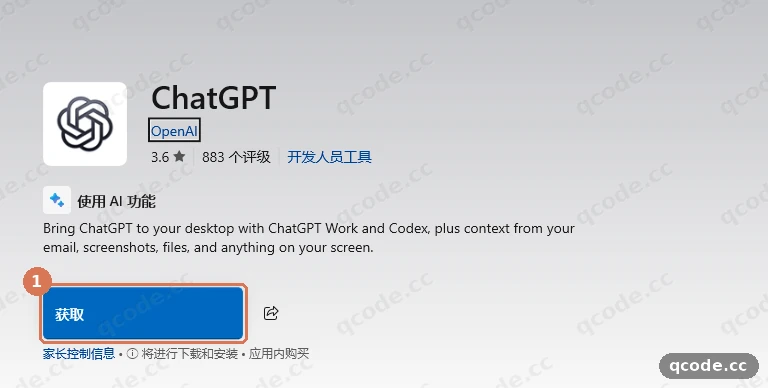
うまくいけば:ページ上部に ChatGPT のアイコンと名前があり、右側のボタンが「获取」(入手)になっています。「打开」(開く)と表示されている場合は、この PC にすでにインストール済みなので、ステップ 3 に進んでください。
「获取」(入手)をクリックしてインストールを開始
① の「获取」(入手)をクリックします。Windows が「ユーザーアカウント制御」を表示するので、発行者が Microsoft Windows であることを確認して「是」(はい)をクリックし、ダウンロードを待ちます。インストーラーは約 759 MB です。
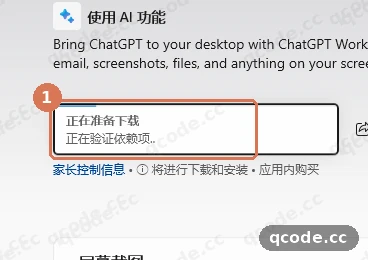
うまくいけば:ボタンが「正在下载 / 正在安装」(ダウンロード中 / インストール中)に変わり、完了すると「打开」(開く)になります。スタートメニューでも ChatGPT を検索できます。
困ったとき:「获取」(入手)を押しても反応しない、ストアがエラーになる
まずストアのウィンドウを閉じて、製品ページを開き直してもう一度試してください。それでもだめなら、「ダウンロードとインストール」にある公式の直接インストールパッケージ ChatGPT-x64.msix を使い、ダブルクリックして「安装」(インストール)をクリックします。インストール後はスタートメニューで ChatGPT を検索すれば開けます。
初回起動。まずはサインインしない
スタートメニューから ChatGPT を開きます(初回は UAC でもう一度「是」(はい)をクリックする場合があります)。最初の画面は英語のサインインページ Sign in to ChatGPT です。① が Continue to sign in、② が Sign in another way です。
このページには Skip はありません。また、どのサインインボタンもまだ押さないでください。次のステップでワンクリックスクリプトを使って設定を書き込むので、書き込み後にアプリを開き直せばこのページは出なくなります。
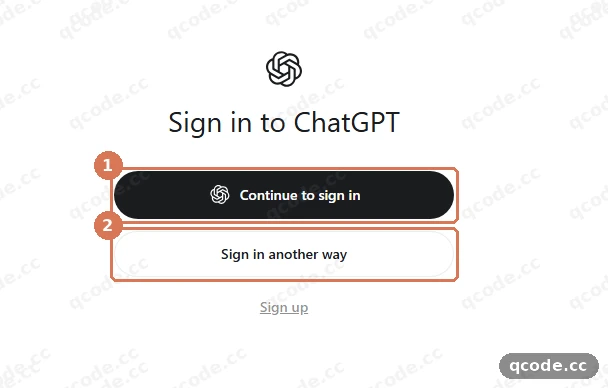
うまくいけば:サインインボタンだけのカードが表示され、タイトルは Sign in to ChatGPT で、ページ内に「スキップ」や Skip は見当たりません。
予備の入口を確認しておく(今回は使わない)
将来 auth.json が効かず、アプリがまたサインインを求めてきた場合は、サインインページで Sign in another way をクリックし、その中の ① が OpenAI API Key の入口です。ここに cr_ キーを直接入力できます(下には Amazon Bedrock もあります)。
このチュートリアルではワンクリックスクリプトを使うので、ここは眺めるだけで、サインインはしません。
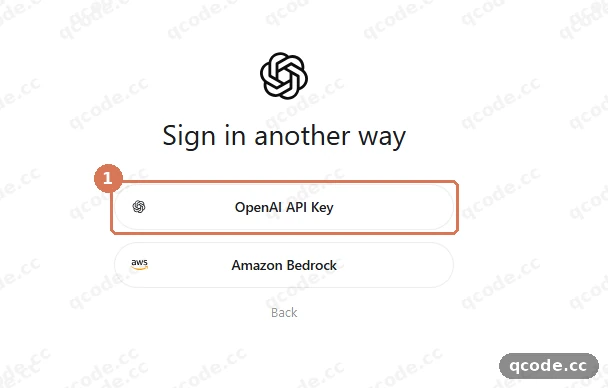
うまくいけば:ページの最初の項目が OpenAI API Key と表示され、一番下に Back があり、サインインページに戻れます。
PowerShell を開いてワンクリックコマンドを貼り付ける
スタートメニューをクリックし、Windows PowerShell(または「ターミナル」)と入力して開き、次のコマンドを貼り付けて Enter を押します:
irm https://qcode.cc/install/codex.ps1 | iex
① が Enter を押したコマンド、② がバナーの 2 行目にあるスクリプトのバージョン v2026.11.21.1(バージョン番号は更新で変わります)、③ が続けて表示される 3 つの接続ドメインの速度測定です。中国語以外のシステムでスクリプトを実行する場合や、先に $env:QCODE_LANG="en" を設定した場合は、プロンプトが英語で表示されます。キーを押す順番はまったく同じです。
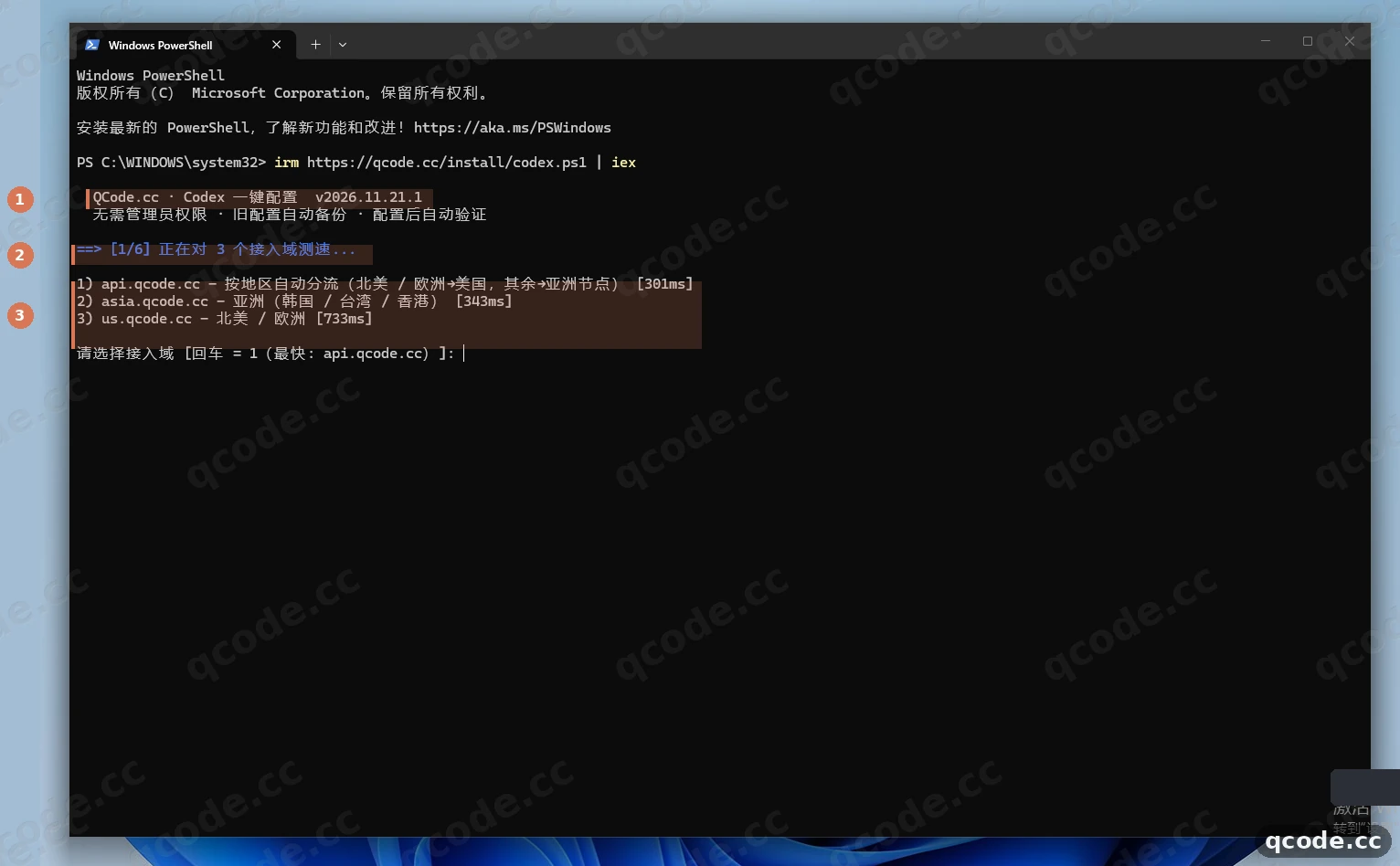
うまくいけば:QCode.cc · Codex 一键配置(QCode.cc · Codex ワンクリック設定)のバナー、バージョン行 v2026.11.21.1、続いて [1/6] と 3 行の速度測定結果が表示されます。
困ったとき:irm が内部コマンドまたは外部コマンドとして認識されない
開いたのは「コマンドプロンプト」(CMD)で、irm を認識しません。このウィンドウを閉じ、「Windows PowerShell」または「ターミナル」を開き直して、もう一度貼り付けてください。
接続ドメインを選ぶ:そのまま Enter
① のプロンプト行で Enter を押し、角括弧内で最も速いもの(今回は api.qcode.cc)をそのまま受け入れます。Enter を押すと ② に base_url=https://api.qcode.cc/openai と表示されます。/openai までで、末尾に /v1 もスラッシュも付きません。
asia.qcode.cc と us.qcode.cc は別の 2 つの接続点で、3 つとも同じ QCode アカウントを指します。Enter で既定の最も速いものが選ばれるので、自分で選び分ける必要はありません。
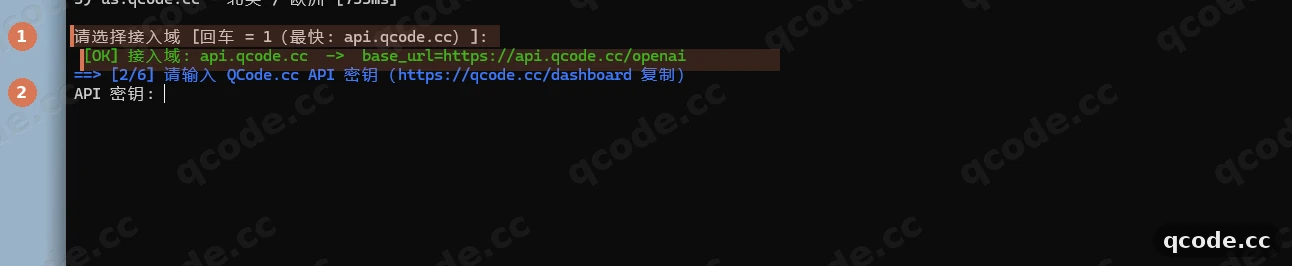
うまくいけば:接入域: api.qcode.cc -> base_url=https://api.qcode.cc/openai(接続ドメイン: api.qcode.cc)という 1 行が表示され、続けて [2/6] のキー入力に進みます。
QCode のキーを貼り付ける
ダッシュボードで cr_ から始まる文字列をコピーし、ウィンドウに戻って ① の API 密钥:(API キー:)の後ろに貼り付け、Enter を押します。
入力はエコーされず、画面に文字は表示されません。Enter を押すと ② に 已读取密钥: cr_****(キーを読み取りました: cr_****)と下 4 桁だけが表示され、キーを受け取れて形式も正しいことがわかります。
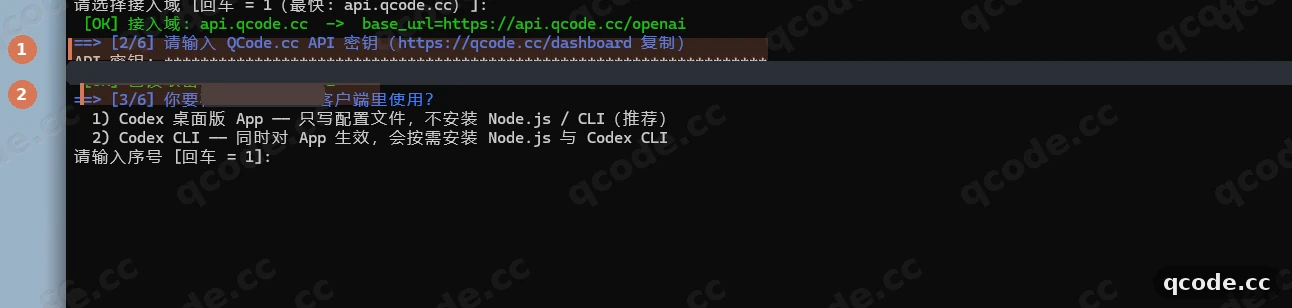
うまくいけば:已读取密钥: cr_****(キーを読み取りました: cr_****)という 1 行が表示され、先頭が cr_ で、続けて [3/6] に進みます。
1) Codex 桌面版 App を選ぶ
① が質問行「你要在哪个 Codex 客户端里使用?」(どの Codex クライアントで使いますか?)です。② の 1) Codex 桌面版 App(Codex デスクトップ版アプリ)でそのまま Enter を押します(既定が 1 です)。この項目は設定ファイルを書くだけで、Node.js も Codex CLI もインストールしません。
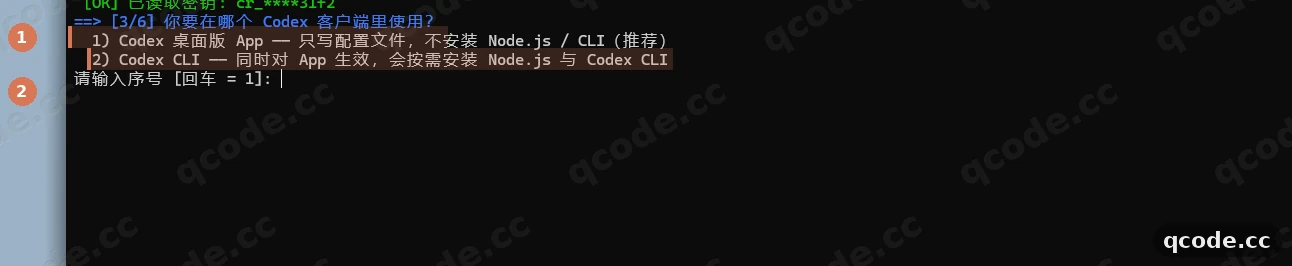
うまくいけば:1) Codex 桌面版 App と 2) Codex CLI の 2 行が表示され、Enter 後に [4/6] のモデル一覧取得に進みます。
既定のモデル gpt-6.2-sol を選ぶ
① が [4/6] で利用可能なモデル一覧を取得しているところです。一覧の 1 行目 ② の gpt-6.2-sol の後ろに <- 推荐(おすすめ)とあるので、そのまま Enter でこれを使います。
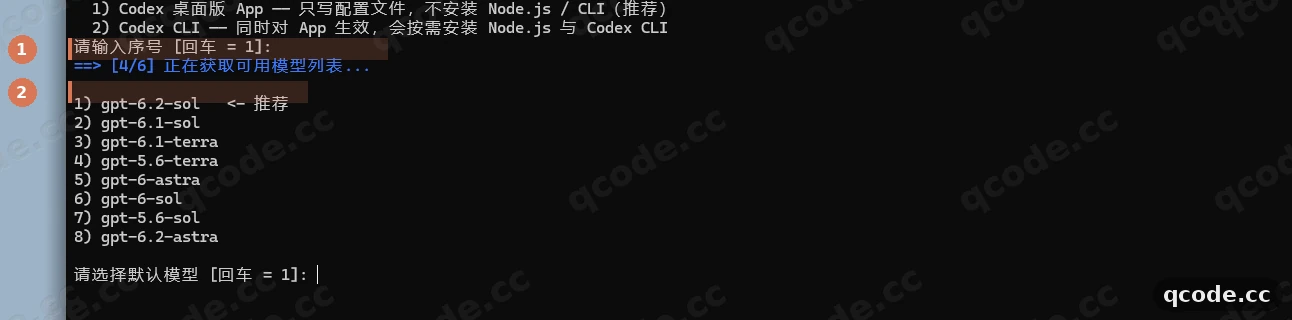
うまくいけば:1) 2) で始まるモデルの行がいくつか並び、1 行目が gpt-6.2-sol で、後ろに <- 推荐(おすすめ)と書かれています。
困ったとき:一覧に gpt-6.2-sol がない
モデル一覧は、そのキーで使えるモデルを取得して表示します。貼り付けたのが QCode の cr_ キーか、余分な空白をコピーしていないかを確認し、スクリプトをもう一度実行して取り直してください。1 行目に <- 推荐(おすすめ)があれば、そのまま Enter で問題ありません。
設定が書き込まれたことを確認する
① が [OK] 已写入 config.toml + auth.json(config.toml と auth.json を書き込みました)、② が、デスクトップアプリと CLI がこの設定を共有するため完全に終了して再起動しないと反映されないという注意、③ がスクリプトが自動で送る最小のリクエストで、接入验证通过(接続検証に合格)と出ればアドレス、キー、ネットワークの経路全体が通っています。
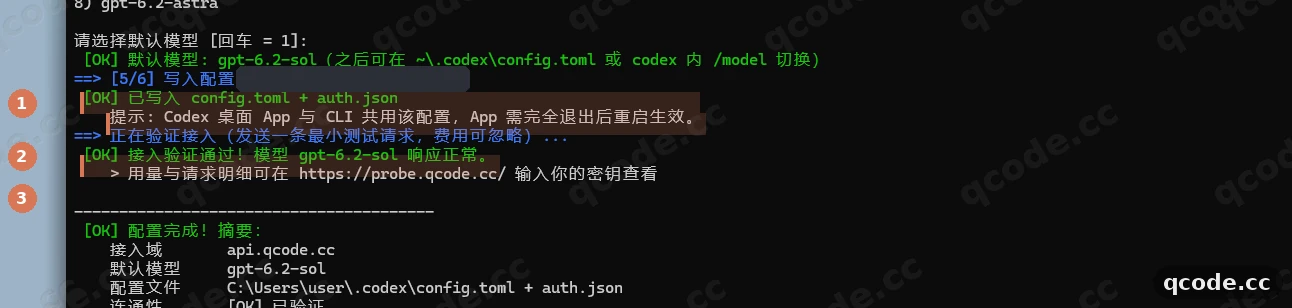
うまくいけば:已写入 config.toml + auth.json(config.toml と auth.json を書き込みました)、「完全に終了して再起動すると反映されます」という 1 行の案内、そして 接入验证通过! 模型 gpt-6.2-sol 响应正常(接続検証に合格! モデル gpt-6.2-sol は正常に応答)が表示されます。
最後のサマリーを確認する
サマリーは 3 行です。① 接続ドメイン(今回は api.qcode.cc)、② 既定のモデル gpt-6.2-sol、③ 接続性 [OK] 已验证(検証済み)。設定ファイルのパスは真ん中にあり、C:\Users\ユーザー名\.codex を指しています。
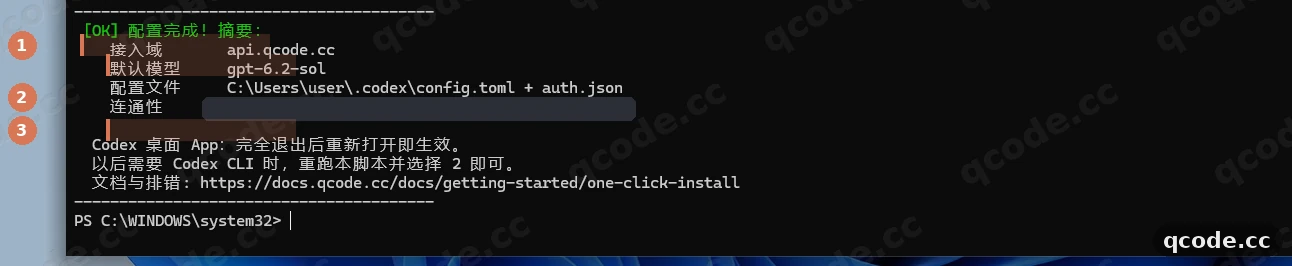
うまくいけば:3 行とも [OK] が付き、接続ドメインは api.qcode.cc、モデルは gpt-6.2-sol です。
アプリを完全に終了する
ウィンドウを閉じただけではプロセスが残り、設定が読み直されません。次のように終了します:
- タスクバー右下の
^をクリックし、隠れているトレイアイコンを展開します。 - 中の
ChatGPTアイコンを右クリックします。 Exitをクリックします。
サインインページには File メニューがないため、このとき Ctrl+Q を押しても効きません。トレイの Exit だけがプロセスを本当に終了させます。
うまくいけば:トレイの ChatGPT アイコンが消え、タスクマネージャーを開いても ChatGPT というプロセスが見つかりません。
困ったとき:トレイに ChatGPT のアイコンがない
アイコンが折りたたまれている可能性があります。まずタスクバー右下の ^ をクリックして展開し、それから右クリックしてください。右クリックメニューに New Chat / Send Feedback しかない場合は、タスクバー上のアプリボタンを右クリックしていて、トレイアイコンではありません。^ の中の小さいアイコンで試し直してください。
開き直してアンケートをスキップする
スタートメニューからもう一度 ChatGPT を開きます。今回はサインインページは出ず、そのままアンケート What type of work do you do? に入ります。① が選択肢 Engineering、② が Skip です。どれかを選んでも、② の Skip をそのままクリックしてもかまいません。表示のおすすめが変わるだけで、接続には影響しません。
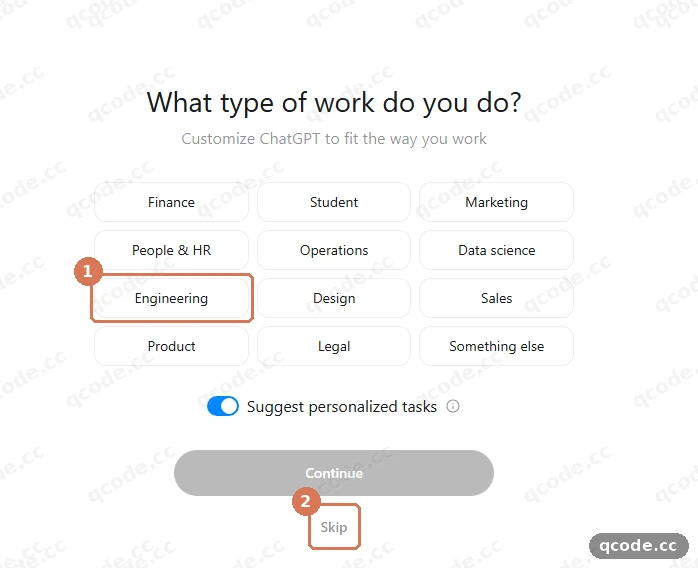
うまくいけば:Sign in to ChatGPT のないアンケートカードが表示され、Skip をクリックするとメイン画面に入ります。
困ったとき:開き直しても Sign in to ChatGPT のまま
アプリがキーファイルを読めていない状態です。まず %USERPROFILE%\.codex\auth.json が存在し、中のキー名が OPENAI_API_KEY であることを確認してください。そのうえでトレイからもう一度 Exit し、開き直します。それでもサインインページが出る場合は、サインインページで Sign in another way → OpenAI API Key を開き、cr_ キーを直接入力してください。
モードを Codex に切り替える
メイン画面の既定は ChatGPT Work です。左上 ① のモードボタンをクリックし、メニューから Codex を選びます。切り替えると、右下 ② のモデルカプセルが 6.2 Sol High と表示されます。これは config.toml の gpt-6.2-sol に推論強度 high を組み合わせたものです。
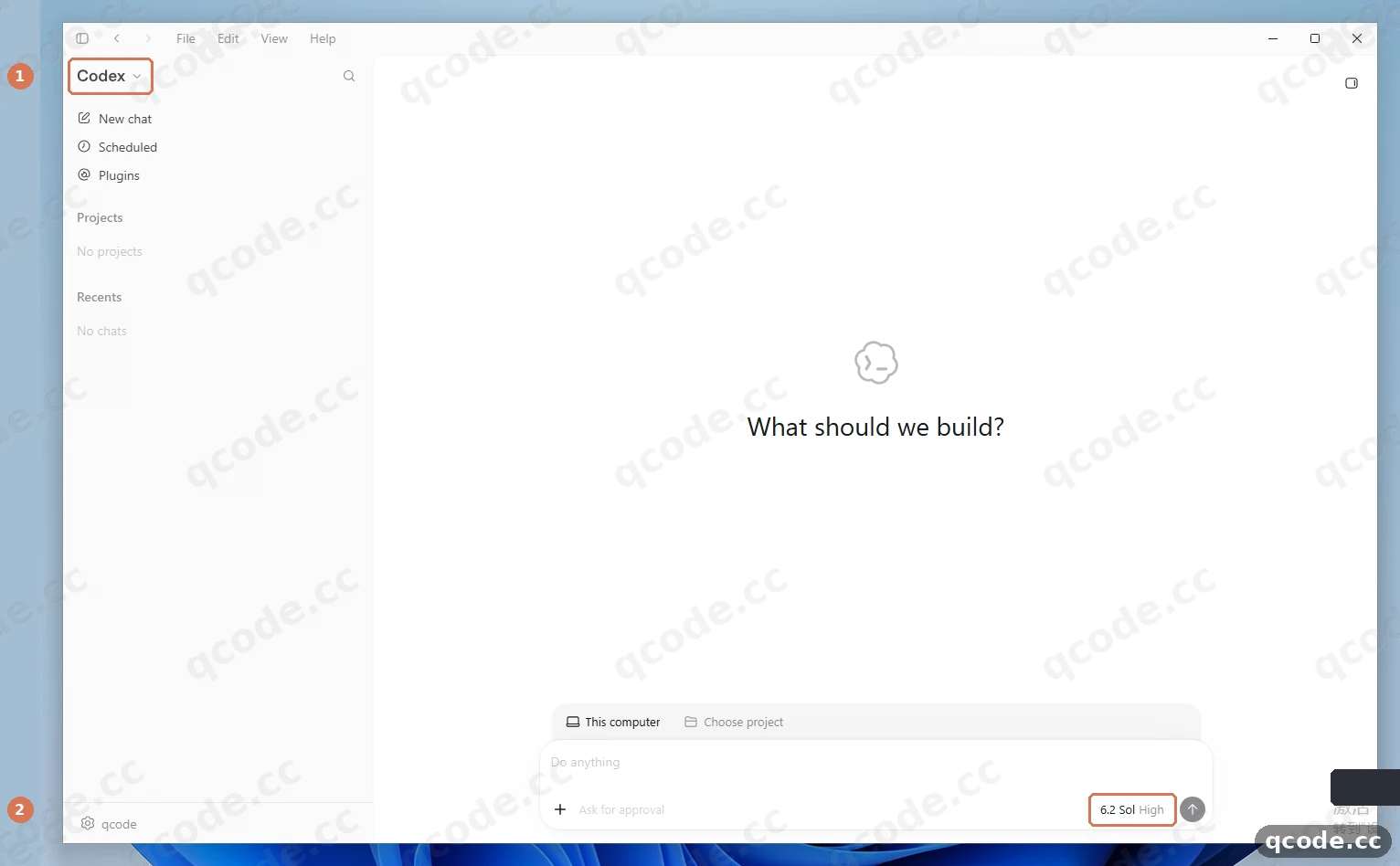
うまくいけば:左上のモードが Codex、中央のタイトルが What should we build?、入力欄のプレースホルダーが Do anything、右下のカプセルが 6.2 Sol High になります。
困ったとき:右下が 6.2 Sol High にならない
config.toml が反映されていません。メモ帳で %USERPROFILE%\.codex\config.toml を開き、最上位に model = "gpt-6.2-sol"、model_provider = "qcode" があり、[model_providers.qcode] のセクションがあることを確認してください。保存したら、トレイから Exit して開き直します。
最初の一言を送って返信を受け取る
③ の入力欄(プレースホルダーは Do anything)に Say hello in one short sentence と入力し、Enter を押します。数秒後、① が送った文、その下の ② がモデルの返信です。
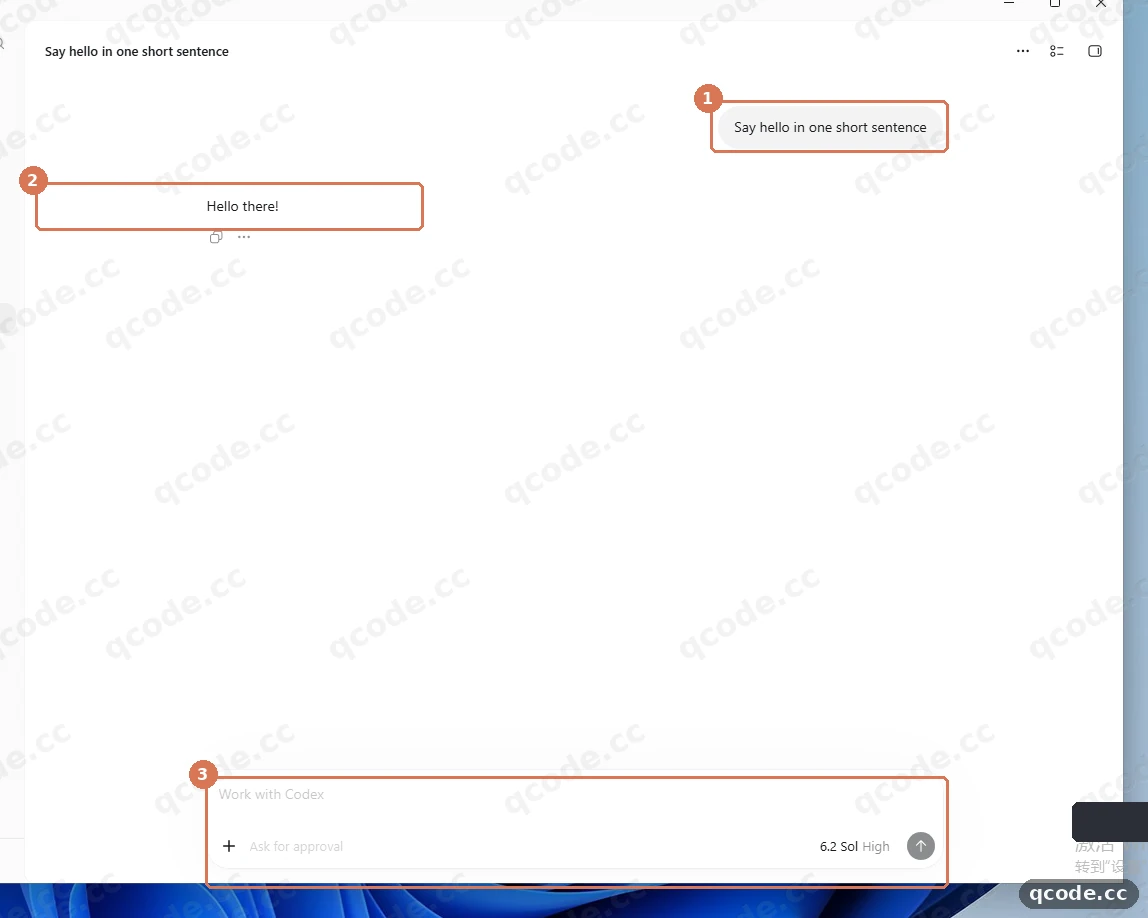
うまくいけば:自分のメッセージが会話エリアの右側に表示され、数秒後に左側に完全な返信が現れます。読み込みが続いたり、401 になったりしません。
動作を確認する
次の 3 つがすべて当てはまれば、インストールと接続は完了です:
- アプリを開き直しても
Sign in to ChatGPTが出ず、左上のモードをCodexに切り替えられる。 - 右下のモデルカプセルが
6.2 Sol Highで、一言送れば正常な返信が返る。 - リクエストが本当に QCode を通っているかもう一度確かめたいときは、probe.qcode.cc を開いてキーを入力すると、先ほどのリクエストが見られ、モデル名は
gpt-6.2-solです。
すべて完了
この Windows PC に Codex デスクトップ版がインストールされ、QCode に接続されました。今後は ChatGPT を開いて Codex モードに切り替えれば、そのままコードを書かせたりファイルを編集させたりできます。次はこちらへ:
- Codex CLI の完全チュートリアル
- Claude Code の完全チュートリアル
- Codex と Claude Code の比較
- 接続ポイントと API 形式
- 次に:料金ページで各プランを比較し、長く使うのに合うものを選ぶ
- ダッシュボードに戻って使用量と残高を確認する
よくあるエラー
| エラーメッセージ | 原因 | 対処 |
|---|---|---|
Sign in to ChatGPT |
アプリの起動時に auth.json を読めていない。ワンクリックスクリプトをまだ実行していない、または設定変更後にウィンドウを閉じただけでトレイから完全に終了していない |
トレイの ChatGPT アイコンを右クリックして Exit し、開き直してください。それでも出る場合は %USERPROFILE%\.codex\auth.json の OPENAI_API_KEY が cr_ で始まるキーになっているか確認してください |
ERROR: unexpected status 401 Unauthorized: {"error":"Missing API key"}, url: https://xxx/v1/responses |
config.toml に requires_openai_auth = true がない、または auth.json に OPENAI_API_KEY がないため、リクエストにキーが付いていない |
config.toml の [model_providers.qcode] に requires_openai_auth = true を補い、auth.json を {"OPENAI_API_KEY": "cr_xxxxxxxx"} にしてください。保存後にトレイから Exit して開き直します |
404 route not supported: POST /chatgpt/v1/responses |
base_url が ChatGPT のサインイン用ドメインになっている、または /openai の後ろに /v1 やスラッシュを余分に付けている |
base_url を https://api.qcode.cc/openai に戻し、保存後にトレイから Exit して開き直してください |
Error loading config.toml: wire_api = "chat" is no longer supported. |
wire_api がまだ chat になっていて、Codex は Responses プロトコルしかサポートしていない |
wire_api を "responses" に変え、保存してアプリを開き直してください |
Missing environment variable: OPENAI_API_KEY |
env_key の書き方を使っているが、アプリを起動したプロセスにその変数がない。または requires_openai_auth と env_key の 2 通りを同時に残している |
デスクトップ版では requires_openai_auth = true と auth.json を使い、env_key の行を削除してください。2 通りのうち 1 つだけを使います |
模型提供商不匹配 |
会話履歴に結び付いた provider と config.toml の内容が一致していない。アプリで公式アカウントにサインインした後で API キー方式に変えた場合によく起きる |
新しい会話を作成してください。model_provider = "qcode" と [model_providers.qcode] のテーブル名が一致することを確認し、変更後はトレイから Exit して開き直します |
よくある質問
使うのに ChatGPT アカウントは必要ですか?
いいえ。アプリの初回起動時は Sign in to ChatGPT で止まりますが、上記の手順でワンクリックスクリプトを実行していれば、%USERPROFILE%\.codex\auth.json に cr_ キーが入っているため、開き直すとサインインページを飛ばしてアンケートとメイン画面に進みます。この手順のどこでも、ベンダーのアカウントにはサインインしません。
デスクトップ版と Codex CLI はどんな関係ですか?
どちらも同じ %USERPROFILE%\.codex\config.toml と auth.json を共有します。デスクトップ版が読むモデル、接続先、キーは Codex CLI とまったく同じです。ワンクリックスクリプトのステップ 3 で 1) Codex 桌面版 App(Codex デスクトップ版アプリ)を選ぶと設定を書くだけで、Node.js も CLI もインストールしません。後でコマンドラインを使いたくなったら、もう一度スクリプトを実行して 2) Codex CLI を選べばよく、キーを入れ直す必要はありません。コマンドラインの使い方は Codex CLI の完全チュートリアル をご覧ください。
設定を変えても反映されないときは?
アプリは起動時に 1 回だけ設定を読みます。config.toml や auth.json を変更したら、タスクバー右下のトレイアイコンで ChatGPT を右クリック → Exit し、プロセスが終了したことを確認してから開き直してください。ウィンドウを閉じただけや Ctrl+Q では終了になりません。
デスクトップ版に Node.js や WSL は必要ですか?
どちらも不要です。デスクトップ版は Microsoft Store で配布されるネイティブな Windows アプリで、ワンクリックスクリプトで 1) Codex 桌面版 App(Codex デスクトップ版アプリ)を選んでも Node.js には触れず、WSL を有効にする必要もありません。Node.js が必要になるのは Codex CLI をインストールするときだけです。
モデルはどう選びますか?
| 用途 | おすすめモデル | 理由 |
|---|---|---|
| 日常的なコーディングと複雑なコーディングの主力 | gpt-6.2-sol |
1.05M コンテキスト / 128K 出力で、総合力のバランスが良い |
| 最も難しいマルチステップ Agent の攻略 | gpt-6.2-astra |
1 つ上のフラッグシップ。モジュールをまたぐ設計や長いタスクに向く |
| 軽い日常用途 / バッチ処理 | gpt-6.1-terra / gpt-5.6-terra |
コストが低く、コード向けに最適化されている |
| 前世代のハイエンドモデル | gpt-6-astra |
引き続き使えるが、新しいタスクは gpt-6.2-astra への切り替えを推奨 |
既定のモデルを変えるには config.toml の model の行を書き換え、保存後にトレイから Exit して開き直します。gpt-6.2-* は model_reasoning_effort = "none" に対応していない点に注意してください。
キーの有効期限が切れたらどうなりますか?
2 つの場合があります:
- 個人プランのキーは、期限が切れると更新できません。新しく契約し直して、新しいキーに切り替える必要があります。
- クォータパックのキーは、期限が切れた後にもう一度パックを購入すると、同じキーがそのまま使えるようになります。
キーを替えた後は auth.json の OPENAI_API_KEY も忘れずに更新し、トレイから Exit してアプリを開き直してください。
費用はどう計算されますか?
デスクトップ版は Codex CLI や Claude Code と同じ QCode の API キーを共有でき、費用は実際のトークン消費量で計算されます。ツールごとの区別はありません。Codex に何度も自律的に反復させると、1 回のタスクの消費が多くなることがあります。使用量と残高はダッシュボードで確認できます。
手動で設定を書く(ワンクリックスクリプトを使わない)
ワンクリックスクリプトが 2 つのファイルをすでに書いてくれています。自分で書きたい場合や、macOS で設定を見比べたい場合は、次のようにします。デスクトップ版と Codex CLI が読むのは同じ設定です。
config.toml を作成する
Windows(PowerShell)ではまずディレクトリを作ります:
mkdir $HOME\.codex
次に %USERPROFILE%\.codex\config.toml に書き込みます:
model_provider = "qcode"
model = "gpt-6.2-sol"
model_reasoning_effort = "high"

[model_providers.qcode]
name = "qcode"
base_url = "https://api.qcode.cc/openai"
wire_api = "responses"
requires_openai_auth = true
auth.json を作成する
同じディレクトリの auth.json に 3 行を書き込みます。キー名は必ず OPENAI_API_KEY で、引用符とコロンはすべて半角にします:
{
  "OPENAI_API_KEY": "cr_xxxxxxxx"
}
cr_xxxxxxxx は自分のキーに置き換えてください。メモ帳で保存するときは「ファイルの種類」を「すべてのファイル」にし、ファイル名を auth.json にしてください。そうしないと auth.json.txt になり、アプリが読めません。
環境変数で渡す書き方(どちらか一方)
キーを環境変数で渡したい場合は、requires_openai_auth = true を env_key = "QCODE_API_KEY" に置き換え、この変数を設定します。2 つの書き方のうち 1 つだけを使ってください。requires_openai_auth = true を書いた場合、Codex は env_key を無視します。
model_provider = "qcode"
model = "gpt-6.2-sol"
model_reasoning_effort = "high"

[model_providers.qcode]
name = "qcode"
base_url = "https://api.qcode.cc/openai"
wire_api = "responses"
env_key = "QCODE_API_KEY"
# 一時的に設定(現在のセッションのみ)
$env:QCODE_API_KEY = "cr_xxxxxxxx"

# 永続的に設定(ユーザー環境変数に書き込み。設定後はアプリを開き直す)
[System.Environment]::SetEnvironmentVariable("QCODE_API_KEY", "cr_xxxxxxxx", [System.EnvironmentVariableTarget]::User)
config.toml のフィールド説明
| フィールド | 説明 |
|---|---|
model_provider |
使用するモデルプロバイダーの名前。ここでは独自の qcode にしています。名前は自由に決められますが、[model_providers.<名字>] と一致させてください |
model |
既定のモデル。gpt-6.2-sol を推奨。最も難しいタスクなら gpt-6.2-astra |
model_reasoning_effort |
推論強度。low、medium、high、xhigh に対応。gpt-6.2-* は none を受け付けないため、high か xhigh のままを推奨 |
base_url |
QCode の接続ポイント。デスクトップ版では https://api.qcode.cc/openai と書き、末尾に /v1 もスラッシュも付けません |
wire_api |
API プロトコルの種類。Codex は現在 responses のみをサポートします |
requires_openai_auth |
OpenAI 形式の認証を使い、キーを auth.json の OPENAI_API_KEY から読みます。true にすると Codex は env_key を無視します |
ワンクリックスクリプトは review_model = "gpt-6.2-sol"、windows_wsl_setup_acknowledged = true といった実行時の設定も書き込みます。デスクトップ版では気にする必要はなく、手動で変更もしないでください。
利用できるモデル
QCode 経由では次の Codex / GPT モデルを選べます:
| モデル | 説明 | おすすめの場面 |
|---|---|---|
gpt-6.2-sol |
主力のフラッグシップ。1.05M コンテキスト / 最大 128K 出力。model_reasoning_effort = "none" を拒否 |
日常的なコーディングから複雑なコーディングまで第一選択(推奨) |
gpt-6.2-astra |
最上位のフラッグシップ。1.05M コンテキスト / 最大 128K 出力。同じく none を拒否 |
最も難しいマルチステップ Agent とモジュールをまたぐ設計の攻略 |
gpt-6.1-terra |
GPT-6.1 の中位モデル。1.05M コンテキスト | 日常的なコーディング / バッチ処理 |
gpt-5.6-terra |
GPT-5.6 のフラッグシップ。コード向けに最適化 | プログラミング / Codex の用途 |
gpt-6-astra |
前世代の最強クラス | ハイエンドな能力。新しいタスクは gpt-6.2-astra への切り替えを推奨 |
接続の概要
| 項目 | 説明 |
|---|---|
| 利用できるモデル | GPT ✅(Responses プロトコル)· Claude ❌ · 中国系モデル ❌(Responses プロトコルでは中国系モデルを提供しない)· Gemini ❌(QCode では未提供) |
| プロトコルと Base URL | Codex は OpenAI Responses を使います。config.toml に base_url = "https://api.qcode.cc/openai" + wire_api = "responses" を書きます |
| 設定の場所 | Windows は %USERPROFILE%\.codex\(config.toml + auth.json)。デスクトップ版と CLI が共有します |
| その他の接続ポイント | https://asia.qcode.cc/openai、https://us.qcode.cc/openai。api.qcode.cc と同じアカウントとキーです |
| 公式ドキュメント | openai/codex |
QCode を始める
API キーひとつで Claude Code・Codex などに対応。トークン単位の課金で、各モデルの単価は qcode.cc/models に掲載