Codex для настольного ПК и QCode: пошаговая инструкция для Windows 11 (без учётной записи ChatGPT)
15 шагов и 14 скриншотов: ставим Codex для настольного ПК 26.1117.4957.0 из Microsoft Store на Windows 11 и одним скриптом записываем ключ QCode cr_ в config.toml и auth.json — первое сообщение уходит без учётной записи ChatGPT.
Нужен API-ключ? Зарегистрироваться →Эндпоинты и Base URL →
Содержание
- Скачивание и установка
- Пошагово по скриншотам: Windows
- Шаг 1: Откройте страницу ChatGPT в Microsoft Store
- Шаг 2: Нажмите «获取» (получить) и начните установку
- Шаг 3: Первый запуск — пока не входите
- Шаг 4: Запасной вход — сейчас он не нужен
- Шаг 5: Откройте PowerShell и вставьте команду
- Шаг 6: Выберите домен подключения — просто нажмите Enter
- Шаг 7: Вставьте ключ QCode
- Шаг 8: Выберите 1) Codex 桌面版 App
- Шаг 9: Выберите модель по умолчанию gpt-6.2-sol
- Шаг 10: Убедитесь, что конфигурация записана
- Шаг 11: Посмотрите итоговую сводку
- Шаг 12: Полностью завершите приложение
- Шаг 13: Откройте заново и пропустите опрос
- Шаг 14: Переключите режим на Codex
- Шаг 15: Отправьте первое сообщение и получите ответ
- Проверьте, что всё работает
- Частые ошибки
- Часто задаваемые вопросы
- Ручная запись конфигурации (без скрипта)
- Кратко о подключении
Короткий ответ: в «Windows PowerShell» на Windows вставьте irm https://qcode.cc/install/codex.ps1 | iex, по подсказке вставьте ключ cr_, выберите 1) Codex 桌面版 App (настольное приложение Codex) — и скрипт запишет base_url = "https://api.qcode.cc/openai" и ключ в %USERPROFILE%\.codex\. Затем полностью завершите приложение из трея, откройте заново и переключитесь слева вверху на Codex — можно работать.
| Пункт | Значение |
|---|---|
Адрес подключения (base_url) |
https://api.qcode.cc/openai |
Протокол API (wire_api) |
responses |
| Модель по умолчанию | gpt-6.2-sol |
| Файл конфигурации | %USERPROFILE%\.codex\config.toml |
| Файл ключа | %USERPROFILE%\.codex\auth.json |
Проверено 2026-11-22 · ChatGPT (Codex для настольного ПК) 26.1117.4957.0 · Windows 11
Повторяйте за скриншотами ниже — через десять с небольшим минут на вашем компьютере с Windows будет установлен Codex для настольного ПК и уже подключён к QCode: откройте приложение, переключитесь слева вверху в режим Codex и сразу общайтесь.
Через QCode для Codex для настольного ПК нужен только один API-ключ QCode, учётная запись ChatGPT не требуется: страницу входа в приложении заполнять не нужно — записанный скриптом auth.json заставит её исчезнуть. Настольное приложение и Codex CLI используют один и тот же %USERPROFILE%\.codex\config.toml, поэтому после изменения конфигурации обязательно полностью завершите приложение из трея и откройте заново.
- Компьютер с Windows 11 или Windows 10 (обе 64-бит), с доступом к Microsoft Store и «Windows PowerShell»
- Уже скопирован API-ключ QCode, начинающийся с
cr_. Ещё нет учётной записи? Сначала зарегистрируйте QCode, на странице тарифов выберите тариф, затем создайте ключ в панели управления. - Компьютер открывает
qcode.cc,api.qcode.ccи Microsoft Store; если загрузка не идёт, смотрите пояснения по регионам в разделе «Скачивание и установка» - Выделите 10 минут без перерывов; только на шаге установки из магазина один раз появится «Контроль учётных записей пользователей» — нажмите «Да»
Скачивание и установка
У Codex для настольного ПК нет отдельного установщика «Codex»: в Microsoft Store он называется ChatGPT (издатель OpenAI), а после установки достаточно переключиться в приложении в режим Codex. Node.js и WSL ему не нужны.
Различия между регионами касаются только того, какой вход для загрузки доступен; шаги подключения после установки полностью одинаковы. Сначала выберите свой регион:
- Microsoft Store и официальный пакет работают оба: найдите ChatGPT в магазине или откройте в браузере
https://apps.microsoft.com/detail/9plm9xgg6vksи нажмите «获取» (получить). - Если хотите обойтись без магазина, скачайте официальный пакет
ChatGPT-x64.msix(для ARM —ChatGPT-arm64.msix) и установите двойным щелчком. - Скрипт обращается к
qcode.cc, обычно доступен напрямую.
- Предпочтительно Microsoft Store: откройте в браузере
https://apps.microsoft.com/detail/9plm9xgg6vksили введите в «Выполнить»ms-windows-store://pdp/?productid=9PLM9XGG6VKSи нажмите «获取» (получить) — вход в учётную запись Microsoft не нужен. - Если страница магазина не открывается или бесконечно крутится, используйте официальный автономный пакет https://persistent.oaistatic.com/codex-app-prod/ChatGPT-x64.msix (для ARM —
ChatGPT-arm64.msix). После двойного щелчка установку подхватит «Установщик приложений», возможно однократное окно UAC. - Скрипт обращается к
qcode.cc, обычно доступен напрямую.
- Каналы загрузки те же, что в «Европа / Япония»: страница продукта ChatGPT в Microsoft Store или официальный пакет
ChatGPT-x64.msix. - Если Microsoft Store не открывается, используйте официальный пакет — после двойного щелчка установку подхватит «Установщик приложений».
- Скрипт обращается к
qcode.cc, обычно доступен напрямую.
- Microsoft Store обычно работает; если магазин не открывается, установите официальный пакет
ChatGPT-x64.msix(для ARM —ChatGPT-arm64.msix) двойным щелчком. - Если не открываются ни магазин, ни пакет, попробуйте другую сеть; на способ подключения после установки это не влияет.
- Скрипт обращается к
qcode.cc, обычно доступен напрямую.
Пошагово по скриншотам: Windows
Ниже 15 шагов, на каждом делайте только одно действие. Оранжевые цифры на скриншотах (①, ②, ③) соответствуют номерам в тексте: увидели цифру — смотрите на то же место на рисунке.
Шаг 1: Откройте страницу ChatGPT в Microsoft Store
Откройте в браузере https://apps.microsoft.com/detail/9plm9xgg6vks. Сверьте по позиции ①: название приложения — ChatGPT, издатель — OpenAI, на кнопке написано «获取» (получить).
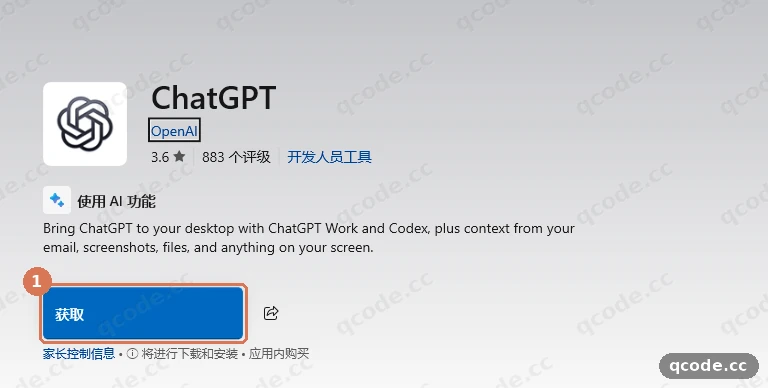
Если всё сделано правильно, вы увидите: вверху страницы значок и название ChatGPT, справа кнопка «获取» (получить). Если там написано «打开» (открыть), значит приложение уже установлено на этом компьютере — переходите сразу к шагу 3.
Шаг 2: Нажмите «获取» (получить) и начните установку
Нажмите ① «获取» (получить). Windows покажет «Контроль учётных записей пользователей»; убедитесь, что издатель — Microsoft Windows, нажмите «Да» и дождитесь загрузки — установщик весит около 759 МБ.
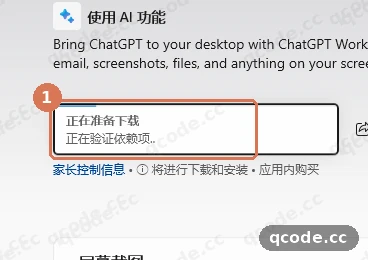
Если всё сделано правильно, вы увидите: кнопка меняется на «正在下载 / 正在安装» (загружается / устанавливается), после установки — на «打开» (открыть), а в меню «Пуск» появится ChatGPT.
Застряли? Нажатие «获取» (получить) ничего не даёт или магазин выдаёт ошибку
Сначала закройте окно магазина, откройте страницу продукта заново и повторите попытку; если не помогает, используйте официальный пакет ChatGPT-x64.msix из раздела «Скачивание и установка» — после двойного щелчка нажмите «Установить». После установки найдите ChatGPT в меню «Пуск» и откройте.
Шаг 3: Первый запуск — пока не входите
Откройте ChatGPT из меню «Пуск» (при первом запуске, возможно, ещё раз нажмите «Да» в UAC). Первый экран — английская страница входа Sign in to ChatGPT: ① — Continue to sign in, ② — Sign in another way.
На этой странице нет Skip, и пока не нажимайте никакие кнопки входа — на следующем шаге скрипт запишет конфигурацию, после чего при повторном открытии приложения эта страница больше не появится.
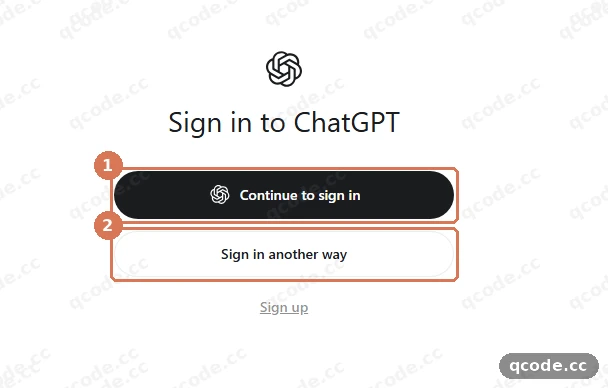
Если всё сделано правильно, вы увидите: карточку только с кнопками входа, заголовок Sign in to ChatGPT, и на всей странице нет ни «пропустить», ни Skip.
Шаг 4: Запасной вход — сейчас он не нужен
Если позже auth.json не сработает и приложение снова потребует вход, на странице входа нажмите Sign in another way; внутри ① — это вход OpenAI API Key, где можно сразу вписать ключ cr_ (ниже есть ещё Amazon Bedrock).
В этой инструкции используется скрипт, поэтому здесь достаточно просто посмотреть и не входить.
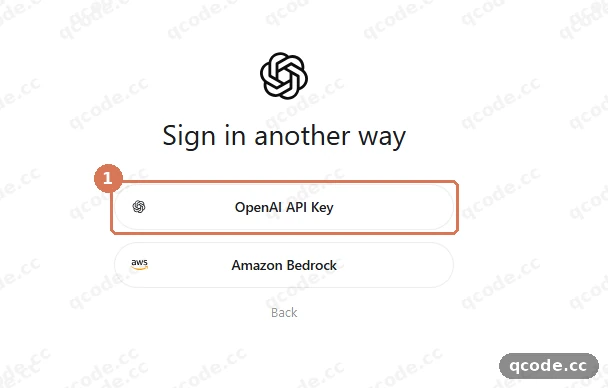
Если всё сделано правильно, вы увидите: первым пунктом написано OpenAI API Key, внизу есть Back для возврата на страницу входа.
Шаг 5: Откройте PowerShell и вставьте команду
Нажмите меню «Пуск», введите Windows PowerShell (или «Терминал»), откройте и вставьте команду ниже, затем нажмите Enter:
irm https://qcode.cc/install/codex.ps1 | iex
① — только что введённая команда; ② — версия скрипта v2026.11.21.1 во второй строке баннера, номер версии меняется с обновлениями; ③ — замер скорости трёх доменов подключения, который выполняется следом. Подсказки скрипта выводятся по-китайски; на системе с другим языком перед запуском можно задать $env:QCODE_LANG="en" — подсказки станут английскими, а порядок нажатий тем же.
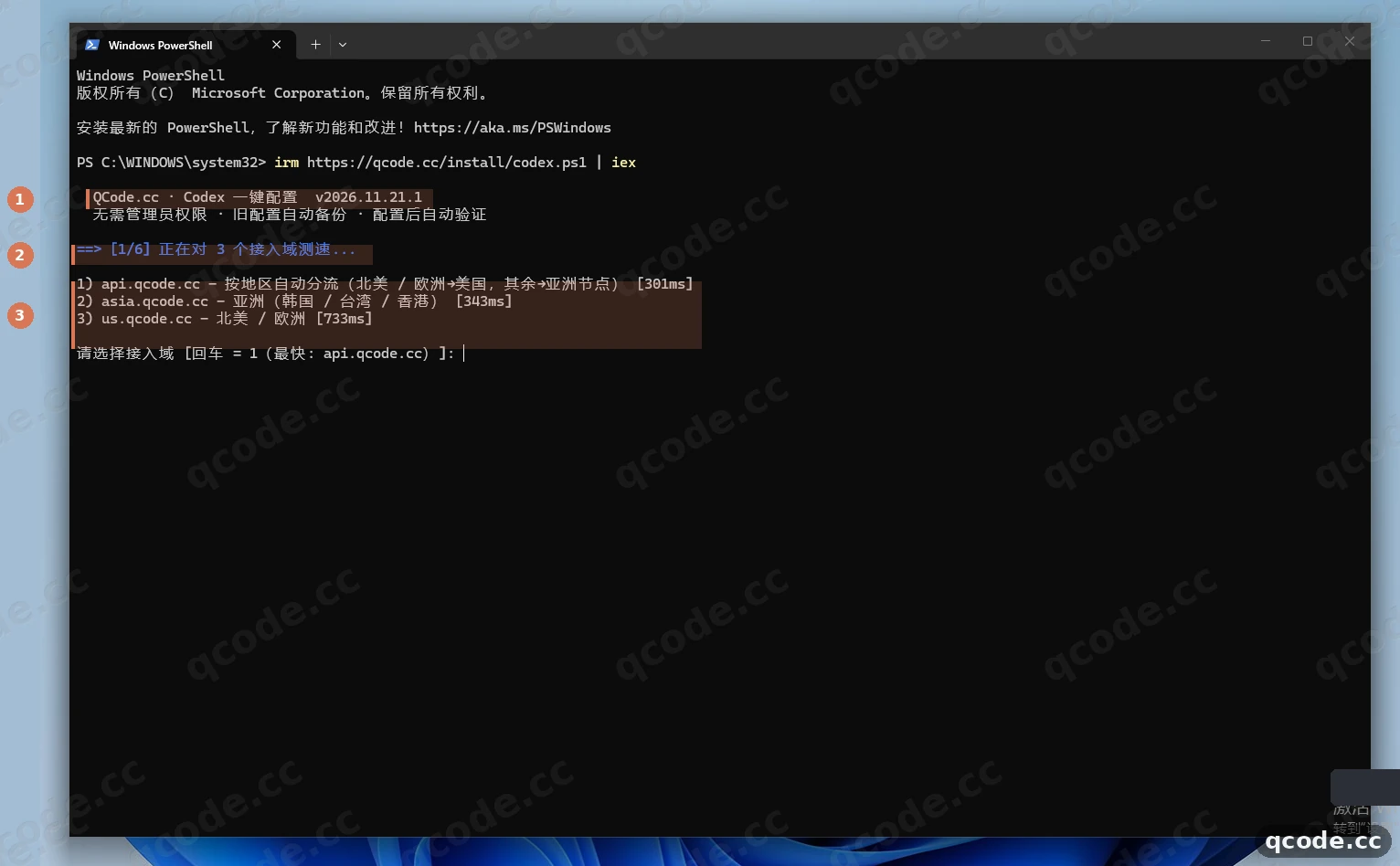
Если всё сделано правильно, вы увидите: баннер QCode.cc · Codex 一键配置 (настройка Codex одной командой), строку с версией v2026.11.21.1, затем [1/6] и три строки результатов замера.
Застряли? Сообщение irm не является внутренней или внешней командой
Вы открыли «Командную строку» (CMD), она не понимает irm. Закройте это окно, снова откройте «Windows PowerShell» или «Терминал» и вставьте команду ещё раз.
Шаг 6: Выберите домен подключения — просто нажмите Enter
В строке приглашения ① нажмите Enter и примите самый быстрый по скорости вариант в квадратных скобках (в этот раз api.qcode.cc). После Enter ② покажет base_url=https://api.qcode.cc/openai — ровно до /openai, без /v1 на конце и без косой черты.
asia.qcode.cc и us.qcode.cc — две другие точки подключения; все три ведут к одной учётной записи QCode, Enter по умолчанию выбирает самую быструю, выбирать вручную не нужно.
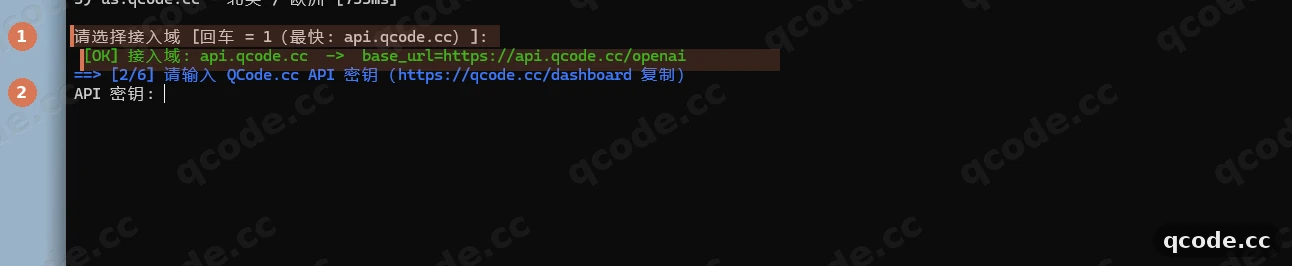
Если всё сделано правильно, вы увидите: строку 接入域: api.qcode.cc -> base_url=https://api.qcode.cc/openai (домен подключения), а сразу за ней — [2/6] с запросом ключа.
Шаг 7: Вставьте ключ QCode
В панели управления скопируйте строку, начинающуюся с cr_, вернитесь в окно и вставьте её после API 密钥: (ключ API) в ①, затем нажмите Enter.
При вводе символы не отображаются, на экране ничего не видно; после Enter ② покажет только 已读取密钥: cr_**** (ключ прочитан) и последние четыре символа — значит ключ получен и формат верный.
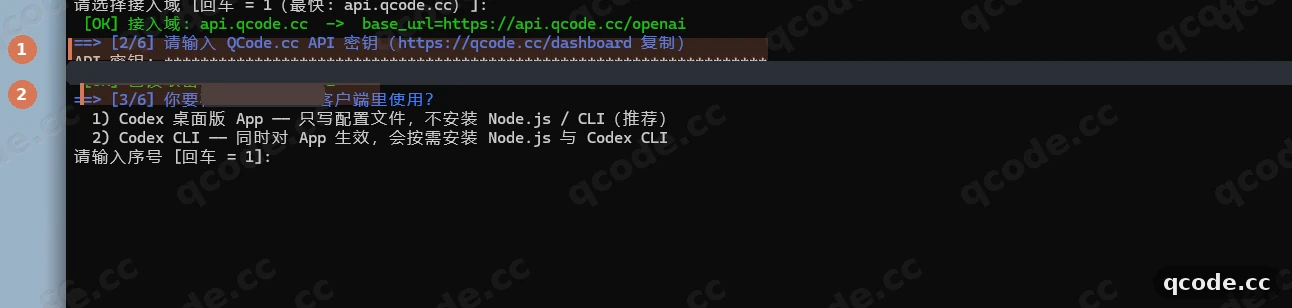
Если всё сделано правильно, вы увидите: строку 已读取密钥: cr_**** (ключ прочитан), начинающуюся с cr_, затем [3/6].
Нужен API-ключ?
Если учётной записи QCode ещё нет, сначала зарегистрируйтесь. Если хотите платить по факту использования, сначала купите разовый пакет, затем создайте ключ в панели управления. Скопируйте всю строку, начинающуюся с cr_, вернитесь наверх и вставьте её. Оплатить можно банковской картой (Visa / Mastercard); подробнее — в разделе Способы оплаты.
Шаг 8: Выберите 1) Codex 桌面版 App
① — строка вопроса «你要在哪个 Codex 客户端里使用?» (в каком клиенте Codex вы будете это использовать?). На ② 1) Codex 桌面版 App (настольное приложение Codex) просто нажмите Enter (по умолчанию 1). Этот пункт только записывает файлы конфигурации, не устанавливает Node.js и Codex CLI.
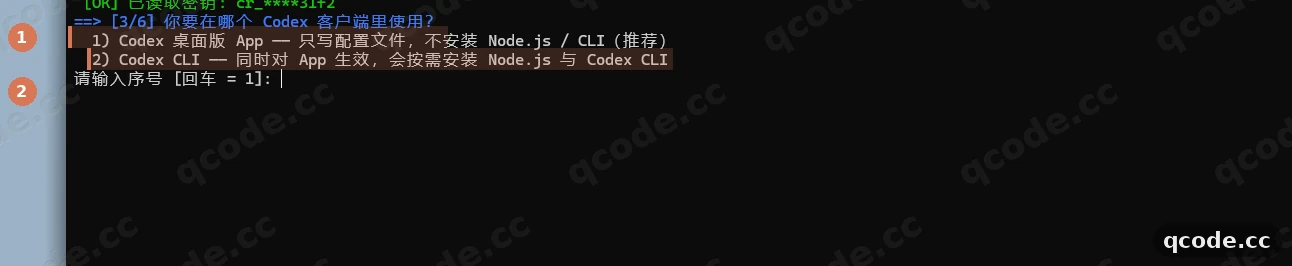
Если всё сделано правильно, вы увидите: две строки вариантов — 1) Codex 桌面版 App и 2) Codex CLI; после Enter начинается [4/6] с загрузкой списка моделей.
Шаг 9: Выберите модель по умолчанию gpt-6.2-sol
① — [4/6], идёт загрузка списка доступных моделей. В первой строке ② после gpt-6.2-sol стоит <- 推荐 (рекомендуется), нажмите Enter, чтобы выбрать её.
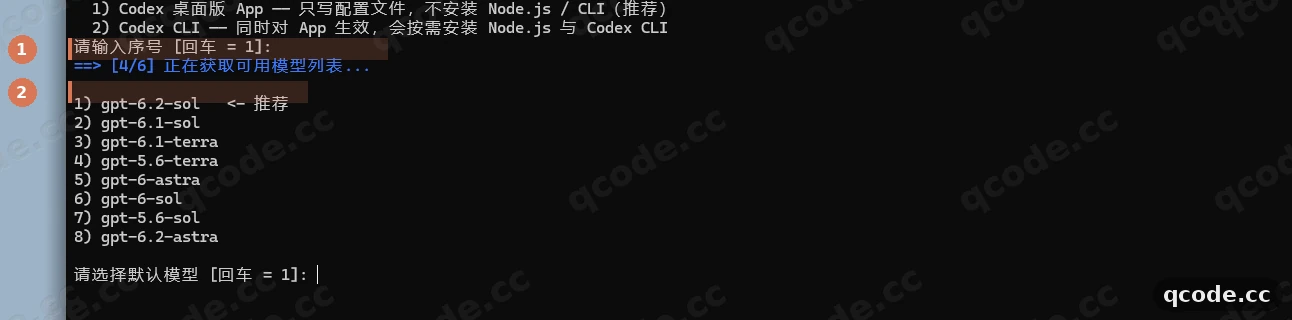
Если всё сделано правильно, вы увидите: несколько строк моделей, начинающихся с 1) 2), в первой — gpt-6.2-sol с пометкой <- 推荐 (рекомендуется).
Застряли? В списке нет gpt-6.2-sol
Список моделей загружается по тем моделям, которые доступны этому ключу. Убедитесь, что вставлен ключ cr_ QCode и не скопировано лишних пробелов; запустите скрипт заново и повторите загрузку. Если первая строка помечена <- 推荐 (рекомендуется), просто нажмите Enter.
Шаг 10: Убедитесь, что конфигурация записана
① — [OK] 已写入 config.toml + auth.json (записано); ② — подсказка, что настольное приложение и CLI используют эту конфигурацию и она вступит в силу только после полного завершения и перезапуска; ③ — минимальный запрос, который скрипт отправляет автоматически: 接入验证通过 (проверка подключения пройдена) означает, что адрес, ключ и сеть — вся цепочка — работают.
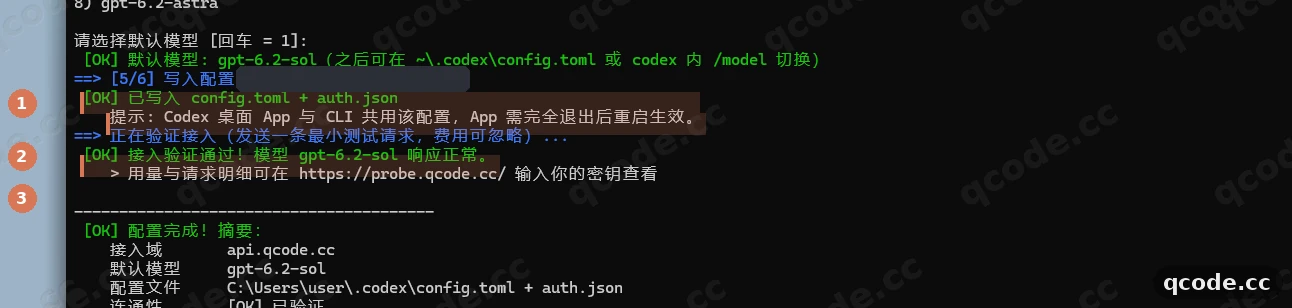
Если всё сделано правильно, вы увидите: 已写入 config.toml + auth.json (записано), строку-напоминание о полном перезапуске и 接入验证通过! 模型 gpt-6.2-sol 响应正常 (проверка подключения пройдена, модель отвечает нормально).
Шаг 11: Посмотрите итоговую сводку
В сводке три строки: ① домен подключения (в этот раз api.qcode.cc), ② модель по умолчанию gpt-6.2-sol, ③ связность [OK] 已验证 (проверено). Путь к файлам конфигурации — посередине, он указывает на C:\Users\ваше_имя_пользователя\.codex.
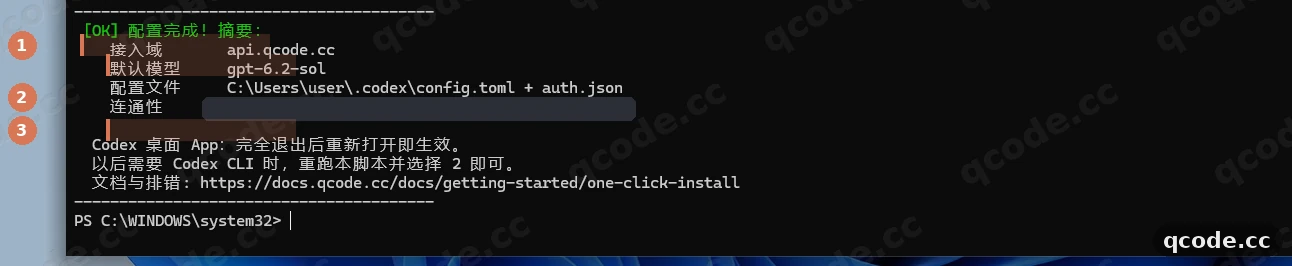
Если всё сделано правильно, вы увидите: все три строки с [OK], домен api.qcode.cc, модель gpt-6.2-sol.
Шаг 12: Полностью завершите приложение
Просто закрыть окно недостаточно — процесс остаётся, и конфигурация не перечитывается. Завершайте так:
- Нажмите
^в правом нижнем углу панели задач, чтобы развернуть скрытые значки трея; - Щёлкните правой кнопкой значок
ChatGPT; - Нажмите
Exit.
На странице входа нет меню File, и Ctrl+Q здесь не работает — процесс действительно завершает только Exit в трее.
Если всё сделано правильно, вы увидите: значок ChatGPT в трее исчезнет; в диспетчере задач процесса ChatGPT тоже не будет.
Застряли? В трее нет значка ChatGPT
Возможно, значок скрыт: сначала нажмите ^ в правом нижнем углу панели задач, затем щёлкните правой кнопкой. Если в контекстном меню только New Chat / Send Feedback, вы щёлкнули правой кнопкой по кнопке приложения на панели задач, а не по значку в трее — попробуйте маленький значок внутри ^.
Шаг 13: Откройте заново и пропустите опрос
Снова откройте ChatGPT из меню «Пуск». Теперь страницы входа нет, сразу открывается опрос What type of work do you do?: ① — вариант Engineering, ② — Skip. Выберите вариант или сразу нажмите ② Skip — это влияет только на рекомендации в интерфейсе, не на подключение.
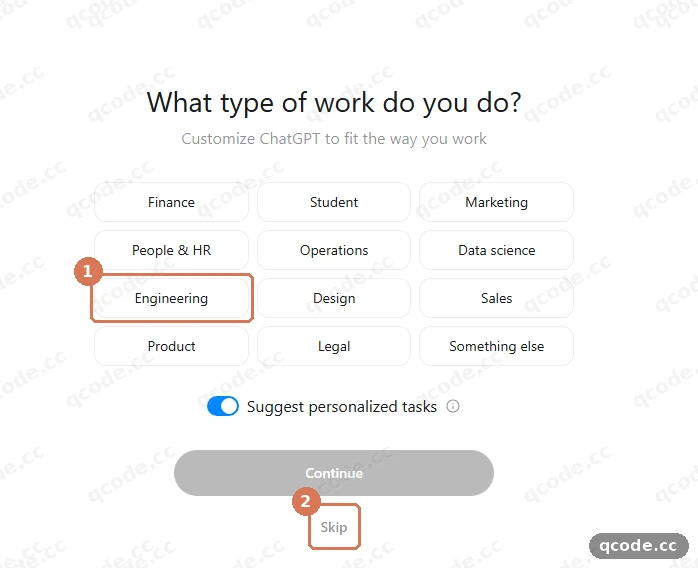
Если всё сделано правильно, вы увидите: карточку опроса без Sign in to ChatGPT; после нажатия Skip открывается главный экран.
Застряли? После перезапуска снова Sign in to ChatGPT
Значит приложение не прочитало файл ключа. Убедитесь, что %USERPROFILE%\.codex\auth.json существует и имя ключа внутри — OPENAI_API_KEY; затем ещё раз выберите Exit в трее и откройте приложение заново. Если страница входа всё равно появляется, нажмите на ней Sign in another way → OpenAI API Key и впишите ключ cr_ напрямую.
Шаг 14: Переключите режим на Codex
Главный экран по умолчанию — ChatGPT Work. Нажмите кнопку режима ① слева вверху и выберите в меню Codex. После переключения капсула модели ② справа внизу покажет 6.2 Sol High — это gpt-6.2-sol из config.toml с интенсивностью рассуждений high.
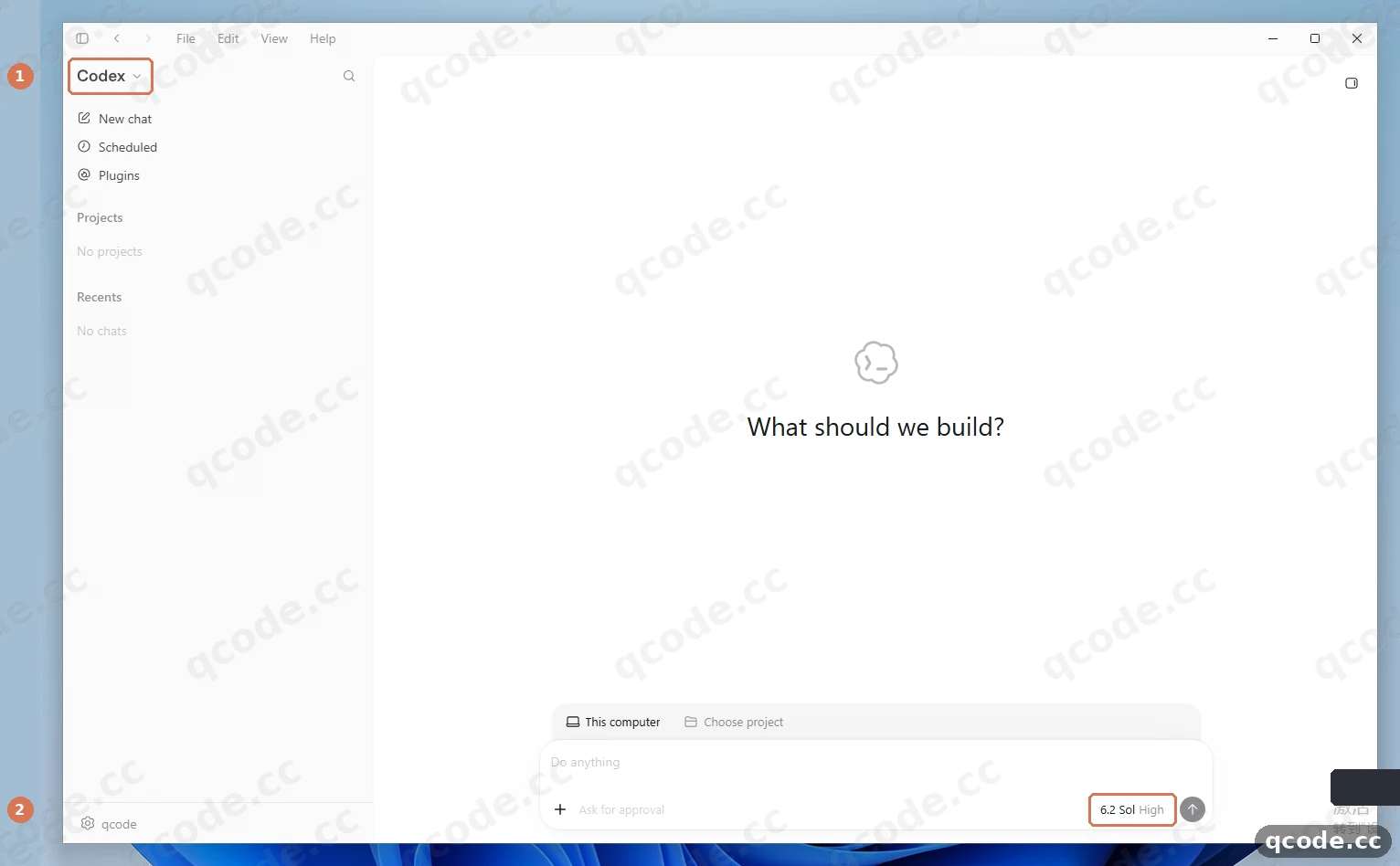
Если всё сделано правильно, вы увидите: слева вверху режим Codex, в центре заголовок What should we build?, в поле ввода подсказка Do anything, справа внизу капсула 6.2 Sol High.
Застряли? Справа внизу не 6.2 Sol High
Значит config.toml не применился. Откройте %USERPROFILE%\.codex\config.toml в блокноте и убедитесь, что на верхнем уровне есть model = "gpt-6.2-sol" и model_provider = "qcode", а также присутствует раздел [model_providers.qcode]; сохраните и перезапустите приложение через Exit в трее.
Шаг 15: Отправьте первое сообщение и получите ответ
В поле ввода ③ (подсказка Do anything) введите Say hello in one short sentence и нажмите Enter. Через несколько секунд ① — ваше сообщение, ниже ② — ответ модели.
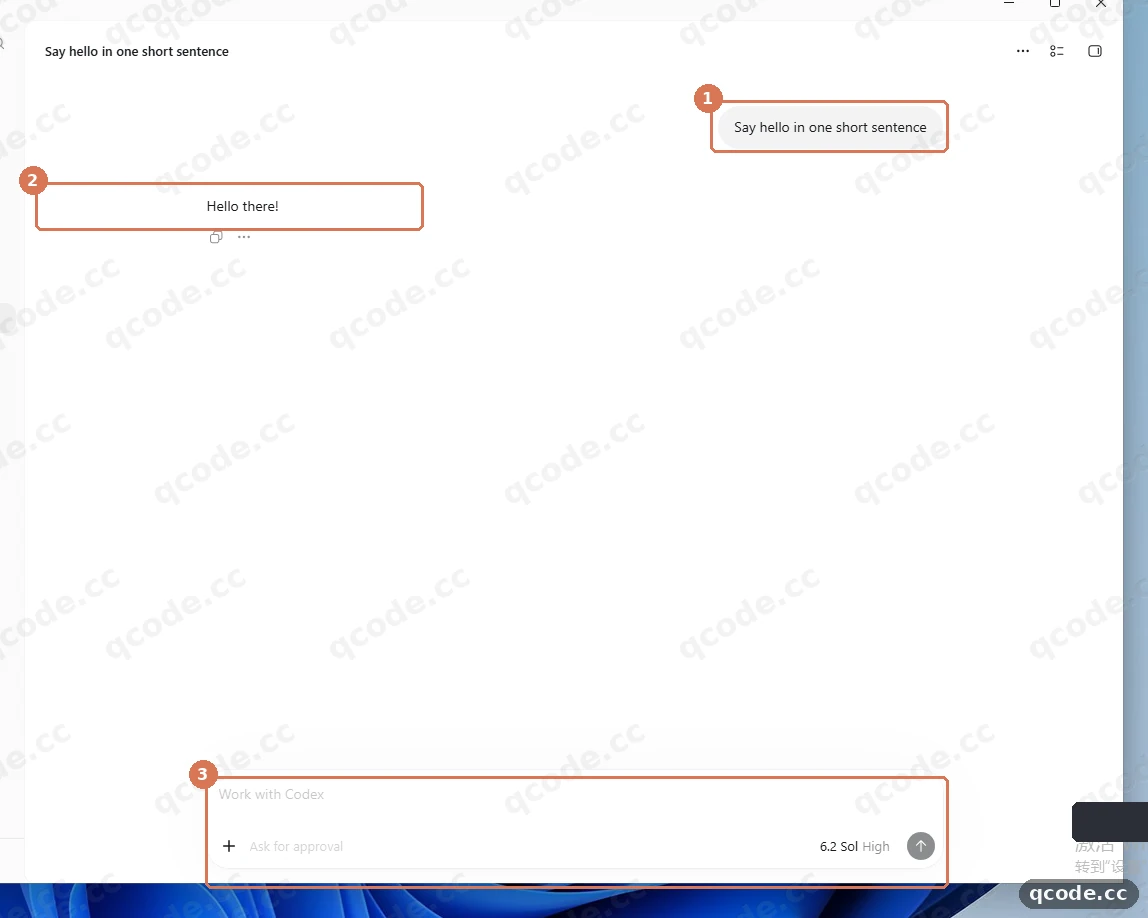
Если всё сделано правильно, вы увидите: ваше сообщение появится справа в области диалога, через несколько секунд слева появится полный ответ; это не бесконечная загрузка и не 401.
Проверьте, что всё работает
Совпали все три пункта — значит всё установлено и подключено:
- После перезапуска больше нет
Sign in to ChatGPT, а слева вверху режим переключается наCodex; - Капсула модели справа внизу показывает
6.2 Sol High, и на сообщение приходит нормальный ответ; - Хотите ещё раз проверить, действительно ли запросы идут через QCode: откройте probe.qcode.cc, введите ключ и увидите недавний запрос с моделью
gpt-6.2-sol.
Готово
На этом компьютере с Windows установлен Codex для настольного ПК и подключён к QCode: дальше открывайте ChatGPT, переключайтесь в режим Codex и сразу просите писать код и править файлы. Дальше можно:
- Полная инструкция по Codex CLI
- Полная инструкция по Claude Code
- Codex и Claude Code: сравнение
- Точки подключения и формат API
- Далее: сравните тарифы на странице тарифов и выберите подходящий для долгого использования
- Вернитесь в панель управления, чтобы посмотреть расход и баланс
Частые ошибки
| Текст ошибки | Причина | Что делать |
|---|---|---|
Sign in to ChatGPT |
При запуске приложение не прочитало auth.json: скрипт ещё не запускался, или после изменения конфигурации окно просто закрыли, не завершив приложение из трея |
Щёлкните правой кнопкой значок ChatGPT в трее → Exit и откройте заново; если страница всё равно появляется, проверьте, что в %USERPROFILE%\.codex\auth.json в OPENAI_API_KEY лежит ключ, начинающийся с cr_ |
ERROR: unexpected status 401 Unauthorized: {"error":"Missing API key"}, url: https://xxx/v1/responses |
В config.toml не указано requires_openai_auth = true, или в auth.json нет OPENAI_API_KEY, и запрос уходит без ключа |
Добавьте requires_openai_auth = true в [model_providers.qcode] файла config.toml, запишите auth.json как {"OPENAI_API_KEY": "cr_xxxxxxxx"}, сохраните и перезапустите приложение через Exit в трее |
404 route not supported: POST /chatgpt/v1/responses |
base_url указывает на домен входа ChatGPT, или после /openai дописано /v1 либо косая черта |
Верните base_url к https://api.qcode.cc/openai, сохраните и перезапустите приложение через Exit в трее |
Error loading config.toml: wire_api = "chat" is no longer supported. |
wire_api всё ещё chat, а Codex поддерживает только протокол Responses |
Измените wire_api на "responses", сохраните и перезапустите приложение |
Missing environment variable: OPENAI_API_KEY |
Используется запись через env_key, но в процессе, запустившем приложение, этой переменной нет; либо одновременно оставлены и requires_openai_auth, и env_key |
Для настольного приложения используйте requires_openai_auth = true + auth.json и удалите строку env_key: допустим только один из двух вариантов |
模型提供商不匹配 |
Провайдер, к которому привязана история диалога, не совпадает с указанным в config.toml; обычно бывает, если сначала вошли в официальную учётную запись, а потом перешли на API-ключ |
Создайте новый диалог; убедитесь, что model_provider = "qcode" совпадает с именем таблицы [model_providers.qcode], после правки перезапустите приложение через Exit в трее |
Часто задаваемые вопросы
Нужна ли учётная запись ChatGPT?
Нет. При первом запуске приложение останавливается на Sign in to ChatGPT, но если вы выполнили шаги выше и запустили скрипт, в %USERPROFILE%\.codex\auth.json уже лежит ключ cr_, и после перезапуска приложение пропускает страницу входа и сразу показывает опрос и главный экран. Ни на одном шаге не требуется вход в учётную запись производителя.
Как связаны настольное приложение и Codex CLI?
Они используют один и тот же %USERPROFILE%\.codex\config.toml и auth.json: модель, адрес подключения и ключ в настольном приложении точно такие же, как в Codex CLI. Когда на шаге 3 скрипт выбирает 1) Codex 桌面版 App, он только записывает конфигурацию и не устанавливает Node.js и CLI; если позже понадобится командная строка, запустите скрипт ещё раз и выберите 2) Codex CLI — ключ вводить заново не нужно. Про использование в командной строке см. Полная инструкция по Codex CLI.
Что делать, если конфигурация не применяется?
Приложение читает конфигурацию только при запуске. После изменения config.toml или auth.json обязательно щёлкните правой кнопкой значок ChatGPT в трее → Exit, убедитесь, что процесс завершён, и откройте приложение заново; просто закрыть окно или нажать Ctrl+Q недостаточно.
Нужны ли настольному приложению Node.js или WSL?
Нет. Настольное приложение — нативное приложение Windows из Microsoft Store; при выборе 1) Codex 桌面版 App скрипт не трогает Node.js и не включает WSL. Node.js нужен только для установки Codex CLI.
Как выбрать модель?
| Что вам нужно | Рекомендуемая модель | Почему |
|---|---|---|
| Ежедневная и сложная работа с кодом | gpt-6.2-sol |
Контекст 1.05M / вывод 128K, сбалансированные возможности |
| Самые сложные многошаговые задачи агента | gpt-6.2-astra |
Флагман предыдущего уровня, подходит для архитектуры между модулями и длинных задач |
| Лёгкие повседневные / пакетные задачи | gpt-6.1-terra / gpt-5.6-terra |
Ниже стоимость, оптимизированы под код |
| Модель предыдущего поколения высокого класса | gpt-6-astra |
Ещё доступна, для новых задач лучше перейти на gpt-6.2-astra |
Изменить модель по умолчанию — значит изменить строку model в config.toml, сохранить и перезапустить приложение через Exit в трее. Учтите, что gpt-6.2-* не поддерживает model_reasoning_effort = "none".
Что делать, когда ключ истекает?
Два случая:
- Ключ личного тарифа после окончания срока продлить нельзя: нужно заново оформить тариф и создать новый ключ.
- Ключ разового пакета снова заработает, если купить ещё один пакет, — это тот же ключ.
После смены ключа не забудьте обновить OPENAI_API_KEY в auth.json и перезапустить приложение через Exit в трее.
Как считаются расходы?
Настольное приложение, Codex CLI и Claude Code могут использовать один и тот же API-ключ QCode; стоимость считается по фактическому расходу токенов и не зависит от инструмента. Когда Codex самостоятельно делает много итераций, расход на одну задачу может быть выше; смотреть расход и баланс можно в панели управления.
Ручная запись конфигурации (без скрипта)
Скрипт уже записал оба файла. Если хотите написать их сами или сверить конфигурацию на macOS, делайте так. Настольное приложение и Codex CLI читают одну и ту же конфигурацию.
Создайте config.toml
Windows (PowerShell) — сначала создайте каталог:
mkdir $HOME\.codex
Затем запишите в %USERPROFILE%\.codex\config.toml:
model_provider = "qcode"
model = "gpt-6.2-sol"
model_reasoning_effort = "high"

[model_providers.qcode]
name = "qcode"
base_url = "https://api.qcode.cc/openai"
wire_api = "responses"
requires_openai_auth = true
Создайте auth.json
В том же каталоге в файл auth.json запишите три строки; имя ключа должно быть OPENAI_API_KEY, кавычки и двоеточие — обычные ASCII:
{
  "OPENAI_API_KEY": "cr_xxxxxxxx"
}
Замените cr_xxxxxxxx на свой ключ. При сохранении в блокноте в поле «Тип файла» выберите «Все файлы», а имя файла укажите auth.json, иначе получится auth.json.txt и приложение его не прочитает.
Альтернатива через переменную окружения (одно из двух)
Если хотите передавать ключ через переменную окружения, замените requires_openai_auth = true на env_key = "QCODE_API_KEY" и задайте эту переменную. Выберите только один вариант: при наличии requires_openai_auth = true Codex игнорирует env_key.
model_provider = "qcode"
model = "gpt-6.2-sol"
model_reasoning_effort = "high"

[model_providers.qcode]
name = "qcode"
base_url = "https://api.qcode.cc/openai"
wire_api = "responses"
env_key = "QCODE_API_KEY"
# Временно (текущий сеанс)
$env:QCODE_API_KEY = "cr_xxxxxxxx"

# Постоянно (в пользовательскую переменную окружения; после этого перезапустите приложение)
[System.Environment]::SetEnvironmentVariable("QCODE_API_KEY", "cr_xxxxxxxx", [System.EnvironmentVariableTarget]::User)
Описание полей config.toml
| Поле | Описание |
|---|---|
model_provider |
Имя используемого провайдера моделей, здесь — пользовательский qcode. Имя может быть любым, главное, чтобы оно совпадало с [model_providers.<имя>] |
model |
Модель по умолчанию, рекомендуется gpt-6.2-sol; для самых сложных задач — gpt-6.2-astra |
model_reasoning_effort |
Интенсивность рассуждений: low, medium, high, xhigh. gpt-6.2-* не принимает none, рекомендуется high или xhigh |
base_url |
Адрес точки подключения QCode. Для настольного приложения — https://api.qcode.cc/openai, без /v1 и без косой черты на конце |
wire_api |
Тип протокола API; Codex сейчас поддерживает только responses |
requires_openai_auth |
Использовать аутентификацию в формате OpenAI, ключ читается из OPENAI_API_KEY в auth.json. При true Codex игнорирует env_key |
Скрипт также записывает служебные параметры вроде review_model = "gpt-6.2-sol" и windows_wsl_setup_acknowledged = true — настольному приложению они не нужны, и менять их вручную не стоит.
Доступные модели
Через QCode доступны следующие модели Codex / GPT:
| Модель | Описание | Когда выбирать |
|---|---|---|
gpt-6.2-sol |
Основной флагман, контекст 1.05M / максимальный вывод 128K; не принимает model_reasoning_effort = "none" |
Первый выбор для повседневной и сложной работы с кодом (рекомендуется) |
gpt-6.2-astra |
Топовый флагман, контекст 1.05M / максимальный вывод 128K; тоже не принимает none |
Самые сложные многошаговые задачи агента и архитектура между модулями |
gpt-6.1-terra |
Средний уровень GPT-6.1, контекст 1.05M | Повседневная работа с кодом / пакетные задачи |
gpt-5.6-terra |
Флагман GPT-5.6, оптимизирован под код | Программирование / сценарии Codex |
gpt-6-astra |
Сильнейшая модель предыдущего поколения | Высокие возможности; для новых задач лучше перейти на gpt-6.2-astra |
Кратко о подключении
| Пункт | Описание |
|---|---|
| Доступные модели | GPT ✅ (протокол Responses) · Claude ❌ · китайские модели ❌ (протокол Responses их не обслуживает) · Gemini ❌ (QCode пока не предоставляет) |
| Протокол и Base URL | Codex использует OpenAI Responses: в config.toml укажите base_url = "https://api.qcode.cc/openai" + wire_api = "responses" |
| Расположение конфигурации | В Windows — %USERPROFILE%\.codex\ (config.toml + auth.json), общая для настольного приложения и CLI |
| Другие точки подключения | https://asia.qcode.cc/openai, https://us.qcode.cc/openai — та же учётная запись и те же ключи, что и api.qcode.cc |
| Официальная документация | openai/codex |
Начните с QCode
Один API-ключ для Claude Code, Codex и других инструментов; тарификация по токенам, цены каждой модели — на qcode.cc/models