Codex 桌面版接入 QCode 图文教程(Windows 11 一步一图,免 ChatGPT 账号)
跟着 15 步、14 张截图,在 Windows 11 上从 Microsoft Store 装好 Codex 桌面版 26.1117.4957.0,用一键脚本把 QCode 的 cr_ 密钥写进 config.toml 与 auth.json,不用 ChatGPT 账号就发出第一条消息。
需要 API Key? 前往注册 →端点与 Base URL →
一句话答案:在 Windows 的「Windows PowerShell」里粘贴 irm https://qcode.cc/install/codex.ps1 | iex,按提示粘贴 cr_ 密钥、选 1) Codex 桌面版 App,脚本会把 base_url = "https://api.qcode.cc/openai" 和密钥写进 %USERPROFILE%\.codex\,从托盘完全退出再打开,左上角切到 Codex 就能用。
| 项 | 填写 |
|---|---|
接入地址(base_url) |
https://api.qcode.cc/openai |
API 协议(wire_api) |
responses |
| 默认模型 | gpt-6.2-sol |
| 配置文件 | %USERPROFILE%\.codex\config.toml |
| 密钥文件 | %USERPROFILE%\.codex\auth.json |
核对于 2026-11-22 · ChatGPT(Codex 桌面版)26.1117.4957.0 · Windows 11
照着下面的截图一步步做,十来分钟后你的 Windows 电脑上就装好了 Codex 桌面版,并且已经接到 QCode —— 打开应用、左上角切到 Codex 模式就能直接对话。
通过 QCode 使用 Codex 桌面版只要一把 QCode API 密钥,不需要 ChatGPT 账号:应用里那个登录页不用填,一键脚本写好的 auth.json 会让它自动消失。桌面版和 Codex CLI 共用同一份 %USERPROFILE%\.codex\config.toml,所以改完配置一定要从托盘完全退出再打开。
下载与安装
Codex 桌面版没有单独的「Codex」安装包:它在 Microsoft Store 里叫 ChatGPT(发布者 OpenAI),装好后在应用里切换到 Codex 模式就是 Codex。它不依赖 Node.js,也不需要 WSL。
各地区的差别只在能打开哪个下载入口上,装完进应用后的接入步骤完全一样。先选你所在的地区:
- 优先用 Microsoft Store:浏览器打开
https://apps.microsoft.com/detail/9plm9xgg6vks,或在「运行」里输入ms-windows-store://pdp/?productid=9PLM9XGG6VKS,点「获取」即可,不用登录微软账号。 - 商店页面打不开或一直转圈时,用官方直装包 https://persistent.oaistatic.com/codex-app-prod/ChatGPT-x64.msix(ARM 机器换成
ChatGPT-arm64.msix)。双击后由「应用安装程序」接管,可能弹一次 UAC。 - 一键脚本走
qcode.cc,一般能直接访问。
- Microsoft Store 和官方直装包都能用:商店里搜 ChatGPT,或浏览器打开
https://apps.microsoft.com/detail/9plm9xgg6vks点「获取」。 - 想省掉商店时,直接下载官方直装包
ChatGPT-x64.msix(ARM 机器用ChatGPT-arm64.msix)双击安装。 - 一键脚本走
qcode.cc,一般能直接访问。
- 下载渠道和「欧洲 / 日本」一样:Microsoft Store 的 ChatGPT 产品页,或官方直装包
ChatGPT-x64.msix。 - Microsoft Store 打不开时,用官方直装包,双击后由「应用安装程序」接管。
- 一键脚本走
qcode.cc,一般能直接访问。
- Microsoft Store 一般能用;商店打不开时,用官方直装包
ChatGPT-x64.msix(ARM 机器用ChatGPT-arm64.msix)双击安装。 - 商店和直装包都打不开时,换一个网络再试,装好后接入方式不受影响。
- 一键脚本走
qcode.cc,一般能直接访问。
跟着截图做:Windows 一步一图
下面 15 步,每步只做一件事。截图上的橙色数字(①、②、③)和正文里的编号一一对应,看到数字就看图上同一个位置。
打开 Microsoft Store 里的 ChatGPT 页面
浏览器打开 https://apps.microsoft.com/detail/9plm9xgg6vks。按 ① 的位置核对:应用名是 ChatGPT、发布者是 OpenAI、按钮写「获取」。
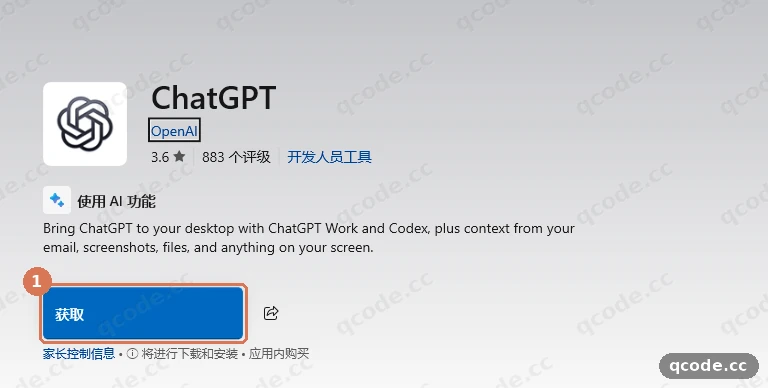
做对了你会看到:页面顶部是 ChatGPT 的图标和名称,右边按钮是「获取」。如果写的是「打开」,说明这台电脑已经装过了,直接跳到第 3 步。
点「获取」开始安装
点 ① 的「获取」。Windows 会弹「用户账户控制」,确认发布者是 Microsoft Windows 后点「是」,然后等它下载,安装包约 759 MB。
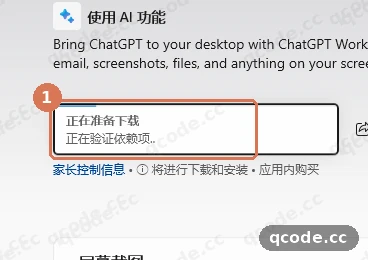
做对了你会看到:按钮变成「正在下载 / 正在安装」,装完后变成「打开」,开始菜单里也能搜到 ChatGPT。
卡住了?点「获取」没反应,或者商店报错
先关掉商店窗口重新打开产品页再试一次;还是不行就走「下载与安装」里的官方直装包 ChatGPT-x64.msix,双击后点「安装」。装完在开始菜单搜 ChatGPT 就能打开。
第一次打开,先别登录
从开始菜单打开 ChatGPT(第一次可能还要在 UAC 里点一次「是」)。第一屏是英文登录页 Sign in to ChatGPT:① 是 Continue to sign in,② 是 Sign in another way。
这一页没有 Skip,也先不要点任何登录按钮 —— 下一步会用一键脚本写配置,写好后重开应用这一页就不会再出现了。
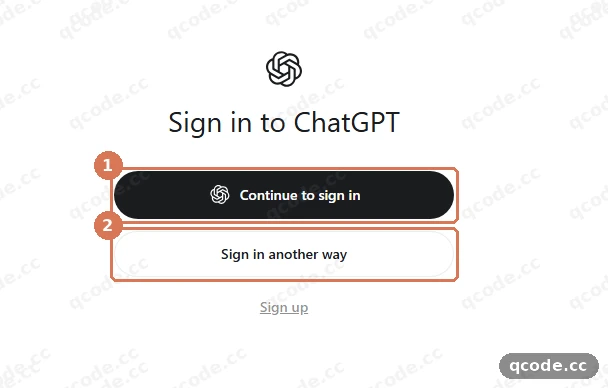
做对了你会看到:一张只有登录按钮的卡片,标题是 Sign in to ChatGPT,整页找不到「跳过」或 Skip。
认识备选入口,这次先不用
万一以后 auth.json 没生效、应用又要求登录,就在登录页点 Sign in another way,进去后 ① 就是 OpenAI API Key 入口,可以直接填 cr_ 密钥(下面还有 Amazon Bedrock)。
本次教程走一键脚本,所以这里只看一眼、不用登录。
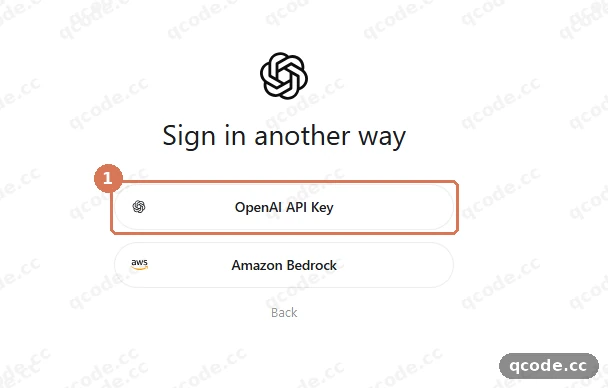
做对了你会看到:页面第一项写着 OpenAI API Key,最下面有 Back 可以退回登录页。
打开 PowerShell,粘贴一键命令
点开始菜单,输入 Windows PowerShell(或「终端」)打开,粘贴下面这条命令后回车:
irm https://qcode.cc/install/codex.ps1 | iex
① 是刚回车的那条命令;② 是横幅第二行的脚本版本 v2026.11.21.1,版本号会随更新变化;③ 是接着跑出来的三个接入域测速。
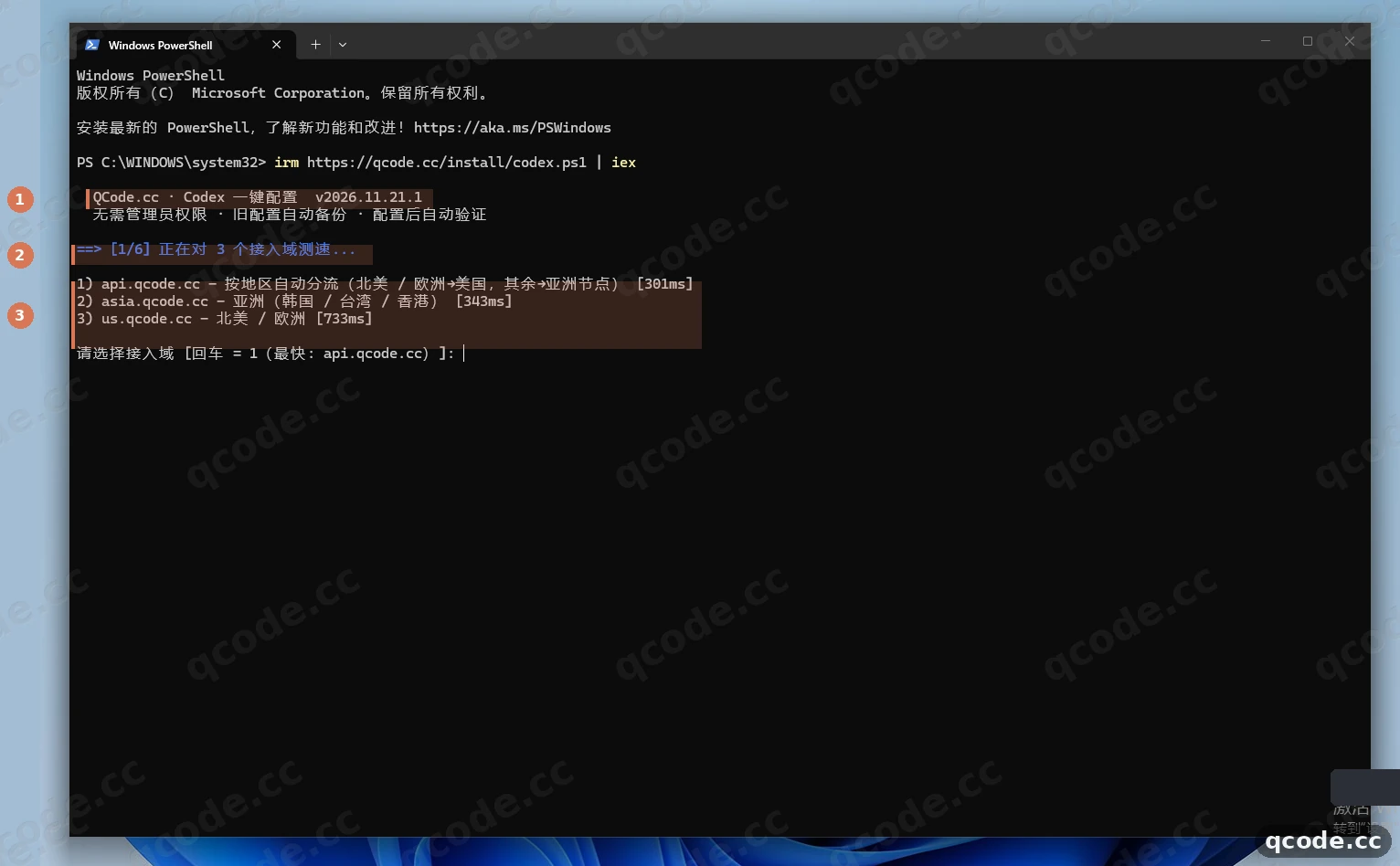
做对了你会看到:QCode.cc · Codex 一键配置 的横幅、一行版本号 v2026.11.21.1,接着是 [1/6] 和三行测速结果。
卡住了?提示 irm 不是内部或外部命令
你打开的是「命令提示符」(CMD),它不认 irm。关掉这个窗口,重新打开「Windows PowerShell」或「终端」,再粘贴一次。
选接入域:直接回车
在 ① 的提示行按回车,接受方括号里测速最快的那个(本次是 api.qcode.cc)。回车后 ② 会回显 base_url=https://api.qcode.cc/openai —— 到 /openai 为止,末尾不带 /v1,也不带斜杠。
asia.qcode.cc 和 us.qcode.cc 是另外两个接入点,三个都指向同一个 QCode 账号,回车默认取最快的一个,不用自己挑。
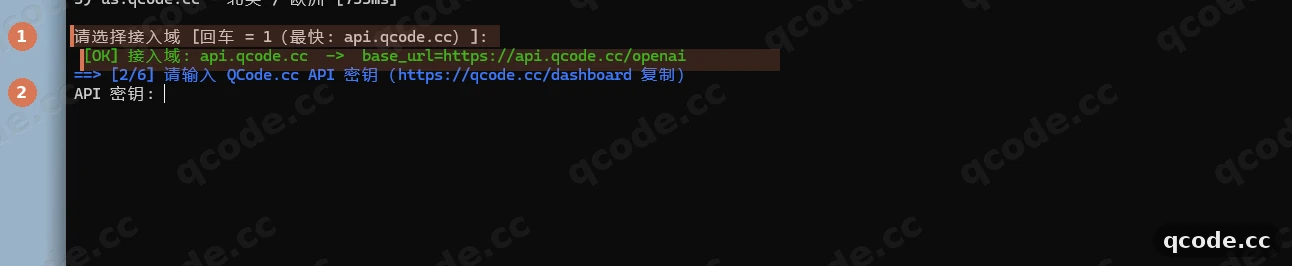
做对了你会看到:一行 接入域: api.qcode.cc -> base_url=https://api.qcode.cc/openai,紧接着进入 [2/6] 要密钥。
粘贴 QCode 密钥
到控制台复制 cr_ 开头的那一串,回到窗口,在 ① 的 API 密钥: 后面粘贴,按回车。
输入时不回显,屏幕上看不到字符;回车后 ② 只显示 已读取密钥: cr_**** 和末四位,说明密钥已经收到、格式也对。
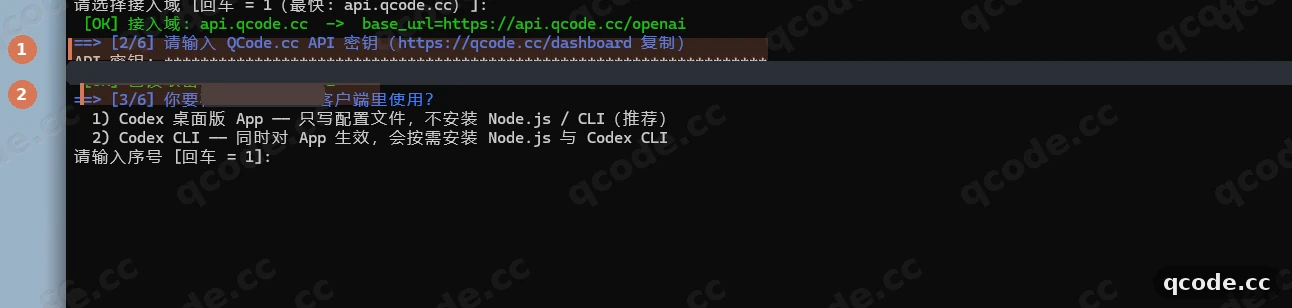
做对了你会看到:一行 已读取密钥: cr_****,开头是 cr_,接着进入 [3/6]。
选 1) Codex 桌面版 App
① 是提问行「你要在哪个 Codex 客户端里使用?」。在 ② 的 1) Codex 桌面版 App 上直接回车(默认就是 1)。这一项只写配置文件,不装 Node.js,也不装 Codex CLI。
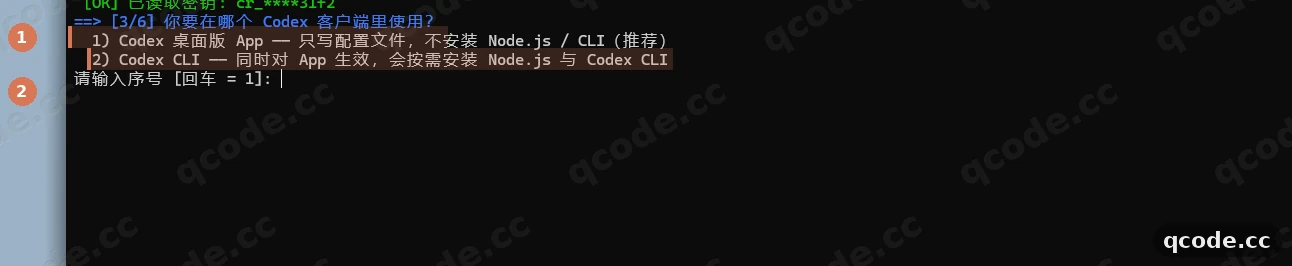
做对了你会看到:两行选项 —— 1) Codex 桌面版 App 和 2) Codex CLI,回车后进入 [4/6] 拉取模型列表。
选默认模型 gpt-6.2-sol
① 是 [4/6] 正在拉取可用模型列表。列表第一行 ② 的 gpt-6.2-sol 后面标着 <- 推荐,直接回车用它。
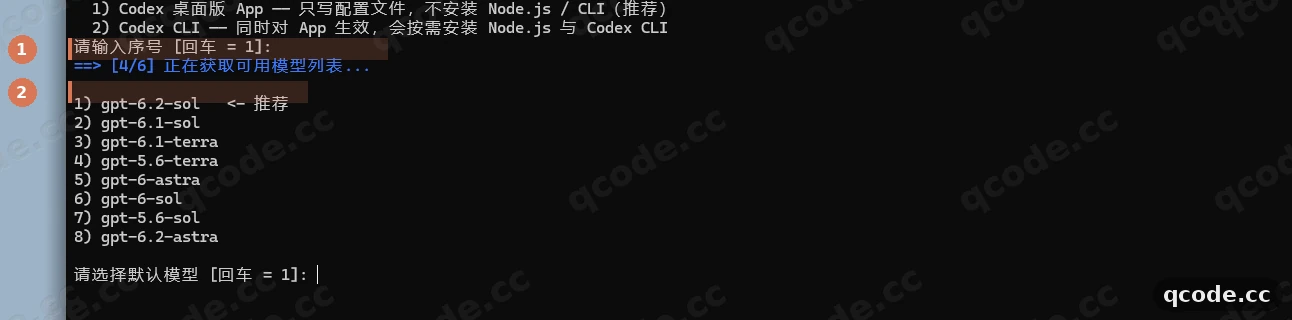
做对了你会看到:几行以 1) 2) 开头的模型,第一行是 gpt-6.2-sol,后面写着 <- 推荐。
卡住了?列表里没有 gpt-6.2-sol
模型列表是按这把密钥能用的模型拉的。先确认粘贴的是 QCode 的 cr_ 密钥、没有多复制空格;重新跑一遍脚本再拉一次。只要第一行标着 <- 推荐,直接回车就行。
确认配置已写入
① 是 [OK] 已写入 config.toml + auth.json;② 提示桌面 App 与 CLI 共用这份配置,必须完全退出后重启才生效;③ 是脚本自动发的一条最小请求,接入验证通过 说明地址、密钥、网络整条链路都通了。
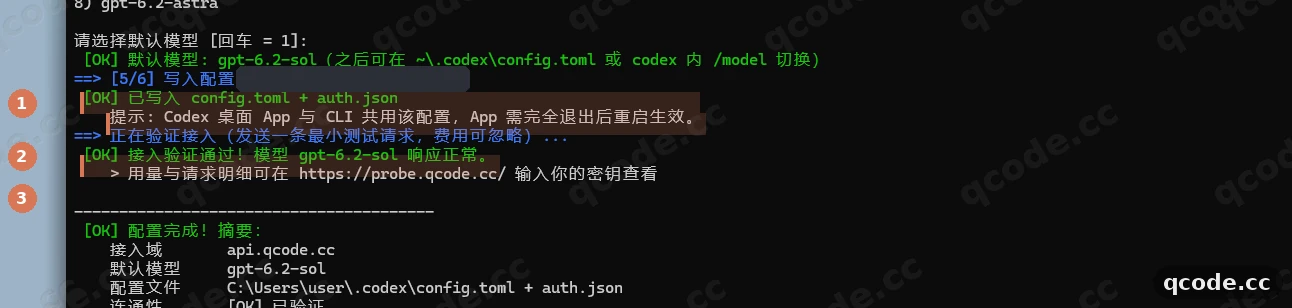
做对了你会看到:已写入 config.toml + auth.json、一行「完全退出后重启生效」的提示,以及 接入验证通过! 模型 gpt-6.2-sol 响应正常。
看最后摘要
摘要三行:① 接入域(本次 api.qcode.cc)、② 默认模型 gpt-6.2-sol、③ 连通性 [OK] 已验证。配置文件路径就在中间,指向 C:\Users\你的用户名\.codex。
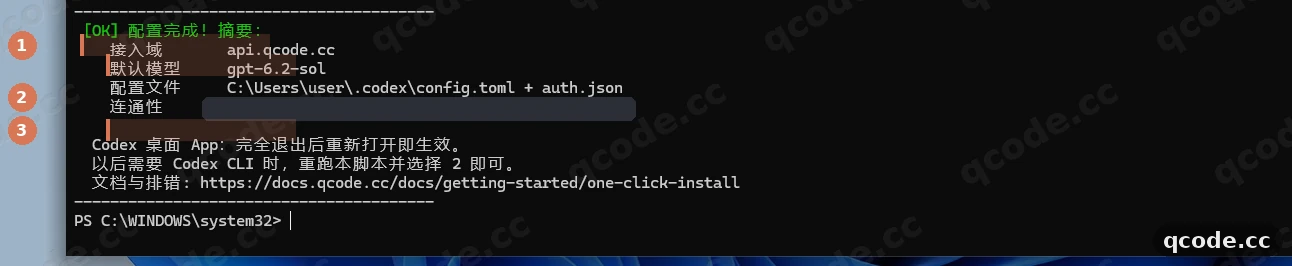
做对了你会看到:三行都带 [OK],接入域是 api.qcode.cc,模型是 gpt-6.2-sol。
完全退出应用
只关窗口不算,进程还在,配置不会重新读。要这样退:
- 点任务栏右下角的
^,展开隐藏的托盘图标; - 右键里面的
ChatGPT图标; - 点
Exit。
登录页上没有 File 菜单,这时按 Ctrl+Q 也不起作用,只有托盘里的 Exit 才会真的结束进程。
做对了你会看到:托盘里的 ChatGPT 图标消失;打开任务管理器也找不到 ChatGPT 这个进程。
卡住了?托盘里找不到 ChatGPT 图标
图标可能被折叠了:先点任务栏右下角的 ^ 展开,再右键。如果右键菜单里只有 New Chat / Send Feedback,说明你右键的是任务栏上的应用按钮,不是托盘图标,换到 ^ 里那个小图标再试。
重新打开,跳过问卷
从开始菜单再打开 ChatGPT。这次不再出现登录页,直接进入问卷 What type of work do you do?:① 是选项 Engineering,② 是 Skip。选一项或直接点 ② 的 Skip 都行,它只影响界面推荐,不影响接入。
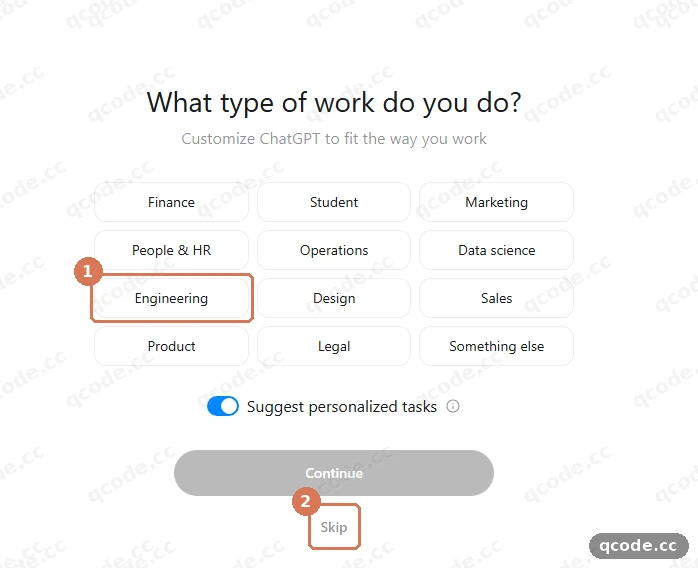
做对了你会看到:问卷卡片,没有 Sign in to ChatGPT;点 Skip 后进入主界面。
卡住了?重开后还是 Sign in to ChatGPT
说明应用没读到密钥文件。先确认 %USERPROFILE%\.codex\auth.json 存在、里面的键名是 OPENAI_API_KEY;再从托盘 Exit 一次、重新打开。仍然出现登录页,就在登录页点 Sign in another way → OpenAI API Key,直接把 cr_ 密钥填进去。
把模式切到 Codex
主界面默认是 ChatGPT Work。点左上角 ① 的模式按钮,在菜单里选 Codex。切好后,右下角 ② 的模型胶囊会显示 6.2 Sol High —— 它就是 config.toml 里 gpt-6.2-sol 加 high 推理强度。
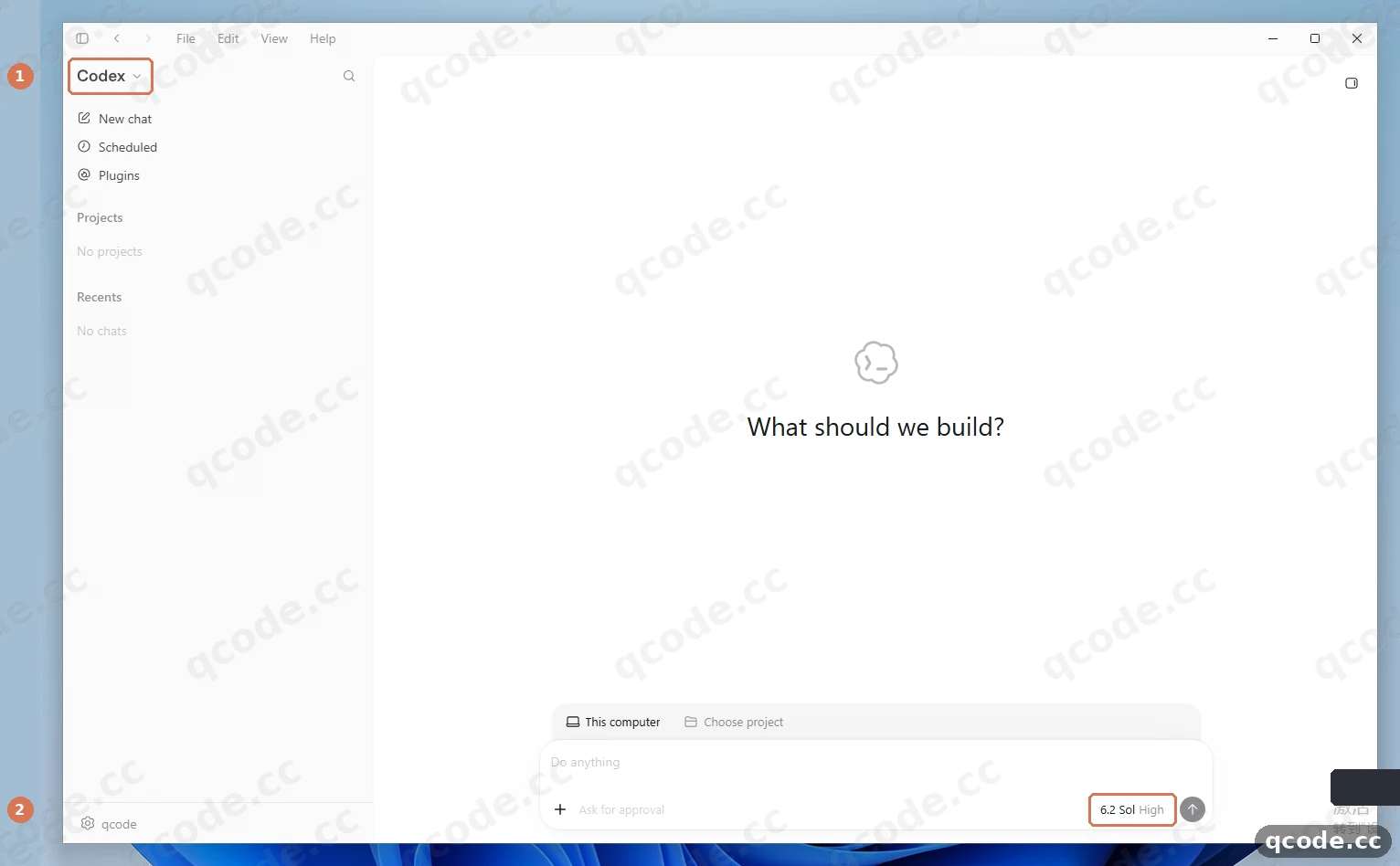
做对了你会看到:左上角模式写着 Codex,中间标题是 What should we build?,输入框占位文字是 Do anything,右下角胶囊是 6.2 Sol High。
卡住了?右下角不是 6.2 Sol High
说明 config.toml 没生效。用记事本打开 %USERPROFILE%\.codex\config.toml,确认顶层有 model = "gpt-6.2-sol"、model_provider = "qcode",并且有 [model_providers.qcode] 这一段;改完保存,从托盘 Exit 再重开。
发第一句话,收到回复
在 ③ 的输入框(占位文字 Do anything)里输入 Say hello in one short sentence,按回车。几秒后 ① 是你发出的那句,下面 ② 是模型的回复。
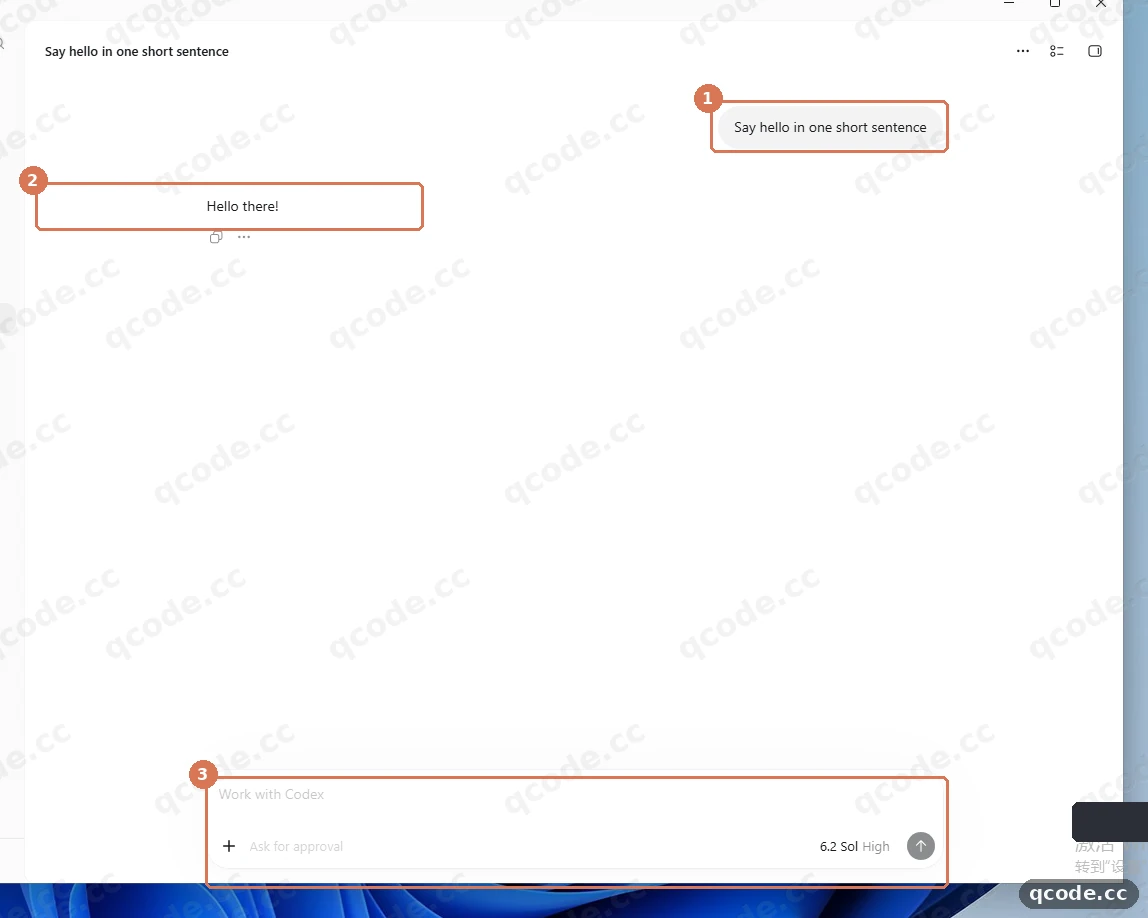
做对了你会看到:你的消息出现在对话区右侧,几秒后左边出现一句完整回复;不是一直转圈,也不是 401。
验证成功
三件事都对上,就算装好并接上了:
- 重开应用不再出现
Sign in to ChatGPT,左上角模式能切到Codex; - 右下角模型胶囊显示
6.2 Sol High,发一句话能收到正常回复; - 想再核一次请求有没有真的走 QCode:打开 probe.qcode.cc,输入密钥,能看到刚才那次请求,模型名是
gpt-6.2-sol。
全部完成
你这台 Windows 电脑已经装好 Codex 桌面版,并且接上了 QCode:以后打开 ChatGPT、切到 Codex 模式就能直接让它写代码、改文件。接下来可以:
- Codex CLI 完整教程
- Claude Code 完整教程
- Codex vs Claude Code 对比
- 接入点与 API 格式
- 接下来:在定价页比较各个方案,挑适合长期使用的那个
- 回到控制台查看用量和余额
常见报错
| 报错原文 | 原因 | 怎么办 |
|---|---|---|
Sign in to ChatGPT |
应用启动时没读到 auth.json:还没跑一键脚本,或者改完配置只关了窗口、没从托盘完全退出 |
从托盘 ChatGPT 图标右键 Exit 再重开;仍出现就检查 %USERPROFILE%\.codex\auth.json 里 OPENAI_API_KEY 是 cr_ 开头的密钥 |
ERROR: unexpected status 401 Unauthorized: {"error":"Missing API key"}, url: https://xxx/v1/responses |
config.toml 没写 requires_openai_auth = true,或者 auth.json 少了 OPENAI_API_KEY,请求没带密钥 |
在 config.toml 的 [model_providers.qcode] 里补 requires_openai_auth = true,auth.json 写成 {"OPENAI_API_KEY": "cr_xxxxxxxx"},保存后从托盘 Exit 重开 |
404 route not supported: POST /chatgpt/v1/responses |
base_url 写成了 ChatGPT 的登录域名,或者在 /openai 后面多写了 /v1、斜杠 |
把 base_url 改回 https://api.qcode.cc/openai,保存后从托盘 Exit 重开 |
Error loading config.toml: wire_api = "chat" is no longer supported. |
wire_api 还写着 chat,Codex 只支持 Responses 协议 |
把 wire_api 改成 "responses",保存后重开应用 |
Missing environment variable: OPENAI_API_KEY |
用了 env_key 写法,但启动应用的进程里没有这个变量;或者 requires_openai_auth 和 env_key 两种写法同时留着 |
桌面版建议用 requires_openai_auth = true + auth.json,并把 env_key 那一行删掉,两种写法只能留一种 |
模型提供商不匹配 |
会话历史绑定的 provider 和 config.toml 里的对不上,常见于先在应用里登录过官方账号、后来改成 API 密钥 |
新建一个对话;确认 model_provider = "qcode" 与 [model_providers.qcode] 表名一致,改完从托盘 Exit 重开 |
常见问题
用它需要 ChatGPT 账号吗?
不需要。应用首次启动会停在 Sign in to ChatGPT,但只要你按上面的步骤跑过一键脚本,%USERPROFILE%\.codex\auth.json 里已经有一把 cr_ 密钥,重开应用就会跳过登录页,直接进入问卷和主界面。整个过程不登录任何厂商账号。
桌面版和 Codex CLI 是什么关系?
两者共用同一份 %USERPROFILE%\.codex\config.toml 和 auth.json:桌面版读到的模型、接入地址和密钥,和 Codex CLI 完全一致。一键脚本第 3 步选 1) Codex 桌面版 App 时只写配置,不装 Node.js 和 CLI;以后想用命令行,再跑一次脚本选 2) Codex CLI 即可,密钥不用重新填。命令行用法见 Codex CLI 完整教程。
改完配置不生效怎么办?
应用只在启动时读一次配置。改完 config.toml 或 auth.json 后,必须从任务栏右下角的托盘图标右键 ChatGPT → Exit,确认进程结束,再重新打开;只关窗口或者按 Ctrl+Q 都不算。
桌面版需要 Node.js 或 WSL 吗?
都不需要。桌面版是 Microsoft Store 分发的原生 Windows 应用,一键脚本选 1) Codex 桌面版 App 时不碰 Node.js,也不用开 WSL。只有装 Codex CLI 时才需要 Node.js。
模型怎么选?
| 你的需求 | 推荐模型 | 理由 |
|---|---|---|
| 日常与复杂编码主力 | gpt-6.2-sol |
1.05M 上下文 / 128K 输出,综合能力均衡 |
| 最难的多步 Agent 攻坚 | gpt-6.2-astra |
上一档旗舰,适合跨模块架构与长任务 |
| 轻量日常 / 批量任务 | gpt-6.1-terra / gpt-5.6-terra |
成本更低,针对代码场景优化 |
| 上一代高端模型 | gpt-6-astra |
仍可用,新任务建议切到 gpt-6.2-astra |
改默认模型就是改 config.toml 里的 model 那一行,保存后从托盘 Exit 重开。注意 gpt-6.2-* 不支持 model_reasoning_effort = "none"。
密钥到期后怎么办?
分两种情况:
- 个人套餐的密钥到期后不能续,只能重新开通、换一把新密钥。
- 按量包的密钥到期后再买一个包,同一把密钥会恢复。
换密钥后记得同步更新 auth.json 里的 OPENAI_API_KEY,再从托盘 Exit 重开应用。
费用怎么算?
桌面版和 Codex CLI、Claude Code 可以共用同一把 QCode API 密钥,费用按实际 token 消耗计算,不按工具区分。让 Codex 自主迭代多轮时,单次任务消耗可能高一些;可以在控制台查看用量和余额。
手动写配置(不用一键脚本)
一键脚本已经替你写好了两个文件。想自己写,或者要在 macOS 上对照配置,按下面做。桌面版和 Codex CLI 读的是同一份配置。
创建 config.toml
Windows(PowerShell)先建目录:
mkdir $HOME\.codex
然后在 %USERPROFILE%\.codex\config.toml 写入:
model_provider = "qcode"
model = "gpt-6.2-sol"
model_reasoning_effort = "high"

[model_providers.qcode]
name = "qcode"
base_url = "https://api.qcode.cc/openai"
wire_api = "responses"
requires_openai_auth = true
创建 auth.json
在同一目录的 auth.json 里写入三行,键名必须是 OPENAI_API_KEY,引号和冒号都用英文半角:
{
  "OPENAI_API_KEY": "cr_xxxxxxxx"
}
把 cr_xxxxxxxx 换成你自己的密钥。用记事本保存时,「保存类型」要选「所有文件」,文件名写 auth.json,否则会变成 auth.json.txt,应用读不到。
环境变量替代写法(二选一)
想改用环境变量传密钥,就把 requires_openai_auth = true 换成 env_key = "QCODE_API_KEY",再设置这个变量。两种写法只能选一种:写了 requires_openai_auth = true 时,Codex 会忽略 env_key。
model_provider = "qcode"
model = "gpt-6.2-sol"
model_reasoning_effort = "high"

[model_providers.qcode]
name = "qcode"
base_url = "https://api.qcode.cc/openai"
wire_api = "responses"
env_key = "QCODE_API_KEY"
# 临时设置(当前会话)
$env:QCODE_API_KEY = "cr_xxxxxxxx"

# 永久设置(写入用户环境变量,设完要重开应用)
[System.Environment]::SetEnvironmentVariable("QCODE_API_KEY", "cr_xxxxxxxx", [System.EnvironmentVariableTarget]::User)
config.toml 字段说明
| 字段 | 说明 |
|---|---|
model_provider |
使用的模型提供商名称,这里设为自定义的 qcode。名字可以自定,只要与 [model_providers.<名字>] 保持一致 |
model |
默认模型,推荐 gpt-6.2-sol;最难的任务选 gpt-6.2-astra |
model_reasoning_effort |
推理强度,支持 low、medium、high、xhigh。gpt-6.2-* 不接受 none,建议保持 high 或 xhigh |
base_url |
QCode 接入点地址。桌面版写 https://api.qcode.cc/openai,末尾不带 /v1、不带斜杠 |
wire_api |
API 协议类型,Codex 目前只支持 responses |
requires_openai_auth |
使用 OpenAI 格式的认证,密钥读自 auth.json 的 OPENAI_API_KEY。设为 true 时 Codex 会忽略 env_key |
一键脚本还会写入 review_model = "gpt-6.2-sol"、windows_wsl_setup_acknowledged = true 这类运行时设置,桌面版不用管,也不要手动改。
可用模型
通过 QCode 可以选用以下 Codex / GPT 模型:
| 模型 | 说明 | 推荐场景 |
|---|---|---|
gpt-6.2-sol |
主力旗舰,1.05M 上下文 / 128K 最大输出;拒绝 model_reasoning_effort = "none" |
日常与复杂编码首选(推荐) |
gpt-6.2-astra |
顶配旗舰,1.05M 上下文 / 128K 最大输出;同样拒绝 none |
最难的多步 Agent 与跨模块架构攻坚 |
gpt-6.1-terra |
GPT-6.1 中档,1.05M 上下文 | 日常编码 / 批量任务 |
gpt-5.6-terra |
GPT-5.6 旗舰,针对代码优化 | 编程 / Codex 场景 |
gpt-6-astra |
上一代最强档 | 高端能力,新任务建议切到 gpt-6.2-astra |
接入速览
| 项目 | 说明 |
|---|---|
| 可用模型 | GPT ✅(Responses 协议)· Claude ❌ · 国产模型 ❌(Responses 协议不服务国产模型)· Gemini ❌(QCode 暂不提供) |
| 协议与 Base URL | Codex 使用 OpenAI Responses:config.toml 里写 base_url = "https://api.qcode.cc/openai" + wire_api = "responses" |
| 配置位置 | Windows 在 %USERPROFILE%\.codex\(config.toml + auth.json),桌面版与 CLI 共用 |
| 其他接入点 | https://asia.qcode.cc/openai、https://us.qcode.cc/openai,和 api.qcode.cc 是同一套账号与密钥 |
| 官方文档 | openai/codex |
开始使用 QCode
一把 API Key 同时用于 Claude Code、Codex 等工具;按 token 计费,各模型单价见 qcode.cc/models