Kimi Code CLI mit QCode verbinden: Windows und macOS Schritt für Schritt
In 14 Schritten und mit 14 Screenshots: Kimi Code CLI 2.7.2 unter Windows 11 oder macOS per offiziellem PowerShell-Skript installieren, den cr_-Key von QCode in config.toml eintragen und per kimi -p sowie im TUI jeweils eine Frage stellen.
Brauchen Sie einen API-Key? Registrieren →Endpunkte & Base-URLs →
Auf dieser Seite
- Download und Installation
- Mit Screenshots arbeiten: Windows Schritt für Schritt
- „Windows PowerShell“ öffnen und den Installationsbefehl ausführen
- Prüfen, ob kimi installiert ist
- QCODE_API_KEY setzen
- Prüfen, dass das Konfigurationsverzeichnis .kimi-code heißt
- Drei Provider in config.toml eintragen
- Die Konfiguration mit kimi doctor prüfen
- Ohne Oberfläche mit kimi -p eine erste Frage stellen
- Mit dem dritten Alias noch einmal testen
- Ins TUI wechseln und dem aktuellen Verzeichnis vertrauen
- Auf der Willkommensseite das Modell prüfen
- Mit /provider die drei Provider anzeigen
- Mit /model die verfügbaren Modelle anzeigen
- Auf gpt-6.2-sol wechseln und eine Grußnachricht senden
- Die Anfrage auf probe.qcode.cc nachsehen
- Prüfen, ob es funktioniert
- Häufige Fehler
- Häufige Fragen
- Wo liegt die Konfigurationsdatei genau?
- Wie bleibt der Key dauerhaft gesetzt?
- Warum meldet Kimi gleich beim Start fehlende Zugangsdaten für einen Provider?
- Ändert die Auswahl im /model-Menü das Standardmodell?
- Warum weicht der im TUI angezeigte Modellname vom Alias ab?
- Was ist nach dem Ablauf des Keys zu tun?
- Anbindung auf einen Blick
- Welches Protokoll
- Weitere Installationswege (macOS / Linux und npm)
- Minimale config.toml
- Claude konfigurieren (type = "anthropic")
- GPT und chinesische Modelle konfigurieren (type = "openai")
- Prüfung auf der Kommandozeile
- Bekannte Einschränkungen und Fehlerbehebung
- Desktop und CLI
- Älteres kimi-cli
- Weiterführende Dokumentation
Folgen Sie den 14 Schritten unten, dann ist Kimi Code CLI auf Ihrem Windows-11-PC oder Mac installiert und beantwortet Ihre Fragen über QCode — sowohl direkt auf der Kommandozeile als auch in der interaktiven Terminaloberfläche.
Kurz gesagt: Fügen Sie in „Windows PowerShell“ unter Windows den Befehl irm https://code.kimi.com/kimi-code/install.ps1 | iex ein, um Kimi Code CLI 2.7.2 zu installieren. Setzen Sie in %USERPROFILE%\.kimi-code\config.toml die base_url der drei Provider auf QCode, lassen Sie den Key über api_key_env = "QCODE_API_KEY" einlesen, und starten Sie danach mit kimi den Chat.
| Punkt | Eintrag |
|---|---|
Endpunktadresse (Claude / anthropic) |
https://api.qcode.cc/api |
Endpunktadresse (OpenAI-kompatibel / openai_responses) |
https://api.qcode.cc/openai/v1 |
| Konfigurationsdatei | %USERPROFILE%\.kimi-code\config.toml |
| Umgebungsvariable für den Key | QCODE_API_KEY |
| Key-Format | cr_xxxxxxxx |
Geprüft am 2026-11-22 · Kimi Code CLI 2.7.2 · Windows 11
Kimi Code CLI ist der Coding-Assistent von Moonshot AI für das Terminal. Er unterteilt Modellquellen in mehrere Gruppen — darunter „Claude über einen Anthropic-API-Key anbinden“ und „Drittanbieter-Inferenzdienste über das OpenAI-kompatible Protokoll anbinden“. Genau diese beiden entsprechen den zwei offenen Endpunkten von QCode; mit einem einzigen QCode-Key nutzen Sie also Claude, GPT und chinesische Modelle in ein und demselben Werkzeug.
Für den gesamten Ablauf brauchen Sie weder ein Kimi-Konto noch eine Anmeldung: Der Key wird ausschließlich aus der in api_key_env angegebenen Umgebungsvariable gelesen. Die einzige Voraussetzung unter Windows, die leicht übersehen wird, ist Git for Windows — Kimi nutzt beim Ausführen von Befehlen die darin enthaltene Git Bash; fehlt sie, erscheint schon bei der ersten Frage eine Fehlermeldung. Deshalb steht sie gleich unter den Voraussetzungen.
Sie nutzen einen Mac? Führen Sie dieselben Schritte im Terminal aus. Die Screenshots zeigen Windows PowerShell; unter macOS setzen Sie eine Variable mit
export NAME="value"statt$env:NAME = "value"und lesen%USERPROFILE%\in Dateipfaden als~/.
- Ein PC mit Windows 10 / 11 (64-Bit) oder ein Mac, auf dem sich „Windows PowerShell“ oder „Windows-Terminal“ öffnen lässt
- Git for Windows (inkl. Git Bash) ist bereits installiert. Falls nicht, führen Sie zuerst in „Windows PowerShell“
winget install --id Git.Git -eaus und klicken bei der „Benutzerkontensteuerung“ auf „Ja“ - Sie sind bei QCode.cc registriert und haben den API-Key mit dem Präfix
cr_aus dem Dashboard kopiert. Noch kein Konto? Registrieren Sie sich zuerst bei QCode, wählen Sie auf der Preisseite einen Tarif und erstellen Sie den Key anschließend im Dashboard. - Ihr PC erreicht
code.kimi.com,qcode.cc,api.qcode.ccundprobe.qcode.cc; klappt der Download nicht, lesen Sie die Regionshinweise unter „Download und Installation“ - Reservieren Sie 15 Minuten ohne Unterbrechung und schließen Sie das PowerShell-Fenster zwischendurch nicht
Download und Installation
Für Kimi Code CLI gibt es keinen eigenen Installer und keine Trennung nach x64 / ARM64: Unter Windows genügt eine einzige PowerShell-Zeile. Das Skript ermittelt automatisch die neueste Version, lädt ein rund 53 MB großes Archiv herunter, prüft die Prüfsumme und fügt kimi dem Benutzer-PATH hinzu.
Die drei benötigten Quellen:
- Installationsskript:
https://code.kimi.com/kimi-code/install.ps1(offiziell, für Windows) - npm-Paket:
@moonshot-ai/kimi-code, siehe https://www.npmjs.com/package/@moonshot-ai/kimi-code, erfordert Node.js 22.19.0 oder neuer - Git for Windows: https://gitforwindows.org/, winget-ID ist
Git.Git
Die Regionen unterscheiden sich vor allem bei den Download-Kanälen — wählen Sie zuerst Ihre Region:
Europa / Japan
- Offizielles Installationsskript, npm und winget funktionieren direkt:
winget install --id Git.Git -einstalliert Git,npm install -g @moonshot-ai/kimi-codeinstalliert die CLI. - Git for Windows lässt sich auch über das Installationspaket von gitforwindows.org beziehen.
- Das Installationsskript läuft über
code.kimi.comund ist in der Regel direkt erreichbar.
Festlandchina
- Das offizielle Installationsskript läuft über
code.kimi.comund ist in der Regel direkt erreichbar. Wenn Sie vorab sehen möchten, was das Skript tut, öffnen Sie https://code.kimi.com/kimi-code/install.ps1 im Browser. - Ist das Skript vorübergehend nicht erreichbar, wechseln Sie zu npm: Prüfen Sie zuerst mit
node --version, dass Node.js 22.19.0 oder neuer installiert ist, und führen Sie dannnpm install -g @moonshot-ai/kimi-codeaus. - Falls die offizielle npm-Registry langsam ist oder abbricht, stellen Sie vorübergehend auf den Mirror um:
npm config set registry https://registry.npmmirror.com. - Installieren Sie Git for Windows von der offiziellen Website oder laden Sie dieselbe Version über einen Mirror herunter; öffnen Sie danach ein neues Terminalfenster.
Arabische Länder
- Die Kanäle sind dieselben wie bei „Europa / Japan“: Offizielles Installationsskript, npm, winget und gitforwindows.org funktionieren alle.
- Das Installationsskript läuft über
code.kimi.comund ist in der Regel direkt erreichbar.
Russland / Iran
- Lässt sich das offizielle Installationsskript nicht öffnen, weichen Sie auf npm aus:
npm install -g @moonshot-ai/kimi-code; ist die npm-Registry langsam, wechseln Sie zuhttps://registry.npmmirror.com. - Installieren Sie Git for Windows von gitforwindows.org; falls das nicht klappt, laden Sie dieselbe Version über einen Mirror herunter.
- Egal welchen Weg Sie wählen: Prüfen Sie am Ende mit
kimi --version, dass der Befehl verfügbar ist.
Mit Screenshots arbeiten: Windows Schritt für Schritt
Die folgenden 14 Schritte erledigen jeweils genau eine Sache. Alle Befehle werden in demselben „Windows PowerShell“-Fenster eingegeben; die orangen Nummern in den Screenshots (①, ②, ③) entsprechen den Nummern im Text — sehen Sie eine Nummer, schauen Sie an dieselbe Stelle im Bild.
„Windows PowerShell“ öffnen und den Installationsbefehl ausführen
Öffnen Sie das Startmenü, tippen Sie „Windows PowerShell“ oder „Windows-Terminal“ ein und öffnen Sie das Fenster. Fügen Sie die folgende Zeile ein und drücken Sie Enter:
irm https://code.kimi.com/kimi-code/install.ps1 | iex
Nach dem Enter ermittelt das Skript zunächst die neueste Version, lädt das rund 53 MB große Archiv herunter und prüft die Prüfsumme — warten Sie ein bis zwei Minuten. Entscheidend sind die letzten drei Zeilen: ① meldet die Installation nach %USERPROFILE%\.kimi-code\bin\kimi.exe, ② bestätigt das Hinzufügen zum Benutzer-PATH, und ③ fordert Sie auf, ein neues Terminal zu öffnen und kimi --version auszuführen.
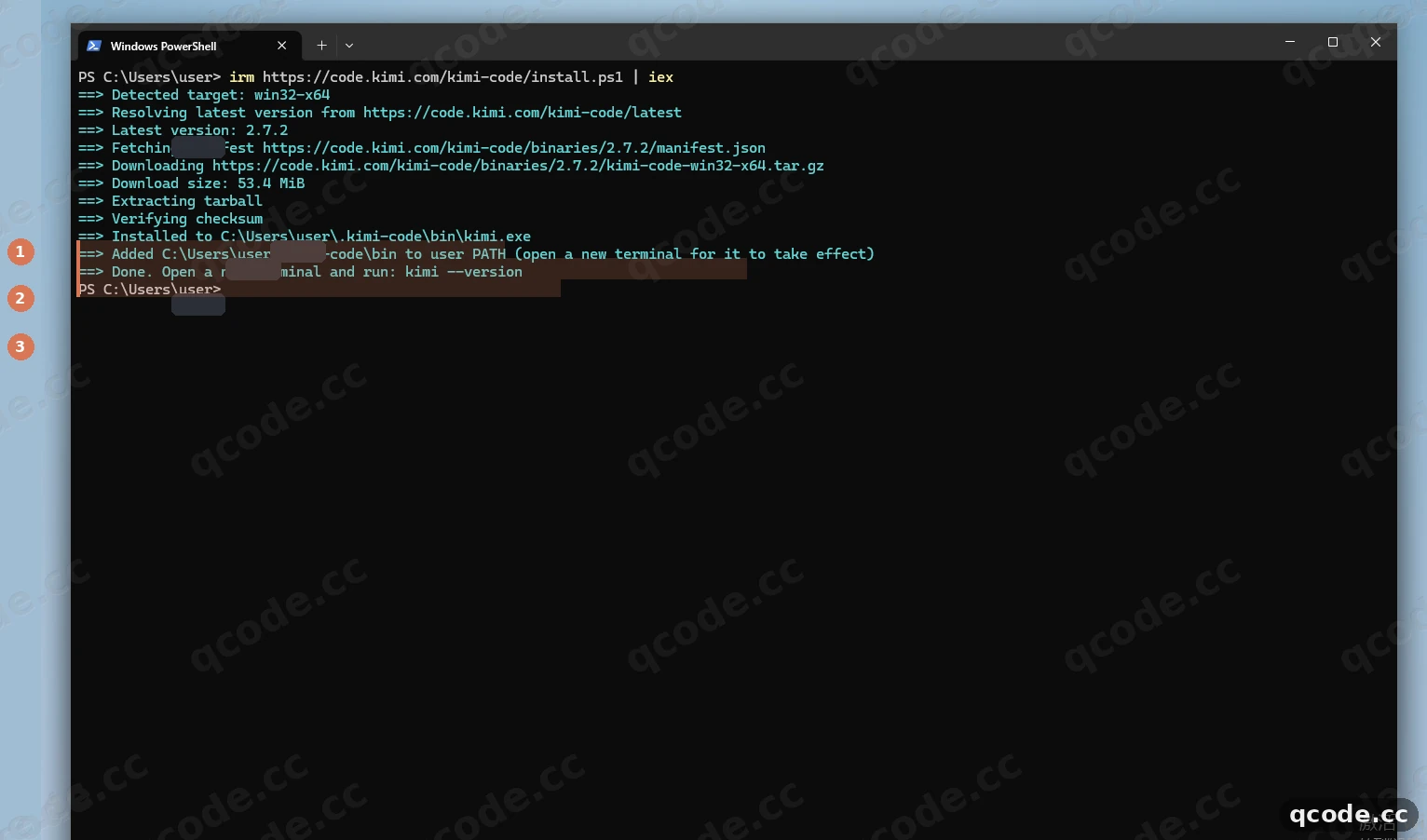
Richtig gemacht sehen Sie: Die letzten drei Zeilen nennen den Installationspfad, bestätigen den Eintrag im Benutzer-PATH und fordern Sie auf, in einem neuen Terminal kimi --version auszuführen.
Hängt es? Meldung irm wurde nicht als interner oder externer Befehl erkannt
Sie haben die „Eingabeaufforderung“ (CMD) geöffnet, die irm nicht kennt. Schließen Sie dieses Fenster, öffnen Sie über das Startmenü „Windows PowerShell“ oder „Windows-Terminal“ und fügen Sie den Befehl noch einmal ein. Bricht der Download zwischendurch ab, führen Sie einfach dieselbe Zeile erneut aus — das Skript startet dann noch einmal von vorn.
Prüfen, ob kimi installiert ist
Schließen Sie das eben verwendete Fenster und öffnen Sie ein neues „Windows PowerShell“ — nur ein neues Fenster übernimmt den aktualisierten PATH. Geben Sie an Stelle ① kimi --version ein und drücken Sie Enter; ② gibt 2.7.2 aus.
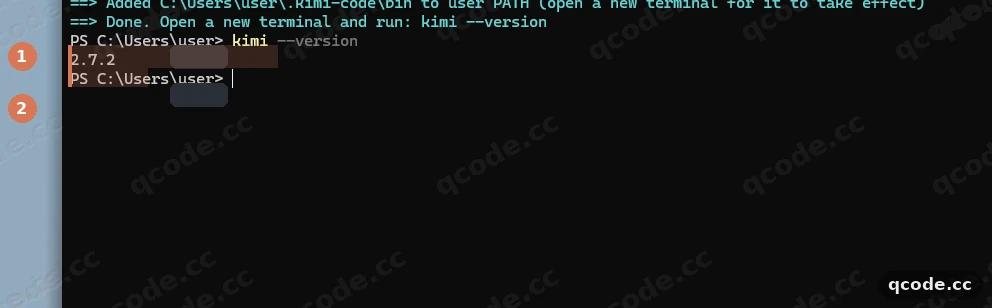
Richtig gemacht sehen Sie: eine Zeile 2.7.2. Die letzte Ziffer der Versionsnummer kann abweichen — sobald eine Versionsnummer erscheint, ist der Befehl einsatzbereit.
Hängt es? Meldung, dass kimi nicht gefunden wurde
Das aktuelle Fenster verwendet noch den alten PATH. Schließen Sie das Fenster vollständig (nicht nur minimieren), öffnen Sie „Windows PowerShell“ neu und versuchen Sie es noch einmal; klappt es weiterhin nicht, gehen Sie zurück zu Schritt 1 und führen den Installationsbefehl erneut aus.
QCODE_API_KEY setzen
Geben Sie an Stelle ① die folgende Zeile ein, ersetzen Sie cr_xxxxxxxx durch Ihren eigenen Key und drücken Sie Enter:
$env:QCODE_API_KEY = "cr_xxxxxxxx"
Erscheint nach dem Enter keine Ausgabe und direkt wieder die Eingabeaufforderung, hat es geklappt. Eine so gesetzte Variable gilt nur für dieses eine Fenster und verschwindet, sobald Sie es schließen — geben Sie deshalb alle weiteren Schritte in genau diesem Fenster ein.
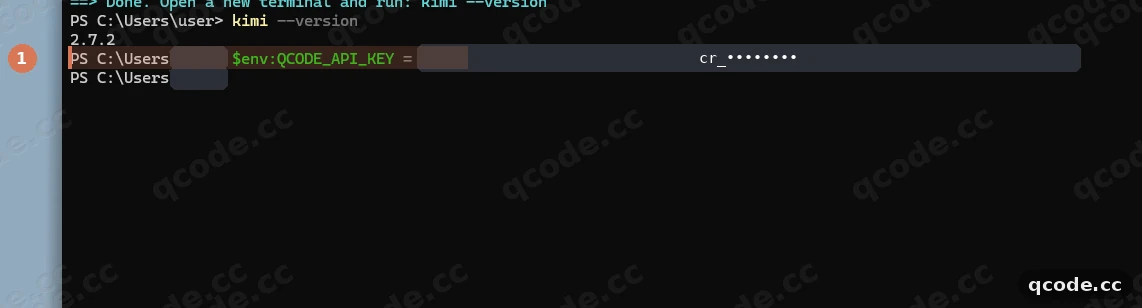
Richtig gemacht sehen Sie: Nach dem Enter erscheint direkt die nächste Eingabeaufforderung, ohne Fehlermeldung und ohne dass der Key noch einmal ausgegeben wird.
Brauchen Sie einen API-Key?
Wenn Sie noch kein QCode-Konto haben, registrieren Sie sich zuerst. Wenn Sie lieber nach Verbrauch zahlen, kaufen Sie zunächst ein Nutzungspaket und erstellen Sie den Key anschließend im Dashboard. Kopieren Sie die ganze Zeichenfolge ab cr_ zurück und fügen Sie sie oben ein. Bezahlen können Sie mit Kredit- oder Debitkarte (Visa / Mastercard) — siehe Zahlungsarten.
Prüfen, dass das Konfigurationsverzeichnis .kimi-code heißt
Das Installationsskript hat das Konfigurationsverzeichnis bereits angelegt; hier prüfen Sie nur den Pfad. Geben Sie nacheinander diese beiden Zeilen ein:
mkdir $HOME\.kimi-code -Force | Out-Null
Get-ChildItem $HOME\.kimi-code | Select-Object Name
In der Liste stehen ① bin und ② region — das Konfigurationsverzeichnis ist also tatsächlich %USERPROFILE%\.kimi-code. Achten Sie auf .kimi-code, nicht .kimi vom älteren kimi-cli.
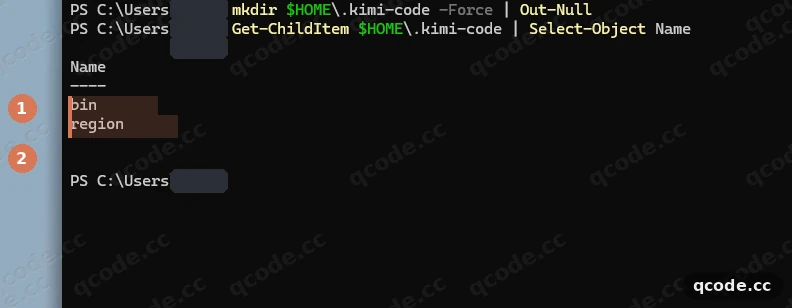
Richtig gemacht sehen Sie: unter Name zwei Zeilen mit bin und region, ohne Fehlermeldung.
Drei Provider in config.toml eintragen
Öffnen Sie %USERPROFILE%\.kimi-code\config.toml im Editor (Notepad), fügen Sie den gesamten Block unten ein und speichern Sie die Datei:
# ~/.kimi-code/config.toml
default_model = "qcode-haiku"

[providers.qcode-anthropic]
type = "anthropic"
base_url = "https://api.qcode.cc/api"
api_key_env = "QCODE_API_KEY"

[providers.qcode-openai]
type = "openai"
base_url = "https://api.qcode.cc/openai/v1"
api_key_env = "QCODE_API_KEY"

[providers.qcode-responses]
type = "openai_responses"
base_url = "https://api.qcode.cc/openai/v1"
api_key_env = "QCODE_API_KEY"

[models.qcode-haiku]
provider = "qcode-anthropic"
model = "claude-haiku-5-5"
max_context_size = 200000

[models.qcode-dsflash]
provider = "qcode-openai"
model = "deepseek-v4-flash"
max_context_size = 128000

[models.qcode-gpt]
provider = "qcode-responses"
model = "gpt-6.2-sol"
max_context_size = 128000
Vergleichen Sie mit dem Screenshot: ① ist default_model und legt fest, welcher Alias ohne -m genutzt wird; ②, ③ und ④ sind die base_url-Werte der drei Provider — Claude nutzt https://api.qcode.cc/api (②), OpenAI-kompatible Modelle nutzen https://api.qcode.cc/openai/v1 (③), und Responses nutzt dasselbe /openai/v1 (④). In der Datei steht kein Key, sondern nur api_key_env = "QCODE_API_KEY"; die CLI liest diese Variable bei jeder Anfrage selbst ein.
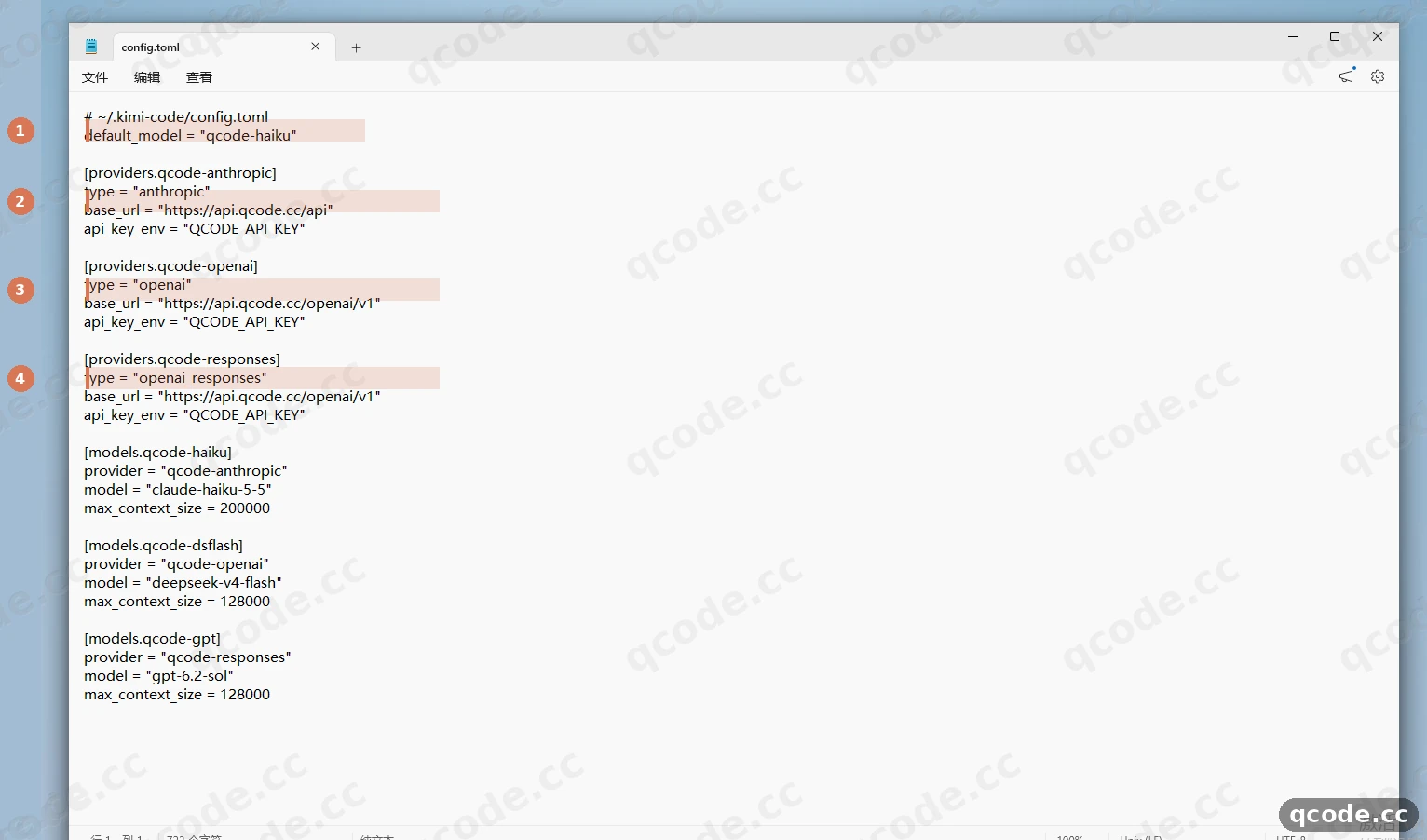
Richtig gemacht sehen Sie: In der Datei stehen default_model, drei [providers.*]-Abschnitte und drei [models.*]-Abschnitte; die beiden base_url-Adressen enden auf /api bzw. /openai/v1, jeweils ohne zusätzlichen Schrägstrich am Ende.
Hängt es? Die Datei heißt plötzlich config.toml.txt
Der Editor (Notepad) speichert standardmäßig als .txt. Öffnen Sie die Datei erneut im Editor, wählen Sie „Datei → Speichern unter“ (im chinesischen Windows: 「文件 → 另存为」), stellen Sie den Dateityp auf „Alle Dateien“ (「所有文件」), tragen Sie als Dateinamen config.toml ein und speichern Sie erneut. Alternativ öffnen Sie %USERPROFILE%\.kimi-code in der Adresszeile des Explorers und prüfen in der Spalte „Typ“, dass dort „TOML-Datei“ angezeigt wird.
Die Konfiguration mit kimi doctor prüfen
Wechseln Sie zurück in PowerShell, geben Sie zuerst kimi doctor + Enter und danach kimi doctor config + Enter ein. Beide Male erscheint zuerst OK config.toml und am Ende jeweils in ① und ② die Zeile All checked config files are valid.. Die Zeile SKIP tui.toml dazwischen heißt nur, dass noch keine tui.toml existiert und die Oberfläche die eingebauten Standardwerte nutzt — mit der Anbindung hat das nichts zu tun.
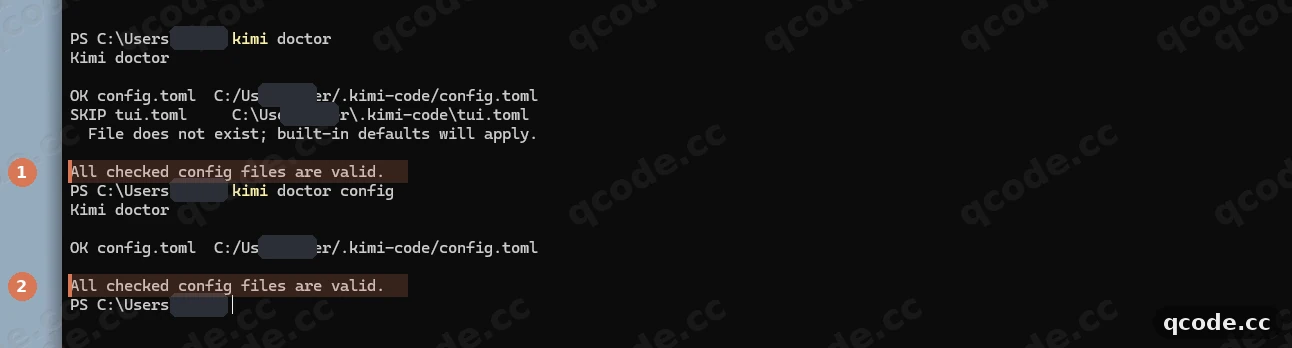
Richtig gemacht sehen Sie: Beide Prüfungen enden mit All checked config files are valid., ohne INVALID und ohne Fehlermeldungen.
Ohne Oberfläche mit kimi -p eine erste Frage stellen
Geben Sie an Stelle ① die Zeile mit kimi -p ein und drücken Sie Enter:
kimi -p "Reply with exactly: OK"
kimi -p führt einen einzelnen Prompt nicht interaktiv aus und beendet sich sofort danach. Die CLI gibt zuerst kimi version 2.7.2 aus und danach ② • OK. Sehen Sie diese beiden Zeilen, läuft das Standardmodell qcode-haiku bereits erfolgreich über den Anthropic-Endpunkt von QCode. Die letzte Zeile To resume this session: ... ist der Befehl zum Fortsetzen dieser Sitzung und kann jetzt ignoriert werden.
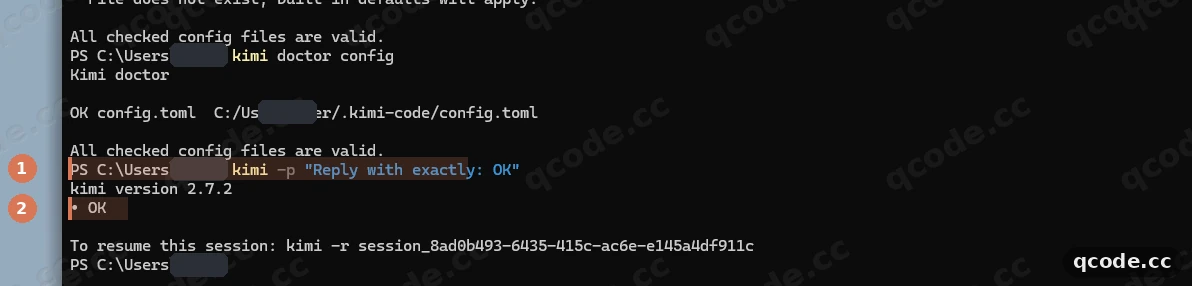
Richtig gemacht sehen Sie: zuerst eine Zeile kimi version 2.7.2, dann eine Zeile • OK — • ist das Präfix, das die CLI Antworten des Assistenten voranstellt.
Hängt es? Meldung Git Bash was not found on this Windows host
Kimi braucht unter Windows Git Bash zum Ausführen von Befehlen. Installieren Sie zuerst Git for Windows mit winget install --id Git.Git -e und klicken Sie bei der „Benutzerkontensteuerung“ auf „Ja“. Schließen Sie danach das Fenster, öffnen Sie „Windows PowerShell“ neu, setzen Sie QCODE_API_KEY noch einmal und führen Sie die Zeile erneut aus. Liegt Git in einem anderen Ordner als dem Standardpfad, zeigen Sie mit KIMI_SHELL_PATH auf Ihre bash.exe.
Mit dem dritten Alias noch einmal testen
Hängen Sie an Stelle ① an denselben Befehl -m qcode-gpt an und drücken Sie Enter:
kimi -p "Reply with exactly: OK" -m qcode-gpt
-m wählt einen Modell-Alias; ohne Angabe gilt default_model. ① ist der Parameter -m qcode-gpt in der Befehlszeile, der auf den Responses-Alias qcode-gpt (Modell gpt-6.2-sol) zeigt; die Antwort lautet wieder ② • OK. Damit sind sowohl der Anthropic- als auch der Responses-Endpunkt einsatzbereit.
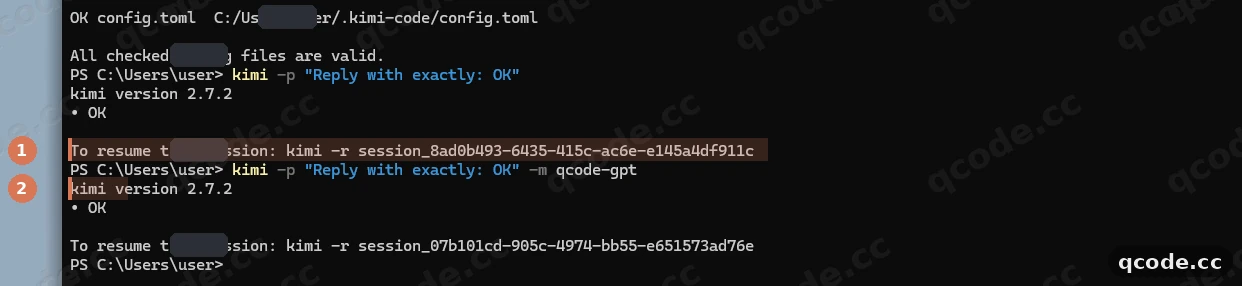
Richtig gemacht sehen Sie: In der Befehlszeile steht -m qcode-gpt, darunter erscheint wieder • OK.
Ins TUI wechseln und dem aktuellen Verzeichnis vertrauen
Geben Sie kimi ein und drücken Sie Enter, um die interaktive Oberfläche zu öffnen. Beim ersten Start fragt das Programm ① Trust this folder?: Es verwendet das aktuelle Verzeichnis als Arbeitsordner und fragt, ob Sie diesem vertrauen. Bewegen Sie die Auswahl mit ↑↓ auf ② Trust and continue und drücken Sie Enter.
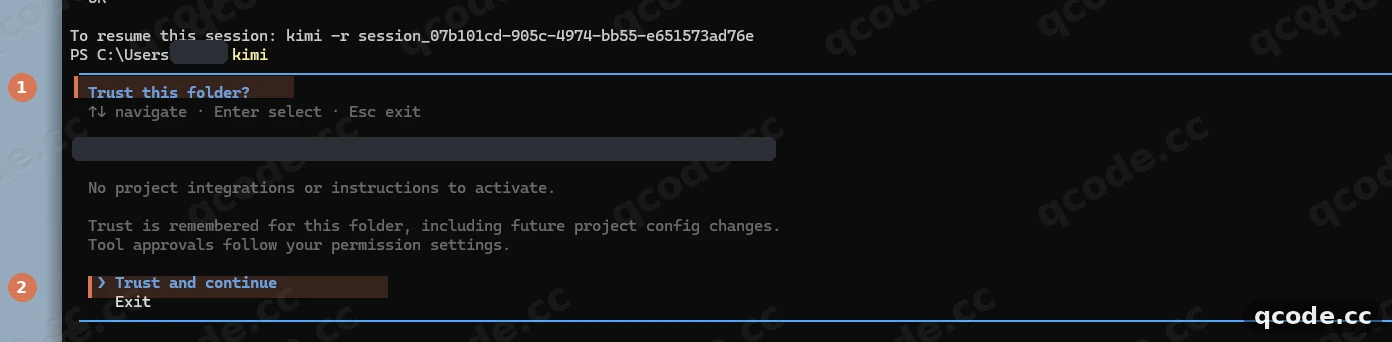
Richtig gemacht sehen Sie: Diese Abfrage verschwindet und es erscheint die Willkommensseite von Kimi; bei künftigen Aufrufen von kimi im selben Ordner wird nicht noch einmal gefragt.
Hängt es? Versehentlich Exit gewählt und beendet
Geben Sie erneut kimi ein, wählen Sie mit ↑↓ Trust and continue und drücken Sie Enter. Wenn Sie in einem anderen Arbeitsordner arbeiten möchten, wechseln Sie zuerst mit cd in das Projektverzeichnis und starten dann kimi; für das neue Verzeichnis erscheint die Abfrage einmal erneut.
Auf der Willkommensseite das Modell prüfen
Die Willkommensseite listet die Angaben zur laufenden Sitzung auf: ① ist das aktuelle Verzeichnis (Directory), ② ist Model: claude-haiku-5-5 — dasselbe Modell wie in der unteren Statusleiste. Hier steht die tatsächliche Modell-ID, nicht der Alias qcode-haiku aus der Konfigurationsdatei.
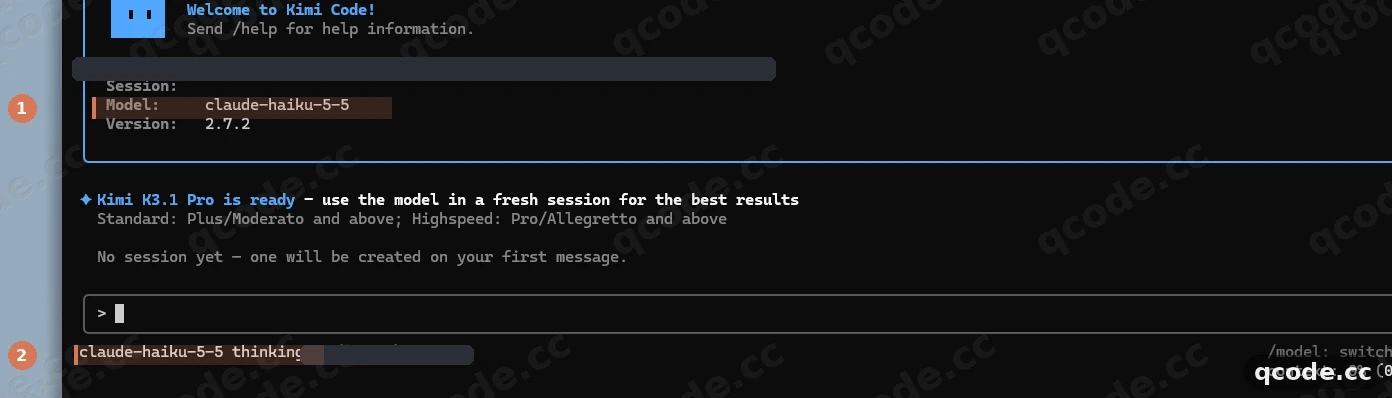
Richtig gemacht sehen Sie: Sowohl bei Model als auch in der unteren Statusleiste steht claude-haiku-5-5, und im Eingabefeld lässt sich Text eintippen.
Mit /provider die drei Provider anzeigen
Geben Sie im Eingabefeld /provider ein und drücken Sie Enter. In der Liste stehen ① qcode-anthropic, ② qcode-openai und ③ qcode-responses — genau die drei Provider aus Ihrer config.toml, jeweils mit ihrer base_url darunter. Der aktuell gewählte Eintrag trägt ← current; drücken Sie nach dem Prüfen Esc, um die Liste zu schließen.
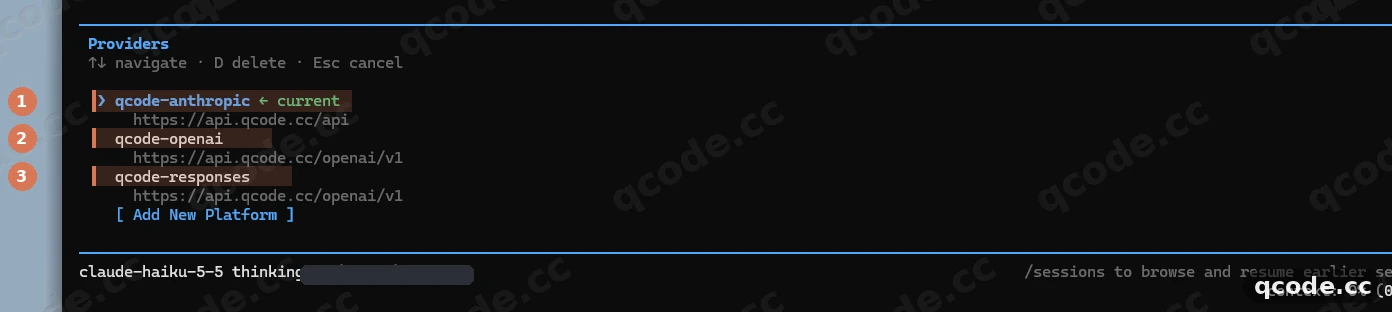
Richtig gemacht sehen Sie: drei Einträge, die mit qcode- beginnen, darunter einmal https://api.qcode.cc/api und zweimal https://api.qcode.cc/openai/v1.
Mit /model die verfügbaren Modelle anzeigen
Geben Sie /model ein und drücken Sie Enter. ① ist die Leiste mit den Provider-Tabs oben (All, qcode-anthropic, qcode-openai, qcode-responses); ② sind die drei Modellzeilen: claude-haiku-5-5 (qcode-anthropic), deepseek-v4-flash (qcode-openai) und gpt-6.2-sol (qcode-responses). Das Menü zeigt jeweils die Modell-ID plus Provider-Name, nicht die Aliase aus [models.*].
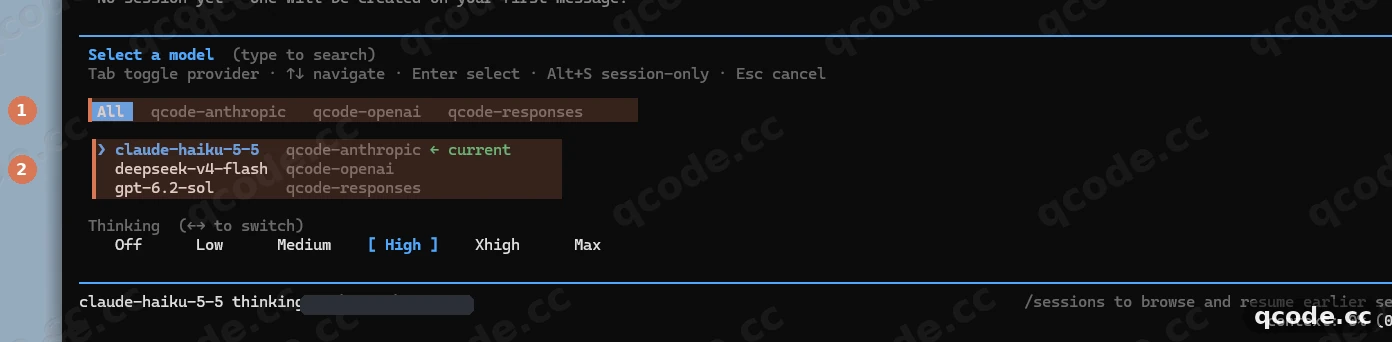
Richtig gemacht sehen Sie: drei Modellzeilen, dahinter jeweils in Klammern der Provider-Name, und ganz unten die Zeile Thinking (←→ to switch).
Auf gpt-6.2-sol wechseln und eine Grußnachricht senden
Drücken Sie im /model-Menü zweimal ↓, wählen Sie gpt-6.2-sol und drücken Sie Enter; die Oberfläche meldet ① Switched to gpt-6.2-sol with thinking off.. Tippen Sie dann im Eingabefeld ② 你好 („Hallo“, wie im Screenshot — Sie können auch auf Deutsch schreiben) ein und drücken Sie Enter: Das Modell antwortet mit ③ 「你好!有什么我可以帮你的吗?」 („Hallo! Wie kann ich dir helfen?“), und die untere Statusleiste wechselt auf gpt-6.2-sol.
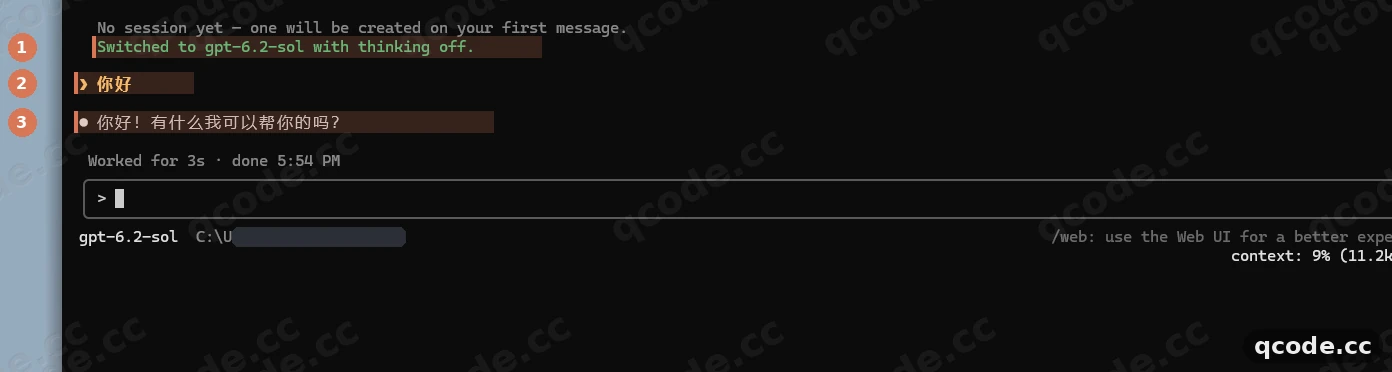
Richtig gemacht sehen Sie: zuerst den Hinweis Switched to gpt-6.2-sol with thinking off. und anschließend die vollständige Antwort des Modells.
Hängt es? Es kommt keine Antwort, oder es erscheint eine Fehlermeldung
Drücken Sie zuerst Esc, um ins Eingabefeld zurückzukehren, und prüfen Sie base_url in der config.toml: Für Claude muss es genau https://api.qcode.cc/api sein, für GPT und chinesische Modelle https://api.qcode.cc/openai/v1 — hängen Sie kein /v1/messages, kein /chat/completions und keinen abschließenden Schrägstrich an. Prüfen Sie außerdem, ob das Fenster, in dem QCODE_API_KEY gesetzt wurde, noch offen ist — wird es geschlossen, geht die Variable verloren. Nach Änderungen an der Datei starten Sie kimi neu oder führen in der Sitzung /reload aus.
Die Anfrage auf probe.qcode.cc nachsehen
Öffnen Sie einen neuen Browser-Tab, rufen Sie probe.qcode.cc auf, fügen Sie denselben Key ein und klicken Sie auf 「查询」 („Abfragen“). Die Seite listet die Anfragen der letzten 7 Tage mit den Spalten 「时间」 (Zeit), 「状态」 (Status), 「连接」 (Verbindung), 「首字」 (Erstes Token / TTFT), 「总耗时」 (Gesamtdauer), 「响应大小」 (Antwortgröße) und 「输出速率」 (Ausgaberate). ① markiert die beiden obersten Zeilen: Die Zeile mit Status 200 und rund 180 KB Antwortgröße entspricht genau Ihrer eben gesendeten Nachricht im TUI, und der Zeitstempel passt zum Zeitpunkt der Antwort. Diese Seite protokolliert nur Netzwerkkennzahlen — Spalten für Modellname und Token-Zahl gibt es hier nicht.
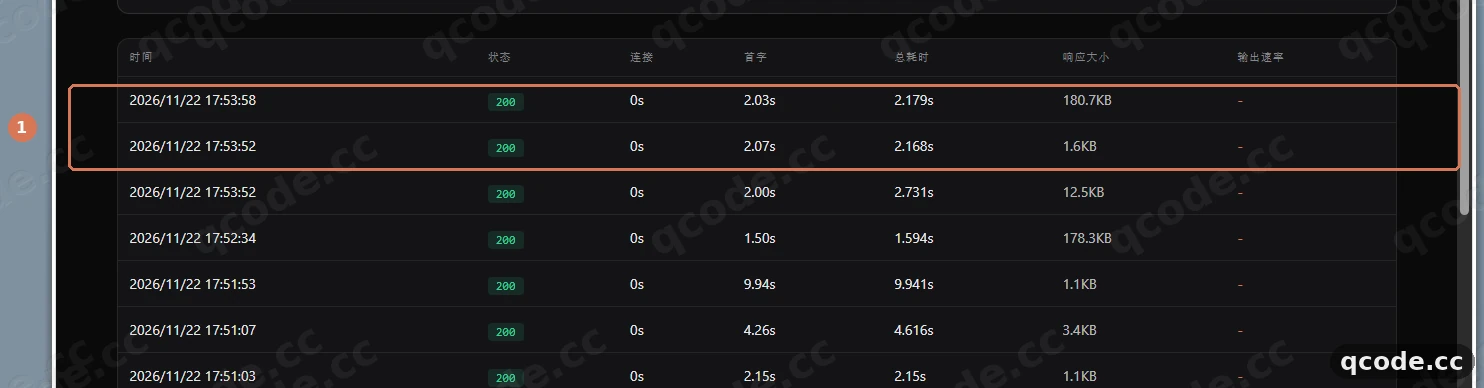
Richtig gemacht sehen Sie: Ganz oben in der Liste steht eine Anfrage mit Status 200, dem Zeitstempel Ihrer letzten Nachricht und einer Antwortgröße von rund 180 KB.
Prüfen, ob es funktioniert
Wenn diese drei Punkte passen, ist alles korrekt eingerichtet:
kimi doctorundkimi doctor configenden beide mitAll checked config files are valid.;kimi -p "Reply with exactly: OK"gibt• OKaus, und der Aufruf mit-m qcode-gptgibt ebenfalls• OKaus;- im TUI listet
/providerdie dreiqcode-*-Provider auf, und eine Testnachricht wird normal beantwortet.
Fertig
Auf diesem Windows-PC ist Kimi Code CLI installiert und mit QCode verbunden: Öffnen Sie künftig „Windows PowerShell“, setzen Sie QCODE_API_KEY und starten Sie kimi. Weiter geht es mit:
- Endpunkte und API-Formate
- Kompatibilität der Werkzeuge
- Chinesische Modelle
- OpenCode einrichten
- Danach: Vergleichen Sie auf der Preisseite die Tarife und wählen Sie den, der für die dauerhafte Nutzung passt
- Kehren Sie zum Dashboard zurück, um Nutzung und Guthaben zu prüfen
Häufige Fehler
| Fehlermeldung | Ursache | Was tun |
|---|---|---|
error: failed to run prompt: Git Bash was not found on this Windows host. Install Git for Windows from https://gitforwindows.org/ or set KIMI_SHELL_PATH to a bash.exe. |
Unter Windows ist Git for Windows nicht installiert, sodass Kimi beim Ausführen von Befehlen keine Git Bash findet | Installieren Sie zuerst Git mit winget install --id Git.Git -e, schließen und öffnen Sie das Terminal neu, setzen Sie QCODE_API_KEY erneut und starten Sie kimi -p noch einmal; liegt Git nicht im Standardordner, zeigen Sie mit KIMI_SHELL_PATH auf bash.exe |
SKIP tui.toml |
Es gibt noch keine Datei tui.toml, sodass die Oberfläche die eingebauten Standardwerte verwendet — mit der Anbindung hat das nichts zu tun |
Kein Handlungsbedarf; erst wenn Sie Oberflächeneinstellungen anpassen möchten, legen Sie %USERPROFILE%\.kimi-code\tui.toml an |
Trust this folder? |
Beim ersten Start von kimi in einem Verzeichnis fragt die CLI zuerst nach dem Vertrauen für diesen Ordner; weil sonst nichts erscheint, schließen manche das Fenster vorschnell |
Starten Sie kimi erneut, wählen Sie mit ↑↓ Trust and continue und drücken Sie Enter; für einen anderen Ordner wechseln Sie vorher mit cd dorthin |
Häufige Fragen
Wo liegt die Konfigurationsdatei genau?
Unter Windows unter %USERPROFILE%\.kimi-code\config.toml, also C:\Users\<Benutzername>\.kimi-code\config.toml; unter macOS / Linux unter ~/.kimi-code/config.toml. Achten Sie auf .kimi-code: Das ältere, auf Python basierende kimi-cli nutzte ~/.kimi, beide Formate sind nicht kompatibel. Für den Umstieg von der alten Version gibt es kimi migrate.
Wie bleibt der Key dauerhaft gesetzt?
$env:QCODE_API_KEY = "cr_xxxxxxxx" aus Schritt 3 gilt nur für das aktuelle Fenster. Damit der Key in jedem neuen Fenster verfügbar ist, legen Sie ihn als Benutzerumgebungsvariable an:
[System.Environment]::SetEnvironmentVariable("QCODE_API_KEY", "cr_xxxxxxxx", [System.EnvironmentVariableTarget]::User)
Schließen Sie das Fenster danach und öffnen Sie ein neues. Alternativ können Sie api_key_env = "QCODE_API_KEY" in config.toml durch api_key = "cr_xxxxxxxx" ersetzen — es darf jedoch nur eines von beiden gesetzt sein, und api_key steht im Klartext in der Datei.
Warum meldet Kimi gleich beim Start fehlende Zugangsdaten für einen Provider?
Als Key-Quelle gelten nur api_key oder api_key_env (von beiden darf nur eines gesetzt sein) sowie danach Schlüssel in der Untertabelle [providers.<name>.env]; fehlt alles, schlägt der Start fehl. Am zuverlässigsten ist die Schreibweise dieser Seite mit api_key_env = "QCODE_API_KEY", wobei die Variable vor dem Start gesetzt wird. Beachten Sie, dass export QCODE_API_KEY=... Bash-Syntax ist — in PowerShell heißt es $env:QCODE_API_KEY = "...".
Ändert die Auswahl im /model-Menü das Standardmodell?
Ja. Wenn Sie im /model-Menü Enter drücken, schreibt die CLI die Auswahl als default_model zurück in die config.toml und hängt [thinking] enabled = false an. Möchten Sie das Modell nur für die laufende Sitzung wechseln, ohne die Datei zu ändern, drücken Sie im Menü Alt+S.
Warum weicht der im TUI angezeigte Modellname vom Alias ab?
Das ist normal. Das TUI zeigt die zugrunde liegende Modell-ID an, zum Beispiel claude-haiku-5-5; qcode-haiku ist lediglich der Alias, den Sie in der config.toml vergeben haben. Für default_model und -m verwenden Sie den Alias, in der Oberfläche erscheint die echte Modell-ID.
Was ist nach dem Ablauf des Keys zu tun?
Das hängt von der Herkunft des Keys ab:
- Bei einem persönlichen Tarif lässt sich der Key nach Ablauf nicht verlängern: Schließen Sie einen neuen Tarif ab und erstellen Sie einen neuen Key.
- Bei einem Nutzungspaket wird derselbe Key wieder aktiv, sobald Sie ein weiteres Paket kaufen.
Setzen Sie nach einem Key-Wechsel QCODE_API_KEY neu (oder aktualisieren Sie api_key in der config.toml) und starten Sie kimi neu.
Anbindung auf einen Blick
| Punkt | Erläuterung |
|---|---|
| Verfügbare Modelle | Claude ✅ (type = "anthropic") · GPT ✅ (type = "openai" oder type = "openai_responses") · Chinesische Modelle ✅ (type = "openai") · Gemini ❌ (QCode bietet derzeit keine Gemini-Modelle an; bitte Claude, GPT oder chinesische Modelle verwenden) |
| Protokoll und Base URL | Anthropic Messages: https://api.qcode.cc/api · OpenAI Chat Completions: https://api.qcode.cc/openai/v1 · OpenAI Responses: https://api.qcode.cc/openai/v1 |
| Speicherort der Konfiguration | %USERPROFILE%\.kimi-code\config.toml (unter macOS / Linux ~/.kimi-code/config.toml) — je Protokoll eine Tabelle [providers.<name>], je Modell ein Eintrag [models.<alias>] |
| Anmeldung bei Kimi | Nicht nötig: Der gesamte Ablauf kommt ohne kimi login aus, alles steht in der Konfigurationsdatei |
| Windows-Voraussetzung | Git for Windows (inkl. Git Bash); bei abweichendem Installationspfad bash.exe über KIMI_SHELL_PATH angeben |
| Offizielle Dokumentation | Plattformen und Modelle · Umgebungsvariablen · Konfigurationsüberschreibungen · GitHub |
Die offizielle Dokumentation teilt die Modellquellen in drei Gruppen: Ein-Klick-Anmeldung beim verwalteten Kimi-Code-Dienst, Anbindung von Claude per Anthropic-API-Key sowie Anbindung von Drittanbieter-Inferenzdiensten über das OpenAI-kompatible Protokoll. Die letzten beiden entsprechen genau den zwei Endpunkten von QCode — so deckt ein QCode-Key Claude, GPT und chinesische Modelle in einem Werkzeug ab. Diese Seite behandelt die CLI; Kimi Code Desktop teilt sich Teile der lokalen Konfiguration mit ihr, siehe unten den Abschnitt „Desktop und CLI“.
Welches Protokoll
Das Feld type in [providers.<name>] bestimmt, welche Protokollimplementierung genutzt wird. Die offizielle Feldreferenz nennt sechs Werte — kimi, anthropic, openai, openai_responses, google-genai, vertexai — und die drei Protokolle von QCode entsprechen genau drei davon:
| Gewünschte Modelle | type |
base_url |
|---|---|---|
claude-opus-5-5, claude-haiku-5-5 |
anthropic |
https://api.qcode.cc/api |
gpt-6.2-sol, gpt-6.2-astra sowie chinesische Modellfamilien |
openai |
https://api.qcode.cc/openai/v1 |
gpt-6.2-sol über das Responses-Protokoll |
openai_responses |
https://api.qcode.cc/openai/v1 |
🔴 Richten Sie Claude-Modelle niemals auf den OpenAI-kompatiblen Endpunkt. QCode stellt die Claude-Familie ausschließlich über Anthropic Messages bereit; Anfragen mit claude-* an https://api.qcode.cc/openai/v1 werden abgelehnt. Die beiden Endpunkte sind nicht austauschbar — siehe Endpunkte und API-Formate.
Tragen Sie die Base URL genau wie oben ein: hören Sie nach /api bzw. /openai/v1 auf, hängen Sie kein /v1/messages oder /chat/completions an und setzen Sie keinen abschließenden Schrägstrich.
Zwei weitere Endpunkte:
asia.qcode.ccundus.qcode.ccgehören zu demselben Dienst wieapi.qcode.ccund nutzen denselben Key — nur der Serverstandort unterscheidet sich. Zum Wechseln tauschen Sie inbase_urllediglich den Hostnamen aus, der Pfad bleibt unverändert, etwahttps://asia.qcode.cc/apioderhttps://us.qcode.cc/apifür Claude bzw.https://asia.qcode.cc/openai/v1für OpenAI-kompatible Modelle.
Weitere Installationswege (macOS / Linux und npm)
Unter Windows folgen Sie einfach den 14 Schritten oben. Für macOS / Linux gibt es ein eigenes offizielles Skript; bei allen drei Wegen muss am Ende kimi --version die Versionsnummer ausgeben:
# macOS / Linux
curl -fsSL https://code.kimi.com/kimi-code/install.sh | bash

# Windows (PowerShell)
irm https://code.kimi.com/kimi-code/install.ps1 | iex

# npm — Laufzeit vorher mit node --version prüfen
npm install -g @moonshot-ai/kimi-code
Der Weg über npm erfordert Node.js 22.19.0 oder neuer; welche Rechte für die globale Installation nötig sind, hängt vom Installationsort von Node.js ab. Das Skript lädt automatisch das neueste Release, prüft die Prüfsumme und legt die ausführbare Datei kimi im PATH ab. Wechseln Sie nach der Installation in Ihr Projektverzeichnis und starten Sie die CLI:
kimi --version
cd your-project
kimi
Die Konfiguration unter macOS / Linux ist identisch zu Windows — lediglich der Pfad lautet ~/.kimi-code/config.toml, und der Key wird mit export QCODE_API_KEY=cr_xxxxxxxx gesetzt.
Minimale config.toml
Die folgende Datei ist genau jene aus Schritt 5 dieser Seite: ein Provider je Protokoll und je ein Modell-Alias. Durch api_key_env liest die CLI den Key bei jeder Anfrage aus QCODE_API_KEY, sodass kein Key in der Datei steht; den Variablennamen wählen Sie beliebig.
# ~/.kimi-code/config.toml
default_model = "qcode-haiku"

[providers.qcode-anthropic]
type = "anthropic"
base_url = "https://api.qcode.cc/api"
api_key_env = "QCODE_API_KEY"

[providers.qcode-openai]
type = "openai"
base_url = "https://api.qcode.cc/openai/v1"
api_key_env = "QCODE_API_KEY"

[providers.qcode-responses]
type = "openai_responses"
base_url = "https://api.qcode.cc/openai/v1"
api_key_env = "QCODE_API_KEY"

[models.qcode-haiku]
provider = "qcode-anthropic"
model = "claude-haiku-5-5"
max_context_size = 200000

[models.qcode-dsflash]
provider = "qcode-openai"
model = "deepseek-v4-flash"
max_context_size = 128000

[models.qcode-gpt]
provider = "qcode-responses"
model = "gpt-6.2-sol"
max_context_size = 128000
max_context_size ist ein Pflichtfeld (mindestens 1 Token). Die Werte oben sind nur Platzhalter — tragen Sie die tatsächliche Kontextlänge des jeweiligen Modells ein. Der Wert beeinflusst nicht, ob Anfragen durchgehen, sondern nur die lokale Kontextschätzung der CLI.
Nach dem Setzen des Keys testen Sie jeden Alias ohne TUI mit einer kurzen Anfrage:
export QCODE_API_KEY=cr_xxxxxxxx          # In Windows PowerShell: $env:QCODE_API_KEY = "cr_xxxxxxxx"
kimi -p "Reply with exactly: OK"
kimi -p "Reply with exactly: OK" -m qcode-dsflash
kimi -p "Reply with exactly: OK" -m qcode-gpt
kimi -p sendet einen einzelnen Prompt nicht interaktiv und gibt die Antwort aus; -m wählt den Modell-Alias, ohne Angabe greift default_model. Alle drei Zeilen geben • OK zurück (die CLI stellt Assistentenantworten ein • voran). Die folgenden Abschnitte erklären die einzelnen Felder und zeigen, wie Sie weitere Modelle ergänzen; die Ausschnitte dort nutzen dieselben Provider-Namen qcode-anthropic, qcode-openai und qcode-responses und erweitern diese Datei, statt sie zu ersetzen.
Claude konfigurieren (type = "anthropic")
Zugangsdaten werden ausschließlich aus der Konfigurationsdatei gelesen und fallen nicht automatisch auf Shell-Umgebungsvariablen zurück: Ein export KIMI_API_KEY im Terminal versorgt keinen Provider mit einem Key. Entweder schreiben Sie den Key direkt in die Datei, oder Sie geben über api_key_env einen Variablennamen an, den die CLI bei jeder Anfrage neu liest.
In der minimalen Datei besteht der Claude-Teil aus [providers.qcode-anthropic] und dem Alias qcode-haiku. Für ein weiteres Claude-Modell ergänzen Sie einen Alias für denselben Provider und tragen ihn bei Bedarf als default_model ein:
[models."claude-opus-5-5"]
provider = "qcode-anthropic"
model = "claude-opus-5-5"
max_context_size = 262144
Wenn Sie ein Modell nur kurz testen möchten, ohne die Konfigurationsdatei zu ändern, nutzen Sie die Variablengruppe KIMI_MODEL_*: Sobald KIMI_MODEL_NAME gesetzt ist, erzeugt die CLI im Speicher einen temporären Provider und schreibt nichts in config.toml zurück. KIMI_MODEL_NAME und KIMI_MODEL_API_KEY sind Pflicht; KIMI_MODEL_PROVIDER_TYPE (kimi, anthropic, openai oder openai_responses, Standard kimi), KIMI_MODEL_BASE_URL und KIMI_MODEL_MAX_CONTEXT_SIZE sind optional. Beim Start hat -m <Alias> weiterhin die höchste Priorität.
export KIMI_MODEL_NAME=claude-opus-5-5
export KIMI_MODEL_API_KEY=cr_xxxxxxxx
export KIMI_MODEL_PROVIDER_TYPE=anthropic
export KIMI_MODEL_BASE_URL=https://api.qcode.cc/api
export KIMI_MODEL_MAX_CONTEXT_SIZE=262144
kimi
qcode-anthropic ist lediglich der von Ihnen gewählte Provider-Name; jeder Eintrag [models.<alias>] verweist über das Pflichtfeld provider darauf. Wenn Sie keine Umgebungsvariable verwenden möchten, ersetzen Sie api_key_env durch api_key = "cr_xxxxxxxx". Laut offizieller Dokumentation wird dieser Wert im Klartext in der Konfigurationsdatei gespeichert, und api_key sowie api_key_env schließen einander aus — setzen Sie genau eines von beiden.
| Feld | Tabelle | Eintrag |
|---|---|---|
type |
providers | anthropic, laut Dokumentation „For connecting to the Claude API“ |
base_url |
providers | https://api.qcode.cc/api; ohne Angabe gilt die Vorgabe des Anthropic-SDK |
api_key / api_key_env |
providers | der Key selbst oder der Name der Variable mit dem Key (nur eines von beiden setzen) |
custom_headers |
providers | optional, benutzerdefinierte HTTP-Header für jede Anfrage |
provider |
models | Pflicht — der oben definierte Provider-Name |
model |
models | Pflicht — die an den Server gesendete Modell-ID, z. B. claude-opus-5-5 |
max_context_size |
models | Pflicht, mindestens 1 Token — die Zahlen in den Beispielen sind Platzhalter; tragen Sie die vom Modell angegebene Kontextlänge ein |
max_output_size |
models | optional, entspricht max_tokens; wird derzeit nur vom anthropic-Provider ausgewertet |
Fähigkeits-Tags: Standard-Claude-Modellnamen aktivieren Vision, Tool Use und Thinking automatisch. Für Modellnamen, die die CLI nicht kennt, müssen Sie
capabilities(thinking,image_in,tool_useusw.) explizit unter[models.<alias>]angeben; diese Tags wirken rein additiv.
GPT und chinesische Modelle konfigurieren (type = "openai")
Dieselbe Datei, der andere Endpunkt. Zum Typ openai schreibt die offizielle Dokumentation „For connecting to the OpenAI Chat Completions protocol, as well as any third-party service compatible with that protocol“ — die eingebaute Vorgabe ist https://api.openai.com/v1, daher müssen Sie base_url überschreiben, damit die Verbindung zu QCode führt.
Die minimale Datei definiert bereits [providers.qcode-openai] und den Alias qcode-dsflash. Um weitere GPT- oder chinesische Modelle hinzuzufügen, hängen Sie einfach weitere Aliase an diesen Provider:
[models."gpt-6.2-sol"]
provider = "qcode-openai"
model = "gpt-6.2-sol"
max_context_size = 262144

[models."deepseek-v4-flash"]
provider = "qcode-openai"
model = "deepseek-v4-flash"
max_context_size = 262144

[models."qwen3.8-max"]
provider = "qcode-openai"
model = "qwen3.8-max"
max_context_size = 262144
- Aliase mit Punkt in Anführungszeichen setzen.
gpt-6.2-solundqwen3.8-maxmüssen als[models."qwen3.8-max"]geschrieben werden; ohne Anführungszeichen wertet TOML den Punkt als Trenner für verschachtelte Tabellen. Feldnamen selbst verwenden durchgehend snake_case (default_model,max_context_size). - Die oben genannten Werte für
max_context_sizesind nur Platzhalter für ein Pflichtfeld — maßgeblich ist die tatsächliche Kontextlänge laut Modellspezifikation. Abgerechnet wird pro Token; die Preise je Modell finden Sie auf qcode.cc/de/models. - Alle drei Provider können nebeneinander in derselben Konfiguration stehen. Für eine einzelne Sitzung wählen Sie das Modell per
-m <Alias>(gilt nur für diesen Start) oder im TUI über/model.default_modelmuss ein untermodelsdefinierter Alias sein. - Reasoning-Ausgabe: Das Feld
reasoning_contentund die Injektion vonreasoning_effortbei Reasoning-Modellen Dritter übernimmt die CLI automatisch; nutzt Ihr Gateway einen abweichenden Feldnamen, überschreiben Sie ihn beim Modell-Alias überreasoning_key. - Responses-Protokoll. Die Dokumentation ordnet
openai_responsesals neuere Responses-Schnittstelle von OpenAI ein, die immer per Streaming arbeitet, mit dem Hinweis „Configuration is the same asopenai“. Daher verwendet[providers.qcode-responses]dieselbebase_url = "https://api.qcode.cc/openai/v1", über diegpt-6.2-solnormal antwortet. Weitere GPT-Modelle ergänzen Sie als Aliase unter diesem Provider. Chinesische Modellfamilien werden über Responses nicht angeboten — belassen Sie sie beiqcode-openai. - Weitere verfügbare Modell-IDs für diesen Endpunkt finden Sie unter Chinesische Modelle.
claude-*funktioniert hier nicht.
Prüfung auf der Kommandozeile
Dateien vor dem Start des TUI prüfen:
kimi doctor
kimi doctor config
kimi doctor prüft config.toml und tui.toml, ohne das TUI zu starten oder Dateien zu verändern; sind alle geprüften Dateien gültig oder übersprungen, ist der Exit-Code 0, bei fehlenden oder ungültigen Dateien 1. kimi doctor config prüft nur config.toml. Keiner der beiden Befehle testet, ob der Endpunkt antwortet.
Prüfen Sie danach, was die CLI tatsächlich registriert hat:
kimi provider list
Öffnen Sie dann im TUI mit /provider den interaktiven Provider-Manager: ↑↓ bewegt den Cursor, D löscht den gewählten Provider (nach [y/N]-Bestätigung), und Enter auf der Zeile [ Add New Platform ] legt einen neuen an. Über /login angemeldete verwaltete Konten erscheinen dort nicht. kimi provider ist das nicht interaktive Gegenstück für Skripte und CI.
Testen Sie schließlich den Endpunkt direkt (mit Ihrem eigenen Key):
KEY="cr_xxxxxxxx"
curl -X POST https://api.qcode.cc/api/v1/messages \
  -H "x-api-key: $KEY" \
  -H "anthropic-version: 2023-06-01" \
  -H "content-type: application/json" \
  -d '{"model":"claude-opus-5-5","max_tokens":32,
       "messages":[{"role":"user","content":"ping"}]}'
Dieser curl-Aufruf prüft Key und Anthropic-Endpunkt außerhalb der CLI: Kommt JSON mit einer Antwort zurück, stimmt beides; bei einem Fehler zeigt der JSON-Fehlertext, ob ein falscher Pfad, ein falscher Key oder ein auf diesem Endpunkt nicht verfügbares Modell vorliegt.
Bekannte Einschränkungen und Fehlerbehebung
| Symptom | Was die Dokumentation sagt | Vorgehen |
|---|---|---|
| Start meldet sofort fehlende Zugangsdaten für einen Provider | Reihenfolge: api_key oder api_key_env (nur eines von beiden), danach Schlüssel in der Untertabelle [providers.<name>.env]; fehlt alles, schlägt der Start fehl |
Die üblichen Schlüsselnamen für anthropic sind ANTHROPIC_API_KEY und ANTHROPIC_BASE_URL in [providers.qcode-anthropic.env] — das sind Einträge in der Datei, keine Abfrage der Shell. Beim Aktualisieren von /models meldet ein Provider mit fehlender oder leerer Variable einzeln einen Fehler, ohne andere Provider zu beeinträchtigen |
export ANTHROPIC_API_KEY=… scheint nicht zu wirken |
Shell-Variablen sind kein allgemeiner Rückfallpfad; die Shell wird nur über die beiden expliziten Kanäle api_key_env und KIMI_MODEL_* ausgelesen |
Verwenden Sie api_key_env. Ist KIMI_MODEL_NAME gesetzt, erzeugt die CLI einen temporären Provider im Speicher, der beim Neustart wieder verschwindet |
| Änderungen an der Datei zeigen keine Wirkung | Startoptionen haben Vorrang vor der Konfigurationsdatei und gelten nur für die aktuelle Sitzung; die Datei wird beim Start eingelesen | Starten Sie kimi neu oder führen Sie in der Sitzung /reload aus, um die aktuelle config.toml zu übernehmen |
| Konfigurationsfehler oder Modell nicht gefunden bei Alias mit Punkt ohne Anführungszeichen | default_model muss ein unter models definierter Alias sein; unquotierte Aliase mit Punkt werden als verschachtelte Tabellen gelesen |
Setzen Sie den Alias in Anführungszeichen: [models."qwen3.8-max"] |
| Fehler 404 oder Pfadfehler | Die offizielle Dokumentation beschreibt keine Details zur Pfadzusammensetzung bei Drittanbieter-Gateways | Lassen Sie base_url bei /api (Claude) bzw. /openai/v1 (GPT, chinesische Modelle) enden — ohne abschließenden Schrägstrich und ohne manuell angehängten API-Pfad |
Claude wird beim openai-Provider abgelehnt |
— | QCode stellt die Claude-Familie auf diesem Endpunkt nicht bereit; wechseln Sie zurück auf type = "anthropic" |
| Verschiedene Projekte brauchen unterschiedliche Endpunkte | Derzeit gibt es nur eine einzige benutzerweite Konfigurationsdatei und keinen projektbezogenen Mechanismus; die Datei heißt unabhängig vom Speicherort immer config.toml |
Setzen Sie KIMI_CODE_HOME vor dem Start auf ein projektspezifisches Datenverzeichnis |
kimi doctor meldet Unknown top-level key ignored by the v2 engine: auto_session_title. |
Die Seite config-files führt auto_session_title als Feld auf oberster Ebene |
Nur eine Warnung: Die aktuelle Version ignoriert diesen Schlüssel und stuft die Konfiguration weiter als gültig ein; löschen Sie einfach diese Zeile |
Über das Werkzeug selbst hinaus zu beachten:
- Anmeldung:
kimi loginund/logindienen der Anmeldung beim verwalteten Kimi-Code-Dienst; für die QCode-Konfiguration dieser Seite wird keines von beiden benötigt. - Gemini: Kimi Code kennt den Typ
google-genaifür den direkten Zugriff auf die Google-Gemini-API, aber QCode bietet derzeit keine Gemini-Modelle an; nutzen Sie bitte Claude, GPT oder chinesische Modelle. - luna-Reihe: QCode bietet derzeit kein
gpt-6-lunaund keingpt-5.6-lunaan; nutzen Sie stattdessen andere GPT-Modelle wiegpt-6.2-sol,gpt-6.2-astra. max_output_sizewird nur vomanthropic-Provider gelesen; eine Ausgabeobergrenze unter einemopenai-Alias bleibt daher wirkungslos.- Welches Modell sich für welche Aufgabe eignet, finden Sie unter Modellauswahl; liegt ein Fehler außerhalb dieses Werkzeugs, gehen Sie den Leitfaden zur Fehlerbehebung der Reihe nach durch.
Desktop und CLI
Kimi Code Desktop und die CLI teilen sich die lokale Konfiguration. Die Desktop-Dokumentation hält fest, dass beide auf derselben Maschine installiert werden können und Teile der lokalen Konfiguration — etwa zu Konto, Modell, Provider und Plugins — gemeinsam nutzen; ~/.kimi-code/ ist dort als Speicherort für „Konfiguration, Zugangsdaten, Sitzungen und Protokolle (gemeinsam mit der CLI)“ aufgeführt. Der genaue gemeinsame Umfang richtet sich nach den jeweiligen Einstellungen und Konfigurationsdateien. Diese Seite beschreibt nur den Weg über config.toml und enthält keine Einrichtungsschritte für die Desktop-App, da die offiziellen Seiten dafür keine feldgenaue Anleitung bereitstellen.
Älteres kimi-cli
Das frühere, auf Python basierende kimi-cli verwendete ~/.kimi/config.toml. Laut der offiziellen Seite „What's new“ nutzt Kimi Code CLI stattdessen ~/.kimi-code/config.toml in einem inkompatiblen Format; mit kimi migrate lassen sich Konfiguration, Sitzungen und MCP-Deklarationen aus dem alten kimi-cli in einem Schritt migrieren. Anleitungen für die alte Datei gelten für die Tabellen oben nicht.
Weiterführende Dokumentation
- Endpunkte und API-Formate — Übersicht zu Protokollen und Modellfamilien
- Kompatibilität der Werkzeuge — welches Werkzeug welchen Endpunkt nutzt
- Chinesische Modelle — Modell-IDs und Pfade für den OpenAI-Endpunkt
- Modellauswahl — das passende Modell für jede Aufgabe
- OpenCode einrichten — ein weiterer Terminal-Agent auf denselben beiden Endpunkten
- MiniMax Code einrichten — Desktop-App und
mcode-CLI
Mit QCode starten
Ein API-Key für Claude Code, Codex und mehr – Abrechnung pro Token, Preise je Modell auf qcode.cc/models