Block Goose + QCode unter Windows und macOS: Claude & GPT einrichten (17 Screenshots)
Block Goose CLI mit QCode unter Windows 11 und macOS in 17 Screenshots einrichten: nativ installieren, Claude und GPT oder chinesische Modelle konfigurieren und die Antworten prüfen.
Brauchen Sie einen API-Key? Registrieren →Endpunkte & Base-URLs →
Auf dieser Seite
- goose herunterladen und installieren
- Die offizielle goose-Installationsseite öffnen
- Die PowerShell-Installationshinweise für Windows durchlesen
- goose CLI entpacken und in PATH aufnehmen
- Die installierte Version prüfen
- Den Konfigurationsassistenten beim ersten Start öffnen
- Anthropic als Modell-Provider wählen
- Ihren QCode-API-Key einfügen
- Erweiterte Einstellungen aktivieren und ANTHROPIC_HOST eintragen
- Ein Claude-Modell wählen
- Konfiguration speichern und einen Werkzeugmodus wählen
- Aktive Einstellungen mit goose info -v prüfen
- Eine Testanfrage mit Claude senden
- OpenAI-kompatible Variablen für GPT und chinesische Modelle setzen
- Eine Testanfrage mit GPT senden
- Einen dauerhaften eigenen Provider für GPT und chinesische Modelle anlegen
- Den eigenen Provider mit einem chinesischen Modell testen
- Anfragen auf probe.qcode.cc prüfen (optional)
- Prüfen, ob es funktioniert
- Häufige Fehler
- Häufige Fragen
Kurz gesagt: Führen Sie in PowerShell goose configure aus, wählen Sie Manual Configuration → Anthropic, fügen Sie Ihren cr_-Key ein, stellen Sie die advanced settings auf Yes und tragen Sie bei ANTHROPIC_HOST den Wert https://api.qcode.cc/api ein — damit läuft Claude (claude-opus-5-5). Für GPT (gpt-6.2-sol) und chinesische Modelle legen Sie einen eigenen Provider vom Typ OpenAI Compatible an und setzen Provider API URL auf https://api.qcode.cc/openai/v1/chat/completions (alternativ setzen Sie OPENAI_HOST und OPENAI_BASE_PATH).
| Punkt | Eintrag |
|---|---|
Anthropic Host (ANTHROPIC_HOST) |
https://api.qcode.cc/api |
OpenAI Host (OPENAI_HOST) |
https://api.qcode.cc |
OpenAI Base Path (OPENAI_BASE_PATH) |
openai/v1/chat/completions |
| API-URL des eigenen Providers | https://api.qcode.cc/openai/v1/chat/completions |
| API-Key | cr_xxxxxxxx |
Geprüft am 2026-11-22 · goose CLI 1.60.2 · Windows 11
Arbeiten Sie die 17 Screenshots unten durch: Danach ist Block Goose nativ unter Windows 11 oder macOS installiert und mit QCode verbunden, sodass Sie Claude (claude-opus-5-5), GPT (gpt-6.2-sol) und chinesische Modelle direkt aus PowerShell nutzen — ohne WSL.
Sie nutzen einen Mac? Führen Sie dieselben Schritte im Terminal aus. Die Screenshots zeigen Windows PowerShell; unter macOS setzen Sie eine Variable mit
export NAME="value"statt$env:NAME = "value"und lesen%USERPROFILE%\in Dateipfaden als~/.
Prüfen Sie vor dem ersten Screenshot, ob Sie Folgendes bereit haben:
- Einen PC mit 64-Bit-Windows 10 oder Windows 11 oder einen Mac, der
goose-docs.aiundgithub.comöffnen kann - Windows Terminal (oder „Windows PowerShell“) — WSL und Administratorrechte sind nicht nötig
- Rund 250 MB Speicherplatz für das 54 MB große ZIP-Archiv und die entpackte
goose.exein Ihrem Benutzerordner - Einen QCode-API-Key, der mit
cr_beginnt (cr_xxxxxxxx). Noch kein Konto? Registrieren Sie sich zuerst, wählen Sie auf der Preisseite einen Tarif und erstellen Sie den Key anschließend im Dashboard.
goose herunterladen und installieren
Block Goose liefert native Windows-x64-Pakete sowohl für die goose CLI als auch für goose Desktop — WSL ist also nicht nötig. Wählen Sie den Tab, der zu Ihrem Standort passt:
Andere Regionen
Öffnen Sie goose-docs.ai/docs/getting-started/installation und wählen Sie den Tab Windows:
- goose CLI (PowerShell-Skript): Laden Sie das offizielle Skript
https://raw.githubusercontent.com/aaif-goose/goose/main/download_cli.ps1herunter und führen Sie es aus, oder laden Sie goose-x86_64-pc-windows-msvc.zip (rund 54,4 MB) direkt herunter und entpacken Siegoose.exenach%USERPROFILE%\.local\bin(Administratorrechte sind nicht nötig). - goose Desktop: Laden Sie den Installer für den eigenen Benutzer Goose-win32-x64-setup.exe (rund 163 MB) oder das portable Archiv Goose-win32-x64.zip (rund 238 MB) herunter.
Die Installationsbefehle für macOS und Linux stehen im Abschnitt macOS, Linux, and Windows Desktop installation weiter unten.
Festlandchina
Öffnen Sie goose-docs.ai/docs/getting-started/installation und wählen Sie den Tab Windows. Weil Release-Downloads von github.com in download_cli.ps1 aus Festlandchina immer wieder hängen bleiben oder in ein Timeout laufen, ist es am zuverlässigsten, das native CLI-Archiv goose-x86_64-pc-windows-msvc.zip (rund 54,4 MB) direkt im Browser herunterzuladen und nach %USERPROFILE%\.local\bin zu entpacken (wie in den Schritten unten gezeigt). Bleibt ein Download hängen, warten Sie einen Moment und versuchen Sie es erneut.
Wenn Sie lieber die grafische App statt der CLI möchten, laden Sie Goose-win32-x64-setup.exe herunter (rund 163 MB; installiert pro Benutzer unter %LOCALAPPDATA%\Programs\Goose, ohne Administratorrechte). Meldet Windows SmartScreen Windows protected your PC, klicken Sie auf More info und dann auf Run anyway.
Die offizielle goose-Installationsseite öffnen
Öffnen Sie https://goose-docs.ai/docs/getting-started/installation im Browser und klicken Sie bei ① auf den Tab Windows. Zuerst sehen Sie die Installer-Optionen der nativen goose Desktop; klicken Sie bei ② auf den Tab goose CLI, um die Kommandozeilen-Installation für Windows zu sehen.
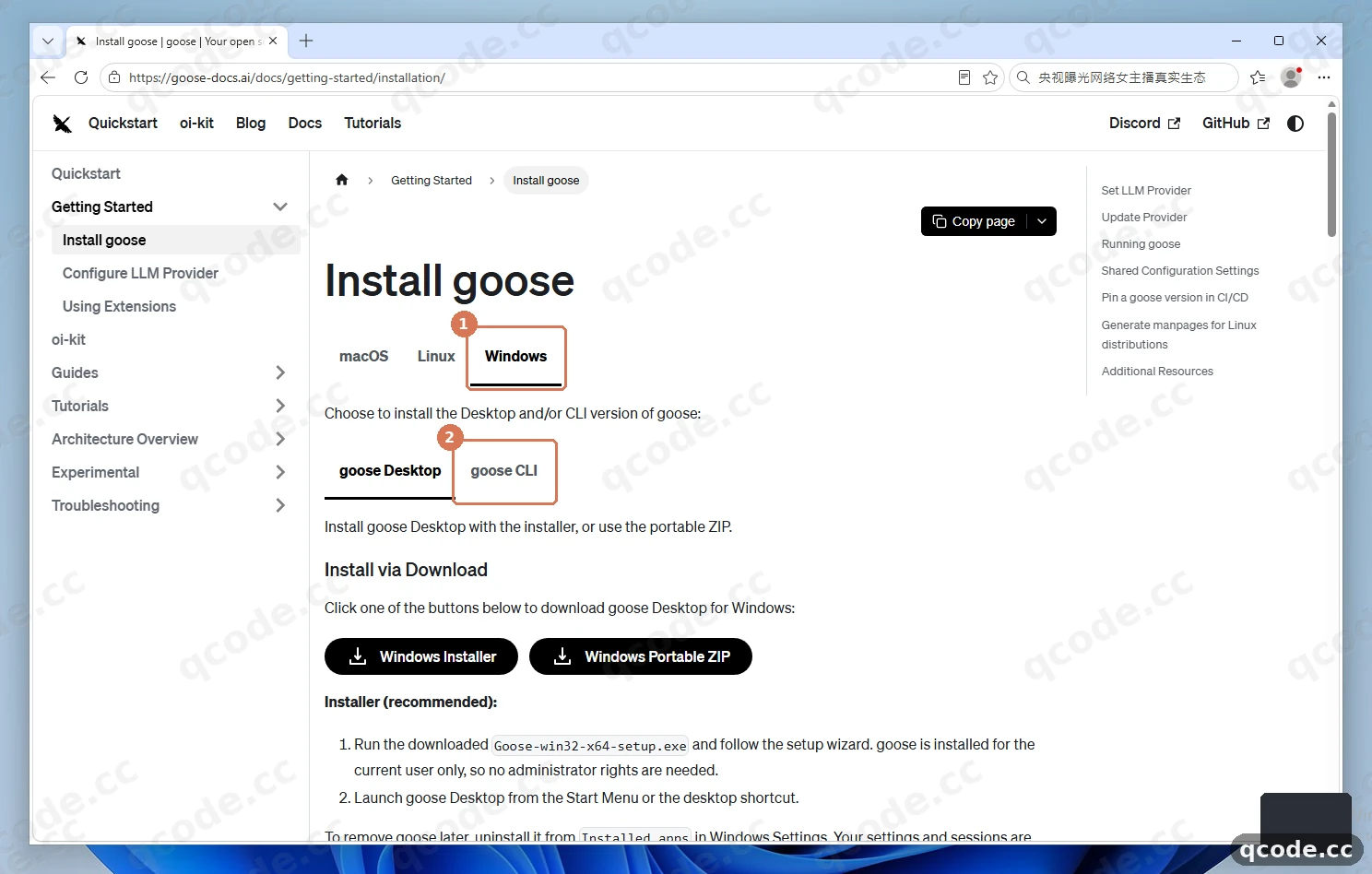
Richtig gemacht sehen Sie: ① Windows ist der aktive Betriebssystem-Tab, und ② goose CLI steht direkt neben goose Desktop.
Die PowerShell-Installationshinweise für Windows durchlesen
Unter Windows → goose CLI finden Sie beim Scrollen nach unten PowerShell Installation: Standard. ① zeigt die offiziellen PowerShell-Befehle zu download_cli.ps1 (Sie können goose-x86_64-pc-windows-msvc.zip auch direkt aus den GitHub-Releases laden). ② zeigt den Hinweis WINDOWS PATH SETUP, dass %USERPROFILE%\.local\bin in Ihrem PATH stehen muss.
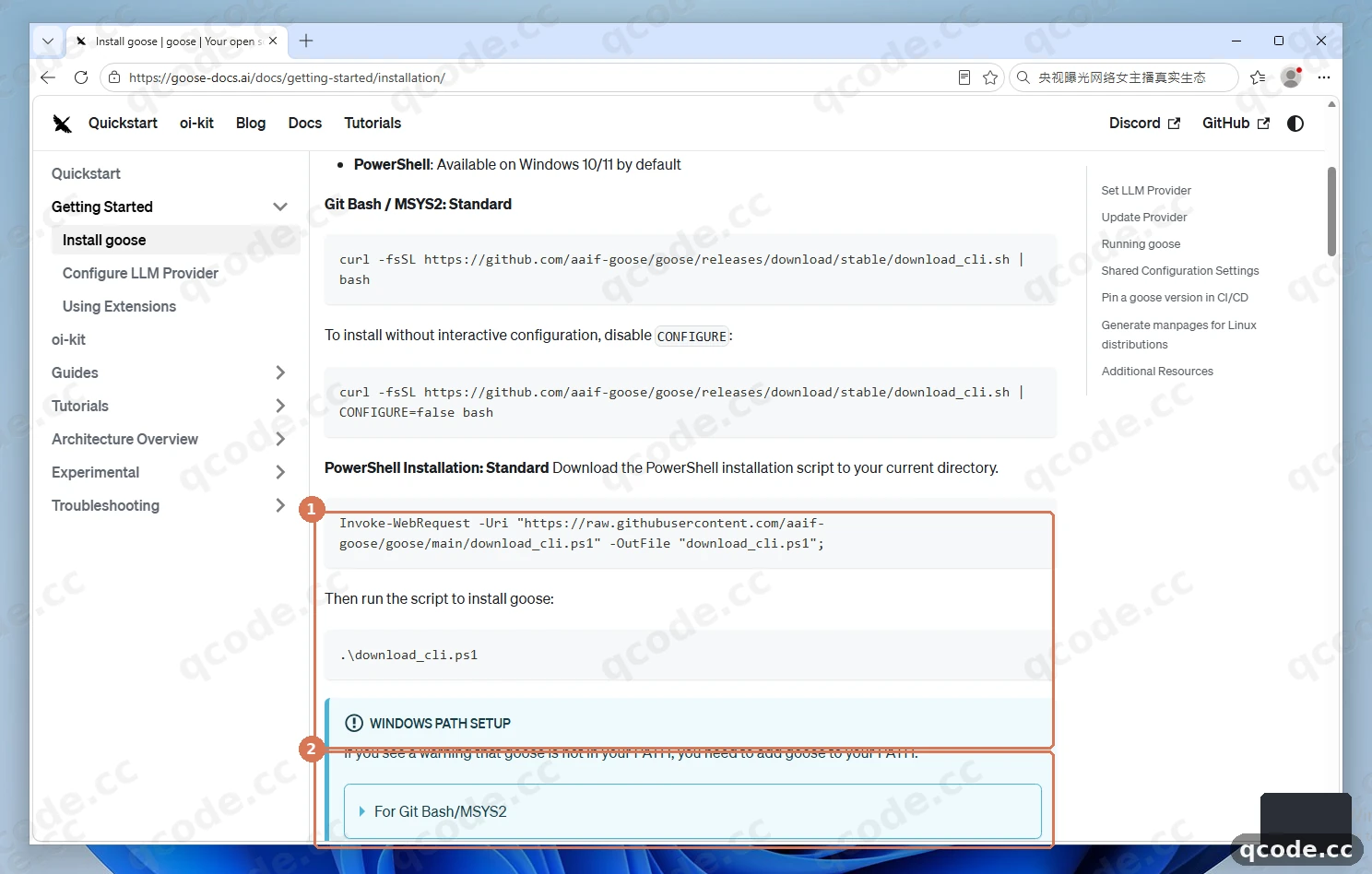
Richtig gemacht sehen Sie: ① die PowerShell-Downloadbefehle und ② den Kasten WINDOWS PATH SETUP mit dem Hinweis auf %USERPROFILE%\.local\bin.
goose CLI entpacken und in PATH aufnehmen
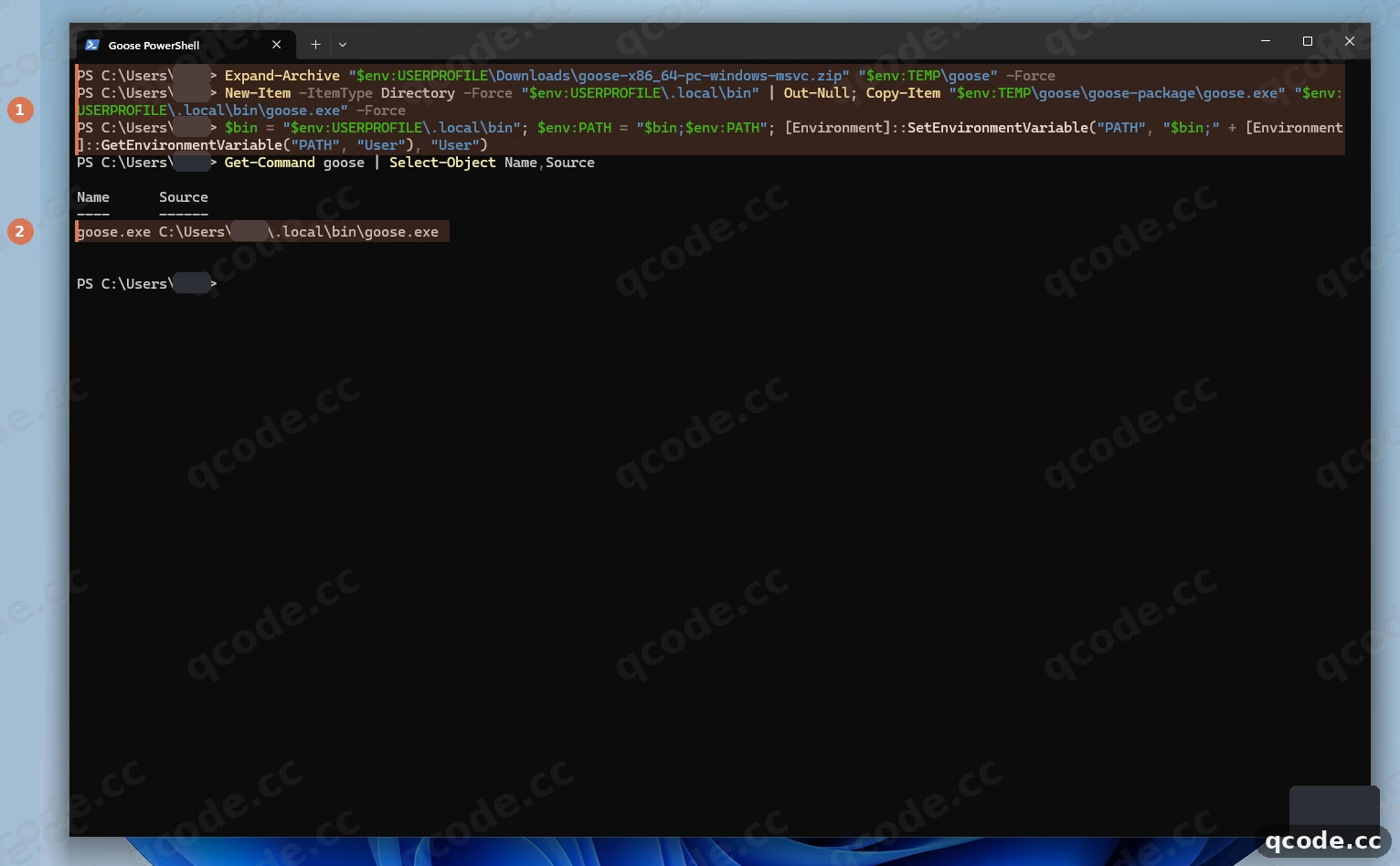
Nachdem Sie goose-x86_64-pc-windows-msvc.zip in Ihren Ordner Downloads geladen haben, öffnen Sie Windows Terminal (PowerShell) und führen die Befehle bei ① aus, um goose.exe nach %USERPROFILE%\.local\bin zu entpacken und diesen Ordner in die aktuelle Sitzung und in den Benutzer-PATH aufzunehmen:
Expand-Archive "$env:USERPROFILE\Downloads\goose-x86_64-pc-windows-msvc.zip" "$env:TEMP\goose" -Force
New-Item -ItemType Directory -Force "$env:USERPROFILE\.local\bin" | Out-Null; Copy-Item "$env:TEMP\goose\goose-package\goose.exe" "$env:USERPROFILE\.local\bin\goose.exe" -Force
$bin = "$env:USERPROFILE\.local\bin"; $env:PATH = "$bin;$env:PATH"; [Environment]::SetEnvironmentVariable("PATH", "$bin;" + [Environment]::GetEnvironmentVariable("PATH", "User"), "User")
Get-Command goose | Select-Object Name,Source
Prüfen Sie dann ②: Get-Command goose gibt goose.exe mit dem Pfad zu Ihrer .local\bin\goose.exe aus.
Hängt es? PowerShell kennt goose nicht, oder der Download lief in ein Timeout
Wenn Get-Command goose einen Fehler zurückgibt, schließen Sie PowerShell, öffnen Sie ein neues Fenster (damit der aktualisierte Benutzer-PATH geladen wird) und führen Sie Get-Command goose erneut aus. Haben Sie download_cli.ps1 verwendet und lief der Download in ein Timeout, laden Sie goose-x86_64-pc-windows-msvc.zip im Browser und verwenden Sie stattdessen die vier Befehle oben.
Richtig gemacht sehen Sie: ① alle drei Einrichtungsbefehle laufen ohne rote Fehler durch, und ② Get-Command goose listet goose.exe unter ...\.local\bin\goose.exe.
Die installierte Version prüfen
Führen Sie goose --version bei ① aus. Prüfen Sie, dass das Terminal bei ② die Versionsnummer 1.60.2 (oder neuer) ausgibt.
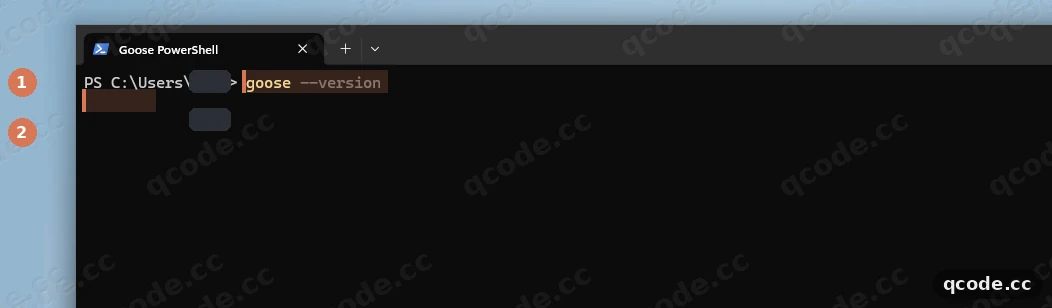
Richtig gemacht sehen Sie: ① Ihren Befehl goose --version und direkt danach ② eine Versionsnummer wie 1.60.2.
Den Konfigurationsassistenten beim ersten Start öffnen
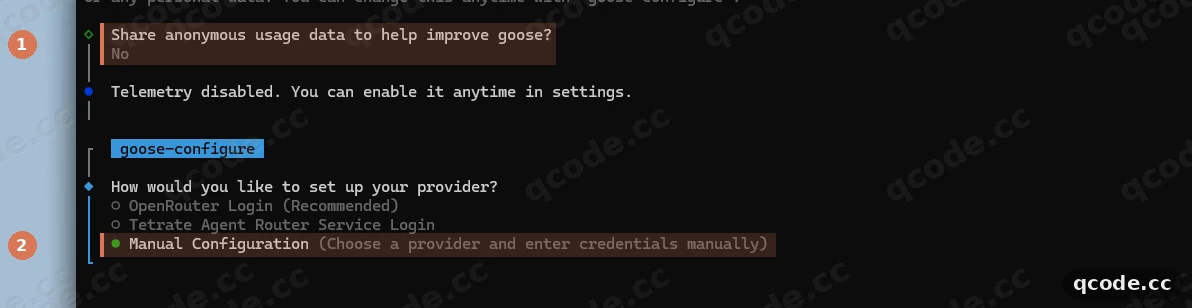
Führen Sie goose configure aus. Bei einer frischen Installation fragt goose zuerst Help improve goose — Share anonymous usage data to help improve goose? — drücken Sie bei ① die rechte Pfeiltaste und Enter, um No zu wählen. Als Nächstes, bei How would you like to set up your provider?, drücken Sie zweimal die Pfeiltaste nach unten, um bei ② Manual Configuration zu markieren (wählen Sie nicht die Anmeldung über OpenRouter oder Tetrate), und drücken Sie dann Enter.
Hängt es? Ich sehe Configure Providers statt Manual Configuration
Dann liegt auf diesem PC bereits eine config.yaml von goose. Wählen Sie einfach Configure Providers und drücken Sie Enter — Sie landen auf derselben Provider-Liste wie im nächsten Schritt.
Richtig gemacht sehen Sie: ① No für die Telemetrie und ② Manual Configuration markiert, bevor Sie Enter drücken.
Anthropic als Modell-Provider wählen
Markieren Sie in der alphabetischen Liste unter Which model provider should we use? mit den Pfeiltasten Anthropic bei ① und drücken Sie Enter.
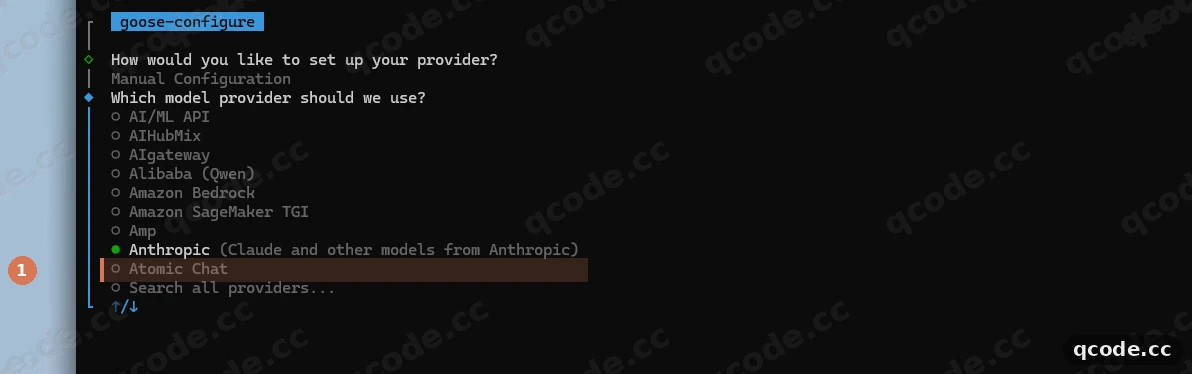
Richtig gemacht sehen Sie: ① Anthropic in der Provider-Liste markiert, und Enter führt zur Abfrage des API-Keys.
Ihren QCode-API-Key einfügen
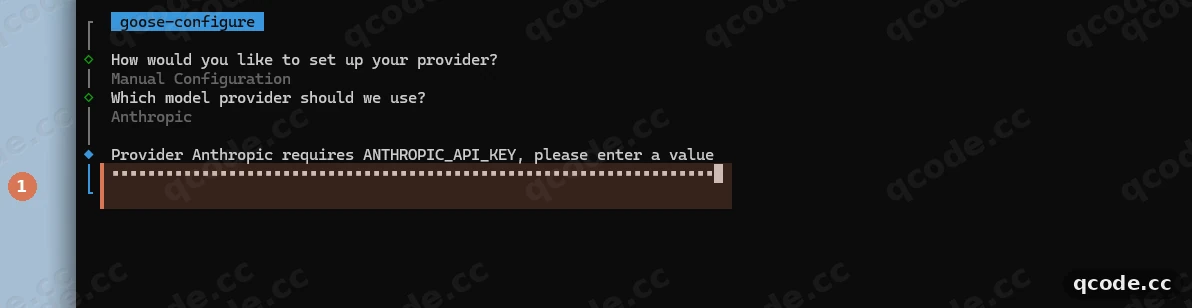
Fügen Sie bei Provider Anthropic requires ANTHROPIC_API_KEY, please enter a value ① Ihren QCode-API-Key ein (er beginnt mit cr_) und drücken Sie Enter. goose maskiert die Zeichen automatisch mit Punkten und speichert das Geheimnis im Windows-Anmeldeinformationsmanager.
Brauchen Sie einen API-Key?
Wenn Sie noch kein QCode-Konto haben, Registrieren Sie sich zuerst. Für den Einstieg können Sie auf der Seite Nutzungspakete ein Paket kaufen, den Key anschließend im Dashboard erstellen und die Zeichenfolge ab cr_ kopieren. Bezahlen können Sie mit Kredit- oder Debitkarte (Visa / Mastercard) — siehe Zahlungsarten.
Hängt es? goose meldet ANTHROPIC_API_KEY is set via environment variable
Wenn ANTHROPIC_API_KEY oder ANTHROPIC_AUTH_TOKEN aus einem anderen Werkzeug bereits in Ihren Windows-Umgebungsvariablen steht, erkennt goose das automatisch und fragt, ob dieser Wert in Ihrem Keyring gespeichert werden soll. Ist dieser Key Ihr QCode-Key mit cr_, können Sie zustimmen; andernfalls wählen Sie No oder löschen die alte Umgebungsvariable zuerst in PowerShell.
Richtig gemacht sehen Sie: ① Punkte in der Eingabezeile nach dem Einfügen, und Enter führt weiter zur Frage nach den erweiterten Einstellungen.
Erweiterte Einstellungen aktivieren und ANTHROPIC_HOST eintragen
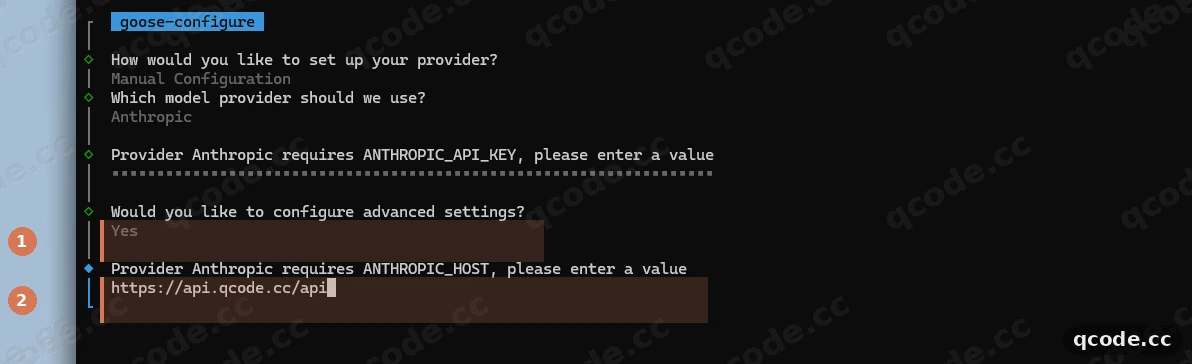
Drücken Sie bei Would you like to configure advanced settings? die linke Pfeiltaste, um bei ① vom Standard No auf Yes zu wechseln, und dann Enter. Tippen Sie anschließend bei Provider Anthropic requires ANTHROPIC_HOST, please enter a value ② https://api.qcode.cc/api ein (ohne /v1/messages) und drücken Sie Enter.
Hängt es? Ich habe mit No bestätigt und ANTHROPIC_HOST übersprungen
Wenn Sie Would you like to configure advanced settings? auf No lassen, verbindet goose sich mit der Standardadresse von Anthropic und lehnt Ihren QCode-Key ab. Drücken Sie Ctrl+C, führen Sie goose configure erneut aus, wählen Sie Configure Providers → Anthropic und achten Sie darauf, dass Sie vor dem Enter Yes wählen.
Richtig gemacht sehen Sie: ① Yes für die erweiterten Einstellungen bestätigt, und ② https://api.qcode.cc/api sauber eingetragen, ohne /v1 und ohne abschließenden Schrägstrich.
Ein Claude-Modell wählen
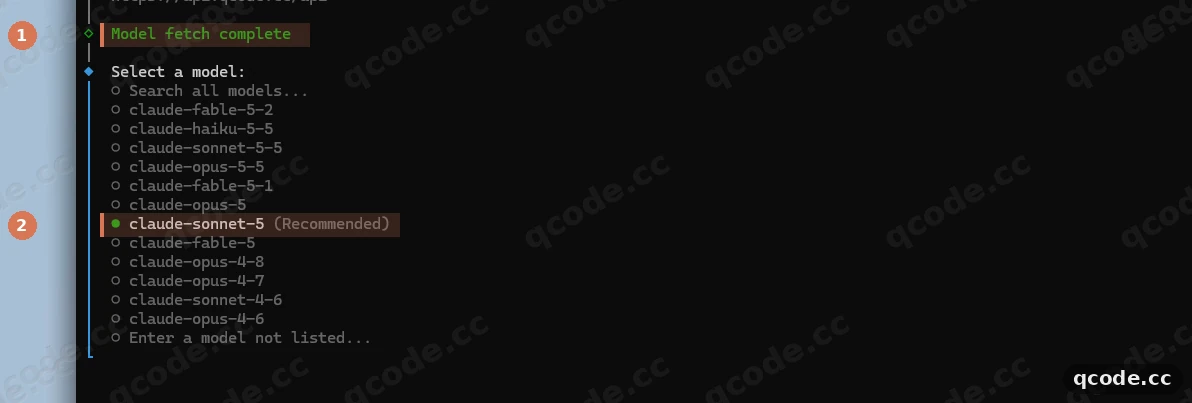
goose ruft bei QCode die verfügbaren Modelle ab und gibt bei ① grün Model fetch complete aus — damit ist bestätigt, dass Ihr Key und ANTHROPIC_HOST erreichbar sind. Markieren Sie bei ② mit den Pfeiltasten claude-opus-5-5 — unsere empfohlene Voreinstellung; claude-haiku-5-5 ist als leichtere Option ebenfalls verfügbar, und ganz unten in der Liste steht Enter a model not listed..., falls Sie eine andere Modell-ID von Hand eingeben möchten — und drücken Sie dann Enter.
Hängt es? Der Modellabruf schlägt fehl oder liefert einen Authentifizierungsfehler
Prüfen Sie zwei Dinge: Ihr API-Key beginnt mit cr_ und enthält weder führende noch folgende Leerzeichen, und ANTHROPIC_HOST steht auf https://api.qcode.cc/api (nicht auf https://api.anthropic.com und nicht auf /openai/v1). Drücken Sie Ctrl+C und starten Sie goose configure erneut, um beides neu einzugeben.
Richtig gemacht sehen Sie: ① grün Model fetch complete und ② die Liste der QCode-Claude-Modelle zur Auswahl.
Konfiguration speichern und einen Werkzeugmodus wählen
Danach fragt goose Select thinking effort: — drücken Sie Enter, um die Voreinstellung Off zu übernehmen (oder wählen Sie eine Stufe). goose führt Checking your configuration... gegen QCode aus und gibt bei ① Configuration saved successfully aus; dabei wird %APPDATA%\Block\goose\config\config.yaml geschrieben und Ihr API-Key im Windows-Anmeldeinformationsmanager (secrets.goose) hinterlegt. Bei Which goose mode would you like to configure? ② drücken Sie Enter, um Auto Mode zu übernehmen (oder wählen Approve Mode / Smart Approve Mode), und schließen damit den Assistenten ab.
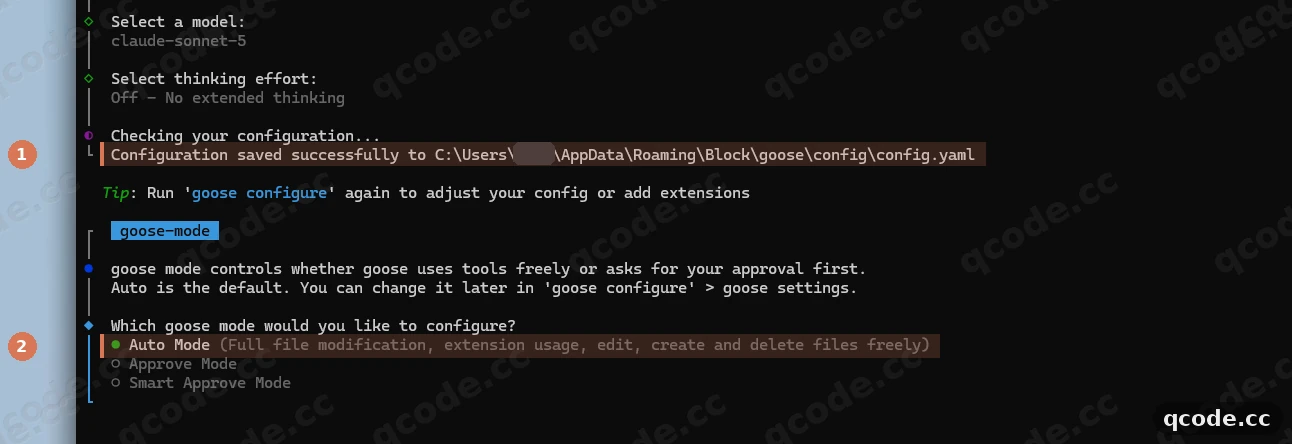
Richtig gemacht sehen Sie: ① Configuration saved successfully mit Verweis auf Block\goose\config\config.yaml, und ② der Assistent kehrt nach der Bestätigung des Werkzeugmodus sauber zur PowerShell-Eingabeaufforderung zurück.
Aktive Einstellungen mit goose info -v prüfen
Führen Sie goose info -v aus (ein einfaches goose info lässt Provider- und Host-Werte weg, -v gehört also dazu). Prüfen Sie bei ① unter Paths Ihre Windows-Konfigurationsdatei %APPDATA%\Block\goose\config\config.yaml und bei ② unter goose Configuration, dass ANTHROPIC_HOST auf https://api.qcode.cc/api steht, GOOSE_PROVIDER anthropic ist und GOOSE_MODEL Ihr gewähltes Claude-Modell zeigt (etwa claude-opus-5-5).
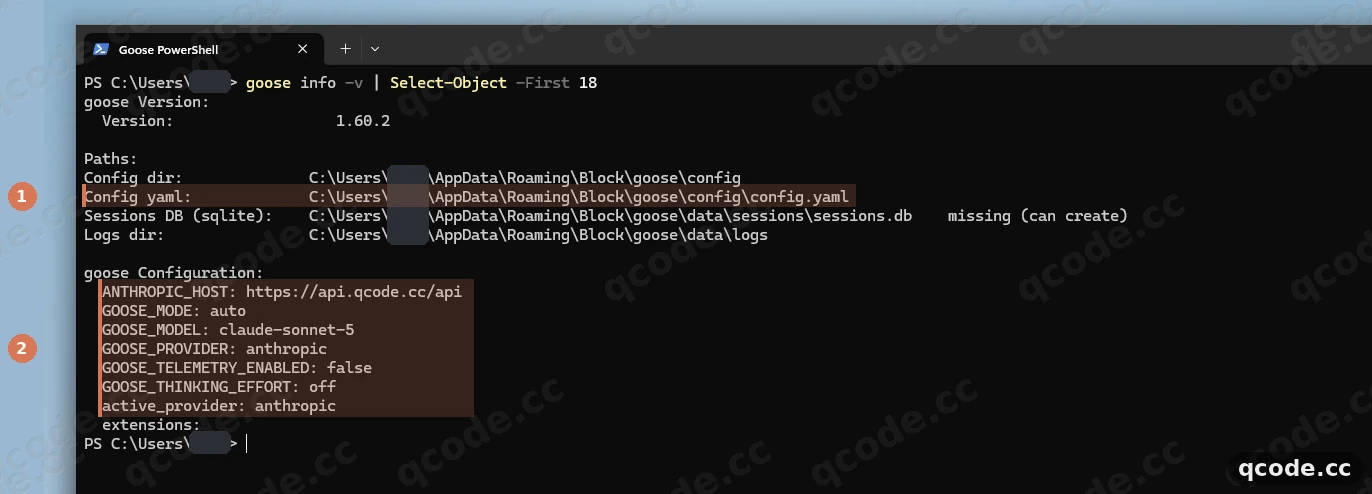
Richtig gemacht sehen Sie: ① den Pfad der config.yaml unter AppData\Roaming\Block\goose\config\ und ② ANTHROPIC_HOST: https://api.qcode.cc/api zusammen mit GOOSE_PROVIDER: anthropic.
Eine Testanfrage mit Claude senden
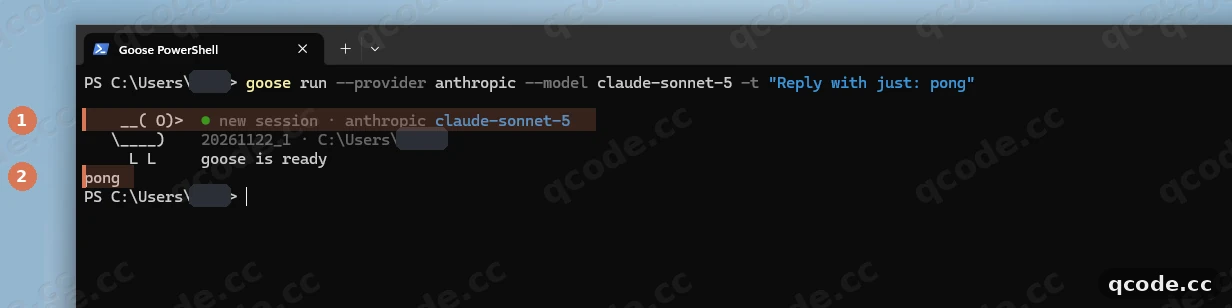
Führen Sie eine kurze Einmal-Anfrage mit claude-opus-5-5 aus:
goose run --provider anthropic --model claude-opus-5-5 -t "Reply with just: pong"
Prüfen Sie ① im Sitzungskopf: dort stehen der Provider anthropic und Ihr Claude-Modell; darunter folgt bei ② die Antwort pong.
Hängt es? goose run liefert einen Authentifizierungs- oder Host-Fehler
Führen Sie goose info -v aus und prüfen Sie, dass ANTHROPIC_HOST auf https://api.qcode.cc/api steht. Legen Sie Ihren API-Key nicht in config.yaml ab — goose ignoriert Keys in dieser Datei. Speichern Sie den Key erneut über goose configure oder prüfen Sie den Status Ihres Keys im Dashboard.
Richtig gemacht sehen Sie: ① den Kopf mit dem Provider anthropic und ② die Antwort pong des Modells, ohne Authentifizierungsfehler.
OpenAI-kompatible Variablen für GPT und chinesische Modelle setzen
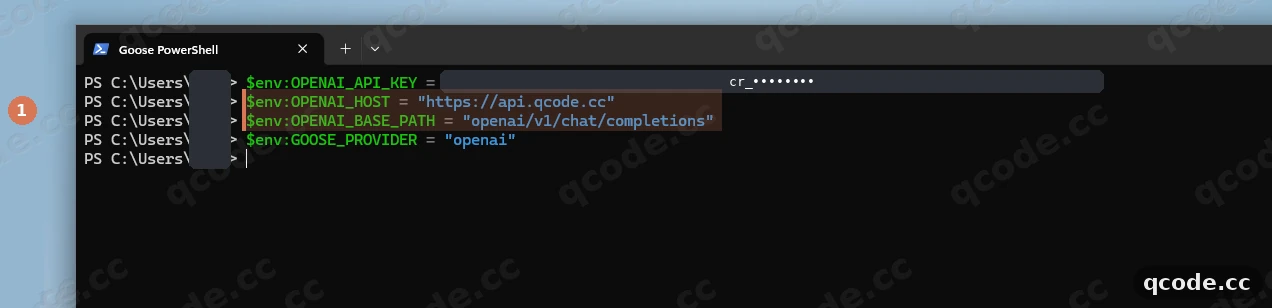
Um GPT (gpt-6.2-sol) und chinesische Modelle über den OpenAI-kompatiblen Endpunkt von QCode in der aktuellen PowerShell-Sitzung aufzurufen, führen Sie diese vier Zeilen aus (ersetzen Sie cr_xxxxxxxx durch Ihren eigenen QCode-Key):
$env:OPENAI_API_KEY = "cr_xxxxxxxx"
$env:OPENAI_HOST = "https://api.qcode.cc"
$env:OPENAI_BASE_PATH = "openai/v1/chat/completions"
$env:GOOSE_PROVIDER = "openai"
Prüfen Sie die beiden markierten Routing-Zeilen bei ① noch einmal: OPENAI_HOST endet bei https://api.qcode.cc, und OPENAI_BASE_PATH enthält openai/v1/chat/completions.
Hängt es? OpenAI-Anfragen liefern 404
Ein 404 auf der OpenAI-Seite bedeutet fast immer, dass OPENAI_HOST und OPENAI_BASE_PATH zusammen nicht https://api.qcode.cc/openai/v1/chat/completions ergeben. Behalten Sie $env:OPENAI_HOST = "https://api.qcode.cc" und $env:OPENAI_BASE_PATH = "openai/v1/chat/completions" bei (kein führender Schrägstrich bei OPENAI_BASE_PATH, kein /v1 am Ende von OPENAI_HOST).
Richtig gemacht sehen Sie: ① alle vier PowerShell-Zuweisungen laufen sauber durch, ohne Syntaxfehler.
Eine Testanfrage mit GPT senden
Testen Sie die OpenAI-kompatible Seite von QCode mit gpt-6.2-sol:
goose run --provider openai --model gpt-6.2-sol -t "Reply with just: pong"
Prüfen Sie ① mit openai und gpt-6.2-sol im Sitzungskopf und ② mit der Antwort pong.
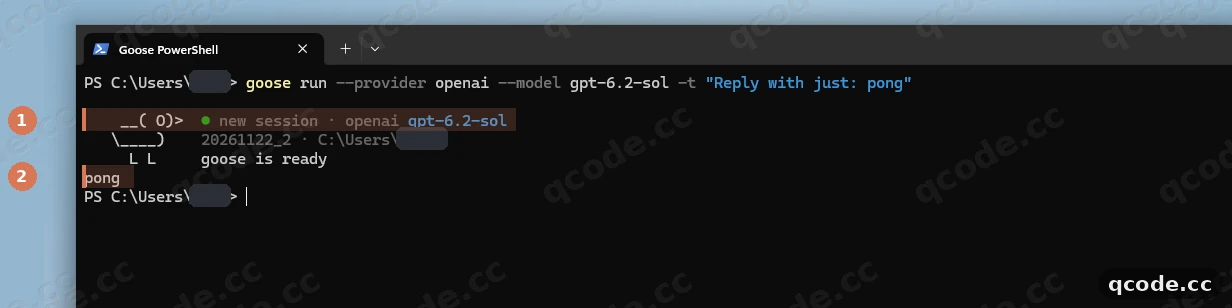
Richtig gemacht sehen Sie: ① openai und gpt-6.2-sol im Kopf und ② die Antwort pong darunter.
Einen dauerhaften eigenen Provider für GPT und chinesische Modelle anlegen
Statt bei jedem Öffnen von PowerShell Umgebungsvariablen zu setzen, speichern Sie einen dauerhaften OpenAI-kompatiblen Provider im Keyring von goose. Führen Sie goose configure aus und wählen Sie Custom Providers → Add A Custom Provider:
- Bei ①: Wählen Sie OpenAI Compatible (Uses OpenAI API format), geben Sie als Anzeigenamen
qcodeein und setzen Sie Provider API URL aufhttps://api.qcode.cc/openai/v1/chat/completions. - Bei ②: Antworten Sie mit Yes auf die Authentifizierung, wählen Sie Static API key (Enter a fixed API key now), fügen Sie Ihren Key mit
cr_ein (wird automatisch mit Punkten maskiert und im Windows-Anmeldeinformationsmanager gespeichert) und tragen Sie die Available models kommagetrennt ein, zum Beispielgpt-6.2-sol,deepseek-v4.1-flash,qwen3.8-max. - Bei ③: Lassen Sie Streaming auf Yes, drücken Sie Enter, um den optionalen API base path zu überspringen, wählen Sie No für eigene Header und wählen Sie
gpt-6.2-solals Standardmodell — bis goose Custom provider added: qcode ausgibt.
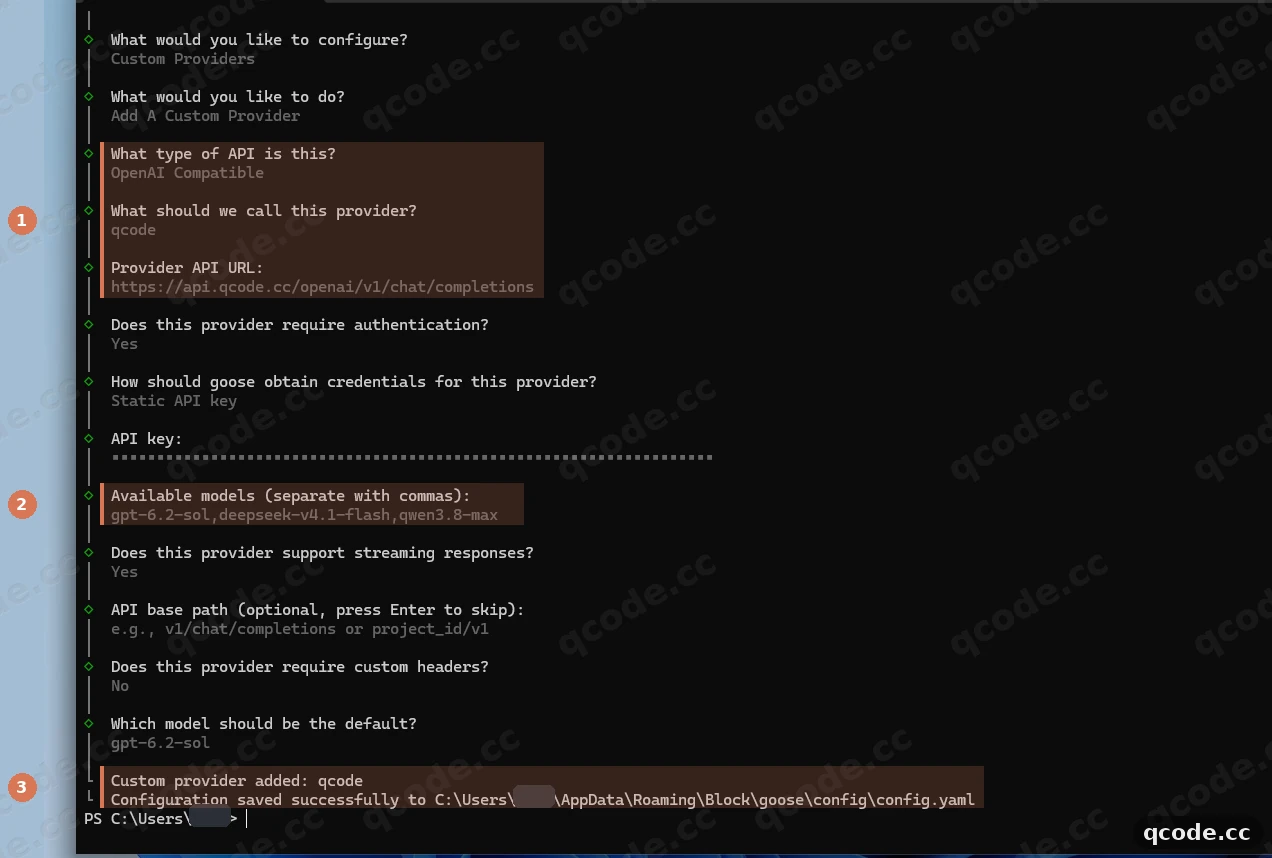
Richtig gemacht sehen Sie: ③ Custom provider added: qcode und die gespeicherte Konfigurationsdatei unter %APPDATA%\Block\goose\config\custom_providers\custom_qcode.json. goose vergibt die Provider-ID custom_qcode und legt den Key im Windows-Anmeldeinformationsmanager ab, sodass danach keine Umgebungsvariablen mehr nötig sind.
Den eigenen Provider mit einem chinesischen Modell testen
Führen Sie einen Test gegen custom_qcode mit einem chinesischen Modell aus (Sie können vorher die temporären OpenAI-Umgebungsvariablen löschen oder ein ganz neues PowerShell-Fenster öffnen):
goose run --provider custom_qcode --model deepseek-v4.1-flash -t "Reply with just: pong"
Prüfen Sie ① mit custom_qcode und deepseek-v4.1-flash im Sitzungskopf und ② mit der Antwort pong. Mit demselben Provider können Sie auch goose run --provider custom_qcode --model gpt-6.2-sol -t "Reply with just: pong" ausführen.
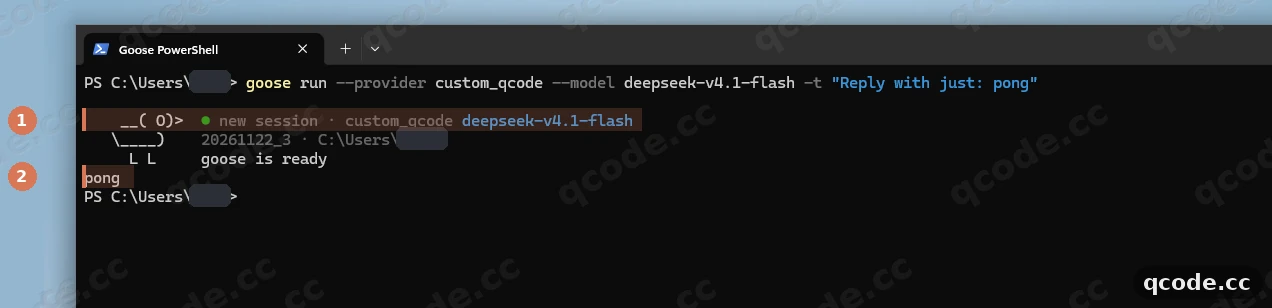
Richtig gemacht sehen Sie: ① custom_qcode und deepseek-v4.1-flash im Kopf und ② die Antwort pong, ohne dass Umgebungsvariablen nötig sind.
Anfragen auf probe.qcode.cc prüfen (optional)
Wenn Sie die Latenz prüfen oder bestätigen möchten, dass Ihre Anfragen auf der Anthropic-Seite QCode erreicht haben, öffnen Sie https://probe.qcode.cc/, fügen Sie denselben API-Key mit cr_ ein, klicken Sie auf 查询 („Abfragen“) und scrollen Sie bei ① zur Anfragetabelle. Die Tabelle führt /api/v1/messages-Anfragen mit Spalten für Zeit, Status, Verbindung, TTFT, Gesamtdauer, Antwortgröße und Ausgabegeschwindigkeit; die neuesten Zeilen mit Status 200 bestätigen, dass Ihre Claude-Anfragen erfolgreich waren.
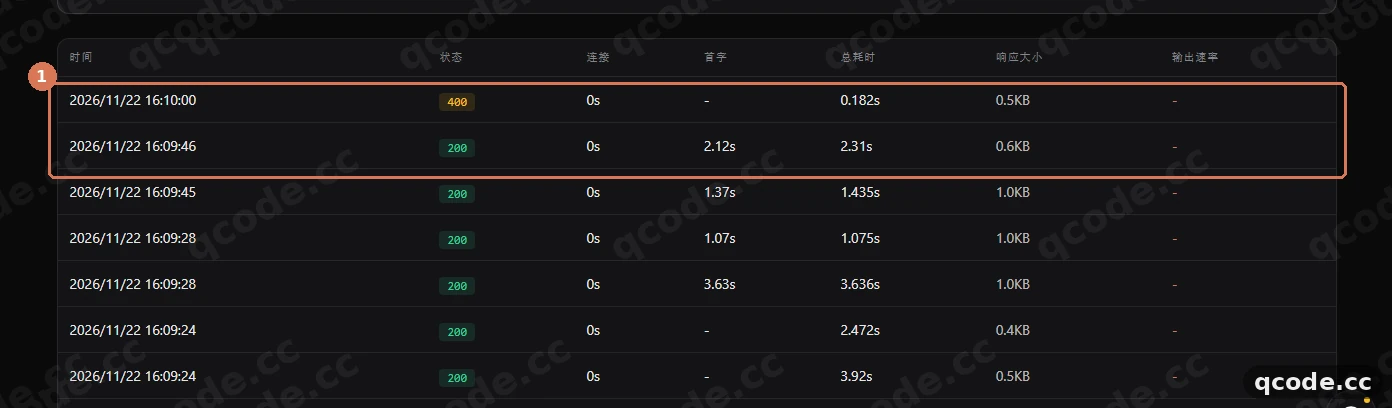
Richtig gemacht sehen Sie: ① Zeilen mit Status 200 oben in der Tabelle, passend zum Zeitstempel Ihres Tests mit goose run --provider anthropic.
Prüfen, ob es funktioniert
Ihre Windows-Einrichtung ist fertig, wenn alle vier Prüfungen bestehen:
goose --versiongibt in einem frischen PowerShell-Fenster1.60.2(oder neuer) aus.goose info -vzeigt%APPDATA%\Block\goose\config\config.yamlundANTHROPIC_HOST: https://api.qcode.cc/api.goose run --provider anthropic --model claude-opus-5-5 -t "Reply with just: pong"antwortet mitpong.goose run --provider custom_qcode --model gpt-6.2-sol -t "Reply with just: pong"(oder--model deepseek-v4.1-flash) antwortet mitpong, ohne zusätzliche Umgebungsvariablen.
Fertig
Jetzt läuft Block Goose nativ unter Windows 11, und QCode versorgt Claude (claude-opus-5-5), GPT (gpt-6.2-sol) und chinesische Modelle. Weiter geht es mit:
- Endpunkte und API-Pfade — prüfen Sie, welches Protokoll welche Modellfamilie bedient
- Modellauswahl — wählen Sie das passende Modell für Ihre Programmieraufgabe
- Chinesische Modelle — entdecken Sie die IDs von DeepSeek, GLM, Qwen und Kimi bei QCode
- Fehlerbehebung — diagnostizieren Sie Netzwerk- oder Kontoprobleme
- Vergleichen Sie die Tarife auf der Preisseite
- Kehren Sie zum Dashboard zurück, um Nutzung und Guthaben zu prüfen
Häufige Fehler
| Fehlermeldung | Ursache | Was tun |
|---|---|---|
No api key passed in |
goose liest die API-Keys der Provider nicht aus config.yaml; ein dort abgelegter Key wird ignoriert |
Geben Sie Ihren Key mit cr_ über goose configure erneut ein (damit er im Windows-Anmeldeinformationsmanager gespeichert wird), oder übergeben Sie ihn über die Umgebungsvariable des Providers |
A 404 usually means OPENAI_BASE_PATH is wrong for your proxy. |
Beim eingebauten OpenAI-Provider ergeben OPENAI_HOST und OPENAI_BASE_PATH zusammen nicht /openai/v1/chat/completions |
Setzen Sie OPENAI_HOST auf https://api.qcode.cc und OPENAI_BASE_PATH auf openai/v1/chat/completions, oder nutzen Sie einen eigenen Provider mit Provider API URL = https://api.qcode.cc/openai/v1/chat/completions |
model_not_available_on_endpoint |
Eine Modell-ID claude-* wurde an den OpenAI-kompatiblen Endpunkt von QCode statt an den Anthropic-Endpunkt geschickt |
Rufen Sie Claude-Modelle immer über den eingebauten Provider anthropic auf (ANTHROPIC_HOST=https://api.qcode.cc/api) und lassen Sie GPT- und chinesische Modelle auf openai oder custom_qcode |
429 error (rate limit exceeded) |
Ihr Konto hat beim gewählten Modell ein Parallel- oder Ratenlimit erreicht | Warten Sie kurz und versuchen Sie es erneut, wechseln Sie in der Modellauswahl zu einer anderen verfügbaren Modell-ID, oder prüfen Sie den Kontostatus im Dashboard |
ANTHROPIC_API_KEY is set via environment variable |
Ein anderes Werkzeug hat ANTHROPIC_API_KEY oder ANTHROPIC_AUTH_TOKEN bereits in Ihrer Windows-Benutzerumgebung gesetzt |
Prüfen Sie, ob dieser Wert Ihr QCode-Key mit cr_ ist, bevor Sie ihn im Keyring speichern, oder entfernen Sie die alte Umgebungsvariable in PowerShell und führen Sie goose configure erneut aus |
Häufige Fragen
Brauche ich WSL oder Administratorrechte?
Nein. Block Goose ist für Windows als natives x64-Binary verfügbar: Die CLI landet als goose.exe in %USERPROFILE%\.local\bin, die Desktop-App installiert sich pro Benutzer unter %LOCALAPPDATA%\Programs\Goose. Für beides brauchen Sie weder WSL noch Administratorrechte; nur der SmartScreen-Hinweis von Windows muss einmal bestätigt werden.
Wie wähle ich das Modell?
| Ihr Bedarf | Empfohlenes Modell | Begründung |
|---|---|---|
| Alltägliche und anspruchsvolle Programmierarbeit | claude-opus-5-5 |
Empfohlene Voreinstellung auf der Anthropic-Seite, ausgewogene Gesamtleistung |
| Leichtere Aufgaben, kürzere Antwortzeiten | claude-haiku-5-5 |
Ebenfalls auf der Anthropic-Seite verfügbar, günstiger und schneller |
| GPT und chinesische Modelle | gpt-6.2-sol, deepseek-v4.1-flash, qwen3.8-max |
Laufen über den OpenAI-kompatiblen Endpunkt (openai oder custom_qcode) |
Das Modell wählen Sie pro Sitzung mit goose run --model … oder dauerhaft mit GOOSE_MODEL; bei einem eigenen Provider setzen Sie das Standardmodell in goose configure.
Warum wirkt eine Änderung an der Konfiguration nicht?
Umgebungsvariablen wie OPENAI_HOST gelten nur in der aktuellen PowerShell-Sitzung — nach einem neuen Fenster sind sie weg. Dauerhaft speichern Sie die Einstellungen über goose configure (Keyring und config.yaml) oder über die Windows-Benutzerumgebungsvariablen. Prüfen Sie danach mit goose info -v, welche Werte goose tatsächlich liest, und starten Sie PowerShell neu, damit aktualisierte Variablen geladen werden.
Was ist nach dem Ablauf des Keys zu tun?
Das hängt von der Herkunft des Keys ab:
- Bei einem persönlichen Tarif lässt sich der Key nach Ablauf nicht verlängern: Schließen Sie einen neuen Tarif ab und erstellen Sie einen neuen Key.
- Bei einem Nutzungspaket wird derselbe Key wieder aktiv, sobald Sie ein weiteres Paket kaufen.
Nach einem Key-Wechsel speichern Sie den neuen Key mit cr_ erneut über goose configure im Keyring (bzw. aktualisieren $env:OPENAI_API_KEY) und prüfen die Anbindung mit goose info -v.
Wie werden die Kosten berechnet?
Abgerechnet wird nach dem tatsächlichen Token-Verbrauch, nicht nach dem Werkzeug: goose CLI, goose Desktop und andere Clients können denselben QCode-API-Key nutzen. Nutzung und Guthaben sehen Sie im Dashboard.
Mit QCode starten
Ein API-Key für Claude Code, Codex und mehr – Abrechnung pro Token, Preise je Modell auf qcode.cc/models