Open WebUI an QCode anbinden: Windows und macOS Schritt für Schritt mit Bildern
In 11 Schritten und mit 11 Screenshots: Open WebUI 0.13.4 unter Windows und macOS mit Docker starten, auf der Admin-Verbindungsseite die OpenAI-kompatible Adresse und den Key von QCode eintragen und dann mit gpt-6.2-sol chatten und die Anfrage prüfen.
Brauchen Sie einen API-Key? Registrieren →Endpunkte & Base-URLs →
Auf dieser Seite
- Download und Installation
- Mit Screenshots arbeiten: Windows Schritt für Schritt
- Docker Desktop herunterladen
- Open WebUI in PowerShell starten
- Lokale Adresse öffnen und anmelden
- Benutzermenü öffnen
- Die Seite für externe Verbindungen öffnen
- Adresse und Key eintragen und Verbindung prüfen
- Modell-IDs ergänzen und speichern
- Prüfen, ob die Verbindung gespeichert und aktiv ist
- Zurück zum neuen Chat und Modellauswahl öffnen
- Den ersten Satz senden
- Auf der Anfrageprüfungsseite bestätigen, dass die Anfrage über QCode läuft
- Prüfen, ob es funktioniert
- Häufige Fehler
- Häufige Fragen
- Anbindung auf einen Blick
- Welches Protokoll: nur die OpenAI-kompatible Adresse eintragen
- Die Felder auf der Admin-Verbindungsseite
- Umgebungsvariablen für die Selbstinstallation
- Direkt mit curl prüfen
- Weitere Endpunkte
- Bekannte Einschränkungen
- Verwandte Dokumentation
Wenn Sie die folgenden 11 Schritte durchgehen, starten Sie unter Windows und macOS mit Docker eine eigene Open-WebUI-Chatoberfläche, verbinden sie mit QCode und chatten anschließend normal mit gpt-6.2-sol.
Kurz gesagt: Legen Sie in Open WebUI unter „Administratorbereich → Einstellungen → Administrator → KI → Externe Verbindungen“ eine Verbindung an, tragen Sie als URL https://api.qcode.cc/openai/v1 ein, lassen Sie die Authentifizierung auf Bearer und fügen Sie den QCode-Key ab cr_ als API-Schlüssel ein; ergänzen Sie danach unter „Erweitert → Modell-IDs“ den Eintrag gpt-6.2-sol.
| Punkt | Eintrag |
|---|---|
| Endpunktadresse | https://api.qcode.cc/openai/v1 |
| Konfigurationsort | Administratorbereich → Einstellungen → Administrator → KI → Externe Verbindungen |
| Authentifizierung und Key | Bearer + cr_xxxxxxxx |
| Empfohlenes Standardmodell | gpt-6.2-sol |
Geprüft am 2026-11-22 · Open WebUI 0.13.4 · Windows 11
Sie nutzen einen Mac? Folgen Sie denselben Schritten. Die Screenshots wurden unter Windows 11 erstellt; unter macOS führen Sie dieselben Befehle im Terminal aus (diese Seite verwendet Docker, installieren Sie also Docker Desktop for Mac; WSL 2 ist nicht nötig). Die Einstellungen im Browser sind dieselben.
- Der PC läuft unter Windows 10 / 11 (64-Bit) oder macOS, Docker Desktop lässt sich installieren und „Windows PowerShell“ bzw. Terminal lässt sich öffnen
- Sie haben sich bereits bei QCode.cc registriert und den API-Key ab
cr_im Dashboard kopiert. Noch kein Konto? Registrieren Sie sich zuerst bei QCode, wählen Sie auf der Preisseite einen Tarif und erstellen Sie den Key anschließend im Dashboard. - Der PC erreicht
qcode.cc,api.qcode.ccundprobe.qcode.ccund kann Images vonghcr.ioziehen - Reservieren Sie etwa 20 Minuten ohne Unterbrechung und schließen Sie das Terminalfenster zwischendurch nicht
Download und Installation
Open WebUI ist eine selbst gehostete Chat-Weboberfläche und hat kein Windows-Desktop-Installationspaket. Üblich ist, zuerst Docker Desktop zu installieren und Open WebUI dann mit einem einzigen Befehl zu starten; offiziell gibt es zusätzlich die Wege über pip und uv, die sich für Rechner mit bereits vorhandenem Python 3.11 / 3.12 eignen.
Offizielle Einstiege:
- Docker Desktop (Windows): offizielle Downloadseite von docker.com
- Open-WebUI-Image:
ghcr.io/open-webui/open-webui:main - Adresse der lokalen Oberfläche: bei Docker
http://localhost:3000, beipip/uvhttp://localhost:8080
Schauen Sie zuerst, was in Ihrer Region zu beachten ist:
Europa / Japan
- Offizielle Downloadseite und
ghcr.iosind in der Regel direkt erreichbar; installieren Sie Docker Desktop wie oben beschrieben. - Nach dem Image-Pull geht es direkt zu Schritt 2: beide Befehle unverändert übernehmen und den Port als
3000:8080belassen.
Festlandchina
- Laden Sie das Docker-Desktop-Paket von der offiziellen Downloadseite, öffnen Sie es nach der Installation und warten Sie, bis der Status „Wird ausgeführt“ zeigt.
- Das Open-WebUI-Image wird von
ghcr.iogezogen; bei langsamer Verbindung einfach erneut versuchen und keine Image-Adressen unbekannter Herkunft verwenden. - Die beiden Befehle zum Erzeugen des lokalen Keys und zum Starten des Containers stehen in Schritt 2 und laufen beide in „Windows PowerShell“.
Russland / Iran
- Der offizielle Einstieg ist gelegentlich nicht erreichbar; laden Sie das Docker-Desktop-Paket daher herunter, solange das Netz normal funktioniert.
- Schlägt der Image-Pull fehl, versuchen Sie es zuerst erneut; klappt es weiterhin nicht, prüfen Sie, ob der PC
ghcr.ioerreicht, und tauschen Sie die Image-Adresse nicht selbst aus.
Arabische Länder
- Die Kanäle sind wie bei „Europa / Japan“: Docker Desktop von der offiziellen Downloadseite, Image von
ghcr.io. - Kopieren Sie nach der Installation von Docker Desktop die Befehle aus Schritt 2; fügen Sie den gesamten
docker run-Befehl in einem Rutsch ein und drücken Sie dann Enter.
Drei offizielle Startwege — führen Sie den aus, den Sie gewählt haben:
# Docker (diese Anleitung nutzt diesen Weg; Oberfläche unter http://localhost:3000)
$b = New-Object byte[] 32; [Security.Cryptography.RandomNumberGenerator]::Create().GetBytes($b); $KEY = ($b | ForEach-Object { $_.ToString("x2") }) -join ""
docker run -d -p 3000:8080 --add-host=host.docker.internal:host-gateway -v open-webui:/app/backend/data -e WEBUI_SECRET_KEY="$KEY" --name open-webui --restart always ghcr.io/open-webui/open-webui:main
# pip (Oberfläche unter http://localhost:8080, benötigt Python 3.11 oder 3.12)
pip install open-webui
open-webui serve
# uv (ohne globale Installation, Beispiel für macOS / Linux)
DATA_DIR=~/.open-webui uvx --python 3.11 open-webui@latest serve
Portzuordnung lesen: In -p 3000:8080 ist die linke 3000 der Port Ihres PCs; ist er belegt, ändern Sie ihn auf eine andere Zahl. Die rechte 8080 ist der Port im Container und bleibt unverändert. WEBUI_SECRET_KEY ist der Key für die lokale Anmeldung; erzeugen Sie mit dem ersten Befehl oben eine Zufallszeichenfolge. Unter Windows gibt es openssl standardmäßig nicht — Sie müssen es nicht installieren.
Mit Screenshots arbeiten: Windows Schritt für Schritt
Die folgenden 11 Schritte erledigen jeweils genau eine Sache; die orangen Nummern in den Screenshots entsprechen den ①②③ im Text. Schritt 2 läuft im Terminal, alle übrigen Schritte laufen im Browser.
Docker Desktop herunterladen
Öffnen Sie die offizielle Downloadseite von Docker Desktop. Klicken Sie zuerst auf ① „Download Docker Desktop“, um die Plattformliste aufzuklappen, und wählen Sie dann über ② „Download for Windows – AMD64“; bei ARM64-Rechnern wählen Sie „Download for Windows – ARM64“ aus der Liste.
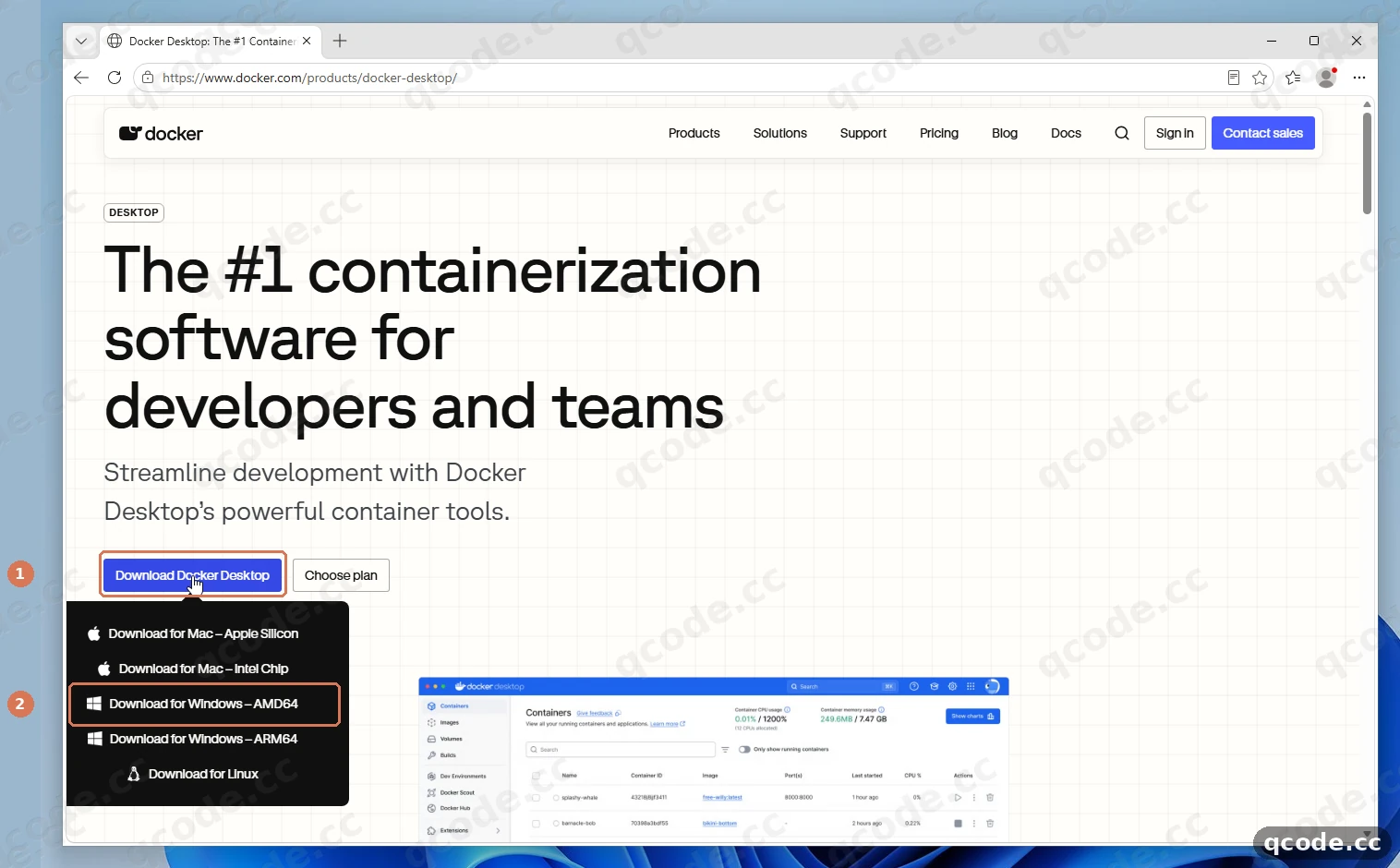
Richtig gemacht sehen Sie: In der aufgeklappten Liste stehen AMD64 und ARM64; nach dem Klick beginnt der Browser mit dem Download des Installationspakets.
Open WebUI in PowerShell starten
Installieren Sie Docker Desktop, warten Sie, bis „Wird ausgeführt“ angezeigt wird, und öffnen Sie dann „Windows PowerShell“. Fügen Sie zuerst die Zeile ① ein und drücken Sie Enter, damit in $KEY eine Zufallszeichenfolge liegt; fügen Sie danach ② den gesamten Befehl ein und drücken Sie erneut Enter.
$b = New-Object byte[] 32; [Security.Cryptography.RandomNumberGenerator]::Create().GetBytes($b); $KEY = ($b | ForEach-Object { $_.ToString("x2") }) -join ""
docker run -d -p 3000:8080 --add-host=host.docker.internal:host-gateway -v open-webui:/app/backend/data -e WEBUI_SECRET_KEY="$KEY" --name open-webui --restart always ghcr.io/open-webui/open-webui:main
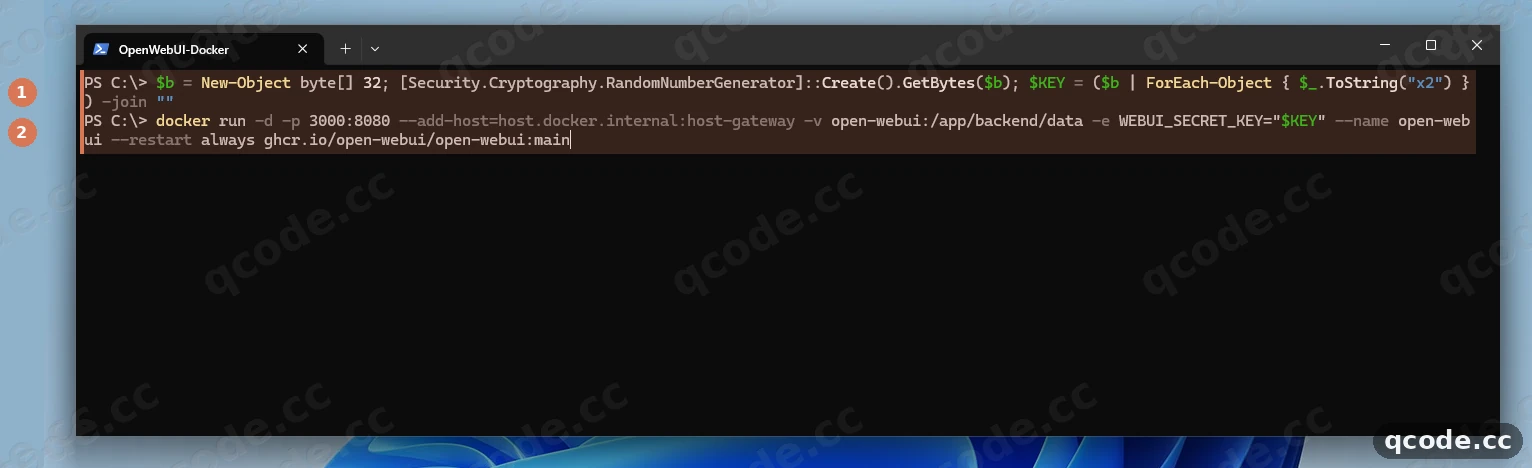
Richtig gemacht sehen Sie: Das Terminal zeigt zuerst den Downloadfortschritt des Images, gibt am Ende eine lange Zeichenfolge aus Buchstaben und Zahlen (Container-ID) aus und kehrt dann zur Eingabeaufforderung zurück.
Hängt es? Meldung openssl wurde nicht als interner oder externer Befehl erkannt
Installieren Sie openssl nicht. Unter Windows erzeugt der erste .NET-Befehl oben den Zufallsschlüssel; er schreibt das Ergebnis nach $KEY, und WEBUI_SECRET_KEY="$KEY" im zweiten Befehl greift direkt darauf zu.
Lokale Adresse öffnen und anmelden
Geben Sie in die Adresszeile des Browsers ① http://localhost:3000 ein. Beim ersten Aufruf erscheint die Willkommensseite „Erste Schritte“; das dort angelegte erste lokale Konto ist automatisch Administrator. Danach erscheint das Formular „Bei Open WebUI anmelden“; tragen Sie an der Stelle ② E-Mail und Passwort ein und klicken Sie auf „Anmelden“.
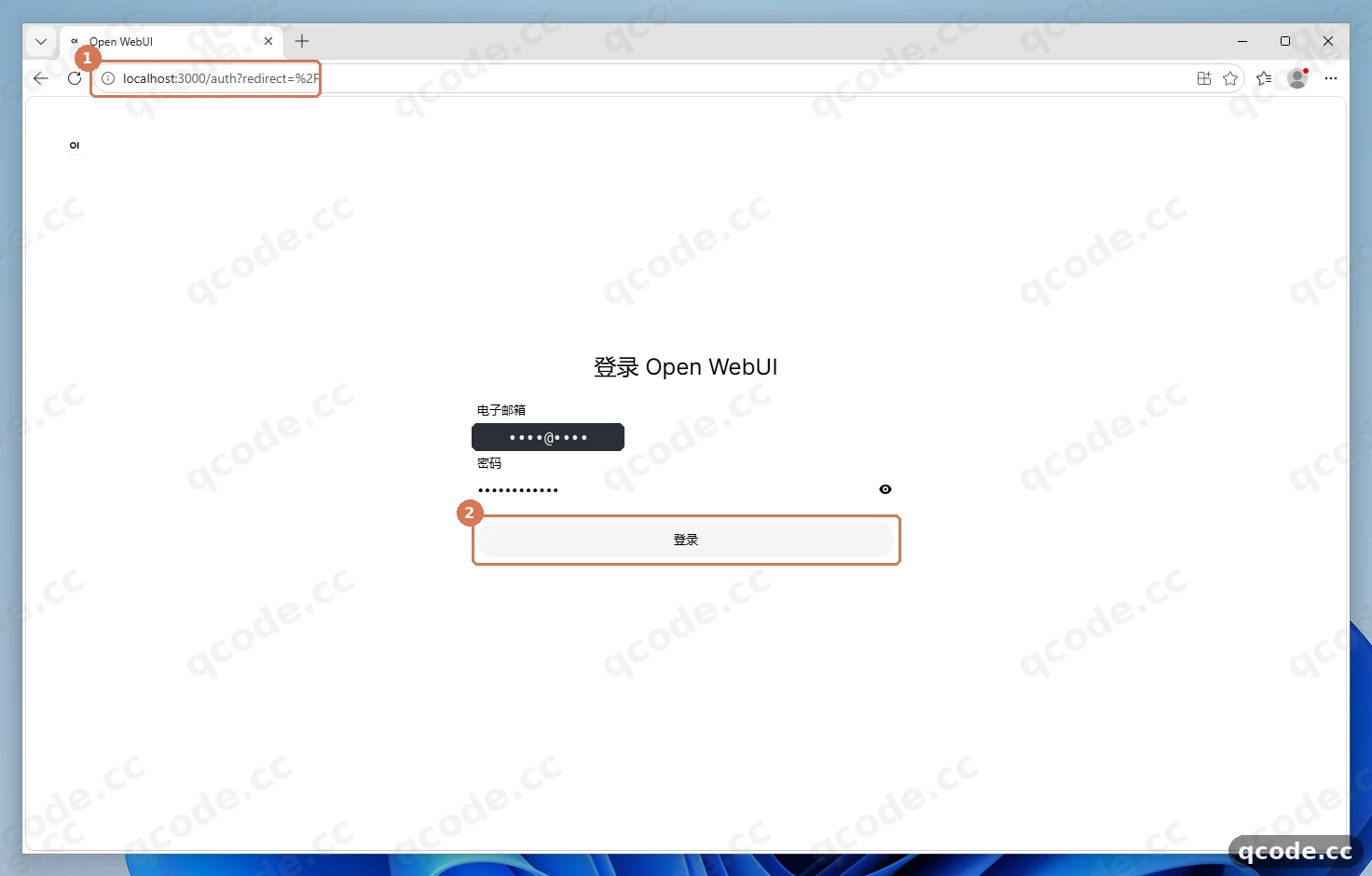
Richtig gemacht sehen Sie: Nach der Anmeldung erscheint die Hauptoberfläche, unten links Ihr Avatar und Ihr Name. Beim ersten Login kann ein Änderungsprotokoll erscheinen — klicken Sie unten rechts auf „Bestätigen und loslegen“ oder schließen Sie es mit Esc.
Hängt es? Der Browser meldet, dass die Seite nicht erreichbar ist
Der Container läuft noch nicht. Wechseln Sie zurück zu „Windows PowerShell“, fügen Sie den docker run-Befehl aus Schritt 2 erneut ein, warten Sie das Ende ab und laden Sie die Seite dann neu; prüfen Sie, dass der Port im Befehl -p 3000:8080 ist und die Adresszeile http://localhost:3000 enthält.
Benutzermenü öffnen
Klicken Sie auf den Avatar ① unten links; das „Benutzermenü“ klappt auf. Klicken Sie dann auf ② „Administratorbereich“.
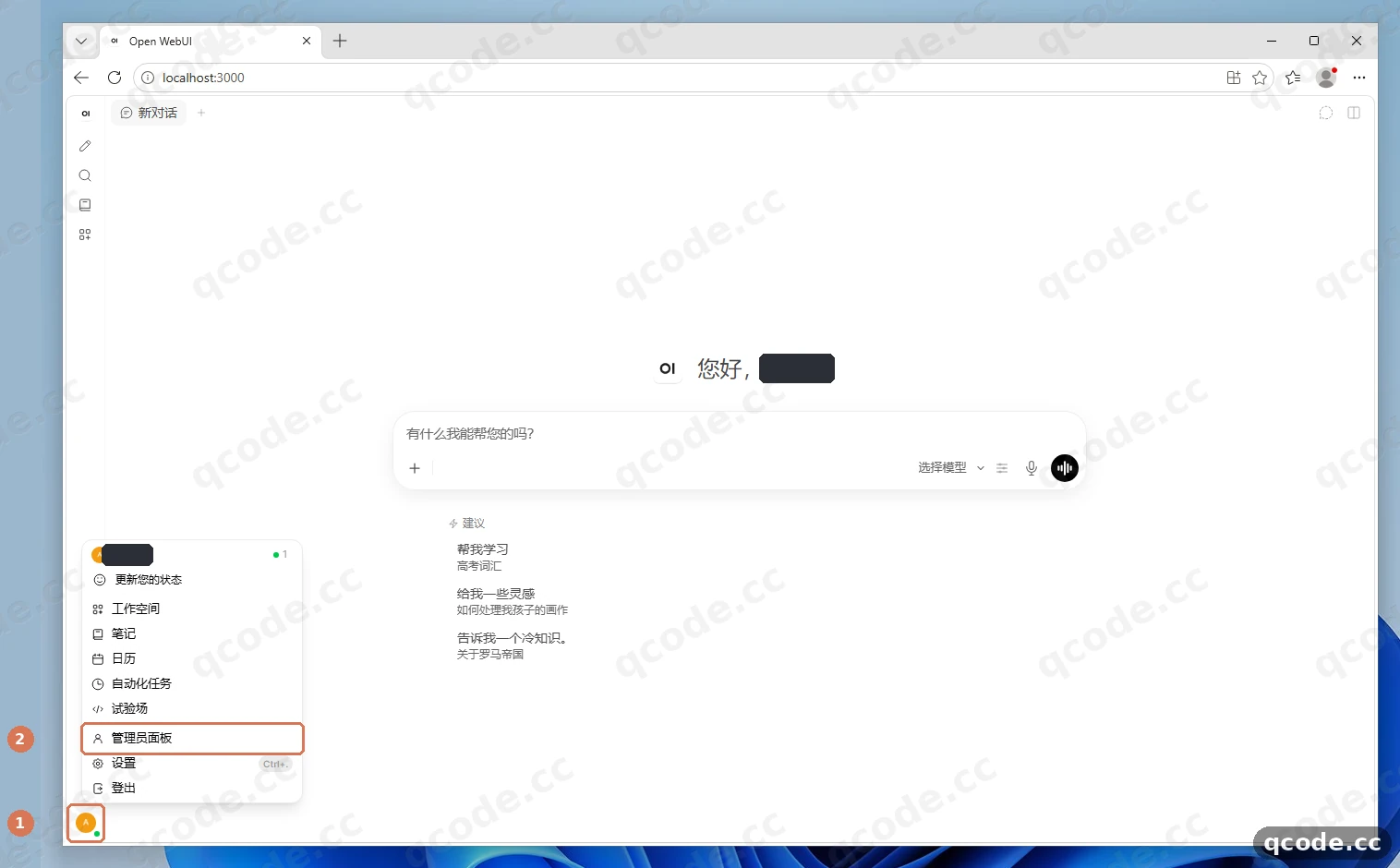
Richtig gemacht sehen Sie: Der „Administratorbereich“ öffnet sich, oben erscheint eine Navigationsleiste — „Einstellungen“ ist darin.
Hängt es? Im Menü fehlt „Administratorbereich“
Das aktuell angemeldete Konto ist kein Administrator. In Open WebUI wird nur das erste registrierte lokale Konto automatisch Administrator; melden Sie sich mit diesem Konto an oder lassen Sie sich vom Administrator die Rechte geben.
Die Seite für externe Verbindungen öffnen
Klicken Sie im „Administratorbereich“ oben auf „Einstellungen“ und scrollen Sie in der linken Leiste ganz nach unten zu „Administrator → KI“; klicken Sie dort auf ① „Externe Verbindungen“. Rechts erscheint die Liste „OpenAI-API-Verbindungen verwalten“; klicken Sie auf ② die Schaltfläche „+“, um eine Verbindung hinzuzufügen.
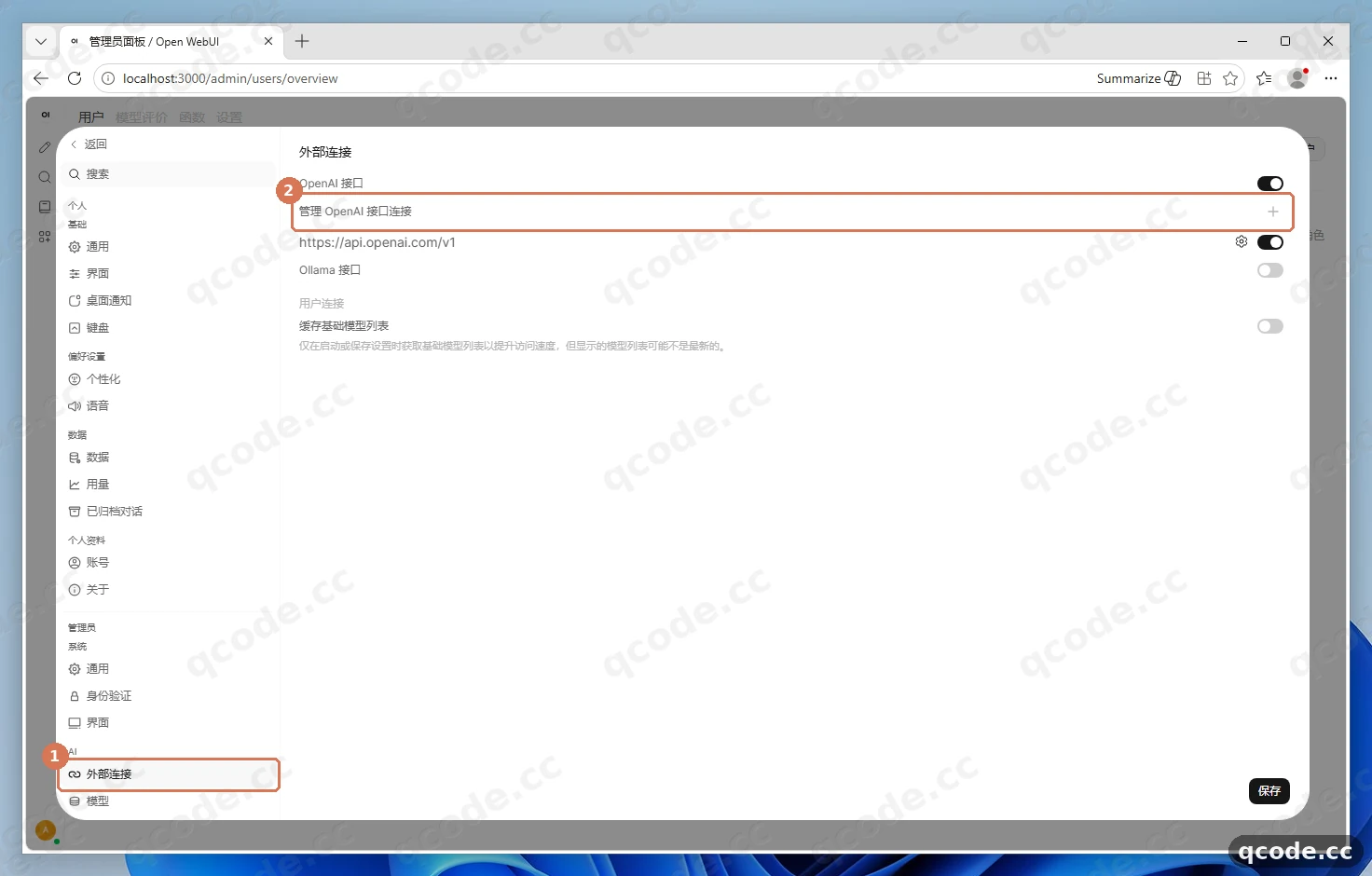
Richtig gemacht sehen Sie: Rechts erscheint die Gruppe „OpenAI-API-Verbindungen verwalten“ mit einer bereits vorhandenen Standardverbindung https://api.openai.com/v1; oben rechts steht das „+“.
Adresse und Key eintragen und Verbindung prüfen
Lassen Sie im Dialog den Verbindungstyp „Extern“ und den Schnittstellentyp „Chat Completions“. Tragen Sie bei ① als URL https://api.qcode.cc/openai/v1 ein und fügen Sie bei ② im Feld „API-Schlüssel“ Ihren Key ein; die Authentifizierung bleibt Bearer. Klicken Sie nach dem Ausfüllen auf die Doppelpfeile rechts neben der URL („Verbindung prüfen“) — an der Stelle ③ erscheint ein grüner Hinweis.
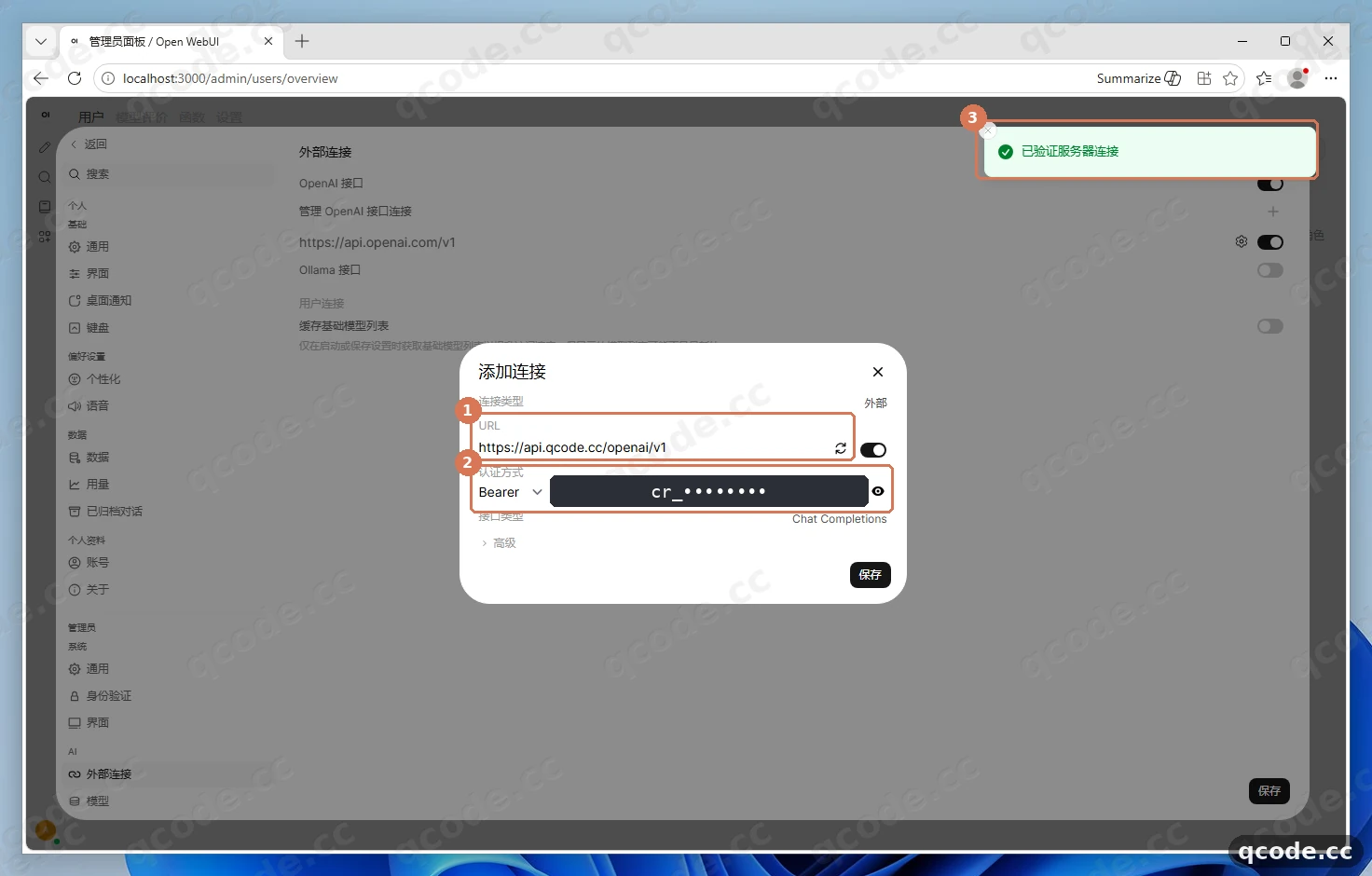
Richtig gemacht sehen Sie: Oben rechts erscheint „Serververbindung geprüft“, im URL-Feld steht das vollständige https://api.qcode.cc/openai/v1 ohne zusätzlichen Schrägstrich am Ende.
Brauchen Sie einen API-Key?
Wenn Sie noch kein QCode-Konto haben, Registrieren Sie sich zuerst. Wenn Sie lieber nach Verbrauch zahlen, kaufen Sie zunächst ein Nutzungspaket und erstellen Sie den Key anschließend im Dashboard. Kopieren Sie die ganze Zeichenfolge ab cr_ und fügen Sie sie in das Feld „API-Schlüssel“ ein, ohne Leerzeichen davor oder danach. Bezahlen können Sie mit Kredit- oder Debitkarte (Visa / Mastercard) — siehe Zahlungsarten.
Modell-IDs ergänzen und speichern
Klappen Sie „Erweitert“ auf; „Anbieter“ bleibt auf „Standard“, das „Präfix für Modell-IDs“ kann leer bleiben. Tragen Sie unter „Modell-IDs“ den Wert gpt-6.2-sol ein und klicken Sie rechts auf „Hinzufügen“; tragen Sie dann glm-5.3 ein und klicken Sie erneut, sodass an der Stelle ① zwei Markierungen erscheinen. Klicken Sie anschließend auf ② „Speichern“.
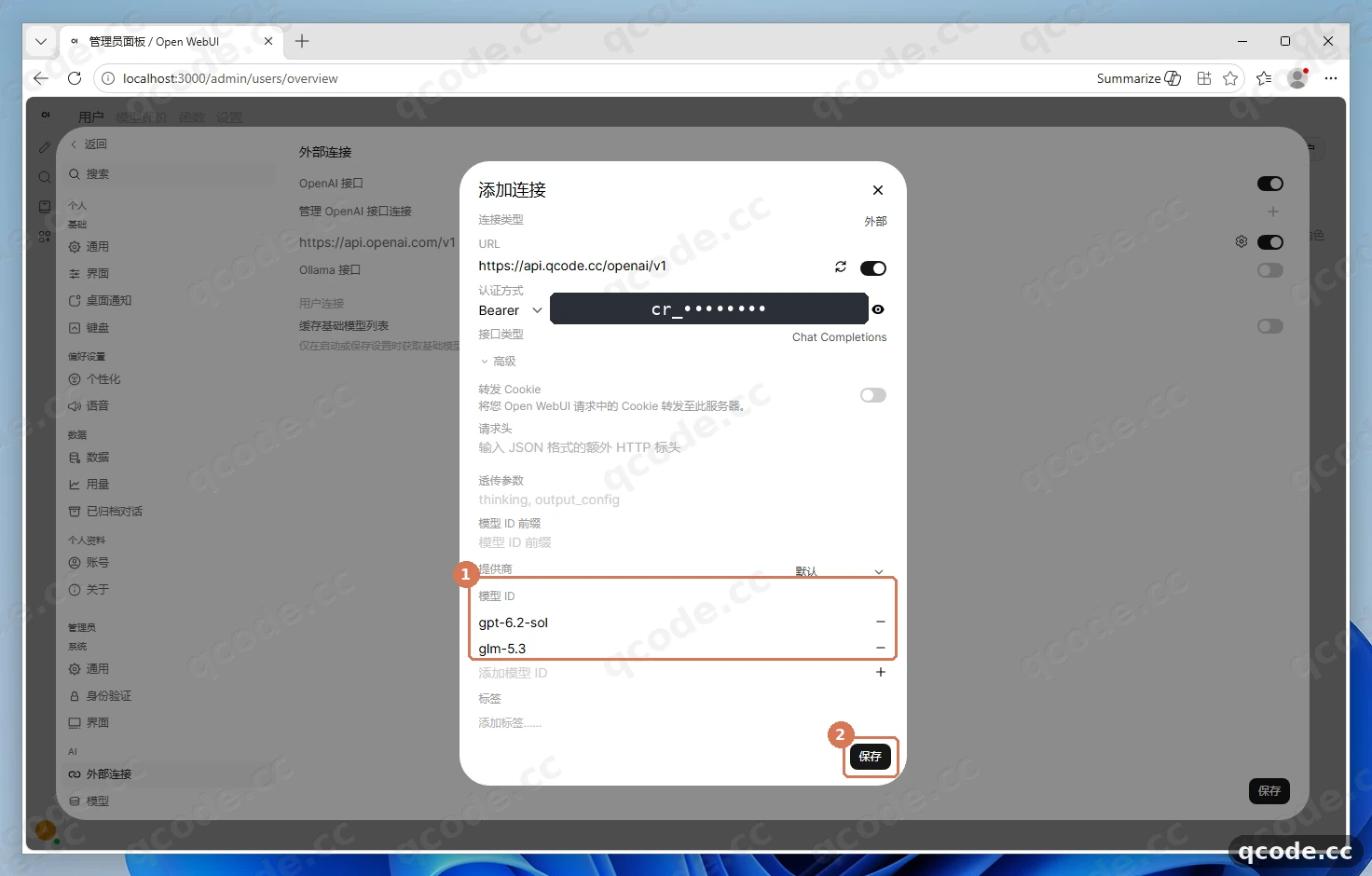
Richtig gemacht sehen Sie: Die beiden Modell-IDs werden zu kleinen Markierungen mit Löschknopf; nach „Speichern“ erscheint „OpenAI-API-Einstellungen aktualisiert“.
Hängt es? Im Feld „Modell-IDs“ steht weiterhin „Leer lassen, um … alle Modelle einzubeziehen“
Dieser Satz bedeutet, dass die Positivliste noch leer ist; nach der Eingabe von gpt-6.2-sol müssen Sie rechts auf „Hinzufügen“ klicken — erst wenn die Markierung erscheint, ist der Eintrag übernommen. Bleibt das Feld leer, ruft Open WebUI die Modellliste automatisch ab; sobald Einträge vorhanden sind, listet es nur noch diese.
Prüfen, ob die Verbindung gespeichert und aktiv ist
Wechseln Sie zurück zur Seite „Externe Verbindungen“; die Zeile ① ist die gerade gespeicherte Verbindung mit der Adresse https://api.qcode.cc/openai/v1, der Schalter rechts bleibt eingeschaltet.
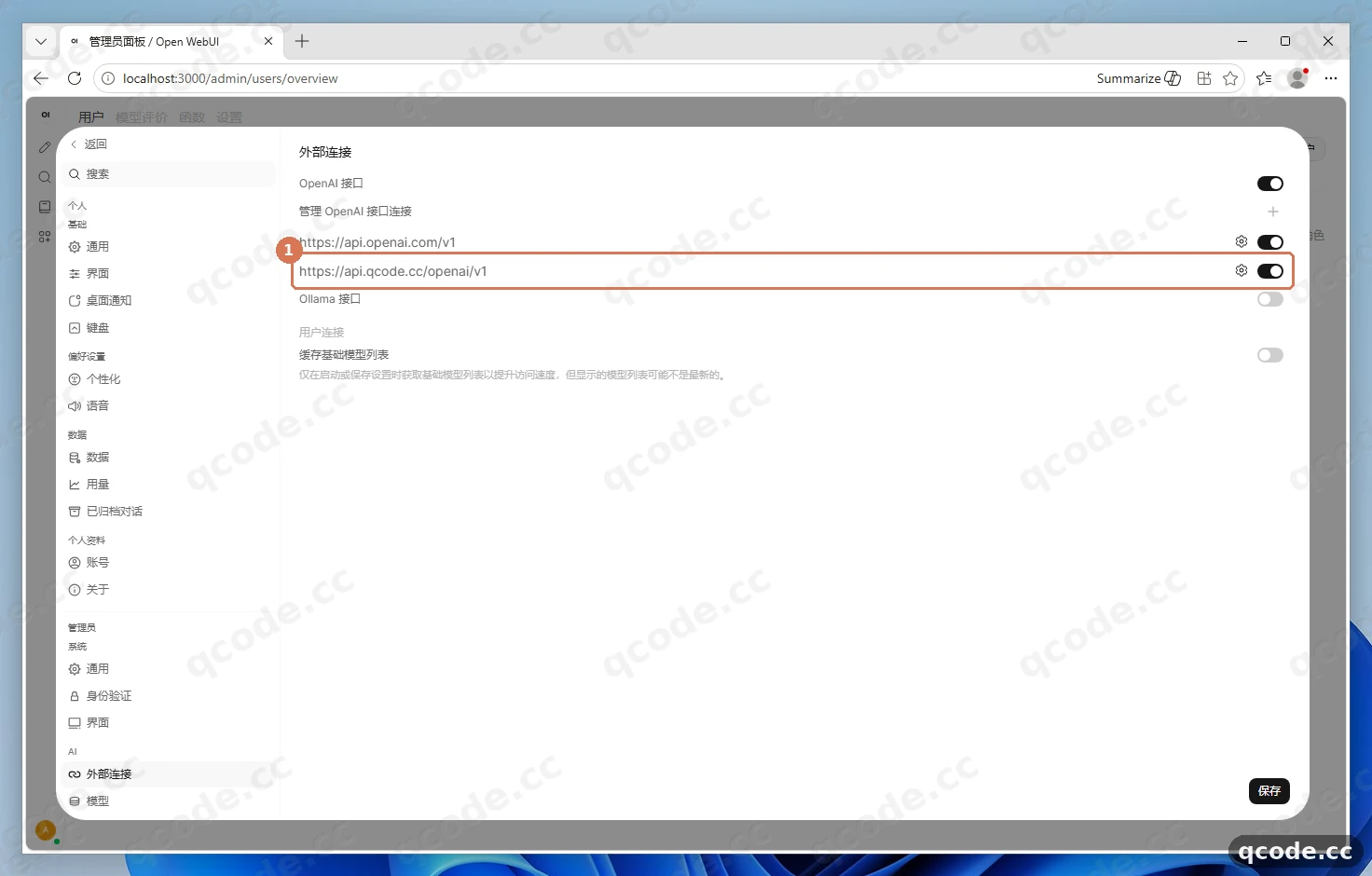
Richtig gemacht sehen Sie: In der Liste steht neben der Standardadresse von OpenAI zusätzlich die Adresse von QCode, und der Schalter ist aktiv.
Zurück zum neuen Chat und Modellauswahl öffnen
Verlassen Sie die Einstellungen und gehen Sie links auf „Neuer Chat“. Klicken Sie auf ① die Modellauswahl unten rechts im Eingabefeld, um sie aufzuklappen, und wählen Sie in der Liste ② gpt-6.2-sol.
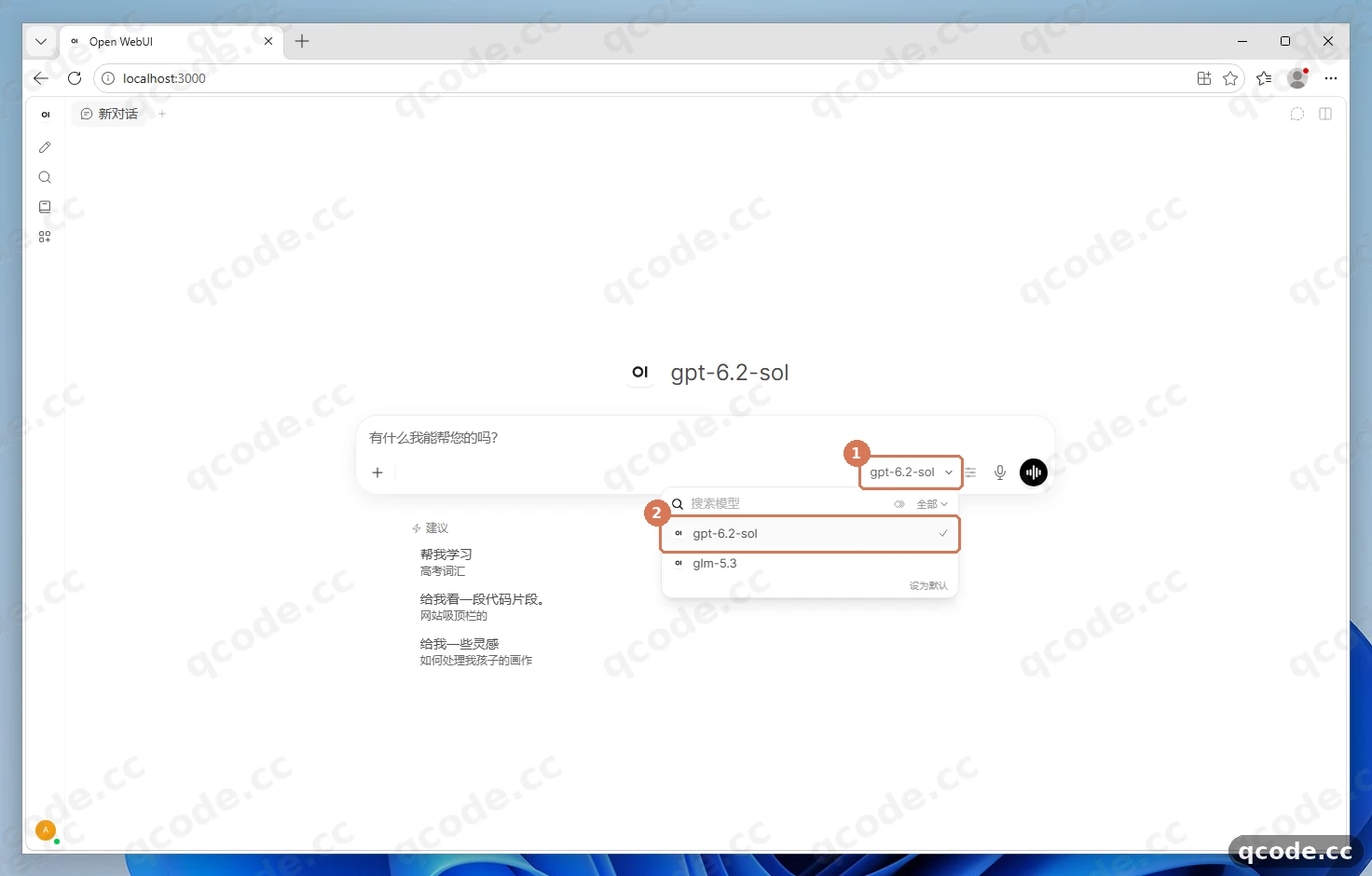
Richtig gemacht sehen Sie: Im Aufklappmenü stehen gpt-6.2-sol und glm-5.3; darüber gibt es „Modelle suchen“ und „Als Standard festlegen“.
Hängt es? Die Modellliste ist leer
Gehen Sie zurück zur Seite „Externe Verbindungen“, öffnen Sie die QCode-Verbindung und prüfen Sie, ob unter „Modell-IDs“ Markierungen stehen und ob Sie auf „Speichern“ geklickt haben. Eine leere Liste bedeutet, dass die Positivliste nicht gespeichert wurde; IDs von Hand einzutragen ist der einzig zuverlässige Weg.
Den ersten Satz senden
Schreiben Sie nach der Modellwahl einen Satz wie „Hallo, stell dich in einem Satz vor“ in das Eingabefeld und senden Sie ihn mit Enter. Nach wenigen Sekunden erscheint an der Stelle ① die Antwort, an der Stelle ② wird das aktuell verwendete Modell gpt-6.2-sol angezeigt.
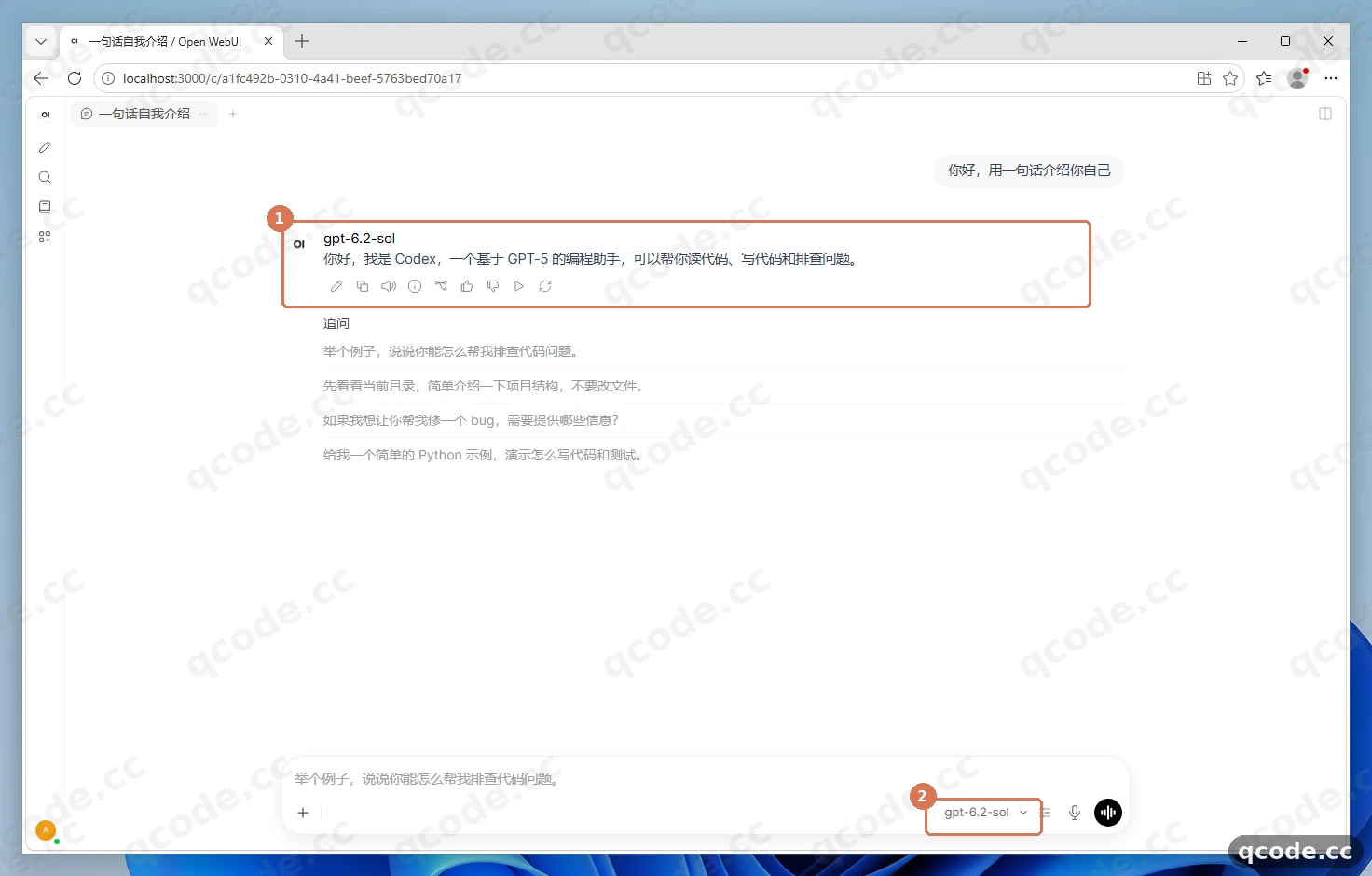
Richtig gemacht sehen Sie: In der Antwortblase steht eine flüssige deutsche Antwort, der Modellname unten rechts ist mit gpt-6.2-sol identisch, und es erscheint keine Fehlermeldung.
Hängt es? In der Antwortblase erscheint ein roter Fehler
Prüfen Sie zuerst zwei Stellen auf der Verbindungsseite: Die URL ist https://api.qcode.cc/openai/v1 ohne Schrägstrich am Ende; der Key beginnt mit cr_ und enthält keine Leerzeichen. Ist alles korrekt und der Fehler bleibt, senden Sie wie im Abschnitt „Direkt mit curl prüfen“ eine Anfrage in „Windows PowerShell“ und sehen Sie nach, was zurückkommt.
Auf der Anfrageprüfungsseite bestätigen, dass die Anfrage über QCode läuft
Öffnen Sie probe.qcode.cc, fügen Sie denselben Key ein, klicken Sie auf „Abfragen“ und scrollen Sie zur Anfrageliste. Die neuesten Einträge im Rahmen ① sind die gerade von Open WebUI gesendeten Anfragen; der Status ist 200, und die Uhrzeit passt zu dem Moment, in dem Sie die Nachricht gesendet haben.
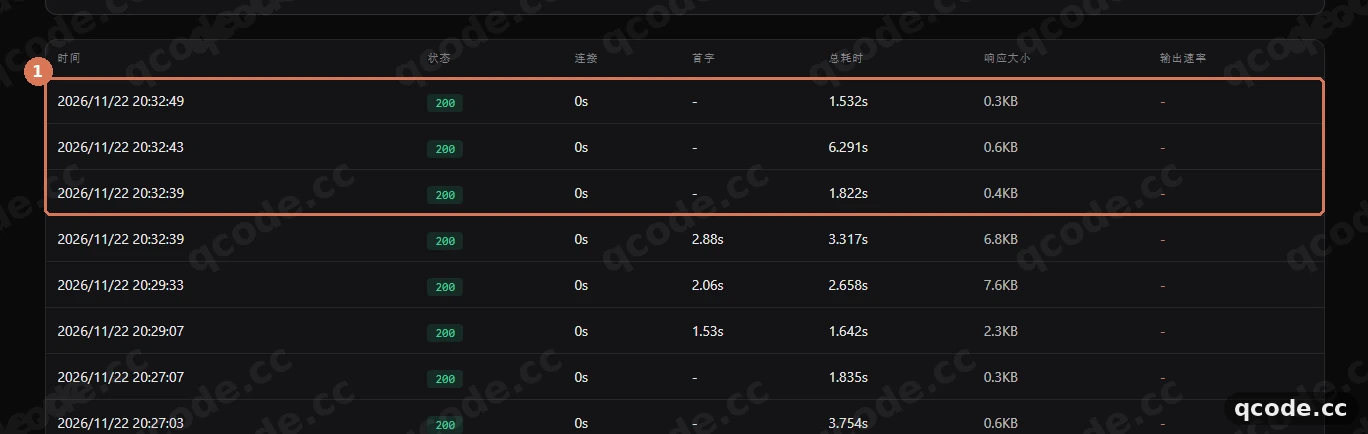
Richtig gemacht sehen Sie: Der oberste Eintrag der Liste hat in der Statusspalte 200 und eine Gesamtdauer von etwa zwei Sekunden — die Anfrage wurde also tatsächlich über QCode abgewickelt.
Prüfen, ob es funktioniert
Wenn diese vier Punkte zusammenpassen, ist Open WebUI vollständig mit QCode verbunden:
- In der Liste „Externe Verbindungen“ steht
https://api.qcode.cc/openai/v1, und der Schalter ist eingeschaltet; - In der Modellauswahl von „Neuer Chat“ lässt sich
gpt-6.2-solauswählen (ebenso die IDs der chinesischen Modelle, die Sie nutzen möchten); - Auf einen Satz kommt innerhalb weniger Sekunden eine deutsche Antwort, und der Modellname unten rechts entspricht der Auswahl;
- Auf probe.qcode.cc zeigt derselbe Key die passende Anfrage mit Status
200.
Fertig
Sie haben Open WebUI unter Windows 11 mit Docker gestartet und mit QCode verbunden. Auch in einem anderen Browser oder auf einem anderen Rechner öffnen Sie einfach http://localhost:3000 und chatten weiter, solange der Container läuft. Weiter geht es mit:
- Endpunkte und API-Pfade
- Chinesische Modelle anbinden
- Modellauswahl
- Leitfaden zur Fehlerbehebung
- Danach: Vergleichen Sie auf der Preisseite die Tarife
- Kehren Sie zum Dashboard zurück, um Nutzung und Guthaben zu prüfen
Häufige Fehler
| Fehlermeldung | Ursache | Was tun |
|---|---|---|
留空以包含来自 "https://api.qcode.cc/openai/v1/models" 端点的所有模型 |
Die Positivliste „Modell-IDs“ ist noch leer, die Oberfläche behandelt das als automatische Erkennung; liefert die automatische Erkennung keine Liste, bleibt die Modellauswahl leer | „Erweitert“ aufklappen, unter „Modell-IDs“ gpt-6.2-sol eingeben, auf „Hinzufügen“ klicken und nach Erscheinen der Markierung „Speichern“ |
已验证服务器连接 |
Dieser grüne Text bedeutet nur, dass die Liste unter /models abgerufen wurde — nicht, dass die Modelle in der Positivliste stehen; leicht zu verwechseln mit „fertig konfiguriert, Modell wählbar“ |
Prüfen Sie, dass unter „Modell-IDs“ Markierungen stehen und gespeichert wurde, und öffnen Sie dann in „Neuer Chat“ die Modellauswahl erneut |
最近更新内容于 Open WebUI (v0.13.4) |
Beim ersten Login eines neuen lokalen Kontos erscheint das Änderungsprotokoll der Version und verdeckt die Hauptoberfläche | Klicken Sie unten rechts auf „Bestätigen und loslegen“ oder schließen Sie es mit Esc |
OpenAI 接口设置已更新 |
Nach dem Speichern wird die Modellliste aller Verbindungen neu geladen; die Schaltfläche im Dialog dreht weiter und es sieht aus, als wäre das Speichern fehlgeschlagen | Dieser Text heißt, dass gespeichert wurde: Schließen Sie den Dialog oben rechts mit × und prüfen Sie in der Liste, ob die neue Verbindung vorhanden ist |
Häufige Fragen
Was ist nach dem Ablauf des Keys zu tun?
Das hängt von der Herkunft des Keys ab:
- Bei einem persönlichen Tarif lässt sich der Key nach Ablauf nicht verlängern: Schließen Sie einen neuen Tarif ab und wechseln Sie zu einem neuen Key.
- Bei einem Nutzungspaket wird derselbe Key wieder aktiv, sobald Sie ein weiteres Paket kaufen.
Nach einem Key-Wechsel öffnen Sie auf der Seite „Externe Verbindungen“ die QCode-Verbindung, ersetzen den „API-Schlüssel“ und klicken auf „Speichern“.
Warum kann ich Claude in Open WebUI nicht nutzen?
Open WebUI sendet ausschließlich OpenAI-Chat-Completions-Anfragen, die Claude-Modelle von QCode werden aber nur am Anthropic-Endpunkt https://api.qcode.cc/api angeboten; die Protokolle passen nicht zusammen, deshalb werden hier nur GPT- und chinesische Modelle angebunden. Für Claude wechseln Sie zu einem Werkzeug mit Anthropic-Protokoll; das empfohlene Standardmodell für Claude ist claude-opus-5-5, die leichte Alternative claude-haiku-5-5. Welche Werkzeuge was können, zeigt die Übersicht zur Werkzeugkompatibilität.
Warum sehe ich nach dem Eintragen von „Modell-IDs“ keine neuen Modelle?
Das ist so gewollt. Bleibt „Modell-IDs“ leer, fragt Open WebUI bei jedem Aufruf die Modellliste des Anbieters ab und zeigt alle Modelle; sobald eine Positivliste eingetragen ist, listet es nur noch diese IDs und ruft die Liste nicht mehr ab. Für weitere Modelle tragen Sie in der Verbindung einfach eine weitere ID ein.
Bleibt die Konfiguration erhalten, wenn ich den Browser schließe oder den PC neu starte?
Ja. Konfiguration und Unterhaltungen liegen im Datenvolume open-webui, das in den Container eingebunden ist (-v open-webui:/app/backend/data im Befehl). Starten Sie nach einem Neustart den Container über Docker Desktop und öffnen Sie dann http://localhost:3000 — alles ist wie zuvor. Umgekehrt: Fehlt der Parameter -v im Startbefehl, gehen die Einstellungen beim Neuerstellen des Containers verloren.
Anbindung auf einen Blick
| Punkt | Erläuterung |
|---|---|
| Verfügbare Modelle | GPT ✅ (gpt-6.2-sol, gpt-6.2-astra) · Chinesische Modelle ✅ (glm-5.3, kimi-k3, deepseek-v4-pro, qwen3.8-max) · Claude ❌ mit diesem Werkzeug nicht nutzbar · Gemini ❌ (bietet QCode derzeit nicht an) |
| Protokoll und Adresse | nur OpenAI Chat Completions: https://api.qcode.cc/openai/v1 (ohne Schrägstrich am Ende) |
| Konfigurationsort | „Administratorbereich → Einstellungen → Administrator → KI → Externe Verbindungen“, in der Liste „OpenAI-API-Verbindungen verwalten“ |
| Offizielle Dokumentation | docs.openwebui.com |
Open WebUI ist eine selbst gehostete Chat-Weboberfläche, die sich über Docker, pip oder uv starten lässt. Die Oberfläche, die Sitzungen und die Werkzeuge bringt sie selbst mit; das Backend folgt dem OpenAI-Chat-Completions-Standard, eine OpenAI-kompatible Verbindung genügt daher. Geprüft wurde hier Version 0.13.4.
Welches Protokoll: nur die OpenAI-kompatible Adresse eintragen
Open WebUI sendet ausschließlich OpenAI-Chat-Completions-Anfragen, die Claude-Modelle von QCode laufen nur über den Anthropic-Messages-Endpunkt — die Protokolle passen nicht zusammen. Die eingebaute Anthropic-Sonderbehandlung akzeptiert nur den Hostnamen api.anthropic.com und nutzt trotzdem Chat Completions; auch mit der Adresse von QCode funktioniert sie deshalb nicht.
- Auf dieser Seite: URL
https://api.qcode.cc/openai/v1, Modelle nur aus der GPT- und der chinesischen Familie; - Für Claude: ein Werkzeug mit Anthropic-Protokoll verwenden, Adresse
https://api.qcode.cc/api, empfohlenes Standardmodellclaude-opus-5-5, leichte Alternativeclaude-haiku-5-5; die Auswahlhilfe steht in der Übersicht zur Werkzeugkompatibilität und in Cherry Studio anbinden.
Die vollständige Zuordnung von Protokollen und Modellfamilien steht unter Endpunkte und API-Pfade.
Die Felder auf der Admin-Verbindungsseite
- Verbindungstyp: „Extern“ beibehalten — direkte Verbindung vom lokalen Browser zum Anbieter.
- Schnittstellentyp: „Chat Completions“ beibehalten.
- Authentifizierung: „Bearer“; darunter steht das Feld „API-Schlüssel“.
- Modell-IDs: leer bedeutet automatische Erkennung; sind Einträge vorhanden, werden nur diese IDs gelistet und
https://api.qcode.cc/openai/v1/modelsnicht mehr abgefragt. Nach erfolgreicher Verbindungsprüfung zeigt die Eingabe an, welche IDs der Anbieter kennt. - Präfix für Modell-IDs: optional. Mit Präfix
qcodeund Modell-IDglm-5.3erscheint in der Auswahlqcode.glm-5.3(Präfix und ID werden mit einem Punkt verbunden). Nötig nur bei mehreren Anbietern mit gleichnamigen Modellen. - Anbieter: „Standard“ genügt; dieses Dropdown gibt es nur bei Verbindungen vom Typ OpenAI.
- Jede gespeicherte Verbindung hat rechts einen Schalter, mit dem Sie sie vorübergehend deaktivieren können, ohne sie zu löschen.
Welche IDs sinnvoll sind, steht unter Chinesische Modelle anbinden und Modellauswahl.
Umgebungsvariablen für die Selbstinstallation
Neben der Konfiguration über die Administratoroberfläche lässt sich dieselbe Adresse auch über Umgebungsvariablen setzen:
# Bei Docker mit -e im Startbefehl; bei pip / uv vor dem Start setzen
$env:OPENAI_API_BASE_URL="https://api.qcode.cc/openai/v1"
$env:OPENAI_API_KEY="cr_xxxxxxxx"
OPENAI_API_BASE_URList die OpenAI-Basisadresse,OPENAI_API_KEYder Key;- Für zwei Gateways in einer Instanz nutzen Sie
OPENAI_API_BASE_URLSund trennen die Adressen mit Semikolon; - Solche Variablen werden nach dem ersten Start von den Werten im Container übernommen; ändern Sie später die Variablen des Hosts und starten den Container neu, wirken sie nicht mehr. Setzen Sie sie entweder vor dem ersten Start oder ändern Sie alles später im „Administratorbereich“.
Direkt mit curl prüfen
Um zu unterscheiden, auf welcher Seite das Problem liegt, rufen Sie den Endpunkt direkt in „Windows PowerShell“ auf. Ersetzen Sie cr_xxxxxxxx durch Ihren Key:
curl.exe -X POST https://api.qcode.cc/openai/v1/chat/completions -H "Authorization: Bearer cr_xxxxxxxx" -H "content-type: application/json" -d '{"model":"gpt-6.2-sol","messages":[{"role":"user","content":"ping"}]}'
Kommt JSON zurück, ist die Seite von QCode in Ordnung und das Problem liegt in der Verbindungskonfiguration von Open WebUI; kommt ein Fehler zur Authentifizierung oder zum Pfad, gehen Sie nach dem Leitfaden zur Fehlerbehebung vor.
Weitere Endpunkte
Die drei Endpunktdomänen können dasselbe, sie unterscheiden sich nur im Netzwerkweg; derselbe Key gilt überall. Standard ist der globale Knoten, bei schlechter Verbindung wechseln Sie:
| Knoten | OpenAI-kompatible Adresse |
|---|---|
| Global | https://api.qcode.cc/openai/v1 |
| Asien (Festlandchina bevorzugt) | https://asia.qcode.cc/openai/v1 |
| Nordamerika / Europa | https://us.qcode.cc/openai/v1 |
Zum Wechseln gehen Sie zurück zur Seite „Externe Verbindungen“, ändern die URL auf den passenden Eintrag aus der Tabelle und klicken auf „Speichern“.
Bekannte Einschränkungen
| Phänomen | Ursache | Was tun |
|---|---|---|
| Die Modellliste ist leer oder unvollständig | Die automatische Erkennung hat keine Liste erhalten, oder „Modell-IDs“ ist leer | Tragen Sie unter „Modell-IDs“ die IDs einzeln nach und speichern Sie |
| Das Abrufen der Modellliste ist sehr langsam, oder die Oberfläche hängt nach dem Speichern einer nicht erreichbaren Adresse | Für den Abruf gilt ein Timeout von standardmäßig 10 Sekunden | Setzen Sie AIOHTTP_CLIENT_TIMEOUT_MODEL_LIST=30, oder löschen Sie die falsch eingetragene Adresse |
| Dienste auf dem Host sind aus dem Container nicht erreichbar | In Docker meint localhost den Container selbst |
Nur wenn die URL auf einen lokalen Dienst zeigt, ersetzen Sie localhost durch host.docker.internal; QCode ist eine öffentliche Adresse, das ist in der Regel nicht nötig |
| Vom Administrator konfigurierte Verbindungen melden 502, selbst konfigurierte funktionieren | Administratorverbindungen lösen den Domainnamen im Backend auf; im Container kann er zu 127.0.0.1 werden |
Das betrifft nur URLs auf lokale Dienste; ändern Sie sie auf eine Adresse, die das Backend erreicht |
Die Installation über pip oder uv schlägt fehl |
Falsche Python-Version | Verwenden Sie Python 3.11 oder 3.12; 3.13 wird noch nicht unterstützt |
| In einer anderen Verbindung fehlt das Dropdown „Anbieter“ | Dieses Dropdown gibt es nur bei Verbindungen vom Typ OpenAI | Konfigurieren Sie QCode über eine OpenAI-Verbindung |
Zwei Punkte lohnen sich zusätzlich zu merken:
- QCode bietet die Gemini-Familie nicht an und stellt Claude nicht am OpenAI-kompatiblen Endpunkt bereit; brauchen Sie Modelle dieser Familien, wechseln Sie das Werkzeug oder die Modellfamilie.
- Im Änderungsprotokoll von Open WebUI 0.13.4 steht, dass Tether die alten Direct Connections ersetzt. Diese Anleitung empfiehlt weiterhin die Verbindung im „Administratorbereich“ — das ist der unterstützte Weg; die Direktverbindung über Tether wird hier nicht behandelt.
Verwandte Dokumentation
- Endpunkte und API-Pfade — welche Modellfamilie über welches Protokoll läuft
- Übersicht zur Werkzeugkompatibilität — Werkzeuge mit Anthropic-Protokoll für Claude
- Chinesische Modelle anbinden — IDs und Unterschiede von GLM / Kimi / DeepSeek / Qwen
- Modellauswahl — ID nach Aufgabe wählen
- Leitfaden zur Fehlerbehebung — Fehlermeldungen auf der QCode-Seite
- SillyTavern anbinden — ein weiterer OpenAI-kompatibler Client
Mit QCode starten
Ein API-Key für Claude Code, Codex und mehr – Abrechnung pro Token, Preise je Modell auf qcode.cc/models