Kimi Code CLI 接入 QCode 图文教程(Windows / macOS 一步一图)
跟着 14 步、14 张截图,在 Windows 11 或 macOS 上用官方 PowerShell 脚本装好 Kimi Code CLI 2.7.2,把 QCode 的 cr_ 密钥写进 config.toml,再用 kimi -p 和 TUI 各问一句。
需要 API Key? 前往注册 →端点与 Base URL →
本页目录
照着下面 14 步做,你会在 Windows 11 或 macOS 上装好 Kimi Code CLI,并让它通过 QCode 回答你的问题:命令行里能问,进入终端界面也能问。
一句话答案:在 Windows 的「Windows PowerShell」里粘贴 irm https://code.kimi.com/kimi-code/install.ps1 | iex 装好 Kimi Code CLI 2.7.2,把 %USERPROFILE%\.kimi-code\config.toml 里三个 provider 的 base_url 指向 QCode、密钥用 api_key_env = "QCODE_API_KEY" 读取,之后输入 kimi 就能对话。
| 项 | 填写 |
|---|---|
接入地址(Claude / anthropic) |
https://api.qcode.cc/api |
接入地址(OpenAI 兼容 / openai_responses) |
https://api.qcode.cc/openai/v1 |
| 配置文件 | %USERPROFILE%\.kimi-code\config.toml |
| 密钥环境变量 | QCODE_API_KEY |
| 密钥格式 | cr_xxxxxxxx |
核对于 2026-11-22 · Kimi Code CLI 2.7.2 · Windows 11
Kimi Code CLI 是 Moonshot AI 跑在终端里的编码助手。它把模型来源分成几类,其中「用 Anthropic API Key 接 Claude」和「用 OpenAI 兼容协议接第三方推理服务」这两类,正好对应 QCode 开放的两条端点,所以一把 QCode 密钥就能在同一个工具里同时用 Claude、GPT 与国产模型。
整个过程不需要 Kimi 账号,也不需要登录:密钥只从 api_key_env 指定的环境变量里读。Windows 上唯一容易漏的前置是 Git for Windows,Kimi 跑命令时要靠它自带的 Git Bash,没装会在第一次提问时直接报错——所以本教程把它写进「开始前确认」。
用 Mac? 在 Terminal 里执行同样的步骤。截图展示的是 Windows PowerShell;在 macOS 上,设置变量请用
export NAME="value"代替$env:NAME = "value",文件路径中的%USERPROFILE%\请按~/理解。
- 电脑是 Windows 10 / 11(64 位)或 Mac,能打开「Windows PowerShell」或「Windows 终端」
- 已经装好 Git for Windows(含 Git Bash)。没有的话,先在「Windows PowerShell」里运行
winget install --id Git.Git -e,弹「用户账户控制」时点「是」 - 已经注册 QCode.cc,并在控制台里复制好
cr_开头的 API 密钥。还没有账号?先注册 QCode,在定价页选一个方案,再到控制台创建密钥。 - 电脑能打开
code.kimi.com、qcode.cc、api.qcode.cc和probe.qcode.cc;下载不通时看下面「下载与安装」里的地区说明 - 留出 15 分钟不被打断的时间,中途别关那个 PowerShell 窗口
下载与安装
Kimi Code CLI 没有安装包,也没有 x64 / ARM64 之分:Windows 上就是一行 PowerShell 命令。脚本会自动解析最新版本、下载约 53 MB 的压缩包、校验 checksum,并把 kimi 放进用户 PATH。
会用到的三个来源:
- 安装脚本:
https://code.kimi.com/kimi-code/install.ps1(官方,Windows 用) - npm 包:
@moonshot-ai/kimi-code,见 https://www.npmjs.com/package/@moonshot-ai/kimi-code,要求 Node.js 22.19.0 及以上 - Git for Windows:https://gitforwindows.org/,winget id 是
Git.Git
各地区的差别主要在下载渠道上,先选你所在的地区:
中国大陆
- 官方安装脚本走
code.kimi.com,一般能直接打开。想先看脚本会做什么,可以在浏览器里打开 https://code.kimi.com/kimi-code/install.ps1。 - 脚本一时打不开时,改用 npm:先
node --version确认 Node.js 22.19.0 以上,再npm install -g @moonshot-ai/kimi-code。 - npm 官方源慢或断,临时切镜像:
npm config set registry https://registry.npmmirror.com。 - Git for Windows 从官网装,或者从镜像下同版本安装包,装完记得新开一个窗口。
欧洲 / 日本
- 官方安装脚本、npm、winget 都能直接用:
winget install --id Git.Git -e装 Git,npm install -g @moonshot-ai/kimi-code装 CLI。 - Git for Windows 也可以从 gitforwindows.org 下安装包。
- 安装脚本走
code.kimi.com,一般能直接打开。
阿拉伯国家
- 渠道和「欧洲 / 日本」一样:官方安装脚本、npm、winget、gitforwindows.org 都能用。
- 安装脚本走
code.kimi.com,一般能直接打开。
俄罗斯 / 伊朗
- 官方安装脚本打不开时改用 npm:
npm install -g @moonshot-ai/kimi-code;npm 源慢时切https://registry.npmmirror.com。 - Git for Windows 从 gitforwindows.org 装,装不上就找镜像的同版本安装包。
- 无论走哪条路,最后都用
kimi --version确认命令可用。
跟着截图做:Windows 一步一图
下面 14 步,每步只做一件事。所有命令都在同一个「Windows PowerShell」窗口里输入;截图上的橙色数字和正文里的 ①②③ 一一对应,看到数字就看图上同一个位置。
打开「Windows PowerShell」,运行安装命令
点开始菜单,输入「Windows PowerShell」或「Windows 终端」,打开窗口。粘贴下面这一行,按回车:
irm https://code.kimi.com/kimi-code/install.ps1 | iex
回车后会先解析最新版本、下载约 53 MB 的压缩包、校验 checksum,等一两分钟。最后三行是关键:① 是「已安装到 %USERPROFILE%\.kimi-code\bin\kimi.exe」,② 是「已加入用户 PATH」,③ 是让你开一个新终端运行 kimi --version。
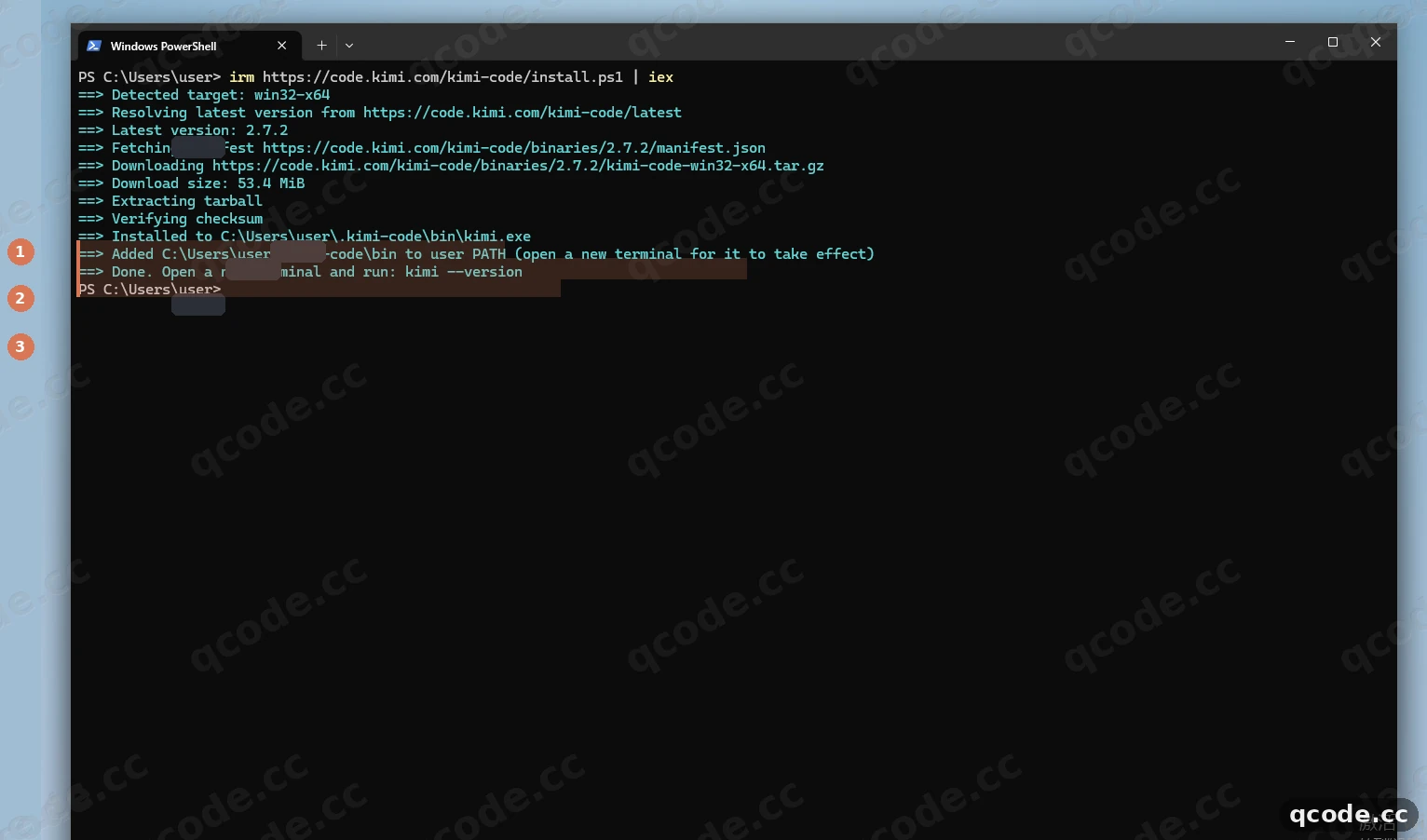
做对了你会看到:最后三行分别写着安装路径、已加入用户 PATH,以及让你开新终端运行 kimi --version。
卡住了?提示 irm 不是内部或外部命令
说明你打开的是「命令提示符」(CMD),它不认 irm。关掉这个窗口,重新从开始菜单打开「Windows PowerShell」或「Windows 终端」,再粘贴一次。如果下载中途断了,重跑同一条命令即可,脚本会重新来一遍。
检查 kimi 装好了
关掉刚才那个窗口,重新打开一个「Windows PowerShell」——新窗口才带新的 PATH。在 ① 的位置输入 kimi --version 回车,② 会输出 2.7.2。
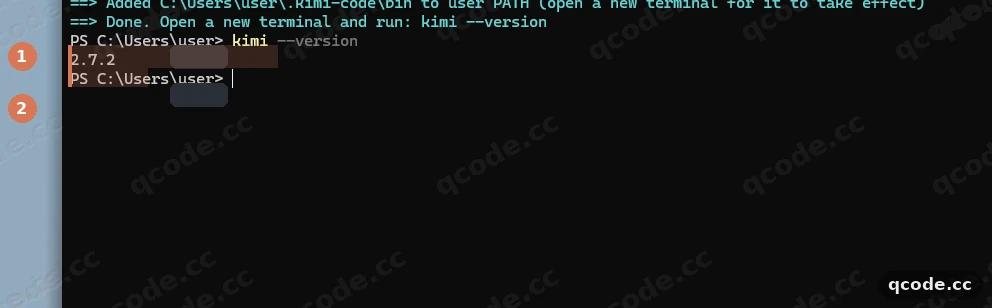
做对了你会看到:一行 2.7.2。版本号后面的小序号可能不同,只要能看到版本号就说明命令可用。
卡住了?提示找不到 kimi
当前窗口还是旧的 PATH。把这个窗口整个关掉(不是最小化),重新打开「Windows PowerShell」再试;仍然不行,就回到第 1 步把安装命令重跑一遍。
设置 QCODE_API_KEY
在 ① 的位置输入下面这一行,把 cr_xxxxxxxx 换成你自己的密钥,回车:
$env:QCODE_API_KEY = "cr_xxxxxxxx"
回车后没有任何输出、直接回到提示符,就对了。这样设置的变量只对这个窗口有效,窗口关掉就没了;所以后面每一步都在这同一个窗口里继续输入。
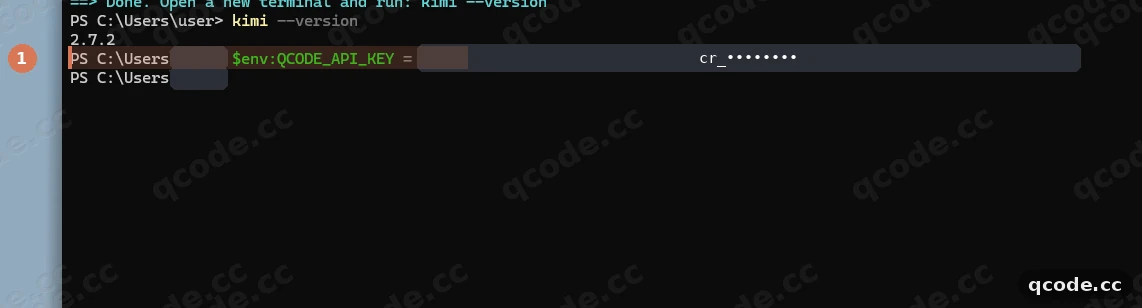
做对了你会看到:回车后直接出现下一行提示符,没有报错,也不会把密钥再打印一遍。
确认配置目录是 .kimi-code
安装脚本已经建好了配置目录,这里只是确认位置。依次输入下面两行:
mkdir $HOME\.kimi-code -Force | Out-Null
Get-ChildItem $HOME\.kimi-code | Select-Object Name
列表里 ① 是 bin、② 是 region,说明配置目录确实是 %USERPROFILE%\.kimi-code。注意是 .kimi-code,不是旧版 kimi-cli 的 .kimi。
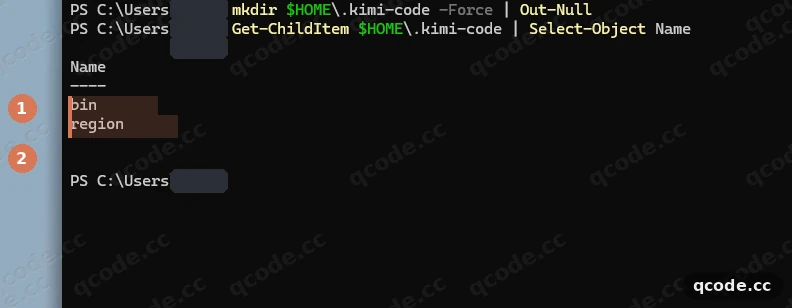
做对了你会看到:Name 下面两行,分别是 bin 和 region,没有报错信息。
把三个 provider 写进 config.toml
用记事本打开 %USERPROFILE%\.kimi-code\config.toml,把下面这段整段粘进去,保存:
# ~/.kimi-code/config.toml
default_model = "qcode-haiku"

[providers.qcode-anthropic]
type = "anthropic"
base_url = "https://api.qcode.cc/api"
api_key_env = "QCODE_API_KEY"

[providers.qcode-openai]
type = "openai"
base_url = "https://api.qcode.cc/openai/v1"
api_key_env = "QCODE_API_KEY"

[providers.qcode-responses]
type = "openai_responses"
base_url = "https://api.qcode.cc/openai/v1"
api_key_env = "QCODE_API_KEY"

[models.qcode-haiku]
provider = "qcode-anthropic"
model = "claude-haiku-5-5"
max_context_size = 200000

[models.qcode-dsflash]
provider = "qcode-openai"
model = "deepseek-v4-flash"
max_context_size = 128000

[models.qcode-gpt]
provider = "qcode-responses"
model = "gpt-6.2-sol"
max_context_size = 128000
对照屏幕:① 是 default_model,决定不加 -m 时用哪个别名;② ③ ④ 是三个 provider 的 base_url——Claude 用 https://api.qcode.cc/api(②),OpenAI 兼容模型用 https://api.qcode.cc/openai/v1(③),Responses 用同一个 /openai/v1(④)。文件里不写密钥,只写 api_key_env = "QCODE_API_KEY",CLI 每次请求时自己去读这个变量。
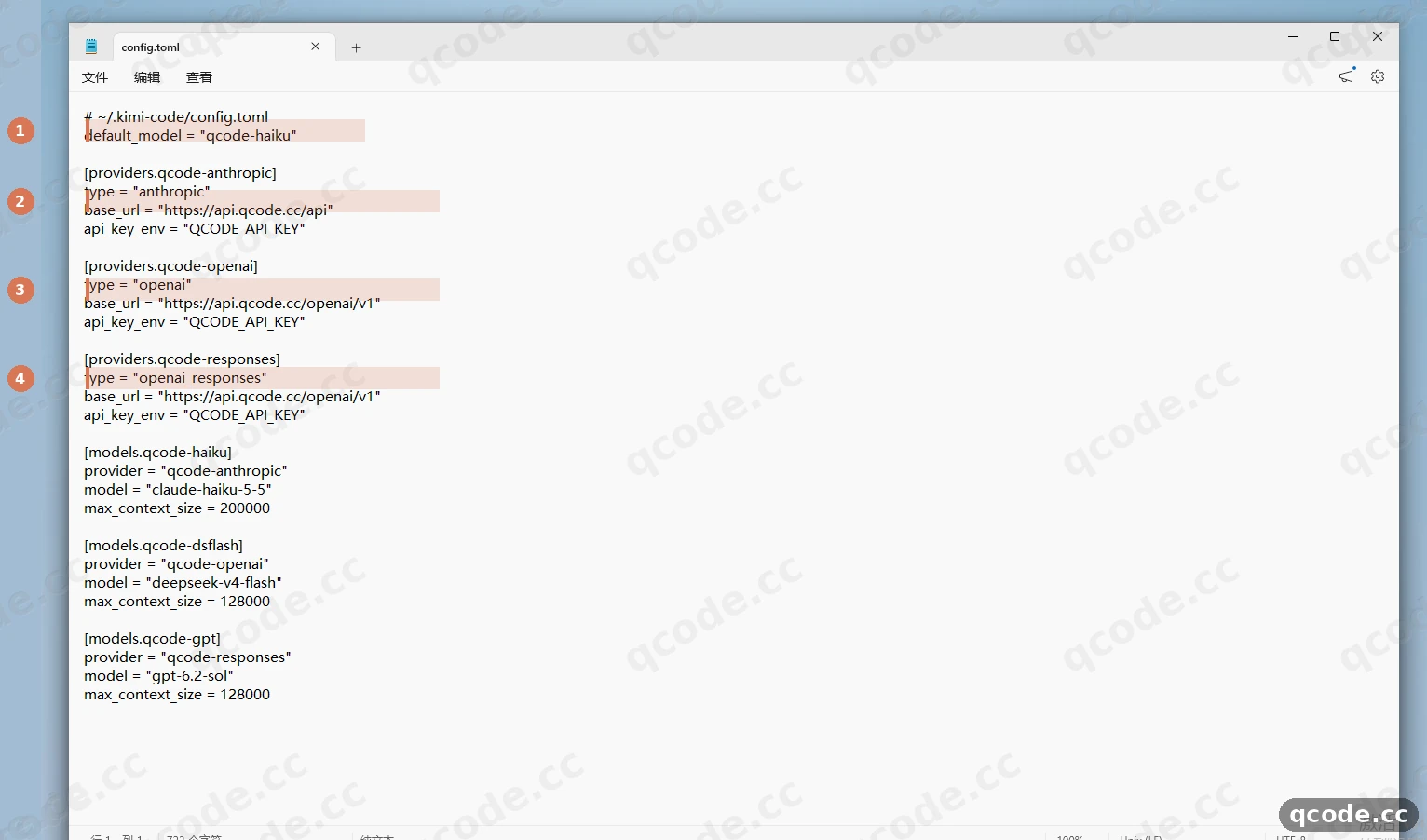
做对了你会看到:文件里有 default_model、三个 [providers.*] 段和三个 [models.*] 段;两个 base_url 一个以 /api 结尾,一个以 /openai/v1 结尾,末尾都没有多余的斜杠。
卡住了?文件名变成了 config.toml.txt
记事本默认按 .txt 保存。用记事本打开这个文件,点「文件 → 另存为」,把「保存类型」改成「所有文件」,文件名写 config.toml,再保存。也可以在地址栏输入 %USERPROFILE%\.kimi-code 打开文件夹,确认「类型」列显示的是「TOML 文件」。
用 kimi doctor 检查配置
回到 PowerShell,先输入 kimi doctor 回车,再输入 kimi doctor config 回车。两次都会先打印 OK config.toml,最后以 ① ② 两行 All checked config files are valid. 收尾。中间那行 SKIP tui.toml 只是说还没有 tui.toml,界面用内置默认值,和接入无关。
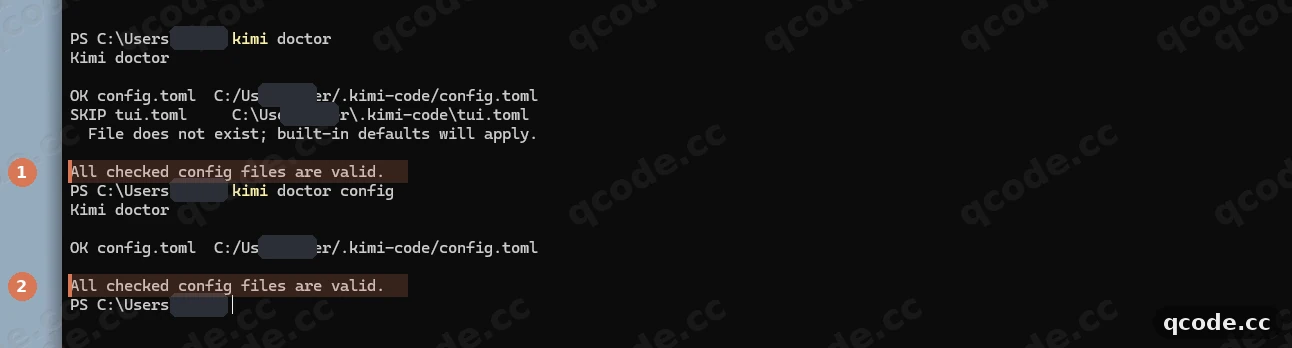
做对了你会看到:两次检查都以 All checked config files are valid. 结尾,没有 INVALID 或具体的错误提示。
先不进界面,用 kimi -p 问一句
在 ① 的位置输入带 kimi -p 的那一行,回车:
kimi -p "Reply with exactly: OK"
kimi -p 以非交互方式跑一条提示词,跑完就退出。CLI 会先打印 kimi version 2.7.2,再输出 ② • OK。看到这两行,说明默认模型 qcode-haiku 已经走通 QCode 的 Anthropic 端点。最后一行 To resume this session: ... 是本次会话的恢复命令,现在不用管。
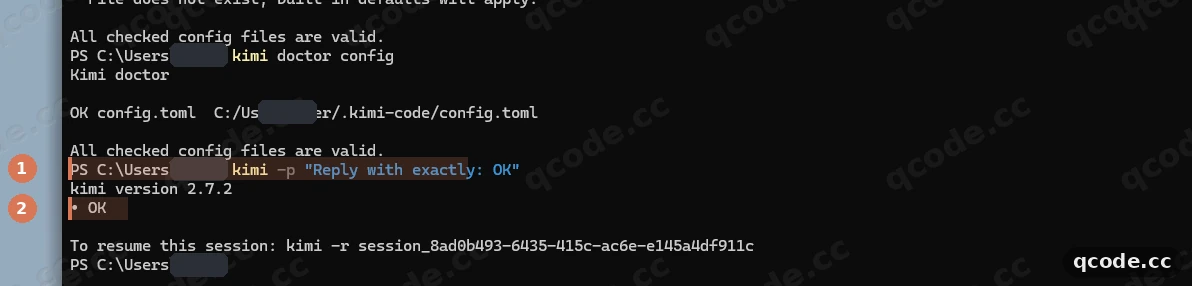
做对了你会看到:先一行 kimi version 2.7.2,再一行 • OK——• 是 CLI 给助手回复加的前缀。
卡住了?提示 Git Bash was not found on this Windows host
Kimi 在 Windows 上跑命令要靠 Git Bash。先装 Git for Windows:winget install --id Git.Git -e,弹「用户账户控制」时点「是」;装完关掉这个窗口、重新打开「Windows PowerShell」,再设置一次 QCODE_API_KEY,然后重跑这一行。Git 装在非默认位置时,用 KIMI_SHELL_PATH 指向你的 bash.exe。
换第三个别名再问一句
在 ① 的位置给同一条命令加上 -m qcode-gpt,回车:
kimi -p "Reply with exactly: OK" -m qcode-gpt
-m 指定模型别名,不写就用 default_model。① 就是命令行里的 -m qcode-gpt,它指向 Responses 协议的 qcode-gpt 别名(模型 gpt-6.2-sol);回答同样是 ② • OK,说明 Anthropic 和 Responses 两条端点都能用。
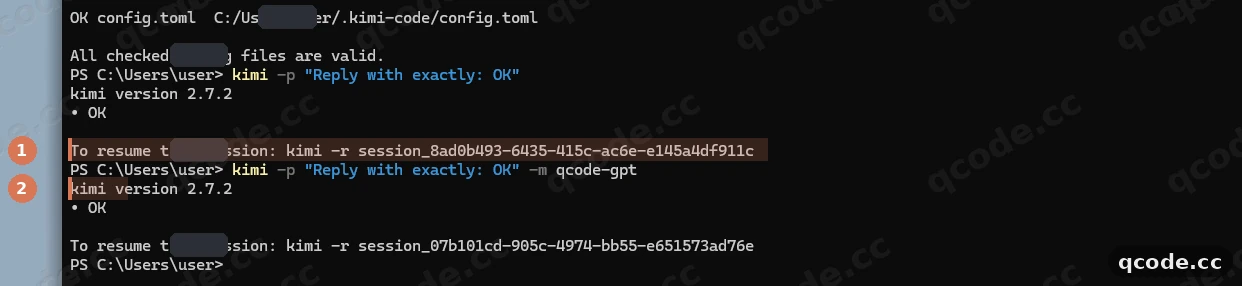
做对了你会看到:命令行里有 -m qcode-gpt,下面同样输出 • OK。
进入 TUI,先信任当前目录
输入 kimi 回车,进入交互界面。第一次进入会先问 ① Trust this folder?:它把当前目录当成工作目录,问你是否信任。用 ↑↓ 把光标停在 ② Trust and continue,按回车。
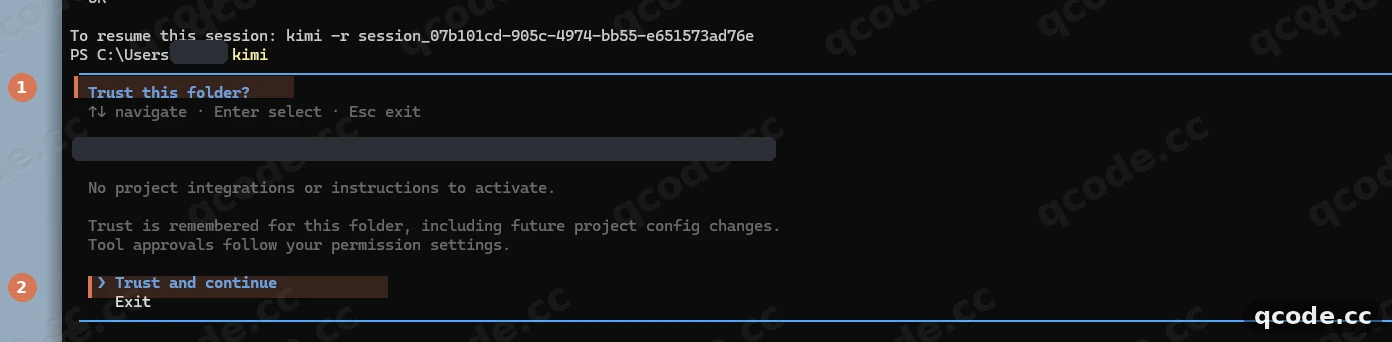
做对了你会看到:这一屏消失,进入 Kimi 的欢迎页;以后在同一个目录再运行 kimi 不会重复问。
卡住了?不小心选了 Exit 退出来了
重新输入 kimi,再用 ↑↓ 选中 Trust and continue 回车。想换一个工作目录,先 cd 到项目目录,再运行 kimi;换目录后会重新问一次。
在欢迎页确认模型
欢迎页会列出这次会话的信息:① 是当前目录(Directory),② 是 Model: claude-haiku-5-5,是底部状态栏里的同一个模型。这里显示的是真实模型 ID,不是配置文件里的别名 qcode-haiku。
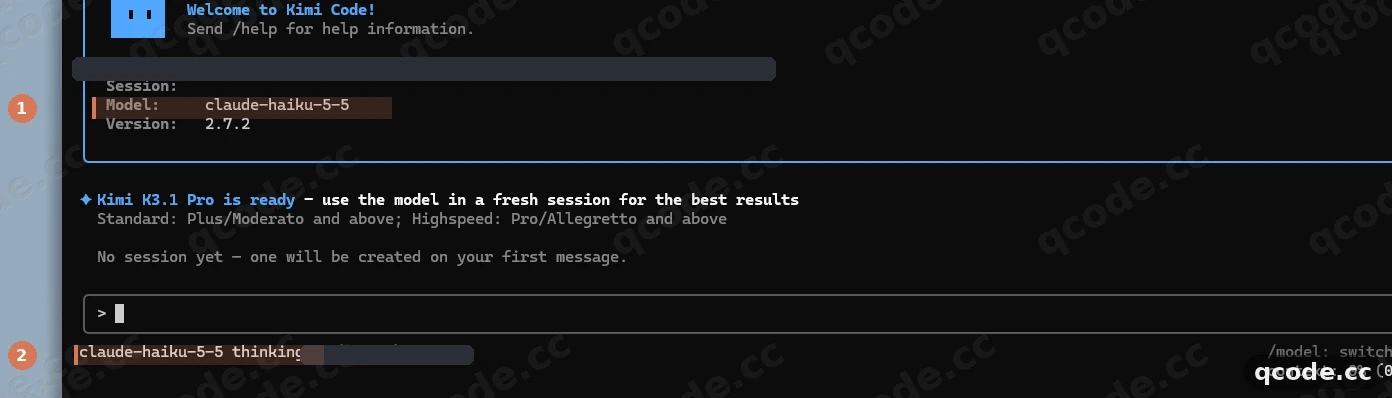
做对了你会看到:Model 和底部状态栏都是 claude-haiku-5-5,输入框可以打字。
用 /provider 看三个 provider
在输入框里输入 /provider 回车。列表里 ① qcode-anthropic、② qcode-openai、③ qcode-responses 就是刚才写进 config.toml 的三个 provider,每一项下面还显示各自的 base_url。当前选中的一项带 ← current,看完按 Esc 退出列表。
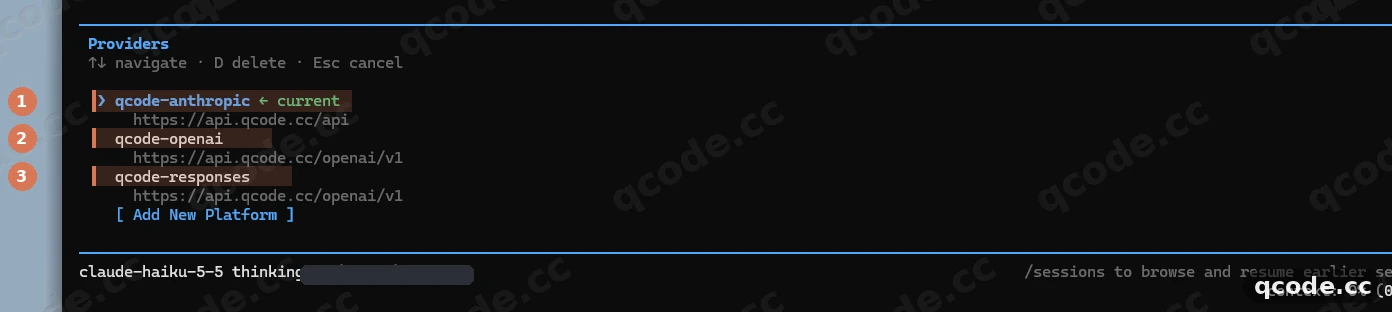
做对了你会看到:三个 qcode- 开头的名字,下面分别跟着 https://api.qcode.cc/api 和两行 https://api.qcode.cc/openai/v1。
用 /model 看能选哪些模型
输入 /model 回车。① 是顶部一排 provider 标签(All、qcode-anthropic、qcode-openai、qcode-responses);② 是三行模型:claude-haiku-5-5 (qcode-anthropic)、deepseek-v4-flash (qcode-openai)、gpt-6.2-sol (qcode-responses)。菜单显示的是模型 ID 加 provider 名,不是 [models.*] 里的别名。
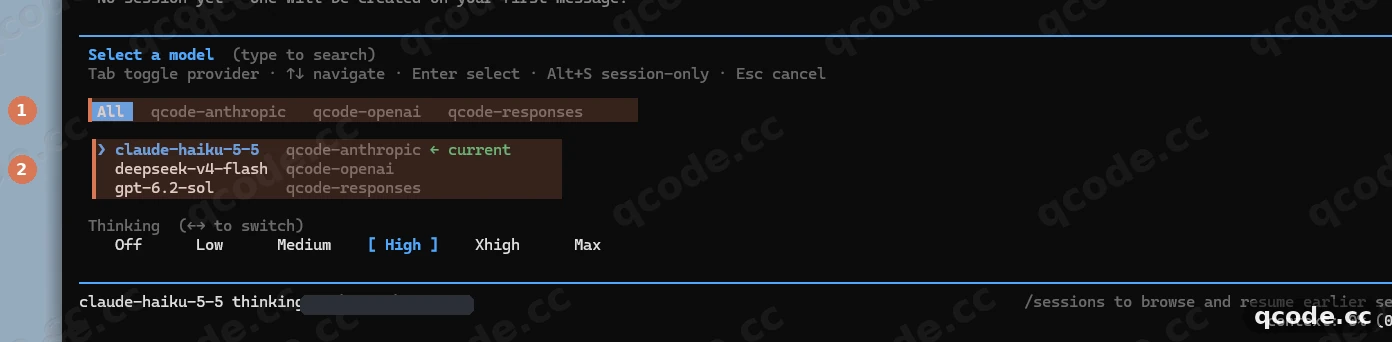
做对了你会看到:三行模型,每行后面括号里是 provider 名,底部另有 Thinking (←→ to switch) 一行。
切到 gpt-6.2-sol,发一句「你好」
在 /model 菜单里按两次 ↓ 选中 gpt-6.2-sol 回车,界面提示 ① Switched to gpt-6.2-sol with thinking off.。接着在输入框输入 ② 你好 回车,模型会回 ③「你好!有什么我可以帮你的吗?」,底部状态栏也变成 gpt-6.2-sol。
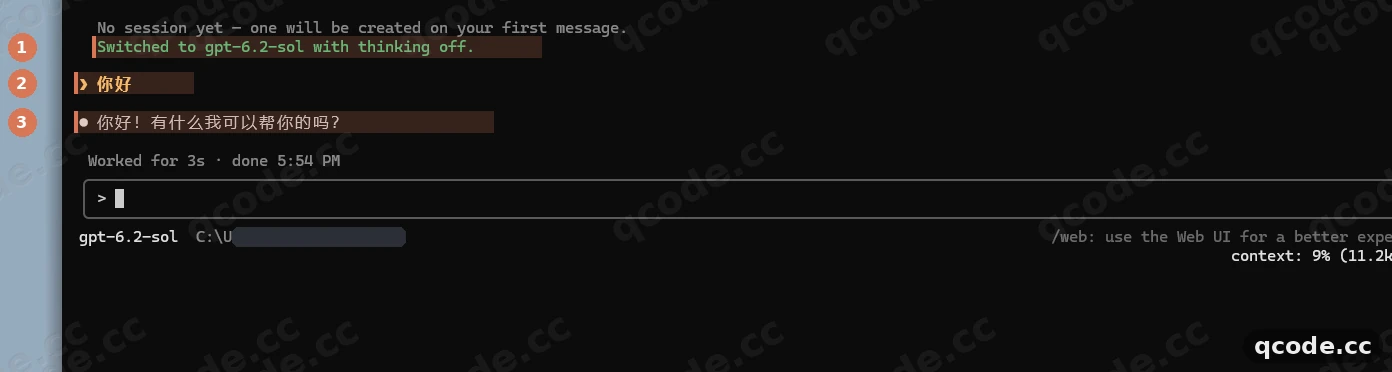
做对了你会看到:先是 Switched to gpt-6.2-sol with thinking off. 这行提示,然后是模型的完整中文回复。
卡住了?一直等不到回复,或提示报错
先按 Esc 回到输入框,检查 config.toml 里的 base_url:Claude 只能是 https://api.qcode.cc/api,GPT 与国产模型是 https://api.qcode.cc/openai/v1,末尾不要再补 /v1/messages、/chat/completions 或斜杠。再确认设置 QCODE_API_KEY 的那个窗口还开着——窗口一关,变量就没了。改完文件要重启 kimi,或在会话里执行 /reload。
到 probe.qcode.cc 查这次请求
新开一个浏览器标签,打开 probe.qcode.cc,粘贴同一把密钥,点「查询」。页面会列出最近 7 天的请求,表头是 时间、状态、连接、首字、总耗时、响应大小、输出速率。① 框住的就是最上面两行:状态 200、响应大小约 180 KB 的那一行,对应刚才 TUI 里那次「你好」,时间和你收到回复的时刻对得上。这一页只记录网络指标,没有模型名和 token 数列。
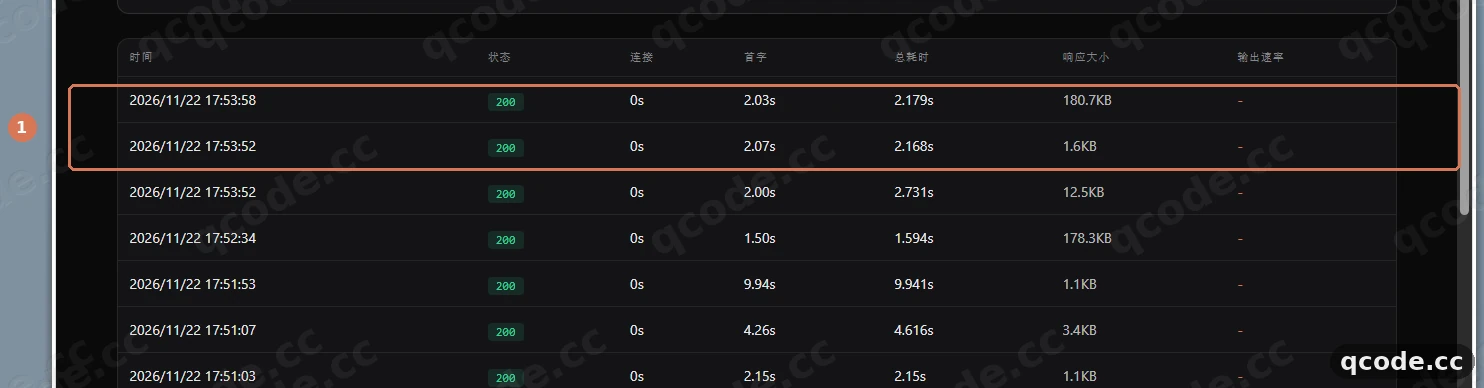
做对了你会看到:列表最上面有状态 200 的请求,时间就是刚才发「你好」的时刻,响应大小约 180 KB。
验证成功
三件事都对上,就算真的装好了:
kimi doctor与kimi doctor config都以All checked config files are valid.结尾;kimi -p "Reply with exactly: OK"输出• OK,加-m qcode-gpt的那一次也输出• OK;- TUI 里
/provider能看到三个qcode-*的 provider,发一句话能正常回答。
全部完成
这台 Windows 电脑已经装好 Kimi Code CLI,并且接上了 QCode:以后打开「Windows PowerShell」,设置好 QCODE_API_KEY,输入 kimi 就能用。接下来可以:
- 接入点与 API 格式
- 工具兼容总览
- 国产模型接入
- OpenCode 接入
- 接下来:在定价页比较各个方案,挑适合长期使用的那个
- 回到控制台查看用量和余额
常见报错
| 报错原文 | 原因 | 怎么办 |
|---|---|---|
error: failed to run prompt: Git Bash was not found on this Windows host. Install Git for Windows from https://gitforwindows.org/ or set KIMI_SHELL_PATH to a bash.exe. |
Windows 上没装 Git for Windows,Kimi 执行命令时找不到 Git Bash | 先 winget install --id Git.Git -e 装好 Git,关掉终端重新打开,重设一次 QCODE_API_KEY 再运行 kimi -p;Git 装在非默认目录时用 KIMI_SHELL_PATH 指向 bash.exe |
SKIP tui.toml |
还没有 tui.toml 文件,界面设置走内置默认值,和接入配置无关 |
不用处理;想改界面再新建 %USERPROFILE%\.kimi-code\tui.toml |
Trust this folder? |
第一次在某个目录运行 kimi 会先问是否信任这个目录,此时界面没有别的提示,容易以为卡住直接关掉 |
重新运行 kimi,用 ↑↓ 选中 Trust and continue 回车;想换目录先 cd 过去再运行 |
常见问题
配置文件到底放在哪里?
Windows 上是 %USERPROFILE%\.kimi-code\config.toml,也就是 C:\Users\<用户名>\.kimi-code\config.toml;macOS / Linux 是 ~/.kimi-code/config.toml。注意是 .kimi-code,早期基于 Python 的 kimi-cli 用的是 ~/.kimi,两者格式不兼容,从旧版迁过来可以运行 kimi migrate。
密钥怎么才能一直有效?
第 3 步的 $env:QCODE_API_KEY = "cr_xxxxxxxx" 只对当前窗口有效。想每次打开窗口都有,用用户级环境变量:
[System.Environment]::SetEnvironmentVariable("QCODE_API_KEY", "cr_xxxxxxxx", [System.EnvironmentVariableTarget]::User)
设完关掉窗口重新打开。也可以把 config.toml 里的 api_key_env = "QCODE_API_KEY" 换成 api_key = "cr_xxxxxxxx"——两者只能设一个,而且 api_key 是明文写进文件的。
一启动就报某个 provider 缺凭据?
密钥来源只认 api_key 或 api_key_env(二者只能设一个),再看 [providers.<name>.env] 子表里的键;全缺就会启动失败。最稳的写法就是本页用的 api_key_env = "QCODE_API_KEY",启动前把变量设好。注意 export QCODE_API_KEY=... 是 bash 语法,PowerShell 里要写 $env:QCODE_API_KEY = "..."。
在 /model 里选完模型,默认模型会变吗?
会。在 /model 菜单里按回车,CLI 会把选择写回 config.toml 的 default_model,并追加 [thinking] enabled = false。只想本次会话换模型、不改文件,就在菜单里按 Alt+S。
TUI 里显示的模型名和别名不一样?
正常。TUI 显示的是底层模型 ID,例如 claude-haiku-5-5;qcode-haiku 只是你在 config.toml 里给这个模型起的别名。改 default_model 或 -m 时用的是别名,界面里显示的是真实 ID。
密钥到期后怎么办?
分两种情况:
- 个人套餐的密钥到期后不能续,只能重新开通、换一把新密钥;
- 按量包的密钥到期后再买一个包,同一把密钥会恢复。
换密钥后重新设置 QCODE_API_KEY(或改 config.toml 里的 api_key),再重开 kimi。
接入速览
| 项目 | 说明 |
|---|---|
| 可用模型 | Claude ✅(type = "anthropic")· GPT ✅(type = "openai" 或 type = "openai_responses")· 国产模型 ✅(type = "openai")· Gemini ❌(QCode 暂不提供 Gemini 系列,请使用 Claude、GPT 或国产模型) |
| 协议与 Base URL | Anthropic Messages:https://api.qcode.cc/api · OpenAI Chat Completions:https://api.qcode.cc/openai/v1 · OpenAI Responses:https://api.qcode.cc/openai/v1 |
| 配置位置 | %USERPROFILE%\.kimi-code\config.toml(macOS / Linux 为 ~/.kimi-code/config.toml)——每种协议一个 [providers.<name>] 表,每个模型一条 [models.<alias>] |
| Kimi 账号登录 | 不需要:全程只写配置文件,不执行 kimi login |
| Windows 前置 | Git for Windows(含 Git Bash);Git 装在别的路径时用 KIMI_SHELL_PATH 指定 bash.exe |
| 官方文档 | 平台与模型 · 环境变量 · 配置覆盖 · GitHub |
官方文档把模型来源分成三类:Kimi Code 托管服务一键登录、用 Anthropic API Key 接 Claude、用 OpenAI 兼容协议接第三方推理服务。后两类正好对应 QCode 开放的两条端点,因此一把 QCode 密钥就能在同一个工具里同时用 Claude、GPT 与国产模型。本页讲的是 CLI;Kimi Code Desktop 与它共用部分本地配置,见下面「桌面端与 CLI」一节。
用哪条协议
[providers.<name>] 里的 type 字段决定用哪套协议实现。官方字段说明一共列了六个取值——kimi、anthropic、openai、openai_responses、google-genai、vertexai——QCode 的三种协议正好对应其中三个:
| 想用的模型 | type |
base_url |
|---|---|---|
claude-opus-5-5、claude-haiku-5-5 |
anthropic |
https://api.qcode.cc/api |
gpt-6.2-sol、gpt-6.2-astra 以及国产家族 |
openai |
https://api.qcode.cc/openai/v1 |
gpt-6.2-sol,走 Responses 协议 |
openai_responses |
https://api.qcode.cc/openai/v1 |
🔴 不要把 Claude 模型指向 OpenAI 兼容端点。 QCode 只在 Anthropic Messages 这条端点上提供 Claude 家族,把 claude-* 发到 https://api.qcode.cc/openai/v1 会被拒绝。两条端点不能互换,详见接入点与 API 格式。
Base URL 按上表原样填:写到 /api 或 /openai/v1 就停,不要再补 /v1/messages 或 /chat/completions,也不要留结尾斜杠。
另外两个接入点:
asia.qcode.cc与us.qcode.cc和api.qcode.cc是同一套服务,用同一把密钥,只是机房不同。要用时只把base_url里的主机名换掉,路径不变,例如 Claude 写https://asia.qcode.cc/api、https://us.qcode.cc/api,OpenAI 兼容写https://asia.qcode.cc/openai/v1。
其他安装方式(macOS / Linux 与 npm)
Windows 上照前面的 14 步做就行。macOS / Linux 用另一条官方脚本,三条路都要求 kimi --version 能打印版本号:
# macOS / Linux
curl -fsSL https://code.kimi.com/kimi-code/install.sh | bash

# Windows(PowerShell)
irm https://code.kimi.com/kimi-code/install.ps1 | iex

# npm——先用 node --version 确认运行时
npm install -g @moonshot-ai/kimi-code
npm 这条路要求 Node.js 22.19.0 及以上,全局安装的权限取决于 Node.js 装在哪里。脚本会自动下载最新发布版、校验 checksum,并把 kimi 可执行文件放进 PATH。装好后进入项目目录再启动:
kimi --version
cd your-project
kimi
macOS / Linux 上的配置写法与 Windows 完全一样,只是路径变成 ~/.kimi-code/config.toml,密钥用 export QCODE_API_KEY=cr_xxxxxxxx 设置。
最小可用 config.toml
下面这份文件就是本页第 5 步用的:每种协议一个 provider,各挂一个模型别名。api_key_env 让 CLI 每次请求时从 QCODE_API_KEY 读取密钥,所以文件里不写密钥;变量名可以自己定。
# ~/.kimi-code/config.toml
default_model = "qcode-haiku"

[providers.qcode-anthropic]
type = "anthropic"
base_url = "https://api.qcode.cc/api"
api_key_env = "QCODE_API_KEY"

[providers.qcode-openai]
type = "openai"
base_url = "https://api.qcode.cc/openai/v1"
api_key_env = "QCODE_API_KEY"

[providers.qcode-responses]
type = "openai_responses"
base_url = "https://api.qcode.cc/openai/v1"
api_key_env = "QCODE_API_KEY"

[models.qcode-haiku]
provider = "qcode-anthropic"
model = "claude-haiku-5-5"
max_context_size = 200000

[models.qcode-dsflash]
provider = "qcode-openai"
model = "deepseek-v4-flash"
max_context_size = 128000

[models.qcode-gpt]
provider = "qcode-responses"
model = "gpt-6.2-sol"
max_context_size = 128000
max_context_size 是必填字段(至少 1 token),上面的数字只是占位值,请按模型自己标明的上下文长度填写;它不影响请求能否走通,只影响 CLI 本地对上下文的估算。
设好密钥后,不进 TUI,按别名各发一句:
export QCODE_API_KEY=cr_xxxxxxxx          # Windows PowerShell 用 $env:QCODE_API_KEY = "cr_xxxxxxxx"
kimi -p "Reply with exactly: OK"
kimi -p "Reply with exactly: OK" -m qcode-dsflash
kimi -p "Reply with exactly: OK" -m qcode-gpt
kimi -p 以非交互方式跑一条提示词并打印回答;-m 指定模型别名,不写就用 default_model。三行都会输出 • OK(CLI 会在助手回复前加 •)。后面几节逐项解释字段、说明怎么加模型;那里的片段沿用 qcode-anthropic、qcode-openai、qcode-responses 这三个 provider 名,是在这份文件上追加,而不是替换它。
配置 Claude(type = "anthropic")
凭据只从配置文件读,不会自动回落到 shell 环境变量:在终端里 export KIMI_API_KEY 不会给任何 provider 提供密钥。要么把密钥写进文件,要么用 api_key_env 指定一个变量名,由 CLI 每次请求时重新读取。
最小文件里,Claude 部分就是 [providers.qcode-anthropic] 加 qcode-haiku 这个别名。想再加一个 Claude 型号,就再写一个指向同一 provider 的别名;要让它成为默认,把 default_model 改成它:
[models."claude-opus-5-5"]
provider = "qcode-anthropic"
model = "claude-opus-5-5"
max_context_size = 262144
只想临时试一个模型、不动配置文件时,用 KIMI_MODEL_* 这一组变量:设了 KIMI_MODEL_NAME,CLI 就在内存里合成一个临时 provider,不会写回 config.toml。KIMI_MODEL_NAME 与 KIMI_MODEL_API_KEY 必填;KIMI_MODEL_PROVIDER_TYPE(kimi、anthropic、openai 或 openai_responses,默认 kimi)、KIMI_MODEL_BASE_URL、KIMI_MODEL_MAX_CONTEXT_SIZE 可选。启动时的 -m <别名> 优先级仍然最高。
export KIMI_MODEL_NAME=claude-opus-5-5
export KIMI_MODEL_API_KEY=cr_xxxxxxxx
export KIMI_MODEL_PROVIDER_TYPE=anthropic
export KIMI_MODEL_BASE_URL=https://api.qcode.cc/api
export KIMI_MODEL_MAX_CONTEXT_SIZE=262144
kimi
qcode-anthropic 只是你自己起的 provider 名,每条 [models.<alias>] 通过必填的 provider 字段指回它。如果不想用环境变量,把 api_key_env 换成 api_key = "cr_xxxxxxxx";官方注明这个值是明文写进配置文件的,而且 api_key 与 api_key_env 互斥——只能设一个。
| 字段 | 所在表 | 填什么 |
|---|---|---|
type |
providers | anthropic,官方定位是「For connecting to the Claude API」 |
base_url |
providers | https://api.qcode.cc/api;不填就跟随 Anthropic SDK 默认 |
api_key / api_key_env |
providers | 密钥本身,或存密钥的变量名(二者只能设一个) |
custom_headers |
providers | 可选,给每个请求附加的自定义 HTTP 头 |
provider |
models | 必填——上面定义的 provider 名 |
model |
models | 必填——发给服务端的模型 ID,如 claude-opus-5-5 |
max_context_size |
models | 必填、至少 1 token——示例里的数字只是占位值,请填该模型自己标明的上下文长度 |
max_output_size |
models | 可选,对应 max_tokens;目前只有 anthropic provider 会读它 |
能力标记:标准 Claude 模型名会自动启用视觉、工具调用与 Thinking;官方没收录的模型名要在
[models.<alias>]上显式声明capabilities(thinking、image_in、tool_use等),而且这些标签只增不减。
配置 GPT 与国产模型(type = "openai")
同一个文件,换另一条端点。openai 这个类型官方写的是「For connecting to the OpenAI Chat Completions protocol, as well as any third-party service compatible with that protocol」——它的内置默认是 https://api.openai.com/v1,所以必须覆盖 base_url,才能把连接指向 QCode。
最小文件里已经定义了 [providers.qcode-openai] 和 qcode-dsflash 别名。再加 GPT 或国产型号,就是在这个 provider 上再挂别名:
[models."gpt-6.2-sol"]
provider = "qcode-openai"
model = "gpt-6.2-sol"
max_context_size = 262144

[models."deepseek-v4-flash"]
provider = "qcode-openai"
model = "deepseek-v4-flash"
max_context_size = 262144

[models."qwen3.8-max"]
provider = "qcode-openai"
model = "qwen3.8-max"
max_context_size = 262144
- 带点的别名要加引号。
gpt-6.2-sol、qwen3.8-max必须写成[models."qwen3.8-max"];不加引号时 TOML 会把点当成嵌套表分隔符。字段名本身一律 snake_case(default_model、max_context_size)。 - 上面的
max_context_size只是必填字段的占位值——真实上下文长度以该模型自身的规格为准。计费按 token,各模型单价见 qcode.cc/models。 - 三个 provider 可以共存于同一份配置。单次会话用
-m <别名>指定模型(只对当次启动生效),或在 TUI 里用/model切换。default_model必须是你在models里定义过的别名。 - 推理输出:第三方推理模型的
reasoning_content字段与reasoning_effort注入由 CLI 自己处理;如果你的网关用的是非标准字段名,在模型别名上设reasoning_key覆盖。 - Responses 协议。 官方把
openai_responses定位为 OpenAI 较新的 Responses 接口,始终以流式方式工作,且「Configuration is the same asopenai」。所以[providers.qcode-responses]用同一个base_url = "https://api.qcode.cc/openai/v1",gpt-6.2-sol走这条端点可以正常返回。更多 GPT 型号就在这个 provider 上再挂别名。国产模型家族不在 Responses 上提供,留在qcode-openai上即可。 - 这条端点上更多可用 ID 见国产模型接入。
claude-*在这里不可用。
命令行验证
不启动 TUI 先查文件:
kimi doctor
kimi doctor config
kimi doctor 会检查 config.toml 和 tui.toml,不启动 TUI、也不改文件;所有被检查的文件有效或被跳过时退出码为 0,有缺失或无效时为 1。kimi doctor config 只查 config.toml。这两个命令不探测端点是否应答。
再看 CLI 实际登记了什么:
kimi provider list
然后进 TUI 输入 /provider,那是交互式 provider manager:↑↓ 移动光标,D 删除当前 provider(需 [y/N] 确认),在 [ Add New Platform ] 这一行按 Enter 新增。用 /login 登录的托管账号不会出现在这里。kimi provider 是它在脚本与 CI 里的非交互等价命令。
最后直接打一次端点(换成你自己的密钥):
KEY="cr_xxxxxxxx"
curl -X POST https://api.qcode.cc/api/v1/messages \
  -H "x-api-key: $KEY" \
  -H "anthropic-version: 2023-06-01" \
  -H "content-type: application/json" \
  -d '{"model":"claude-opus-5-5","max_tokens":32,
       "messages":[{"role":"user","content":"ping"}]}'
这条 curl 在工具之外检查密钥和 Anthropic 端点:返回带内容的 JSON 说明两者都没问题;如果报错,看 JSON 错误体——路径写错、密钥不对、模型不在这条端点上,三类原因的报错各不相同。
已知限制与排错
| 现象 | 官方文档怎么说 | 怎么处理 |
|---|---|---|
| 一启动就报某个 provider 缺凭据 | 优先级是 api_key 或 api_key_env(二者只能设一个),再看 [providers.<name>.env] 子表里的键,全都缺失则启动失败并报错 |
anthropic 类型的惯例键名是 ANTHROPIC_API_KEY 与 ANTHROPIC_BASE_URL,写在 [providers.qcode-anthropic.env] 里——它们是配置文件里的键,不是去 shell 里查。/models 刷新时,声明的变量未设或为空的 provider 会单独报错,不影响其它 provider |
export ANTHROPIC_API_KEY=… 像没生效 |
shell 变量不是通用的后备;确实读 shell 的只有 provider 的 api_key_env 与 KIMI_MODEL_* 这两条显式通道 |
用 api_key_env。设了 KIMI_MODEL_NAME 就在内存里临时合成一个 provider,重启即消失 |
| 改文件没反应 | 启动选项优先级高于配置文件且只作用于当次会话,配置文件在启动时读取 | 重启 kimi,或在会话里执行 /reload 应用最新的 config.toml |
| 含点号的别名没加引号时,报配置错误或找不到该模型 | default_model 必须是 models 里定义过的别名;含点的别名不加引号会被当成嵌套表 |
给别名加引号:[models."qwen3.8-max"] |
| 报 404 或路径错误 | 官方未说明第三方网关的路径拼接细节 | base_url 写到 /api(Claude)或 /openai/v1(GPT、国产)就停,不留结尾斜杠,也不手写 API 路径 |
Claude 在 openai provider 上被拒绝 |
— | QCode 不在这条端点上提供 Claude 家族,改回 type = "anthropic" |
| 不同项目要用不同端点 | 目前只有单一用户级配置文件,没有项目级配置机制;文件放在哪儿都叫 config.toml |
启动前把 KIMI_CODE_HOME 指向按项目分开的数据目录 |
kimi doctor 提示 Unknown top-level key ignored by the v2 engine: auto_session_title. |
config-files 页把 auto_session_title 列为顶层字段 |
只是警告:当前版本忽略这个键,配置仍判定有效;删掉这一行即可 |
工具之外还要注意:
- 登录:
kimi login与/login是登录 Kimi Code 托管服务用的;本页的 QCode 配置两者都不需要。 - Gemini:Kimi Code 有直连 Google Gemini API 的
google-genai类型,但 QCode 暂不提供 Gemini 系列,请使用 Claude、GPT 或国产模型。 - luna 系:QCode 暂不提供
gpt-6-luna、gpt-5.6-luna,请改用gpt-6.2-sol、gpt-6.2-astra等其它 GPT 模型。 max_output_size只有anthropicprovider 会读,所以在openai别名下设置输出上限不起作用。- 按任务挑模型见模型选择;如果报错不在这个工具范围内,按故障排查指南的顺序查。
桌面端与 CLI
Kimi Code Desktop 与 CLI 共用本地配置。桌面端文档写明两者可以装在同一台机器上,并共享部分本地配置,例如账号、模型、服务商与插件相关的设置,同时把 ~/.kimi-code/ 列为「配置、账号凭证、会话与日志(与 CLI 共享)」的位置;具体共享范围以各自的设置项和配置文件为准。本页只讲 config.toml 这条路,不写桌面端的设置步骤,因为官方页面没有写字段级的配置说明。
旧版 kimi-cli
早期基于 Python 的 kimi-cli 用的是 ~/.kimi/config.toml。官方「最新动态」页写明,Kimi Code CLI 改用 ~/.kimi-code/config.toml,格式与旧版不兼容;kimi migrate 可以一步迁移旧 kimi-cli 的配置、会话与 MCP 声明。按旧文件写的教程不适用于上面的配置表。
相关文档
- 接入点与 API 格式——协议与模型家族的对应表
- 工具兼容总览——哪些工具走哪条端点
- 国产模型接入——OpenAI 这条端点上的 ID 与路径
- 模型选择——什么任务用什么模型
- OpenCode 接入——同样走这两条端点的另一个终端代理
- MiniMax Code 接入——桌面端与
mcodeCLI
开始使用 QCode
一把 API Key 同时用于 Claude Code、Codex 等工具;按 token 计费,各模型单价见 qcode.cc/models