Qwen Code 接入 QCode 图文教程(Windows / macOS 一步一图)
跟着 12 步、12 张截图,在 Windows 11 或 macOS 上装好 Qwen Code CLI 0.28.3,在 settings.json 中配好 QCode 的 Anthropic 与 OpenAI 兼容端点,用 /doctor 自检并通过 /model 切换 Claude、GPT 与国产模型。
需要 API Key? 前往注册 →端点与 Base URL →
本页目录
照着下面 12 步做,你会在 Windows 11 或 macOS 上装好终端编程助手 Qwen Code CLI,并在一份配置文件里同时接通 QCode 的 Claude、GPT 与国产模型,会话内随时切换使用。
一句话答案:在「Windows 终端」用 npm install -g @qwen-code/qwen-code@latest 装好 Qwen Code CLI 0.28.3,把 QCode 的接入地址与 cr_ 密钥写进 %USERPROFILE%\.qwen\settings.json(Claude 填 Anthropic 侧、GPT 与国产模型填 OpenAI 兼容侧),在项目目录运行 qwen 后用 /doctor 自检、用 /model 切换即可对话。
| 项 | 填写 |
|---|---|
| 配置文件路径 | %USERPROFILE%\.qwen\settings.json |
| Anthropic 接入地址(Claude) | https://api.qcode.cc/api |
| OpenAI 兼容接入地址(GPT、国产) | https://api.qcode.cc/openai/v1 |
| 安装命令 | npm install -g @qwen-code/qwen-code@latest |
| 密钥格式 | cr_xxxxxxxx |
核对于 2026-11-22 · Qwen Code CLI 0.28.3 · Windows 11
Qwen Code 是开源的终端编码助手(npm 包名 @qwen-code/qwen-code),在中文版 Windows 11 上会自动以简体中文界面运行,无需登录厂商账号。只要在 settings.json 的 modelProviders 里写好协议和地址,就能用同一把 QCode 密钥同时调用 Claude、GPT 和国产模型。
用 Mac? 在 Terminal 里运行同样的步骤。截图展示的是 Windows PowerShell;在 macOS 上,设置变量请用
export NAME="value"代替$env:NAME = "value",文件路径中的%USERPROFILE%\请读作~/。
- 电脑是 Windows 10 / 11(64 位)或 macOS,能打开「Windows 终端」「Windows PowerShell」或「Terminal」
- 已安装 Node.js 22 或更高版本;还没装的话,按下面「下载与安装」先装好
- 已经注册 QCode.cc,并在控制台复制好
cr_开头的 API 密钥。还没有账号?先注册 QCode,在定价页选一个方案,再到控制台创建密钥。 - 电脑能正常访问
nodejs.org(或国内镜像)、registry.npmjs.org(或 npmmirror)、qcode.cc与api.qcode.cc - 留出约 10 分钟时间,按步骤保存配置文件并完成自检
下载与安装
Qwen Code 没有独立的 Windows .exe 或 .msi 安装包,也不区分 x64 / ARM64;电脑上先装好 Node.js 22 或更高版本,再用 npm 全局安装即可。
官方入口:
- Node.js 官方下载页:nodejs.org/en/download(Windows 选
.msi安装包:普通电脑选x64,Windows on ARM 选ARM64;也可用命令行winget install OpenJS.NodeJS) - Qwen Code CLI 安装命令:
npm install -g @qwen-code/qwen-code@latest(无需管理员权限,自动安装到%APPDATA%\npm)
不同地区的网络环境略有差异,先选你所在的地区:
中国大陆
- Node.js:若官方下载页加载较慢或断连,可改用国内镜像
https://nodejs.cn/download或https://npmmirror.com/mirrors/node/下载 Windows LTS 的.msi安装包(普通电脑选x64,ARM64 电脑选ARM64)。 - 安装提示:双击
.msi时如弹出「用户账户控制」,点「是」继续,其余全部保持默认选项即可。 - Qwen Code CLI:若
registry.npmjs.org下载较慢,可临时指定国内镜像安装:npm install -g @qwen-code/qwen-code@latest --registry=https://registry.npmmirror.com。
欧洲 / 日本
- 直接打开 Node.js 官方下载页 下载 Windows LTS
.msi(或在「Windows 终端」运行winget install OpenJS.NodeJS)。 - 装完 Node.js 后,在「Windows 终端」执行
npm install -g @qwen-code/qwen-code@latest,再运行qwen --version确认生效。
阿拉伯国家
- 渠道与「欧洲 / 日本」相同,直接使用 Node.js 官方下载页 或
winget install OpenJS.NodeJS安装 Node.js 22+。 - 接着执行
npm install -g @qwen-code/qwen-code@latest,装完用qwen --version确认命令可用。
俄罗斯 / 伊朗
- 优先从 Node.js 官方下载页 下载 Windows LTS
.msi并安装,再执行npm install -g @qwen-code/qwen-code@latest。 - 若下载中途超时,确认网络能正常访问 Node.js 下载站与 npm 仓库后重试;装完统一运行
qwen --version确认生效。
跟着截图做:Windows 一步一图
下面 12 步每步只做一件事。截图上的橙色编号和正文里的 ①②③ 一一对应。
下载并安装 Node.js(22 及以上)
打开浏览器访问 Node.js 官方下载页。先看 ① 处,确认选中了 Windows 平台与 LTS 长期支持版(图中为 v26.13.1 LTS,满足 Node.js 22+ 要求);再看页面下方预编译安装包区域,普通电脑保持 x64(Windows on ARM 选 ARM64),点 ② 处的绿色按钮「Windows Installer (.msi)」下载安装包。下载完成后双击 .msi,一路按默认选项点下一步直至「Finish」装完(如弹出「用户账户控制」点「是」)。
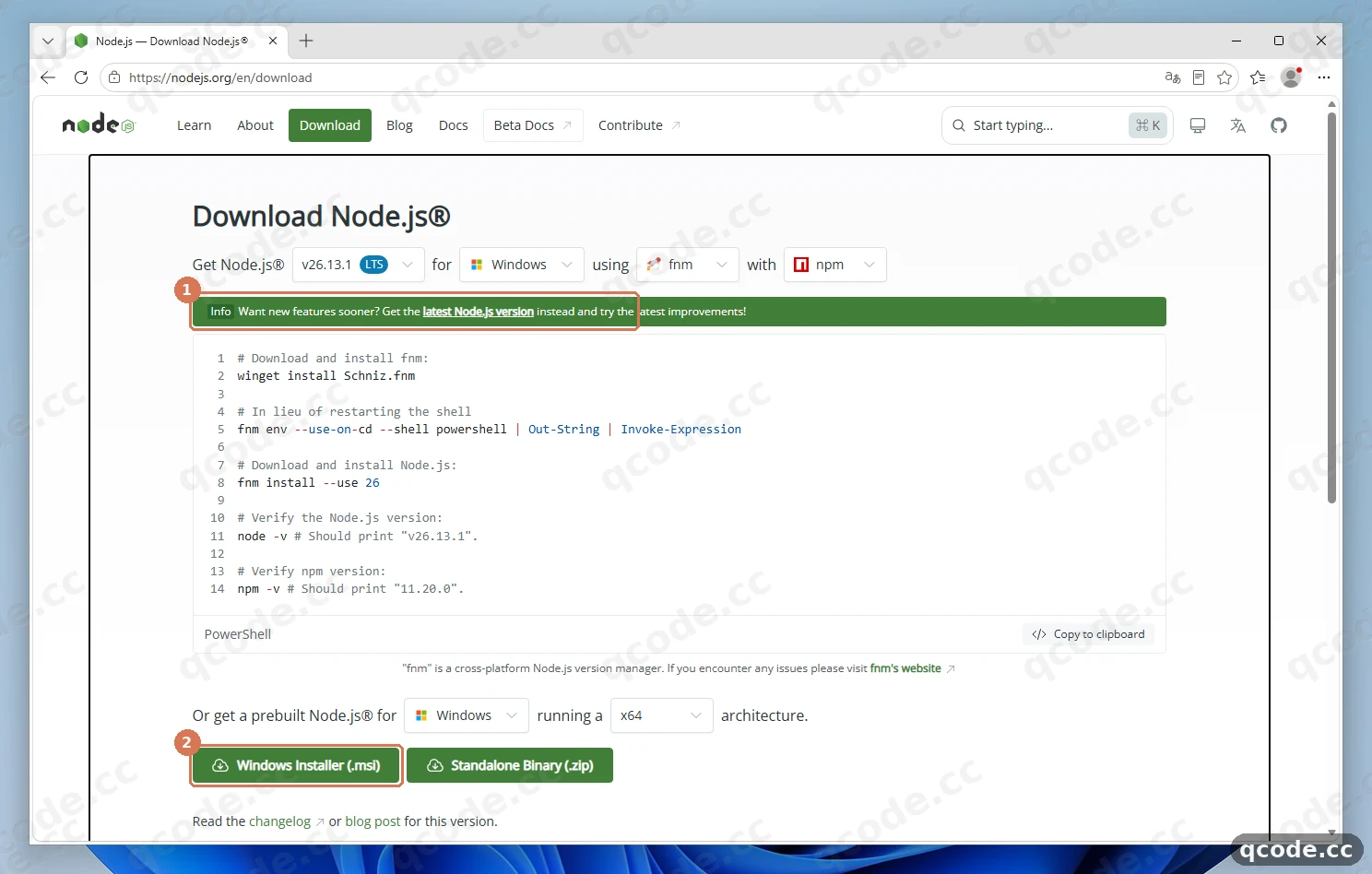
做对了你会看到:浏览器下载得到 .msi 安装包,运行安装向导后顺利出现「Finish」完成界面。
卡住了?电脑里已经装过 Node.js,需要重装吗?
如果之前装过,先直接跳到下一步打开终端跑 node --version。只要输出结果大于或等于 v22 就无需重装;如果低于 v22,再回来下载最新 LTS 的 .msi 覆盖安装。
检查 Node 版本并安装 Qwen Code
按开始菜单打开「Windows 终端」(或「Windows PowerShell」),依次输入下面两条命令并回车:
node --version
npm install -g @qwen-code/qwen-code@latest
先核对 ① 处输出版本号大于等于 v22(图中为 v26.13.1)。第二条命令会自动下载并全局安装 Qwen Code CLI,通常等待 20–60 秒,看到 ② 处出现 added 12 packages 即安装完成,全程无需管理员权限。
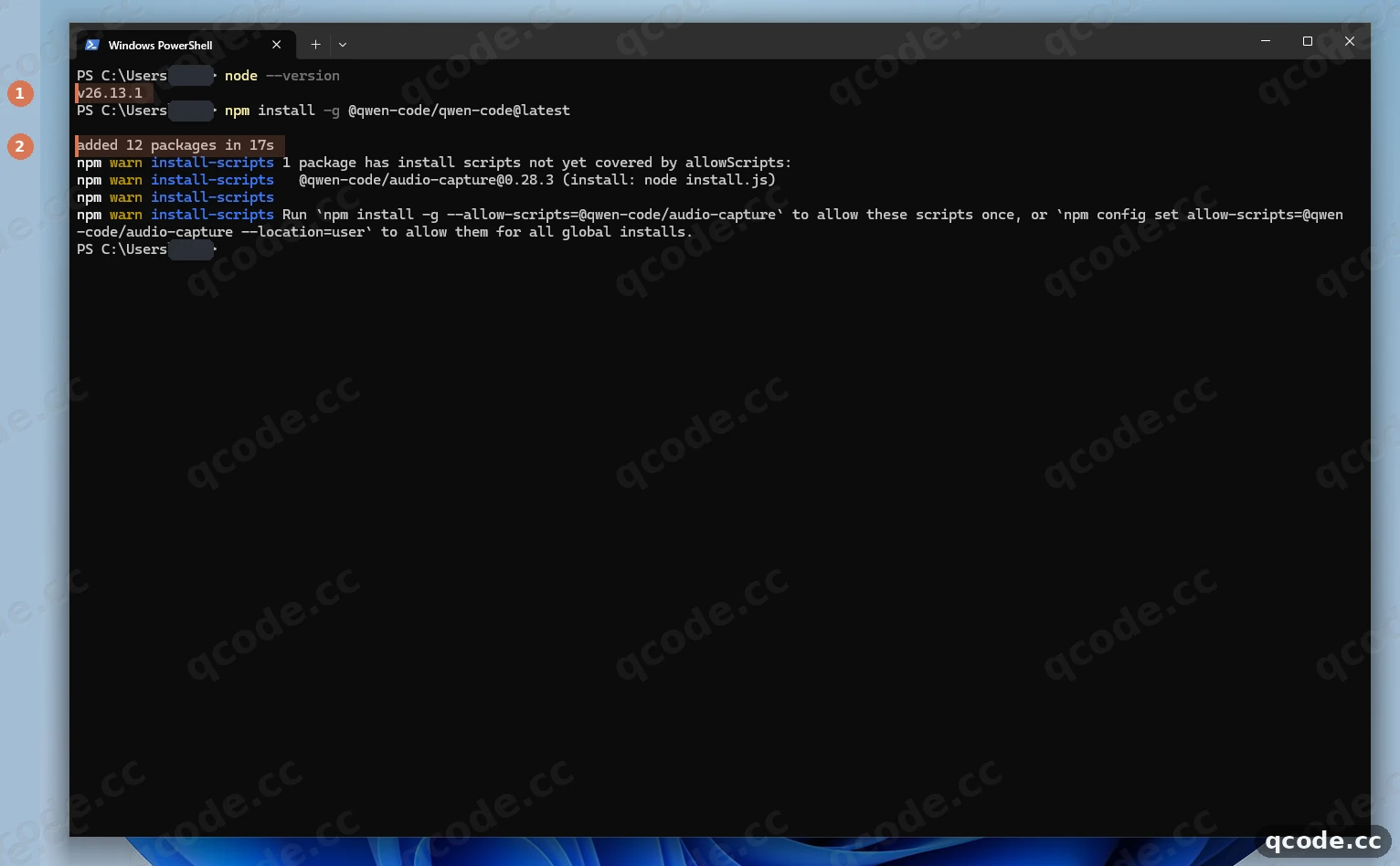
做对了你会看到:① 处版本号 ≥ v22,② 处打印 added 12 packages 并回到命令行提示符。
卡住了?看到 npm warn install-scripts 黄色警告,或下载很慢
npm 11 安装时可能提示 npm warn install-scripts 1 package has install scripts not yet covered by allowScripts: @qwen-code/audio-capture@0.28.3,这属于非阻塞提示,不影响 CLI 正常运行与对话,忽略即可。如果下载长时间卡住,可改用国内镜像重试:
npm install -g @qwen-code/qwen-code@latest --registry=https://registry.npmmirror.com
验证 qwen 命令已生效
在同一个「Windows 终端」窗口里输入下面命令(①)并回车:
qwen --version
Windows 上 npm 全局命令会写入 %APPDATA%\npm(默认已在用户 PATH 中),无需重启终端,② 处会直接输出版本号 0.28.3(小版本号随更新可能略有不同)。
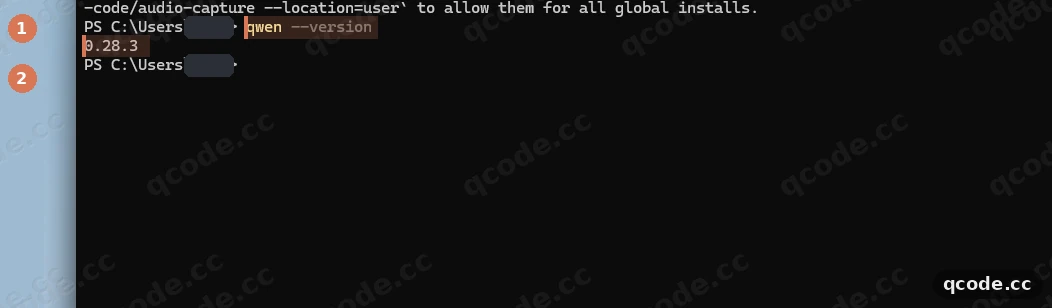
做对了你会看到:② 处单独打印一行版本号(如 0.28.3),没有红色报错。
卡住了?提示无法将 qwen 识别为 cmdlet 或内部命令
说明当前终端窗口的 PATH 尚未刷新。请把当前终端窗口彻底关掉,重新打开一个新的「Windows 终端」或「Windows PowerShell」再运行 qwen --version;如仍找不到,重跑一次 npm install -g @qwen-code/qwen-code@latest。
写入 Anthropic 侧配置与 QCode 密钥
先用这两条命令创建配置目录,并用记事本打开 %USERPROFILE%\.qwen\settings.json:
mkdir "$env:USERPROFILE\.qwen" -Force | Out-Null
notepad "$env:USERPROFILE\.qwen\settings.json"
如果记事本弹出提示问是否创建新文件,点「是」。把下面整段 JSON 粘贴进去,把 cr_xxxxxxxx 替换为你自己的 QCode API 密钥,然后按 Ctrl+S 保存:
{
  "modelProviders": {
    "anthropic": [
      {
        "id": "claude-opus-5-5",
        "name": "claude-opus-5-5",
        "envKey": "ANTHROPIC_API_KEY",
        "baseUrl": "https://api.qcode.cc/api"
      }
    ]
  },
  "env": {
    "ANTHROPIC_API_KEY": "cr_xxxxxxxx"
  },
  "security": {
    "auth": {
      "selectedType": "anthropic"
    }
  },
  "model": {
    "name": "claude-opus-5-5"
  }
}
保存前对照截图核对三处关键配置:① 处 modelProviders.anthropic 的 "baseUrl" 填 "https://api.qcode.cc/api"(末尾不带斜杠,也不要拼 /v1/messages);② 处 security.auth.selectedType 为 "anthropic";③ 处 model.name 为 "claude-opus-5-5";env 块里的 ANTHROPIC_API_KEY 填你的 cr_ 密钥(图中已打码)。
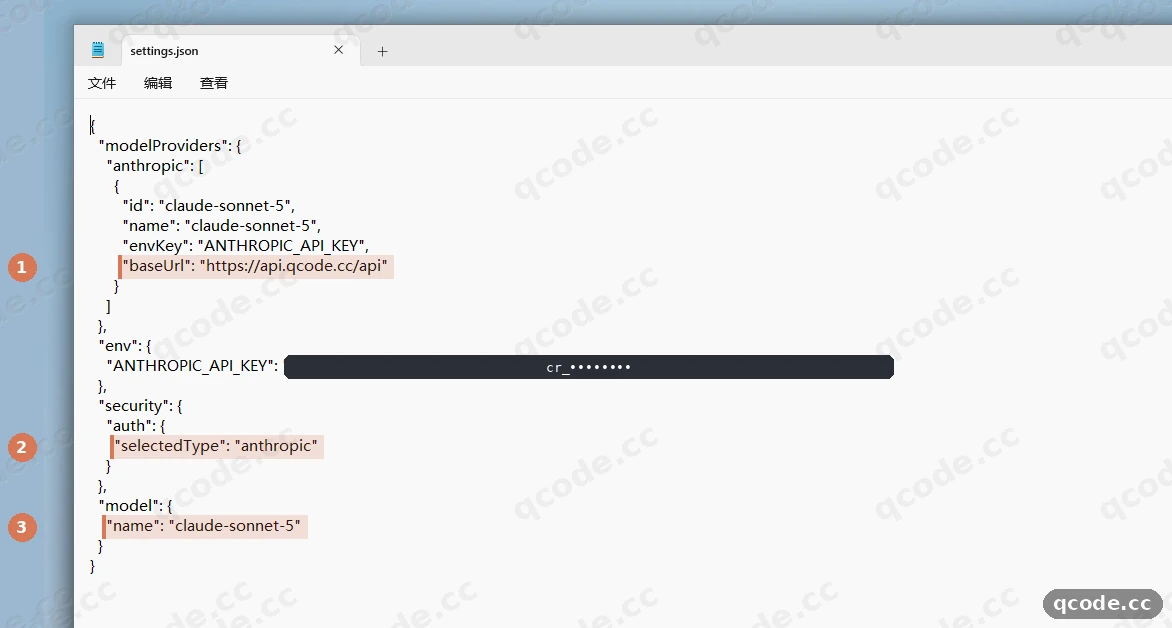
做对了你会看到:记事本标签名显示 settings.json(不是 settings.json.txt),内容包含四个完整 JSON 块并已按 Ctrl+S 保存。
需要 API Key?
还没有 QCode 账号的话,先注册 QCode。想按用量付费,先买一个按量包,再到控制台创建密钥。复制 cr_ 开头那一整串,替换上面 JSON 中的 cr_xxxxxxxx 即可。
卡住了?担心 JSON 少写了逗号或文件名多了 .txt
可以在「Windows 终端」里运行下面这条命令校验路径和 JSON 语法:
node -e "JSON.parse(require('fs').readFileSync(process.env.USERPROFILE + '\\.qwen\\settings.json','utf8')); console.log('JSON OK')"
输出 JSON OK 说明文件名和格式都正确;若报错,对照上面的 JSON 代码块重新完整粘贴并保存。
在项目目录启动 Qwen Code
关掉记事本,回到「Windows 终端」。进入你的项目目录(没有现成项目可以先建一个练手文件夹 demo-qwen)并运行 qwen:
mkdir "$env:USERPROFILE\demo-qwen" -Force | Out-Null
cd "$env:USERPROFILE\demo-qwen"
qwen
在中文版 Windows 11 上,Qwen Code 会自动以简体中文界面启动,直接跳过厂商登录页进入欢迎界面。核对两处:① 顶部横幅显示 API Key | claude-opus-5-5,② 下方出现「输入您的消息或 @ 文件路径」输入框。
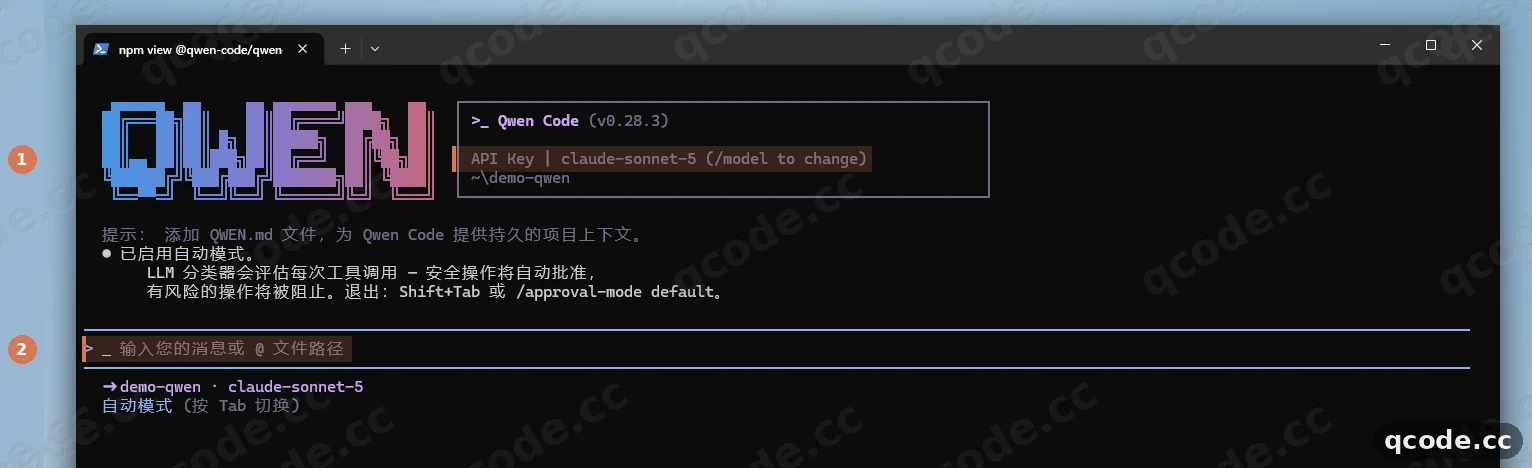
做对了你会看到:界面顶部显示 Qwen Code v0.28.3 与 API Key | claude-opus-5-5,底部输入框可以正常输入文字。
卡住了?界面是英文,或启动时报错 No auth type is selected
如果界面显示为英文,进入后输入 /language ui zh 回车即可切回简体中文。如果报错 No auth type is selected,说明 %USERPROFILE%\.qwen\settings.json 没找到或 JSON 语法有错,回到上一步用 node -e 命令检查。
运行 /doctor 做配置自检
在底部输入框里输入 /doctor 并回车,查看内置配置自检报告。重点核对两处:① Authentication 块显示 API key 为 configured (anthropic)、Base URL 为 https://api.qcode.cc/api、模型为 claude-opus-5-5、密钥来源为 ANTHROPIC_API_KEY(自检只显示变量名,不回显密钥内容);② 底部汇总显示 9 passed, 2 warnings, 0 failures。
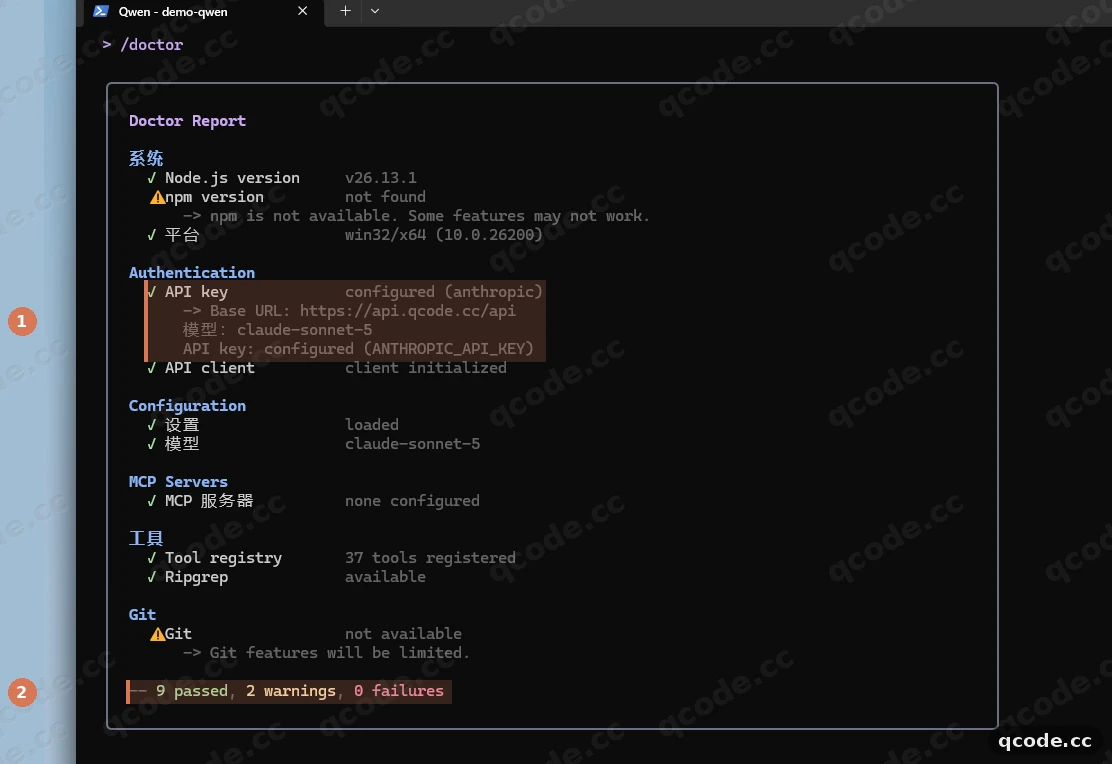
做对了你会看到:Authentication 与 Configuration 各项都是绿色通过,底部汇总为 0 failures。
卡住了?看到黄色警告 npm version not found 或 Git not available
这两条警告在 Windows 下属于正常现象(即使 npm 可用也可能出现 npm version not found,未安装 Git 时会提示 Git not available)。只要 Authentication 和 Configuration 全绿且汇总为 0 failures,就说明 QCode 配置没有问题。
输入 /model 检查 Claude 条目
在输入框里输入 /model 并回车,打开「选择模型」面板。核对两处:① 列表里出现已声明的 [anthropic] claude-opus-5-5,② 下方详情框显示 Base URL 为 https://api.qcode.cc/api、API Key 来源为 ANTHROPIC_API_KEY。
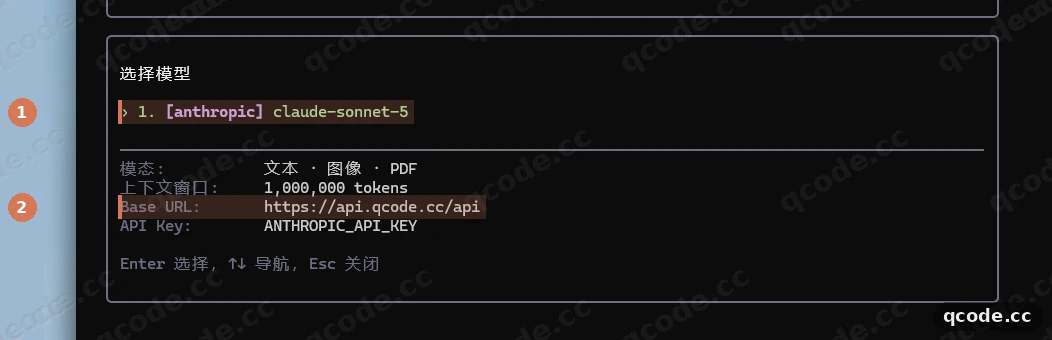
做对了你会看到:面板中列出 [anthropic] claude-opus-5-5,详情里的 Base URL 精确指向 https://api.qcode.cc/api。
用 Claude 发送第一句测试对话
在「选择模型」面板里直接按回车确认 claude-opus-5-5,然后向它发送「你好,用一句话介绍你自己」(①)并回车。稍等几秒,② 处会出现 Claude 通过 QCode Anthropic 端点返回的中文回复,③ 处底部状态栏同步显示当前模型 claude-opus-5-5 与上下文占用(切换模型时终端会回显密钥末四位,截图中已打码)。
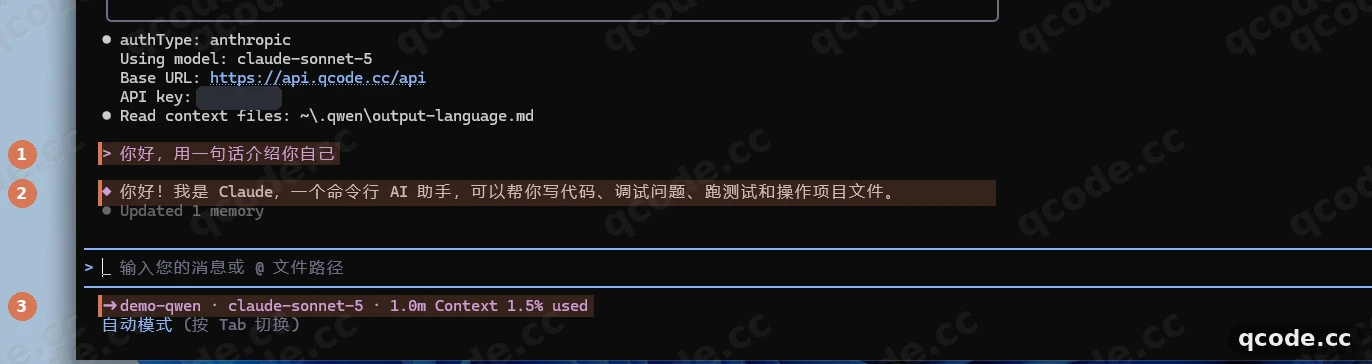
做对了你会看到:屏幕打印出完整的中文回复,底部状态栏显示 claude-opus-5-5,没有任何报错。
卡住了?发消息后提示 401 或模型不可用
按顺序核对三件事:1)settings.json 的 env.ANTHROPIC_API_KEY 是否已换成你自己的 cr_ 密钥且前后无空格;2)baseUrl 是否为 https://api.qcode.cc/api 且末尾无斜杠;3)Claude 模型必须写在 modelProviders.anthropic 数组下,不能放到 openai 侧。
了解 /auth 服务商菜单(可选)
除了直接编辑 settings.json,也可以在会话里输入 /auth 打开「连接服务商」菜单。在 Qwen Code 0.28.3 中,该菜单列出 5 个顶级选项,用于手动接入第三方或自建端点的「Custom Provider」位于第 5 项(①),选中后会进入 7 步协议向导。看完按 Esc 关闭该菜单,保持当前 qwen 会话运行即可。
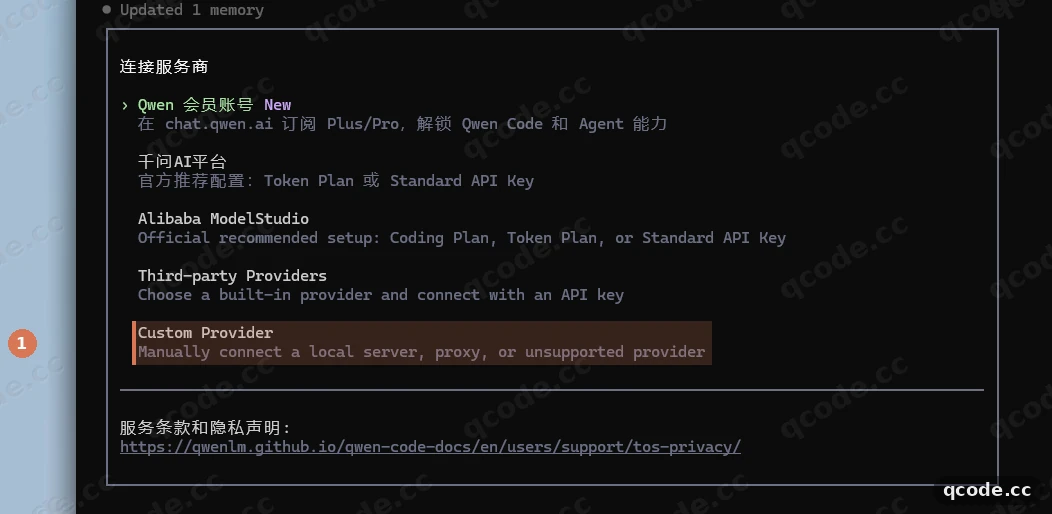
做对了你会看到:菜单列出 5 个服务商选项,底部第 5 项是「Custom Provider」,按 Esc 后返回对话界面。
在 settings.json 中追加 OpenAI 兼容侧(GPT 与国产模型)
想在同一会话里随时切换 GPT 和国产模型,不必退出正在运行的 qwen。重新用记事本打开 %USERPROFILE%\.qwen\settings.json,替换为下面合并后的完整配置(两处 cr_xxxxxxxx 都填同一把 QCode 密钥),再按 Ctrl+S 保存:
{
  "modelProviders": {
    "anthropic": [
      {
        "id": "claude-opus-5-5",
        "name": "claude-opus-5-5",
        "envKey": "ANTHROPIC_API_KEY",
        "baseUrl": "https://api.qcode.cc/api"
      }
    ],
    "openai": [
      {
        "id": "gpt-6.2-sol",
        "name": "gpt-6.2-sol",
        "envKey": "OPENAI_API_KEY",
        "baseUrl": "https://api.qcode.cc/openai/v1"
      },
      {
        "id": "deepseek-v4.1-flash",
        "name": "deepseek-v4.1-flash",
        "envKey": "OPENAI_API_KEY",
        "baseUrl": "https://api.qcode.cc/openai/v1"
      },
      {
        "id": "qwen3.8-max",
        "name": "qwen3.8-max",
        "envKey": "OPENAI_API_KEY",
        "baseUrl": "https://api.qcode.cc/openai/v1"
      }
    ]
  },
  "env": {
    "ANTHROPIC_API_KEY": "cr_xxxxxxxx",
    "OPENAI_API_KEY": "cr_xxxxxxxx"
  },
  "security": {
    "auth": {
      "selectedType": "anthropic"
    }
  },
  "model": {
    "name": "claude-opus-5-5"
  }
}
核对新增的 openai 数组与三处标注:① gpt-6.2-sol 及其 baseUrl 填 https://api.qcode.cc/openai/v1(填到 /v1 为止,结尾不带斜杠),② 国产模型 deepseek-v4.1-flash,③ 国产模型 qwen3.8-max;下方 env 中同时写好 ANTHROPIC_API_KEY 与 OPENAI_API_KEY(截图中双行密钥已打码)。
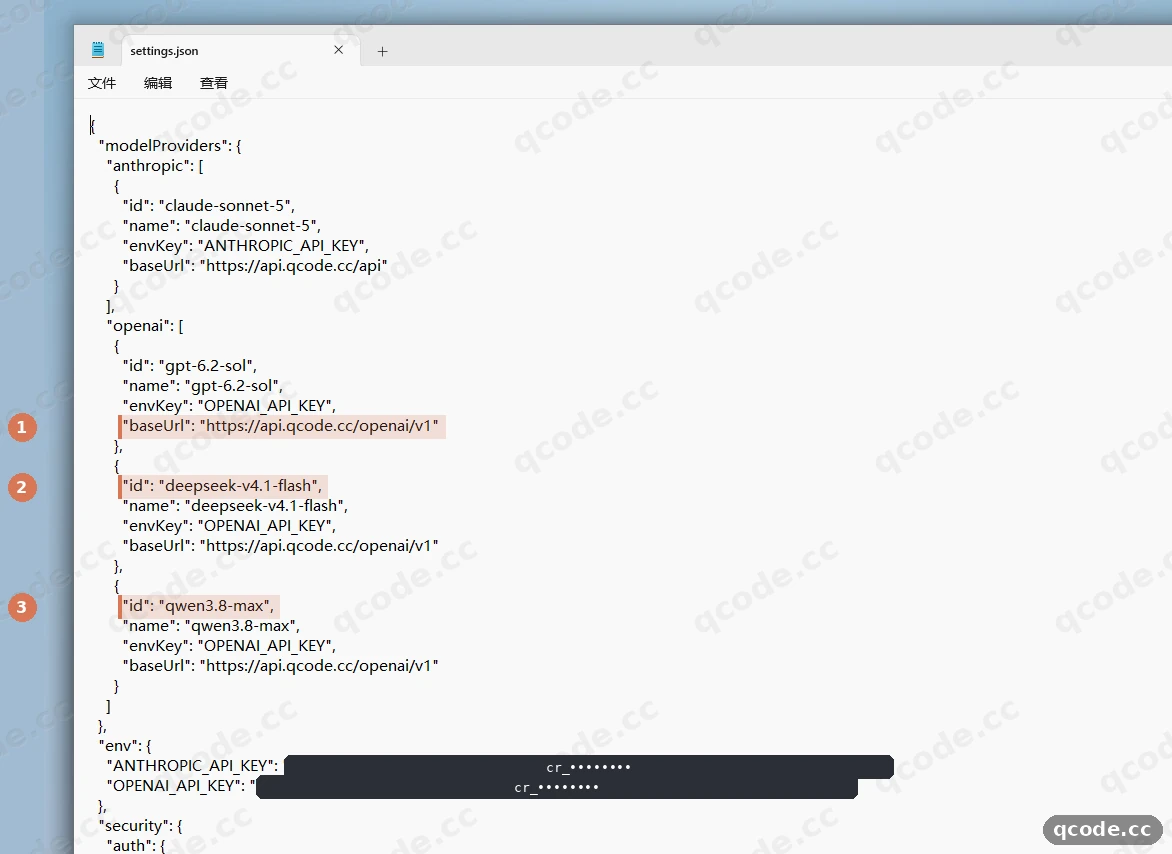
做对了你会看到:settings.json 同时包含 anthropic 与 openai 两个数组,两个环境变量都填入了同一把 cr_ 密钥并已保存。
会话内重开 /model 热加载新模型
关掉记事本、切回正在运行的 qwen 终端窗口,直接再次输入 /model 并回车。无需重启 qwen,新写入的 modelProviders 与 env 密钥会自动热加载:① 列表同时显示 [openai] gpt-6.2-sol、deepseek-v4.1-flash、qwen3.8-max 与 [anthropic] claude-opus-5-5。按方向键下移到 gpt-6.2-sol,确认 ② 处下方详情显示 Base URL 为 https://api.qcode.cc/openai/v1。
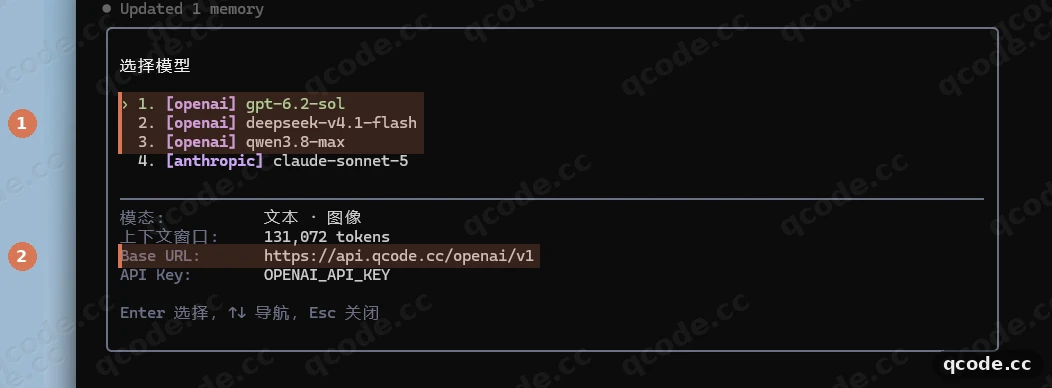
做对了你会看到:面板里同时列出 4 个模型,选中 gpt-6.2-sol 时详情区显示 Base URL: https://api.qcode.cc/openai/v1。
卡住了?重开 /model 后没看到新增的模型
常见原因是合并 JSON 时漏了逗号(比如 anthropic 数组右中括号 ] 后面少了逗号)或忘了按 Ctrl+S 保存。保存后运行前面第 4 步的 node -e 命令校验 JSON,再重新输入 /model 即可看到新条目。
切换到 GPT 模型并发起对话
在「选择模型」面板按回车切换到 gpt-6.2-sol。① 处会输出切换确认信息,显示 authType: openai 与 Base URL: https://api.qcode.cc/openai/v1(密钥末四位已打码)。接着发送「你好,用一句话介绍你自己」并回车,② 处会收到正常中文回复,③ 处底部状态栏同步切换为 gpt-6.2-sol。以后想退出会话时,输入 /quit 回车即可。
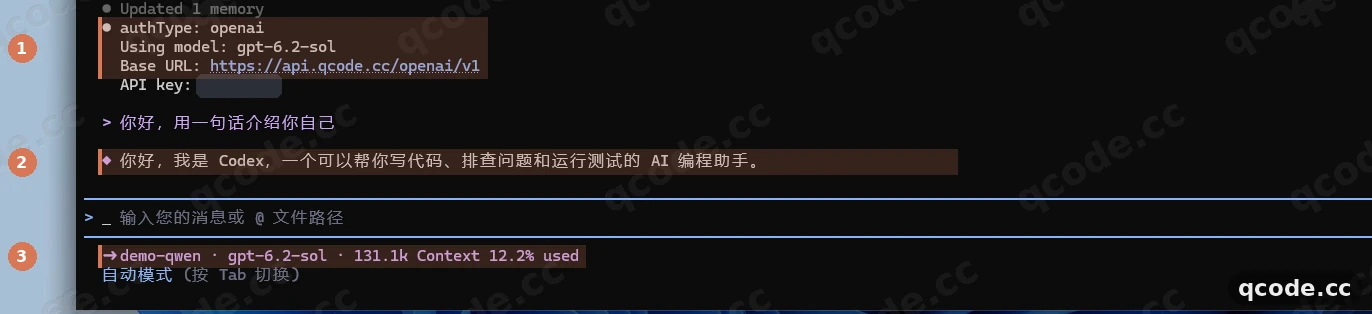
做对了你会看到:界面确认 authType: openai 和 https://api.qcode.cc/openai/v1,收到中文回复且底部状态栏显示 gpt-6.2-sol。
验证成功
核对下面四件事全部满足,就说明 Qwen Code 已经完整接通 QCode:
qwen --version正常输出版本号(如0.28.3),进入项目目录运行qwen可直接打开简体中文欢迎界面;- 会话内运行
/doctor,Authentication与Configuration全部为绿勾,底部汇总显示0 failures; - 会话内运行
/model,同时列出[anthropic]与[openai]条目,且各自Base URL分别为https://api.qcode.cc/api与https://api.qcode.cc/openai/v1; - 分别选中
claude-opus-5-5与gpt-6.2-sol发送测试消息,均能正常收到中文回复。
全部完成
你已经在 Windows 11 上装好 Qwen Code CLI,并在同一份 settings.json 中接通了 QCode 的 Claude、GPT 与国产模型,会话内随时用 /model 切换即可。接下来可以:
- 接入点与 API 路径
- 工具兼容总览
- OpenCode 接入
- 国产模型接入
- 接下来:在定价页比较各个方案
- 回到控制台查看用量和余额
常见报错
| 报错原文 | 原因 | 怎么办 |
|---|---|---|
No auth type is selected |
未创建 %USERPROFILE%\.qwen\settings.json,或文件缺少 security.auth.selectedType / JSON 语法有错导致配置未被读取 |
确认文件路径为 %USERPROFILE%\.qwen\settings.json(不是 .json.txt),补齐 security.auth.selectedType(设为 "anthropic" 或 "openai"),并用 node -e 校验 JSON 语法 |
Model '<id>' is not available on this endpoint |
把 Claude 模型放到了 OpenAI 兼容端点,或把 GPT / 国产模型放到了 Anthropic 端点 | Claude 一律写在 modelProviders.anthropic 下并配 https://api.qcode.cc/api;GPT 与国产模型写在 modelProviders.openai 下并配 https://api.qcode.cc/openai/v1 |
npm warn install-scripts 1 package has install scripts not yet covered by allowScripts: @qwen-code/audio-capture@0.28.3 |
npm 11 安装时对可选子包脚本发出的非阻塞警告,并非安装失败 | 不影响 Qwen Code 接入 QCode 与正常对话,直接忽略,继续用 qwen --version 验证即可 |
⚠ npm version not found |
Windows 环境下 /doctor 检测 npm 版本时的常见黄色警告,即使 npm 可用也可能出现 |
只要 /doctor 里 Authentication、Configuration 全绿且底部显示 0 failures,QCode 配置即正常,忽略该警告即可 |
⚠ Git not available |
当前电脑未安装 Git for Windows 或 git 未加入 PATH,/doctor 给出黄色提醒 |
不影响连接 QCode 端点和日常对话;如需使用依赖 Git 的能力,安装 Git for Windows 后重开终端即可 |
常见问题
密钥到期后怎么办?
分两种情况处理:
- 个人套餐的密钥到期后不能续,只能重新开通、换一把新密钥;
- 按量包的密钥到期后再买一个包,同一把密钥会自动恢复。
更换新密钥后,更新 %USERPROFILE%\.qwen\settings.json(或 macOS / Linux 的 ~/.qwen/settings.json)里 env 块中的 ANTHROPIC_API_KEY 与 OPENAI_API_KEY,保存后在会话内重开 /model 或重启 qwen 即可。
界面变成英文了,怎么切回简体中文?
在中文版 Windows 11 上启动 qwen 默认自动显示简体中文界面。如需手动切换,直接在会话里输入:
/language ui zh:切换界面语言为简体中文(也可换成en、zh-TW等)/language output 中文:指定模型回复语言
如何切换到亚洲或北美节点?
QCode 另外提供亚洲节点 asia.qcode.cc 和北美 / 欧洲节点 us.qcode.cc,同一把 cr_ 密钥通用。只需把 settings.json 里的 baseUrl 替换为对应节点即可:
- 亚洲节点:Anthropic 侧
https://asia.qcode.cc/api,OpenAI 兼容侧https://asia.qcode.cc/openai/v1 - 北美 / 欧洲节点:Anthropic 侧
https://us.qcode.cc/api,OpenAI 兼容侧https://us.qcode.cc/openai/v1
切换模型时终端会露出密钥吗?
通过 /model 选中或切换模型时,终端会打印确认块并回显密钥末四位(格式为 API key: cr_…xxxx),截图或录屏分享给他人时注意打码;而 /doctor 只显示环境变量名(如 ANTHROPIC_API_KEY),不会回显密钥内容。
修改 settings.json 后必须重启 Qwen Code 吗?
往 settings.json 新增 modelProviders 条目或新增 env 密钥时,不必退出 qwen,在运行中的会话里重新运行 /model 即可热加载看到新条目。如果改动了默认启动项或底层协议设置,输入 /quit 退出后重新运行 qwen 即可生效。
接入速览
| 项目 | 说明 |
|---|---|
| 可用模型 | Claude ✅(写在 anthropic 侧)· GPT ✅ · 国产模型 ✅(写在 openai 侧)· Gemini ❌(QCode 暂不提供 Gemini 系列,请使用 Claude、GPT 或国产模型) |
| 协议与 Base URL | Anthropic:https://api.qcode.cc/api · OpenAI 兼容:https://api.qcode.cc/openai/v1 |
| 配置位置 | Windows:%USERPROFILE%\.qwen\settings.json · macOS / Linux:~/.qwen/settings.json;会话内用 /auth、/model、/doctor、/help、/language |
| 官方文档 | 认证 · 设置参考 |
用哪条协议与其他接入点
| 想用的模型 | modelProviders 的键(auth type) |
填的 Base URL |
|---|---|---|
| Claude | anthropic |
https://api.qcode.cc/api |
| GPT 与国产模型 | openai |
https://api.qcode.cc/openai/v1 |
Qwen Code 把协议写在提供商的键上:内置提供商的键必须是合法的 auth type(openai、anthropic、gemini、vertex-ai)。每条模型由它的协议、id 和配置的 baseUrl 三者共同确定。
🔴 不要用 OpenAI 兼容端点调 Claude。 QCode 的 OpenAI 端点会拒绝 Claude 模型,返回形如 Model '<id>' is not available on this endpoint 的报错。Claude 一律写在 anthropic 侧、Base URL 用 https://api.qcode.cc/api;GPT 与国产模型一律写在 openai 侧、Base URL 用 https://api.qcode.cc/openai/v1。
Base URL 照上表原样填:结尾不要带斜杠,也不要把请求路径写进 baseUrl(不要写 .../v1/messages 或 .../chat/completions,由客户端自动拼接)。需要切换区域节点时,只需替换域名,同一把密钥通用:
| 节点 | Anthropic(Claude) | OpenAI 兼容(GPT / 国产) |
|---|---|---|
| 全球(默认) | https://api.qcode.cc/api |
https://api.qcode.cc/openai/v1 |
| 亚洲(大陆可选) | https://asia.qcode.cc/api |
https://asia.qcode.cc/openai/v1 |
| 北美 / 欧洲 | https://us.qcode.cc/api |
https://us.qcode.cc/openai/v1 |
进阶配置:字段说明、环境变量与 macOS / Linux
settings.json 四个顶层块说明
modelProviders:声明有哪些模型以及怎么连。每个 auth type 对应一个数组,每条模型必须有id,name、baseUrl、generationConfig可选,envKey写存放凭据的环境变量名。env:把 API Key 存在settings.json里作为兜底;终端环境变量与.env文件优先级更高。security.auth.selectedType:指定启动时默认激活哪条协议("anthropic"或"openai");另一侧模型在会话内通过/model随时切换。model.name:启动时激活的默认模型,必须等于你声明过的某个id。
可用模型 ID 取 QCode 在售写法:Claude 侧可用 claude-opus-5-5 等;OpenAI 兼容侧可用 gpt-6.2-sol、gpt-6.2-astra,以及 glm-5.3、deepseek-v4.1-flash、qwen3.8-max 等国产模型 ID。
使用环境变量启动
除了写 settings.json,也可以通过环境变量直接启动。
在 macOS / Linux(也支持 brew install qwen-code 安装)或 Bash 中:
# Claude(Anthropic 侧)
export ANTHROPIC_API_KEY="cr_xxxxxxxx"
export ANTHROPIC_BASE_URL="https://api.qcode.cc/api"
export ANTHROPIC_MODEL="claude-opus-5-5"
qwen

# GPT 与国产模型(OpenAI 兼容侧)
export OPENAI_API_KEY="cr_xxxxxxxx"
export OPENAI_BASE_URL="https://api.qcode.cc/openai/v1"
export OPENAI_MODEL="gpt-6.2-sol"
qwen
在 Windows PowerShell 中对应使用 $env: 语法(仅对当前窗口有效):
# Claude(Anthropic 侧)
$env:ANTHROPIC_API_KEY="cr_xxxxxxxx"
$env:ANTHROPIC_BASE_URL="https://api.qcode.cc/api"
$env:ANTHROPIC_MODEL="claude-opus-5-5"
qwen

# GPT 与国产模型(OpenAI 兼容侧)
$env:OPENAI_API_KEY="cr_xxxxxxxx"
$env:OPENAI_BASE_URL="https://api.qcode.cc/openai/v1"
$env:OPENAI_MODEL="gpt-6.2-sol"
qwen
通过 /auth 向导手动添加
在 CLI 会话内输入 /auth 打开「连接服务商」菜单,选择第 5 项 Custom Provider,按 7 步向导依次选择协议(OpenAI-compatible 或 Anthropic-compatible)并填入 Base URL、密钥与模型 ID 即可。
在欢迎界面或会话中输入 /help 可以查看全部可用斜杠命令。
脱离 CLI 单独验证端点
如果 CLI 内调用异常,可以先用 curl 脱离 Qwen Code 单独验证 Anthropic 端点连通性(密钥放在 x-api-key,版本放在 anthropic-version):
KEY="cr_xxxxxxxx"
curl -X POST https://api.qcode.cc/api/v1/messages \
  -H "x-api-key: $KEY" \
  -H "anthropic-version: 2023-06-01" \
  -H "content-type: application/json" \
  -d '{"model":"claude-opus-5-5","max_tokens":32,"messages":[{"role":"user","content":"ping"}]}'
curl 通但 CLI 不通,问题通常出在 settings.json 的路径、字段名或 JSON 语法;curl 就不通,先核对 Base URL 与密钥,再按故障排查指南的顺序继续排查。
已知限制与排查
| 现象 | 含义 | 怎么办 |
|---|---|---|
| Claude ID 在 OpenAI 兼容 Base URL 上失败 | QCode 只在 Anthropic 协议上提供 Claude | 把这条模型移到 anthropic 数组,baseUrl 用 https://api.qcode.cc/api |
配置里还留着 security.auth.apiKey 或 security.auth.baseUrl |
官方把这两项标为已废弃,说明要迁到 modelProviders(前者改用 envKey) |
删掉它们,改在 modelProviders 里声明模型 |
在 Anthropic 条目上写了 wireApi |
wireApi 是 OpenAI 侧字段,写在 Anthropic 条目里属于配置错误 |
从 Anthropic 条目里去掉 |
extra_body 不起作用 |
只对 openai 等兼容档有效,对 Anthropic、Gemini 提供商会被忽略 |
需要透传参数时写在 modelProviders[].generationConfig.extra_body |
model.name 不生效 |
它必须等于 modelProviders 里的某个 id |
改为已声明的 id,或在会话内用 /model 选中 |
| 选择器里没有想要的模型 | 非默认 auth type 通过 /model 暴露,自定义模型需写在 modelProviders 里 |
先在 settings.json 中加条目,保存后重开 /model |
另外几点:
- Gemini:Qwen Code 本身可以配
gemini这一档,但 QCode 暂不提供 Gemini 系列,请使用 Claude、GPT 或国产模型。 - 暂不提供:QCode 暂不提供
gpt-6-luna、gpt-5.6-luna,请改用gpt-6.2-sol、gpt-6.2-astra等其它 GPT 模型。哪个任务该用哪个模型,见模型怎么选。 - 热加载与重启:
modelProviders与env的更新会被运行中的会话读取,重开/model即可看到新条目;如修改了底层协议相关配置,输入/quit退出后重启qwen。 - 凭据配置方式:统一通过
settings.json或环境变量配置,避免依赖命令行 flag 传参。 - Base URL 写法:结尾不带斜杠,也不要把请求路径本身填进
baseUrl。 - 计费说明:按 token 计费,实时模型清单见 qcode.cc/models。
相关文档
- 接入点与 API 路径:哪个模型族走哪条协议
- 工具兼容总览:其它支持 Anthropic 或 OpenAI 兼容协议的工具
- OpenCode 接入:同样用这两个端点的另一个终端 CLI
- 国产模型接入
- 模型怎么选
- 故障排查指南
开始使用 QCode
一把 API Key 同时用于 Claude Code、Codex 等工具;按 token 计费,各模型单价见 qcode.cc/models