CC Switch 接入 QCode 图文教程:Windows / macOS 配置 Claude Code 与 Codex
在 Windows 11 / macOS 上用 CC Switch v4.0.38 接入 QCode:跟着 20 步截图填好 Claude Code 与 Codex 的请求地址和 API Key,点「添加」即生效。
需要 API Key? 前往注册 →端点与 Base URL →
本页目录
一句话答案:在 Windows 或 macOS 的 CC Switch v4.0.38 里点右上角「+ 添加供应商」,选「自定义配置」;Claude Code 的「请求地址」填 https://api.qcode.cc/api,Codex 的「API 请求地址」填 https://api.qcode.cc/openai,再填入 cr_ 开头的密钥,点「添加」就生效。
| 项 | 填写 |
|---|---|
| Claude Code 请求地址 | https://api.qcode.cc/api |
| Codex API 请求地址 | https://api.qcode.cc/openai |
| API Key 格式 | cr_xxxxxxxx |
| 保存按钮 | 添加 |
核对于 2026-11-22 · CC Switch v4.0.38 · Windows 11
照着下面的截图一步步做,十几分钟后,你就能在 CC Switch 里用图形界面管好 Claude Code 和 Codex 两套配置:两个工具都走 QCode,不用手改 settings.json 或 config.toml,以后换服务商也只需在 CC Switch 里切换。
用 Mac? 照着同样的步骤做即可。截图是在 Windows 11 上拍的,CC Switch 在 macOS 上的界面和设置项相同。macOS 版请从同一个官方页面下载;步骤里说 Ctrl 的地方按 ⌘ Cmd,应用菜单在屏幕顶部的菜单栏里。本页的 其他系统怎么装 一节列出了不同的命令。
- 电脑是 Windows 10 / 11(64 位)或 macOS,能打开浏览器和命令行(Windows 上是「Windows PowerShell」)
- 已经注册 QCode.cc,并在控制台里复制好
cr_开头的 API Key。还没有账号?先注册 QCode,在定价页选一个方案,再到控制台创建密钥。 - 已经装好 Claude Code CLI 或 Codex CLI,在 PowerShell 里输入
claude --version或codex --version能看到版本号 - 能打开
ccswitch.io和github.com;打不开时看下面「下载与安装」里的地区说明 - 留出 15 分钟不被打断的时间,安装过程中不要关闭安装向导
已经装过其中一个 CLI 也没关系:这篇会分别配置 Claude Code 和 Codex,只配你需要的那一个也可以。CC Switch 只负责写配置文件,本身不是推理端点。
下载与安装
CC Switch 的 Windows 版是一个 .msi 安装包。下载只认两个地方:官网 ccswitch.io 和 GitHub Releases。官网页面会把你带到 GitHub 的 Assets 列表,两处下载到的文件一样。
各地区的差别主要在下载渠道能不能打开,先选你所在的地区:
中国大陆
- 打开 ccswitch.io/zh/,点首屏的「免费下载」,再点「下载 Windows 版 · 19.6 MB」。
- 官网打不开或下载中断时,直接打开 GitHub Releases 的 v4.0.38 页面,在 Assets 里选
CC-Switch-v4.0.38-Windows.msi。GitHub 时通时断,换个时间再试通常能下完;也可以直接下 CC-Switch-v4.0.38-Windows.msi。 - 也可以先用 winget:
winget install farion1231.CC-Switch。没有 winget 时,仍回到上面两个官方入口下载。 - 普通 Intel / AMD 电脑选文件名不带
arm64的 x64 安装包;Windows on ARM 才选带arm64的版本。
欧洲 / 日本
- 打开 ccswitch.io/zh/ 或英文下载页,点「免费下载」,再点「下载 Windows 版 · 19.6 MB」。
- 官网入口进不去时,用 GitHub Releases 的 v4.0.38 页面,在 Assets 里选
CC-Switch-v4.0.38-Windows.msi。 - 也可以用 winget:
winget install farion1231.CC-Switch。 - 普通电脑选 x64 安装包;Windows on ARM 选文件名带
arm64的版本。
俄罗斯 / 伊朗 / 阿拉伯国家
- 优先试 GitHub Releases 的 v4.0.38 页面,在 Assets 里选
CC-Switch-v4.0.38-Windows.msi;这是官方发布页,文件与官网一致。 - GitHub 打不开时,回到 ccswitch.io/zh/ 点「免费下载」;两条路都不通时,再试 winget:
winget install farion1231.CC-Switch。 - 只从这两个官方入口下载。任何要求付费、充值或登录凭据的「CC Switch」网站或客户端都是假的。
- 普通电脑选 x64 安装包;Windows on ARM 选文件名带
arm64的版本。
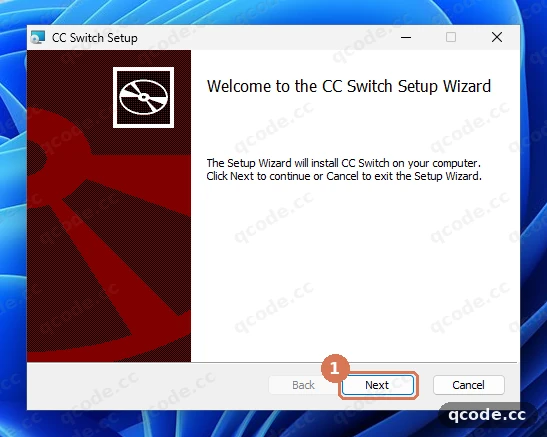
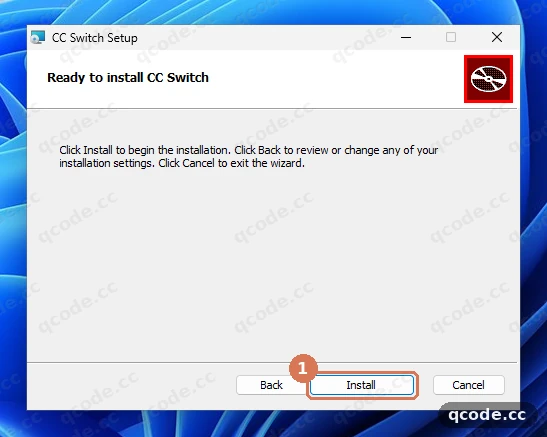
下载完成后,安装包大约 19.6 MB。安装向导是英文的,但只有 5 页,按钮就是 Next、Install、Finish 三个。它是按当前用户安装,不需要管理员权限,也不会弹「用户账户控制」。
跟着截图做:Windows 一步一图
下面 20 步,每步只做一件事。截图上的橙色数字(①、②…)和正文里的编号一一对应,看到数字就看图上同一个位置。
打开 CC Switch 官网
在浏览器地址栏输入 ccswitch.io/zh/,打开中文首页。点 ① 指向的「免费下载」。
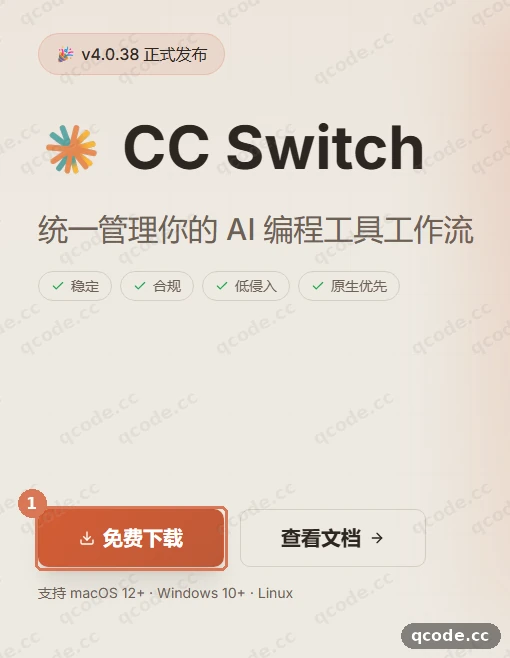
做对了你会看到:页面跳到下载区域,能看到「下载 Windows 版 · 19.6 MB」按钮。
下载 Windows 安装包
下载页显示最新版 v4.0.38(2026-11-21)。点 ① 的「下载 Windows 版 · 19.6 MB」(普通 Intel / AMD 电脑默认就是这个 x64 安装版;页面下方还能切换到便携版 .zip 或 ARM64 版)。
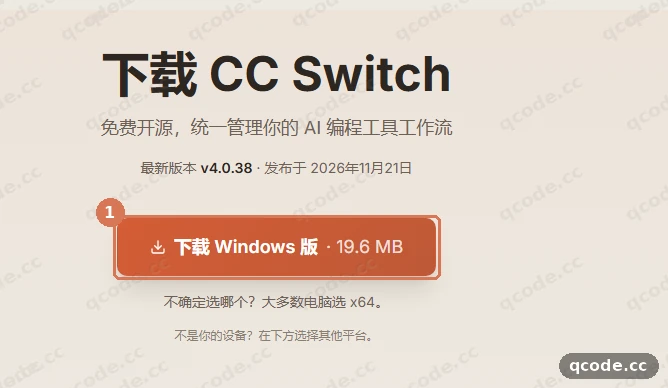
做对了你会看到:浏览器开始下载一个文件名以 CC-Switch-v4.0.38-Windows 开头的文件。
卡住了?官网点「下载」没有反应
官网会把下载指向 GitHub。直接打开 GitHub Releases 的 v4.0.38 页面,在页面底部的 Assets 列表里找到 CC-Switch-v4.0.38-Windows.msi 再点一次,见下一步。
官网打不开时,从 GitHub 下载
在 GitHub Releases 页面底部的 Assets 列表里,点 ① 指向的 x64 文件 CC-Switch-v4.0.38-Windows.msi(19.6 MB)。文件名里不带 x64 字样是正常的;带 arm64 的才是 Windows on ARM 用的,Portable.zip 是免安装版。
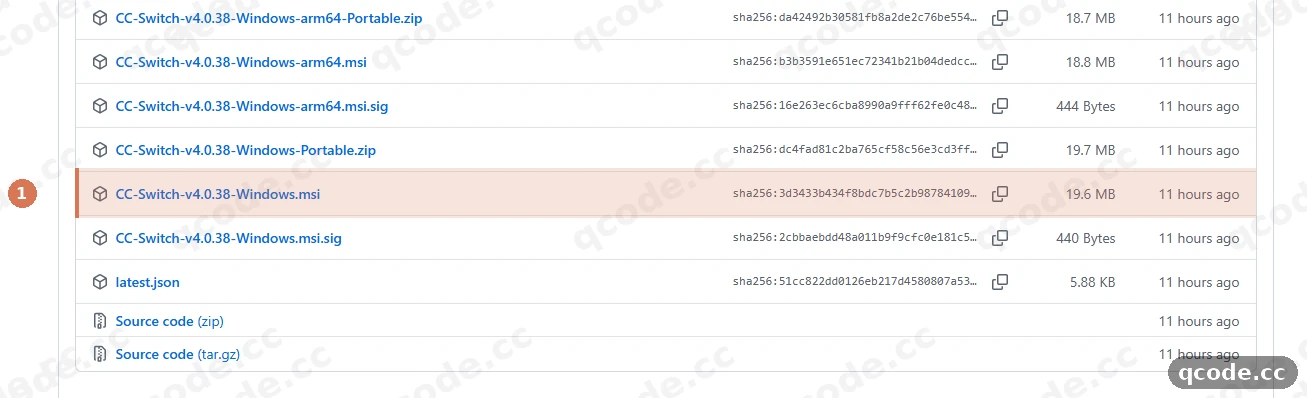
做对了你会看到:浏览器开始下载 CC-Switch-v4.0.38-Windows.msi,大小约 19.6 MB。
卡住了?分不清该下哪一个
大多数电脑(Intel、AMD)选文件名里没有 arm64 的 CC-Switch-v4.0.38-Windows.msi。只有 Windows on ARM 设备才选带 arm64 的版本。
在 Edge 里点「保留」
Edge 对不常见的 .msi 会先拦一下,显示「通常不会下载」。点 ① 的「保留」,下载才会继续。这不是报毒,也不是文件损坏。
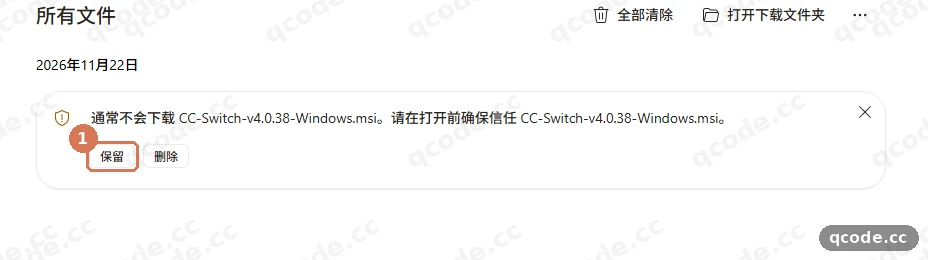
做对了你会看到:提示条消失,下载列表里出现正在下载的 .msi 文件。
确认下载完成
打开「下载」文件夹,确认 ① 指向的文件已经下完,大小是 19.6 MB。文件名应该和刚才点的那个一致。
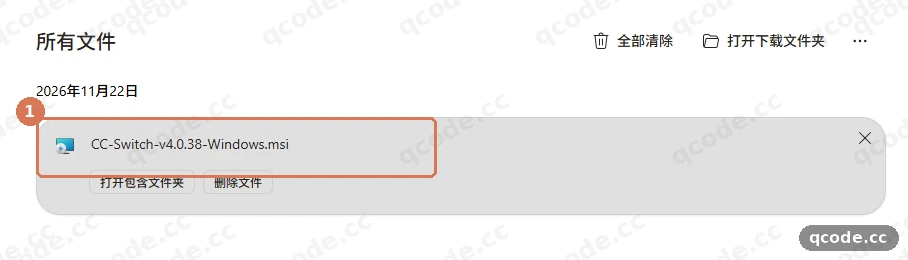
做对了你会看到:文件图标是安装包样式,名称以 .msi 结尾,大小显示 19.6 MB。
保持默认安装位置
这一页是安装位置。默认路径在当前用户目录下(AppData\Local\Programs\CC Switch),不用改,也不需要管理员权限。确认 ① 的「Create a desktop shortcut」勾着,点 Next。
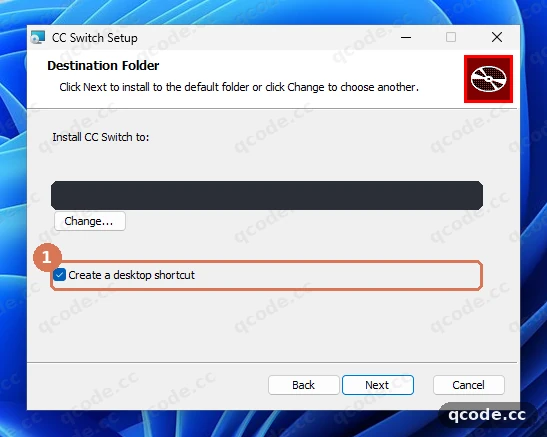
做对了你会看到:路径框里是 ...\AppData\Local\Programs\CC Switch,下面「Create a desktop shortcut」前面有勾。
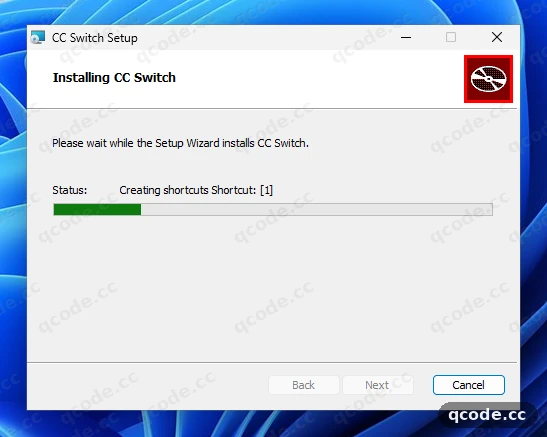
完成安装并启动
完成页上 ① 的「Launch CC Switch」默认勾着,保持勾选,点 ② 的 Finish,安装完就直接打开软件。
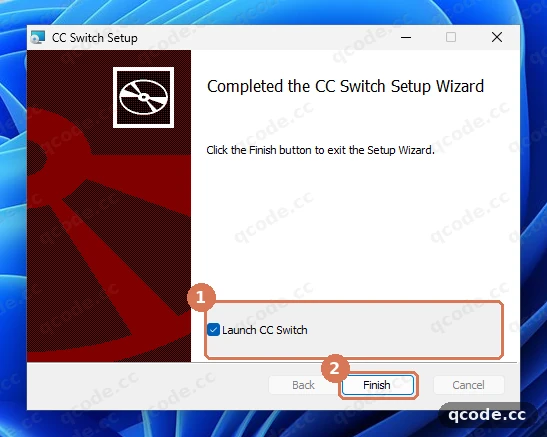
做对了你会看到:安装向导关闭,CC Switch 主窗口打开。
关掉首次启动说明
第一次启动会弹一段说明:已有的 Claude / Codex 配置会自动备份成 default 供应商,官方供应商也还留在列表里。点 ① 的「我知道了」。
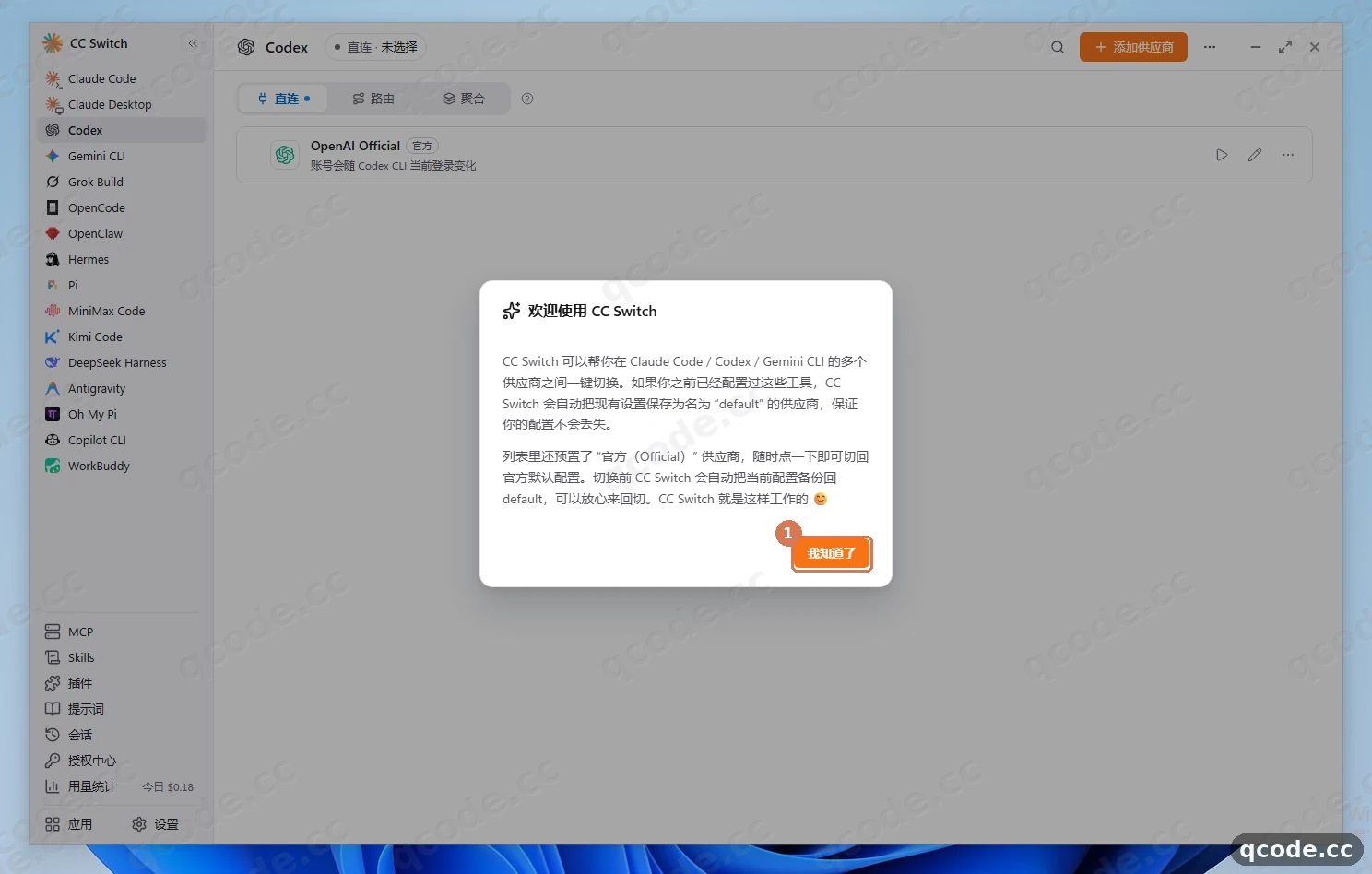
做对了你会看到:弹窗消失,进入 CC Switch 主界面。
认一下左侧的工具列表
主界面左侧是 CC Switch 能管的工具。这篇只用到 ① 的「Claude Code」和 ② 的「Codex」,先点 ① 进入 Claude Code 页面。
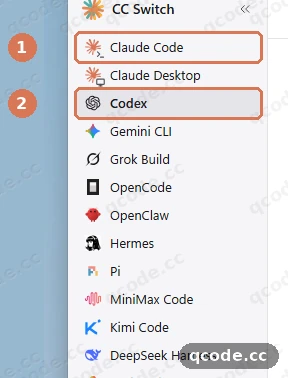
做对了你会看到:右侧标题变成「Claude Code」,页面里是供应商卡片列表。
添加 Claude Code 供应商
在 Claude Code 页面点右上角的「+ 添加供应商」。打开的是一整页预设列表,不是下拉框;点 ① 的「自定义配置」(副标题「手动填写请求地址和 API Key」)。
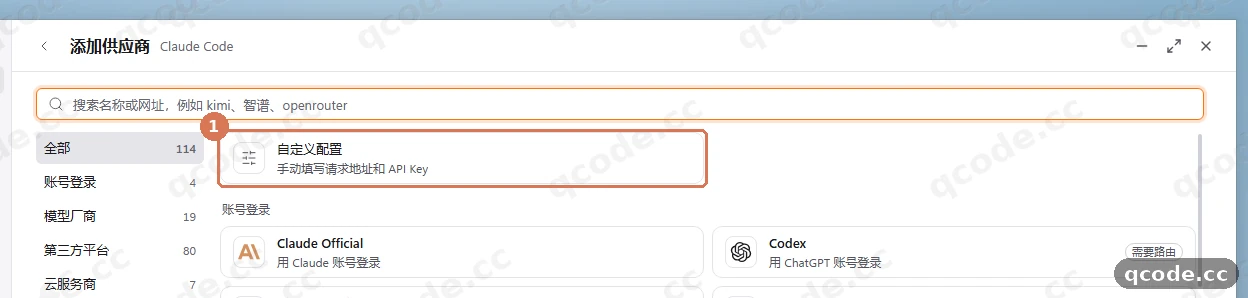
做对了你会看到:页面标题变成「添加供应商 Claude Code」,下面是名称、API Key、请求地址等输入框。
卡住了?找不到「自定义配置」
它在预设列表的第一张,卡片上写着「手动填写请求地址和 API Key」。如果列表最上面是别的卡片,把页面往上滚一点再看。
填写 Claude Code 的三项信息
① 的「名称」填 QCode.cc;② 的「API Key」粘贴 cr_ 开头的密钥(框里只显示圆点);③ 的「请求地址」填 https://api.qcode.cc/api,末尾不要加 /,也不要加 /v1。
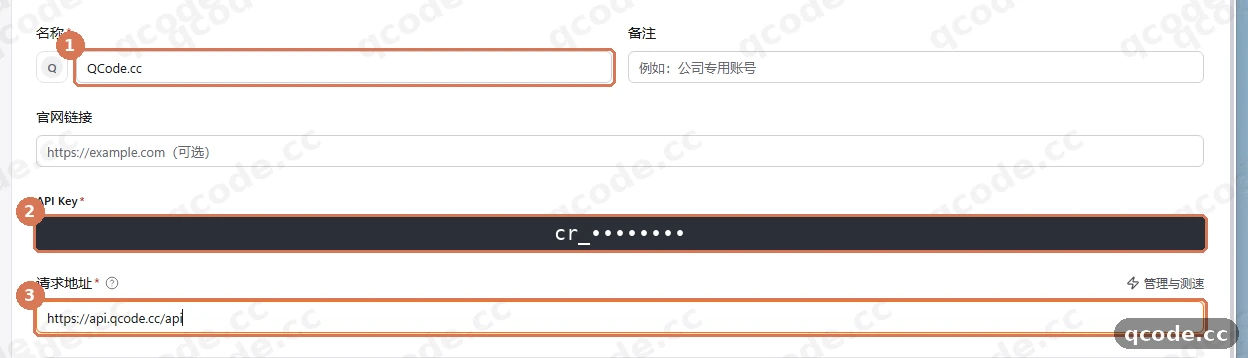
做对了你会看到:名称是 QCode.cc,密钥框是一串圆点,请求地址完整显示 https://api.qcode.cc/api。
点「添加」,确认已经生效
表单右下角的按钮是「添加」。点它保存,不用再找「启用」按钮:① 的 QCode.cc 卡片右侧 ② 会直接显示「使用中」,标题栏也变成「直连 · QCode.cc」。这时地址和密钥已经写进 ~/.claude/settings.json。
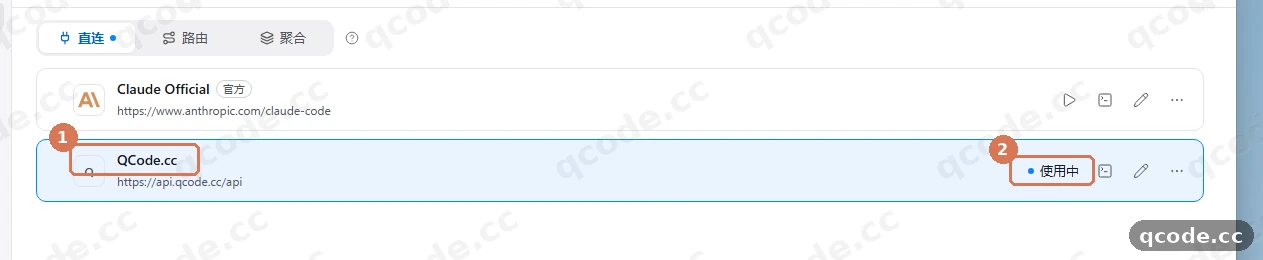
做对了你会看到:QCode.cc 卡片上出现「使用中」,顶部标题是「直连 · QCode.cc」。
填写 Codex 供应商
在左侧点「Codex」,再点右上角「+ 添加供应商」,同样选「自定义配置」。名称填 qcode;① 的「API 请求地址」填 https://api.qcode.cc/openai(到 /openai 为止,不要加 /v1);② 的「默认模型」填 gpt-6.2-sol;「API Key」粘贴同一把 cr_ 密钥。
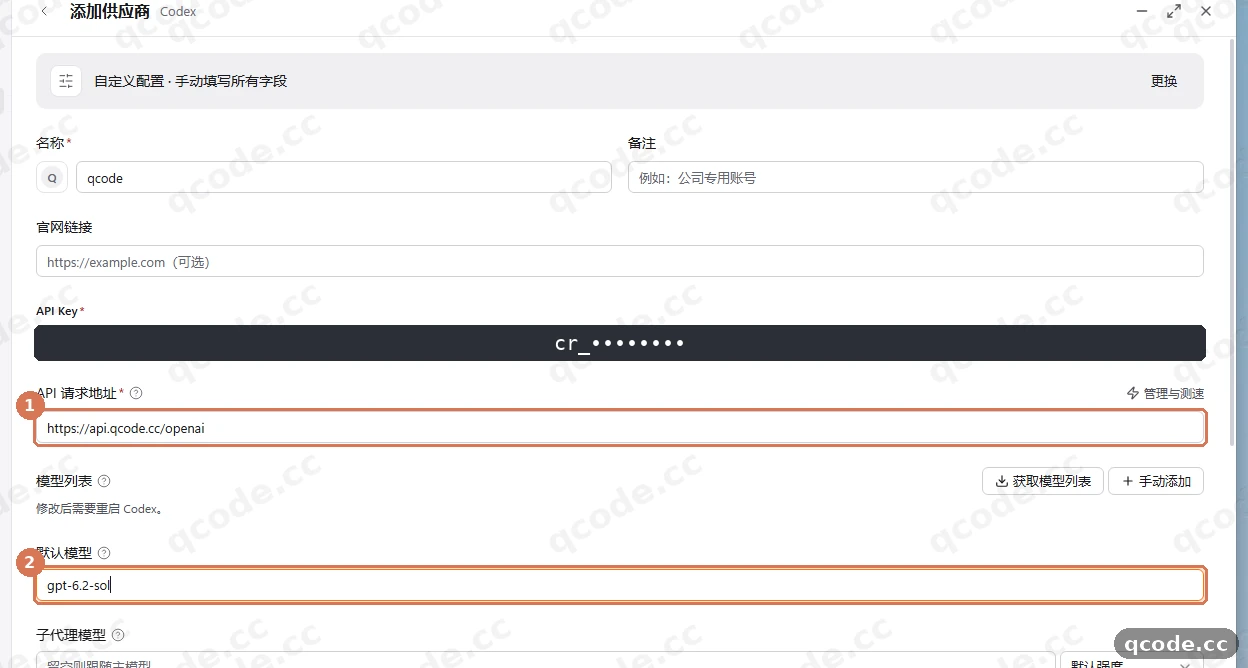
做对了你会看到:API 请求地址以 /openai 结尾,默认模型是 gpt-6.2-sol,密钥框是一串圆点。
卡住了?不确定要不要加 /v1
Codex 这里不要加。QCode 的 OpenAI 兼容入口在 CC Switch 的 Codex 表单里填到 https://api.qcode.cc/openai 就够了;多写 /v1 会让 Codex 拼出错误的请求路径。
检查「高级选项」里的上游格式
把表单往下滚到「高级选项」,展开后确认 ① 的「上游格式」保持默认的「Responses(原生)」。下面的 ②「保留官方 Fast 档」和「完整 URL」都保持关闭。
这里不需要本地路由映射:QCode 原生支持 Responses 协议,页面顶部保持「直连」就好,不要切到「路由」。
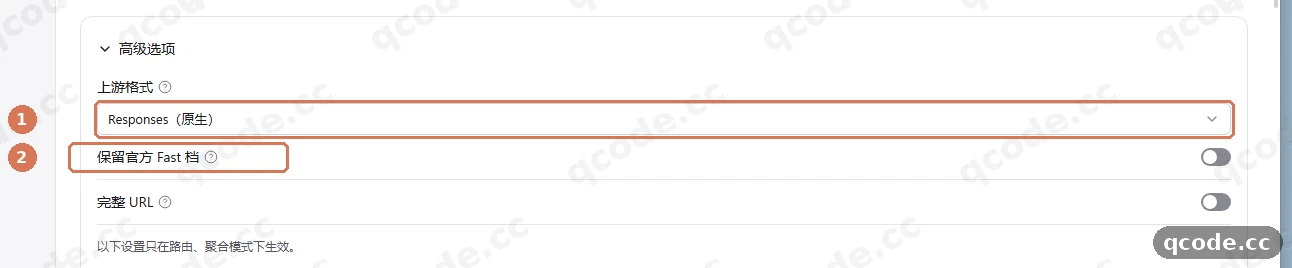
做对了你会看到:上游格式一栏写着「Responses(原生)」,两个开关都是关闭状态。
点「添加」,确认 Codex 已生效
点右下角「添加」保存。页面顶部的 ① 仍是「直连」,不需要切换模式;下方 ② 的 qcode 卡片右侧 ③ 会直接显示「使用中」。
这时 CC Switch 已经写入 ~/.codex/config.toml。注意写进去的 provider 键名是 [model_providers.custom](model_provider = "custom"),不是卡片上显示的 qcode;按这个键名核对配置才不会找错。
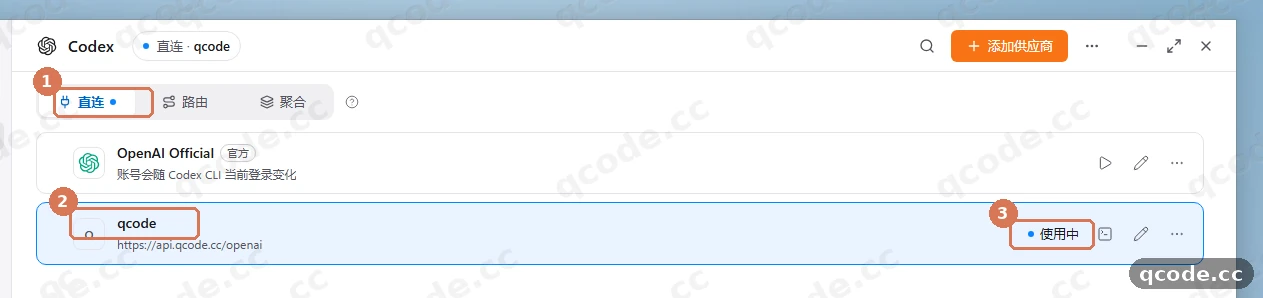
做对了你会看到:qcode 卡片上显示「使用中」,顶部标签仍是「直连」,没有跳到「路由」。
卡住了?顶部不小心切到了「路由」
点回「直连」。QCode 不需要本地路由;「路由」是给只支持 Chat Completions 的接口做本地转换用的,开了反而要求本机常驻代理。
验证 Claude Code 能走 QCode
新开一个「Windows PowerShell」窗口(旧窗口不会读到刚写入的配置),输入 ① 的命令并回车:
claude -p "Say hello in one short sentence"
② 的位置出现一句正常回复,就说明 Claude Code 已经在走 QCode,没有让你登录 Anthropic 账号。
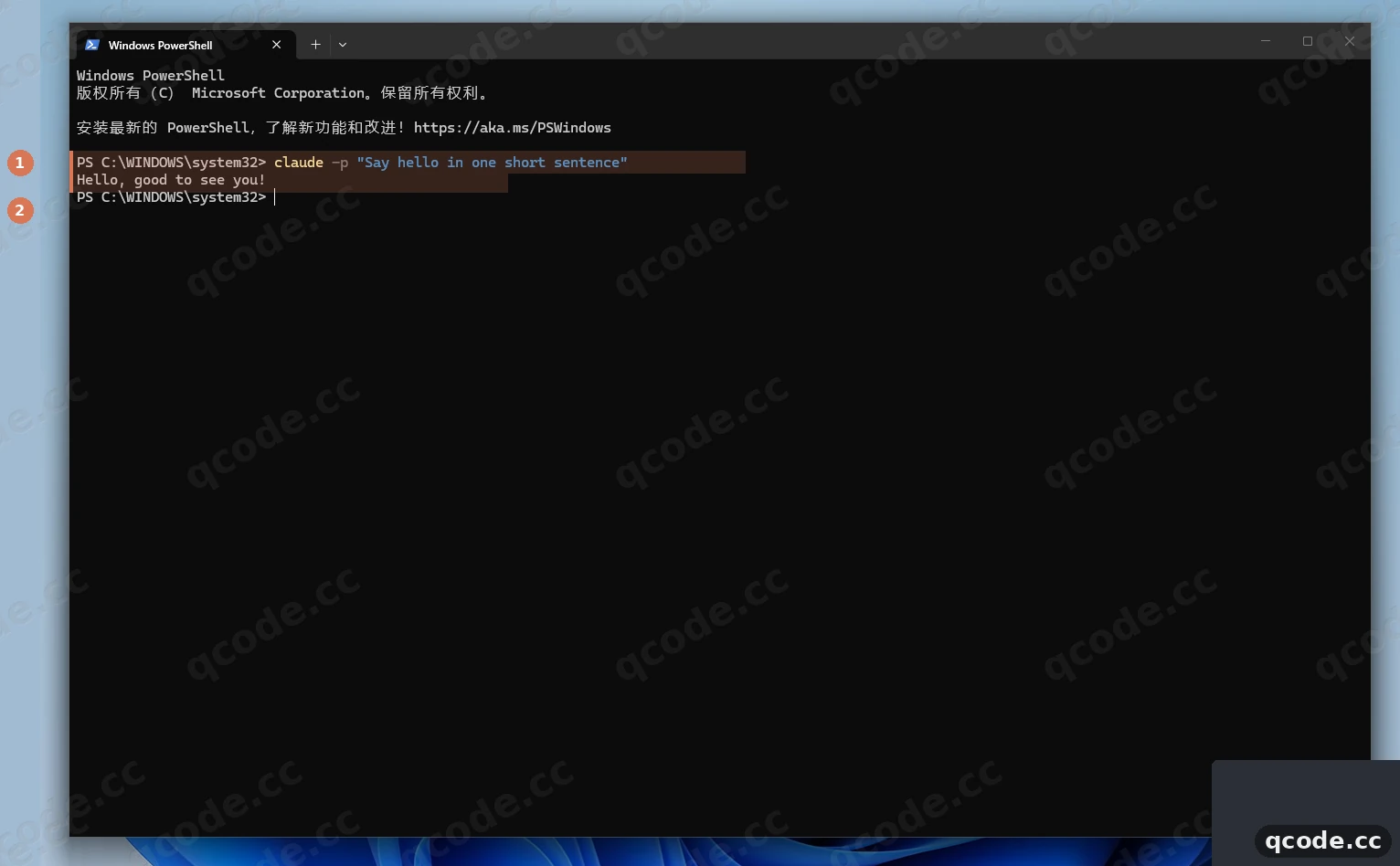
做对了你会看到:命令下面返回一句英文问候,没有 401、404,也没有一直转圈。
卡住了?旧窗口里还是原来的服务商
Claude Code 只在进程启动时读 ~/.claude/settings.json。把正在跑的会话关掉,重新开一个 PowerShell 窗口再试;只点 CC Switch 里的卡片不会改变已经跑着的会话。
验证 Codex 能走 QCode
在同一个 PowerShell 窗口里,输入 ① 的命令并回车:
codex exec --skip-git-repo-check "Say hello in one short sentence"
② 的位置正常回复,并且输出里能看到 model: gpt-6.2-sol、provider: custom,就说明 Codex 也在走 QCode。
--skip-git-repo-check 是给不在 git 仓库里的目录用的;如果你在项目目录里运行,可以不加这个参数。
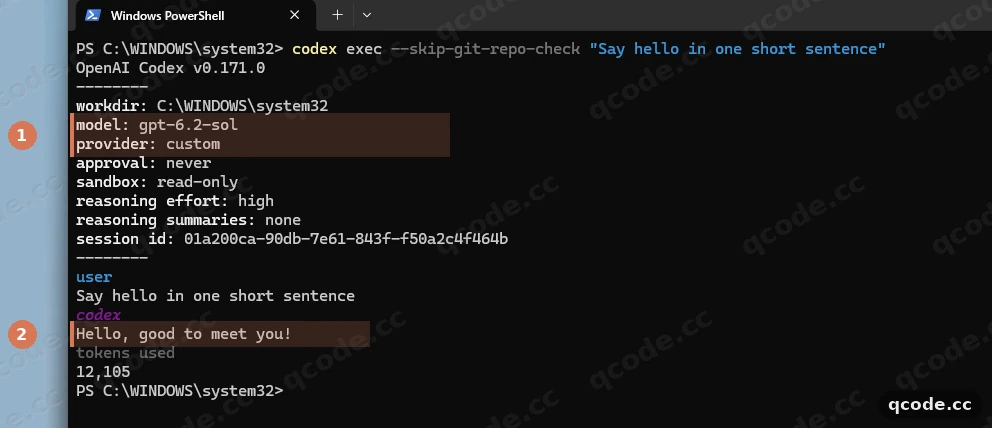
做对了你会看到:输出里有 model: gpt-6.2-sol 和 provider: custom,下面是一句正常回复。
卡住了?提示不在受信任的目录里
在非 git 目录里直接跑 codex exec 会被拒绝。先 cd 到你的项目目录,或者像上面那样加上 --skip-git-repo-check。
验证成功
三个地方都对上,就算配置完成了:
- Claude Code 页的
QCode.cc卡片显示「使用中」,标题栏是「直连 · QCode.cc」; - Codex 页的
qcode卡片显示「使用中」,顶部仍是「直连」,~/.codex/config.toml里有[model_providers.custom]、base_url = "https://api.qcode.cc/openai"和wire_api = "responses"; - 新开的 PowerShell 里,
claude -p "Say hello"和codex exec --skip-git-repo-check "Say hello"都能正常回复。
直接访问接入地址对应的路径返回 401 是正常的:说明路径正确,只是这次请求没带鉴权。
全部完成
你已经在 CC Switch 里把 Claude Code 和 Codex 都接到了 QCode。以后打开 PowerShell 就能直接用这两个工具,换服务商也只要在卡片上切换。接下来可以:
- Claude Code 完整教程
- Codex 完整教程
- 接入点与 API 格式
- 故障排查
- 接下来:在定价页比较各个方案,挑适合长期使用的那个
- 回到控制台查看用量和余额
常见报错
| 报错原文 | 原因 | 怎么办 |
|---|---|---|
通常不会下载 |
Edge 对不常见的 .msi 下载先做一次拦截,不是报毒 |
点下载条上的「保留」,等文件下完再双击安装 |
Not inside a trusted directory and --skip-git-repo-check was not specified. |
在不是 git 仓库的目录里运行了 codex exec |
先 cd 到项目目录,或在命令里加上 --skip-git-repo-check |
Not Found: Route /api/messages not found. |
Claude Code 的「请求地址」不是 QCode 的 Anthropic 入口,请求落到了不存在的路由 | 把「请求地址」改成 https://api.qcode.cc/api,末尾不加 /、也不加 /v1,点「添加」保存后新开终端 |
401 invalid_request_error: You didn't provide an API key. You need to provide your API key in an Authorization header using Bearer auth |
请求里没有带上密钥:Key 没填、没保存,或旧会话还在用旧配置 | 回 CC Switch 核对「API Key」里是完整的 cr_ 密钥,点「添加」保存,再新开 PowerShell 窗口 |
常见问题
保存后没有「启用」按钮,正常吗
正常。v4.0.38 里点「添加」保存后立即生效,卡片会直接显示「使用中」,标题栏变成「直连 · 服务商名」。找不到「启用」按钮不是装错了。
切换服务商后终端没变化
先看配置文件是否已经换成新服务商:Claude Code 看 ~/.claude/settings.json 的 ANTHROPIC_BASE_URL,Codex 看 ~/.codex/config.toml 的 base_url。文件已经变了但终端没变,是因为 CLI 只在进程启动时读配置;关掉当前会话,新开一个终端再跑。
Codex 启动后一直转圈
检查三处:API 请求地址 是不是填到 https://api.qcode.cc/openai 为止(不是 /openai/v1);~/.codex/config.toml 里 wire_api = "responses" 是否还在;顶层 model_provider 是否和 [model_providers.custom] 的表名一致。对不上时 Codex 会回落到官方端点。
能同时用 Claude 和 Codex 吗
可以。Claude Code 的配置写到 ~/.claude/,Codex 写到 ~/.codex/,两份互不干扰;在终端分别运行 claude 和 codex 即可。CC Switch 里同一时刻只有一份服务商处于启用状态,但 Claude 和 Codex 各自可以有一份。
怎么切回官方 Anthropic 登录
在 CC Switch 里选回自带的官方服务商(Claude Official / OpenAI Official,删掉了可以从预设加回来),让配置写回官方入口;然后重开 CLI,按它自己的 Log out / Log in 走一遍。不要手改 settings.json 去合并官方 OAuth 和 QCode 的密钥。
之前手改过 settings.json,会被覆盖吗
v4.0 起切换只替换端点、Key、模型名、协议等关键字段,插件、hooks、权限和你自己加的环境变量一般会保留。用旧版本时出现过整文件覆盖、丢 enabledPlugins / hooks 的报告,升级前建议先备份;丢了可以从 ~/.cc-switch/backups/(含 live-first-write/)或导出的 .sql 恢复。
密钥到期了怎么办
分两种:个人套餐的密钥到期后不能续,只能重新开通套餐并换一把新密钥;按量包的密钥到期后再买一个按量包,同一把 cr_ 密钥会恢复使用。换新密钥后,回 CC Switch 把 Claude Code 和 Codex 两边的「API Key」都更新一遍,保存后再新开终端。
Codex 桌面版能用吗
按官方文档,Codex 桌面版读取的是同一份 ~/.codex/config.toml(Windows 路径为 %USERPROFILE%\.codex\config.toml)。按上面的步骤配好 Codex 服务商后,完全退出桌面版再重新打开即可。桌面版里 ChatGPT 账号登录与自定义服务商如何并存,以应用内实际显示为准。
为什么用 CC Switch
- 不用手写配置文件:可视化表单替代
settings.json/config.toml - 一键切换服务商:在 QCode、官方 Anthropic、本地反代之间快速切换
- Claude + Codex 双生态:同一个应用管理 Claude Code 和 Codex CLI
- 多账号 / 多套餐管理:为同一个服务商保存多份配置(如工作 Key 与个人 Key)
- 系统托盘快捷切换:不用打开主界面也能切
CC Switch 的本质是一个「配置档案(profile)切换器」:每份服务商配置是一个档案,切换时只替换目标 CLI 配置文件里的关键字段(端点、Key、模型名、协议等),其余内容保留。同一时刻只有一份服务商处于启用态,理解这一点能避免误以为多个服务商会同时生效。
接入速览
| 项目 | 说明 |
|---|---|
| 可用模型 | 取决于它代管的 CLI:Claude Code(Claude)、Codex(GPT)等。CC Switch 自己不是推理端点,只写各 CLI 的配置文件 |
| 协议与请求地址 | 各按自身协议:Claude Code 用 https://api.qcode.cc/api,Codex 用 https://api.qcode.cc/openai |
| 配置位置 | 应用内管理,落盘到 ~/.claude/settings.json、~/.codex/config.toml 等 |
| 官方文档 | 官网 · GitHub 仓库 · 用户手册 |
CC Switch 是一款跨平台桌面应用(Windows / macOS / Linux)。左侧列表里除了 Claude Code 和 Codex,还包括 Claude Desktop、Gemini CLI、Grok Build、OpenCode、OpenClaw、Hermes、Pi、MiniMax Code、Kimi Code、DeepSeek Harness、Antigravity、Oh My Pi、Copilot CLI、WorkBuddy 等工具。它们各自读自己的配置,这篇只配置 Claude Code 和 Codex。v4.0.18 起新增的 Antigravity CLI 只有从 CC Switch 打开的终端里启动 agy 时才生效;它面向 Gemini API 兼容服务,QCode 暂不提供 Gemini 系列。
其他系统怎么装
系统要求(官方 README):
- Windows:Windows 10 及以上
- macOS:macOS 12(Monterey)及以上
- Linux:x86_64 或 ARM64,glibc 2.35+ 且带 WebKitGTK 4.1,例如 Ubuntu 22.04+、Debian 12+、较新的 Fedora;RHEL / Rocky / Alma 8–9 暂不支持
下表文件名里的 {版本号} 以 Releases 页的最新版为准(当前为 4.0.38):
| 系统 | 下载与安装 |
|---|---|
| Windows | 安装包 CC-Switch-v{版本号}-Windows.msi,或便携版 CC-Switch-v{版本号}-Windows-Portable.zip;Windows on ARM 用文件名带 arm64 的对应版本 |
| macOS | 推荐 Homebrew:brew install --cask cc-switch(升级用 brew upgrade --cask cc-switch);也可手动下载 CC-Switch-v{版本号}-macOS.dmg 或 .zip。这是通用(Universal)构建,Apple 芯片与 Intel 都能原生运行 |
| Linux | .deb(Debian / Ubuntu)、.rpm(Fedora 等带 WebKitGTK 4.1 的发行版)、.AppImage(满足上述要求的任意发行版),各有 x86_64 与 arm64 两种 |
| Arch Linux | paru -S cc-switch-bin |
Flatpak 不在官方发布内;官方说明可以用 .deb 自行构建(见仓库里的 flatpak/README.md)。macOS / Linux 装好之后,同样从「+ 添加供应商」→「自定义配置」开始,字段和上面的 Claude Code / Codex 两节一致。
官方发布说明里有一段仿冒警告:任何向你收费、要求充值或索取登录凭据的「CC Switch」网站或客户端都是假的。下载只认 ccswitch.io 与 GitHub Releases。
字段速查与 config.toml
Claude Code 的自定义配置只需要三项:
| 字段 | 填写 |
|---|---|
| 名称 | QCode.cc |
| API Key | cr_xxxxxxxx(cr_ 开头的完整密钥) |
| 请求地址 | https://api.qcode.cc/api |
Codex 的自定义配置多两项:
| 字段 | 填写 |
|---|---|
| 名称 | qcode |
| API Key | 与 Claude Code 相同的 cr_ 密钥 |
| API 请求地址 | https://api.qcode.cc/openai |
| 默认模型 | gpt-6.2-sol |
| 高级选项 → 上游格式 | Responses(原生)(默认,不用改) |
保存后,~/.codex/config.toml 里对应的内容大致如下。provider 的键名是 custom,不是卡片上显示的 qcode:
model_provider = "custom"
model = "gpt-6.2-sol"
model_reasoning_effort = "high"

[model_providers.custom]
name = "custom"
base_url = "https://api.qcode.cc/openai"
wire_api = "responses"
Claude Code 这边,CC Switch 会把 ANTHROPIC_BASE_URL 和 ANTHROPIC_AUTH_TOKEN 写进 ~/.claude/settings.json;不需要自己打开文件编辑。
Codex 服务商的模型列表每行开头有拖动手柄,这个顺序就是 Codex 里 /model 菜单的顺序;拖到第一行的模型会成为默认模型。卡片上的「打开终端」是「编辑」左边的一个图标按钮,不同版本的位置可能微调,以界面实际显示为准。
选择默认模型
QCode 提供从旗舰到轻量的模型,可以在 Claude Code 里用 /model 切换,或直接填在 CC Switch 的「默认模型」里:
| 模型 | 适用 |
|---|---|
claude-opus-5-5 |
日常默认,平衡档 |
claude-sonnet-4-6 |
上一代,可作对照 |
claude-opus-4-8 |
上一代旗舰 |
claude-haiku-5-5 |
快速问答、批量小任务 |
单价与上下文长度以 qcode.cc/models 实时显示为准。Claude 服务商编辑器还提供按角色(Sonnet / Opus / Fable / Haiku / 子代理)的模型映射面板,可以一次应用到所有角色。
Codex 的 GPT 模型可选 gpt-6.2-sol / gpt-6.2-astra。注意 gpt-6.2-* 拒绝 model_reasoning_effort = "none";Codex CLI 的版本号以你本机 codex --version 为准。
Codex 桌面版(Codex app)
按官方文档,Codex 桌面版读取的就是 CC Switch 写入的那份 ~/.codex/config.toml,所以按上面的步骤把 QCode 配成 Codex 服务商后,桌面版与命令行版走同一份配置。
让桌面版走 QCode:
- 在 CC Switch 的 Codex 页按上面的步骤添加并保存 QCode 服务商(
API 请求地址为https://api.qcode.cc/openai,wire_api = "responses")。 - 完全退出 Codex 桌面版,再重新打开。只关窗口不算完全退出;macOS 上按 ⌘Q。
- 在应用里确认所选模型是 QCode 可调的 GPT 型号(例如
gpt-6.2-sol、gpt-6.2-astra)。
两点提醒:
- 在终端里设置的环境变量,从桌面启动的应用不一定读得到。如果你不用 CC Switch、而是自己手写
config.toml并用环境变量传 Key,要确保应用进程拿得到这个变量。 - OpenAI 文档把桌面版统称为「ChatGPT 桌面应用」,应用里可以选择 ChatGPT 或 Codex。桌面版里 ChatGPT 账号登录与自定义服务商如何并存,以应用内实际显示为准。
在多个服务商 / 账号之间切换
CC Switch 的核心价值是「切换」。常见做法:
- 在 Claude Code 页保存多份服务商,例如
QCode.cc(主力)、QCode.cc (asia)(亚洲节点)、Anthropic Official(对照用)。 - 需要切换时,在目标服务商卡片上切换为当前项;CC Switch 会把对应的
ANTHROPIC_BASE_URL/ANTHROPIC_AUTH_TOKEN重新写入~/.claude/settings.json。 - 让新配置生效:关掉正在跑的会话,新开终端再跑
claude。官方 FAQ 和 issue #3057 都记录过「磁盘上的配置已改、正在跑的会话仍走旧服务商」。Codex 和其他 CLI 同样按「重开终端」处理。 - Codex 同理:在 Codex 页切换当前服务商,会重写
~/.codex/config.toml。
同一家 QCode 可以保存多份配置,用不同的 Key 分账:
| 服务商名称 | 请求地址 | API Key | 用途 |
|---|---|---|---|
QCode.cc (work) |
https://api.qcode.cc/api |
工作 Key | 团队 / 报销账号 |
QCode.cc (personal) |
https://api.qcode.cc/api |
个人 Key | 个人项目 |
同一时刻只有一份服务商处于启用态,CC Switch 不会让两套配置同时写进 ~/.claude/settings.json。要对照官方 Anthropic 和 QCode,就来回切换,不要指望两个一起生效。
使用场景
- 国内网络波动:主力用
asia.qcode.cc,抖动时一键切到api.qcode.cc全球节点。 - 多服务商对比:同一任务分别用 QCode 与官方 Anthropic 跑一遍,对比响应与成本。
- 团队 / 个人分账:用不同 Key 区分工作与私人用量,便于核账。
- Claude + Codex 协同:一个应用里同时管理 Claude Code 与 Codex CLI,分别接 Anthropic 协议端点与 OpenAI 协议端点。
Claude Code 高级能力(接 QCode 后同样可用)
CC Switch 只负责切换服务商,Claude Code 自身的能力不受影响。接入 QCode 后,以下功能照常工作,跑在当前配置指向的模型上。
视觉输入:从截图 / 图表理解需求
Claude Code 支持把图片喂给具备视觉能力的模型:在提示中粘贴(Ctrl+V)、拖拽图片,或直接引用图片文件路径。常见用途是从设计稿 / 截图还原 UI、从报错截图定位 Bug、阅读架构图与图表。
经 QCode 可用的视觉模型包括 claude-fable-5-2 / claude-opus-5-5,以及仍在售的 claude-opus-4-8 / claude-sonnet-4-6 和 GPT 系(如 gpt-6.2-sol、gpt-6.2-astra)。实时能力标记以 qcode.cc/models 为准。
这里说的是图像「输入」(理解),不是图像「生成」。需要让模型生成图片,请用 gpt-image-2 模型,详见 gpt-image-2 图像生成。
动态工作流(后台子代理编排)
在提示中包含关键词 ultracode(或直接说「运行一个工作流」)即可触发 Claude Code 的动态工作流:它会编排数十到上百个后台子代理并行处理,适合全代码库级别的审查、迁移、调研。子代理在后台运行的同时你可以继续工作,用 /workflows 命令查看运行情况。延伸阅读子代理。
无头模式 / 自动化输出
在脚本与 CI 中用 -p 一次性运行并指定输出格式:
# 结构化 JSON(含 result / total_cost_usd / usage / session_id),用 jq 解析
claude -p "总结本仓库的测试覆盖" --output-format json | jq '.result'

# 行分隔的流式 JSON 事件,适合实时管道
claude -p "审查 src/ 的安全风险" --output-format stream-json
更多管道与 CI 用法见自动化与 CI/CD。
关于 Gemini / Antigravity
CC Switch 的列表里包含 Gemini CLI,但 QCode 暂不提供 Gemini 模型,因此不需要在 CC Switch 里为 QCode 配置 Gemini 入口。请改用 Claude、GPT 或国产模型,可调型号见 qcode.cc/models。
Google 已让 Gemini CLI 退役(Pro / 免费层 EOL 为 2026-06-18,企业付费 Key 不受影响),后继为 Google Antigravity CLI(2026-05-19 起可用)。CC Switch 仍把 Gemini CLI 作为受管应用维护,配置入口与 Claude / Codex 相同;这部分只和你自己的 Google 账号或其他来源有关,与 QCode 无关。
按网络选择接入点
三个接入点共用同一把 Key,按自己的网络环境选一个即可;某个接入点访问不畅时,把请求地址改成另一个。
| 接入点 | Claude Code 请求地址 | Codex API 请求地址 |
|---|---|---|
| 默认(国际) | https://api.qcode.cc/api |
https://api.qcode.cc/openai |
| 亚洲(大陆推荐) | https://asia.qcode.cc/api |
https://asia.qcode.cc/openai |
| 北美 / 欧洲 | https://us.qcode.cc/api |
https://us.qcode.cc/openai |
自检:直接访问请求地址对应的路径返回 401 是正常的,说明路径正确,只是缺少鉴权。
一把 Key 同时用于 Claude 与 Codex
CC Switch 中的 Claude Code 和 Codex 服务商可以填同一个 QCode API Key。QCode 按 token 计费,各模型单价见 qcode.cc/models(规则详见计费说明);多开两个服务商不会重复扣费。若你为不同 Key 建了多份服务商,则各 Key 各自计费、互不影响。
接入之后:切换、并存、恢复
多套餐 / 多 Key 怎么管
一份服务商 = 一组请求地址 + Key +(Codex 的)模型。同一家 QCode 可以存多份,例如 QCode.cc(国际域,主力)、QCode.cc (asia)(亚洲节点,网络抖动时切)、QCode.cc (work) / QCode.cc (personal)(两把不同的 cr_ Key,分账)。
切换后 CLI 没走新服务商
按下面顺序查,不要先怀疑 Key:
- 打开
~/.claude/settings.json(Codex 看~/.codex/config.toml),确认ANTHROPIC_BASE_URL/base_url已经变成刚切换的那一套。 - 文件已变但会话没变:Claude Code 在进程启动时把
settings.json的env打进环境变量,跑着的会话不会重读。关掉当前claude/codex,新开终端再进。 - 官方 README 说 Claude Code 支持热切换;一旦还在打旧节点,仍以重开会话为准。
和官方 Anthropic / ChatGPT 账号并存
- 切到列表里自带的官方服务商(
Claude Official/OpenAI Official;删掉了可以从预设加回)。 - 让配置写回官方入口。
- 重开对应 CLI,按它自己的 Log out / Log in(或 OAuth)走一遍。
- 之后就可以在官方登录和
QCode.cc自定义服务商之间来回切。
不要手改 settings.json 去「合并」官方 OAuth 和 QCode 的 ANTHROPIC_AUTH_TOKEN——切换时 CC Switch 会按当前服务商重写它管理的字段。
托盘切换的坑
- 图标不见了:macOS 看菜单栏设置;Windows 看任务栏溢出区;Linux 可能要装
libappindicator。 - 轻量模式:主窗口关闭(销毁而非隐藏)只留托盘;v4.0.21 起重启后仍保持轻量模式;第一次被
ccswitch://深链拉起时会重建窗口,会慢一点。 - 托盘点了但 CLI 没变:托盘切换写的仍是 live 配置文件,和主界面切换相同,不会替你杀掉正在跑的
claude。仍然要新开会话。 - 服务商名加
(asia)/(work)后缀,托盘菜单里才分得清。
配置被覆盖了怎么恢复
切换 / 接管时,CC Switch 会把服务商字段写进 CLI 的 live 文件。多个 issue(#2992、#4274;另 #1656 是要求改为合并写入的功能请求)记录过:~/.claude/settings.json 里它不管理的键(enabledPlugins、hooks、statusLine、permissions 等)可能被整文件覆盖丢掉。插件文件往往还在磁盘上,只是 enabledPlugins 没了所以不加载。
可核对的恢复路径:
- 应用自己的备份:
~/.cc-switch/backups/(自动轮换,保留最近 10 个)。 - 你导出过的包:设置里的导出文件名形如
cc-switch-export-{timestamp}.sql;导入会覆盖当前库,先再导出一份再导回去。 - 第一次改写前自动备份:CC Switch 第一次改写某个工具的配置文件前,会把原文件备份到
~/.cc-switch/backups/live-first-write/。 - Claude 的手改:v4.0 起一般不会被切换冲掉;旧版本只改过
~/.claude/settings.json的,先从自己的备份、Time Machine 或编辑器本地历史找回。
CC Switch 自己的库在 ~/.cc-switch/cc-switch.db,设备级 UI 在 ~/.cc-switch/settings.json。删后者只重置界面,不会还原 Claude 的 hooks。
实用技巧
- 命名带后缀:服务商名加上
(asia)/(work)等后缀,托盘切换时一眼可辨。 - 切换后先看文件再开新会话:以
~/.claude/settings.json/~/.codex/config.toml是否已变为准。 - 末尾不要带斜杠:QCode 要求请求地址末尾不带
/,否则可能拼出//v1/...一类错误路径。 - Key 单独保管:CC Switch 对每个服务商独立存储 Key,更换 Key 时逐个更新。
- 备份配置:v4.0 起切换只替换关键字段,一般不会动你自己加的内容;用旧版本时仍建议先备份。
命令行版(CLI)
CC Switch 官方没有命令行版,只提供需要图形界面的桌面版。服务器、SSH 远程、没有桌面环境的机器上,官方 README 推荐社区维护的 CC Switch CLI——它是 CC Switch 的 CLI 分支,由另一位作者独立发版,不是官方出品。
安装(以该项目 README 为准):
# macOS / Linux:Homebrew
brew install cc-switch-cli

# 或安装脚本(装到 ~/.local/bin;执行前建议先读一遍脚本)
curl -fsSL https://github.com/SaladDay/cc-switch-cli/releases/latest/download/install.sh | bash
Windows 从它的 Releases 页下载 cc-switch-cli-windows-x64.zip,解压后把 cc-switch.exe 放进 PATH 里的目录。
基本用法:
cc-switch                             # 进入全屏终端界面(TUI)
cc-switch provider list               # 列出服务商
cc-switch provider add                # 新增服务商
cc-switch provider switch <id>        # 切换服务商
cc-switch use <id>                    # 上一条的简写
cc-switch --app codex provider list   # 用 --app 指定工具,默认是 claude
cc-switch start claude <id>           # 只让这一次启动的 Claude 用指定服务商,不改全局
--app 可选 claude(默认)、codex,以及 opencode、hermes、openclaw、pi 等。该 CLI 默认和桌面版共用 ~/.cc-switch 数据目录;它支持的数据库版本有时落后于桌面版,遇到「database version is too new」就升级 CLI,或等它跟进。
如果连这个 CLI 也不想装,直接手改配置文件同样可行:Claude Code 见 Claude Code 完整教程,Codex 见 Codex 完整教程,请求地址与 Key 的取值和本页一致。
v4.0 聚合模式与 ccswitch:// 深链
聚合模式
v4.0.0 起,每个应用页顶部有三个标签:Direct / Routing / Aggregation(中文界面为「直连 / 路由 / 聚合」)。点标签只切换查看的内容,不会改动配置。
聚合模式是把多家服务商的模型放进同一个模型选择器:你选哪个模型,请求就发给哪一家,不用离开客户端。官方写明这是手动开启的功能,目前支持 Claude Code 与 Codex,按你选的模型分发请求,不提供故障转移。卡片上的动作是 Add 与 Remove,再选一家作为默认,用来接住没有指定聚合模型的请求。
两点与按 token 计费的用法有关:会话中途可以换模型,但每次切换后新模型要重新建立提示词缓存,切换后的第一轮会明显更贵;模型列表变化后会提示重启客户端,Codex CLI 可以在横幅里一键重启后台服务。
ccswitch:// 深链导入
v4.0.10 重点修了一键导入链接 ccswitch:// 的行为:应用没开着时点链接也能弹出导入确认框,轻量模式下链接不再丢失,macOS 上不会弹两次。确认框里可以选择「导入后立即切换」,这个开关默认关闭;打开时会提示客户端请求的发送地址会变成链接里的地址。
格式方面,非原生格式(例如在 Claude Code 里用 openai_chat)需要先开启本地路由;应用不支持的组合在解析阶段就会被拒绝。用深链导入 QCode 地址时,Claude Code 用 https://api.qcode.cc/api,Codex 用 https://api.qcode.cc/openai。
下一步
- magpie 接入 — 让 Claude Code / Codex 经本机网关切换模型
- WorkBuddy 集成 — 同一把 Key 接到腾讯 WorkBuddy 自定义模型
- Claude Code 完整教程 — 掌握 Claude Code 的核心用法
- Codex 完整教程 — 深入使用 Codex CLI
- VS Code 集成 — 在编辑器中直接使用 Claude Code
- 子代理 — 用动态工作流编排后台代理
- 自动化与 CI/CD — 无头模式与脚本集成
- 计费说明 — 了解套餐和配额规则
开始使用 QCode
一把 API Key 同时用于 Claude Code、Codex 等工具;按 token 计费,各模型单价见 qcode.cc/models