دليل STranslate للترجمة بالتحديد وOCR مع QCode: خطوة بخطوة بالصور على Windows 11
اتبع 13 خطوة و13 لقطة شاشة لتثبيت STranslate 2.0.12 على Windows 11، ووجّه إضافة OpenAI إلى واجهة QCode، وحين تحدّد نصًا إنجليزيًا وتضغط Alt+D ترى الترجمة العربية.
تحتاج مفتاح API؟ أنشئ حسابًا ←نقاط النهاية وعناوين Base URL ←
في هذه الصفحة
- التنزيل والتثبيت
- اتبع اللقطات: Windows خطوة بخطوة
- افتح الموقع الرسمي وانقر «تنزيل STranslate»
- تعرّف على ملفَّي Windows الرسميين
- انقر نقرًا مزدوجًا للتثبيت، واختر اللغة والسمة في الصفحة 1 من المعالج
- تحقّق من مفاتيح الاختصار ثم انقر «إنهاء»
- افتح الإعدادات
- تعرّف على المدخلين في الإعدادات
- تأكّد من تثبيت إضافة OpenAI
- أضف خدمة ترجمة OpenAI
- افتح المفتاح واملأ الواجهة والمفتاح والنموذج
- تحقّق من السطر النهائي أسفل «الواجهة»
- انقر «تحقّق» وتأكّد من الاتصال
- حدّد نصًا إنجليزيًا واضغط Alt + D لرؤية الترجمة
- تحقّق من الإصدار في صفحة «حول»
- التحقق من النجاح
- الأخطاء الشائعة
- الأسئلة الشائعة
- شرح المعاملات
- لماذا يجب كتابة العنوان كاملًا
- نقاط وصول أخرى
- عن النماذج
- نسخة التثبيت والنسخة المحمولة
- وثائق ذات صلة
اتبع الخطوات الـ13 أدناه، وستثبّت على Windows 11 أداة الترجمة بالتحديد STranslate، وتجعلها عبر QCode تترجم ما تحدّده من نص إنجليزي إلى العربية فورًا.
الإجابة المختصرة: في STranslate افتح «الإعدادات ← الخدمات ← ترجمة النصوص» وأضف خدمة «OpenAI»، ثم املأ «الواجهة» بـ https://api.qcode.cc/openai/v1/chat/completions، و«المفتاح» بمفتاح QCode الذي يبدأ بـ cr_، والنموذج بـ gpt-6.2-sol، وانقر «تحقّق» حتى ترى «تم التحقق بنجاح» بالأخضر؛ بعد ذلك حدّد نصًا إنجليزيًا واضغط Alt + D لتُترجم.
| البند | ما تملؤه |
|---|---|
| عنوان الوصول | https://api.qcode.cc/openai/v1/chat/completions |
| وضع API | Chat Completions |
| المفتاح | cr_xxxxxxxx |
| النموذج | gpt-6.2-sol |
تم التحقق في 2026-11-22 · STranslate 2.0.12 · Windows 11
- الكمبيوتر يعمل بـ Windows 10 / 11 (64 بت)، ويتصل بالإنترنت، وتحتاج حزمة التثبيت إلى نحو 60 MB من المساحة
- لديك حساب على QCode.cc بالفعل، ونسخت من لوحة التحكم مفتاح API يبدأ بـ
cr_. ليس لديك حساب بعد؟ أنشئ حساب QCode أولًا، واختر خطة من صفحة الأسعار، ثم أنشئ المفتاح في لوحة التحكم. - يستطيع المتصفح فتح
stranslate.zggsong.comوgithub.com(حزمة التثبيت منشورة على صفحة الإصدارات في GitHub) - .NET 10 Desktop Runtime مثبّت مسبقًا في النظام؛ وعدم تثبيته لا يمنع التنزيل، لكن عند أول تشغيل ستظهر نافذة تنبيه إنجليزية، فثبّته حسب التعليمات
التنزيل والتثبيت
STranslate أداة ويندوز صغيرة مفتوحة المصدر للترجمة بالتحديد دون تسجيل دخول: تحدّد النص وتضغط مفتاح الاختصار فتظهر الترجمة؛ وهي تدعم أيضًا الترجمة من لقطات الشاشة وOCR (التعرّف على النصوص). توفّر الجهة الرسمية ملفَّين لويندوز، والمبتدئون يستخدمون نسخة التثبيت مباشرة:
STranslate-win-Setup.exe: نسخة التثبيت، نقر مزدوج يكفي، وتُثبَّت فيC:\Users\{اسم المستخدم}\AppData\Local\STranslate، والإعدادات فيC:\Users\{اسم المستخدم}\AppData\Roaming\STranslate؛STranslate-win-Portable.zip: النسخة المحمولة، فكّ ضغطها إلى مجلد واحد واستخدمها، والإعدادات تُكتب فيPortableConfigداخل مجلد البرنامج.
المدخلان الرسميان اثنان فقط: الموقع الرسمي https://stranslate.zggsong.com/ (زر «تنزيل STranslate» في الشاشة الأولى) وصفحة الإصدارات الرسمية https://github.com/STranslate/STranslate/releases. وتعليمات التثبيت الرسمية على https://stranslate.zggsong.com/docs/install/. وإذا ظهرت عند التشغيل رسالة بأن بيئة التشغيل مفقودة، فثبّت .NET 10 Desktop Runtime حسب التعليمات، وصفحة التنزيل هي https://dotnet.microsoft.com/en-us/download/dotnet/10.0.
تختلف حالة الشبكة من منطقة إلى أخرى، فاختر منطقتك أولًا:
- افتح مباشرة https://github.com/STranslate/STranslate/releases ونزّل
STranslate-win-Setup.exe(نسخة التثبيت) من أحدث إصدار. - ويمكنك أيضًا الوصول إلى الصفحة نفسها من زر «تنزيل STranslate» في الموقع الرسمي stranslate.zggsong.com.
- وإن كنت تفضّل النسخة المحمولة فنزّل
STranslate-win-Portable.zip، وفكّ ضغطها إلى أي مجلد، وانقر نقرًا مزدوجًا علىSTranslate.exeبداخلها. - وإن كنت معتادًا على سطر الأوامر فيمكنك استخدام Scoop: أولًا
scoop bucket add extras، ثمscoop install extras/stranslate.
- افتح الموقع الرسمي stranslate.zggsong.com وانقر «تنزيل STranslate» في الشاشة الأولى، فينتقل بك إلى صفحة الإصدارات في GitHub.
- قد لا تُفتح صفحة GitHub أو تكون بطيئة أحيانًا، فأعد النقر بعد قليل؛ ويمكنك أيضًا تنزيل
STranslate-win-Setup.exeمباشرة من قسم Assets في صفحة الإصدارات. - إذا ظهرت عند التشغيل نافذة إنجليزية
You must install .NET Desktop Runtime to run this application.، فانقرDownload it nowوثبّت .NET 10 Desktop Runtime حسب التعليمات (هو Desktop Runtime وليس ASP.NET Runtime)، ثم أعد فتح STranslate. - حجم حزمة التثبيت نحو 60 MB، نزّلها ثم انقر عليها نقرًا مزدوجًا، ولا تشغّلها من داخل المتصفح.
اتبع اللقطات: Windows خطوة بخطوة
فيما يلي 13 خطوة، كل خطوة تفعل شيئًا واحدًا فقط. اللقطات بواجهة صينية، والأرقام البرتقالية على الصور تقابل الأرقام ①②③ في النص واحدًا بواحد؛ فحين يكتب النص ① فانقر الموضع ① نفسه في الصورة.
افتح الموقع الرسمي وانقر «تنزيل STranslate»
اكتب في شريط عنوان المتصفح stranslate.zggsong.com لفتح الموقع الرسمي. الزر الأزرق في وسط الشاشة الأولى هو ① الذي يشير إلى «تنزيل STranslate»، فانقر عليه.
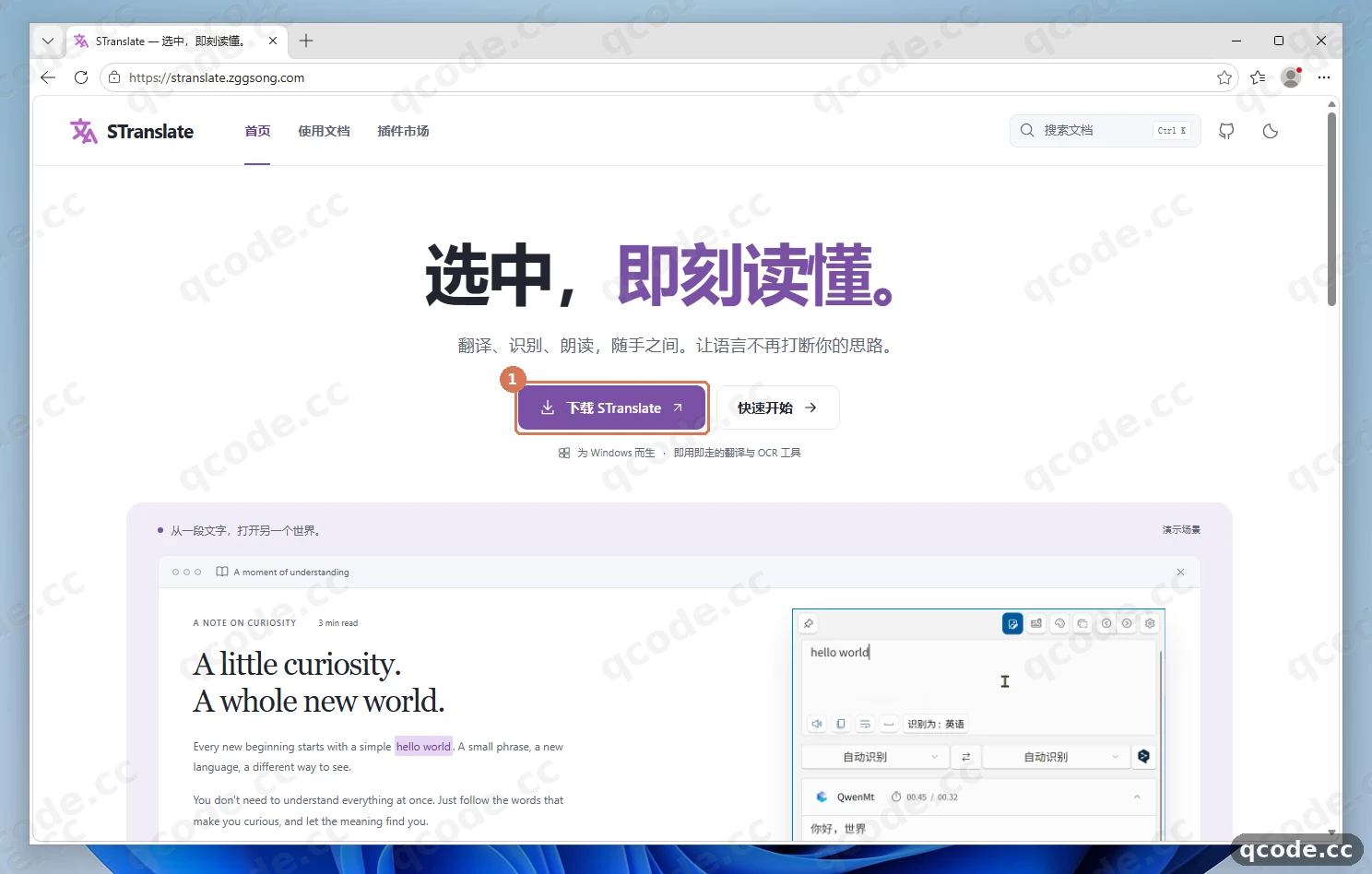
إذا فعلتها بشكل صحيح فسترى: يفتح المتصفح علامة تبويب جديدة، وشريط العنوان فيها github.com/STranslate/STranslate/releases، وتعرض الصفحة ملفات التثبيت لأحدث إصدار.
تعرّف على ملفَّي Windows الرسميين
توثّق تعليمات التثبيت الرسمية ملفَّي ويندوز في الصفحة نفسها: ① هو زر «الانتقال إلى التنزيل» في الصفحة، والنقر عليه ينقل إلى صفحة الإصدارات؛ ② هو نسخة التثبيت STranslate-win-Setup.exe، وهي المناسبة للمبتدئين؛ ③ هي النسخة المحمولة STranslate-win-Portable.zip، تعمل بعد فك الضغط ولا تكتب في السجل.
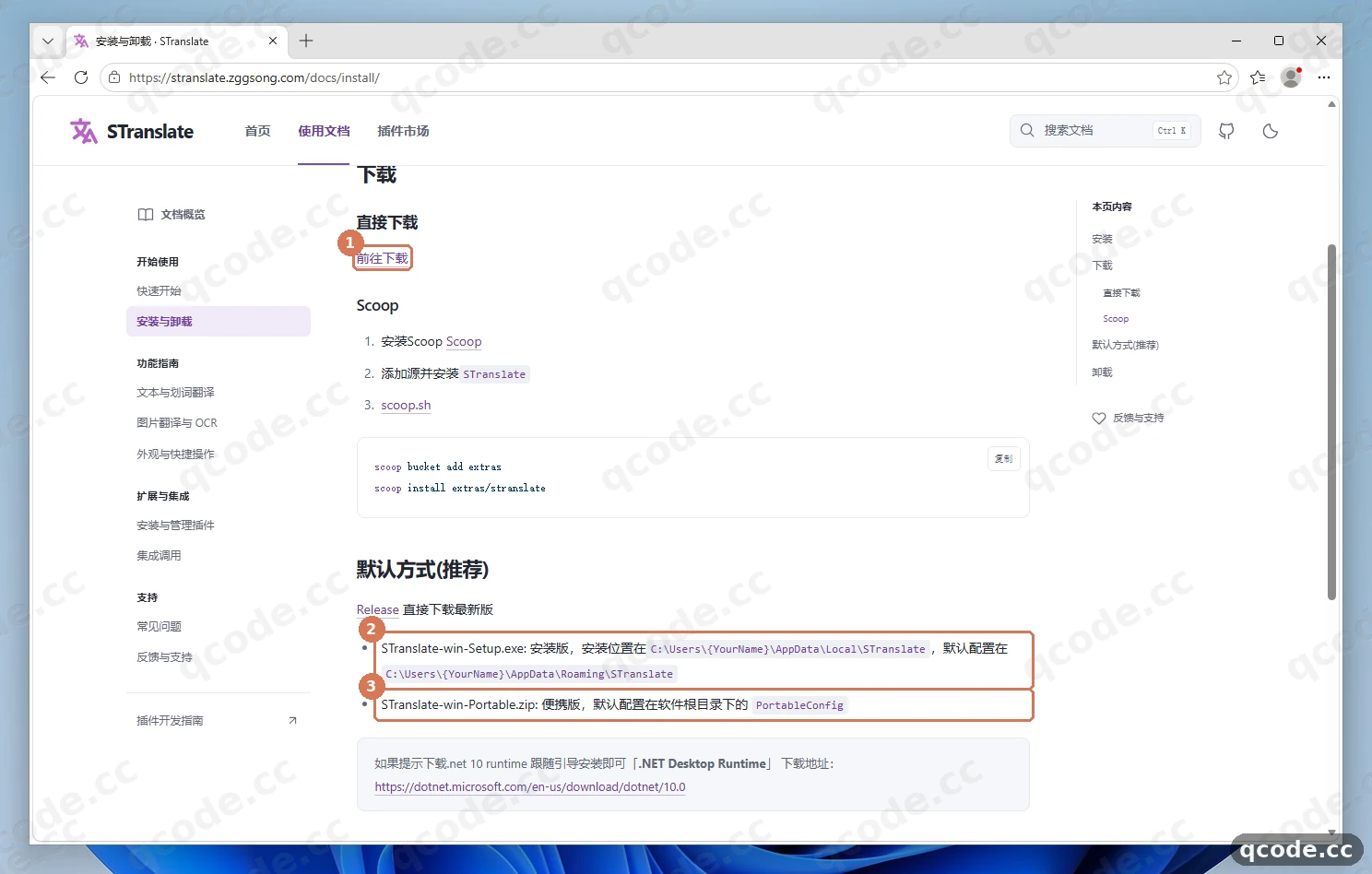
إذا فعلتها بشكل صحيح فسترى: يمكنك أن تجد في الصفحة اسم STranslate-win-Setup.exe بلمحة واحدة، وبعد النقر على «الانتقال إلى التنزيل» تجد الملف نفسه في صفحة GitHub.
انقر نقرًا مزدوجًا للتثبيت، واختر اللغة والسمة في الصفحة 1 من المعالج
انقر نقرًا مزدوجًا على STranslate-win-Setup.exe الذي نزّلته. لا يظهر معالج تثبيت، بل يكتمل التثبيت في ثوانٍ ويُفتح البرنامج تلقائيًا، فتظهر نافذة معالج «مرحبًا بك في STranslate» (خمس صفحات في المجموع). الصفحة الأولى فيها ① «اللغة» و② «سمة الألوان»، فاترك الافتراضيين «النظام» و«حسب النظام»، ثم انقر ③ «التالي».
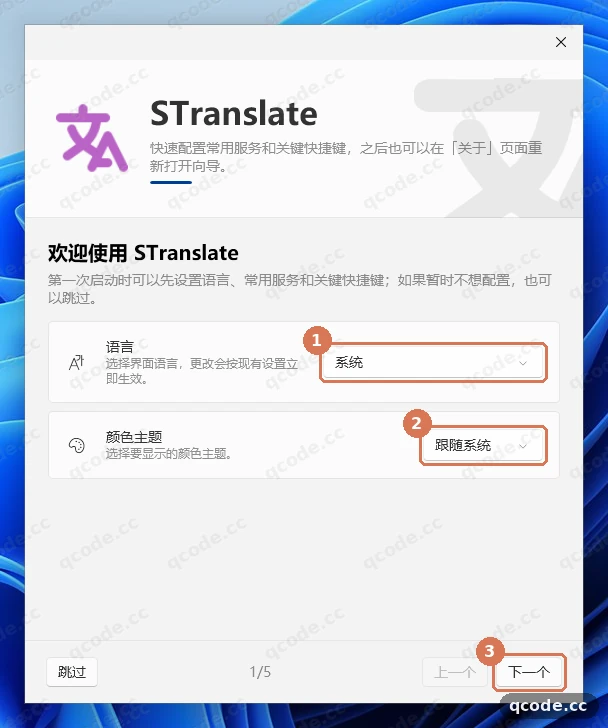
إذا فعلتها بشكل صحيح فسترى: عنوان النافذة «مرحبًا بك في STranslate»، وفي الأسفل 1/5، وبعد النقر على «التالي» تنتقل إلى الصفحة الثانية.
تعثّرت؟ بعد النقر المزدوج تظهر نافذة إنجليزية صغيرة فقط دون معالج
رسالة تلك النافذة هي You must install .NET Desktop Runtime to run this application. ومعناها أن الكمبيوتر ينقصه .NET 10 Desktop Runtime. انقر Download it now في النافذة، وثبّت نسخة 64 بت من .NET 10 Desktop Runtime حسب التعليمات (وليس ASP.NET Runtime)، ثم انقر نقرًا مزدوجًا على STranslate مرة أخرى فيدخل معالج الترحيب طبيعيًا.
تحقّق من مفاتيح الاختصار ثم انقر «إنهاء»
الصفحات الثلاث الوسطى انقر فيها «التالي» مباشرة، حتى تصل إلى الصفحة 5/5 «مفاتيح الاختصار». ① هو Alt + D للترجمة بالتحديد، وهو ما يعتمد عليه هذا الدليل في النهاية؛ ② هو Alt + S للترجمة من لقطة الشاشة؛ وبعد التأكد من أن هذين التركيبين غير مستخدمين في برنامج آخر، انقر ③ «إنهاء».
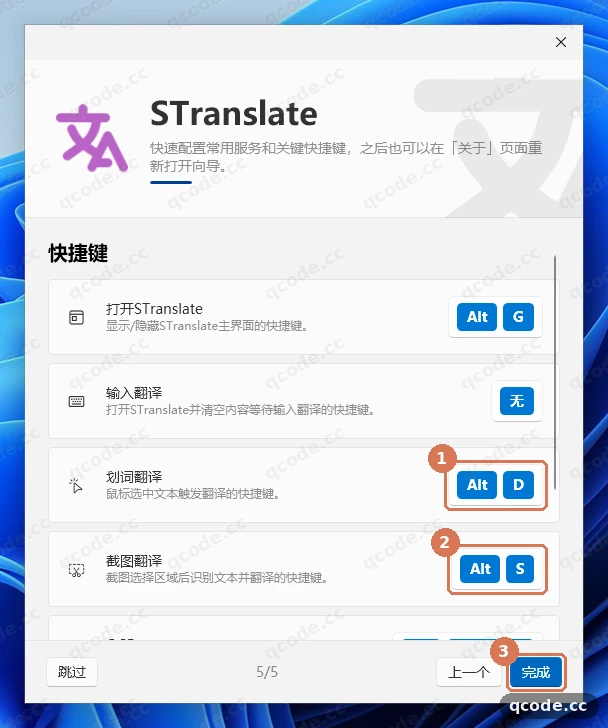
إذا فعلتها بشكل صحيح فسترى: تُغلق نافذة المعالج، وتظهر في وسط الشاشة نافذة الترجمة العائمة الرئيسية لـ STranslate.
افتح الإعدادات
نافذة الترجمة العائمة صغيرة، وشريط الأدوات في أعلاها. انقر أيقونة الترس التي يحيط بها ① لتُفتح نافذة «الإعدادات» المستقلة؛ وتذكّر أنك تستطيع فتحها في أي وقت بـ Ctrl + ,.
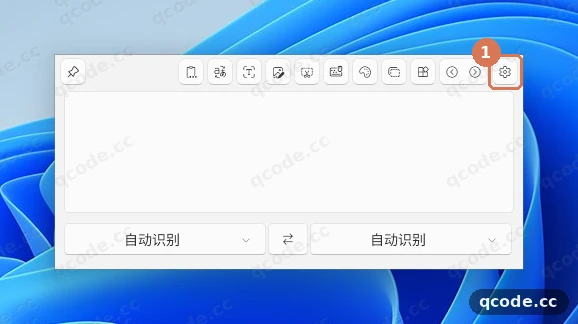
إذا فعلتها بشكل صحيح فسترى: تظهر على الشاشة نافذة كبيرة عنوانها «الإعدادات»، وعلى يسارها عمود تنقّل.
تعرّف على المدخلين في الإعدادات
في عمود التنقّل الأيسر داخل الإعدادات يستخدم هذا الدليل موضعين فقط: ① هو «ترجمة النصوص» تحت «الخدمات»، وفيه تُضاف كل خدمات الترجمة؛ ② هو «الإضافات»، ويُستخدم للتأكد من تثبيت إضافة OpenAI.
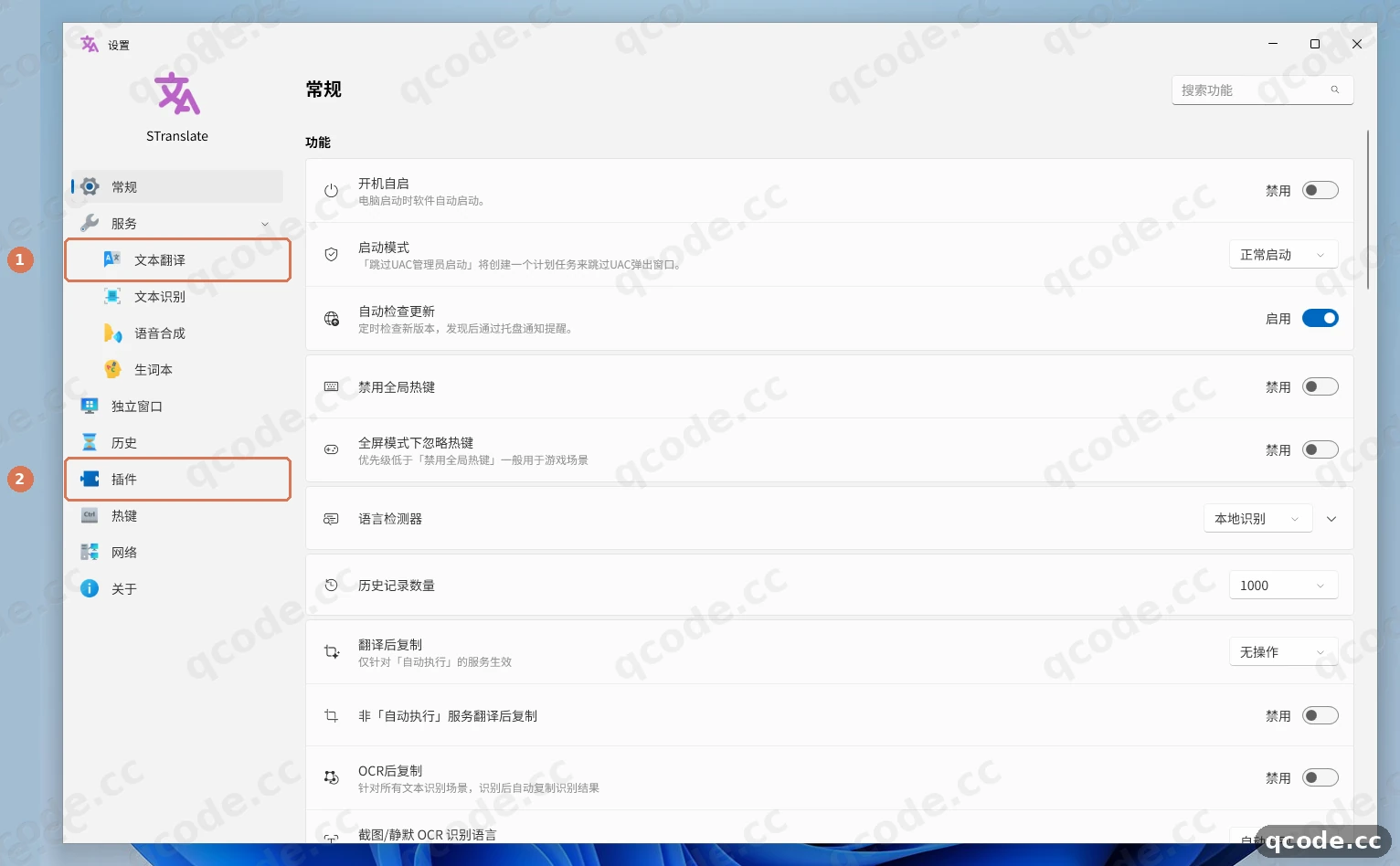
إذا فعلتها بشكل صحيح فسترى: على اليسار «الخدمات» مفتوحة، وتحتها «ترجمة النصوص» و«التعرّف على النصوص» و«تحويل النص إلى كلام» و«دفتر المفردات»، ثم «الإضافات» و«حول».
تأكّد من تثبيت إضافة OpenAI
انقر «الإضافات» على اليسار. إضافة الترجمة الرسمية OpenAI مثبّتة مع حزمة التثبيت ولا تحتاج تنزيلًا منفصلًا: ① هو OpenAI في القائمة، وعنوانه الفرعي «إضافة OpenAI الرسمية لـ STranslate». و② أعلى اليمين هو «السوق»، وفيه إضافات طرف ثالث لا تحتاجها هذه المرة.
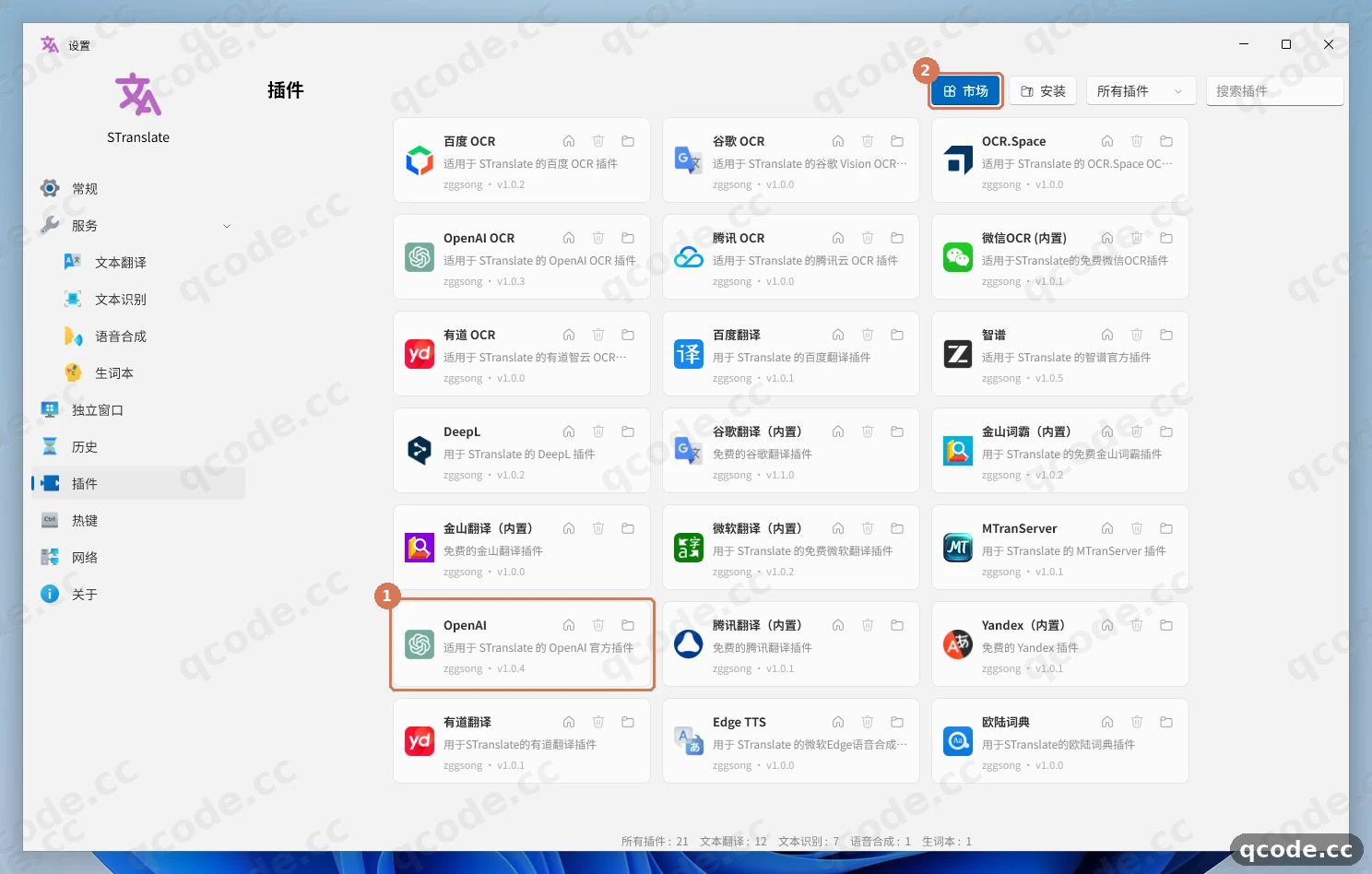
إذا فعلتها بشكل صحيح فسترى: في القائمة OpenAI وOpenAI OCR معًا، دون حاجة إلى تنزيل أو إعادة تشغيل البرنامج.
أضف خدمة ترجمة OpenAI
انقر «الخدمات ← ترجمة النصوص» على اليسار، فتكون القائمة على اليمين فارغة. انقر ① «+ إضافة» أسفل اليسار، واختر في نافذة «إضافة خدمة ترجمة» بطاقة «OpenAI» من مجموعة «المثبَّتة مسبقًا»، ثم انقر ② «إضافة».
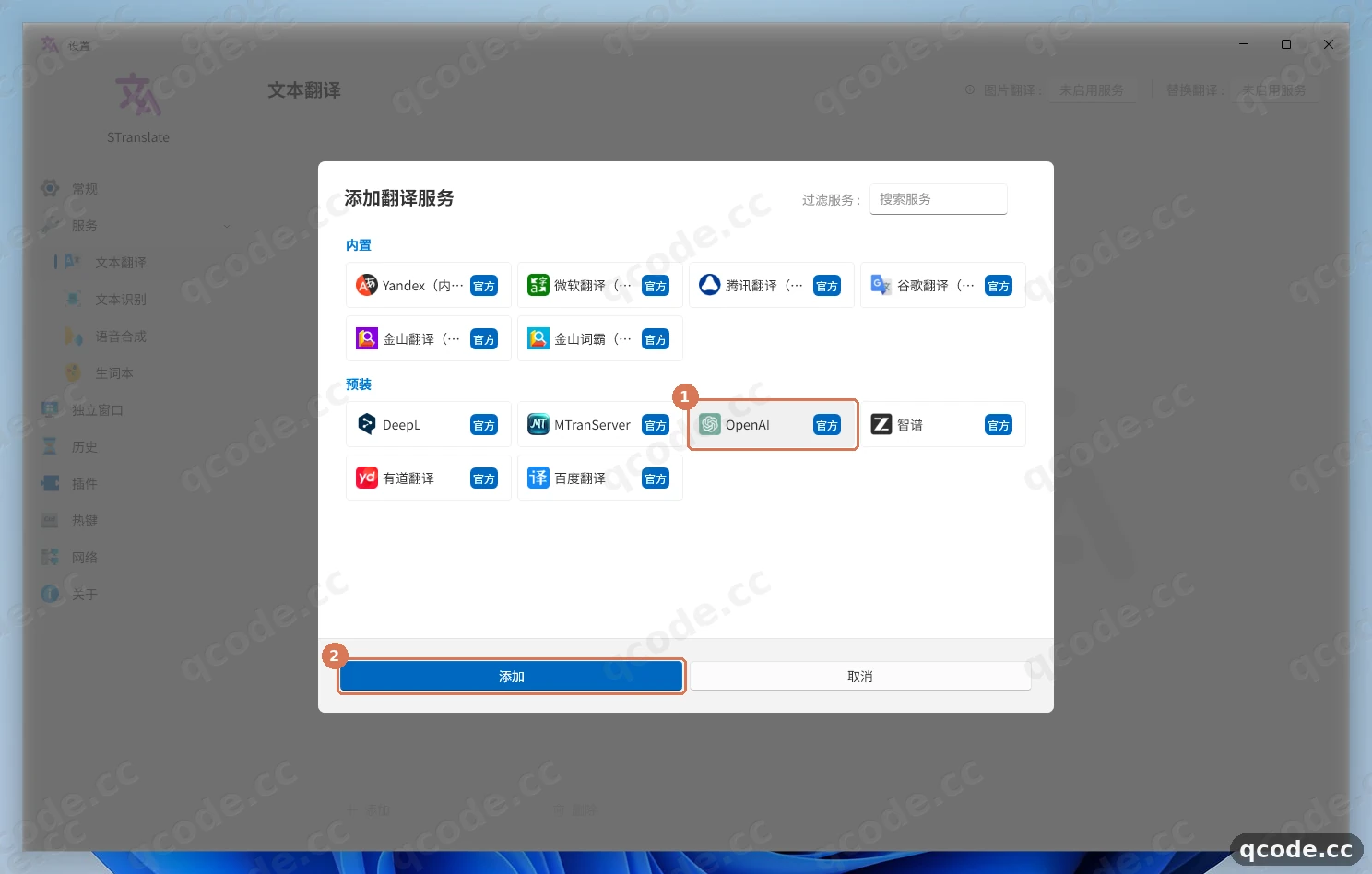
إذا فعلتها بشكل صحيح فسترى: يظهر على اليمين نموذج إعداد OpenAI، وفيه من الأعلى إلى الأسفل «وضع API» و«الواجهة» و«المفتاح» و«اختر النموذج».
افتح المفتاح واملأ الواجهة والمفتاح والنموذج
مفتاح التفعيل على يمين بطاقة OpenAI اليسرى مغلق افتراضيًا، فانقر ① لفتحه؛ وإذا لم تفتحه فلن تُستخدم الخدمة في الترجمة أصلًا. وأبقِ ② «وضع API» على Chat Completions، ولا تختر Responses. ثم الصق في خانة «الواجهة» العنوان الكامل https://api.qcode.cc/openai/v1/chat/completions، والصق في خانة «المفتاح» مفتاح QCode الذي يبدأ بـ cr_ (مُقنَّع في الصورة)، وأخيرًا انقر ③ «اختر النموذج»، واكتب gpt-6.2-sol مباشرة واضغط Enter.
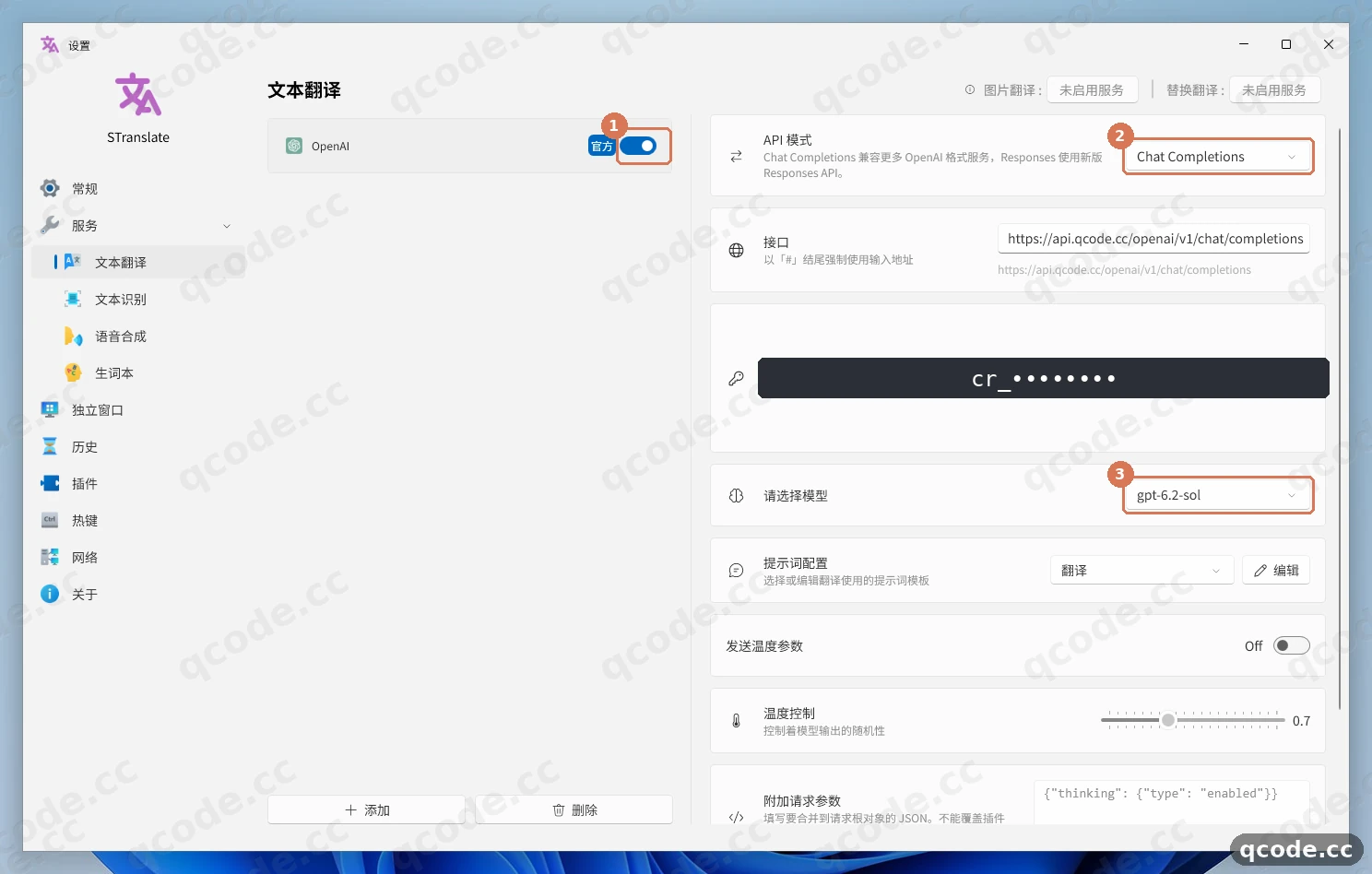
إذا فعلتها بشكل صحيح فسترى: يتحول المفتاح على اليسار إلى حالة مفتوحة، وتحتوي الخانات الثلاث «الواجهة» و«المفتاح» و«اختر النموذج» على العنوان الكامل، وسلسلة طويلة تبدأ بـ cr_، وgpt-6.2-sol على الترتيب.
تحتاج مفتاح API؟
إن لم يكن لديك حساب QCode بعد، أنشئ حسابًا أولًا. وإذا أردت الدفع حسب الاستخدام، فاشترِ أولًا باقة الدفع حسب الاستخدام، ثم أنشئ المفتاح في لوحة التحكم. انسخ السلسلة كاملة التي تبدأ بـ cr_ والصقها في خانة «المفتاح». ويمكنك الدفع ببطاقة الائتمان / الخصم (Visa / Mastercard)، أو Apple Pay / Google Pay، أو العملات المشفرة — راجع طرق الدفع.
تحقّق من السطر النهائي أسفل «الواجهة»
العنوان الذي تطلبه الإضافة فعليًا يُعرض مباشرة أسفل خانة «الواجهة» في سطر رمادي صغير. ① هو خانة «الواجهة» نفسها، و② هو العنوان النهائي أسفلها، ويجب أن يكون بالضبط https://api.qcode.cc/openai/v1/chat/completions.
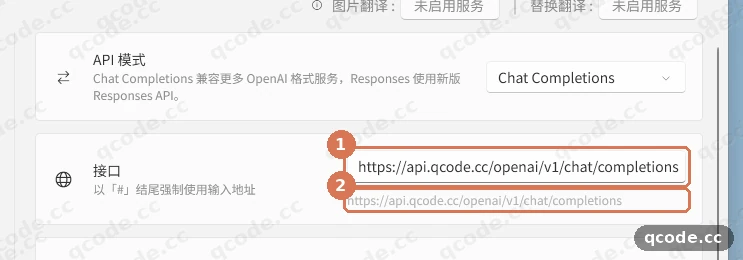
إذا فعلتها بشكل صحيح فسترى: السطر الرمادي الصغير مطابق تمامًا للعنوان الذي كتبته، ولا توجد في نهايته طبقة /v1 إضافية، ولا يتوقف عند /v1.
تعثّرت؟ العنوان في السطر الرمادي يظهر مقتطعًا
هذا يعني أن «الواجهة» ينقصها /chat/completions. هذه الإضافة تضيف /v1/chat/completions تلقائيًا فقط عندما يكون مسار الواجهة / أو /v1، وتستخدم أي عنوان آخر كما هو، لذلك يجب أن تكتب عنوان QCode الذي يحمل البادئة /openai كاملًا بنفسك. بعد التعديل انقر خانة أخرى ليتحدّث السطر الرمادي وتتأكد.
انقر «تحقّق» وتأكّد من الاتصال
مرّر منطقة الإعداد على اليمين إلى الأسفل تمامًا، فترى ① زر «تحقّق»، ووصف البطاقة «اختبار اتصال API وصحة الإعداد». انقر عليه وانتظر ثانية أو ثانيتين، فيظهر على يمين الزر ② «تم التحقق بنجاح» بالأخضر.
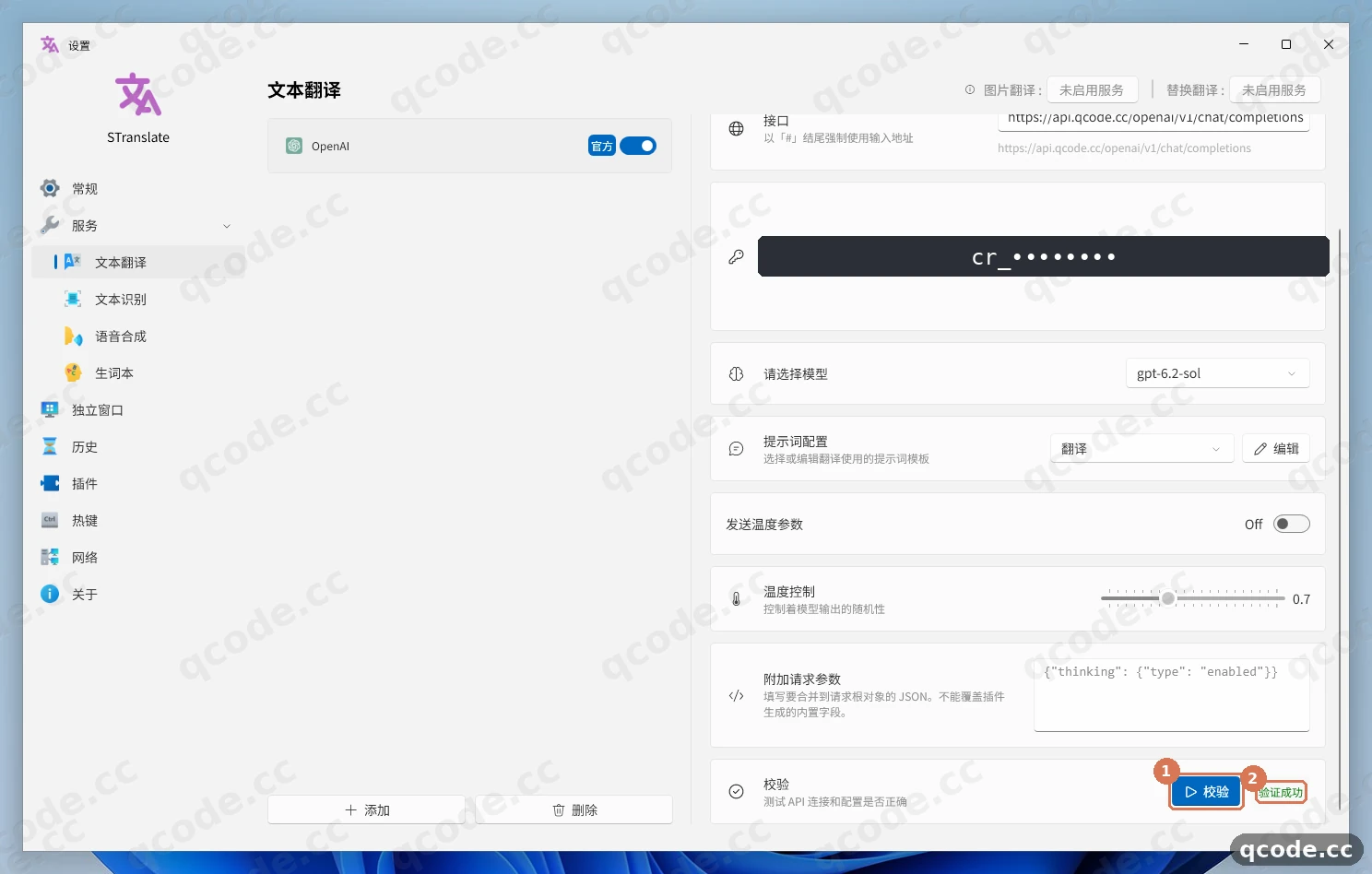
إذا فعلتها بشكل صحيح فسترى: على يمين الزر «تم التحقق بنجاح» بالأخضر، وليس نص خطأ أحمر.
تعثّرت؟ بعد النقر يظهر 401 أو 404
انظر أولًا إلى السطر الرمادي أسفل «الواجهة»: هل هو العنوان الكامل؟ ثم تحقق من عدم وجود مسافات أو علامات اقتباس أو علامات ترقيم صينية (بعرض كامل) زائدة في «المفتاح». بعد التعديل انقر «تحقّق» مرة أخرى. الأسباب التفصيلية للحالتين مذكورة في «الأخطاء الشائعة» أدناه.
حدّد نصًا إنجليزيًا واضغط Alt + D لرؤية الترجمة
افتح المفكرة واكتب جملة إنجليزية عشوائية (أو الصق فقرة)، وحدّدها بالفأرة، ثم اضغط Alt + D على لوحة المفاتيح. تظهر في وسط الشاشة نافذة STranslate العائمة: ① هو النص الأصلي المعروض في النافذة، و② هي بطاقة خدمة OpenAI، وأسفل البطاقة الترجمة العربية التي يعيدها QCode.
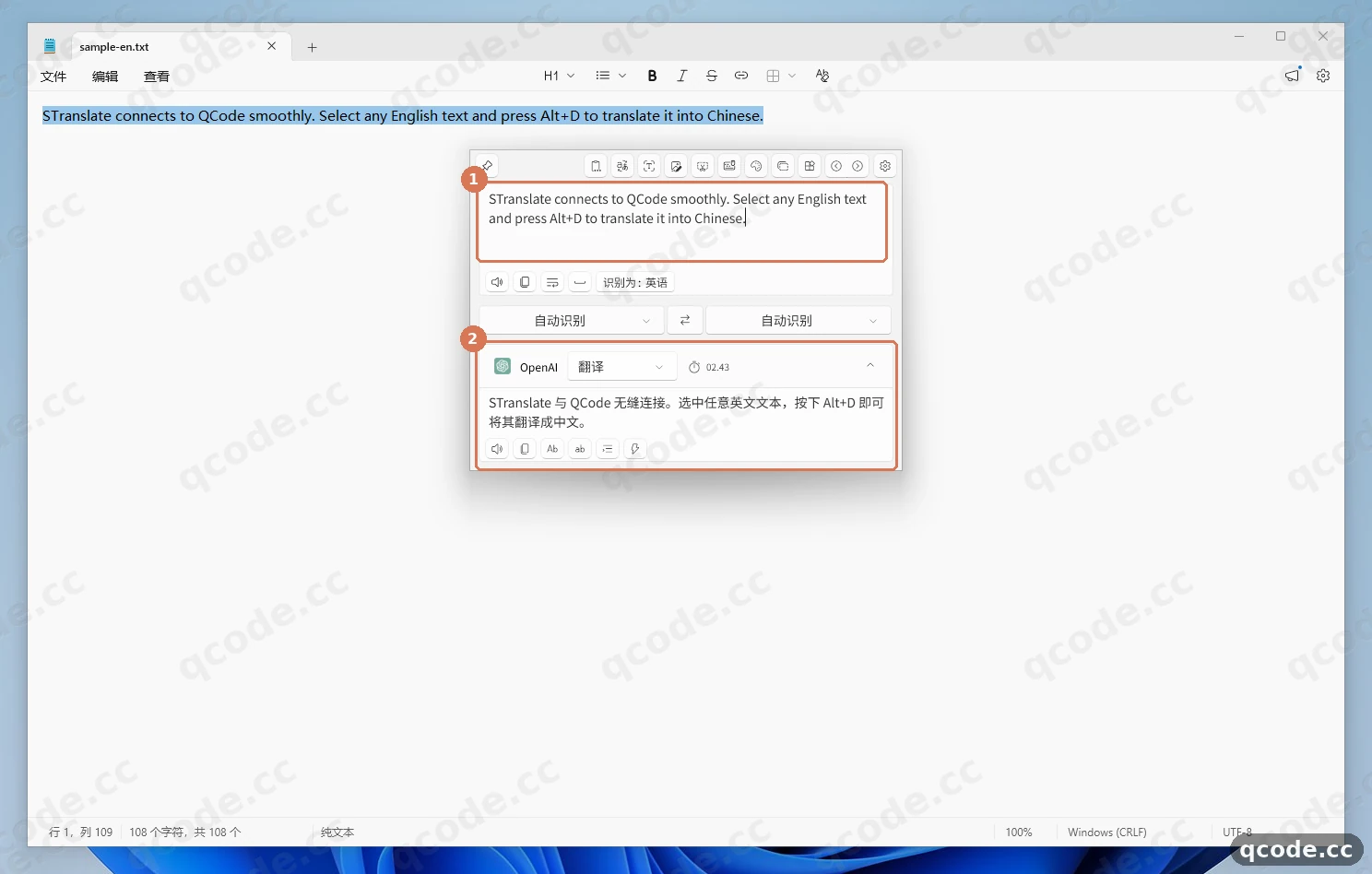
إذا فعلتها بشكل صحيح فسترى: في النافذة النص الإنجليزي الذي حددته للتو، وتعرض بطاقة OpenAI زمن هذه العملية، وأسفلها ترجمة عربية سليمة.
تعثّرت؟ الضغط على مفتاح الاختصار لا يفعل شيئًا
تأكد أولًا من أن STranslate ما زال يعمل في الخلفية (أيقونته في أسفل يمين شريط المهام). وإذا كان يعمل ولم تظهر النافذة، فالسبب غالبًا أن Alt + D محجوز لبرنامج آخر: غيّر التركيب من «الإعدادات»، أو انقر «حول ← المعالج» لمراجعة صفحة مفاتيح الاختصار مرة أخرى.
تحقّق من الإصدار في صفحة «حول»
ارجع إلى «الإعدادات» وانقر «حول» في أسفل اليسار. ① هو رقم الإصدار الحالي 2.0.12؛ وإذا أردت لاحقًا مراجعة معالج الترحيب مرة أخرى، فانقر ② «المعالج» لتُفتح تلك الصفحات الخمس من جديد.
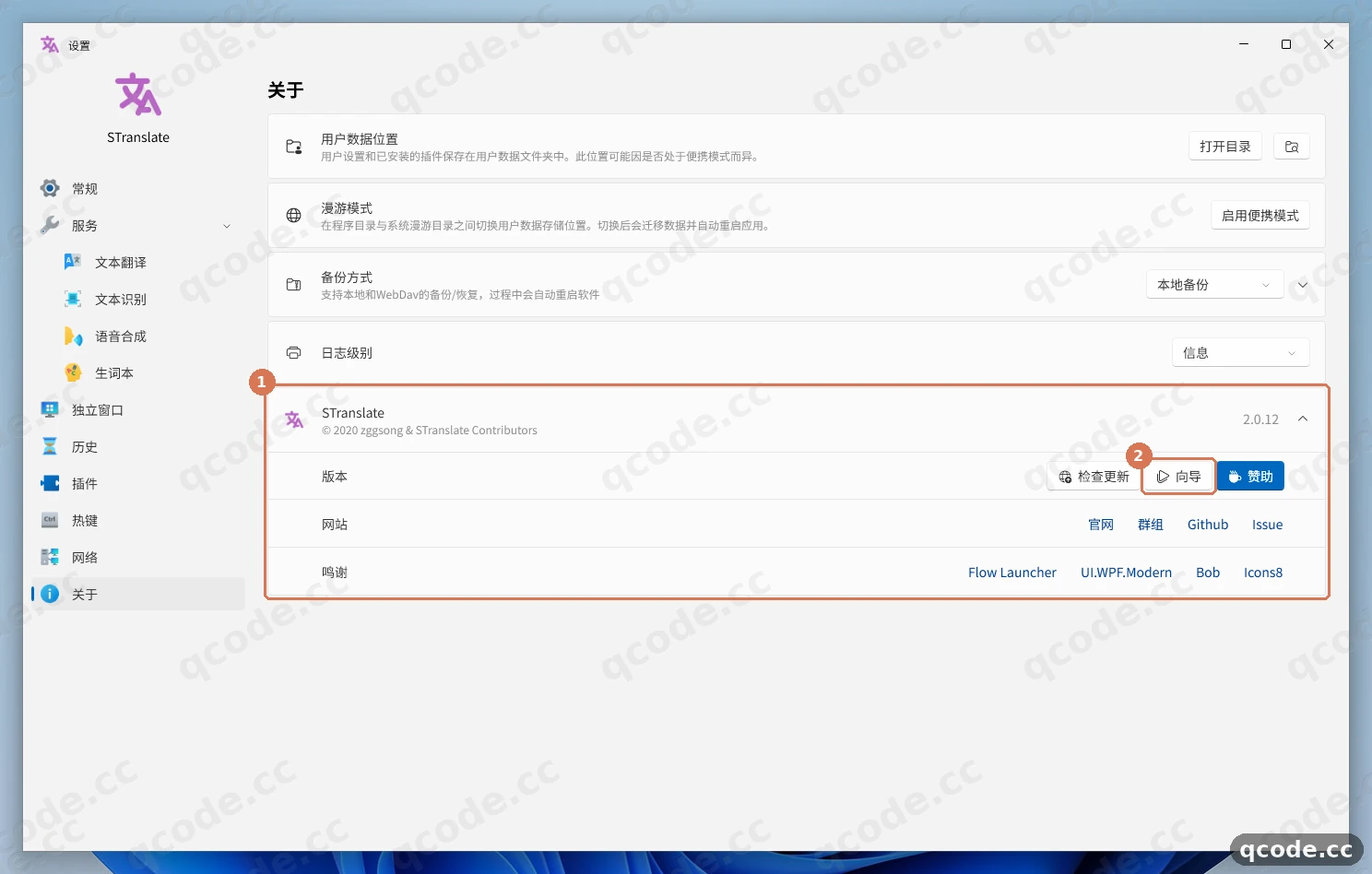
إذا فعلتها بشكل صحيح فسترى: تعرض صفحة «حول» اسم البرنامج STranslate ورقم الإصدار 2.0.12، وبجانبهما ثلاثة أزرار: «التحقق من التحديثات» و«المعالج» و«الرعاية».
التحقق من النجاح
إذا تطابقت الأمور الأربعة، فمعنى ذلك أن STranslate موصول بـ QCode بثبات:
- السطر الرمادي الصغير أسفل «الواجهة» هو
https://api.qcode.cc/openai/v1/chat/completions، دون طبقة زائدة أو مقطع ناقص؛ - عند النقر على «تحقّق» يظهر «تم التحقق بنجاح» بالأخضر، وليس
401أو404؛ - عند تحديد نص إنجليزي في المفكرة والضغط على
Alt + Dتظهر الترجمة العربية في النافذة العائمة؛ - بعد إغلاق STranslate وفتحه من أيقونة سطح المكتب، يبقى
OpenAIفي «الخدمات ← ترجمة النصوص» مفتوحًا، ويبقى المفتاح والنموذج محفوظين.
انتهى كل شيء
يمكنك الآن على Windows 11 تحديد أي نص إنجليزي والضغط على Alt + D لترى الترجمة العربية؛ فالواجهة والمفتاح والنموذج محفوظة جميعًا ولا حاجة لإدخالها في كل مرة. ويمكنك بعد ذلك:
- نقاط النهاية وصيغ API
- ربط النماذج الصينية
- نظرة عامة على توافق الأدوات
- استكشاف الأخطاء وإصلاحها
- التالي: قارن الخطط في صفحة الأسعار
- ارجع إلى لوحة التحكم لمراجعة الاستخدام والرصيد
الأخطاء الشائعة
| نص الخطأ | السبب | ما العمل |
|---|---|---|
You must install .NET Desktop Runtime to run this application. |
الكمبيوتر لا يحتوي على .NET 10 Desktop Runtime، فلا يبدأ STranslate | انقر Download it now في النافذة، وثبّت نسخة 64 بت من .NET 10 Desktop Runtime (Desktop Runtime وليس ASP.NET Runtime)، ثم أعد فتح STranslate |
ERR_CONNECTION_TIMED_OUT |
انتهت مهلة الاتصال عند فتح صفحة إصدارات GitHub، فلم تُنزَّل حزمة التثبيت | أعد النقر على «تنزيل STranslate» في الموقع الرسمي بعد قليل؛ وبعد التثبيت املأ «الواجهة» بالعنوان الكامل حسب هذا الدليل، وانقر «تحقّق» للتأكد من الوصول إلى QCode |
404 |
«الواجهة» مكتوبة إلى https://api.qcode.cc/openai/v1 فقط، والإضافة تطلبها كما هي ولا تضيف /chat/completions تلقائيًا |
غيّر «الواجهة» إلى المسار الكامل https://api.qcode.cc/openai/v1/chat/completions، ثم تحقق من تطابق السطر الرمادي أسفلها |
401 |
المفتاح يحتوي على مسافات أو علامات اقتباس أو علامات ترقيم صينية، أو نُسخ ناقصًا | ارجع إلى لوحة التحكم وانسخ السلسلة كاملة التي تبدأ بـ cr_، والصقها في خانة «المفتاح» واحذف المسافات في الطرفين، ثم انقر «تحقّق» |
الأسئلة الشائعة
ماذا أفعل بعد انتهاء صلاحية المفتاح؟
الأمر يختلف بحسب الحالة: مفتاح الخطة الشخصية لا يمكن تجديده بعد انتهاء الصلاحية، بل يجب فتح الخطة من جديد والحصول على مفتاح جديد، وبعد التبديل استبدل القيمة القديمة في خانة «المفتاح» حسب الخطوة 9؛ ومفتاح باقة الدفع حسب الاستخدام يعود إلى العمل تلقائيًا بعد شراء باقة جديدة، دون أي تعديل في الإعدادات.
هل يحتاج STranslate إلى تسجيل أو تسجيل دخول؟
لا. فهو يعمل محليًا بالكامل، ولا يتطلب حساب OpenAI أو مايكروسوفت أو أي حساب طرف ثالث، والشيء الوحيد الذي يجب إدخاله هو مفتاح cr_ الخاص بـ QCode.
هل تعمل الترجمة من لقطات الشاشة وOCR عبر QCode أيضًا؟
نعم. في صفحة «الإضافات» توجد OpenAI OCR إلى جانب OpenAI، وفي شجرة الخدمات على اليسار توجد أيضًا «التعرّف على النصوص». والحقول كما في الترجمة بالتحديد: «الواجهة» بالمسار الكامل https://api.qcode.cc/openai/v1/chat/completions، و«المفتاح» بالمفتاح نفسه cr_، والنموذج gpt-6.2-sol. اللقطات في هذه الصفحة تغطي الترجمة بالتحديد، ويكفي ملء حقول OCR بالحقول نفسها.
هل يجب استخدام gpt-6.2-sol دائمًا؟
يُفضّل البدء به: الترجمة سريعة والنتيجة ترجمة عربية نظيفة. وإن أردت نموذجًا أقوى يمكنك استخدام gpt-6.2-astra، لكن الترجمة اليومية بالتحديد لا تحتاج إليه.
الترجمة بطيئة وتدور كثيرًا، ماذا أفعل؟
تأكد أولًا من أن «الواجهة» عنوان كامل وأن النموذج gpt-6.2-sol. وإذا كانت الشبكة إلى api.qcode.cc غير مستقرة، فيمكنك تبديل النطاق إلى عقدة آسيا أو أمريكا الشمالية في «نقاط وصول أخرى» أدناه، مع إبقاء المسار كما هو.
شرح المعاملات
هذه معاني الحقول في إضافة OpenAI، املأها كما هي:
| الحقل | ما تملؤه | الشرح |
|---|---|---|
| وضع API | Chat Completions |
الخيار الآخر Responses هو API آخر، وللربط بـ QCode اختر Chat Completions |
| الواجهة | https://api.qcode.cc/openai/v1/chat/completions |
يجب كتابة المسار كاملًا؛ والسطر الرمادي أسفل الخانة يعرض عنوان الطلب النهائي مباشرة |
| المفتاح | cr_xxxxxxxx |
مفتاح API الخاص بـ QCode، ويبدأ بـ cr_ |
| اختر النموذج | gpt-6.2-sol |
يمكن كتابة اسم النموذج مباشرة ثم الضغط على Enter |
| إعداد الـ Prompt | 翻译 |
الافتراضي يكفي |
| إرسال معامل الحرارة | Off |
الافتراضي يكفي |
| التحكم في الحرارة | 0.7 |
الافتراضي يكفي |
| معاملات طلب إضافية | اتركه فارغًا | لا حاجة إلى معاملات إضافية |
لماذا يجب كتابة العنوان كاملًا
تنظر هذه الإضافة أولًا إلى المسار في «الواجهة»: فقط عندما يكون المسار / أو /v1 تضيفه تلقائيًا إلى /v1/chat/completions؛ وأي مسار آخر يُستخدم كما هو عنوانًا للطلب. وعنوان QCode يحمل البادئة /openai، فهو من «المسارات الأخرى»، لذلك يجب أن تكتبه بنفسك إلى https://api.qcode.cc/openai/v1/chat/completions.
وإذا لاحظت يومًا أن السطر الرمادي أصبح أقصر، فيمكنك إضافة # في نهاية العنوان ثم الحفظ: ستزيل الإضافة # وتطلب العنوان الكامل الذي قبله.
نقاط وصول أخرى
قدرات نطاقات الوصول الثلاثة متطابقة تمامًا، والمفتاح نفسه يعمل عليها جميعًا، والفرق في مسار الشبكة فقط. لا حاجة إلى تغيير المسار، بل النطاق فقط:
| العقدة | متوافق مع OpenAI (املأ هذا العنوان الكامل في STranslate) | متوافق مع Anthropic |
|---|---|---|
| عالمي | https://api.qcode.cc/openai/v1/chat/completions |
https://api.qcode.cc/api |
| آسيا | https://asia.qcode.cc/openai/v1/chat/completions |
https://asia.qcode.cc/api |
| أمريكا الشمالية / أوروبا | https://us.qcode.cc/openai/v1/chat/completions |
https://us.qcode.cc/api |
asia.qcode.cc وus.qcode.cc نقطتا وصول اختياريتان، استخدمهما عندما يكون الاتصال المباشر بـ api.qcode.cc بطيئًا في شبكتك.
عن النماذج
تستخدم إضافة OpenAI في STranslate البروتوكول المتوافق مع OpenAI، ويكفي كتابة اسم النموذج مباشرة:
| الاستخدام | النموذج الموصى به | الشرح |
|---|---|---|
| الترجمة بالتحديد (افتراضي) | gpt-6.2-sol |
سريع وترجمته نظيفة، وهو المستخدم في هذا الدليل |
| مستوى أعلى | gpt-6.2-astra |
أثبت في الجمل الطويلة والمصطلحات الكثيرة، واستهلاكه أعلى |
| أدوات تدعم بروتوكول Anthropic | claude-opus-5-5 |
عبر https://api.qcode.cc/api؛ وفي الحالات الخفيفة يمكن استخدام claude-haiku-5-5 |
ملاحظة: عنوان التوافق مع Anthropic https://api.qcode.cc/api لا يُستخدم في إضافة OpenAI في STranslate، فالإضافة تحتاج مسار التوافق مع OpenAI في السطر الأول من الجدول.
نسخة التثبيت والنسخة المحمولة
| البند | نسخة التثبيت STranslate-win-Setup.exe |
النسخة المحمولة STranslate-win-Portable.zip |
|---|---|---|
| طريقة التثبيت | نقر مزدوج يكمل التثبيت وينشئ اختصارًا على سطح المكتب | فك الضغط إلى أي مجلد والنقر المزدوج على STranslate.exe بداخله |
| موضع البرنامج | C:\Users\{اسم المستخدم}\AppData\Local\STranslate |
المجلد الذي فككت الضغط إليه |
| موضع الإعدادات | C:\Users\{اسم المستخدم}\AppData\Roaming\STranslate |
PortableConfig داخل مجلد البرنامج |
| إلغاء التثبيت | من «الإعدادات ← التطبيقات» | حذف المجلد مباشرة |
| المناسب لـ | المبتدئين والاستخدام الطويل | من يغيّر جهازه كثيرًا ويريد أخذ إعداداته معه |
نسخة التثبيت تُثبَّت للمستخدم الحالي، ولا تظهر عادةً نافذة تأكيد صلاحيات المسؤول؛ ويمكن استخدام النسختين دون تسجيل دخول. ولا توفّر الجهة الرسمية نسخة في متجر مايكروسوفت ولا حزمة winget، وبالإضافة إلى التنزيل المباشر تدعم Scoop فقط (scoop bucket add extras ثم scoop install extras/stranslate).
وثائق ذات صلة
- نقاط النهاية وصيغ API — جدول مقارنة البروتوكولات والعناوين
- ربط النماذج الصينية — النماذج الصينية المتاحة على نقاط النهاية المتوافقة مع OpenAI
- نظرة عامة على توافق الأدوات — ما البرامج الأخرى التي يمكنها الاتصال بـ QCode
- استكشاف الأخطاء وإصلاحها — ترتيب الفحص العام لمشكلات الاتصال
ابدأ مع QCode
مفتاح API واحد لـ Claude Code وCodex وغيرها — تُحسب حسب التوكن، وأسعار كل نموذج على qcode.cc/models