الترجمة الغامرة (Immersive Translate) مع QCode: دليل مصوّر خطوة بخطوة على Windows 11
اتبع 11 خطوة و11 لقطة شاشة لتثبيت الترجمة الغامرة 1.35.4 في Microsoft Edge أو Chrome على Windows 11، وربطها بـ QCode وضبط النموذج gpt-6.2-sol، ثم افتح أي صفحة إنجليزية لتحصل بنقرة واحدة على ترجمة ثنائية اللغة.
تحتاج مفتاح API؟ أنشئ حسابًا ←نقاط النهاية وعناوين Base URL ←
في هذه الصفحة
- التنزيل والتثبيت
- اتبع اللقطات: Windows خطوة بخطوة
- افتح متجر الإضافات وانقر «获取» (الحصول)
- انقر «添加扩展» (إضافة الإضافة) في نافذة التأكيد
- ثبّت «الترجمة الغامرة» على شريط الأدوات
- افتح لوحة الإضافة وادخل إلى «设置» (الإعدادات)
- اعثر على «OpenAI 1» وانقر «配置» (تهيئة)
- الصق مفتاح QCode والنموذج المخصّص وعنوان الواجهة
- انقر «点此测试服务» (اختبار الخدمة) للتحقق من الاتصال
- تحقق من «每秒最大请求数» (الحد الأقصى للطلبات في الثانية)
- اجعل «OpenAI 1» خدمة الترجمة الافتراضية
- افتح صفحة إنجليزية وانقر «翻译 (Alt+A)» (ترجمة)
- شاهد الترجمة الثنائية اللغة
- التحقق من النجاح
- الأخطاء الشائعة
- الأسئلة الشائعة
- نظرة سريعة على التكامل
- نقاط وصول أخرى
- شرح النماذج الموصى بها
- مستندات ذات صلة
اتبع الخطوات الـ11 أدناه، وستثبّت إضافة «الترجمة الغامرة» (沉浸式翻译) في متصفحك على Windows 11 وتربطها بـ QCode، ثم تفتح أي صفحة إنجليزية لتحصل بنقرة واحدة على ترجمة ثنائية اللغة.
الإجابة المختصرة: بعد تثبيت إضافة «الترجمة الغامرة» (沉浸式翻译) 1.35.4 في المتصفح، انقر أيقونة شريط الأدوات وادخل إلى «设置» (الإعدادات) ← «翻译服务» (خدمة الترجمة) ← «其他/自定义» (أخرى/مخصّص) ← «OpenAI 1» ← «配置» (تهيئة)، والصق مفتاح cr_ الخاص بـ QCode، وحدّد «输入自定义模型名称» (إدخال اسم نموذج مخصّص) واكتب gpt-6.2-sol، وغيّر «自定义 API 接口地址» (عنوان واجهة API المخصّص) إلى https://api.qcode.cc/openai/v1/chat/completions، وبعد نجاح الاختبار اجعلها الافتراضية.
| البند | ما تملؤه |
|---|---|
| خدمة الترجمة | OpenAI 1 |
| عنوان واجهة API المخصّص | https://api.qcode.cc/openai/v1/chat/completions |
| النموذج المخصّص | gpt-6.2-sol |
| صيغة APIKEY | cr_xxxxxxxx |
| الحد الأقصى للطلبات في الثانية | 5 |
تم التحقق في 2026-11-22 · Immersive Translate 1.35.4 · Windows 11
«الترجمة الغامرة» (Immersive Translate) إضافة متصفح لترجمة صفحات الويب بعرض ثنائي اللغة، تُدرج الترجمة أسفل الفقرات الإنجليزية مباشرةً، فتسهّل قراءة المستندات التقنية والأخبار والأوراق البحثية قراءةً مقارنة. وعند استخدام مفتاح QCode API الخاص بك مع خدمة «OpenAI 1»، لا تحتاج إلى تسجيل الدخول إلى حساب الترجمة الغامرة ولا إلى عضوية Pro.
- الكمبيوتر يعمل بـ Windows 10 / 11 (64 بت)، ومثبّت عليه Microsoft Edge أو Chrome أو Firefox (الترجمة الغامرة إضافة متصفح، ولا تحتاج إلى صلاحيات مسؤول)
- لديك حساب مسجّل في QCode.cc، وقد نسخت مفتاح API الذي يبدأ بـ
cr_من لوحة التحكم. ليس لديك حساب بعد؟ أنشئ حساب QCode أولًا، واختر خطة من صفحة الأسعار، ثم أنشئ المفتاح في لوحة التحكم. - لا حاجة إلى حساب في الترجمة الغامرة ولا إلى عضوية Pro، فاملأ مفتاح QCode الخاص بك وستترجم مباشرة
- يستطيع الكمبيوتر فتح متجر الإضافات (مثل متجر إضافات Edge أو متجر Chrome)، والوصول إلى
api.qcode.ccوprobe.qcode.cc
التنزيل والتثبيت
الترجمة الغامرة إضافة متصفح، وليست حزمة تثبيت مستقلة بصيغة .exe، ولا تُوزَّع عبر winget أو متجر تطبيقات Windows. والتثبيت المباشر من متجر إضافات المتصفح لا يُفعّل اعتراض Windows SmartScreen، ولا يحتاج إلى صلاحيات مسؤول.
مداخل التثبيت الرسمية:
- تعليمات التثبيت الرسمية: دليل التثبيت على immersivetranslate.com
- متجر إضافات Microsoft Edge (الطريقة المستخدمة في لقطات هذا الدليل): الترجمة الغامرة في Edge Add-ons
- متجر Chrome: الترجمة الغامرة في Chrome Web Store
- إضافات Firefox: الترجمة الغامرة في Firefox Add-ons
- الحزمة المضغوطة دون اتصال (احتياطية): GitHub Releases
تختلف بيئة الشبكة قليلًا من منطقة إلى أخرى، فاختر منطقتك أولًا:
- Microsoft Edge: افتح متجر إضافات Edge، وانقر «获取» (الحصول) ← «添加扩展» (إضافة الإضافة).
- Google Chrome: افتح متجر Chrome، وانقر «添加至 Chrome» (إضافة إلى Chrome) ← «添加扩展程序» (إضافة الإضافة).
- Firefox: افتح صفحة إضافات Firefox وأضِف الإضافة بحسب التعليمات.
- الطريقة الموصى بها (الأسهل): افتح مباشرةً باستخدام Microsoft Edge المدمج في Windows 11 صفحة متجر إضافات Edge، وانقر «获取» (الحصول) ← «添加扩展» (إضافة الإضافة) لتكتمل العملية، دون أي إعداد إضافي للشبكة.
- التثبيت دون اتصال لمستخدمي Chrome: إذا لم تُفتح صفحة متجر Chrome، فاذهب أولًا إلى GitHub Releases ونزّل الحزمة المضغوطة للمتصفح المقابل وفكّ ضغطها في مجلد ثابت (لا تنزّل ملفات
.crxمن مواقع طرف ثالث). بعد ذلك اكتب في شريط عناوين Chromechrome://extensions، وفعّل «开发者模式» (وضع المطوّر) أعلى اليمين، وانقر «加载已解压的扩展程序» (تحميل إضافة مفكوكة الضغط) واختر المجلد الذي فككت ضغطه للتو. وظهور تنبيه «开发者模式» (وضع المطوّر) في الصفحة عند التحميل أمر طبيعي.
اتبع اللقطات: Windows خطوة بخطوة
الخطوات الـ11 التالية بمثال Microsoft Edge المدمج في Windows 11 (واجهته بالصينية المبسّطة)، وواجهة الإعداد اللاحقة في Chrome مطابقة تمامًا. كل خطوة تفعل شيئًا واحدًا فقط، والأرقام البرتقالية على اللقطات تقابل ①②③ في النص واحدًا بواحد.
افتح متجر الإضافات وانقر «获取» (الحصول)
افتح باستخدام Microsoft Edge صفحة «الترجمة الغامرة» في متجر إضافات Edge، وتحقق من عنوان الصفحة وإصدارها، ثم انقر الزر الأزرق «获取» (الحصول) الذي يشير إليه ① (وإذا كنت تستخدم متجر Chrome فهذا الزر اسمه «添加至 Chrome» أي إضافة إلى Chrome).
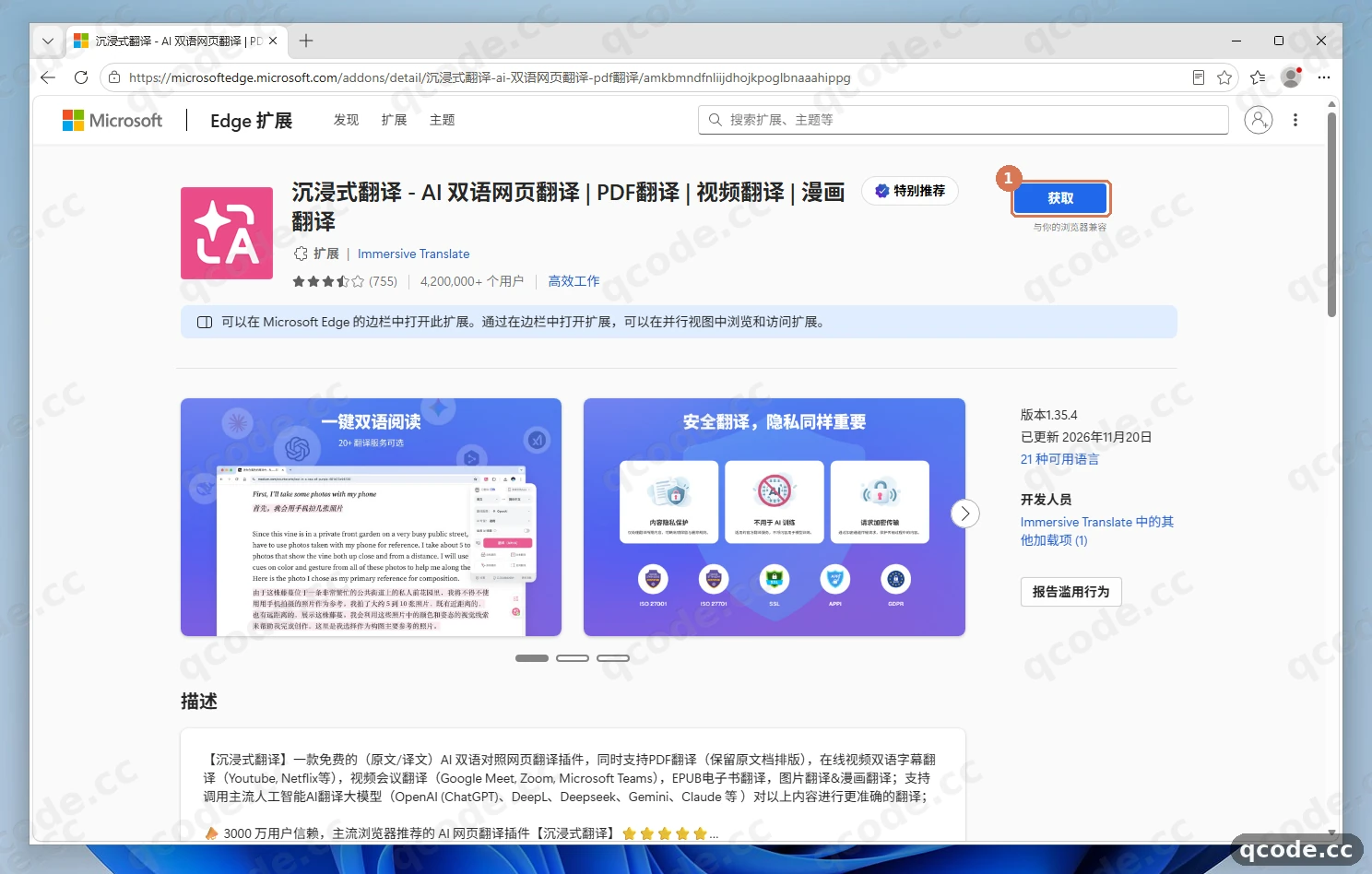
إذا فعلتها بشكل صحيح فسترى: تظهر نافذة تأكيد صغيرة أعلى المتصفح تسأل عمّا إذا كان يجب إضافة الترجمة الغامرة إلى Microsoft Edge.
تعثّرت؟ يظهر شريط ملفات تعريف الارتباط أعلى الصفحة، أو أنك تستخدم Chrome
عند أول زيارة لمتجر إضافات Microsoft قد يظهر أعلى الصفحة شريط «接受 / 拒绝 / 管理 Cookie» (قبول / رفض / إدارة ملفات تعريف الارتباط)، فانقر «拒绝» (رفض) أو «接受» (قبول) لإغلاقه، ولن يؤثر ذلك على التثبيت. وإذا كنت معتادًا على Chrome ولم تُفتح صفحة متجره، فاتبع أولًا تبويب «البر الرئيسي للصين» في «التنزيل والتثبيت» أعلاه، أو انتقل مباشرةً إلى Edge.
انقر «添加扩展» (إضافة الإضافة) في نافذة التأكيد
في مربع تأكيد الصلاحيات الذي يظهر أعلى المتصفح، انقر زر «添加扩展» (إضافة الإضافة) الذي يشير إليه ① (وفي متصفح Chrome اسمه «添加扩展程序» أي إضافة الإضافة). سيبدأ المتصفح التنزيل ويكمل التثبيت تلقائيًا في الخلفية، دون ظهور معالج تثبيت Windows.
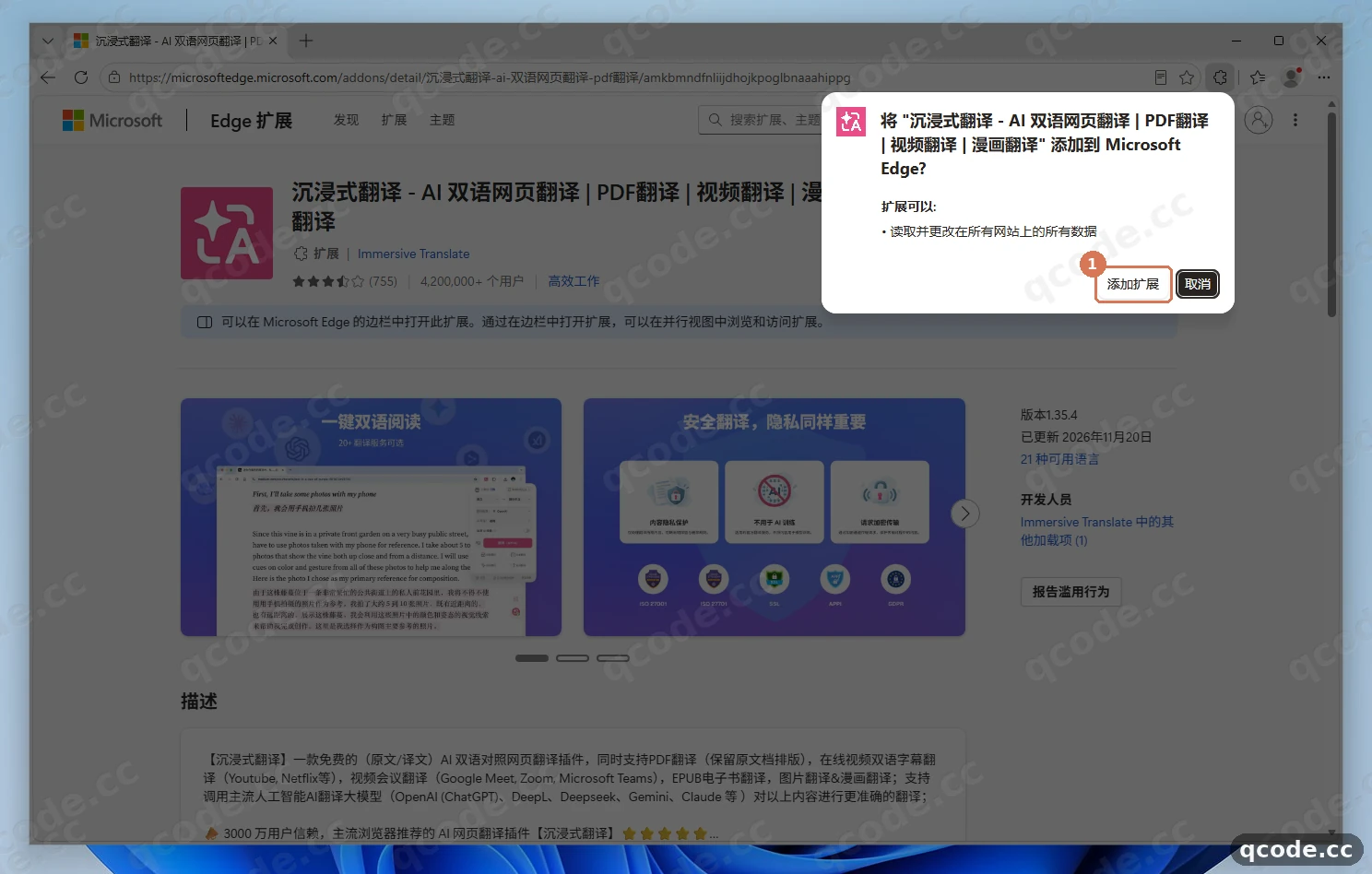
إذا فعلتها بشكل صحيح فسترى: بعد بضع ثوانٍ يفتح المتصفح تبويب ترحيب جديدًا «探索沉浸式翻译更多功能» (اكتشف المزيد من ميزات الترجمة الغامرة)، ويظهر في الوقت نفسه تنبيه اكتمال التثبيت أعلى اليمين.
ثبّت «الترجمة الغامرة» على شريط الأدوات
بعد اكتمال التثبيت تُفتح صفحة الترحيب تلقائيًا؛ وإذا ظهرت أعلى اليمين فقاعة «现已安装» (تم التثبيت الآن) فانقر زر إغلاقها. بعد ذلك انقر أيقونة «الإضافات» (شكل قطعة المكسّرة) التي يشير إليها ① على يمين شريط العناوين لتوسيع القائمة، ثم انقر أيقونة الإظهار/التثبيت التي يشير إليها ② على يمين «沉浸式翻译»، لتثبيتها على شريط أدوات المتصفح (وفي Chrome هذا الزر على شكل دبّوس).
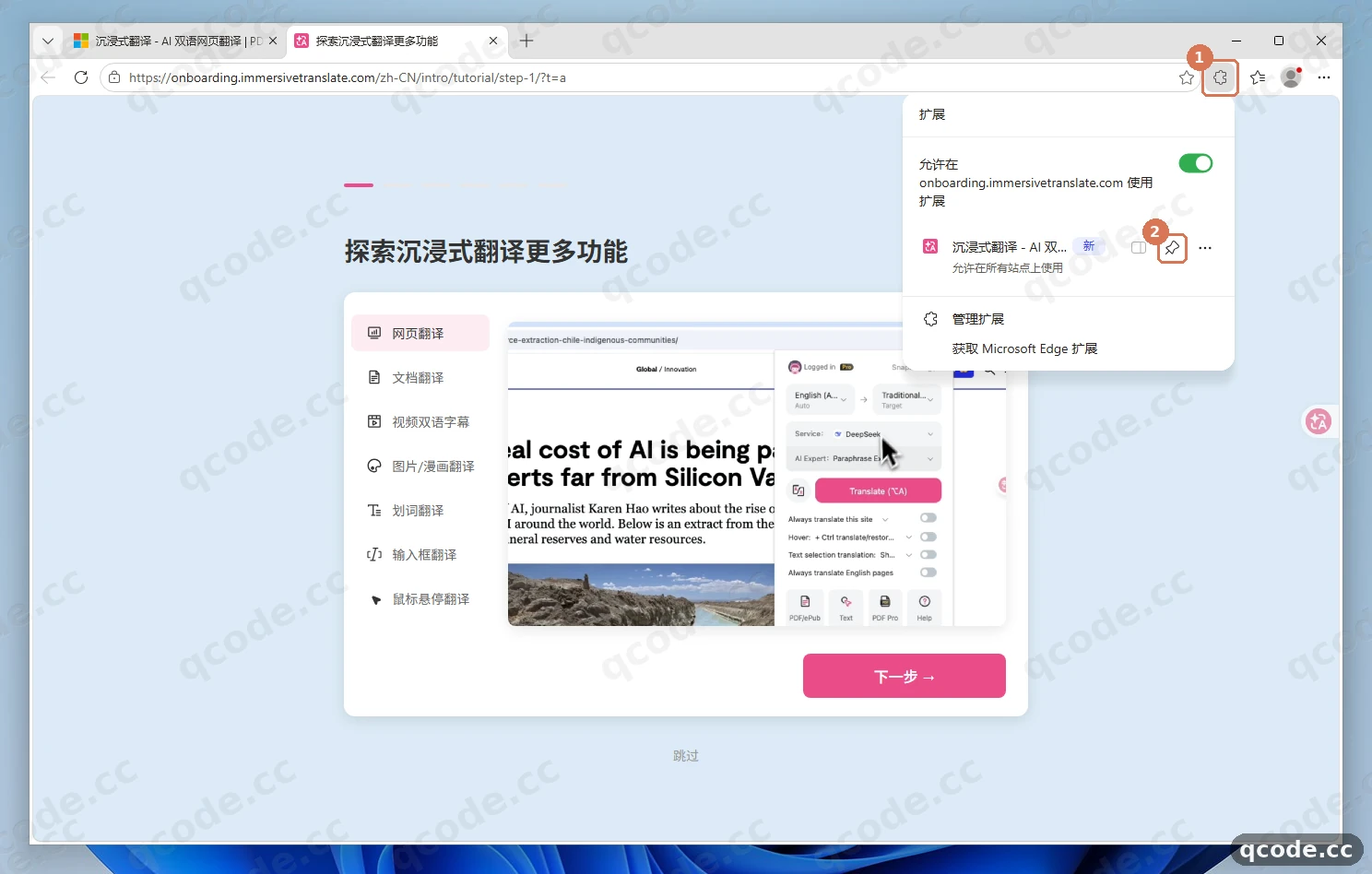
إذا فعلتها بشكل صحيح فسترى: تظهر أيقونة «沉浸式翻译» بشكل دائم على يمين شريط العناوين، فلن تحتاج بعد الآن إلى النقر على أيقونة الإضافات للعثور عليها.
افتح لوحة الإضافة وادخل إلى «设置» (الإعدادات)
انقر أيقونة «沉浸式翻译» التي ثبّتها للتو على شريط الأدوات عند ①، فتظهر لوحة سريعة. لا مشكلة إن ظهر أعلى اللوحة «未登录» (غير مسجّل الدخول)، فلست بحاجة إلى إنشاء حساب في الترجمة الغامرة أو تسجيل الدخول؛ انقر مباشرةً «设置» (الإعدادات) في أسفل يسار اللوحة عند ②.
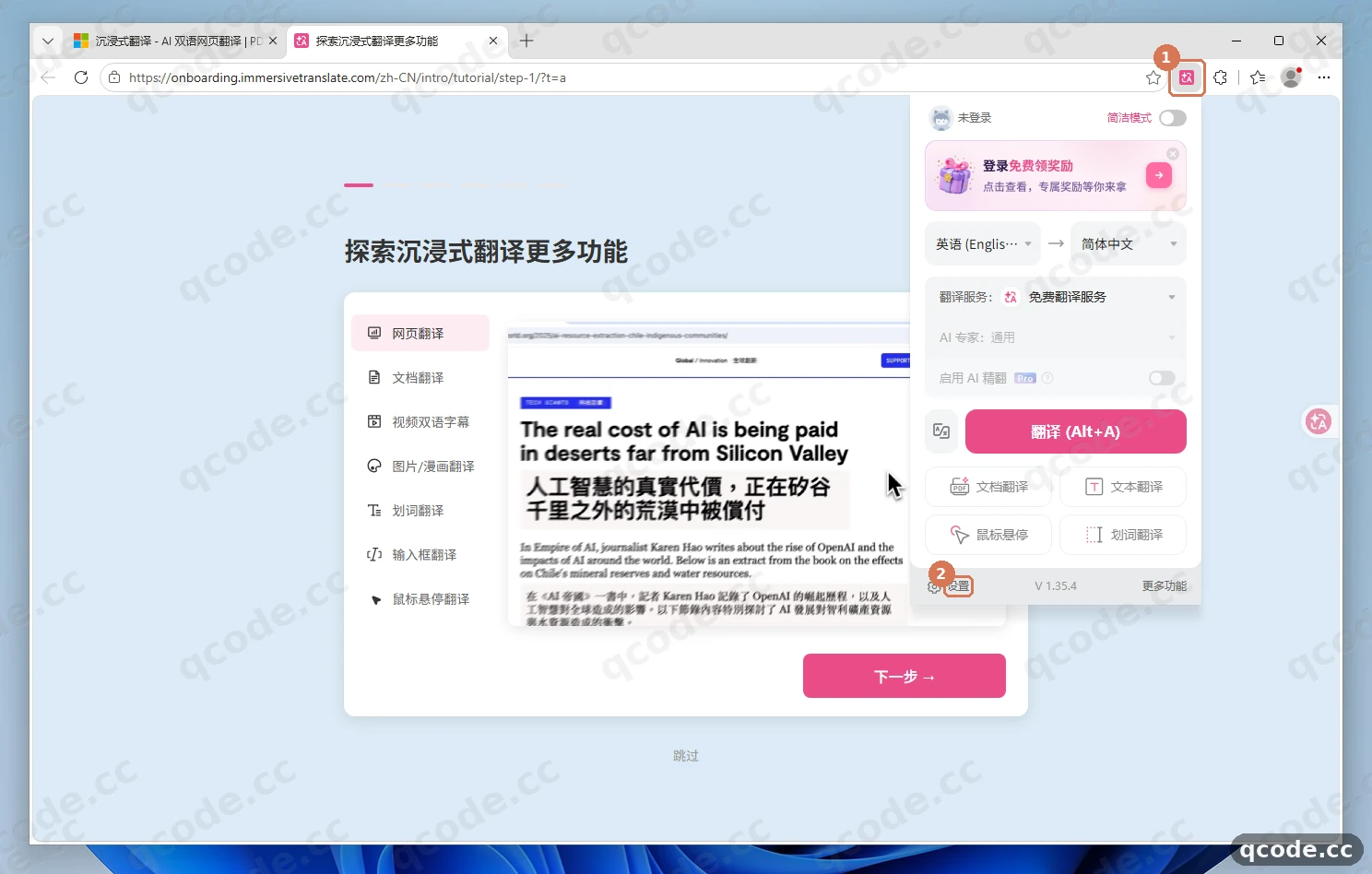
إذا فعلتها بشكل صحيح فسترى: يفتح المتصفح تبويب إعدادات جديدًا، على يساره قائمة تنقّل وعلى يمينه بنود الإعداد.
اعثر على «OpenAI 1» وانقر «配置» (تهيئة)
في صفحة الإعدادات، وتحت «服务及能力» (الخدمات والقدرات) على اليسار، تأكد من تحديد «翻译服务» (خدمة الترجمة) التي يشير إليها ①. ثم مرّر «翻译服务列表» (قائمة خدمات الترجمة) على اليمين إلى الأسفل تمامًا حتى مجموعة «其他/自定义» (أخرى/مخصّص)، واعثر على «OpenAI 1» التي يشير إليها ② (غير مقيّدة بعضوية Pro)، ثم انقر زر «配置» (تهيئة) الذي يشير إليه ③ على يمينها.
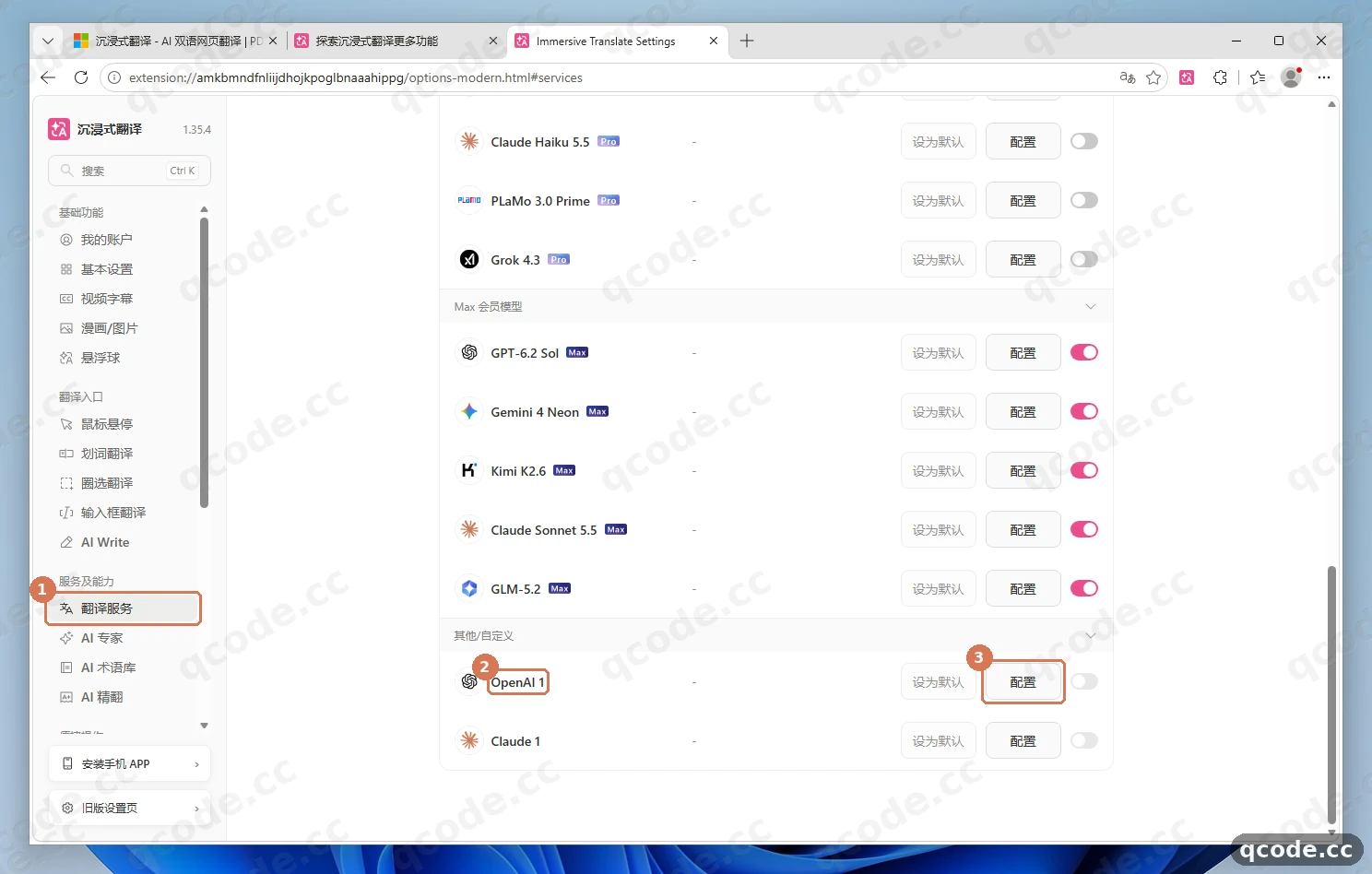
إذا فعلتها بشكل صحيح فسترى: تنزلق من يمين الصفحة لوحة «翻译服务配置» (تهيئة خدمة الترجمة)، تعرض بالترتيب حقول «APIKEY» و«模型» (النموذج) و«自定义 API 接口地址» (عنوان واجهة API المخصّص) وغيرها.
تعثّرت؟ تخطيط صفحة الإعدادات التي تراها يختلف قليلًا عن اللقطة
قد تدخل النسخة 1.35.4 بعد التثبيت الجديد إلى صفحة الإعدادات القديمة أو الجديدة، لكن المدخل في كلتيهما موجود تحت «翻译服务» (خدمة الترجمة) في القائمة اليسرى؛ فاعثر على بند إعداد OpenAI وانقر عليه للدخول. كما توفّر صفحة الإعدادات الجديدة في أسفل اليسار مدخلًا للتبديل إلى «旧版设置页» (صفحة الإعدادات القديمة). واحرص على ألّا تختار بالخطأ «自定义接口翻译» (ترجمة بواجهة مخصّصة)، فهو مدخل لبروتوكول مستقل آخر.
الصق مفتاح QCode والنموذج المخصّص وعنوان الواجهة
في لوحة «翻译服务配置» (تهيئة خدمة الترجمة) المنزلقة من اليمين، توجد كل الحقول المطلوبة في الشاشة نفسها، دون حاجة إلى توسيع قوائم مخفية. املأ المواضع الثلاثة التالية بالترتيب:
- في حقل «APIKEY» الذي يشير إليه ① الصق مفتاح QCode الخاص بك (صيغته
cr_xxxxxxxx، والحقل يخفي المحتوى بنقاط افتراضيًا، ويمكنك التحقق بالنقر على أيقونة العين الصغيرة على اليمين)؛ - حدّد مربع «输入自定义模型名称» (إدخال اسم نموذج مخصّص) الذي يشير إليه ②، فتتحول القائمة المنسدلة أسفله إلى حقل كتابة، اكتب فيه
gpt-6.2-sol؛ - امسح العنوان الافتراضي في «自定义 API 接口地址» (عنوان واجهة API المخصّص) الذي يشير إليه ③، واستبدله بالعنوان الكامل:
https://api.qcode.cc/openai/v1/chat/completions
بعد إكمال كل الحقول، انقر على مساحة فارغة في اللوحة ليفقد الحقل التركيز، فتُحفظ الإعدادات تلقائيًا (لا يوجد في هذا الإصدار زر «保存» أي حفظ منفصل).
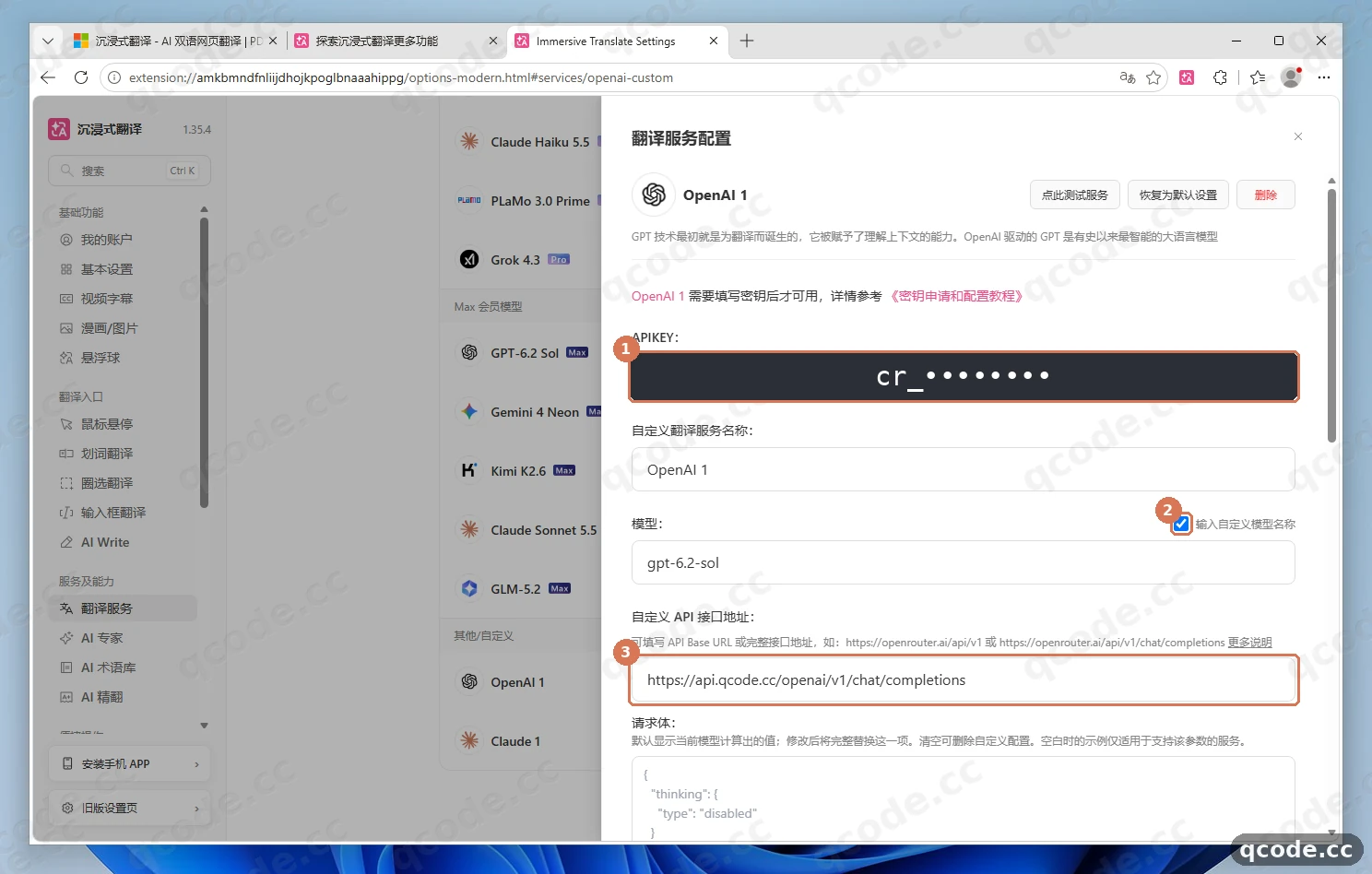
إذا فعلتها بشكل صحيح فسترى: حقل «APIKEY» يعرض نقاطًا مخفية، و«输入自定义模型名称» محدّدًا وأسفله gpt-6.2-sol، وعنوان الواجهة يظهر كاملًا https://api.qcode.cc/openai/v1/chat/completions.
تحتاج مفتاح API؟
إن لم يكن لديك حساب QCode بعد، أنشئ حساب QCode أولًا. وإذا أردت الدفع حسب الاستخدام الفعلي، فاشترِ أولًا باقة الدفع حسب الاستخدام، ثم أنشئ المفتاح في لوحة التحكم، وانسخ السلسلة الكاملة التي تبدأ بـ cr_ والصقها في حقل «APIKEY». ويمكنك الدفع ببطاقة الائتمان / الخصم (Visa / Mastercard)، أو Apple Pay / Google Pay، أو العملات المشفرة — راجع طرق الدفع.
تعثّرت؟ لا تجد gpt-6.2-sol أو أدخلت نموذج Claude
قائمة «模型» (النموذج) المنسدلة تعرض افتراضيًا النماذج القديمة فقط، لذا يجب أولًا تحديد «输入自定义模型名称» (إدخال اسم نموذج مخصّص) لتكتب gpt-6.2-sol يدويًا. كذلك فإن «OpenAI 1» تعمل ببروتوكول متوافق مع OpenAI، فلا يمكن إدخال نموذج Claude هنا؛ وإذا أردت استخدام claude-opus-5-5 فاضبطه في «Claude 1» داخل مجموعة «其他/自定义» (أخرى/مخصّص).
انقر «点此测试服务» (اختبار الخدمة) للتحقق من الاتصال
تأكد من أن الحقول التي ملأتها فقدت التركيز وحُفظت، ثم انقر زر «点此测试服务» (اختبار الخدمة) الذي يشير إليه ① أعلى يمين اللوحة. انتظر من 1 إلى 3 ثوانٍ، فإذا ظهر رقم أخضر لزمن الاستجابة في الموضع الذي يشير إليه ② على يسار الزر (وحدته ms)، فهذا يعني أن واجهة QCode متصلة وتعمل.
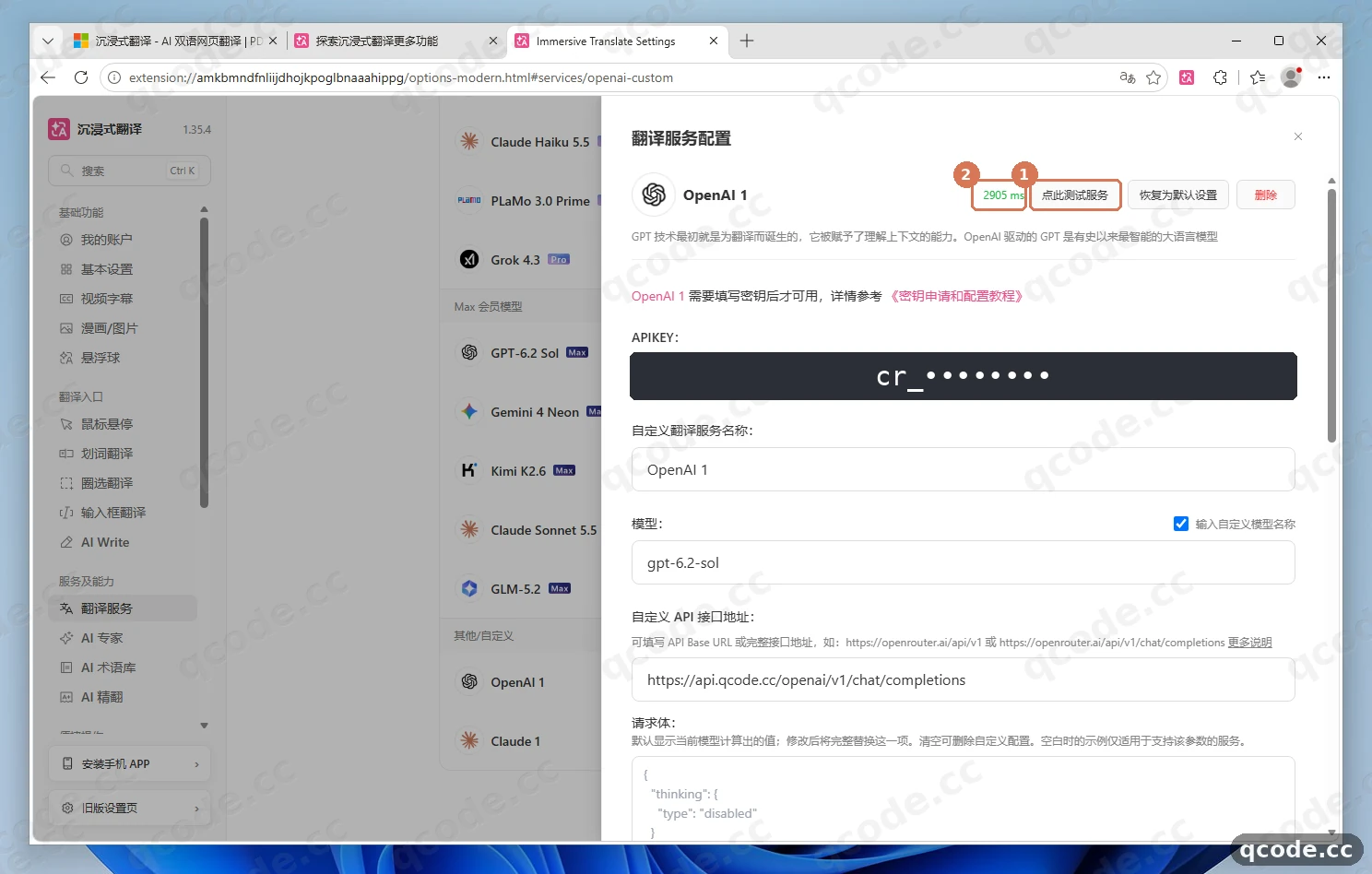
إذا فعلتها بشكل صحيح فسترى: يظهر على يسار «点此测试服务» (اختبار الخدمة) عدد ميلي ثانية باللون الأخضر (من بضع مئات إلى نحو ألفين ms)، دون أي خطأ أحمر في الصفحة.
تعثّرت؟ تظهر رسالة «错误原因:连接失败» (السبب: فشل الاتصال) أو 401
تحقق من ثلاثة أمور بالترتيب: 1) بعد ملء عنوان الواجهة انقر على مساحة فارغة في اللوحة ليفقد الحقل التركيز، وانتظر ثانية ثم انقر «点此测试服务» (اختبار الخدمة)، لئلا يبقى الطلب مُرسَلًا إلى العنوان الافتراضي؛ 2) تأكد من أن «APIKEY» مفتاح cr_ كامل دون مسافات قبله أو بعده؛ 3) إذا كانت شبكة البر الرئيسي للصين بطيئة مع العقدة الافتراضية، فاستبدل عنوان الواجهة بعقدة آسيا https://asia.qcode.cc/openai/v1/chat/completions.
تحقق من «每秒最大请求数» (الحد الأقصى للطلبات في الثانية)
في اللوحة نفسها «翻译服务配置» (تهيئة خدمة الترجمة) واصل التمرير إلى الأسفل، واعثر على إعداد «每秒最大请求数» (الحد الأقصى للطلبات في الثانية) الذي يشير إليه ①، وتأكد من أن القيمة في الحقل الذي يشير إليه ② هي 5 (القيمة الافتراضية في 1.35.4 هي 5 أصلًا، فلا حاجة إلى تعديلها يدويًا، وأي تغيير يُحفظ تلقائيًا). وإذا صادفت لاحقًا تنبيه تحديد المعدّل عند ترجمة صفحات طويلة جدًا أو كتب إلكترونية، فيمكنك العودة إلى هنا وتخفيض الرقم إلى 2 أو 3.
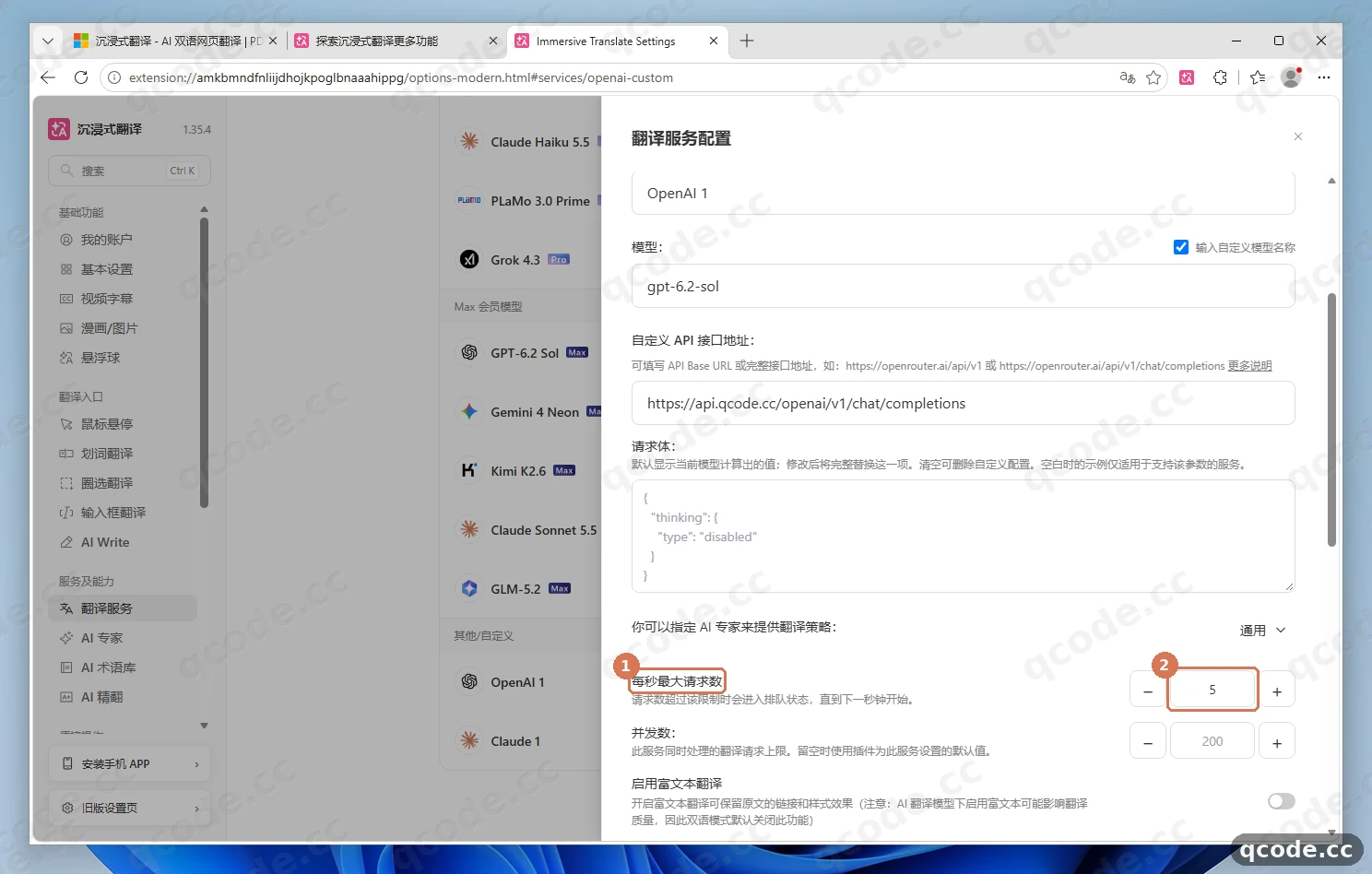
إذا فعلتها بشكل صحيح فسترى: الرقم على يمين «每秒最大请求数» (الحد الأقصى للطلبات في الثانية) هو 5 (أو عدد صحيح أصغر خفّضته حسب حاجتك).
اجعل «OpenAI 1» خدمة الترجمة الافتراضية
انقر زر الإغلاق أعلى اليمين لإغلاق لوحة التهيئة، وعد إلى «翻译服务列表» (قائمة خدمات الترجمة). اعثر على سطر «OpenAI 1» الذي يشير إليه ① في الأسفل، وانقر الزر على يمينه الذي كان اسمه «设为默认» (تعيين كافتراضي)؛ وبعد النقر يتحول الموضع الذي يشير إليه ② إلى «当前默认» (الافتراضي الحالي)، ويُفتح مفتاح التشغيل على أقصى اليمين تلقائيًا.
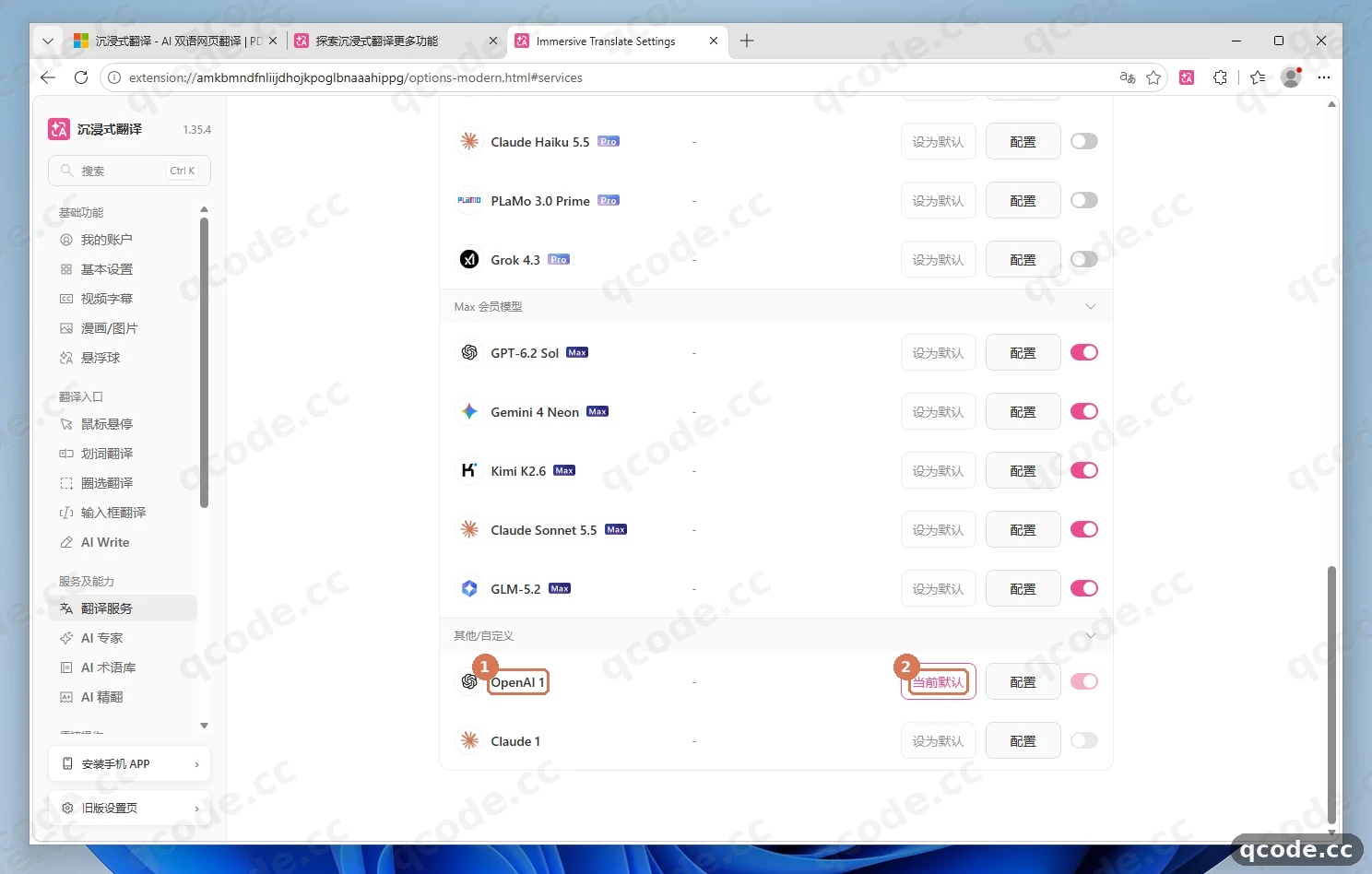
إذا فعلتها بشكل صحيح فسترى: سطر «OpenAI 1» يعرض «当前默认» (الافتراضي الحالي)، وأي ترجمة تنقرها في أي صفحة لاحقًا ستطلب النموذج عبر QCode افتراضيًا.
افتح صفحة إنجليزية وانقر «翻译 (Alt+A)» (ترجمة)
افتح تبويبًا جديدًا وزار أي صفحة إنجليزية (مثل توثيق Python الرسمي أو صفحة أخبار إنجليزية)، وإذا ظهرت نافذة المتصفح المدمجة «翻译英语页面؟» (هل تريد ترجمة الصفحة الإنجليزية؟) فأغلقها أولًا. بعد ذلك انقر أيقونة «沉浸式翻译» على شريط الأدوات، وتأكد من أن خدمة الترجمة في وسط اللوحة التي يشير إليها ① أصبحت «OpenAI 1»، ثم انقر زر «翻译 (Alt+A)» (ترجمة) الذي يشير إليه ② (ويمكنك لاحقًا تشغيل الترجمة مباشرةً من الصفحة بالاختصار Alt+A).
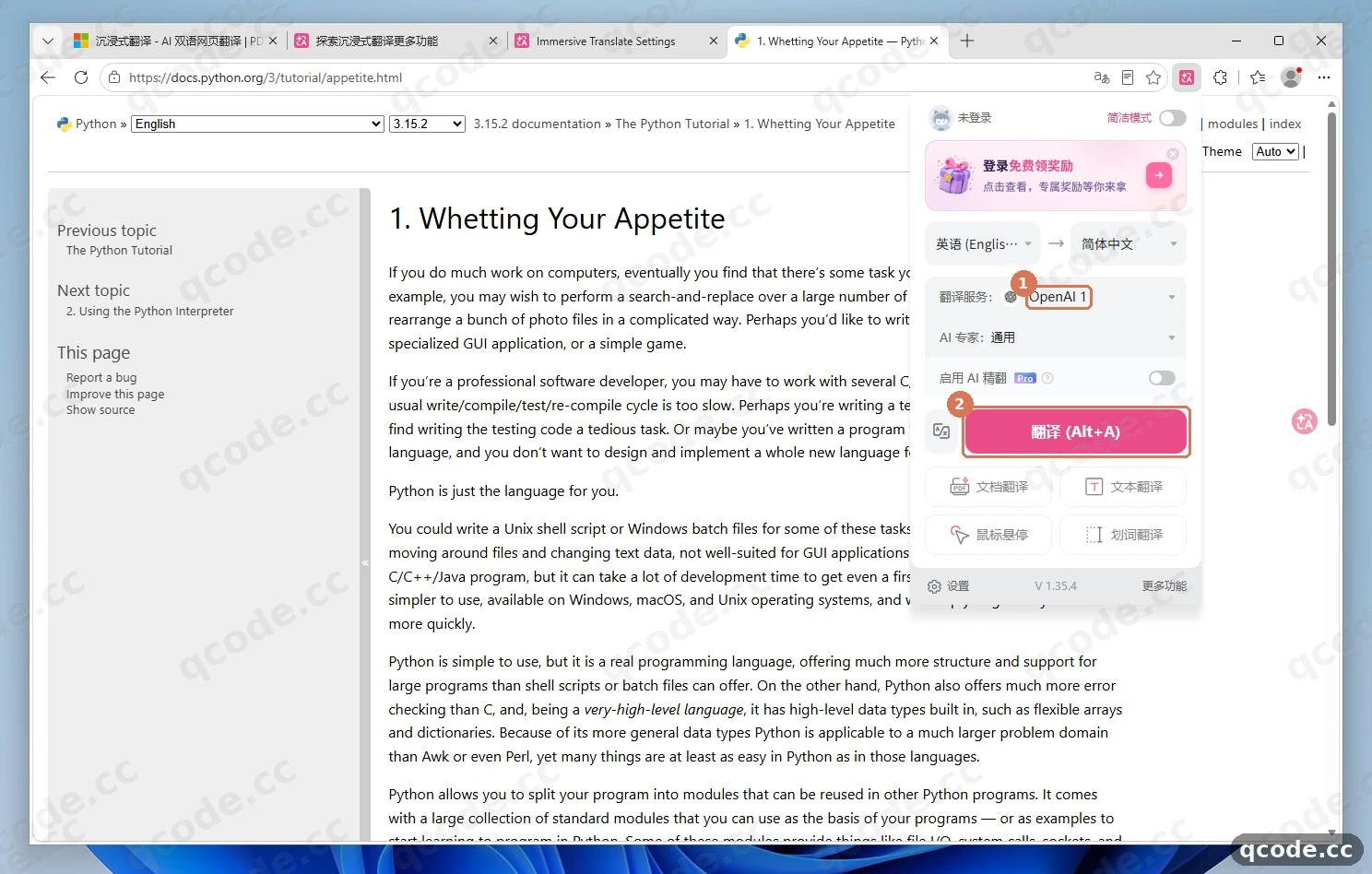
إذا فعلتها بشكل صحيح فسترى: خدمة الترجمة في لوحة الإضافة هي «OpenAI 1»، وبعد النقر على «翻译 (Alt+A)» (ترجمة) ينتقل الزر إلى حالة الترجمة.
شاهد الترجمة الثنائية اللغة
انتظر بضع ثوانٍ، ثم انقر على مساحة فارغة في الصفحة لطيّ اللوحة، فترى الصفحة الثنائية اللغة كاملة: الفقرة الإنجليزية الأصلية التي يشير إليها ① تبقى كما هي، ويُدرَج تحتها مباشرةً في الموضع الذي يشير إليه ② ترجمة عربية سلسة تلقائيًا، دون أي خطأ أحمر في الصفحة.
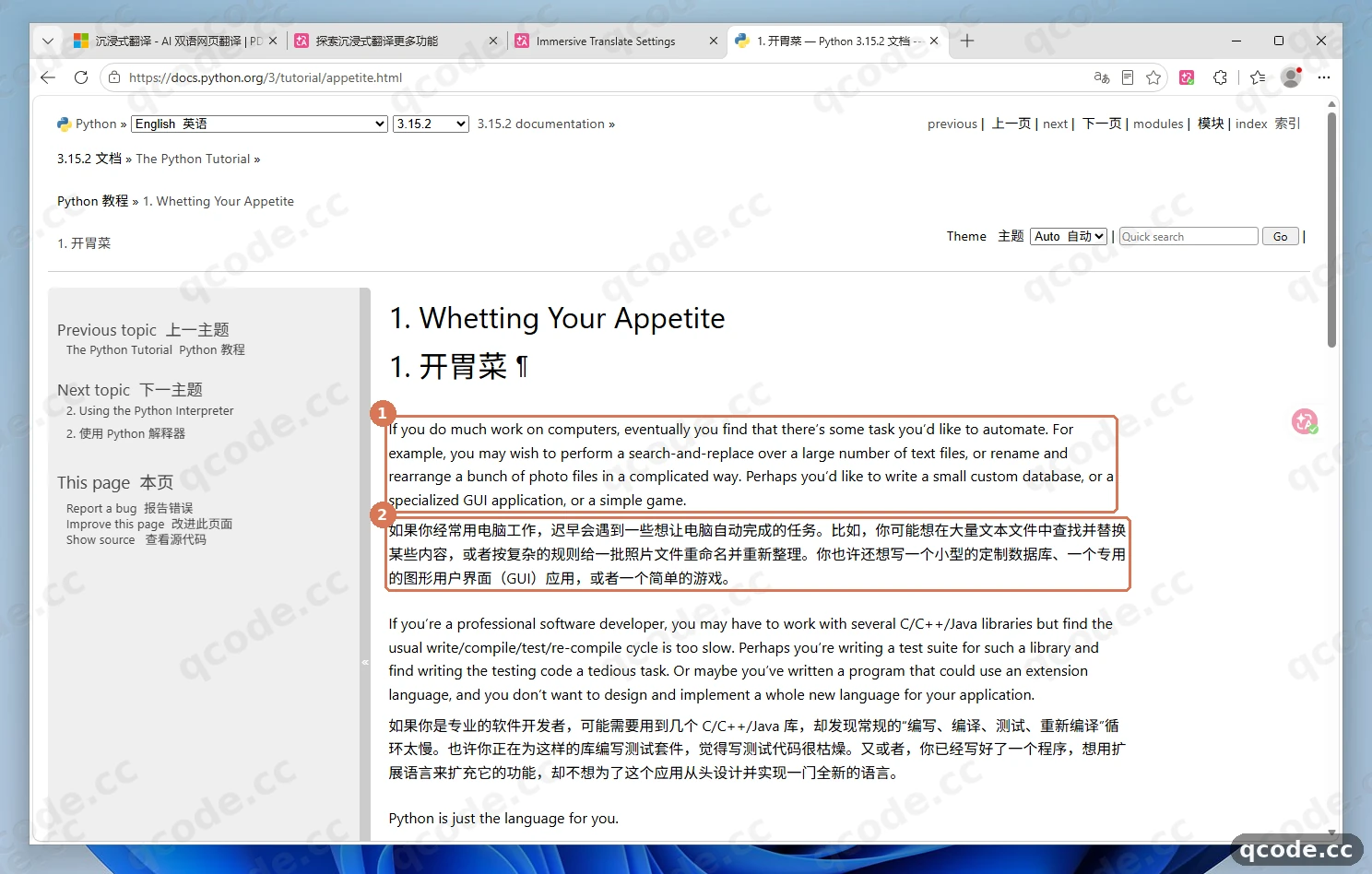
إذا فعلتها بشكل صحيح فسترى: تحت العناوين الإنجليزية وفقرات النص تظهر ترجمة عربية لكل فقرة على شكل أزواج؛ ويمكنك بالضغط على Alt+A مرة أخرى العودة إلى النص الأصلي وحده في أي وقت.
التحقق من النجاح
إذا تحققت الأمور الأربعة كلها فقد أصبحت الترجمة الغامرة موصولة بـ QCode بشكل كامل:
- في «翻译服务列表» (قائمة خدمات الترجمة) بصفحة الإعدادات يظهر «OpenAI 1» كـ «当前默认» (الافتراضي الحالي)، والنموذج المخصّص في اللوحة هو
gpt-6.2-sol، وعنوان واجهة API المخصّص هوhttps://api.qcode.cc/openai/v1/chat/completions؛ - عند النقر على «点此测试服务» (اختبار الخدمة) في لوحة «OpenAI 1» يعود رقم زمن استجابة أخضر بوحدة
msعلى يسار الزر؛ - فتح أي صفحة إنجليزية والنقر على «翻译 (Alt+A)» (ترجمة) يُنتج خلال ثوانٍ ترجمة ثنائية اللغة دون أي خطأ أحمر؛
- فتح probe.qcode.cc وإدخال المفتاح
cr_نفسه والنقر على الاستعلام يعرض سجل الطلب في الوقت المطابق بحالة200.
اكتمل كل شيء
لقد ثبّت الترجمة الغامرة في متصفحك على Windows 11 وربطتها بـ QCode. من الآن، أي مستند أو صفحة إنجليزية تصادفها، اضغط Alt+A لتقرأها بترجمة ثنائية اللغة. ويمكنك بعد ذلك:
- نقاط النهاية وصيغ API
- دليل اختيار النموذج
- النماذج الصينية
- شرح الفوترة
- التالي: قارن الخطط في صفحة الأسعار
- ارجع إلى لوحة التحكم لمراجعة الاستخدام والرصيد
الأخطاء الشائعة
| نص الخطأ | السبب | ما العمل |
|---|---|---|
错误原因:连接失败 |
عدم فقدان التركيز والحفظ بعد ملء «自定义 API 接口地址» (عنوان واجهة API المخصّص) والنقر مباشرةً على «点此测试服务» (اختبار الخدمة)، فيبقى الطلب مُرسَلًا إلى العنوان الرسمي الافتراضي؛ أو انتهاء مهلة الوصول إلى العقدة الافتراضية في الشبكة الحالية | بعد ملء https://api.qcode.cc/openai/v1/chat/completions انقر على مساحة فارغة في اللوحة ليفقد الحقل التركيز وانتظر نحو ثانية، ثم انقر «点此测试服务» (اختبار الخدمة)؛ وإذا استمرت المهلة في شبكة البر الرئيسي فاستخدم https://asia.qcode.cc/openai/v1/chat/completions |
model_not_available_on_endpoint |
إدخال نموذج Claude في «OpenAI 1»، بينما نقطة النهاية المتوافقة مع OpenAI في QCode لا تقبل نماذج Claude | غيّر النموذج المخصّص في «OpenAI 1» إلى gpt-6.2-sol (أو gpt-6.2-astra)؛ وإذا احتجت claude-opus-5-5 فاضبطه في «Claude 1» تحت مجموعة «其他/自定义» (أخرى/مخصّص) مع توجيهه إلى https://api.qcode.cc/api |
429 / 请求过于频繁 |
ترجمة فقرات كثيرة في وقت واحد لصفحة طويلة أو كتاب إلكتروني، فتصل إلى حدّ معدّل الطلبات | افتح لوحة تهيئة «OpenAI 1»، ومرّر للأسفل حتى «每秒最大请求数» (الحد الأقصى للطلبات في الثانية)، وأبقِه على 5 أو خفّضه إلى 2–3 ثم أعد المحاولة |
HTTP 403 |
رفض الوصول إلى الرابط المباشر لتنزيل ملف zip دون اتصال في بعض بيئات الشبكة | ثبّت مباشرةً من متجر إضافات Microsoft Edge بنقرة واحدة على Windows 11؛ وإذا احتجت فعلًا إلى التثبيت دون اتصال فاستخدم حزمة GitHub Releases الرسمية وحمّلها من صفحة إدارة الإضافات |
الأسئلة الشائعة
ماذا أفعل بعد انتهاء صلاحية المفتاح؟
الأمر يختلف بحسب الحالة:
- مفتاح الخطة الشخصية لا يمكن تجديده بعد انتهاء الصلاحية، بل يجب فتح الخطة من جديد والحصول على مفتاح جديد؛
- باقة الدفع حسب الاستخدام: بعد شراء باقة جديدة يعود المفتاح نفسه إلى العمل تلقائيًا.
وإذا استبدلت المفتاح، فافتح «设置» (الإعدادات) ← «翻译服务» (خدمة الترجمة) ← «OpenAI 1» ← «配置» (تهيئة) في الترجمة الغامرة، واستبدل حقل «APIKEY» بالمفتاح cr_ الجديد وانقر على مساحة فارغة ليفقد التركيز وتُحفظ الإعدادات تلقائيًا.
هل أحتاج إلى حساب في الترجمة الغامرة أو عضوية Pro؟
لا. بعد النقر على أيقونة شريط الأدوات، وحتى لو ظهر أعلى اللوحة «未登录» (غير مسجّل الدخول)، يمكنك فتح «设置» (الإعدادات) ← «翻译服务» (خدمة الترجمة) مباشرةً، وإيجاد «OpenAI 1» في مجموعة «其他/自定义» (أخرى/مخصّص) في الأسفل (دون قيود Pro)، ثم إدخال مفتاح QCode وعنوان الواجهة المخصّص لترجمة الصفحات بشكل طبيعي.
هل يمكن استخدام نماذج Claude في الترجمة الغامرة؟
نعم. في مجموعة «其他/自定义» (أخرى/مخصّص) أسفل «翻译服务列表» (قائمة خدمات الترجمة) بصفحة الإعدادات، توجد إلى جانب «OpenAI 1» خدمة «Claude 1» التي تدعم أيضًا ملء «APIKEY» و«自定义 API 接口地址» (عنوان واجهة API المخصّص).
ويلزم التنبيه إلى أن Claude يجب أن يمرّ عبر نقطة نهاية Anthropic في QCode (https://api.qcode.cc/api)، ولا يمكن إدخاله تحت «OpenAI 1»؛ وبعد تحديد «输入自定义模型名称» (إدخال اسم نموذج مخصّص) يُوصى بكتابة claude-opus-5-5 (وإذا كنت تريد استهلاكًا أقل واستجابة أسرع يمكنك اختيار claude-haiku-5-5).
كيف أغيّر لغة عرض واجهة الإضافة؟
افتح صفحة إعدادات الترجمة الغامرة، وانقر «基本设置» (الإعدادات الأساسية) على اليسار، واعثر على «界面语言» (لغة الواجهة) (وهي لغة عرض لوحة الإضافة وصفحة الإعدادات)، فيمكنك التبديل بين الصينية المبسّطة وEnglish وغيرها من اللغات.
الترجمة بطيئة أو تُنتج جزءًا فقط، ماذا أفعل؟
تحقق من خطوتين:
- بدّل إلى نقطة وصول أقرب من QCode: في شبكة البر الرئيسي للصين يمكن تغيير «自定义 API 接口地址» (عنوان واجهة API المخصّص) إلى عقدة آسيا
https://asia.qcode.cc/openai/v1/chat/completions؛ وفي أمريكا الشمالية أو أوروبا جرّبhttps://us.qcode.cc/openai/v1/chat/completions. - خفّض معدّل الطلبات: في لوحة تهيئة «OpenAI 1» مرّر للأسفل حتى «每秒最大请求数» (الحد الأقصى للطلبات في الثانية) وخفّضه من
5الافتراضي إلى2أو3، لتقليل احتمال تحديد المعدّل عند الترجمة المتوازية لصفحة طويلة.
نظرة سريعة على التكامل
| البند | الشرح |
|---|---|
| خدمة الترجمة الموصى بها | OpenAI 1 (صفحة الإعدادات ← «翻译服务列表» (قائمة خدمات الترجمة) ← مجموعة «其他/自定义» (أخرى/مخصّص)، دون تسجيل دخول ولا عضوية Pro) |
| عنوان الواجهة المتوافقة مع OpenAI | https://api.qcode.cc/openai/v1/chat/completions (متوافق مع https://api.qcode.cc/openai/v1) |
| عنوان واجهة Anthropic | https://api.qcode.cc/api (مخصّص لـ «Claude 1») |
| النموذج الموصى به افتراضيًا | متوافق مع OpenAI: gpt-6.2-sol · Anthropic: claude-opus-5-5 |
| معدّل الطلبات الافتراضي | الحد الأقصى للطلبات في الثانية 5 (يُحفظ تلقائيًا، ويمكن خفضه عند ظهور 429) |
| تعليمات التثبيت الرسمية | دليل التثبيت على immersivetranslate.com |
ميّز المدخل: تحتوي قائمة الخدمات على بند آخر اسمه «自定义接口翻译» (ترجمة بواجهة مخصّصة)، وهو موجّه إلى بروتوكول ترجمة خاص بك، وليس المدخل نفسه الذي يستخدمه هذا الدليل («OpenAI 1» و«Claude 1»)، فلا تخطئ في اختياره.
نقاط وصول أخرى
نقاط الوصول الثلاث وظيفتها متطابقة تمامًا، والفرق فقط في مسار الشبكة، والمفتاح cr_ نفسه يعمل معها جميعًا:
| العقدة | متوافق مع OpenAI (عنوان «OpenAI 1» الكامل) | Anthropic (نقطة نهاية «Claude 1») |
|---|---|---|
| العالمية | https://api.qcode.cc/openai/v1/chat/completions |
https://api.qcode.cc/api |
| آسيا (المفضّلة في البر الرئيسي) | https://asia.qcode.cc/openai/v1/chat/completions |
https://asia.qcode.cc/api |
| أمريكا الشمالية / أوروبا | https://us.qcode.cc/openai/v1/chat/completions |
https://us.qcode.cc/api |
شرح النماذج الموصى بها
| معرّف النموذج | الخدمة المناسبة | الشرح |
|---|---|---|
gpt-6.2-sol |
OpenAI 1 |
الخيار الأول الافتراضي المتوافق مع OpenAI، استجابة سريعة عند ترجمة الصفحات فقرة بفقرة وترجمة طبيعية |
gpt-6.2-astra |
OpenAI 1 |
بديل OpenAI الأعلى، مناسب للجمل الطويلة الصعبة والترجمة الدقيقة للأوراق الأكاديمية |
claude-opus-5-5 |
Claude 1 |
الخيار الأول الافتراضي من Anthropic، بارع في صقل الترجمة العربية وفهم السياق |
claude-haiku-5-5 |
Claude 1 |
بديل Anthropic خفيف، مناسب للتصفح السريع اليومي للصفحات الإنجليزية |
عادةً ما يحتوي كل طلب في ترجمة صفحات الويب على فقرة قصيرة واحدة فقط، لذا يُفضّل اختيار النماذج المذكورة أعلاه التي تُخرج النص مباشرةً دون تفكير عميق؛ فبعض نماذج الاستدلال قد تستهلك حصة المخرجات في عملية التفكير عند ميزانية إخراج قصيرة، فتأتي الترجمة ناقصة أو أبطأ. للمزيد من النماذج المتاحة راجع دليل اختيار النموذج والنماذج الصينية.
مستندات ذات صلة
- نقاط النهاية وصيغ API — جدول مقارنة كامل للبروتوكولات وعائلات النماذج
- دليل اختيار النموذج — خصائص كل نموذج والتوصيات حسب السيناريو
- النماذج الصينية — قائمة النماذج الصينية المتاحة على نقطة النهاية المتوافقة مع OpenAI
- شرح الفوترة — شرح الخطة الشخصية وباقات الدفع حسب الاستخدام
- استكشاف الأخطاء — استكشاف مشكلات الاتصال والمصادقة الشائعة
- دليل التثبيت الرسمي للترجمة الغامرة
ابدأ مع QCode
مفتاح API واحد لـ Claude Code وCodex وغيرها — تُحسب حسب التوكن، وأسعار كل نموذج على qcode.cc/models