دليل n8n المرئي لربط QCode (Windows 11 خطوة بخطوة بالصور)
اتبع 13 خطوة و13 لقطة شاشة لتشغيل n8n 2.48.7 على Windows 11 باستخدام Node.js 24، وربط عقدة OpenAI بنقطة نهاية QCode المتوافقة مع OpenAI، والحصول على رد بالعربية باستخدام gpt-6.2-sol.
تحتاج مفتاح API؟ أنشئ حسابًا ←نقاط النهاية وعناوين Base URL ←
في هذه الصفحة
- التنزيل والتثبيت
- اتبع اللقطات: Windows خطوة بخطوة
- نزّل حزمة Node.js التي يعمل بها n8n
- بعد التثبيت أعد فتح PowerShell وتحقق من الإصدار
- شغّل خدمة n8n المحلية بالأمر npx
- افتح n8n وأنشئ حسابًا محليًا
- تجاوز التوجيه الأول حتى تصل إلى لوحة فارغة
- ابحث عن عقدة OpenAI واخترها
- اختر Message a model ضمن TEXT ACTIONS
- انقر أولًا Connect to OpenAI لإنشاء بيانات الاعتماد
- املأ مفتاح QCode وعنوان الوصول
- تأكد من نجاح حفظ بيانات الاعتماد
- اختر gpt-6.2-sol في Model
- اكتب جملة ونفّذ هذه العقدة
- أغلق نافذة المعاملات واحفظ سير العمل
- التحقق من النجاح
- الأخطاء الشائعة
- الأسئلة الشائعة
- نقاط وصول أخرى
- شرح المعاملات
- متقدم: دعه يعمل تلقائيًا وفق جدول
- وثائق ذات صلة
اتبع الخطوات الـ13 أدناه، وستشغّل أداة أتمتة سير العمل n8n على جهاز Windows 11 الخاص بك، وتجعل عقدة OpenAI فيها تردّ عليك بجملة واحدة عبر QCode.
الإجابة المختصرة: في عقدة «Message a model» على لوحة n8n انقر «Connect to OpenAI»، وأنشئ بيانات اعتماد «OpenAI account» جديدة، وغيّر Base URL إلى https://api.qcode.cc/openai/v1، وضع في API Key مفتاحًا يبدأ بـ cr_، ثم اختر gpt-6.2-sol في Model — وهذا كل شيء.
| البند | ما تملؤه |
|---|---|
| عنوان الفتح المحلي | http://localhost:5678 |
| اسم بيانات الاعتماد | OpenAI account |
عنوان الوصول (Base URL) |
https://api.qcode.cc/openai/v1 |
المفتاح (API Key) |
cr_xxxxxxxx |
النموذج الموصى به (Model) |
gpt-6.2-sol |
تم التحقق في 2026-11-22 · n8n 2.48.7 · Windows 11
n8n أداة أتمتة مفتوحة المصدر: تضع «شرط التشغيل» و«ما يجب فعله» على اللوحة وتصل بينهما، فتشغّلهما نيابةً عنك وفق جدول زمني أو عند وقوع حدث. وعقدة OpenAI فيه تدعم عنوان واجهة مخصّصًا، فما إن توجّه العنوان إلى QCode حتى تستطيع استدعاء نماذج QCode بالمفتاح نفسه، دون فتح حساب عند مزوّد آخر.
كلمة أولى: لا تتوفر واجهة n8n حاليًا إلا بالإنجليزية، وحتى على نسخة Windows الصينية تُفتح بالإنجليزية. أسماء الأزرار والقوائم الموضوع بين «» في هذا الدليل هي النص الإنجليزي نفسه الظاهر في اللقطات، فانسخها كما هي.
- الكمبيوتر يعمل بـ Windows 10 / 11 (64 بت)، ويستطيع فتح «Windows PowerShell» أو «الطرفية»
- يستطيع الكمبيوتر الوصول إلى
nodejs.orgوregistry.npmjs.orgوlocalhost:5678وapi.qcode.cc - سجّلت حسابًا في QCode.cc ونسخت مفتاح API يبدأ بـ
cr_من لوحة التحكم. ليس لديك حساب بعد؟ أنشئ حساب QCode أولًا، واختر خطة من صفحة الأسعار، ثم أنشئ المفتاح في لوحة التحكم - لا تحتاج إلى حساب في موقع n8n الرسمي ولا إلى حساب OpenAI: الحساب المحلي الذي تنشئه عند أول فتح لـ n8n موجود على جهازك وحده
- خصّص نحو 20 دقيقة دون انقطاع، ولا تغلق نافذة PowerShell في أثنائها
التنزيل والتثبيت
لا توجد حزمة تثبيت .exe لـ n8n على Windows، ونسخة سطح المكتب القديمة الرسمية لم تعد مدعومة، فلا تنزّلها. أسهل طريقة على Windows: ثبّت Node.js أولًا، ثم شغّله مباشرة بالأمر npx n8n داخل PowerShell، دون صلاحيات مسؤول ودون تثبيت شامل.
المداخل الرسمية:
- Node.js: صفحة التنزيل الرسمية (يجب أن يقع الإصدار بين 20.19–24.x، ويستخدم هذا الدليل
v24.22.3 LTS) - نظرة عامة على طرق تثبيت n8n: docs.n8n.io/choose-n8n
- وثائق تشغيل n8n من سطر الأوامر: docs.n8n.io/hosting/installation/npm
تختلف حالة الشبكة من منطقة إلى أخرى، فاختر منطقتك أولًا:
- نزّل أيضًا
Windows Installer (.msi)الخاص بـv24.22.3 LTSمن nodejs.org/en/download، وانقر نقرًا مزدوجًا لتثبيته، ويكفي اتباع الخيارات الافتراضية للمعالج. - يمكنك أيضًا استخدام
winget، لكن انتبه:OpenJS.NodeJS.LTSيشير الآن إلى v26، وقد يفشل n8n في البدء معه، لذا يُفضّل اختيار MSI من الإصدار v24.x كما سبق. - قد يعترض «Windows حماية جهازك» ملف
.msiالمنزّل من المتصفح، فانقر «مزيد من المعلومات» ← «التشغيل على أي حال».
- افتح nodejs.org/en/download، واختر يدويًا
v24.22.3 LTSمن قائمة الإصدارات أعلى الصفحة (المحدد افتراضيًا هو v26، وn8n غير مستقر عليه)، واختر المنصةWindowsوالمعماريةx64. - انقر الزر الأخضر «Windows Installer (.msi)» أسفل الصفحة لتنزيل حزمة التثبيت، ثم انقر نقرًا مزدوجًا واتبع المعالج بالضغط على «Next» حتى النهاية، وعند ظهور «التحكم في حساب المستخدم» انقر «是» (نعم).
- إذا لم تُفتح قائمة الإصدارات في الصفحة أو كان التنزيل بطيئًا، فانتظر قليلًا وانقر مرة أخرى؛ وبعد انتهاء التثبيت أغلق نافذة PowerShell تمامًا وافتح واحدة جديدة، فلن يسري Node الجديد إلا بعد ذلك.
اتبع اللقطات: Windows خطوة بخطوة
فيما يلي 13 خطوة، كل خطوة تفعل شيئًا واحدًا فقط. تُكتب جميع الأوامر في نافذة «Windows PowerShell» نفسها؛ والأرقام البرتقالية على اللقطات (①، ②، ③) تقابل الترقيم في النص واحدًا بواحد.
نزّل حزمة Node.js التي يعمل بها n8n
افتح في المتصفح https://nodejs.org/en/download، واختر أولًا v24.22.3 LTS في قائمة الإصدارات عند ①، واترك المنصة Windows والمعمارية x64. ثم انقر الزر الأخضر «Windows Installer (.msi)» عند ② لتنزيل حزمة التثبيت.
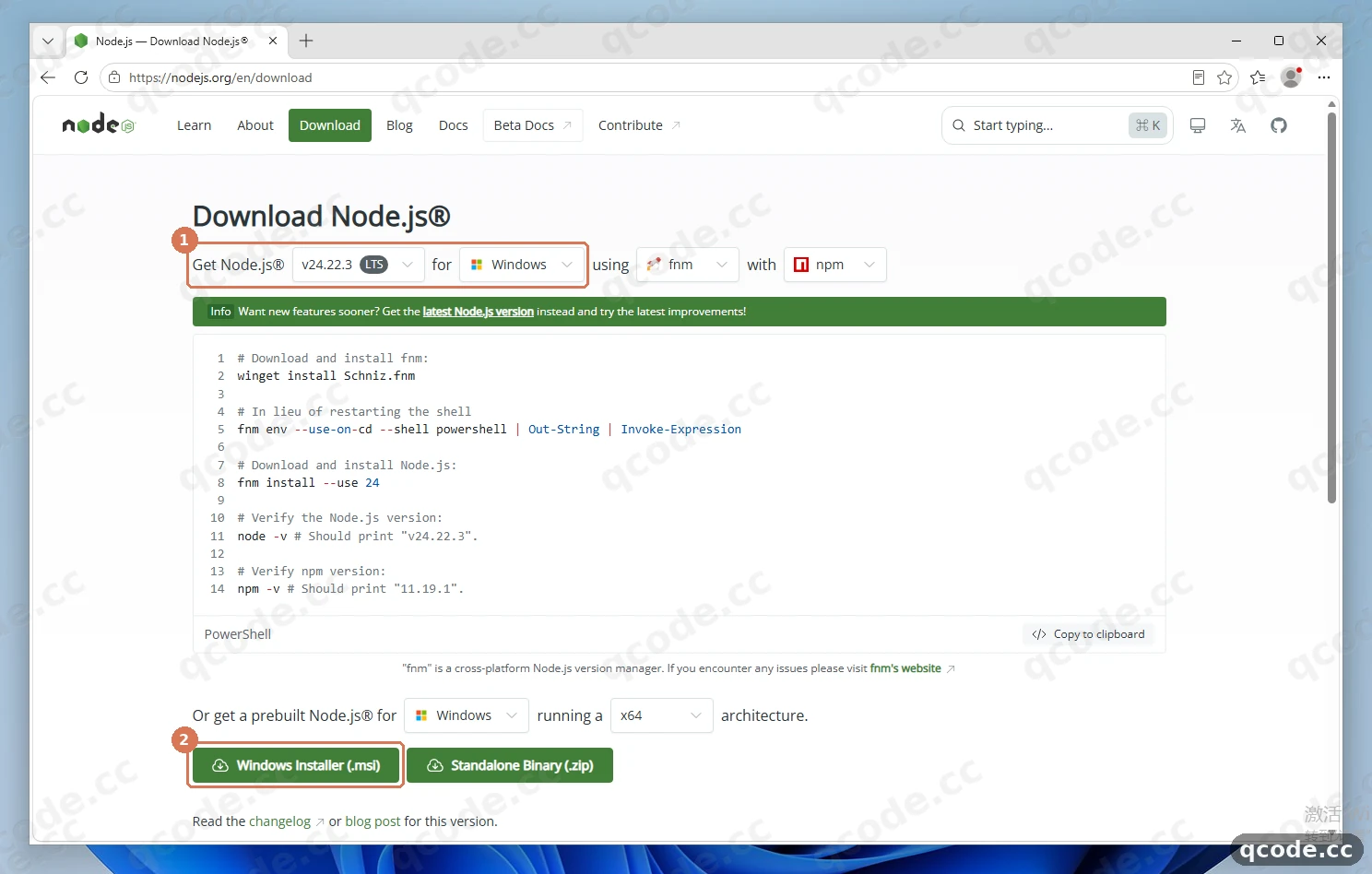
إذا فعلتها بشكل صحيح فسترى: قائمة الإصدارات تعرض v24.22.3 LTS، ويبدأ المتصفح تنزيل ملف باسم مثل node-v24.22.3-x64.msi.
تعثّرت؟ الصفحة الافتراضية ليست v24
الصفحة تحدد افتراضيًا الإصدار الأحدث v26، وn8n 2.48.7 يفشل في البدء معه. يجب التبديل يدويًا في القائمة إلى v24.22.3 LTS، والتأكد من تغيّر رقم الإصدار على الزر أيضًا، ثم النقر على التنزيل.
بعد التثبيت أعد فتح PowerShell وتحقق من الإصدار
انقر نقرًا مزدوجًا على ملف .msi المنزّل، واتبع المعالج بالضغط على «Next» حتى ينتهي. ثم أغلق نافذة PowerShell تمامًا وافتح واحدة جديدة، واكتب node -v ثم npm -v: يجب أن يُخرج ① القيمة v24.22.3، ويُخرج ② القيمة 11.19.1.
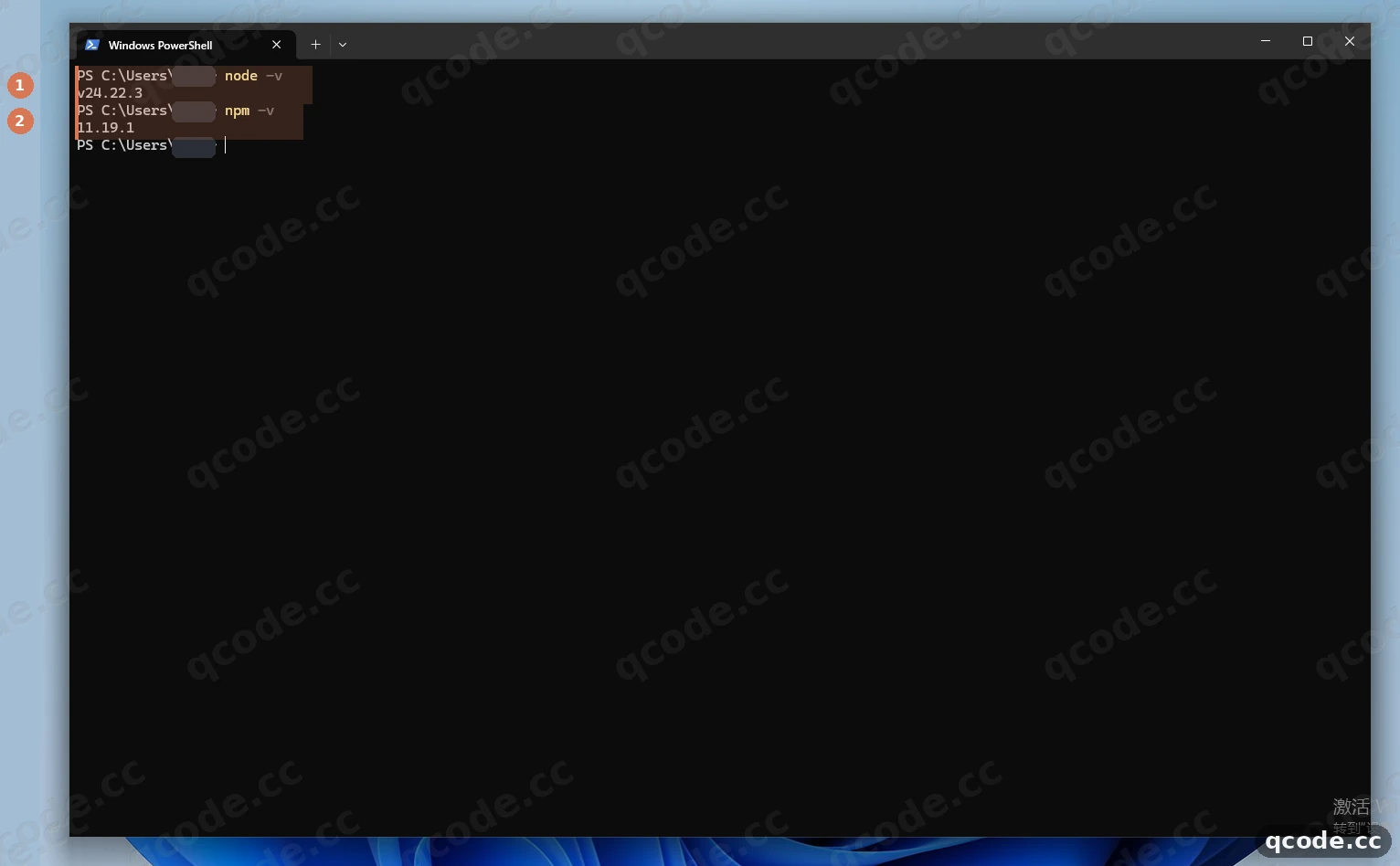
إذا فعلتها بشكل صحيح فسترى: سطرين نظيفين برقمي الإصدار v24.22.3 و11.19.1، يسبقهما سطر المطالبة الخاص بك، ودون أي خطأ بالأحمر.
تعثّرت؟ تظهر رسالة أن node أو npm ليس أمرًا داخليًا أو خارجيًا
هذا يعني أن Node.js لم يُثبَّت جيدًا، أو أنك لم تفتح نافذة جديدة بعد التثبيت. أغلق PowerShell الحالية (لا تصغّرها)، وأعد فتحها وحاول مرة أخرى؛ وإن استمر الأمر فأعد تشغيل حزمة MSI، مع إبقاء «Add to PATH» محدّدًا في معالج التثبيت.
شغّل خدمة n8n المحلية بالأمر npx
في نافذة PowerShell نفسها اكتب npx n8n واضغط Enter. في المرة الأولى تُنزَّل الاعتماديات، وقد يطول الانتظار دقيقة أو دقيقتين. حين يتوقف الطرفية عن التمرير، تحقق من سطرين: ① هو Version: 2.48.7، و② هو Editor is now accessible via: http://localhost:5678.
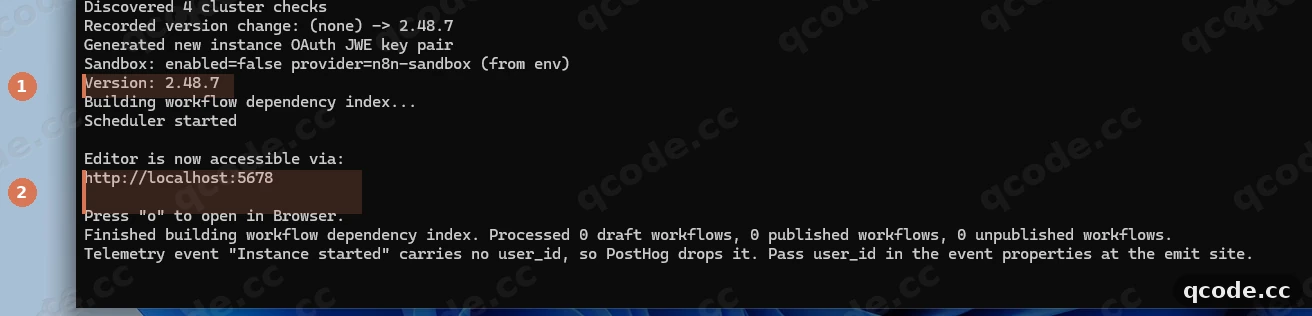
إذا فعلتها بشكل صحيح فسترى: يتوقف الطرفية عند Editor is now accessible via: http://localhost:5678، ولا يتحرك المؤشر بعد ذلك، ويجب إبقاء هذه النافذة مفتوحة من الآن فصاعدًا.
تعثّرت؟ تظهر نافذة تسأل «هل تريد السماح لهذا التطبيق بالوصول إلى الشبكات العامة والخاصة؟»
هذا جدار حماية Windows يسأل إن كان بإمكان Node.js الاستماع إلى منفذ محلي، فانقر «السماح» ولن يظهر مرة أخرى. وإذا أخبرك الطرفية أن المنفذ مستخدم، فأوقف n8n في هذه النافذة، ثم استخدم $env:N8N_PORT = 5679; npx n8n، وافتح http://localhost:5679.
افتح n8n وأنشئ حسابًا محليًا
افتح في المتصفح http://localhost:5678، وسينتقل تلقائيًا إلى صفحة Set up owner account. في النموذج عند ① املأ بالترتيب Email وFirst Name وLast Name وPassword (كلمة المرور 8 أحرف على الأقل، وتحتوي رقمًا واحدًا وحرفًا كبيرًا واحدًا). بعد الملء انقر الزر الوردي «Next» عند ②.
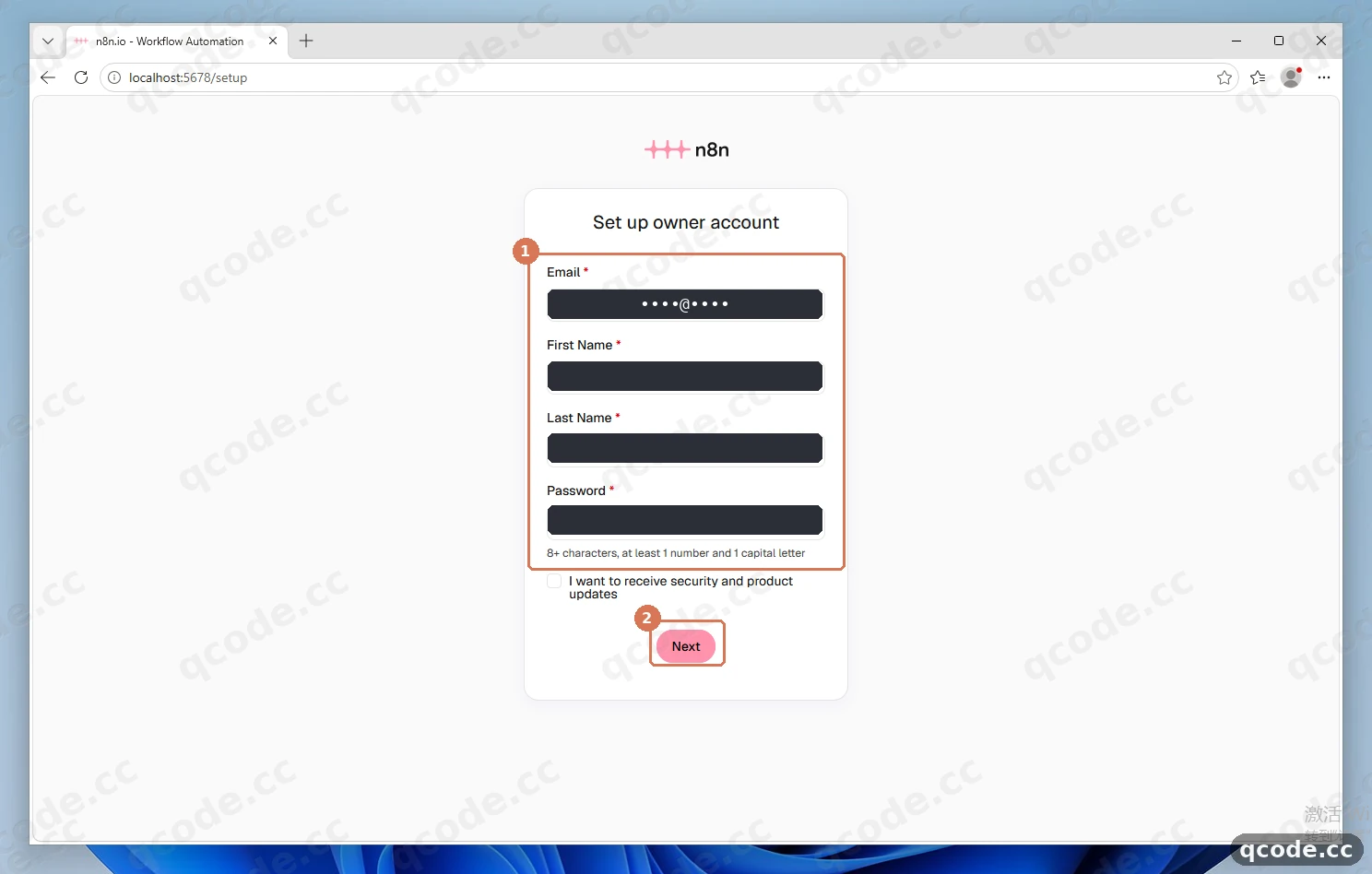
إذا فعلتها بشكل صحيح فسترى: بعد النقر على «Next» تنتقل الصفحة ويظهر استبيان صغير بعنوان Customize n8n to you، وهذا يعني أن الحساب المحلي أُنشئ.
تعثّرت؟ الصفحة لا تُفتح، أو نسيت كلمة المرور
إذا لم تُفتح الصفحة فارجع أولًا إلى PowerShell وتأكد أن الطرفية ما زالت عند Editor is now accessible via:، وأن النافذة لم تُغلق، ثم حدّث الصفحة. وإذا نسيت كلمة المرور المحلية، فأوقف n8n بالضغط على Ctrl+C، ونفّذ npx n8n user-management:reset لإعادة تعيين الحساب المحلي، ثم افتح http://localhost:5678 من جديد.
تجاوز التوجيه الأول حتى تصل إلى لوحة فارغة
ثم انقر بالترتيب: «Get started» أسفل يمين نافذة الاستبيان ← «Skip» أسفل يسار نافذة الترخيص ← «Got it» في صفحة المساعد ← «Set up later in Settings» أسفل الصفحة ← «Build a workflow» على يمين صفحة Let's build your first automation. بعد الوصول إلى اللوحة، سيكون في الوسط مربع الزائد «Add first step...» عند ①.
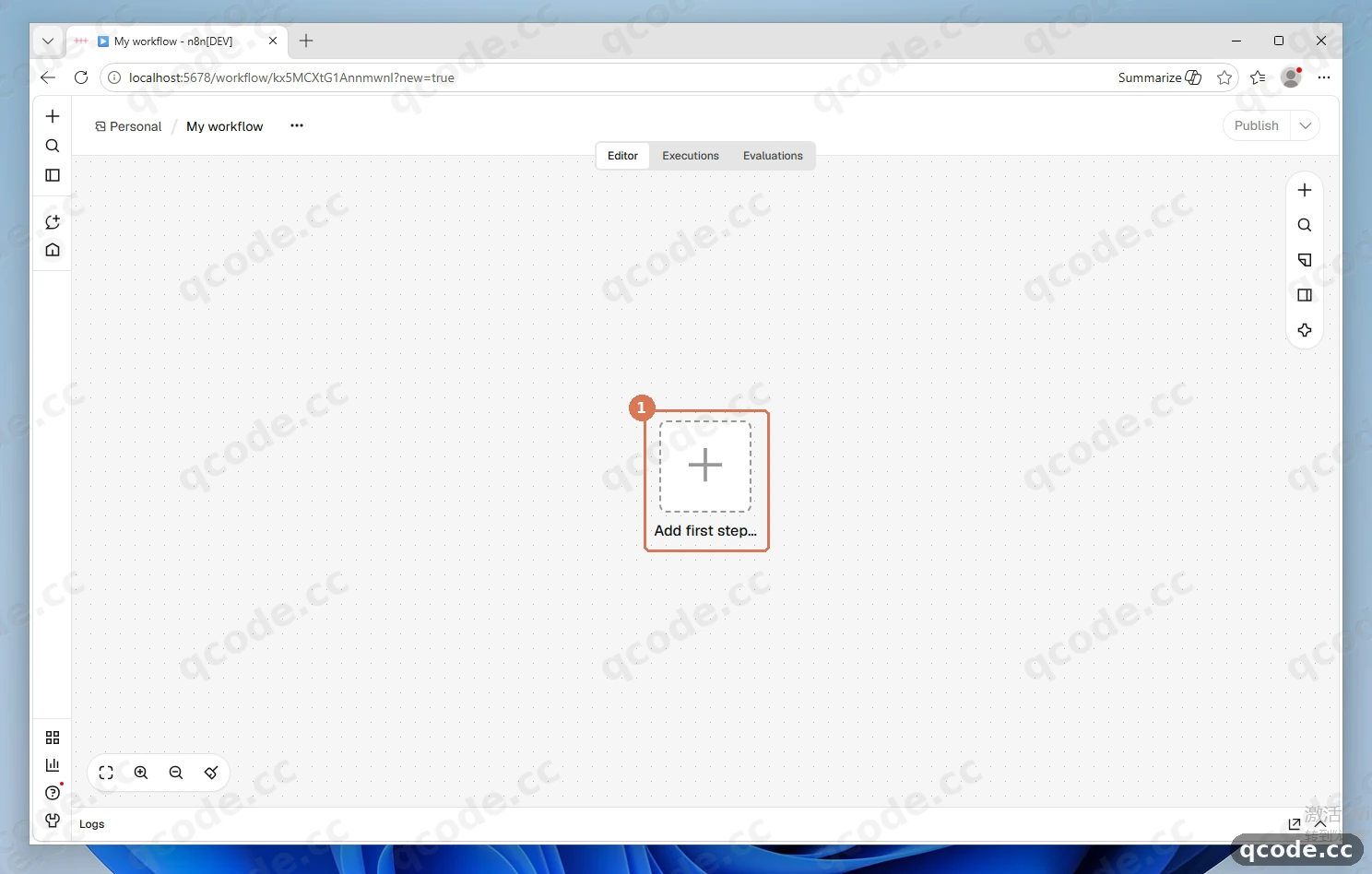
إذا فعلتها بشكل صحيح فسترى: في وسط اللوحة مربع واحد فقط «Add first step...»، وحوله خلفية رمادية فارغة، والشريط الجانبي الأيسر مطوي.
ابحث عن عقدة OpenAI واخترها
انقر على «Add first step...» في وسط اللوحة، فينبثق من اليمين لوح العقد. اكتب OpenAI في حقل البحث عند ①، ثم انقر أول عنصر «OpenAI» في ② (المكتوب تحته Message an assistant or GPT...).
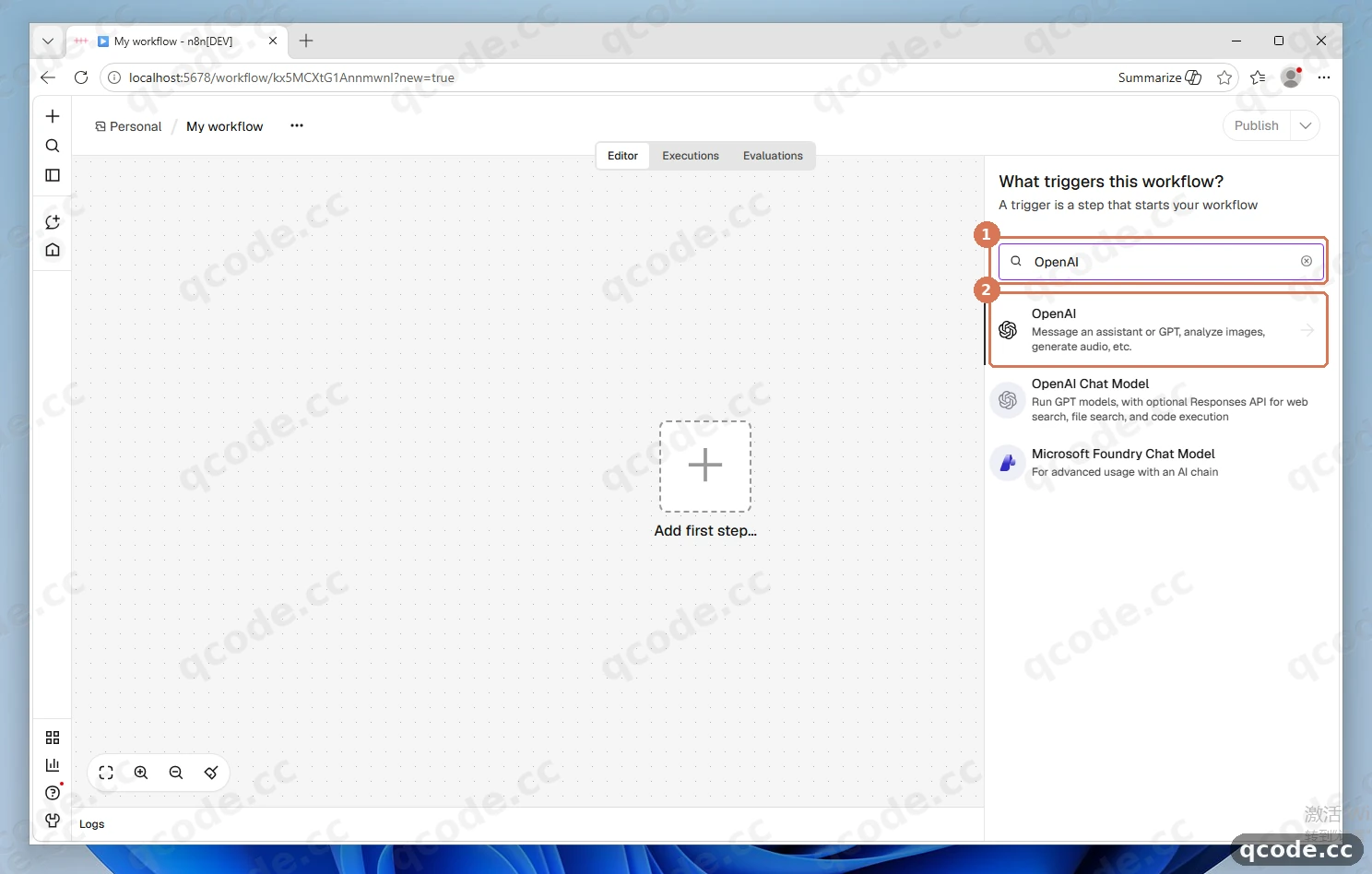
إذا فعلتها بشكل صحيح فسترى: لا يبقى تحت حقل البحث إلا عدد قليل من النتائج المتعلقة بـ OpenAI، وأولها «OpenAI».
تعثّرت؟ لا يظهر OpenAI في البحث
اكتب في حقل البحث الحروف الستة OpenAI وحدها، دون كلمات أخرى ودون علامات اقتباس. في القائمة أيضًا «OpenAI Chat Model» و«Microsoft Foundry Chat Model»، وهما ليسا المطلوبين في هذا الدليل فلا تنقر عليهما.
اختر Message a model ضمن TEXT ACTIONS
بعد النقر على «OpenAI» تظهر قائمة الإجراءات، فانزل حتى تجد مجموعة TEXT ACTIONS، ثم انقر «Message a model» عند ①.
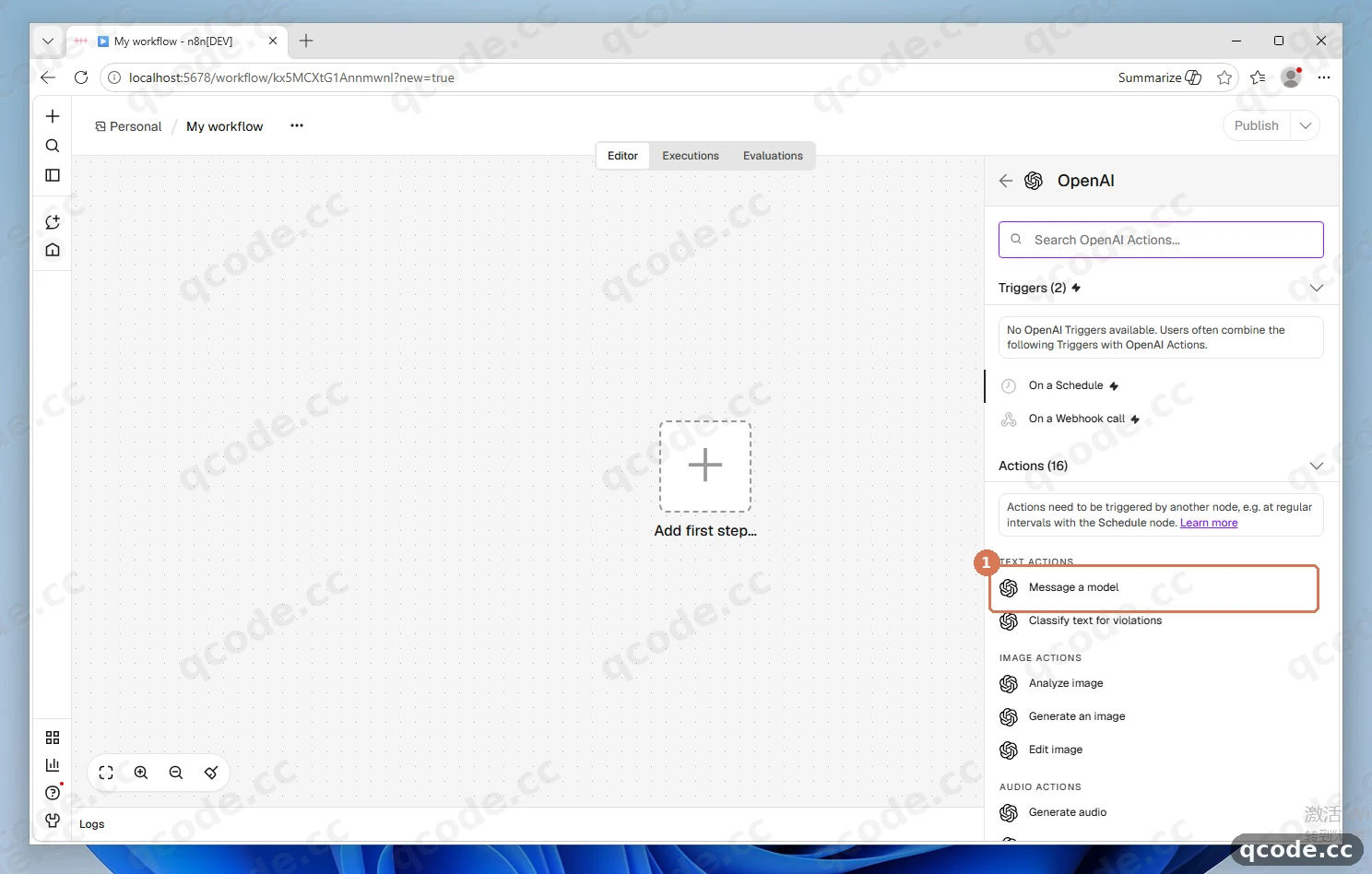
إذا فعلتها بشكل صحيح فسترى: يضيف n8n تلقائيًا على يسار اللوحة مشغّلًا يدويًا «When clicking 'Execute workflow'»، وتظهر في الوقت نفسه نافذة معاملات «Message a model».
انقر أولًا Connect to OpenAI لإنشاء بيانات الاعتماد
لا حاجة لتغيير المعاملات في النافذة، أنشئ بيانات الاعتماد أولًا: انقر «Connect to OpenAI» عند ①. وتحقق في الوقت نفسه من القيمتين الافتراضيتين عند ② — Resource هي Text وOperation هي Message a Model — فإبقاؤهما كما هما صحيح.
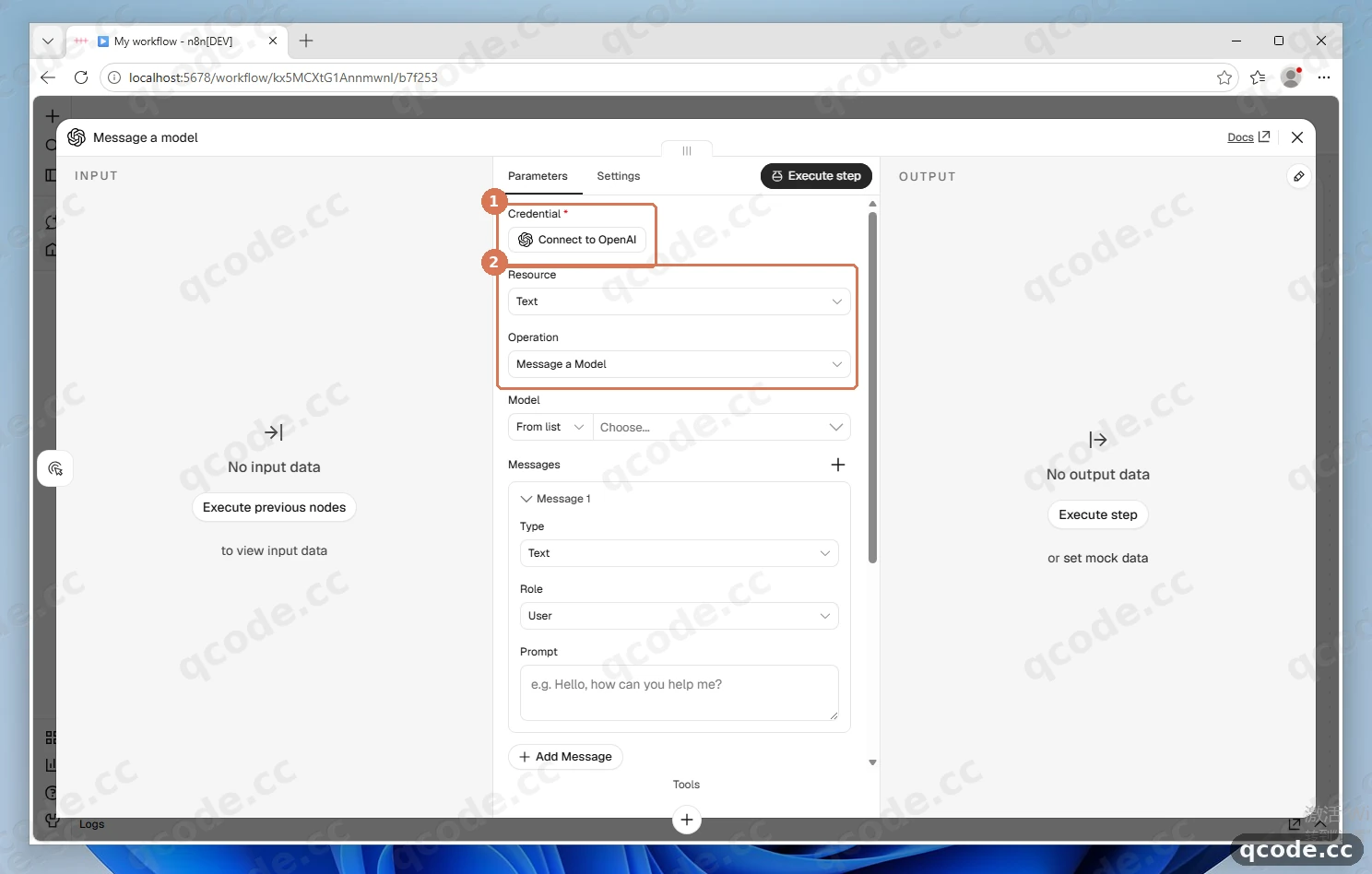
إذا فعلتها بشكل صحيح فسترى: تظهر في وسط الشاشة نافذة بيانات اعتماد بعنوان «OpenAI account»، وتُغطى العقدة على اللوحة مؤقتًا.
املأ مفتاح QCode وعنوان الوصول
في نافذة بيانات الاعتماد: الصق في API Key عند ① مفتاحك الذي يبدأ بـ cr_ (محجوب في الصورة)؛ واترك Organization ID فارغًا؛ وفي Base URL عند ② اضغط Ctrl+A لتحديد القيمة الافتراضية وحذفها، ثم اكتب https://api.qcode.cc/openai/v1؛ وأخيرًا انقر «Save» أعلى اليمين عند ③.
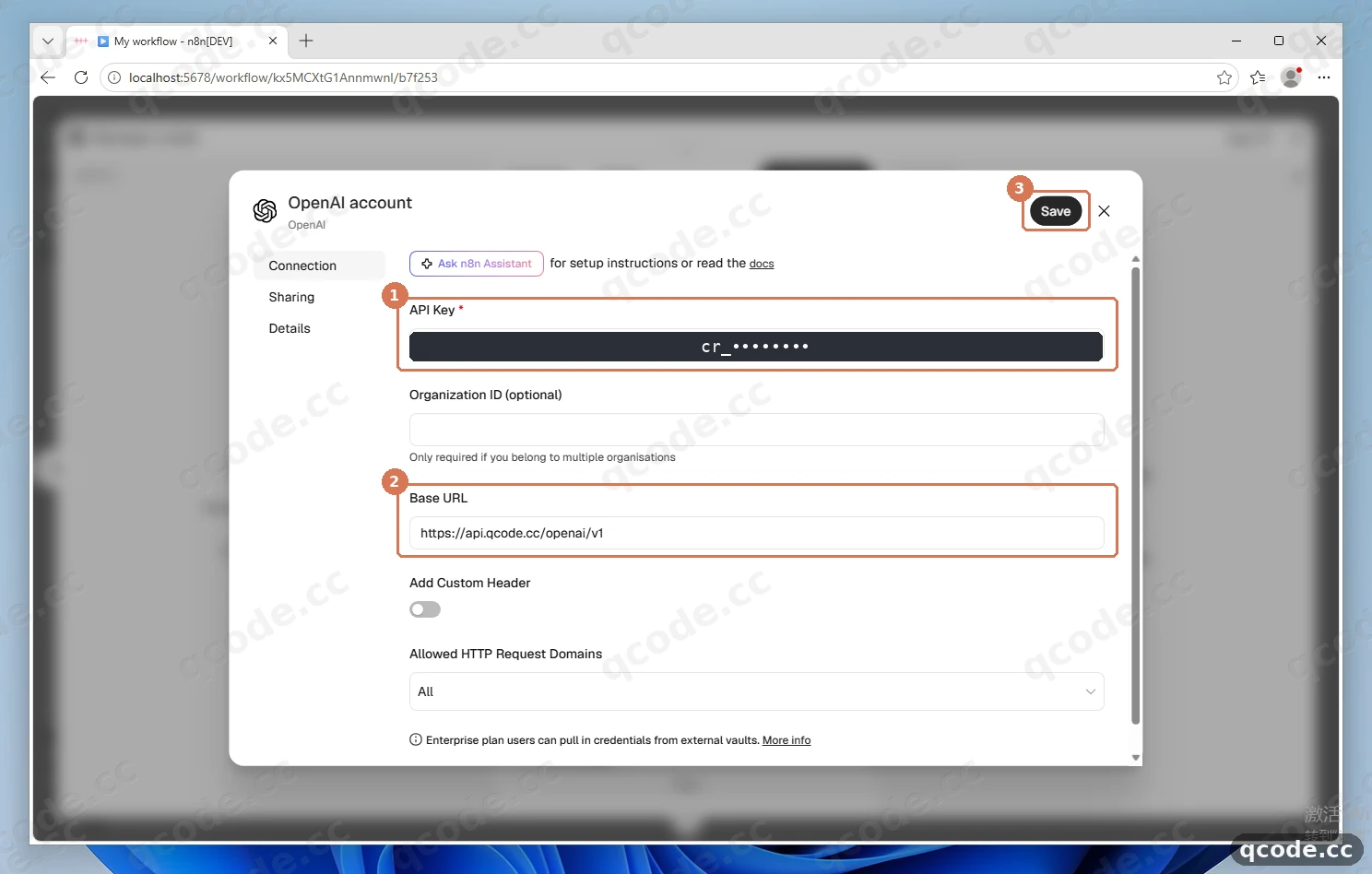
إذا فعلتها بشكل صحيح فسترى: سطر Base URL يعرض كاملًا https://api.qcode.cc/openai/v1 (ينتهي بـ /v1 لا /v1/v1)، وOrganization ID فارغ.
تحتاج مفتاح API؟
إن لم يكن لديك حساب QCode بعد، أنشئ حساب QCode أولًا. وإذا أردت الدفع حسب الاستخدام الفعلي، فاشترِ أولًا باقة الدفع حسب الاستخدام، ثم أنشئ المفتاح في لوحة التحكم. انسخ السلسلة كاملة التي تبدأ بـ cr_ والصقها في API Key. ويمكنك الدفع ببطاقة الائتمان / الخصم (Visa / Mastercard)، أو Apple Pay / Google Pay، أو العملات المشفرة — راجع طرق الدفع.
تأكد من نجاح حفظ بيانات الاعتماد
بعد النقر على «Save» يستخدم n8n هذا المفتاح تلقائيًا لطلب قائمة النماذج مرة واحدة، وتُغلق النافذة من تلقاء نفسها عند النجاح. تحقق من موضعين: Credential عند ① محدّد تلقائيًا على «OpenAI account»، ويظهر أسفل اليمين عند ② تنبيه أخضر «Credential successfully created inside your personal space».
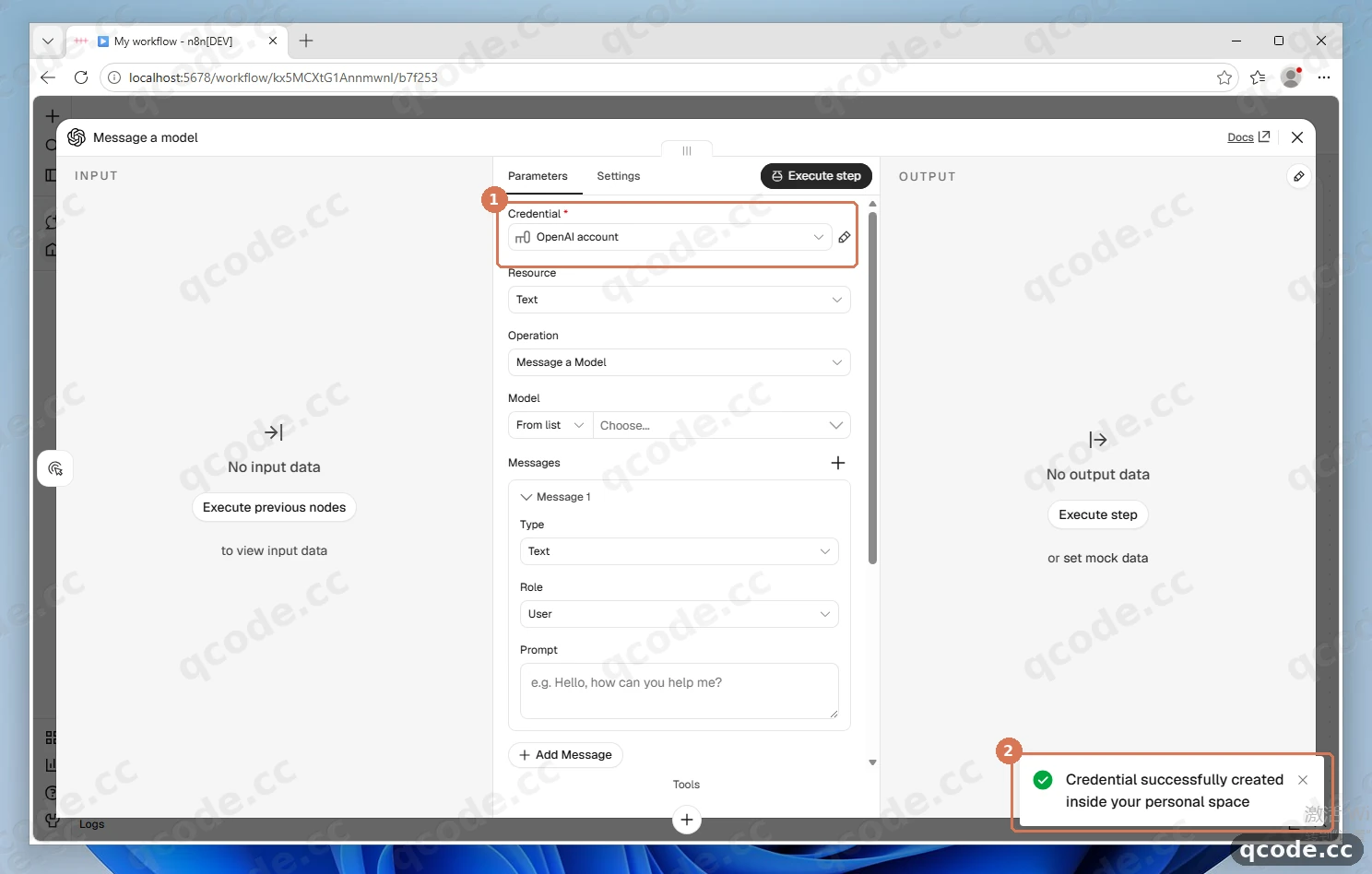
إذا فعلتها بشكل صحيح فسترى: التنبيه الأخضر يظهر أسفل اليمين، وقائمة Credential تعرض «OpenAI account»، ولا توجد علامة تعجب حمراء على العقدة.
تعثّرت؟ خطأ عند الحفظ، أو رسالة أن النموذج غير موجود
تحقق من ثلاثة أمور بالترتيب: 1) أنك نسخت فقط السلسلة التي تبدأ بـ cr_، دون مسافات أو علامات اقتباس حولها؛ 2) أن Base URL هو https://api.qcode.cc/openai/v1، دون /chat/completions ودون /v1/v1؛ 3) أن Organization ID فارغ. بعد التعديل انقر «Save» مرة أخرى.
اختر gpt-6.2-sol في Model
انقر القائمة المنسدلة «Choose...» عند Model، فينزّل n8n قائمة نماذج QCode تلقائيًا. اكتب gpt-6.2-sol في حقل البحث عند ①، ثم انقر «GPT-6.2-SOL» الظاهر تحته.
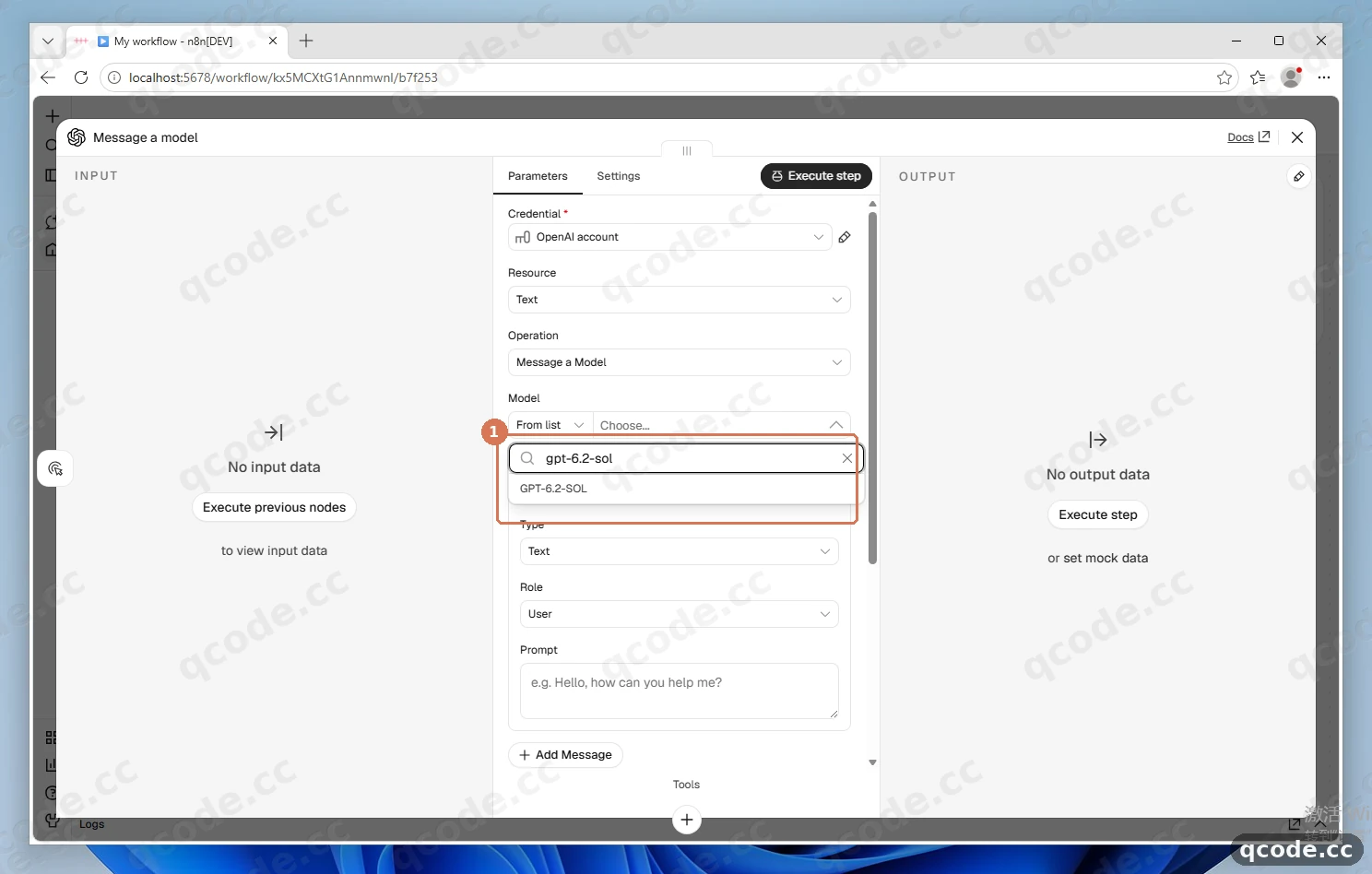
إذا فعلتها بشكل صحيح فسترى: سطر Model يعرض «GPT-6.2-SOL»، وتُطوى القائمة المنسدلة، ويمكن رؤية نماذج أخرى في القائمة مثل GLM-5.2 وDEEPSEEK-V4-FLASH.
تعثّرت؟ القائمة المنسدلة فارغة
هذا يعني أن Base URL في الخطوة السابقة لم يُحفظ صحيحًا. ارجع إلى Credential وانقر «OpenAI account» لتعديلها، وتأكد أن Base URL هو https://api.qcode.cc/openai/v1 ثم انقر «Save»، وبعد ذلك أغلق نافذة العقدة وأعد فتحها مرة واحدة، وستُحمَّل قائمة النماذج من جديد.
اكتب جملة ونفّذ هذه العقدة
اكتب جملة في حقل Prompt عند ①، مثل «مرحبًا، عرّف بنفسك في جملة واحدة». ثم انقر «Execute step» عند ② لإرسال الطلب، وانتظر بضع ثوانٍ وراقب لوح OUTPUT عند ③.
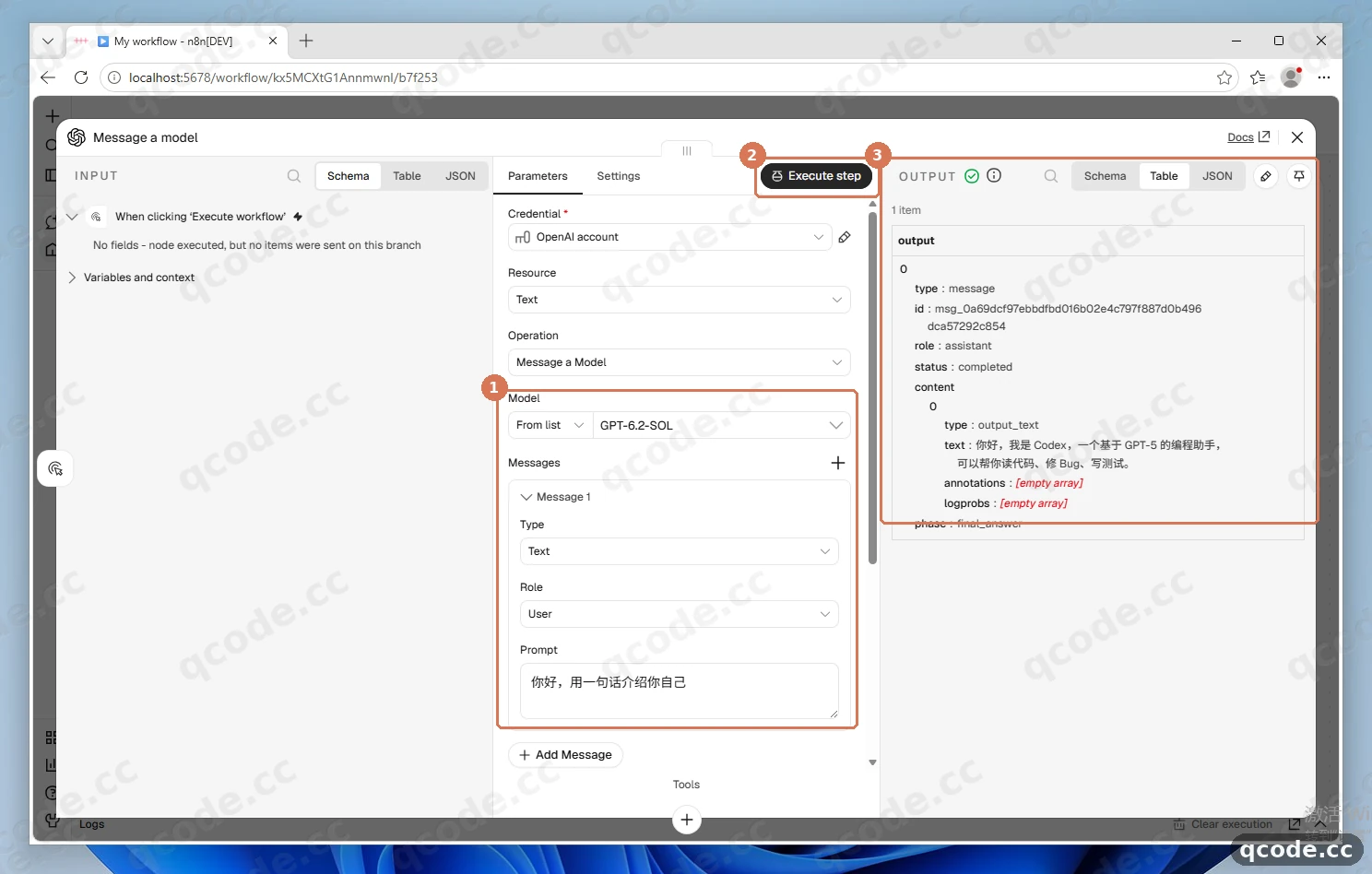
إذا فعلتها بشكل صحيح فسترى: تظهر أعلى OUTPUT علامة صح خضراء، وفيها role: assistant وstatus: completed، ويكون رد النموذج في الحقل output[0].content[0].text.
أغلق نافذة المعاملات واحفظ سير العمل
انقر × أعلى يمين نافذة العقدة، وعُد إلى اللوحة، واضغط Ctrl+S للحفظ. في الموضع المؤطّر عند ① تظهر عقدتان: المشغّل اليدوي على اليسار و«Message a model» على اليمين، وكلتاهما بعلامة صح خضراء.
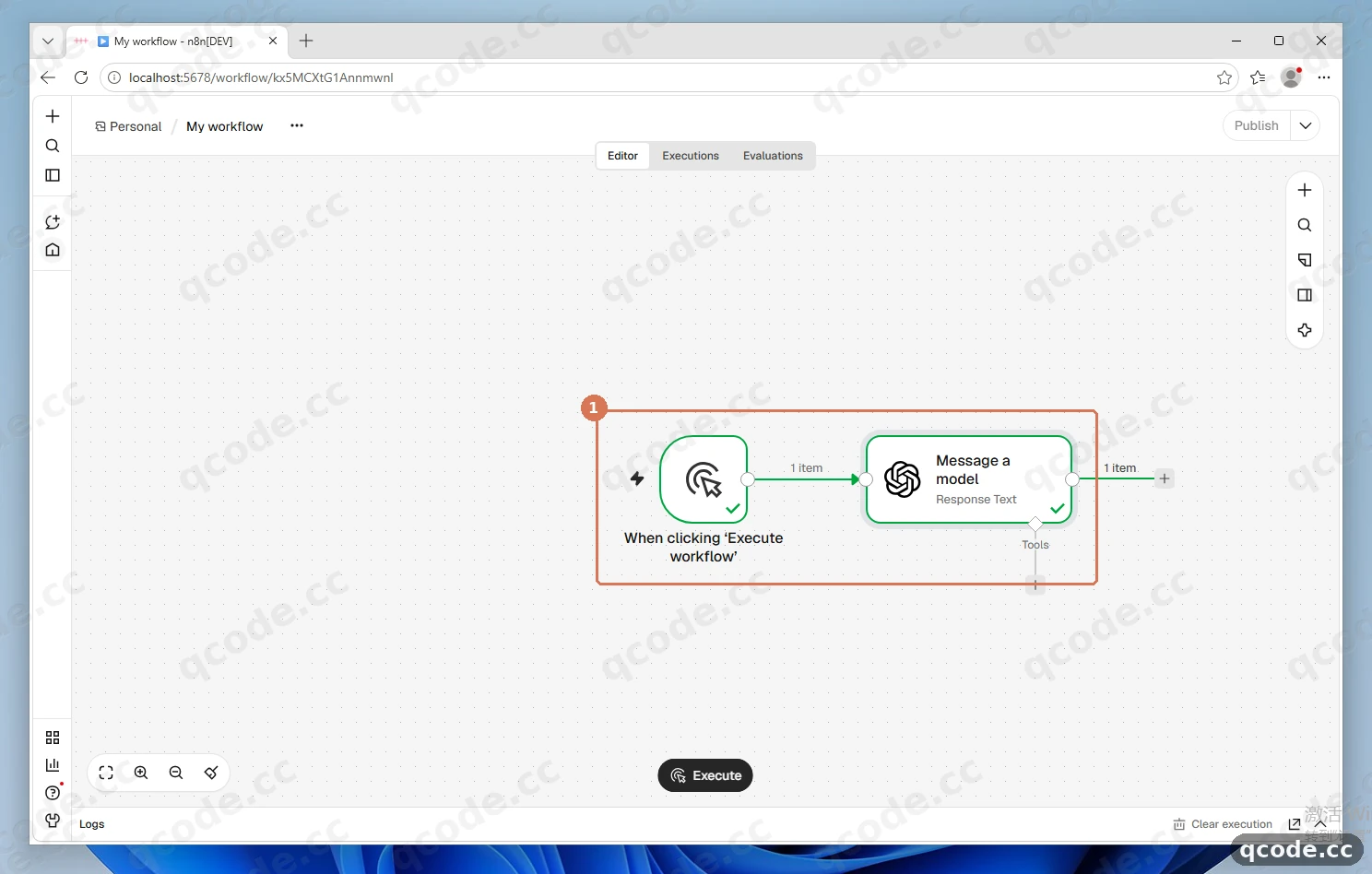
إذا فعلتها بشكل صحيح فسترى: العقدتان متصلتان بخط واحد وكلتاهما خضراء؛ وبعد تحديث الصفحة بـ F5 يبقى سير العمل موجودًا.
التحقق من النجاح
إذا تحققت الأمور الأربعة كلها، فهذا يعني أن n8n متصل بـ QCode اتصالًا كاملًا:
- في PowerShell يُخرج
node -vالقيمةv24.22.3، ويُخرجnpm -vالقيمة11.19.1؛ - يتوقف الطرفية عند
Editor is now accessible via: http://localhost:5678، ويستطيع المتصفح فتحhttp://localhost:5678؛ - لا يظهر خطأ عند حفظ بيانات الاعتماد، ويمكن اختيار «GPT-6.2-SOL» في قائمة
Model؛ - بعد النقر على «Execute step» تظهر علامة صح خضراء في
OUTPUT، ويكون فيoutput[0].content[0].textرد النموذج.
انتهى كل شيء
أصبح بإمكانك تشغيل n8n على جهاز Windows 11 الخاص بك والعمل بنماذج QCode. ويمكنك بعد ذلك:
- نقاط الوصول وصيغ API
- ربط النماذج الصينية
- شرح الفوترة
- استكشاف الأخطاء وإصلاحها
- التالي: قارن الخطط في صفحة الأسعار
- ارجع إلى لوحة التحكم لمراجعة الاستخدام والرصيد
الأخطاء الشائعة
| نص الخطأ | السبب | ما العمل |
|---|---|---|
Error |
يفتح المتصفح قبل خدمة الويب الخاصة بـ n8n، فالصفحة المحلية لم تبدأ الاستجابة بعد | ارجع إلى PowerShell وتأكد من طباعة Editor is now accessible via: http://localhost:5678، ثم حدّث الصفحة؛ ويجب أن يكون العنوان http://localhost:5678 دون https |
https://api.openai.com/v1 |
Base URL في بيانات الاعتماد ما زال القيمة الرسمية الافتراضية، فالطلب لم يصل إلى QCode أصلًا |
غيّر Base URL إلى https://api.qcode.cc/openai/v1 ثم انقر «Save»، وأغلق نافذة العقدة وأعد فتحها لتُحمَّل قائمة النماذج من جديد |
Import Workflow? |
ضغطت لصق والمؤشر ليس في حقل الإدخال، ففسّرت اللوحة محتوى الحافظة كسير عمل مستورد | انقر إلغاء، وأعد فتح نافذة بيانات الاعتماد «OpenAI account»، وانقر المؤشر داخل حقل API Key ثم الصق مفتاح cr_ |
sqlite3 |
إصدار Node.js أحدث من اللازم (مثل v26)، فلا توجد ملفات مبنية مسبقًا للاعتماديات الأصلية لـ n8n | ارجع إلى Node.js 20.19–24.x (يستخدم هذا الدليل v24.22.3 LTS)، وأغلق PowerShell وأعد فتحه، ثم نفّذ npx n8n مرة أخرى |
confluent-kafka-javascript |
كما سبق، إصدار Node.js خارج نطاق دعم n8n، فيجب إعادة بناء الاعتماديات على الجهاز | كما سبق: بدّل إلى v24.22.3 LTS وأعد التثبيت، ثم نفّذ npx n8n، ولا تستخدم v26 الذي يثبّته winget |
الأسئلة الشائعة
ماذا أفعل بعد انتهاء صلاحية المفتاح؟
الأمر يختلف بحسب الحالة:
- الخطة الشخصية: لا يمكن تجديد مفتاحها بعد انتهاء الصلاحية، بل يجب فتح خطة جديدة والحصول على مفتاح جديد؛
- باقة الدفع حسب الاستخدام: بعد شراء باقة جديدة يعود المفتاح نفسه للعمل تلقائيًا.
بعد تغيير المفتاح، ارجع إلى نافذة بيانات الاعتماد «OpenAI account» في n8n، واستبدل API Key بالمفتاح الجديد ثم انقر «Save» فقط، دون تغيير الحقول الأخرى.
هل يمكن تغيير واجهة n8n إلى الصينية؟
لا. لا تتضمن n8n 2.48.7 إلا واجهة إنجليزية، وحتى على نسخة Windows الصينية تُفتح بالإنجليزية. أسماء الأزرار الموضوع بين «» في هذا الدليل هي النص الإنجليزي نفسه الظاهر في اللقطات، فانقر عليها كما هي؛ أما محتوى المحادثة نفسه فيمكن أن يكون بالصينية بالكامل.
ماذا أفعل إذا أردت استخدام نماذج Claude؟
عقدة OpenAI في n8n ترسل الطلبات فقط إلى عنوان متوافق مع OpenAI، ونقطة النهاية المتوافقة مع OpenAI في QCode https://api.qcode.cc/openai/v1 لا توفّر سلسلة Claude، لذا يستخدم هذا الدليل gpt-6.2-sol. أما Claude فيمر عبر العنوان المتوافق مع Anthropic https://api.qcode.cc/api، والنموذج الموصى به افتراضيًا هو claude-opus-5-5، والبديل الخفيف claude-haiku-5-5.
هل يعمل n8n بعد إغلاق PowerShell؟
لا. npx n8n يعمل داخل تلك النافذة، وبإغلاقها تتوقف الخدمة ولن يُفتح http://localhost:5678. لإبقائه عامرًا في الخلفية يمكن استخدام طريقة Docker الرسمية للنشر؛ أما للاستخدام الشخصي فقط فيكفي إعادة فتح النافذة وتنفيذ npx n8n مرة أخرى، فسير العمل وبيانات الاعتماد السابقة محفوظة على جهازك ولن تُفقد.
ماذا أفعل إذا كان المنفذ 5678 مستخدمًا؟
بدّل المنفذ ثم شغّل من جديد: نفّذ في PowerShell الأمر $env:N8N_PORT = 5679; npx n8n، ثم افتح في المتصفح http://localhost:5679. لاحظ أن العنوان القديم لن يعمل بعد تبديل المنفذ.
نقاط وصول أخرى
لـ QCode ثلاثة نطاقات وصول بقدرات متطابقة، ويختلف التوجيه الشبكي فقط، والمفتاح نفسه يعمل عليها جميعًا. إذا كانت شبكتك المحلية غير مستقرة مع api.qcode.cc، يمكنك التبديل إلى عقدة آسيا، بتغيير Base URL في بيانات الاعتماد ثم النقر على «Save»:
| العقدة | متوافق مع OpenAI (المستخدم في هذا الدليل) | متوافق مع Anthropic (Claude) |
|---|---|---|
| عالمي | https://api.qcode.cc/openai/v1 |
https://api.qcode.cc/api |
| آسيا | https://asia.qcode.cc/openai/v1 |
https://asia.qcode.cc/api |
| أمريكا الشمالية / أوروبا | https://us.qcode.cc/openai/v1 |
https://us.qcode.cc/api |
شرح المعاملات
أكثر البنود استخدامًا في عقدة «Message a model»:
| المعامل | كيف تملؤه | الشرح |
|---|---|---|
Credential |
OpenAI account |
يحفظ مفتاح QCode وBase URL، ويمكن لعقد متعددة مشاركة البيانات نفسها |
Resource |
Text |
اتركه على الافتراضي |
Operation |
Message a Model |
اتركه على الافتراضي |
Model |
gpt-6.2-sol |
تعرض القائمة المنسدلة كل النماذج التي يوفّرها QCode |
Prompt |
سؤال بجملة واحدة | المحتوى المرسل إلى النموذج |
Simplify |
مفعّل افتراضيًا | إيقافه يُظهر بنية الاستجابة الأصلية الكاملة |
مسار الإخراج هو output[0].content[0].text، ويأتي معه role: assistant وstatus: completed وphase: final_answer. وإذا أرادت عقدة لاحقة أخذ هذا الرد فلتستخدم هذا المسار.
متقدم: دعه يعمل تلقائيًا وفق جدول
بعد نجاح التشغيل، استبدل المشغّل «When clicking 'Execute workflow'» على اليسار بمشغّل آخر، لتستغني عن النقر اليدوي:
- التشغيل وفق جدول: احذف المشغّل اليدوي، وابحث في اللوحة عن
Schedule Trigger، واضبط الوقت بالساعة أو باليوم؛ - التشغيل عند وصول رسالة: استبدله بمشغّل
Webhook، وسيعطيك n8n عنوانًا محليًا، ويكفي أن يصل إليه برنامج آخر ليبدأ التشغيل؛ - معالجة النتيجة: أضف بعد «Message a model» عقدة
Set، لتحفظoutput[0].content[0].textفي حقل، ثم اربطها بالبريد أو الجداول أو أدوات المحادثة.
وثائق ذات صلة
- نقاط الوصول وصيغ API — العلاقة بين البروتوكولات وعائلات النماذج
- ربط النماذج الصينية — معرّفات النماذج الصينية المتاحة على نقطة النهاية المتوافقة مع OpenAI
- شرح الفوترة — كيف يُحسب الاستخدام
- استكشاف الأخطاء وإصلاحها — ملخص المشكلات الشائعة
ابدأ مع QCode
مفتاح API واحد لـ Claude Code وCodex وغيرها — تُحسب حسب التوكن، وأسعار كل نموذج على qcode.cc/models